Извлечение звука из видео нужно не только для музыки из клипа. Чаще такая задача появляется после записи лекции, интервью, вебинара, звонка, стрима, видеоинструкции, ролика с дикторской дорожкой или длинного обучающего файла. Видео занимает больше места, требует видеоплеера и не всегда удобно для переслушивания. Гораздо практичнее сохранить аудиофайл из видео, отправить его в мессенджер, загрузить в плеер, обработать в редакторе или использовать как основу для подкаста.
Хороший конвертер видео в аудио решает несколько задач сразу: открывает MP4, AVI, MKV, MOV, WebM, WMV и другие контейнеры, даёт выбрать MP3, WAV, AAC, M4A, FLAC или OGG, настраивает качество, обрезает ненужный фрагмент и сохраняет дорожку без лишних действий. Для короткого ролика хватает онлайн-сервиса. Для приватных записей, больших файлов и пакетной обработки удобнее программа на Windows или macOS. Для быстрых задач на телефоне подойдут мобильные приложения и встроенные инструменты.
Ниже — подробный гайд по программам и сервисам.
Как выбрать конвертер видео в аудио
Перед установкой или загрузкой файла в онлайн-сервис стоит проверить не название программы, а рабочий сценарий. Одни инструменты рассчитаны на быстрый MP4 в MP3, другие дают точную настройку кодека, битрейта и частоты дискретизации, третьи подходят для последующей обработки речи.
Главные критерии:
| Критерий | На что влияет |
|---|---|
| Поддержка входных форматов | Программа открывает MP4, AVI, MKV, MOV, WebM, WMV, VOB, MTS и другие видеофайлы |
| Выходные аудиоформаты | Можно сохранить MP3 для универсального прослушивания, WAV для монтажа, FLAC для архива, AAC или M4A для Apple-устройств |
| Настройка битрейта | Управляет балансом качества и размера файла |
| Обрезка | Позволяет сохранить только нужный фрагмент лекции, песни, интервью или записи экрана |
| Пакетная обработка | Экономит время при конвертации папки с роликами |
| Работа без интернета | Важна для больших и приватных файлов |
| Простота интерфейса | Новичок быстрее находит добавление файла, выбор формата и кнопку запуска |
| Дополнительная обработка | Нормализация громкости, шумоподавление, усиление голоса, удаление пауз |
Для речи обычно достаточно MP3 с битрейтом 128–192 кбит/с. Для музыки лучше ставить 256–320 кбит/с. Для дальнейшего монтажа удобнее WAV или FLAC. Для iPhone, iPad и экосистемы Apple часто выбирают M4A или AAC.
Быстрое сравнение программ и сервисов
| Инструмент | Платформа | Лучший сценарий | Выходные форматы | Сложность |
|---|---|---|---|---|
| ВидеоМАСТЕР | Windows | Быстро извлечь звук, настроить качество, обработать несколько файлов | MP3, WAV, WMA, OGG, AAC и другие | Низкая |
| Free Video to MP3 Converter | Windows | Сделать MP3 из видео без сложных настроек | MP3 | Низкая |
| VLC Media Player | Windows, macOS | Бесплатно сохранить аудио через функцию конвертации | MP3, OGG, FLAC, WAV через профили | Средняя |
| Audacity | Windows, macOS | Извлечь дорожку и сразу обработать звук | MP3, WAV, OGG, FLAC, M4A через FFmpeg | Средняя |
| AVS Video Converter | Windows | Конвертация, профили, пакетная обработка | MP3, WAV, AAC, WMA и другие | Низкая |
| Format Factory | Windows | Универсальная конвертация медиафайлов | MP3, WAV, FLAC, AAC, OGG | Средняя |
| Wondershare UniConverter | Windows, macOS | Массовая обработка и расширенные настройки | MP3, WAV, M4A, FLAC, AAC и другие | Низкая |
| Movavi Video Converter | Windows, macOS | Быстрое преобразование с понятными профилями | MP3, WAV, FLAC, AAC, M4A | Низкая |
| FFmpeg | Windows, macOS, Linux | Точное извлечение через командную строку | Любые форматы через кодеки | Высокая |
| QuickTime Player | macOS | Быстрый экспорт аудио на Mac | M4A | Низкая |
| 123apps Online Audio Converter | Онлайн | Простая конвертация в браузере | MP3, WAV, M4A, FLAC, OGG, AMR, MP2, M4R | Низкая |
| Online-Convert | Онлайн | Точные настройки MP3, WAV, AAC и других форматов | MP3, WAV, AAC, FLAC, OGG и другие | Средняя |
| FreeConvert | Онлайн | Быстро загрузить видео и получить аудио | MP3, WAV, AAC, FLAC, OGG | Низкая |
| CloudConvert | Онлайн | Настроить кодек, битрейт, частоту и каналы | MP3, WAV, AAC, FLAC, OGG | Средняя |
| Zamzar | Онлайн | Быстрая конвертация редких файлов | MP3, WAV, AAC и другие | Низкая |
| Audio Extractor | Android, iOS, онлайн | Извлечь звук на телефоне | MP3, M4A, WAV и другие | Низкая |
| Media Converter | iOS | Конвертация на iPhone | MP3, M4A, WAV и другие | Средняя |
| Команды iOS | iOS | Автоматизация без установки отдельного конвертера | M4A и другие варианты через действия | Средняя |
Конвертеры видео в аудио для Windows
ВидеоМАСТЕР
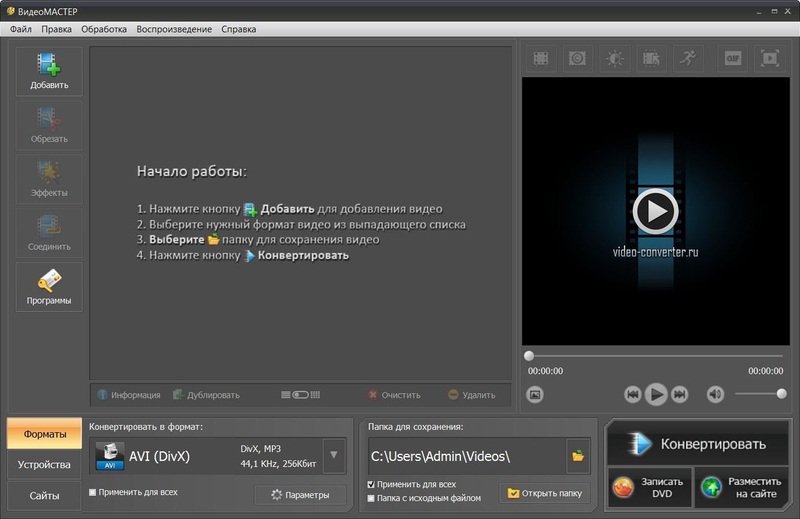
ВидеоМАСТЕР — удобный вариант для Windows, когда нужно быстро превратить ролик в аудиофайл и не разбираться в командной строке. Программа подходит для MP4, AVI, MKV, MOV, WMV, VOB, MTS и других распространённых видеоформатов. Внутри есть выбор готовых профилей, настройки качества, работа с папками и базовое редактирование перед сохранением.
Главная сильная сторона ВидеоМАСТЕРА — понятный порядок действий. Пользователь добавляет файл, открывает список форматов, выбирает аудио, указывает качество и запускает конвертацию. Для статьи о конвертерах видео в аудио это базовый пример программы, где весь процесс собран в одном окне: импорт, выбор результата, настройка и сохранение.
Что можно сделать в ВидеоМАСТЕРЕ:
-
извлечь звук из одного видеофайла;
-
конвертировать сразу несколько роликов;
-
сохранить MP3 из видео;
-
выбрать WAV, WMA, OGG или другой аудиоформат;
-
изменить битрейт;
-
подготовить файл для телефона, плеера или монтажа;
-
обрезать лишний фрагмент перед экспортом;
-
объединить несколько файлов перед сохранением;
-
уменьшить размер итогового аудио за счёт настроек качества.
Интерфейс и важные элементы
В главном окне используются кнопки добавления медиафайлов, список форматов и блок выбора папки для сохранения. Для извлечения звука важны разделы с аудиоформатами и настройки параметров. В практической работе пользователь двигается слева направо: сначала добавляет ролик, затем выбирает формат, после этого задаёт папку и запускает обработку.
Как извлечь звук из видео в ВидеоМАСТЕРЕ
-
Откройте программу.
-
Нажмите кнопку добавления видеофайла.
-
Выберите ролик на диске и подтвердите импорт.
-
Откройте список форматов для конвертации.
-
Перейдите к аудиоформатам.
-
Выберите MP3 для универсального прослушивания или WAV для дальнейшего монтажа.
-
Откройте параметры качества и задайте битрейт.
-
Укажите папку сохранения.
-
Запустите конвертацию.
-
Проверьте готовый аудиофайл в плеере.
Плюсы
-
простой интерфейс на русском языке;
-
подходит для новичков;
-
есть пакетная обработка;
-
поддерживается много видеоформатов;
-
можно выбрать качество аудио;
-
есть базовое редактирование до экспорта;
-
удобно использовать для больших файлов на компьютере;
-
не требуется загрузка ролика на сторонний сервер.
Минусы
-
работает только на Windows;
-
для постоянного использования нужна лицензия;
-
профессиональная обработка звука ограничена по сравнению с отдельными аудиоредакторами;
-
для редких задач программа занимает больше места, чем онлайн-сервис.
Кому подходит
ВидеоМАСТЕР стоит брать первым вариантом для Windows, когда нужен понятный конвертер видео в аудио без сложных настроек. Особенно удобен для домашних архивов, лекций, вебинаров, клипов, роликов с дикторской дорожкой и файлов, которые нельзя загружать в онлайн-сервисы.
Free Video to MP3 Converter
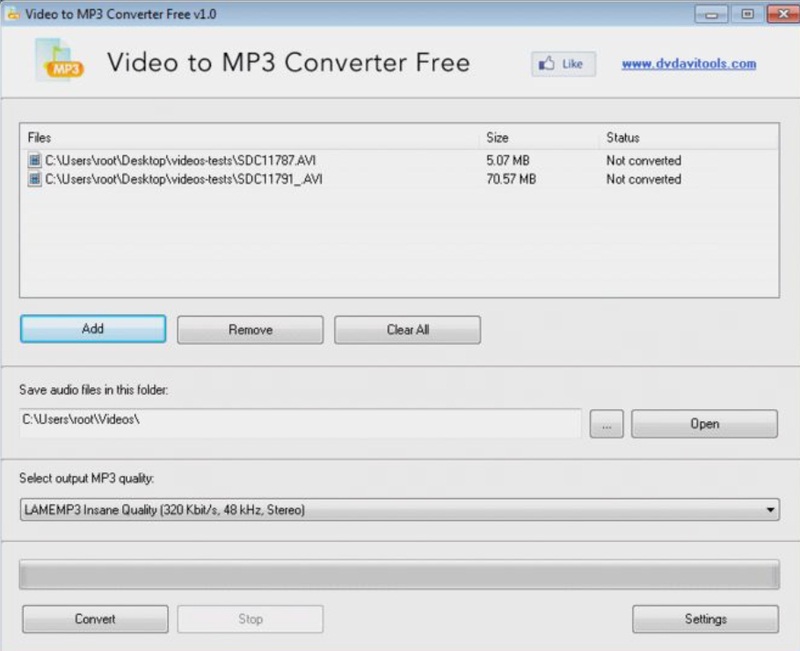
Free Video to MP3 Converter — узкоспециализированная программа для Windows. Она не пытается заменить видеоредактор или медиакомбайн, а решает одну задачу: берёт видеофайл и сохраняет из него MP3. Такой подход удобен, когда нужно быстро получить звук из ролика и не выбирать десятки параметров.
Программа подходит для пользователей, которым нужен понятный инструмент без лишних вкладок. В типовом сценарии достаточно добавить один или несколько файлов, выбрать качество и запустить обработку. Для музыки выбирают высокий битрейт, для речи — средний, чтобы не раздувать размер итогового файла.
Что можно сделать:
-
сохранить MP3 из видео;
-
обработать несколько роликов подряд;
-
выбрать качество результата;
-
извлечь звук из клипа, лекции, записи экрана или интервью;
-
подготовить аудио для смартфона, плеера или мессенджера.
Интерфейс и важные элементы
В интерфейсе важны кнопки добавления файлов, список профилей качества и кнопка запуска. Программа не перегружает пользователя монтажными инструментами. Основной рабочий экран построен вокруг списка файлов: добавили ролик, проверили параметры, запустили преобразование.
Пошаговая инструкция
-
Запустите Free Video to MP3 Converter.
-
Добавьте видеофайл через кнопку выбора файлов.
-
Проверьте, что ролик появился в списке.
-
Выберите профиль качества MP3.
-
Укажите папку для готового файла.
-
Запустите конвертацию.
-
После завершения откройте папку экспорта и прослушайте результат.
Плюсы
-
очень простой сценарий работы;
-
хорошо подходит для MP3;
-
не требует долгой настройки;
-
обрабатывает несколько файлов;
-
удобен для извлечения аудио из коротких роликов.
Минусы
-
основная ориентация именно на MP3;
-
мало инструментов для редактирования;
-
нет полноценной обработки шума, пауз и громкости;
-
интерфейс менее универсален, чем у крупных видеоконвертеров.
Кому подходит
Free Video to MP3 Converter стоит использовать, когда итоговый формат уже выбран заранее и нужен именно MP3. Для WAV, FLAC и тонких настроек удобнее ВидеоМАСТЕР, Audacity, Format Factory или FFmpeg.
VLC Media Player
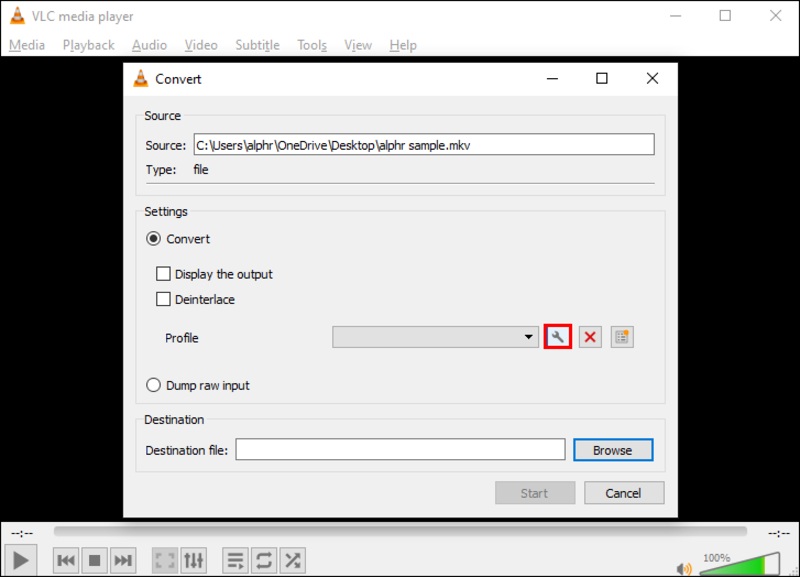
VLC Media Player известен как медиаплеер, но внутри есть модуль конвертации. Через него VLC сохраняет аудиодорожку из видео в отдельный файл. Это хороший бесплатный способ для Windows, когда программа уже установлена и нужно обойтись без дополнительных конвертеров.
Логика работы отличается от классических конвертеров. В VLC нужно открыть меню Медиа, выбрать Конвертировать/сохранить, добавить файл, затем перейти к профилю экспорта. При правильной настройке профиль Audio - MP3 создаёт отдельный аудиофайл. В некоторых версиях интерфейса названия пунктов отличаются языком локализации, но маршрут остаётся тем же: добавление файла, выбор профиля, папка назначения, запуск.
Что можно сделать в VLC:
-
извлечь MP3 из видео;
-
сохранить аудиодорожку из локального файла;
-
выбрать профиль конвертации;
-
обработать распространённые контейнеры MP4, MKV, AVI, MOV;
-
использовать инструмент без покупки лицензии;
-
быстро получить звук из файла, который уже открывается в VLC.
Интерфейс и важные элементы
Главные пункты: Медиа, Конвертировать/сохранить, Добавить, Конвертировать, Профиль, Обзор, Начать. Ошибка новичков — выбрать не аудиопрофиль, а видеопрофиль с MP3 внутри контейнера MP4. Для отдельного MP3 нужен именно аудиопрофиль.
Пошаговая инструкция
-
Откройте VLC.
-
Перейдите в меню Медиа.
-
Выберите Конвертировать/сохранить.
-
Нажмите Добавить и выберите видеофайл.
-
Нажмите Конвертировать/сохранить внизу окна.
-
В поле Профиль выберите аудиоформат, например Audio - MP3.
-
Нажмите Обзор и задайте имя файла с расширением
.mp3. -
Нажмите Начать.
-
Дождитесь завершения полосы прогресса.
-
Откройте готовый файл в аудиоплеере.
Плюсы
-
бесплатный инструмент;
-
установлен у многих пользователей;
-
работает с большим числом видеоформатов;
-
не требует загрузки файла в интернет;
-
подходит для разовой конвертации;
-
есть версии для Windows, macOS и Linux.
Минусы
-
сценарий конвертации спрятан в меню медиаплеера;
-
настройки профиля не так понятны, как в специализированных конвертерах;
-
пакетная обработка неудобна;
-
новичок легко выбирает неподходящий профиль;
-
нет полноценного аудиомонтажа.
Кому подходит
VLC удобен для бесплатного извлечения звука из одного файла. Для серии роликов, регулярной работы и понятного выбора MP3/WAV/M4A лучше использовать полноценный конвертер.
Audacity
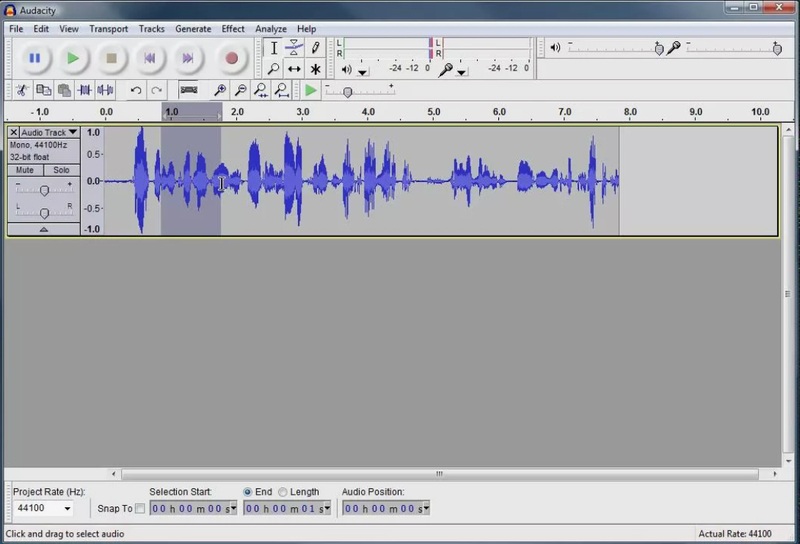
Audacity — не обычный конвертер, а аудиоредактор. Он особенно полезен, когда после извлечения звука нужно привести дорожку в порядок: удалить шум, вырезать паузы, усилить голос, нормализовать громкость, сохранить только нужный фрагмент. Для импорта аудио из видео используется поддержка FFmpeg-библиотек.
Audacity подходит для лекций, подкастов, интервью, дикторских дорожек и записей с плохой громкостью. Простое преобразование MP4 в MP3 через Audacity занимает больше действий, чем в ВидеоМАСТЕРЕ или VLC, зато пользователь сразу видит волну звука и контролирует результат.
Что можно сделать:
-
открыть аудиодорожку из видео;
-
вырезать лишние фрагменты;
-
убрать шум через эффект шумоподавления;
-
нормализовать громкость;
-
усилить тихую речь;
-
экспортировать MP3, WAV, OGG, FLAC;
-
работать с несколькими дорожками;
-
подготовить аудио для подкаста или озвучки.
Интерфейс и важные элементы
Главные элементы: Файл, Открыть, звуковая дорожка в виде волны, меню Эффект, команда Экспорт аудио. Для сохранения результата важен выбор формата и параметров качества. Перед экспортом удобно выделить ненужный фрагмент и удалить его клавишей Delete.
Пошаговая инструкция
-
Установите Audacity.
-
Откройте программу.
-
Перетащите видеофайл в окно или выберите Файл → Открыть.
-
Дождитесь импорта аудиодорожки.
-
Прослушайте начало и конец.
-
Выделите лишние участки и удалите их.
-
При необходимости откройте Эффект и примените нормализацию.
-
Выберите Файл → Экспорт аудио.
-
Укажите формат MP3, WAV, OGG или FLAC.
-
Сохраните файл.
Плюсы
-
мощная обработка звука;
-
есть визуальная волна;
-
подходит для речи и подкастов;
-
поддерживает популярные аудиоформаты;
-
работает на Windows, macOS и Linux;
-
удобно удалять шум, паузы и лишние фрагменты.
Минусы
-
требует больше действий, чем простой конвертер;
-
для импорта видео нужна корректная поддержка FFmpeg;
-
интерфейс рассчитан на аудиомонтаж;
-
пакетное извлечение звука не так удобно, как в видеоконвертерах.
Кому подходит
Audacity стоит выбирать не для механического MP4 в MP3, а для ситуаций, где важна чистка и подготовка звука. Это хороший вариант после записи интервью, вебинара, голосового комментария или лекции.
AVS Video Converter
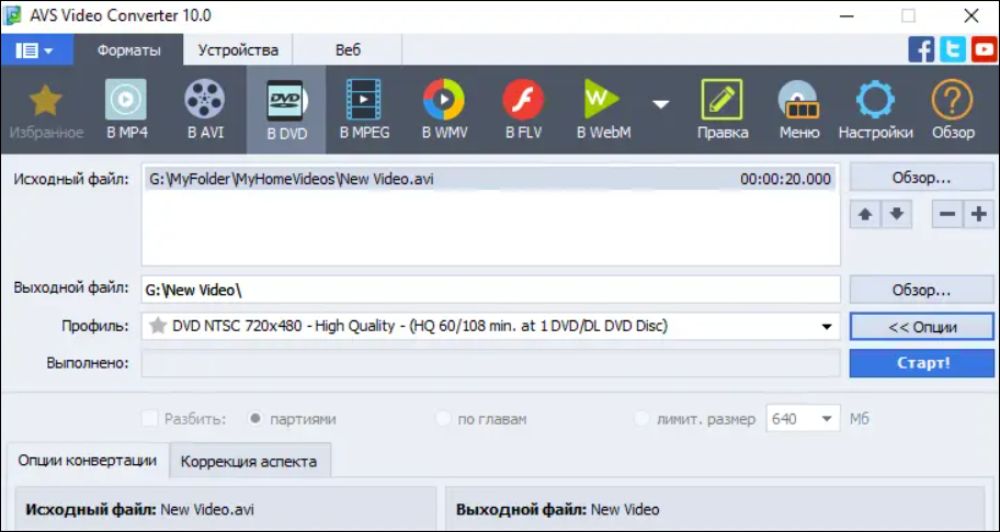
AVS Video Converter — десктопный конвертер для Windows с профилями форматов и настройками вывода. Он подходит для преобразования видеофайлов в аудио, работы с несколькими роликами и подготовки результата под нужный формат.
Программа удобна тем, что объединяет конвертацию видео, выбор аудио и базовые настройки в одном рабочем окне. В сценарии извлечения звука пользователь добавляет ролик, выбирает аудиоформат, задаёт качество и запускает обработку.
Что можно сделать:
-
конвертировать видео в MP3;
-
сохранить WAV, WMA, AAC и другие форматы;
-
обработать несколько файлов;
-
изменить параметры качества;
-
подготовить аудио для воспроизведения на разных устройствах;
-
использовать готовые профили.
Интерфейс и важные элементы
Важны кнопки добавления файлов, панель выбора формата, параметры профиля и папка сохранения. В AVS Video Converter удобно работать с файлами, которые уже лежат в одной папке: добавление списка роликов ускоряет повторяющиеся задачи.
Пошаговая инструкция
-
Откройте AVS Video Converter.
-
Добавьте видеофайл через кнопку импорта.
-
Выберите аудиоформат на панели форматов.
-
Откройте профиль качества.
-
Установите битрейт и частоту дискретизации.
-
Укажите папку для результата.
-
Запустите конвертацию.
-
Проверьте итоговый аудиофайл.
Плюсы
-
понятный интерфейс;
-
есть профили форматов;
-
поддерживается пакетная работа;
-
подходит для популярных видеофайлов;
-
можно управлять качеством результата.
Минусы
-
доступен только для Windows;
-
часть возможностей относится к платному пакету;
-
для профессионального аудиомонтажа нужен отдельный редактор;
-
интерфейс перегружен для пользователей, которым нужен только один MP3.
Кому подходит
AVS Video Converter удобен для тех, кто часто конвертирует разные медиафайлы и хочет держать один инструмент для видео и аудио. Для простого извлечения одной дорожки он тоже подходит, но не так минималистичен, как Free Video to MP3 Converter.
Format Factory
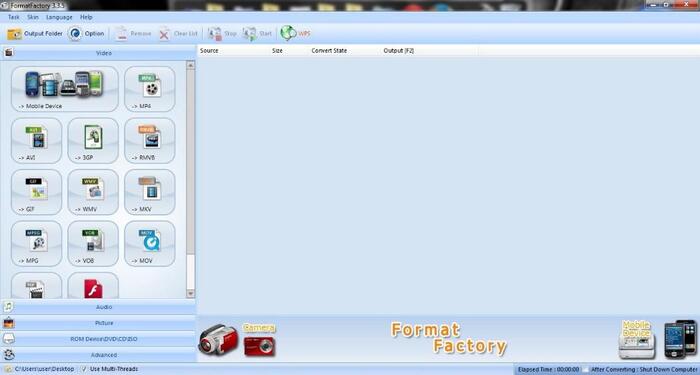
Format Factory — универсальный медиаконвертер для Windows. Он работает не только с видео и аудио, но и с изображениями, поэтому подходит пользователям, которым нужен один инструмент для разных типов файлов. Для извлечения звука из видео используется раздел аудиоформатов: MP3, WAV, FLAC, AAC, OGG и другие варианты.
Программа полезна при пакетной обработке. Можно добавить несколько роликов, выбрать один выходной формат и запустить конвертацию списком. Это удобно для учебных материалов, архивов вебинаров, записей занятий и папок с короткими роликами.
Что можно сделать:
-
извлечь звук из видео;
-
сохранить MP3, WAV, FLAC, AAC, OGG;
-
обработать папку файлов;
-
изменить качество;
-
настроить параметры кодирования;
-
конвертировать видео, аудио и изображения в одной программе.
Интерфейс и важные элементы
Основной интерфейс разделён на категории форматов. Для видео в аудио нужно выбрать аудиоформат, добавить исходный ролик, настроить параметры и запустить задание. Важная деталь: сначала выбирается итоговый формат, затем добавляются файлы для этой операции.
Пошаговая инструкция
-
Запустите Format Factory.
-
Откройте раздел аудио.
-
Выберите MP3, WAV, FLAC или другой формат.
-
Нажмите кнопку добавления файла.
-
Укажите видеофайл.
-
Откройте настройки качества.
-
Задайте битрейт и каналность.
-
Нажмите ОК для добавления задания.
-
Запустите очередь конвертации.
-
Откройте папку результата.
Плюсы
-
универсальный набор форматов;
-
подходит для пакетной обработки;
-
работает с видео, аудио и изображениями;
-
есть настройки качества;
-
удобен для регулярных задач на Windows.
Минусы
-
интерфейс требует привыкания;
-
в программе много лишних разделов для простой задачи MP4 в MP3;
-
нет глубокого аудиомонтажа;
-
важно внимательно выбирать формат до добавления файла.
Кому подходит
Format Factory стоит использовать, когда помимо извлечения звука нужны другие преобразования файлов. Для аккуратного аудиомонтажа лучше Audacity, для простого сценария — ВидеоМАСТЕР или Free Video to MP3 Converter.
Any Video Converter
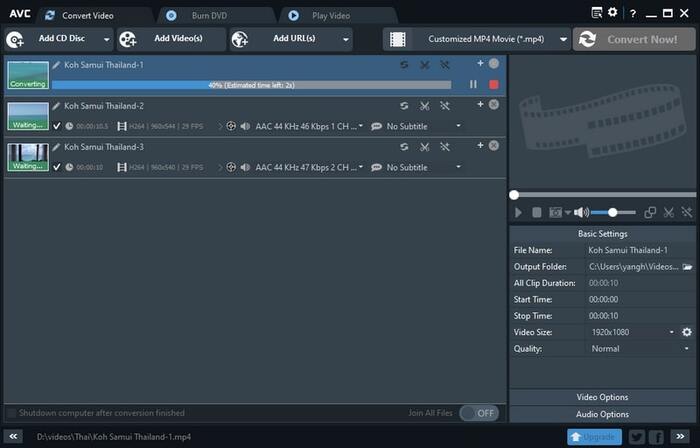
Any Video Converter — видеоконвертер для популярных форматов, который также используется для сохранения аудио из роликов. Он подходит для MP4, AVI, MOV, MKV и других файлов, а результат сохраняется в аудиоформаты через профиль экспорта.
Сильная сторона программы — готовые профили. Пользователь не обязан помнить параметры кодека: достаточно выбрать нужный аудиоформат, проверить качество и запустить процесс. Для более точной настройки доступны параметры вывода.
Что можно сделать:
-
конвертировать видео в MP3;
-
сохранить аудиодорожку в M4A, AAC или WAV;
-
обработать несколько роликов;
-
изменить качество;
-
обрезать видео перед сохранением;
-
использовать профили устройств и форматов.
Интерфейс и важные элементы
Важны кнопка добавления видео, список профилей справа или в верхней части окна, параметры вывода и кнопка старта. Для извлечения звука нужно выбрать не видеопрофиль, а аудиоформат.
Пошаговая инструкция
-
Откройте Any Video Converter.
-
Добавьте ролик через кнопку импорта.
-
Откройте список профилей.
-
Выберите аудиоформат.
-
Проверьте настройки качества.
-
При необходимости обрежьте лишний фрагмент.
-
Укажите папку вывода.
-
Запустите преобразование.
-
Прослушайте готовый файл.
Плюсы
-
поддерживает много видеоформатов;
-
есть готовые профили;
-
подходит для пакетной обработки;
-
можно обрезать исходный файл;
-
интерфейс понятнее, чем у командных инструментов.
Минусы
-
часть функций зависит от версии программы;
-
много видеонастроек, не нужных при извлечении аудио;
-
профессиональная чистка звука отсутствует;
-
при неправильном профиле получается видеофайл, а не отдельное аудио.
Кому подходит
Any Video Converter удобен для тех, кто регулярно меняет форматы роликов и иногда сохраняет звук отдельно. Для чистой работы с аудио после экспорта лучше использовать Audacity или АудиоМАСТЕР.
Movavi Video Converter
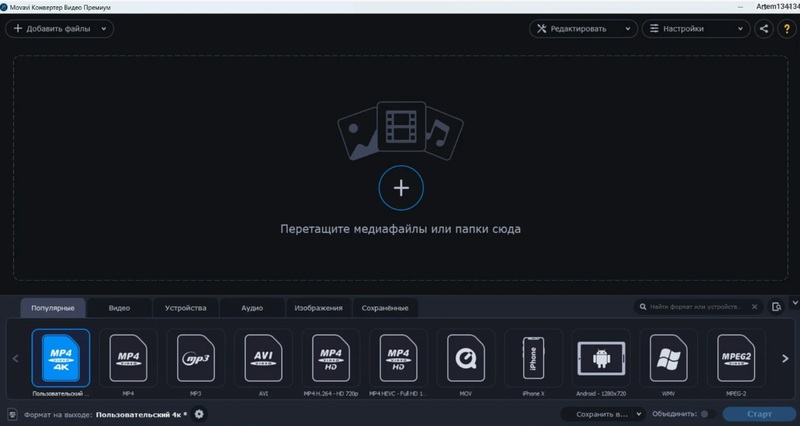
Movavi Video Converter — коммерческий конвертер с простым интерфейсом, быстрым добавлением файлов и готовыми профилями. Он подходит для пользователей, которым важно не только извлечь звук из видео, но и быстро подготовить медиафайлы для разных устройств и форматов.
В типовом сценарии Movavi работает по схеме drag-and-drop: файл перетаскивается в окно, затем выбирается аудиораздел и нужный формат. Для роликов с речью достаточно MP3. Для дальнейшего редактирования лучше WAV или FLAC.
Что можно сделать:
-
извлечь MP3 из MP4, MOV, MKV, AVI;
-
сохранить аудио в WAV, FLAC, AAC, M4A;
-
обработать несколько файлов;
-
обрезать ролик;
-
изменить громкость;
-
подготовить файлы для разных устройств;
-
уменьшить размер результата.
Интерфейс и важные элементы
В Movavi важны зона добавления файлов, вкладки с типами форматов, раздел аудио, выбор качества и кнопка запуска. Пользователь быстро видит список добавленных файлов и итоговый формат для каждого.
Пошаговая инструкция
-
Откройте Movavi Video Converter.
-
Перетащите видео в окно программы.
-
Откройте вкладку аудиоформатов.
-
Выберите MP3, WAV, FLAC, AAC или M4A.
-
Настройте качество.
-
Укажите папку сохранения.
-
Нажмите кнопку запуска конвертации.
-
Проверьте готовый аудиофайл.
Плюсы
-
современный интерфейс;
-
быстрое добавление файлов;
-
много профилей;
-
поддержка популярных аудиоформатов;
-
удобна пакетная обработка;
-
есть базовые инструменты редактирования.
Минусы
-
платная программа;
-
часть возможностей ограничена пробным режимом;
-
для сложной обработки речи нужен аудиоредактор;
-
больше функций, чем требуется для редкого MP3 из видео.
Кому подходит
Movavi Video Converter удобен пользователям, которым нужен быстрый и аккуратный конвертер без технических сложностей. Он хорошо подходит для регулярной работы с файлами, но не заменяет профессиональную аудиообработку.
Freemake Video Converter
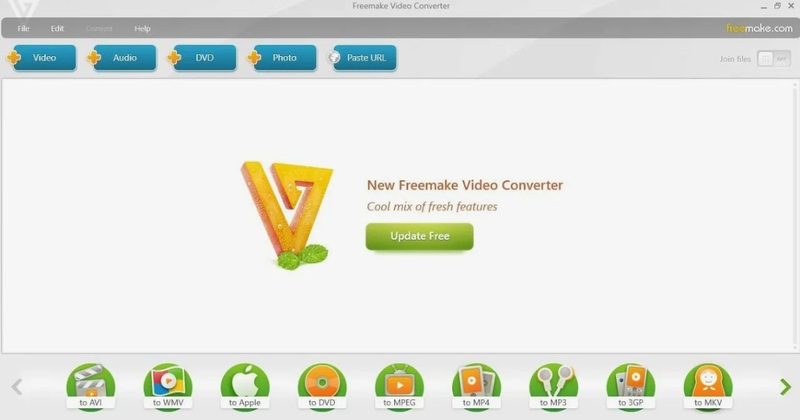
Freemake Video Converter — известный конвертер для Windows с визуальным интерфейсом и крупными кнопками форматов. Для извлечения аудио из ролика используется выбор формата MP3 или другого доступного аудиопрофиля. Программа подходит для простых домашних задач, когда нужно быстро получить аудиофайл из клипа, фильма, записи экрана или обучающего видео.
Интерфейс Freemake понятен новичкам: сначала добавляется видео, затем выбирается целевой формат в нижней части окна. Для аудио выбирается MP3, после чего задаются параметры и папка сохранения.
Что можно сделать:
-
сохранить MP3 из видео;
-
обработать популярные видеоформаты;
-
выбрать готовый профиль качества;
-
обрезать исходный ролик;
-
объединить файлы;
-
подготовить аудио для прослушивания на телефоне.
Интерфейс и важные элементы
Главные элементы: кнопка добавления видео, нижняя панель форматов, выбор MP3, окно параметров и кнопка запуска. Программа рассчитана на визуальный выбор, поэтому формат легче найти по значку, чем через сложные меню.
Пошаговая инструкция
-
Откройте Freemake Video Converter.
-
Нажмите кнопку добавления видео.
-
Выберите ролик.
-
В нижней панели выберите MP3.
-
Откройте параметры качества.
-
Укажите папку сохранения.
-
Запустите конвертацию.
-
Прослушайте результат.
Плюсы
-
наглядный интерфейс;
-
удобен для новичков;
-
поддерживает много видеоформатов;
-
есть базовая обрезка;
-
подходит для быстрых домашних задач.
Минусы
-
бесплатный режим имеет ограничения;
-
интерфейс рассчитан прежде всего на видео;
-
профессиональная работа со звуком отсутствует;
-
для регулярной обработки нескольких файлов есть более удобные варианты.
Кому подходит
Freemake Video Converter подходит для пользователей, которым нужен простой визуальный инструмент. Для стабильной регулярной работы без ограничений удобнее выбрать ВидеоМАСТЕР, Movavi Video Converter, Wondershare UniConverter или Format Factory.
Wondershare UniConverter
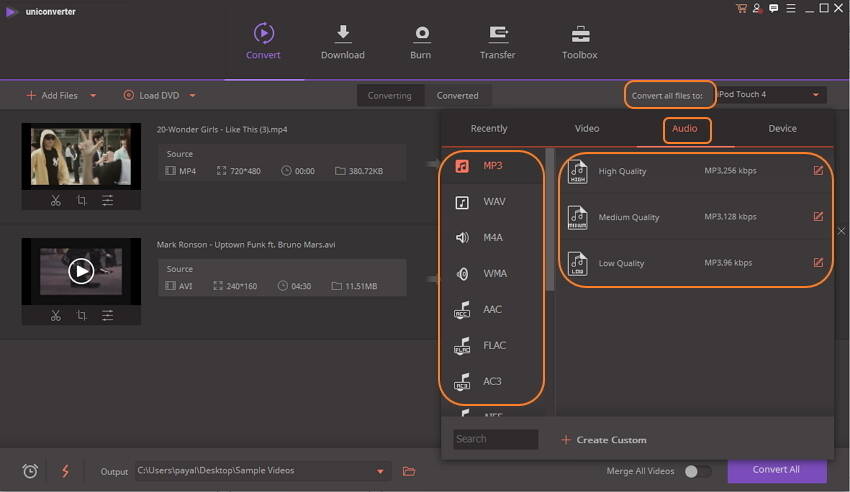
Wondershare UniConverter — мощный медиаконвертер для Windows и macOS. Он рассчитан на широкую работу с видео и аудио: конвертация, сжатие, пакетная обработка, подготовка файлов для устройств, базовое редактирование. Для извлечения звука используется модуль конвертации, где выбирается аудиоформат и качество.
Эта программа удобна при больших объёмах. Например, при обработке папки с вебинарами можно добавить несколько MP4, выбрать MP3 или WAV и запустить серию задач. UniConverter также полезен, когда помимо аудио нужно сжать видео, изменить контейнер или подготовить файл для публикации.
Что можно сделать:
-
конвертировать видео в MP3;
-
сохранить WAV, M4A, AAC, FLAC;
-
добавить несколько файлов;
-
выбрать качество для каждого формата;
-
обрезать и объединить фрагменты;
-
сжать исходные видео;
-
подготовить файлы для разных устройств.
Интерфейс и важные элементы
Важны раздел Converter, кнопка добавления файлов, список Output Format или Convert to, вкладка Audio, выбор формата и кнопка запуска. Внутри аудиоформата обычно есть несколько вариантов качества.
Пошаговая инструкция
-
Запустите Wondershare UniConverter.
-
Откройте раздел конвертера.
-
Нажмите добавление файлов или папки.
-
Выберите видео.
-
Откройте список выходных форматов.
-
Перейдите на вкладку аудио.
-
Выберите MP3, WAV, M4A, AAC или FLAC.
-
Выберите качество.
-
Укажите папку вывода.
-
Запустите конвертацию.
Плюсы
-
подходит для больших объёмов файлов;
-
есть версии для Windows и macOS;
-
много форматов;
-
удобный выбор качества;
-
дополнительные инструменты для видео;
-
современный интерфейс.
Минусы
-
платная программа;
-
занимает больше места, чем простой конвертер;
-
часть функций лишняя для разового извлечения MP3;
-
профессиональная чистка звука уступает специализированным редакторам.
Кому подходит
Wondershare UniConverter — вариант для пользователей, которые регулярно работают с медиафайлами. Для одной дорожки из короткого ролика это избыточный инструмент, а для серии видео — удобное решение.
Icecream Media Converter
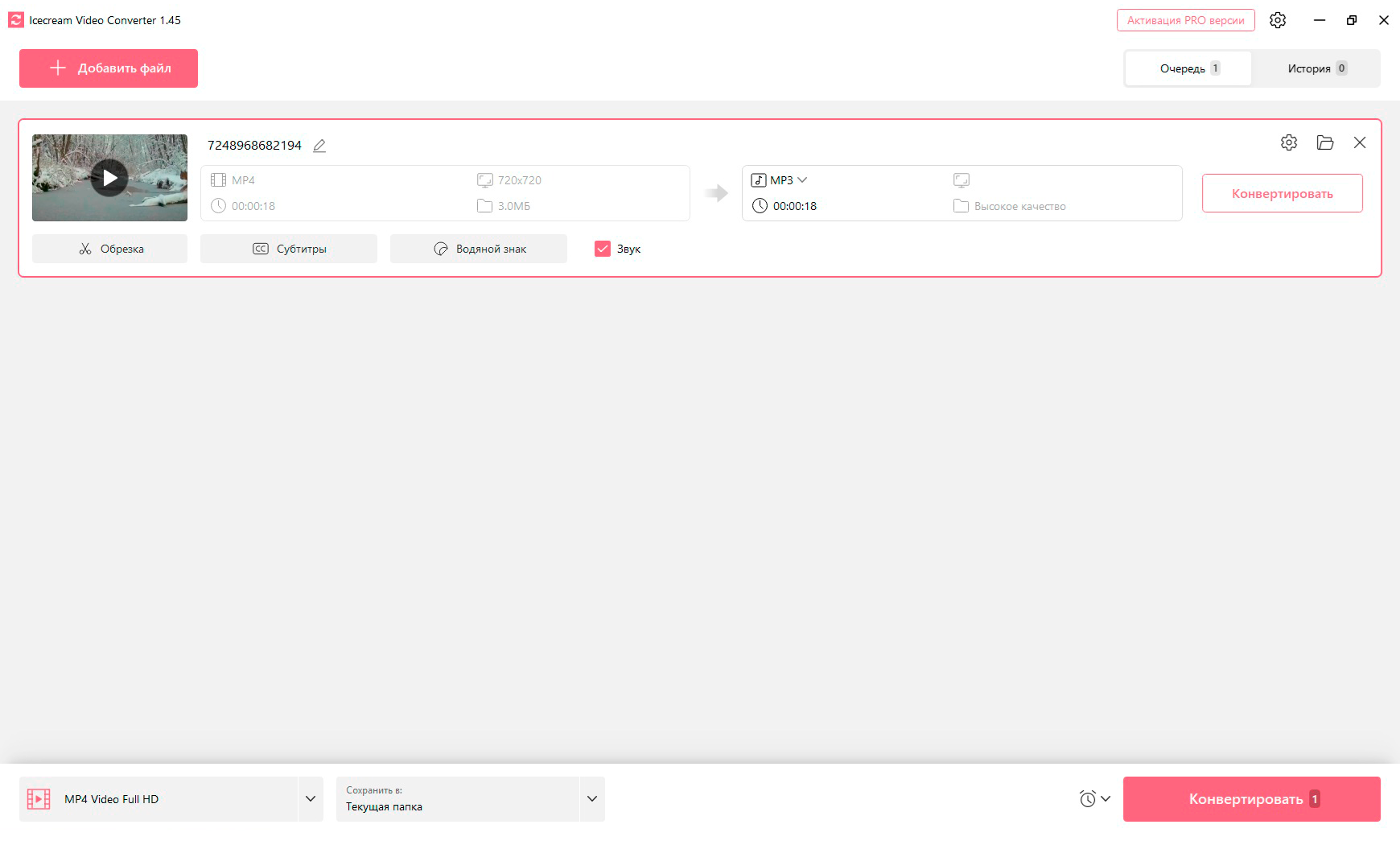
Icecream Media Converter и близкие версии Icecream Video Converter удобны для пользователей, которым нужен простой путь от видео к аудио без сложных меню. Интерфейс строится вокруг добавления файла и выбора результата. Для извлечения звука достаточно выбрать аудио как итоговый тип и указать формат.
Программа хорошо подходит для бытовых задач: записали видео с экрана, получили ролик с вебинара, скачали обучающий файл, сохранили голосовую дорожку отдельно.
Что можно сделать:
-
добавить видеофайл;
-
выбрать аудиоформат;
-
сохранить MP3;
-
настроить качество;
-
обработать несколько файлов;
-
подготовить аудио для телефона или прослушивания в плеере.
Интерфейс и важные элементы
Главные элементы: добавление файла, выбор формата, параметры качества и кнопка конвертации. В сравнении с VLC здесь меньше технических действий, потому что программа сразу ориентирована на преобразование.
Пошаговая инструкция
-
Откройте Icecream Media Converter.
-
Добавьте видеофайл.
-
Выберите аудиоформат.
-
Проверьте папку сохранения.
-
Настройте качество.
-
Нажмите кнопку конвертации.
-
Дождитесь завершения.
-
Откройте готовый файл.
Плюсы
-
простой интерфейс;
-
быстрый сценарий работы;
-
подходит для новичков;
-
есть пакетная обработка;
-
не нужно загружать файл в браузер.
Минусы
-
набор тонких настроек ограничен;
-
профессиональная обработка звука отсутствует;
-
часть функций зависит от версии;
-
для редких форматов удобнее универсальные конвертеры.
Кому подходит
Icecream Media Converter удобен как простой конвертер для домашнего компьютера. Он занимает промежуточное место между минималистичным Free Video to MP3 Converter и более крупными пакетами вроде UniConverter.
АудиоМАСТЕР
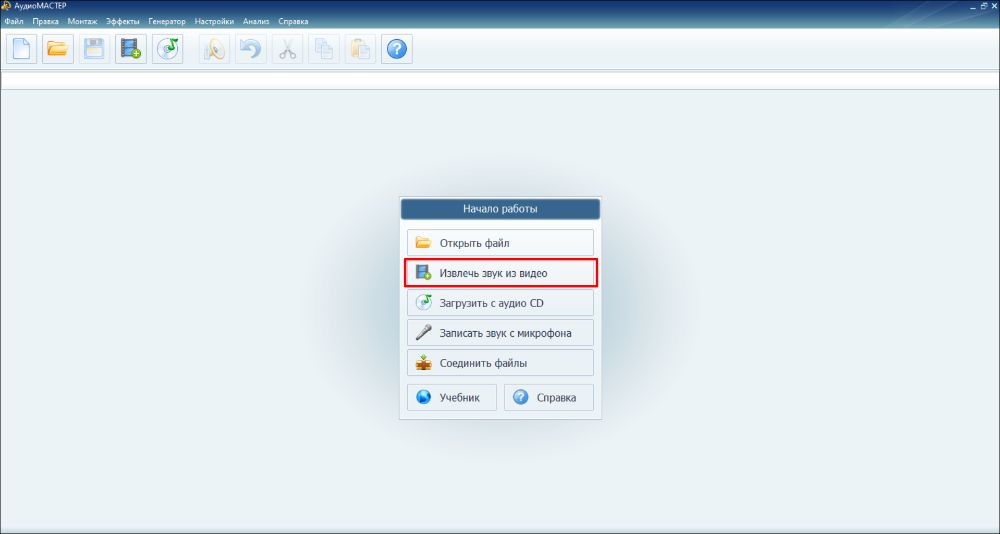
АудиоМАСТЕР — аудиоредактор и конвертер для Windows. Его стоит рассматривать не только как способ извлечь звук из видео, но и как инструмент для дальнейшей обработки. После импорта дорожки пользователь получает доступ к обрезке, эффектам, изменению громкости, работе с фрагментами и сохранению в нужный формат.
Программа особенно полезна для голосовых материалов. Запись вебинара, лекции или интервью после извлечения часто требует обработки: начало нужно отрезать, паузы убрать, громкость выровнять, шум приглушить. АудиоМАСТЕР закрывает этот сценарий лучше, чем обычный видеоконвертер.
Что можно сделать:
-
получить звуковую дорожку из видео;
-
обрезать начало и конец;
-
удалить лишние фрагменты;
-
усилить громкость;
-
применить эффекты;
-
сохранить MP3, WAV, WMA, OGG и другие форматы;
-
подготовить аудио для публикации или прослушивания.
Интерфейс и важные элементы
Важны команды открытия файла, рабочая область с дорожкой, инструменты выделения, эффекты обработки и экспорт. В отличие от видеоконвертеров, пользователь работает именно со звуковой волной, поэтому точнее видит паузы, пики и проблемные места.
Пошаговая инструкция
-
Откройте АудиоМАСТЕР.
-
Импортируйте видеофайл или извлечённую дорожку.
-
Дождитесь появления аудиоволны.
-
Прослушайте файл.
-
Выделите лишний фрагмент и удалите его.
-
Настройте громкость.
-
Примените обработку при необходимости.
-
Выберите экспорт.
-
Укажите MP3, WAV или другой формат.
-
Сохраните результат.
Плюсы
-
удобен для обработки речи;
-
есть визуальная дорожка;
-
можно обрезать и улучшать звук;
-
поддерживает несколько аудиоформатов;
-
интерфейс проще, чем у профессиональных DAW;
-
подходит для подкастов, лекций и озвучки.
Минусы
-
работает только на Windows;
-
не так удобен для массовой конвертации видео, как видеоконвертеры;
-
для простого MP4 в MP3 возможностей больше, чем требуется;
-
платный формат распространения ограничивает долгосрочное использование без лицензии.
Кому подходит
АудиоМАСТЕР стоит выбирать, когда нужно не просто сохранить звук, а довести его до нормального состояния. Для чистой конвертации быстрее ВидеоМАСТЕР, VLC или Free Video to MP3 Converter.
FFmpeg

FFmpeg — инструмент командной строки для работы с видео и аудио. Он не похож на обычные программы с кнопками, но даёт максимальный контроль над результатом. С его помощью можно извлечь аудиопоток без перекодирования, перекодировать дорожку в MP3, сохранить WAV, вытащить конкретную дорожку из файла с несколькими аудиоканалами и автоматизировать обработку папки.
FFmpeg особенно ценен для опытных пользователей, монтажёров, администраторов, разработчиков и тех, кто часто обрабатывает много файлов. При правильной команде звук извлекается быстро и без лишних потерь.
Что можно сделать:
-
извлечь аудио без перекодирования;
-
сохранить MP3 из MP4;
-
экспортировать WAV для монтажа;
-
выбрать конкретную аудиодорожку;
-
задать битрейт;
-
обработать папку файлов через скрипт;
-
автоматизировать повторяющиеся операции.
Базовые команды
Извлечь аудио с перекодированием в MP3:
ffmpeg -i video.mp4 audio.mp3
Сохранить MP3 с битрейтом 192 кбит/с:
ffmpeg -i video.mp4 -vn -c:a libmp3lame -b:a 192k audio.mp3
Сохранить WAV для монтажа:
ffmpeg -i video.mp4 -vn audio.wav
Скопировать аудиопоток без перекодирования, когда внутри MP4 уже AAC:
ffmpeg -i video.mp4 -vn -c:a copy audio.m4a
Пошаговая инструкция
-
Установите FFmpeg.
-
Откройте командную строку или терминал.
-
Перейдите в папку с видео.
-
Выполните команду для нужного формата.
-
Дождитесь завершения обработки.
-
Проверьте готовый файл.
-
При необходимости измените битрейт или формат.
Плюсы
-
максимальный контроль;
-
быстрая обработка;
-
поддержка огромного числа форматов;
-
извлечение без перекодирования;
-
удобно автоматизировать задачи;
-
работает на Windows, macOS и Linux.
Минусы
-
нет привычного графического интерфейса;
-
команды нужно писать точно;
-
новичку сложнее понять кодеки и контейнеры;
-
ошибка в расширении или параметрах приводит к неправильному результату.
Кому подходит
FFmpeg — лучший выбор для технических пользователей и пакетной обработки. Для новичков удобнее графические программы, но по гибкости FFmpeg остаётся самым сильным инструментом.
Программы для преобразования видео в аудио на macOS
QuickTime Player
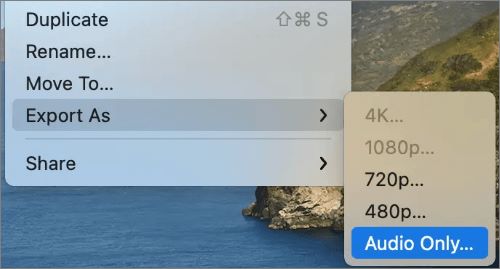
QuickTime Player встроен в macOS и подходит для простого сохранения аудио из некоторых видеофайлов. Это удобный вариант без установки стороннего софта, особенно когда исходный файл корректно открывается стандартным проигрывателем Apple.
QuickTime не является универсальным конвертером всех форматов. Его сила — быстрый экспорт для файлов, которые macOS поддерживает штатно. Для MP4 и MOV такой способ удобен, а для MKV, WebM или редких контейнеров лучше использовать VLC, Audacity, FFmpeg или отдельный конвертер.
Что можно сделать:
-
открыть видеофайл на Mac;
-
экспортировать аудио;
-
сохранить дорожку для прослушивания;
-
получить файл для дальнейшей обработки;
-
обойтись без установки дополнительной программы.
Интерфейс и важные элементы
Главные элементы: меню Файл, команда Экспортировать как и вариант Только аудио. Это один из самых коротких маршрутов на macOS.
Пошаговая инструкция
-
Откройте видео в QuickTime Player.
-
Перейдите в меню Файл.
-
Выберите Экспортировать как.
-
Нажмите Только аудио.
-
Укажите имя файла.
-
Выберите папку сохранения.
-
Подтвердите экспорт.
-
Откройте готовое аудио.
Плюсы
-
уже встроен в macOS;
-
очень простой интерфейс;
-
не требует регистрации;
-
быстро работает с поддерживаемыми файлами;
-
подходит для разовых задач.
Минусы
-
не универсален по форматам;
-
мало настроек качества;
-
нет пакетной обработки;
-
нет полноценного выбора MP3, WAV, FLAC;
-
не подходит для сложных контейнеров.
Кому подходит
QuickTime Player — быстрый способ для владельцев Mac, когда нужно извлечь звук из совместимого файла без установки конвертера. Для расширенных задач лучше VLC, Audacity или FFmpeg.
VLC Media Player для macOS
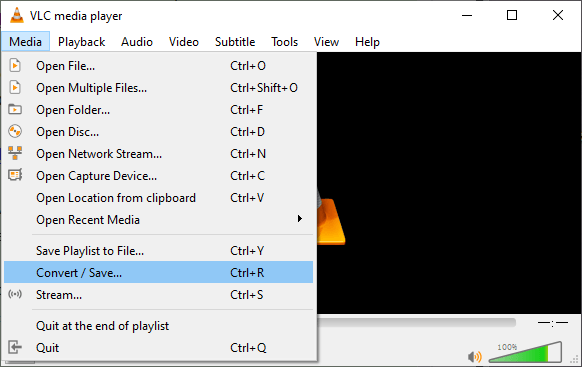
На macOS VLC выполняет ту же задачу, что и на Windows: открывает видео и сохраняет аудиодорожку через модуль конвертации. Разница в расположении пунктов меню и поведении диалоговых окон. Для пользователей Mac VLC особенно полезен при работе с MKV, AVI, WebM и другими файлами, которые QuickTime открывает не всегда.
Что можно сделать:
-
извлечь MP3 из видео;
-
открыть файлы, которые не воспроизводятся в QuickTime;
-
выбрать профиль конвертации;
-
сохранить результат локально;
-
использовать один бесплатный инструмент для просмотра и преобразования.
Интерфейс и важные элементы
В macOS-версии важны пункты меню для конвертации и потоковой передачи, добавление файла, выбор профиля и путь сохранения. Нужно внимательно задать расширение итогового файла.
Пошаговая инструкция
-
Откройте VLC на Mac.
-
Найдите функцию конвертации в меню.
-
Добавьте видеофайл.
-
Выберите профиль аудио.
-
Укажите папку и имя файла.
-
Запустите обработку.
-
Проверьте готовое аудио.
Плюсы
-
бесплатный;
-
открывает много форматов;
-
работает на macOS;
-
не требует загрузки файла в интернет;
-
подходит для редких контейнеров.
Минусы
-
интерфейс конвертации не самый очевидный;
-
настройки профилей требуют внимания;
-
нет удобного аудиоредактирования;
-
массовая обработка неудобна.
Кому подходит
VLC на Mac хорош для пользователей, которым нужен универсальный бесплатный способ открыть и преобразовать файл. Для тонкой обработки звука лучше Audacity, для автоматизации — FFmpeg.
Audacity для macOS
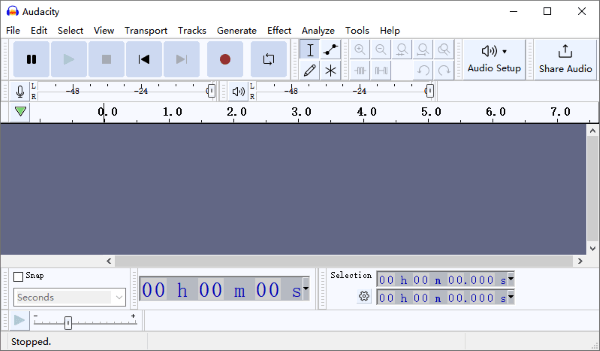
Audacity на macOS полезен, когда нужно не просто извлечь звук, а подготовить дорожку к публикации. После импорта аудио из видео можно удалить шум, подрезать фрагменты, поднять громкость, убрать лишнее начало и экспортировать результат.
Этот вариант часто удобнее обычного конвертера для записей лекций, интервью и голосовых сообщений. Пользователь видит звуковую волну, поэтому легко находит паузы, хлопки, тишину и фрагменты, которые нужно удалить.
Что можно сделать:
-
импортировать аудио из видео;
-
отредактировать дорожку;
-
удалить шум;
-
нормализовать громкость;
-
экспортировать MP3, WAV, FLAC, OGG;
-
подготовить файл для монтажа и публикации.
Пошаговая инструкция
-
Установите Audacity на Mac.
-
Откройте видеофайл через меню Файл.
-
Дождитесь появления звуковой дорожки.
-
Выделите лишние участки.
-
Удалите ненужное.
-
Примените нормализацию громкости.
-
Выберите экспорт аудио.
-
Укажите формат и качество.
-
Сохраните результат.
Плюсы
-
полноценная работа со звуком;
-
есть визуальная волна;
-
подходит для речи;
-
поддерживает популярные форматы;
-
работает на macOS;
-
удобен после записи вебинаров и подкастов.
Минусы
-
для простого MP3 из видео требуется больше действий;
-
поддержка некоторых форматов зависит от FFmpeg;
-
интерфейс рассчитан на редактирование, а не на быстрый массовый экспорт;
-
новичку нужно привыкнуть к рабочей области.
Кому подходит
Audacity на Mac стоит использовать, когда качество итоговой дорожки важнее скорости. Для одного быстрого экспорта подойдёт QuickTime, для сложного файла — VLC или FFmpeg.
HandBrake
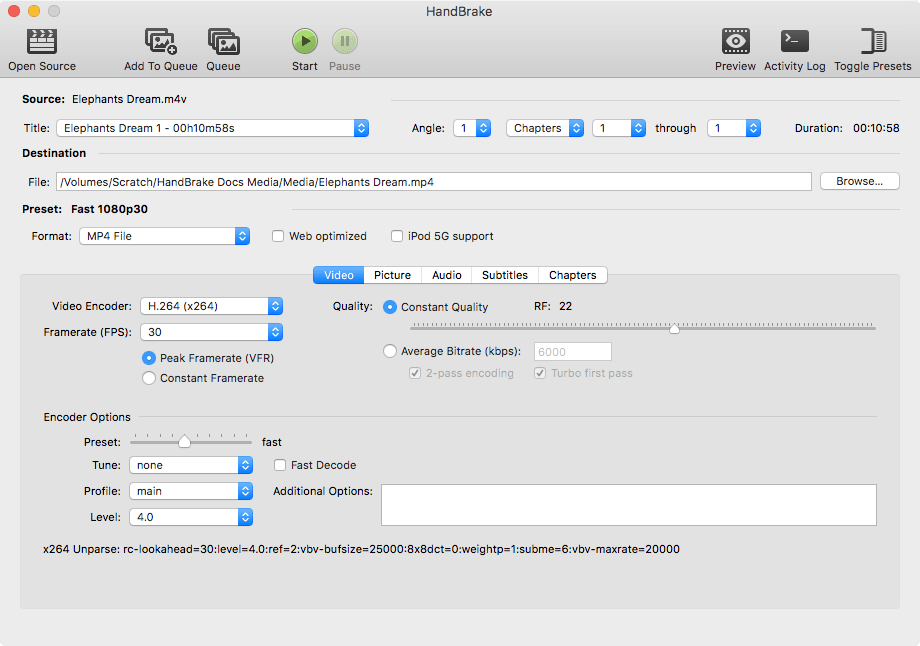
HandBrake — бесплатный видеоконвертер для Windows, macOS и Linux. Его основная задача — перекодирование видео, а не создание отдельного MP3 из ролика. Тем не менее программа полезна в цепочке подготовки файлов: она приводит видео к совместимому формату, настраивает аудиодорожки внутри контейнера и помогает получить файл, который затем легко обработать в Audacity, VLC или FFmpeg.
HandBrake стоит включать в подборку не как прямой аналог MP3-конвертера, а как инструмент для сложных видеофайлов. Он удобен, когда исходник тяжёлый, содержит несколько дорожек, нестандартный контейнер или требует предварительного сжатия.
Что можно сделать:
-
перекодировать видео в MP4 или MKV;
-
выбрать аудиодорожку внутри файла;
-
настроить аудиокодек;
-
изменить битрейт;
-
подготовить видео для дальнейшего извлечения звука;
-
обработать файлы на macOS.
Интерфейс и важные элементы
Важны кнопка открытия файла, вкладка аудио, список дорожек, выбор кодека и очередь задач. Для прямого аудиофайла HandBrake не самый короткий путь, но для подготовки проблемного видео он полезен.
Пошаговая схема использования в цепочке
-
Откройте видео в HandBrake.
-
Проверьте вкладку аудио.
-
Выберите нужную дорожку.
-
Настройте аудиокодек внутри итогового MP4 или MKV.
-
Запустите перекодирование.
-
Откройте подготовленный файл в VLC, Audacity или FFmpeg.
-
Сохраните отдельное аудио.
Плюсы
-
бесплатный;
-
работает на macOS, Windows и Linux;
-
хорошо справляется с видеофайлами;
-
умеет выбирать аудиодорожки;
-
полезен для подготовки тяжёлых исходников.
Минусы
-
не является прямым MP3-экстрактором;
-
отдельный аудиофайл удобнее получать в других программах;
-
интерфейс рассчитан на видео;
-
для новичка много технических параметров.
Кому подходит
HandBrake нужен тем, кто работает со сложными видеофайлами и хочет привести их в порядок перед извлечением звука. Для прямой задачи видео в аудио удобнее QuickTime, VLC, Audacity или FFmpeg.
Adobe Audition
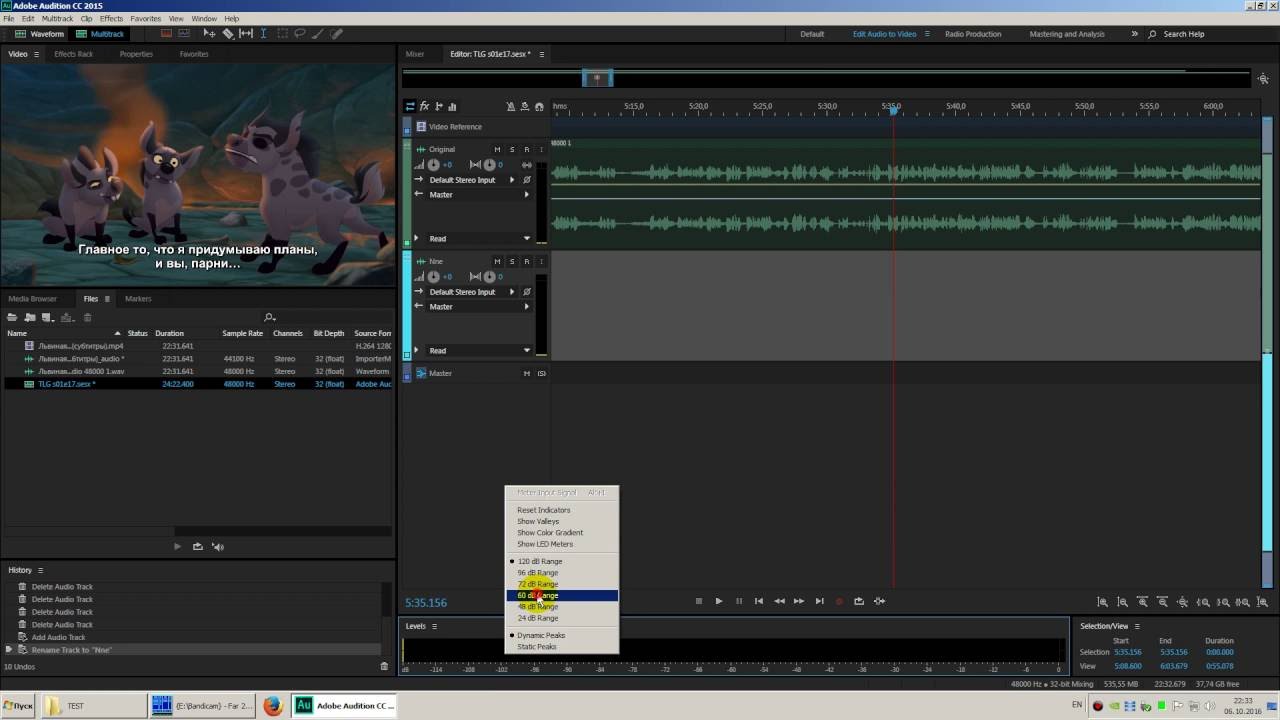
Adobe Audition — профессиональный аудиоредактор для записи, реставрации, монтажа и мастеринга звука. Для задачи извлечения аудио из видео он особенно полезен тогда, когда итоговая дорожка должна звучать аккуратно: интервью, подкаст, рекламный ролик, дикторский текст, обучение, запись конференции.
В отличие от обычного конвертера, Audition рассчитан на глубокую работу: спектральное отображение, шумоподавление, компрессия, эквалайзер, лимитер, монтаж по дорожкам. Извлечение звука здесь становится первым шагом, после которого выполняется чистка и экспорт.
Что можно сделать:
-
открыть аудиодорожку из видео;
-
удалить шум и гул;
-
выровнять громкость;
-
обработать голос;
-
смонтировать несколько дорожек;
-
экспортировать WAV, MP3 и другие форматы;
-
подготовить аудио для публикации.
Интерфейс и важные элементы
Важны рабочие режимы Waveform и Multitrack, панель файлов, эффекты, экспорт и настройки формата. Для извлечения из видео используется импорт файла, после чего звуковая дорожка открывается в редакторе.
Пошаговая инструкция
-
Откройте Adobe Audition.
-
Импортируйте видеофайл.
-
Дождитесь загрузки аудиодорожки.
-
Прослушайте материал.
-
Удалите лишние фрагменты.
-
Примените шумоподавление.
-
Настройте громкость и динамику.
-
Выполните экспорт.
-
Выберите WAV для монтажа или MP3 для распространения.
-
Сохраните результат.
Плюсы
-
профессиональная обработка звука;
-
мощное шумоподавление;
-
подходит для подкастов и озвучки;
-
поддерживает сложный монтаж;
-
есть точные инструменты анализа и редактирования.
Минусы
-
платная подписка;
-
избыточен для простой конвертации;
-
требует опыта;
-
занимает больше ресурсов, чем простые конвертеры.
Кому подходит
Adobe Audition выбирают для профессиональной работы со звуком. Для обычного извлечения MP3 из ролика он не нужен, но для подкастов, интервью и коммерческого контента даёт заметно больше контроля.
Aiseesoft Free Video Converter
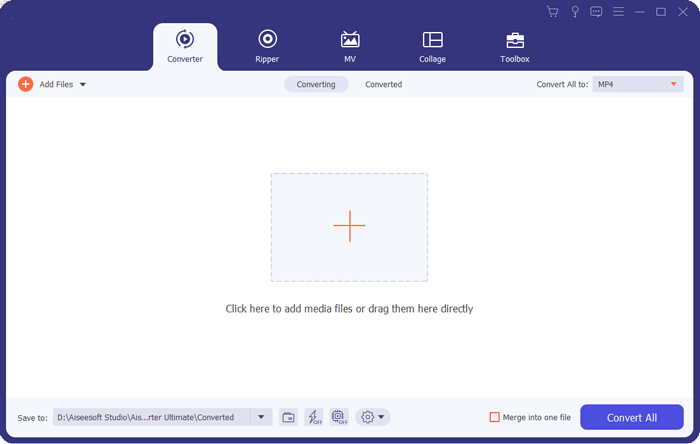
Aiseesoft Free Video Converter — простой конвертер для Windows и macOS, который подходит для преобразования видеофайлов в аудиоформаты. Программа рассчитана на понятную схему: добавить файл, выбрать профиль, настроить результат, запустить обработку.
Для извлечения звука удобны готовые аудиопрофили. Пользователь выбирает MP3, WAV, AAC или другой формат и получает отдельный файл без сложной настройки кодеков.
Что можно сделать:
-
выбрать аудиоформат;
-
настроить качество;
-
обработать несколько файлов;
-
подготовить файл для прослушивания на устройстве;
-
использовать программу на Mac и Windows.
Интерфейс и важные элементы
Основные элементы: добавление файла, список профилей, выбор аудио, параметры качества и кнопка конвертации. Важно выбрать именно аудиопрофиль, а не видеопрофиль устройства.
Пошаговая инструкция
-
Запустите Aiseesoft Free Video Converter.
-
Добавьте видеофайл.
-
Откройте список выходных профилей.
-
Выберите аудиоформат.
-
Проверьте качество.
-
Укажите папку сохранения.
-
Запустите конвертацию.
-
Прослушайте результат.
Плюсы
-
понятный интерфейс;
-
есть версии для Windows и macOS;
-
поддерживает популярные форматы;
-
подходит для простых задач;
-
есть профили вывода.
Минусы
-
не рассчитан на профессиональную обработку звука;
-
часть продвинутых возможностей относится к платным продуктам линейки;
-
для массовой автоматизации лучше FFmpeg;
-
для чистки речи нужен аудиоредактор.
Кому подходит
Aiseesoft Free Video Converter удобен как простой универсальный конвертер для Mac и Windows. Он занимает место между встроенным QuickTime и более продвинутыми пакетами вроде UniConverter.
Онлайн-сервисы для конвертации видео в аудио
Онлайн-конвертеры удобны, когда не хочется устанавливать программу. Они особенно хорошо подходят для коротких роликов, быстрых задач и компьютеров, где нет прав администратора. Главный недостаток — файл загружается на сервер. Для приватных интервью, рабочих звонков, личных видео, документов с коммерческой информацией и больших архивов лучше использовать локальные программы.
123apps Online Audio Converter
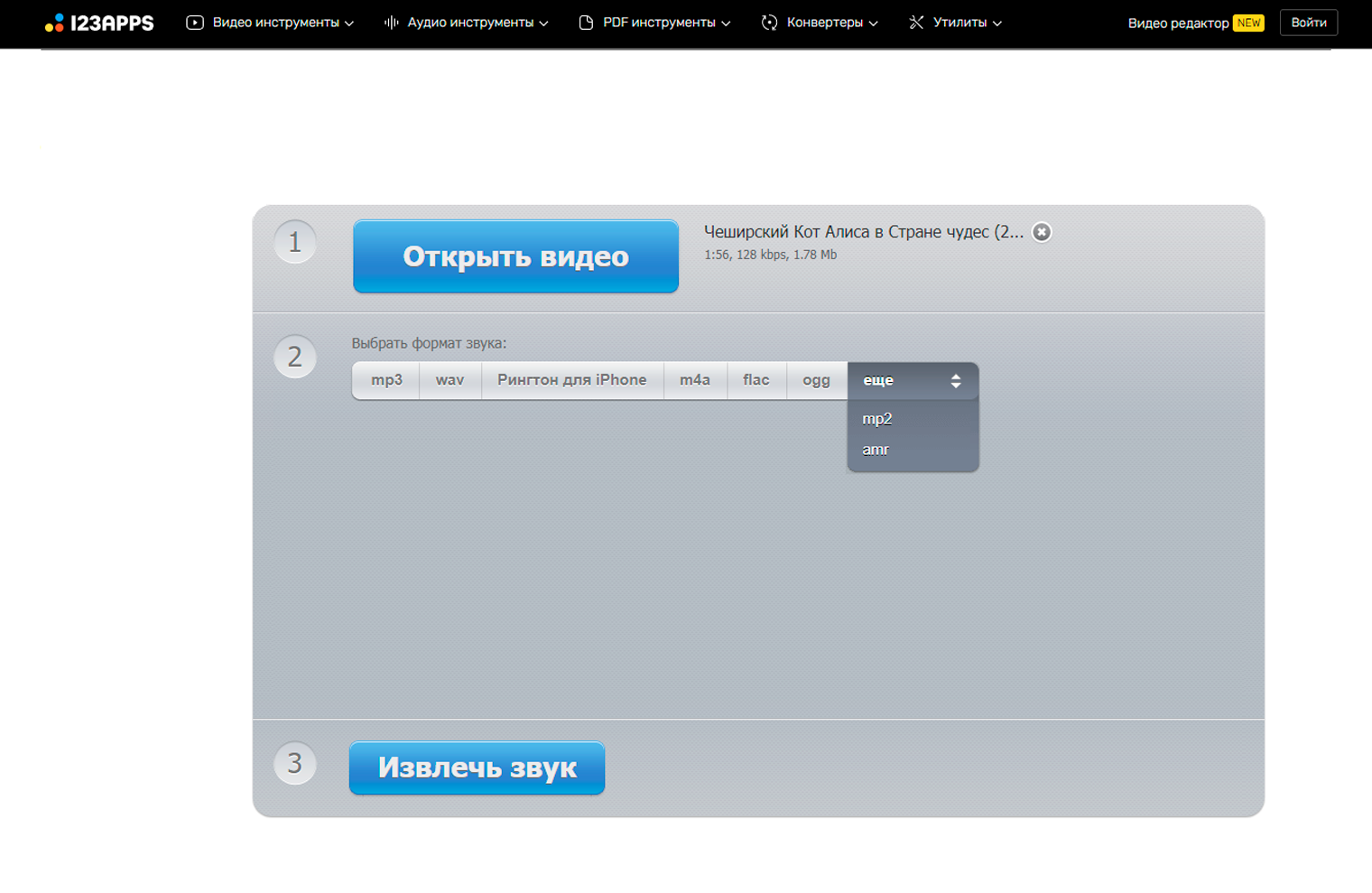
123apps Online Audio Converter — один из самых понятных браузерных способов. Сервис открывает видеофайлы и сохраняет аудио в MP3, WAV, M4A, FLAC, OGG, AMR, MP2 и M4R. Для большинства задач достаточно загрузить ролик, выбрать формат, настроить качество и скачать результат.
Сервис удобен для коротких файлов: клипов, фрагментов лекций, небольших записей экрана, аудио из ролика для личного прослушивания. Для регулярной пакетной обработки лучше установить программу.
Что можно сделать:
-
извлечь звук из видео онлайн;
-
выбрать MP3, WAV, M4A, FLAC, OGG;
-
настроить качество;
-
изменить битрейт;
-
сохранить файл без установки программы;
-
обработать файл из браузера.
Интерфейс и важные элементы
Главные элементы: кнопка открытия файла, выбор формата, ползунок качества, дополнительные настройки и кнопка конвертации. Интерфейс простой: все настройки находятся на одной странице.
Пошаговая инструкция
-
Откройте сервис в браузере.
-
Нажмите кнопку открытия файла.
-
Загрузите видео.
-
Выберите MP3 или другой аудиоформат.
-
Откройте дополнительные настройки.
-
Задайте качество.
-
Запустите конвертацию.
-
Скачайте готовый файл.
Плюсы
-
не нужна установка;
-
понятный интерфейс;
-
много аудиоформатов;
-
есть настройки качества;
-
подходит для быстрых задач;
-
работает на Windows, macOS и Linux через браузер.
Минусы
-
файл загружается в интернет;
-
большие ролики обрабатываются дольше;
-
стабильность зависит от соединения;
-
для приватных материалов локальная программа безопаснее;
-
пакетная работа ограничена удобством браузера.
Кому подходит
123apps Online Audio Converter — хороший выбор для быстрых задач без установки. Для личных и рабочих материалов с конфиденциальным содержимым лучше использовать ВидеоМАСТЕР, VLC, Audacity или FFmpeg.
Online-Convert
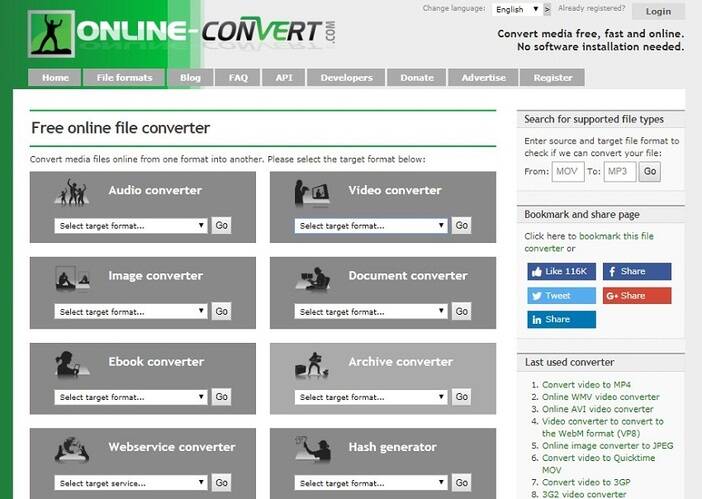
Online-Convert — универсальный онлайн-конвертер файлов. Для видео в аудио удобнее открывать конкретный раздел аудиоформата, например конвертацию в MP3. Сервис принимает видеофайл, извлекает аудиодорожку и даёт настроить параметры: битрейт, частоту дискретизации, каналы и другие опции.
Online-Convert особенно удобен, когда нужно не просто получить MP3, а контролировать характеристики результата. Например, для речи можно выбрать моно и умеренный битрейт, а для музыки — стерео и более высокое качество.
Что можно сделать:
-
загрузить видео и получить MP3;
-
выбрать WAV, AAC, FLAC, OGG и другие форматы;
-
настроить битрейт;
-
изменить частоту дискретизации;
-
выбрать каналы;
-
обрезать или изменить дополнительные параметры;
-
использовать браузер без установки программы.
Интерфейс и важные элементы
Важны кнопка загрузки файла, блок дополнительных настроек, поля битрейта, частоты и каналов, кнопка Start conversion. Перед запуском стоит проверить все параметры, потому что они напрямую влияют на размер и качество.
Пошаговая инструкция
-
Откройте раздел нужного аудиоформата.
-
Загрузите видеофайл.
-
Найдите дополнительные настройки.
-
Выберите битрейт.
-
Укажите частоту дискретизации.
-
Настройте каналы.
-
Запустите преобразование.
-
Скачайте результат.
Плюсы
-
много форматов;
-
гибкие настройки;
-
не требует установки;
-
подходит для редких задач;
-
можно управлять размером файла.
Минусы
-
интерфейс менее простой, чем у 123apps;
-
файл загружается на сервер;
-
при неверных настройках качество ухудшается;
-
большие файлы зависят от скорости интернета.
Кому подходит
Online-Convert удобен пользователям, которым нужны настройки, а не только кнопка MP3. Для новичков проще 123apps или FreeConvert.
FreeConvert
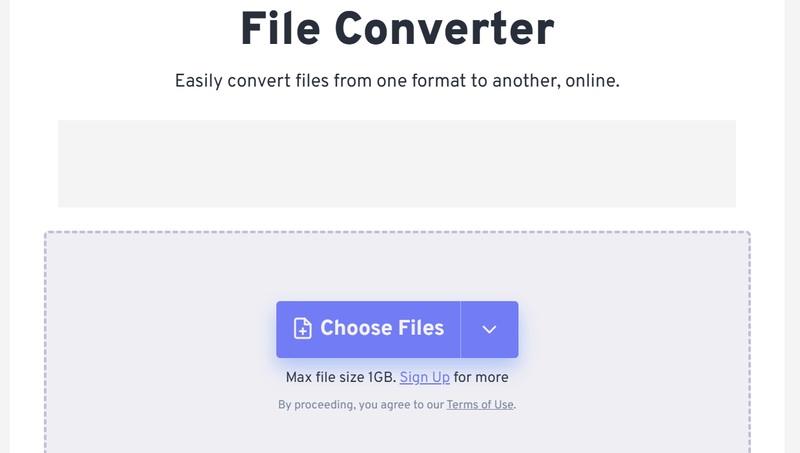
FreeConvert — онлайн-сервис для конвертации файлов, который поддерживает извлечение аудио из видео. Он подходит для быстрого преобразования MP4, MOV, AVI, MKV и других файлов в MP3, WAV, AAC, FLAC или OGG. Интерфейс строится вокруг кнопки выбора файла и итогового формата.
FreeConvert хорош тем, что работает прямо в браузере и не требует установки. Для разовых задач этого достаточно: загрузили видео, выбрали формат, запустили обработку, скачали аудио.
Что можно сделать:
-
конвертировать видео в MP3;
-
сохранить WAV, AAC, FLAC, OGG;
-
настроить параметры вывода;
-
обработать файл в браузере;
-
получить аудио без установки программы.
Интерфейс и важные элементы
Главные элементы: выбор файла, формат результата, дополнительные настройки, кнопка конвертации и загрузка готового файла. В дополнительных параметрах стоит проверять аудиокодек и качество.
Пошаговая инструкция
-
Откройте FreeConvert.
-
Выберите нужный аудиоконвертер.
-
Загрузите видео.
-
Укажите формат результата.
-
Откройте дополнительные настройки.
-
Проверьте качество.
-
Запустите конвертацию.
-
Скачайте готовое аудио.
Плюсы
-
простой браузерный сценарий;
-
поддерживает популярные форматы;
-
есть дополнительные настройки;
-
не требует установки;
-
подходит для быстрых задач.
Минусы
-
исходный файл передаётся в онлайн-сервис;
-
лимиты зависят от режима использования;
-
большие ролики требуют стабильного интернета;
-
для пакетной регулярной работы десктопные программы удобнее.
Кому подходит
FreeConvert стоит использовать для быстрой конвертации коротких и не приватных видео. Для больших рабочих файлов лучше локальный конвертер.
CloudConvert
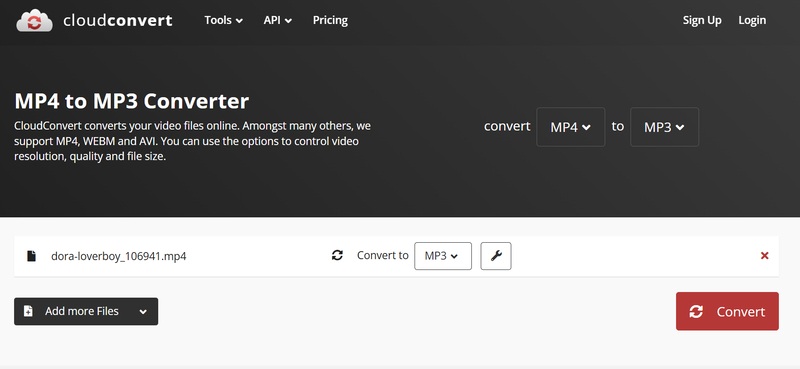
CloudConvert — онлайн-конвертер с гибкими настройками. Он хорошо подходит для пользователей, которым нужно контролировать не только формат, но и параметры кодирования. В сценарии видео в аудио сервис принимает видеоролик, выбирает аудиоформат и настраивает результат.
CloudConvert удобен для MP3, WAV, FLAC, AAC, OGG и других аудиоформатов. В настройках можно управлять кодеком, битрейтом, каналами и частотой дискретизации. Это полезно для баланса качества и размера.
Что можно сделать:
-
извлечь звук из видео онлайн;
-
выбрать аудиоформат;
-
настроить кодек;
-
изменить битрейт;
-
выбрать каналы;
-
подготовить файл для публикации или прослушивания;
-
работать через браузер.
Интерфейс и важные элементы
Главные элементы: кнопка выбора файла, список Convert to, меню формата, блок параметров и кнопка Convert. Перед запуском важно открыть настройки выбранного формата и проверить качество.
Пошаговая инструкция
-
Откройте CloudConvert.
-
Загрузите видео.
-
В поле результата выберите аудиоформат.
-
Откройте настройки.
-
Задайте битрейт и каналы.
-
Запустите конвертацию.
-
Дождитесь завершения.
-
Скачайте файл.
Плюсы
-
гибкие параметры;
-
поддержка разных форматов;
-
понятный выбор результата;
-
не нужна установка;
-
удобно для точной настройки аудио.
Минусы
-
файл загружается на сервер;
-
лимиты зависят от аккаунта и режима использования;
-
новичку хватает не всех настроек;
-
для конфиденциальных материалов лучше локальная программа.
Кому подходит
CloudConvert выбирают, когда онлайн-сервис нужен не только быстрый, но и настраиваемый. Для простого MP3 проще 123apps, для приватных файлов — десктопный конвертер.
Zamzar
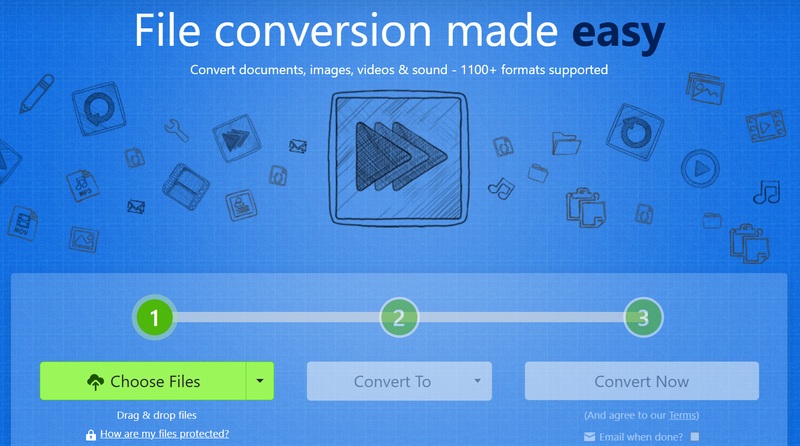
Zamzar — один из самых простых онлайн-конвертеров. Он подходит для случаев, когда нужно быстро преобразовать файл без выбора множества параметров. Пользователь загружает видео, выбирает выходной формат и получает аудио.
Zamzar удобен для редких форматов и разовых операций. При работе с большими файлами и приватными видео лучше использовать локальное приложение, потому что загрузка на сервер занимает время и требует доверия к онлайн-сервису.
Что можно сделать:
-
загрузить видео;
-
выбрать MP3 или другой формат;
-
получить аудиофайл;
-
обработать файл без установки программы;
-
конвертировать редкие типы файлов.
Интерфейс и важные элементы
Основной интерфейс состоит из шагов: загрузка файла, выбор формата, запуск конвертации, скачивание. В этом сила сервиса — минимум действий.
Пошаговая инструкция
-
Откройте Zamzar.
-
Добавьте видеофайл.
-
Выберите аудиоформат.
-
Запустите конвертацию.
-
Дождитесь обработки.
-
Скачайте готовое аудио.
Плюсы
-
очень простой процесс;
-
работает в браузере;
-
поддерживает разные форматы;
-
подходит для разовых задач;
-
не требует установки.
Минусы
-
мало тонких настроек;
-
файл загружается в интернет;
-
большие файлы обрабатываются дольше;
-
для регулярной пакетной работы неудобен.
Кому подходит
Zamzar стоит использовать, когда нужен максимально простой онлайн-вариант. Для контроля битрейта и частоты лучше Online-Convert или CloudConvert.
Convertio
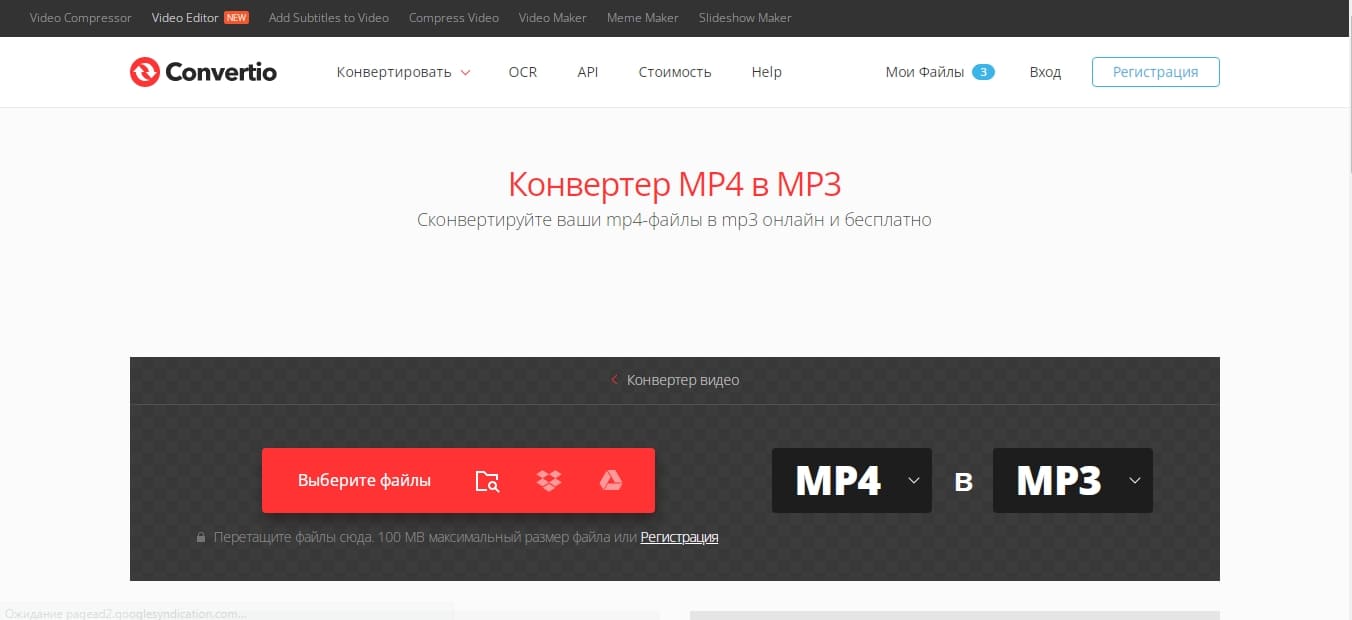
Convertio — онлайн-сервис для преобразования файлов разных типов. В задаче видео в аудио он работает как браузерный конвертер: пользователь загружает ролик, выбирает аудиоформат и скачивает готовый файл. Интерфейс достаточно простой, поэтому подходит для быстрых задач.
Convertio удобен, когда файл небольшой и не содержит приватной информации. Для длинных лекций, рабочих созвонов и архивов видеозаписей надёжнее локальная программа.
Что можно сделать:
-
извлечь звук из видео в браузере;
-
выбрать MP3, WAV, OGG, AAC и другие форматы;
-
загрузить файл с компьютера;
-
выполнить быструю конвертацию;
-
скачать результат.
Интерфейс и важные элементы
Главные элементы: выбор файла, список форматов, кнопка запуска и скачивание результата. Настройки качества доступны не для каждого сценария, поэтому сервис больше подходит для быстрого преобразования, чем для тонкой настройки.
Пошаговая инструкция
-
Откройте Convertio.
-
Загрузите видео.
-
Выберите аудиоформат.
-
Запустите конвертацию.
-
Дождитесь завершения.
-
Скачайте готовый файл.
Плюсы
-
простой интерфейс;
-
работает без установки;
-
поддерживает популярные форматы;
-
подходит для быстрых задач;
-
удобно использовать на любом компьютере с браузером.
Минусы
-
зависит от интернета;
-
файл загружается на сервер;
-
ограничения зависят от режима использования;
-
мало инструментов для обработки звука.
Кому подходит
Convertio — хороший вариант для быстрого преобразования небольших файлов. Для обработки аудиодорожки после экспорта стоит использовать Audacity или АудиоМАСТЕР.
Aspose
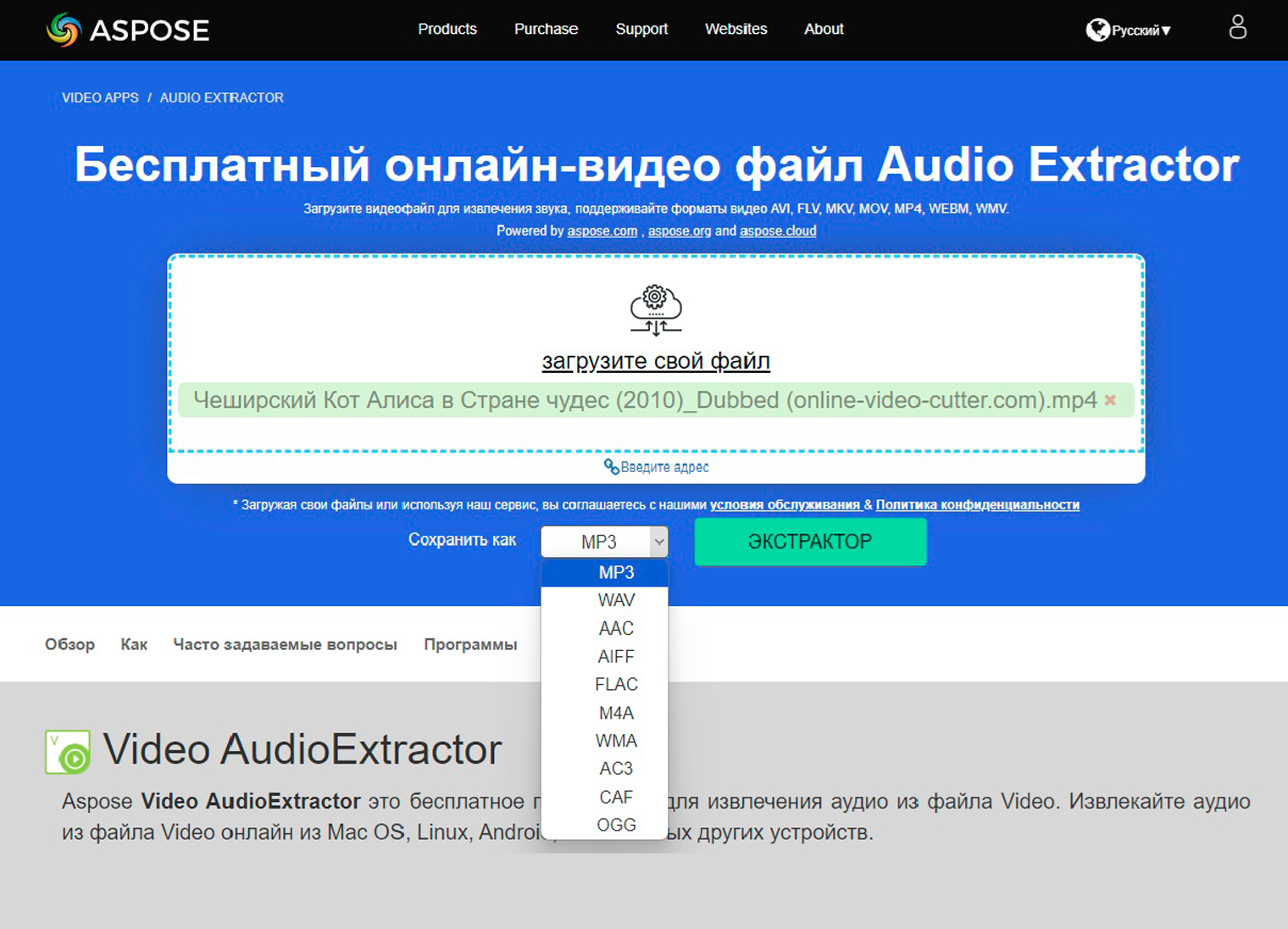
Aspose — набор онлайн-инструментов для работы с файлами. В сценарии извлечения аудио он удобен тем, что работает прямо в браузере и не требует установки программы. Пользователь выбирает формат результата, загружает видео и получает готовую дорожку.
Сервис лучше использовать для коротких файлов и не конфиденциальных материалов. Для рабочих записей, личных видео и больших роликов локальные программы остаются предпочтительным вариантом.
Что можно сделать:
-
выбрать формат итогового аудио;
-
загрузить видеофайл;
-
извлечь звуковую дорожку;
-
скачать результат;
-
использовать инструмент на разных платформах через браузер.
Интерфейс и важные элементы
Главные элементы: выбор формата, загрузка файла, запуск обработки и скачивание результата. Сервис делает акцент на простоте, а не на глубокой настройке кодеков.
Пошаговая инструкция
-
Откройте инструмент Aspose.
-
Выберите аудиоформат.
-
Загрузите видео.
-
Запустите обработку.
-
Дождитесь результата.
-
Скачайте готовый аудиофайл.
Плюсы
-
не требует установки;
-
работает через браузер;
-
простой процесс;
-
подходит для быстрых задач;
-
доступен с разных устройств.
Минусы
-
файл передаётся в онлайн-сервис;
-
мало продвинутых аудионастроек;
-
большие файлы требуют времени;
-
для регулярной работы удобнее десктопная программа.
Кому подходит
Aspose подходит для пользователей, которым нужен простой онлайн-инструмент без настройки. Для контроля качества лучше выбрать Online-Convert или CloudConvert.
Media.io
Media.io — онлайн-сервис Wondershare для работы с медиафайлами. Он подходит для конвертации видео в аудио, сжатия и других быстрых операций в браузере. Для видео в аудио пользователь загружает файл, выбирает формат результата и запускает обработку.
Media.io удобен для тех, кто не хочет устанавливать Wondershare UniConverter, но хочет выполнить разовую операцию через веб-интерфейс. Для больших архивов и постоянной работы десктопная версия удобнее.
Что можно сделать:
-
конвертировать видео в аудио;
-
выбрать MP3, WAV, M4A и другие форматы;
-
обработать файл в браузере;
-
скачать результат;
-
выполнить простые медиаоперации онлайн.
Интерфейс и важные элементы
Главные элементы: загрузка файла, выбор формата, кнопка конвертации и скачивание результата. Сервис рассчитан на быстрый сценарий без сложной панели настроек.
Пошаговая инструкция
-
Откройте Media.io.
-
Загрузите видео.
-
Выберите аудиоформат.
-
Проверьте настройки качества.
-
Запустите конвертацию.
-
Скачайте готовый файл.
Плюсы
-
работает в браузере;
-
понятный интерфейс;
-
подходит для разовых задач;
-
поддерживает популярные форматы;
-
не требует установки программы.
Минусы
-
файл загружается на сервер;
-
ограничения зависят от режима использования;
-
для больших проектов удобнее UniConverter;
-
профессиональной обработки звука нет.
Кому подходит
Media.io — вариант для быстрого онлайн-преобразования. Для регулярной пакетной обработки лучше Wondershare UniConverter.
Video Candy
Video Candy — простой онлайн-набор инструментов для видео. В нём есть сценарии, связанные с обработкой роликов, включая извлечение звука. Сервис удобен, когда нужно быстро получить аудио без установки программы.
В отличие от крупных конвертеров, Video Candy делает акцент на минимальном количестве действий. Для пользователя это выглядит как загрузка ролика, ожидание обработки и скачивание результата.
Что можно сделать:
-
извлечь аудио из видео онлайн;
-
обработать короткий ролик;
-
получить файл без установки программы;
-
выполнить простые операции с видео в браузере.
Интерфейс и важные элементы
Важны кнопка загрузки, запуск обработки и скачивание результата. Сервис больше подходит для простого извлечения, чем для точной настройки качества.
Пошаговая инструкция
-
Откройте инструмент Video Candy для извлечения аудио.
-
Загрузите видеофайл.
-
Дождитесь обработки.
-
Скачайте готовую дорожку.
-
Проверьте звук в плеере.
Плюсы
-
очень простой сценарий;
-
не нужна установка;
-
подходит для коротких роликов;
-
работает в браузере;
-
интерфейс не перегружен.
Минусы
-
мало настроек;
-
файл загружается онлайн;
-
для больших роликов удобнее программа;
-
нет инструментов чистки звука.
Кому подходит
Video Candy подходит для быстрой разовой задачи. Для выбора битрейта, частоты и формата лучше Online-Convert или CloudConvert.
CapCut
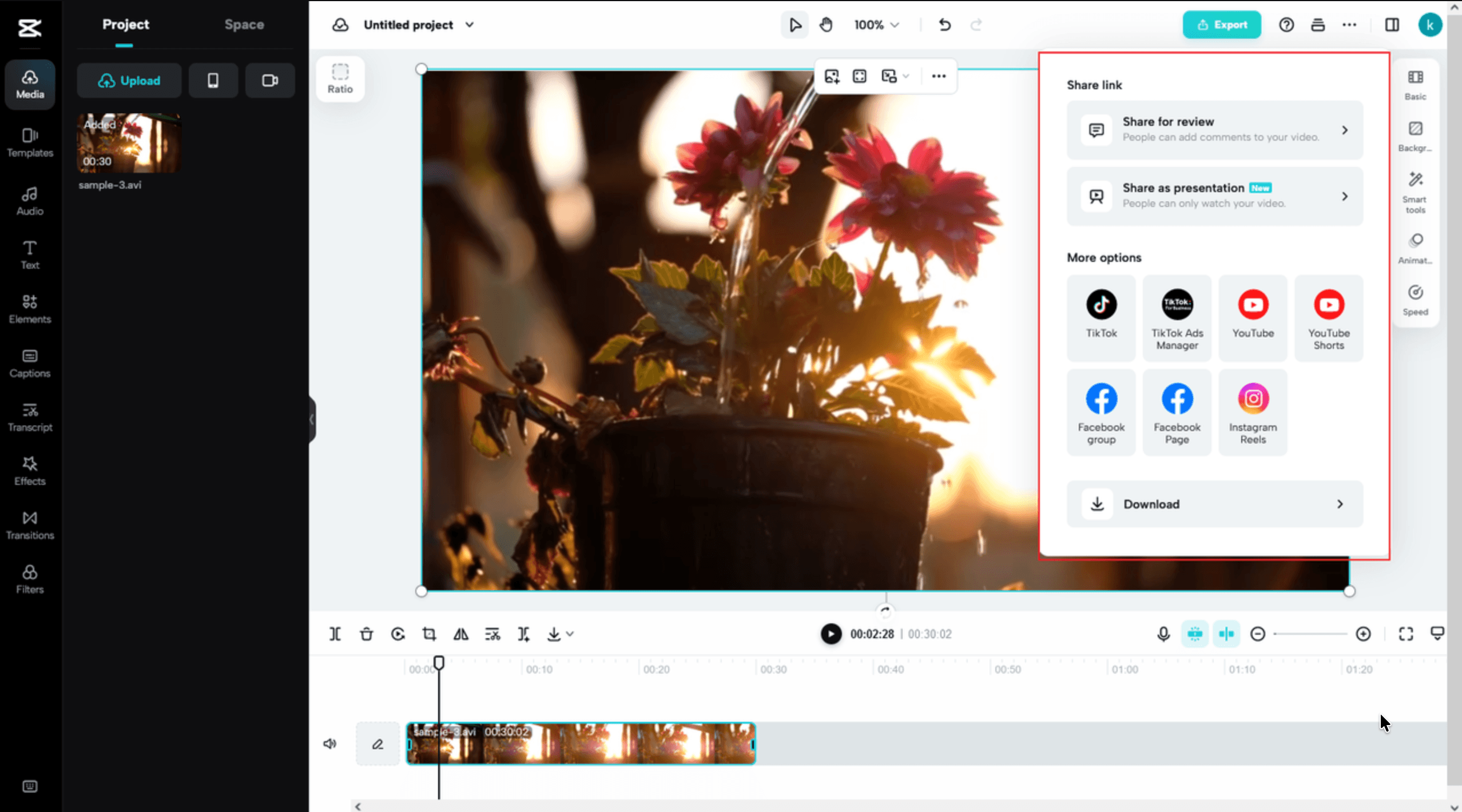
CapCut — видеоредактор, а не классический аудиоконвертер. Он полезен, когда аудио нужно не просто извлечь, а использовать в монтажном проекте: отделить звук от ролика, перенести дорожку, обрезать её, добавить эффекты, подготовить контент для соцсетей.
Для чистой конвертации видео в MP3 CapCut уступает специализированным сервисам, но в сценариях монтажа он удобен. Например, можно взять звук из одного ролика и использовать его в другом проекте, подрезать фразу, совместить дорожку с титрами или субтитрами.
Что можно сделать:
-
отделить аудио от видео в проекте;
-
обрезать дорожку;
-
использовать звук в монтаже;
-
добавить эффекты;
-
подготовить ролик для публикации;
-
работать в браузере или приложении.
Интерфейс и важные элементы
Важны импорт файла, таймлайн, дорожка аудио, команда извлечения или отделения звука, инструменты обрезки и экспорт. CapCut больше похож на редактор, поэтому рабочий процесс идёт через проект.
Пошаговая инструкция
-
Откройте CapCut.
-
Создайте проект.
-
Импортируйте видео.
-
Перетащите ролик на таймлайн.
-
Отделите аудио от видео.
-
Обрежьте нужный фрагмент.
-
Настройте громкость.
-
Используйте дорожку в проекте или выполните экспорт.
Плюсы
-
удобен для монтажа;
-
есть таймлайн;
-
можно отделить звук и работать с ним;
-
подходит для соцсетей;
-
есть дополнительные инструменты видео и аудио.
Минусы
-
не самый простой вариант для отдельного MP3;
-
интерфейс рассчитан на монтаж;
-
для приватных файлов онлайн-режим не лучший выбор;
-
точная настройка аудиокодека ограничена.
Кому подходит
CapCut нужен авторам роликов, которым звук требуется внутри монтажного проекта. Для обычного извлечения аудиофайла лучше 123apps, FreeConvert, ВидеоМАСТЕР или VLC.
Приложения для преобразования видео в аудио на Android
Audio Extractor
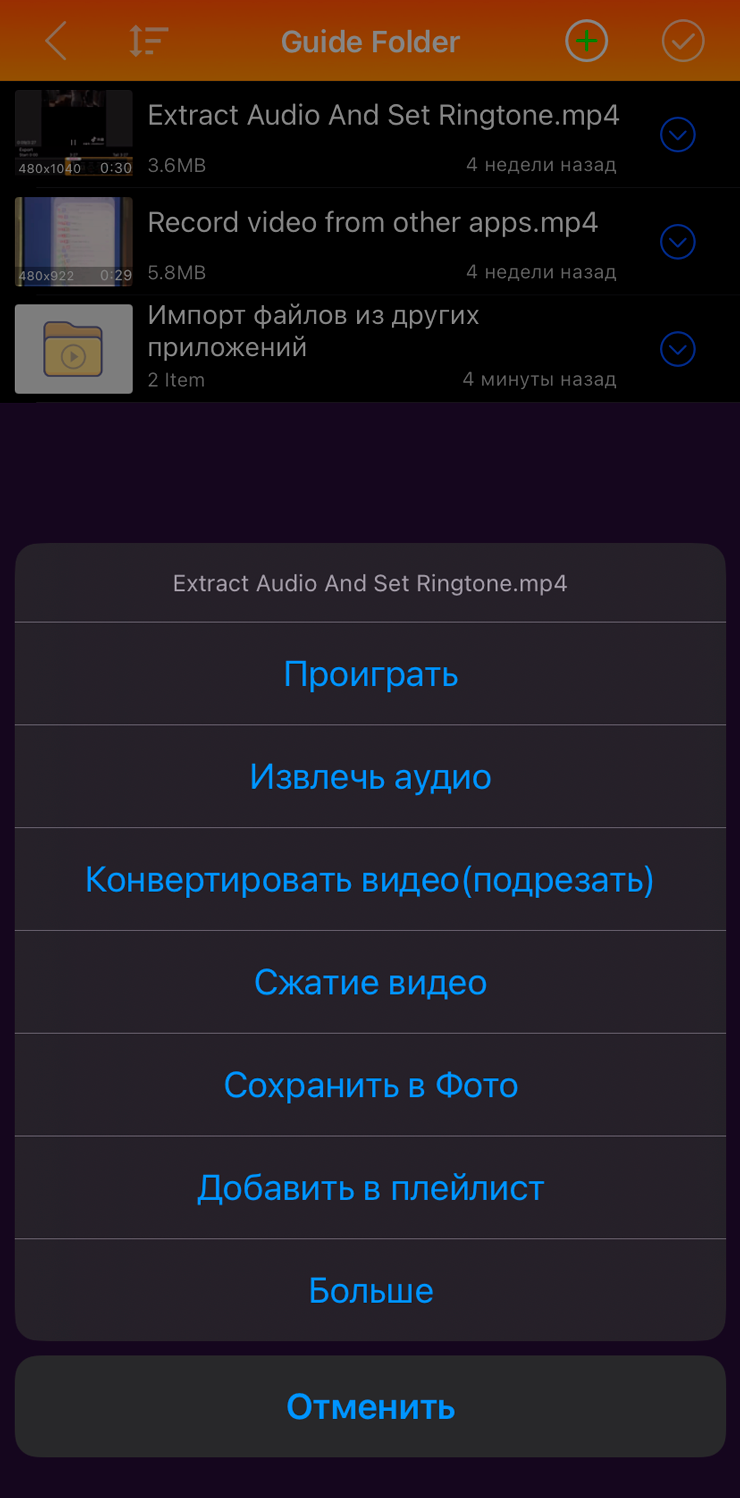
Audio Extractor — мобильный способ получить звук из видео прямо на телефоне. Такой вариант удобен, когда ролик уже находится в галерее Android: запись экрана, видео из мессенджера, короткая лекция, фрагмент выступления, клип или голосовое видео.
Главное преимущество мобильного приложения — не нужно переносить файл на компьютер. Пользователь выбирает ролик, указывает формат и сохраняет аудио в память телефона.
Что можно сделать:
-
выбрать видео из памяти смартфона;
-
извлечь аудио;
-
сохранить MP3 или другой формат;
-
обрезать фрагмент;
-
подготовить рингтон или аудиозаметку;
-
отправить результат в мессенджер.
Интерфейс и важные элементы
Важны кнопка выбора видео, список форматов, ползунки начала и конца, кнопка сохранения. В мобильных приложениях особенно полезна обрезка: она помогает не сохранять лишние минуты.
Пошаговая инструкция
-
Откройте Audio Extractor.
-
Разрешите доступ к файлам.
-
Выберите видео из галереи.
-
Укажите аудиоформат.
-
Обрежьте нужный фрагмент.
-
Нажмите кнопку извлечения.
-
Дождитесь сохранения.
-
Найдите результат в папке приложения или в медиатеке.
Плюсы
-
работает прямо на телефоне;
-
не нужен компьютер;
-
удобно для коротких роликов;
-
можно быстро отправить результат;
-
подходит для рингтонов и голосовых фрагментов.
Минусы
-
производительность зависит от смартфона;
-
большие файлы обрабатываются дольше;
-
бесплатные версии мобильных приложений часто содержат рекламу;
-
точные настройки качества ограничены.
Кому подходит
Audio Extractor удобен пользователям Android, которые хотят быстро получить аудио из видео без компьютера. Для длинных файлов лучше использовать программу на ПК.
MP3 Converter
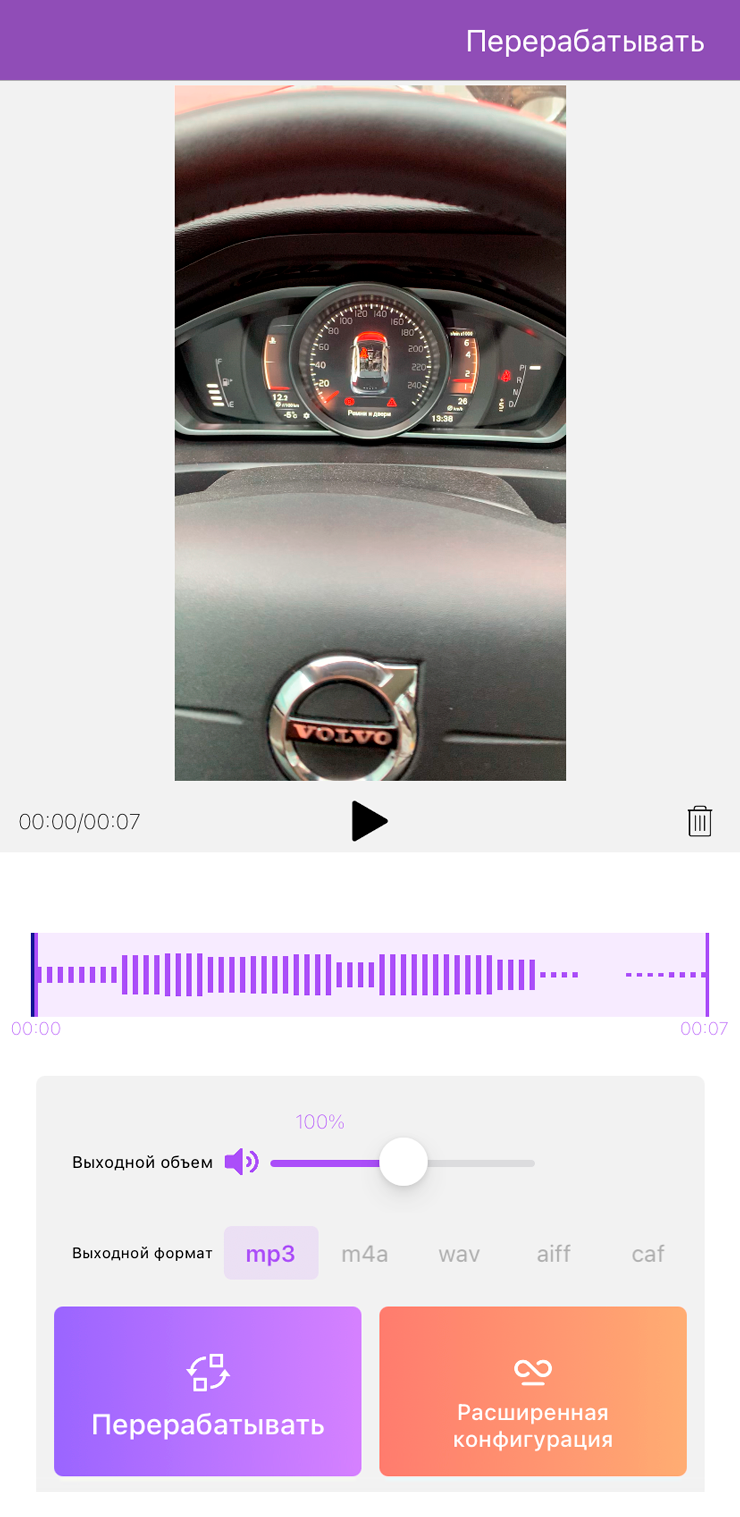
MP3 Converter на Android решает простую задачу: берёт видеофайл и сохраняет аудиодорожку в MP3. Такие приложения удобны для музыки из короткого ролика, голосовой части записи экрана, лекций и материалов из мессенджеров.
Интерфейс обычно построен вокруг выбора файла и настройки результата. Пользователь выбирает видео, задаёт формат MP3, выбирает качество и сохраняет файл.
Что можно сделать:
-
конвертировать видео в MP3;
-
выбрать качество;
-
обрезать начало и конец;
-
переименовать файл;
-
сохранить аудио в память телефона;
-
поделиться результатом.
Интерфейс и важные элементы
Главные элементы: выбор видео, настройка формата, качество, обрезка и кнопка конвертации. Для речи достаточно среднего качества, для музыки лучше выбрать высокий битрейт.
Пошаговая инструкция
-
Откройте MP3 Converter.
-
Выберите видеофайл.
-
Укажите MP3 как результат.
-
Выберите качество.
-
Обрежьте лишний фрагмент.
-
Запустите конвертацию.
-
Сохраните файл.
-
Отправьте аудио или прослушайте его в плеере.
Плюсы
-
простой формат MP3;
-
удобен на телефоне;
-
подходит для быстрых задач;
-
часто есть обрезка;
-
результат легко отправить в мессенджер.
Минусы
-
ориентация в основном на MP3;
-
рекламные блоки в бесплатных версиях;
-
большие видео нагружают телефон;
-
меньше настроек, чем у ПК-программ.
Кому подходит
MP3 Converter подойдёт тем, кому нужен быстрый MP3 из видео на Android. Для WAV, FLAC и сложной обработки лучше компьютерные программы.
Video to MP3 Converter
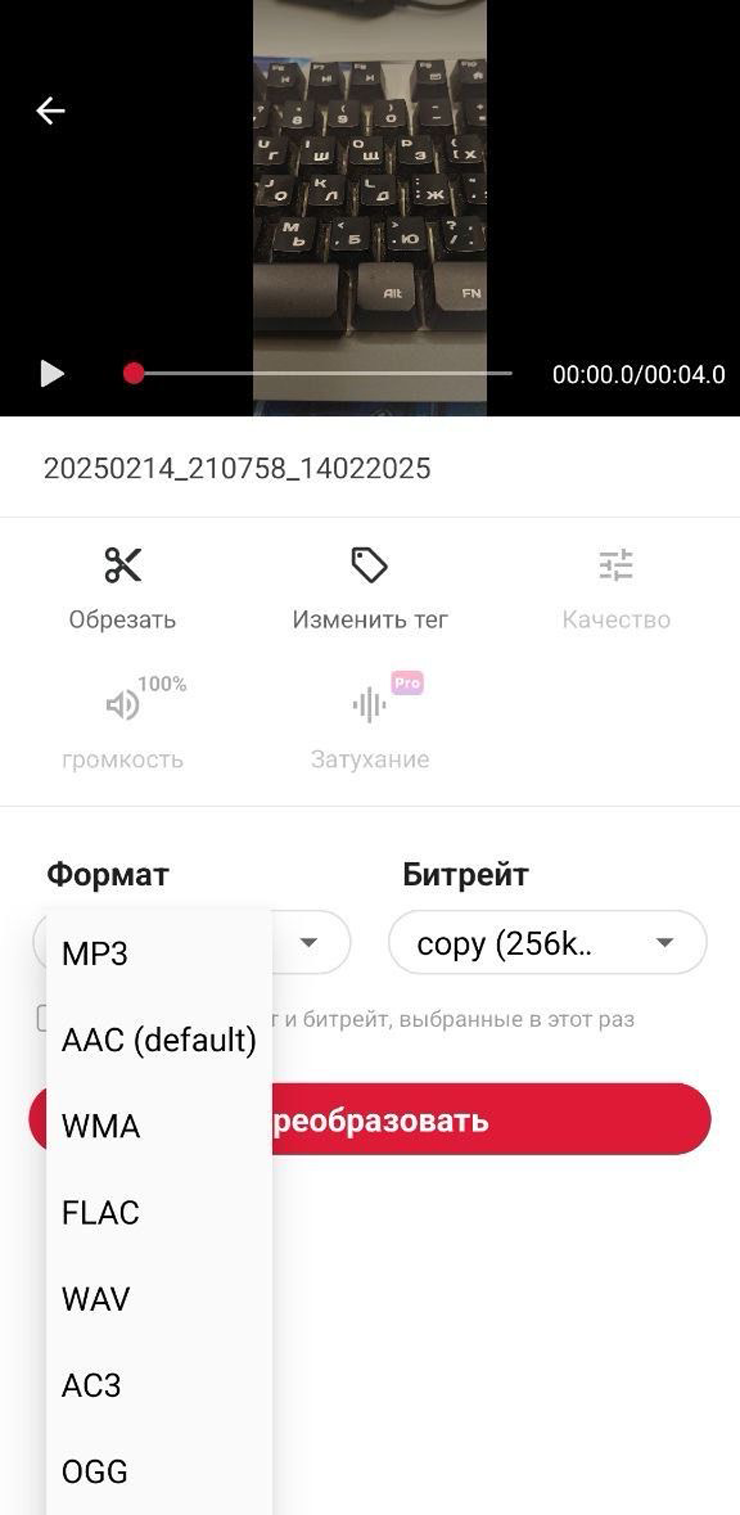
Video to MP3 Converter — распространённый тип Android-приложений для извлечения звука. Они удобны для создания аудиозаметок, фрагментов песен, рингтонов и дорожек для прослушивания без видео.
Главный сценарий: выбрать видео, указать MP3, при необходимости обрезать фрагмент и сохранить результат. Для телефона это самый быстрый путь.
Что можно сделать:
-
сохранить MP3 из видео;
-
обрезать фрагмент;
-
извлечь голос из ролика;
-
отправить аудиофайл в мессенджер;
-
сохранить файл в медиатеку.
Пошаговая инструкция
-
Откройте приложение.
-
Выберите видео из галереи.
-
Укажите формат MP3.
-
Выберите фрагмент.
-
Задайте имя файла.
-
Запустите обработку.
-
Найдите результат в памяти телефона.
Плюсы
-
понятный сценарий;
-
хорошо подходит для рингтонов;
-
не нужен интернет при локальной обработке;
-
удобно для коротких файлов;
-
результат сразу доступен на смартфоне.
Минусы
-
мобильный процессор медленнее ПК;
-
форматный выбор ограничен;
-
реклама мешает работе в бесплатных версиях;
-
не подходит для профессионального аудио.
Кому подходит
Video to MP3 Converter стоит использовать для бытовых задач на Android. Для рабочих архивов и качественной обработки лучше ПК.
Media Converter для Android
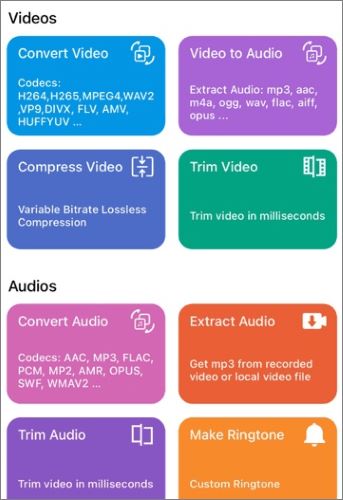
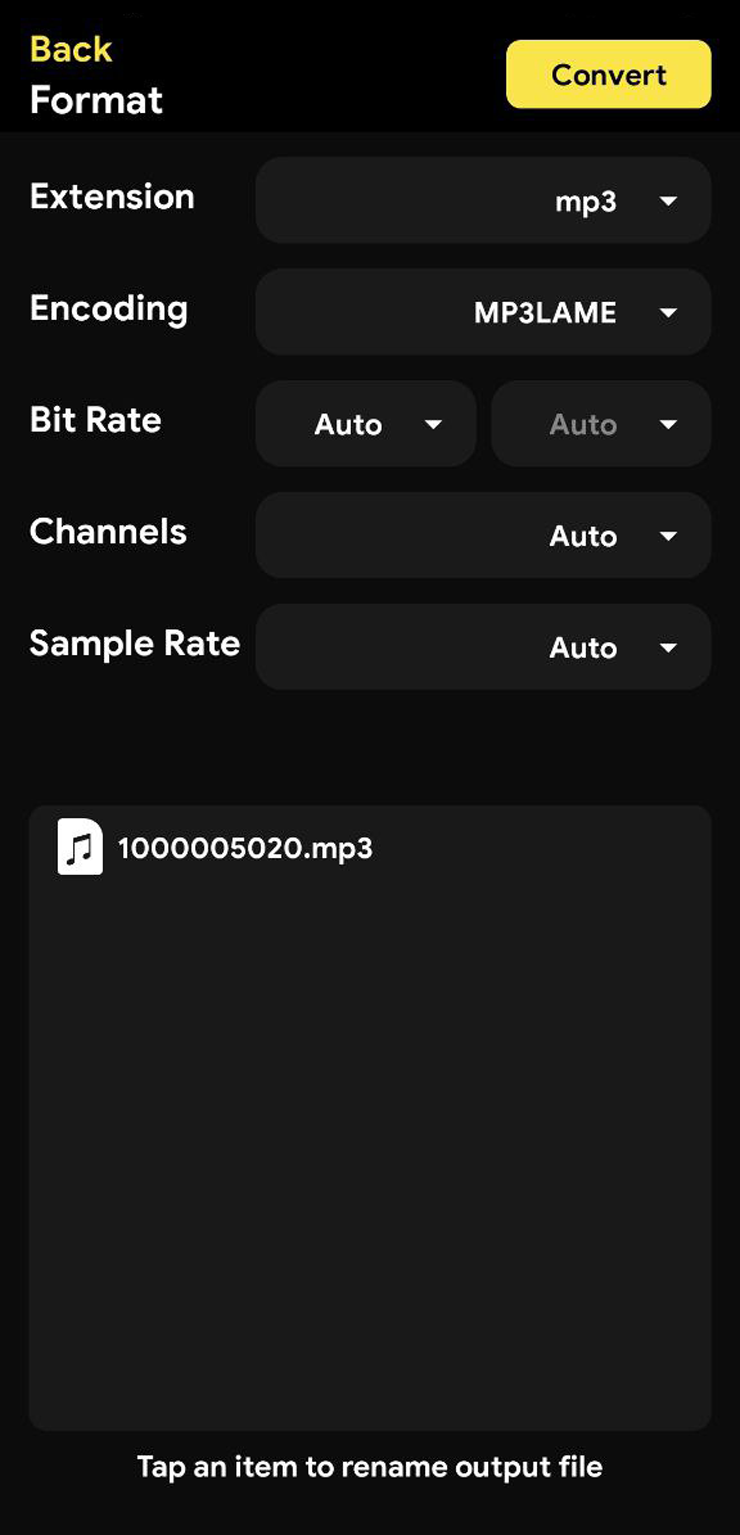
Media Converter — мобильный универсальный конвертер. В отличие от приложений, которые ориентированы только на MP3, он работает с разными форматами и настройками. Такой вариант удобен для пользователей Android, которым приходится обрабатывать не только видео в аудио, но и другие типы медиафайлов.
Что можно сделать:
-
конвертировать видео в аудио;
-
выбрать формат;
-
настроить качество;
-
уменьшить размер файла;
-
обработать ролик прямо на смартфоне;
-
сохранить результат в память устройства.
Интерфейс и важные элементы
Важны выбор файла, список форматов, настройки качества и кнопка старта. Универсальные мобильные конвертеры требуют больше внимания к параметрам, чем простые MP3-приложения.
Пошаговая инструкция
-
Откройте Media Converter.
-
Выберите видео.
-
Найдите аудиоформаты.
-
Укажите MP3, M4A или WAV.
-
Настройте качество.
-
Запустите обработку.
-
Сохраните результат.
Плюсы
-
больше форматов, чем у простых MP3-приложений;
-
работает на телефоне;
-
подходит для разных медиафайлов;
-
есть параметры качества;
-
удобно для пользователей, которые часто конвертируют файлы.
Минусы
-
интерфейс сложнее;
-
обработка больших файлов занимает время;
-
батарея расходуется быстрее;
-
профессионального аудиомонтажа нет.
Кому подходит
Media Converter для Android выбирают пользователи, которым нужен не только MP3, но и более универсальная работа с медиафайлами на телефоне.
Приложения для конвертации видео в аудио на iPhone и iPad
Команды iOS
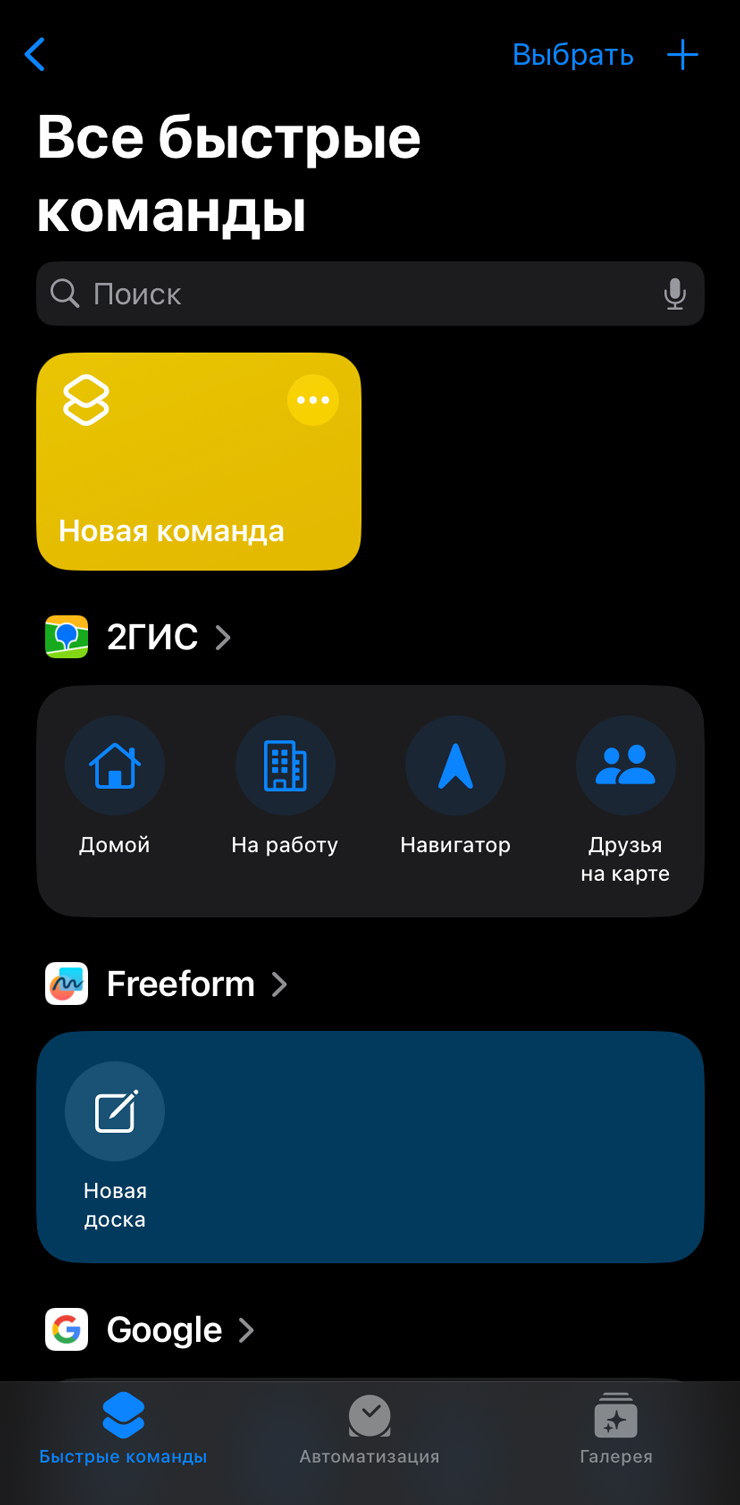
Команды iOS — встроенный способ автоматизировать действия на iPhone. С его помощью можно создать сценарий, который берёт видеофайл, извлекает из него аудио и сохраняет результат. Это не самый простой метод для новичка, но он удобен тем, что не требует отдельного конвертера.
Сценарий особенно полезен для повторяющихся задач. Один раз настроенная команда запускается из приложения, из меню общего доступа или через файл.
Что можно сделать:
-
выбрать видео на iPhone;
-
извлечь аудио через действие;
-
сохранить результат в файлы;
-
автоматизировать повторяющуюся задачу;
-
запускать сценарий через меню общего доступа.
Интерфейс и важные элементы
Важны приложение Команды, создание нового сценария, выбор входного файла, действие кодирования медиа и сохранение результата. Названия действий зависят от версии iOS, но логика остаётся одинаковой: входной файл, преобразование, сохранение.
Пошаговая инструкция
-
Откройте приложение Команды.
-
Создайте новую команду.
-
Добавьте получение файла или входа из меню общего доступа.
-
Добавьте действие кодирования медиа.
-
Настройте вывод только аудио.
-
Добавьте сохранение файла.
-
Запустите команду.
-
Выберите видео и сохраните результат.
Плюсы
-
встроено в iOS;
-
не нужно устанавливать отдельный конвертер;
-
удобно автоматизировать повторяющиеся действия;
-
работает с файлами на устройстве;
-
можно запускать через меню общего доступа.
Минусы
-
настройка сложнее, чем в обычном приложении;
-
не всем пользователям понятна логика автоматизации;
-
меньше привычных настроек качества;
-
для разовой задачи быстрее скачать готовый конвертер.
Кому подходит
Команды iOS — хороший вариант для пользователей, которые любят автоматизацию и хотят обойтись без лишних приложений. Для новичков проще Media Converter или Audio Extractor.
Media Converter для iPhone
Media Converter на iPhone помогает преобразовать видеофайл в аудио без компьютера. Это удобный вариант для роликов из галереи, файлов из мессенджеров и коротких записей. Пользователь выбирает видео, задаёт формат и сохраняет аудиофайл.
Приложение подходит для тех, кто часто работает с файлами на iPhone и не хочет переносить их на Mac или Windows-компьютер.
Что можно сделать:
-
выбрать видео на iPhone;
-
сохранить аудио;
-
выбрать формат;
-
обрезать или подготовить файл;
-
отправить результат;
-
сохранить дорожку в приложение Файлы.
Интерфейс и важные элементы
Важны выбор источника, формат результата, кнопка преобразования и сохранение. Для iOS особенно важно проверять, куда приложение сохраняет файл: в медиатеку, во внутреннюю папку или в Файлы.
Пошаговая инструкция
-
Откройте Media Converter.
-
Импортируйте видео.
-
Выберите аудиоформат.
-
Настройте параметры.
-
Запустите конвертацию.
-
Сохраните результат.
-
Отправьте файл или откройте его в плеере.
Плюсы
-
работает на iPhone;
-
не нужен компьютер;
-
подходит для быстрых задач;
-
можно сохранить результат в файлы;
-
удобен для роликов из галереи.
Минусы
-
большие видео обрабатываются дольше;
-
часть функций зависит от версии приложения;
-
настройки качества ограничены;
-
для профессиональной обработки лучше Mac или ПК.
Кому подходит
Media Converter на iPhone подойдёт тем, кто хочет быстро получить аудио из видео на телефоне. Для длинных лекций и архивов удобнее компьютер.
MP3 Converter Plus
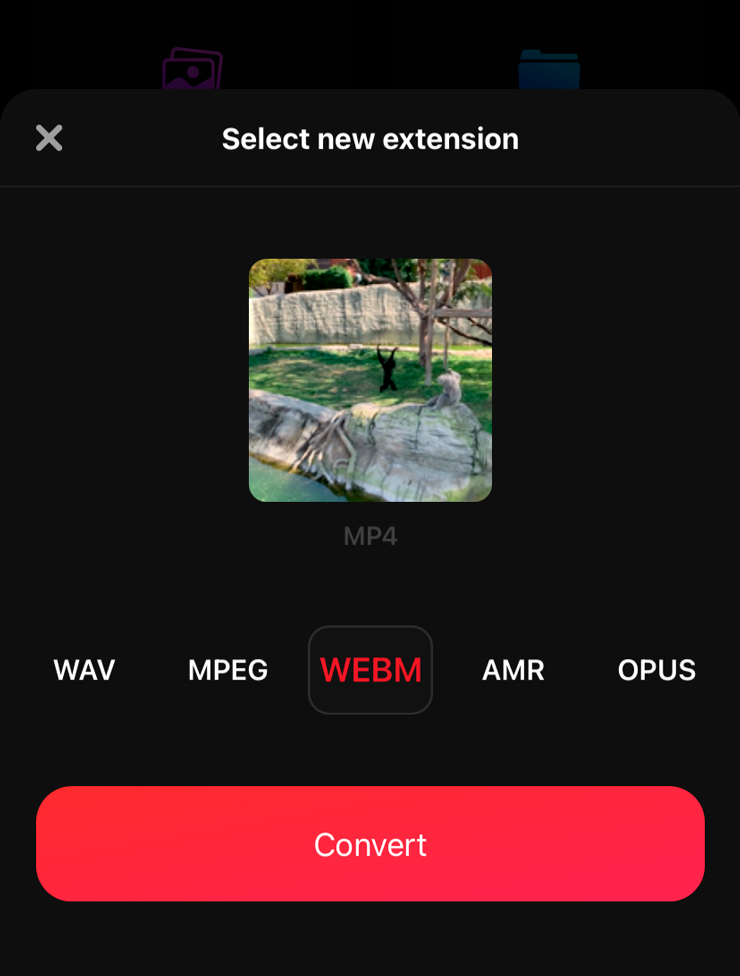
MP3 Converter Plus — мобильный вариант для iPhone, ориентированный на получение MP3. Он удобен, когда итоговый формат заранее понятен и не нужны WAV, FLAC или сложные параметры кодирования. Основной сценарий: выбрать видео, извлечь звук, сохранить MP3.
Что можно сделать:
-
конвертировать видео в MP3;
-
извлечь музыку или голос;
-
сохранить файл на iPhone;
-
подготовить аудио для отправки;
-
обработать короткие ролики.
Интерфейс и важные элементы
Главные элементы: импорт видео, выбор MP3, кнопка обработки и сохранение результата. Чем проще приложение, тем меньше риск ошибиться с форматом.
Пошаговая инструкция
-
Откройте приложение.
-
Добавьте видео.
-
Выберите MP3.
-
Запустите преобразование.
-
Сохраните аудио.
-
Проверьте файл.
Плюсы
-
простой сценарий;
-
хорошо подходит для MP3;
-
работает на iPhone;
-
результат удобно отправлять;
-
не нужен компьютер.
Минусы
-
ориентация на MP3;
-
меньше форматов, чем в универсальных конвертерах;
-
большие файлы неудобны на телефоне;
-
тонкие настройки качества ограничены.
Кому подходит
MP3 Converter Plus стоит использовать для быстрых мобильных задач. Для редактирования речи после извлечения лучше перенести файл в аудиоредактор.
Audio Converter - MP4 to MP3
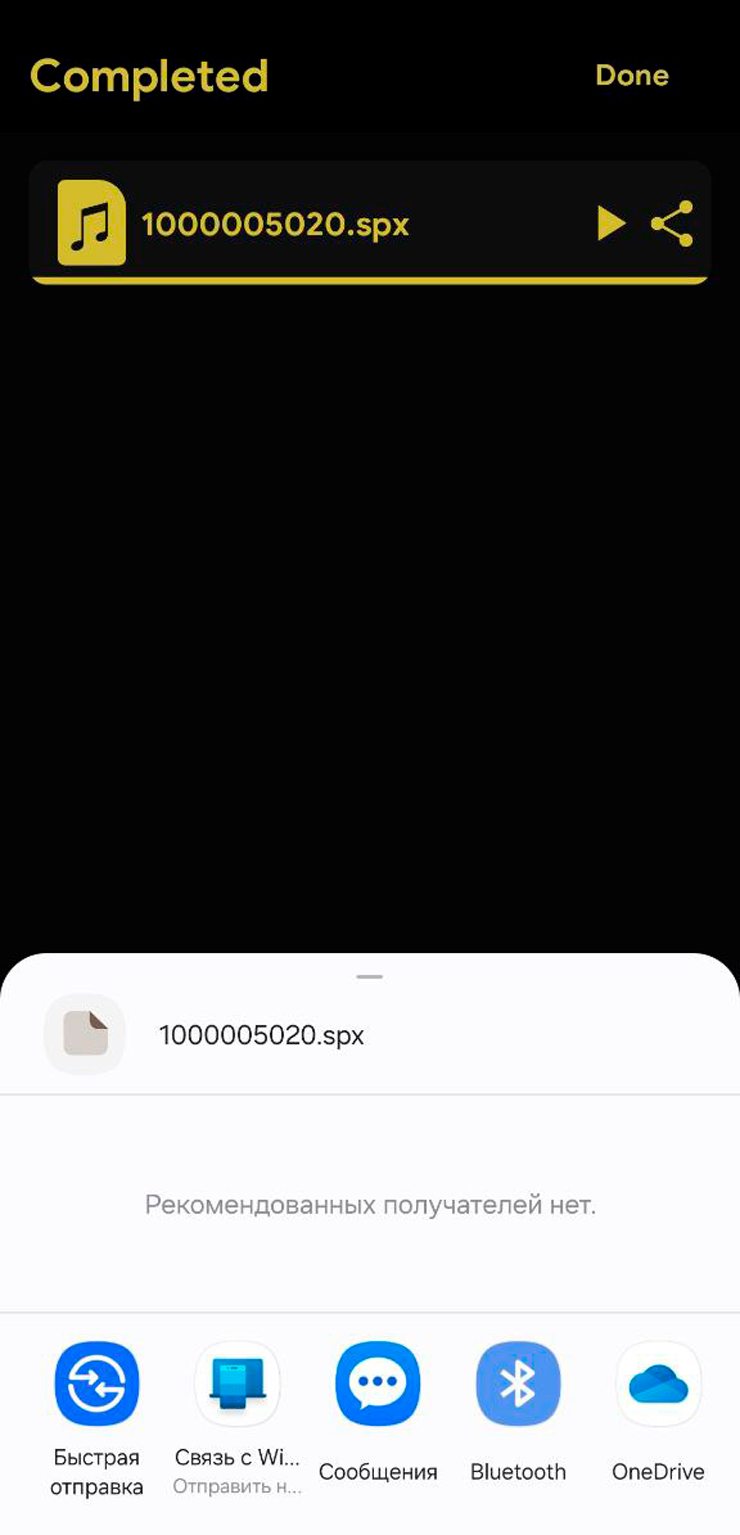
Audio Converter - MP4 to MP3 — приложение для iPhone, рассчитанное на простое преобразование роликов в аудио. Оно удобно для пользователей, которым нужно получить звук из MP4 и сохранить его как отдельный файл.
Приложение подходит для коротких видео, записей с камеры, роликов из мессенджеров и фрагментов лекций. Для больших файлов лучше использовать компьютер, потому что обработка на телефоне занимает больше времени.
Что можно сделать:
-
извлечь MP3 из MP4;
-
выбрать видео из памяти;
-
сохранить аудио;
-
подготовить файл для пересылки;
-
использовать результат в других приложениях.
Пошаговая инструкция
-
Откройте приложение.
-
Выберите видео.
-
Укажите формат MP3.
-
Запустите обработку.
-
Сохраните результат.
-
Проверьте файл в плеере.
Плюсы
-
простой интерфейс;
-
подходит для iPhone;
-
быстрый сценарий MP4 в MP3;
-
удобен для коротких роликов;
-
результат можно сразу отправить.
Минусы
-
не подходит для сложной обработки;
-
форматный выбор ограничен;
-
большие файлы нагружают устройство;
-
для точных параметров лучше десктопный конвертер.
Кому подходит
Audio Converter - MP4 to MP3 подойдёт тем, кому нужен быстрый мобильный MP3 без дополнительных настроек.
Какой аудиоформат выбрать
| Формат | Когда выбирать | Плюсы | Минусы |
|---|---|---|---|
| MP3 | Музыка, речь, пересылка, телефон, плеер | Малый размер, максимальная совместимость | Сжатие с потерями |
| WAV | Монтаж, обработка, архив промежуточного результата | Без потерь, удобен для редакторов | Большой размер |
| FLAC | Архив музыки и качественных дорожек | Сжатие без потерь | Поддерживается не везде |
| AAC | Современные устройства, видеоэкосистема Apple, хорошее качество при меньшем размере | Эффективное сжатие | Не так универсален, как MP3 |
| M4A | iPhone, iPad, macOS, Apple Music-подобные сценарии | Удобен в экосистеме Apple | Не каждый старый плеер открывает |
| OGG | Открытый формат, веб-проекты, некоторые игры | Хорошее качество при небольшом размере | Совместимость хуже MP3 |
| WMA | Старые Windows-сценарии | Поддерживается в старых системах Microsoft | Для современных задач используется реже |
Для речи берите MP3 128–192 кбит/с. Для музыки — MP3 256–320 кбит/с или FLAC. Для монтажа — WAV. Для iPhone — M4A или AAC. Для хранения без потерь — FLAC.
Какой битрейт поставить
Битрейт определяет, сколько данных выделяется на секунду звука. Чем выше битрейт, тем больше файл и тем меньше заметны потери при сжатии. Но ставить максимальное значение всегда не нужно.
| Задача | Рекомендуемый битрейт |
|---|---|
| Голосовая лекция | 96–128 кбит/с |
| Интервью и подкаст | 128–192 кбит/с |
| Музыка для обычного прослушивания | 192–256 кбит/с |
| Музыка в хорошем качестве | 256–320 кбит/с |
| Дальнейший монтаж | WAV или FLAC без потерь |
При извлечении звука из видео важно понимать: высокий битрейт не восстанавливает потерянное качество. Он только уменьшает дополнительные потери при новом сжатии. Когда исходная дорожка уже сжата плохо, экспорт в 320 кбит/с не сделает её студийной.
Как извлечь звук без заметной потери качества
Лучший способ — не перекодировать аудиодорожку, когда это не требуется. Например, в MP4 часто лежит AAC. При сохранении в M4A через копирование потока качество не ухудшается, потому что звук не сжимается заново. FFmpeg хорошо подходит для такого сценария.
Для обычных программ правило простое: выбирайте формат, близкий к исходному, и не ставьте слишком низкий битрейт. При конвертации речи в MP3 не опускайтесь ниже 128 кбит/с. Для музыки используйте 256–320 кбит/с или FLAC. Для монтажа сохраняйте WAV, а финальный MP3 делайте уже после обработки.
Полезный порядок работы:
-
Сначала извлеките звук в хорошем качестве.
-
Затем отредактируйте дорожку.
-
После обработки сохраните финальную версию.
-
Не перекодируйте один и тот же MP3 много раз.
-
Храните промежуточный файл в WAV или FLAC.
Онлайн-сервис или программа на компьютере
| Сценарий | Лучше онлайн-сервис | Лучше программа |
|---|---|---|
| Один короткий ролик | Да | Да |
| Большой вебинар | Нет | Да |
| Приватное интервью | Нет | Да |
| Рабочий созвон | Нет | Да |
| Нет прав на установку программ | Да | Нет |
| Нужна пакетная обработка | Ограниченно | Да |
| Нужна чистка шума | Нет | Да |
| Нужны точные настройки | CloudConvert или Online-Convert | FFmpeg, Audacity, UniConverter |
| Нужно быстро на телефоне | Мобильный сервис или приложение | Нет |
Онлайн-конвертеры хороши для быстрых и не чувствительных файлов. Десктопные программы лучше для приватности, больших объёмов и стабильного качества.
Типичные ошибки при конвертации видео в аудио
Выбран слишком низкий битрейт.
Речь остаётся понятной, но музыка становится плоской, появляются артефакты и шипение.
Один и тот же файл сжимается несколько раз.
Повторная конвертация MP3 в MP3 ухудшает звук. Для промежуточной обработки используйте WAV или FLAC.
Приватное видео загружается в случайный онлайн-сервис.
Для личных записей, рабочих встреч, документов и закрытого контента используйте локальные программы.
Путаются контейнер и кодек.
MP4, MKV и MOV — контейнеры. Внутри лежит видео, аудио и иногда субтитры. Аудиодорожка внутри MP4 часто имеет кодек AAC.
Выбирается видеопрофиль вместо аудиопрофиля.
В VLC, UniConverter, Movavi и других программах нужно выбирать именно аудиоформат, а не профиль устройства.
Готовый файл не проверяется.
После конвертации обязательно прослушайте начало, середину и конец. Ошибки чаще всего заметны не сразу, а на длинных файлах.
Сохраняется WAV без необходимости.
WAV полезен для монтажа, но для пересылки и обычного прослушивания он слишком тяжёлый.
Итоговый выбор
Для Windows первым вариантом стоит рассматривать ВидеоМАСТЕР: он понятен, работает с популярными форматами и подходит для регулярной конвертации. Для бесплатного разового способа подойдёт VLC Media Player. Для обработки речи выбирайте Audacity или АудиоМАСТЕР. Для автоматизации и точного контроля лучше FFmpeg.
На macOS самый быстрый встроенный путь — QuickTime Player. Для универсальных форматов удобен VLC, для редактирования — Audacity, для технических задач — FFmpeg.
В браузере проще всего начать с 123apps Online Audio Converter. Для точной настройки лучше Online-Convert или CloudConvert. Для быстрого результата подойдут FreeConvert, Zamzar и Video Candy.
На Android удобны Audio Extractor, MP3 Converter, Video to MP3 Converter и Media Converter. На iPhone практичны Команды iOS, Media Converter, MP3 Converter Plus и Audio Converter - MP4 to MP3.
FAQ
Как извлечь звук из MP4 без потери качества?
Используйте копирование аудиопотока, когда внутри MP4 уже лежит нужный кодек. Для AAC подходит сохранение в M4A без перекодирования. Самый точный вариант — FFmpeg с параметром копирования аудио. В графических программах выбирайте высокий битрейт или формат без потерь.
Что лучше для обычного прослушивания: MP3 или WAV?
Для обычного прослушивания лучше MP3. Он занимает меньше места и открывается почти везде. WAV нужен для монтажа, обработки и промежуточного хранения без потерь.
Какой формат выбрать для голоса?
Для лекций, интервью и вебинаров подходит MP3 128–192 кбит/с. Для дальнейшей чистки голоса лучше сначала сохранить WAV, обработать дорожку, а затем сделать финальный MP3.
Какой формат выбрать для музыки?
Для музыки берите MP3 256–320 кбит/с. Для архива и бережного хранения — FLAC. Для Apple-устройств удобны AAC и M4A.
Можно ли извлечь звук из видео на телефоне?
Да. На Android подойдут Audio Extractor, MP3 Converter, Video to MP3 Converter и Media Converter. На iPhone — Команды iOS, Media Converter, MP3 Converter Plus и Audio Converter - MP4 to MP3.
Безопасно ли пользоваться онлайн-конвертерами?
Для коротких и не личных файлов онлайн-конвертеры удобны. Для рабочих встреч, личных видео, закрытых лекций, договоров, медицинских и коммерческих материалов используйте программы на компьютере.
Почему звук после конвертации стал хуже?
Чаще всего выбран низкий битрейт, файл сжат повторно или исходная дорожка уже была плохого качества. Для музыки ставьте 256–320 кбит/с, для речи — 128–192 кбит/с, для монтажа — WAV или FLAC.
Как обрезать аудио после извлечения?
Для простой обрезки подойдут ВидеоМАСТЕР, Movavi Video Converter, CapCut и мобильные приложения. Для точной работы со звуковой волной удобнее Audacity, АудиоМАСТЕР или Adobe Audition.
Что делать, если программа не открывает видео?
Попробуйте VLC или FFmpeg. Эти инструменты часто открывают файлы, с которыми не справляются простые конвертеры. Ещё один вариант — сначала перекодировать проблемное видео в HandBrake, а затем извлечь звук.
Как конвертировать сразу много видео в аудио?
На Windows используйте ВидеоМАСТЕР, Format Factory, AVS Video Converter, Movavi Video Converter или Wondershare UniConverter. Для автоматизации и обработки папок лучше FFmpeg.
