
FreeRIP MP3 Converter — это классический Windows-инструмент для работы именно с музыкой: программа умеет извлекать треки с Audio CD, сохранять их в MP3, WAV, WMA, OGG Vorbis и FLAC, конвертировать уже существующие аудиофайлы между этими форматами, редактировать ID3-теги, собирать метаданные диска, работать с обложками, создавать плейлисты и запускать встроенный поиск по артисту, треку, изображениям, видео и текстам песен. Внутри одной оболочки объединены режимы Ripper, Converter, Tagger, настройки форматов вывода и отдельный модуль Burn Audio CD.
На практике FreeRIP нужен не для абстрактной работы со звуком, а для вполне конкретных задач. С его помощью удобно оцифровывать коллекцию аудио-CD в MP3 для телефона или автомагнитолы, сохранять диски во FLAC для архива, быстро переводить WMA в MP3, MP3 в WAV, WAV в FLAC, массово поправлять названия исполнителей и альбомов, а также автоматически формировать структуру папок и имён файлов по шаблону. Это обзор не категории аудиоконвертеры, а именно FreeRIP MP3 Converter как конкретной программы с её реальным устройством, меню, кнопками и рабочими сценариями.
Скачать FreeRIP MP3 Converter
- Редактирование аудио
- Русский интерфейс
- Просто для новичков
- Есть реклама
- Старый интерфейс
- Мало функций
Что представляет собой FreeRIP и чем он отличается от обычного MP3-конвертера
Главная сила FreeRIP в том, что он совмещает несколько связанных задач, которые в старых музыкальных коллекциях почти всегда идут пакетом. Сначала пользователь вставляет Audio CD, программа считывает дорожки и подставляет метаданные из базы, потом сохраняет материал в нужный формат, затем позволяет поправить теги, а при необходимости — сразу же записать Audio CD из уже подготовленных файлов. Такой сценарий выглядит логичнее, чем набор из трёх отдельных утилит: одной для риппинга CD, второй для конвертации FLAC в MP3 и третьей для правки ID3 v1 и v2.
Внутри FreeRIP выделяются четыре основные роли программы:
| Роль программы | Что делает | Практический результат |
|---|---|---|
| CD ripper | Извлекает аудиотреки с Audio CD | CD в MP3, WAV, WMA, OGG или FLAC |
| Audio converter | Перекодирует уже существующие файлы | WMA в MP3, MP3 в WAV, FLAC в MP3 и другие сценарии |
| MP3 Tagger | Редактирует ID3 v1/v2 и связанные теги | Чистая библиотека с корректными названиями |
| Burn Audio CD | Подготавливает и записывает Audio CD | Обратный переход от файлов к диску |
Эта логика хорошо ощущается уже на этапе первого запуска: FreeRIP — не редактор звука и не DAW, в нём нет монтажа дорожек, эффектов, спектральной обработки и сложного мастеринга. Зато он закрывает весь повседневный цикл вокруг дисков, аудиофайлов и метаданных без лишней перегрузки интерфейса.
Сразу важно правильно определить границы программы. FreeRIP работает именно с Audio CD. Если перед вами обычный data-CD или DVD, на котором лежат MP3-файлы как обычные файлы, риппинг как у аудиодиска не нужен: их можно просто копировать средствами проводника. FreeRIP также не предназначен для извлечения дорожек с DVD как с видеодисков. Его профиль — именно музыкальный Audio CD и обычные аудиофайлы на диске компьютера.
Интерфейс FreeRIP MP3 Converter: как программа устроена изнутри
Интерфейс у FreeRIP старой школы, и в этом есть как минусы, так и плюсы. Здесь нет современной минималистичной оболочки с крупными карточками и мастерами в три шага. Основа программы — верхняя панель инструментов, основная таблица треков в центре, а справа — блок Info Tags, в котором редактируются данные альбома и отдельных дорожек. Для переключения сценариев используются пункты меню View > Ripper, View > Converter и View > Tagger, поэтому структура программы ощущается как единое окно с несколькими рабочими режимами.
В режиме работы с диском в центральной таблице видно список треков. Слева или в первой колонке отмечаются нужные дорожки, а справа в Info Tags доступны две вкладки — CD Info и Track Info. Это очень правильное разделение: на уровне CD Info удобно разом поправить исполнителя, название альбома, жанр или год для всего диска, а на уровне Track Info — пройтись по отдельным композициям, где есть ошибки в названиях или нумерации.
Когда программа используется как аудиоконвертер, логика почти та же: в центре список загруженных файлов, справа редактирование тегов, а ключевые команды вынесены в меню File и Rip. В режиме конвертации файл можно добавить через File > Add Files to Convert..., а можно перетащить мышью прямо в окно FreeRIP. Это упрощает пакетную обработку библиотек, когда нужно не один FLAC в MP3 перевести, а сразу целую папку.
Ниже — главное окно программы. По нему хорошо видно, что FreeRIP не пытается скрывать служебные элементы: здесь всё построено вокруг таблицы треков, панели тегов и классической панели кнопок.
По современным меркам дизайн у FreeRIP выглядит утилитарно, но именно из-за этого он удобен в длительной работе. В одной сессии можно открыть диск, проверить список треков, подкорректировать теги, выбрать формат по умолчанию, запустить риппинг и сразу увидеть, как пойдёт пакетная обработка. У программы нет ощущения мастера на один запуск; она воспринимается как постоянный рабочий инструмент для коллекции.
Какие задачи FreeRIP решает лучше всего
Оцифровка музыкальных дисков
Самый очевидный сценарий — CD to MP3 или CD to FLAC. Вы вставляете Audio CD, FreeRIP подхватывает список треков, автоматически ищет метаданные, подставляет поля исполнителя, альбома, названий композиций и года, после чего остаётся только проверить галочки на нужных дорожках и нажать кнопку Rip Selected Tracks To Default Format. Если нужен не формат по умолчанию, а, например, разовая выгрузка диска во FLAC, используется пункт Rip to... в меню Rip.
Пакетная конвертация музыкальной библиотеки
FreeRIP — это не только риппер CD. В режиме Converter он превращается в обычный аудиоконвертер, который умеет обрабатывать уже существующие файлы. Это полезно, когда надо:
-
перевести WMA в MP3;
-
сделать MP3 в WAV;
-
сконвертировать FLAC в MP3 для старого плеера;
-
получить WAV из MP3 перед дальнейшей обработкой;
-
массово привести коллекцию в единый формат.
Массовая правка тегов
Встроенный MP3 Tagger экономит массу времени. Отдельная программа для тегирования уже не требуется: в FreeRIP можно загрузить файлы через View > Tagger, выбрать File > Add files to tag... и отредактировать данные прямо в правой панели. Это особенно удобно после риппинга Audio CD, когда часть названий подтянулась корректно, а часть хочется поправить вручную. Поддержка ID3 v1 и v2 здесь уже встроена в общую логику программы.
Подготовка аккуратной структуры музыкального архива
FreeRIP умеет не просто складывать файлы в одну папку, а формировать каталог на основе шаблонов имён. Это важная деталь для тех, у кого большая коллекция. Через File > Settings > Output Filename Templates можно задавать собственные маски, а затем использовать их как активный формат именования. В шаблонах работают переменные вроде %a для исполнителя, %1 для названия трека, %e для расширения файла. Благодаря этому FreeRIP без дополнительных скриптов создаёт, например, структуру Исполнитель\Альбом\Исполнитель - 01 - Трек.mp3.
Поддерживаемые форматы и реальная польза от них
FreeRIP работает с пятью основными типами аудио:
-
WAV
-
MP3
-
WMA
-
FLAC
-
OGG Vorbis
Этого набора достаточно для большинства бытовых и полуархивных задач. WAV нужен для хранения несжатого PCM, FLAC — для lossless-архива, MP3 — для максимальной совместимости, WMA остаётся важным при работе со старыми библиотеками Windows Media Player, а OGG Vorbis полезен тем, кто предпочитает открытые форматы или держит старые коллекции в OGG.
У FreeRIP есть важная практическая особенность: он одинаково уверенно работает как в режиме диск в файлы, так и в режиме файлы в другой формат. Поэтому программа подходит и для типичного сценария Audio CD в MP3, и для менее очевидных задач вроде WAV to FLAC или WMA to MP3. Для пользователя это означает, что одна и та же утилита обслуживает и старую дискотеку на полке, и уже скопированную на жёсткий диск музыкальную библиотеку.
При этом FreeRIP сам подсказывает правильную стратегию конвертации: из одного lossy-формата в другой переходить можно, но качество при этом ухудшается. Поэтому WMA to MP3 или MP3 to OGG — это рабочий, но компромиссный сценарий. А вот Audio CD в FLAC, WAV в FLAC, FLAC в MP3 для портативного плеера или MP3 в WAV для совместимости с определённым оборудованием — уже вполне логичные задачи.
Режим Ripper: как FreeRIP извлекает Audio CD
Автоматическая загрузка диска и метаданных
В режиме риппинга всё начинается с самого простого действия: вставляете Audio CD в привод и запускаете FreeRIP. Программа загружает диск и подтягивает информацию из своей базы, а также из CD-Text и интернет-источников, если такие опции включены в настройках. В нормальном сценарии пользователь сразу видит уже заполненные поля: исполнитель, альбом, треки, год, иногда жанр. Дальше остаётся только проверить результат и при необходимости вручную поправить спорные поля.
Если диск не подхватился автоматически, FreeRIP позволяет обновить содержимое вручную через File > Refresh CD. Это полезно в системах, где отключён автозапуск уведомлений о вставке диска, а также на старых приводах, которые иногда определяются с задержкой. Отдельно в настройках можно выбрать нужный привод через CD Device, если в компьютере их несколько.
CD Info и Track Info: как устроено редактирование метаданных перед риппингом
Важная особенность FreeRIP — аккуратное разделение уровня альбома и уровня трека. Вкладка CD Info отвечает за общие поля всего диска, а Track Info — за конкретную композицию. На практике это означает, что если FreeRIP правильно определил исполнителя и название альбома, но ошибся в одном треке, не придётся перезаписывать всю карточку вручную. Можно пройтись только по проблемным позициям.
Такой подход особенно удобен при оцифровке сборников, концертных записей и старых дисков, где базы метаданных иногда возвращают неоднозначные результаты. FreeRIP позволяет быстро довести до ума карточку диска ещё до риппинга, а не править потом всю библиотеку отдельно. Это экономит время и помогает получать чистые MP3, WAV или FLAC уже на выходе.
Выбор треков и запуск извлечения
После проверки метаданных пользователь оставляет галочки только на тех дорожках, которые действительно нужно сохранить, и нажимает кнопку Rip Selected Tracks To Default Format. Это центральная кнопка всего сценария CD ripper. Если по умолчанию выбран MP3, результатом будут MP3-файлы; если установлен FLAC — рип пойдёт во FLAC. Альтернативный способ — меню Rip, где можно выбрать конкретный формат через команды вида Rip to....
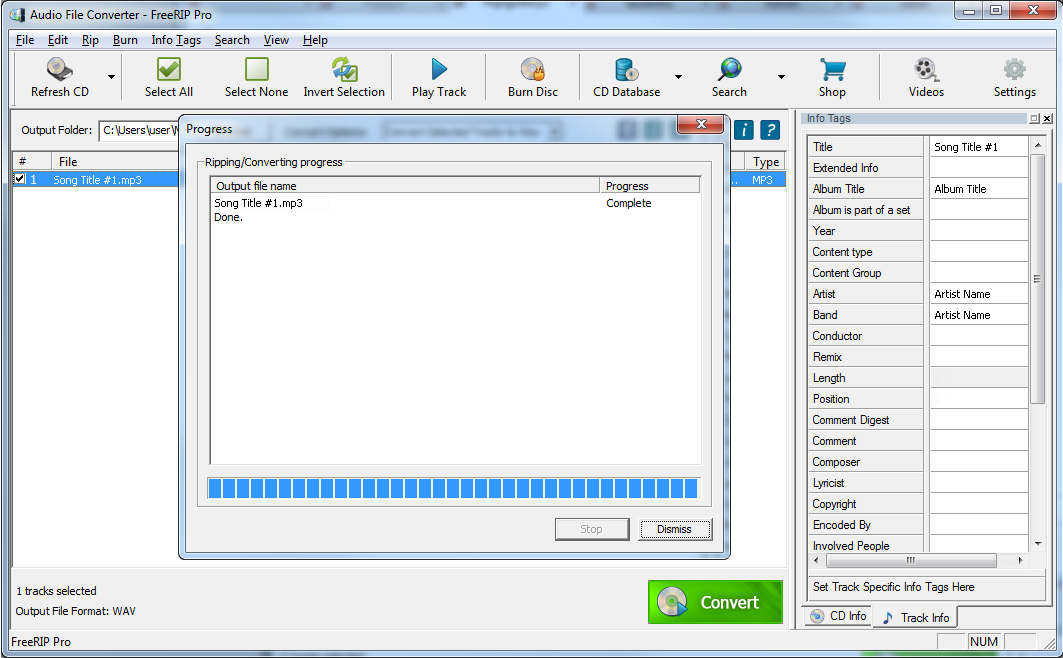
Во время работы появляется отдельное окно прогресса. Оно показывает ход обработки, и завершение обозначается состоянием Done. Такой подход удобен тем, что можно сразу видеть, насколько быстро идёт чтение диска и не возникло ли проблем на конкретных дорожках. FreeRIP в целом рассчитан на последовательную практическую работу: загрузил диск, поправил теги, нажал рип, дождался Done, пошёл к следующему диску.
Куда FreeRIP сохраняет файлы после риппинга
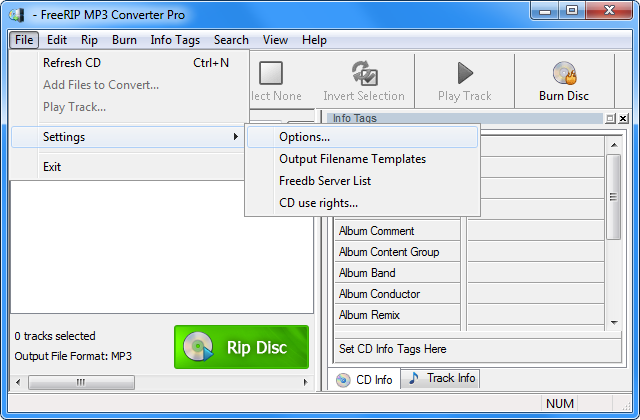
По умолчанию базовый путь вывода у FreeRIP — рабочий стол Windows. Если настройки не менялись, программа создаёт папку по имени исполнителя и складывает в неё результат. Для быстрого старта это удобно: не приходится искать, куда уехали MP3 после извлечения CD. Но для постоянной работы такую схему обычно лучше сразу менять на отдельную музыкальную директорию через File > Settings > Options, вкладка Output, поле Output Base Path.
Там же задаётся формат имени выходных файлов — Output file name format. Это один из ключевых пунктов FreeRIP, если вы хотите не просто сохранить как-нибудь, а получать нормальную библиотеку без хаоса. После одной грамотной настройки FreeRIP начинает складывать дискографии по артистам, альбомам и трек-номерам автоматически.
Режим Converter: FreeRIP как полноценный аудиоконвертер
Как включить режим конвертации
Чтобы превратить программу из CD-ripper в аудиоконвертер, нужно переключиться в View > Converter. После этого центральное окно ждёт уже не диск, а обычные файлы с жёсткого диска. Добавление выполняется через File > Add Files to Convert..., но FreeRIP принимает и drag-and-drop: можно просто перетащить аудиофайлы из папки в окно программы.
Какие конвертации в FreeRIP действительно востребованы
В everyday-сценариях у FreeRIP чаще всего используются такие связки:
| Исходный формат | Целевой формат | Зачем это делают |
|---|---|---|
| FLAC | MP3 | для совместимости со старыми плеерами и автомагнитолами |
| WMA | MP3 | чтобы уйти от старой библиотеки Windows Media |
| MP3 | WAV | для устройств и программ, которым нужен WAV |
| WAV | FLAC | для экономии места без потери качества |
| OGG | MP3 | для лучшей совместимости |
| WAV | MP3 | для портативного хранения |
FreeRIP хорошо подходит именно для таких житейских задач, потому что не требует долгой подготовки: загрузил файлы, проверил теги, выбрал направление и запустил пакетную конвертацию. Программа прямо ориентирована на сценарии convert mp3 to wav, wma to mp3, wav to flac, flac to mp3 и подобные им.
Как проходит сама конвертация
Внутри режима Converter логика очень прямолинейная. После добавления файлов можно перейти в правую панель Info Tags, открыть вкладку Track Info и при необходимости поправить отдельные данные до старта обработки. Затем выполняется команда Convert Selected Tracks to Default Format. Если нужен конкретный формат не по умолчанию, используется меню Rip с явными командами перевода выбранных треков в MP3, WAV, FLAC и другие доступные форматы.
Окно прогресса здесь работает так же, как в риппинге CD: FreeRIP показывает ход обработки, а завершение отмечает статусом Done. Это делает программу пригодной не только для единичной конвертации, но и для пакетной обработки десятков или сотен файлов. В Pro-версии к этому добавляются Concurrent Conversions, режим повышенного приоритета и оптимизация под multi-core, что ускоряет большой объём задач.
Что важно помнить про качество
FreeRIP честно рассчитан на бытовую практику, а не на магию улучшения звука. Если вы переводите WMA в MP3 или MP3 в OGG, программа сделает это корректно, но потерянные при первом сжатии данные не восстановит. Поэтому FreeRIP особенно хорош в двух типах цепочек:
-
из lossless или Audio CD в нужный формат;
-
в lossless для архива.
Именно поэтому FreeRIP удобно использовать так: сначала рипнуть коллекцию CD во FLAC, потом при необходимости из FLAC делать отдельные MP3-наборы для портативных устройств. Такой подход лучше, чем многократно перекодировать один и тот же MP3 между разными lossy-форматами.
MP3 Tagger: редактирование метаданных внутри FreeRIP
FreeRIP не ограничивается автоматическим подтягиванием информации с диска. В режиме View > Tagger программа становится полноценным редактором тегов для уже существующих файлов. Запуск сценария простой: выбирается File > Add files to tag..., затем файлы появляются в списке, и вся ручная правка выполняется через правую часть интерфейса.
Для тех, кто собирает библиотеку вручную, это крайне полезно. После риппинга с разных дисков и из разных источников теги почти всегда неоднородны: где-то артист записан в одном стиле, где-то в другом, где-то отсутствует номер трека, где-то неверно указано название альбома. FreeRIP позволяет быстро привести всё это к общему знаменателю, не выходя из программы. Поддержка ID3 v1 и ID3 v2 встроена в саму архитектуру приложения и дополнительно настраивается в параметрах MP3-кодирования.
Удобно и то, что Tagger не существует отдельно от остальных режимов. Результат после конвертации или риппинга можно тут же проверить и подправить. Поэтому FreeRIP для многих сценариев превращается в некий командный центр музыкальной библиотеки: от CD к файлу, от файла к тегу, от тега к нормальной структуре архива.
Burn Audio CD: когда эта функция действительно полезна
Возможность Burn Audio CD в FreeRIP делает программу не только инструментом для извлечения музыки с дисков, но и средством обратного пути — из файлов обратно на музыкальный CD. Это удобно, когда нужно собрать диск для старого CD-плеера, автомагнитолы или домашней аудиосистемы, которая понимает именно формат Audio CD. На уровне концепции модуль логично дополняет риппинг: сегодня вы снимаете треки с дисков в MP3 или FLAC, завтра из подготовленных файлов записываете новый Audio CD.
Важный момент: FreeRIP позиционирует этот модуль именно как Burn Audio CD, а не как универсальный комбайн для всех типов дисков. Это означает, что его стоит рассматривать как дополняющую музыкальную функцию внутри одной программы, а не как замену специализированным системам для авторинга data-disc, ISO и сложных проектов записи. В рамках музыкального сценария наличие встроенного CD burner — уже серьёзный плюс: не нужно переключаться на другое приложение ради базовой записи аудиодиска.
Ниже — окно встроенного CD burner в FreeRIP. Это не внешний модуль, а часть общей программы.
Поиск метаданных, CD-Text, локальная база и отправка данных в FreeRIP DB
Одна из самых полезных сторон FreeRIP — работа с информацией о диске. Программа умеет автоматически искать данные в FreeRIP CD DB, читать CD-Text, обращаться к freedb и использовать локальную базу, если вы уже ранее риповали этот диск на данном компьютере. Именно поэтому при вставке Audio CD часто сразу видны названия песен и альбома, хотя на самом диске они физически не хранятся в привычном файловом виде.
Во вкладке Info Tags это превращается в очень практичный инструмент. Вы не просто берёте готовую запись из базы, а можете её улучшить: исправить ошибки, добавить недостающие данные и при желании отправить результат обратно через Info Tags > Submit to FreeRIP DB. Тем самым FreeRIP работает не только как клиент базы, но и как инструмент пополнения общей коллекции метаданных.
В настройках на вкладке Info Tags собраны все ключевые переключатели:
-
Search FreeRIP DB automatically
-
Read CD Text
-
Use local CD database
-
Write CDPLAYER.INI
-
Automatically Search freedb.org
-
freedb server
-
Select single results
Практическая ценность этих параметров высокая. Use local CD database ускоряет повторное чтение уже известных дисков и сохраняет ваши ручные правки. Read CD Text помогает вытянуть текст прямо с носителя, если он там записан. Select single results убирает лишний промежуточный шаг, когда у диска находится единственное однозначное совпадение. В результате FreeRIP становится заметно удобнее при серийной оцифровке большой коллекции, где лишние клики быстро превращаются в потерянные часы.
Интегрированный поиск: редкая, но полезная функция FreeRIP
Для программы этого класса у FreeRIP есть необычная возможность — integrated search. Встроенный поиск позволяет искать информацию по исполнителю или диску прямо из интерфейса: изображения, видео, лирику, общие сведения об артисте и другие связанные материалы. Это не ключевая функция программы, но она хорошо дополняет сценарий ручного заполнения обложек, проверки спорных названий и быстрого поиска материалов по альбому.
На практике это полезно в двух случаях. Первый — когда метаданные диска неполные, и вы хотите быстро найти правильный порядок треков, обложку или год релиза. Второй — когда вы оформляете библиотеку вручную и хотите сразу подобрать album artwork для уже сконвертированных файлов. FreeRIP не превращается из-за этого в музыкальный менеджер уровня медиатеки, но даёт достаточно возможностей, чтобы не выходить из программы на каждом шаге.
Ниже — скриншот встроенного поиска FreeRIP. По нему видно, что поиск по артисту, изображениям, видео и текстам песен встроен прямо в рабочую оболочку.
Настройки FreeRIP: что здесь действительно важно
Окно настроек открывается через File > Settings > Options. Для простого использования туда можно и не заходить сразу, но если FreeRIP ставится как постоянный рабочий инструмент для Audio CD и массовой конвертации, настройки стоит разобрать внимательно. Они разбиты на несколько разделов: General, Info Tags, Output, Encoding, Network и отдельный блок шаблонов имён файлов.
General: поведение программы и работа с приводом
Во вкладке General находятся параметры:
-
Language
-
CD Device
-
Force ASPI use
-
Ripping Volume
-
Slow CD reading mode
-
Write LRC Files
-
Write Playlist
-
Show full filenames
-
Check for updates
-
дополнительные Pro-параметры завершения и производительности.
Из них самые практичные — CD Device, Ripping Volume, Slow CD reading mode и Write Playlist.
CD Device нужен при нескольких приводах.
Slow CD reading mode заставляет FreeRIP читать на скорости 1x, что полезно на старом или капризном железе.
Write Playlist включает автоматическое создание плейлиста после риппинга.
Ripping Volume позволяет сразу увеличить или уменьшить громкость извлекаемых дорожек в процентах.
Наличие таких пунктов показывает характер программы. FreeRIP не пытается быть модным интерфейсом в один клик; он даёт пользователю контроль над практическими вещами, которые действительно всплывают при работе с CD-приводами, старыми системами и неоднородными библиотеками. При этом некоторые элементы вроде Force ASPI use и опций Internet Explorer Toolbar явно выдают возраст программы: FreeRIP вырос из эпохи, когда совместимость с приводами и системными компонентами Windows была отдельной задачей.
Info Tags: откуда программа берёт сведения о треках
Вкладка Info Tags — сердце автоматизации. Здесь настраивается поиск в базе FreeRIP, чтение CD-Text, использование локальной базы и обращение к freedb. Если вам важно, чтобы программа максимально часто сама подставляла артистов и названия треков, именно этот раздел должен быть настроен правильно.
Для домашнего использования разумная схема обычно такая: оставить включёнными Search FreeRIP DB automatically, Read CD Text, Use local CD database и Automatically Search freedb.org. Тогда FreeRIP сначала будет искать локальные совпадения, потом использовать сетевые базы, а всё, что вы однажды исправили вручную, не потеряется при следующем обращении к тому же диску.
Output: базовый формат и папка сохранения
Если FreeRIP нужен не на один вечер, а в качестве постоянного CD ripper и audio converter, вкладку Output почти обязательно надо настроить сразу. Здесь выбирается:
-
Default encoding
-
Output Base Path
-
Output file name format
Именно отсюда определяется поведение по умолчанию: будет ли диск сразу риппиться в MP3, WAV, OGG, WMA или FLAC; куда пойдут результаты; как будут называться файлы и папки. Для большого архива это один из самых важных разделов программы. После правильной настройки FreeRIP превращается из утилиты на случай в систему полуавтоматической оцифровки коллекции.
Encoding: тонкая настройка каждого формата
Во вкладке Encoding FreeRIP даёт отдельные параметры для разных типов вывода.
Для WAV доступны:
-
Wav Bits per Sample
-
Mono/Stereo
-
Write tags
Для MP3 доступны:
-
Mono/Stereo
-
Mode — CBR, VBR и ABR
-
Write ID3 Tags
-
Write CRCs
Для OGG Vorbis:
-
Mono/Stereo
-
Quality от
-1до10
Для WMA:
-
WMA Quality в диапазоне от
28 kbpsдо128 kbps
Для FLAC:
-
Mono/Stereo
-
FLAC quality level preset от
0до8
Это даёт FreeRIP ещё одно преимущество: программа не заставляет работать по жёстко заданным пресетам. Даже в бытовой утилите можно отдельно определить, какой MP3 вам нужен — фиксированный CBR, гибкий VBR или средний ABR, а также выбрать уровень FLAC-сжатия и параметры WAV. Для пользователя это важнее, чем абстрактные маркетинговые формулировки, потому что именно здесь решается, сколько места займёт коллекция и насколько универсальной будет совместимость файлов.
MP3 bitrate: как FreeRIP на самом деле управляет битрейтом
У FreeRIP три режима MP3-кодирования:
-
VBR
-
ABR
-
CBR
По умолчанию используется VBR. В этом режиме FreeRIP меняет битрейт по ходу кодирования от кадра к кадру, чтобы уложить музыку в меньший объём без жёсткой привязки к одному значению. Именно поэтому в VBR поле ручного битрейта может быть неактивно: там работает не фиксированная цифра, а диапазон, который программа использует автоматически. Если нужен постоянный битрейт, тогда следует переключаться на CBR. А если хочется сохранить поведение, близкое к VBR, но всё же ориентироваться на выбранное среднее значение, подходит ABR.
На практике это удобно интерпретировать так:
-
CBR — когда важна предсказуемость и совместимость;
-
VBR — когда важнее соотношение качества и размера;
-
ABR — промежуточный компромисс.
Шаблоны имён файлов: одна из самых сильных функций FreeRIP
Многие недооценивают, насколько критичен порядок в музыкальном архиве. Если программа складывает всё в одну папку и выдаёт нечитаемые имена, через месяц после оцифровки десятков дисков начинается хаос. FreeRIP эту проблему решает очень грамотно: в нём есть не просто выбор из нескольких пресетов, а полноценная система пользовательских шаблонов имён файлов. Открывается она через File > Settings > Output Filename Templates.
В шаблонах используются специальные переменные. Ключевые примеры:
-
%a— артист; -
%1— название трека; -
%#— номер дорожки; -
%e— расширение.
Например, шаблон %a/%1%e создаёт папку по имени исполнителя и кладёт в неё файлы с названиями треков и правильным расширением. Более сложная маска %a\%t\%a - %# - %1%e даёт уже полноценную структуру вида Исполнитель\Альбом\Исполнитель - 01 - Трек.mp3. Для больших коллекций это буквально спасение: вы один раз задаёте стандарт, а дальше FreeRIP сам формирует каталог без ручного переименования.
Дополнительные функции, о которых часто забывают
В сравнении с очень простыми CD-ripper’ами FreeRIP заметно богаче по набору опций. В списке возможностей программы есть:
-
извлечение аудиотреков CD в MP3, WAV, WMA, FLAC и OGG Vorbis;
-
извлечение нескольких треков в один аудиофайл;
-
извлечение определённых фреймов с аудио-CD;
-
изменение свойств файлов при конвертации;
-
регулировка громкости при конвертации;
-
получение метаданных из CD-Text;
-
локальная CD-база;
-
встроенная отправка данных в FreeRIP CD DB;
-
поддержка ID3 v1 и v2;
-
генерация плейлистов M3U, PLS, B4S, HTML и CSV;
-
встроенный поиск изображений, видео и текстов;
-
встроенный аудиоплеер для предпрослушивания;
-
работа с album artwork.
Часть из этих функций далеко не каждый пользователь откроет в первый день, но именно они делают FreeRIP программой надолго. Когда работаешь с музыкальной коллекцией месяцами, важными оказываются не только основные команды вроде Rip или Convert, но и мелочи: быстрое предпрослушивание, автоматическая генерация плейлиста, возможность не выходя из окна найти обложку или отправить исправленные данные в базу.
Пошаговые инструкции: как пользоваться FreeRIP в типичных сценариях
Как скопировать Audio CD в MP3
-
Запустите FreeRIP MP3 Converter.
-
Вставьте Audio CD в привод.
-
Дождитесь загрузки списка треков; если этого не произошло, используйте
File > Refresh CD. -
Проверьте метаданные справа в Info Tags — сначала во вкладке CD Info, затем в Track Info.
-
Оставьте отмеченными только нужные дорожки.
-
Убедитесь, что в настройках Default encoding выбран MP3.
-
Нажмите
Rip Selected Tracks To Default Format. -
Дождитесь окна прогресса и статуса Done.
-
Откройте папку вывода и проверьте результат.
В этом сценарии FreeRIP особенно удобен тем, что риппинг Audio CD, заполнение тегов и именование файлов происходят как единый процесс. Если заранее настроить Output Base Path и шаблон имени, то после нажатия на Rip программа фактически сама создаст уже аккуратно организованную библиотеку.
Как перевести FLAC в MP3
-
Переключитесь в
View > Converter. -
Выберите
File > Add Files to Convert...или просто перетащите FLAC-файлы в окно FreeRIP. -
При необходимости откройте Track Info справа и исправьте теги.
-
В меню Rip выберите
Convert selected tracks to MP3либо нажмитеConvert Selected Tracks to Default Format, если MP3 уже выбран как формат по умолчанию. -
Дождитесь Done в окне прогресса.
Этот сценарий особенно полезен для тех, кто хранит архив во FLAC, но хочет отдельно готовить MP3-наборы для смартфона, автомобиля, старого медиаплеера или обмена файлами. FreeRIP нормально справляется и с единичными задачами, и с пакетной конвертацией сразу нескольких папок.
Как перевести WMA в MP3
-
Откройте
View > Converter. -
Добавьте файлы через
File > Add files to convert.... -
В меню Rip выберите
Convert selected tracks to MP3. -
После завершения проверьте новый каталог.
Для старых библиотек Windows Media Player этот сценарий вообще один из самых типовых. FreeRIP специально рассчитан на wma to mp3, поэтому такая операция не выглядит обходным путём или редким режимом — это полноценная штатная функция программы.
Как перевести MP3 в WAV
-
Откройте
View > Converter. -
Используйте
File > Add files to convert.... -
В меню Rip выберите
Convert selected tracks to WAV. -
Дождитесь окончания работы.
MP3 в WAV обычно переводят не ради повышения качества, а ради совместимости с определёнными устройствами, программами или рабочими цепочками. FreeRIP закрывает этот сценарий без дополнительных надстроек.
Как изменить теги у MP3-файлов
-
Переключитесь в
View > Tagger. -
Выберите
File > Add files to tag.... -
Выделите один или несколько файлов.
-
Справа отредактируйте нужные поля.
-
Сохраните изменения.
Этот режим особенно удобен после риппинга нескольких дисков подряд, когда база где-то ошиблась в названии, где-то пропустила год, а где-то не совсем верно оформила артиста. Вместо того чтобы разносить файлы по сторонним программам, всё исправляется внутри FreeRIP в той же оболочке, где выполнялись CD ripper и converter.
Как настроить имена и папки выходных файлов
-
Откройте
File > Settings > Options.... -
Перейдите на вкладку Output.
-
Укажите Output Base Path.
-
Выберите готовый Output file name format или создайте свой через
File > Settings > Output Filename Templates. -
При необходимости добавьте пользовательскую маску с переменными
%a,%1,%#,%e.
Если этой настройкой пренебречь, FreeRIP всё равно будет работать. Но если уделить ей пять минут, разница в удобстве огромная: вместо беспорядочных файлов вы сразу получаете отсортированный каталог. Для объёмной коллекции это одна из самых ценных возможностей программы.
Производительность FreeRIP и ощущение от работы
В базовой версии FreeRIP уже закрывает все основные повседневные задачи: риппинг Audio CD, конвертацию, теги, базы метаданных, плейлисты, поиск и работу с обложками. Pro-версия добавляет ускорение конвертации до 30%, multi-core optimization, конкурентные конверсии, несколько одновременно запущенных экземпляров программы и часть сервисных опций завершения.
По субъективному ощущению FreeRIP работает именно как зрелая настольная утилита. Он не поражает современным интерфейсом, но зато не расползается на десятки мастеров и подпунктов. Большая часть действий укладывается в понятную схему:
-
вставить диск или добавить файлы;
-
проверить теги;
-
выбрать направление;
-
нажать команду;
-
дождаться результата.
С другой стороны, возраст программы чувствуется. Это видно по таким пунктам, как Force ASPI use, упоминаниям Internet Explorer Toolbar, а также общей эстетике интерфейса. Для пользователя это не критично, но даёт правильное понимание характера FreeRIP: перед нами не новый мультимедийный комбайн, а рабочая Windows-программа, выросшая из эпохи, когда CD-ripper’ы и MP3-конвертеры были отдельным классом софта.
Ограничения FreeRIP, о которых лучше знать заранее
Первая граница программы уже упоминалась: FreeRIP работает с Audio CD, а не с любыми дисками подряд. Data-CD с MP3-файлами он не рипает как музыкальный диск, и DVD для такого сценария тоже не подходит. Если пользователь ожидает, что программа автоматически снимет содержимое любого носителя, это неверное ожидание. FreeRIP заточен именно под музыкальный Audio CD и обычные локальные аудиофайлы.
Вторая граница — качество при перекодировании lossy в lossy. FreeRIP умеет это делать, но не превращает сжатый звук в более качественный. Поэтому программу лучше использовать разумно: риппинг CD в FLAC или MP3, конвертация WAV в FLAC, подготовка MP3 из lossless-архива — хорошие сценарии; бесконечные циклы MP3 → WMA → MP3 → OGG смысла не имеют.
Третья граница связана с уровнем аудиоархивации. В FreeRIP есть Slow CD reading mode, работа с приводом и общая практическая логика риппинга, но в наборе возможностей программы нет того уровня secure-ripping верификации, который вынесен в центр у Exact Audio Copy и EZ CD Audio Converter: multi-reading with verify, AccurateRip, advanced error detection и 2-pass CRC verification. Поэтому для редких, поцарапанных или критически важных архивных дисков FreeRIP удобен, но не выглядит самым строгим инструментом контроля целостности.
Сравнение с аналогами
FreeRIP MP3 Converter существует не в вакууме. У него есть как минимум четыре заметных аналога, с которыми его действительно стоит сравнивать: Exact Audio Copy, fre:ac, EZ CD Audio Converter и Audiograbber. Все они решают похожие задачи, но делают акцент на разных вещах.
Exact Audio Copy
Exact Audio Copy — это выбор для тех, кто ставит на первое место точность извлечения проблемных CD. У EAC отдельно акцентируются multi-reading with verify, AccurateRip и secure-режимы чтения в зависимости от свойств привода. FreeRIP на этом фоне выглядит проще и дружелюбнее: у него легче освоить базовый риппинг CD, быстрее выйти на результат, проще отредактировать теги и тут же перевести всё в нужный формат. Но если задача — не просто снять треки, а добиться максимально строгой верификации на повреждённых дисках, EAC даёт более специализированный инструментарий.
Иначе говоря, FreeRIP выигрывает у EAC в удобстве everyday-работы, а EAC выигрывает в глубине контроля процесса извлечения. Для обычной оцифровки домашней коллекции FreeRIP зачастую комфортнее. Для педантичного архивирования редких дисков — EAC сильнее.
fre:ac
fre:ac очень близок по духу: это тоже CD ripper и audio converter, но более современный по охвату форматов и платформ. У fre:ac есть поддержка MP3, M4A/AAC, FLAC, WMA, Opus, Ogg Vorbis, WAV и других форматов, работа с CDDB/GNUdb, переносимый режим, multi-core encoders, Unicode и версии для разных операционных систем. FreeRIP на этом фоне уже и более узкий, и более винтажный: форматов меньше, фокус жёстче на Windows и классических сценариях MP3/WMA/OGG/FLAC/WAV.
Зато у FreeRIP есть сильная сторона в простоте оболочки для типовых музыкальных задач. Если нужен именно старомодный, понятный и очень прямой инструмент для Audio CD в MP3, FLAC в MP3, WMA в MP3 и встроенного редактирования тегов — FreeRIP воспринимается легче. fre:ac выглядит универсальнее и технологичнее, но не всем нужна эта универсальность.
EZ CD Audio Converter
EZ CD Audio Converter — это уже более тяжёлый и современный класс программ. На его стороне 60+ форматов, secure CD ripping с advanced error detection, 2-pass CRC verification, детальные ripping logs, чтение CD-Text, ISRC, UPC/EAN, pre-gaps, более широкая metadata-подсистема и полноценный disc burner. FreeRIP в сравнении с ним проще, легче и привычнее для пользователя, которому не нужен большой профессиональный комбайн.
Если формулировать грубо, то FreeRIP — это удобный классический рабочий риппер и конвертер, а EZ CD Audio Converter — современный многозадачный инструмент с выраженным упором на качество, форматный охват и продвинутую метадату. Для домашней оцифровки CD и повседневных задач FreeRIP часто достаточно. Но если нужен широкий парк форматов, бит-перфектная риторика, расширенная запись дисков и метаданные из нескольких крупных сервисов, EZ CD Audio Converter заметно сильнее.
Audiograbber
Audiograbber — ещё один классический инструмент из той же эпохи, рассчитанный на извлечение музыки с CD в MP3, Ogg Vorbis и другие компактные форматы. У него есть даже встроенная запись с внешних источников и автоматическое определение треков по паузам. FreeRIP рядом с ним выглядит более универсальным именно как связка CD ripper + converter + tagger + search + artwork + burner audio CD. Audiograbber хорош как прямой grabber, а FreeRIP лучше закрывает соседние задачи вокруг музыкальной библиотеки.
Сводное сравнение
| Программа | Сильная сторона | Где FreeRIP лучше | Где аналог сильнее |
|---|---|---|---|
| Exact Audio Copy | строгий контроль извлечения, AccurateRip, verify | проще повседневная работа, быстрее освоение | архивирование и контроль ошибок |
| fre:ac | более широкий форматный и платформенный охват | проще логика интерфейса для классических задач | универсальность, portable, multi-OS |
| EZ CD Audio Converter | современный all-in-one с secure ripping и большим числом форматов | легче и проще для бытовой работы | качество, форматы, метаданные, secure-функции |
| Audiograbber | классический grabber, запись и распознавание по паузам | богаче экосистема функций вокруг тегов и конвертации | узконаправленная простота grabber-сценария |
Эта таблица показывает главное: FreeRIP не пытается быть лучшим во всём. Его сильная позиция — сочетание cd ripper + mp3 converter + tagger + metadata tools в одном простом окне без перегрузки. В этой роли он по-прежнему очень жизнеспособен.
Плюсы и минусы FreeRIP MP3 Converter
Плюсы
-
одна программа закрывает риппинг Audio CD, конвертацию аудиофайлов, теги, плейлисты и работу с метаданными;
-
поддерживаются все базовые форматы, которые реально нужны большинству пользователей: MP3, WAV, WMA, OGG Vorbis и FLAC;
-
интерфейс прямолинейный:
View > Ripper / Converter / Tagger,File > Add Files to Convert...,Rip Selected Tracks To Default Format,Convert Selected Tracks to Default Format; -
есть автоматическое получение метаданных, CD-Text, локальная база и работа с freedb / FreeRIP DB;
-
очень сильная система шаблонов имён файлов;
-
встроенный MP3 tag editor избавляет от необходимости ставить отдельную программу для мелкой правки библиотеки;
-
есть integrated search, album artwork, playlist generator и встроенный аудиоплеер;
-
модуль Burn Audio CD дополняет общий музыкальный workflow.
Минусы
-
программа ощущается старой по интерфейсу и системной логике;
-
работает в рамках классического Windows-подхода и не выглядит современным кроссплатформенным решением;
-
не предназначена для риппинга data-CD и DVD как музыкальных носителей;
-
lossy-to-lossy конвертация формально поддерживается, но неизбежно бьёт по качеству;
-
в возможностях программы нет того уровня secure-ripping верификации, который отдельно продвигают EAC и EZ CD Audio Converter.
Кому FreeRIP подойдёт лучше всего
FreeRIP MP3 Converter особенно хорошо подходит четырём типам пользователей.
Первый — это владелец коллекции Audio CD, который хочет без лишней возни перевести диски в MP3 или FLAC. Для такого сценария программа почти идеальна: вставил диск, проверил теги, нажал Rip, получил нормальные файлы в нужной структуре папок.
Второй — пользователь со старой музыкальной библиотекой в WMA, OGG и смешанных форматах. FreeRIP удобен как массовый конвертер, когда нужно привести коллекцию к MP3 или FLAC без сложной настройки.
Третий — человек, которому нужен встроенный tagger. Если после риппинга дисков вы регулярно правите исполнителей, номера треков и названия альбомов, связка Ripper + Tagger + Output templates у FreeRIP получается особенно сильной.
Четвёртый — пользователь, которому нравится классический утилитарный интерфейс Windows и не нужны сотни экзотических форматов. FreeRIP не отвлекает на лишнее: он решает музыкальные задачи старой школы и делает это последовательно.
А вот кому программа подходит хуже: аудиоархивистам, которые специально ищут secure-ripping экосистему с максимально строгой верификацией проблемных дисков, и пользователям, которым нужен широкий охват современных форматов, платформ и продвинутых метаданных. Для них логичнее смотреть в сторону Exact Audio Copy, fre:ac или EZ CD Audio Converter в зависимости от приоритетов.
Итог
FreeRIP MP3 Converter — это удачная классическая программа для людей, которым нужен именно практичный CD ripper / audio converter / MP3 tagger без лишнего усложнения. Она хорошо извлекает музыку с Audio CD, уверенно конвертирует MP3, WAV, WMA, OGG Vorbis и FLAC, умеет работать с ID3 v1/v2, даёт автоматическое получение метаданных, поддерживает шаблоны имён файлов, плейлисты, album artwork, встроенный поиск и запись Audio CD. Внутри своей ниши это не устаревший артефакт, а вполне рабочий инструмент, особенно если у вас есть реальная коллекция дисков и привычка держать музыкальную библиотеку в порядке.
Его главный плюс — цельность. FreeRIP не заставляет собирать workflow из пяти программ. Один интерфейс, понятные режимы View > Ripper / Converter / Tagger, одна логика метаданных, один набор настроек вывода, один шаблонизатор имён файлов. Из-за этого FreeRIP особенно приятен в долгой рутинной работе, когда нужно не разово что-то сконвертить, а последовательно пройти через десятки Audio CD, навести порядок в тегах и получить аккуратный архив.
Если же смотреть строго, то FreeRIP — это не инструмент для максималистского аудиоархива и не самый современный all-in-one-комбайн на рынке. Но как программа для FreeRIP MP3 Converter для Windows, для задач CD to MP3, FLAC to MP3, WMA to MP3, для редактирования тегов и работы с коллекцией старой школы — он остаётся очень толковым решением. И именно в этой роли FreeRIP по-прежнему легко оправдывает установку.
