Soft4Boost Audio Studio — это не просто программа чтобы подрезать mp3, а полноценный wave editor для Windows, рассчитанный на быстрые и понятные операции со звуком: обрезку, склейку, split, trim, нормализацию, компрессию, эквализацию, шумоподавление, изменение темпа и высоты тона, генерацию служебных сигналов, экспорт аудио из видео и пакетную обработку файлов.
Такой формат делает программу особенно удобной для задач, которые в реальной жизни встречаются постоянно: обрезать песню, вырезать фрагмент из интервью, почистить диктофонную запись, сохранить только нужный кусок лекции, сделать рингтон, вытянуть звук из видеофайла, привести несколько аудиофайлов к одному формату или быстро пройтись по ним одинаковым набором настроек. Soft4Boost Audio Studio поддерживает основные аудиоформаты, умеет открывать и видеофайлы для извлечения звука, работает с эффектами и фильтрами, а также позволяет собрать панель Favorites для самых частых действий.
Главная сильная сторона программы — сочетание наглядности и практичности. Интерфейс не пытается превратить процесс редактирования в инженерный пульт, но и не скатывается в примитивный обрезчик треков. В Soft4Boost Audio Studio есть всё, что нужно для уверенного бытового и полупрофессионального редактирования звука: режимы Waveform, Spectral и Envelope, отдельные вкладки Edit, Effects, DX / VST, инструменты Time Stretch, Pitch Shift, Reverse, Invert, генерация Silence, Noise, Chirp, DTMF Signals, а также блоки Frequency Analysis и Phase Analysis.
Скачать Soft4Boost Audio Studio
- Редактирование аудио
- Русский интерфейс
- Просто для новичков
- Платная версия
- Средний интерфейс
- Мало функций
Что умеет Soft4Boost Audio Studio на практике
Если отбросить общие формулировки и посмотреть на программу глазами обычного пользователя, то Soft4Boost Audio Studio закрывает четыре больших класса задач.
Во-первых, это базовое редактирование звука. Здесь входят cut, trim, split, merge, удаление неудачных дублей, вырезание пауз, сохранение выделенного участка в отдельный файл, вставка тишины и сборка одного файла из нескольких фрагментов. Именно для таких операций wave editor и нужен в первую очередь, и в Soft4Boost Audio Studio этот сценарий реализован без перегрузки интерфейса лишними сущностями.
Во-вторых, это обработка аудио. Программа даёт не только поднять громкость, но и более полезные для повседневной работы инструменты: Amplify, Normalize, Compressor, Expander, Delay, Equalizer, Fade In, Fade Out, Noise Reduction, Reverse, Invert, Pitch Shift, Time Stretch. То есть здесь можно не просто отрезать начало и конец, а реально привести запись в порядок, сделать её ровнее по уровню, почистить, подправить тональный баланс и подготовить к публикации.
В-третьих, это конвертация и экспорт. Soft4Boost Audio Studio умеет сохранять обработанный материал в распространённые форматы и открывает не только аудио, но и видеофайлы, чтобы извлекать из них звуковую дорожку. На практике это означает, что один и тот же редактор можно использовать и для работы с подкастом, и для выдёргивания аудио из ролика, и для подготовки рингтона, и для простой перекодировки файла под другое устройство или сервис.
В-четвёртых, это сервисные и аналитические функции. Сюда входят Frequency Analysis, Phase Analysis, генерация служебных сигналов и шумов, а также панель Favorites, которая ускоряет однотипную работу. Для домашнего пользователя это приятный бонус, а для человека, который регулярно редактирует записи, — уже серьёзный фактор удобства.
Интерфейс Soft4Boost Audio Studio: как устроено рабочее окно
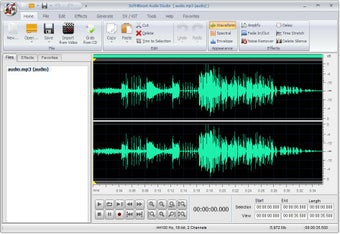
Интерфейс Soft4Boost Audio Studio сделан по принципу всё важное сверху, всё наглядное по центру, всё точное снизу. В верхней части находится лента с основными командами, слева — область списка файлов или проекта, в центре — основной редактор с волновой формой, а снизу — транспорт, инструменты навигации и блок точных значений для выделения: Start, End, Length и параметры просмотра. Эта логика сразу задаёт правильный ритм работы: открываете файл, выделяете область, редактируете, прослушиваете, сохраняете результат.
На уровне вкладок всё устроено вполне прозрачно. Основные действия собраны в Edit, эффекты — в Effects, работа с внешней обработкой вынесена в DX / VST, дополнительные команды — в Tools, служебные разделы — в Help и Favorites. Уже по этой структуре видно, что программа строилась как аудиоредактор широкого назначения, а не как один специализированный cutter.
В рабочем поле можно переключаться между режимами Waveform, Spectral и Envelope. Waveform — это стандартный режим для большинства операций: в нём лучше всего видно общую амплитуду сигнала, тишину, всплески, пики, неудачные резкие места и участки, которые нужно вырезать. Spectral полезен, когда нужно смотреть на частотное содержимое сигнала и искать проблемные зоны не только по времени, но и по характеру распределения энергии. Envelope нужен, когда вы хотите оценить форму изменения уровня по ходу файла и работать с общей динамикой более наглядно.
Нижняя панель транспорта в Soft4Boost Audio Studio заслуживает отдельного внимания. Здесь есть стандартные кнопки воспроизведения, остановки, записи, перемещения по файлу, а рядом — zoom-инструменты. Это маленькая, но очень важная деталь: если редактор звука заставляет постоянно прыгать между меню, он начинает раздражать уже на втором файле. Здесь основные действия вынесены вниз под руку, поэтому переход от просмотра к прослушиванию и точному вырезанию происходит быстро. Это особенно заметно на длинных речевых файлах — интервью, лекциях, диктофонных дорожках, где работа строится на постоянном выделении и проверке границ.
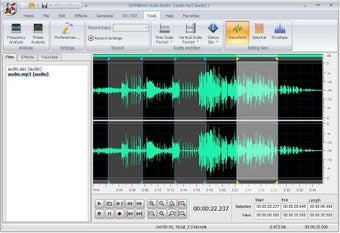
Наконец, в интерфейсе хорошо продуман контекст выделения. У программы есть операции, привязанные именно к выбранному участку файла: можно не просто слушать дорожку целиком, а работать по конкретному диапазону, сохранять выделение отдельно, копировать его, вырезать, отмечать маркером. Для повседневного редактирования это важнее десятка редких эффектов, потому что большая часть работы в аудиоредакторе — это всё-таки выбор правильного фрагмента и точная команда над ним.
Какие задачи программа решает лучше всего
Soft4Boost Audio Studio особенно хорош там, где нужен быстрый результат без лишнего проектного слоя. Он отлично подходит для одиночного файла, который надо открыть, поправить и вывести в готовый вид. Не нужно сначала создавать сессию, раскладывать дорожки по таймлайну и думать о маршрутизации сигнала. Программа работает в логике открыл — выделил — обработал — сохранил, и именно поэтому её удобно держать под рукой как основной редактор для рутинных операций со звуком.
Типичные сценарии, в которых Soft4Boost Audio Studio показывает себя особенно уверенно, выглядят так:
| Сценарий | Что делает программа |
|---|---|
| Нарезка музыки | Обрезает начало и конец, вырезает куски, сохраняет нужный фрагмент |
| Монтаж речи | Убирает паузы, повторы, оговорки, ненужные куски |
| Подготовка подкаста | Нормализует уровень, применяет компрессию, вычищает шум |
| Рингтон | Вырезает участок, правит громкость, сохраняет в удобный формат |
| Извлечение аудио из видео | Открывает видеофайл и экспортирует звуковую дорожку |
| Массовая обработка | Применяет одинаковые настройки к нескольким файлам |
| Тестовые сигналы | Генерирует тишину, шум, chirp, DTMF |
Все эти задачи встроены в саму логику Soft4Boost Audio Studio и не требуют обходных путей через сторонние утилиты.
Поддерживаемые форматы и работа с файлами
Soft4Boost Audio Studio поддерживает широкий набор аудиоформатов: MP3, WAV, PCM, WMA, OGG, FLAC, AMR, AAC, SHN, APE, QCP, MPA, VOC, MIDI, RA и другие. Кроме того, программа умеет работать и с видеофайлами, в том числе с типовыми контейнерами вроде MOV, MP4, FLV, что позволяет использовать её как инструмент для экспорта аудио из видео без перехода в видеоредактор.
Это даёт программе очень полезную универсальность. Один и тот же файл можно не только открыть и подрезать, но и тут же сохранить в другом формате под конкретную задачу. Например, вы вытащили дорожку из ролика, почистили вступление, выровняли громкость, затем сохранили её как mp3 для публикации, flac для архива или ogg для внутреннего использования. Для бытовой и полупрофессиональной работы такой набор закрывает почти все реальные потребности без необходимости заводить отдельный конвертер.
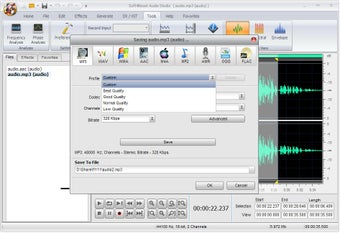
По самому процессу работы с файлами программа ведёт себя ожидаемо для хорошего редактора: файл можно открыть, просмотреть в волновой форме, быстро перемещаться по нему, выделять любой участок, прослушивать выделение, править и сохранять результат. Интерфейс сохранения ориентирован не только на Save как есть, но и на явный выбор формата, что особенно важно, когда вы готовите материал под разные платформы или устройства. На скриншоте окна сохранения хорошо видно, что в быстром доступе вынесены форматы WAV, WMA, AAC, M4A, MP2, AMR, OGG, FLAC.
Базовое редактирование: как в Soft4Boost Audio Studio режут, склеивают и собирают звук
Главная рабочая механика Soft4Boost Audio Studio — это выделение участка на волновой форме. Как только вы открываете аудиофайл, программа показывает его целиком в центральной области, а дальше всё строится вокруг точного выбора нужного диапазона. Выделение можно использовать как для удаления ненужного куска, так и для копирования, вырезания, вставки, сохранения или обработки эффектами. В результате редактор работает очень предсказуемо: вы буквально видите, над чем именно сейчас действует команда.
Для обрезки начала и конца трека это особенно удобно. Вы просто находите нужную границу, выделяете лишний участок и удаляете его. Для склейки действует тот же принцип: из нескольких фрагментов формируется чистый рабочий файл, в котором остаются только нужные части. В этом смысле Soft4Boost Audio Studio выступает как полноценный редактор звуковых файлов, а не как обрезчик одной кнопкой. Он позволяет не только trim, но и реально собрать из сырой записи аккуратный итоговый файл.
Ещё одна сильная сторона — контекстное меню по выделению. Программа позволяет Save Selection, Cut, Copy и Add Marker, то есть прямо из рабочей области быстро перейти к самым частым операциям. Для человека, который монтирует речь, это очень ценно. Можно пройти по длинной записи, отмечать маркерами нужные точки, сохранять удачные куски, вырезать неудачные и собирать чистовую версию без постоянного блуждания по меню.
На речевом материале Soft4Boost Audio Studio вообще раскрывается лучше, чем на музыке. Музыкальный монтаж часто требует многодорожечной среды, автоматизации, точной работы с клипами и синхронизацией. А вот для речи, диктофона, начитки, озвучки, интервью и учебных записей однодорожечный аудиоредактор часто удобнее. Здесь не нужно тащить на себя лишнюю сложность — достаточно видеть waveform, быстро выделять проблемные места, срезать, нормализовать, слегка поджать компрессором и сохранить готовый файл.
Как обрезать аудио в Soft4Boost Audio Studio
Практический алгоритм в программе выглядит так:
-
Открываете нужный файл через Open.
-
Находите начало или конец, который хотите убрать.
-
Приближаете участок кнопками zoom на нижней панели.
-
Мышью выделяете лишний диапазон на waveform.
-
Удаляете его или выполняете Cut.
-
Прослушиваете границу перехода.
-
При необходимости повторяете операцию и сохраняете результат.
Это кажется очевидным, но именно в такой прямолинейности и сила программы. Она не заставляет проходить через лишние окна. Вы видите выделение, видите временные значения Start, End, Length и сразу понимаете, что именно отрезаете.
Как сохранить только выделенный фрагмент
Это одна из самых полезных функций Soft4Boost Audio Studio для повседневной работы. Во многих редакторах пользователь режет файл, делает копию, потом отдельно экспортирует её. Здесь всё проще: выделяете нужный диапазон и используете команду Save Selection. Такой сценарий удобен, когда нужно:
-
вырезать припев из песни;
-
сохранить отдельный ответ из длинного интервью;
-
нарезать лекцию на блоки;
-
сделать короткий фрагмент для заставки;
-
быстро отдать коллегам только нужный кусок длинной записи.
За счёт того, что выделение здесь — основная единица работы, эта операция ощущается естественно и быстро.
Split, merge и работа с несколькими кусками
Soft4Boost Audio Studio позиционируется как редактор, который умеет cut, trim, split, merge audio, и это не формальность. В программе удобно разрезать длинный файл на части, убирать середину, собирать итоговую дорожку из нескольких отрывков и формировать новую версию материала без пересборки в другой среде. Такой подход особенно хорош для лекций, репетиций, диктофонных записей и любых длинных файлов, где важнее монтаж последовательности, чем сложная продюсерская обработка.
При этом программа не перегружает пользователя монтажной терминологией. Работа идёт на уровне понятных действий: выделить, вырезать, скопировать, вставить, сохранить. Это сильно снижает порог входа, особенно для тех, кто не привык к большим DAW, но регулярно сталкивается с необходимостью редактировать звук. В итоге Soft4Boost Audio Studio оказывается хорошим компромиссом между простотой и реальной функциональностью.
Эффекты и обработка звука
Если смотреть на программу именно как на аудиоредактор для Windows, то её эффектный набор выглядит вполне серьёзно. Soft4Boost Audio Studio не ограничивается двумя-тремя косметическими действиями. Здесь есть базовые средства управления уровнем, динамикой и частотным балансом, а также ряд утилитарных функций для бытового и студийного редактирования: Amplify, Normalize, Compressor, Expander, Delay, Equalizer, Fade In, Fade Out, Reverse, Invert, Noise Reduction, Pitch Shift, Time Stretch.
Ниже — краткая сводка того, как эти инструменты используются на практике.
| Инструмент | Что делает | Когда применять |
|---|---|---|
| Amplify | Поднимает или снижает уровень | Если запись тихая или нужно локально усилить фрагмент |
| Normalize | Приводит файл к целевому пику или уровню | Перед публикацией, чтобы файл звучал ровнее |
| Compressor | Сжимает динамический диапазон | Для речи, подкастов, озвучки |
| Expander | Расширяет динамику, уменьшает фон в тихих местах | Для более чистой речевой записи |
| Equalizer | Меняет частотный баланс | Чтобы убрать гул, смягчить резкость, добавить разборчивость |
| Delay | Добавляет задержку | Для креативных задач и эффектной подачи |
| Fade In / Fade Out | Плавный вход и выход | Для начала и конца трека, подложек, рингтонов |
| Noise Reduction | Снижает шум или шипение | Для диктофона, старых записей, бытового фона |
| Reverse | Разворачивает звук задом наперёд | Для саунд-дизайна и спецэффектов |
| Invert | Инвертирует фазу | Для технической коррекции и проверки проблемных участков |
| Time Stretch | Меняет длительность без грубого сдвига тона | Для подгонки темпа речи и музыки |
| Pitch Shift | Меняет высоту тона | Для коррекции и творческих задач |
Amplify и Normalize
Эти две команды часто путают, хотя задачи у них разные. Amplify — это прямое изменение уровня сигнала. Команда полезна, когда вы точно знаете, что конкретный фрагмент нужно сделать громче или тише. Например, один ответ в интервью оказался заметно тише остальных, или куплет в песне нужно чуть подтянуть по уровню перед экспортом. Normalize работает аккуратнее и обычно логичнее как финальный шаг: он выравнивает общий уровень записи и делает файл более предсказуемым по громкости. Для подкастов, дикторских дорожек и обучающих видео это одна из самых частых операций.
Практически это значит следующее: если запись просто тихая — сначала имеет смысл посмотреть на waveform, оценить запас по пику, затем использовать нормализацию. Если проблема локальная, а не общая, тогда лучше усиливать конкретное место через выделение и Amplify. Такой подход помогает не превращать весь файл в слишком плотный и уставший по звуку материал.
Compressor и Expander
Для речевых записей это, пожалуй, самые полезные инструменты после cut и trim. Compressor делает голос более собранным: тихие фразы становятся лучше слышны, а слишком резкие пики чуть приглаживаются. В результате запись воспринимается плотнее и комфортнее, особенно если речь была записана без стабильной дистанции до микрофона. Expander, наоборот, позволяет сильнее разделить тихие и громкие участки и часто помогает уменьшить ощущение фонового шума в паузах.
В Soft4Boost Audio Studio компрессор особенно полезен для:
-
подкастов;
-
интервью;
-
обучающих роликов;
-
дикторских дорожек;
-
любительских вокальных демо.
Главное здесь — не переусердствовать. Если слишком сильно задавить динамику, запись быстро теряет естественность. Soft4Boost Audio Studio удобен тем, что позволяет сначала обработать выделенный участок и послушать результат, а уже потом применять решение ко всему файлу. Для бытового редактирования это правильный и безопасный рабочий ритм.
Equalizer
Эквалайзер — один из самых недооценённых инструментов в бытовом аудиоредактировании. Многие ждут от него волшебного улучшения качества, хотя реальная сила EQ в другом: убрать мешающие частоты и сделать запись понятнее. В Soft4Boost Audio Studio эквализация нужна прежде всего для решения типовых проблем: гул снизу, излишняя резкость, мутность в середине, нехватка разборчивости в голосе.
Для речи типовой подход обычно такой:
-
если слышен низкочастотный гул, ослабляется нижняя область;
-
если голос мутный, аккуратно чистится низкая середина;
-
если не хватает разборчивости, чуть поднимается зона присутствия;
-
если сибилянты и резкость неприятны, верх не усиливается без необходимости.
Soft4Boost Audio Studio в этом плане хорош тем, что не прячет эквалайзер за избыточно сложным инженерным интерфейсом. Это не mastering-станция, а практичный редактор, где EQ нужен для быстрых и понятных исправлений.
Noise Reduction
Для многих пользователей именно Noise Reduction оказывается причиной поставить программу и оставить её на компьютере надолго. В реальной жизни огромное количество записей делается далеко не в тишине: слышен вентилятор ноутбука, уличный шум, лёгкий шорох комнаты, шипение бытового тракта, слабый фон дешёвого микрофона. Soft4Boost Audio Studio умеет сглаживать такой unwanted hiss и делает это как раз в том классе задач, где требуется не лабораторная реставрация, а нормальный слышимый результат.
Важно понимать, что шумоподавление — не магия. Если запись испорчена сильно, ни один фильтр не вернёт ей студийное качество. Но для умеренного фона Noise Reduction в Soft4Boost Audio Studio вполне уместен. Особенно хорошо он работает в паре с правильной логикой монтажа: сначала вырезать откровенно ненужные шумные участки, затем пройтись по уровню и только после этого аккуратно применить шумоподавление. Тогда результат получается чище и естественнее.
Delay, Reverse, Invert, Fade In, Fade Out
Эти инструменты часто воспринимаются как второстепенные, хотя на практике используются постоянно. Fade In и Fade Out нужны буквально каждому: плавный вход и выход спасают от резких обрывов, помогают сделать начало и конец трека чище, а рингтон или заставку — приятнее. Delay — уже более творческий эффект, который пригодится для подложек, саунд-дизайна, отбивок и простых звуковых спецэффектов. Reverse полезен для экспериментов и служебных задач, а Invert — уже скорее техническая команда, важная при фазовых вопросах и специфической обработке.
В целом набор эффектов Soft4Boost Audio Studio подобран не случайно. Это именно тот список, который нужен большинству пользователей в 80–90% реальных задач со звуком, без ухода в глубокий саунд-дизайн и сложный постпродакшн.
Генерация тишины, шума, chirp и DTMF-сигналов
Одна из интересных особенностей Soft4Boost Audio Studio — наличие генераторов, которые в других простых редакторах либо отсутствуют, либо спрятаны слишком глубоко. Программа умеет генерировать Silence, Noise, Chirp и DTMF Signals. Причём речь идёт не о формальном пункте для галочки, а о реально полезном инструменте, который можно вставить в текущий проект на заданную длительность в миллисекундах.
Silence — это очень практичная команда. Вставка тишины нужна, когда между репликами нет достаточного дыхания, когда монтаж получился слишком плотным, когда требуется аккуратно развести две части файла, когда нужно выдержать паузу в аудиоуроке или подготовить материал под тайминг видео. Иногда проще не растягивать существующий воздух, а вставить чистую контролируемую тишину там, где она нужна. Soft4Boost Audio Studio делает это быстро и предсказуемо.
Noise полезен и для тестов, и для некоторых сервисных задач. Генерация шума может пригодиться при проверке тракта, подготовке тестового материала, демонстрации работы фильтров, создании подложек и исследовании того, как обработка ведёт себя на разных типах сигнала. Chirp — это уже более специализированная вещь, интересная для тестовых прогонов и акустических экспериментов. DTMF Signals могут понадобиться в телеком-сценариях, старых системах автоматизации и учебных задачах, где нужно воспроизвести классические тоновые сигналы набора.
Для домашнего пользователя наличие этих генераторов — приятный бонус. Для человека, который регулярно работает с сигналами, учебными материалами или тестовыми примерами, — уже функциональное преимущество. И это как раз тот случай, когда Soft4Boost Audio Studio выходит за рамки обычного mp3 editor.
Time Stretch и Pitch Shift
Две команды, которые особенно часто используют не по назначению, — это Time Stretch и Pitch Shift. В Soft4Boost Audio Studio они реализованы как отдельные инструменты для корректной работы с длительностью и высотой тона. Time Stretch нужен тогда, когда вы хотите изменить продолжительность фрагмента: чуть ускорить или замедлить его без максимально грубого сдвига всей подачи. Pitch Shift нужен, когда требуется изменить высоту тона без простой механической перекрутки файла.
На практике у этих инструментов много применений:
-
подогнать фразу под конкретный тайминг;
-
слегка ускорить затянутую речь;
-
сделать музыкальный отрывок удобнее по длине;
-
поэкспериментировать с высотой голоса;
-
подготовить заготовку для саунд-дизайна;
-
скорректировать отдельный эффектный фрагмент.
Важно понимать, что это не специализированная вокальная коррекция в духе больших продакшн-систем, а именно рабочие инструменты общего назначения. И для таких задач они подходят хорошо: быстро, понятно и без лишней маршрутизации. Для бытового и монтажного сценария этого более чем достаточно.
Frequency Analysis и Phase Analysis
Наличие Frequency Analysis и Phase Analysis заметно повышает ценность программы. В дешёвых и примитивных аудиоредакторах пользователь часто действует вслепую: ориентируется только на слух и waveform. В Soft4Boost Audio Studio можно не только слушать, но и анализировать материал, что особенно полезно при поиске проблемных частот, оценке характера сигнала и технической проверке записи.
Frequency Analysis помогает понять, где именно в спектре сосредоточена энергия сигнала. Это полезно, когда вы слышите проблему, но хотите сначала увидеть её характер: например, выраженный низкочастотный гул, резкий паразитный пик, неестественную область в верхней середине. Для таких случаев анализатор гораздо информативнее, чем голая волна. В Soft4Boost Audio Studio для него предусмотрен выбор FFT Size и типа окна, что делает анализ гибче и полезнее на практике.
Phase Analysis — уже более технический инструмент, но и он имеет прикладной смысл. Если вы работаете со стереоматериалом, сомневаетесь в согласованности каналов или проверяете необычно звучащий участок, фазовый анализ даёт дополнительную информацию. Для обычной бытовой нарезки он нужен не каждый день, но как только начинается работа не только по ощущениям, а по техническому результату, значение такого инструмента резко возрастает.
DX / VST и расширение возможностей редактора
Верхняя вкладка DX / VST показывает, что Soft4Boost Audio Studio не замыкается только на встроенных эффектах. Программа изначально рассчитана на работу в экосистеме аудиообработки, где кроме базового набора могут использоваться внешние плагины и дополнительные средства. Для опытного пользователя это значит простую вещь: если базовых инструментов недостаточно, пространство для расширения остаётся.
Даже если не углубляться в конкретные плагины, сама архитектура полезна. Она говорит о том, что редактор создавался не как одноразовая утилита, а как более серьёзный рабочий инструмент. При этом важно понимать границы: наличие вкладки DX / VST не превращает Soft4Boost Audio Studio в полноценную DAW. Это по-прежнему редактор конкретного файла с акцентом на точечную обработку, а не среда для крупного многодорожечного продакшна. Но для задач вида открыть — поправить — обработать — сохранить такой баланс как раз оптимален.
Favorites: мелочь, которая заметно ускоряет работу
Функция Favorites выглядит скромно, но на практике очень полезна. В Soft4Boost Audio Studio можно собрать панель избранных функций и вынести туда команды, которыми вы пользуетесь чаще всего. Если вы постоянно работаете с одинаковым типом задач — например, открываете файл, обрезаете, нормализуете, подавляете шум и экспортируете, — такая панель реально экономит время.
Хороший редактор — это не только набор эффектов, но и скорость повторяющихся действий. В этом смысле Favorites делает программу более зрелой: она не просто умеет редактировать звук, а позволяет выстроить собственный рабочий ритуал. Для рутинного монтажа это важнее, чем кажется поначалу.
Запись звука, экспорт аудио из видео и создание рингтонов
Soft4Boost Audio Studio хорош тем, что не замыкается на уже готовых аудиофайлах. Программа умеет открывать видео и извлекать из него аудио, а также позиционируется как инструмент для работы с записями и создания рингтонов для iPhone. Это делает её удобной универсальной программой для тех пользователей, которые не хотят держать на компьютере отдельную связку из трёх-четырёх мелких утилит.
Практически это работает так: если у вас есть ролик с интервью, вебинаром, лекцией, музыкальным номером или нужным фрагментом звука, его можно открыть в Soft4Boost Audio Studio, вытащить дорожку, отредактировать её и сохранить в нужный формат. Это заметно удобнее, чем сначала прогонять видео через отдельный extractor, потом открывать результат в редакторе, а затем ещё раз конвертировать.
Отдельно стоит отметить сценарий создания рингтонов. Для него программа подходит идеально: находите нужный фрагмент, выделяете его, обрезаете лишнее, добавляете Fade In/Fade Out, при необходимости слегка поднимаете уровень и сохраняете результат. Всё это делается в одном окне, без лишних экспортных мастеров. Для пользователя, которому нужен не звукорежиссёрский комбайн, а рабочий инструмент для конкретного результата, это очень сильная сторона.
Пакетная обработка: когда надо обработать не один файл, а много
Batch editing — ещё одна функция, которая отличает Soft4Boost Audio Studio от совсем простых редакторов. Когда нужно обработать один файл, почти любая программа справится. Но если у вас десять, двадцать, пятьдесят или сто файлов, ручная работа превращается в мучение. Soft4Boost Audio Studio позволяет применять определённые настройки к нескольким файлам за один проход, и именно в этот момент редактор начинает экономить не секунды, а часы.
Пакетная обработка особенно полезна в таких задачах:
-
привести коллекцию записей к одному формату;
-
применить одинаковую нормализацию ко всей подборке;
-
подготовить несколько фрагментов для публикации;
-
быстро пересохранить серию файлов;
-
привести библиотеку материалов к единому стандарту.
Это не та функция, которой пользуются каждый день, но когда она нужна, без неё очень быстро становится неудобно. И наличие batch editing у Soft4Boost Audio Studio делает программу намного взрослее по классу.
Пошаговые инструкции
Как обрезать песню в Soft4Boost Audio Studio
Шаг 1. Откройте файл
Нажмите Open и загрузите трек. После открытия вы сразу увидите его волновую форму в главной области. Если это стереофайл, будут показаны два канала, верхний и нижний, а снизу появятся числовые параметры выделения и просмотра.
Шаг 2. Найдите нужный участок
Прослушайте начало или конец, который хотите убрать. При необходимости используйте zoom-кнопки на нижней панели. В Soft4Boost Audio Studio это делается быстро, поэтому можно спокойно приблизить границу до нужной точности и не резать на глазок.
Шаг 3. Выделите лишнее
Зажмите мышь и выделите участок на waveform. Следите за полями Start, End и Length: они помогают контролировать длительность будущего вырезания и особенно полезны, если вы делаете короткий рингтон, заставку или чётко ограниченный по времени фрагмент.
Шаг 4. Удалите или вырежьте участок
Используйте Cut или удаление выделения. Если вы сомневаетесь, сначала можно скопировать нужный фрагмент или сохранить выделение отдельным файлом через Save Selection, а уже потом править исходник. Такой подход особенно удобен, когда вы работаете с редкой записью и не хотите потерять материал.
Шаг 5. Проверьте стык
После обрезки обязательно прослушайте место перехода. Если там слышен щелчок или граница ощущается слишком резко, имеет смысл слегка сдвинуть точку реза или использовать Fade In/Fade Out на коротком участке. В Soft4Boost Audio Studio это типовая и вполне комфортная операция.
Как убрать шум в записи
Шаг 1. Удалите явно ненужные куски
Сначала вырежьте технический мусор: длинные пустые хвосты, неудачные дубли, громкие случайные звуки, которые точно не нужны в итоговой версии. Это снижает общий объём лишнего материала и позволяет точнее понять, какой шум действительно стоит обрабатывать. Работа через waveform здесь особенно удобна, потому что крупные паразитные участки сразу бросаются в глаза.
Шаг 2. Посмотрите на запись в Spectral
Если шум трудно оценить только по форме волны, переключитесь в Spectral. Этот режим показывает частотное содержимое сигнала и лучше подходит для понимания характера постоянного фона, шипения и прочих нежелательных компонентов. В Soft4Boost Audio Studio наличие Spectral view сильно помогает именно в бытовой реставрации, когда нужно не микроскопическое хирургическое редактирование, а уверенное понимание проблемы.
Шаг 3. Примените Noise Reduction
После оценки материала используйте Noise Reduction. Для речевых записей важно действовать умеренно: слишком агрессивное шумоподавление убивает естественность голоса, делает его водянистым или шершавым. Гораздо лучше убрать умеренный фон и оставить живую фактуру речи, чем добиться стерильности ценой деградации самого голоса.
Шаг 4. Доведите запись эквалайзером и компрессором
После шумоподавления полезно чуть подправить результат эквалайзером и компрессией. EQ поможет убрать оставшийся гул или смягчить неприятную резкость, а компрессор сделает голос ровнее и комфортнее по уровню. В итоге запись будет восприниматься чище и профессиональнее, даже если исходник был бытовым.
Как сохранить только выделенный фрагмент
Этот сценарий в Soft4Boost Audio Studio один из самых сильных.
-
Откройте файл.
-
Найдите нужное место.
-
Выделите нужный диапазон.
-
Проверьте длительность по Length.
-
Вызовите команду Save Selection.
-
Выберите формат сохранения.
-
Сохраните готовый фрагмент.
Такая схема удобна, когда нужно нарезать один длинный файл на серию отдельных кусочков: ответы интервью, фразы для обучения, отрывки для заставок, куски концерта, главы лекции. Программа позволяет делать это быстро и без ощущения, что вы ломаете исходный файл ради получения одного куска.
Как извлечь звук из видео
Soft4Boost Audio Studio поддерживает открытие видеофайлов, поэтому извлечение аудио здесь встроено в обычный рабочий сценарий, а не вынесено в отдельный внешний инструмент. Логика такая:
-
Откройте видеофайл.
-
Дождитесь появления звуковой дорожки в редакторе.
-
При необходимости обрежьте вступление и хвост.
-
Обработайте дорожку: normalize, compressor, EQ, fade.
-
Сохраните в нужный аудиоформат.
Этот подход особенно хорош для вебинаров, интервью, музыкальных фрагментов из видео и любых роликов, где нужен именно звук, а не изображение. Программа не заставляет сначала извлекать аудио сторонней утилитой, а затем импортировать результат обратно.
Как сделать рингтон
Soft4Boost Audio Studio хорошо подходит для рингтонов именно потому, что сочетает визуальную нарезку и быстрый экспорт.
-
Откройте песню.
-
Найдите самый узнаваемый участок.
-
Выделите короткий диапазон нужной длины.
-
Подрежьте начало и конец максимально чисто.
-
Добавьте Fade In и Fade Out, если нужна мягкая подача.
-
При необходимости чуть поднимите уровень через Amplify или выровняйте файл через Normalize.
-
Сохраните результат в подходящий формат.
Преимущество здесь в точности. В Soft4Boost Audio Studio можно не просто вырезать кусок, а подобрать действительно удачный участок по waveform, проверить стык, убрать резкие щелчки на границах и получить рингтон, который звучит как законченный фрагмент, а не как случайно отрезанный кусок трека.
Как вставить тишину в нужное место
Вставка тишины — это одна из тех функций, о которых часто забывают, пока она не понадобится. В Soft4Boost Audio Studio она реализована как нормальный рабочий инструмент, а не как экзотическая команда.
Практический сценарий:
-
Откройте файл и найдите место вставки.
-
Поставьте курсор или выделите точку.
-
Используйте генерацию Silence.
-
Укажите нужную длительность в миллисекундах.
-
Прослушайте переход до и после вставки.
Это полезно в дикторских дорожках, обучающих аудио, подкастах, склейке нескольких речевых кусков и музыкальных отбивках, где пауза должна быть контролируемой, а не случайной.
Дополнительные примеры интерфейса и рабочих окон
Чтобы статья была полной и визуально логичной, полезно посмотреть ещё на один скриншот программы. Он показывает ту же среду Soft4Boost Audio Studio, но с акцентом на рабочую область и элементы интерфейса, которые важны при повседневном редактировании звука, нарезке и навигации по проекту.

Насколько программа удобна в реальной работе
Soft4Boost Audio Studio производит впечатление редактора, который создавался не для демонстрации технологий, а для ежедневной практики. В нём нет ощущения тяжёлого проекта, как в DAW, где даже простая обрезка файла требует завести сессию и разложить материал по дорожкам. Здесь открываете файл и сразу редактируете. Для пользователей, которые ценят скорость, это серьёзный плюс.
У программы удачный баланс между наглядностью и детальностью. С одной стороны, интерфейс не пугает. С другой — он не слишком упрощён. Видны каналы, временная сетка, длина выделения, режимы отображения, вкладки с отдельными классами действий. За счёт этого Soft4Boost Audio Studio подходит и новичку, который просто хочет освоить редактирование звука, и более опытному пользователю, которому нужен быстрый рабочий инструмент без перегруза.
Особенно хорошо программа ведёт себя в коротких циклах прослушал — выделил — поправил — переслушал. Именно так реально редактируют голос, джинглы, подложки, звуковые эффекты, обучающие файлы, озвучку и бытовые записи. Здесь Soft4Boost Audio Studio чувствуется логичной и собранной.
Плюсы и минусы Soft4Boost Audio Studio
Плюсы
-
Удобный интерфейс с понятной логикой работы по выделению.
-
Поддержка большого числа аудиоформатов и открытие видео для извлечения звука.
-
Наличие полезных режимов отображения: Waveform, Spectral, Envelope.
-
Хороший набор повседневных эффектов: normalize, compressor, equalizer, noise reduction, time stretch, pitch shift и другие.
-
Контекстная работа с выделением: Save Selection, Cut, Copy, Add Marker.
-
Генерация Silence, Noise, Chirp, DTMF Signals.
-
Пакетная обработка файлов.
-
Удобство для рутинных задач вроде рингтонов, подкастов, лекций и диктофонных записей.
-
Панель Favorites для ускорения повторяющихся действий.
Минусы
-
Это не многодорожечная среда, поэтому для сложного музыкального продакшна её логика уже тесновата.
-
При глубокой реставрации аудио возможности всё же уступают большим специализированным редакторам. Это нормально для класса программы и не мешает ей быть сильной в повседневных задачах.
-
Тем, кто работает только с lossless-нарезкой MP3 и AAC без перекодирования, в узком сценарии может быть удобнее специализированный инструмент вроде mp3DirectCut.
Сравнение с аналогами
Audacity
Audacity — это бесплатный open source многодорожечный аудиоредактор и рекордер для Windows, macOS и Linux. У него есть multitrack-логика, спектрограмма, большая система эффектов, генераторов, анализаторов и поддержка плагинов. В Audacity удобно работать над более сложными проектами, где нужно раскладывать материал по нескольким дорожкам, пользоваться расширяемой экосистемой и углубляться в спектральные инструменты.
Soft4Boost Audio Studio на фоне Audacity выигрывает в одном очень важном месте: в ощущении прямолинейной бытовой работы с одним файлом. Если задача — быстро открыть запись, вырезать лишнее, подровнять уровень, сделать Noise Reduction, сохранить фрагмент, собрать рингтон или вытащить аудио из видео, Soft4Boost Audio Studio ощущается легче и проще. Audacity мощнее и глубже, но за эту глубину приходится платить более сложной проектной логикой.
Иначе говоря, Audacity лучше там, где нужен большой бесплатный универсальный комбайн. Soft4Boost Audio Studio лучше там, где нужен конкретный wave editor для быстрых и понятных операций без лишней среды вокруг них.
ocenaudio
ocenaudio — очень сильный конкурент именно в классе однодорожечных редакторов. У него есть multi-selection, эффективная работа с большими файлами и развитый spectrogram view с настройками, которые применяются в реальном времени. Это делает ocenaudio особенно удобным для тех, кто много работает с длинными файлами и часто опирается именно на спектральное представление сигнала.
На фоне ocenaudio Soft4Boost Audio Studio интереснее там, где важна встроенная прикладная универсальность: batch editing, экспорт аудио из видео, панель Favorites, генерация DTMF, chirp, noise, silence, рингтоны и набор типовых эффектов прямо в одной программе. ocenaudio местами ощущается более чистым и лёгким редактором, особенно для точечной правки и быстрого спектрального просмотра. Soft4Boost Audio Studio — более прикладной бытовой универсал, который закрывает широкий круг задач сразу после установки.
Если вам важнее чистый и быстрый интерфейс с сильной работой по спектру и множественным выделением, ocenaudio выглядит очень привлекательно. Если вам нужен редактор, который одновременно режет, конвертирует, экспортирует из видео, подавляет шум, умеет batch editing и даёт готовые бытовые сценарии, Soft4Boost Audio Studio выглядит практичнее.
WavePad
WavePad — тоже очень серьёзный аудиоредактор, причём по встроенному набору функций он заметно шире: поддерживает множество форматов, batch processing, cut, copy, paste, silence, compression, pitch shifting, noise reduction, click pop removal, VST, DirectX, spectral analysis и работу с аудио из видео. Это мощный и насыщенный инструмент с большим списком возможностей.
На фоне WavePad Soft4Boost Audio Studio выглядит менее перегруженным и более сосредоточенным на базовом потоке работы. У WavePad возможностей больше, но и ощущение универсального аудиокомбайна сильнее. Soft4Boost Audio Studio проще схватывается, быстрее осваивается и лучше подходит тем, кому нужен практичный звуковой редактор без ощущения, что в интерфейсе слишком много всего. В этом смысле выбор между ними — это не вопрос какая программа сильнее, а вопрос какая логика работы ближе.
Если нужен максимально насыщенный инструмент с расширенным набором restoration-функций и более широким охватом сценариев, WavePad сильнее. Если важны прямота, наглядность и упор на обычное редактирование конкретного файла, Soft4Boost Audio Studio комфортнее.
mp3DirectCut
mp3DirectCut — очень узкоспециализированный, но сильный инструмент: он умеет быстро резать и редактировать MP3 и AAC без перекодирования, выполнять lossless-операции, работать с cue sheets, auto cue, split, fades, normalize и пакетной обработкой. Для тех, кто живёт в мире MP3 и AAC и ценит именно моментальное lossless-редактирование, это почти эталон в своём классе.
Но mp3DirectCut — не универсальный аудиоредактор в том смысле, в каком им является Soft4Boost Audio Studio. У Soft4Boost Audio Studio шире форматы, есть видео-вход, waveform, spectral, envelope view, более привычная логика эффектов, Noise Reduction, Time Stretch, Pitch Shift, генераторы и более общий набор бытовых сценариев. Поэтому сравнивать их напрямую надо честно: mp3DirectCut лучше как сверхбыстрый инструмент для lossless-нарезки MP3 и AAC, Soft4Boost Audio Studio лучше как общий редактор звуковых файлов для разных задач.
Кому подойдёт Soft4Boost Audio Studio
Soft4Boost Audio Studio особенно хорошо подойдёт тем, кто регулярно сталкивается с реальными прикладными задачами по звуку, но не хочет жить внутри большой студийной среды.
Программа отлично подходит:
-
новичкам, которым нужен понятный аудиоредактор для Windows;
-
подкастерам и авторам озвучки;
-
тем, кто редактирует диктофонные записи и интервью;
-
преподавателям и авторам обучающих материалов;
-
пользователям, которые часто режут музыку и делают рингтоны;
-
тем, кому нужно извлекать аудио из видео;
-
тем, кто обрабатывает серии файлов через batch editing.
Она подходит и более опытным пользователям, если нужен именно быстрый wave editor второго уровня — не замена большой DAW, а инструмент, который открывается мгновенно для конкретной задачи и не заставляет разворачивать целый проект ради простой операции.
Кому лучше посмотреть в другую сторону
Если вам нужен полноценный многодорожечный монтаж, глубокая работа с несколькими треками, сложная автоматизация, большая микшерная логика, точечное спектральное редактирование высокого уровня или продюсерская среда для музыки, Soft4Boost Audio Studio будет тесноват. В таких сценариях разумнее смотреть на Audacity как на более широкий бесплатный вариант или уже на специализированные DAW и restoration-решения под большие задачи.
Если же нужен исключительно максимально быстрый lossless cutter для MP3 и AAC без перекодирования, то mp3DirectCut окажется точнее по специализации. А если нужен ультралёгкий редактор с сильной работой по спектру и множественным выделением, интереснее может быть ocenaudio.
Итог
Soft4Boost Audio Studio — это удачный аудиоредактор, который уверенно закрывает именно те задачи, с которыми люди сталкиваются чаще всего: нарезка аудио, редактирование звука, шумоподавление, эквализация, нормализация, пакетная обработка, экспорт аудио из видео, сохранение выделенного фрагмента, работа с рингтонами и подготовка файлов к публикации. У него хорошая структура интерфейса, понятная модель редактирования по выделению, полезные режимы Waveform / Spectral / Envelope, нормальный набор эффектов и приятные практические функции вроде Favorites и генерации Silence / Noise / Chirp / DTMF Signals.
Главное достоинство Soft4Boost Audio Studio в том, что он не пытается быть всем сразу. Это не DAW, не mastering-пакет и не специализированный реставрационный комплекс. Это хорошо продуманный редактор конкретного звукового файла. Именно поэтому он удобен: открыл материал, быстро понял, что нужно сделать, отредактировал, обработал, сохранил. В своём классе это очень сильная и по-настоящему практичная программа.
