Swifturn Free Audio Editor — это бесплатный аудиоредактор для Windows, заточенный под практическую повседневную работу со звуком: обрезку, склейку, удаление лишних фрагментов, запись с микрофона и других источников, шумоподавление, базовую обработку голоса и музыки, конвертацию, загрузку дорожек с CD и подготовку файлов к сохранению в распространенных форматах. По своей логике это не большая студия и не многодорожечная DAW, а именно удобный редактор аудио, в котором основная работа строится вокруг одной звуковой волны, набора понятных команд и встроенных эффектов.
Главное достоинство Swifturn Free Audio Editor в том, что программа закрывает почти весь бытовой и полупрофессиональный набор задач без лишней перегрузки интерфейса. В ней можно быстро вырезать неудачный фрагмент из интервью, убрать длинную паузу из подкаста, усилить тихую дорожку, применить Fade In или Fade Out, убрать часть фонового шума, извлечь звук из видео, подтянуть теги, сделать рингтон, а затем сохранить результат в удобном формате.
У Swifturn Free Audio Editor есть четкая ниша. Это хороший аудиоредактор для Windows, если нужен именно быстрый и визуально понятный монтаж одного файла, а не полноценная среда музыкального продакшна. Он хорошо подходит для голоса, аудиокниг, подкастовых заготовок, простого редактирования музыки, оцифровок старых записей и любых сценариев, где важны не бесконечные плагины, а конкретные кнопки: Cut, Delete, Crop, Select, Amplify, Noise Reduction, Speed Change, Save.
Скачать Swifturn Free Audio Editor
- Редактирование аудио
- Русский интерфейс
- Просто для новичков
- Есть реклама
- Мало функций
- Старый интерфейс
Как выглядит программа при первом запуске
При первом запуске Swifturn Free Audio Editor показывает стартовое окно Welcome to Free Audio Editor!. Это не пустая формальность, а реально удобная точка входа в программу: отсюда можно сразу создать новый проект через New File..., перейти к записи через New Recording..., загрузить аудио-CD через Load from CD... или открыть инструмент синтеза речи через Text to Speech.... Справа расположен блок Recent Files, ниже — блок Tutorial с быстрыми подсказками по началу работы. Внизу есть флажок Show this dialog at startup, а справа кнопка Close. Уже по этому окну видно, что программа ориентирована на конкретные действия, а не на абстрактный пустой холст.
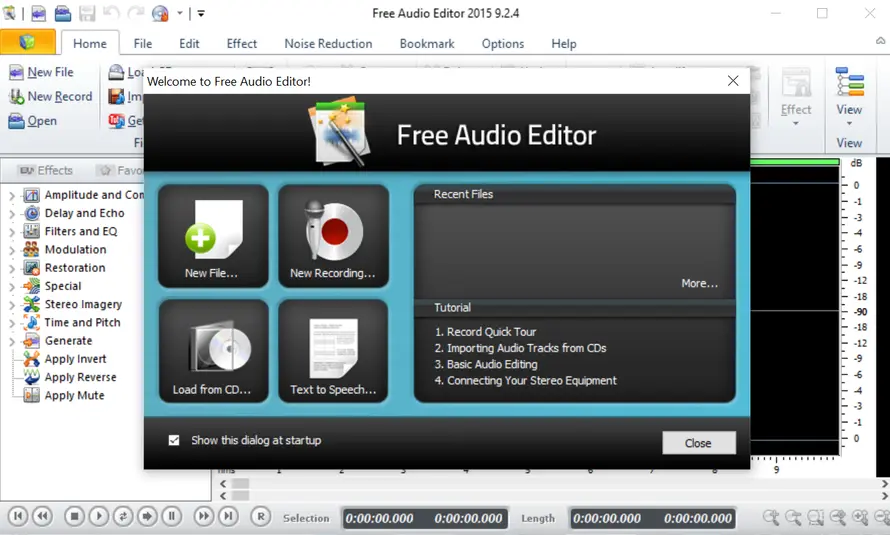
Стартовый экран задает тон всей программе. Swifturn Free Audio Editor сразу показывает, что умеет не только редактировать уже готовый файл, но и записывать звук, работать с CD и запускать дополнительные инструменты без лишних переходов. Для начинающего пользователя это особенно важно: не нужно гадать, с чего начать, потому что логика первого экрана буквально раскладывает основные сценарии на крупные кнопки.
Что Swifturn Free Audio Editor умеет на практике
Если смотреть на программу не как на набор маркетинговых обещаний, а как на инструмент в реальной работе, то она закрывает несколько крупных блоков задач. Во-первых, это визуальное редактирование аудиофайлов: вырезание, копирование, вставка, удаление, обрезка, выделение нужных фрагментов и смешивание дорожек. Во-вторых, это запись звука с микрофона, онлайн-стриминга и других доступных источников. В-третьих, это обработка: эффекты, эквализация, изменение скорости, компрессия, усиление, эхо, фейды и шумоподавление. В-четвертых, это сервисные возможности: импорт из видео, загрузка треков с CD, работа с CDDB, редактор ID3-тегов, пакетные операции и текст в речь.
Практически это означает следующее. Swifturn Free Audio Editor подходит не только для задачи обрезать песню, хотя с ней он справляется очень уверенно. Это еще и программа для обработки звука, когда нужно привести запись в порядок перед публикацией, убрать лишний хвост, очистить файл от части бытовых помех, усилить голос, подготовить фрагмент к вставке в ролик, вытащить аудио из видео или быстро собрать простой рингтон без запуска тяжелого редактора. Именно поэтому эта программа воспринимается не как узкий MP3 cutter, а как полноценный бесплатный аудиоредактор с широким, но понятным набором функций.
Интерфейс: как устроено главное окно редактора
После открытия файла Swifturn Free Audio Editor показывает основное окно с горизонтальной волновой формой, панелью команд, таймлайном и блоком эффектов слева. Верхняя часть интерфейса объединяет вкладки и команды, среди которых хорошо читаются Home, File, Edit, Effect, Noise Reduction, Bookmark, Options, Help. В левой зоне на вкладке Home находятся быстрые команды New File, New Record, Open, Load CD, Import from Video, Get from YouTube, рядом — Save, а в центральной части — операции редактирования: Cut, Delete, Undo, Crop, Redo, Select, Amplify, Noise Reduction, Speed Change. Часть кнопок до загрузки дорожки неактивна, и это логично: программа не перегружает интерфейс доступными, но бесполезными в данный момент действиями.
Слева расположен блок Effects с древовидной структурой. Там видно несколько крупных категорий: Amplitude and Compression, Delay and Echo, Filters and EQ, Modulation, Restoration, Special, Stereo Imagery, Time and Pitch, Generate. Ниже выведены быстрые команды Apply Invert, Apply Reverse, Apply Mute. Это важный момент: в программе эффекты организованы не хаотично, а по типам обработки. За счет этого даже не очень опытный пользователь может быстро понять, куда идти за усилением, где искать задержку, а где — команды, связанные с тональностью и временем.
Нижняя часть окна отведена под транспорт и навигацию. Там находятся кнопки воспроизведения, паузы, остановки и переходов, а также поле со временем выделения, длиной фрагмента и текущей позицией на таймлайне. Отдельно стоит отметить инструменты масштабирования: в обзорах программы и в отзывах отдельно хвалят зум и работу с волной, потому что именно удобный zoom делает точную нарезку и чистку пауз заметно проще. Для программы такого класса это очень важное преимущество.
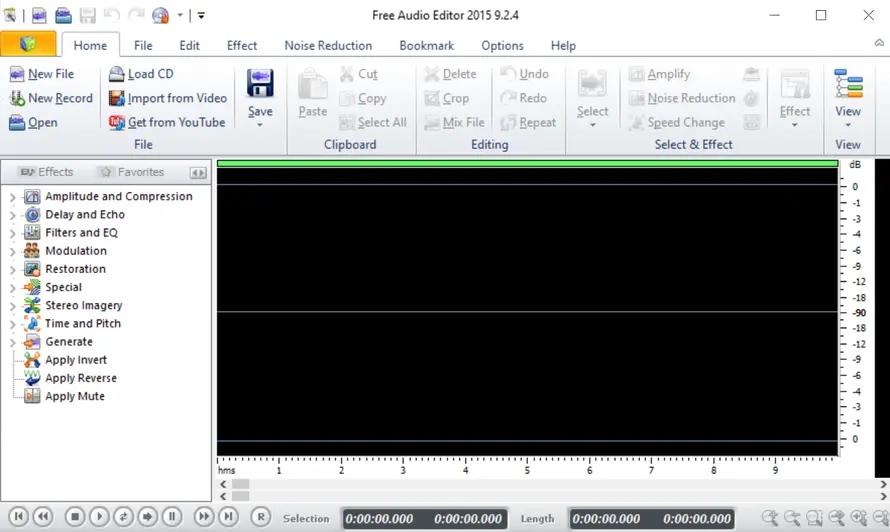
На пустом рабочем окне особенно хорошо видно, как Swifturn Free Audio Editor организует рабочее пространство. Слева — дерево эффектов и фильтров, сверху — команды файла, импорта, сохранения и редактирования, в центре — зона волны, внизу — транспорт, время и длина выделения. Это очень типичный и удобный интерфейс для тех, кому нужен визуальный редактор аудио, а не музыкальная станция с десятками дорожек и микшером.
Поддержка форматов и работа с файлами
Swifturn Free Audio Editor принимает большое количество популярных форматов аудио. В описаниях программы последовательно фигурируют MP3, WAV, OGG, WMA, FLAC, MP2, CDA, RA, AU, AIFF, M4A, AAC, AC3, APE, MPP, VQF. На практике это означает, что программа не зациклена только на бытовом MP3: она подходит и для редактирования WAV-файлов, и для работы с CD-дорожками, и для конвертации более редких форматов, которые часто попадаются в старых коллекциях или архивах.
Для обычного пользователя это важно по двум причинам. Первая — не приходится искать отдельную программу только ради открытия не того расширения. Вторая — Swifturn Free Audio Editor удобно использовать как промежуточный рабочий инструмент: открыть файл, отредактировать его, применить нужную обработку и сохранить в более подходящем формате. Именно поэтому программа часто воспринимается не только как редактор MP3, но и как аудиоконвертер с визуальным монтажом.
Отдельная сильная сторона — работа с музыкой с CD. В интерфейсе есть Load CD, а в описании возможностей прямо фигурируют загрузка аудиотреков с музыкального компакт-диска и использование встроенного инструмента CDDB для поиска информации об альбоме. Это особенно полезно, когда нужно не просто прослушать диск, а вытащить дорожки в редактируемый вид, быстро нарезать, очистить или сохранить на компьютере.
Базовое редактирование: сильная сторона программы
Основа Swifturn Free Audio Editor — именно визуальный монтаж аудио. Программа отображает дорожку как waveform и позволяет работать с ней буквально мышью: выделять нужный кусок, удалять, вырезать, копировать, вставлять и обрезать. В наборе операций есть Cut, Copy, Paste, Delete, Trim, Crop, Mix tracks, а также неограниченные Undo/Redo. Именно это делает программу удобной для повседневной работы, когда нужно быстро исправить запись, а не строить сложный проект.
В реальном сценарии типичная работа выглядит так: вы открываете файл, находите глазами нужный участок по форме волны, выделяете фрагмент, затем выбираете нужную команду. Если участок лишний, используется Delete или Cut. Если нужно оставить только выбранную часть, подходит Crop или Trim. Если необходимо вынести кусок в другое место трека, помогают Cut и Paste. Если нужно вставить второй материал в текущий проект, применяется Mix File или смешивание дорожек. И если вы ошиблись на пару секунд или промахнулись с границей, всегда можно откатиться через Undo. Для простого аудиомонтажа это практически идеальный набор.
Особенно удачно Swifturn Free Audio Editor подходит для таких задач, как:
-
удаление оговорок, кашля, стука и случайных бытовых шумов из речи;
-
вырезание длинных пауз;
-
обрезка начала и конца композиции;
-
подготовка коротких фрагментов для звонка или заставки;
-
склейка простых кусков без запуска тяжелого софта;
-
подготовка аудиофайла к публикации или отправке.
Важно и то, что программа реально прощает ошибки. Во многих простых бесплатных редакторах проблема не в отсутствии кнопок, а в том, что после неудачного действия приходится начинать с начала. В Swifturn Free Audio Editor поддержку Undo/Redo не прячут и не ограничивают: это одна из тех мелочей, благодаря которым даже базовый монтаж становится заметно комфортнее.
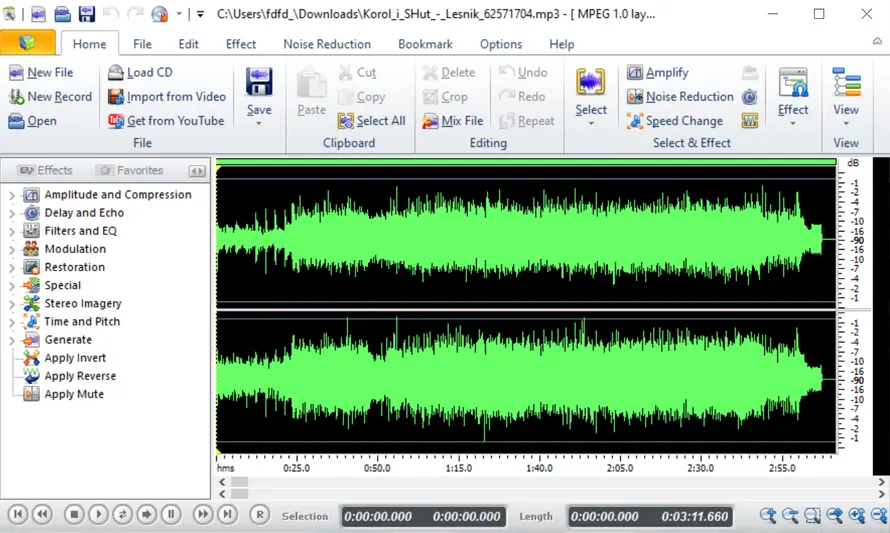
На рабочем экране с уже открытым файлом видно, как именно Swifturn Free Audio Editor превращает монтаж в понятную визуальную задачу. В верхней панели активируются Cut, Delete, Undo, Crop, Redo, Select, Amplify, Noise Reduction, Speed Change, а на таймлайне уже можно точно выделять нужные области и тут же обрабатывать их. Это тот случай, когда интерфейс напрямую подталкивает к правильному workflow: открыть, выделить, исправить, прослушать, сохранить.
Как работает выделение и почему оно здесь важно
Для программы класса обработка звука без перегруза качество выделения и навигации важнее, чем экзотические фильтры. В Swifturn Free Audio Editor выделение связано сразу с несколькими действиями: выбор фрагмента для удаления, обрезка, применение эффекта только к конкретному месту, расчет длины будущего куска, формирование рингтона, выделение участка перед микшированием. В нижней панели программа показывает время начала, длительность выделения и общий размер выбранного фрагмента, а это дает гораздо больше контроля, чем монтаж на слух вслепую.
Если нужно редактировать речь, это особенно полезно. По форме волны очень легко увидеть, где заканчивается фраза, где начинается резкий выброс сигнала, где идет тишина, а где — слабый фоновый шум. Поэтому Swifturn Free Audio Editor хорошо подходит не только для редактирования музыки, но и для практической обработки голоса: подкастов, интервью, курсов, аудиокниг и заметок.
Запись звука: микрофон, потоковый звук и внешние источники
Swifturn Free Audio Editor умеет не только редактировать готовый материал, но и записывать аудио. В описаниях программы речь идет о записи с микрофона, онлайн-стриминга и других доступных источников. Готовый материал можно сохранять как WAV, MP3, WMA или OGG. Для пользователя это превращает Swifturn из редактора после факта в полноценный входной инструмент: можно сначала записать, а потом сразу же обработать результат в том же окне.
Окно записи организовано как отдельная Recording Console. В нем есть блок Transport, большой таймер, статус, кнопки Record, Pause, Delete, Timer Record, выпадающие списки Device и Line In, индикатор Input Level, ссылки Adjust audio source in Vista/Win7 и Windows Mixer, флажок Recording without silence, а также Settings, Keep, Discard и Help. То есть запись здесь не сводится к одной кнопке Rec: программа позволяет выбрать устройство, проконтролировать уровень и нормально организовать сам процесс захвата звука.
Практически это значит, что Swifturn Free Audio Editor годится для записи комментариев, пробных озвучек, голосовых заметок, простых вокальных дублей, дикторских заготовок и любых бытовых записей, где после захвата почти всегда требуется хотя бы минимальная чистка: удалить пустое начало, срезать хвост, выровнять громкость, убрать часть фонового гула или слегка обработать голос. То, что редактор и рекордер находятся в одной программе, здесь действительно экономит время.
Еще одна полезная связка — запись и оцифровка старых материалов. В описаниях Swifturn прямо упоминается оцифровка старых кассет и захват звука с разных входных источников. Для домашнего пользователя это важнее, чем кажется: программа позволяет не только записать такой материал, но и тут же привести его в приличный вид за счет Noise Reduction, усиления и базовых эффектов.
Скриншот окна записи хорошо показывает, что в программе продуман не только сам монтаж, но и этап захвата звука. Здесь удобно контролировать источник, уровень входного сигнала, паузы и сам процесс записи, не переключаясь между несколькими приложениями.
Эффекты: что именно можно сделать со звуком
Swifturn Free Audio Editor нельзя назвать примитивным редактором по одной простой причине: в нем действительно много эффектов, и они покрывают не только самые очевидные операции. В обзорах и на скриншотах стабильно подтверждаются Fade In, Fade Out, Amplify, Normalize, Compressor, Echo, Delay, Chorus, Flanger, Invert, Speed Change, Pitch Change, Graphic EQ, Equalizer, Frequency Analysis. В левом дереве эффектов также видны целые группы Amplitude and Compression, Delay and Echo, Filters and EQ, Modulation, Restoration, Stereo Imagery, Time and Pitch.
Amplify и Normalize
Amplify нужен тогда, когда запись получилась слишком тихой. Это один из самых востребованных инструментов в любом редакторе аудио, и в Swifturn он вынесен прямо на верхнюю панель, то есть пользоваться им предполагается часто. Для подкаста, интервью, диктофонной записи или слабого сигнала с микрофона это одна из первых кнопок, к которой обращаются после удаления лишних пауз. Рядом по смыслу стоит Normalize, который помогает подтянуть общий уровень и сделать дорожку воспринимаемой ровнее.
Fade In и Fade Out
Для начала и конца композиции, заставки, рингтона или голосовой подложки почти всегда нужны мягкие вход и выход. В Swifturn Free Audio Editor есть Fade In и Fade Out, благодаря которым можно быстро убрать резкий старт, сгладить окончание фразы или аккуратно завершить музыкальный кусок. Это особенно полезно в коротких бытовых проектах, где нужно получить не сырой обрезок, а уже оформленный фрагмент.
Compressor
Compressor помогает сделать голос плотнее и управляемее, а музыку — менее скачущей по громкости. В бытовом сценарии это очень полезно для записей, где человек то отходит от микрофона, то говорит ближе. Swifturn Free Audio Editor не превращает пользователя в мастерингового инженера, но дает доступ к действительно полезной динамической обработке, которая ощутимо повышает внятность записи.
Echo и Delay
Echo и Delay в этой программе — это уже не чисто ремонтные, а творческие эффекты. Они помогают сделать голос объемнее, добавить пространственности, подготовить декоративную фразу, отбивку, вставку или простую стилизацию. Для серьезного продакшна такие эффекты обычно настраивают в более крупных средах, но Swifturn Free Audio Editor хорош тем, что позволяет быстро получить понятный результат без длинной настройки проекта.
Chorus, Flanger и Modulation
Chorus и Flanger находятся уже ближе к художественной обработке. Они не нужны на каждом шаге, но вполне уместны, когда нужно слегка окрасить синтезированный звук, голосовую вставку, нестандартный эффект или короткий музыкальный фрагмент. Наличие отдельного блока Modulation показывает, что Swifturn Free Audio Editor задуман не только для ремонта записи, но и для простого саунд-дизайна на бытовом уровне.
Pitch Change и Speed Change
Одна из реально полезных команд — Speed Change. Она находится прямо на главной панели, что уже говорит о ее практической востребованности. Этот инструмент хорош, когда нужно немного ускорить или замедлить голос, подогнать длительность фрагмента, подготовить рингтон или слегка скорректировать темп. На скриншотах также виден Pitch Change, так что программа умеет работать и с высотой тона. В паре эти инструменты закрывают очень важный блок задач, который часто нужен и при работе с музыкой, и при обработке речи.
Equalizer, Graphic EQ и Frequency Analysis
Swifturn Free Audio Editor интересен еще и тем, что в нем есть не только кнопки громче/тише, но и инструменты анализа и частотной коррекции. На скриншотах видны Graphic EQ, Equalizer и Frequency Analysis. Это уже делает программу полезнее, чем большинство примитивных обрезчиков. Можно не просто вырезать фрагмент, но и подправить тембр, убрать часть гудящих частот, подсветить разборчивость голоса или хотя бы оценить, что происходит со спектром записи. Для бесплатного аудиоредактора такого класса это очень хороший уровень оснащения
Noise Reduction: один из ключевых инструментов программы
Шумоподавление — одна из причин, по которым Swifturn Free Audio Editor воспринимается как серьезный бытовой редактор, а не как простая резалка. В описаниях программы прямо говорится, что инструменты Noise Reduction помогают справляться с hums, clicks, rustles, chirps, shuffles и creaks — то есть с гулом, щелчками, шорохами, писком, шарканьем и похожими паразитными помехами. Для домашнего архива, старых записей, бытовых голосовых файлов и простых оцифровок это действительно критично.
В интерфейсе Noise Reduction вынесен на верхнюю панель как одна из главных команд. Это важный штрих: шумодав здесь не спрятан глубоко, а считается базовой частью рабочего процесса. Такой подход правильный, потому что пользователь, который записывает голос или чистит старую запись, почти всегда выполняет одни и те же действия в одном порядке: сначала удаляет явный мусор, затем обрезает лишнее, после этого применяет шумоподавление, потом выравнивает громкость и только в конце сохраняет результат. Swifturn Free Audio Editor этот поток не ломает, а поддерживает.
При этом важно понимать сильную сторону программы правильно. Swifturn Free Audio Editor хорош для бытового и умеренного восстановления аудио, но его сила — именно в балансе между простотой и полезностью. Он позволяет быстро убрать часть фонового мусора и заметно улучшить запись, но не заставляет пользователя проваливаться в сложный реставрационный пайплайн. Именно поэтому Noise Reduction здесь особенно удобен для речи, диктофонных файлов, аудиокниг, старых кассет и домашнего архива.
Дополнительные инструменты, которые делают программу заметно сильнее
Если бы Swifturn Free Audio Editor умел только резать и шумодавить, это уже был бы неплохой бесплатный аудиоредактор. Но его реальная сила — в наборе дополнительных инструментов, которые экономят время и избавляют от необходимости держать рядом еще несколько утилит.
Load CD и работа с CDDB
Команда Load CD встроена прямо в панель программы. В связке с CDDB это означает, что дорожки с музыкального компакт-диска можно не только загрузить внутрь редактора, но и быстро подтянуть связанную информацию. Для редактирования старых музыкальных коллекций это очень удобный сценарий: загрузить нужный трек, вырезать проблемный фрагмент, сделать обработку, при необходимости поправить теги и сразу сохранить результат на диск.
Import from Video
Команда Import from Video особенно полезна в бытовом контент-производстве. Она нужна, когда интересует не сам ролик, а его звуковая часть: интервью, музыкальный фрагмент, реплика, атмосфера, фоновый шум, голос, который потом нужно чистить и сохранять как отдельное аудио. Это избавляет от необходимости сначала искать отдельный конвертер видео в аудио, а потом уже открывать результат в редакторе.
Get from YouTube
В панели программы присутствует Get from YouTube, а в FAQ по программе отдельно описан сценарий, где пользователь нажимает Get from Youtube, вставляет ссылку и затем сохраняет импортированный звук через Save. С практической точки зрения это делает Swifturn Free Audio Editor удобным инструментом для ситуаций, где нужно быстро взять звуковой материал из ролика, подрезать его, усилить, убрать шум или сделать короткий фрагмент.
Text To Speech
В стартовом окне доступна кнопка Text to Speech, а в обзорах программы этот инструмент фигурирует как одна из ключевых дополнительных возможностей. Это не декоративная функция: она полезна для создания простых голосовых вставок, служебных сообщений, черновых озвучек, технических объявлений и любых случаев, где нужен синтезированный голос без запуска отдельного TTS-софта. Для бюджетного или быстрого рабочего процесса такая возможность бывает очень кстати.
Редактор ID3-тегов
У Swifturn Free Audio Editor есть встроенный редактор ID3-тегов. В описаниях программы он прямо упоминается, а на скриншотах в панели Tools видны команды, связанные с тегами. Это удобно, когда после редактирования нужно сразу привести файл в порядок: заполнить название, альбом, исполнителя и другую связанную информацию, не переходя в внешний тег-редактор.
Batch Converter и служебные инструменты
В скриншотах программы также видны Batch Converter, Frequency Analysis и другие сервисные команды. Это делает Swifturn Free Audio Editor удобнее в связке с большими коллекциями файлов: редактор не ограничивается ручным монтажом одного-единственного трека, а умеет закрывать и сопутствующие задачи — анализ, конвертацию, подготовку метаданных и перенос контента между разными форматами и источниками.
Пошаговые сценарии: что и как делать в программе
Как обрезать песню в Swifturn Free Audio Editor
Чтобы обрезать песню, достаточно открыть файл, визуально найти нужную область на waveform, выделить мышью желаемый фрагмент и решить, что именно делать дальше. Если нужно убрать лишний кусок из середины, удобнее использовать Delete. Если нужно оставить только выделенную часть, логичнее применять Crop или Trim. После этого остается прослушать результат и нажать Save. Для создания рингтона это вообще один из самых прямых и быстрых сценариев: открыть, выделить нужный кусок, убрать остальное, применить Fade In и Fade Out, сохранить.
Здесь особенно помогает визуальная форма волны. По ней легко понять, где идет разгон трека, где начинается припев, где музыка резко усиливается, а где идет затухание. Поэтому Swifturn Free Audio Editor хорошо работает именно как программа для обрезки аудио без слепого подбора границ.
Как убрать паузу или оговорку из записи
Открываете файл, находите на волне участок тишины или неудачную реплику, выделяете его мышью и нажимаете Delete. Если по длине фрагмент удален неидеально, границу можно подправить повторным выделением, а неудачное действие быстро откатить через Undo. Этот сценарий настолько естественно ложится на интерфейс программы, что Swifturn Free Audio Editor особенно хорошо подходит для редактирования речи и подкастовых черновиков.
Как повысить громкость тихой записи
После открытия файла и выбора нужной области используется Amplify. Если требуется подтянуть уровень всей дорожки, эффект применяют ко всему файлу. Если усилить нужно только отдельную реплику или короткий фрагмент, достаточно сначала выделить этот участок. Такой способ особенно удобен, когда в одной записи есть и тихие, и нормальные по уровню куски: не нужно усиливать все подряд и рисковать перегрузом всего файла.
Как уменьшить фоновый шум
Рабочая логика здесь простая: сначала лучше убрать совсем лишние паузы и хвосты, затем использовать Noise Reduction, после чего оценить результат на слух и при необходимости дополнительно применить корректировку громкости или эквализацию. Swifturn Free Audio Editor хорош тем, что шумодав здесь не изолирован, а встроен в общий процесс обработки. Вы почистили файл, проверили, убрали остаточные артефакты, подровняли уровень — и все это внутри одного интерфейса.
Как извлечь звук из видео
Для этого в Swifturn Free Audio Editor предусмотрена команда Import from Video. Сценарий простой: выбираете видеофайл, программа подтягивает из него аудиочасть, после чего этот звук появляется в обычном рабочем окне редактора. Дальше с ним можно делать все то же самое, что и с любым другим аудиофайлом: резать, усиливать, чистить, сохранять в другом формате, делать короткий фрагмент или рингтон.
Как загрузить звук с YouTube
В интерфейсе предусмотрена команда Get from YouTube. После нажатия открывается окно, куда вставляется ссылка на ролик, затем звук подгружается в рабочую зону программы, а готовый результат сохраняется через Save. Ключевое преимущество здесь в том, что звук не оказывается в отдельной утилите или временной папке: он сразу попадает в ту же среду, где его можно обрезать, отшумодавить, усилить или сохранить в нужном виде.
Как сделать рингтон
Swifturn Free Audio Editor очень удобен для этой задачи. Логика такая: открыть песню, найти нужный фрагмент, выделить его, убрать все лишнее, при желании применить Fade In, Fade Out, Amplify или Speed Change, затем сохранить короткий результат. В обзорах программы этот сценарий фигурирует отдельно, и это неудивительно: интерфейс редактора буквально создан для быстрого превращения длинного трека в короткий аккуратный кусок.
Удобство работы и общее впечатление от интерфейса
Интерфейс Swifturn Free Audio Editor нельзя назвать современным по нынешним меркам, но у него есть одно очень сильное качество — он практически не мешает работе. В нем нет ощущения, что программа старается впечатлить визуальными украшениями. Она сразу выкладывает перед пользователем главные действия, оставляет слева дерево эффектов, а центр окна полностью отдает волновой форме и навигации. Для звукового редактора это правильный приоритет.
У программы хорошая логика размещения команд. Все, что связано с открытием и импортом, находится в одной зоне. Все, что связано с прямым редактированием файла, сгруппировано рядом: Cut, Delete, Crop, Undo, Redo, Select. Отдельно вынесены часто используемые эффекты и шумоподавление. Слева — более развернутый список категорий обработки. Такой подход делает редактор понятным даже тем, кто раньше работал только с простыми диктофонами и никогда не открывал профессиональные аудиостанции.
Еще один плюс — предсказуемость действий. Когда вы видите кнопку Delete, программа удаляет выделенное. Когда видите Amplify, она усиливает. Когда видите Noise Reduction, запускается шумоподавление. Swifturn Free Audio Editor не заставляет расшифровывать странные названия или искать нужную команду в перегруженном меню. И именно поэтому редактор быстро осваивается даже без длинного обучения.
Плюсы программы
У Swifturn Free Audio Editor есть несколько сильных сторон, которые и делают его интересным даже сегодня.
Во-первых, это реально широкий набор практических задач в одном приложении: запись, редактирование, эффекты, шумоподавление, импорт из видео, CD, теги, пакетные операции, синтез речи. Во-вторых, программа работает как наглядный визуальный редактор аудиофайлов, а не как набор мастеров без контроля над материалом. В-третьих, у нее действительно хороший комплект повседневно полезных эффектов: от усиления и фейдов до изменения скорости, тональности, эквализации и частотного анализа. В-четвертых, она поддерживает много форматов и не упирается в один-два типа файлов. В-пятых, интерфейс здесь проще, чем у крупных многодорожечных решений, и за счет этого монтаж идет быстрее.
Минусы и ограничения
У программы есть и ограничения, о которых стоит говорить честно. Swifturn Free Audio Editor не рассчитан на сложный многодорожечный продакшн, глубокий микс и большой проектный пайплайн, как у полноценных DAW. Его сильная сторона — работа с конкретным аудиофайлом и быстрые прикладные операции. Именно поэтому редактор идеален для монтажа речи, чистки треков и простой обработки, но не для большой музыкальной студии. Это не недостаток концепции, а четкая специализация продукта.
Второй момент — визуально программа уже относится к старой школе Windows-аудиоредакторов. Для одних это плюс, потому что все команды перед глазами. Для других — минус, потому что современные редакторы предлагают более гладкий интерфейс, более мягкую работу с эффектами и более аккуратный дизайн. Но нужно понимать: в Swifturn Free Audio Editor ставка сделана на прямой и функциональный рабочий стол, а не на современную оболочку.
Сравнение с аналогами
Audacity
Audacity — это бесплатный, open source, многодорожечный аудиоредактор и рекордер для Windows, macOS и GNU/Linux. По масштабу задач он заметно шире: подходит для полноценной записи нескольких дорожек, более серьезного монтажа, сложных проектов и расширяемого рабочего процесса. Если нужен именно большой бесплатный редактор с многодорожечной логикой, Audacity объективно мощнее.
Но у Swifturn Free Audio Editor есть другое преимущество: он проще в быстрых прикладных сценариях. Когда задача сводится к тому, чтобы открыть один файл, вырезать лишнее, сделать Amplify, применить Noise Reduction и сохранить, Swifturn зачастую воспринимается быстрее и прямолинейнее. То есть Audacity выигрывает в масштабе и гибкости, а Swifturn — в скорости старта и бытовой ясности для однофайлового монтажа.
ocenaudio
ocenaudio известен как быстрый и функциональный кроссплатформенный редактор, который особенно хорош за счет real-time preview эффектов и поддержки VST-плагинов с живым предпрослушиванием во время настройки. Для пользователя, который часто крутит параметры EQ, gain и фильтров и хочет слышать изменения прямо во время настройки, ocenaudio очень удобен.
На фоне ocenaudio Swifturn Free Audio Editor выглядит более инструментальным в старом виндовом смысле: у него перед глазами набор конкретных кнопок, дерево эффектов, Load CD, Import from Video, Get from YouTube, Text to Speech, редактор тегов и пакетные утилиты. То есть ocenaudio приятнее и современнее по ощущению интерфейса, а Swifturn интереснее именно как комбайн для прикладных бытовых задач вокруг одного аудиофайла. Для быстрой речи, CD, рингтонов и простого ремонта звука Swifturn часто удобнее; для современной эффектной обработки с живым предпррослушиванием — ocenaudio.
Wavosaur
Wavosaur — это бесплатный редактор для Windows с VST-плагинами, ASIO, поддержкой batch conversion, анализа и более техничного рабочего подхода. Его сильная сторона — гибкость для продвинутых пользователей, особенно если нужны VST, пакетная обработка папок, более инженерный подход к звуку и компактный Windows-ориентированный инструмент без лишней оболочки.
Swifturn Free Audio Editor на этом фоне выглядит дружелюбнее для обычного пользователя. В нем меньше ощущения технической лаборатории, зато больше готовых прикладных кнопок и мастер-подобных сценариев: запись, CD, импорт из видео, шумодав, базовые эффекты, синтез речи. Wavosaur сильнее как технический редактор для тех, кто понимает, зачем ему ASIO, VST-цепочки и пакетные процессы. Swifturn удобнее как понятный редактор звука для конкретной бытовой или полуофисной задачи.
WavePad
WavePad — это полноценный аудиоредактор с широкой поддержкой форматов, эффектов, анализа, шумоподавления и пакетных операций. Он предлагает запись и редактирование музыки, голоса и других записей, умеет применять echo, amplification, noise reduction и другие эффекты, а также поддерживает batch-процессы.
По сравнению с ним Swifturn Free Audio Editor проще по подаче и легче схватывается с первых минут. WavePad выглядит современнее и шире по экосистеме, но Swifturn берет тем, что рабочая логика у него предельно прямолинейная: открыть файл, выделить, удалить, усилить, почистить, сохранить. Поэтому для пользователей, которым нужен не универсал на все случаи, а именно простой редактор аудиофайлов с хорошим набором эффектов и сервисных функций, Swifturn нередко оказывается комфортнее.
Кому Swifturn Free Audio Editor подойдет лучше всего
Swifturn Free Audio Editor особенно удачен для нескольких категорий пользователей. Во-первых, для новичков, которым нужен бесплатный аудиоредактор без сложного входа. Во-вторых, для тех, кто работает в основном с одним файлом за раз и хочет быстро редактировать музыку или голос. В-третьих, для домашних задач: аудиокниги, оцифровки, рингтоны, записи с микрофона, учебные материалы, голосовые объявления, вырезание звука из видео. В-четвертых, для тех, кому нужны сразу и монтаж, и запись, и базовая очистка, и экспорт, но без установки тяжелой музыкальной станции.
Меньше всего программа подойдет тем, кто сразу ищет многодорожечную рабочую станцию, большой набор современных плагинов, сложный микс, продвинутую маршрутизацию сигнала и глубокую проектную логику. В таких сценариях правильнее смотреть на Audacity или уже на DAW-класс. Но это не делает Swifturn слабым — просто его сила в другом: это конкретный, понятный, быстрый и по-настоящему рабочий редактор аудио для практических задач.
Итог
Swifturn Free Audio Editor — это удачный бесплатный аудиоредактор для Windows, который умеет гораздо больше, чем от него ждешь по названию. Он не ограничивается одной обрезкой песен, а предлагает полный бытовой набор: запись, визуальное редактирование, эффекты, Noise Reduction, Amplify, Speed Change, импорт из видео, Load CD, работу с тегами, Text to Speech, пакетные операции и частотный анализ. При этом его главная ценность не в количестве галочек, а в том, что все эти инструменты собраны в одном понятном интерфейсе и поданы через конкретные кнопки, а не через перегруженную абстракцию.
Если нужен обзор конкретной программы без воды, то главный вывод по Swifturn Free Audio Editor такой: это не универсальная музыкальная студия, а сильный прикладной редактор звука. Он хорош там, где нужно быстро и уверенно обработать один аудиофайл, записать голос, вырезать фрагмент, убрать шум, подправить громкость, извлечь звук из видео или подготовить короткий законченный результат. И именно в этой роли Swifturn Free Audio Editor раскрывается лучше всего.
