CamScanner Online — браузерный сервис CamScanner для работы с документами, сканами, изображениями и PDF-файлами. Он подходит для быстрых офисных задач: сделать PDF из фото, распознать текст с изображения, конвертировать PDF в Word, Excel или PowerPoint, объединить несколько PDF, удалить лишние страницы, изменить порядок листов и повернуть документ. В отличие от обычного просмотрщика PDF, CamScanner Online ориентирован именно на прикладную работу со сканами: пользователь загружает файл, выбирает нужное действие и получает готовый результат в новом формате.
Сервис хорошо вписывается в сценарии, где документ уже существует в виде фотографии, скана или PDF, но его нужно привести к рабочему виду. Например, есть фото договора с телефона — его можно преобразовать в PDF. Есть сканированная форма — ее можно распознать через OCR и превратить в редактируемый текст. Есть несколько отдельных PDF — их можно объединить в один файл через Merge PDF. Есть многостраничный файл с лишними листами — страницы можно удалить, отсортировать или повернуть. Набор онлайн-инструментов CamScanner включает конвертеры PDF to Word, PDF to Excel, PDF to PPT, PDF to JPG, Word to PDF, Excel to PDF, PPT to PDF, Image to PDF, Image to Text, а также Merge PDF, Split PDF, Delete PDF Pages, Sort PDF Pages и Rotate PDF.
Скачать CamScanner Online
- Редактирование PDF
- Русский интерфейс
- Просто новичкам
- Только онлайн
- Нужен интернет
- Ограничены функции
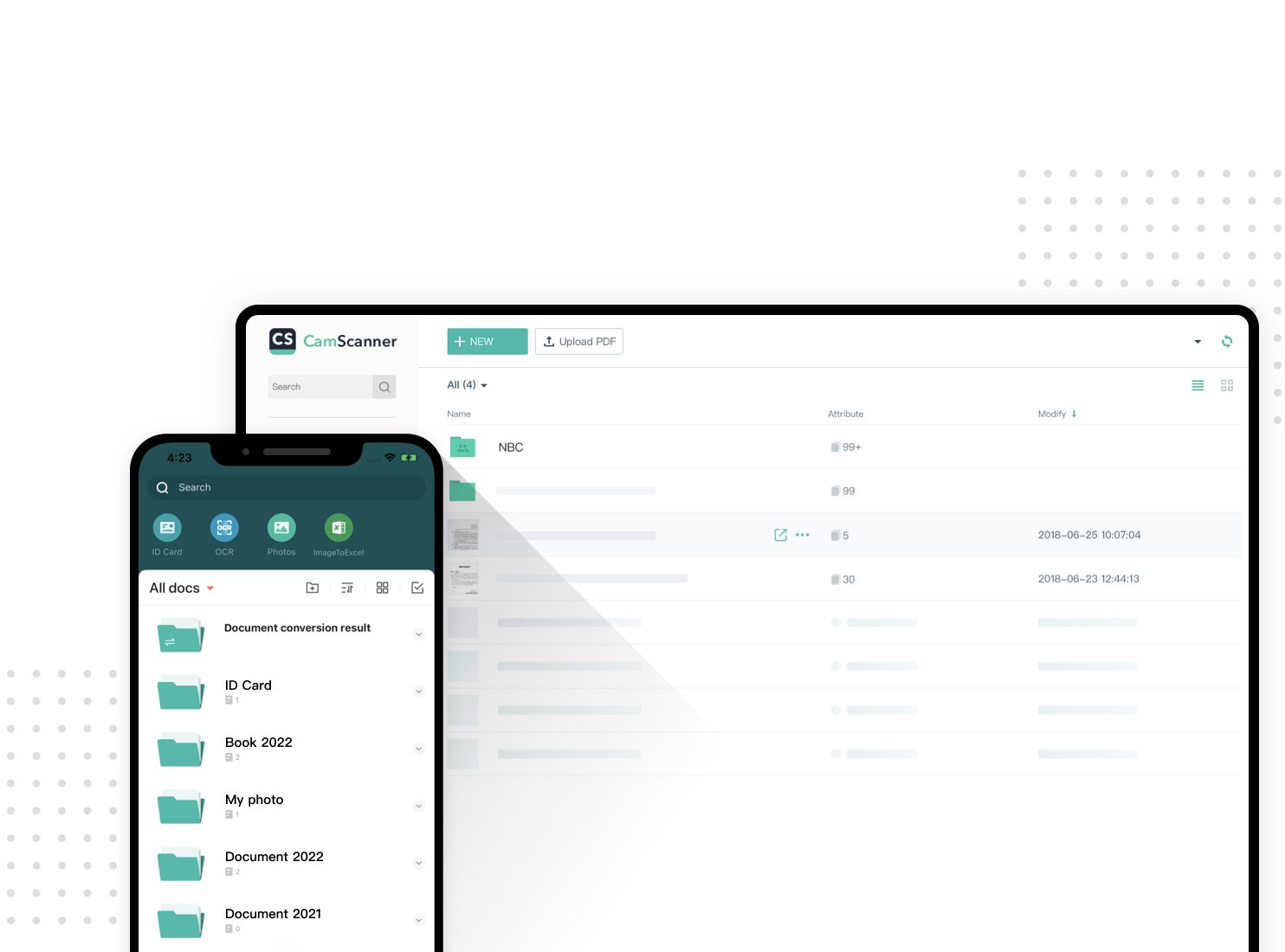
Визуально CamScanner Online построен вокруг простой логики: выбрать инструмент, добавить файл, запустить обработку, скачать результат. Это особенно удобно для пользователей, которым не нужен сложный PDF-редактор с десятками панелей, но требуется быстро подготовить документ для отправки, архива, учебы, бухгалтерии или внутреннего согласования.
Что такое CamScanner Online
CamScanner Online — это веб-часть экосистемы CamScanner, которая дополняет мобильное сканирование и управление документами. В мобильном приложении удобно фотографировать бумажные документы, выравнивать края, улучшать читаемость и сохранять результат как PDF или изображение. В онлайн-сервисе удобно выполнять последующую обработку: конвертировать, распознавать, объединять, разделять и пересобирать PDF-файлы.
Главная идея сервиса — убрать лишние действия между сканированием и готовым документом. Пользователь не открывает отдельный редактор, не настраивает сложный проект и не изучает длинное меню. Он работает с конкретной задачей: PDF to Word, Image to PDF, Merge PDF, Sort PDF Pages, Image to Text и так далее. Это делает CamScanner Online удобным именно для быстрых операций, где важна не глубина профессионального редактирования, а скорость и понятный результат.
CamScanner объединяет несколько направлений:
-
сканирование бумажных документов;
-
улучшение качества сканов;
-
распознавание текста OCR;
-
экспорт в PDF, Word, Excel, PPT и изображения;
-
базовое редактирование PDF-страниц;
-
облачное хранение и синхронизация документов;
-
работа с файлами на телефоне, планшете и компьютере.
На практике CamScanner Online лучше всего воспринимать как рабочий набор инструментов для документов. Это не просто онлайн-сканер документов, а сервис, который закрывает цепочку задач после сканирования: файл можно привести в нужный формат, извлечь из него текст, собрать несколько страниц в один документ и подготовить результат к отправке.
Для каких задач подходит CamScanner Online
CamScanner Online полезен в повседневной офисной, учебной и личной работе. Его сильная сторона — типовые операции с документами, которые обычно возникают внезапно и требуют быстрого решения.
Например, сотруднику нужно отправить подписанный акт. Он фотографирует лист, улучшает скан, получает PDF и при необходимости объединяет его с остальными страницами договора. Студент делает фото конспекта или методички, переводит изображения в PDF и распознает текст. Бухгалтер получает PDF-счет, конвертирует его в Excel, чтобы перенести таблицу в рабочую форму. Юрист получает многостраничный договор, удаляет пустые страницы и меняет порядок приложений.
CamScanner Online особенно удобен для таких задач:
| Задача | Инструмент CamScanner Online | Что получается на выходе |
|---|---|---|
| Сделать PDF из фотографий документа | Image to PDF | PDF-файл из одного или нескольких изображений |
| Получить редактируемый текст из фото | Image to Text | Распознанный текст для копирования и редактирования |
| Переделать PDF в Word | PDF to Word | Документ DOC/DOCX для правок |
| Извлечь таблицу из PDF | PDF to Excel | Таблица Excel для дальнейших расчетов |
| Превратить PDF в презентацию | PDF to PPT | PPT-файл для показа или редактирования |
| Выгрузить страницы PDF картинками | PDF to JPG | JPG-изображения страниц |
| Собрать один файл из нескольких PDF | Merge PDF | Единый PDF-документ |
| Вырезать отдельные страницы | Split PDF | Новый PDF с выбранными страницами |
| Удалить лишние страницы | Delete PDF Pages | Очищенный PDF без ненужных листов |
| Изменить порядок страниц | Sort PDF Pages | PDF с новой последовательностью страниц |
| Повернуть страницы | Rotate PDF | PDF с исправленной ориентацией |
Важное преимущество CamScanner Online — разделение функций на отдельные инструменты. Пользователь не ищет нужную команду внутри перегруженного редактора: для каждой операции есть своя страница и понятное действие. Такой подход удобен для нерегулярной работы с документами, когда нужно быстро выполнить одну задачу и не держать в голове структуру сложной программы.
Интерфейс и логика работы
Интерфейс CamScanner Online устроен по принципу одна задача — один инструмент. В верхней навигации доступны разделы Features, Converter, PDF Tools, Premium, Devices, Online Tools и Sign In. В списке Online Tools находятся конкретные операции: PDF to Word, PDF to Excel, PDF to PPT, PDF to JPG, Word to PDF, Excel to PDF, PPT to PDF, Image to PDF, Image to Text, Merge PDF, Split PDF, Delete PDF Pages, Sort PDF Pages, Rotate PDF, PDF Signature, PDF Watermark, PDF Password, Smart Translation, Image to Word, Image to Excel, Scan Books, Scan Documents, Scan ID Card и ID Photo Maker.
Рабочая логика почти везде одинаковая:
-
пользователь открывает нужный инструмент;
-
добавляет файл через область загрузки;
-
при необходимости импортирует документ из аккаунта CamScanner;
-
запускает обработку кнопкой действия;
-
получает готовый файл и сохраняет результат.
В инструментах конвертации применяется понятная загрузка: файл можно перетащить в upload box, выбрать с устройства или импортировать из аккаунта CamScanner. В PDF to Word после добавления файла пользователь нажимает Convert to Word, после чего сервис обрабатывает документ и подготавливает файл для скачивания.
Отдельно стоит отметить понятность названий. CamScanner не маскирует функции под абстрактные формулировки. Пользователь сразу видит, что делает инструмент:
-
PDF to Word — переводит PDF в Word;
-
PDF to Excel — переводит PDF в Excel;
-
PDF to PPT — переводит PDF в PowerPoint;
-
PDF to JPG — экспортирует страницы PDF в изображения;
-
Image to PDF — превращает изображения в PDF;
-
Merge PDF — объединяет PDF;
-
Split PDF — извлекает страницы в новый PDF;
-
Delete PDF Pages — удаляет страницы;
-
Sort PDF Pages — меняет порядок страниц;
-
Rotate PDF — поворачивает страницы.
Такой интерфейс особенно удобен для пользователей, которые не работают с PDF каждый день. В CamScanner Online не нужно понимать профессиональные термины вроде prepress, layers, flattening или object editing. Достаточно выбрать действие, связанное с реальной задачей.
Онлайн-сканирование и подготовка документа
CamScanner силен в связке камера телефона плюс веб-инструменты. Бумажный документ сначала превращается в цифровой скан: договор, квитанция, паспортная страница, конспект, чек, счет, накладная, анкета, визитка или страница книги фотографируются камерой. Затем CamScanner помогает привести изображение к читаемому виду: обрезать лишний фон, выровнять страницу, улучшить контраст, сделать текст более четким и сохранить файл в удобном формате.
CamScanner использует функции улучшения сканов: автоматическую обрезку, обработку фона, выравнивание страницы и фильтры для повышения читаемости документа. В наборе возможностей также есть извлечение текста, экспорт в разные форматы и работа с PDF-страницами.
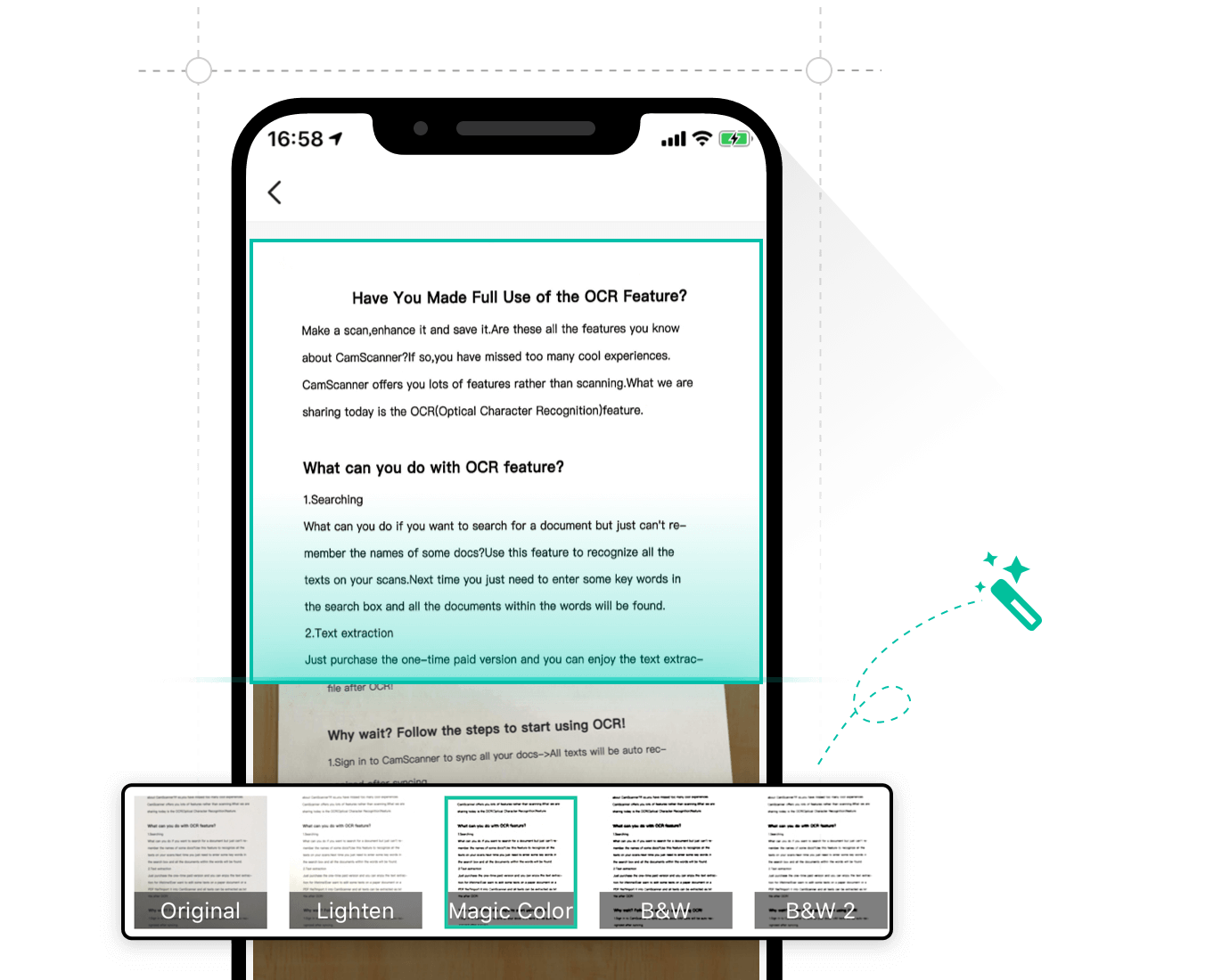
Для качества итогового документа важна исходная фотография. CamScanner помогает исправить типичные проблемы, но результат всегда лучше, если пользователь заранее снимает страницу правильно:
-
документ лежит на ровной поверхности;
-
текст не закрыт пальцами, тенью или бликами;
-
камера расположена примерно параллельно листу;
-
в кадре видны все четыре края страницы;
-
освещение равномерное;
-
изображение не смазано.
После сканирования документ можно использовать как обычный PDF: отправить, распечатать, загрузить в систему документооборота, прикрепить к заявке или сохранить в архив. Если документ нужно не просто сохранить, а отредактировать, вступают в работу онлайн-конвертеры и OCR.
OCR: распознавание текста в CamScanner Online
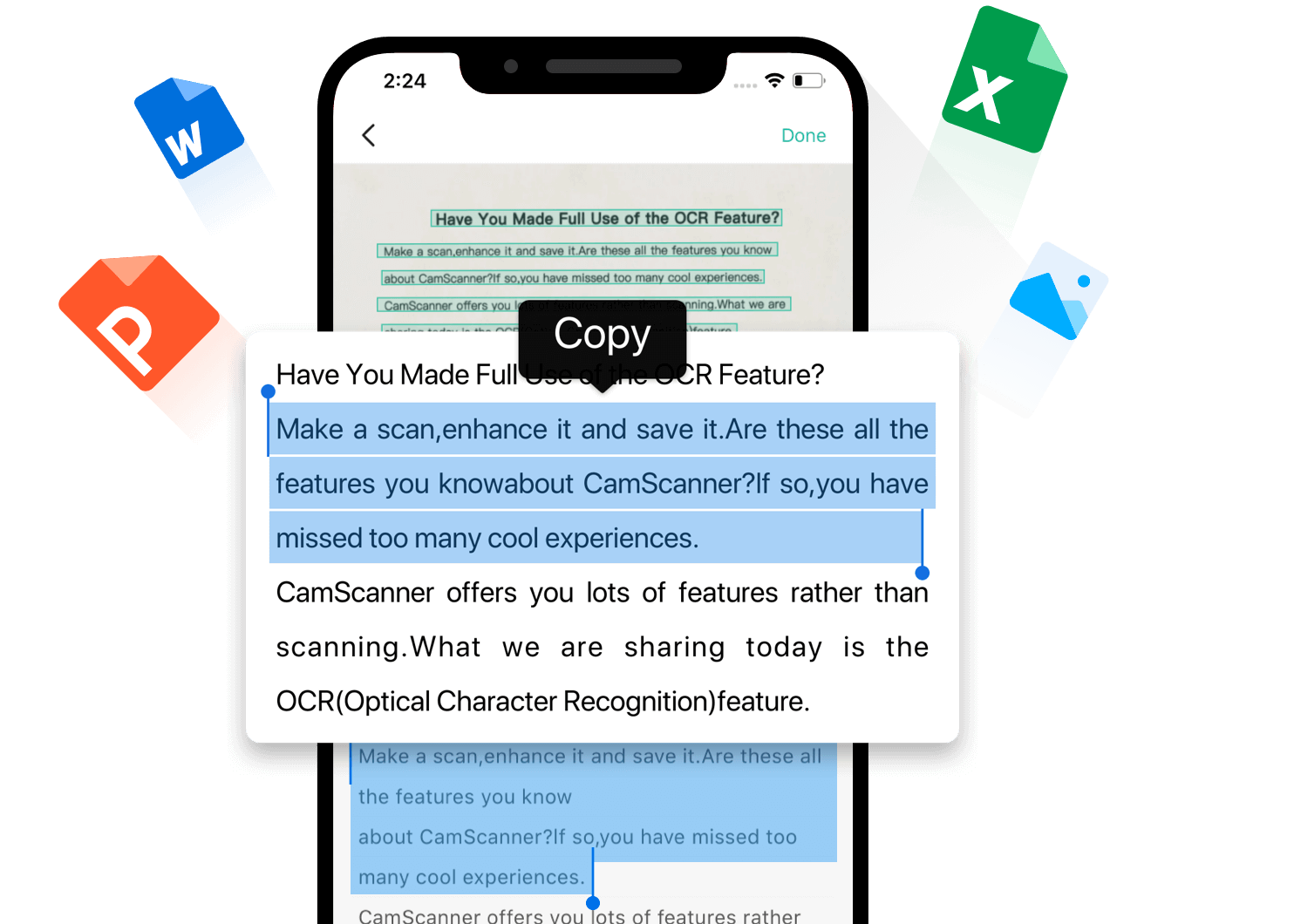
OCR в CamScanner нужен для извлечения текста из изображений и сканов. Это одна из ключевых функций сервиса, потому что обычное фото документа остается картинкой: его нельзя редактировать как текст, по нему сложно искать, из него неудобно копировать фрагменты. После распознавания текст можно выделить, скопировать, перенести в Word, вставить в письмо, таблицу, CRM, заметку или другой документ.
CamScanner поддерживает распознавание текста из изображений и работу OCR с 41 языком, включая английский, китайский, японский и корейский.
OCR особенно полезен в таких ситуациях:
-
нужно скопировать текст из распечатанного договора;
-
нужно перевести фото инструкции в редактируемый текст;
-
нужно извлечь данные из счета или накладной;
-
нужно быстро перенести фрагмент конспекта;
-
нужно найти нужную фразу в архиве сканов;
-
нужно подготовить текст из бумажной анкеты;
-
нужно убрать ручной набор длинного документа.
Важно понимать разницу между хорошим и плохим исходником. CamScanner Online лучше распознает ровный печатный текст с нормальным контрастом. Если изображение сильно смазано, страница снята под большим углом, часть текста попала в тень или документ напечатан мелким шрифтом, OCR может ошибаться. Поэтому после распознавания результат нужно проверять, особенно если это договор, финансовый документ, медицинская справка, паспортные данные или юридически значимый текст.
Что можно делать с распознанным текстом
После OCR пользователь получает уже не просто изображение страницы, а текстовый слой или текстовый результат, с которым можно работать дальше. Практические сценарии зависят от задачи:
-
скопировать фрагмент в письмо;
-
перенести данные в Word;
-
использовать текст для поиска;
-
сохранить выдержку из документа;
-
сверить распечатанную форму с электронной версией;
-
подготовить цитату из учебного материала;
-
извлечь данные для таблицы;
-
быстро перепечатать бумажный документ без ручного набора.
CamScanner Online удобен именно как быстрый OCR-сервис: открыл Image to Text, загрузил изображение, получил текст, проверил, использовал. Для больших архивов с сотнями страниц лучше выбирать специализированные OCR-системы, но для повседневной работы CamScanner закрывает большинство типовых задач.
Конвертация PDF в офисные форматы
Конвертация PDF — один из самых востребованных сценариев CamScanner Online. PDF удобен для передачи и просмотра, но плохо подходит для правок. Если документ нужно редактировать, извлекать таблицы или использовать как презентацию, его проще перевести в офисный формат.
В CamScanner Online доступны инструменты PDF to Word, PDF to Excel, PDF to PPT и PDF to JPG. Каждый инструмент решает отдельную задачу и не требует перехода в сложный редактор.
PDF to Word
PDF to Word нужен, когда PDF-документ требуется отредактировать как обычный текстовый файл. Это актуально для договоров, заявлений, анкет, внутренних регламентов, коммерческих предложений, инструкций, писем и форм.
Типовой сценарий выглядит так:
-
открыть PDF to Word;
-
добавить PDF через загрузочную область;
-
использовать drag-and-drop, выбор с устройства или импорт из аккаунта CamScanner;
-
нажать Convert to Word;
-
скачать готовый Word-документ;
-
открыть файл и внести правки.
PDF to Word особенно полезен для документов, которые пришли только в PDF, но их нужно адаптировать: изменить реквизиты, добавить пункт, исправить дату, обновить таблицу, удалить лишний абзац, подготовить новую редакцию формы. Для текстовых PDF результат обычно чище, чем для сканов, потому что в исходном файле уже есть текстовая структура. Для сканированных PDF CamScanner использует распознавание, поэтому качество зависит от исходного изображения.
Сильная сторона инструмента — простая процедура. Не нужно открывать полноценный редактор PDF, искать команду экспорта и настраивать параметры. Пользователь работает с конкретной кнопкой Convert to Word и получает документ для редактирования.
PDF to Excel
PDF to Excel предназначен для документов с таблицами: счетов, актов, прайс-листов, ведомостей, отчетов, реестров, финансовых сводок, списков позиций и табличных приложений. CamScanner Online конвертирует PDF-файлы в Excel, чтобы данные можно было обрабатывать в электронных таблицах.
Этот инструмент полезен, когда нужно:
-
перенести таблицу из PDF в расчетный файл;
-
извлечь строки из счета;
-
собрать данные из отчета;
-
подготовить реестр;
-
проверить суммы;
-
отсортировать позиции;
-
скопировать табличные данные без ручного набора.
У PDF to Excel есть естественные ограничения. Если таблица в исходном PDF была создана как настоящая таблица, результат обычно удобнее. Если таблица — это фото распечатки, OCR должен сначала распознать текст и структуру, поэтому возможны ошибки: объединение ячеек, неверные переносы строк, потеря части границ, некорректное распознавание цифр. Поэтому после конвертации таблицы нужно проверять числа, даты, суммы и заголовки.
PDF to PPT
PDF to PPT нужен для перевода PDF-файла в презентационный формат. CamScanner Online преобразует PDF в PPT, чтобы материал можно было использовать для показа или доработки в PowerPoint.
Этот сценарий часто встречается в учебе и работе:
-
преподаватель получил PDF с лекционными материалами и хочет сделать презентацию;
-
сотруднику прислали отчет в PDF, но нужно вынести страницы на слайды;
-
дизайнер передал макет в PDF, а отделу нужно использовать его в презентации;
-
студент готовит выступление по PDF-материалу;
-
менеджер собирает слайды из PDF-коммерческого предложения.
PDF to PPT удобен, когда PDF уже похож на слайды: каждая страница содержит отдельный блок информации, схему, таблицу или иллюстрацию. Если PDF представляет собой длинный текстовый документ, конвертация в PPT может дать технически корректный, но неудобный для выступления результат. В этом случае после конвертации слайды нужно вручную укоротить, разбить и оформить.
PDF to JPG
PDF to JPG экспортирует страницы PDF в изображения. CamScanner Online переводит страницы PDF в JPG, что удобно для публикации, предпросмотра, вставки в презентацию, отправки отдельных страниц в мессенджер или использования документа там, где PDF не принимается.
PDF to JPG пригодится, когда нужно:
-
отправить одну страницу как изображение;
-
вставить страницу PDF в презентацию;
-
загрузить документ в форму, где принимаются только изображения;
-
сделать превью страницы;
-
использовать страницу как иллюстрацию;
-
сохранить отдельные листы PDF в графическом формате.
Для документов с мелким текстом важно следить за качеством JPG. Если изображение будет дополнительно сжиматься в мессенджере или на сайте, текст может стать хуже читаемым. Для официальной отправки документов PDF обычно надежнее, а JPG удобнее для быстрых ситуаций и визуального обмена.
Конвертация файлов в PDF
Вторая большая группа инструментов CamScanner Online — преобразование файлов в PDF. Это нужно, когда исходник существует в Word, Excel, PowerPoint или в виде изображения, но отправить его удобнее как единый PDF-документ.
PDF хорошо подходит для передачи, потому что сохраняет внешний вид страницы: получатель видит документ как фиксированный макет, а не как файл, который может по-разному открыться на разных устройствах. В CamScanner Online для этого есть Image to PDF, Word to PDF, Excel to PDF и PPT to PDF.
Image to PDF
Image to PDF — один из самых важных инструментов для сканирования документов онлайн. Он превращает изображения в PDF-файл. Это удобно, когда документ снят камерой или сохранен как картинка, но отправлять его нужно в формате PDF.
Image to PDF используется для:
-
фото паспорта или удостоверения;
-
скана договора;
-
фотографии заявления;
-
квитанции;
-
счета;
-
накладной;
-
учебного задания;
-
страницы книги;
-
рукописной заметки;
-
документа, который нужно отправить одним файлом.
Главная практическая польза — объединение визуальных страниц в документный формат. Отдельные JPG-файлы легко перепутать, потерять порядок или отправить не полностью. PDF выглядит как единый документ: у него есть страницы, его проще переслать, сохранить и распечатать.
Word to PDF
Word to PDF нужен, когда текстовый документ готов и его нужно передать без риска случайного изменения. CamScanner Online преобразует файлы Doc в PDF.
Этот инструмент полезен для:
-
договоров;
-
актов;
-
заявлений;
-
резюме;
-
инструкций;
-
писем;
-
отчетов;
-
коммерческих предложений;
-
служебных записок.
Word-файл удобен для редактирования, но не всегда удобен для отправки: шрифты, интервалы, поля и разрывы страниц могут отображаться по-разному. PDF фиксирует внешний вид документа, поэтому лучше подходит для финальной версии.
Excel to PDF
Excel to PDF переводит таблицы в PDF. Это полезно для отчетов, счетов, ведомостей, прайс-листов, смет и реестров, которые нужно передать в неизменяемом виде. CamScanner Online конвертирует Excel-файлы в PDF.
Excel удобен для расчетов, фильтрации и редактирования. PDF удобен для отправки и согласования. Если таблицу нужно показать, утвердить, приложить к письму или сохранить как отчет, PDF-формат часто выглядит аккуратнее.
PPT to PDF
PPT to PDF превращает презентацию в PDF. CamScanner Online конвертирует PPT-файлы в PDF, чтобы слайды можно было отправить как фиксированный документ.
Это удобно, когда презентация уже готова, но получателю не нужно ее редактировать. PDF-версия презентации проще для просмотра, печати и пересылки. Она также снижает риск, что у получателя поедут шрифты, анимации или расположение объектов.
Работа со страницами PDF
CamScanner Online умеет не только конвертировать документы, но и выполнять базовое редактирование страниц. Это важный блок, потому что многие проблемы с PDF не требуют полноценного редактора: часто нужно просто собрать, разделить, удалить, повернуть или переупорядочить страницы.
Merge PDF
Merge PDF объединяет несколько PDF-файлов в один. Инструмент подходит для ситуаций, когда документы лежат отдельно, но отправить их нужно единым файлом: договор плюс приложения, акт плюс счет, заявление плюс копии документов, несколько сканов одного пакета.
Merge PDF работает по простой схеме: пользователь добавляет PDF-файлы через drag-and-drop, сервис объединяет их, затем можно скачать готовый PDF.
Практически это решает несколько проблем:
-
получатель получает один файл вместо набора вложений;
-
страницы идут в нужной последовательности;
-
документ проще хранить в архиве;
-
снижается риск забыть один из файлов при отправке;
-
пакет документов выглядит аккуратнее.
Перед объединением важно проверить порядок файлов. Если сначала должен идти основной договор, затем приложения, затем подписи и сканы подтверждений, порядок нужно выставить до финального сохранения.
Split PDF
Split PDF извлекает конкретные страницы из PDF и сохраняет их как новый PDF-файл. Это полезно, когда из большого документа нужна только часть: несколько страниц договора, отдельная справка из многостраничного пакета, одна глава, приложение, счет или акт.
Split PDF помогает не отправлять лишнюю информацию. Например, если в PDF 30 страниц, а получателю нужна только страница с реквизитами и подписью, инструмент позволяет подготовить отдельный короткий файл.
Типовые задачи:
-
отделить нужные страницы из общего скана;
-
отправить только приложение;
-
выделить одну страницу для печати;
-
сохранить отдельную справку;
-
разделить большой документ на части;
-
убрать из отправки конфиденциальные страницы.
Delete PDF Pages
Delete PDF Pages удаляет одну или несколько страниц из PDF и создает новый PDF без них. Это удобно, когда в документ попали пустые листы, дубли, черновики, лишние развороты, страницы с ошибками или случайные снимки.
Разница между Split PDF и Delete PDF Pages простая. Split PDF нужен, когда пользователь хочет забрать из документа нужные страницы. Delete PDF Pages нужен, когда основной документ подходит, но из него нужно убрать лишнее.
Примеры:
-
удалить пустую страницу после сканирования;
-
убрать повторяющийся лист;
-
удалить страницу с ошибочной печатью;
-
убрать обложку;
-
удалить лишнее приложение;
-
подготовить чистую версию файла перед отправкой.
Sort PDF Pages
Sort PDF Pages меняет порядок страниц PDF. После загрузки файла пользователь видит миниатюры страниц и может перетаскивать их в нужные места. Инструмент также связан с задачами удаления и поворота страниц.
Это один из самых практичных инструментов для сканов. При сканировании бумажных документов страницы часто попадают не в том порядке: сначала приложение, затем первая страница, потом подпись, потом середина договора. Sort PDF Pages позволяет восстановить правильную структуру.
Порядок особенно важен для:
-
договоров;
-
анкет;
-
многостраничных заявлений;
-
учебных материалов;
-
отчетов;
-
сканов книг;
-
документов с приложениями;
-
пакетов для госуслуг, банков, учебных заведений или работодателя.
Rotate PDF
Rotate PDF поворачивает все или отдельные страницы PDF. Это нужно, когда часть листов отсканирована боком или вверх ногами. CamScanner Online позволяет повернуть страницы документа для нормального просмотра.
Rotate PDF особенно полезен для смешанных документов, где часть страниц вертикальная, а часть горизонтальная. Например, текстовый договор идет в портретной ориентации, а таблица или схема отсканирована в альбомной. Если ориентация неправильная, документ неудобно читать и распечатывать. Исправление поворота делает файл аккуратным без повторного сканирования.
Пошаговая инструкция: как сделать PDF из фото
CamScanner Online хорошо подходит для задачи из фото сделать PDF. Это один из самых частых сценариев: пользователь сфотографировал бумажный документ, получил изображение и хочет отправить его как нормальный PDF-файл.
Шаг 1. Подготовить изображение
Перед загрузкой стоит проверить исходное фото. В кадре должен быть весь документ, текст должен быть резким, страница — не слишком темной. Если документ снят на телефон, лучше заранее удалить случайные дубли и оставить только нужные страницы.
Шаг 2. Открыть Image to PDF
В CamScanner Online нужно выбрать инструмент Image to PDF. Он предназначен для конвертации файлов изображений в PDF.
Шаг 3. Добавить файл
Файл можно добавить через область загрузки. В интерфейсе CamScanner для загрузки используются понятные действия: выбрать файл с компьютера, перетащить его в upload box или импортировать из аккаунта CamScanner. Для пользователя это выглядит как обычная загрузка документа в онлайн-сервис.
Шаг 4. Проверить порядок изображений
Если PDF собирается из нескольких фото, нужно убедиться, что страницы идут правильно. Для документов это критично: первая страница договора должна идти первой, подписи — в конце, приложения — после основного текста.
Шаг 5. Запустить конвертацию
После добавления изображений нужно запустить обработку. CamScanner преобразует изображения в PDF и готовит итоговый файл.
Шаг 6. Скачать готовый PDF
После завершения обработки пользователь получает PDF. Его можно отправить по почте, прикрепить к заявке, сохранить в архиве или использовать дальше в других инструментах CamScanner Online.
Практические советы
Для аккуратного PDF из фото лучше придерживаться нескольких правил:
-
не смешивать в одном файле лишние изображения;
-
заранее переименовать исходные фото, если их много;
-
проверять порядок страниц до финального сохранения;
-
не использовать слишком темные или смазанные фото;
-
для важных документов открывать итоговый PDF и проверять каждую страницу.
Image to PDF решает задачу быстро, но не заменяет внимательную проверку. Если документ уходит в банк, университет, бухгалтерию или юридический отдел, итоговый файл нужно открыть и убедиться, что все страницы читаются.
Пошаговая инструкция: как распознать текст с изображения
OCR-сценарий нужен, когда пользователь хочет не просто сохранить изображение, а получить из него текст. CamScanner Online подходит для фотографий документов, сканов, распечаток, учебных материалов и других изображений с печатным текстом.
Шаг 1. Выбрать подходящее изображение
Для OCR лучше использовать четкий файл. Текст должен быть ровным, контрастным и без сильного наклона. Если на странице есть блики, тени или смазанные участки, распознавание может ошибаться.
Шаг 2. Открыть Image to Text
В наборе Online Tools нужно выбрать Image to Text. Это инструмент для извлечения текста из изображения.
Шаг 3. Загрузить изображение
Пользователь добавляет файл через область загрузки. Если документ хранится в аккаунте CamScanner, его можно использовать в рамках экосистемы сервиса. Если файл находится на компьютере, его можно выбрать с устройства или перетащить в upload box.
Шаг 4. Дождаться распознавания
CamScanner обрабатывает изображение и извлекает текст. На хороших сканах с печатным текстом результат обычно получается пригодным для дальнейшего редактирования.
Шаг 5. Проверить результат
После OCR обязательно нужно сверить распознанный текст с оригиналом. Особое внимание стоит уделить:
-
цифрам;
-
датам;
-
фамилиям;
-
номерам документов;
-
суммам;
-
адресам;
-
сокращениям;
-
мелкому шрифту;
-
таблицам.
Шаг 6. Использовать текст
Распознанный текст можно скопировать, перенести в Word, использовать в письме, вставить в таблицу или сохранить как рабочую заметку. Если документ длинный, лучше проверять его блоками, чтобы не пропустить ошибки OCR.
Пошаговая инструкция: как объединить несколько PDF
Merge PDF в CamScanner Online нужен, когда несколько PDF нужно собрать в один документ. Это типичный случай для договоров, отчетов, учебных материалов и пакетов документов.
Шаг 1. Подготовить PDF-файлы
Перед объединением лучше заранее понять последовательность. Например:
-
основной договор;
-
приложение;
-
акт;
-
счет;
-
подписи;
-
подтверждающие документы.
Если файлы называются хаотично, их легко перепутать. Лучше переименовать их по порядку: 01_dogovor.pdf, 02_prilozhenie.pdf, 03_akt.pdf.
Шаг 2. Открыть Merge PDF
В CamScanner Online нужно выбрать Merge PDF. Инструмент объединяет несколько PDF-файлов в один.
Шаг 3. Добавить файлы
Файлы можно перетащить в область загрузки. Такой способ удобен, когда все документы уже лежат в одной папке.
Шаг 4. Проверить порядок
Перед финальным объединением нужно проверить, в какой последовательности идут документы. Если порядок неправильный, итоговый PDF будет неудобен для чтения и может выглядеть непрофессионально.
Шаг 5. Запустить объединение
После проверки порядка запускается обработка. CamScanner собирает PDF-файлы в один документ.
Шаг 6. Скачать итоговый файл
Готовый PDF можно сохранить и отправить. Перед отправкой стоит открыть файл и проверить первую страницу, последнюю страницу и переходы между документами.
Пошаговая инструкция: как изменить порядок страниц PDF
Sort PDF Pages нужен, когда страницы внутри PDF расположены неправильно. Это часто происходит после сканирования пачки документов, особенно если листы фотографировались не по порядку.
Шаг 1. Открыть Sort PDF Pages
В CamScanner Online выбирается инструмент Sort PDF Pages.
Шаг 2. Загрузить PDF
Файл добавляется через upload box. После загрузки CamScanner показывает миниатюры страниц документа.
Шаг 3. Перетащить страницы
Страницы можно перемещать мышью, меняя их порядок. Это удобно, потому что пользователь видит документ визуально, а не работает с номерами вслепую.
Шаг 4. Проверить последовательность
Перед сохранением стоит пройтись по миниатюрам:
-
титульная страница должна быть первой;
-
содержание или основной текст должны идти в правильном порядке;
-
приложения должны быть после основного документа;
-
подписи и печати должны стоять на нужных местах;
-
пустые страницы лучше удалить.
Шаг 5. Сохранить новый PDF
После сортировки CamScanner создает PDF с новым порядком страниц. Итоговый файл нужно открыть и просмотреть, особенно если документ официальный.
Качество обработки документов
Качество работы CamScanner Online зависит от двух факторов: исходного файла и типа операции. Простая конвертация обычного текстового PDF в Word или JPG обычно проходит предсказуемо. OCR и извлечение таблиц сложнее, потому что сервис должен интерпретировать изображение, распознать символы и сохранить структуру документа.
Хорошие исходники
Лучше всего CamScanner Online работает с документами, где:
-
текст напечатан четко;
-
страница хорошо освещена;
-
нет сильных теней;
-
нет бликов;
-
документ не смазан;
-
изображение не сжато до низкого качества;
-
страницы расположены ровно;
-
таблицы имеют понятные границы;
-
фон не мешает тексту.
В таких условиях OCR дает более чистый результат, а конвертация в Word или Excel требует меньше ручных исправлений.
Сложные исходники
Сложнее обрабатываются документы, где:
-
текст мелкий;
-
страница сфотографирована под углом;
-
часть листа попала в тень;
-
есть заломы, пятна или печати поверх текста;
-
документ сильно сжат;
-
таблица без видимых границ;
-
много рукописного текста;
-
используются нестандартные шрифты;
-
в файле смешаны изображения, подписи, печати и таблицы.
В таких случаях CamScanner Online все равно может помочь, но результат требует ручной проверки. Особенно это касается OCR и PDF to Excel: цифры, суммы, даты и номера документов нельзя отправлять без сверки.
Сканы договоров
Для договоров наиболее полезны три функции: Image to PDF, PDF to Word и Delete PDF Pages. Если договор пришел как фото, его можно собрать в PDF. Если нужно внести правки, PDF можно преобразовать в Word. Если в скане есть лишние или пустые страницы, их можно удалить.
Счета и таблицы
Для счетов, накладных и реестров важен PDF to Excel. Он экономит время на ручном переносе данных, но требует обязательной проверки чисел. OCR может спутать похожие символы: 0 и O, 1 и I, запятую и точку, дефис и минус.
Учебные материалы
Для конспектов, методичек и страниц книг полезны Image to PDF, Image to Text, PDF to Word и Split PDF. Можно собрать материал в один PDF, распознать текст, извлечь нужные страницы и подготовить удобный файл для чтения.
Безопасность и конфиденциальность
CamScanner Online работает с файлами через облачную обработку. Это удобно, потому что не нужно устанавливать отдельную программу, но при работе с личными и служебными документами нужно учитывать сам факт загрузки файлов в онлайн-сервис.
В инструментах CamScanner используется защита файлов через 256-bit SSL Encryption, а отправленные данные не передаются и не открываются для других сторон. Это относится к PDF to Word, Merge PDF, Image to PDF, PDF to Excel, Rotate PDF и Delete PDF Pages.
С практической точки зрения подход должен быть таким:
| Тип документа | Можно ли обрабатывать онлайн | Комментарий |
| Учебные материалы | Да | Обычно низкий риск, если нет персональных данных |
| Черновики, инструкции, публичные документы | Да | Подходящий сценарий для CamScanner Online |
| Счета и коммерческие предложения | Да, с учетом политики компании | Нужно учитывать внутренние правила обработки документов |
| Договоры | Осторожно | Важно понимать уровень конфиденциальности |
| Паспортные данные | Осторожно | Лучше использовать только при реальной необходимости |
| Банковские выписки | Осторожно | Желательно избегать лишней загрузки в сторонние сервисы |
| Медицинские документы | Осторожно | Содержат чувствительную информацию |
| Документы с персональными данными сотрудников | По правилам организации | Нужно соблюдать внутренние требования безопасности |
CamScanner Online удобен для повседневных задач, но конфиденциальность всегда остается зоной ответственности пользователя и организации. Если компания запрещает загружать договоры или персональные данные в облачные сервисы, для таких файлов лучше использовать локальные инструменты.
Производительность и удобство
CamScanner Online удобен за счет короткой цепочки действий. Пользователь не открывает большой редактор, не создает проект и не настраивает рабочее пространство. Он выбирает инструмент и получает результат. Для большинства операций этого достаточно.
Сильные стороны по удобству:
-
понятные названия инструментов;
-
работа в браузере;
-
drag-and-drop загрузка;
-
импорт из аккаунта CamScanner;
-
отдельные страницы для разных операций;
-
поддержка популярных офисных форматов;
-
набор PDF-инструментов для страниц;
-
связь со сканированием и OCR.
Особенно хорошо сервис подходит для задач, которые нужно выполнить быстро: конвертировать один файл, собрать PDF из нескольких страниц, удалить пустой лист, повернуть страницу, распознать текст с изображения.
При этом онлайн-формат накладывает ограничения. Для работы нужно стабильное соединение, а большие файлы могут обрабатываться дольше. Если документ содержит десятки или сотни страниц, сложные таблицы, много изображений или сканы высокого разрешения, обработка может занять заметное время. Для массовой обработки архивов CamScanner Online менее удобен, чем специализированное настольное решение.
Ограничения CamScanner Online
CamScanner Online хорошо закрывает типовые задачи, но его не стоит воспринимать как профессиональный PDF-редактор для глубокой правки каждого объекта на странице. Это сервис для сканирования, конвертации, OCR и базовой обработки PDF-документов.
Основные ограничения:
-
качество OCR зависит от исходного изображения;
-
сложная верстка PDF может переноситься в Word не идеально;
-
таблицы после PDF to Excel нужно проверять;
-
рукописный текст распознается хуже печатного;
-
файлы с плохим освещением дают больше ошибок;
-
облачная обработка подходит не для всех конфиденциальных документов;
-
для больших архивов удобнее специализированные пакетные решения;
-
часть задач проще выполнять в мобильном приложении, если документ только сканируется;
-
для глубокой правки текста внутри PDF лучше использовать полноценный PDF-редактор.
Эти ограничения не делают сервис слабым. Они просто задают правильный сценарий применения. CamScanner Online хорош там, где нужна быстрая обработка документа, а не профессиональная верстка PDF.
Сравнение с аналогами
CamScanner Online конкурирует не с одной программой, а с несколькими типами решений: мобильными сканерами, онлайн PDF-сервисами и экосистемными инструментами для документов. Поэтому сравнивать его нужно с конкретными программами, которые решают похожие задачи.
| Программа | Основной фокус | Где CamScanner Online удобнее | Где аналог сильнее |
| Adobe Scan | Мобильное сканирование, OCR, улучшение качества сканов, интеграция с Acrobat | Быстрее закрывает веб-задачи с PDF-конвертацией и обработкой страниц через отдельные Online Tools | Сильнее связка с Acrobat и экосистемой Adobe |
| iLovePDF | Большой набор онлайн-инструментов для PDF | CamScanner лучше подходит для связки сканирование + OCR + PDF из фото | iLovePDF шире как универсальный PDF-сервис с большим количеством операций |
| Smallpdf | PDF-инструменты, организация, подпись, защита, мобильное сканирование | CamScanner проще воспринимается как сервис для сканов и документов с OCR | Smallpdf сильнее в бизнес-сценариях PDF, подписи и управлении файлами |
| OneDrive Scan | Сканирование внутри облачного хранилища Microsoft | CamScanner предлагает больше специализированных инструментов для конвертации и обработки сканов | OneDrive удобнее тем, кто хранит документы в Microsoft 365 |
CamScanner Online и Adobe Scan
Adobe Scan — сильный мобильный сканер. Он использует AI для коррекции перспективы, улучшения текста, удаления бликов и теней, а также поддерживает OCR для создания редактируемых и searchable PDF.
CamScanner Online выгодно отличается тем, что предлагает заметный набор браузерных операций вокруг уже готового файла: PDF to Word, PDF to Excel, PDF to PPT, Image to PDF, Merge PDF, Split PDF, Sort PDF Pages. Если пользователю нужно именно быстро обработать файл в браузере, CamScanner выглядит прямолинейнее. Если пользователь живет в экосистеме Adobe и часто редактирует PDF глубже, Adobe Scan вместе с Acrobat может быть предпочтительнее.
CamScanner Online и iLovePDF
iLovePDF — один из самых известных онлайн-сервисов для PDF. Он предлагает merge, split, compress, convert, rotate, unlock, watermark и другие инструменты.
По широте PDF-операций iLovePDF очень силен. Но CamScanner Online лучше раскрывается в задачах, где документ начинается со скана или изображения. У CamScanner сильнее ассоциация с мобильным сканированием, OCR, Image to PDF и документами, которые приходят из камеры телефона. Если пользователь часто работает именно со сканами, CamScanner выглядит естественнее. Если основная работа — регулярная обработка PDF разного типа, iLovePDF может быть шире.
CamScanner Online и Smallpdf
Smallpdf предлагает инструменты для объединения, разделения, удаления и извлечения страниц, поворота, подписи, защиты, разблокировки и организации PDF. Также у Smallpdf есть мобильное приложение для сканирования и управления документами.
Smallpdf сильнее как платформа для PDF-документооборота: подпись, защита, организация, бизнес-функции. CamScanner Online удобнее в более простом сценарии: отсканировать, распознать, преобразовать и быстро подготовить файл. Для пользователя, которому нужно сделать документ из фото и привести его в порядок, CamScanner проще. Для пользователя, которому нужно много PDF-инструментов каждый день, Smallpdf может оказаться функциональнее.
CamScanner Online и OneDrive Scan
Microsoft Lens выводится из эксплуатации: приложение прекращает поддержку, а Microsoft переводит пользователей к сканированию через OneDrive.
OneDrive Scan логичен для тех, кто уже хранит документы в Microsoft 365. Его преимущество — интеграция с облачным хранилищем. CamScanner Online сильнее как самостоятельный сервис для сканирования, OCR и PDF-операций. Если нужно просто сохранить скан в OneDrive, встроенное сканирование Microsoft удобно. Если нужно распознать текст, конвертировать PDF в Word/Excel/PPT, объединить или пересобрать страницы, CamScanner Online дает более специализированный набор действий.
Кому подойдет CamScanner Online
CamScanner Online подходит пользователям, которым нужно быстро превращать бумажные и цифровые документы в рабочие файлы. Он не требует профессиональной подготовки и хорошо закрывает бытовые, учебные и офисные сценарии.
Студентам
Студенты используют CamScanner Online для конспектов, методичек, страниц книг, заданий, справок и презентаций. Image to PDF помогает собрать фото страниц в один файл. Image to Text помогает извлечь текст из распечатки. PDF to PPT и PDF to Word полезны для учебных материалов, которые нужно доработать.
Офисным сотрудникам
В офисе CamScanner Online удобен для актов, заявлений, договоров, служебных записок, инструкций и внутренних документов. Сервис помогает быстро перевести документ в нужный формат, объединить PDF, удалить лишние страницы или повернуть скан.
Бухгалтерам
Бухгалтерам полезны PDF to Excel, Image to PDF, Merge PDF и Delete PDF Pages. Счета, акты, накладные и реестры часто приходят в PDF или в виде сканов. CamScanner Online помогает быстрее привести их к рабочему виду.
Юристам
Юристам CamScanner Online подходит для договоров, приложений, подписанных сканов и многостраничных пакетов документов. Особенно полезны Merge PDF, Sort PDF Pages, Delete PDF Pages и PDF to Word. Но для конфиденциальных материалов нужно учитывать правила организации.
Фрилансерам
Фрилансеры часто работают без отдельного документооборота: им нужно быстро отправить договор, акт, счет, скан удостоверения или подтверждение оплаты. CamScanner Online помогает сделать это без сложных настроек.
Преподавателям
Преподавателям сервис полезен для учебных материалов, сканов заданий, страниц методичек, распознавания текста и подготовки PDF. PDF to PPT может помочь при создании презентационных материалов из PDF.
Малому бизнесу
Для малого бизнеса CamScanner Online удобен как быстрый инструмент обработки документов без внедрения сложной системы. Он помогает с договорами, счетами, коммерческими предложениями, подписанными актами и сканами.
Кому лучше выбрать другой инструмент
CamScanner Online подходит не всем задачам. В некоторых случаях лучше использовать другие программы.
Полноценный PDF-редактор нужен, если требуется:
-
редактировать текст прямо внутри PDF;
-
менять изображения и объекты на странице;
-
работать со слоями;
-
готовить PDF к типографской печати;
-
делать сложные формы;
-
массово обрабатывать сотни файлов;
-
применять корпоративные политики безопасности;
-
сравнивать версии документов;
-
выполнять сложную OCR-обработку архивов.
Для таких задач лучше смотреть в сторону Adobe Acrobat, ABBYY FineReader PDF, PDF-XChange Editor, Foxit PDF Editor или корпоративных DMS/OCR-систем. CamScanner Online лучше всего использовать там, где задача короткая и понятная: скан, OCR, конвертация, объединение, разделение, удаление или поворот страниц.
Плюсы и минусы
Плюсы
-
понятный набор онлайн-инструментов;
-
удобная работа с PDF, изображениями и офисными форматами;
-
есть OCR через Image to Text;
-
поддерживаются PDF to Word, PDF to Excel, PDF to PPT и PDF to JPG;
-
есть Image to PDF для создания PDF из фото;
-
есть Merge PDF, Split PDF, Delete PDF Pages, Sort PDF Pages и Rotate PDF;
-
интерфейс построен вокруг конкретных задач;
-
можно работать без сложного PDF-редактора;
-
подходит для учебы, офиса, бухгалтерии и личных документов;
-
хорошо сочетается с мобильным сканированием CamScanner;
-
есть функции улучшения сканов, обрезки и повышения читаемости;
-
удобно быстро подготовить документ к отправке.
Минусы
-
качество OCR зависит от качества скана;
-
сложные таблицы после PDF to Excel требуют проверки;
-
PDF to Word не всегда идеально переносит сложную верстку;
-
для конфиденциальных документов нужно учитывать облачную обработку;
-
не заменяет профессиональный PDF-редактор;
-
для больших архивов может быть менее удобен, чем пакетная настольная программа;
-
результат конвертации сканов всегда нужно проверять вручную.
Итоговая оценка
CamScanner Online — удобный онлайн-сервис для сканирования, OCR-распознавания, конвертации и базовой обработки PDF-документов. Его главная ценность — не в редактировании PDF на профессиональном уровне, а в быстром решении повседневных задач: сделать PDF из фото, распознать текст с изображения, конвертировать PDF в Word, Excel или PPT, объединить несколько файлов, удалить лишние страницы, изменить порядок листов и повернуть скан.
Сервис особенно хорошо подходит пользователям, которые регулярно имеют дело с бумажными документами и сканами: студентам, офисным сотрудникам, бухгалтерам, юристам, преподавателям, фрилансерам и малому бизнесу. CamScanner Online помогает быстро перейти от фотографии или PDF к рабочему документу, который можно отправить, отредактировать, распечатать или сохранить.
Лучший сценарий использования — быстрые документные операции без лишней настройки. Пользователь выбирает конкретный инструмент, загружает файл и получает результат. Для сложной юридической, корпоративной или полиграфической обработки нужны более мощные программы, но для повседневной работы со сканами CamScanner Online выглядит практичным и понятным решением.
FAQ
Можно ли пользоваться CamScanner Online без установки отдельной программы?
Да. CamScanner Online работает как веб-сервис: пользователь открывает нужный онлайн-инструмент, загружает файл и получает результат в браузере. Для PDF to Word, Image to PDF, Merge PDF и других операций не требуется отдельный настольный редактор.
Можно ли сделать PDF из JPG или другого изображения?
Да. Для этого используется Image to PDF. Инструмент преобразует файлы изображений в PDF. Это удобно для фото документов, сканов, квитанций, страниц конспектов и других изображений.
Есть ли в CamScanner Online OCR?
Да. В наборе инструментов есть Image to Text, а CamScanner поддерживает извлечение текста из изображений. OCR нужен, чтобы получить редактируемый текст из фото или скана.
Можно ли конвертировать PDF в Word?
Да. Для этого есть PDF to Word. Пользователь загружает PDF, нажимает Convert to Word и получает Word-документ для редактирования.
Можно ли конвертировать PDF в Excel?
Да. Для таблиц используется PDF to Excel. Инструмент переводит PDF в Excel, что удобно для счетов, отчетов, ведомостей и реестров.
Можно ли объединить несколько PDF?
Да. Для этого предназначен Merge PDF. Пользователь добавляет несколько PDF-файлов, после чего CamScanner объединяет их в один документ.
Можно ли удалить лишние страницы из PDF?
Да. Для этого есть Delete PDF Pages. Инструмент удаляет одну или несколько страниц и создает новый PDF-файл без них.
Можно ли изменить порядок страниц?
Да. Sort PDF Pages показывает миниатюры страниц и позволяет перетаскивать их в нужном порядке. Это удобно после сканирования документов, где страницы оказались перепутаны.
Можно ли повернуть страницу PDF?
Да. Rotate PDF поворачивает все или отдельные страницы PDF. Инструмент полезен, если часть скана оказалась боком или вверх ногами.
Чем CamScanner Online отличается от Adobe Scan?
Adobe Scan сильнее как мобильное сканирующее приложение с AI-коррекцией перспективы, улучшением текста и OCR. CamScanner Online удобнее для браузерных операций после сканирования: PDF to Word, PDF to Excel, Image to PDF, Merge PDF, Sort PDF Pages и других задач с файлами.
Чем CamScanner Online отличается от iLovePDF?
iLovePDF шире как универсальный PDF-сервис с множеством операций: merge, split, compress, convert, rotate, unlock, watermark. CamScanner Online сильнее в сценариях, связанных со сканами, OCR и быстрым превращением изображений документов в рабочие PDF-файлы.
Подходит ли CamScanner Online для конфиденциальных документов?
Технически сервис использует защищенную обработку файлов и 256-bit SSL Encryption. Но для паспортов, банковских выписок, медицинских документов, договоров и файлов с персональными данными нужно учитывать правила конкретной организации и сам факт загрузки документа в онлайн-сервис.
