
Blender Video Sequence Editor, часто сокращаемый до Blender VSE или Video Sequencer, — это встроенный видеоредактор Blender для нелинейного монтажа. Он работает прямо внутри Blender и позволяет собирать видео из клипов, изображений, звука, текстовых вставок, эффектов и сцен Blender на едином таймлайне. Это не отдельная программа и не внешний плагин, а часть рабочего окружения Blender, поэтому видеомонтаж, 3D-сцены, анимация, рендер и финальная сборка ролика могут находиться в одном проекте.
В основе Blender Video Sequence Editor лежит монтажная логика strips: каждый видеофайл, аудиофайл, изображение, сцена, текст, цветная подложка или эффект отображается на таймлайне как отдельная полоска. Эти полоски размещаются по каналам, растягиваются по времени, режутся, перемещаются, накладываются друг на друга и формируют итоговую последовательность. Video Sequencer предназначен для размещения изображений, видео, звуков и сцен на таймлайне с последующей сборкой в новое видео.
Главная особенность Blender VSE — тесная связь с остальными возможностями Blender. В обычном видеоредакторе 3D-заставку, анимацию или рендер чаще приходится сначала выводить в файл, затем импортировать в монтажный проект. В Blender можно использовать Scene Strip и вставлять результат сцены прямо в секвенсор. Это удобно для аниматоров, 3D-художников, моушн-дизайнеров, создателей обучающих роликов и тех, кто собирает видео на основе рендеров Blender.
При этом Blender Video Sequence Editor остается именно видеоредактором: здесь есть таймлайн, предпросмотр, дорожки, переходы, титры, звук, прокси, кэш, экспорт видео через параметры рендера и работа с распространенной логикой нелинейного монтажа. Он не пытается заменить все профессиональные NLE-системы в каждой задаче, но внутри Blender закрывает большой набор практических сценариев: нарезку роликов, сборку анимации, монтаж 3D-превью, наложение титров, создание простых переходов, экспорт MP4 и подготовку демонстрационных видео без перехода в другую программу.
Скачать Blender Video Sequence Editor
- Монтаж роликов
- Русский интерфейс
- Просто для новичков
- Не отдельная программа
- Сложнее новичкам
- Мало готовых шаблонов
Для кого подходит встроенный видеоредактор Blender
Blender Video Sequence Editor лучше всего раскрывается там, где видеомонтаж связан с Blender-проектом. Если пользователь уже моделирует, анимирует, рендерит сцены или делает графику в Blender, VSE позволяет не разрывать рабочий процесс. Можно собрать интро, добавить фон, вставить рендеры, наложить текст, подложить музыку, сделать плавные переходы и вывести финальный ролик из одного приложения.
Blender VSE подходит для таких задач:
-
монтаж коротких роликов на основе рендеров Blender;
-
сборка анимационных превью;
-
подготовка видео для YouTube, обучающих курсов и демонстраций;
-
нарезка screen-recording материалов;
-
монтаж роликов с 3D-заставками и сценами;
-
сборка image sequence из PNG, JPEG, EXR или других кадровых последовательностей;
-
добавление титров, подписей, нижних третей и простых субтитров;
-
наложение музыки, голоса и звуковых эффектов;
-
подготовка технических видео, где не нужны сложные шаблоны и медиабиблиотеки;
-
быстрый монтаж без водяных знаков на итоговом файле.
Особенно хорошо VSE подходит пользователям, которые мыслят проектом Blender, а не отдельным монтажным файлом. Например, можно сделать 3D-сцену с логотипом, вывести персонажную анимацию, добавить в секвенсор несколько Movie Strip и Sound Strip, наложить Text Strip с названием, добавить Cross-переход и сразу отправить результат на рендер. Для такого сценария не нужно переключаться между Blender, внешним видеоредактором и отдельной программой для титров.
Встроенный видеоредактор Blender менее удобен для потокового коммерческого монтажа, где важны медиапулы, командная работа, сложные шаблоны, быстрые пресеты под соцсети, продвинутые аудиомикшеры, multicam workflow и глубокая цветокоррекция. Для таких задач обычно выбирают DaVinci Resolve, Adobe Premiere Pro, Final Cut Pro или специализированные монтажные приложения. Но для связки 3D-графика — анимация — монтаж — экспорт Blender Video Sequence Editor остается очень сильным инструментом.
Интерфейс Blender Video Sequence Editor
Интерфейс Blender VSE строится вокруг рабочего пространства Video Editing и редактора Video Sequencer. В Blender можно открыть готовое рабочее пространство для видеомонтажа, где обычно видны файловый браузер, область предпросмотра, секвенсор, свойства и элементы управления воспроизведением. Также можно вручную переключить любой редактор Blender в тип Video Sequencer.
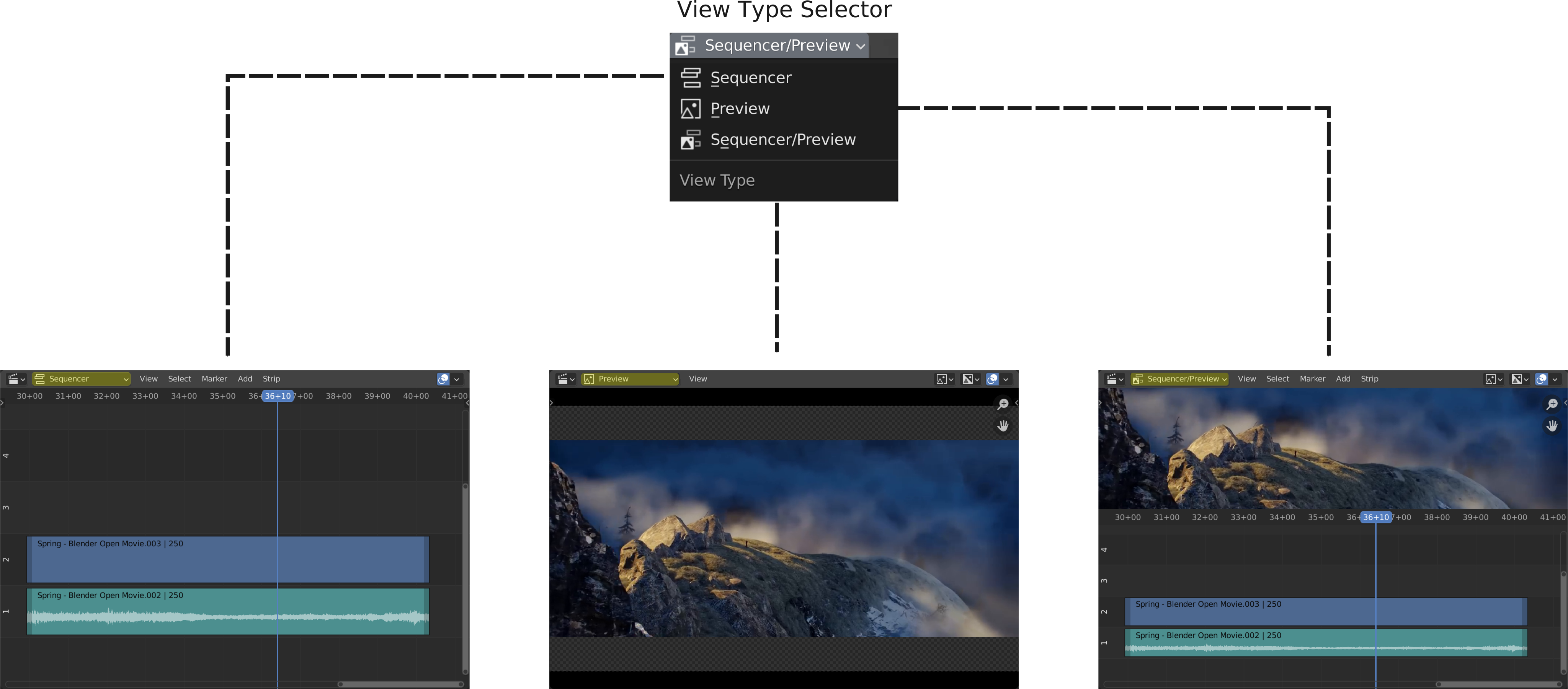
У Video Sequence Editor есть три основных типа отображения:
| Тип отображения | Что показывает | Когда использовать |
|---|---|---|
| Sequencer | Таймлайн, каналы, strip-объекты и их монтажное расположение | Основная работа с клипами, звуком, текстом и эффектами |
| Preview | Окно предпросмотра итогового кадра | Проверка композиции, масштаба, позиции, титров и результата наложений |
| Sequencer & Preview | Таймлайн и предпросмотр в одной области | Компактная работа, когда нужно видеть и монтаж, и итоговый кадр одновременно |
В Video Sequence Editor доступны три типа вида: Sequencer, Preview и Sequencer & Preview; они используются для просмотра таймлайна, предпросмотра или совмещенного режима.
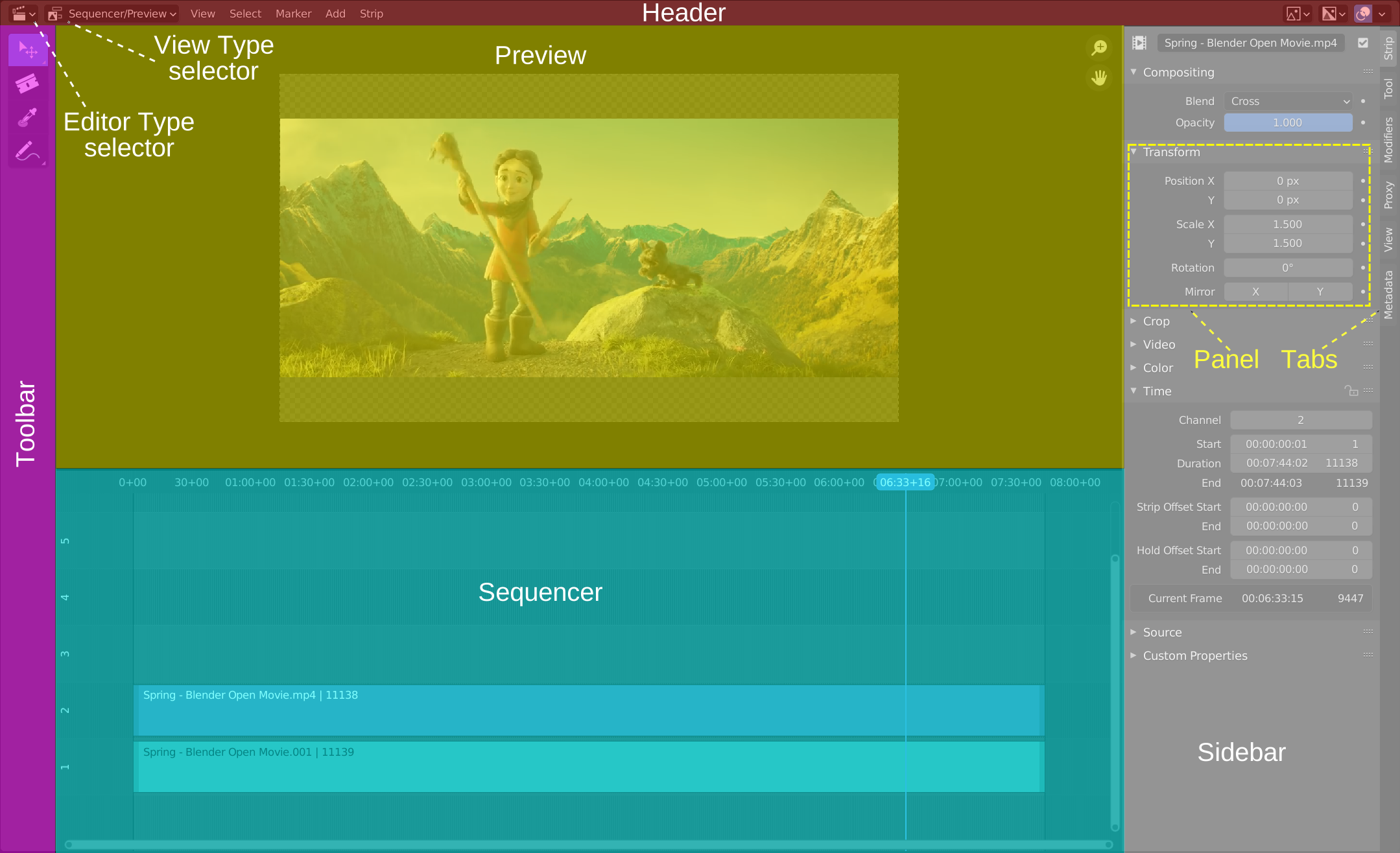
Основные зоны интерфейса VSE:
| Элемент | Назначение |
|---|---|
| Header | Верхняя панель редактора с меню View, Select, Marker, Add, Strip и переключателями режима |
| Preview | Окно, где отображается итоговый кадр на позиции playhead |
| Sequencer | Монтажная зона с каналами, strip-объектами и временной шкалой |
| Channels | Горизонтальные уровни, на которых размещаются видео, звук, текст, сцены и эффекты |
| Playhead | Вертикальная линия текущего кадра |
| Sidebar | Боковая панель свойств выбранного strip, предпросмотра, прокси и других параметров |
| Toolbar | Панель инструментов для выбора, разрезания, перемещения и других действий |
| Playback Controls | Кнопки воспроизведения, перемотки и перехода по кадрам |
| Properties Editor | Настройки вывода, разрешения, частоты кадров, диапазона кадров и формата экспорта |
Sidebar включается и выключается клавишей N или через View → Sidebar. Toolbar включается клавишей T или через View → Toolbar. Эти две панели важны, потому что именно в Sidebar настраиваются свойства активного strip: длительность, положение, громкость, параметры текста, трансформация, прокси, модификаторы и другие параметры.
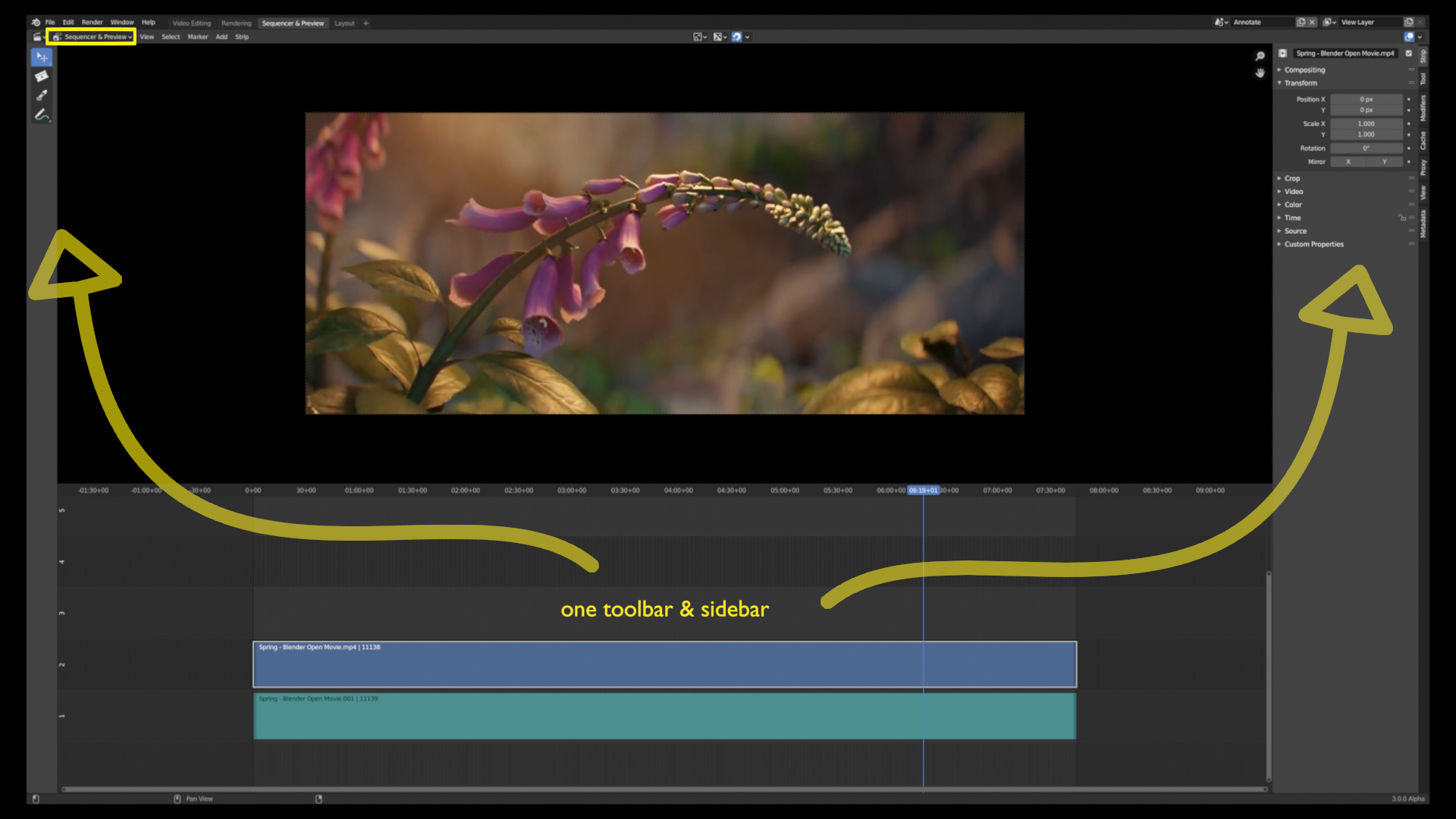
В верхнем меню Sequencer особенно часто используются:
-
View — управление отображением, масштабом таймлайна, Sidebar и Toolbar;
-
Select — команды выделения полосок;
-
Marker — маркеры для навигации по проекту;
-
Add — добавление видео, звука, изображения, сцены, текста, цвета и эффектов;
-
Strip — операции с выделенными strip-объектами: трансформация, разрезание, группировка, мета-полоски, настройки и другие действия.
Как устроен монтаж в VSE: strips, channels и таймлайн
Blender Video Sequence Editor использует не термин клип как центральное понятие, а термин strip. Strip — это любой монтажный элемент на таймлайне. Им может быть видеофайл, звуковая дорожка, текст, цветной фон, изображение, последовательность кадров, сцена Blender, эффект или контейнер из нескольких элементов.
Основные типы strip в Blender VSE:
| Тип strip | Для чего используется |
|---|---|
| Movie Strip | Видеофайл на таймлайне |
| Sound Strip | Аудиофайл, музыка, голос, звуковой эффект |
| Image Strip | Одно изображение |
| Image Sequence Strip | Последовательность кадров, например рендер PNG/EXR |
| Scene Strip | Вставка результата сцены Blender в монтаж |
| Text Strip | Текст, титры, подписи, субтитры |
| Color Strip | Цветная подложка, фон, плашка |
| Effect Strip | Переход, смешивание, трансформация, размытие, изменение скорости |
| Meta Strip | Контейнер, который группирует несколько strip в один блок |
Каналы в секвенсоре работают как слои. Чем выше strip расположен по каналу, тем выше его приоритет при наложении изображения. Например, видео на канале 1 может быть основным фоном, картинка на канале 2 — логотипом, Text Strip на канале 3 — заголовком, а Sound Strip на отдельном канале — аудиодорожкой. Если элементы перекрываются по времени, верхние визуальные strip накладываются поверх нижних.
Время в VSE измеряется кадрами. Позиция strip на таймлайне определяет, когда он начнет воспроизводиться. Длина strip определяет его продолжительность. Если нужно, чтобы титр появился на третьей секунде и исчез на шестой, Text Strip размещается на соответствующем участке таймлайна и растягивается на нужное количество кадров. Если видео нужно укоротить, его края подрезаются. Если нужно поменять порядок фрагментов, strips перемещаются по таймлайну.
Базовые операции с strip:
| Действие | Как выполняется |
|---|---|
| Выделить strip | Щелчок по полоске на таймлайне |
| Переместить strip | Клавиша G или перетаскивание мышью |
| Переместить по времени | Движение влево или вправо |
| Переместить между каналами | Движение вверх или вниз |
| Разрезать strip | Инструмент Blade или команда разрезания |
| Удалить strip | Выделить и удалить |
| Дублировать strip | Использовать команду дублирования |
| Укоротить strip | Потянуть край полоски |
| Изменить свойства | Открыть Sidebar клавишей N |
| Сгруппировать элементы | Создать Meta Strip |
При перемещении выбранных strips клавишей G движение по горизонтали меняет положение во времени, а движение по вертикали переносит элементы между каналами.
Импорт видео, звука, изображений и сцен
Добавление материалов в Blender Video Sequence Editor выполняется через меню Add в Header редактора. Это центральное меню для импорта и создания элементов монтажа. Через него добавляются Movie, Image/Sequence, Sound, Scene, Text, Color и Effect Strip. Меню Add является основным способом добавления содержимого в Video Sequencer.
Типичный порядок добавления видео:
-
Перейти в рабочее пространство Video Editing.
-
В области Sequencer поставить playhead на нужный кадр.
-
Открыть Add → Movie.
-
Выбрать видеофайл.
-
Подтвердить добавление.
-
На таймлайне появится Movie Strip, а при наличии звука — связанный аудиоэлемент.
Добавление звука выполняется похожим образом:
-
Открыть Add → Sound.
-
Выбрать аудиофайл.
-
Разместить Sound Strip на отдельном канале.
-
Совместить начало аудио с нужным кадром.
-
Настроить громкость в Sidebar.
Для изображений используется Add → Image/Sequence. Если выбрать один файл, Blender добавит его как Image Strip. Если выбрать нумерованную серию кадров, например shot_0001.png, shot_0002.png, shot_0003.png, VSE может использовать ее как кадровую последовательность. Это особенно важно для анимации, потому что рендеры Blender часто сохраняются именно как image sequence.
Добавление сцены выполняется через Add → Scene. Такой strip не является обычным видеофайлом. Он берет результат другой сцены Blender и вставляет его в монтаж. Это удобно для заставок, 3D-интро, анимационных блоков и проектов, где несколько сцен собираются в один финальный ролик.
Для оформления используются Add → Text и Add → Color. Text Strip добавляет текст поверх видео, Color Strip создает цветную подложку. Эти два элемента часто используются вместе: сначала добавляется Color Strip как полупрозрачная плашка, затем поверх нее размещается Text Strip с подписью.
Базовый монтаж: нарезка, перестановка и сборка ролика
Базовый монтаж в Blender VSE строится вокруг нескольких повторяющихся действий: добавить материал, выбрать нужный участок, разрезать, удалить лишнее, переставить фрагменты, проверить результат в Preview и настроить экспорт.
Практический сценарий простой сборки:
-
Открыть рабочее пространство Video Editing.
-
Добавить основной ролик через Add → Movie.
-
Поставить playhead в точку, где нужно сделать разрез.
-
Использовать инструмент Blade или команду split/cut.
-
Выделить лишний фрагмент.
-
Удалить его.
-
Переместить оставшийся strip клавишей G.
-
Добавить второй ролик через Add → Movie.
-
Разместить второй ролик после первого.
-
Проверить склейку в Preview.
-
Добавить Sound Strip с музыкой.
-
Настроить Frame Start и Frame End.
-
Выполнить экспорт через настройки вывода.
Инструмент Blade нужен для точного разрезания strip на таймлайне. Он подходит для удаления пауз, ошибок, лишних дублей, фрагментов до начала действия и хвостов после завершения сцены. Blade поддерживает точечные разрезы и жест выделения области для быстрого удаления ненужных участков.
Для точной нарезки удобнее увеличивать масштаб таймлайна. На коротком масштабе видно весь ролик, но сложно попасть в конкретный кадр. На большом масштабе удобнее ставить playhead на начало фразы, удар в музыке, смену кадра или момент, где персонаж закончил движение. В VSE можно работать как по кадрам, так и по времени, но важно помнить, что итоговый экспорт все равно зависит от диапазона кадров проекта.
Хорошая схема каналов для простого ролика:
| Канал | Что размещать |
|---|---|
| Channel 1 | Основное видео |
| Channel 2 | Второй видеослой, вставки, B-roll |
| Channel 3 | Текстовые плашки и титры |
| Channel 4 | Логотипы, изображения, графика |
| Отдельные нижние/свободные каналы | Звук, музыка, голос, эффекты |
В Blender VSE не нужно создавать специальные видео-дорожки и аудио-дорожки как в некоторых редакторах. Каналы универсальны: на них можно размещать разные типы strips. Но для порядка лучше заранее придерживаться своей структуры, иначе при длинном проекте таймлайн быстро превращается в набор хаотичных полосок.
Работа со звуком
Blender Video Sequence Editor поддерживает звуковые полоски Sound Strip, поэтому в проект можно добавлять музыку, голос, шумы, эффекты и другие аудиофайлы. Звук располагается на таймлайне так же, как видео: у него есть начало, конец, длительность, канал и свойства.
Типичные задачи со звуком в VSE:
-
добавить фоновую музыку под видео;
-
синхронизировать голос с изображением;
-
убрать лишний участок аудио;
-
разделить аудио на фрагменты;
-
подвинуть звук относительно видео;
-
уменьшить громкость музыки под голосом;
-
сделать простое вступление и завершение;
-
разместить несколько аудиодорожек на разных каналах.
Для настройки звука используется Sidebar. После выбора Sound Strip можно изменять громкость, панораму и другие параметры. В практическом монтаже чаще всего используются три действия: подвинуть звук клавишей G, разрезать в нужной точке и настроить громкость. Если музыка слишком громкая, она будет перекрывать голос. Если голос записан тихо, его нужно поднять относительно фоновой дорожки. Если звук начинается раньше видео, Sound Strip сдвигается вправо или влево до точной синхронизации.
Удобная схема аудиомонтажа:
| Канал | Содержимое |
|---|---|
| Нижний аудиоканал | Основной голос |
| Следующий аудиоканал | Фоновая музыка |
| Дополнительный аудиоканал | Звуковые эффекты |
| Отдельный канал | Временные аудиофрагменты, черновые вставки |
Blender VSE подходит для базовой работы со звуком, но не является полноценной цифровой аудиостанцией. Здесь удобно подложить музыку, выровнять голос, нарезать звуковые фрагменты и собрать простую аудиокартину. Для сложного мастеринга, шумоподавления, многополосной обработки, записи дублей и профессионального сведения удобнее использовать специализированные аудиоредакторы или монтажные системы с развитым аудиомодулем.
Переходы и эффекты
В Blender Video Sequence Editor эффекты представлены как Effect Strips. Они размещаются на таймлайне и работают с одним или несколькими исходными strip. Эффект может смешивать два видео, создавать переход, менять скорость, трансформировать изображение, размывать кадр, добавлять свечение или выполнять другие операции.
Распространенные эффекты и переходы в VSE:
| Эффект | Что делает |
|---|---|
| Cross | Плавно смешивает два strip |
| Gamma Cross | Делает переход с учетом гаммы, часто выглядит мягче обычного Cross |
| Wipe | Создает вытеснение одного кадра другим |
| Transform | Позволяет менять позицию, масштаб и поворот |
| Speed Control | Ускоряет или замедляет видео |
| Color | Добавляет цветной слой |
| Text | Добавляет текстовый элемент |
| Gaussian Blur | Размывает изображение |
| Glow | Добавляет эффект свечения |
| Alpha Over / Alpha Under | Управляет наложением по альфа-каналу |
| Color Mix | Смешивает два изображения по пикселям |
Эффект Speed Control используется, когда нужно изменить скорость воспроизведения клипа без изменения общей частоты кадров проекта. Он добавляется через Add → Effect → Speed Control к выбранному клипу.
Пример добавления плавного перехода между двумя видео:
-
Разместить первый Movie Strip на таймлайне.
-
Разместить второй Movie Strip так, чтобы он частично перекрывал первый.
-
Выделить оба strip.
-
Открыть Add → Transition или Add → Effect.
-
Выбрать Cross или Gamma Cross.
-
Проверить переход в Preview.
-
При необходимости изменить длительность перекрытия.
Принцип переходов в Blender VSE простой: если два клипа не перекрываются по времени, переходу нечего смешивать. Чтобы Cross или Gamma Cross выглядел как плавная склейка, полоски должны иметь общий участок. Чем длиннее перекрытие, тем медленнее переход. Чем короче перекрытие, тем резче склейка.
Для эффекта picture-in-picture используется Transform или параметры трансформации strip. Например, основное видео лежит на канале 1, дополнительный ролик — на канале 2. Для верхнего strip уменьшается Scale, меняется Position, при необходимости добавляется Crop. В Preview появляется маленькое окно поверх основного видео.
Титры, текстовые вставки и субтитры
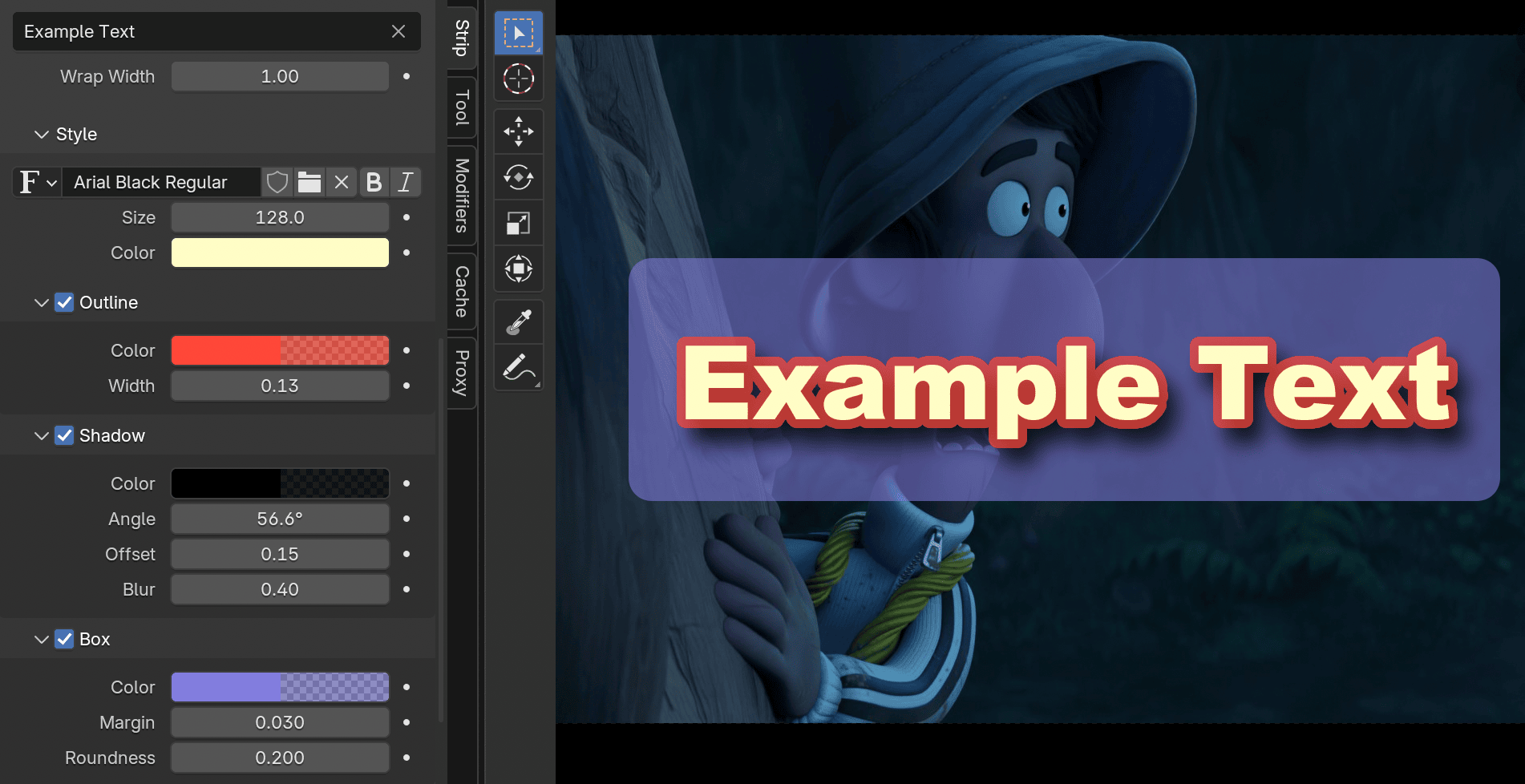
Text Strip в Blender Video Sequence Editor используется для добавления текста прямо в монтаж. Он подходит для заголовков, подписей, нижних третей, объясняющих вставок, таймкодов, титров и простых субтитров. Text Strip отображает текст в финальной последовательности и настраивается через свойства активной полоски.
Чтобы добавить текст:
-
Поставить playhead в точку появления текста.
-
Открыть Add → Text.
-
Выделить созданный Text Strip.
-
Открыть Sidebar клавишей N.
-
Ввести нужный текст в поле Text.
-
Настроить размер, цвет и положение.
-
Растянуть strip по длительности.
-
Проверить отображение в Preview.
Для титров важны не только слова, но и длительность. Если Text Strip слишком короткий, зритель не успеет прочитать подпись. Если слишком длинный, текст будет мешать просмотру. Для обычной подписи хватает нескольких секунд, для длинного предложения лучше увеличить длительность или разбить текст на несколько коротких strips.
Типичные настройки Text Strip:
| Параметр | Для чего нужен |
|---|---|
| Text | Содержимое надписи |
| Size | Размер текста |
| Color | Цвет символов |
| Location X/Y | Позиция текста в кадре |
| Anchor X/Y | Привязка текста относительно позиции |
| Wrap Width | Перенос текста по ширине |
| Shadow | Тень для улучшения читаемости |
| Alignment | Выравнивание текста |
| Duration | Время показа на таймлайне |
Для нижней трети обычно добавляют Color Strip как фон, уменьшают его высоту или используют трансформацию, затем поверх размещают Text Strip. Полупрозрачная плашка помогает отделить текст от видео, особенно если фон пестрый. Для заголовка в начале ролика можно использовать темный Color Strip на весь кадр, поверх него Text Strip с названием и затем Cross-переход к основному видео.
Text Strip можно использовать как основу для субтитров. Все текстовые strips в видеопоследовательности можно экспортировать в SubRip .srt, что удобно, если текстовые элементы используются как субтитры.
Цвет, прозрачность, кадрирование и трансформация
Blender Video Sequence Editor позволяет выполнять базовую визуальную компоновку без перехода в отдельный композитинг. Для выбранного strip можно менять положение, масштаб, поворот, прозрачность, режим наложения, обрезку и параметры отображения. Это особенно полезно для логотипов, титров, вставок, картинок поверх видео и роликов в формате picture-in-picture.
Основные задачи:
-
уменьшить видео и разместить его в углу;
-
положить логотип поверх кадра;
-
обрезать лишние края;
-
сделать текстовую плашку;
-
наложить PNG с альфа-каналом;
-
создать split-screen из двух роликов;
-
затемнить фон под титрами;
-
сделать плавное появление графики;
-
совместить несколько визуальных слоев.
Параметры, которые чаще всего используются в Sidebar:
| Группа | Параметры | Практическое применение |
|---|---|---|
| Transform | Position, Scale, Rotation | Перемещение, уменьшение, поворот элемента |
| Crop | Left, Right, Top, Bottom | Обрезка краев изображения |
| Compositing | Opacity, Blend Mode | Прозрачность и режим наложения |
| Color | Коррекция цвета и визуального состояния | Быстрое выравнивание внешнего вида |
| Strip | Start, Duration, Channel | Положение и длительность на таймлайне |
Пример picture-in-picture:
-
Добавить основное видео на Channel 1.
-
Добавить второе видео на Channel 2.
-
Выделить верхний Movie Strip.
-
Открыть Sidebar.
-
Уменьшить Scale.
-
Изменить Position X/Y.
-
При необходимости включить Crop.
-
Проверить результат в Preview.
Для наложения логотипа используется похожий принцип. PNG-файл с прозрачностью добавляется через Add → Image/Sequence, размещается на верхнем канале, уменьшается через Scale и ставится в угол через Position. Если логотип слишком яркий, можно снизить Opacity. Если он должен появляться только в начале или конце, его strip растягивается только на нужный участок.
Scene Strip: связь видеомонтажа с 3D-сценами Blender
Scene Strip — одна из самых сильных возможностей Blender VSE. Он позволяет вставлять в монтаж результат другой сцены Blender. Вместо того чтобы сначала рендерить сцену в видеофайл, а потом импортировать этот файл обратно в видеоредактор, можно добавить сцену как strip и использовать ее прямо в секвенсоре. Scene Strip предназначен для вставки render output другой сцены в последовательность.
Это особенно удобно в анимационных и 3D-проектах. Например, в одном файле Blender можно иметь:
-
сцену с основным 3D-интро;
-
сцену с анимированным логотипом;
-
сцену с персонажной анимацией;
-
сцену с финальной заставкой;
-
отдельную сцену для монтажа в VSE.
В монтажной сцене Video Sequencer собирает все блоки. Scene Strip может стоять рядом с Movie Strip, Sound Strip, Text Strip и эффектами. Такой подход упрощает черновую сборку: можно изменить 3D-сцену, вернуться в VSE и увидеть обновленный результат в общей последовательности.
Практические сценарии Scene Strip:
| Сценарий | Как помогает Scene Strip |
|---|---|
| 3D-интро для ролика | Интро остается редактируемым внутри Blender |
| Анимационная заставка | Не нужно хранить отдельный промежуточный видеофайл |
| Серия 3D-сцен | Несколько сцен собираются в один монтаж |
| Превью анимации | Можно быстро проверить общую длительность |
| Технический ролик | 3D-схемы и видео собираются в одном проекте |
Scene Strip требует более аккуратного подхода к производительности. Если сцена тяжелая, предпросмотр может быть медленным. В таких случаях полезно делать превью-рендеры, использовать упрощенные настройки отображения или временно заменять тяжелые сцены предварительно выведенными видеофайлами. Но для рабочего процесса Blender это все равно очень удобный мост между 3D и монтажом.
Meta Strips и организация сложного проекта
Когда проект становится длиннее нескольких минут, таймлайн может быстро усложниться. Появляются десятки видеофрагментов, звуки, титры, переходы, графика, плашки и временные элементы. Чтобы не работать с хаотичной сеткой полосок, в Blender VSE используются Meta Strips.
Meta Strip — это контейнер, который объединяет несколько strips и позволяет обращаться с ними как с одним элементом. Он уменьшает визуальный шум в Sequencer и помогает организовать монтаж.
Создание Meta Strip:
-
Выделить несколько strips.
-
Нажать Ctrl-G.
-
Blender создаст один Meta Strip, охватывающий выбранные элементы.
-
Этот блок можно перемещать, копировать и размещать как единое целое.
Разгруппировка выполняется через Ctrl-Alt-G. Meta Strip занимает диапазон от начала самого раннего strip до конца самого позднего strip в группе.
Когда использовать Meta Strip:
-
интро состоит из фона, логотипа, текста и звука;
-
нижняя треть включает плашку, надпись и анимацию появления;
-
повторяющийся блок оформления встречается несколько раз;
-
нужно временно свернуть сложный участок таймлайна;
-
видео и звук одного фрагмента нужно двигать вместе;
-
проект содержит несколько смысловых частей.
Пример структуры проекта с Meta Strips:
| Блок | Содержимое |
|---|---|
| Intro Meta | Анимированный логотип, музыка, затемнение |
| Main Part Meta | Основное видео, B-roll, подписи |
| Tutorial Step Meta | Фрагмент инструкции, текст, стрелка, звук |
| Outro Meta | Финальный экран, музыка, титры |
Meta Strip не заменяет аккуратную организацию каналов, но делает проект намного читаемее. Вместо десяти мелких полосок пользователь видит один блок Intro или Step 03 и может быстро передвинуть его по таймлайну.
Производительность: proxy, cache и плавное превью
Производительность в Blender Video Sequence Editor зависит от разрешения исходников, кодека, количества слоев, эффектов, скорости диска, параметров кэша и мощности компьютера. Торможение предпросмотра особенно заметно при работе с тяжелыми 4K-файлами, длинными роликами, высокобитрейтными исходниками, несколькими наложениями и Scene Strip.
Основные инструменты ускорения работы:
| Инструмент | Что делает |
|---|---|
| Proxy | Создает облегченные копии исходников для предпросмотра |
| Proxy Render Size | Позволяет выбрать уменьшенный размер предпросмотра |
| Cache | Сохраняет обработанные кадры для повторного воспроизведения |
| Prefetch Frames | Загружает кадры вперед по таймлайну |
| Снижение Preview Resolution | Уменьшает нагрузку при просмотре |
| Оптимизация каналов | Уменьшает количество одновременных наложений |
Proxy — это уменьшенная версия исходного видео или изображения, которая быстрее читается и воспроизводится. Самый быстрый способ настроить прокси для видео — выбрать Proxy Render Size во вкладке View в режиме Preview или Sequencer & Preview.
Практический подход к тяжелому проекту:
-
Выделить тяжелые Movie Strip.
-
Открыть Sidebar.
-
Настроить Proxy/Timecode при необходимости.
-
Выбрать подходящий Proxy Render Size.
-
Дождаться подготовки прокси, если требуется.
-
Работать в облегченном предпросмотре.
-
Перед финальным экспортом убедиться, что настройки вывода соответствуют нужному качеству.
Если Preview дергается, не всегда виноват Blender VSE. Часто проблема связана с исходниками: смартфонные файлы с переменной частотой кадров, высокое разрешение, тяжелый кодек, длинный GOP, несколько одновременных эффектов или медленный накопитель. Для монтажа удобнее использовать материалы, которые быстро декодируются и стабильно читаются. В рабочем процессе Blender это особенно важно, потому что VSE может одновременно обрабатывать видео, эффекты, изображения, звук и Scene Strip.
Полезные правила:
-
для длинных проектов использовать proxy;
-
не держать десятки тяжелых слоев одновременно;
-
отключать временно ненужные strips;
-
проверять Preview на коротком участке;
-
делать тестовый экспорт перед финальным рендером;
-
не забывать про диапазон кадров;
-
хранить исходники проекта в понятной структуре папок.
Экспорт видео из Blender VSE
Экспорт готового ролика в Blender Video Sequence Editor выполняется через общие настройки вывода Blender. Это важный момент: VSE не имеет отдельной кнопки Export video в стиле простых редакторов. Итоговый файл создается через параметры Output Properties и команду рендера анимации.
Основные параметры экспорта:
| Параметр | Где находится | Для чего нужен |
|---|---|---|
| Resolution X/Y | Output Properties → Format | Итоговое разрешение видео |
| Frame Rate | Output Properties → Format | Частота кадров |
| Frame Start / Frame End | Output Properties → Frame Range | Начало и конец ролика |
| Output Path | Output Properties → Output | Папка и имя итогового файла |
| File Format | Output Properties → Output | Формат вывода |
| FFmpeg Video | Output Properties → Output | Вывод в видеофайл |
| Container | Encoding | Контейнер, например MPEG-4 |
| Video Codec | Encoding | Видеокодек |
| Audio Codec | Encoding | Кодек звука |
| Render Animation | Render | Запуск финального вывода |
Панель Output задает расположение выводимых кадров или анимации и параметры сохранения результата.
Практический сценарий экспорта MP4:
-
Открыть Output Properties.
-
В Format выставить разрешение, например 1920 × 1080.
-
Установить нужный Frame Rate.
-
Проверить Frame Start и Frame End.
-
В Output задать путь сохранения.
-
В File Format выбрать FFmpeg Video.
-
В настройках Encoding выбрать контейнер MPEG-4.
-
Настроить видеокодек и аудиокодек.
-
Проверить, что звук включен в вывод.
-
Запустить Render → Render Animation.
Самая частая ошибка новичков — выбрать формат изображения вместо видео. В таком случае Blender выведет последовательность кадров, а не MP4. Для обычного видеофайла нужен именно FFmpeg Video. Вторая частая ошибка — неправильный Frame End. Blender рендерит не до конца последнего strip, а по диапазону кадров проекта. Если Frame End стоит раньше окончания монтажа, ролик будет обрезан. Если Frame End сильно дальше, в конце появится пустой участок.
Перед финальным экспортом удобно сделать короткий тест:
-
поставить Frame Start и Frame End на небольшой фрагмент;
-
вывести 5–10 секунд видео;
-
проверить звук, качество, размер кадра и переходы;
-
вернуть полный диапазон;
-
запускать финальный рендер.
Практическая инструкция: собрать короткий ролик в Blender VSE
Ниже пример реального рабочего процесса в Blender Video Sequence Editor: сборка короткого ролика с видео, музыкой, титром, переходом и экспортом.
Шаг 1. Открыть рабочее пространство Video Editing
В верхней части Blender выбирается рабочее пространство Video Editing. Оно открывает монтажную раскладку, где удобно работать с секвенсором и предпросмотром. В центре находится таймлайн с каналами, сверху или рядом — Preview, сбоку — свойства.
Важно сразу проверить частоту кадров проекта. Если исходники сняты в 25 fps, 30 fps или 60 fps, проект лучше настроить до активного монтажа. Так легче избежать рассинхронизации движения, неправильной длительности и неожиданных изменений при экспорте.
Шаг 2. Добавить основное видео
Через Add → Movie добавляется видеоролик. На таймлайне появляется Movie Strip. Если файл содержит звук, Blender может добавить связанную звуковую полоску. Видео лучше размещать на нижнем визуальном канале, например Channel 1.
После добавления нужно поставить playhead в начало, нажать воспроизведение и убедиться, что Preview показывает нужный материал. Если видео не видно, стоит проверить позицию playhead, канал, масштаб таймлайна и длительность strip.
Шаг 3. Нарезать клип
Playhead ставится в точку, где нужно разрезать видео. Затем используется Blade или команда разрезания. Лишний участок выделяется и удаляется. Оставшиеся фрагменты сдвигаются клавишей G.
Для аккуратной нарезки лучше не резать на глаз в полном масштабе всего проекта. Нужно приблизить таймлайн и попадать в конкретный кадр. Особенно это важно при монтаже речи, движения рук, смены плана или попадания в музыкальный акцент.
Шаг 4. Добавить второй фрагмент и переход
Второй ролик добавляется через Add → Movie. Его можно поставить сразу после первого для жесткой склейки или слегка наложить поверх первого по времени для плавного перехода.
Для Cross-перехода:
-
Первый и второй clips должны перекрываться.
-
Оба strip выделяются.
-
Добавляется переход Cross или Gamma Cross.
-
Длительность перекрытия определяет длительность перехода.
-
Результат проверяется в Preview.
Если переход не виден, чаще всего полоски не перекрываются или выбран неправильный набор strips.
Шаг 5. Добавить музыку
Музыка добавляется через Add → Sound. Sound Strip размещается на отдельном канале. Его начало совмещается с началом ролика или с нужным моментом. Если музыка длиннее видео, ее край укорачивается. Если музыка заканчивается резко, можно сделать плавное уменьшение громкости через ключевые кадры или разделить фрагмент и снизить уровень в конце.
Музыка не должна мешать голосу. Если в ролике есть дикторская дорожка, голос лучше держать громче, а музыку сделать фоновой.
Шаг 6. Добавить титр
Через Add → Text создается Text Strip. Его размещают на верхнем канале, чтобы текст был поверх видео. В Sidebar вводится текст, настраивается Size, Color, Location и Duration.
Для читаемости можно добавить Color Strip под текст:
-
Add → Color.
-
Поместить Color Strip под Text Strip, но выше основного видео.
-
Уменьшить или настроить область подложки.
-
Снизить прозрачность.
-
Проверить, что текст читается на светлых и темных кадрах.
Шаг 7. Проверить монтаж в Preview
Перед экспортом ролик нужно просмотреть от начала до конца. Важно проверить:
-
нет ли пустых участков;
-
не обрезался ли звук;
-
не пропадает ли текст слишком быстро;
-
нет ли случайных strip на верхних каналах;
-
совпадает ли музыка с видео;
-
работает ли переход;
-
правильный ли Frame End;
-
нет ли черного экрана в конце.
Шаг 8. Настроить вывод
В Output Properties задается разрешение, частота кадров, путь вывода, формат FFmpeg Video, контейнер и кодеки. Затем выполняется Render → Render Animation. После завершения рендера получается финальный видеофайл.
Сильные стороны Blender Video Sequence Editor
Blender Video Sequence Editor ценен прежде всего тем, что встроен в Blender. Для пользователя Blender это не чужая монтажная программа, а часть знакомой среды. Здесь работают похожие принципы выделения, перемещения, горячих клавиш, панелей, свойств и организации проекта.
Главные преимущества VSE:
| Преимущество | Почему это важно |
|---|---|
| Встроен в Blender | Не нужно переносить проект между несколькими программами |
| Подходит для 3D-пайплайна | Сцены Blender можно использовать в монтаже |
| Работает с image sequences | Удобно собирать рендеры анимации |
| Есть базовые эффекты | Можно делать переходы, наложения, титры и трансформации |
| Поддерживает звук | Можно собрать видео с музыкой и голосом |
| Есть proxy и cache | Можно облегчить предпросмотр тяжелых материалов |
| Гибкие каналы | Strips свободно размещаются по таймлайну |
| Нет навязанной медиаструктуры | Проект можно организовать под свой workflow |
| Подходит для технических роликов | Удобен для демонстраций, превью и обучающих видео |
| Хорош для анимации | Сборка кадровых последовательностей и сцен происходит внутри Blender |
Для 3D-художника VSE часто оказывается быстрее внешнего видеоредактора. Например, нужно собрать десятисекундный ролик: 3D-интро, пролет камеры, титр, логотип, музыка и финальный экран. В обычном workflow пришлось бы рендерить части, переносить в другую программу, собирать там, затем при правках снова возвращаться в Blender. В VSE многие изменения можно внести внутри одного файла.
Еще одна сильная сторона — понятная работа с рендерами. Blender часто выводит анимацию как набор кадров. Video Sequence Editor естественно работает с Image Sequence Strip, поэтому последовательность кадров можно быстро собрать в ролик, добавить звук, титры и экспортировать финальный файл.
Недостатки и ограничения
Blender Video Sequence Editor мощный, но у него есть ограничения. Он встроен в Blender и подчиняется логике Blender, поэтому для новичков может быть менее очевидным, чем простые монтажные программы. Здесь меньше готовых шаблонов, меньше автоматических функций для соцсетей, нет такой развитой медиабиблиотеки, как в крупных NLE, и меньше привычных монтажных удобств для потоковой работы.
Основные слабые стороны:
| Ограничение | Как проявляется |
|---|---|
| Порог входа | Новичку нужно понять логику Blender, strip, channels и Output Properties |
| Меньше шаблонов | Нет акцента на готовые заставки, пресеты и social media-пакеты |
| Слабее медиаменеджмент | Большие проекты с сотнями исходников организовывать сложнее |
| Ограниченная аудиоработа | Для профессионального сведения нужен отдельный инструмент |
| Не самый быстрый preview без proxy | Тяжелые исходники могут тормозить |
| Экспорт неочевиден для новичков | Нужно правильно настроить Output Properties и FFmpeg Video |
| Меньше привычных NLE-функций | Для коммерческого монтажа могут не хватать удобств |
| Сложные эффекты лучше делать иначе | Для продвинутого композитинга часто удобнее использовать Compositor |
Blender VSE не стоит воспринимать как упрощенный Premiere. Это другой инструмент. Он особенно хорош, когда монтаж связан с Blender. Если задача — каждый день быстро собирать десятки вертикальных роликов с шаблонами, автосубтитрами, библиотекой стоков и эффектами для соцсетей, VSE будет менее удобным. Если задача — собрать ролик из рендеров, 3D-сцен, титров и звука внутри Blender, он становится очень практичным.
Сравнение с аналогами
Blender Video Sequence Editor логично сравнивать не с абстрактными видеоредакторами, а с конкретными программами, которые решают похожие задачи: DaVinci Resolve, Kdenlive, Shotcut, Adobe Premiere Pro, Final Cut Pro и CapCut Desktop.
| Программа | Где сильнее Blender VSE | Где слабее Blender VSE |
|---|---|---|
| DaVinci Resolve | Профессиональный монтаж, цветокоррекция, Fairlight, Fusion, медиаменеджмент | Тяжелее, сложнее, избыточнее для простого монтажа Blender-рендеров |
| Kdenlive | Более привычный интерфейс классического видеоредактора, удобный монтажный workflow | Нет такой тесной связи с 3D-сценами Blender |
| Shotcut | Быстрый старт, понятный импорт, простая логика монтажа | Слабее интеграция с 3D и анимационным пайплайном |
| Adobe Premiere Pro | Индустриальный стандарт, плагины, командная работа, медиапроцессы | Платная подписка, нет нативной работы со сценами Blender как частью проекта |
| Final Cut Pro | Очень быстрый монтаж на macOS, удобная медиабиблиотека, оптимизация | Только macOS, платный продукт, не ориентирован на Blender-сцены |
| CapCut Desktop | Шаблоны, соцсети, быстрые эффекты, простота | Меньше контроля для Blender-пайплайна и 3D-графики |
DaVinci Resolve
DaVinci Resolve сильнее в профессиональном монтаже, цветокоррекции и аудиопостпродакшене. Если проект включает сложный грейдинг, работу с камерными лог-профилями, многокамерный монтаж, продвинутый звук и полноценный постпродакшен, Resolve удобнее.
Blender VSE выигрывает, когда основа ролика создается в Blender. Scene Strip, image sequence, 3D-заставки, рендеры и простые титры быстрее собрать прямо в Blender, чем гонять промежуточные файлы между программами.
Kdenlive
Kdenlive ближе к классическому видеоредактору. В нем удобнее собирать обычные видеоролики, работать с монтажными дорожками, эффектами и переходами в привычной NLE-логике. Для пользователя, который не работает с 3D, Kdenlive может быть проще.
Blender VSE сильнее в проектах, где монтаж — часть Blender-сцены. Он не требует отдельного приложения и лучше вписывается в процесс анимации, рендера и сборки технических роликов.
Shotcut
Shotcut проще для старта. Его выбирают, когда нужно быстро нарезать видео, добавить звук, сделать несколько переходов и экспортировать файл. Интерфейс Shotcut меньше связан с 3D-логикой и понятнее пользователю, который никогда не работал в Blender.
Blender Video Sequence Editor сложнее на входе, но гибче для тех, кто уже использует Blender. Он особенно удобен для image sequences, 3D-вставок и проектов, где монтаж не отделяется от создания графики.
Adobe Premiere Pro
Premiere Pro сильнее в коммерческом монтажном производстве: медиаменеджмент, плагины, прокси-процессы, интеграция с другими Adobe-приложениями, командная работа и привычный интерфейс для монтажеров. Для студии, рекламного производства или постоянного монтажа клиентских роликов Premiere чаще удобнее.
Blender VSE не требует отдельного монтажного проекта, когда ролик создается на базе Blender. Для 3D-художника это часто важнее, чем расширенная медиасистема Premiere.
Final Cut Pro
Final Cut Pro силен на macOS: быстрый монтаж, оптимизация, магнитная временная шкала, удобная медиабиблиотека и высокая скорость работы. Он хорош для видеографов, блогеров и монтажеров, которые работают в экосистеме Apple.
Blender VSE универсальнее в контексте Blender-проектов. Он не привязан к одному типу монтажной философии и позволяет собирать видео рядом с 3D-сценой, материалами, камерой, анимацией и рендером.
CapCut Desktop
CapCut удобен для быстрых роликов, социальных сетей, шаблонов, эффектов, автосубтитров и вертикального контента. Он рассчитан на скорость и простоту.
Blender VSE рассчитан на другой тип пользователя. Здесь меньше готовой магии, но больше контроля в связке с Blender. Если нужно сделать ролик с 3D-анимацией, собственными сценами и точной сборкой рендера, Blender VSE практичнее.
Типичные ошибки новичков
Экспортируются картинки вместо видео
Это происходит, когда в Output Properties выбран формат изображения, а не FFmpeg Video. Blender в таком случае выводит последовательность кадров. Для обычного видеофайла нужно выбрать видеоформат и настроить Encoding.
Видео обрезается раньше конца
Причина почти всегда в Frame End. Blender рендерит диапазон кадров, а не автоматически всю длину последнего strip. Нужно поставить Frame End на конец монтажа.
В конце ролика появляется черный экран
Frame End стоит дальше, чем заканчиваются strips. Нужно либо сократить Frame End, либо добавить финальный экран, титр или outro.
Нет звука в итоговом файле
Нужно проверить, добавлен ли Sound Strip, включен ли звук в настройках вывода, выбран ли Audio Codec и не заглушен ли аудиофрагмент. Также стоит проверить, не находится ли звук за пределами Frame Start / Frame End.
Preview тормозит
Причины: тяжелый кодек, высокое разрешение, несколько слоев, эффекты, Scene Strip, отсутствие proxy, медленный диск. Решение: включить Proxy Render Size, использовать кэш, уменьшить нагрузку на таймлайн и делать тестовый preview на коротких участках.
Text Strip не виден
Возможные причины: текст находится под видео на нижнем канале, цвет совпадает с фоном, strip слишком короткий, playhead стоит вне его диапазона, прозрачность снижена или положение текста вынесено за кадр.
Переход не работает
Для Cross или Gamma Cross нужен участок перекрытия двух strips. Если клипы просто стоят один за другим без общего диапазона, плавного перехода не получится.
Strip оказался не на том канале
При перемещении клавишей G можно случайно сдвинуть strip не только по времени, но и вверх/вниз по каналам. Нужно проверять, какие элементы перекрывают друг друга.
Проект выглядит хаотично
Частая причина — отсутствие структуры каналов. Лучше заранее выделить каналы под основное видео, B-roll, текст, графику, музыку и служебные элементы. Сложные блоки стоит объединять в Meta Strip.
Советы по удобной работе
Blender Video Sequence Editor становится намного удобнее, если сразу выстроить аккуратный workflow. Даже короткий ролик лучше собирать структурно, потому что в процессе появляются правки, новые титры, дополнительные звуки и временные версии.
Практические советы:
-
перед монтажом выставить частоту кадров проекта;
-
хранить исходники в понятной структуре папок;
-
размещать основное видео на нижних визуальных каналах;
-
держать текст и графику выше видео;
-
музыку и голос раскладывать по отдельным каналам;
-
использовать Meta Strip для интро, outro и сложных блоков;
-
включать proxy для тяжелых файлов;
-
делать короткие тестовые экспорты;
-
проверять Frame Start и Frame End перед финальным рендером;
-
не держать лишние временные strips на верхних каналах;
-
давать проектам понятные имена и сохранять версии;
-
просматривать ролик целиком перед экспортом.
Удобная структура каналов для обучающего ролика:
| Канал | Назначение |
|---|---|
| Channel 1 | Основное видео |
| Channel 2 | Дополнительные вставки |
| Channel 3 | Скриншоты, изображения, B-roll |
| Channel 4 | Цветные плашки |
| Channel 5 | Текст и подписи |
| Channel 6 | Логотипы и графика |
| Channel 7+ | Временные элементы, эффекты, служебные strips |
| Аудиоканалы | Голос, музыка, звуковые эффекты |
Для анимационного проекта структура может быть другой:
| Канал | Назначение |
|---|---|
| Channel 1 | Image Sequence основного рендера |
| Channel 2 | Scene Strip с заставкой |
| Channel 3 | Дополнительные 3D-вставки |
| Channel 4 | Титры |
| Channel 5 | Цветные подложки |
| Sound channels | Музыка, шумы, голос |
Самое важное правило: Blender VSE лучше работает в руках пользователя, который понимает, что именно лежит на каждом канале. Если монтаж аккуратно организован, даже большой проект остается читаемым.
Итог: стоит ли использовать Blender Video Sequence Editor
Blender Video Sequence Editor — полноценный встроенный видеоредактор Blender, который лучше всего подходит для монтажа, связанного с 3D-графикой, анимацией, рендерами, image sequences и сценами Blender. Он позволяет собрать ролик, добавить звук, титры, переходы, наложения, Scene Strip, Meta Strip, прокси и вывести финальное видео без перехода в отдельную монтажную программу.
Его стоит использовать, если нужно:
-
собрать ролик из рендеров Blender;
-
смонтировать анимационное превью;
-
добавить титры и музыку к 3D-сцене;
-
сделать обучающее или техническое видео;
-
быстро собрать демонстрацию проекта;
-
совместить видео, изображения, звук и сцены Blender;
-
экспортировать готовый ролик прямо из Blender.
Blender VSE не самый удобный вариант для массового монтажа контента с шаблонами, сложной медиабиблиотекой, командной работой и профессиональным аудиопостпродакшеном. Для таких сценариев лучше подходят DaVinci Resolve, Adobe Premiere Pro, Final Cut Pro, Kdenlive, Shotcut или CapCut Desktop в зависимости от задачи. Но для пользователя Blender встроенный Video Sequence Editor остается практичным и мощным инструментом: он закрывает монтаж внутри того же окружения, где создаются модели, анимация, сцены, материалы и финальные рендеры.
