Cinelerra-GG Infinity — это не упрощенный редактор для быстрой нарезки клипов, а полноценная программа для нелинейного монтажа, композитинга, обработки звука, цветовой коррекции, рендеринга и сборки сложных видеопроектов на Linux. Видеоредактор работает с отдельными окнами для просмотра исходников, финального кадра, таймлайна и ресурсов проекта, поэтому его логика ближе к профессиональным NLE-системам, чем к простым монтажным программам с одной панелью и несколькими кнопками.
Главная особенность Cinelerra-GG — сочетание монтажного таймлайна и композитора. В программе можно не только разрезать ролик на фрагменты, но и собирать сцену из нескольких видеодорожек, управлять прозрачностью, применять keyframes, добавлять эффекты, делать split-screen, работать с титрами, выполнять цветовой контроль через scopes и строить проект как полноценную монтажную композицию. Это делает Cinelerra-GG удобной для тех, кому нужен бесплатный Linux-видеоредактор с продвинутой логикой, а не только инструмент для обрезки начала и конца видео.

Cinelerra-GG Infinity особенно хорошо раскрывается в проектах, где важны многодорожечный монтаж, точная работа с таймлайном, ручной контроль дорожек, эффекты, аудио, композитинг и экспорт в нужный формат. Программа не пытается быть похожей на CapCut или OpenShot: она требует внимательности, но за это дает больше контроля над структурой проекта. Здесь есть отдельные окна Viewer, Compositor, Program/Timeline и Resources, а вся монтажная логика строится вокруг дорожек, patchbay-панели, EDL, эффектов, переходов и рендеринга.
Скачать Cinelerra
- Монтаж роликов
- Русский интерфейс
- Просто для новичков
- Нет версии Windows
- Сложнее новичкам
- Устаревший интерфейс
Что такое Cinelerra-GG Infinity
Cinelerra-GG Infinity — это ветка Cinelerra, ориентированная на практическое использование в Linux-среде. Программа относится к классу NLE, то есть нелинейных видеоредакторов: исходные файлы не переписываются при каждом действии, а монтажные решения сохраняются в проекте. Такой подход позволяет свободно менять порядок клипов, удалять и возвращать фрагменты, пробовать разные варианты переходов, накладывать эффекты и экспортировать результат без разрушения оригинального материала.
Cinelerra-GG работает как видеоредактор, аудиоредактор, композитор и среда подготовки финального файла. В одном проекте можно держать видеодорожки, аудиодорожки, изображения, клипы, эффекты, переходы, метки, ключевые кадры и ресурсы. Для обычного пользователя это означает, что ролик можно собрать полностью внутри программы: загрузить исходники, отсмотреть материал, выбрать нужные фрагменты, разложить их по таймлайну, обработать изображение, поправить звук, добавить переходы и выполнить Render.
Важное отличие Cinelerra-GG от многих простых редакторов — программа не прячет внутреннюю структуру монтажа. Пользователь видит дорожки, видит активность каждого трека, управляет patchbay-переключателями, выбирает режим вставки, настраивает эффекты, регулирует масштаб таймлайна и понимает, какие именно элементы проекта участвуют в результате. Для новичка это сначала выглядит сложнее, зато при регулярной работе такой подход дает точность.
История Cinelerra и выбор ветки GG
У Cinelerra есть несколько веток, и из-за этого вокруг программы часто возникает путаница. Для обзора рассматривается именно Cinelerra-GG Infinity, потому что эта ветка объединяет идею оригинальной Cinelerra с развитием, исправлениями, расширением кодеков и современным Linux-workflow. Cinelerra-GG выросла из оригинальной базы Cinelerra и изменений, накопленных сообществом, а затем получила собственное направление развития.
Исторически рядом с Cinelerra-GG существуют или существовали такие направления:
| Ветка | Что важно понимать |
|---|---|
| Cinelerra-HV | оригинальная линия Cinelerra, связанная с Heroine Virtual |
| Cinelerra-CV | community-ветка, которая долгое время была важной для сообщества |
| Cinelerra-CVE | отдельное направление с фокусом на развитие кодовой базы CV |
| Cinelerra-GG Infinity | практичная ветка для пользователей Linux, с акцентом на функции, стабильность, кодеки и рабочий монтажный процесс |
Для статьи выбран вариант Cinelerra-GG Infinity, потому что именно его чаще рассматривают как рабочий Linux-видеоредактор для монтажа, эффектов, multicam, цветокоррекции, обработки звука и экспорта. Когда далее используется название Cinelerra, речь идет о Cinelerra-GG Infinity.
Для кого подходит Cinelerra-GG Infinity
Cinelerra-GG хорошо подходит пользователям, которые работают на Linux и хотят получить не просто легкий редактор, а мощную монтажную систему без подписки. Программа уместна для документального монтажа, образовательных роликов, YouTube-видео, архивных проектов, многодорожечного монтажа, записи лекций, сборки интервью, обработки старого материала, создания заставок и работы с видео, где нужно контролировать не только нарезку, но и структуру проекта.
Типичный пользователь Cinelerra-GG — это человек, который готов изучить интерфейс и привыкнуть к отдельным окнам. Здесь нет логики одна кнопка улучшить видео. Вместо этого есть отдельные инструменты: таймлайн, Viewer, Compositor, Resources, эффекты, переходы, patchbay, keyframes, scopes, Render. Такой подход особенно удобен, когда проект состоит не из одного клипа, а из множества исходников, дорожек, аудио, изображений и обработок.
Cinelerra-GG стоит рассматривать, если нужны:
-
нелинейный монтаж на Linux;
-
бесплатный видеоредактор без подписки;
-
работа с несколькими видео- и аудиодорожками;
-
отдельный Compositor для контроля результата;
-
Resources-панель с медиа, эффектами, переходами и клипами;
-
монтаж через drag and drop и cut/paste;
-
keyframes и автоматизация параметров;
-
цветовой контроль через histogram, RGB parade и vectorscope;
-
multicam editing;
-
motion tracking;
-
гибкий экспорт через Render.
Cinelerra-GG не лучшая программа для пользователя, которому нужен максимально простой редактор с интерфейсом загрузил клип — нажал готово. Она требует понимания дорожек, активных треков, режимов вставки, работы с ресурсами и финального рендеринга. Зато после освоения программа дает высокий уровень контроля.
Интерфейс Cinelerra-GG: четыре главных окна
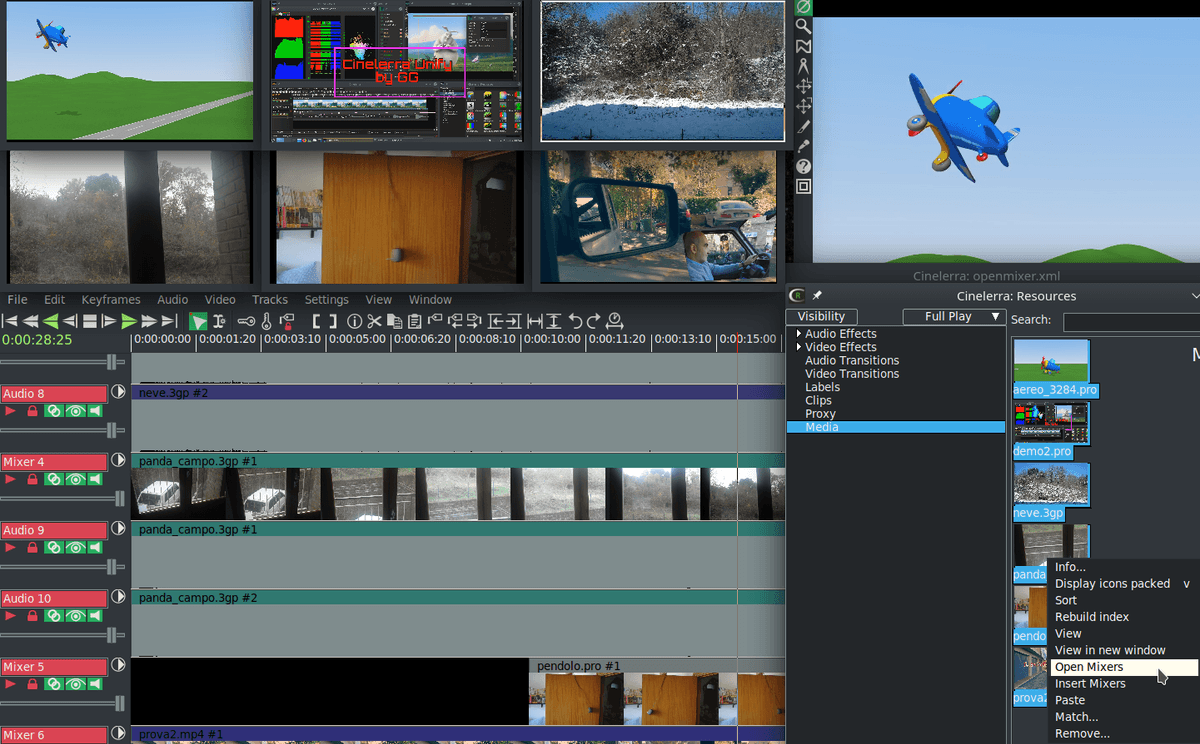
При запуске Cinelerra-GG пользователь видит не одно главное окно, а четыре рабочих окна: Viewer, Compositor, Program/Timeline и Resources. Такая структура кажется непривычной после Kdenlive, Shotcut или DaVinci Resolve, но она логична: каждое окно отвечает за свой этап работы. Viewer показывает исходники и клипы, Compositor показывает итоговый кадр проекта, Program/Timeline содержит монтажную шкалу, а Resources хранит медиа, эффекты, переходы, клипы и другие элементы проекта.
Viewer
Viewer — окно просмотра исходного материала. В него можно открыть файл из Media folder, клип из Clip folder или аудиоматериал. Viewer используется для предварительного просмотра, поиска нужного фрагмента, прослушивания аудио и подготовки материала перед переносом на таймлайн. В окне есть транспортные кнопки: воспроизведение, перемотка, остановка и перемещение по timebar.
Compositor
Compositor показывает итоговый результат на текущей позиции таймлайна. Если на дорожках наложены несколько видео, изображение, титры, прозрачность, эффекты или переходы, Compositor показывает именно то, что будет видно в финальном кадре. Это не просто просмотрщик: он связан с монтажной композицией и помогает контролировать визуальный результат.
Program/Timeline
Program window — основное окно монтажа. Его часто называют просто timeline. Здесь расположены дорожки, timebar, панель транспортных кнопок, меню File, Edit, Keyframes, Audio, Video, Tracks, Settings, View, Window, а также patchbay слева от дорожек. Именно в Program window выполняются основные операции: нарезка, перемещение, вставка, выделение, работа с дорожками, добавление эффектов и подготовка к рендерингу.
Resources
Resources — ресурсное окно. В нем находятся папки Audio Effects, Video Effects, Audio Transitions, Video Transitions, Labels, Clips, Proxy, Media и другие элементы. Через Resources пользователь загружает медиа, открывает исходники во Viewer, перетаскивает файлы на таймлайн, выбирает эффекты и переходы.
Program window: таймлайн и основная зона монтажа
Program window — центр Cinelerra-GG. Если Viewer нужен для просмотра исходника, а Compositor для контроля результата, то Program window отвечает за реальную сборку проекта. Таймлайн состоит из вертикальной стопки дорожек, где время идет горизонтально слева направо. Видео на дорожке отображается как последовательность кадровых миниатюр, аудио — как waveform.
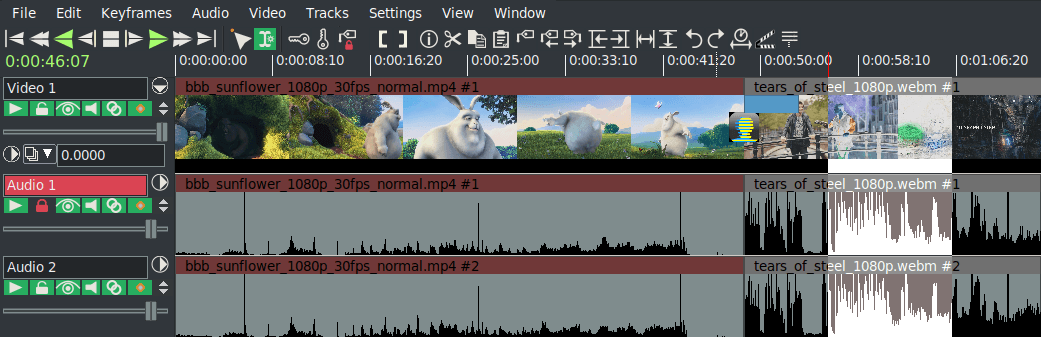
Слева от каждой дорожки находится patchbay — блок управляющих переключателей. Через него включают и отключают воспроизведение дорожки, блокируют или активируют дорожки для операций, управляют отображением, громкостью и другими параметрами. Patchbay важен, потому что многие действия в Cinelerra-GG выполняются только на armed tracks. Если дорожка не активна для редактирования, операция может ее не затронуть. Это защищает проект от случайного изменения, но требует внимательности.
Что видно на таймлайне
На таймлайне Cinelerra-GG пользователь работает с такими элементами:
| Элемент | Назначение |
|---|---|
| Video track | дорожка для видеоматериала, изображений, титров и визуальных элементов |
| Audio track | дорожка для звука, речи, музыки, шумов и синхронного аудио |
| Timebar | шкала времени проекта |
| Insertion point | текущая позиция вставки и воспроизведения |
| Patchbay | управление дорожками слева от таймлайна |
| Zoom Panel | изменение масштаба отображения дорожек и времени |
| Transport buttons | воспроизведение, остановка, перемотка, переходы по проекту |
| Keyframe areas | зоны автоматизации параметров |
| Plugin bars | полосы эффектов на клипах или дорожках |
Видеодорожки в Cinelerra-GG имеют естественный порядок композитинга: новые видеотреки добавляются выше старых, поэтому верхние дорожки могут перекрывать нижние. Это важно при работе с титрами, изображениями поверх видео, split-screen, масками и композитингом. Аудиотреки, наоборот, добавляются вниз, а их каналы можно группировать через Gang Tracks, если нужно редактировать несколько каналов как единый блок.
Viewer: просмотр исходников и подготовка фрагментов
Viewer в Cinelerra-GG используется для просмотра файлов до их полноценной укладки на таймлайн. Это удобно, когда в проекте много исходников: можно открыть клип, найти нужный момент, проверить звук, посмотреть изображение и только потом переносить материал в монтаж. Viewer также применяется для cut and paste editing и создания clips.
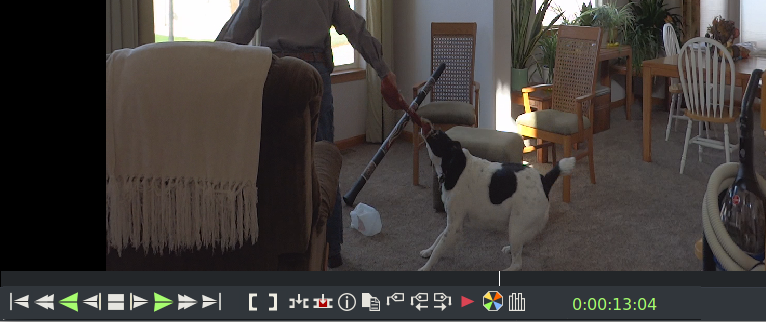
Чтобы открыть медиа во Viewer, используется несколько способов:
-
В окне Resources выделяется папка Media или Clips.
-
Файл перетаскивается из Resources прямо в Viewer.
-
По asset можно сделать двойной щелчок левой кнопкой мыши.
-
По asset можно открыть контекстное меню правой кнопкой мыши и выбрать View.
-
Для отдельного окна просмотра используется команда View in new window.
У Viewer есть транспортные кнопки, timebar и контекстные команды. Через правый щелчок по области просмотра можно выбрать Fullscreen, изменить масштаб через Zoom, закрыть текущий источник через Close source. Если Viewer закрыт, его можно вернуть через Window → Show Viewer.
Практически Viewer нужен в таких ситуациях:
-
быстро просмотреть длинный исходник;
-
найти удачный фрагмент интервью;
-
проверить, есть ли звук в файле;
-
открыть несколько исходников в разных Viewer-окнах;
-
подготовить клип для дальнейшей вставки;
-
включить Videoscope без добавления фильтра на дорожку;
-
отсмотреть аудиофайл перед переносом на Audio track.
Viewer не заменяет Compositor. Viewer показывает исходник или временный клип, а Compositor показывает итоговую картинку проекта на таймлайне. Это важное различие: если пользователь применил цветокоррекцию, наложил титр или собрал несколько слоев, итог нужно проверять в Compositor, а не только во Viewer.
Compositor: контроль финального кадра
Compositor — окно, в котором пользователь видит результат текущей позиции таймлайна. Если на таймлайне лежит один клип без эффектов, Compositor покажет его. Если сверху добавлена картинка, титр, полупрозрачная плашка, переход или эффект, Compositor покажет уже собранный результат.
В реальной работе Compositor нужен постоянно. Через него проверяют:
-
финальное кадрирование;
-
правильность наложения слоев;
-
переходы между клипами;
-
работу прозрачности;
-
результат цветокоррекции;
-
положение титров;
-
визуальный эффект keyframes;
-
движение объекта;
-
split-screen и picture-in-picture;
-
итог перед экспортом.
Compositor особенно важен в Cinelerra-GG из-за композитной природы программы. Видеоредактор не ограничивается линейной нарезкой: верхние дорожки могут перекрывать нижние, эффекты могут изменять изображение во времени, а keyframes позволяют анимировать параметры. Поэтому Compositor выступает как монитор финального проекта.
Resources: медиа, эффекты, переходы и клипы
Resources — одно из главных окон Cinelerra-GG. Оно разделено на список папок и область содержимого. В списке папок находятся категории ресурсов, а справа показываются конкретные файлы, плагины, переходы или клипы. Через это окно пользователь загружает, сортирует, открывает, перетаскивает и организует материалы проекта.
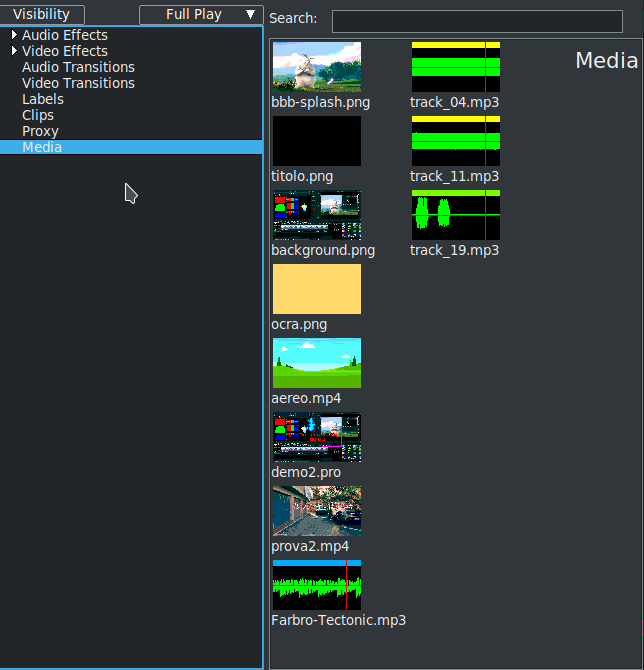
В Resources обычно используются такие папки:
| Папка | Что находится внутри |
|---|---|
| Media | загруженные видео, аудио, изображения и другие asset-файлы |
| Clips | созданные пользователем клипы и выделенные фрагменты |
| Audio Effects | аудиоэффекты |
| Video Effects | видеоэффекты |
| Audio Transitions | переходы для аудиодорожек |
| Video Transitions | переходы для видеодорожек |
| Labels | метки проекта |
| Proxy | элементы, связанные с proxy-workflow |
Resources поддерживает несколько режимов отображения: Display text, Display icons, Display icons packed, Display icons list. Для больших проектов полезен поиск: в поле Search можно ввести часть названия, и список будет отфильтрован. Через правый щелчок открывается меню с командами Load files, Sort items, Copy/Paste file list, Snapshot/Grabshot, View, View in new window, Rebuild index, Remove и другими действиями.
Resources в Cinelerra-GG — не просто список файлов. Это центральный склад проекта. Из него пользователь перетаскивает медиа на таймлайн, открывает исходники во Viewer, выбирает эффекты, добавляет переходы, создает пользовательские bins и управляет asset-структурой.
Создание проекта и загрузка файлов
Работа с проектом в Cinelerra-GG начинается с загрузки медиа. Основная команда — File → Load files.... После выбора этой команды появляется окно загрузки, где пользователь выбирает каталог, файл, фильтр, стратегию загрузки и действие после импорта.
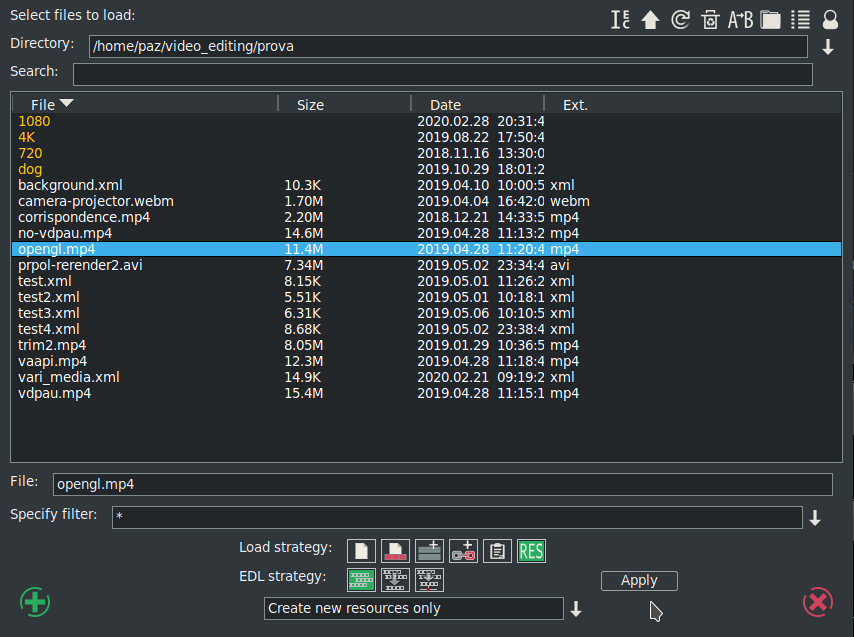
В окне загрузки важны несколько элементов:
| Элемент | Как используется |
|---|---|
| Select files to load | область выбора файла |
| Directory | путь к папке с исходниками |
| Search | фильтрация списка |
| File | выбранное имя файла |
| Specify filter | фильтр отображения файлов |
| Load strategy | способ добавления материала в проект |
| EDL Strategy | способ обработки EDL |
| зеленый плюс | подтверждение загрузки |
Для аккуратной сборки проекта часто используется стратегия Create new resources only. В этом режиме файлы попадают в Resources → Media, но не вставляются автоматически на таймлайн. Это удобно, когда нужно сначала загрузить все исходники, отсмотреть их, отобрать фрагменты и только затем вручную разместить клипы в нужном порядке.
Базовый порядок работы выглядит так:
-
Открыть File → Load files....
-
Выбрать нужный каталог в поле Directory.
-
Выделить медиафайл.
-
В Load strategy выбрать подходящую стратегию, например Create new resources only.
-
Нажать зеленый плюс для загрузки.
-
Проверить появление файла в Resources → Media.
-
Перетащить файл на нужную дорожку таймлайна.
-
Проверить результат в Compositor.
Если выбрать стратегию, которая сразу добавляет файл на таймлайн, Cinelerra-GG создаст дорожки или разместит материал согласно выбранному поведению. Для новичка безопаснее сначала использовать Resources как промежуточный склад, а затем вручную переносить клипы на таймлайн.
Первый монтаж: сборка простого ролика
Простой ролик в Cinelerra-GG можно собрать без сложных эффектов. Достаточно загрузить несколько видеофайлов, добавить нужные видео- и аудиодорожки, перетащить клипы на timeline, убрать лишнее, проверить звук и выполнить рендеринг. Но даже в таком простом сценарии важно понимать, какие дорожки активны, куда попадает видео, куда попадает аудио и что показывает Compositor.
Практический сценарий
-
Загрузите исходники через File → Load files....
-
В Load strategy выберите Create new resources only.
-
Откройте в Resources папку Media.
-
Через меню Video добавьте видеодорожку, если ее не хватает.
-
Через меню Audio добавьте нужное количество аудиодорожек.
-
Включите режим drag and drop editing через кнопку-стрелку на панели Program window.
-
Перетащите первый файл из Resources на Video track.
-
Проверьте, что аудио попало на Audio track.
-
Перетащите второй файл следом за первым.
-
Запустите воспроизведение пробелом.
-
Смотрите результат в Compositor.
-
Подрежьте лишние участки через выделение и cut/paste.
-
Добавьте переход, если он нужен.
-
Сохраните проект.
-
Откройте Render и создайте финальный файл.
Даже простой монтаж в Cinelerra-GG лучше делать организованно. Если в проекте есть видео с двумя аудиоканалами, нужно заранее создать нужное количество дорожек и следить, чтобы armed tracks соответствовали материалу. Иначе можно случайно вставить только видео без аудио или нарушить синхронизацию.
Drag and Drop Editing
Drag and Drop Editing — быстрый способ монтажа мышью. Он включается кнопкой-стрелкой на панели управления в верхней части Program window. После этого пользователь может брать медиа из Resources, перетаскивать его на таймлайн, менять порядок клипов, перемещать фрагменты, добавлять transitions и собирать черновой монтаж.
Этот режим особенно удобен для первичной сборки. Логика простая: в Resources загружается набор клипов, затем они по очереди перетаскиваются на timeline. После просмотра результата в Compositor клипы можно переставлять, удалять лишние фрагменты, добавлять эффекты и переходы.
Важные детали drag and drop editing:
-
при переносе файла появляется thumbnail и белый прямоугольный контур будущего edit;
-
если курсор попадает на границу клипа, появляется символ bow tie;
-
при отпускании на границе edit новый фрагмент встанет точно от этой границы;
-
если перетаскивается несколько файлов, они могут быть concatenated;
-
количество активных дорожек должно соответствовать структуре медиа;
-
при лишних armed tracks можно получить нарушение синхронизации;
-
для still image файл нужно перетаскивать на видеодорожку;
-
для audio-only файла используется аудиодорожка.
Drag and drop editing хорош для черновой раскладки: например, нужно быстро собрать ролик из десяти фрагментов, разложить их в нужной последовательности, добавить музыку и оценить темп. Но для более точного монтажа часто удобнее использовать выделение областей, In/Out points и cut/paste.
Cut and Paste Editing
Cut and Paste Editing в Cinelerra-GG — это монтаж через выделение области и операции копирования, вырезания, вставки и переноса. Пользователь выделяет участок на timeline, затем через меню или панели Viewer/Compositor применяет cut, copy, paste, copy-keyframe, paste-keyframe и другие операции.
Этот способ удобен, когда нужно:
-
точно вырезать участок из середины клипа;
-
перенести фрагмент в другое место;
-
скопировать часть проекта;
-
создать clip в папке Clips;
-
использовать выделенный диапазон между разными экземплярами Cinelerra-GG;
-
работать не только с медиа, но и с keyframes.
В отличие от drag and drop, cut and paste editing больше похож на работу с монтажной областью. Пользователь выделяет время, а затем решает, что сделать с этим диапазоном. Такой подход полезен для аккуратного монтажа интервью, удаления пауз, перестановки сцен, работы с несколькими дорожками и переноса сложных фрагментов.
Пример удаления лишней паузы
-
На таймлайне найдите паузу.
-
Установите начало выделения.
-
Протяните выделение до конца ненужного участка.
-
Убедитесь, что активны нужные video/audio tracks.
-
Выполните операцию cut.
-
Проверьте склейку в Compositor.
-
Прослушайте звук на стыке.
-
При необходимости добавьте аудиопереход Crossfade.
Для монтажа речи это важный сценарий: можно удалить паузы, повторы, оговорки, технические фрагменты и оставить только чистый материал.
Работа с видео- и аудиодорожками
В Cinelerra-GG дорожки делятся на видео и аудио. Видеодорожки содержат видеоклипы, изображения, титры и визуальные элементы. Аудиодорожки содержат звук, музыку, синхронную запись, шумы и voice-over. Дорожки можно добавлять и удалять через меню Video, Audio и Tracks. Операции из меню Tracks применяются к armed tracks, поэтому перед серьезным редактированием нужно проверять активность нужных дорожек.
Типовая структура проекта
| Дорожка | Пример содержимого |
|---|---|
| Video 3 | титры, логотип, PNG-графика |
| Video 2 | вставки, B-roll, картинка поверх видео |
| Video 1 | основной видеоряд |
| Audio 1 | звук камеры или микрофона |
| Audio 2 | музыка |
| Audio 3 | шумы, дополнительные эффекты |
Видеотреки в Cinelerra-GG работают сверху вниз как слои. Если на верхней дорожке лежит изображение с прозрачностью или титр, он будет виден поверх нижнего видео. Это удобно для плашек, логотипов, субтитров, вставок, рамок, split-screen и picture-in-picture.
Аудиотреки используются для микширования. Например, речь может лежать на Audio 1, музыка — на Audio 2, а звуковые эффекты — на Audio 3. Через fader и keyframes можно регулировать громкость во времени: приглушать музыку под голосом, делать плавный вход и выход, скрывать резкие стыки.
Patchbay и armed tracks
Patchbay — одна из самых важных частей интерфейса Cinelerra-GG. Он находится слева от дорожек и управляет тем, что происходит с каждым треком. На первый взгляд это набор маленьких кнопок, но именно через него пользователь контролирует воспроизведение, редактирование, отображение и участие дорожек в операциях.
В patchbay важны такие действия:
-
включить или отключить воспроизведение track;
-
сделать дорожку armed или disarmed;
-
скрыть отображение thumbnails или waveform;
-
управлять выводом дорожки;
-
работать с группировкой;
-
контролировать, какие дорожки изменяются при cut/paste;
-
управлять mixer-режимами в multicam-сценариях.
Ошибка с armed tracks — одна из типичных проблем новичка. Например, пользователь выделяет участок и удаляет его, но активной была только видеодорожка. В результате видео укоротилось, а аудио осталось на месте, и синхронизация нарушилась. Поэтому перед удалением, вставкой или перемещением нужно проверять, какие tracks armed.
Переходы между клипами
Переходы в Cinelerra-GG находятся в Resources. Для видео используется папка Video Transitions, для аудио — Audio Transitions. Переход перетаскивается на стык клипов или на начало второго edit. После добавления появляется специальный transition-элемент, который можно настраивать через контекстное меню.
Основные видеопереходы включают варианты вроде Dissolve, Flash, Wipe, Slide, Zoom, IrisSquare, BandWipe, Shape Wipe. Для звука особенно важен Crossfade, потому что он сглаживает стык между двумя аудиофрагментами.
Как добавить видеопереход
-
Разместите два клипа рядом на одной видеодорожке.
-
Откройте Resources → Video Transitions.
-
Выберите переход, например Dissolve.
-
Перетащите его на начало второго edit.
-
Запустите воспроизведение и проверьте результат в Compositor.
-
Правой кнопкой нажмите по переходу.
-
Через Length измените длительность.
-
Через Show откройте параметры, если они есть.
-
Через On временно отключите переход для сравнения.
-
Через Detach удалите переход, если он не нужен.
Переход в Cinelerra-GG не просто рисуется между двумя клипами. Он использует область второго edit и требует, чтобы у первого клипа оставался запас кадров после точки склейки. Если запаса нет, последний кадр первого клипа может замереть во время перехода. Поэтому при профессиональной работе клипы лучше не обрезать строго в конец исходного материала: нужно оставлять handles.
Видеоэффекты
Видеоэффекты в Cinelerra-GG находятся в папке Video Effects окна Resources. Они применяются к клипу, выделенному участку, дорожке или области с In/Out points. Эффекты можно перетаскивать на таймлайн или добавлять через меню. В Resources предусмотрены категории видимости для Audio Effects, Video Effects, Audio Transitions и Video Transitions, чтобы пользователь быстрее находил нужные плагины.
Видеоэффекты нужны для разных задач:
-
изменить цвет и контраст;
-
повысить или снизить яркость;
-
применить резкость или размытие;
-
стабилизировать или отследить движение;
-
сделать crop;
-
изменить scale;
-
повернуть изображение;
-
настроить transparency;
-
обработать старое видео;
-
добавить стилизацию;
-
подготовить титры и графику;
-
собрать split-screen;
-
применить 3-way color correction.
В Cinelerra-GG эффекты можно располагать на timeline как отдельные plugin bars. Это удобно: пользователь видит, где начинается и заканчивается действие эффекта. Если эффект нужен только на коротком фрагменте, его можно ограничить по времени. Если эффект должен работать на всей дорожке, его можно применить на track-level.
Пример: затемнение фрагмента
-
Выделите участок клипа на таймлайне.
-
Откройте Resources → Video Effects.
-
Найдите эффект для яркости/контраста или цветовой коррекции.
-
Перетащите эффект на выделенный участок.
-
Откройте параметры эффекта.
-
Уменьшите яркость или измените кривые.
-
Проверьте результат в Compositor.
-
При необходимости добавьте keyframes, чтобы затемнение появлялось плавно.
Так можно затемнять фон под титрами, исправлять пересвеченный фрагмент, выделять нужную область или делать стилистические переходы.
Аудиоэффекты
Аудиоэффекты находятся в Resources → Audio Effects. Они применяются к аудиодорожкам, фрагментам или выделенным областям. Cinelerra-GG позволяет работать со звуком не как с приложением к видео, а как с полноценной частью проекта: можно редактировать waveform, микшировать несколько дорожек, делать fades, применять эффекты, выравнивать громкость и готовить звук к финальному экспорту.
Типовые задачи аудиообработки:
-
уменьшить громкость музыки под голосом;
-
сделать плавное появление трека;
-
убрать резкий аудиостык;
-
наложить Crossfade;
-
обработать речь;
-
синхронизировать звук с видео;
-
разделить дорожки речи, музыки и шумов;
-
применить эффект к отдельному участку;
-
использовать keyframes для изменения уровня во времени.
При монтаже интервью в Cinelerra-GG удобно держать голос на отдельной дорожке, музыку на второй, дополнительные звуки на третьей. Если музыка мешает речи, ее можно не резать, а опустить громкость через keyframes. Это дает более чистый монтаж и сохраняет цельность музыкального фона.
Keyframes: анимация и автоматизация параметров
Keyframes в Cinelerra-GG позволяют менять параметры во времени. Это один из главных инструментов, который отличает продвинутый монтаж от простой нарезки. С помощью keyframes можно анимировать положение, масштаб, прозрачность, громкость, параметры эффектов, движение камеры, изменение цвета и другие свойства.
Где используются keyframes
| Сценарий | Что автоматизируется |
|---|---|
| Плавное появление титра | opacity |
| Затемнение видео | brightness или fade |
| Панорамирование по фотографии | position, scale |
| Picture-in-picture | координаты и размер |
| Приглушение музыки | audio volume |
| Плавный переход цвета | параметры color effect |
| Движение графики | position |
| Имитация камеры | camera/projector controls |
Keyframes особенно полезны для изображений. Например, можно загрузить фотографию, положить ее на видеодорожку, увеличить масштаб, поставить keyframe в начале и конце, а затем получить плавный pan & zoom. Такой прием часто используется в документальных роликах, презентационных видео и слайдовых вставках.
Цветокоррекция и контроль изображения
Cinelerra-GG включает инструменты для профессионального контроля изображения: цветокоррекцию, RGB parade, vectorscope и histogram. Эти инструменты помогают не только на глаз двигать ползунки, но и оценивать яркость, распределение цвета, баланс каналов и общую экспозицию. Возможности цветового контроля входят в набор профессиональных инструментов программы наряду с multicam и motion tracking.
Цветокоррекция в Cinelerra-GG применяется в нескольких случаях:
-
нужно выровнять кадры, снятые в разном освещении;
-
требуется привести интервью к более естественному тону кожи;
-
нужно осветлить темный фрагмент;
-
нужно приглушить пересвеченный участок;
-
требуется стилизовать ролик;
-
необходимо согласовать B-roll с основной камерой;
-
нужно подготовить материал к финальному экспорту.
Практический подход к коррекции
-
Сначала исправляется экспозиция.
-
Затем проверяется контраст.
-
После этого корректируется цветовой баланс.
-
Потом выравниваются разные клипы между собой.
-
В конце добавляется стилистическая обработка.
Histogram помогает увидеть распределение яркости. RGB parade показывает поведение цветовых каналов. Vectorscope помогает контролировать насыщенность и направление цвета. В Compositor пользователь сразу видит визуальный результат, а scopes помогают не полагаться только на монитор.
Композитинг и наложение слоев
Cinelerra-GG — не только монтажный редактор, но и track-based compositor. Это значит, что проект можно строить как систему слоев: нижний видеотрек содержит основу, верхние дорожки добавляют изображения, титры, графику, маски, эффекты и дополнительные видеовставки. Такой подход важен для заставок, обучающих роликов, разборов, презентаций, split-screen и picture-in-picture.
Пример picture-in-picture
-
Основной клип положите на Video 1.
-
Второй клип положите на Video 2.
-
Уменьшите второй клип через параметры transform/camera/projector.
-
Переместите его в угол кадра.
-
При необходимости добавьте рамку или фон.
-
Настройте keyframes, если окно должно появляться плавно.
-
Проверьте итог в Compositor.
Так можно сделать вставку с говорящей головой поверх скринкаста, карту поверх основного видео, демонстрационный фрагмент поверх лекции или сравнение двух источников.
Пример split-screen
-
Создайте две видеодорожки.
-
Положите один клип на нижнюю дорожку.
-
Положите второй клип на верхнюю дорожку.
-
Для каждого клипа настройте crop/position/scale.
-
Разместите один источник слева, другой справа.
-
Проверьте совпадение границ в Compositor.
-
Добавьте фон или разделительную линию, если нужно.
Композитинг в Cinelerra-GG требует больше ручной настройки, чем в простых редакторах, но зато пользователь точнее контролирует результат.
Работа с изображениями и статичной графикой
Cinelerra-GG позволяет использовать изображения как обычные визуальные элементы на видеодорожке. PNG, JPEG и другие графические файлы можно загружать в Resources, перетаскивать на Video track, масштабировать, двигать, накладывать поверх видео и анимировать через keyframes.
Изображения применяются для:
-
заставок;
-
логотипов;
-
титульных карточек;
-
иллюстраций в обучающих видео;
-
фона под текст;
-
вставок в документальных роликах;
-
слайдов;
-
графики поверх видео;
-
оформления переходов.
Если изображение имеет прозрачный фон, его можно использовать как overlay. Например, логотип канала кладется на верхнюю видеодорожку и остается видимым поверх всего ролика. Если нужно, opacity можно изменить через keyframes, чтобы логотип появлялся и исчезал плавно.
Multicam editing
Cinelerra-GG поддерживает multicam editing — работу с несколькими камерами или несколькими источниками изображения. Такой режим полезен для интервью, концертов, лекций, подкастов, видеозаписей мероприятий и любых проектов, где одно событие снято с разных углов. Multicam в Cinelerra-GG связан с mixer-логикой, дорожками и окнами просмотра разных источников.
Практически multicam нужен, когда есть:
-
камера общего плана;
-
камера крупного плана;
-
камера на ведущего;
-
камера на гостя;
-
запись экрана;
-
отдельный аудиорекордер;
-
дополнительный B-roll.
Рабочая логика такова: источники раскладываются по дорожкам, синхронизируются по звуку, timecode или визуальному событию, после чего пользователь переключается между ракурсами. Cinelerra-GG не превращает multicam в одну кнопку, но дает контроль над тем, какие дорожки участвуют в проекте, как они связаны и что попадает в финальный Compositor.
Motion tracking и движение объектов
Motion tracking в Cinelerra-GG применяется для задач, где нужно отследить движение элемента в кадре или использовать движение для дальнейшего композитинга. Это полезно при стабилизации, привязке объекта, анализе движения и создании эффектов, где графика или обработка должны следовать за видеоматериалом.
Типовые сценарии motion tracking:
-
стабилизация дрожащего кадра;
-
отслеживание движущегося объекта;
-
привязка графического элемента к области кадра;
-
подготовка маски;
-
анализ движения камеры;
-
вспомогательная работа при композитинге.
В Cinelerra-GG этот инструмент лучше воспринимать как профессиональную функцию, требующую настройки. Он не рассчитан на то, что пользователь нажмет одну кнопку и всегда получит идеальный результат. Качество зависит от материала: контрастности объекта, резкости, движения, шума, частоты кадров и выбранных параметров.
Форматы, кодеки и производительность
Cinelerra-GG ориентирована на серьезную работу с видео и использует широкую кодековую базу. В программе предусмотрены native 8K timelines, motion tracking, broadcast-quality color grading и большой набор effects/codecs. Для пользователя это означает, что видеоредактор рассчитан не только на короткие SD-ролики, но и на тяжелые проекты с современными форматами, высоким разрешением и большим количеством обработок.
Производительность зависит от нескольких факторов:
| Фактор | Как влияет |
|---|---|
| Разрешение исходников | 4K и 8K требуют больше CPU, RAM и скорости диска |
| Кодек | Long-GOP кодеки тяжелее для монтажа, чем промежуточные форматы |
| Количество дорожек | несколько видео- и аудиотреков увеличивают нагрузку |
| Эффекты | цветокоррекция, blur, motion и scopes требуют ресурсов |
| Thumbnails/Vicons | миниатюры в Resources и на timeline могут нагружать систему |
| Диск | медленный накопитель ухудшает воспроизведение |
| Render settings | параметры кодека напрямую влияют на скорость экспорта |
Для плавной работы в Cinelerra-GG важно не перегружать проект лишними включенными окнами и отображениями. Если материал тяжелый, можно уменьшить масштаб просмотра, отключить лишние thumbnails, работать с proxy-сценарием, закрыть ненужные Viewer-окна, упростить effects stack на этапе чернового монтажа и только перед Render включать все финальные обработки.
EDL и сохранение проекта
Cinelerra-GG работает с принципом EDL — Edit Decision List. Это означает, что программа сохраняет монтажные решения, а не разрушает исходные файлы. Когда пользователь режет клип, двигает фрагмент, добавляет эффект или создает переход, оригинальный файл на диске остается нетронутым. В проекте сохраняются инструкции: какой файл использовать, с какого момента, на какой дорожке, с какими параметрами и эффектами.
Такой подход дает несколько преимуществ:
-
исходники остаются безопасными;
-
можно вернуться к прежней версии монтажа;
-
один файл можно использовать в проекте много раз;
-
можно менять порядок сцен без перекодирования;
-
эффекты можно отключать и настраивать заново;
-
финальный файл создается только на этапе Render.
Сохранение проекта в Cinelerra-GG — обязательная привычка. Перед крупными операциями, сложным импортом, перемещением дорожек, заменой медиа или рендерингом лучше сохранять проект. Для рабочих проектов полезно делать несколько файлов: например, film_edit_01.xml, film_edit_02.xml, film_edit_final.xml. Это защищает от ошибок и позволяет вернуться к предыдущей сборке.
Экспорт и Render
Финальный файл создается через Render. В Cinelerra-GG рендеринг запускается из Program window через File → Render. В окне Render выбирается файл назначения, формат, параметры аудио и видео, стратегия загрузки результата после рендера и запуск операции. Для распространенного сценария выбирают File Format: FFMPEG и контейнер mp4, а параметры аудио и видео настраивают через значки wrench рядом с Audio и Video.
Базовый сценарий экспорта
-
Проверьте проект в Compositor.
-
Убедитесь, что лишние дорожки не включены.
-
Установите нужную область рендера или подготовьте весь таймлайн.
-
Откройте File → Render.
-
В поле выбора файла задайте имя финального видео.
-
В File Format выберите FFMPEG.
-
В соседнем списке выберите контейнер, например mp4.
-
Включите Audio и Video, если нужен полноценный ролик со звуком.
-
Через wrench у Video проверьте codec/pixel options.
-
Через wrench у Audio проверьте audio preset.
-
Настройте Load Strategy, чтобы готовый файл не мешал проекту.
-
Нажмите зеленый плюс для запуска Render.
-
После завершения откройте финальный файл и проверьте звук, изображение и длительность.
Render в Cinelerra-GG может быть медленным, особенно если проект содержит цветокоррекцию, transitions, motion effects, blur, несколько видеодорожек и высокое разрешение. Это нормальная особенность серьезного видеомонтажа: финальная сборка требует пересчета всех слоев, эффектов, переходов и аудиоданных.
Настройка рабочего пространства
Cinelerra-GG использует отдельные окна, поэтому рабочее пространство можно настроить под размер монитора и привычки пользователя. Viewer, Compositor, Program и Resources можно перемещать и изменять по размеру. Через меню Window в Program window доступны команды для отображения основных окон, если какое-то из них было закрыто. Program window также позволяет сохранять конкретную компоновку и возвращаться к базовым позициям.
Для одного монитора удобно держать:
-
Program window внизу;
-
Compositor справа сверху;
-
Viewer слева сверху;
-
Resources сбоку или в нижнем углу.
Для двух мониторов можно вынести Viewer и Compositor на один экран, а Program/Timeline и Resources — на другой. Такой workflow хорошо подходит для длинных проектов: один экран занят таймлайном, второй — просмотром и ресурсами.
Как организовать пространство
| Сценарий | Удобная раскладка |
|---|---|
| Черновой монтаж | большой Program window, Resources рядом |
| Цветокоррекция | крупный Compositor, scopes, таймлайн снизу |
| Работа с исходниками | Viewer и Resources крупнее обычного |
| Мультикамерный монтаж | больше места под Compositor/mixer windows |
| Аудиомонтаж | высокий таймлайн с увеличенными waveforms |
| Композитинг | Compositor крупно, таймлайн и keyframes видимы |
Cinelerra-GG не стремится к красивой единой панели. Ее сила в том, что окна можно расположить под задачу. Это особенно полезно на больших мониторах и рабочих станциях с несколькими дисплеями.
Контекстная помощь и обучение внутри программы
Cinelerra-GG — сложная программа, поэтому в ней важна встроенная помощь. Для элементов интерфейса используется Context Help: если нужно получить информацию по окну, кнопке, меню или plugin-элементу, можно навести курсор и нажать Alt/h. После этого открывается HTML-страница документации по элементу под курсором.
Context Help особенно полезен для:
-
непонятных кнопок patchbay;
-
эффектов в Resources;
-
transition-параметров;
-
инструментов Viewer;
-
элементов Program window;
-
plugin bars;
-
контекстных меню;
-
редких функций.
Для сложного Linux-видеоредактора это важная функция: пользователь не просто ищет в интернете, что значит эта кнопка, а получает справку по конкретному элементу интерфейса. При регулярной работе Alt/h становится быстрым способом разобраться в эффектах, переходах и настройках.
Рабочий процесс: от исходников до готового ролика
Чтобы понять Cinelerra-GG на практике, удобно рассмотреть полный workflow. Допустим, нужно смонтировать учебный ролик из основного видео, B-roll, музыки, логотипа и титров.
1. Подготовка проекта
Сначала создается рабочая структура: основное видео, дополнительные вставки, музыка, графика и титры загружаются через File → Load files.... Для аккуратного импорта выбирается Create new resources only, чтобы все файлы оказались в Resources → Media, но не попали на таймлайн случайно.
2. Создание дорожек
На таймлайне создаются дорожки:
-
Video 1 — основной видеоряд;
-
Video 2 — B-roll и вставки;
-
Video 3 — логотип, титры, графика;
-
Audio 1 — голос;
-
Audio 2 — музыка;
-
Audio 3 — дополнительные звуки.
Перед перетаскиванием медиа проверяются armed tracks. Это нужно, чтобы видео и аудио попали на правильные дорожки.
3. Черновая раскладка
Основной клип перетаскивается из Resources на Video 1. Если в файле есть звук, он размещается на Audio 1. Дальше пользователь запускает воспроизведение пробелом, смотрит результат в Compositor и отмечает лишние участки.
4. Нарезка
Ненужные паузы, технические фрагменты и ошибки удаляются через выделение области и cut. Если нужно переставить часть материала, используется copy/paste или drag and drop editing. Для точной работы с речью полезно увеличивать waveform на аудиодорожке.
5. Добавление B-roll
Дополнительные клипы кладутся на Video 2 поверх основного видео. Если B-roll должен перекрывать говорящего полностью, он занимает всю ширину кадра. Если нужен picture-in-picture, клип уменьшается и размещается в углу через параметры трансформации.
6. Музыка
Музыка кладется на Audio 2. Через keyframes громкость снижается в местах, где звучит речь, и повышается в паузах. На начале и конце музыкального фрагмента добавляются плавные fades.
7. Титры и графика
PNG-логотип или титульная карточка загружается в Resources и кладется на Video 3. Если нужен плавный вход, используется opacity keyframe. Если плашка должна двигаться, анимируются position/scale.
8. Переходы
Между сценами добавляются transitions. Для обычного ролика достаточно Dissolve или Wipe, а для аудио — Crossfade. Длительность перехода настраивается через контекстное меню и Length.
9. Цвет и изображение
К основным клипам применяются видеоэффекты: коррекция яркости, контраста, цвета. Через Compositor проверяется визуальный результат. Если есть scopes, изображение оценивается не только глазами, но и по histogram/RGB parade/vectorscope.
10. Проверка
Перед экспортом проект проигрывается от начала до конца. Проверяются:
-
нет ли черных промежутков;
-
не разъехался ли звук;
-
нет ли лишних дорожек;
-
не остались ли отключенные transitions;
-
корректно ли работают keyframes;
-
видны ли титры;
-
не слишком ли громкая музыка;
-
нет ли резких аудиостыков.
11. Render
После проверки открывается File → Render, выбирается файл, формат, аудио/видео параметры и запускается рендеринг. Готовый файл проверяется отдельно в медиаплеере.
Сильные стороны Cinelerra-GG Infinity
Cinelerra-GG — сильный видеоредактор для пользователей, которые хотят контролировать монтаж. Его преимущества раскрываются не в первые десять минут, а в процессе реальной работы с проектами.
Главные плюсы
-
Профессиональная монтажная логика. Program window, timeline, patchbay, Resources, Viewer и Compositor дают полный контроль над проектом.
-
Нелинейный монтаж. Исходники не изменяются напрямую, монтаж хранится как набор решений.
-
Многодорожечность. Можно строить проекты из нескольких video/audio tracks.
-
Композитинг. Верхние видеодорожки работают как слои, что удобно для титров, overlay, split-screen и графики.
-
Эффекты и переходы. Resources содержит отдельные категории для видеоэффектов, аудиоэффектов, видеопереходов и аудиопереходов.
-
Keyframes. Параметры можно изменять во времени: движение, прозрачность, громкость, цвет.
-
Viewer и Compositor разделены. Исходник и результат проекта не смешиваются.
-
Контекстная помощь. Alt/h помогает разобраться с конкретными элементами интерфейса.
-
Linux-ориентация. Программа органично вписывается в рабочие станции на Linux.
-
Нет подписки. Cinelerra-GG распространяется как свободное программное обеспечение под GPL.
Недостатки и ограничения
Cinelerra-GG нельзя назвать самым простым видеоредактором. Его сила одновременно является сложностью: программа открывает много возможностей, но требует от пользователя понимания монтажной логики.
Основные минусы
| Недостаток | Как проявляется |
|---|---|
| Высокий порог входа | новичку сложно сразу понять четыре окна, patchbay и armed tracks |
| Непривычный интерфейс | программа не похожа на типичные современные редакторы с единой рабочей областью |
| Много ручного контроля | нужно следить за дорожками, режимами вставки, выделениями и Load Strategy |
| Сложность рендера | нужно понимать формат, контейнер, audio/video presets и load strategy |
| Требовательность к вниманию | неверно выбранные active tracks могут нарушить синхронизацию |
| Меньше массовых уроков | по сравнению с Kdenlive, DaVinci Resolve или Shotcut обучающих материалов меньше |
Cinelerra-GG не стоит выбирать только потому, что нужен любой бесплатный редактор. Ее стоит выбирать, если нужен мощный open source видеоредактор для Linux, и пользователь готов потратить время на освоение.
Сравнение с аналогами
Cinelerra-GG находится в отдельной нише среди видеоредакторов для Linux. Она сложнее OpenShot, менее привычна, чем Kdenlive, свободнее коммерческих редакторов, но требует большего погружения. Для честной оценки лучше сравнивать ее с конкретными программами.
| Программа | Где сильнее Cinelerra-GG | Где сильнее аналог |
|---|---|---|
| Kdenlive | более характерная профессиональная оконная модель Cinelerra, глубокий контроль дорожек, сильная композитная логика | Kdenlive проще для массового пользователя, имеет привычный интерфейс и работает не только на Linux, но и на Windows, macOS и BSD |
| Shotcut | Cinelerra-GG лучше подходит тем, кто хочет Linux-NLE с отдельными Viewer/Compositor/Resources и сложным timeline workflow | Shotcut проще начать использовать, он кроссплатформенный, поддерживает широкий набор форматов и native timeline editing без обязательного импорта |
| OpenShot | Cinelerra-GG заметно сильнее в сложных проектах, композитинге, ручном контроле дорожек и профессиональном workflow | OpenShot проще для базовой нарезки, анимаций, keyframes, drag-and-drop и быстрых домашних проектов |
| DaVinci Resolve | Cinelerra-GG свободная, Linux-ориентированная и не требует коммерческой экосистемы | DaVinci Resolve сильнее как индустриальный пакет для монтажа, color correction, visual effects, motion graphics и audio post production в одном приложении |
| Lightworks | Cinelerra-GG привлекательна для пользователей, которым нужен свободный Linux-видеоредактор без подписочной логики | Lightworks предлагает более полированный коммерческий UX, готовые инструменты video/audio editing, color, VFX и sharing |
| Flowblade | Cinelerra-GG сильнее как сложная монтажно-композитная среда с отдельными окнами и большим контролем проекта | Flowblade проще как Linux-видеоредактор с industry standard editing tools, композитингом, фильтрами и анимацией |
Kdenlive
Kdenlive чаще выбирают как универсальный Linux-видеоредактор для широкого круга пользователей. У него более знакомая структура, много уроков, хороший баланс между простотой и функциональностью. Cinelerra-GG выглядит менее дружелюбно, но дает другой тип контроля: отдельный Compositor, Viewer, Resources, patchbay и глубокую дорожечную модель. Если нужна быстрая работа с привычным интерфейсом — Kdenlive проще. Если нужна самостоятельная NLE-среда с исторически сильной композитной логикой — Cinelerra-GG интереснее.
Shotcut
Shotcut удобен тем, что быстро запускается, поддерживает много форматов и не требует долгого изучения базового workflow. Cinelerra-GG требует больше времени, но лучше подходит пользователю, который готов работать с дорожками, EDL, Resources, Viewer, Compositor и manual workflow. Shotcut хорош для быстрого монтажа и универсальной кроссплатформенной работы. Cinelerra-GG — для тех, кто хочет глубже контролировать Linux-проект.
OpenShot
OpenShot проще и дружелюбнее. В нем легче сделать семейный ролик, короткую нарезку, простую анимацию или клип с несколькими переходами. Cinelerra-GG сложнее, но мощнее в тех местах, где OpenShot становится ограниченным: многодорожечная структура, композитинг, профессиональное расположение окон, работа с эффектами, точная настройка Render и управление монтажными решениями.
DaVinci Resolve
DaVinci Resolve — намного более крупный профессиональный пакет с сильнейшей цветокоррекцией, Fusion, Fairlight и современным интерфейсом. Cinelerra-GG не конкурирует с ним как индустриальный коммерческий стандарт, но выигрывает там, где важны open source, Linux-first подход, отсутствие подписки и независимость от закрытой экосистемы. Для студийной цветокоррекции и современного production pipeline Resolve сильнее. Для open source Linux-workflow Cinelerra-GG остается интересным вариантом.
Практические сценарии использования
Cinelerra-GG можно использовать в разных задачах, но особенно хорошо она подходит там, где проект требует структуры.
Документальный монтаж
В документальном проекте много исходников: интервью, B-roll, архивные фото, музыка, шумы, титры. Cinelerra-GG позволяет загрузить материалы в Resources, создать clips, разложить сцены по timeline, добавить keyframes, сделать цветовую коррекцию и собрать итоговый ролик.
Обучающие видео
Для обучающих роликов полезны overlay, изображения, указатели, титры, вставки экрана и picture-in-picture. В Cinelerra-GG все это собирается через видеодорожки и Compositor: основной экран лежит снизу, камера преподавателя сверху, титры и графика еще выше.
Интервью и подкасты
Для интервью важны аудиодорожки, синхронизация, cut and paste editing, удаление пауз, Crossfade и multicam. Cinelerra-GG позволяет держать разные камеры на отдельных дорожках и работать с ними как с частью единой монтажной структуры.
Архивные проекты
Для старых видео и фото важны коррекция, стабилизация, изменение цвета, работа с изображениями и сохранение исходников. Принцип EDL делает программу безопасной: оригинальные файлы не разрушаются, а правки хранятся отдельно.
Linux-студия
В Linux-ориентированной рабочей среде Cinelerra-GG хорошо сочетается с другим open source софтом: графику можно готовить в GIMP или Inkscape, звук — в аудиоредакторе, а финальную сборку делать в Cinelerra-GG. При этом основная монтажная структура остается внутри одного проекта.
Советы по работе в Cinelerra-GG
Не начинайте с эффектов
Первый этап — черновой монтаж. Сначала нужно разложить клипы, удалить лишнее, выстроить структуру и проверить звук. Эффекты, цветокоррекция и сложные keyframes лучше добавлять после того, как монтажная основа уже понятна.
Следите за armed tracks
Перед cut, paste, delete, move и drag and drop всегда проверяйте, какие дорожки активны. Это главная защита от рассинхронизации.
Используйте Resources как склад
Не обязательно сразу бросать все файлы на таймлайн. Лучше загрузить их в Media, отсмотреть во Viewer, создать clips и только потом собирать проект.
Проверяйте результат в Compositor
Viewer показывает исходник. Compositor показывает финальный кадр. Если вы работаете с титрами, эффектами, переходами или несколькими слоями, ориентируйтесь на Compositor.
Сохраняйте версии проекта
Для длинных роликов не ограничивайтесь одним файлом проекта. Делайте промежуточные версии, особенно перед крупными изменениями.
Не перегружайте таймлайн
Если в проекте много дорожек, называйте файлы понятно, группируйте ресурсы, используйте bins и не держите лишние дубли на timeline.
Проверяйте Render на коротком фрагменте
Перед финальным экспортом большого проекта полезно отрендерить небольшой участок с эффектами, переходами и сложным звуком. Так можно заранее увидеть проблемы с форматом, цветом или аудио.
Кому стоит выбрать Cinelerra-GG Infinity
Cinelerra-GG стоит выбрать пользователю Linux, которому нужен глубокий монтажный контроль и который не боится изучать программу. Она подойдет тем, кто уже понимает, что такое таймлайн, дорожки, эффекты, рендеринг, keyframes и композитинг. Если пользователь готов освоить patchbay, Resources и отдельные окна, Cinelerra-GG становится мощным инструментом.
Программа особенно подходит:
-
Linux-пользователям;
-
авторам документальных роликов;
-
преподавателям;
-
создателям обучающих видео;
-
энтузиастам open source;
-
пользователям, которым нужен NLE без подписки;
-
тем, кто работает с несколькими дорожками;
-
тем, кто хочет совмещать монтаж и композитинг;
-
пользователям, которым важна сохранность исходников.
Cinelerra-GG лучше не выбирать, если нужен максимально простой редактор для пяти минут работы. Для простых домашних роликов быстрее освоить OpenShot или Shotcut. Для индустриального color grading и современного post-production workflow мощнее DaVinci Resolve. Но если нужна свободная Linux-программа с продвинутой монтажной философией, Cinelerra-GG занимает сильную позицию.
Итоговая оценка Cinelerra-GG Infinity
Cinelerra-GG Infinity — мощный, своеобразный и требовательный видеоредактор для Linux. Он не пытается понравиться всем. Его интерфейс может показаться старомодным, логика окон — непривычной, а работа с patchbay — сложной. Но за этой сложностью стоит серьезная монтажная система: Program/Timeline для сборки проекта, Viewer для исходников, Compositor для итогового кадра, Resources для медиа, эффектов и переходов, keyframes для автоматизации и Render для финального вывода.
Главная ценность Cinelerra-GG — контроль. Пользователь видит структуру проекта, понимает, какие дорожки участвуют в монтаже, какие эффекты применены, где находятся переходы, какие ресурсы загружены и что попадет в итоговый файл. Это не редактор для случайного клика, а рабочий инструмент для тех, кто хочет управлять видеопроектом детально.
Cinelerra-GG Infinity лучше всего воспринимать как профессионально ориентированный open source видеоредактор для Linux: сложный на входе, но гибкий и мощный после освоения. Для быстрых социальных роликов он может быть избыточным. Для серьезного Linux-монтажа, композитинга, многодорожечной работы, обработки аудио и подготовки проектов без подписки — это один из самых интересных вариантов.
