
Flowblade Movie Editor — это многодорожечный нелинейный видеоредактор для Linux, рассчитанный на монтаж видео, сборку роликов из нескольких клипов, обработку звука, наложение фильтров, создание простого композитинга и экспорт готового проекта в распространённые видеоформаты. Программа распространяется как свободное ПО под лицензией GPL3 и построена вокруг рабочего процесса, где монтаж выполняется на таймлайне с дорожками, клипами, фильтрами, композиторами и отдельной панелью рендеринга.
Flowblade не пытается быть универсальным комбайном для всех платформ. Его сильная сторона — именно Linux-среда: редактор использует системные мультимедийные возможности, MLT Framework, FFmpeg/MLT-кодеки, GTK-интерфейс и привычную для Linux-пользователей логику работы с файлами проекта. В Flowblade можно собрать YouTube-ролик, учебное видео, запись экрана с пояснениями, простой клип, фрагмент лекции, домашний фильм, нарезку интервью или короткий документальный материал. При этом программа остаётся достаточно лёгкой и не превращает простые монтажные задачи в работу с перегруженным профессиональным пакетом.
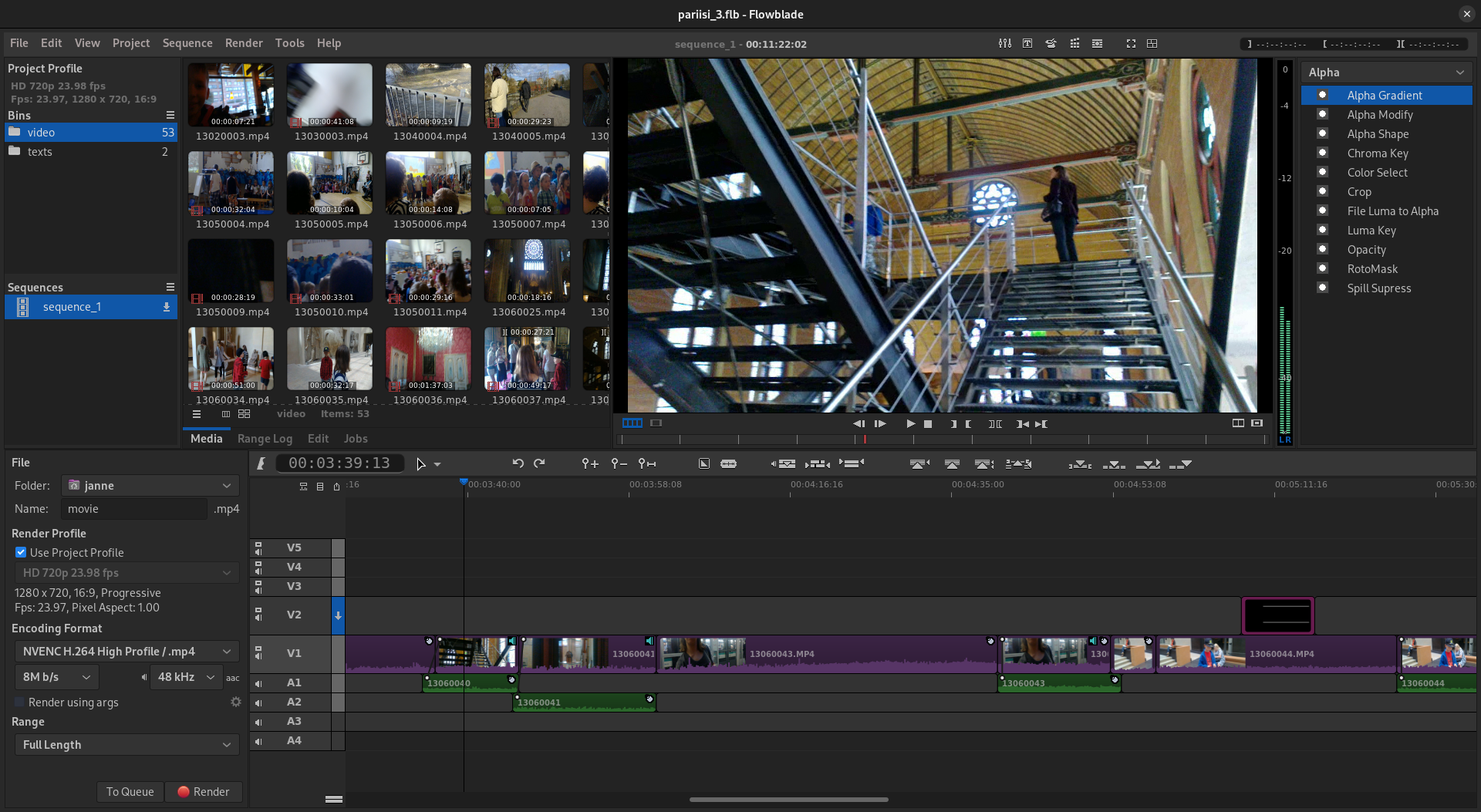
На скриншоте хорошо видна основная логика Flowblade: слева находится проектная область с Bins и Sequences, в центре — монитор предпросмотра, справа — панель фильтров, снизу — многодорожечный таймлайн с видеодорожками и аудиодорожками. Такой интерфейс сразу показывает, что Flowblade Movie Editor — не простой резак для видео, а полноценный NLE-редактор с монтажной структурой, похожей на классические настольные видеоредакторы.
Скачать Flowblade
- Монтаж роликов
- Русский интерфейс
- Просто для новичков
- Нет версии Windows
- Только Linux
- Сложнее новичкам
Общая характеристика Flowblade Movie Editor
Flowblade работает по принципу нелинейного монтажа: исходные файлы не перезаписываются, а проект хранит ссылки на медиа, расположение клипов на таймлайне, фильтры, композиторы, параметры переходов, настройки звука и рендера. Пользователь может свободно менять порядок фрагментов, укорачивать клипы, удалять паузы, добавлять вставки, переносить фрагменты между дорожками, включать фильтры и возвращаться к правкам без разрушения исходных файлов.
Главная идея Flowblade — быстрый и точный монтаж. В программе есть набор инструментов для перемещения, вставки, обрезки и разрезания клипов: Move, Insert, Spacer, Multitrim, Cut и другие операции таймлайна. Инструменты переключаются через Tool Switcher или клавишами 1–6, а основная монтажная работа строится вокруг клипов на дорожках, текущего кадра, активных дорожек, Mark In/Mark Out и кнопок вставки из монитора.
Flowblade поддерживает распространённые видео- и аудиоформаты через MLT/FFmpeg, работает с растровыми изображениями JPEG, PNG, TGA, TIFF, поддерживает SVG-графику и последовательности кадров. Это позволяет использовать в одном проекте видеоклипы, музыку, голосовые записи, скриншоты, логотипы, титульные карточки, иллюстрации и наборы кадров для анимации.
Для кого подходит Flowblade
Flowblade лучше всего подходит пользователям Linux, которым нужен бесплатный видеоредактор для практического монтажа без подписок, водяных знаков и лишнего усложнения. Он удобен для тех, кто регулярно собирает ролики из нескольких фрагментов и хочет иметь больше контроля, чем в простых редакторах с одной дорожкой.
Flowblade хорошо подходит для таких задач:
-
монтаж видеороликов для YouTube, Rutube, VK Видео и обучающих платформ;
-
нарезка длинных записей лекций, вебинаров, конференций и стримов;
-
подготовка screencast-видео с голосом и заставкой;
-
монтаж домашних фильмов и поездок;
-
сборка роликов из камеры, телефона, экшн-камеры и записи экрана;
-
добавление фоновой музыки, титров, логотипа и простых переходов;
-
простая цветокоррекция, выравнивание яркости, контраста и насыщенности;
-
монтаж на Linux-системах без перехода на Windows или macOS.
Редактор особенно интересен тем, кто уже привык к Linux и хочет получить именно настольную программу для нелинейного монтажа. Flowblade не требует перехода в браузерный редактор, не привязывает проект к облаку и не навязывает мобильную модель монтажа. Всё строится вокруг локального проекта, медиатеки, таймлайна и рендера.
При этом Flowblade не стоит рассматривать как замену DaVinci Resolve в задачах профессиональной цветокоррекции, сложного аудиопостпродакшна, Fusion-графики, командного кино-пайплайна или продвинутой работы с HDR. Flowblade силён именно как практичный Linux-видеоредактор для монтажа, а не как студийная система полного постпродакшна.
Интерфейс Flowblade: основные зоны рабочего окна
Интерфейс Flowblade построен так, чтобы основные действия были доступны в одном окне. В верхней части расположено меню приложения: File, Edit, View, Project, Sequence, Render, Tools, Help. Через него создаются проекты, добавляются материалы, меняются параметры последовательности, вызываются инструменты и открывается рендеринг.
Центральная рабочая область делится на несколько ключевых зон.
Project, Bins и Sequences
Левая часть окна показывает структуру проекта. Здесь виден профиль проекта, список Bins и список Sequences. Bins в Flowblade работают как контейнеры для медиафайлов: в них удобно раскладывать исходники по типам или сценам. Например, можно создать отдельные корзины для камеры A, камеры B, музыки, графики, титров и архивных вставок.
Sequences — это монтажные последовательности. Проект может содержать одну или несколько последовательностей, каждая из которых представляет отдельный таймлайн. Такой подход удобен, когда нужно разделить большой материал на части: вступление, основная часть, блок с интервью, финал, короткая версия ролика.
Media, Range Log, Compositors, Jobs, Render
В нижней и боковой части интерфейса используются вкладки Media, Range Log, Compositors, Jobs, Render и другие рабочие панели. Через Media добавляются и просматриваются исходники. Range Log помогает сохранять фрагменты клипов по In/Out-точкам и потом использовать эти диапазоны в монтаже. Compositors отвечает за композиторы и наложение слоёв. Jobs показывает фоновые задачи, а Render используется для вывода готового файла.
Clip Monitor и Sequence Monitor
Монитор предпросмотра в Flowblade используется в двух режимах. В режиме клипа пользователь смотрит исходный файл, выставляет In и Out, выбирает нужный фрагмент и отправляет его на таймлайн. В режиме последовательности монитор показывает результат монтажа: все дорожки, эффекты, переходы и звук в текущей точке таймлайна.
Переключение между просмотром клипа и последовательности выполняется через кнопки в области Monitor Buttons. В этом же блоке находятся элементы управления воспроизведением: переход по кадрам, запуск и остановка, перемещение к монтажным точкам, просмотр текущего положения.
Timeline
Таймлайн — основная зона монтажа. Здесь располагаются видеодорожки и аудиодорожки, клипы, переходы, композиторы, разрезы, пустые участки, маркеры и текущая позиция воспроизведения. На таймлайне Flowblade можно резать клипы, менять их порядок, двигать фрагменты, укорачивать начало и конец, удалять части материала, накладывать видео поверх другого видео и синхронизировать звук.
Визуально видеоклипы и аудиоклипы различаются цветом и расположением. Видеодорожки находятся выше, аудиодорожки — ниже. На аудиоклипах отображается форма волны, что помогает быстро находить речь, паузы, хлопки, шумы и музыкальные акценты.
Создание проекта и настройка профиля
Работа в Flowblade начинается с проекта и последовательности. Проект хранит медиатеку, Bins, Sequences, настройки профиля, монтажные решения и параметры рендера. Важно сразу выбрать подходящий профиль, потому что он определяет разрешение, частоту кадров, соотношение сторон и базовые параметры таймлайна.
Для обычного ролика Full HD чаще всего используется профиль 1920×1080 с частотой 25, 30, 50 или 60 кадров в секунду — в зависимости от исходников. Для материалов с камер, телефонов и записей экрана важно не смешивать частоты кадров без необходимости: если исходники сняты в 30 fps, проект лучше собирать в 30 fps; если видео снято в 25 fps, логично держать весь проект в 25 fps.
Профиль влияет не только на предпросмотр, но и на удобство монтажа. Неправильно выбранная частота кадров может привести к неестественному движению, лишней интерполяции или расхождению ощущений между исходниками и итоговым файлом. В Flowblade профиль проекта отображается в проектной панели, поэтому пользователь всегда видит базовые параметры текущей работы.
Импорт файлов и организация медиатеки
Flowblade хранит медиафайлы в Media tab. Для добавления видео, аудио или изображения используется пункт Project -> Add Video, Audio or Image... либо контекстное меню в пустой области вкладки Media. После выбора файлов они появляются в медиапанели в виде миниатюр, а Flowblade создаёт визуальное представление клипов для дальнейшей работы.
Организация медиатеки в Flowblade строится вокруг Bins. Это особенно полезно в проектах, где много файлов. Вместо хаотичного списка можно разложить материалы так:
| Bin | Что хранить |
|---|---|
| video | Основные видеоклипы |
| audio | Музыка, голос, шумы, эффекты |
| graphics | PNG, SVG, логотипы, иллюстрации |
| titles | Титульные заставки и текстовые карточки |
| selects | Лучшие выбранные фрагменты |
| archive | Дополнительные материалы |
Flowblade позволяет перемещать файлы между Bins перетаскиванием. Также в Media panel есть фильтрация по типу медиа: All Files, Video Files, Audio Files, Graphics Files, Image Sequences, Pattern Producers, Unused Files. Такая фильтрация помогает быстро отобрать нужные материалы, особенно когда в проект добавлено много исходников.
Практичный подход к медиатеке в Flowblade выглядит так: сначала добавить все исходники, затем создать Bins, разложить файлы по категориям, открыть каждый важный клип в Clip Monitor, отметить нужные фрагменты через In/Out и только после этого переносить материал на таймлайн. Это снижает хаос при монтаже и помогает быстрее собрать черновую версию ролика.
Работа с таймлайном: логика нелинейного монтажа в Flowblade
Flowblade использует монтажную логику, в которой клипы часто вставляются плотно друг за другом, а точная правка выполняется через тримминг, разрезание и удаление фрагментов. Такой подход напоминает film-style insert editing: пользователь не просто бросает клипы в произвольные места, а собирает последовательность монтажных решений, где каждая вставка влияет на структуру таймлайна.
Это особенно удобно для линейного повествования: интервью, лекции, репортажа, обучающего ролика, обзора программы, нарезки поездки. Пользователь добавляет клипы в нужном порядке, затем уточняет стыки, удаляет лишние паузы, подрезает начало и конец фрагментов, вставляет перебивки и добавляет звук.
В Flowblade есть несколько способов добавить клип на таймлайн:
-
перетащить файл из Media tab на нужную дорожку;
-
открыть клип в мониторе, выставить Mark In и Mark Out, затем использовать Insert From Monitor;
-
использовать Append From Monitor для добавления фрагмента в конец последовательности;
-
применить 3-Point Overwrite для более точной вставки по точкам;
-
использовать drag-and-drop из Clip Monitor.
Работа через Clip Monitor точнее, чем простое перетаскивание. Пользователь сначала выбирает хороший фрагмент исходника, выставляет начало и конец, а затем отправляет на активную дорожку только нужный диапазон. Flowblade показывает активную дорожку через Track Active Switch, а вставка из монитора попадает на верхнюю активную дорожку.
Основные инструменты монтажа
Flowblade Movie Editor имеет набор инструментов таймлайна, которые закрывают базовый и продвинутый монтаж. Инструменты можно выбирать через Tool Switcher или клавишами 1–6, если фокус находится на таймлайне.
Move Tool
Move Tool используется для перемещения одного или нескольких клипов. При переносе клипы могут перезаписывать область в новом месте, а красная тень показывает область overwrite. Этот инструмент подходит для ситуаций, когда нужно переставить фрагмент, заменить пустой участок, перенести клип на другую дорожку или изменить порядок сцен.
Move Tool также позволяет менять длину клипа перетаскиванием его края. Если укоротить клип, Flowblade выполняет splice out; если увеличить длину, программа использует доступную часть исходного медиа.
Insert Tool
Insert Tool выполняет вставку клипа в выбранное место. При переносе клипа Flowblade показывает жёлтую стрелку insert point. Инструмент нужен, когда надо вставить фрагмент между уже смонтированными клипами и сдвинуть последующий материал, а не просто положить клип поверх существующего участка.
Insert Tool хорошо работает в классическом монтажном сценарии: есть готовая последовательность, но в середину нужно добавить перебивку, реакцию, дополнительный кадр, титульную вставку или фрагмент объяснения. Вместо ручного раздвигания всех клипов редактор вставляет материал в структуру таймлайна.
Spacer Tool
Spacer Tool перемещает все элементы таймлайна после выбранного кадра. Это инструмент для создания или удаления пространства в проекте. Если нужно освободить место для вступления, заставки или дополнительного блока, Spacer Tool позволяет сдвинуть вправо всё, что находится после выбранного места. С клавишей Control можно воздействовать только на одну дорожку.
Multitrim Tool
Multitrim Tool объединяет несколько вариантов точной подгонки клипов. В зависимости от положения курсора инструмент выполняет Trim, Roll или Slip:
| Режим | Что делает |
|---|---|
| Trim | Укорачивает или удлиняет начало/конец ближайшего клипа |
| Roll | Сдвигает монтажную точку между двумя клипами без изменения общей длительности |
| Slip | Меняет отображаемую часть исходного медиа внутри клипа, сохраняя положение клипа на таймлайне |
Multitrim особенно полезен после черновой сборки. Когда ролик уже собран, пользователь уточняет ритм: убирает лишние полсекунды в начале реплики, подрезает паузу перед следующей сценой, сдвигает стык между кадрами или выбирает более удачный участок внутри уже поставленного клипа.
Cut
Cut разрезает клип перед текущим отображаемым кадром на всех активных дорожках. Команду можно выполнить кнопкой Cut или клавишей X. Это одна из самых часто используемых операций в Flowblade: пользователь ставит playhead в нужное место, нажимает X, получает разрез и удаляет лишний фрагмент.
Splice Out, Lift, Ripple Delete и Range Delete
Удаление в Flowblade не ограничивается обычной клавишей Delete. Программа различает несколько вариантов:
| Операция | Как работает |
|---|---|
| Splice Out | Удаляет выбранный клип и сдвигает последующие клипы на этой дорожке влево |
| Lift | Удаляет клип, но оставляет на его месте пустой участок |
| Ripple Delete | Удаляет выбранный клип и сдвигает все дорожки так, чтобы закрыть образовавшийся промежуток |
| Range Delete | Удаляет участок между Mark In и Mark Out на всех дорожках и подтягивает материал после диапазона |
Эти операции важны для точного монтажа речи. Например, при удалении длинной паузы из интервью обычный Lift оставит пустоту, Splice Out закроет промежуток на одной дорожке, а Ripple Delete подтянет весь проект, сохранив общую синхронизацию.
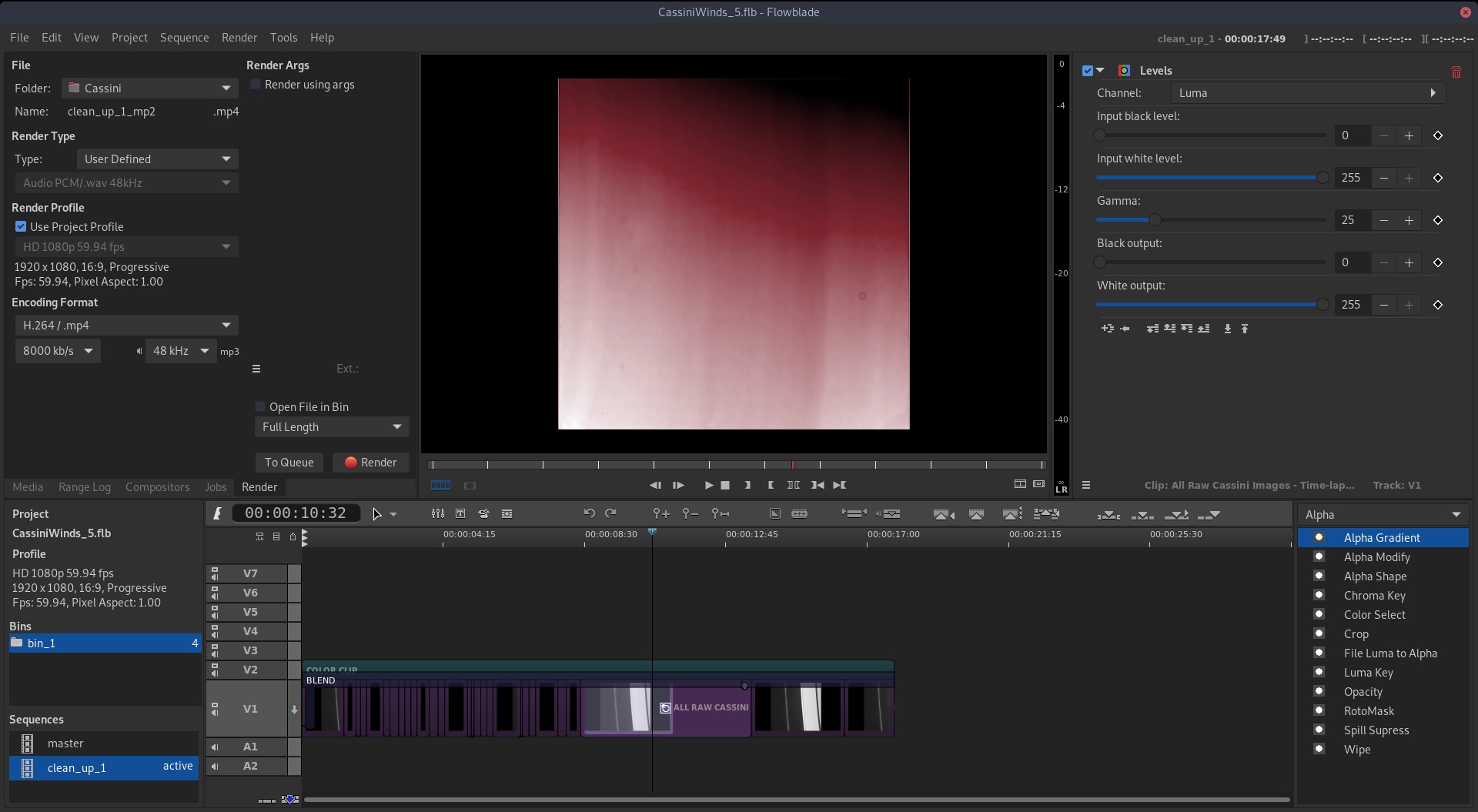
На этом скриншоте видны несколько рабочих зон сразу: слева параметры проекта и рендера, в центре монитор предпросмотра, справа фильтр Levels, снизу таймлайн с клипом и дорожками. Такая компоновка хорошо показывает, как Flowblade совмещает монтаж, коррекцию изображения и подготовку вывода файла в одном рабочем пространстве.
Пошаговая инструкция: простой монтаж ролика в Flowblade
Ниже — практический сценарий работы в Flowblade, подходящий для обычного ролика: несколько видеофайлов, музыка, простая обрезка, переход и экспорт.
Шаг 1. Создать проект и проверить профиль
Перед монтажом нужно создать проект и выбрать профиль, соответствующий исходникам. Если видео снято в Full HD 30 fps, проект лучше вести в Full HD 30 fps. Если материалы в 25 fps, разумно выбрать 25 fps. Это снижает риск лишних преобразований и делает монтаж предсказуемым.
В проектной панели Flowblade сразу показывает параметры профиля: разрешение, fps, progressive/interlaced и pixel aspect. Эти данные стоит проверить до активного монтажа, потому что позднее менять структуру проекта неудобнее.
Шаг 2. Добавить видео, звук и изображения
Файлы добавляются в Media tab через контекстное меню Add Video, Audio or Image... или через Project -> Add Video, Audio or Image.... После выбора материалов Flowblade отображает их миниатюрами. Видео, аудио и графику удобно сразу разложить по Bins: отдельно исходники, отдельно музыка, отдельно титры и изображения.
Для длинных исходников полезно не переносить сразу весь файл на таймлайн. Лучше открыть клип в Clip Monitor, выбрать нужный диапазон через Mark In и Mark Out, а затем вставить только выбранную часть.
Шаг 3. Перенести первый клип на таймлайн
Самый простой способ — перетащить клип из Media tab на дорожку V1. При наличии связанного звука аудио попадёт на аудиодорожку. Если нужен более точный способ, клип открывается в мониторе, выставляются точки In/Out, затем нажимается Insert From Monitor или Append From Monitor.
При сборке первого варианта ролика удобнее работать быстро: добавить основные фрагменты, расставить их в нужном порядке, не тратить слишком много времени на точные стыки. Детальный тримминг лучше делать после черновой сборки.
Шаг 4. Разрезать клип и удалить лишнее
Для удаления паузы нужно поставить playhead в начало лишнего фрагмента и нажать X. Затем перейти в конец лишнего фрагмента и снова нажать X. Получившийся отрезок выделяется кликом. После этого можно использовать Splice Out, Lift или Ripple Delete.
Для речи и интервью чаще всего нужен Ripple Delete, потому что он закрывает пустоту и подтягивает весь последующий материал. Для видеоряда с музыкой иногда лучше использовать Lift, чтобы сохранить временную структуру и потом заменить пустое место перебивкой.
Шаг 5. Уточнить монтажные стыки через Multitrim
После удаления лишних частей стыки нужно подогнать. Multitrim Tool позволяет укоротить начало следующего клипа, конец предыдущего, выполнить Roll между соседними клипами или Slip внутри клипа. Это главный инструмент для доводки ритма.
Например, если реплика начинается слишком резко, можно немного вернуть начало клипа. Если между сценами осталась короткая пауза, можно подрезать конец предыдущего фрагмента. Если кадр стоит правильно по времени, но внутри него нужен другой момент, применяется Slip.
Шаг 6. Добавить перебивку или второй слой
Для вставки перебивки используется дополнительная видеодорожка. Основной рассказ остаётся на V1, а перебивка помещается выше, например на V2. В результате изображение с верхней дорожки перекрывает нижнюю. Такой способ удобен для интервью, когда нужно закрыть склейку кадром предмета, презентации, экрана, реакции или иллюстрации.
Если нужно сделать картинку меньше, повернуть её или сдвинуть, используются фильтры трансформации или композиторы. В Flowblade можно масштабировать и перемещать изображение, а также создавать простую анимацию через keyframes.
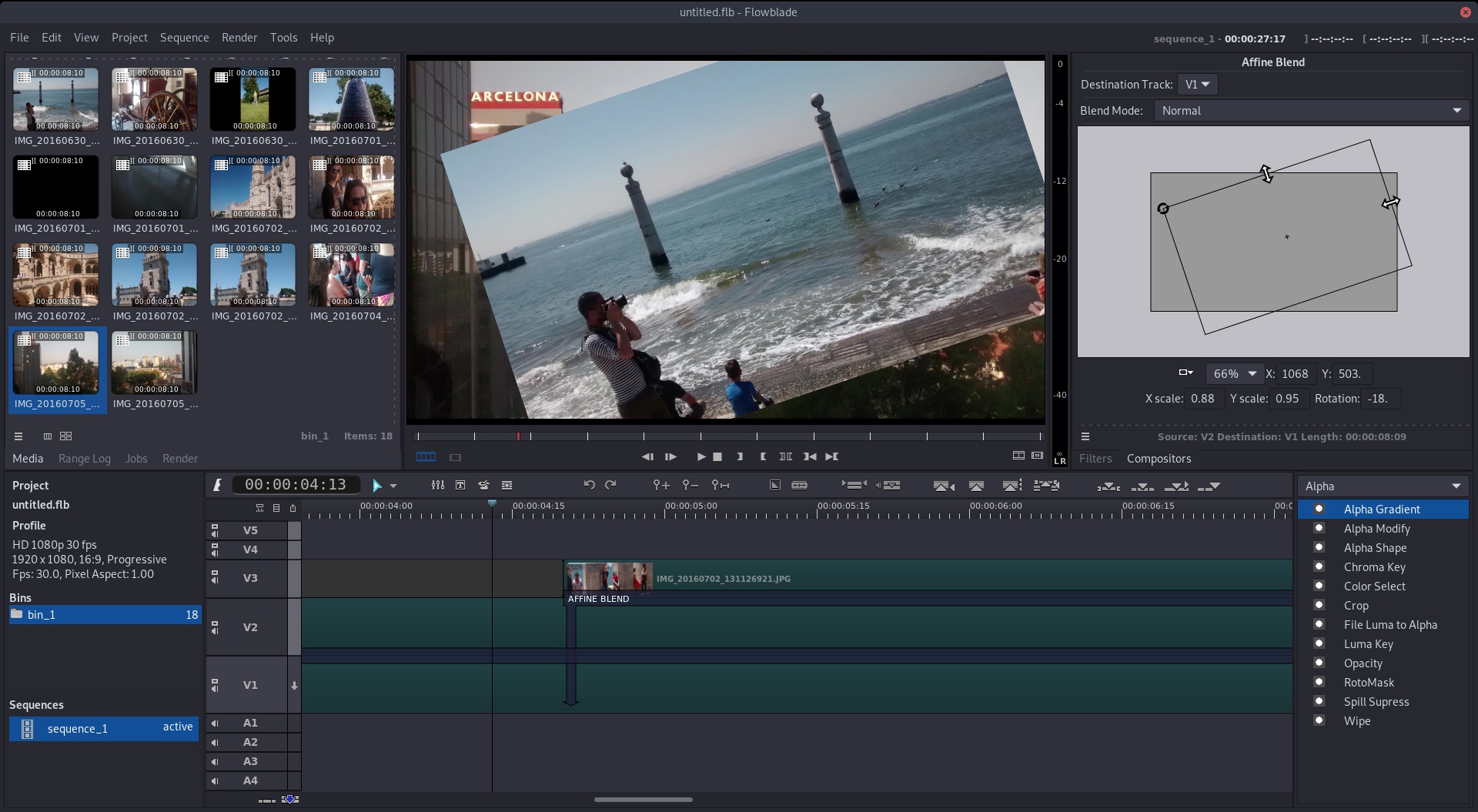
На этом примере Flowblade показывает работу с композитингом: клип размещён на верхней видеодорожке, справа открыт Affine Blend, в мониторе видно повернутое изображение, а на таймлайне расположен compositor-объект. Такой сценарий используется для наложения картинки поверх видео, создания вставок, масштабирования и поворота слоя.
Шаг 7. Добавить переход
Flowblade поддерживает переходы через фильтры, fades, wipes и compositor-логику. Для простого растворения можно использовать fade-эффекты или rendered transition между двумя клипами. В монтажной практике переходы лучше использовать умеренно: прямые склейки выглядят чище, а dissolve уместен при смене времени, места, темы или эмоционального состояния.
Для обучающих роликов чаще достаточно прямых склеек и коротких fade in/fade out в начале и конце. Для клипа или тревел-видео можно активнее использовать dissolve, wipe и blend-режимы, но перегружать ролик эффектами не стоит.
Шаг 8. Применить фильтр к изображению
Фильтры добавляются к выбранному клипу через панель Filters. В Flowblade есть группы фильтров для цвета, альфы, размытия, трансформации, стилизации, исправления изображения и аудиообработки. Например, для базовой коррекции можно использовать Brightness, Contrast, Saturation, Color Grading, Levels, White Balance.
Типовой порядок простой:
-
выделить клип на таймлайне;
-
открыть Filters;
-
выбрать нужную категорию;
-
добавить фильтр двойным кликом или перетаскиванием;
-
изменить параметры;
-
проверить результат в мониторе.
Шаг 9. Настроить звук
Звук в Flowblade размещается на аудиодорожках A1, A2, A3 и далее. Голос можно держать на одной дорожке, музыку — на другой, эффекты — на третьей. Для корректной смеси важно не только выставить громкость клипов, но и проверить общий уровень через аудиометры.
Для голоса полезны фильтры уровня, панорамы, эквализации и шумоподавления при наличии соответствующих аудиофильтров. Музыку обычно опускают ниже голоса, чтобы речь оставалась понятной. В начале и конце музыкального фрагмента можно сделать fade, чтобы звук не начинался и не обрывался резко.
Шаг 10. Перейти к Render
Готовый проект выводится через вкладку Render. Пользователь выбирает папку, имя файла, формат кодирования, качество, аудиопараметры, диапазон рендера и нажимает Render Button. После запуска появляется окно рендера с путём файла, оценкой оставшегося времени, временем выполнения и Progress bar.
Перед финальным рендером полезно просмотреть ролик от начала до конца, проверить звук, титры, стыки, пустые места, переходы, правильность начала и конца. Для длинных роликов сначала можно вывести короткий тестовый фрагмент, чтобы убедиться, что формат и качество выбраны правильно.
Дорожки видео и аудио
Flowblade поддерживает многодорожечный монтаж. В проекте можно использовать набор видео- и аудиодорожек, а максимальное количество комбинированных дорожек позволяет собирать сложные, но всё ещё управляемые проекты. На практике чаще всего достаточно 2–5 видеодорожек и 2–4 аудиодорожек.
Типичная структура проекта:
| Дорожка | Назначение |
|---|---|
| V5 | Логотипы, верхние графические элементы, дополнительные титры |
| V4 | PNG/SVG-вставки, стрелки, подсветки, иллюстрации |
| V3 | Титры, нижние трети, текстовые карточки |
| V2 | Перебивки, экранные записи, крупные планы |
| V1 | Основной видеоряд |
| A1 | Основной звук камеры или голос |
| A2 | Музыка |
| A3 | Звуковые эффекты |
| A4 | Дополнительный голос, дубль, шумы |
Такой порядок помогает не путаться. Всё, что должно перекрывать основное видео, размещается выше V1. Всё, что относится к звуку, разделяется по дорожкам. Если музыка лежит отдельно от голоса, её проще приглушить, подрезать, сдвинуть или заменить.
Активные дорожки в Flowblade важны для вставки и разрезания. Cut применяется только к активным дорожкам, а вставка из монитора попадает на верхнюю активную дорожку. Это требует внимательности, но даёт точный контроль: можно разрезать только видео, только звук или весь синхронный блок.
Обрезка, тримминг и точная подгонка кадров
Точная подгонка — одна из причин, по которым Flowblade воспринимается как серьёзный монтажный инструмент, а не как простой редактор для склейки файлов. В программе есть отдельные операции для разных типов правки.
Обрезка начала и конца
Самая простая операция — перетащить край клипа. Если в начале есть лишняя пауза, дыхание перед репликой или неудачный кадр, начало клипа укорачивается. Если в конце есть пустота или лишнее движение камеры, конец также подрезается.
Roll edit
Roll edit меняет точку стыка между двумя соседними клипами, но их общая длительность остаётся прежней. Это полезно, когда монтажный ритм уже выстроен под музыку или голос, но нужно поменять точный момент смены кадра.
Slip edit
Slip edit меняет содержимое клипа внутри его текущих границ. Положение клипа на таймлайне не меняется, длительность не меняется, но отображаемый участок исходника становится другим. Это удобно для перебивок: место вставки уже подходит, но внутри клипа хочется выбрать более выразительный кадр.
Ripple-логика
Ripple-операции подтягивают последующий материал после удаления или изменения длительности. Это ускоряет монтаж речи, потому что после удаления пауз не приходится вручную двигать все последующие клипы. В Flowblade нужно осознанно выбирать между Lift, Splice Out, Ripple Delete и Range Delete, потому что каждая операция по-разному влияет на остальные элементы таймлайна.
Переходы и композитинг
Flowblade поддерживает два подхода к композитингу: работу через стандартное наложение дорожек и работу с compositor-объектами. В простом режиме верхние дорожки ведут себя как слои: клип на V2 отображается поверх V1, клип на V3 — поверх V2 и V1. Это похоже на слои в графическом редакторе: верхний слой перекрывает нижние, а прозрачность, маски и режимы смешивания определяют итоговую картинку.
В Flowblade можно использовать такие виды композитинга:
-
наложение изображения поверх видео;
-
картинка-в-картинке;
-
простое масштабирование и перемещение слоя;
-
поворот изображения;
-
прозрачность;
-
dissolve;
-
wipe-переходы;
-
blend-режимы;
-
alpha-манипуляции;
-
luma key и chroma key;
-
маски и rotomask.
Compositors применяются, когда нужно смешать изображения с разных дорожек и управлять их положением, масштабом, поворотом или режимом смешивания. Среди доступных вариантов есть Affine Blend, Blend, Transform, alpha-композиторы, wipe-композиторы, fade-операции и набор blend mode compositors.
Для простого ролика достаточно базовой схемы: основной видеоряд на V1, перебивки на V2, титры на V3, логотип на V4. Если нужно сделать картинку-в-картинке, клип помещается на верхнюю дорожку, затем к нему применяется трансформация или compositor. Если нужно сделать растворение, используются fade/filter-инструменты или rendered transition.
Фильтры видео
Фильтры в Flowblade закрывают основные задачи обработки изображения: коррекцию яркости, контраста, цвета, баланса белого, уровней, кадрирования, размытия, стилизации, альфы, деформации и движения. В программе есть группы Alpha, Artistic, Blur, Color, Color Effect, Distort, Edge, Fix, Movement, Transform и другие категории.
Для практического монтажа чаще всего используются:
| Фильтр или группа | Для чего применять |
|---|---|
| Brightness | Осветлить или затемнить клип |
| Contrast | Сделать изображение более выразительным |
| Saturation | Усилить или уменьшить насыщенность |
| White Balance | Исправить цветовой оттенок |
| Levels | Настроить чёрную, белую и среднюю точки |
| Curves | Более тонко управлять яркостью и контрастом |
| Color Grading | Быстро придать кадру нужный цветовой характер |
| Crop | Обрезать края изображения |
| Chroma Key | Удалить зелёный или другой фон |
| Alpha Shape | Создать область прозрачности |
| Blur / Box Blur | Размыть часть или весь кадр |
| Rotate / Translate / Affine | Повернуть, сдвинуть или трансформировать изображение |
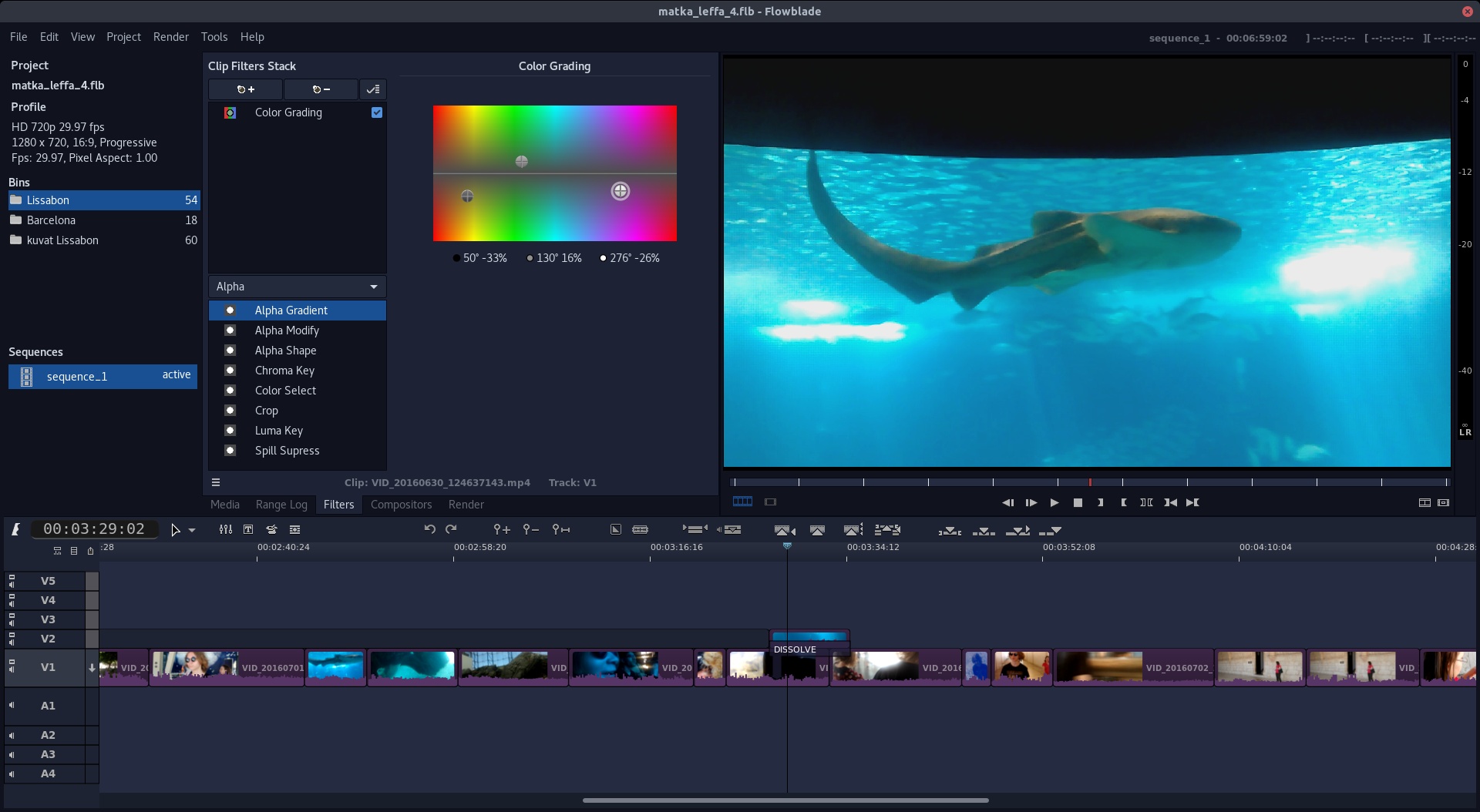
На скриншоте показана цветокоррекция в Flowblade: слева открыт стек фильтров клипа, в центре виден интерфейс Color Grading, справа — монитор предпросмотра, снизу — таймлайн с несколькими клипами и переходом DISSOLVE. Такой набор панелей удобен для быстрой правки цвета без выхода из монтажного окна.
Важная особенность Flowblade — фильтры применяются к конкретным клипам. Это удобно, когда нужно поправить только один проблемный фрагмент: например, затемнённый кадр, пересвеченную вставку, материал с неправильным балансом белого или изображение с лишними краями. Если нужно одинаково обработать несколько клипов, параметры можно повторить вручную или организовать монтаж так, чтобы похожие исходники находились рядом и корректировались последовательно.
G’MIC effects и расширенная обработка изображения
Flowblade включает доступ к G’MIC-инструментам для более сложной обработки изображения. G’MIC — это мощная open source-технология обработки изображений, а в Flowblade она используется как отдельный инструмент для создания визуальных эффектов, которые сложно получить обычными монтажными фильтрами.
G’MIC полезен в таких сценариях:
-
стилизация видео под графику, рисунок или художественный эффект;
-
создание необычных визуальных вставок;
-
обработка коротких фрагментов для заставок;
-
экспериментальная обработка клипа;
-
подготовка визуальных акцентов для музыкального видео;
-
создание эффектных переходных элементов.
G’MIC не нужен в каждом проекте. Для обычного обзора, лекции или интервью чаще достаточно стандартных фильтров Color, Transform и Audio. Но когда нужно сделать нестандартный визуальный стиль, Flowblade получает дополнительный уровень гибкости.
Работа с титрами и графикой
Flowblade позволяет добавлять текстовые элементы, графику и титульные вставки. В программе есть Titler и Text Tool, которые используются для создания текстовых пластин, надписей, заставок и простых нижних третей. Текст можно оформлять через параметры шрифта, размера, цвета, стиля, тени и обводки.
На практике титры в Flowblade используются так:
-
создать текстовый элемент;
-
задать шрифт, размер, цвет и положение;
-
разместить титр на верхней видеодорожке;
-
при необходимости добавить fade in/fade out;
-
проверить читаемость на фоне видео;
-
отрегулировать длительность на таймлайне.
Для более аккуратного результата стоит придерживаться простых правил: не использовать слишком мелкий текст, не ставить белые буквы на светлый фон без подложки, оставлять безопасные поля по краям, держать нижние трети на экране достаточно долго и не перегружать ролик декоративными шрифтами.
Flowblade также хорошо работает с PNG и SVG-графикой. Это позволяет добавлять логотипы, схемы, иконки, стрелки, рамки, подписи и заранее подготовленные титульные карточки. PNG с прозрачностью можно разместить поверх видео на верхней дорожке, а затем изменить его размер и положение через фильтры трансформации.
Аудиомонтаж в Flowblade
Аудиомонтаж в Flowblade строится вокруг аудиодорожек, фильтров и аудиомикшера. Пользователь может размещать голос, музыку и звуковые эффекты на разных дорожках, подрезать клипы, выравнивать начало, синхронизировать речь с изображением и регулировать громкость.
Flowblade включает аудиофильтры: Volume, Pan, Pan Keyframed, Mono to Stereo, Swap Channels, а также набор дополнительных аудиоэффектов вроде эквалайзеров, highpass/lowpass-фильтров, reverb, delay, chorus, flanger, noise gate и других обработок.
Для типового видеоролика важно выполнить три задачи:
-
сделать голос главным элементом микса;
-
опустить музыку так, чтобы она не мешала речи;
-
убрать резкие входы и обрывы звука через плавные изменения уровня.
В Flowblade можно контролировать уровни через VU meters, менять громкость дорожек и Master Out, а также настраивать панораму. Это достаточно для большинства роликов, где не требуется отдельная DAW или сложный аудиопостпродакшн.
Синхронизация видео и звука
Flowblade поддерживает clip parenting и audio synchronizing, что важно при работе с материалом, где звук записан отдельно от камеры. Например, видео снято на камеру, а чистый голос записан на микрофон или диктофон. В таком проекте нужно совместить хлопок, начало реплики, характерный пик на waveform или другой синхронизирующий момент.
Практический порядок работы:
-
положить видеоклип с камерным звуком на V1/A1;
-
положить отдельную аудиозапись на A2;
-
увеличить масштаб таймлайна;
-
найти общий звуковой пик на обеих дорожках;
-
сдвинуть внешний звук до совпадения waveform;
-
приглушить или удалить плохой камерный звук;
-
связать элементы логически через родительскую связь, если монтаж требует сохранения синхронизации.
Синхронизация особенно важна для интервью, подкастов с видеорядом, лекций, музыкальных выступлений и обзоров, записанных с отдельным микрофоном. Flowblade не превращает эту задачу в отдельный сложный модуль: всё делается на таймлайне, где видны кадры, клипы и звуковые волны.
Proxy editing и производительность
Proxy editing в Flowblade нужен для работы с тяжёлыми исходниками. Принцип простой: вместо оригинальных файлов на таймлайне используются облегчённые proxy-клипы, а финальный рендер может выполняться по исходному качеству. Это помогает, когда оригинальное видео слишком тяжёлое для плавного воспроизведения из-за высокого разрешения, сложного кодека, слабого процессора или медленного диска.
Proxy особенно полезен в таких случаях:
-
4K-видео с телефона или камеры;
-
длинные записи экрана;
-
файлы с высоким битрейтом;
-
монтаж на ноутбуке;
-
проект с большим количеством фильтров;
-
слабая видеокарта или процессор;
-
работа с несколькими слоями видео.
Flowblade позволяет переключаться между оригинальными медиа и proxy-медиа. Это даёт удобный баланс: во время монтажа пользователь получает более отзывчивый таймлайн, а при финальном выводе сохраняет качество исходников.
На производительность Flowblade сильнее всего влияют кодек исходников, разрешение, количество эффектов, число активных дорожек, скорость накопителя и состояние системы. Для плавной работы полезно хранить исходники на быстром SSD, не накладывать тяжёлые фильтры на каждый клип, использовать proxy для сложных файлов и регулярно сохранять проект.
Экспорт и рендеринг проекта
Рендеринг в Flowblade выполняется через вкладку Render. Здесь задаются папка вывода, имя файла, профиль, формат кодирования, качество, аудиопараметры, диапазон рендера и дополнительные аргументы FFmpeg при необходимости. Flowblade может рендерить в распространённые видео- и аудиоформаты, а также поддерживает preset-форматы и пользовательские аргументы.
Основные элементы панели Render:
| Элемент | Назначение |
|---|---|
| Folder File Select | Выбор папки для итогового файла |
| Name entry | Имя выходного файла |
| Encoding Format | Выбор формата кодирования |
| Quality / Bitrate | Качество или битрейт |
| Render Range | Полный проект или отмеченный диапазон |
| Open File In Bin | Добавить готовый файл в текущий Bin |
| Render Button | Запуск рендера |
| Render Using Args | Рендеринг с ручными FFmpeg-аргументами |
Для ролика в интернете обычно выбирают MP4/H.264, Full HD или 4K в зависимости от проекта, адекватный битрейт и стандартную частоту кадров. Для промежуточных файлов, архивов или дальнейшей обработки могут использоваться lossless-форматы или ProRes-профили, если они подходят рабочему процессу.
Flowblade также поддерживает Batch Render Queue. Это отдельное приложение для пакетного рендеринга: в очередь можно добавить несколько проектов или заданий и запустить их последовательно без постоянного участия пользователя. Очередь сохраняется на диске, а сам рендеринг выполняется отдельным процессом.
Практические задачи, которые удобно делать в Flowblade
Flowblade особенно хорош в задачах, где нужен быстрый монтаж на таймлайне и понятный контроль над клипами.
Нарезать длинное видео
Длинную лекцию, вебинар или интервью можно быстро разрезать клавишей X, удалить паузы через Ripple Delete и собрать компактную версию. Waveform на аудиодорожке помогает видеть, где речь, а где тишина.
Собрать ролик из нескольких фрагментов
Клипы добавляются в Media tab, сортируются по Bins, открываются в Clip Monitor и отправляются на таймлайн через Insert/Append. После черновой сборки стыки уточняются Multitrim Tool.
Добавить музыку и заставку
Музыкальный файл размещается на A2, заставка — на V1 или верхней дорожке, титр — на V2/V3. Громкость музыки регулируется так, чтобы она не перекрывала речь.
Сделать простую цветокоррекцию
Через Filters можно добавить Brightness, Contrast, Saturation, White Balance, Levels или Color Grading. Это помогает выровнять клипы, снятые при разном освещении.
Наложить титры
Титры создаются через текстовый инструмент или добавляются как подготовленные PNG/SVG. Нижние трети удобно держать на отдельной дорожке выше основного видео.
Удалить паузы в речи
Паузы находятся по waveform, разрезаются Cut, удаляются Ripple Delete. Такой сценарий подходит для подкастов, лекций, обзоров и обучающих видео.
Синхронизировать звук
Отдельная аудиозапись размещается на отдельной дорожке и выравнивается по пику waveform. После синхронизации камерный звук можно приглушить.
Подготовить видео для публикации
После монтажа проект отправляется в Render, выбирается MP4/H.264, задаётся нужное качество, затем файл проверяется перед публикацией.
Преимущества Flowblade
Главное преимущество Flowblade — сочетание Linux-ориентации, бесплатности, open source-модели и полноценного нелинейного монтажа. Программа не выглядит как упрощённый редактор для одной операции: в ней есть медиатека, Bins, Sequences, таймлайн, активные дорожки, тримминг, фильтры, композиторы, keyframes, текстовые инструменты, proxy editing и рендеринг.
Сильные стороны Flowblade:
-
полноценный многодорожечный нелинейный монтаж;
-
свободная лицензия GPL3;
-
работа в Linux без необходимости переходить на другую ОС;
-
поддержка большого набора медиаформатов через MLT/FFmpeg;
-
точные инструменты таймлайна: Move, Insert, Spacer, Multitrim, Cut;
-
работа с видео, аудио, графикой, SVG и последовательностями кадров;
-
50+ image filters и 30+ audio filters;
-
композитинг, blend-режимы, wipes, alpha-операции;
-
поддержка proxy editing;
-
G’MIC effects;
-
Batch Render Queue;
-
Media Relinker для восстановления проектов с потерянными медиа;
-
понятная структура проекта через Bins и Sequences.
Flowblade хорошо ощущается именно в реальной монтажной работе: когда нужно взять исходники, быстро собрать последовательность, почистить паузы, добавить перебивки, выровнять цвет, наложить текст и вывести готовый файл.
Недостатки и ограничения
Flowblade имеет ограничения, которые важно понимать до начала работы. Программа ориентирована на Linux, поэтому пользователи Windows и macOS не являются её основной аудиторией. Если монтажный процесс завязан на разные платформы, Flowblade может быть менее удобен, чем кроссплатформенные редакторы.
Основные минусы:
-
нет полноценной ориентации на Windows/macOS-пользователей;
-
интерфейс может показаться непривычным после Premiere Pro, DaVinci Resolve или CapCut;
-
часть монтажной логики требует понимания active tracks, insert/splice/ripple-операций;
-
меньше обучающих материалов, чем у Kdenlive, Shotcut или DaVinci Resolve;
-
нет такого уровня цветокоррекции, как в Resolve;
-
нет отдельного мощного motion graphics-модуля уровня Fusion;
-
работа с титрами проще, чем в специализированных системах;
-
сложные проекты с большим количеством эффектов требуют аккуратной организации.
Flowblade лучше выбирать не ради самого мощного редактора вообще, а ради удобного Linux-монтажа. Когда задача — собрать ролик, а не строить большой студийный пайплайн, его возможностей достаточно.
Сравнение с аналогами
Flowblade конкурирует прежде всего с Linux-редакторами и open source NLE: Kdenlive, Shotcut, OpenShot, Olive Video Editor, Blender Video Sequence Editor. Также его часто сравнивают с DaVinci Resolve, хотя Resolve относится к более тяжёлому классу систем постпродакшна.
| Критерий | Flowblade | Kdenlive | Shotcut | OpenShot | DaVinci Resolve | Blender VSE |
|---|---|---|---|---|---|---|
| Основная платформа | Linux | Linux, Windows, macOS | Linux, Windows, macOS | Linux, Windows, macOS | Linux, Windows, macOS | Linux, Windows, macOS |
| Тип | NLE-видеоредактор | NLE-видеоредактор | NLE-видеоредактор | Простой NLE | Профессиональный постпродакшн | 3D-пакет с видеоредактором |
| Сложность | Средняя | Средняя/выше средней | Средняя | Низкая | Высокая | Высокая |
| Таймлайн | Многодорожечный | Многодорожечный | Многодорожечный | Многодорожечный | Профессиональный | Sequence Editor |
| Сильная сторона | Быстрый Linux-монтаж | Функциональность и гибкость | Кроссплатформенность | Простота | Цвет, звук, Fusion | 3D и интеграция с Blender |
| Цветокоррекция | Базовая/средняя | Средняя | Средняя | Базовая | Очень сильная | Ограниченная для NLE |
| Аудио | Базовое сведение и фильтры | Хорошие инструменты | Хорошие инструменты | Базово | Fairlight | Базово |
| Подходит новичкам | Да, если готов изучить таймлайн | Да, но интерфейс плотнее | Да, но много панелей | Да | Сложнее | Сложнее |
| Open source | Да | Да | Да | Да | Нет | Да |
Kdenlive поддерживает многодорожечный монтаж, множество аудио- и видеоформатов, эффекты, переходы, цветокоррекцию, аудиопостпродакшн и гибкий рендеринг; Shotcut — кроссплатформенный open source-редактор с native timeline editing и поддержкой 4K; OpenShot делает ставку на простоту, keyframe-анимацию и кроссплатформенность; DaVinci Resolve объединяет монтаж, Fusion, Color, Fairlight и Deliver в одной системе.
Kdenlive
Kdenlive — один из самых популярных видеоредакторов для Linux. Он предлагает богатый набор эффектов, гибкую настройку интерфейса, развитую работу с дорожками, прокси, переходами, титрами и субтитрами. На его стороне большая аудитория, много уроков и активная экосистема KDE.
Flowblade отличается более сфокусированной логикой. Он воспринимается как быстрый монтажный инструмент: медиатека, таймлайн, набор конкретных edit tools, фильтры, композиторы и рендер. Если нужен максимально функциональный Linux-редактор с большим количеством возможностей, часто выбирают Kdenlive. Если нужен более строгий и быстрый монтажный workflow, Flowblade может оказаться комфортнее.
Shotcut
Shotcut удобен тем, что работает на Linux, Windows и macOS, поддерживает широкий набор форматов, native timeline editing, 4K и набор фильтров. Он хорош для пользователей, которые работают на разных системах или хотят одинаковый редактор на нескольких компьютерах.
Flowblade не пытается быть универсальным для всех ОС. Его логика глубже привязана к Linux и к классическому таймлайн-монтажу. Для пользователя Linux это плюс: программа ощущается как нативный инструмент, а не как компромисс между несколькими платформами.
OpenShot
OpenShot проще. Он хорошо подходит тем, кто хочет быстро соединить несколько клипов, добавить музыку, простые переходы и титры. У OpenShot понятный интерфейс и низкий порог входа, а также поддержка Linux, Windows и macOS.
Flowblade интереснее, когда пользователь перерастает простую склейку. В нём больше контроля над таймлайном, триммингом, активными дорожками, insert-операциями, фильтрами и композитингом. Для совсем простых семейных роликов OpenShot может быть быстрее, но для регулярного монтажа Flowblade даёт более профессиональную структуру работы.
DaVinci Resolve
DaVinci Resolve находится в другом классе. Это система полного постпродакшна: монтаж на Cut/Edit pages, визуальные эффекты и motion graphics в Fusion, цветокоррекция на Color page, аудио на Fairlight, вывод на Deliver.
Flowblade не конкурирует с Resolve в цветокоррекции, сложном звуке, Fusion-композитинге и студийных пайплайнах. Его преимущество в другом: он легче, проще, свободнее, лучше вписывается в open source Linux-среду и быстрее закрывает обычные монтажные задачи. Если нужно быстро собрать ролик в Linux без тяжёлой системы постпродакшна, Flowblade выглядит рациональнее. Если проект требует профессионального грейдинга, сложной графики и продвинутого аудио, Resolve сильнее.
Blender Video Sequence Editor
Blender VSE встроен в Blender и полезен тем, кто уже работает в Blender с 3D, анимацией, сценами, рендерами и композитингом. Его плюс — тесная связь с 3D-проектами. Но для обычного видеомонтажа Blender часто ощущается сложнее, потому что вся программа изначально построена вокруг 3D-производства.
Flowblade проще именно как видеоредактор. В нём нет огромной 3D-среды вокруг таймлайна. Пользователь открывает программу и сразу работает с медиа, монитором, дорожками, фильтрами и рендером. Для монтажа роликов это часто быстрее.
Советы по работе в Flowblade
Чтобы Flowblade работал предсказуемо, проект лучше организовать заранее.
Выбирайте профиль до монтажа
Профиль проекта должен соответствовать исходникам и итоговой задаче. Не стоит собирать ролик 25 fps в проекте 60 fps без причины. Не стоит делать проект 4K, если исходники Full HD и итоговый ролик тоже нужен Full HD.
Держите медиатеку в Bins
Bins экономят время. Когда исходников много, хаотичный список превращает монтаж в поиск файлов. Разложите медиа по категориям: video, audio, graphics, titles, selects.
Используйте Clip Monitor
Не переносите каждый исходник целиком на таймлайн. Открывайте клип в Clip Monitor, отмечайте In/Out и вставляйте только нужную часть. Это делает таймлайн чище.
Сначала соберите черновик
Не нужно сразу идеально подрезать каждый стык. Сначала соберите историю: начало, основная часть, финал. Потом переходите к точной подгонке.
Удаляйте паузы осознанно
Используйте правильный тип удаления. Lift оставляет пустоту, Splice Out подтягивает одну дорожку, Ripple Delete сдвигает всё после удаления. Для синхронного видео со звуком неправильная операция может нарушить структуру проекта.
Проверяйте активные дорожки
Cut и вставка зависят от активных дорожек. Если разрез не появился там, где ожидалось, почти всегда проблема в active tracks.
Не перегружайте фильтрами
Цветокоррекция, blur, transform и G’MIC-эффекты требуют ресурсов. Если проект начинает тормозить, отключите часть эффектов на время монтажа или используйте proxy.
Делайте тестовый рендер
Перед финальным выводом длинного проекта полезно отрендерить 20–30 секунд сложного участка: титры, переход, цвет, звук, музыка. Это помогает быстро поймать неправильный формат, громкость или артефакты.
Типичные ошибки новичков
Неправильный профиль проекта
Пользователь добавляет Full HD 30 fps, но проект создан в другом fps. В результате движение может выглядеть иначе, чем ожидалось. Профиль лучше проверять сразу.
Случайный монтаж не на той дорожке
Клип вставляется на активную дорожку. Если активной оказалась не V1, материал может попасть выше или ниже ожидаемого места. Перед вставкой нужно смотреть на Track Active Switch.
Использование Lift вместо Ripple Delete
Новичок удаляет фрагмент через Lift и получает пустой участок. Для удаления пауз в речи чаще нужен Ripple Delete или Splice Out.
Слишком много эффектов на черновой стадии
Если сразу навесить цветокоррекцию, размытие, G’MIC и трансформации на множество клипов, таймлайн может стать менее отзывчивым. Правильнее сначала собрать монтаж, а эффекты добавить позже.
Отсутствие структуры в Media tab
Когда все файлы лежат в одном списке, поиск занимает больше времени, чем монтаж. Bins решают эту проблему.
Несинхронный звук
Если внешний звук сдвинулся после монтажа, значит видео и аудио не были аккуратно связаны в рабочем процессе. При монтаже интервью и подкастов нужно внимательно следить за синхронизацией.
Экспорт не того диапазона
В Render можно выбрать полный проект или отмеченный диапазон. Если случайно выбран только диапазон, итоговый файл получится короче ожидаемого. Перед рендером нужно проверять Render Range.
Итог: стоит ли использовать Flowblade
Flowblade Movie Editor стоит использовать, если нужен бесплатный нелинейный видеоредактор для Linux с нормальным таймлайном, многодорожечным монтажом, фильтрами, композитингом, титрами, proxy editing и понятным рендерингом. Это не игрушечный редактор и не простая программа для обрезки файла: Flowblade позволяет собрать полноценный ролик, отобрать фрагменты, выстроить монтажную структуру, обработать изображение, настроить звук и вывести готовое видео.
Программа особенно сильна в задачах, где важны скорость, точность и контроль над таймлайном. Она подходит для обучающих роликов, обзоров, лекций, интервью, нарезок, домашних фильмов, screencast-видео и регулярного монтажа в Linux. Flowblade не заменяет DaVinci Resolve в профессиональном грейдинге и сложном постпродакшне, но отлично закрывает повседневный монтаж без перегруза, подписок и лишней зависимости от закрытых экосистем.
FAQ по Flowblade
Можно ли использовать Flowblade на Windows?
Flowblade ориентирован на Linux. Для Windows обычно выбирают другие редакторы: Shotcut, Kdenlive, OpenShot, DaVinci Resolve или коммерческие программы.
Поддерживает ли Flowblade 4K?
Flowblade может работать с тяжёлыми материалами, если система и кодеки справляются с воспроизведением. Для 4K-проектов особенно полезен proxy editing, потому что он снижает нагрузку на процессор и диск.
Можно ли монтировать YouTube-видео?
Да. Flowblade подходит для YouTube-роликов: можно собрать видео из нескольких клипов, добавить музыку, титры, перебивки, простую цветокоррекцию и экспортировать готовый файл.
Есть ли в Flowblade многодорожечный монтаж?
Да. Flowblade — многодорожечный NLE. В проекте можно использовать несколько видео- и аудиодорожек, накладывать клипы друг на друга, размещать титры выше основного видео и отдельно вести музыку, голос и эффекты.
Какие форматы поддерживает Flowblade?
Flowblade работает с распространёнными видео- и аудиоформатами через MLT/FFmpeg, а также поддерживает JPEG, PNG, TGA, TIFF, SVG и последовательности кадров.
Чем Flowblade отличается от Kdenlive?
Kdenlive более известен и функционально шире для многих пользователей, а Flowblade делает ставку на быстрый, точный Linux-монтаж с понятным набором инструментов таймлайна. Kdenlive лучше подходит тем, кому нужна максимальная гибкость, Flowblade — тем, кто хочет сфокусированный монтажный workflow.
Подходит ли Flowblade новичкам?
Да, если новичок готов разобраться с таймлайном, активными дорожками и базовыми операциями Insert, Move, Cut, Ripple Delete и Multitrim. Для совсем простого склеить два клипа OpenShot может показаться легче, но Flowblade быстрее раскрывается при регулярном монтаже.
Можно ли делать цветокоррекцию?
Да. В Flowblade есть фильтры Brightness, Contrast, Saturation, Levels, Curves, White Balance, Color Grading и другие инструменты цвета. Для базовой и средней коррекции этого достаточно.
Есть ли работа с proxy?
Да. Proxy editing позволяет заменить тяжёлые исходники облегченными proxy-клипами на таймлайне и сделать монтаж более отзывчивым.
Подходит ли Flowblade для профессионального монтажа?
Flowblade подходит для серьёзного Linux-монтажа, обучающих роликов, интервью, репортажей, обзоров и авторских проектов. Для студийного постпродакшна с продвинутым грейдингом, VFX, командной работой и сложным аудио чаще выбирают DaVinci Resolve или специализированные профессиональные системы.
