
VideoLAN Movie Creator, или VLMC, — это отдельный нелинейный видеоредактор из экосистемы VideoLAN, созданный для сборки роликов на таймлайне, импорта медиафайлов, предпросмотра клипов, работы с несколькими видео- и аудиодорожками и финального рендеринга проекта в видеофайл. Его часто связывают с VLC из-за общего происхождения и использования технологий VideoLAN, но это не проигрыватель, не модуль для VLC Media Player и не простая надстройка над медиаплеером. VLMC задуман именно как программа для видеомонтажа.
Главная идея VideoLAN Movie Creator — дать пользователю привычную схему нелинейного монтажа: слева располагается медиабиблиотека, сверху находятся окна предпросмотра, снизу — монтажная шкала с дорожками. В этой логике пользователь добавляет исходные видео и аудио в проект, просматривает их, переносит нужные фрагменты на таймлайн, выстраивает последовательность, управляет звуком, проверяет результат в окне Project Preview и запускает рендеринг.
VLMC интересен тем, что это видеоредактор на базе VideoLAN-подхода: программа использует мультимедийную инфраструктуру, связанную с VLC, ориентируется на чтение разных форматов и сохраняет философию свободного программного обеспечения. При этом оценивать VideoLAN Movie Creator нужно не как современный массовый редактор уровня DaVinci Resolve, Kdenlive или Shotcut, а как конкретный open source NLE-проект с простым интерфейсом, понятной монтажной структурой и заметными ограничениями.
Скачать VideoLAN Movie Creator
- Монтаж роликов
- Русский интерфейс
- Просто для новичков
- Alpha-версия
- Давно не обновляется
- Мало стабильности
Что такое VideoLAN Movie Creator
VideoLAN Movie Creator — это нелинейный видеоредактор. Нелинейный монтаж означает, что пользователь работает не с одним непрерывным файлом, а с набором клипов на временной шкале. Фрагменты можно располагать в нужном порядке, переносить между дорожками, совмещать видео и аудио, просматривать отдельный исходник и весь проект целиком.
В VLMC есть несколько ключевых рабочих областей:
| Область программы | Назначение |
|---|---|
| Media Library | Хранение импортированных видео- и аудиофайлов проекта |
| Media List | Список медиафайлов с миниатюрами, именами и длительностью |
| Clip Preview | Предпросмотр выбранного исходного клипа |
| Project Preview | Предпросмотр смонтированного проекта |
| Timeline | Основная зона монтажа с видео- и аудиодорожками |
| Project wizard | Стартовое окно создания или открытия проекта |
| Media Properties | Окно свойств файла: длительность, разрешение, FPS, дорожки, метатеги |
| Rendering | Окно финального просчета проекта |
Программа ориентирована на базовый монтаж роликов: собрать несколько фрагментов, разложить их по дорожкам, посмотреть результат и отправить проект на рендеринг. В интерфейсе VLMC нет ощущения перегруженности: основные элементы видны сразу, панели расположены стандартно для видеоредактора, а логика работы понятна пользователю, который уже видел монтажную шкалу в других программах.
При этом VLMC нельзя воспринимать как универсальный комбайн для сложного продакшена. Это не система для профессиональной цветокоррекции, не полноценная станция для motion graphics и не редактор с огромной библиотекой шаблонов. Его сильная сторона — сама концепция простого open source video editor от VideoLAN с понятной NLE-компоновкой.
Назначение программы
VideoLAN Movie Creator нужен для задач, где важна базовая структура видеомонтажа:
-
создание простого ролика из нескольких видеофайлов;
-
размещение клипов на таймлайне;
-
работа с несколькими видеодорожками;
-
работа с несколькими аудиодорожками;
-
предпросмотр исходных фрагментов;
-
предпросмотр всего проекта;
-
отключение звука у клипа;
-
удаление фрагмента с монтажной шкалы;
-
разъединение связанных элементов;
-
визуальная маркировка клипов цветом;
-
финальный рендеринг проекта.
VideoLAN Movie Creator особенно хорошо раскрывается как учебный и исследовательский видеоредактор: по нему удобно показывать базовую архитектуру NLE-программы. В нем видны основные элементы, которые встречаются и в более развитых видеоредакторах: медиабиблиотека, исходный просмотрщик, программный просмотрщик, таймлайн, дорожки, контекстное меню клипа и окно экспорта.
VLMC не пытается заменить полноценный профессиональный видеомонтажный пакет. Его задача проще: дать рабочую модель видеоредактора, где пользователь может импортировать медиа, положить клипы на дорожки, проверить параметры файла, собрать последовательность и выполнить рендеринг.
Общая характеристика VLMC
| Параметр | Описание |
| Полное название | VideoLAN Movie Creator |
| Сокращение | VLMC |
| Тип программы | Нелинейный видеоредактор |
| Основное назначение | Создание и монтаж видеороликов |
| Подход к монтажу | Таймлайн с видео- и аудиодорожками |
| Основа | Технологии VideoLAN и libVLC |
| Лицензия | GPLv2 |
| Платформенная идея | Windows, Linux, Mac OS X |
| Интерфейс | Классическая схема NLE: медиатека, предпросмотр, таймлайн |
| Уровень сложности | Ниже, чем у профессиональных NLE, но выше, чем у простых обрезчиков видео |
| Сильная сторона | Простая open source-концепция видеоредактора от VideoLAN |
| Слабая сторона | Ограниченная зрелость и скромный набор подтвержденных функций |
Важная особенность VLMC — программа воспринимается не как VLC с кнопкой монтажа, а как отдельный редактор. В ней есть собственное окно проекта, собственная медиабиблиотека, собственный таймлайн, отдельные панели Clip Preview и Project Preview. Это самостоятельная программа для монтажа, пусть и построенная вокруг знакомой VideoLAN-мультимедийной базы.
Интерфейс VideoLAN Movie Creator
Интерфейс VLMC выполнен в классической логике видеоредактора. Верхняя часть окна отведена под меню и предпросмотр, левая часть — под медиабиблиотеку, нижняя — под таймлайн. Такая компоновка удобна: пользователь сразу видит, где лежат исходники, где просматривается выбранный клип, где отображается собранный ролик и где находится монтажная шкала.
В верхнем меню видны разделы:
-
File;
-
Edit;
-
View;
-
Effects;
-
Tools;
-
Window;
-
Help.
Такой набор меню типичен для настольного видеоредактора. File отвечает за операции с проектом и файлами, Edit — за действия редактирования, View — за отображение панелей, Effects — за раздел эффектов, Tools — за дополнительные инструменты, Window — за управление окнами и панелями, Help — за справочную часть.
Основное окно делится на несколько рабочих зон.
Clip Preview
Clip Preview — окно предпросмотра исходного клипа. Оно нужно для того, чтобы смотреть медиафайл до размещения или во время подготовки к монтажу. Это удобно, когда в медиабиблиотеке несколько похожих файлов: пользователь выбирает клип, смотрит его в Clip Preview и решает, нужен ли он в проекте.
Под окном Clip Preview расположены кнопки управления воспроизведением. На скриншотах видны стандартные элементы управления: переходы, запуск воспроизведения, остановка, навигация по клипу. Здесь VLMC повторяет привычную для видеоредакторов логику: исходник просматривается отдельно от финальной сборки.
Project Preview
Project Preview — окно предпросмотра проекта. Оно показывает не просто выбранный файл, а результат монтажа на таймлайне. Если на дорожках лежит несколько клипов, Project Preview позволяет оценить, как они смотрятся в общей последовательности.
Разделение Clip Preview и Project Preview — правильное решение для нелинейного монтажа. Пользователь не смешивает исходный материал и собранный ролик. Один просмотрщик отвечает за конкретный медиафайл, второй — за всю монтажную композицию.
Media Library
Media Library — медиабиблиотека проекта. В ней отображаются импортированные файлы, которые можно использовать в монтаже. На скриншотах видно, что медиатека находится слева и содержит вкладку Media List.
В Media List отображаются:
-
миниатюра файла;
-
имя клипа;
-
длительность;
-
строка с подписью length;
-
выделение выбранного элемента.
Такой подход прост и понятен. VLMC не перегружает медиатеку сложными корзинами, тегами, рейтингами, смарт-папками или метаданными уровня профессиональных NLE. Здесь медиабиблиотека работает как список ресурсов проекта: добавил файл, увидел его в списке, выбрал, просмотрел, перенес на таймлайн.
Timeline
Таймлайн — центральная зона работы с проектом. На скриншотах видно несколько видеодорожек и аудиодорожек:
-
Video #1;
-
Video #2;
-
Video #3;
-
Video #4;
-
Audio #1;
-
Audio #2;
-
Audio #3;
-
Audio #4;
-
Audio #5.
Наличие нескольких дорожек делает VLMC именно нелинейным видеоредактором, а не простым конвертером или обрезчиком. Пользователь может располагать клипы слоями, держать отдельно видео и звук, размещать разные элементы в разных частях монтажной шкалы.
На временной шкале видны деления времени, курсор воспроизведения и прямоугольные блоки клипов. Это базовые визуальные элементы монтажа: клип занимает конкретный участок времени, его можно соотнести с другими клипами, а текущая позиция воспроизведения определяется вертикальным индикатором.
Project wizard: создание и открытие проекта
При запуске работы с VLMC пользователь попадает в Project wizard. Это стартовое окно, которое предлагает создать новый проект или открыть уже существующий. Мастер проекта важен для программы: он задает понятную начальную точку и не заставляет пользователя сразу разбираться с пустым интерфейсом.
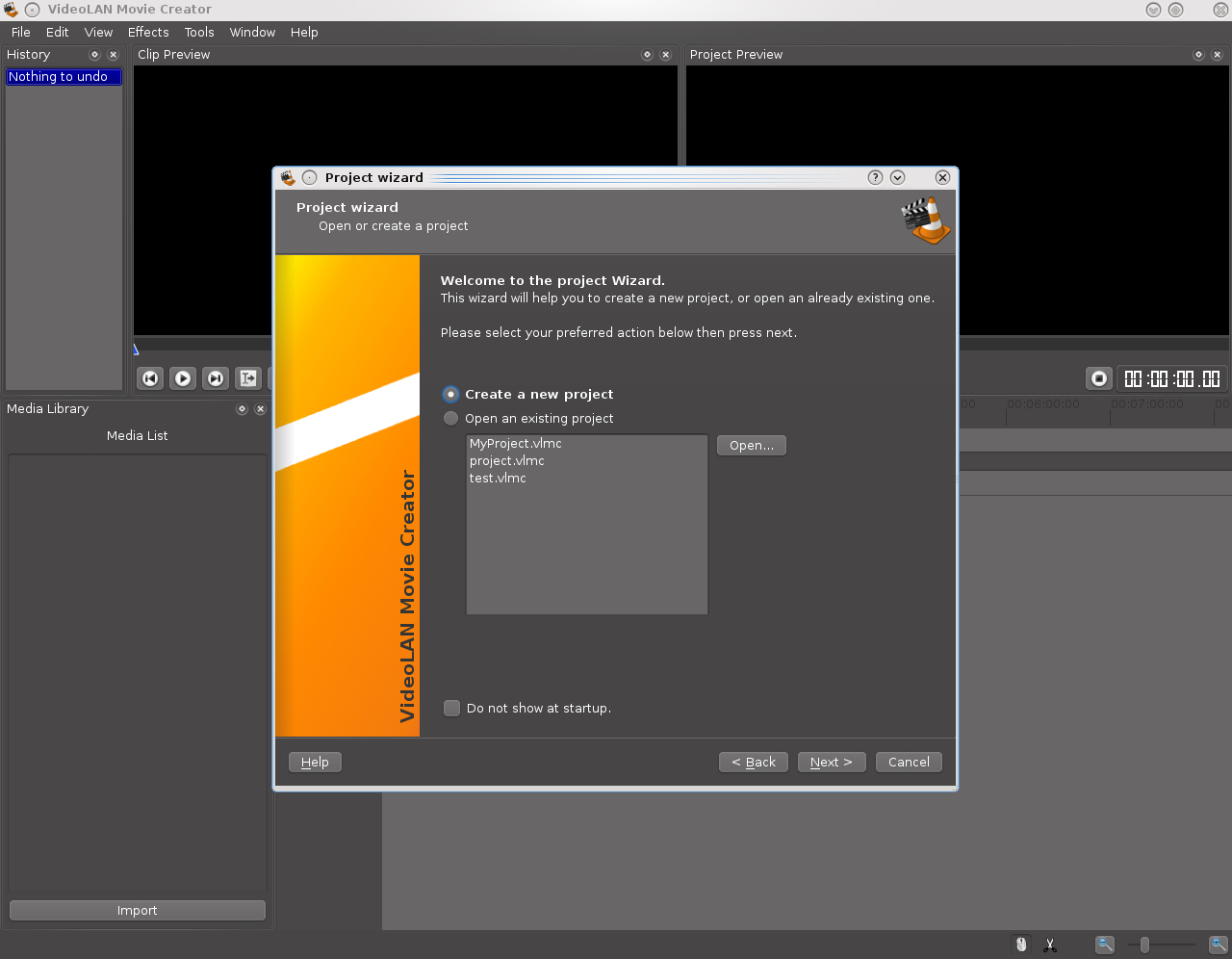
В окне Project wizard видны следующие элементы:
| Элемент | Назначение |
| Create a new project | Создать новый проект |
| Open an existing project | Открыть существующий проект |
Список файлов .vlmc |
Быстрый выбор проекта |
| Open... | Выбор проекта через отдельное окно |
| Do not show at startup | Не показывать мастер при запуске |
| Help | Справка |
| < Back | Назад |
| Next > | Далее |
| Cancel | Отмена |
Окно оформлено просто: слева вертикальная оранжевая панель с подписью VideoLAN Movie Creator, справа — параметры выбора действия. В списке проектов видны примеры файлов: MyProject.vlmc, project.vlmc, test.vlmc. Это показывает, что VLMC работает с собственными проектными файлами, а не только с отдельными видеофайлами.
Логика мастера следующая:
-
Пользователь выбирает Create a new project, если хочет начать новый монтаж.
-
Пользователь выбирает Open an existing project, если продолжает работу с сохраненным проектом.
-
При необходимости выбирается конкретный файл проекта из списка.
-
Кнопка Open... позволяет открыть проект через файловый диалог.
-
Кнопка Next > переводит к следующему шагу.
-
Cancel закрывает мастер без продолжения.
Для новичка Project wizard полезен тем, что сразу объясняет базовую модель работы: в VLMC есть проекты, их можно создавать и открывать, а монтаж выполняется не напрямую внутри исходного видеофайла, а в отдельной проектной структуре.
Медиабиблиотека и импорт файлов
После создания проекта пользователь работает с Media Library. Это место, где собираются исходные материалы: видео, аудио и другие медиафайлы, необходимые для ролика. В нижней части медиабиблиотеки видна кнопка Import. Она предназначена для добавления файлов в проект.
Типичный порядок работы с медиабиблиотекой выглядит так:
-
Открыть проект.
-
Нажать Import.
-
Выбрать нужные медиафайлы.
-
Увидеть их в Media List.
-
Выбрать клип в списке.
-
Просмотреть его в Clip Preview.
-
Перенести клип на таймлайн.
В Media List файлы отображаются компактно. Миниатюра помогает визуально отличать один клип от другого. Имя файла показывает, какой именно материал добавлен. Длительность позволяет быстро понять, короткий это фрагмент или длинный исходник.
На скриншотах в медиабиблиотеке видны файлы с именами вроде big_buck_bunny_480p_h264.mov1 и big_buck_bunny_480p_h264.mov2. Это демонстрационные клипы, которые используются для показа работы интерфейса. Они отображаются в списке как отдельные элементы, каждый со своей длительностью.
Медиабиблиотека VLMC не выглядит как сложная система управления ассетами. В ней нет тяжелой организации с большим числом колонок, вкладок и параметров. Это скорее простой список материалов, который выполняет главную функцию: дать пользователю доступ к исходникам для монтажа.
Свойства медиафайла
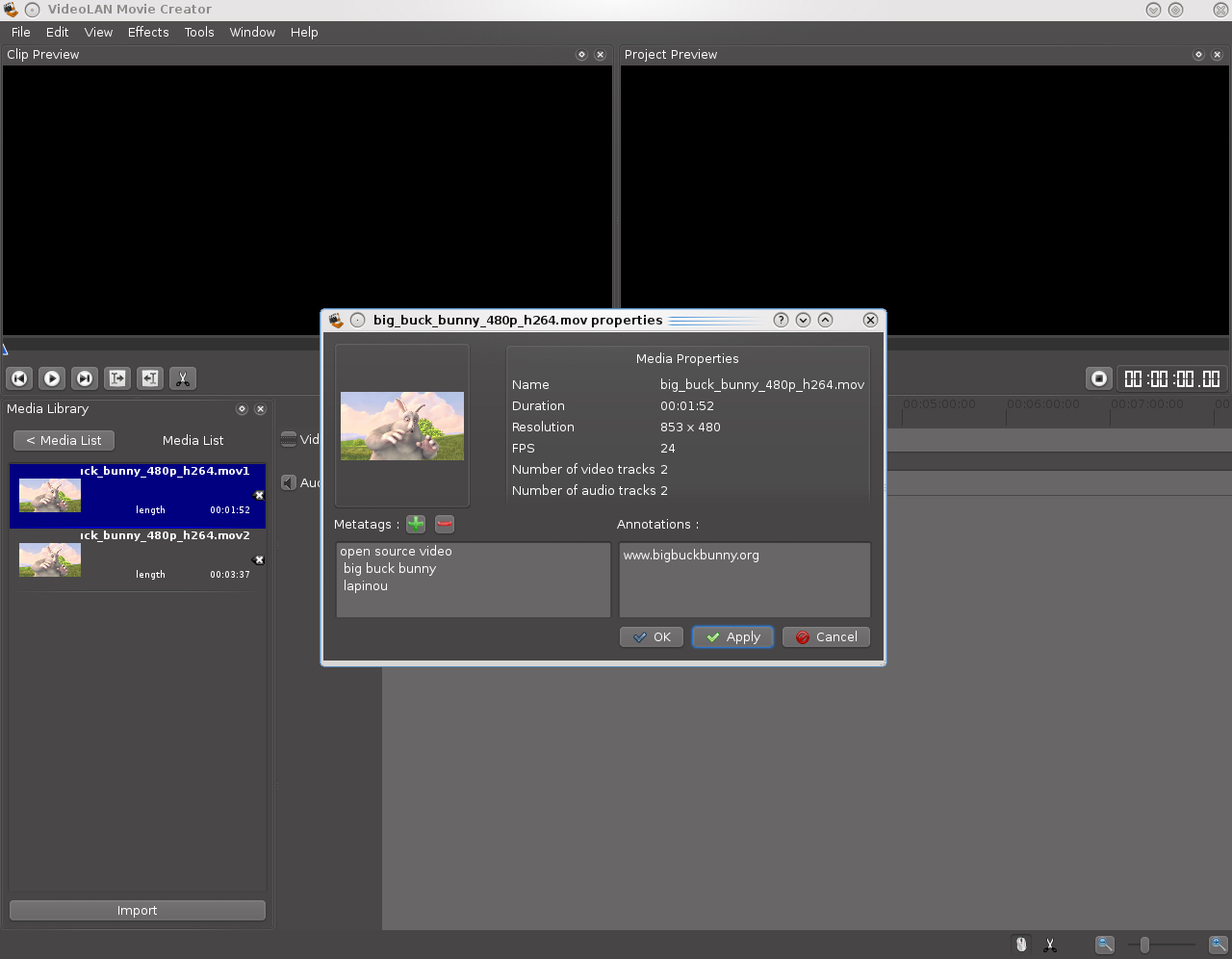
Одна из полезных частей VLMC — окно Media Properties. Оно показывает технические параметры выбранного клипа и позволяет пользователю понять, с каким материалом он работает.
В окне Media Properties видны следующие поля:
| Поле | Что показывает |
| Name | Имя медиафайла |
| Duration | Длительность |
| Resolution | Разрешение |
| FPS | Частота кадров |
| Number of video tracks | Количество видеодорожек внутри файла |
| Number of audio tracks | Количество аудиодорожек внутри файла |
| Metatags | Метатеги |
| Annotations | Аннотации |
| OK | Подтвердить и закрыть |
| Apply | Применить изменения |
| Cancel | Отменить |
На примере файла big_buck_bunny_480p_h264.mov окно показывает длительность 00:01:52, разрешение 853 × 480, частоту 24 FPS, две видеодорожки и две аудиодорожки. Такие параметры важны для монтажа, потому что они влияют на совместимость клипа с проектом, плавность воспроизведения и итоговый результат.
Зачем смотреть Media Properties
Окно свойств полезно не только как справочная панель. Оно помогает избежать типичных проблем при монтаже:
-
разные клипы могут иметь разную частоту кадров;
-
разрешение исходника может отличаться от ожидаемого;
-
в файле может быть несколько аудиодорожек;
-
длинные и короткие фрагменты проще оценивать по длительности;
-
метатеги помогают описывать материалы внутри проекта.
Раздел Metatags показывает пользовательские метки. На скриншоте видны примеры: open source video, big buck bunny, lapinou. Это простая, но полезная форма описания клипа. Если в проекте много похожих файлов, метатеги помогают быстро понять назначение материала.
Раздел Annotations позволяет хранить заметки. На скриншоте в нем указан адрес, связанный с демонстрационным роликом Big Buck Bunny. Для реальной работы в аннотациях можно фиксировать комментарии к исходнику: что находится в кадре, какой дубль удачный, где есть проблема со звуком, какой фрагмент использовать в финальной версии.
Кнопки OK, Apply и Cancel дают стандартную схему подтверждения действий. Apply особенно важна, если пользователь редактирует метатеги или аннотации и хочет применить изменения без закрытия окна.
Монтаж на таймлайне
Главная рабочая зона VideoLAN Movie Creator — таймлайн. Именно здесь создается ролик. Пользователь берет материалы из Media Library и размещает их на дорожках. Каждый клип становится прямоугольным блоком на временной шкале, а его положение определяет, когда он появится в проекте.
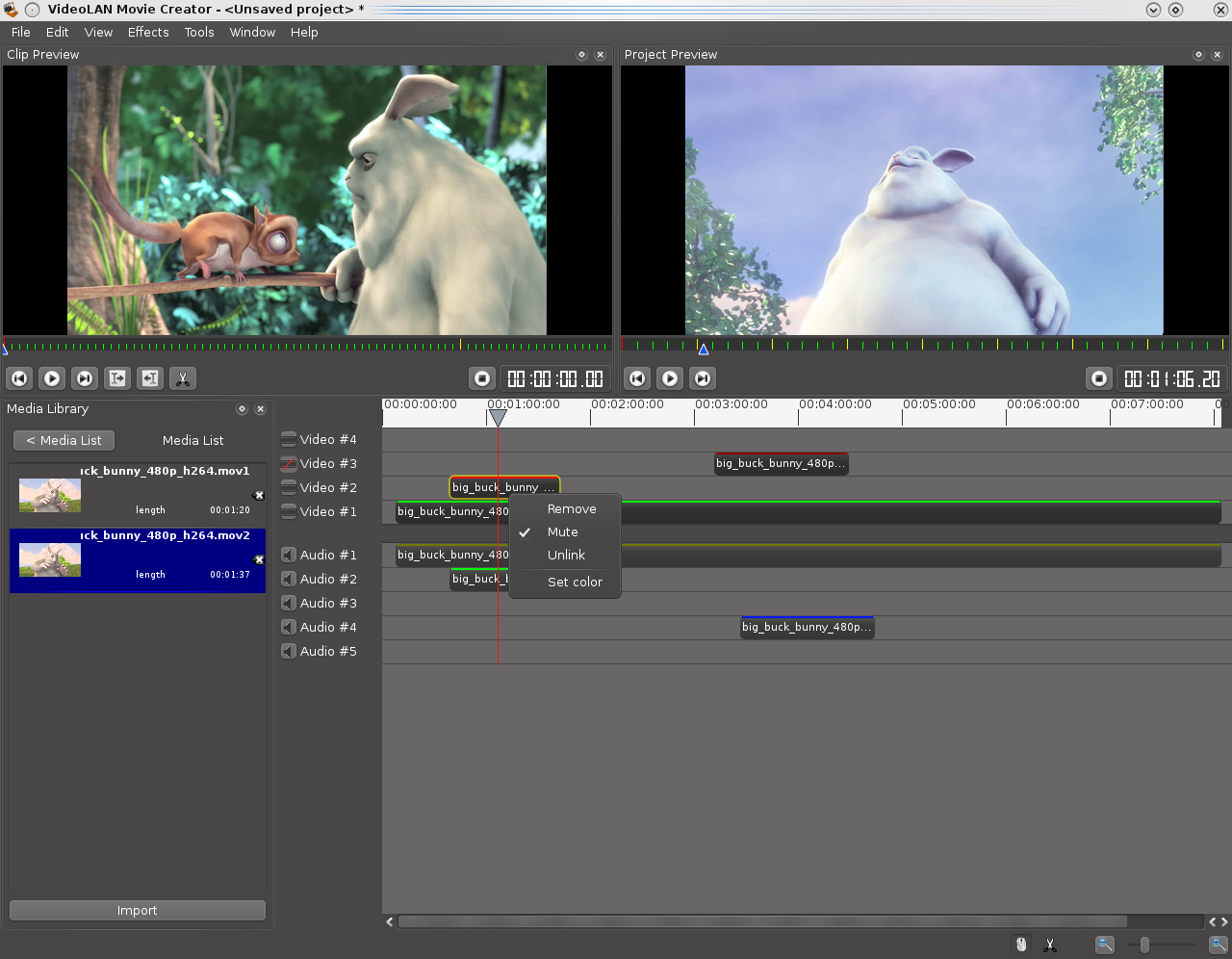
На скриншоте хорошо видна структура таймлайна:
-
сверху расположена шкала времени;
-
вертикальный красный индикатор показывает текущую позицию;
-
слева перечислены дорожки;
-
на дорожках лежат клипы;
-
некоторые клипы выделены цветной рамкой;
-
у выбранного клипа открыто контекстное меню.
VLMC использует привычную монтажную модель: видеофрагменты размещаются на видеодорожках, аудиофрагменты — на аудиодорожках. Если клип содержит и видео, и звук, связанные элементы могут располагаться синхронно на разных дорожках. Это видно по параллельным блокам на Video и Audio.
Видеодорожки
Видеодорожки обозначены как Video #1, Video #2, Video #3, Video #4. Нумерация помогает ориентироваться в слоях. Такая схема важна для монтажа, где несколько видеоклипов могут накладываться друг на друга по времени.
На простом уровне пользователь может использовать только Video #1 и собирать ролик последовательно. Для более сложной структуры можно размещать отдельные фрагменты выше или ниже, использовать разные дорожки для разных частей проекта, держать дополнительные элементы отдельно.
Аудиодорожки
Аудиодорожки обозначены как Audio #1, Audio #2, Audio #3, Audio #4, Audio #5. Несколько аудиодорожек нужны для разделения звуковых источников. Например, на одной дорожке может лежать звук исходного видео, на другой — музыкальная подложка, на третьей — дополнительная запись.
VLMC не выглядит как полноценная цифровая аудиостанция, но сама структура с несколькими аудиодорожками важна. Она дает возможность не смешивать все звуки в один слой и управлять аудиофрагментами отдельно.
Шкала времени
Шкала времени находится над дорожками. На ней видны отметки в формате времени: 00:00:00:00, 00:01:00:00, 00:02:00:00 и далее. Эта шкала помогает точно понимать, где находится клип и в какой момент начинается конкретный фрагмент.
Вертикальный красный индикатор показывает текущую позицию воспроизведения. Когда пользователь просматривает проект в Project Preview, именно положение этого индикатора определяет, какой кадр отображается.
Размещение клипов
Базовый монтаж в VLMC строится по простой схеме:
-
Клип выбирается в Media Library.
-
Пользователь просматривает его в Clip Preview.
-
Клип переносится на нужную видеодорожку или аудиодорожку.
-
Его положение на шкале времени определяет момент появления.
-
Результат проверяется в Project Preview.
-
При необходимости клип удаляется, отключается по звуку, отвязывается или помечается цветом.
Такой процесс хорошо подходит для простых роликов: вступление, основной фрагмент, дополнительный кусок, финальная часть. Пользователь видит всю структуру проекта на таймлайне и может оценивать монтаж визуально.
Контекстное меню клипа
Контекстное меню в VLMC открывается на клипе таймлайна и содержит конкретные команды:
-
Remove;
-
Mute;
-
Unlink;
-
Set color.
Эти команды отвечают за базовое управление фрагментом.
Remove
Remove удаляет клип с таймлайна. Это не обязательно означает удаление исходного файла из медиабиблиотеки или с компьютера; в логике видеоредактора такая команда обычно убирает элемент именно из монтажной последовательности.
Команда полезна, когда фрагмент оказался лишним, расположен не там или больше не нужен в текущей версии ролика. Пользователь может удалить клип с дорожки и оставить проект более чистым.
Mute
Mute отключает звук у выбранного клипа. На скриншоте рядом с Mute стоит отметка, что показывает активное состояние команды для выбранного элемента.
Эта функция полезна в разных ситуациях:
-
нужно убрать оригинальный звук видео;
-
клип используется только как визуальный материал;
-
звук временно мешает оценивать монтаж;
-
аудио будет заменено музыкой или другой дорожкой;
-
нужно проверить изображение без шумов и речи.
Mute — одна из базовых команд видеомонтажа. Даже в простом редакторе возможность отключить звук критически важна, потому что многие ролики собираются с отдельной аудиодорожкой.
Unlink
Unlink отвязывает связанные элементы. В видеомонтаже видео и аудио часто импортируются как единый клип, но на таймлайне могут быть представлены разными дорожками. Если пользователь хочет отдельно двигать изображение и звук, ему нужна команда отвязки.
Unlink полезен, когда:
-
нужно заменить звук, но оставить видео;
-
нужно синхронизировать аудио вручную;
-
нужно убрать аудиочасть без удаления видеочасти;
-
нужно разнести связанные элементы по времени;
-
нужно отдельно редактировать визуальный и звуковой материал.
Для базового видеоредактора наличие Unlink — важный плюс. Эта команда делает работу гибче и приближает VLMC к классическим NLE-инструментам.
Set color
Set color задает цвет клипа на таймлайне. Цветовая маркировка помогает ориентироваться в проекте. Когда клипов много, пользователь может визуально разделить их по назначению: основные видео, вставки, черновые фрагменты, звуковые элементы, альтернативные варианты.
Цвет не меняет само видео. Это организационный инструмент. Он делает таймлайн понятнее и позволяет быстрее находить нужные элементы.
Предпросмотр клипа и проекта
В VideoLAN Movie Creator есть две разные области предпросмотра: Clip Preview и Project Preview. Это одно из самых важных интерфейсных решений программы, потому что оно разделяет просмотр исходников и просмотр финальной сборки.
Clip Preview
Clip Preview нужен для просмотра отдельного медиафайла из библиотеки. Пользователь выбирает файл в Media List и видит его содержимое. Это удобно до размещения клипа на таймлайне.
Clip Preview помогает:
-
проверить, тот ли файл выбран;
-
посмотреть начало, середину или конец клипа;
-
оценить изображение;
-
понять, есть ли нужный фрагмент;
-
сравнить похожие исходники;
-
подготовить материал к переносу на таймлайн.
Project Preview
Project Preview показывает результат монтажа. Это окно связано с таймлайном и текущей позицией воспроизведения. Если пользователь двигает курсор по монтажной шкале, Project Preview отображает соответствующий кадр проекта.
Project Preview нужен для проверки:
-
порядка клипов;
-
синхронизации видео и аудио;
-
общего темпа ролика;
-
стыков между фрагментами;
-
правильности расположения материала на дорожках;
-
финального вида перед рендерингом.
Разделение этих двух окон делает VLMC более понятным. Пользователь не путает исходный материал с собранным результатом. Это особенно важно при работе с несколькими клипами, когда один фрагмент находится в медиатеке, другой уже лежит на таймлайне, а третий используется в другой части проекта.
Работа с аудио
VLMC поддерживает организацию аудио на отдельных дорожках. На таймлайне видно несколько аудиолиний, каждая из которых может содержать отдельные элементы. Это дает базовую структуру для звукового монтажа.
Возможности работы со звуком в VLMC стоит рассматривать именно как базовые. Здесь важны не сложные студийные инструменты, а сама возможность держать аудио отдельно от видео, отключать звук и управлять связанностью элементов.
Практические задачи, которые решает аудиочасть:
-
размещение звука исходного видео на отдельной дорожке;
-
отключение звука через Mute;
-
использование нескольких аудиодорожек;
-
отделение звука от видео через Unlink;
-
визуальная организация аудиофрагментов на таймлайне;
-
проверка результата через Project Preview.
Для простого ролика этого достаточно, если задача сводится к базовой сборке материала. Например, можно использовать видеоряд без исходного звука, оставить только нужные фрагменты, отключить лишнее аудио и расположить звуковые элементы на отдельных дорожках.
При этом VLMC не следует описывать как продвинутый аудиоредактор. В интерфейсе нет признаков полноценного микшера, сложной обработки голоса, шумоподавления, компрессии, эквалайзера или мастеринга. Его аудиовозможности логичнее оценивать как монтажные, а не студийные.
Эффекты и раздел Effects
В верхнем меню VideoLAN Movie Creator есть раздел Effects. Само наличие такого пункта показывает, что программа предусматривает работу с эффектами в структуре интерфейса. Однако по видимым элементам VLMC воспринимается прежде всего как редактор для базовой сборки проекта, а не как комплекс для сложной визуальной обработки.
Раздел Effects важен с точки зрения архитектуры: он находится на одном уровне с File, Edit, View, Tools, Window и Help, то есть встроен в основное меню программы. Это не случайная кнопка и не внешний модуль. В интерфейсе редактора для него предусмотрено отдельное место.
При практической оценке VideoLAN Movie Creator корректнее делать акцент на подтвержденных рабочих элементах:
-
импорт медиа;
-
медиабиблиотека;
-
предпросмотр;
-
свойства файла;
-
таймлайн;
-
несколько дорожек;
-
контекстное меню клипа;
-
отключение звука;
-
отвязка элементов;
-
цветовая маркировка;
-
рендеринг.
Эффекты в VLMC не стоит преподносить как главную причину выбора программы. Видеоредактор интересен прежде всего своей открытой NLE-структурой и связью с VideoLAN, а не набором фильтров, переходов или шаблонов.
Рендеринг проекта
Рендеринг — финальный этап работы в VideoLAN Movie Creator. После того как клипы разложены на таймлайне и результат проверен в Project Preview, проект нужно просчитать в готовый видеофайл. Для этого используется окно рендеринга.
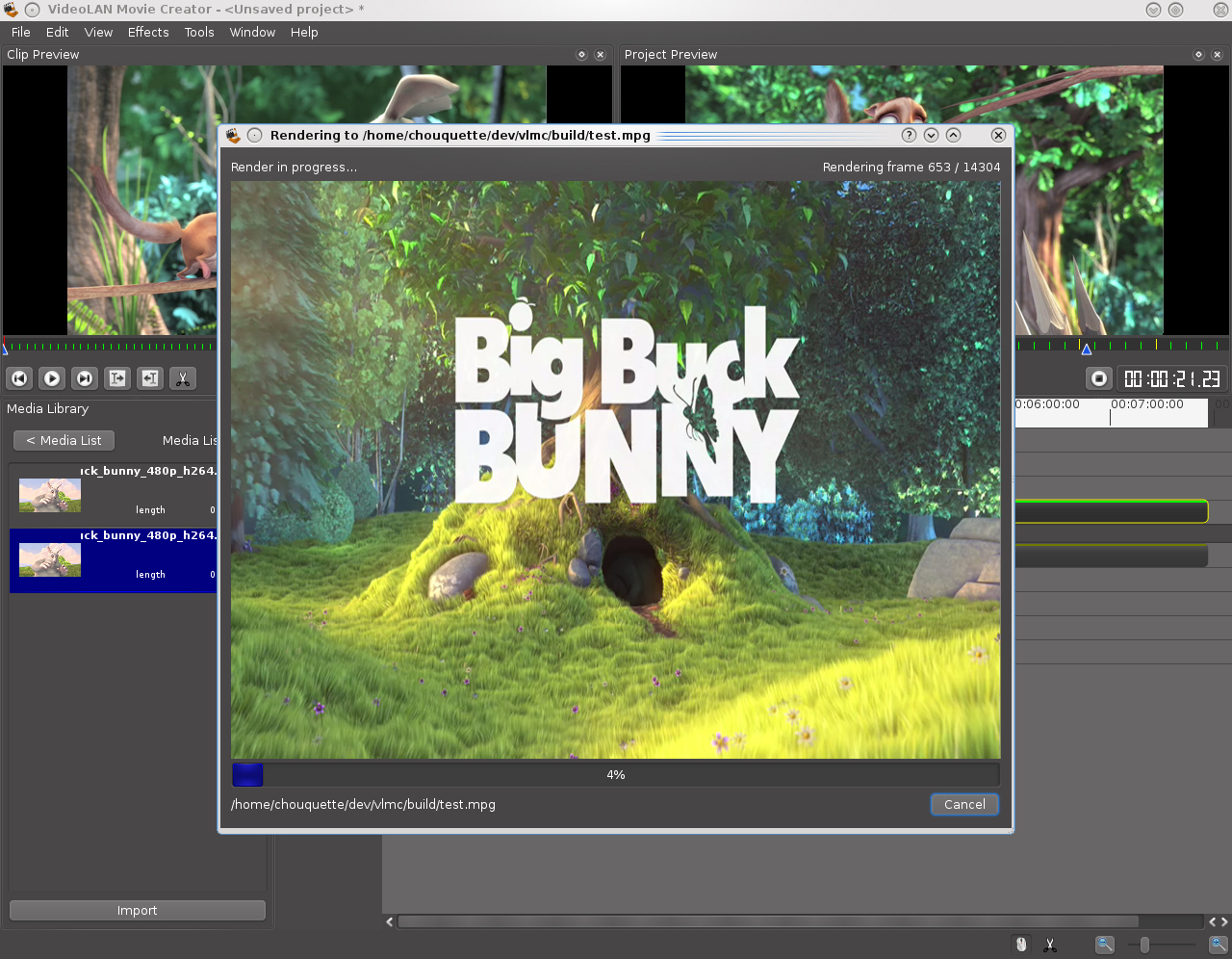
На скриншоте видно окно Rendering to.... Внутри отображается процесс просчета:
| Элемент окна | Назначение |
| Rendering to... | Заголовок с путем итогового файла |
| Render in progress... | Сообщение о процессе рендера |
| Кадр предпросмотра | Визуальный контроль текущего кадра |
| Rendering frame 653 / 14304 | Счетчик обработанных кадров |
| Полоса прогресса | Процент выполнения |
| 4% | Текущий прогресс |
| Строка пути к файлу | Место сохранения результата |
| Cancel | Отмена рендеринга |
Окно рендеринга в VLMC простое и информативное. Пользователь видит не только проценты, но и кадр, который сейчас обрабатывается. Это удобно: можно понять, что программа действительно просчитывает нужный проект, а не зависла на пустом процессе.
Счетчик кадров показывает ход работы более точно, чем один процент. Например, надпись Rendering frame 653 / 14304 дает понимание, сколько кадров уже обработано и сколько всего должно пройти через рендеринг.
Кнопка Cancel нужна для отмены процесса. Это важно, если пользователь заметил ошибку в проекте, выбрал неправильный файл, запустил рендер слишком рано или понял, что нужно вернуться к монтажу.
Как собрать простой ролик в VideoLAN Movie Creator
Практический сценарий работы с VLMC можно описать как последовательность действий от создания проекта до рендеринга. Это не абстрактная схема видеомонтажа, а логика, которая соответствует интерфейсу самой программы.
Шаг 1. Создать проект
Работа начинается с Project wizard. В нем выбирается Create a new project. После этого пользователь переходит к созданию нового монтажного проекта.
Если нужно продолжить старую работу, выбирается Open an existing project, затем файл проекта из списка или кнопка Open....
Шаг 2. Импортировать медиа
В основном окне используется кнопка Import в нижней части Media Library. После добавления файлы появляются во вкладке Media List.
На этом этапе важно не переносить все подряд на таймлайн, а сначала просмотреть материалы. Media Library позволяет держать исходники отдельно и выбирать только нужные клипы.
Шаг 3. Проверить свойства клипа
Перед монтажом полезно открыть Media Properties. В этом окне видны длительность, разрешение, FPS, количество видео- и аудиодорожек.
Проверка свойств помогает понять, насколько файл подходит для проекта. Например, если один клип имеет другую частоту кадров или нестандартное разрешение, это лучше заметить до финального рендеринга.
Шаг 4. Просмотреть исходник
Выбранный файл можно посмотреть в Clip Preview. Это окно показывает исходный материал, не смешивая его с общей монтажной последовательностью.
Так пользователь выбирает нужный фрагмент осознанно: сначала смотрит клип, затем решает, стоит ли размещать его на таймлайне.
Шаг 5. Перенести клип на таймлайн
После выбора исходника клип размещается на монтажной шкале. Для видеоматериала используется одна из дорожек Video #1, Video #2, Video #3, Video #4. Для аудио — дорожки Audio #1 и ниже.
Если ролик простой, достаточно начать с Video #1 и Audio #1. Если проект сложнее, дополнительные дорожки помогают разделять материалы.
Шаг 6. Расположить фрагменты по времени
Клипы на таймлайне нужно разместить в нужной последовательности. Их положение относительно шкалы времени определяет, когда каждый фрагмент появится в ролике.
Визуальная шкала помогает видеть структуру проекта целиком. Пользователь понимает, где начинается первый клип, где появляется следующий, какие фрагменты идут параллельно и где находится текущий курсор воспроизведения.
Шаг 7. Отключить лишний звук
Если исходный звук не нужен, используется команда Mute в контекстном меню клипа. Это удобно для роликов, где видео используется как картинка, а звук заменяется другим аудио.
Mute также помогает временно отключить аудио при проверке монтажа. Например, можно оценить визуальный ритм без мешающего фонового звука.
Шаг 8. Отвязать видео и аудио
Если нужно раздельно управлять изображением и звуком, используется Unlink. Эта команда отделяет связанные элементы и позволяет редактировать их независимо.
Unlink полезен, когда звук нужно удалить, сдвинуть, заменить или оставить отдельно от видеоряда.
Шаг 9. Пометить клипы цветом
Команда Set color помогает визуально организовать проект. Цветовая маркировка особенно полезна, если на таймлайне несколько одинаковых или похожих фрагментов.
Например, можно помечать одним цветом основные клипы, другим — черновые вставки, третьим — фрагменты, которые нужно проверить перед рендерингом.
Шаг 10. Проверить монтаж в Project Preview
После размещения клипов нужно смотреть результат в Project Preview. Это окно показывает не отдельный исходник, а собранный проект. Проверяются стыки, порядок фрагментов, синхронизация и общий вид ролика.
Шаг 11. Запустить рендеринг
Когда проект готов, запускается рендеринг. В окне Rendering to... отображается прогресс, текущий кадр, счетчик обработанных кадров и кнопка Cancel.
Финальный рендеринг превращает монтажную последовательность в готовый видеофайл.
Сильные стороны VideoLAN Movie Creator
VLMC ценен не количеством функций, а сочетанием простоты, открытой архитектуры и понятной монтажной схемы.
Понятная NLE-компоновка
Интерфейс VideoLAN Movie Creator похож на классические видеоредакторы: медиатека слева, предпросмотр сверху, таймлайн снизу. Пользователю не нужно долго искать основные зоны работы.
Такая компоновка удобна и для новичка, и для того, кто уже знаком с монтажом. Все базовые элементы находятся на ожидаемых местах.
Две панели предпросмотра
Наличие Clip Preview и Project Preview делает работу чище. Один просмотрщик отвечает за исходный файл, другой — за результат проекта. Это правильная логика для нелинейного видеомонтажа.
Несколько видео- и аудиодорожек
VLMC поддерживает монтажную структуру с несколькими дорожками. Это отличает его от простых программ, где можно только обрезать один файл или склеить несколько фрагментов без полноценной временной шкалы.
Простая медиабиблиотека
Media Library не перегружена сложными функциями. Пользователь видит список файлов, миниатюры, имена и длительность. Для базового монтажа этого достаточно.
Окно свойств медиафайла
Media Properties показывает важные параметры: длительность, разрешение, FPS, количество дорожек, метатеги и аннотации. Это полезно для контроля исходных материалов.
Базовое управление клипом
Контекстное меню с командами Remove, Mute, Unlink, Set color закрывает несколько частых задач монтажа: удалить, отключить звук, отделить элементы, промаркировать клип.
Открытая программная природа
VLMC относится к свободному программному обеспечению и распространяется по GPLv2. Для энтузиастов open source это важное преимущество: программа не построена вокруг рекламной модели, трекинга или закрытой экосистемы.
Связь с VideoLAN
Проект несет узнаваемую VideoLAN-логику: работа с мультимедиа, ориентация на разные форматы, свободный подход к программам для видео. Для пользователей VLC это делает VLMC особенно интересным.
Слабые стороны VideoLAN Movie Creator
VideoLAN Movie Creator нужно оценивать честно. У программы есть сильная идея, но есть и заметные ограничения.
Небольшой набор подтвержденных функций
По интерфейсу видно, что VLMC выполняет базовые задачи монтажа, но не предлагает богатый набор современных инструментов. В нем не стоит ожидать развитой цветокоррекции, шаблонов титров, автоматических субтитров, AI-функций, многокамерного монтажа или продвинутого аудиомикшера.
Устаревшее визуальное оформление
Интерфейс выглядит как редактор из более ранней эпохи настольных Linux/Qt-приложений. Это не мешает понимать программу, но по визуальному уровню VLMC заметно отличается от современных видеоредакторов.
Ограниченная пригодность для регулярной работы
Для повседневного монтажа важны стабильность, предсказуемость, документация, удобный экспорт, поддержка современных кодеков и активная пользовательская база. У VLMC главная ценность находится скорее в технической и исторической плоскости, чем в роли ежедневного инструмента для видеопродакшена.
Скромная работа с эффектами
Раздел Effects присутствует в меню, но VLMC не выглядит как редактор, построенный вокруг большого набора эффектов. Его лучше рассматривать как программу для базовой сборки, а не как полноценную систему визуальной обработки.
Недостаток пользовательской полировки
В современных редакторах пользователь ожидает подсказки, готовые пресеты, удобные панели экспорта, развитую работу с проектами, гибкие настройки интерфейса и подробные сообщения об ошибках. VLMC воспринимается более техническим и менее отполированным.
Производительность и стабильность
VideoLAN Movie Creator логично воспринимать как легкий по концепции видеоредактор: интерфейс не перегружен, рабочая схема проста, а количество видимых инструментов умеренное. Однако практическая производительность зависит от конкретной сборки, исходных файлов, кодеков, разрешения, количества дорожек и параметров проекта.
В простом сценарии VLMC работает как базовый NLE:
-
импортирует медиа;
-
показывает файлы в Media Library;
-
открывает свойства клипа;
-
размещает фрагменты на таймлайне;
-
воспроизводит исходник и проект;
-
выполняет рендеринг.
Но при оценке стабильности важно помнить: это не тот случай, когда программу стоит ставить в центр рабочего конвейера без проверки. Для серьезного проекта видеоредактор должен надежно открывать файлы, не терять проект, корректно сохранять изменения, предсказуемо рендерить итоговый файл и нормально работать с длинными роликами. VLMC требует осторожного подхода и предварительного тестирования на конкретных задачах.
Форматы и мультимедийная база
VideoLAN Movie Creator построен вокруг VideoLAN-подхода к мультимедиа. Для пользователя это означает ориентацию на работу с разными видео- и аудиоформатами. Важная идея VLMC — использовать мультимедийную базу, связанную с VLC, и перенести ее в среду видеомонтажа.
На уровне интерфейса пользователь взаимодействует не с кодеками напрямую, а с обычной схемой:
-
добавляет файл через Import;
-
видит его в Media List;
-
открывает Media Properties;
-
проверяет длительность, разрешение и FPS;
-
переносит клип на таймлайн;
-
просматривает результат;
-
запускает рендеринг.
Такой подход удобен: техническая сложность скрыта за монтажной логикой. Пользователь работает с клипами, дорожками и предпросмотром, а не с внутренними библиотеками.
Безопасность и отсутствие рекламной модели
VideoLAN Movie Creator относится к свободным программам, и его философия отличается от многих бесплатных редакторов, которые существуют за счет рекламы, ограничений, навязанных установщиков или сбора пользовательских данных.
VLMC воспринимается как программа из open source-среды: без рекламных панелей в интерфейсе, без маркетинговых баннеров внутри рабочего окна и без модели, где бесплатная версия специально мешает монтажу. Это важное отличие от многих условно бесплатных видеоредакторов, которые ставят водяные знаки, ограничивают экспорт или постоянно предлагают перейти на платный тариф.
Для пользователя это означает более чистую рабочую среду. В центре находится проект, медиабиблиотека, предпросмотр и таймлайн, а не коммерческие предложения.
Сценарии использования VLMC
VideoLAN Movie Creator подходит не для всех задач, но у него есть понятные сценарии, где программа выглядит уместно.
Учебный монтаж
VLMC удобно использовать для изучения базовой структуры видеоредактора. На его примере легко объяснить:
-
что такое медиабиблиотека;
-
зачем нужен таймлайн;
-
чем Clip Preview отличается от Project Preview;
-
как работают видео- и аудиодорожки;
-
что такое свойства медиафайла;
-
зачем нужен рендеринг.
Простая сборка ролика
Если задача состоит в том, чтобы собрать несколько фрагментов в одну последовательность, VLMC дает понятную модель работы. Пользователь импортирует клипы, переносит их на дорожки, проверяет результат и запускает рендеринг.
Тестирование open source NLE
VLMC интересен тем, кто изучает свободные видеоредакторы. Программа показывает, как VideoLAN-подход может быть применен не только к воспроизведению видео, но и к монтажной среде.
Исследование интерфейсов видеоредакторов
Интерфейс VideoLAN Movie Creator полезен как пример классической NLE-компоновки. В нем есть все базовые зоны, но нет избыточной сложности. Поэтому его удобно анализировать с точки зрения UX настольного видеоредактора.
Работа с демонстрационными и небольшими проектами
VLMC лучше подходит для небольших экспериментов, чем для тяжелого продакшена. На коротких роликах проще проверить импорт, таймлайн, Mute, Unlink, цветовую маркировку и рендеринг.
Кому подойдет VideoLAN Movie Creator
VLMC стоит рассматривать следующим категориям пользователей.
Энтузиастам VideoLAN
Если пользователю интересна экосистема VideoLAN, VLMC дает возможность посмотреть, как идеи VLC и libVLC применяются в области видеомонтажа.
Поклонникам open source
Для тех, кто предпочитает свободное ПО, VideoLAN Movie Creator интересен как GPLv2-видеоредактор с открытой идеологией и без рекламной модели.
Пользователям Linux и техническим энтузиастам
VLMC особенно понятен аудитории, которая спокойно относится к open source-проектам, экспериментальным программам, сборке, тестированию и не ожидает уровня коммерческого продукта.
Разработчикам
Для разработчиков VLMC интересен как пример видеоредактора, построенного вокруг мультимедийных технологий VideoLAN. Его можно рассматривать не только как пользовательскую программу, но и как объект изучения архитектуры.
Тем, кто изучает видеомонтаж
Пользователь, который хочет понять базовые принципы монтажа, может использовать VLMC как простой пример: медиатека, свойства файла, таймлайн, дорожки, предпросмотр, рендеринг.
Кому лучше выбрать другой видеоредактор
VideoLAN Movie Creator не является лучшим выбором для каждого пользователя. Есть категории задач, где разумнее использовать более зрелые программы.
Блогерам и авторам YouTube-роликов
Для регулярного выпуска роликов важны стабильный экспорт, титры, шаблоны, цветокоррекция, работа со звуком, быстрые горячие клавиши, поддержка современных форматов и удобная публикационная цепочка. VLMC не выглядит оптимальным инструментом для такого режима.
SMM-специалистам
Для коротких вертикальных роликов, Reels, Shorts и рекламных креативов нужны шаблоны, быстрые субтитры, адаптация под форматы, графика и пресеты. VideoLAN Movie Creator больше похож на классический настольный NLE, а не на современный редактор для социальных сетей.
Профессиональным монтажерам
Профессионалам нужны надежные инструменты: прокси, продвинутая цветокоррекция, LUT, аудиомикшер, multicam, точная работа с таймкодом, расширенный экспорт, плагины, командная работа. VLMC не рассчитан на такой уровень нагрузки.
Новичкам без технического опыта
Пользователю, который хочет просто быстро смонтировать ролик без изучения особенностей программы, проще выбрать OpenShot, Shotcut, Clipchamp или другой более пользовательски отполированный редактор.
Тем, кому нужны эффекты и шаблоны
Если главная задача — красивые переходы, анимированные титры, готовые заставки, шаблоны и визуальные пресеты, VLMC будет слишком скромным вариантом.
Сравнение с аналогами
VideoLAN Movie Creator корректнее сравнивать не с абстрактными видеоредакторами вообще, а с конкретными программами: Shotcut, Kdenlive, OpenShot, Avidemux, DaVinci Resolve и Olive Video Editor. Все они относятся к сфере видеомонтажа, но решают задачи по-разному.
| Программа | Тип | Сильные стороны | Ограничения | На фоне VLMC |
| VideoLAN Movie Creator | Open source NLE | Простая структура, VideoLAN-подход, медиатека, таймлайн, предпросмотр, GPLv2 | Ограниченная зрелость, скромный набор функций | Интересен как проект VideoLAN и базовый видеоредактор |
| Shotcut | Бесплатный open source видеоредактор | Более развитый интерфейс, фильтры, экспорт, активное практическое применение | Может быть непривычен новичкам | Практичнее для реального монтажа |
| Kdenlive | Open source NLE | Многодорожечный монтаж, эффекты, переходы, титры, прокси, развитые инструменты | Интерфейс сложнее | Значительно сильнее как рабочая монтажная система |
| OpenShot | Простой open source редактор | Понятен новичкам, удобен для базовых роликов, есть переходы и титры | Менее мощный, чем Kdenlive и DaVinci Resolve | Более дружелюбен для начинающих |
| Avidemux | Программа для простой обработки видео | Быстрая обрезка, простые операции, перекодирование | Не полноценный NLE с многодорожечным монтажом | VLMC ближе к настоящему видеоредактору с таймлайном |
| DaVinci Resolve | Профессиональный видеоредактор | Монтаж, цветокоррекция, звук, эффекты, Fusion, Fairlight | Требовательность и высокая сложность | Несравнимо мощнее, но тяжелее и сложнее |
| Olive Video Editor | Нелинейный видеоредактор | Современная идея open source NLE, монтажная направленность | Также требует осторожной оценки зрелости | Ближе к VLMC по духу экспериментального NLE |
Shotcut
Shotcut — более практичный выбор для пользователя, которому нужен бесплатный видеоредактор для реальной работы. Он предлагает развитый набор фильтров, понятный экспорт и более современную монтажную среду. VLMC на его фоне выглядит проще и экспериментальнее.
Преимущество VLMC — связь с VideoLAN и минималистичная структура. Преимущество Shotcut — готовность к повседневным задачам.
Kdenlive
Kdenlive значительно сильнее как полноценный open source NLE. В нем есть развитая работа с эффектами, переходами, титрами, прокси и монтажной структурой. Для Linux-пользователей Kdenlive часто воспринимается как один из главных бесплатных редакторов.
VLMC проще и беднее по возможностям. Его стоит рассматривать не как замену Kdenlive, а как отдельный проект VideoLAN с собственной историей и архитектурной идеей.
OpenShot
OpenShot дружелюбнее к новичку. Он ориентирован на простую сборку роликов, добавление переходов, титров и базовых эффектов. Если человеку нужен максимально понятный редактор для бытового монтажа, OpenShot обычно выглядит удобнее.
VLMC при этом ближе к классической NLE-компоновке с двумя окнами предпросмотра и четкой структурой дорожек. Он выглядит менее домашним и более техническим.
Avidemux
Avidemux — это скорее инструмент для простой обработки видео, обрезки и перекодирования, а не полноценный многодорожечный видеоредактор. VLMC в этом сравнении имеет более монтажную природу: у него есть таймлайн, несколько дорожек, Project Preview и Media Library.
Если нужно быстро обрезать один файл, Avidemux удобнее. Если нужно понять принцип сборки проекта на дорожках, VLMC ближе к задаче.
DaVinci Resolve
DaVinci Resolve находится в другой весовой категории. Это профессиональная система с монтажом, цветокоррекцией, обработкой звука, композитингом и продвинутым экспортом. Сравнивать VLMC и Resolve как равных конкурентов нельзя.
Разница простая: DaVinci Resolve — инструмент для серьезного продакшена, VLMC — открытый видеоредактор VideoLAN с базовой NLE-структурой и экспериментальным характером.
Olive Video Editor
Olive Video Editor ближе к VLMC по духу: это тоже попытка построить open source NLE, ориентированный на монтаж. Оба проекта интересны энтузиастам свободного ПО и тем, кто следит за альтернативами коммерческим видеоредакторам.
Разница в восприятии: Olive выглядит более связанным с современной волной open source-монтажа, а VLMC — с экосистемой VideoLAN и идеей видеоредактора на базе libVLC.
Практическая оценка интерфейса
Интерфейс VideoLAN Movie Creator можно назвать простым, но не примитивным. В нем есть все основные элементы настоящего видеоредактора:
-
меню приложения;
-
стартовый мастер проекта;
-
медиабиблиотека;
-
список файлов;
-
свойства медиа;
-
два окна предпросмотра;
-
таймлайн;
-
видеодорожки;
-
аудиодорожки;
-
контекстное меню клипа;
-
окно рендеринга.
Главное достоинство интерфейса — предсказуемость. Пользователь понимает, что нужно делать: импортировать, смотреть, переносить, раскладывать, проверять, рендерить.
Главный недостаток — нехватка современного удобства. В интерфейсе нет ощущения богатого рабочего окружения с гибкими панелями, продвинутыми настройками и широким набором инструментов. Все выглядит функционально, но скромно.
Что можно сделать в VLMC
VideoLAN Movie Creator позволяет выполнять конкретные задачи, связанные с базовым видеомонтажом.
Создать проект
Через Project wizard пользователь начинает новый проект с помощью Create a new project. Это стартовая точка работы.
Открыть проект
Через Open an existing project можно открыть сохраненный проект .vlmc. Список проектов в мастере делает этот процесс быстрым.
Импортировать медиа
Кнопка Import добавляет файлы в Media Library. После этого они появляются в Media List и становятся доступны для монтажа.
Просмотреть клип
Clip Preview позволяет посмотреть выбранный исходный файл до размещения на таймлайне.
Проверить свойства файла
Окно Media Properties показывает имя, длительность, разрешение, FPS, количество видео- и аудиодорожек, метатеги и аннотации.
Разместить клип на дорожке
Клипы можно располагать на видеодорожках и аудиодорожках, создавая монтажную последовательность.
Просмотреть проект
Project Preview показывает собранный результат с таймлайна.
Удалить клип с таймлайна
Команда Remove убирает выбранный элемент из монтажной последовательности.
Отключить звук
Команда Mute отключает аудио у выбранного клипа.
Отвязать элементы
Команда Unlink разделяет связанные компоненты, например видео и аудио.
Пометить клип цветом
Команда Set color помогает организовать таймлайн визуально.
Выполнить рендеринг
Окно Rendering to... показывает процесс финального просчета проекта в видеофайл.
Что не стоит ожидать от VLMC
Чтобы обзор VideoLAN Movie Creator был честным, важно не приписывать программе то, чего не видно в ее рабочей модели.
От VLMC не стоит ожидать:
-
полноценной профессиональной цветокоррекции;
-
развитой библиотеки переходов;
-
большого набора шаблонов;
-
автоматических субтитров;
-
AI-инструментов;
-
продвинутого аудиомикшера;
-
шумоподавления голоса;
-
motion graphics уровня After Effects;
-
многокамерного монтажа;
-
командной работы;
-
облачных функций;
-
встроенной публикации в социальные сети;
-
современной системы пресетов для коротких вертикальных роликов.
VLMC — это не универсальный редактор для всех видов контента. Его нужно оценивать как конкретную программу с конкретным интерфейсом: медиабиблиотека, предпросмотр, таймлайн, дорожки, свойства файлов и рендеринг.
Пример рабочего процесса для короткого ролика
Представим задачу: нужно собрать небольшой ролик из двух видеофрагментов, отключить исходный звук у одного клипа и вывести результат.
Рабочий процесс в VLMC будет выглядеть так:
-
В Project wizard выбрать Create a new project.
-
В основном окне нажать Import.
-
Добавить два видеофайла в Media Library.
-
Выбрать первый файл в Media List.
-
Проверить его в Clip Preview.
-
Открыть Media Properties и посмотреть длительность, разрешение и FPS.
-
Перенести первый клип на Video #1.
-
Перенести связанный звук на Audio #1 или оставить его как часть импортированного клипа.
-
Добавить второй клип на таймлайн после первого.
-
Открыть контекстное меню второго клипа.
-
Выбрать Mute, если звук второго клипа не нужен.
-
При необходимости использовать Set color, чтобы пометить важный фрагмент.
-
Просмотреть результат в Project Preview.
-
Запустить рендеринг.
-
Следить за процессом в окне Rendering to....
Этот сценарий показывает, что VLMC работает по классической монтажной логике. Пользователь не редактирует исходный файл напрямую, а собирает проект из элементов.
Детальный разбор рабочего окна
Рабочее окно VLMC имеет несколько уровней управления.
Верхнее меню
Верхнее меню содержит основные разделы программы. Оно не занимает много места и не перегружает интерфейс. Разделы расположены стандартно для настольного приложения.
File отвечает за работу с проектами и файлами. Edit — за действия редактирования. View — за отображение элементов интерфейса. Effects — за эффекты. Tools — за инструменты. Window — за окна. Help — за справочную информацию.
Левая колонка
Левая колонка занята Media Library. Это рабочее место для исходников. Здесь пользователь видит материалы проекта и выбирает, что отправить на таймлайн.
Ниже находится кнопка Import. Ее расположение логично: импорт относится именно к медиабиблиотеке, поэтому кнопка находится рядом со списком материалов.
Центральная и правая верхняя зоны
Сверху расположены два просмотрщика. Слева — Clip Preview, справа — Project Preview. Они имеют отдельные заголовки и собственные элементы управления.
Такое разделение экономит время. Пользователь может одновременно видеть исходник и результат монтажа.
Нижняя зона
Нижняя зона занята таймлайном. Здесь происходит основная работа. На таймлайне видны дорожки, временная шкала, клипы и текущая позиция воспроизведения.
Справа внизу видны элементы масштабирования и управления представлением таймлайна. Это помогает ориентироваться в длинной монтажной последовательности.
Работа с метатегами и аннотациями
Окно Media Properties в VLMC интересно тем, что помимо технических параметров содержит Metatags и Annotations. Для простого редактора это полезная возможность.
Metatags
Метатеги позволяют помечать клип короткими словами или фразами. Например:
-
open source video;
-
interview;
-
intro;
-
final;
-
background;
-
music;
-
draft.
В небольшом проекте метатеги могут казаться лишними. Но если материалов много, они помогают быстрее понимать, что находится в файле.
Annotations
Аннотации подходят для более длинных заметок. Здесь можно записать:
-
что происходит в кадре;
-
какой фрагмент использовать;
-
какие проблемы есть в исходнике;
-
где находится нужная сцена;
-
какую правку нужно сделать позже.
Для организованного монтажа это полезно. Даже простой комментарий внутри свойств файла снижает риск перепутать материалы.
Организация проекта
VLMC использует проектный подход. Это означает, что монтаж хранится не как один измененный видеофайл, а как структура проекта: импортированные медиа, расположение клипов, дорожки, настройки и монтажные действия.
Файлы проектов имеют расширение .vlmc. В Project wizard видны примеры таких файлов. Проектный формат важен, потому что видеомонтаж обычно состоит из множества исходников и решений, а не из одного действия.
Преимущества проектного подхода:
-
можно вернуться к монтажу позже;
-
можно менять порядок клипов;
-
можно отключать звук без изменения исходника;
-
можно хранить структуру таймлайна;
-
можно делать несколько вариантов сборки;
-
можно рендерить результат после проверки.
Для пользователя это означает, что VLMC работает как настоящий редактор, а не как одноразовый инструмент обработки файла.
Визуальная организация таймлайна
Таймлайн в VLMC использует цветовые и пространственные элементы для организации проекта. Клип отображается как прямоугольный блок, дорожки отделены друг от друга, текущая позиция выделена вертикальной линией, а выбранный элемент подсвечивается.
Команда Set color добавляет еще один уровень организации. Цвет клипа помогает быстрее ориентироваться в проекте. Это особенно полезно, если на таймлайне находятся:
-
несколько похожих дублей;
-
разные сцены;
-
черновые вставки;
-
фрагменты с отключенным звуком;
-
клипы, требующие проверки;
-
альтернативные варианты монтажа.
Визуальная организация важна даже в простом редакторе. Чем понятнее таймлайн, тем меньше ошибок при финальном рендеринге.
Нелинейный монтаж в VLMC
VideoLAN Movie Creator относится к нелинейным редакторам не только по описанию, но и по интерфейсу. Нелинейность видна в самой структуре работы:
-
клипы можно располагать на разных участках времени;
-
несколько дорожек могут существовать параллельно;
-
исходные файлы остаются в медиабиблиотеке;
-
проект собирается как последовательность элементов;
-
предпросмотр проекта отделен от предпросмотра исходника;
-
финальный файл создается через рендеринг.
Это отличает VLMC от простых программ, где пользователь только выбирает файл, указывает начало и конец, а затем сохраняет результат. Здесь есть полноценная монтажная логика.
Удобство для новичка
Для новичка VLMC одновременно прост и неидеален.
С одной стороны, интерфейс понятный. Есть Project wizard, кнопка Import, список Media List, Clip Preview, Project Preview и таймлайн. Человек быстро понимает, где находятся основные элементы.
С другой стороны, программа не выглядит как современный редактор с подсказками, шаблонами и готовыми сценариями. Новичку придется понимать базовые принципы видеомонтажа: что такое проект, дорожка, клип, рендеринг, аудиосвязка, предпросмотр.
VLMC подходит новичку, который хочет изучить монтажную структуру. Но если задача — быстро сделать красивый ролик с титрами и переходами без погружения в детали, более удобными будут другие редакторы.
Удобство для опытного пользователя
Опытный пользователь быстро поймет VLMC. Расположение панелей стандартное, термины знакомые, команды Remove, Mute, Unlink и Set color интуитивны.
Но опытный монтажер также быстро увидит ограничения. В VLMC не хватает глубины, которую ждут от рабочего видеоредактора:
-
продвинутого тримминга;
-
гибких горячих клавиш;
-
развитой панели эффектов;
-
цветовых инструментов;
-
звукового микшера;
-
титров;
-
прокси;
-
надежной системы экспорта;
-
профессиональных настроек проекта.
Поэтому для опытного пользователя VideoLAN Movie Creator интересен скорее как объект изучения и тестирования, чем как основной инструмент.
Плюсы и минусы
| Плюсы | Минусы |
| Классическая структура нелинейного видеоредактора | Скромный набор функций |
| Есть Media Library | Интерфейс выглядит устаревшим |
| Есть Clip Preview и Project Preview | Недостаточно инструментов для сложного монтажа |
| Есть несколько видео- и аудиодорожек | Не подходит для профессионального продакшена |
| Есть Media Properties | Мало пользовательской полировки |
| Есть Mute, Unlink, Remove, Set color | Эффекты не являются сильной стороной |
| Есть рендеринг с прогрессом | Не лучший выбор для регулярной работы |
| Свободная лицензия GPLv2 | Требует осторожной практической оценки |
Итоговая оценка
VideoLAN Movie Creator — это интересный бесплатный нелинейный видеоредактор VLMC для создания и монтажа роликов, построенный вокруг идей VideoLAN и классической NLE-компоновки. В программе есть медиабиблиотека, импорт файлов, предпросмотр исходного клипа, предпросмотр проекта, свойства медиафайла, таймлайн, несколько видео- и аудиодорожек, контекстное меню клипа и окно рендеринга.
Сильная сторона VLMC — понятная архитектура. Пользователь видит весь рабочий процесс: создать проект, добавить медиа, проверить параметры файла, перенести клип на таймлайн, отключить звук, отвязать элементы, промаркировать фрагменты цветом, посмотреть результат и запустить рендеринг.
Главное ограничение VideoLAN Movie Creator — его нельзя воспринимать как полноценную замену зрелым современным видеоредакторам. По возможностям он уступает Shotcut, Kdenlive, OpenShot и DaVinci Resolve. Зато VLMC остается любопытным open source-проектом от VideoLAN, который показывает, как могла выглядеть простая свободная монтажная программа на базе мультимедийных технологий VLC.
Для практического ежедневного монтажа разумнее выбрать более развитый инструмент. Для изучения, тестирования, знакомства с open source NLE и интереса к экосистеме VideoLAN — VLMC остается заметной и достойной внимания программой.
