Aiseesoft Screen Recorder — это не просто утилита для записи экрана, а довольно плотный пакет для захвата видео, аудио, веб-камеры, игр, отдельных окон, скриншотов и экрана телефона с последующей базовой обработкой результата. Внутри одной программы собраны режимы Video Recorder, Audio Recorder, Game Recorder, Webcam Recorder, Phone Recorder, Screen Capture и отдельные настройки для Lock window, Around Mouse, Follow Mouse, Task Schedule, Recording History, Hotkeys и постобработки через Advanced Trimmer, Video Compressor, Media Converter, File Merger, Edit Media Metadata, Sound Extractor и Sound Booster. По своей логике это не студия для монтажа, а именно специализированный screen recorder с сильным упором на запись экрана со звуком, обучающие ролики, вебинары, запись игр, созвоны и скринкасты.
Что это за программа и в чем ее практический смысл
Если смотреть на Aiseesoft Screen Recorder как на конкретный продукт, а не как на класс программ, его главная задача понятна сразу: быстро захватить происходящее на экране, не заставляя пользователя строить сцены, разбираться в потоках, источниках и профилях кодирования так глубоко, как это требуется в OBS Studio. Aiseesoft строится вокруг готовых сценариев: записать экран полностью, выделить область, зафиксировать отдельное окно, захватить системный звук, записать микрофон, включить веб-камеру, сохранить скриншот, вытащить аудио, подрезать файл, запланировать запись по времени. Именно в этой прикладной направленности и состоит характер программы.
Программа выпускается для Windows и macOS. В текущих версиях поддерживаются современные выпуски Windows, а также актуальные и более ранние версии macOS. В продукте также заявлена поддержка 4K и 8K-записи и работа с аппаратным ускорением.
По набору сценариев Aiseesoft Screen Recorder особенно силен там, где нужно:
-
записать экран со звуком системы и голосом с микрофона;
-
сделать скринкаст программы или интерфейса;
-
сохранить вебинар, лекцию, видеозвонок, онлайн-курс или презентацию;
-
записать игру через отдельный режим Game Recorder;
-
записать только аудио в режиме Audio Recorder;
-
сделать скриншот с аннотациями и длинный scrolling screenshot;
-
снять экран iPhone или Android на компьютер через Phone Recorder;
-
заранее поставить запись по времени через Task Schedule.
С точки зрения позиционирования это удачное решение для тех, кому нужен не комбайн для эфиров, а нормальная запись экрана Windows или Mac с понятным интерфейсом, отдельными режимами и минимальным количеством лишних действий. При этом программу нельзя назвать совсем примитивной: она умеет не только старт и стоп записи, но и мышиные эффекты, горячие клавиши, захват вокруг курсора, фиксацию окна, проверку звука до записи, настройку форматов, кодека, frame rate и встроенную обработку уже сохраненных файлов.
Скачать Aiseesoft Screen Recorder
- Запись экрана
- Захват со звуком
- Просто новичкам
- Платная версия
- Ограничения Free
- Нагружает систему
Как устроен интерфейс Aiseesoft Screen Recorder
Главное окно Aiseesoft Screen Recorder строится вокруг крупного рабочего центра с переключаемыми режимами. В выпадающем меню доступны Video Recorder, Audio Recorder, Screen Capture, Game Recorder, Window Recorder, Webcam Recorder, Phone Recorder и Last Recorder. В стандартном виде на панели находятся блоки для выбора области записи, Webcam, System Sound, Microphone, большая кнопка REC, а в нижней части — Auto Stop, Task Schedule, Watermark и Recording History. Это интерфейс, который сразу показывает, чем программа живет: не скрывает функции по подпунктам, а выносит весь основной рабочий цикл прямо на стартовый экран.
С точки зрения эргономики интерфейс у программы прямолинейный. Если нужен скринкаст, открывается Video Recorder. Если надо записать системный звук или голос отдельно — Audio Recorder. Для игр есть Game Recorder, для камеры — Webcam Recorder, для телефона — Phone Recorder, для снимков — Screen Capture. Это лучше, чем модель, в которой одна и та же запись собирается из пяти разных источников и требует предварительной компоновки. Aiseesoft подталкивает к сценарию выбрал режим — включил нужные переключатели — нажал REC — экспортировал.
При этом интерфейс не ограничивается стартовой панелью. Отдельное окно Preferences разбито на вкладки General, Recording Panel, Output, Sound, Camera, Mouse and Keystroke, Hotkeys и More. Это правильная структура: общая запись отделена от вывода, звук — от курсора, а горячие клавиши — от панели записи. За счет этого Aiseesoft Screen Recorder не превращается в хаотичную настройку все в одном окне.
Основные режимы: что именно умеет программа
Video Recorder
Это основной режим программы. В нем пользователь выбирает область захвата, источники звука и запускает запись экрана. Внутри доступны Full и Custom, причем через Custom можно выбрать не только произвольную область, но и конкретные фиксированные размеры. Среди готовых вариантов есть 3840×2160, 2560×1440, 1920×1080, 1280×720, 1024×768, 854×480, 640×480, а также пункт Select region/window для ручного выделения области или окна. Для записи экрана со звуком это важный момент: программа не заставляет каждый раз тянуть рамку мышью, а дает готовые пресеты размеров.
В режиме Video Recorder можно включать System Sound, Microphone или оба источника одновременно. Для лекций, фильмов, презентаций и вебинаров этого более чем достаточно: системный звук пишется отдельно, голос с микрофона — отдельно как входящий источник, а на старте можно сделать Recording test и проверить, нет ли провала по громкости, эха или шумов. Для обучающих роликов, где нужна запись экрана Windows со звуком и комментариями, этот режим — центральный.
Audio Recorder
Audio Recorder нужен не как второстепенная опция, а как полноценный режим для чистой аудиозаписи. В нем можно писать только системный звук, только микрофон или обе дорожки сразу. Отдельно доступна работа с Volume Mixer в выпадающем меню System Sound, что позволяет управлять источником звука и точнее контролировать запись отдельных аудиоприложений. Внутри также доступны Microphone noise cancellation и Microphone enhancement, а сохранение происходит после preview и кнопки Export. Для записи подкаста, дикторского текста, звука из браузера, фрагмента стрима или онлайн-лекции без видео этот режим действительно полезен.
Game Recorder
Game Recorder — не переименованный Video Recorder, а отдельный сценарий. Программа предлагает запустить игру, открыть режим Game Recorder, затем через панель Select the Game выбрать нужный процесс. В интерфейсе для этого есть выпадающий выбор игры, а на панели видны вкладки Window, Process и кнопка Refresh. После этого можно включить Webcam, System Sound и Microphone, а во время самой записи использовать снимки экрана, редактирующие инструменты и настройку длины записи. Для игровых обзоров, летсплеев, обучающих видео по играм и записи матчей режим реализован грамотно: он подхватывает конкретную игру, а не предлагает вручную собирать захват, как это часто бывает в более сложных решениях.
Webcam Recorder
Webcam Recorder открывает превью камеры и панель настройки рядом с ней. Внутри можно сменить источник камеры, настроить эффекты камеры, выбрать разрешение, изменить громкость и даже повернуть изображение. Во время записи можно делать snapshot через Camera button на плавающей панели, а после завершения — перейти в preview, подрезать файл и экспортировать. Для записи видеообращений, комментариев, реакции, записи лектора без захвата экрана и быстрых webcam-видео этот режим закрывает задачу без подключения отдельного софта.
Phone Recorder
Phone Recorder — одна из самых интересных функций Aiseesoft Screen Recorder, потому что она расширяет продукт за пределы обычного desktop capture. После выбора режима доступны iOS Recorder и Android Recorder. На Android поддерживаются подключение по WiFi или USB, а для Wi-Fi предусмотрены два способа: PIN Code и QR Code. На iPhone схема строится через одну WLAN-сеть и выбор Aiseesoft Screen Recorder в меню screen mirroring. В результате экран телефона выводится на компьютер, после чего его можно записать и обработать так же, как обычный скринкаст. Это полезно для обзоров приложений, инструкции по мобильному интерфейсу, записи мобильных игр и демонстрации настроек телефона на большом экране.
Screen Capture
Режим Screen Capture отвечает не только за обычный скриншот. Программа позволяет выбрать область, захватить активное окно или свободную область, добавить прямоугольник, круг, линию, стрелку, текст и другие пометки, после чего сохранить результат. Дополнительно поддерживается длинный скриншот прокручиваемого окна. Это уже не кнопка Print Screen, а полноценный модуль для технических инструкций, отчетов, документации, гайдов и иллюстраций к статьям.
Window Recorder и Lock Window
Отдельного внимания заслуживает Window Recorder. В самом интерфейсе режим Window Recorder есть, а среди возможностей программы отдельно выделен Lock window capture. Смысл функции в том, что программа умеет удерживать запись на конкретном окне, не затрагивая другие действия на рабочем столе. Это особенно важно, когда нужно записать один интерфейс, а параллельно работать в других приложениях без риска, что лишние окна попадут в итоговый ролик. Для обзора софта, обучающего ролика по одной программе и демонстрации конкретного окна это одно из самых практичных отличий Aiseesoft Screen Recorder от более простых рекордеров.
Как настраивается запись экрана со звуком
Если разбирать Aiseesoft Screen Recorder как рабочий инструмент, а не как набор рекламных буллетов, то один из ключевых блоков здесь — работа со звуком. В интерфейсе есть два отдельных переключателя: System Sound и Microphone. Это базовая, но критически важная архитектура. Когда нужно записать видеоурок без комментариев, оставляется только системный звук. Когда нужен разбор интерфейса с голосом — активируются оба канала. Когда программа используется как voice recorder — отключается системный звук и остается только микрофон. Такая логика делает захват аудио действительно прикладным.
Отдельно важно, что в выпадающем меню рядом с микрофоном находится Settings, а в окне настроек звука можно включить Microphone noise cancellation и Microphone enhancement. Это не декоративные пункты. В реальной записи экрана со звуком проблемы чаще всего возникают не с видео, а именно с голосом: фон компьютера, гул комнаты, слабый уровень микрофона, ощущение пустого голоса. В Aiseesoft эти вещи не решаются на уровне внешних плагинов — они вынесены в прямой интерфейс настроек. Там же есть выбор входного устройства, регулировка уровня записи и Recording test перед стартом.
Ниже — окно настройки звука, где видно работу с источниками, уровнями записи, задержкой, шумоподавлением и усилением микрофона.
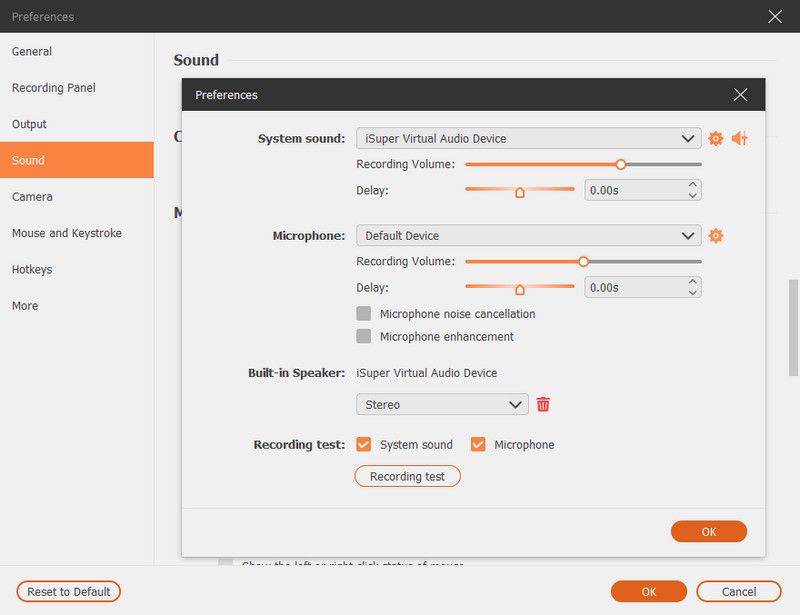
Для системного звука предусмотрен отдельный выпадающий выбор аудиоустройства, а также Volume Mixer. Это означает, что Aiseesoft Screen Recorder полезен не только для записи всего системного звука сразу, но и для более точной работы с выходом из конкретного устройства или приложения. Для вебинаров, браузерного видео, голосовых чатов и онлайн-уроков такая детализация важна: запись с экрана со звуком оказывается не случайной, а управляемой.
Важный момент и для скринкастов, и для аудиозаписи: перед стартом записи не нужно прыгать между разными меню. Переключатели System Sound и Microphone находятся прямо на главном экране, а тонкая настройка убрана в Preferences → Sound. Это одно из решений, которое делает программу удобной именно для регулярной работы, когда каждый день нужно записывать экран Windows, делать захват системного звука, проговаривать комментарии и быстро отдавать результат.
Качество записи, кодеки, FPS и форматы вывода
Aiseesoft Screen Recorder не ограничивается формулой записали — как-нибудь сохранили. Вкладка Output задает рабочие параметры сохранения: папку временных файлов, папку итоговых записей, папку скриншотов, формат изображения, video format, audio format, качество, video codec и frame rate. В программе предусмотрена поддержка 4K и 8K, а также шесть уровней качества — от lossless до самого низкого. Для повседневной работы это означает простой выбор между качеством, размером файла и нагрузкой на систему.
Windows-версия умеет выводить видео в GIF, MP4, WMV, MOV, AVI, TS, F4V, M4V, аудио — в MP3, WMA, AAC, M4A, изображения — в PNG, JPG, JPEG, BMP, GIF, TIFF. Для Mac доступны MP4 для видео, MP3, WMA, FLAC, Ogg, Opus для аудио и PNG для изображений. В итоге программа не запирает пользователя в одном контейнере: можно собирать и легкие ролики для пересылки, и нормальные MP4-файлы для архива или публикации.
Ниже — вкладка Output, где видны папки сохранения, формат скриншотов, блоки Video Recording Settings и Audio Recording Settings. На скриншоте показаны поля для video format, codec, frame rate, keyframe interval, quality, audio codec, sample rate и channels.
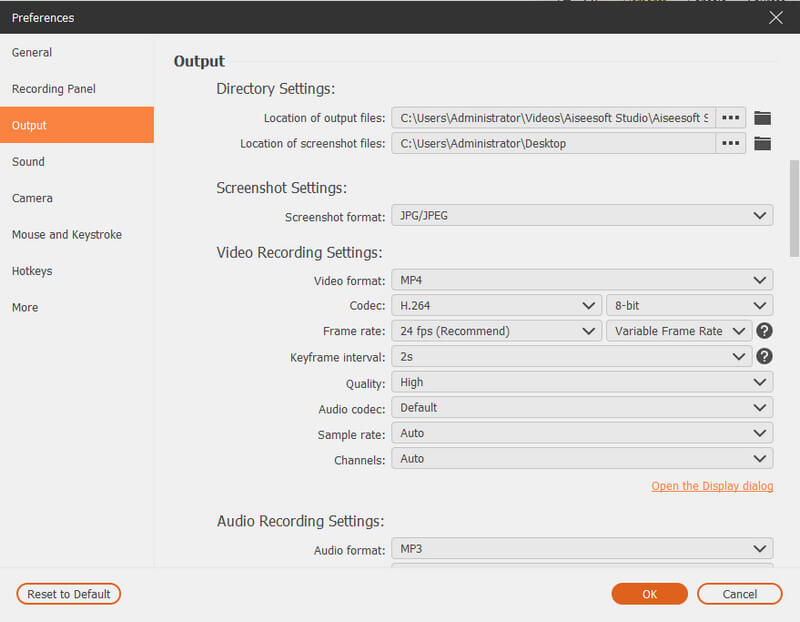
Отдельно стоит отметить правильный баланс между глубиной и простотой. В Aiseesoft Screen Recorder есть настройки кодека и frame rate, но программа не пытается превратить пользователя в инженера видеозахвата. Большинству достаточно того, что можно выставить формат, частоту кадров, уровень качества и папку сохранения без ручной настройки десятков параметров, как в OBS. Для типового сценария записать обучение, вебинар, демонстрацию софта или звонок этого хватает с запасом.
Что можно делать во время записи
Одна из причин, по которой Aiseesoft Screen Recorder воспринимается как прикладной инструмент, а не голый рекордер, — набор действий прямо во время записи. Программа позволяет добавлять images, sticker, arrow, text, line, rectangle, ellipse и другие пометки поверх сцены. Кроме этого, доступны функции focus и magnify для выделения важного участка записи. Это особенно полезно при создании видеоинструкций, обзоров интерфейса, роликов для техподдержки и внутренних обучений: вместо последующего монтажа часть пояснений можно вносить сразу по ходу записи.
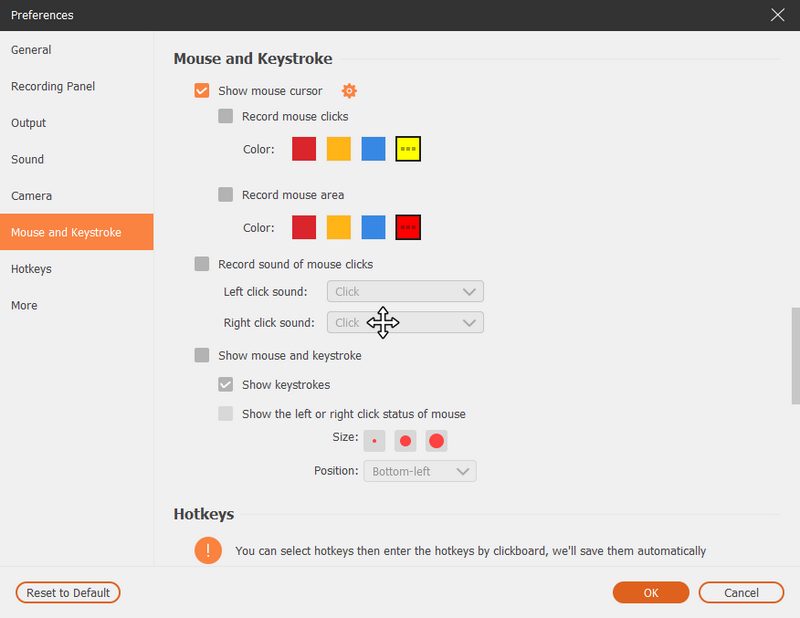
Для игр и отдельных сценариев во время записи доступны snapshot, настройка длины записи и редактирующие инструменты на панели. В режиме веб-камеры можно нажимать Camera button на плавающей панели и делать снимки прямо во время записи. Вкладка Mouse and Keystroke позволяет не просто показывать курсор, но и отдельно включать запись кликов, область вокруг мыши, звук кликов, отображение нажатых клавиш и даже статус левой и правой кнопки мыши. Для скринкастов по интерфейсам это очень сильная функция: зритель видит, куда именно нажимает автор ролика.
Программа также поддерживает режимы Around Mouse и Follow Mouse. То есть Aiseesoft может записывать либо область вокруг курсора, либо вести запись следом за движением мыши. Для узких интерфейсных демонстраций это бывает удобнее полного экрана: ролик получается чище, а внимание зрителя не рассеивается на лишние участки рабочего стола.
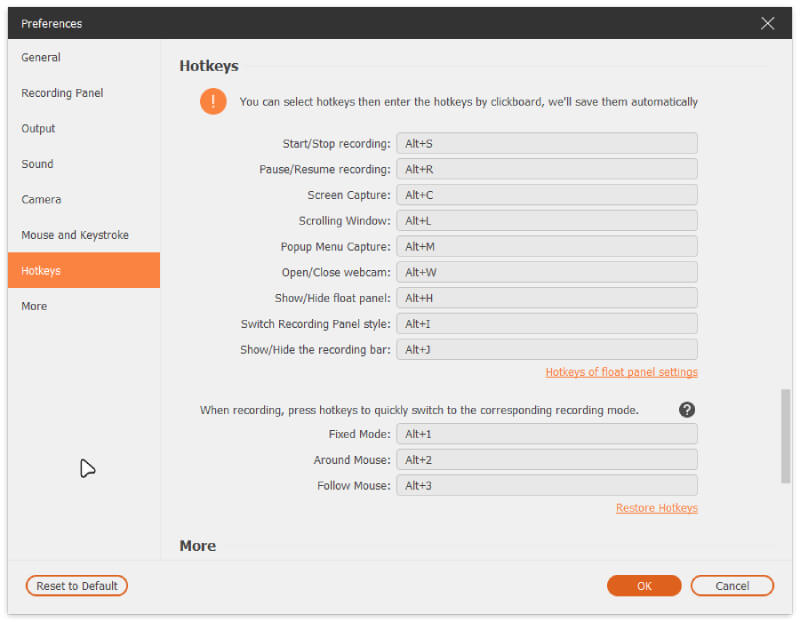
Еще одна сильная сторона — горячие клавиши. В Hotkeys предусмотрены отдельные поля для Start/Stop recording, Pause/Resume recording, Screen Capture, Open/Close webcam, Show/Hide float panel, а также для Scrolling Window, Popup Menu Capture, Switch Recording Panel Style, Show/Hide the recording bar и переключения режимов Fixed Mode, Around Mouse и Follow Mouse. Для тех, кто пишет ролики регулярно, это не косметика, а реальное ускорение работы.
Ниже — вкладка Mouse and Keystroke, где видно управление курсором, кликами, областью вокруг мыши, звуками кликов и отображением клавиш.
Постобработка: что происходит после записи
После завершения записи Aiseesoft Screen Recorder не выбрасывает пользователя в проводник с сырым файлом. Сначала открывается preview, а затем можно перейти к дальнейшей обработке. В Recording History сохраняются все видео- и аудиозаписи, причем список можно не только просматривать, но и редактировать или удалять. Это удобно, когда за день накапливается много черновиков, дублей и фрагментов, а нужный клип нужно быстро добрать или привести в порядок.
Набор встроенных инструментов после записи выглядит так:
-
Advanced Trimmer — подрезка записи и быстрое разбиение файла на несколько частей;
-
Video Compressor — уменьшение размера ролика;
-
Media Converter — конвертация в другие форматы и настройка resolution, frame rate, encoder;
-
File Merger — объединение нескольких файлов;
-
Edit Media Metadata — редактирование имени файла, title, album, composer, genre, year, comment и обложки;
-
Sound Extractor — извлечение аудио из записанного видео;
-
Sound Booster — работа с громкостью и задержкой аудио.
Это не полноценный нелинейный монтаж, и в этом принципиальная разница между Aiseesoft Screen Recorder и, например, Camtasia. Здесь нет попытки заменить профессиональный редактор с таймлайном и мультидорожечным проектом. Но есть другой плюс: типовые задачи постобработки вынесены в отдельные прикладные кнопки и закрываются буквально в два-три действия. Если нужно отрезать вступление, вытащить только аудио, склеить два дубля или ужать размер файла для почты, Aiseesoft делает это без выхода в другой софт.
Важная практическая деталь — Advanced Trimmer умеет не только обычную подрезку, но и Fast Split, то есть быстрое разбиение одного файла на несколько частей по среднему размеру или по времени. Для длинного вебинара, онлайн-лекции, прохождения игры или многочасовой записи звонка это действительно полезно. В обычных рекордерах на этом этапе приходится идти в сторонний редактор, здесь же часть рутины уже закрыта внутри продукта.
Скриншоты и длинные снимки
Функция Screen Capture в Aiseesoft Screen Recorder заслуживает отдельного разбора, потому что это не просто приложение вторым номером. Для многих задач — техдокументация, поддержка, статьи, инструкции, баг-репорты, база знаний — именно скриншоты оказываются важнее видео. В Aiseesoft можно запустить снимок экрана из главного интерфейса, выбрать область, активное окно или свободную форму, а затем сразу же разметить изображение. В инструментах доступны rectangle, circle, line, arrow, text, color paints, а сохранение идет в подходящий графический формат.
Отдельный плюс — поддержка длинных скриншотов прокручиваемого окна. Это не самая броская функция на фоне Game Recorder или Phone Recorder, но на практике она полезна чаще, чем кажется. Если нужно сохранить целую веб-страницу, длинный чат, настройки программы, таблицу или кусок документа, scrolling screenshot экономит массу времени. Вместо набора фрагментов получается один цельный снимок.
Ниже — интерфейс создания снимка, где видно рамку выделения и нижнюю панель с инструментами разметки и сохранения.

В контексте обзорной статьи о программе это важный момент: Aiseesoft Screen Recorder полезен не только как screen video recorder, но и как нормальный screenshot-инструмент. Многие продукты умеют либо видео, либо скриншоты на сдачу. Здесь же снимки — отдельный режим с собственной логикой, редактированием и сохранением в несколько форматов.
Планировщик Task Schedule и автоматическая запись
Для пользователя, который периодически пишет вебинары, эфиры, лекции, курсы или созвоны по расписанию, один из самых ценных блоков программы — Task Schedule. В Aiseesoft Screen Recorder это не фоновая галочка, а полноценный сценарий: нажимается Task Schedule внизу окна, затем открывается список задач, через большую кнопку с плюсиком добавляется новая задача, указывается ее имя, а дальше настраиваются start time, ending time, recording length и recording set.
На самом экране планировщика видно, что задача настраивается довольно подробно. Есть поле Task name, выпадающий список Recording set, блок Start set, опция Repeat с днями недели, затем блок Stop set. Внутри есть вкладки Single segment record и Multi-segment record, а остановка может идти по Stop time, Record length, File size или вручную. Это один из тех случаев, когда программа реально экономит время: не нужно садиться к компьютеру заранее, ждать старта вебинара и контролировать остановку вручную.
Ниже — окно Task Schedule с настройкой имени задачи, времени старта, повторов и условий остановки записи.
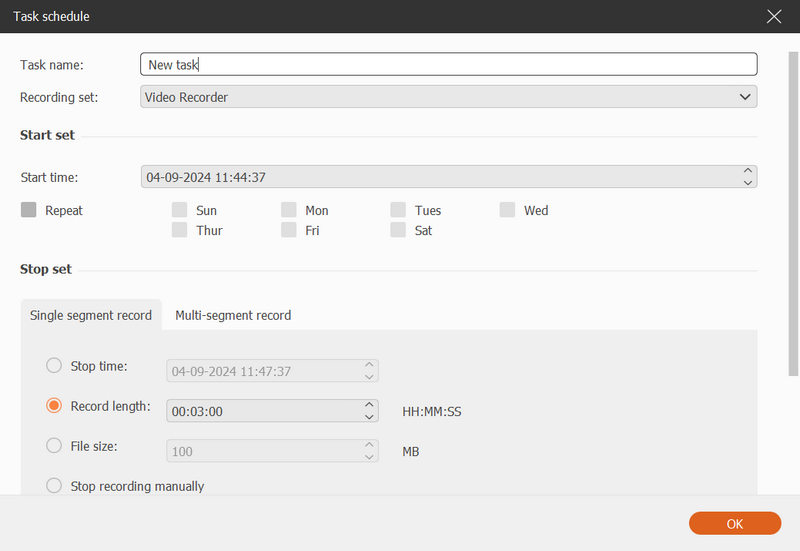
По сути, Task Schedule превращает Aiseesoft Screen Recorder из реактивного инструмента нажал REC — записал в полуавтоматический recorder для регулярных событий. Для записи стримов, серий лекций, телеконференций, онлайн-курсов и любых событий по расписанию это очень сильная функция.
Настройки Preferences: что здесь действительно важно
Recording Panel
Во вкладке Recording Panel доступны параметры панели записи: прозрачность, скрытие плавающей панели во время записи и опция Allows float panel captured. Это нужно не всем, но при записи демонстраций интерфейса бывает важно, чтобы собственная служебная панель не попадала в кадр или, наоборот, могла быть захвачена осознанно.
Output
Вкладка Output отвечает за папки и форматы. Именно здесь обычно выставляют рабочий формат видео, формат аудио, frame rate, качество, папку для готовых роликов и формат скриншотов. Для тех, кто постоянно делает скринкасты или записывает обзоры программ, это одна из самых важных вкладок: один раз настроил — дальше просто записываешь.
Sound
Во вкладке Sound собраны системный звук, микрофон, уровни громкости, задержка, шумоподавление, усиление и Recording test. Это сердце аудиочасти программы. Для голосовых комментариев и захвата системного звука в обучающих роликах именно эта вкладка определяет, будет ли запись восприниматься профессионально или как экран нормальный, звук плохой.
Mouse and Keystroke
Вкладка Mouse and Keystroke нужна тем, кто записывает обучение по интерфейсам, бизнес-процессам, CRM, ERP, облачным сервисам, редакторам, IDE и любому ПО, где важно показывать конкретные действия. Здесь включаются курсор, клики, область вокруг курсора, звуки кликов, нажатия клавиш и визуализация статуса кнопок мыши. Для обучающих видеороликов это одна из самых недооцененных функций во всем классе программ.
Hotkeys
Вкладка Hotkeys в Aiseesoft сделана глубже среднего. Здесь можно назначить комбинации не только на старт и стоп и паузу, но и на Screen Capture, открытие и закрытие Webcam, показ и скрытие Float Panel, переключение стиля панели, scrolling window capture и режимы Fixed, Around Mouse и Follow Mouse. То есть горячие клавиши здесь — не базовый обязательный минимум, а полноценный слой быстрого управления.
Ниже — вкладка Hotkeys, где видно раздельное назначение клавиш на управление записью, скриншоты, веб-камеру, панель и mouse-режимы.
More
Во вкладке More Aiseesoft выносит то, что обычно прячут в общесистемные настройки: Screen Capture Mode, Hardware Acceleration, автоматическую проверку обновлений, автозапуск программы, запуск от имени администратора, сброс предупреждений и поведение при закрытии основного окна — Minimize to system tray или Exit program. Для пользователя это полезно тем, что программа адаптируется под рабочий режим: можно оптимизировать производительность и поведение без ручной правки чего-либо вне интерфейса.
Реальные сценарии использования
Запись вебинаров, лекций и онлайн-курсов
Для такой задачи Aiseesoft Screen Recorder подходит почти идеально. Открывается Video Recorder, выбирается область — полный экран или окно плеера или браузера, оставляется System Sound, при необходимости включается Microphone, а затем запись стартует через REC или по расписанию через Task Schedule. Если нужен комментарий преподавателя поверх экрана — включается Webcam. Если важен акцент на интерфейсе — активируются клики мыши и горячие клавиши. Именно здесь Aiseesoft показывает свое главное качество: большинство нужных функций уже собрано в одном рабочем контуре.
Создание видеоинструкций и обзоров софта
Это один из лучших сценариев для программы. Во время записи можно добавлять стрелки, текст, прямоугольники и выделения, увеличивать участок экрана, фиксировать окно, записывать вокруг курсора и показывать нажатые клавиши. После записи — быстро подрезать ролик, ужать размер и выгрузить нужный формат. Именно для обзора конкретной программы, сервиса или рабочего процесса Aiseesoft Screen Recorder ощущается особенно естественно.
Запись игр
Для игр здесь работает отдельный Game Recorder с выбором процесса через Select the Game. Можно писать игру вместе с системным звуком, микрофоном и webcam overlay. В программе отдельно реализована работа через аппаратное ускорение, а сам игровой режим рассчитан на запись без лишних лагов. Для большинства бытовых игровых задач этого хватает. Если же нужен экстремально гибкий контроль потока, сцены, дорожек и дальнейшей трансляции, тогда в бой вступают уже другие инструменты — прежде всего OBS Studio или Bandicam.
Запись созвонов и видеоинтервью
Aiseesoft прямо ориентирован на video calls и conference use cases. Это видно по наличию webcam capture, системного звука, микрофона и фиксации окна. Для записи звонка в Zoom, Teams, браузерном сервисе или любой другой платформе достаточно выбрать окно, включить звук и запустить запись. Если нужен только голос — помогает Audio Recorder. Если нужен весь разговор с лицом собеседника и экраном — подойдет Video Recorder или Window Recorder.
Работа с телефоном
Запись iPhone и Android через компьютер особенно полезна для контента по мобильным приложениям, инструкций для пользователей и записи мобильных игр. Здесь Aiseesoft Screen Recorder интересен тем, что позволяет не только записать зеркало телефона, но и сразу потом прогнать ролик через встроенные инструменты обработки. Отдельный мобильный рекордер не нужен.
Поддерживаемые форматы и совместимость
Ниже — краткая сводка по выводу файлов, которую имеет смысл знать перед постоянной работой с Aiseesoft Screen Recorder.
| Тип файла | Windows | Mac |
|---|---|---|
| Видео | GIF, MP4, WMV, MOV, AVI, TS, F4V, M4V | MP4 |
| Аудио | MP3, WMA, AAC, M4A | MP3, WMA, FLAC, Ogg, Opus |
| Изображения | PNG, JPG, JPEG, BMP, GIF, TIFF | PNG |
С точки зрения совместимости этого хватает для большинства типовых задач. MP4 закрывает публикацию, архив, отправку клиентам и загрузку на платформы. Аудиоформаты позволяют сохранить отдельно голос или системный звук. Графические форматы покрывают и веб, и документацию, и простую графику для статей и презентаций. Если нужен совсем нестандартный формат, Aiseesoft дает дополнительный выход через Media Converter после записи.
Системные требования
По поддерживаемым системам Aiseesoft Screen Recorder охватывает довольно широкий диапазон. Для Windows заявлены Windows 11, 10, 8, 8.1, 7, Vista и XP. Для macOS поддерживаются современные релизы, а среди железа для Mac предусмотрены как Intel, так и Apple M-series. Это значит, что программа не зажата в узкий набор новых машин и в целом рассчитана на широкий парк устройств.
По ресурсам продукт не выглядит чрезмерно тяжелым: в требованиях фигурируют минимум dual-core CPU от 2.0 GHz для Windows, 4 GB RAM и базовые требования для Mac. На уровне практики это хорошо сочетается с идеей Aiseesoft как рабочего рекордера на каждый день, а не тяжелой студии, которая требует отдельной подготовки под проект.
Цена, лицензии и пробная версия
Aiseesoft Screen Recorder продается по трем базовым схемам: Lifetime License, 1 Month License и Business / Multi-user License. Среди доступных вариантов есть $49.96 за lifetime, $12.50 за месячную лицензию и $79.96 за бизнес-вариант на три устройства. Также предусмотрены возврат средств в течение 30 дней, обновления и техническая поддержка.
По лицензированию картина понятная. Если программа нужна надолго для регулярных записей экрана, вебинаров, обзоров ПО, обучающих роликов и созвонов, логичнее lifetime. Если задача разовая или сезонная — можно смотреть в сторону месячной лицензии. Для команды, учебного отдела или бизнеса у Aiseesoft есть вариант на три устройства. Внутри своего ценового сегмента продукт выглядит агрессивно: он дешевле Camtasia и при этом функциональнее большинства совсем базовых рекордеров.
С пробной версией нужно понимать одну вещь: trial здесь годится для знакомства с интерфейсом и логикой программы, но не для полноценной постоянной работы. Пробная версия ограничена по времени и содержит watermark. Для оценки возможностей этого достаточно, но рабочий сценарий начинается именно после активации лицензии.
Сравнение с аналогами
Ниже имеет смысл сравнивать Aiseesoft Screen Recorder не с абстрактными конкурентами, а с конкретными программами, которые реально стоят рядом в выборе пользователя: OBS Studio, Bandicam, Camtasia и Movavi Screen Recorder.
OBS Studio
OBS Studio — это инструмент другого склада. Он построен вокруг сцен, источников и микширования: можно собирать сцены из window capture, browser windows, images, text, webcams, capture cards и переключаться между ними через кастомные transitions. Плюс у OBS есть интуитивный аудиомикшер с per-source filters, noise gate, noise suppression, gain и поддержкой VST. С этой точки зрения OBS глубже и мощнее как платформа для сложных продакшен-сценариев, трансляций и продвинутой записи.
Но именно как прикладной screen recorder для ежедневной записи экрана Aiseesoft часто проще. В нем не нужно собирать сцену из источников, разбираться с компоновкой и маршрутизацией. Выбирается режим Video Recorder или Game Recorder, отмечаются System Sound и Microphone, при необходимости включаются мышиные эффекты и hotkeys — и дальше работа идет по прямой. Для большинства учебных скринкастов, обзоров программ, вебинаров и клиентских инструкций это реально быстрее. OBS выигрывает по гибкости, Aiseesoft — по скорости старта и меньшему порогу входа.
Bandicam
Bandicam — очень сильный соперник именно в нише захвата экрана и игр. Он тоже умеет screen recording, game recording, webcam recording, real-time drawing, webcam overlay, scheduled recording, одновременную запись системного звука и голоса, мышиные эффекты и audio-only recording. Отдельно Bandicam делает сильный акцент на DirectX, OpenGL, Vulkan и запись до 4K UHD и 480 FPS, что делает его особенно привлекательным для игровых сценариев.
На стороне Aiseesoft — более широкий прикладной пакет внутри одной программы. Помимо записи экрана и игр здесь есть Phone Recorder, встроенные инструменты постобработки, Sound Extractor, Edit Media Metadata, File Merger, Media Converter, более развернутые настройки Mouse and Keystroke и удобная логика отдельных режимов под конкретные задачи. Если задача в первую очередь игровая, Bandicam выглядит очень убедительно. Если нужен более универсальный screen recorder для записи интерфейсов, уроков, звонков, мобильного экрана и последующей быстрой обработки без дополнительного редактора, Aiseesoft выигрывает по универсальности.
Camtasia
Camtasia — это уже не просто recorder, а связка записи и полноценного редактора. У TechSmith отдельно акцентируются editable multitrack recording, cursor effects and path editing, animations and transitions, quizzes and SCORM export, studio-quality audio effects, плюс редактор и сопутствующие инструменты. Даже бесплатный режим у Camtasia дает доступ к полному редактору, но с watermark на экспорте до оплаты.
На фоне Camtasia Aiseesoft Screen Recorder выглядит уже не как конкурент по монтажу, а как более легкий и прикладной экранный рекордер. У него нет цели заменить мультидорожечный видеоредактор, зато есть то, что многим нужно каждый день: запись экрана со звуком, запись окна, игры, камеры, телефона, быстрый trim, extract audio, compress, merge, convert. Если в приоритете полноценная постобработка учебных видео и production-пайплайн внутри одного продукта, Camtasia сильнее. Если нужен быстрый и дешевле стоящий screen recorder с широкими режимами захвата и достаточной встроенной обработкой, Aiseesoft рациональнее.
Movavi Screen Recorder
Movavi Screen Recorder тоже играет на поле простая запись экрана для нормальных людей. Он умеет запись полного экрана или выбранной области, webcam capture, рисование в реальном времени, подсветку курсора и keystrokes, запись system audio и voice, а также full-page screenshots. У Movavi тоже есть отдельный сценарий по scheduler и таймеру.
Разница здесь в деталях позиционирования. Movavi очень хорош как простой desktop recorder для вебинаров, стриминговых видео, бизнес-презентаций и базовых инструкций. Aiseesoft же идет дальше именно по режимам: Game Recorder, Phone Recorder, Window Recorder, Lock Window, Around Mouse, Follow Mouse, расширенный блок после записи и более явная ориентация на несколько разных сценариев внутри одной программы. Условно говоря, Movavi — хороший понятный рекордер, Aiseesoft — понятный рекордер плюс несколько специализированных модулей сверху.
Сводное сравнение
| Программа | Сильная сторона | Где Aiseesoft выигрывает | Где проигрывает |
|---|---|---|---|
| OBS Studio | Сцены, источники, аудиомикшер, гибкость | Проще старт, быстрее освоение, готовые режимы записи | Меньше глубина для сложных production-сценариев |
| Bandicam | Игровая запись, 4K/480 FPS, зрелый game focus | Шире набор режимов и инструментов после записи | Для узко игрового сценария Bandicam часто сильнее |
| Camtasia | Полноценный редактор и продвинутая постобработка | Значительно проще и дешевле как рекордер | Не заменяет полноценный монтажный пакет |
| Movavi Screen Recorder | Простота, удобный захват экрана и аудио | Богаче по сценариям: phone, game, lock window, extractor, merger | Интерфейс местами менее легкий, чем у Movavi |
Эта таблица — не про кто лучше вообще, а про выбор под конкретную задачу. Если нужна запись экрана с упором на удобство, отдельные режимы, звук, телефон, встроенную постобработку и разумную цену, Aiseesoft Screen Recorder выглядит очень уверенно. Если же задача уходит либо в трансляционную архитектуру, либо в глубокий монтаж, тогда вперед выходят OBS и Camtasia.
Сильные стороны Aiseesoft Screen Recorder
1. Очень широкий набор режимов в одном окне
Программа объединяет экран, аудио, игры, веб-камеру, скриншоты и телефон. Это гораздо удобнее, чем держать один recorder для desktop, другой для webcam и третий для mobile mirroring.
2. Удачная логика режим под задачу
Video Recorder, Audio Recorder, Game Recorder, Webcam Recorder, Phone Recorder, Screen Capture — это ясная структура, в которой трудно запутаться. Для прикладной работы это эффективнее, чем универсальное собери сам.
3. Хорошая работа со звуком
Раздельные System Sound и Microphone, Recording test, Microphone noise cancellation, Microphone enhancement, выбор устройства и базовая коррекция делают Aiseesoft действительно пригодным для записи экрана со звуком и голосовых комментариев.
4. Полезные функции для обучающего контента
Аннотации во время записи, mouse effects, keystrokes, hotkeys, zoom, focus, snapshots и long screenshots — это именно те вещи, которые нужны для гайдов, инструкций и обзоров ПО.
5. Встроенная постобработка закрывает типовые задачи
Trim, compress, merge, convert, extract audio, sound boost, metadata — не замена монтажному пакету, но очень сильный набор для рекордера. Часто его хватает полностью.
6. Есть планировщик
Task Schedule с именем задачи, временем старта, повторением и условием остановки превращает программу в нормальный инструмент для записи по расписанию.
Слабые стороны и ограничения
1. Это не полноценный видеоредактор
У Aiseesoft Screen Recorder есть сильная постобработка, но нет ощущения полноформатной монтажной среды уровня Camtasia с editable multitrack recording, animations, transitions и SCORM-ориентированными возможностями. Для сложной учебной сборки, брендированных роликов и длинного монтажа нужен отдельный редактор или более тяжелый комбайн.
2. У trial-версии есть ограничения
Пробная версия ограничена по времени и добавляет watermark. Для знакомства с интерфейсом и логикой программы этого хватает, но для постоянной работы потребуется полноценная лицензия.
3. Для хардкорного стриминга и сложных сцен OBS глубже
Если задача не просто записать экран, а строить сцены, подключать много источников, микшировать аудио на уровне продакшн-цепочки и делать вещание как основной процесс, OBS Studio объективно предоставляет больше архитектурной свободы.
4. Для чисто игрового сценария Bandicam может быть предпочтительнее
Если пользователь выбирает программу прежде всего под запись игр и ориентируется на давно обкатанный game-focused инструмент с упором на FPS и игровой захват, Bandicam остается очень сильным вариантом.
Кому программа подойдет лучше всего
Aiseesoft Screen Recorder особенно хорош для пяти категорий пользователей.
Первая — авторы обучающих роликов и screencast-контента. Им нужны запись экрана, голос, стрелки, клики мыши, hotkeys, zoom, удобные скриншоты и быстрая подрезка. У Aiseesoft все это есть внутри одного продукта.
Вторая — специалисты, которые регулярно сохраняют вебинары, онлайн-встречи, лекции, звонки и презентации. Здесь важны окно, системный звук, расписание, фиксация окна и возможность быстро экспортировать ролик без долгой сборки проекта.
Третья — преподаватели, методисты, авторы курсов, сотрудники поддержки и аналитики, которым нужны не только видео, но и скриншоты с пометками, а также длинные скролл-снимки. Aiseesoft закрывает и видео, и графическую документацию.
Четвертая — пользователи, которые хотят записывать экран телефона на компьютер без отдельной экосистемы зеркалирования. Phone Recorder с iOS и Android и вариантами Wi-Fi и USB дает редкую для screen recorder широту сценариев.
Пятая — люди, которым нужен нормальный screen recorder без желания изучать OBS. Если важен результат, а не настройка сцен и источников, Aiseesoft Screen Recorder часто оказывается рациональнее.
Итог
Aiseesoft Screen Recorder — это зрелый и очень прагматичный recorder для Windows и macOS, который удачно сочетает простоту запуска с реальным набором специализированных функций. Его сила не в одном эффектном элементе, а в том, как плотно здесь собраны режимы и детали: запись экрана со звуком, Audio Recorder, Game Recorder, Webcam Recorder, Phone Recorder, Screen Capture, Lock Window, Around Mouse, Follow Mouse, аннотации, hotkeys, Task Schedule и вполне рабочая постобработка.
Если оценивать программу именно как обзор конкретного продукта, а не как рассуждение о классе программ, то Aiseesoft Screen Recorder оставляет впечатление инструмента, который создавали под реальную повседневную запись: быстро захватить окно, сохранить вебинар, записать урок, зафиксировать звонок, снять экран телефона, вытащить звук, подрезать лишнее и не тратить лишнее время на настройку. Это не альтернатива монтажной станции и не конкурент трансляционной платформе в лоб. Но как универсальный screen recorder с хорошим балансом функций, цены и скорости работы — это очень сильный вариант.
FAQ
Можно ли в Aiseesoft Screen Recorder записывать только звук без видео?
Да. Для этого есть отдельный режим Audio Recorder, где можно писать системный звук, микрофон или оба источника сразу. После записи доступен preview и Export.
Можно ли записывать экран с веб-камерой одновременно?
Да. В Video Recorder и Game Recorder доступны включение Webcam, System Sound и Microphone, а в Webcam Recorder есть отдельный сценарий записи камеры.
Есть ли запись конкретного окна, а не всего экрана?
Да. В интерфейсе присутствует Window Recorder, а также Lock window capture для записи активности в конкретном окне без захвата посторонних действий на рабочем столе.
Поддерживаются ли аннотации во время записи?
Да. Во время записи можно добавлять text, line, arrow, rectangle, ellipse, stickers и другие пометки, а также использовать focus и magnify.
Есть ли в программе планировщик задач?
Да. Модуль Task Schedule позволяет создать задачу, задать имя, recording set, start time, повторы и условия остановки записи.
Можно ли записывать экран телефона на компьютер?
Да. В Phone Recorder доступны iOS Recorder и Android Recorder. Для Android поддерживаются Wi-Fi и USB, а для Wi-Fi — PIN Code и QR Code. Для iPhone используется screen mirroring через одну WLAN-сеть.
Какие форматы вывода доступны?
Для Windows перечислены видео GIF, MP4, WMV, MOV, AVI, TS, F4V, M4V, аудио MP3, WMA, AAC, M4A, изображения PNG, JPG, JPEG, BMP, GIF, TIFF. Для Mac — MP4 для видео, MP3, WMA, FLAC, Ogg, Opus для аудио и PNG для изображений.
Подходит ли Aiseesoft Screen Recorder для обзоров программ и интерфейсов?
Да, и это один из самых сильных сценариев для этой программы. Здесь есть запись окна, клики мыши, отображение клавиш, аннотации, скриншоты, long screenshot, hotkeys и быстрая постобработка. Для обзора ПО это очень удачное сочетание.
