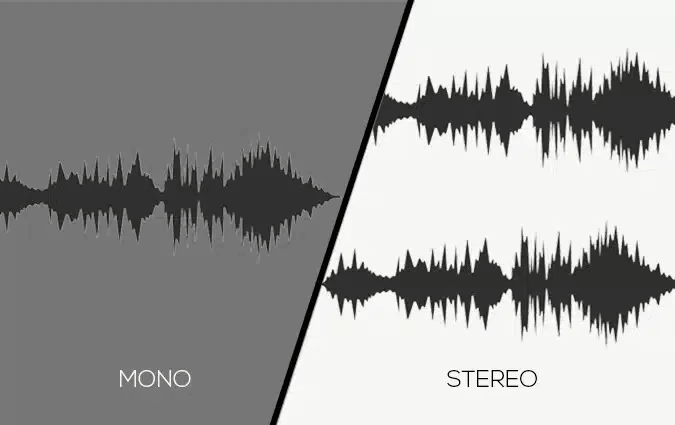
Монофайл содержит один звуковой канал. Стереофайл содержит два канала: левый и правый. Поэтому задача как сделать стерео звук из моно решается двумя разными путями. Первый путь — технический: продублировать один и тот же сигнал в оба канала, чтобы звук одинаково звучал в левом и правом наушнике. Второй путь — творческий: создать псевдостерео за счёт панорамы, задержки, реверберации, хоруса, эквализации и других приёмов, которые дают ощущение ширины.
Важно сразу разделить эти варианты. Когда исходная запись уже сведена в один канал, программа не восстанавливает настоящую стереосцену, записанную двумя микрофонами или разными дорожками. Она создаёт двухканальный файл и распределяет сигнал так, чтобы он звучал шире, удобнее и естественнее. Для голоса обычно достаточно аккуратного dual mono: один и тот же голос идёт в оба канала без перекоса. Для музыки, старых записей и роликов можно добавить умеренное расширение стереобазы.
Ниже — подробные способы для компьютера, телефона и браузера. В каждом разделе есть точные действия, настройки экспорта, плюсы и минусы.
Что выбрать быстрее всего
| Задача | Лучший способ | Что получится |
|---|---|---|
| Нужно быстро сделать звук в обоих наушниках на Windows | АудиоМАСТЕР | Двухканальный файл без сложной ручной настройки |
| Нужен бесплатный способ с ручным контролем | Audacity | Dual mono или псевдостерео с панорамой |
| Нужно обработать дикторский голос профессионально | Adobe Audition | Чистая стереодорожка с контролем уровня |
| В видео звук слышен только слева или справа | Adobe Premiere Pro или DaVinci Resolve | Исправленный видеоролик со звуком в обоих каналах |
| Нужно расширить музыку | FL Studio | Более широкая панорама с эффектами |
| Нужен способ на Mac | GarageBand | Стереомикс из дублированных дорожек |
| Нужен способ на Android | WaveEditor | Перевод mono/stereo прямо на телефоне |
| Нужен способ на iPhone или iPad | GarageBand | Мобильный проект с двумя каналами |
| Ничего не хочется устанавливать | Online-Convert или Convertio | Быстрая конвертация в браузере |
Чем моно отличается от стерео
Моно — это один аудиоканал. Он воспроизводится одинаково через любую акустику: один динамик, два динамика, наушники, телефон, Bluetooth-колонку. В хорошем mono-файле голос обычно находится по центру, потому что одинаковый сигнал подаётся на обе стороны системы воспроизведения.
Стерео — это два канала. В левом и правом канале находятся разные сигналы: часть инструментов, отражений, реверберации, деталей помещения, панорамированных элементов. За счёт этой разницы появляется ощущение пространства.
Dual mono — промежуточный практический вариант. В файле два канала, но оба одинаковые. Он не делает музыку широкой, зато решает частую проблему: запись с микрофона, диктофона или видеокамеры слышна только в одном ухе.
Псевдостерео — искусственно созданная ширина. Один и тот же сигнал копируется в два канала, после чего один канал слегка меняется: сдвигается по времени, обрабатывается эквалайзером, реверберацией или хорусом. Так можно сделать стереозвук из моно более объёмным, но при чрезмерной обработке появляются фазовые проблемы, мутность и эхо.
Когда нужен простой dual mono, а когда псевдостерео
Для речи, озвучки, лекции, интервью, подкаста и записи с петличного микрофона лучший вариант — dual mono. Голос должен оставаться в центре. Сильное расширение речи утомляет слушателя, ухудшает разборчивость и создаёт неприятное ощущение, будто диктор стоит не перед слушателем, а растянут по сторонам.
Для музыки, атмосферных звуков, старых записей, заставок, фонов и креативного монтажа подходит псевдостерео. Здесь допустимы небольшая задержка одного канала, лёгкий хорус, отдельная эквализация левой и правой копии, реверберация с широкой панорамой. Главная задача — не сделать звук громче, а создать разницу между каналами.
Для видео часто нужна не художественная обработка, а исправление ошибки. Например, камера записала петличку только в левый канал, а правый остался пустым. В этом случае правильный результат — не эффект объёма, а одинаковый чистый звук в обоих каналах.
Как сделать стерео звук из моно на Windows
АудиоМАСТЕР: простой способ сделать стерео звук из моно на Windows
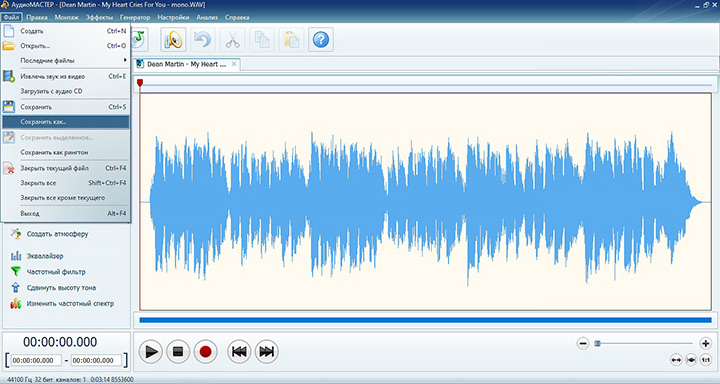
АудиоМАСТЕР удобен для пользователей, которым нужен понятный русскоязычный аудиоредактор без сложного микшера. В нём удобно открыть файл, проверить звучание, сохранить трек в нужном формате и выбрать режим каналов при экспорте. Для задачи как из моно сделать стерео это самый спокойный вариант: не нужно вручную создавать копии дорожек, настраивать панораму и разбираться с фазой.
Программа подходит для MP3, WAV, WMA, FLAC, OGG и других популярных аудиоформатов. Её удобно использовать для дикторской записи, аудиофрагмента из видео, старого файла с одного микрофона, музыкального трека, который нужно подготовить для воспроизведения в наушниках.
Как сделать стерео из моно в АудиоМАСТЕР
-
Запустите АудиоМАСТЕР.
-
На стартовом экране выберите открытие файла или создание нового проекта.
-
Добавьте исходную монофоническую запись. Файл появится на рабочей шкале в виде волны.
-
Прослушайте несколько фрагментов. Проверьте, нет ли перекоса, щелчков, сильного шума и перегруза.
-
При необходимости откройте инструменты улучшения звука: нормализацию, эквалайзер, удаление шума, изменение громкости.
-
Перейдите к сохранению файла.
-
Выберите формат экспорта: MP3 для обычного прослушивания, WAV для дальнейшей обработки, FLAC для архива без потерь.
-
В настройках сохранения укажите стереорежим.
-
Запустите экспорт и сохраните итоговый файл в отдельную папку, чтобы не перезаписать оригинал.
-
Откройте готовый файл в проигрывателе и проверьте его в наушниках.
Для речи лучше не добавлять сильные пространственные эффекты. Достаточно сделать моно в два канала и выровнять громкость. Для музыки можно дополнительно использовать лёгкий ревербератор или эквалайзер, но без резкого расширения.
Настройки экспорта
Для голоса оптимален MP3 192–256 кбит/с или WAV 44,1 кГц / 16 бит. Для музыки лучше выбрать MP3 320 кбит/с, WAV или FLAC. Частоту дискретизации оставляйте такой же, как у исходного файла, когда нет задачи специально менять параметры проекта.
Типичные ошибки
Самая частая ошибка — сохранить файл в прежнем режиме и получить mono снова. Перед экспортом проверяйте не только формат MP3 или WAV, но и количество каналов. Вторая ошибка — усиливать громкость до перегруза. Пики не должны упираться в 0 dB: оставляйте запас около 1 dB, чтобы избежать хрипа после кодирования в MP3.
Плюсы
-
Русскоязычный интерфейс.
-
Простая логика работы с файлами.
-
Подходит для быстрого преобразования моно в стерео.
-
Есть инструменты улучшения звука перед сохранением.
-
Удобен для новичков, которым не нужен профессиональный микшер.
-
Можно сразу сохранить результат в популярный аудиоформат.
Минусы
-
Не даёт такой глубокой ручной настройки, как профессиональные DAW.
-
Для сложного псевдостерео с фазовыми экспериментами удобнее использовать секвенсор.
-
Расширение музыкального материала требует аккуратной проверки на слух.
Когда выбирать этот способ
АудиоМАСТЕР лучше всего подходит для бытовой и полупрофессиональной задачи: файл звучит только в одном ухе, нужно быстро получить нормальное воспроизведение в обоих наушниках и сохранить результат без лишних настроек.
Audacity: бесплатное преобразование моно в стерео вручную
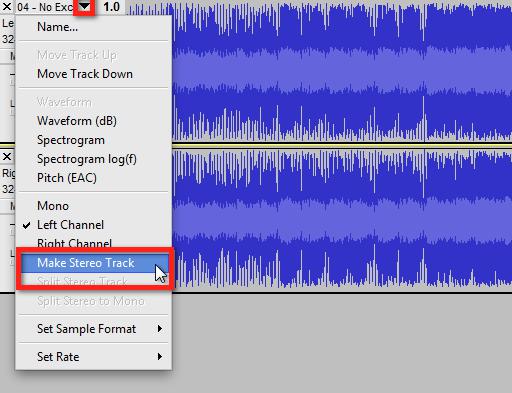
Audacity — бесплатный аудиоредактор для Windows, macOS и Linux. Он хорошо подходит для ручной работы с каналами: можно дублировать дорожку, панорамировать копии, объединять их в стереотрек, экспортировать WAV или MP3 и контролировать результат по форме волны.
В Audacity удобно сделать два варианта результата. Первый — обычный dual mono, когда оба канала одинаковые. Второй — псевдостерео, где левая и правая стороны отличаются панорамой, задержкой или обработкой.
Способ 1. Быстро сделать dual mono
-
Откройте Audacity.
-
Перетащите монофайл в окно программы.
-
Выделите дорожку.
-
Нажмите
Edit→Duplicate, чтобы создать копию. -
У верхней дорожки установите панораму влево, у нижней — вправо. Для чистого dual mono панораму можно не разносить слишком жёстко, но классический вариант создаётся именно через левую и правую дорожку.
-
Нажмите стрелку в меню дорожки и выберите
Make Stereo Track. -
Проверьте, что теперь отображается одна стереодорожка с двумя волновыми формами.
-
Перейдите в
File→Export Audio. -
В параметрах выберите MP3, WAV или FLAC.
-
Сохраните файл и проверьте звучание в наушниках.
Способ 2. Сделать псевдостерео через задержку
-
Откройте исходный монофайл.
-
Создайте дубликат через
Edit→Duplicate. -
Верхнюю дорожку отправьте влево, нижнюю — вправо с помощью ползунков панорамы.
-
Выделите одну из дорожек.
-
Используйте инструмент сдвига по времени или эффект задержки.
-
Сделайте задержку небольшой: обычно 10–25 мс достаточно для ощущения ширины.
-
Прослушайте результат в наушниках.
-
Нажмите
Tracks→Mix→Mix and Render. -
Нормализуйте итоговую дорожку через
Effect→Volume and Compression→Normalize. -
Экспортируйте файл.
Для речи задержку лучше не использовать. Даже 20 мс на дикторском голосе создают ощущение раздвоения. Для музыки и атмосферных звуков этот приём работает заметно лучше.
Что проверить перед экспортом
Прослушайте три участка: начало, середину и самый громкий фрагмент. Затем включите воспроизведение через колонки. На колонках фазовые проблемы слышны хуже, чем в наушниках, но пропажа центра и странная мутность сразу заметны. После этого временно сведите проект в моно и убедитесь, что важные элементы не исчезают.
Плюсы
-
Бесплатная программа.
-
Подходит для Windows, macOS и Linux.
-
Полный ручной контроль над дорожками.
-
Можно создать как dual mono, так и псевдостерео.
-
Есть экспорт в популярные форматы.
-
Удобно анализировать форму волны.
Минусы
-
Интерфейс требует привыкания.
-
Новички часто путаются в меню дорожек.
-
При неправильной задержке появляются фазовые проблемы.
-
Для пакетной обработки большого числа файлов лучше использовать конвертер.
Когда выбирать этот способ
Audacity стоит выбирать, когда нужен бесплатный способ и точный контроль. Это хороший вариант для учебных материалов, подкастов, старых записей, небольших музыкальных фрагментов и ручной проверки каналов.
Adobe Audition: профессиональная обработка mono to stereo
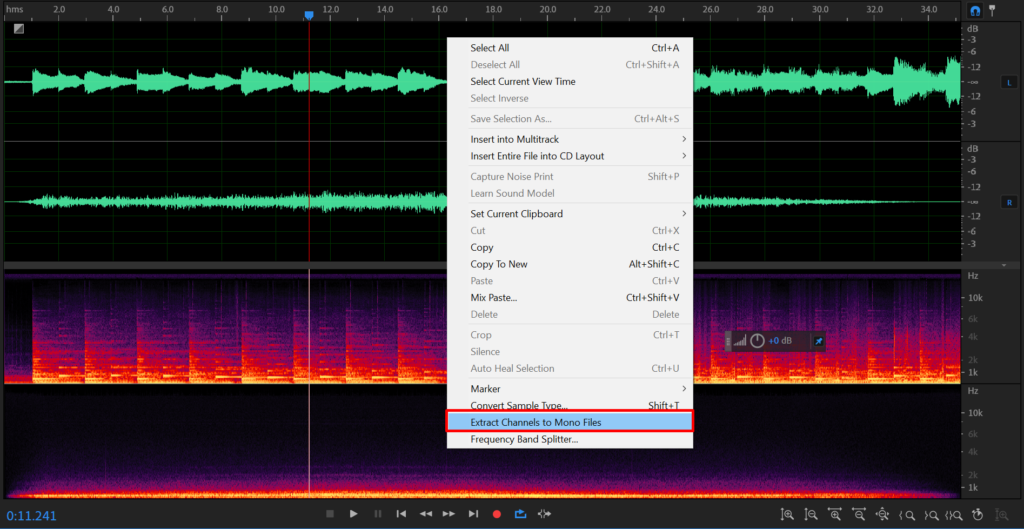
Adobe Audition рассчитан на монтаж речи, подкастов, радиороликов, озвучки, музыки и звука к видео. Для перевода моно в стерео он удобен тем, что позволяет работать как в Waveform Editor, так и в Multitrack. В первом режиме быстро меняется структура файла, во втором удобно создать две копии сигнала, развести их по панораме и обработать отдельно.
Быстрый способ через новый стереофайл
-
Откройте Adobe Audition.
-
Загрузите монофайл через
File→Open. -
Создайте новый файл через
File→New→Audio File. -
В окне создания укажите
Channels: Stereo. -
Скопируйте содержимое исходной mono-дорожки.
-
Вставьте сигнал в новый stereo-файл.
-
Проверьте левый и правый канал.
-
При необходимости выполните нормализацию через
Effects→Amplitude and Compression→Normalize. -
Сохраните результат через
File→Export→File.
Способ через Multitrack
-
Создайте multitrack session.
-
Перетащите монофайл на первую дорожку.
-
Скопируйте клип на вторую дорожку.
-
Первую дорожку панорамируйте влево, вторую — вправо.
-
Для псевдостерео сдвиньте одну дорожку на 10–20 мс.
-
Для музыки добавьте лёгкую реверберацию на одну сторону или отправьте обе дорожки на общий stereo bus.
-
Проверьте уровень Master, чтобы не было перегруза.
-
Выполните
File→Export→Multitrack Mixdown→Entire Session.
Для голоса лучше держать обе копии строго синхронными. Для музыки допустимы небольшие различия между каналами, но итог нужно проверять через суммирование в моно.
Экспорт
Для подкаста подойдёт MP3 192 кбит/с, 44,1 кГц, stereo. Для видеомонтажа лучше экспортировать WAV 48 кГц, 24 бит, stereo. Частота 48 кГц часто используется в видео, поэтому такой файл удобно передавать в монтажную программу.
Плюсы
-
Профессиональный контроль над каналами.
-
Удобная работа с речью и шумоподавлением.
-
Есть точная нормализация, лимитер, эквалайзер и анализатор.
-
Подходит для подготовки звука к видео.
-
Удобно сохранять пресеты обработки.
-
Хорошо работает с WAV и проектами для дальнейшего монтажа.
Минусы
-
Требует опыта.
-
Для простой бытовой конвертации функциональность избыточна.
-
Ошибки с задержкой и фазой легко портят голос.
-
Программа тяжелее простых аудиоредакторов.
Когда выбирать этот способ
Adobe Audition нужен для озвучки, интервью, подкастов, дикторских проектов и роликов, где кроме перевода моно в стерео требуется чистка, компрессия, эквализация и подготовка файла к публикации.
Adobe Premiere Pro: исправляем звук в видео
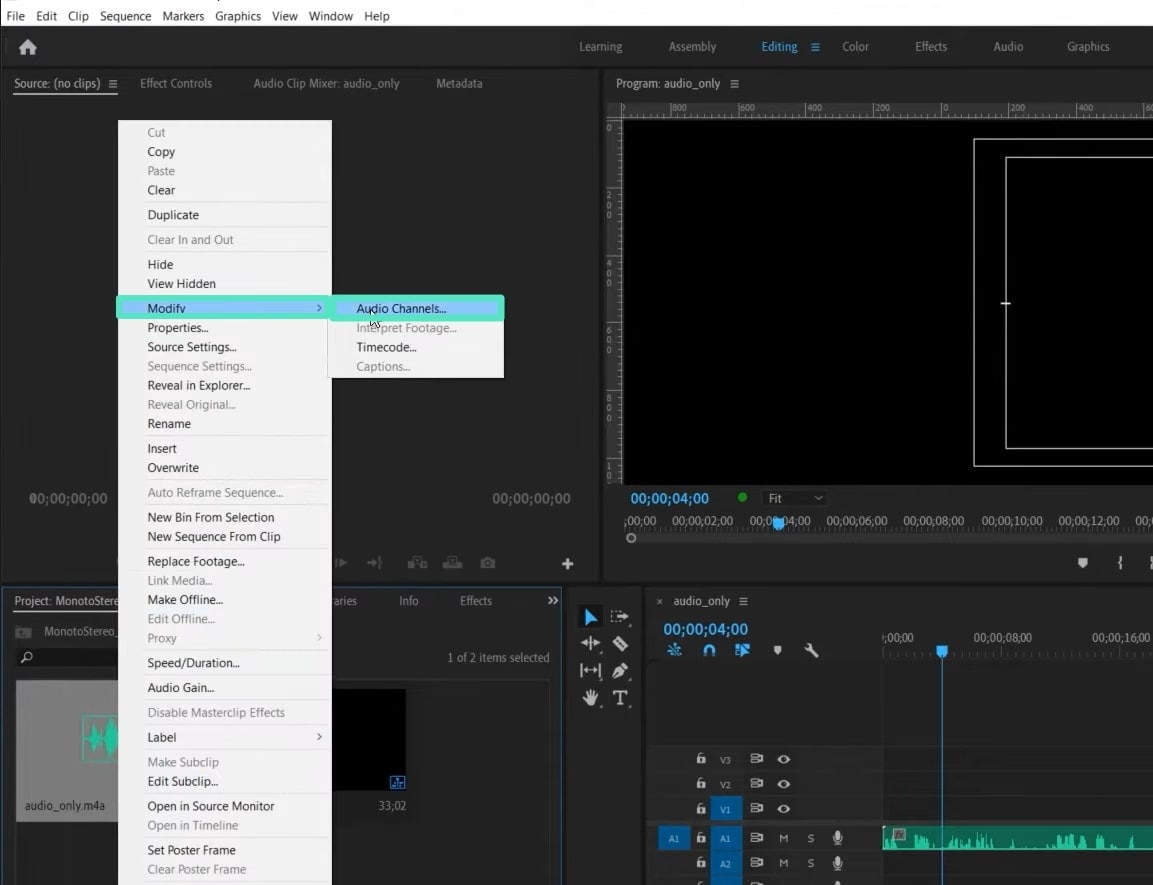
Adobe Premiere Pro нужен, когда моно проблема находится внутри видеофайла. Например, петличный микрофон записался только в левый канал, а правый пустой. При обычном экспорте зритель в наушниках слышит голос с одной стороны. В Premiere Pro это исправляется на уровне интерпретации аудиоканалов клипа или через аудиоэффекты.
Способ через Modify → Audio Channels
-
Импортируйте видео в проект.
-
Найдите клип в панели
Project. -
До добавления на таймлайн щёлкните по клипу правой кнопкой.
-
Выберите
Modify→Audio Channels. -
В поле
Clip Channel Formatвыберите вариант, который создаёт стереовывод. -
В таблице каналов назначьте один рабочий источник на левый и правый выход.
-
Нажмите
OK. -
Перетащите клип на таймлайн.
-
Воспроизведите видео и проверьте звук в обоих наушниках.
-
Экспортируйте ролик через
File→Export→Media.
Этот способ хорош тем, что исправляет клип до монтажа. Все дальнейшие нарезки и дубли будут использовать правильную схему каналов.
Способ через Fill Left / Fill Right
-
Положите видео на таймлайн.
-
Откройте панель
Effects. -
В поиске найдите
Fill Left with RightилиFill Right with Left. -
Когда звук есть только слева, используйте эффект, который заполняет правый канал левым сигналом.
-
Когда звук есть только справа, используйте обратный вариант.
-
Перетащите эффект на аудиоклип.
-
Проверьте результат на громком фрагменте.
-
Откройте
Audio Track Mixerи убедитесь, что уровень не перегружен.
Что выбрать
Modify → Audio Channels лучше использовать до монтажа. Эффекты Fill Left и Fill Right удобны, когда проект уже смонтирован и нужно быстро исправить отдельный клип. Для большого проекта с десятками фрагментов лучше настроить каналы до раскладки на таймлайн.
Плюсы
-
Исправляет звук прямо в видеопроекте.
-
Не нужно отдельно экспортировать аудио.
-
Удобно работать с петличками и камерными файлами.
-
Есть быстрые эффекты заполнения пустого канала.
-
Подходит для YouTube, интервью, уроков и репортажей.
Минусы
-
Не заменяет полноценный аудиоредактор.
-
Неправильная интерпретация каналов ломает проектную структуру.
-
После добавления клипа на таймлайн часть настроек приходится применять заново.
-
Для сложного псевдостерео удобнее Audition или DAW.
Когда выбирать этот способ
Adobe Premiere Pro нужен для видео. Когда задача звучит как сделать моно звук в обоих наушниках после записи камеры, монтажная программа быстрее отдельного аудиоредактора.
DaVinci Resolve: перевод mono-дорожки в stereo через Clip Attributes
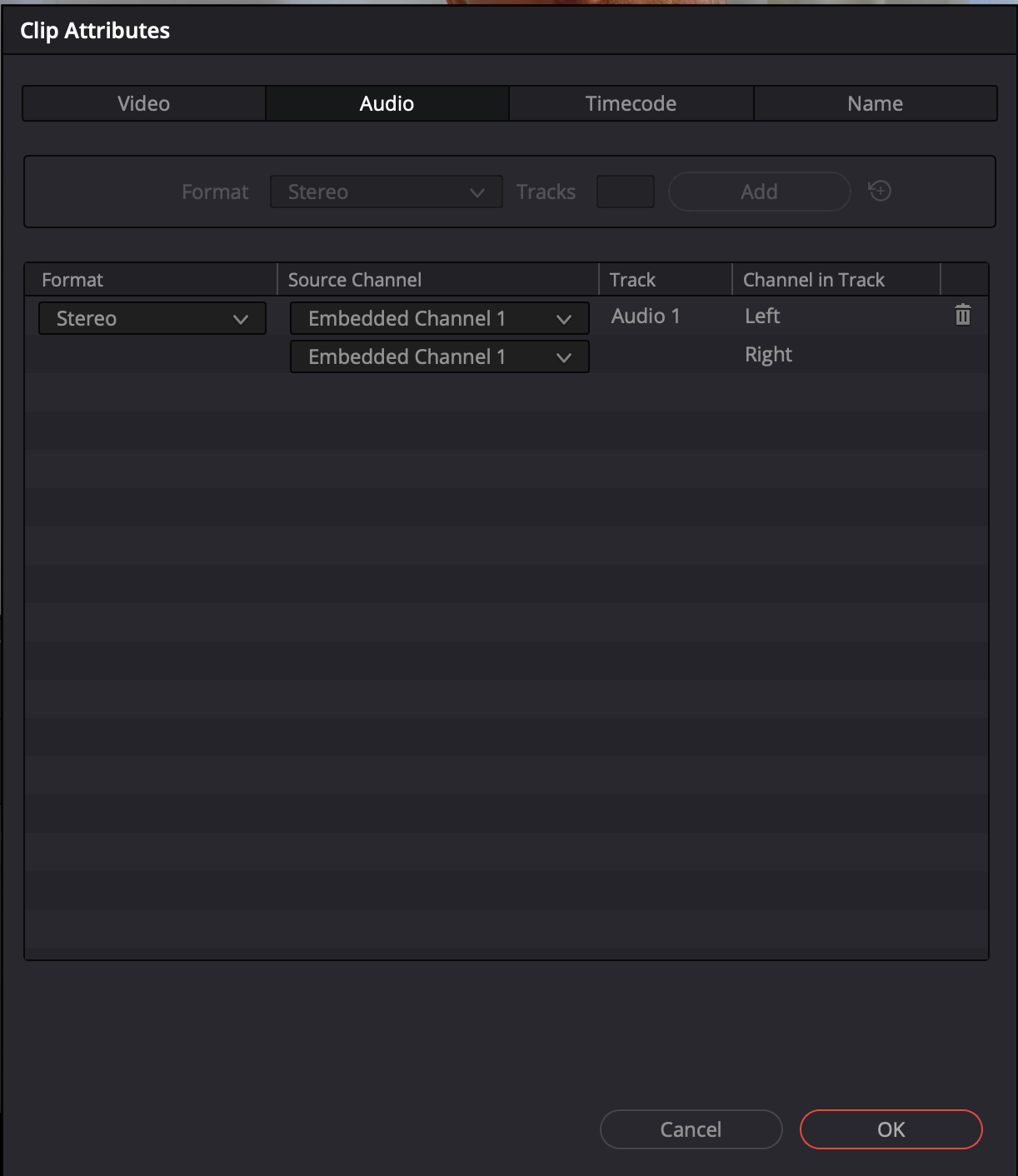
DaVinci Resolve часто используют для роликов с беспроводными микрофонами, интервью, клипами с камеры и монтажом для YouTube. Проблема с моно здесь выглядит стандартно: дорожка на таймлайне обозначена как stereo, но фактически сигнал есть только в одном канале. Это исправляется через атрибуты клипа или на странице Fairlight.
Способ через Clip Attributes
-
Импортируйте видео в Media Pool.
-
Щёлкните по клипу правой кнопкой мыши.
-
Откройте
Clip Attributes. -
Перейдите на вкладку
Audio. -
В поле формата дорожки выберите
Stereo. -
В появившихся каналах назначьте рабочий источник на оба выхода.
-
Когда второй канал стоит в режиме
Mute, замените его наChannel 1. -
Нажмите
OK. -
Перетащите клип на таймлайн.
-
Прослушайте фрагмент в наушниках.
После такой настройки один и тот же сигнал воспроизводится через левый и правый канал. Это не создаёт художественную стереосцену, но полностью решает проблему одностороннего голоса.
Способ через Fairlight
-
Перейдите на страницу
Fairlight. -
Выберите аудиоклип.
-
Откройте микшер и проверьте панораму.
-
Убедитесь, что сигнал приходит в оба канала Master.
-
При необходимости создайте новую стереодорожку.
-
Скопируйте или переназначьте источник звука.
-
Проверьте индикаторы левого и правого канала.
-
Экспортируйте ролик через страницу
Deliver.
Настройки экспорта
Для видео используйте частоту 48 кГц. Для YouTube и соцсетей подойдёт AAC stereo внутри MP4. Для дальнейшей обработки лучше сохранить WAV 48 кГц.
Плюсы
-
Удобно исправлять звук прямо в видеомонтаже.
-
Clip Attributes быстро решает проблему пустого канала.
-
Fairlight даёт полноценный аудиомикшер.
-
Подходит для записей с петличных и радиомикрофонов.
-
Можно контролировать Master и уровни каналов.
Минусы
-
Интерфейс сложнее, чем у простого конвертера.
-
Новички путают формат дорожки и источник канала.
-
При позднем исправлении приходится проверять уже разложенные клипы.
-
Для отдельного аудиофайла проще использовать аудиоредактор.
Когда выбирать этот способ
DaVinci Resolve удобен, когда нужно исправить звук у видео и сразу продолжить монтаж, цветокоррекцию, титры и экспорт.
FL Studio: делаем широкий стереозвук для музыки
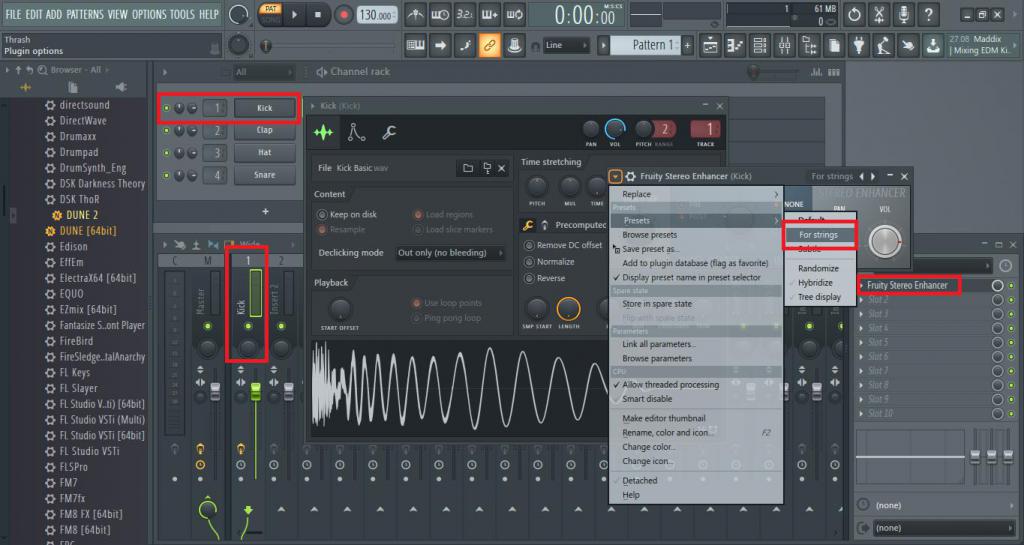
FL Studio подходит для музыкальной задачи: сделать монофонический звук шире, интереснее и объёмнее. В отличие от простого конвертера, здесь можно управлять микшером, эффектами, панорамой, задержкой и встроенными обработками вроде Stereo Shaper.
Вариант через дублирование дорожки
-
Откройте проект в FL Studio.
-
Перетащите аудиофайл в Playlist.
-
Создайте копию клипа.
-
Отправьте первую копию на один канал Mixer, вторую — на другой.
-
Панорамируйте первую копию влево, вторую вправо.
-
На одной копии сделайте небольшой сдвиг по времени.
-
Уменьшите громкость, чтобы сумма двух копий не перегрузила мастер.
-
Включите воспроизведение и проверьте ширину.
-
Сведите результат в стерео через
File→Export.
Вариант через Stereo Shaper
-
Отправьте аудиоклип на канал Mixer.
-
В слот эффектов добавьте
Fruity Stereo Shaper. -
Выберите мягкий режим расширения.
-
Регулируйте ширину постепенно.
-
Включайте и выключайте эффект, сравнивая результат с исходником.
-
Проверяйте звучание в моно.
-
Экспортируйте трек.
Для баса, бочки и основного вокала сильное расширение не подходит. Низкие частоты лучше держать ближе к центру. Ширину можно добавлять перкуссии, синтезаторам, шумовым слоям, паду, фоновым эффектам и дублям вокала.
Плюсы
-
Отличный вариант для музыки и саунд-дизайна.
-
Есть микшер, эффекты и автоматизация.
-
Можно сделать не просто dual mono, а настоящую творческую обработку.
-
Удобно контролировать панораму каждого элемента.
-
Подходит для битов, фоновой музыки, заставок и ремиксов.
Минусы
-
Для простой конвертации программа избыточна.
-
Неправильное расширение портит фазу.
-
Требуется понимание микшера.
-
Не лучший выбор для быстрой обработки дикторского голоса.
Когда выбирать этот способ
FL Studio выбирают, когда нужно не только преобразовать моно в стерео, но и творчески расширить звук. Для музыки это один из самых гибких способов.
Как конвертировать моно в стерео на macOS
GarageBand: стерео из моно на Mac
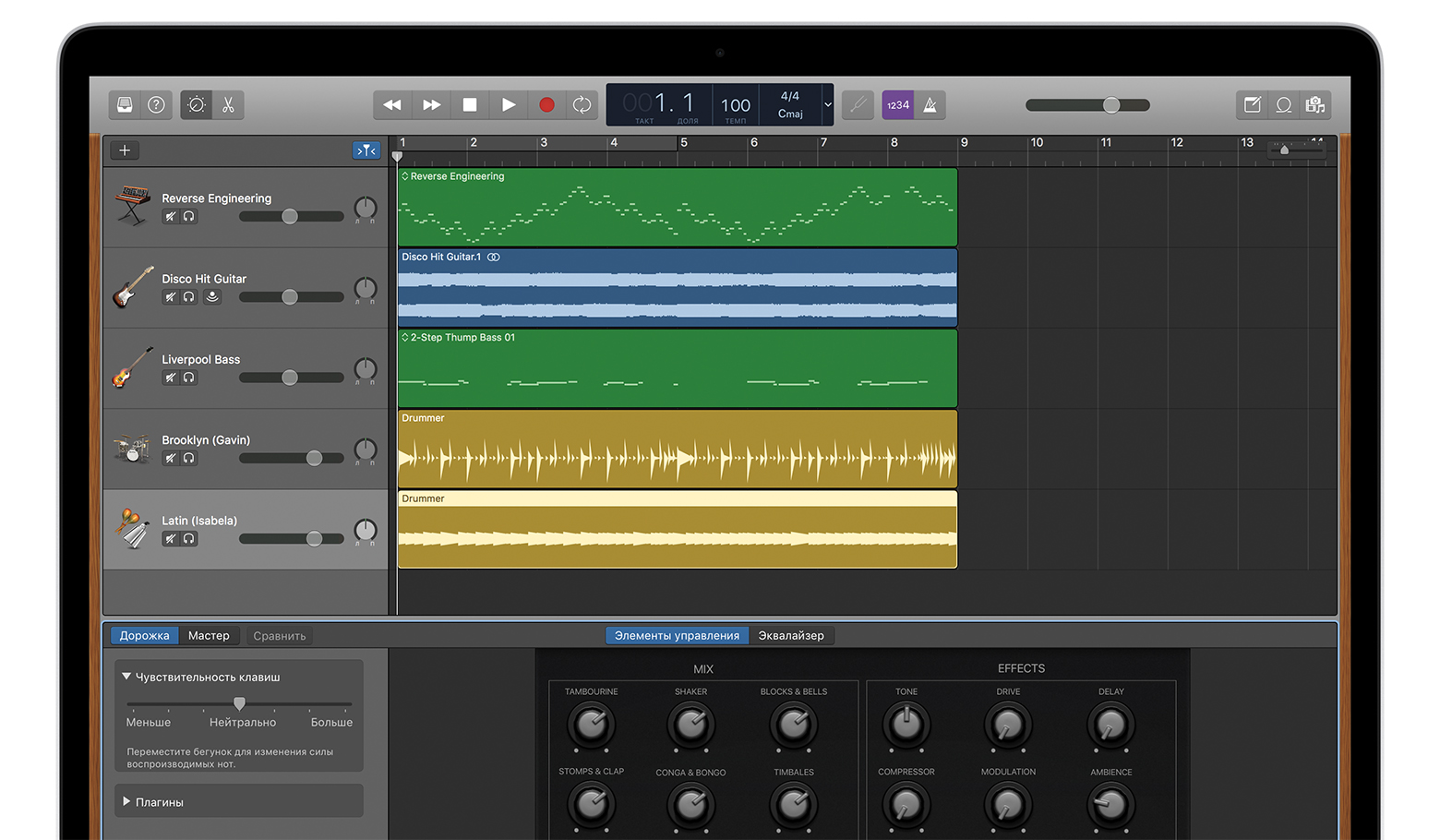
GarageBand удобен на macOS, когда нужно сделать стереомикс из монофайла без покупки профессионального секвенсора. Программа работает с дорожками, панорамой, эффектами, экспортом проекта и подходит для музыки, подкастов, голоса, демозаписей.
Как обработать монофайл
-
Откройте GarageBand.
-
Создайте пустой проект.
-
Выберите аудиодорожку.
-
Перетащите монофайл в рабочую область.
-
Создайте копию дорожки.
-
Панорамируйте одну дорожку влево, вторую вправо.
-
Для голоса оставьте копии синхронными.
-
Для музыки слегка сдвиньте одну копию или добавьте мягкий ревербератор.
-
Откройте настройки Master и проверьте уровень.
-
Экспортируйте результат через
Share→Export Song to Disk.
Как не испортить речь
Голос в GarageBand лучше держать по центру. Для этого две копии должны звучать одинаково и одновременно. Допускается лёгкая компрессия, эквалайзер и шумоподавление, но не сильный chorus. Речь должна оставаться разборчивой даже на динамике ноутбука.
Как сделать музыку шире
Для музыкального фрагмента можно применить другую схему: одна копия звучит чуть левее, другая — чуть правее, на одну сторону добавлена небольшая задержка или реверберация. После этого нужно уменьшить общий уровень. Когда две копии суммируются, громкость растёт, и мастер может начать клиппировать.
Плюсы
-
Удобен для пользователей Mac.
-
Хорошо подходит для музыки и голоса.
-
Есть панорама, эффекты и экспорт.
-
Можно работать с несколькими дорожками.
-
Понятная визуальная шкала проекта.
Минусы
-
Для точной технической операции с каналами Audacity бывает быстрее.
-
Псевдостерео требует ручной настройки.
-
Неправильный сдвиг копий создаёт эхо.
-
Для профессионального сведения удобнее Logic Pro.
Когда выбирать этот способ
GarageBand подходит, когда пользователь работает на Mac и хочет получить стереофайл без сложных профессиональных настроек. Это хороший вариант для музыкантов, блогеров, преподавателей и авторов подкастов.
Как переделать моно в стерео на Android
WaveEditor: обработка mono/stereo на телефоне
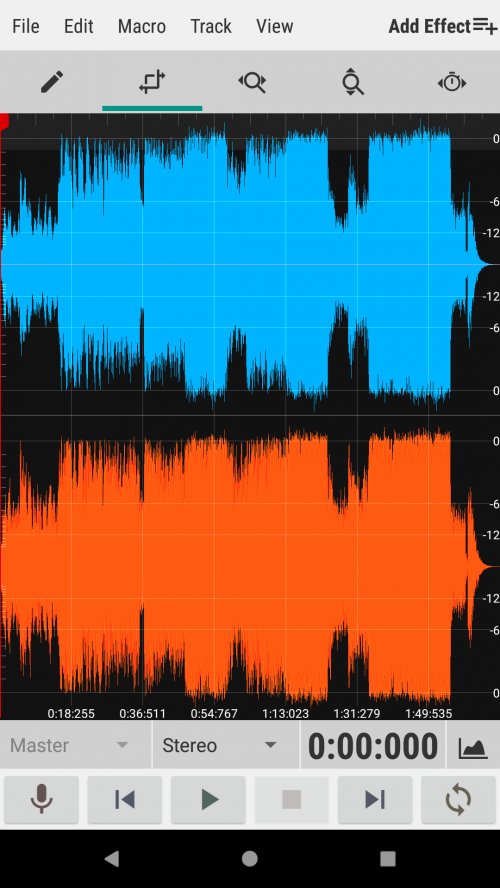
WaveEditor — мобильный аудиоредактор для Android. Он подходит для записи, редактирования, визуального контроля волны, конвертации и базовой обработки. На телефоне такой способ удобен, когда файл записан диктофоном, скачан из мессенджера или получен после записи видео.
Как сделать стерео из моно
-
Откройте WaveEditor.
-
Нажмите
Fileи выберите аудиофайл из памяти телефона. -
Дождитесь загрузки волновой формы.
-
Проверьте, в каком режиме отображается файл: mono или stereo.
-
Откройте меню обработки дорожки.
-
Используйте команду преобразования в stereo.
-
Прослушайте файл через наушники.
-
При необходимости откройте эффекты и добавьте нормализацию или лёгкий эквалайзер.
-
Сохраните результат через экспорт.
-
Проверьте готовый файл в обычном плеере Android.
Когда мобильный способ удобнее компьютера
Телефонный редактор хорош для коротких файлов: голосовых заметок, фраз для монтажа, аудио из мессенджера, быстрых черновиков, учебных записей. Для длинного концерта, часового интервью или сложной музыкальной обработки удобнее компьютер: больше экран, точнее контроль и проще хранить версии.
Плюсы
-
Работает прямо на Android.
-
Видна форма волны.
-
Подходит для быстрых правок.
-
Есть экспорт в популярные форматы.
-
Удобен для диктофонных записей и мессенджеров.
-
Не требует переноса файла на ПК.
Минусы
-
На маленьком экране неудобно точно сдвигать дорожки.
-
Длинные файлы обрабатываются медленнее, чем на компьютере.
-
Для сложного псевдостерео мало места и контроля.
-
Качество результата зависит от исходного файла и настроек экспорта.
Когда выбирать этот способ
WaveEditor выбирают, когда нужно быстро исправить монофайл на Android: сделать звук в обоих наушниках, сохранить запись и отправить её дальше без компьютера.
Как сделать стерео из моно на iOS и iPadOS
GarageBand: как сделать стерео из моно на iPhone и iPad
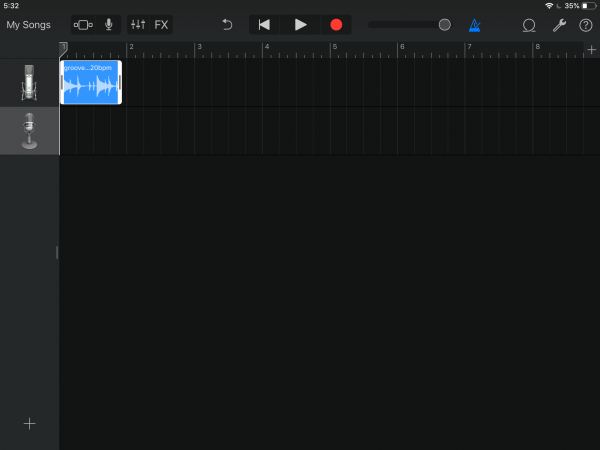
На iPhone и iPad удобнее всего использовать GarageBand. Приложение позволяет импортировать аудиофайл, создать дорожки, дублировать материал, настроить панораму и экспортировать результат. Для коротких фрагментов этого достаточно.
Как импортировать файл
-
Сохраните аудиофайл в приложении
Файлы. -
Откройте GarageBand.
-
Создайте новый проект.
-
Выберите инструмент
Audio Recorder. -
Переключитесь в режим дорожек.
-
Откройте библиотеку лупов.
-
Перейдите на вкладку файлов.
-
Найдите исходный аудиофайл.
-
Перетащите файл на дорожку.
-
Убедитесь, что волна появилась на таймлайне.
Как сделать две стороны
-
Выделите импортированный аудиофрагмент.
-
Скопируйте его на вторую дорожку.
-
Откройте настройки дорожки.
-
Одну дорожку сместите в левую панораму, вторую — в правую.
-
Для речи не меняйте тайминг между копиями.
-
Для музыки добавьте минимальный сдвиг или лёгкий эффект.
-
Прослушайте результат через наушники.
-
Откройте
My Songs. -
Удерживайте проект и выберите экспорт песни.
-
Сохраните готовый файл или отправьте его в нужное приложение.
Особенности мобильного экспорта
На iPhone и iPad важно заранее увеличить длину секции проекта. Когда секция короткая, импортированный файл обрезается по длительности проекта. Перед экспортом проверьте, что весь фрагмент помещается на таймлайне и не заканчивается раньше нужного места.
Плюсы
-
Работает на iPhone и iPad.
-
Подходит для коротких аудиофрагментов.
-
Можно импортировать файлы из приложения
Файлы. -
Есть дорожки, панорама и эффекты.
-
Удобно быстро отправить результат.
Минусы
-
На телефоне сложнее точно редактировать длинные записи.
-
Экспорт требует нескольких действий через проект.
-
Для простой конвертации интерфейс GarageBand избыточен.
-
На старых устройствах большие файлы обрабатываются медленнее.
Когда выбирать этот способ
GarageBand подходит, когда файл уже находится на iPhone или iPad и его нужно быстро привести к нормальному стереовоспроизведению без передачи на компьютер.
Как превратить моно в стерео онлайн
Online-Convert: преобразование в браузере
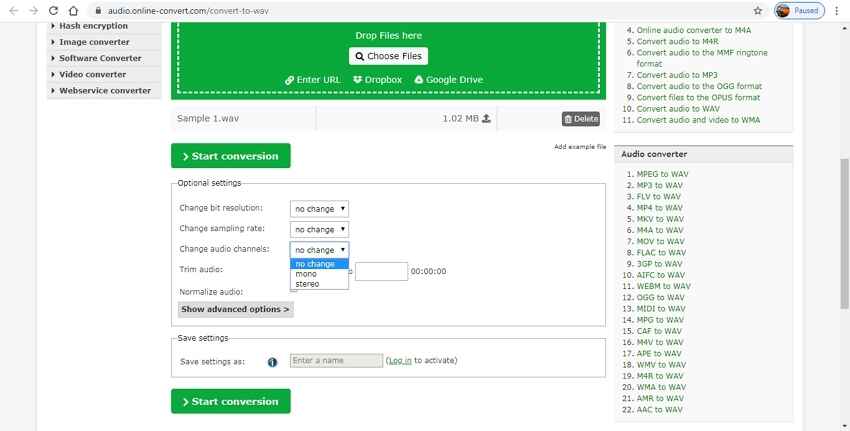
Online-Convert удобен, когда нужно быстро конвертировать моно в стерео без установки программы. Сервис работает в браузере, поэтому подходит для Windows, macOS, Linux и телефона. Такой вариант хорош для коротких файлов и простых задач.
Как выполнить преобразование
-
Откройте Online-Convert.
-
Выберите аудиоконвертер и нужный выходной формат.
-
Загрузите монофайл с устройства.
-
Откройте дополнительные настройки.
-
В параметрах аудио выберите два канала или stereo.
-
При необходимости задайте битрейт.
-
Оставьте частоту дискретизации исходной, когда нет специальной причины менять её.
-
Запустите конвертацию.
-
Скачайте готовый файл.
-
Проверьте его в наушниках.
Что учитывать
Онлайн-сервисы хорошо подходят для быстрых операций, но не заменяют аудиоредактор. Здесь нет тонкой работы с панорамой, сдвигом дорожек и фазой. Результат обычно ближе к dual mono, чем к художественному псевдостерео.
Плюсы
-
Не нужно устанавливать программу.
-
Работает в браузере.
-
Подходит для разных устройств.
-
Можно выбрать выходной формат.
-
Удобен для разовых задач.
-
Быстро решает проблему одностороннего звука.
Минусы
-
Требуется загрузка файла на сервер.
-
Большие файлы обрабатываются дольше.
-
Меньше ручного контроля, чем в Audacity или Audition.
-
Для конфиденциальных записей лучше использовать локальную программу.
Когда выбирать этот способ
Online-Convert подходит для быстрых бытовых задач: преобразовать файл, скачать результат и отправить его дальше.
Convertio: быстрый онлайн-способ сделать стереофайл
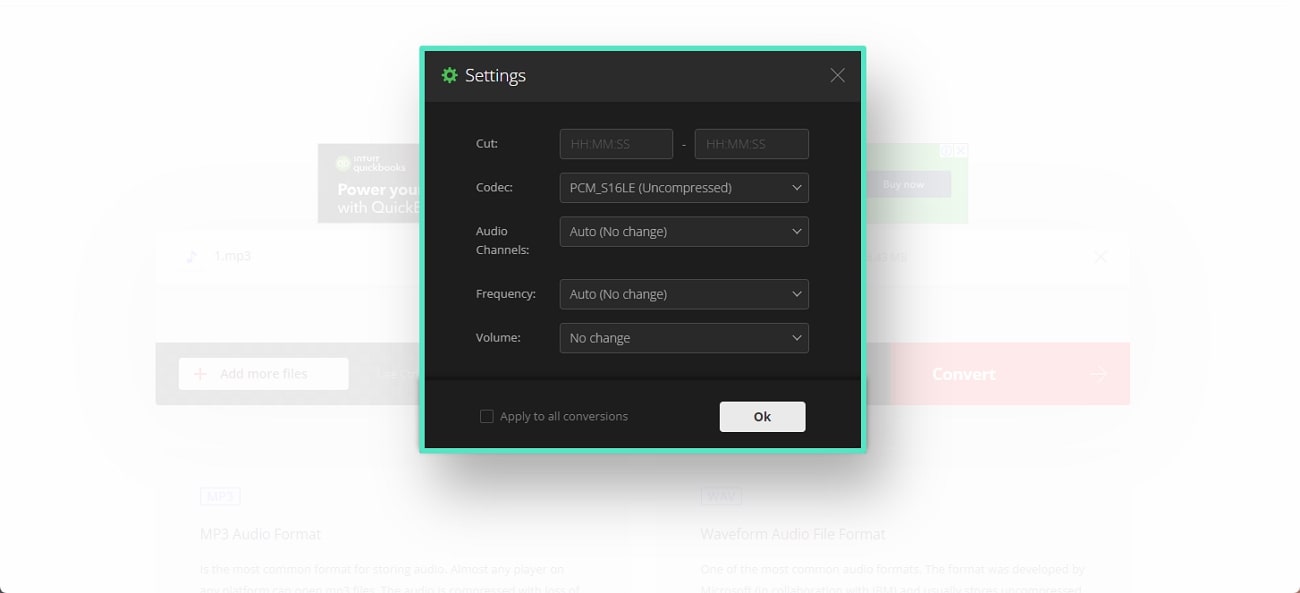
Convertio — браузерный конвертер, который удобно использовать для простого перевода аудио в другой формат и настройки каналов. Он подходит для тех случаев, когда файл небольшой, а результат нужен сразу.
Как конвертировать моно в стерео
-
Откройте Convertio.
-
Загрузите аудиофайл с компьютера, телефона или облачного хранилища.
-
Выберите выходной формат: MP3, WAV, AAC, OGG или другой подходящий вариант.
-
Откройте настройки конвертации.
-
В параметрах каналов выберите stereo.
-
Укажите битрейт.
-
Запустите конвертацию.
-
Скачайте готовый файл.
-
Прослушайте его в наушниках.
-
Сохраните оригинал отдельно.
Когда Convertio удобен
Сервис хорош для единичных файлов, которые не содержат приватной информации. Он помогает быстро получить стереофайл, но не даёт такой гибкости, как настольный аудиоредактор. Для речи и простого звука этого достаточно, для музыки с художественной шириной лучше использовать FL Studio, Audacity или Audition.
Плюсы
-
Быстрый старт.
-
Работает без установки.
-
Есть выбор формата.
-
Подходит для разных устройств.
-
Удобен для небольших файлов.
-
Не требует навыков монтажа.
Минусы
-
Ограниченный ручной контроль.
-
Нужен стабильный интернет.
-
Большие файлы загружаются дольше.
-
Не лучший вариант для конфиденциальной речи.
-
Псевдостерео получается менее гибким, чем в DAW.
Когда выбирать этот способ
Convertio подходит, когда нужно быстро конвертировать моно в стерео и скачать готовый файл без настройки дорожек.
Wondershare UniConverter: конвертация аудио и видео с настройкой каналов
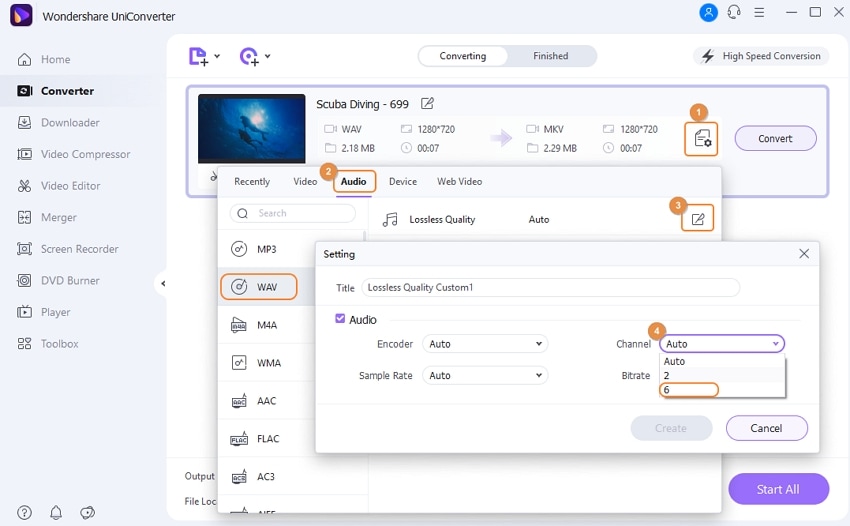
Wondershare UniConverter полезен, когда нужно обработать не только аудио, но и видеофайл. Программа работает как универсальный конвертер: можно добавить файл, выбрать формат, открыть параметры аудио и установить стереоканалы.
Как сделать стерео
-
Запустите Wondershare UniConverter.
-
Откройте раздел конвертации.
-
Добавьте исходный аудио- или видеофайл.
-
Выберите выходной формат.
-
Откройте настройки профиля.
-
В разделе аудио укажите
Channel: Stereo. -
Выберите битрейт и частоту.
-
Запустите конвертацию.
-
Откройте готовый файл и проверьте левый и правый канал.
-
Сохраните проектные исходники отдельно.
Что удобно именно в конвертере
Конвертер хорошо работает для пакетной рутины: несколько файлов, одинаковый формат, одинаковые настройки каналов. В аудиоредакторе каждый файл приходится открывать и проверять вручную, а здесь задача сводится к выбору профиля.
Плюсы
-
Подходит для аудио и видео.
-
Есть настройки формата и каналов.
-
Удобен для пакетной конвертации.
-
Можно сразу подготовить файл под устройство или платформу.
-
Быстрее монтажной программы для простых операций.
Минусы
-
Меньше художественного контроля.
-
Для точного сведения лучше аудиоредактор.
-
Ошибочный профиль экспорта даёт не тот результат.
-
Для одного короткого файла онлайн-сервис быстрее.
Когда выбирать этот способ
Wondershare UniConverter удобен, когда нужно привести несколько файлов к одному формату и сделать стереоканалы без ручного монтажа.
Какой способ лучше для разных типов файлов
Голос, подкаст, интервью
Для голоса главное — центр, чистота и разборчивость. Лучший результат даёт dual mono без задержки между каналами. Голос не должен расползаться по сторонам. Сильная ширина звучит эффектно первые секунды, но быстро утомляет и портит восприятие.
Подходящие инструменты:
Музыка
Для музыки можно использовать псевдостерео. Рабочие приёмы: дублирование дорожки, разная панорама, лёгкий сдвиг одной копии, мягкий chorus, stereo widener, реверберация. Низкие частоты лучше не расширять чрезмерно. Бас и бочка должны оставаться в центре, иначе трек теряет плотность и плохо звучит на колонках.
Подходящие инструменты:
Видео
Для видео основная задача — чтобы зритель слышал речь в обоих наушниках. Здесь не нужно искусственно делать широкую сцену, особенно у интервью и уроков. Лучше продублировать рабочий канал на левый и правый выход.
Подходящие инструменты:
Старые записи
Старую запись сначала нужно очистить: убрать шум, щелчки, гул, выровнять громкость. Только после этого стоит делать моно в два канала. Когда сначала расширяют грязный сигнал, шум тоже становится шире и заметнее.
Подходящие действия:
-
Сделать копию оригинала.
-
Убрать постоянный шум.
-
Выровнять громкость.
-
Проверить клиппинг.
-
Перевести в stereo.
-
Экспортировать в WAV или FLAC для архива.
Частые ошибки
Считать два одинаковых канала настоящим стерео
Dual mono решает проблему воспроизведения, но не создаёт реальную стереосцену. Настоящее стерео появляется во время записи или сведения, когда левый и правый каналы содержат разные элементы. Из одного готового mono-файла можно сделать удобный двухканальный файл и псевдостерео, но нельзя вернуть информацию, которой в исходнике уже нет.
Делать слишком большую задержку
Задержка 10–25 мс иногда помогает расширить музыку. Задержка 40–80 мс превращается в заметное эхо. Для речи это почти всегда плохо. Голос становится двойным, согласные смазываются, слушать запись неприятно.
Расширять бас
Низкие частоты плохо переносят сильное стереорасширение. В клубной, танцевальной и поп-музыке бас, саб и бочку держат ближе к центру. Расширять лучше верхние слои: перкуссию, шумы, синтезаторы, подкладки, эффекты.
Не проверять результат в моно
Некоторые эффекты ширины звучат красиво в наушниках, но при сведении в моно часть звука пропадает. Поэтому после обработки полезно временно включить mono monitoring или прослушать файл на телефоне. Важные элементы не должны исчезать.
Сохранять файл с неверными параметрами
Пользователь делает обработку правильно, а затем экспортирует файл в mono. Перед сохранением проверяйте поле Channels, Stereo, Audio Channels или аналогичный параметр. Формат MP3 сам по себе не гарантирует два канала.
Повышать громкость после дублирования
Когда одна дорожка копируется во второй канал, суммарное восприятие громкости меняется. После дублирования и обработки нужно проверить пики. Для MP3 лучше оставлять запас до 0 dB, иначе после кодирования появятся искажения.
Практическая проверка готового файла
После экспорта откройте файл в обычном проигрывателе и проверьте три вещи.
Первое — звук должен идти в оба наушника. Закройте левый и правый наушник по очереди, убедитесь, что голос или главный элемент слышен с обеих сторон.
Второе — центр не должен проваливаться. В голосовой записи диктор должен восприниматься по центру, а не отдельно слева и справа.
Третье — громкость не должна хрипеть. Самый громкий фрагмент прослушайте отдельно. Хрип, треск и неприятная резкость означают перегруз или неудачную обработку.
Для видео дополнительно проверьте ролик после загрузки в соцсеть или видеохостинг. Иногда платформа перекодирует звук, и слишком агрессивное псевдостерео начинает звучать хуже.
FAQ
Можно ли сделать настоящее стерео из моно?
Идеально восстановить настоящее стерео нельзя, потому что исходный файл содержит только один канал. Можно сделать dual mono или псевдостерео. Для слушателя это часто решает практическую задачу: звук идёт в оба наушника и воспринимается шире.
Почему звук слышен только в одном ухе?
Так происходит, когда запись фактически находится только в левом или правом канале. Часто это бывает после записи петличного микрофона, камеры, аудиоинтерфейса или неправильного экспорта из монтажной программы.
Что лучше для новичка?
На Windows проще начать с АудиоМАСТЕР. Для бесплатной ручной обработки подойдёт Audacity. Для видео лучше использовать Adobe Premiere Pro или DaVinci Resolve.
Какой формат выбрать для сохранения?
Для дальнейшего монтажа выбирайте WAV. Для обычного прослушивания и отправки подойдёт MP3 192–320 кбит/с. Для архива без потерь используйте FLAC.
Нужно ли менять частоту дискретизации?
Оставляйте исходную частоту, когда нет специальной причины менять её. Для музыки часто используется 44,1 кГц, для видео — 48 кГц. Лишнее пересэмплирование не улучшает запись.
Что лучше для YouTube-ролика?
Для YouTube-ролика исправляйте звук в монтажной программе. В Adobe Premiere Pro используйте Modify → Audio Channels или эффекты заполнения канала. В DaVinci Resolve используйте Clip Attributes → Audio.
Почему после обработки файл стал больше?
Размер зависит от формата, битрейта, частоты и кодека. WAV почти всегда больше MP3. Перевод из одного канала в два тоже увеличивает количество аудиоданных, особенно в несжатых форматах.
Можно ли сделать всё онлайн?
Да, для простой задачи подходят Online-Convert и Convertio. Для приватных записей, интервью и рабочих файлов лучше использовать локальную программу.
Итоги
Для Windows самым простым вариантом остаётся АудиоМАСТЕР: он подходит для быстрого перевода моно в стерео и сохранения файла в нужном формате. Для бесплатной ручной работы лучше взять Audacity. Для профессиональной речи и подкастов удобен Adobe Audition. Для видео выбирайте Adobe Premiere Pro или DaVinci Resolve. Для музыки лучше подходит FL Studio, потому что там можно творчески управлять шириной. На macOS и iOS удобен GarageBand, на Android — WaveEditor. Для разовой браузерной конвертации достаточно Online-Convert или Convertio.
Главное правило простое: для голоса делайте аккуратный dual mono, для музыки используйте умеренное псевдостерео, для видео исправляйте каналы внутри монтажной программы, а перед публикацией всегда проверяйте результат в наушниках, на колонках и на телефоне.

Чтобы оставить комментарий, авторизуйтесь или зарегистрируйтесь.