Поврежденный MP3-файл — это не всегда потерянная запись. В одних случаях у файла ломается заголовок, в других появляются битые фреймы, неправильная длительность, сбитые ID3-теги, ошибка переменного битрейта или обрыв в конце после неудачного копирования. Иногда файл вообще исправен, но плеер не умеет корректно читать конкретный поток. Поэтому восстановление MP3 начинается не с установки первой попавшейся утилиты, а с диагностики: нужно понять, аудиоданные реально отсутствуют или структура файла мешает плееру добраться до нормального звука.
Главная ошибка при ремонте битого MP3 — работа с единственным оригиналом. Любая программа, которая исправляет заголовки, удаляет фреймы, пересобирает поток или экспортирует дорожку заново, должна получать копию файла. Оригинал лучше оставить нетронутым в отдельной папке. Это особенно важно для записей с диктофона, аудио после сбоя карты памяти, старых архивов с флешек, файлов после прерванной загрузки и MP3, восстановленных после удаления.
В этой инструкции разобраны разные ситуации: MP3 не открывается, играет только первые секунды, отображает неверную длительность, хрипит, щёлкает, не читается в телефоне, пропал после форматирования, восстановился с ошибками или содержит только часть записи. Способы сгруппированы по платформам: Windows, macOS, Android, iOS и онлайн-сервисы.
Что ломается внутри MP3-файла
MP3 — это не один сплошной звуковой блок, а поток последовательных MPEG-фреймов. Каждый фрейм содержит служебный заголовок и закодированный фрагмент аудио. Плеер читает эти фреймы по очереди, определяет битрейт, частоту дискретизации, режим каналов и продолжительность. При повреждении заголовка, пропаже синхрослова, обрыве фреймов или появлении мусорных байтов проигрыватель теряет правильную точку чтения.
Отдельно работают ID3-теги. В них хранятся название трека, исполнитель, альбом, обложка, год, жанр и служебные данные. ID3v2 обычно находится в начале файла, ID3v1 — в конце. Повреждённый тег иногда мешает открыть аудио, хотя сами музыкальные фреймы остаются пригодными для восстановления. Поэтому ремонт MP3 часто сводится не к улучшению звука, а к очистке структуры: убрать мусор в начале, пересобрать индекс, восстановить VBR-заголовок, удалить битые фреймы, заново сохранить читаемый поток.
Ещё одна частая проблема — неправильная длительность. Она появляется у файлов с переменным битрейтом, когда сбит Xing, VBRI или другой служебный заголовок. В результате трек играет нормально, но плеер показывает 00:00, 99 часов, половину длительности или не позволяет перематывать запись. Для таких случаев нужны MP3val, MP3 Diags, FFmpeg или пересохранение через плеер/редактор.
Как понять, что MP3 повреждён
Повреждение проявляется по-разному. Одни файлы вообще не открываются, другие запускаются только в VLC, но не работают в автомобильной магнитоле, телефоне или аудиоредакторе. Третьи воспроизводятся до конкретного места, затем замолкают, перескакивают, зависают или начинают шуметь.
Типичные признаки:
-
файл открывается, но длительность отображается неправильно;
-
трек играет только начало, затем останавливается;
-
в середине слышны щелчки, провалы, цифровой шум или резкие скачки;
-
плеер сразу переходит к следующему треку;
-
Windows показывает файл, но свойства аудио пустые;
-
файл занимает 0 байт или заметно меньше исходной версии;
-
файл восстановлен после удаления, но не воспроизводится;
-
запись с диктофона не завершилась из-за разряженной батареи;
-
MP3 скопирован с флешки или карты памяти с ошибками чтения;
-
один плеер открывает файл, другой показывает ошибку формата.
Перед ремонтом проверьте MP3 в двух разных плеерах. Удобная связка: системный проигрыватель, VLC, AIMP, foobar2000 или любой редактор, который показывает аудиоволну. Когда файл открывается хотя бы частично, шансы на восстановление выше. Когда размер равен 0 байт, ремонт структуры не поможет: внутри нет данных, требуется поиск другой копии или восстановление удалённого файла с накопителя.
Что сделать перед восстановлением
Создайте три папки: Original, Repair, Export. В Original положите исходный файл, в Repair — рабочую копию, в Export — результаты после исправления. Такой порядок защищает от случайной перезаписи и даёт возможность сравнивать варианты.
Порядок подготовки:
-
Скопируйте повреждённый MP3 на внутренний диск компьютера.
-
Не запускайте ремонт прямо с флешки, карты памяти или телефона.
-
Сделайте копию файла и работайте только с ней.
-
Проверьте размер файла и дату изменения.
-
Откройте копию в нескольких плеерах.
-
Запишите, на какой секунде возникает ошибка.
-
Не сохраняйте исправленный файл поверх исходного.
-
После ремонта проверьте результат повторным сканированием.
Важно разделять две разные задачи. Ремонт повреждённого MP3 нужен, когда файл присутствует на диске, но плохо читается. Восстановление удалённого MP3 нужно, когда файл исчез после удаления, форматирования, очистки корзины, сбоя флешки или повреждения файловой системы. Для первой задачи подходят MP3val, MP3 Diags, MP3 Repair Tool, VLC, FFmpeg, Audacity. Для второй — программы восстановления данных.
Быстрый выбор способа
| Ситуация | Лучший первый шаг | Что использовать |
|---|---|---|
| MP3 не открывается после прерванной загрузки | Проверить и исправить структуру | MP3val, MP3 Repair Tool |
| Файл играет, но длительность неправильная | Пересобрать заголовки и VBR-данные | MP3 Diags, MP3val, FFmpeg |
| Повреждено начало или конец трека | Удалить битые крайние фреймы | MP3 Repair Tool, mp3DirectCut |
| MP3 открывается только в VLC | Пересохранить поток в новый файл | VLC, FFmpeg |
| В файле слышны щелчки и цифровой шум | Вырезать или реставрировать фрагмент | Audacity, Adobe Audition |
| MP3 удалён после форматирования | Сканировать носитель | 4DDiG Data Recovery, iTop Data Recovery, Wise Data Recovery, AnyRecover |
| Файл на телефоне | Скопировать на компьютер или загрузить в онлайн-ремонт | Android, iOS, браузер |
| Конфиденциальная запись | Использовать локальную программу | MP3val, MP3 Diags, FFmpeg, Audacity |
Как восстановить поврежденный MP3-файл на Windows
MP3 Repair Tool: быстрый ремонт MP3 с повреждением в начале или конце файла
MP3 Repair Tool — простая утилита для случаев, когда повреждение находится на краю MP3-файла. Программа удаляет заданное количество фреймов в начале или конце файла, после чего плеер снова получает нормальную точку старта. Такой подход хорошо работает после неполной загрузки, неудачного копирования, записи с ошибкой и появления мусорных данных перед первым корректным MPEG-фреймом.
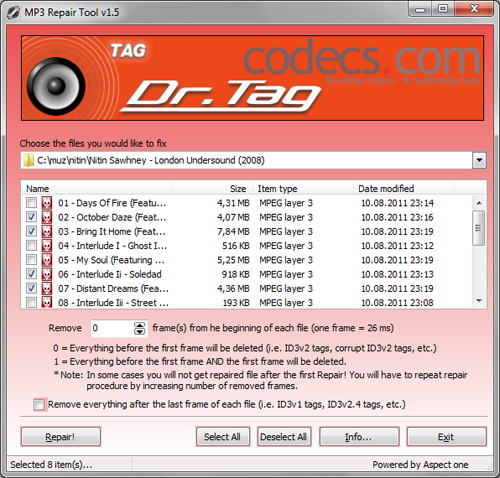
Сценарий работы простой: выбирается папка с MP3, отмечается повреждённый файл, задаётся количество удаляемых фреймов, запускается Repair. Начинать нужно с минимального значения. Удаление большого количества фреймов укорачивает начало записи, поэтому сначала удаляют 1–5 фреймов, затем проверяют результат. При сохранении рабочей копии оригинал остаётся в безопасности.
Пошаговая инструкция:
-
Создайте копию повреждённого MP3.
-
Поместите копию в отдельную папку Repair.
-
Откройте MP3 Repair Tool.
-
Укажите папку с файлом через выбор каталога.
-
Отметьте нужный MP3 в списке.
-
В поле удаления фреймов укажите небольшое значение.
-
Нажмите Repair.
-
Откройте результат в VLC и стандартном плеере Windows.
-
Повторите операцию на новой копии с другим значением, когда первый вариант не запускается.
MP3 Repair Tool не занимается интеллектуальной реставрацией звука и не дорисовывает отсутствующие данные. Его задача — убрать сломанный край файла. При повреждении середины трека программа не заменяет Audacity, Adobe Audition или mp3DirectCut.
Плюсы:
-
простой интерфейс;
-
быстрый запуск;
-
хорошо подходит для повреждения в начале файла;
-
не требует сложных настроек;
-
помогает при мусорных байтах перед аудиопотоком.
Минусы:
-
не восстанавливает отсутствующие аудиоданные;
-
не исправляет глубокие повреждения в середине записи;
-
при большом числе удалённых фреймов обрезает начало или конец;
-
требует проверки результата вручную.
MP3val и wxMP3val: проверка структуры MP3 и исправление типовых ошибок
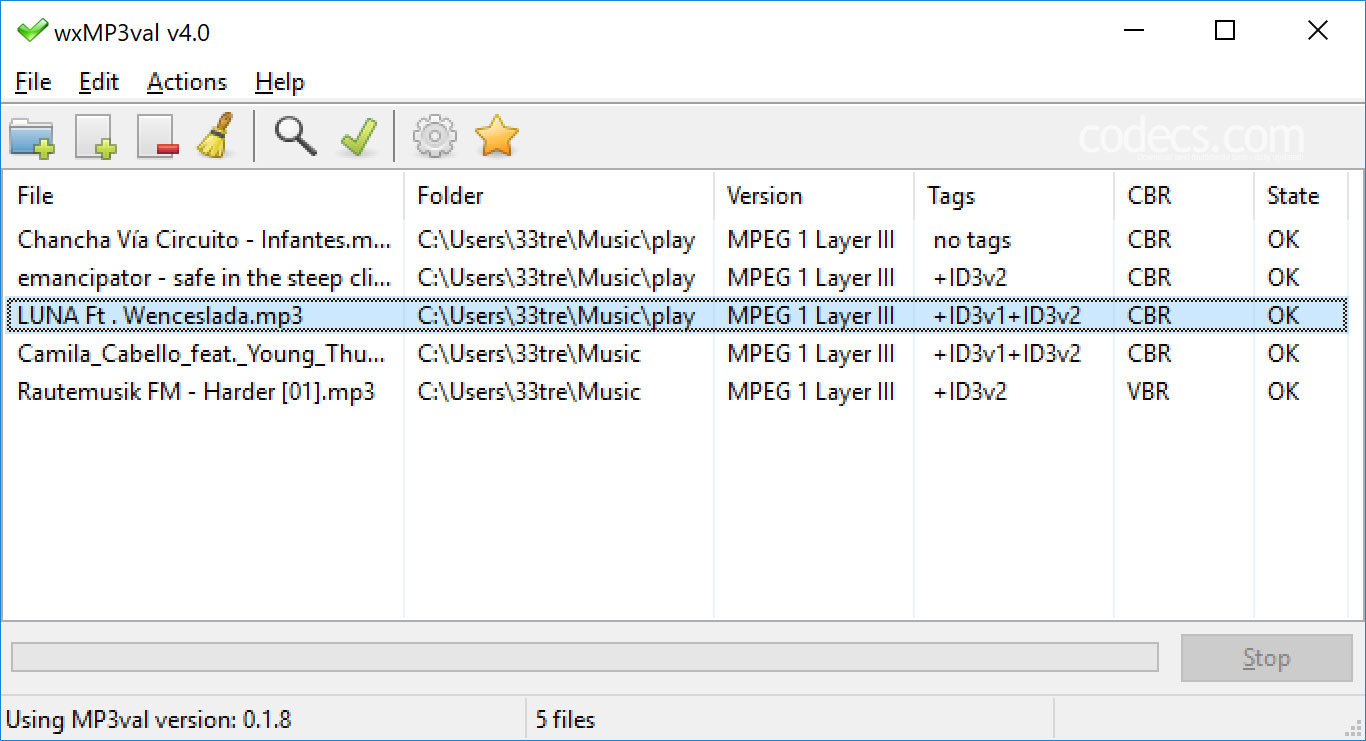
MP3val — утилита для проверки целостности MPEG-аудио. Она анализирует поток MP3, находит неправильные фреймы, битые заголовки, мусорные данные, проблемы со структурой и исправляет типовые ошибки. wxMP3val — графическая оболочка для тех же задач: вместо командной строки используется окно со списком файлов, статусом проверки и действиями.
Этот способ подходит для больших музыкальных папок. Утилита быстро проходит по списку треков и показывает, какие файлы имеют проблемы. Для архива музыки это удобнее, чем открывать каждую песню вручную. MP3val полезен при неверной длительности, ошибках перемотки, проблемах с VBR-заголовком, повреждённых фреймах и файлах, которые читаются не во всех плеерах.
Пошаговая инструкция для wxMP3val:
-
Скопируйте проблемные файлы в отдельную папку.
-
Откройте wxMP3val.
-
Добавьте MP3 через Add files или перетащите файлы в окно.
-
Запустите проверку через Scan.
-
Посмотрите статус каждого файла.
-
Для файлов со статусом Problem выполните Repair.
-
Проверьте исправленные копии в плеере.
-
Повторно запустите Scan и убедитесь, что критичные ошибки исчезли.
Порядок работы через командную строку:
mp3val broken.mp3
Команда проверяет файл и выводит список ошибок. Для исправления рабочей копии используется:
mp3val broken.mp3 -f
Для папки с несколькими файлами:
mp3val *.mp3 -f
Командный вариант удобен для пакетной проверки. Графическая оболочка удобнее при ручной сортировке: видно, какие файлы прошли проверку, какие требуют исправления, какие остаются проблемными после ремонта.
Плюсы:
-
быстро проверяет целые папки;
-
исправляет типовые ошибки структуры;
-
работает без перекодирования звука;
-
помогает при неверной длительности и проблемах перемотки;
-
подходит для предварительной диагностики перед другими методами.
Минусы:
-
не восстанавливает отсутствующие куски аудио;
-
не заменяет восстановление данных после удаления;
-
требует аккуратности при пакетной обработке;
-
командная версия неудобна для новичков.
MP3 Diags: глубокая диагностика фреймов, тегов и VBR-заголовков
MP3 Diags нужен для более подробного разбора файла. Программа показывает проблемы с MPEG-фреймами, ID3-тегами, VBR-заголовками, лишними данными, неправильной длительностью и структурными несоответствиями. Это инструмент для случаев, когда простая проверка не дала результата или нужно понять, почему трек нормально играет на компьютере, но не читается на другом устройстве.
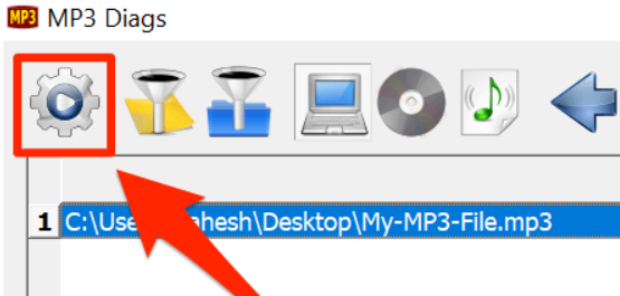
MP3 Diags показывает много предупреждений, поэтому работать лучше с копией папки. Не стоит сразу применять все действия ко всей библиотеке. Для одного повреждённого файла сначала достаточно анализа, просмотра сообщений и точечного исправления безопасных проблем: пересоздание VBR-информации, удаление мусорных данных, исправление части тегов, проверка структуры.
Пошаговая инструкция:
-
Создайте копию папки с проблемными MP3.
-
Запустите MP3 Diags.
-
Укажите каталог с копиями файлов.
-
Дождитесь анализа.
-
Откройте строку с повреждённым треком.
-
Изучите предупреждения по фреймам, тегам и VBR.
-
Выполните точечное исправление, связанное с найденной ошибкой.
-
Сохраните результат.
-
Проверьте файл в нескольких плеерах.
-
Повторно просканируйте файл.
MP3 Diags особенно полезен при неправильной длительности. Когда трек играет полностью, но таймер показывает неверное время, часто виновата служебная информация VBR. После исправления плеер получает правильную карту длительности и перемотка начинает работать стабильнее.
Плюсы:
-
подробно показывает внутренние проблемы MP3;
-
помогает разобраться с ID3-тегами и VBR;
-
подходит для сложных случаев;
-
работает с папками;
-
не требует перекодирования для ряда исправлений.
Минусы:
-
интерфейс перегружен для новичка;
-
часть операций требует понимания структуры MP3;
-
массовое исправление без копии опасно для музыкального архива;
-
сильно повреждённые аудиоданные программа не восстанавливает.
VLC Media Player: пересборка MP3 через конвертацию
VLC Media Player часто открывает файлы, которые не запускаются в обычных плеерах. Встроенный модуль Convert / Save создаёт новый аудиофайл из читаемого потока. Это не ремонт отсутствующих данных, а пересборка: VLC читает доступную часть MP3 и записывает её в новый файл с корректной структурой.
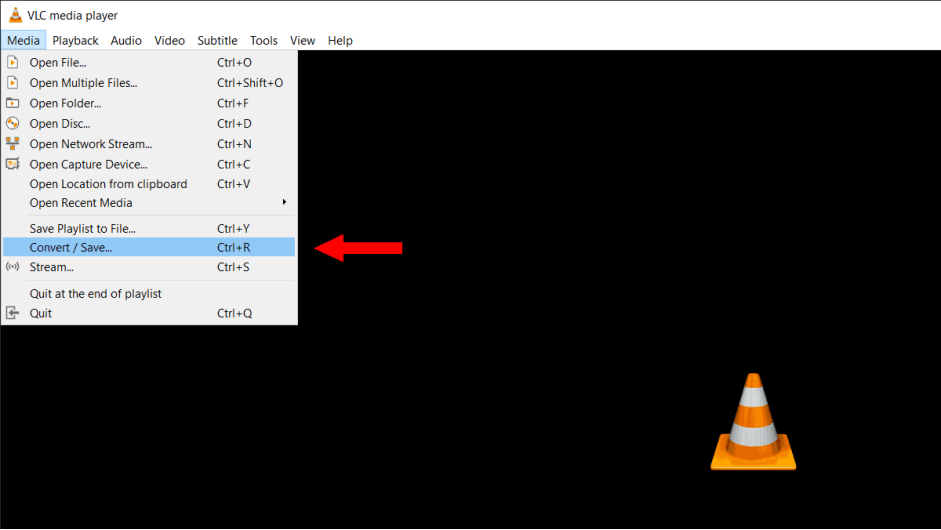
Пошаговая инструкция для Windows:
-
Откройте VLC Media Player.
-
Перейдите в Media > Convert / Save.
-
Нажмите Add.
-
Выберите повреждённый MP3.
-
Нажмите Convert / Save.
-
В Profile выберите Audio - MP3.
-
Через Browse укажите папку Export и имя нового файла.
-
Нажмите Start.
-
Дождитесь окончания обработки.
-
Откройте новый MP3 и проверьте начало, середину и конец.
Для аккуратного результата задайте нормальный битрейт. Для голосовой записи достаточно 128 кбит/с, для музыки чаще используют 192–320 кбит/с. При пересохранении MP3 в MP3 происходит повторное сжатие, поэтому этот способ подходит для спасения воспроизведения, а не для идеального сохранения качества. Когда нужна пересборка без перекодирования, лучше использовать FFmpeg с копированием потока или mp3DirectCut.
Плюсы:
-
VLC установлен у многих пользователей;
-
интерфейс понятен;
-
помогает создать новый читаемый файл;
-
работает с разными аудио- и видеоформатами;
-
подходит для быстрого спасения частично читаемого MP3.
Минусы:
-
повторное кодирование снижает качество;
-
полностью отсутствующие фрагменты не возвращаются;
-
файл с тяжёлым повреждением в начале иногда не добавляется;
-
параметры качества нужно выставлять вручную.
FFmpeg: диагностика и пересборка MP3 через командную строку
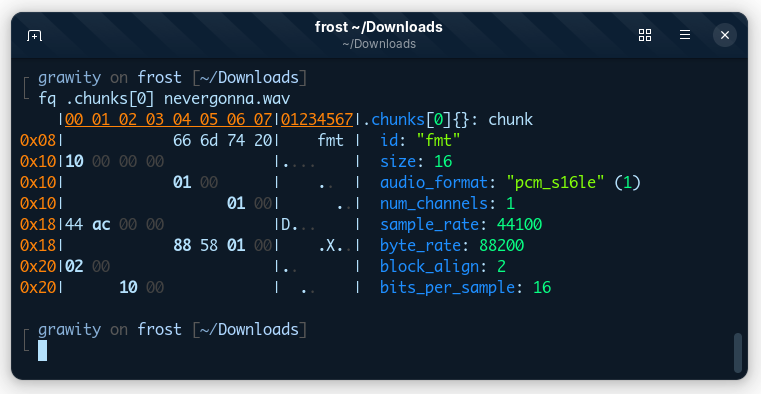
FFmpeg подходит для точной работы с повреждённым аудио. Он показывает ошибки чтения, пропускает повреждённые участки, копирует поток без перекодирования, пересобирает файл заново или экспортирует рабочий фрагмент. Это один из самых сильных способов для тех, кто спокойно работает с командной строкой.
Сначала проверьте файл:
ffmpeg -v error -i broken.mp3 -f null -
Команда не создаёт новый файл, а читает MP3 и выводит ошибки. При повреждённых фреймах появляются сообщения о неправильных заголовках, пропущенных пакетах, ошибках декодирования или некорректных данных.
Пересборка без перекодирования:
ffmpeg -i broken.mp3 -c:a copy fixed.mp3
Такой вариант сохраняет исходный MP3-поток, поэтому качество не меняется. Он подходит, когда основная проблема связана с контейнерной структурой, служебными данными или краями файла.
Пересборка с пропуском повреждённых частей и новым кодированием:
ffmpeg -fflags +discardcorrupt -i broken.mp3 -c:a libmp3lame -b:a 192k fixed.mp3
Эта команда читает доступные данные, отбрасывает повреждённые участки и создаёт новый MP3. Качество зависит от выбранного битрейта. Для музыки лучше использовать 256 или 320 кбит/с, для речи — 128 или 160 кбит/с.
Извлечение читаемого фрагмента:
ffmpeg -ss 00:00:15 -to 00:03:40 -i broken.mp3 -c:a copy fragment.mp3
Команда сохраняет участок с 15-й секунды до 3 минут 40 секунд. Такой способ помогает при повреждении начала или конца записи.
Плюсы:
-
точная диагностика ошибок;
-
есть режим без перекодирования;
-
работает с пакетной обработкой;
-
подходит для больших архивов;
-
доступен на Windows, macOS и Linux.
Минусы:
-
требуется командная строка;
-
сообщения об ошибках нужно читать внимательно;
-
неправильная команда создаёт файл с теми же проблемами;
-
перекодирование ухудшает качество при низком битрейте.
MP3DirectCut: сохранение живого фрагмента без перекодирования
MP3DirectCut редактирует MP3 без повторного кодирования. Это важно для повреждённых файлов: программа позволяет открыть читаемую часть, выделить нормальный участок и сохранить его как новый MP3 без дополнительной потери качества. Такой способ подходит, когда файл запускается, но в определённом месте ломается, трещит, зацикливается или обрывается.
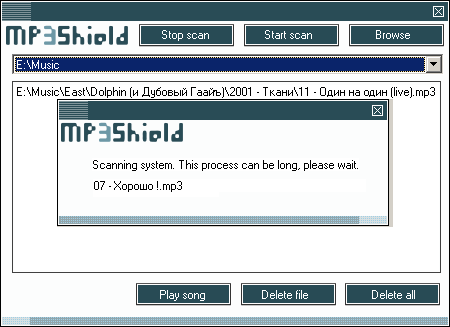
Пошаговая инструкция:
-
Откройте копию файла в MP3DirectCut.
-
Прослушайте дорожку и найдите место, где начинается нормальный звук.
-
Поставьте начало выделения.
-
Найдите конец читаемого фрагмента.
-
Поставьте конец выделения.
-
Выполните File > Save selection.
-
Сохраните новый MP3 в папку Export.
-
Проверьте длительность и перемотку.
MP3DirectCut полезен для записей с диктофона, лекций, старых радиозаписей и подкастов, где важнее спасти содержательную часть, чем сохранить исходный файл целиком. При повреждении середины можно сохранить участок до ошибки и участок после ошибки отдельно, а затем объединить рабочие части.
Плюсы:
-
не перекодирует MP3;
-
сохраняет качество исходного потока;
-
быстро вырезает рабочие участки;
-
хорошо подходит для длинных записей;
-
удобен при повреждении края файла.
Минусы:
-
не восстанавливает битые фреймы внутри выбранного участка;
-
не подходит для полностью нечитаемых файлов;
-
требует ручного прослушивания;
-
интерфейс ориентирован на точное редактирование, а не на автоматический ремонт.
Audacity: импорт повреждённого аудио и экспорт нового MP3
Audacity помогает, когда файл частично читается или обычный импорт не проходит из-за повреждённого заголовка. В редакторе есть импорт аудио и импорт Raw Data. Raw Data заставляет Audacity читать файл как необработанный поток, после чего пользователь подбирает параметры: кодирование, порядок байтов, каналы, смещение, частоту дискретизации.
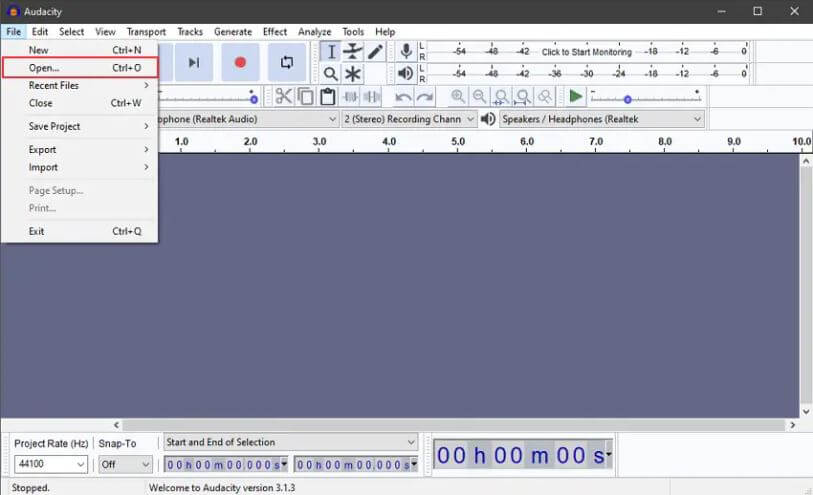
Пошаговая инструкция:
-
Запустите Audacity.
-
Выполните File > Import > Audio.
-
Выберите копию повреждённого MP3.
-
При ошибке откройте File > Import > Raw Data.
-
Подберите параметры импорта.
-
Найдите на волне участки с нормальным звуком.
-
Удалите тишину, шумовые области и явно битые фрагменты.
-
Выполните File > Export Audio.
-
Выберите MP3.
-
Укажите битрейт и сохраните файл в Export.
Audacity особенно удобен, когда нужно не только восстановить читаемость, но и почистить звук: убрать щелчки, обрезать пустые зоны, нормализовать громкость, сохранить фрагмент в WAV перед финальным MP3. Для архивной работы лучше сначала экспортировать WAV, а уже потом кодировать MP3, чтобы не повторять сжатие при каждом промежуточном шаге.
Плюсы:
-
показывает аудиоволну;
-
позволяет вручную спасти читаемые части;
-
поддерживает Raw Data;
-
умеет чистить щелчки и шум;
-
доступен на Windows, macOS и Linux.
Минусы:
-
экспорт в MP3 выполняет новое сжатие;
-
Raw Data требует подбора параметров;
-
автоматического ремонта структуры MP3 нет;
-
полностью отсутствующие данные не возвращаются.
Adobe Audition: профессиональная реставрация читаемой части MP3
Adobe Audition используется для профессиональной работы со звуком: реставрации, удаления щелчков, обработки шумов, ручного редактирования волны и сохранения нового файла. Для повреждённого MP3 программа полезна тогда, когда файл открывается полностью или частично, а главная задача — привести слышимую часть в порядок.
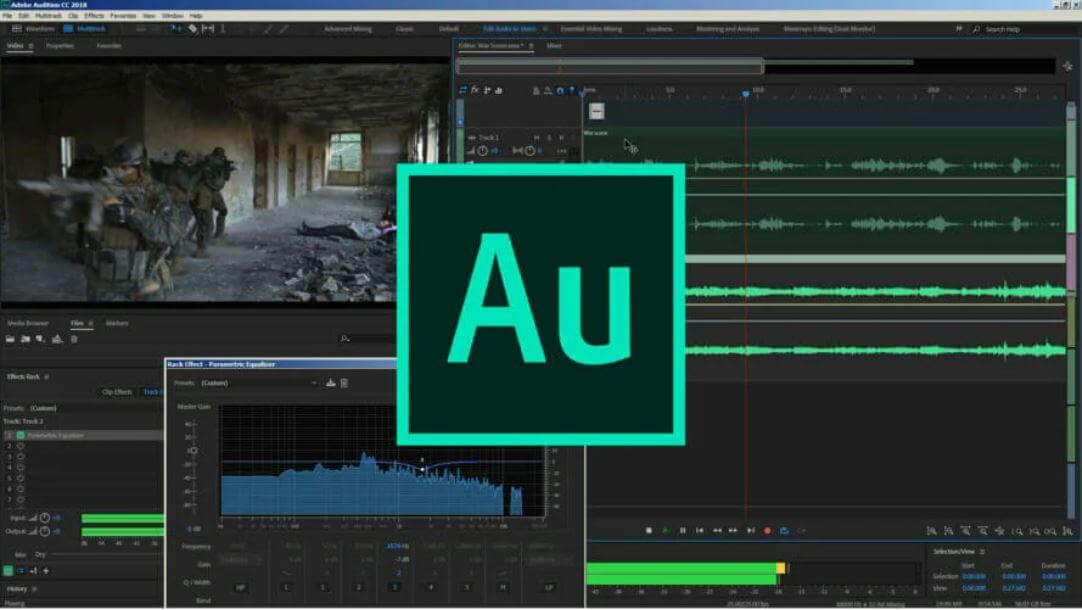
Пошаговая инструкция:
-
Создайте копию MP3.
-
Откройте Adobe Audition.
-
Выполните File > Open.
-
Выберите повреждённый файл.
-
Перейдите в режим Waveform.
-
Найдите участки с щелчками, провалами и цифровым шумом.
-
Используйте Diagnostics для поиска проблемных областей.
-
Удалите непригодные фрагменты или обработайте их инструментами реставрации.
-
Сохраните новый файл через File > Save As.
-
Для промежуточной версии выберите WAV, для финальной — MP3 с нужным битрейтом.
Adobe Audition не заменяет MP3val и MP3 Diags при структурной диагностике. Его сильная сторона — звуковая реставрация уже читаемого материала. После исправления структуры через MP3val или FFmpeg файл удобно открыть в Audition и убрать остаточные дефекты: клики, тишину, резкие пики, шумные фрагменты.
Плюсы:
-
профессиональная обработка звука;
-
удобное редактирование волны;
-
инструменты диагностики и реставрации;
-
точная работа с проблемными участками;
-
подходит для ценных записей.
Минусы:
-
платная профессиональная программа;
-
требует навыков аудиомонтажа;
-
не возвращает отсутствующие аудиоданные;
-
экспорт в MP3 выполняет повторное сжатие.
4DDiG File Repair: автоматический ремонт повреждённых аудиофайлов
4DDiG File Repair — инструмент с отдельным разделом для ремонта аудио. Его удобно использовать при MP3, который не открывается в плеерах, выдаёт ошибку, воспроизводится рывками или повреждён после передачи между устройствами. Интерфейс работает как мастер: добавление файла, запуск ремонта, предварительный просмотр и сохранение.
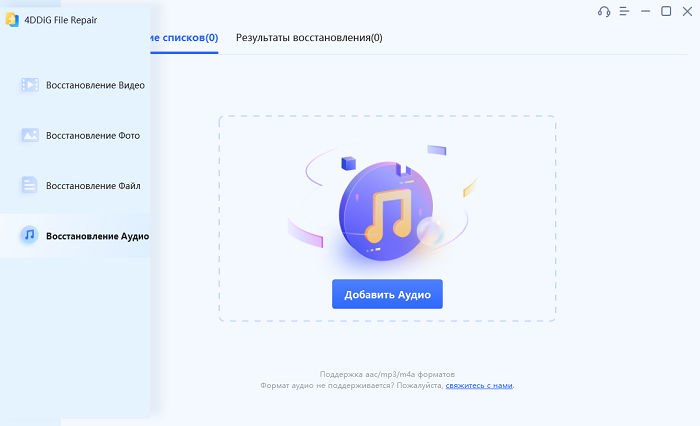
Пошаговая инструкция:
-
Откройте 4DDiG File Repair.
-
Перейдите в раздел Audio Repair.
-
Нажмите Add Audio или Add.
-
Выберите копию повреждённого MP3.
-
Запустите Repair.
-
Дождитесь завершения обработки.
-
Используйте Preview для проверки результата.
-
Сохраните восстановленный файл в папку Export.
-
Проверьте файл в обычном плеере.
Такой способ удобен пользователям, которым не нужно разбираться с фреймами, VBR-заголовками и командной строкой. Программа выполняет автоматическую обработку и показывает результат через предварительный просмотр.
Плюсы:
-
понятный мастер восстановления;
-
есть предварительный просмотр;
-
подходит для пользователей без технического опыта;
-
работает с разными типами повреждённых файлов;
-
удобен при единичных важных записях.
Минусы:
-
меньше ручного контроля, чем в FFmpeg и MP3 Diags;
-
результат зависит от степени повреждения файла;
-
для конфиденциальных записей лучше использовать локальное хранение результата;
-
бесплатный режим ограничен возможностями продукта.
Wondershare Repairit Audio Repair: ремонт MP3 через мастер восстановления
Wondershare Repairit Audio Repair работает по похожей схеме: пользователь добавляет повреждённые аудиофайлы, запускает Repair, просматривает результат и сохраняет восстановленную версию. Инструмент подходит для MP3, которые не открываются, обрываются, заикаются или повреждены после передачи.
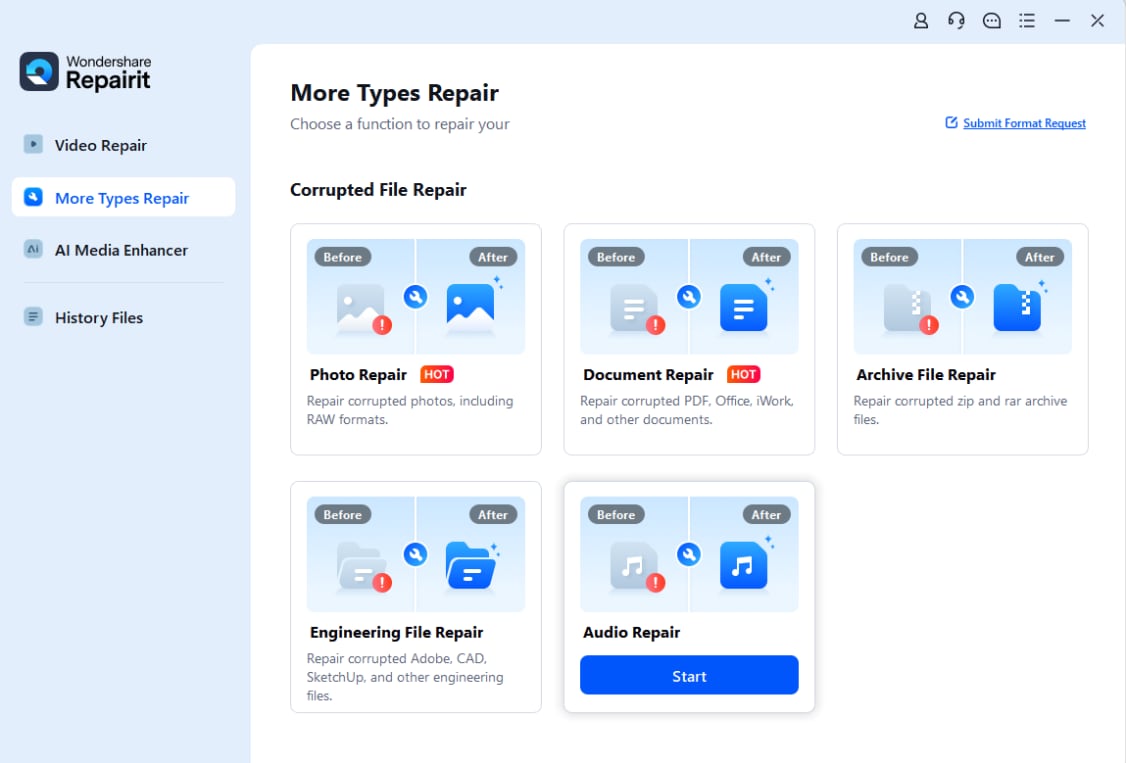
Пошаговая инструкция:
-
Откройте Wondershare Repairit.
-
Перейдите в раздел Audio Repair.
-
Добавьте повреждённый MP3.
-
Запустите Repair.
-
Дождитесь обработки.
-
Откройте Preview.
-
Сохраните восстановленный файл в отдельную папку.
-
Проверьте результат в VLC, стандартном плеере и на целевом устройстве.
Этот способ удобен для пользователей, которые не хотят подбирать команды и параметры вручную. Для массовой проверки музыкальной коллекции лучше подходят MP3val и MP3 Diags, а для одной ценной записи Repairit даёт понятный пошаговый сценарий.
Плюсы:
-
простой мастер;
-
есть предварительный просмотр;
-
подходит для разных повреждений аудио;
-
не требует ручной настройки команд;
-
удобен для единичного важного файла.
Минусы:
-
меньше технического контроля;
-
результат зависит от состояния исходного MP3;
-
ограничения бесплатной версии мешают массовой работе;
-
не заменяет восстановление данных при удалении файла.
Восстановление удалённого MP3 в Windows
Удалённый MP3 восстанавливается не теми же инструментами, что повреждённый MP3. MP3val, MP3 Diags, VLC и Audacity работают с существующим файлом. После удаления, форматирования, очистки корзины или сбоя файловой системы нужен сканер накопителя. Здесь помогают программы восстановления данных: Tenorshare 4DDiG Data Recovery, iTop Data Recovery, Wise Data Recovery, AnyRecover.
Порядок действий:
-
Прекратите запись на диск, флешку или карту памяти.
-
Не устанавливайте программу восстановления на тот же носитель.
-
Подключите накопитель к компьютеру.
-
Запустите программу восстановления данных.
-
Выберите диск или раздел.
-
Запустите быстрое сканирование.
-
При слабом результате выполните глубокое сканирование.
-
Используйте фильтр Audio или MP3.
-
Просмотрите найденные файлы.
-
Сохраните восстановленные MP3 на другой диск.
-
После восстановления проверьте файлы через MP3val или VLC.
Файлы, восстановленные после удаления, иногда тоже оказываются повреждёнными. Это происходит после частичной перезаписи секторов. В такой ситуации сначала выполняется восстановление данных, затем ремонт структуры уже найденного MP3.
Плюсы:
-
возвращает удалённые MP3;
-
работает после форматирования и очистки корзины;
-
поддерживает фильтрацию по типам файлов;
-
подходит для флешек, карт памяти и внешних дисков;
-
дополняет ремонт структуры MP3.
Минусы:
-
не помогает при полностью перезаписанных данных;
-
сохранение на тот же носитель ухудшает результат;
-
глубокое сканирование занимает много времени;
-
найденный MP3 нуждается в отдельной проверке.
Как восстановить битый MP3-файл на macOS
Apple Music и iTunes: пересоздание MP3 через импорт и конвертацию
На macOS новые версии системы используют Apple Music, а старые сценарии и Windows-версии продолжают использовать iTunes. Оба варианта подходят для пересоздания читаемого аудиофайла, когда MP3 добавляется в медиатеку и воспроизводится, но плохо открывается на других устройствах.
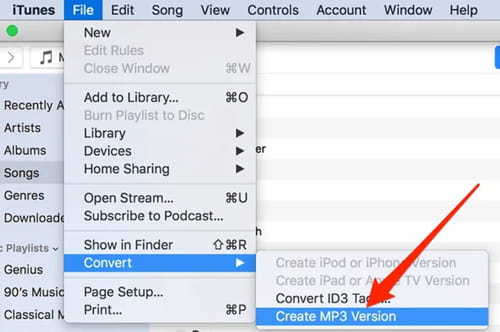
Пошаговая инструкция для Apple Music на macOS:
-
Откройте Music.
-
Перейдите в Music > Settings.
-
Откройте вкладку Files.
-
Нажмите Import Settings.
-
В Import Using выберите MP3 Encoder.
-
Задайте качество кодирования.
-
Добавьте проблемный файл в медиатеку.
-
Выделите трек.
-
Выполните File > Convert > Create MP3 Version.
-
Проверьте созданную версию.
Пошаговая инструкция для iTunes:
-
Откройте iTunes.
-
Перейдите в Edit > Preferences на Windows или iTunes > Preferences на macOS.
-
Откройте General.
-
Нажмите Import Settings.
-
Выберите MP3 Encoder.
-
Подтвердите настройки.
-
Добавьте файл в медиатеку.
-
Выделите трек.
-
Выполните File > Convert > Create MP3 Version.
-
Сохраните созданный файл отдельно.
Этот способ не нужен для полностью нечитаемого MP3. Он полезен, когда файл воспроизводится, но содержит проблемы совместимости, неверные теги или плохо переносится на другое устройство. При конвертации происходит новое сжатие, поэтому качество нужно задавать осознанно.
Плюсы:
-
встроенный сценарий для пользователей Apple;
-
понятные настройки импорта;
-
создаётся новая версия файла;
-
удобно для медиатеки;
-
помогает при проблемах совместимости.
Минусы:
-
не ремонтирует полностью нечитаемый файл;
-
выполняет повторное сжатие;
-
не показывает технические ошибки фреймов;
-
не подходит для массовой диагностики.
VLC Media Player на macOS: Convert & Stream
На macOS VLC Media Player также пересобирает читаемый поток в новый файл. Названия пунктов меню отличаются от Windows, но логика та же: открыть источник, выбрать профиль MP3, сохранить результат.
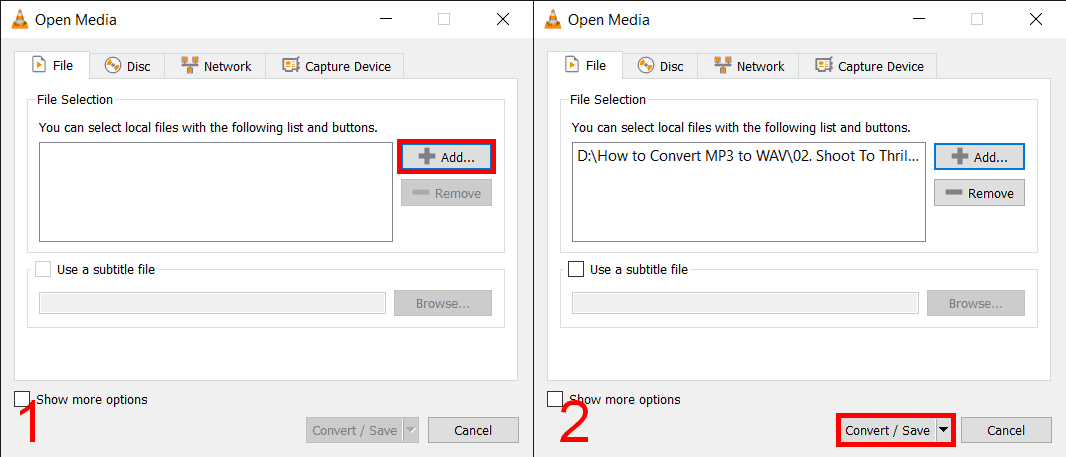
Пошаговая инструкция:
-
Откройте VLC.
-
Перейдите в File > Convert / Stream.
-
Перетащите повреждённый MP3 в область Open media.
-
Выберите профиль Audio - MP3.
-
Нажмите Save as File.
-
Укажите папку Export.
-
Нажмите Go или Save.
-
Дождитесь завершения.
-
Проверьте новый файл в Music, QuickTime Player или VLC.
Для записей с речью используйте умеренный битрейт. Для музыки выбирайте более высокий. Пересохранение через VLC удобно после восстановления файла с флешки, когда поток читается, но другие плееры не принимают структуру.
Плюсы:
-
работает на macOS без сложной настройки;
-
создаёт новый файл;
-
поддерживает разные форматы;
-
помогает при проблемах совместимости;
-
удобен для быстрого результата.
Минусы:
-
выполняет повторное кодирование;
-
не показывает подробные ошибки MP3;
-
не возвращает потерянные фрагменты;
-
результат нужно проверять в другом плеере.
Audacity на macOS: спасение фрагмента через импорт Raw Data
Audacity на macOS работает с теми же сценариями, что и на Windows: обычный импорт, импорт Raw Data, ручная очистка волны, экспорт в новый файл. Для повреждённых записей с диктофонов и переносных рекордеров это один из самых полезных способов.
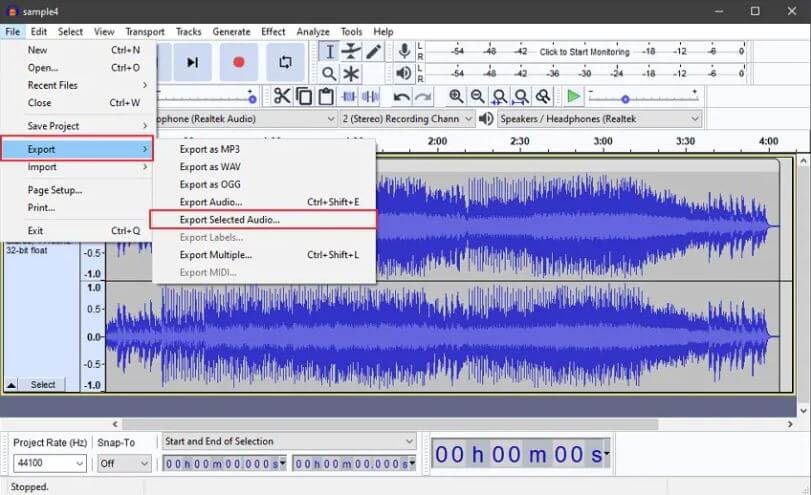
Порядок работы:
-
Скопируйте MP3 в папку Repair.
-
Откройте Audacity.
-
Выполните File > Import > Audio.
-
При ошибке используйте File > Import > Raw Data.
-
Подберите параметры потока.
-
Прослушайте дорожку.
-
Вырежьте повреждённые зоны.
-
Сохраните промежуточный WAV.
-
Экспортируйте финальный MP3.
-
Проверьте файл в Music и VLC.
Raw Data помогает обойти повреждённые служебные заголовки, но требует подбора параметров. При неправильной частоте звук ускоряется или замедляется, при неправильных каналах появляются шумы и перекос. Поэтому важно слушать результат до экспорта.
Плюсы:
-
доступен на macOS;
-
умеет импортировать Raw Data;
-
показывает волну;
-
подходит для восстановления фрагментов;
-
позволяет сохранять промежуточный WAV.
Минусы:
-
требует ручной настройки при Raw Data;
-
экспорт MP3 заново сжимает звук;
-
не подходит для пустого файла;
-
не исправляет структуру автоматически.
MP3 Scan+Repair: проверка MP3 на Mac
MP3 Scan+Repair — macOS-инструмент для проверки и исправления MP3. Его задача ближе к MP3val: просканировать файл, найти проблемы структуры и выполнить ремонт. Такой вариант удобен пользователям Mac, которые не хотят ставить командные утилиты и работать через Terminal.
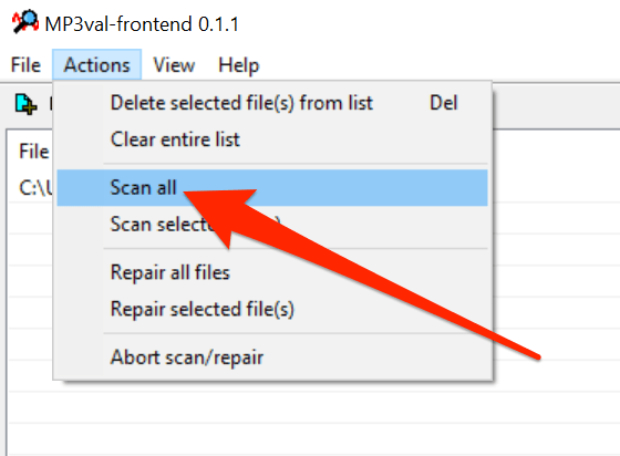
Порядок действий:
-
Создайте копию MP3.
-
Откройте MP3 Scan+Repair.
-
Добавьте файл или папку.
-
Запустите Scan.
-
Изучите найденные ошибки.
-
Выполните Repair для копии.
-
Проверьте результат в VLC и Music.
-
Сохраните рабочую версию отдельно.
Этот способ логично использовать до конвертации. Сначала структура исправляется без повторного сжатия. Конвертация через VLC, Music или Audacity нужна уже после этого, когда файл всё ещё плохо читается на нужном устройстве.
Плюсы:
-
ориентирован на macOS;
-
выполняет проверку структуры;
-
удобнее командной строки;
-
подходит для одиночных файлов и папок;
-
помогает перед пересохранением.
Минусы:
-
не занимается звуковой реставрацией;
-
не возвращает удалённые файлы;
-
не заменяет восстановление с диска;
-
сложные повреждения требуют дополнительных инструментов.
Восстановление удалённого MP3 на macOS
Для удалённых аудиофайлов на Mac сначала проверяются Trash, iCloud Drive, резервные копии Time Machine и папки медиатеки. После этого используется программа восстановления данных. На XeonLive есть страницы для Tenorshare 4DDiG Data Recovery и AnyRecover, поэтому названия этих программ в статье оформлены внутренними ссылками.
Порядок действий:
-
Проверьте Trash.
-
Проверьте iCloud Drive.
-
Откройте Time Machine и найдите дату, когда MP3 ещё был на месте.
-
При отсутствии копии запустите программу восстановления данных.
-
Выберите диск или внешний накопитель.
-
Выполните сканирование.
-
Отфильтруйте Audio или MP3.
-
Сохраните найденные файлы на другой диск.
-
Проверьте восстановленные MP3 через VLC, MP3 Scan+Repair или FFmpeg.
На SSD с активным TRIM шанс возврата давно удалённых файлов ниже, чем на HDD, флешках и картах памяти. Поэтому важна скорость реакции: после удаления нужно прекратить запись новых данных на тот же накопитель.
Плюсы:
-
возвращает удалённые файлы;
-
помогает после форматирования внешних накопителей;
-
работает с фильтрами по типу файла;
-
дополняет ремонт структуры MP3;
-
подходит для карт памяти и USB-дисков.
Минусы:
-
результат зависит от перезаписи данных;
-
системный SSD хуже поддаётся восстановлению после TRIM;
-
найденный файл иногда требует отдельного ремонта;
-
сканирование занимает время.
Как восстановить неисправлный MP3-файл на Android
Что реально сделать с повреждённым MP3 на Android
На Android глубокий ремонт структуры MP3 неудобен. Телефон подходит для первичной проверки, копирования, поиска резервной копии и загрузки файла в онлайн-ремонт. Сложную диагностику лучше выполнять на компьютере: MP3val, MP3 Diags, FFmpeg и Audacity дают больше контроля и не зависят от ограничений мобильного браузера.
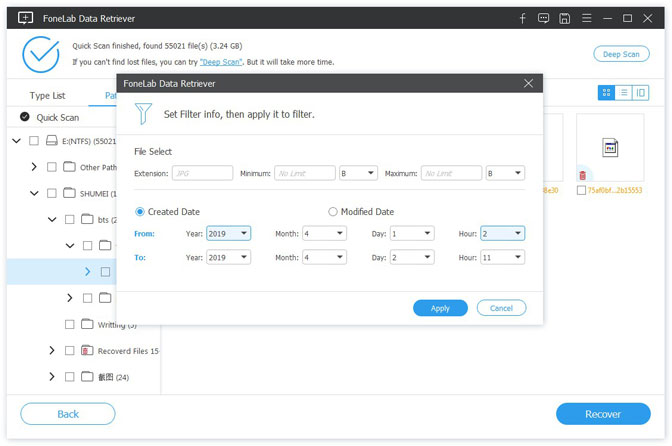
Порядок действий на Android:
-
Откройте файловый менеджер.
-
Проверьте папки Music, Download, Recordings, Audio, WhatsApp Audio, Telegram Audio.
-
Скопируйте MP3 в другую папку.
-
Откройте файл в другом плеере.
-
Проверьте, совпадает ли размер с исходной копией.
-
Отправьте файл на компьютер через кабель, облако или локальную сеть.
-
Выполните ремонт на Windows или macOS.
-
Верните исправленный MP3 на телефон.
Для диктофонных записей нужно проверить папку приложения, которое выполняло запись. После сбоя записи рядом с MP3 иногда остаётся временный файл, файл без расширения или частично сохранённая версия. Такой файл лучше не переименовывать вслепую, а скопировать на компьютер и открыть через Audacity или FFmpeg.
Плюсы:
-
удобно быстро найти файл;
-
легко проверить другой плеер;
-
можно отправить MP3 на компьютер;
-
подходит для поиска копий в мессенджерах и облаках;
-
не требует сложных действий на телефоне.
Минусы:
-
мало инструментов для глубокого ремонта MP3;
-
мобильные приложения часто выполняют только конвертацию;
-
онлайн-загрузка неудобна для больших файлов;
-
конфиденциальные записи лучше не отправлять в браузерные сервисы.
Восстановление удалённого MP3 на Android
Удалённый MP3 на Android сначала ищется в папках приложений, облаке и резервных копиях. Карта памяти восстанавливается эффективнее через компьютер: её подключают к ПК и сканируют программой восстановления данных. Внутренняя память телефона восстанавливается сложнее, потому что современные версии Android ограничивают низкоуровневый доступ к разделам.
Порядок действий:
-
Проверьте папку Download.
-
Проверьте Music и Recordings.
-
Проверьте папки мессенджеров.
-
Откройте Google Drive, OneDrive, Dropbox или другое облако.
-
Проверьте корзину облачного сервиса.
-
При использовании microSD извлеките карту и подключите к компьютеру через кардридер.
-
Запустите Tenorshare 4DDiG Data Recovery, Wise Data Recovery или AnyRecover.
-
Сканируйте карту памяти.
-
Сохраните найденные MP3 на диск компьютера.
-
Проверьте файлы через MP3val или VLC.
Для записей, созданных диктофоном, полезно проверить экспорт из самого приложения. Многие диктофоны хранят внутреннюю базу отдельно от обычной папки Music, поэтому файл виден в приложении, но не виден в стандартном файловом менеджере.
Плюсы:
-
есть шанс вернуть файлы с microSD;
-
облачные копии часто решают проблему быстрее сканирования;
-
мессенджеры хранят пересланные аудио отдельно;
-
компьютерные программы дают лучший контроль;
-
восстановленный файл затем проверяется обычными MP3-инструментами.
Минусы:
-
внутренняя память Android плохо доступна для низкоуровневого сканирования;
-
новые данные быстро перезаписывают удалённые записи;
-
восстановленный MP3 часто повреждён частично;
-
требуется компьютер для нормального результата.
Онлайн-ремонт MP3 через Android-браузер
Онлайн-ремонт на Android удобен для небольшого файла без личной или рабочей информации. Сервис открывается в Chrome, файл выбирается через системный проводник, затем запускается Repair и скачивается результат. Для важных диктофонных записей лучше использовать локальную программу на компьютере.
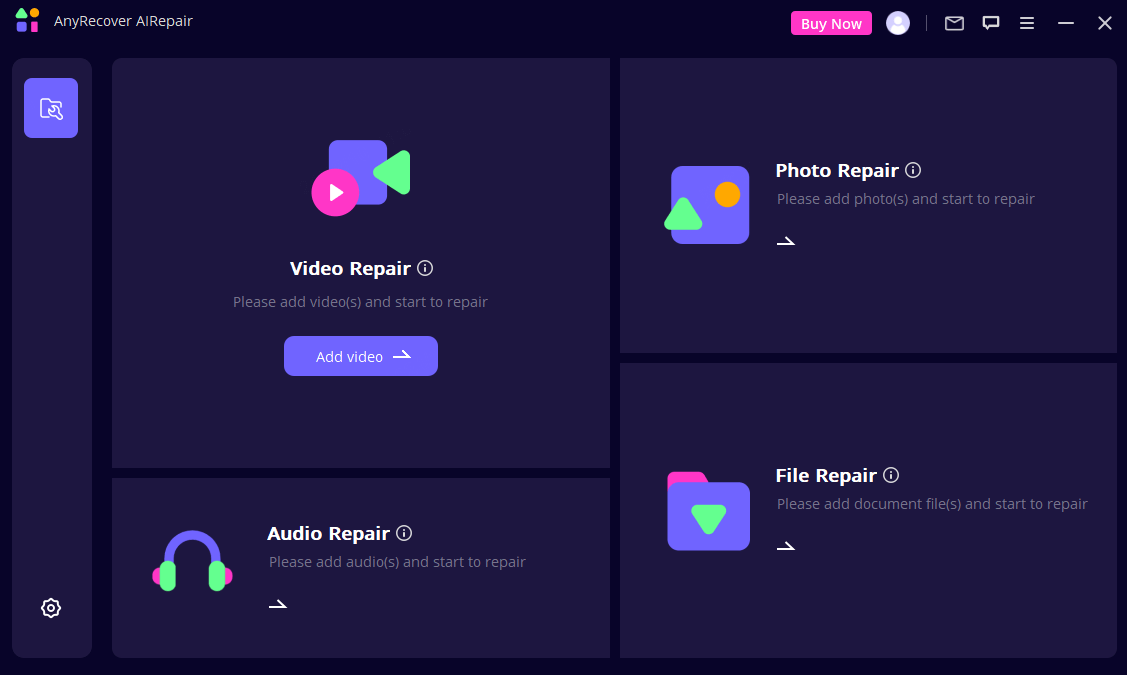
Порядок действий:
-
Откройте браузер.
-
Перейдите на страницу онлайн-ремонта аудио.
-
Нажмите Upload, Add file или Choose file.
-
Выберите повреждённый MP3.
-
Дождитесь загрузки.
-
Нажмите Repair.
-
Прослушайте Preview.
-
Скачайте исправленный файл.
-
Проверьте его в плеере Android.
Плюсы:
-
не нужна установка программы;
-
работает прямо с телефона;
-
интерфейс обычно состоит из нескольких кнопок;
-
подходит для быстрого ремонта небольшого файла;
-
есть предварительный просмотр результата.
Минусы:
-
файл загружается на сервер сервиса;
-
большие записи долго отправляются;
-
мобильный браузер ограничивает удобство;
-
конфиденциальные аудио лучше чинить локально.
Как восстановить сломанный MP3-файл на iOS
Что сделать с MP3 на iPhone и iPad
На iPhone и iPad работа с повреждённым MP3 сводится к поиску копии, проверке в приложении Файлы, отправке на Mac или Windows и онлайн-ремонту через Safari. Глубокий ремонт структуры удобнее выполнять на компьютере. Особенно это касается файлов с диктофона, вложений из мессенджеров и MP3, восстановленных из облака.
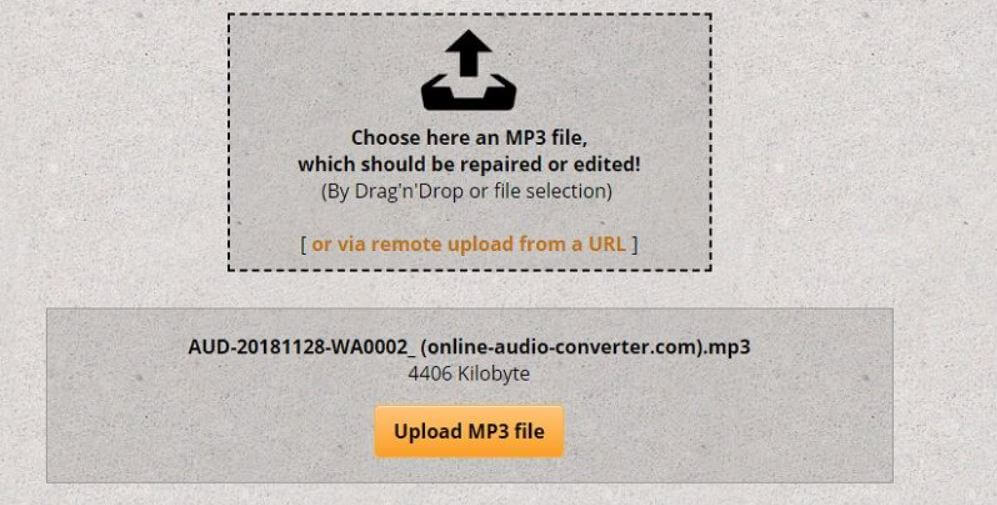
Порядок действий:
-
Откройте приложение Файлы.
-
Проверьте iCloud Drive.
-
Проверьте On My iPhone.
-
Откройте Recently Deleted.
-
Найдите MP3 по имени, дате или размеру.
-
Скопируйте файл в iCloud Drive или отправьте на Mac.
-
На компьютере проверьте MP3 через VLC, FFmpeg, Audacity или MP3 Scan+Repair.
-
Верните исправленную версию на iPhone.
Для файлов из мессенджеров проверьте исходный чат. Часто быстрее скачать вложение заново, чем чинить повреждённую копию. Для записей, синхронизированных через iCloud Drive, нужно проверить веб-версию облака и недавно удалённые файлы.
Плюсы:
-
приложение Файлы помогает найти копии;
-
iCloud Drive хранит удалённые элементы ограниченное время;
-
легко передать файл на Mac;
-
Safari подходит для небольшого онлайн-ремонта;
-
можно быстро проверить альтернативную копию.
Минусы:
-
iOS не даёт полноценный низкоуровневый доступ к накопителю;
-
глубокий ремонт выполняется на компьютере;
-
большие MP3 неудобно загружать в онлайн-сервис;
-
часть файлов хранится внутри приложений.
Восстановление удалённого MP3 через Файлы и iCloud Drive
Папка Recently Deleted в приложении Файлы — первый пункт проверки. Там находятся недавно удалённые документы из iCloud Drive и локальных папок. После восстановления MP3 нужно сразу скопировать в отдельную папку и проверить воспроизведение.
Пошаговая инструкция:
-
Откройте Файлы.
-
Нажмите Browse.
-
Перейдите в Recently Deleted.
-
Найдите MP3.
-
Нажмите Recover.
-
Откройте восстановленный файл.
-
Отправьте его на компьютер для диагностики.
-
При ошибке воспроизведения примените MP3val, VLC, Audacity или FFmpeg.
Для записей из сторонних приложений нужно открыть само приложение и проверить внутреннюю корзину или историю проектов. Многие редакторы и диктофоны имеют собственное хранилище и не показывают все файлы в общем разделе Файлы.
Плюсы:
-
встроенный способ без установки программ;
-
быстрый возврат недавно удалённых файлов;
-
работает с iCloud Drive;
-
удобно передавать файл на Mac;
-
подходит для документов и аудио из приложения Файлы.
Минусы:
-
работает только с недавно удалёнными файлами;
-
не восстанавливает перезаписанные данные;
-
не чинит повреждённую структуру MP3;
-
файлы внутри приложений требуют отдельной проверки.
Онлайн-ремонт MP3 через Safari
Safari подходит для загрузки небольшого повреждённого MP3 в онлайн-сервис. Схема такая же, как на Android: выбрать файл, запустить Repair, прослушать Preview, скачать результат. Для личных диктофонных записей, рабочих интервью и коммерческих материалов безопаснее передать файл на Mac и использовать локальные программы.
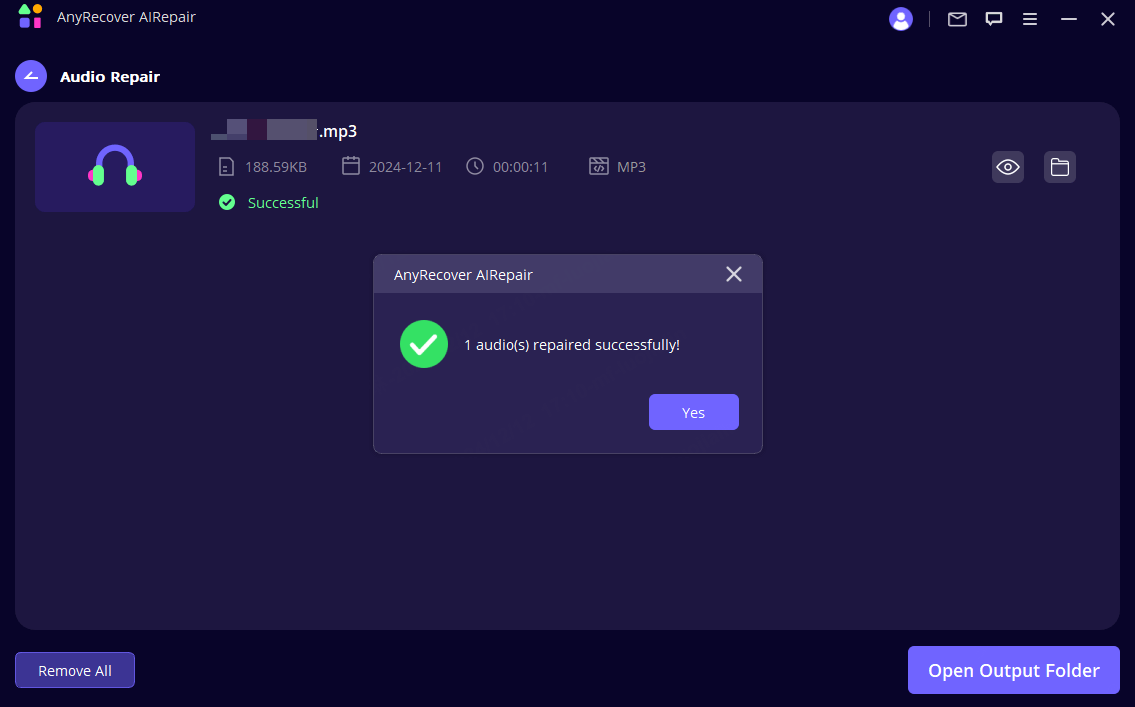
Плюсы:
-
работает без установки;
-
подходит для iPhone и iPad;
-
интерфейс понятен;
-
есть загрузка из приложения Файлы;
-
результат скачивается обратно на устройство.
Минусы:
-
файл передаётся в интернет-сервис;
-
большие записи неудобны для загрузки;
-
Safari не заменяет полноценную диагностику;
-
результат зависит от качества исходного MP3.
Как восстановить неиграющий MP3-файл онлайн
Онлайн-сервисы для ремонта MP3: быстрый способ без установки
Онлайн-ремонт подходит для небольших файлов без конфиденциального содержимого. Общая схема одинакова: загрузить MP3, запустить восстановление, прослушать предварительный результат, скачать исправленную версию. В отзывах чаще всего встречается такой сценарий: Add file, Repair, Preview, Save или Download.
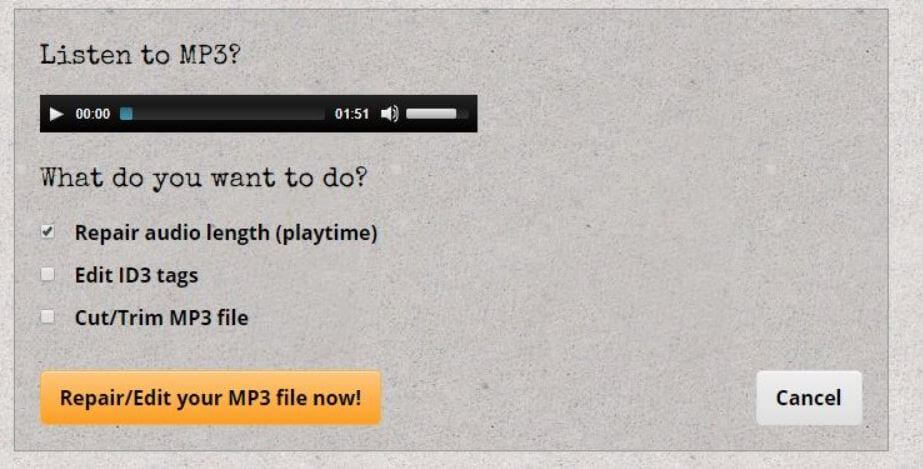
Пошаговая инструкция:
-
Создайте копию MP3.
-
Откройте онлайн-сервис ремонта аудио.
-
Нажмите Add file, Upload или Choose file.
-
Выберите повреждённый MP3.
-
Дождитесь загрузки.
-
Нажмите Repair.
-
Прослушайте Preview.
-
Скачайте результат.
-
Переименуйте файл так, чтобы не спутать его с оригиналом.
-
Проверьте новый MP3 в VLC и на целевом устройстве.
Онлайн-сервисы удобны при срочной задаче, но хуже подходят для больших архивов и приватных записей. Перед загрузкой нужно оценить содержимое аудио. Личные разговоры, интервью, рабочие совещания, коммерческие материалы и записи с персональными данными лучше ремонтировать локально на компьютере.
Плюсы:
-
не нужна установка;
-
работает на Windows, macOS, Android и iOS;
-
быстрый старт;
-
интерфейс понятен новичку;
-
часто есть предварительное прослушивание.
Минусы:
-
файл загружается на сервер;
-
размер файла ограничен условиями сервиса;
-
массовый ремонт неудобен;
-
результат зависит от степени повреждения;
-
приватные записи лучше чинить локально.
Онлайн против локальной программы
| Критерий | Онлайн-ремонт | Локальная программа |
|---|---|---|
| Установка | не нужна | нужна |
| Приватность | файл уходит на сервер | файл остаётся на компьютере |
| Большие файлы | неудобно | удобно |
| Массовая проверка | слабая | сильная |
| Контроль параметров | ограниченный | высокий |
| Работа без интернета | нет | да |
| Подходит новичку | да | зависит от программы |
Для одного небольшого трека онлайн-сервис даёт быстрый результат. Для архива, диктофонных записей, рабочих материалов и файлов после восстановления с носителя лучше использовать локальные инструменты: MP3val, MP3 Diags, FFmpeg, Audacity, VLC.
Частые сценарии повреждения MP3
MP3 повреждён после скачивания
Повреждение после скачивания обычно связано с неполной загрузкой. Размер файла отличается от ожидаемого, конец обрывается, плеер показывает ошибку или играет только начало. Лучшее действие — скачать файл заново. Затем нужно сравнить размер, длительность и воспроизведение.
Когда повторная загрузка недоступна, используйте MP3val или VLC. MP3val проверит структуру и исправит типовые ошибки, VLC пересоберёт читаемый поток в новый файл. При обрыве в конце отсутствующая часть не восстанавливается, но рабочий фрагмент сохраняется.
MP3 повреждён на флешке или карте памяти
Флешки и карты памяти часто дают ошибки чтения после неправильного извлечения, сбоя питания, износа или повреждения файловой системы. Не ремонтируйте файл прямо на носителе. Сначала скопируйте всё, что читается, на компьютер. При ошибках копирования используйте восстановление данных или создание образа носителя.
После копирования проверьте MP3 через MP3val. Затем откройте в VLC и Audacity. При частичном чтении сохраните рабочий участок через mp3DirectCut или Audacity. При удалении файла сканируйте карту памяти через программу восстановления данных и сохраняйте результат на другой диск.
MP3 с диктофона не открывается
Диктофонная запись ломается при разряде батареи, переполнении памяти, зависании приложения или принудительном выключении телефона. Часто файл содержит аудиоданные, но запись не была корректно завершена. В таком случае помогают FFmpeg, Audacity Raw Data и VLC.
Рабочая схема:
-
Скопируйте файл на компьютер.
-
Проверьте размер.
-
Запустите диагностику FFmpeg.
-
Попробуйте пересборку без перекодирования.
-
Откройте файл в Audacity.
-
Используйте Raw Data при ошибке импорта.
-
Сохраните рабочий фрагмент в WAV.
-
Экспортируйте финальный MP3.
Для ценной записи сначала сохраняйте WAV. Это уменьшает число повторных MP3-сжатий во время реставрации.
MP3 показывает неправильную длительность
Неправильная длительность часто связана с VBR-заголовком. Файл играет, но перемотка работает плохо, таймер прыгает, плеер показывает слишком короткую или слишком длинную запись. Здесь хорошо работают MP3 Diags, MP3val и FFmpeg.
Порядок действий:
-
Проверьте файл через MP3val.
-
Исправьте найденные ошибки.
-
Проверьте длительность в двух плеерах.
-
При сохранении проблемы используйте MP3 Diags.
-
Пересоберите файл через FFmpeg.
-
Проверьте перемотку после ремонта.
MP3 хрипит, щёлкает и перескакивает
Щелчки и цифровой шум означают повреждённые фреймы, ошибки декодирования или плохую исходную запись. Структурные ошибки исправляются MP3val и MP3 Diags. Слышимые дефекты обрабатываются в Audacity или Adobe Audition.
Для музыки лучше сохранить рабочую часть без перекодирования через mp3DirectCut, а затем отдельно обработать копию. Для речи допустима более активная реставрация: удаление щелчков, нормализация, шумоподавление, ручное вырезание битых участков.
MP3 содержит теги, но не играет
Ситуация с видимыми тегами и неработающим звуком означает, что ID3-данные читаются, а аудиопоток повреждён или отсутствует. Проводник показывает название, обложку и исполнителя, но плеер не запускает трек. Проверять нужно не теги, а MPEG-фреймы.
Используйте MP3val, MP3 Diags или FFmpeg. При наличии живого потока программа покажет ошибки и даст шанс на ремонт. При отсутствии аудиоданных поможет только поиск другой копии.
MP3 весит 0 байт
Файл размером 0 байт не содержит аудиоданных. Его нельзя отремонтировать через MP3 Repair Tool, VLC, MP3val или Audacity. Нужно искать копию: облако, мессенджер, резервная копия, карта памяти, папка временных файлов, исходный проект, архив или восстановление с накопителя.
Правильный порядок:
-
Не записывать новые файлы на тот же диск.
-
Проверить резервные копии.
-
Проверить облачные корзины.
-
Сканировать накопитель программой восстановления.
-
Сохранить найденные версии на другой диск.
-
Проверить найденный MP3 через инструменты диагностики.
Как проверить результат после ремонта
После каждого способа откройте восстановленный MP3 в нескольких приложениях. Один успешный запуск не гарантирует полной исправности. Нужно проверить начало, середину, конец, перемотку, длительность, громкость и теги.
Чек-лист проверки:
-
файл открывается в VLC;
-
файл открывается в системном плеере;
-
длительность отображается правильно;
-
перемотка работает без зависаний;
-
начало не обрезано слишком сильно;
-
конец не пропал;
-
нет новых щелчков после экспорта;
-
теги не мешают воспроизведению;
-
файл читается на телефоне или магнитоле;
-
повторная проверка MP3val не показывает критичных ошибок.
Для важных записей сохраните несколько вариантов: исходник, исправленная структура без перекодирования, WAV-версия после редактора, финальный MP3. Такой набор позволяет вернуться к предыдущему этапу без повторной потери качества.
Сравнение способов восстановления MP3
| Способ | Платформа | Лучше всего подходит | Перекодирование | Сложность |
|---|---|---|---|---|
| MP3 Repair Tool | Windows | повреждение начала или конца MP3 | нет | низкая |
| MP3val / wxMP3val | Windows, Linux | ошибки структуры и фреймов | нет | низкая |
| MP3 Diags | Windows, Linux | VBR, теги, глубокая диагностика | нет для части операций | средняя |
| VLC Media Player | Windows, macOS, Linux | пересборка читаемого потока | да | низкая |
| FFmpeg | Windows, macOS, Linux | диагностика, пересборка, фрагменты | по выбранной команде | средняя |
| MP3DirectCut | Windows | сохранение читаемого участка | нет | средняя |
| Audacity | Windows, macOS, Linux | импорт, Raw Data, ручная очистка | да при MP3-экспорте | средняя |
| Adobe Audition | Windows, macOS | профессиональная реставрация | да при MP3-экспорте | высокая |
| Онлайн-ремонт | браузер | быстрый ремонт небольшого файла | зависит от сервиса | низкая |
| Восстановление данных | Windows, macOS | удалённые MP3 | нет | средняя |
Как не повредить MP3 повторно
Повреждение MP3 часто связано не с самим форматом, а с условиями хранения и передачи. Файлы ломаются при прерывании загрузки, отключении флешки без безопасного извлечения, записи на изношенную карту памяти, аварийном выключении компьютера, нехватке места и редактировании единственной копии.
Правила профилактики:
-
храните важные записи минимум в двух местах;
-
не редактируйте единственный оригинал;
-
перед ремонтом создавайте копию;
-
не отключайте флешку во время копирования;
-
используйте безопасное извлечение накопителя;
-
проверяйте карты памяти после ошибок записи;
-
сохраняйте диктофонные записи сразу после завершения;
-
не конвертируйте MP3 в MP3 много раз подряд;
-
для промежуточной обработки используйте WAV;
-
проверяйте восстановленные файлы перед удалением исходников.
FAQ
Реально ли восстановить MP3 без потери качества?
Да, при структурных ошибках. MP3val, MP3 Diags, MP3 Repair Tool, mp3DirectCut и некоторые команды FFmpeg работают без повторного кодирования. Они исправляют структуру или сохраняют часть исходного потока. При экспорте из VLC, Audacity, Adobe Audition, Apple Music или iTunes выполняется новое сжатие, поэтому качество зависит от выбранного битрейта.
Почему после ремонта файл стал короче?
Файл стал короче из-за удаления повреждённых фреймов или обрезки непригодного участка. MP3 Repair Tool удаляет фреймы на краю файла, mp3DirectCut сохраняет выбранный диапазон, Audacity и Adobe Audition экспортируют только оставшуюся часть дорожки. Это нормальный результат, когда часть аудиоданных была повреждена.
Почему VLC открывает MP3, а телефон нет?
VLC читает многие повреждённые и нестандартные потоки мягче, чем мобильные плееры, магнитолы и встроенные приложения. Телефон требует более корректной структуры файла. В такой ситуации помогает пересборка через VLC, FFmpeg, MP3val или MP3 Diags.
Помогает ли переименование расширения?
Переименование не ремонтирует MP3. Расширение меняет имя файла, но не исправляет фреймы, теги, VBR-заголовок и повреждённые данные. Переименование полезно только для файла, который был случайно назван без расширения, но сам поток внутри остался исправным.
Что делать с MP3 размером 0 байт?
Файл 0 байт не содержит звука. Его нужно искать заново: в облаке, корзине, резервной копии, мессенджере, исходной папке, на карте памяти или через программу восстановления данных. Ремонт MP3 применяется только к файлу, в котором есть данные.
Какой способ самый безопасный?
Самый безопасный порядок: копия файла, проверка MP3val, затем MP3 Diags, затем пересборка FFmpeg без перекодирования. VLC, Audacity и Adobe Audition лучше использовать после этого, когда нужен новый экспорт или ручная реставрация.
Что выбрать для большого архива музыки?
Для большого архива подходит MP3val или wxMP3val. Эти инструменты быстро проверяют папки, находят проблемные треки и исправляют типовые ошибки. MP3 Diags используют для файлов, которые требуют более подробного анализа.
Что выбрать для одной важной диктофонной записи?
Для одной важной записи лучше сделать несколько копий и пройти цепочку: FFmpeg для диагностики, Audacity Raw Data для извлечения звука, Adobe Audition для реставрации, WAV для промежуточного сохранения и финальный MP3 только в конце.
Что делать после восстановления удалённого MP3?
Сначала сохраните найденный файл на другой диск. Затем проверьте его в плеере. После этого запустите MP3val или MP3 Diags. Восстановленный после удаления файл часто содержит структурные ошибки, поэтому ремонт выполняется уже после возврата с накопителя.
Итог
Восстановление повреждённого MP3 начинается с диагностики и копии исходника. Для простых структурных ошибок подходят MP3val и wxMP3val. Для глубокого анализа — MP3 Diags. Для повреждения начала или конца — MP3 Repair Tool. Для пересборки читаемого потока — VLC Media Player и FFmpeg. Для ручного спасения фрагмента без перекодирования — MP3DirectCut. Для извлечения и реставрации звука — Audacity и Adobe Audition. Для удалённых MP3 нужны уже не ремонтные утилиты, а программы восстановления данных: Tenorshare 4DDiG Data Recovery, iTop Data Recovery, Wise Data Recovery, AnyRecover.
Самый надёжный порядок действий: не трогать оригинал, работать с копией, сначала проверить структуру, затем выполнить безопасный ремонт, после этого пересобрать или экспортировать новый файл, а результат проверить в нескольких плеерах. Такой подход сохраняет максимум доступных аудиоданных и снижает риск окончательно испортить запись.

Чтобы оставить комментарий, авторизуйтесь или зарегистрируйтесь.