iTop Data Recovery — настольная программа для Windows, заточенная под быстрый поиск и восстановление удалённых, повреждённых, недоступных и отформатированных файлов с внутренних дисков, внешних накопителей и съёмных носителей. Рабочий сценарий у неё максимально прямой: выбираете место поиска или типы файлов, запускаете сканирование, просматриваете находки, отмечаете нужное и сохраняете восстановленное в безопасную папку. В дополнение к восстановлению данных в iTop Data Recovery встроен модуль резервного копирования, чтобы закрывать проблему потерь «на будущее», а в свежих версиях добавили работу с NAS и восстановление в облако.
Ниже — подробный разбор интерфейса, кнопок и логики работы, с акцентом на то, какие задачи реально решаются именно в iTop Data Recovery и как именно это делается шаг за шагом.
Скачать iTop Data Recovery
- Выше вероятность восстановления
- Российский разработчик
- Понятный интерфейс на русском
- Полный функционал в платной версии
- Плохая совместимость с Windows 10
- Интерфейс труден для новичков
1. Для каких задач подходит iTop Data Recovery
У iTop Data Recovery ровно тот функциональный профиль, который ждут от утилиты «вернуть файлы назад», но с несколькими важными расширениями:
-
Восстановление удалённых файлов (включая ситуации, когда папку удалили целиком и прошло время).
-
Восстановление после очистки корзины — отдельный типичный кейс, на который программа прямо ориентирована.
-
Восстановление данных с флешки и карты памяти (USB-накопители, SD/microSD и т. п.) — обычно это фото/видео и документы.
-
Восстановление после форматирования и после ошибок файловой системы — когда раздел виден, но данные «пропали», либо диск стал «неузнаваемым» для Проводника.
-
Восстановление после сбоя системы, обновления Windows, вирусной активности — когда часть файлов недоступна/исчезла.
-
Восстановление почтовых данных: поддерживаются контейнеры и форматы, которые встречаются в почтовых сценариях, включая *.tbb, *.eml, *.pst.
-
Профилактика потерь через Backup-модуль: можно не только «доставать» потерянное, но и заранее настроить резервное копирование.
Важно понимать границу применения: программа ориентирована на логическое восстановление (удалили/отформатировали/сбой), а не на ремонт физически повреждённого накопителя. При аппаратных симптомах (щелчки HDD, постоянные отваливающиеся USB-контроллеры, проблемы питания) iTop Data Recovery используют как «быструю попытку», но дальше уже нужен другой класс действий.
2. Поддерживаемые носители и места поиска
В iTop Data Recovery логика выбора источника построена вокруг двух подходов:
-
Выбрать Location — где искать.
-
Выбрать File Type — что искать.
Это не абстрактные слова: именно так устроен главный экран — программа предлагает «множественные варианты сканирования», в том числе по Location или по File type, а затем выручает фильтр результатов.
Что программа видит как источники данных
На стороне устройств и мест поиска iTop Data Recovery закрывает типичный набор:
-
PC (системный компьютер целиком).
-
HDD/SSD (внутренние диски и разделы).
-
External Disks (внешние HDD/SSD по USB).
-
USB Drives (флешки).
-
Memory cards (карты памяти).
-
Recycle Bin (корзина как отдельное место/сценарий).
-
Camera (в контексте карточек/подключений, где фото и видео лежат на носителе).
Отдельно в новых версиях заявлена поддержка сканирования NAS-устройств и предпросмотра файлов на NAS.
Практика выбора области: как не потерять время
-
Когда вы точно знаете, что пропало (например, один документ или папка проекта), быстрее всего работает сценарий узкой области: выбираете конкретный диск/раздел, а тип файлов ограничиваете Document или конкретной категорией.
-
Когда «пропало всё» после форматирования или сбоя, выбирают широкую область — весь раздел или весь накопитель, и отключают узкие ограничения по типам, чтобы не отрезать часть находок.
-
Для фото-видео с флешек/карт памяти почти всегда рационально включать Images и Video, а затем уже добивать результат фильтрами и поиском по имени.
3. Типы файлов и как они группируются в результатах
На главном экране iTop Data Recovery сразу подсказывает основные категории: Docs, Images, Video, Audio, Archive.
Внутри эти категории раскрываются в более «земные» расширения — список поддерживаемых типов подробно прописан в справке iTop, и он довольно широкий.
Таблица: категории и примеры расширений, которые программа поднимает в сканировании
| Категория в интерфейсе | Что туда обычно попадает | Примеры расширений (не полный список) |
|---|---|---|
| Images | фото, графика, иллюстрации, сканы | *.jpg, *.jpeg, *.png, *.bmp, *.gif, *.tif, *.tiff, *.svg, *.wmf, *.ico и др. |
| Video | ролики, записи экрана, клипы с камеры | *.mp4, *.mov, *.avi, *.mkv, *.wmv, *.flv, *.mpeg, *.3gp, *.swf и др. |
| Audio | музыка, записи диктофона, подкасты | *.mp3, *.wav, *.flac, *.aac, *.m4a, *.ogg, *.wma, *.aiff и др. |
| Documents | офисные файлы, текст, конфиги, код | *.doc, *.docx, *.xls, *.xlsx, *.ppt, *.pptx, *.pdf, *.txt, *.log, *.xml, *.html, *.ini и др. |
| Archives | архивы и образы, упаковки и контейнеры | *.zip, *.rar, *.7z, *.iso, *.tar, *.gz, *.cab, *.jar, *.img, *.udf и др. |
| Other types | почтовые базы и специфические контейнеры | *.tbb, *.eml, *.pst и др. |
Эта детализация важна не только «для галочки». Когда вы выбираете типы файлов до сканирования, программа реально сокращает шум и ускоряет работу на больших дисках: вместо миллионов мелких системных объектов вы сразу концентрируетесь на том, что действительно нужно вернуть.
4. Установка и первый запуск: что сделать правильно до сканирования
Установка
Установка у iTop Data Recovery стандартная: запускаете установщик, подтверждаете лицензионные условия, выбираете папку установки и завершаете мастер.
Программа ориентирована на работу без «лишних входов»: на этапе установки не требуется заводить аккаунт, и сам процесс восстановления строится как локальная операция.
Три правила, которые повышают шанс восстановления
iTop Data Recovery прямо показывает логику успеха восстановления: чем меньше новых данных записано поверх удалённого, тем лучше результат.
Отсюда практические правила:
-
Не записывайте ничего на диск, где пропали файлы.
Скачивание, установка программ, копирование видео — всё это перезаписывает сектора и снижает шанс «поднять» удалённое. -
Сканируйте и восстанавливайте как можно раньше.
Даже простая работа системы и обновления могут «подмять» свободное пространство. -
Никогда не сохраняйте восстановленное на тот же диск/раздел, откуда восстанавливаете.
Сохранение на исходный диск повреждает структуру потерянных данных и приводит к необратимой потере.
Эти пункты — база любой адекватной процедуры iTop Data Recovery восстановление данных: программа может найти файл, но вы сами легко «добьёте» его неправильным выбором папки назначения.
5. Главное окно: элементы интерфейса и логика навигации
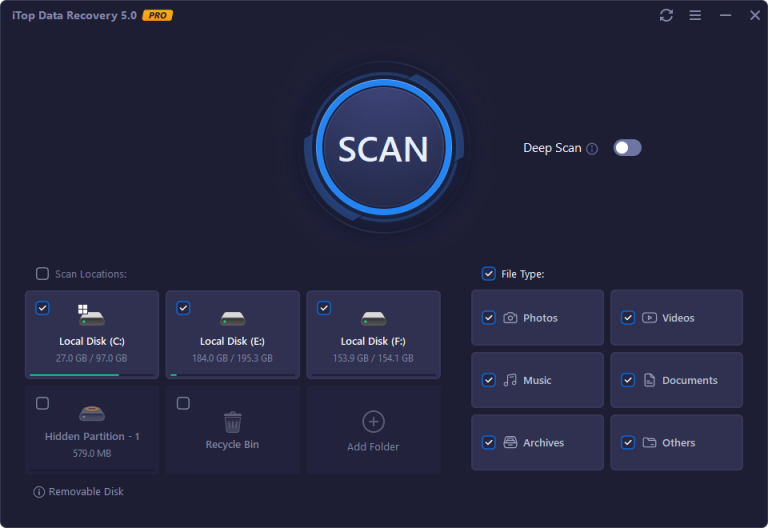
Главное окно iTop Data Recovery построено вокруг одного центра управления и трёх «панелей» выбора.
Центральная кнопка запуска
На дашборде есть большая кнопка запуска (в обзорах её называют большой START-кнопкой), через которую стартует сканирование выбранного источника с выбранными типами файлов.
На страницах iTop также встречается формулировка про кнопку SCAN как старт сканирования — логика одинаковая: выбор параметров → запуск.
Панель File Types
В нижней центральной части главного экрана находится панель выбора типов файлов — File Types selection panel.
Это практичная штука: вы сразу ограничиваете «что искать» и получаете результаты, где меньше мусора, а найденное легче проверить предпросмотром.
Панель Data Backup
В нижней левой зоне дашборда есть блок Data Backup с кнопкой Backup, которая открывает отдельное окно управления резервными копиями.
Этот модуль стоит воспринимать как «страховку» после инцидента: восстановили важное — сразу ставите задачу бэкапа, чтобы не повторять спасательные операции.
Переключение на Deep Scan
Если стандартное сканирование не дало результата, в экране результатов доступен переход в Deep Scan. В одном из тест-обзоров прямо указано, что Deep Scan включается через ссылку в нижней левой части окна результатов.
То есть Deep Scan — не «отдельная программа», а режим, который включается по месту, когда стандартный проход оказался недостаточным.
6. Выбор области сканирования: диск, раздел, папка, съёмный носитель
Перед запуском сканирования в iTop Data Recovery вы делаете два выбора: где и что.
Сканирование диска или раздела
-
Выбираете нужный диск/раздел в Location.
-
В File Types оставляете либо всё, либо только нужные категории.
-
Нажимаете запуск (START / SCAN) и ждёте первичные результаты.
Когда использовать:
-
пропали файлы после форматирования,
-
исчезла папка с данными,
-
после сбоя/вируса пропали документы,
-
нужно восстановление данных с жесткого диска целиком.
Сканирование внешнего диска (External Disks)
Внешний HDD/SSD программа видит как обычный источник: подключили диск, он отображается в списке устройств, выбираете его и запускаете скан.
На внешних дисках полезно сразу включать фильтрацию по категориям, иначе результаты будут слишком объёмными.
Восстановление данных с флешки и карты памяти
Это самый частый бытовой сценарий: удалили фото/видео, отформатировали карту, камера «не видит» файлы.
Типовой сценарий в iTop Data Recovery выглядит так:
-
Подключаете флешку/карту памяти через кардридер.
-
В Location выбираете соответствующее устройство.
-
В File Types включаете Images и Video (или только Images, если нужны фото).
-
Запускаете сканирование.
-
Проверяете найденное предпросмотром и восстанавливаете в папку на другом диске.
В тестовом прогоне на USB-носителе программа без дополнительных «ручных шаманств» распознала флешку и подняла удалённые картинки, причём нашла их внутри удалённой папки (это видно по колонке Path).
7. Режимы сканирования: стандартный проход и Deep Scan
Стандартное сканирование
Обычное сканирование iTop Data Recovery рассчитано на быстрый поиск типовых удалений и недавних потерь. В обзорах отмечают, что стандартный проход не делает посекторный анализ и потому выполняется заметно быстрее.
Сильные стороны стандартного режима:
-
скорость на больших объёмах;
-
удобен для недавних удалений;
-
быстро показывает «картину» — что вообще можно поднять.
Deep Scan
Deep Scan — усиленный режим, который запускают, когда стандартный результат слабый или когда потеря «глубокая»: форматирование, длительное время после удаления, повреждения структуры.
iTop описывает разницу прямо: стандартный режим быстрее, Deep Scan работает медленнее, но более полно и детально; если обычный проход не нашёл нужное, включают Deep Scan.
В реальной работе это выглядит так: сделали быстрый проход, не нашли нужное → включили Deep Scan → дождались расширенного списка находок.
Что важно понимать про Deep Scan:
-
Он реально дольше, особенно на больших HDD.
-
Он полезнее на флешках/картах памяти после форматирования, когда файловая таблица «обнулена».
-
Он даёт больше «сырого» результата: придётся активнее использовать фильтры и предпросмотр.
8. Процесс сканирования: что происходит и как контролировать результат
Во время сканирования iTop Data Recovery ведёт себя предсказуемо: показывает прогресс и постепенно наполняет список результатов. У программы есть упор на ускорение алгоритма и уменьшение времени сканирования, а также на «мульти-опции» выбора режима и фильтрацию найденного.
Как работать с результатами уже во время скана
Практически удобно действовать так:
-
Запустили сканирование.
-
Как только появились результаты, сразу:
-
включаете нужную категорию (например, Documents),
-
отсекаете явно лишнее,
-
находите папку по Path, если знаете, где лежали файлы.
-
-
Если нужного нет в первых результатах — не делаете вывод сразу: продолжаете до конца стандартного прохода.
-
После завершения стандартного сканирования решаете, включать ли Deep Scan.
Такой подход экономит время: вы уже в процессе понимаете, «в ту ли сторону копаете».
9. Экран результатов: структура списка, колонки, статусы, фильтры
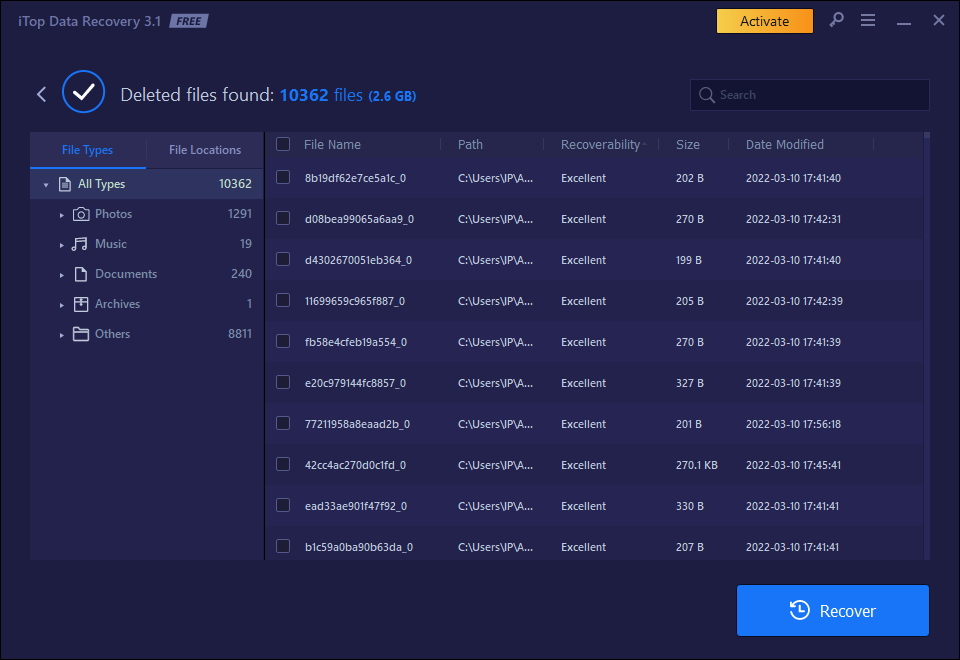
Экран результатов — ключевая часть любого восстановления данных. В iTop Data Recovery он устроен так, чтобы вы могли:
-
группировать найденное,
-
фильтровать,
-
быстро оценивать «живость» файла,
-
проверять предпросмотром.
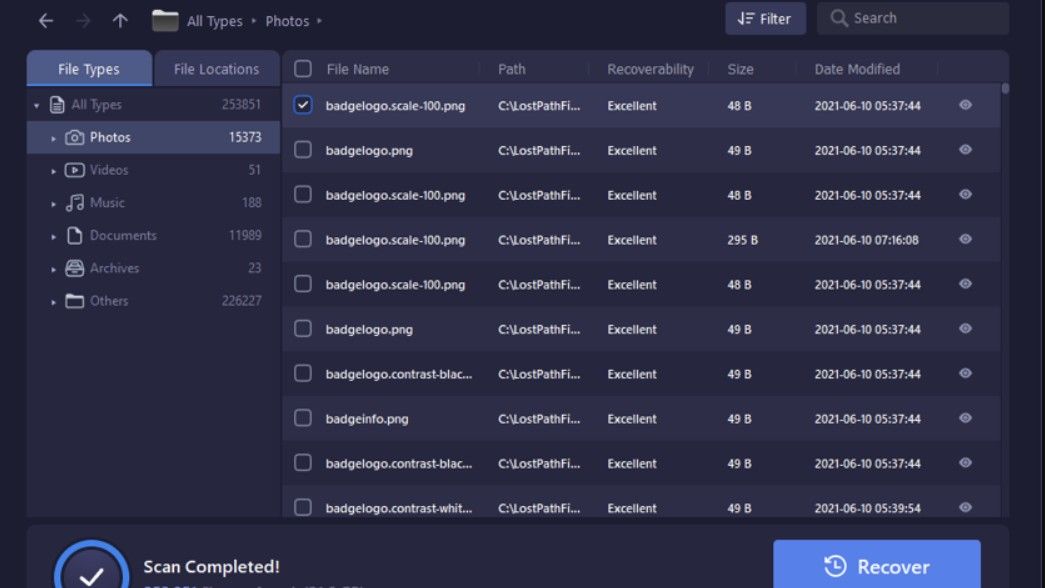
Колонка Path и почему она важна
В списке результатов есть колонка Path, которая показывает, откуда файл был найден. В тестовом примере именно она помогла увидеть, что найденные изображения лежали в удалённой папке (то есть восстановление шло не «в вакууме», а с привязкой к структуре).
На практике Path решает две задачи:
-
помогает найти нужное по известной структуре проекта;
-
позволяет отделить «старые хвосты» от актуального — если вы узнаёте путь и дату.
Статусы качества восстановления: Excellent, Good, Poor
Одна из сильных сторон iTop Data Recovery — визуальная оценка состояния файла. В интерфейсе рядом с объектом показывается статус, и он бывает Excellent, Good или Poor.
Как этим пользоваться:
-
Excellent — файл обычно восстанавливается без сюрпризов.
-
Good — шанс высокий, но проверка предпросмотром обязательна.
-
Poor — это сигнал, что часть содержимого повреждена или перезаписана; такие файлы восстанавливают «на удачу» и обязательно проверяют после восстановления.
Фильтры и поиск: как быстро найти нужное
iTop Data Recovery подчёркивает фильтрацию как часть рабочего процесса: после сканирования фильтр помогает быстро выделять нужные файлы.
Практически это делается так:
-
сначала выбираете категорию (Documents / Images / Video и т. п.),
-
затем фильтруете по расширению или подтипу,
-
затем используете поиск по имени (если помните часть названия),
-
затем сортируете список (по размеру или по статусу), чтобы вынести наверх наиболее перспективное.
10. Предпросмотр перед восстановлением: главный инструмент экономии времени
Предпросмотр — обязательный этап в нормальном восстановлении данных. В iTop Data Recovery он доступен бесплатно и именно на нём удобно «отсечь» невосстановимые файлы до того, как вы потратите время на сохранение гигабайтов мусора.
Что именно удобно проверять предпросмотром
iTop Data Recovery нормально показывает предпросмотр для:
-
PDF,
-
документов Microsoft Office,
-
фотографий,
-
видео и других типов, где визуально видно целостность.
Как использовать предпросмотр правильно
-
Отобрали кандидатов по фильтрам.
-
Открыли предпросмотр.
-
Проверили:
-
открывается ли документ,
-
видны ли страницы,
-
отображается ли фото без «половины кадра»,
-
проигрывается ли видео хотя бы частично.
-
-
Смотрим статус (Excellent/Good/Poor) и подтверждаем выбор.
Предпросмотр особенно полезен, когда Deep Scan поднял сотни похожих файлов: вы быстро находите «живые» и не тянете всё подряд.
11. Восстановление файлов: пошаговый сценарий с точными действиями
Восстановление в iTop Data Recovery всегда сводится к одной логике: выбрать → Recover → указать папку назначения → проверить результат.
Шаг 1. Отметить нужные файлы
В результатах вы:
-
ставите галочки на отдельных файлах,
-
либо отмечаете целые папки/категории (когда нужно вернуть структуру проекта).
Шаг 2. Нажать кнопку Recover
Кнопка Recover запускает операцию восстановления.
Шаг 3. Выбрать папку, куда сохранять восстановленное
После нажатия Recover программа открывает окно выбора папки назначения — вы выбираете, куда сохранить восстановленное. Этот шаг отдельно подчёркнут в тест-обзоре: после Recover появляется выбор каталога, куда будут восстановлены файлы.
Критическое правило: папка назначения должна быть на другом диске/разделе, не на том, откуда идёт восстановление. Сохранение на исходный диск приводит к перезаписи и необратимой потере.
Шаг 4. Проверить восстановленное
После завершения операции:
-
открываете несколько восстановленных файлов;
-
сверяете размер, содержимое, целостность;
-
если это проектная папка — проверяете структуру и связные файлы.
12. Практические сценарии: мини-инструкции под типовые проблемы
Ниже — сценарии, под которые iTop Data Recovery реально удобна. Это не «теория восстановления», а рабочие действия в программе.
Сценарий A: случайно удалили файл и очистили корзину
-
Открываете iTop Data Recovery.
-
В Location выбираете системный диск, где лежал файл, либо Recycle Bin как точку сценария.
-
В File Types ставите категорию файла (Documents/Images и т. д.).
-
Запускаете сканирование.
-
В результатах включаете фильтр по имени или расширению.
-
Проверяете предпросмотром.
-
Нажимаете Recover и сохраняете на другой диск.
iTop Data Recovery отдельно ориентирована на восстановление после очистки корзины.
Сценарий B: восстановление данных с флешки после удаления фото
-
Подключаете флешку.
-
Выбираете USB-устройство в Location.
-
В File Types включаете Images.
-
Запускаете стандартное сканирование.
-
Если нужного мало — включаете Deep Scan.
-
Смотрите Path и предпросмотр, отмечаете лучшие по статусу Excellent/Good.
-
Recover → папка на HDD/SSD компьютера.
В тестовом прогоне именно так и получился результат: флешка определилась быстро, программа нашла удалённые изображения, а структура была видна через Path.
Сценарий C: форматировали раздел и потеряли документы
-
Location: выбираете отформатированный раздел.
-
File Types: Documents + Archives (часто проекты лежат в архивах).
-
Запуск сканирования.
-
После стандартного прохода обязательно запускаете Deep Scan.
-
Отбираете по расширениям (*.docx, *.xlsx, *.pdf и т. п.).
-
Предпросмотр документов.
-
Recover → другой диск.
Deep Scan в таких случаях даёт более полный результат, потому что ищет глубже и детальнее.
Сценарий D: после обновления Windows «пропала» часть файлов
-
Location: системный диск.
-
File Types: Documents + Images (по ситуации).
-
Сканирование.
-
Поиск по имени и Path — часто файлы оказываются в неожиданных папках.
-
Предпросмотр и Recover.
iTop Data Recovery прямо позиционируется как инструмент для возврата файлов после обновления Windows.
Сценарий E: вирус повредил доступ к файлам
-
Важно: сначала остановить заражение (антивирус/изоляция), чтобы не получить повторную порчу.
-
Далее — стандартный сценарий iTop Data Recovery:
-
Location: диск с данными,
-
File Types: нужные категории,
-
Scan/START,
-
Deep Scan при необходимости,
-
Recover в безопасную папку.
-
Программа прямо ориентирована на извлечение данных после вирусов/мальвара как один из основных «случаев потери».
Сценарий F: восстановление почты и почтовых контейнеров
Если нужно вернуть почтовые данные, iTop Data Recovery поднимает типы, встречающиеся в почтовых сценариях, включая *.tbb, *.eml, *.pst.
Практика такая:
-
File Types: Other types (или Documents, если контейнеры лежат среди документов).
-
Сканирование диска, где хранилась почта/профиль.
-
Поиск по расширению.
-
Предпросмотр/проверка статуса.
-
Recover в отдельную папку (лучше сразу сделать отдельный каталог «Mail-restore», чтобы не смешать с другими файлами).
13. Модуль Backup: резервное копирование прямо внутри iTop Data Recovery
Одна из особенностей iTop Data Recovery — встроенная резервная копия. На главном экране есть панель Data Backup и кнопка Backup, открывающая отдельный дашборд управления бэкапами.
Что реально даёт Backup-модуль в практической эксплуатации
-
Закрывает повторные потери.
После восстановления данных многие пользователи возвращаются к обычной работе и снова теряют файлы через месяц. Backup-модуль решает это системно. -
Даёт простой способ защитить папки проектов.
Вы выбираете набор папок (документы, фотоархив, рабочие каталоги), задаёте план и получаете копии в отдельном месте. -
Дифференциальная логика в Pro-версии.
В iTop Data Recovery Pro заявлена автоматическая differential-backup логика: программа делает дифференциальные копии, чтобы ускорять следующие бэкапы и экономить место, сохраняя изменения относительно базового набора.
Как выстроить минимально правильную схему
Практическая схема, которую обычно хватает «домашнему» и офисному сценарию:
-
Источник: рабочие папки пользователя (Документы, Рабочий стол, проекты).
-
Назначение: внешний диск или отдельный раздел, который не участвует в восстановлении.
-
Периодичность: ежедневно для документов, еженедельно для фото/медиаархива.
-
Контроль: раз в месяц открывать пару файлов из копии и проверять, что всё читается.
Так вы перестаёте жить в режиме «срочно восстановить удалённое», и iTop Data Recovery становится не только инструментом спасения, но и частью нормальной стратегии защиты данных.
14. NAS и восстановление в облако: что добавили в новых версиях
В версии 6.0 iTop Data Recovery получила набор обновлений, которые расширяют «классический» сценарий восстановления:
-
поддержка сканирования NAS,
-
поддержка предпросмотра файлов на NAS,
-
поддержка восстановления в облако через Google Drive и Dropbox,
-
улучшение Deep Scan и ускорение процесса,
-
оптимизация интерфейса.
NAS Recovery
NAS-сценарий обычно неудобен тем, что многие утилиты требуют физически вытащить диск из NAS и подключить к ПК. В iTop Data Recovery акцент сделан на более простую модель работы — восстановление данных с NAS без «лишнего» вмешательства, а в описаниях упоминается восстановление NAS без вытаскивания дисков.
Restore to Cloud
Поддержка восстановления напрямую в облако полезна в ситуациях, когда:
-
на локальном ПК мало места под восстановление,
-
вы не хотите сохранять восстановленное на «подозрительный» диск,
-
нужно быстро переложить важное в безопасное хранилище.
iTop Data Recovery прямо указывает интеграцию с Google Drive и Dropbox для восстановления в облако.
15. Настройки и важные параметры поведения
В iTop Data Recovery настройки обычно сводятся к практичным вещам: как вести себя при сканировании, как показывать результаты, что делать с предпросмотром и куда складывать данные.
Так как интерфейс заточен под «быстро начать», большая часть управления идёт через основные экраны. В реальной работе чаще всего настраивают не «тонкие галочки», а методику:
-
сначала стандартное сканирование,
-
затем Deep Scan,
-
затем предпросмотр,
-
затем Recover на другой диск,
-
затем Backup-задача.
16. Безопасность и приватность: как устроен процесс восстановления
У iTop Data Recovery сильная сторона — акцент на локальности процесса: восстановление выполняется офлайн, и данные остаются под вашим контролем.
На практике это означает:
-
сканирование идёт по вашему диску без отправки содержимого «куда-то»;
-
предпросмотр показывает содержимое локально;
-
восстановление сохраняет файлы в выбранную папку.
При этом безопасность не отменяет базовую гигиену:
-
восстанавливайте на чистый диск/раздел;
-
не гоняйте лишние записи на исходном диске;
-
после вирусных историй сначала стабилизируйте систему.
17. Версии, Free и Pro: что отличается и как устроена активация
iTop Data Recovery существует в Free и Pro режимах, и различия описываются через функциональные «привилегии»:
-
В бесплатном режиме доступна базовая работа со сканированием и предпросмотром.
-
В Pro режиме раскрываются расширенные возможности: Deep Scan в усиленном варианте, более продвинутая система бэкапа (smart differential backup), NAS-функции и дополнительные опции.
Отдельный момент, который влияет на ожидания: в пользовательских тестах бесплатный режим часто работает как «показать, что найдено», а фактическое восстановление становится доступно после активации Pro.
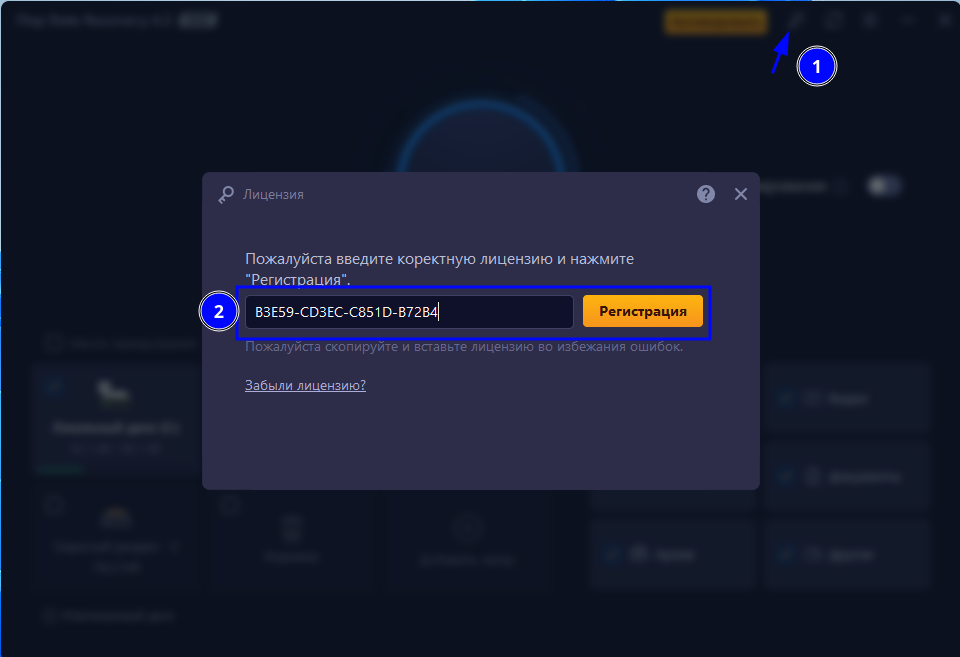
Как проходит регистрация/активация
Логика типовая: в программе есть переход к регистрации Pro-издания, а ключ вводится в окне регистрации. Это подтверждается тем, что после ввода серийного кода режим переключается с Free на Pro и открывает восстановление через Recover.
18. Совместимость и системные требования
iTop Data Recovery выпускается для Windows и поддерживает актуальные версии семейства от Windows 7 до Windows 11. В материалах iTop прямо указан диапазон Windows 11/10/8/7, а также версия продукта 6.0.
По «железу» программа не выглядит тяжёлой, но на практике скорость зависит не столько от CPU, сколько от:
-
типа накопителя (SSD быстрее HDD),
-
объёма и заполненности,
-
количества мелких файлов,
-
включён ли Deep Scan.
19. Частые проблемы после восстановления и как их интерпретировать
Почему восстановленный файл не открывается
iTop объясняет это технически понятно: на диске файл «состоит» из служебной информации каталога (имя, размер, даты, структура) и содержимого. Если каталожные данные повреждены, файл может восстановиться «как объект», но открываться будет плохо.
Что делать в такой ситуации в рамках iTop Data Recovery:
-
восстановить альтернативную копию (часто Deep Scan находит несколько вариантов одного файла);
-
выбирать вариант со статусом Excellent/Good и проверять предпросмотром;
-
восстанавливать в отдельную папку и сравнивать версии по размеру/содержимому.
Почему не удаётся восстановить вообще всё
Программа не обещает 100% возврат в любой ситуации: если место на диске перезаписано или файл сильно повреждён, часть данных не поднимается.
Это нормальная реальность восстановления, и в iTop Data Recovery она отражена через статусы и предпросмотр.
20. Сильные стороны и ограничения iTop Data Recovery
Плюсы
-
Понятный сценарий работы: выбор Location и File Type → запуск → фильтр → предпросмотр → Recover.
-
Встроенный предпросмотр и статусы Excellent/Good/Poor помогают не восстанавливать мусор и заранее оценивать шанс успеха.
-
Есть модуль Backup прямо в программе, доступный с главного экрана через панель Data Backup и кнопку Backup.
-
Deep Scan включается по месту и даёт более глубокий результат в сложных сценариях.
-
Поддерживаются сотни расширений: документы, фото, видео, аудио, архивы и специфические типы вроде *.pst и *.eml.
-
В новых версиях добавлены NAS-возможности и восстановление в облако Google Drive/Dropbox.
Минусы
-
В бесплатном режиме восстановление часто ограничено: программа показывает, что нашла, но полноценный Recover обычно раскрывается в Pro-режиме.
-
Deep Scan на больших HDD может занимать существенное время — это плата за посекторный подход и расширенный результат.
-
Невозможно гарантировать восстановление в 100% случаев: перезапись данных и сильные повреждения режут результат.
Итог: кому подойдёт iTop Data Recovery и как получить максимум результата
iTop Data Recovery — практичная программа для задач «вернуть удалённое» без сложной ручной работы. Она особенно хорошо раскрывается в бытовых и офисных сценариях: восстановление документов, фото и видео, восстановление корзины после очистки, восстановление данных с флешки и карт памяти, работа после форматирования и системных сбоев.
Чтобы получить максимум результата в iTop Data Recovery, держите базовую дисциплину:
-
не пишите новые данные на исходный диск,
-
сначала делайте стандартный проход, затем Deep Scan,
-
отбирайте по статусу и предпросмотру,
-
сохраняйте восстановленное только на другой диск,
-
после инцидента сразу настраивайте Backup-задачу.
