Формат MOV многие считают простым только до первого реального монтажа. На практике именно с ним чаще всего всплывают три проблемы: файл открывается не в каждой программе одинаково стабильно, граница обрезки иногда смещается на доли секунды, а после сохранения ролик внезапно становится тяжелее, чем был до редактирования. Поэтому для MOV важен не просто любой редактор, а инструмент, который нормально работает с контейнером QuickTime и дает понятный контроль над экспортом.
В материале рассмотрим три класса решений. Первый — полноценные редакторы с таймлайном, где удобно вырезать фрагмент из середины, делать несколько версий ролика и сразу готовить итоговый экспорт. Второй — быстрые каттеры, где задача сводится к подрезке начала и конца без лишнего монтажа. Третий — онлайн-инструменты для разовой задачи, когда не хочется ничего устанавливать. Все программы показаны максимально подробно: для каких задач подходит способ, как открыть MOV, как обрезать, как сохранить, на что смотреть при экспорте, а также плюсы и минусы.
Отдельно важно понимать разницу между двумя сценариями. Первый сценарий — обычная подрезка по краям, когда нужно убрать начало, хвост или случайную паузу. Второй — удаление куска из середины, когда ролик надо разрезать, выбросить ненужный эпизод и снова соединить оставшиеся части. Для первого сценария подходят и простые инструменты. Для второго нужен полноценный таймлайн или хотя бы редактор с точной нарезкой.
MOV сам по себе не определяет качество. Это контейнер, внутри которого лежат видеопоток, аудиодорожка, метаданные и кодек. В одном файле MOV оказывается H.264, в другом — HEVC, в третьем — ProRes. Именно поэтому один ролик режется быстро и сохраняется без сюрпризов, а другой после обрезки меняет размер, длительность или даже поведение звука на некоторых устройствах. На практике это решается правильным выбором инструмента: быстрый каттер — для короткой задачи, редактор — для точной работы, конвертер — когда после обрезки ролик еще нужно привести к удобному формату.
Как обрезать видео MOV на Windows
ВидеоМОНТАЖ

Это самый удобный стартовый вариант для пользователя Windows, которому нужен не просто ответ на вопрос как обрезать видео MOV, а нормальный контролируемый результат без долгого вхождения в сложный монтаж. Именно этот редактор чаще всего выбирают как компромисс между простотой и точностью. Он подходит и для обычной подрезки ролика по краям, и для удаления лишнего эпизода из середины, и для подготовки нескольких коротких версий одного исходника.
Рабочий сценарий здесь прямой. После запуска создается новый проект. В окне параметров кадра выбирается пункт Установить автоматически, после чего MOV импортируется в проект и переносится на временную шкалу. Дальше открывается вкладка Редактировать. Именно в ней находится окно подрезки. В этом режиме используются черные треугольные маркеры: левый отвечает за новую точку входа, правый — за конец фрагмента. Если требуется точность, время начала и окончания выставляется вручную в полях на боковой панели. Это особенно удобно, когда нужно убрать не просто начало и хвост, а отрезать ровно, например, первые 00:00:03 и последние 00:00:05.
Для вырезания середины удобнее работать уже через таймлайн: ролик ставится в нужную точку, делится, ненужный кусок удаляется, а оставшиеся части сдвигаются. Такой сценарий в ВидеоМОНТАЖе практичнее, чем в простых каттерах, потому что сразу видно стык, проще проверить звук и нет ощущения работы вслепую.
На сохранении здесь тоже все сделано логично. Открывается вкладка Создать, после чего выбирается формат вывода. Для MOV-исходника есть два разумных пути. Первый — сохранить ролик в близких к исходнику параметрах и не устраивать лишнюю перекодировку. Второй — сразу экспортировать в MP4, когда видео готовится для отправки, публикации или просмотра на разных устройствах. Если ваша задача состоит не только в том, чтобы укоротить видео MOV, но и получить более совместимый итоговый файл, второй путь чаще всего удобнее. При настройке качества не стоит уводить ползунок в крайние значения без причины: хороший результат получается тогда, когда качество остается в зеленой зоне, а размер файла не раздувается без пользы.
Плюсы:
-
понятный интерфейс без перегруженного профессионального таймлайна;
-
точная ручная установка начала и конца фрагмента;
-
удобно удалять лишнее и с краев, и из середины;
-
можно сразу экспортировать в MOV, MP4, AVI, MKV и другие распространенные форматы;
-
легко подготовить несколько версий одного ролика.
Минусы:
-
это не быстрый одноэкранный каттер, а все же полноценный редактор;
-
для разовой подрезки в пару секунд процесс длиннее, чем в QuickTime или онлайн-каттере.
Movavi Video Editor
Movavi Video Editor удобен в тех случаях, когда кроме самой обрезки нужно сразу сделать аккуратный монтаж: убрать паузу из середины, добавить титр, немного подправить звук или подготовить ролик под конкретную площадку. По характеру работы это близкий к ВидеоМОНТАЖу вариант, но с более привычной для многих логикой современного таймлайна.
Работа начинается с создания нового проекта и импорта исходного файла MOV. После добавления ролика на временную шкалу самый быстрый способ подрезки — выделить клип и потянуть его левый или правый край. Так убирается начало или хвост. Когда нужно удалить кусок в середине, удобнее поставить ползунок воспроизведения в точку разреза, разбить клип, перейти ко второй границе фрагмента, снова выполнить разрез, а затем удалить центральный сегмент. Оставшиеся части сдвигаются автоматически или вручную, после чего стык сразу проверяется на просмотре.
Сильная сторона этого редактора — визуальный контроль. Если задача звучит не просто как обрезать MOV файл, а как сделать это аккуратно и без неудачного перехода по звуку, Movavi показывает себя хорошо. В таймлайне удобно видеть, где заканчивается речь, где начинается лишняя пауза и где лучше ставить точку реза. Это особенно полезно для интервью, разговорных роликов, сторис-подборок и записей экрана.
На этапе экспорта логично выбирать между сохранением в MOV и переводом в MP4. Для публикации и отправки почти всегда практичнее MP4 с H.264 и AAC, потому что такой файл предсказуемо открывается на большем числе устройств. Для внутренней работы, дальнейшего монтажа или передачи в привычной среде можно оставить MOV. Здесь важно не завышать битрейт без надобности: слишком агрессивное качество не улучшает картинку пропорционально росту веса файла.
Плюсы:
-
наглядный таймлайн;
-
удобно подрезать края клипа простым перетягиванием;
-
легко вырезать середину с точным контролем стыка;
-
быстрый экспорт в популярные форматы;
-
хорошо подходит для повседневного домашнего и полупрофессионального монтажа.
Минусы:
-
для одной простой операции интерфейс кажется избыточным;
-
итоговый файл после экспорта часто требует внимательного выбора параметров, иначе размер растет сильнее, чем нужно.
ВидеоМАСТЕР
ВидеоМАСТЕР полезен в другом сценарии. Это не редактор для тонкой монтажной склейки, а рабочий инструмент для тех случаев, когда нужно быстро обрезать MOV и сразу подготовить итоговый файл в нужном формате, разрешении или размере. Когда исходник тяжелый, а на выходе нужен компактный MP4 для мессенджера, сайта или загрузки в облако, такая связка особенно удобна.
Логика работы здесь строится вокруг добавления файла и вызова инструмента обрезки. После импорта выбирается нужный MOV, открывается окно подрезки, задаются точки начала и конца, а затем изменения применяются к заданию. Дальше сразу выбирается профиль сохранения. Это основное преимущество программы: обрезка не оторвана от последующей конвертации. Вы не делаете две отдельные операции, а проходите один цельный маршрут — убрать лишнее, выбрать готовый пресет, сохранить итог.
Для MOV этот подход действительно полезен. В практике часто бывает так: ролик снят на iPhone или камеру в MOV, его надо укоротить и отправить человеку, который откроет видео на Windows-ноутбуке, телевизоре или внутри браузера. В такой задаче гораздо разумнее не держаться за исходный контейнер любой ценой, а обрезать ролик и сразу сделать нормальный MP4. ВидеоМАСТЕР как раз удобен для такого сценария.
Для удаления середины он тоже подходит, но уже не так комфортно, как полноценный редактор с развитым таймлайном. Зато при пакетной обработке нескольких файлов его роль возрастает: можно быстро пройти по серии клипов, подрезать каждый и сохранить все в одном унифицированном формате.
Плюсы:
-
удобно совмещает обрезку и конвертацию;
-
подходит для подготовки легких MP4 из тяжелых MOV-исходников;
-
хорошо работает в пакетном режиме;
-
не требует глубокого освоения монтажа.
Минусы:
-
для сложной нарезки середины удобнее редактор с полноценной шкалой времени;
-
меньше свободы в тонкой работе со стыками и звуком.
Avidemux

Avidemux — один из самых полезных инструментов для тех, кому важна именно быстрая и точная нарезка без лишних украшений. Он очень часто встречается в отзывах, и не случайно: это один из классических ответов на вопрос чем обрезать видео MOV без перегруза интерфейса.
Главное, что здесь ценят, — работа через метки A и B. После открытия файла MOV ползунок ставится в точку начала нужного фрагмента, затем нажимается Start Marker A. Дальше ползунок переводится в конец участка, после чего ставится End Marker B. В итоге между A и B остается тот диапазон, который должен попасть в итоговый файл. После этого используется команда File → Save. Такой способ очень быстрый и хорошо подходит для задач, где нужен именно четкий отрезок по времени, а не полноценный монтажный проект.
Avidemux силен в ситуациях, когда надо укоротить видео MOV без лишнего оформления. Он хорош для записей экрана, лекций, скринкастов, фрагментов интервью, длинных статичных роликов. Когда пользователь точно знает, где начинается нужный эпизод и где он заканчивается, работа идет очень быстро. Кроме того, Avidemux — один из тех инструментов, которые любят за аккуратную практичность: минимум декоративных элементов, максимум полезного действия.
Удалять середину здесь тоже удобно: ролик делится через диапазоны, ненужная часть отрезается, а оставшиеся сегменты сохраняются. Но для сложной многослойной сборки это уже не лучший выбор. Это именно резак, а не монтажная станция.
Плюсы:
-
быстрые метки Start Marker A и End Marker B;
-
высокая скорость работы без лишней оболочки;
-
хорошо подходит для точной подрезки и удаления середины;
-
удобен, когда не нужны титры, эффекты и сложный монтаж.
Минусы:
-
интерфейс выглядит утилитарно;
-
новичку нужно один раз привыкнуть к логике A/B-маркеров;
-
это не тот редактор, в котором удобно собирать сложный проект из многих клипов.
Bandicut
Bandicut — сильный вариант для того, кто хочет максимально быстро обрезать MOV на компьютере и не превращать задачу в полноценный монтаж. Это быстрый каттер с упором на нарезку и склейку. В сценариях, где надо убрать только начало и конец или сохранить один короткий фрагмент из длинного исходника, он показывает себя особенно хорошо.
Работа строится вокруг режима резки. Вы открываете MOV, ставите точку старта, ставите точку конца, затем сохраняете результат. Интерфейс Bandicut не заставляет пользователя проходить лишние этапы: здесь нет ощущения большого проекта, лишних дорожек и перегруженного монтажного пространства. По этой причине программа удобна для коротких бытовых задач — вырезать нужную сцену из семейного ролика, оставить только полезный кусок из вебинара, убрать служебные секунды в начале записи.
Bandicut также хорош, когда важна скорость. Именно в таких инструментах пользователь чаще всего ищет обрезка MOV без потери качества и минимальная потеря времени. Если задача сводится к прямой подрезке без художественного монтажа, использовать его часто удобнее, чем большой редактор.
При сохранении стоит сразу определить, нужен ли исходный формат MOV или лучше перейти в MP4. Для простой отправки и просмотра второй вариант практичнее. Для дальнейшей работы в среде Apple или внутри существующей монтажной цепочки можно оставить MOV.
Плюсы:
-
очень быстрый сценарий подрезки;
-
минимум лишних действий;
-
хорошо подходит для удаления начала и хвоста;
-
удобен для нарезки длинных исходников на короткие части.
Минусы:
-
для сложного удаления нескольких фрагментов подряд удобнее таймлайн-редактор;
-
инструмент ориентирован именно на резку, а не на полноценный монтаж.
Shotcut

Shotcut — хороший выбор для тех, кто хочет бесплатный редактор с нормальным таймлайном и готов потратить немного времени на интерфейс. В отличие от быстрых каттеров, он дает больше контроля над нарезкой, последовательностью клипов, стыками, дорожками и экспортом.
Сценарий работы здесь начинается с открытия MOV через Open File и переноса клипа на Timeline. Для обычной подрезки по краям достаточно выделить клип и потянуть за его край на шкале времени. Для удаления середины ставится playhead в точку разреза, затем выполняется Split at Playhead, после чего ненужный кусок удаляется, а оставшиеся части сдвигаются. Shotcut в этом смысле честно показывает весь монтажный процесс: вы видите, что именно вырезаете, как соединяются соседние куски и как выглядит финальная композиция.
Этот вариант особенно хорош, когда MOV — не одинокий ролик, а заготовка для дальнейшей сборки. К примеру, вы обрезаете исходный фрагмент, затем добавляете заставку, накладываете титр, выравниваете звук и только после этого экспортируете готовый файл. В таком рабочем режиме Shotcut уже сильно выигрывает у простых резаков.
На экспорте стоит выбирать предсеты осознанно. Для универсального результата чаще всего подходит H.264/AAC в MP4. Для сохранения внутри монтажного процесса или для последующей передачи в другую программу можно оставить более близкий к исходнику вариант. Самое важное — проверять длительность, начало, конец и место склейки уже после рендера.
Плюсы:
-
бесплатный таймлайн-редактор;
-
подходит и для простой подрезки, и для вырезания середины;
-
дает хороший контроль над монтажом;
-
удобен для дальнейшей сборки проекта.
Минусы:
-
интерфейс требует привыкания;
-
для одной короткой операции работает медленнее, чем каттеры;
-
экспорту нужно уделять больше внимания, чем в упрощенных редакторах.
Filmora

Filmora подходит пользователю, которому нужен удобный монтажный таймлайн, понятная визуальная логика и быстрый выход на результат. Этот редактор встречается регулярно в подборках MOV-редакторов для Windows. Причина проста: в нем легко не только обрезать видео MOV, но и сразу довести ролик до публикационного состояния.
Порядок работы стандартный и удобный. Создается новый проект, MOV импортируется в медиатеку, потом клип перетаскивается на таймлайн. Обрезка начала и конца выполняется простым перетягиванием границ клипа. Удаление середины — через разрез на двух точках и удаление лишнего фрагмента. Главное удобство Filmora в том, что все это делается очень наглядно: видно форму аудио, видно границы кадра, видно место будущего стыка. За счет этого программа особенно хороша для разговорных роликов и контента под соцсети, где лишняя пауза, резкий обрыв реплики или неудачный переход сразу бросаются в глаза.
После нарезки Filmora удобно использовать еще и для легкой доводки: выровнять громкость, добавить титр, вставить музыку, сделать финальный кадр. Именно поэтому этот редактор имеет смысл брать не тогда, когда нужно просто подрезать ролик на 10 секунд, а тогда, когда из MOV надо получить законченный аккуратный файл.
Экспорт лучше делать в MP4, когда итог нужен для отправки, публикации и быстрого воспроизведения. Сохранять в MOV есть смысл в рамках дальнейшей работы или конкретного рабочего процесса.
Плюсы:
-
понятный и визуально аккуратный таймлайн;
-
удобно вырезать середину;
-
легко контролировать стык по видео и звуку;
-
подходит для быстрой доводки ролика перед публикацией.
Минусы:
-
для элементарной подрезки это уже довольно крупный редактор;
-
чем больше эффектов и пересчетов, тем внимательнее нужно относиться к настройкам экспорта.
Как обрезать MOV на macOS
QuickTime

QuickTime Player — самый быстрый нативный способ обрезать видео MOV на Mac, когда требуется обычная подрезка по краям без проекта, без таймлайна и без дополнительных установок. Именно для MOV он особенно уместен, потому что формат исторически связан с экосистемой QuickTime и ведет себя здесь предсказуемо.
Сценарий очень короткий. Файл MOV открывается в QuickTime Player. После этого вызывается команда Правка → Trim. На экране появляется полоса обрезки с желтыми маркерами. Левый маркер задает новую точку начала, правый — новый конец ролика. После установки границ нажимается Trim, затем ролик сохраняется как отдельный файл. Такой способ идеален для задач вида убрать первые несколько секунд, срезать затянутый финал, удалить случайную паузу до начала записи.
Сильная сторона QuickTime — скорость. В реальном бытовом использовании это один из самых удобных ответов на вопрос как быстро обрезать видео MOV на Mac. Открыли, подрезали, сохранили, проверили. На этом работа закончена. Именно поэтому пользователи часто используют QuickTime в числе базовых инструментов для MOV.
Но у QuickTime есть понятная граница возможностей. Он великолепен для trim по краям и неудобен для полноценной хирургии внутри ролика. Когда нужно вырезать фрагмент из середины, соединить оставшиеся части, сделать несколько версий файла или поработать со звуком, пора переходить в iMovie или Final Cut Pro.
Плюсы:
-
встроен в macOS;
-
отлично подходит именно для быстрой подрезки MOV;
-
минимум действий до результата;
-
не перегружает интерфейсом.
Минусы:
-
неудобен для удаления нескольких внутренних фрагментов;
-
не рассчитан на монтажный проект;
-
по возможностям это именно быстрый обрезчик, а не полноценный редактор.
iMovie

iMovie — лучший штатный вариант для пользователя Mac, которому уже мало QuickTime. Когда ролик надо не просто укоротить, а именно аккуратно смонтировать, удалить лишнюю середину, подправить звук или собрать несколько фрагментов в один — iMovie становится намного практичнее.
Работа начинается с создания нового проекта Movie и импорта файла MOV. Затем ролик переносится на таймлайн. Для обычной подрезки края клипа перетягиваются мышью. Для вырезания середины курсор ставится в точку первого разреза, выполняется разделение клипа, затем ставится второй разрез, а ненужный кусок удаляется. В результате оставшиеся части сцепляются, и на таймлайне сразу видно, насколько чисто получился переход.
Преимущество iMovie в том, что он сохраняет простоту, но уже дает настоящую монтажную логику. Здесь легко работать с несколькими клипами, смотреть стык, проверять звук, добавлять титры и подправлять длительность. Для MOV это особенно удобно на Mac, потому что не приходится тратить время на странные обходные маршруты: импорт, редактирование и экспорт проходят спокойно и последовательно.
Экспорт делается через стандартную кнопку Share или через меню вывода проекта. Для конечного результата чаще всего практичен MP4. Если ролик дальше остается в экосистеме Apple и MOV удобен для вашего сценария, контейнер можно сохранить близким к исходному.
Плюсы:
-
встроенный редактор Apple с понятной логикой;
-
удобно удалять середину и собирать несколько клипов;
-
хороший баланс между простотой и контролем;
-
подходит для домашнего и полупрофессионального монтажа.
Минусы:
-
не такой молниеносный, как QuickTime;
-
для очень сложного монтажа уступает Final Cut Pro.
Final Cut Pro

Final Cut Pro нужен тогда, когда обрезка MOV — только часть большой задачи. Это уже профессиональный монтажный инструмент, и его берут не ради того, чтобы срезать три секунды в начале файла, а ради полного контроля над таймлайном, звуком, организацией медиатеки и экспортом.
Тем не менее как инструмент нарезки он очень силен. После импорта MOV в библиотеку клип добавляется на таймлайн. Дальше можно использовать обычную подрезку краев, инструмент Blade для разреза в точке курсора, диапазоны и монтажные команды для точного удаления ненужных кусков. Если ролик длинный, со сложной речью, несколькими перебивками или многократной чисткой середины, Final Cut Pro дает самый аккуратный контроль из всех решений в этой статье.
Он особенно удобен, когда из одного MOV нужно собрать несколько производных версий: короткий анонс, основной ролик, вертикальный фрагмент, отдельный тизер. В таком режиме профессиональный таймлайн оказывается намного удобнее, чем повторная ручная подрезка в простых инструментах.
По экспорту здесь важно не перегружать проект случайными настройками. Для обычной доставки ролика в интернет-среду разумен MP4/H.264. Для внутренней постобработки и сохранения монтажного качества используются более тяжелые профили.
Плюсы:
-
лучший контроль над сложной нарезкой;
-
удобно работать с длинными и многосоставными MOV-исходниками;
-
точный монтаж по видео и звуку;
-
хорошо подходит для серии производных версий.
Минусы:
-
избыточен для простой подрезки по краям;
-
требует уверенной работы с монтажным интерфейсом.
Как нарезать MOV на Android
Google Photos

На Android самый удобный сценарий для обычной подрезки MOV — быстрый мобильный редактор без монтажа. Google Photos закрывает именно такую задачу. Он подходит для роликов, где требуется убрать начало записи, срезать хвост или оставить короткий нужный фрагмент без долгой возни с таймлайном.
Логика здесь простая: видео открывается в приложении, нажимается Изменить, затем на временной шкале двигаются маркеры начала и конца. После этого сохраняется копия ролика. Такой маршрут подходит для файлов, которые уже лежат на телефоне, были сняты на смартфон или получены через мессенджер и требуют только быстрой подрезки.
Для Android это важно по одной причине: мобильная обрезка чаще всего нужна не ради архивного хранения, а ради отправки. Пользователь снял длинный ролик, хочет быстро убрать лишние секунды и отправить укороченную версию. В такой задаче не нужен сложный монтаж, и Google Photos справляется без лишних перегрузок.
Когда задача выходит за рамки простой подрезки и требует удаления середины, объединения нескольких кусков или работы со звуком, на телефоне уже нужен полноценный мобильный редактор. Но для обычного trim этот способ остается самым быстрым.
Плюсы:
-
быстрый мобильный сценарий;
-
удобно подрезать начало и конец;
-
хорошо подходит для роликов, которые нужно сразу отправить;
-
не требует большого монтажного проекта.
Минусы:
-
не рассчитан на серьезную нарезку середины;
-
набор функций ограничен базовым редактированием.
Как нарезать видео MOV на iOS
iMovie
На iPhone удобнее всего работать через iMovie, когда вопрос стоит шире, чем просто срезать хвост. Приложение позволяет импортировать MOV, поставить клип на таймлайн, аккуратно подрезать края и удалить внутренний фрагмент. Для роликов, снятых на iPhone в MOV, это один из самых логичных маршрутов.
После создания проекта в iMovie добавляется исходный ролик. На временной шкале край клипа тянется влево или вправо для обычной подрезки. Если нужно удалить середину, ролик делится в нужных точках, ненужный кусок удаляется, а оставшиеся части соединяются. Это намного удобнее, чем пытаться решить ту же задачу в слишком упрощенном просмотрщике.
iMovie на iPhone особенно хорош для коротких разговорных видео, vlog-фрагментов, сторис-заготовок и семейных роликов. Здесь хватает точности, чтобы убрать лишнюю паузу, сбойный дубль, неудачное начало или слишком затянутый конец, а потом сразу экспортировать финальный файл в удобном виде.
Для простой одноразовой подрезки хватило бы и самого базового мобильного инструмента, но iMovie выигрывает тем, что не упирается в предел одной операции. Ролик можно не только укоротить, но и реально довести до аккуратного результата.
Плюсы:
-
хорошо работает с видео, снятым на iPhone;
-
удобен для подрезки и удаления середины;
-
дает монтажный контроль даже на телефоне;
-
подходит для быстрой доводки ролика.
Минусы:
-
для элементарного trim путь длиннее, чем в самом простом мобильном инструменте;
-
на маленьком экране точная нарезка всегда требует чуть больше внимания, чем на компьютере.
Как обрезать MOV онлайн
Clideo

Clideo — один из самых удобных онлайн-способов, когда нужно обрезать MOV онлайн без установки отдельной программы. Это удачный вариант для разовой задачи: открыть файл, подрезать начало и конец, сохранить результат и закрыть вкладку.
Сценарий работы прямой. Загружается исходный MOV, затем на временной шкале переставляются границы фрагмента. После выставления нужного участка запускается обработка и скачивается готовый ролик. За счет того, что интерфейс веб-сервиса заточен именно под одну короткую операцию, вход в работу здесь очень быстрый. Никаких проектов, библиотек, медиатек и лишних окон.
Clideo хорош именно тогда, когда ролик не очень тяжелый и задача не требует сложного монтажа. Для обрезки начала и хвоста этого хватает полностью. Для удаления середины, серии клипов и аккуратной работы со стыком уже удобнее десктопный редактор. Но как инструмент на случай разовой правки он остается одним из лучших.
Надо понимать и другую сторону онлайна: загрузка тяжелого MOV занимает время, а сама работа напрямую зависит от скорости соединения. Поэтому длинные записи, большие файлы и частые правки через веб делать неудобно.
Плюсы:
-
не требует установки;
-
подходит для разовой быстрой задачи;
-
понятный веб-интерфейс;
-
удобно подрезать ролик с любого устройства.
Минусы:
-
крупные MOV загружаются долго;
-
онлайн-работа медленнее локальной при больших файлах;
-
для сложной нарезки это не лучший инструмент.
Online Video Cutter / 123apps
Online Video Cutter — классический веб-каттер для тех, кому нужен очень понятный и быстрый маршрут без установки программы. В положительных отзывах он фигурирует как один из самых простых способов сократить MOV прямо в браузере.
Последовательность действий здесь конкретная и удобная. Сначала нажимается Open и загружается файл из памяти устройства, по ссылке или из облачного хранилища. После загрузки на временной шкале двигаются два маркера. Начало и конец фрагмента ставятся вручную, а при необходимости время задается точно через поля начала и конца. Затем запускается команда Trim/Cut, после чего результат сохраняется через Save. Это как раз тот случай, когда интерфейс делает ровно то, что от него ждут.
Для файла MOV такой сервис особенно удобен в ситуации, когда у пользователя нет доступа к домашнему компьютеру с редактором, но надо быстро получить укороченный фрагмент. Он также хорош для одноразовой нарезки чужого ролика, который не хочется сначала загружать в тяжелую программу.
Ограничения стандартны для онлайн-формата: длительная загрузка, зависимость от сети и меньший комфорт при сложном монтаже. Но для быстрой подрезки краев Online Video Cutter остается очень удачным решением.
Плюсы:
-
очень простой сценарий Open → Trim/Cut → Save;
-
можно загрузить файл не только с диска, но и из облака;
-
подходит для быстрого trim без установки.
Минусы:
-
крупные MOV обрабатываются заметно дольше;
-
удалять несколько кусков из середины через веб неудобно;
-
веб-сценарий хуже подходит для серии файлов.
Clipchamp
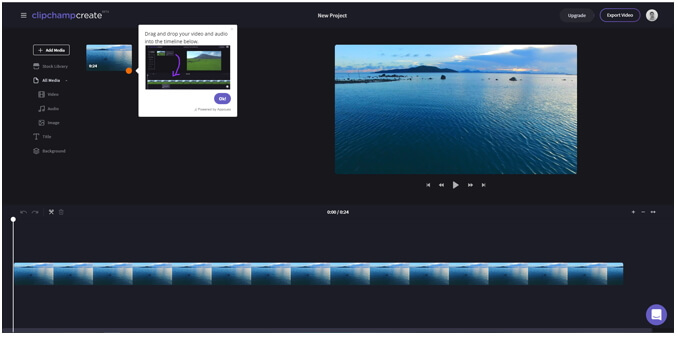
Clipchamp удобен как промежуточный вариант между простым онлайн-каттером и полноценным редактором в браузере. Это уже не просто сервис с двумя маркерами, а веб-редактор с таймлайном, где можно не только сократить MOV, но и вырезать внутренний эпизод, добавить титр, музыку или перестроить композицию клипа.
Рабочий сценарий начинается с входа в редактор и создания нового проекта. После этого MOV импортируется, переносится на шкалу времени и режется либо перетягиванием краев, либо разрезами в нужных точках. Ненужный кусок из середины удаляется, а оставшиеся фрагменты соединяются. Именно за счет такого подхода Clipchamp выигрывает у простых веб-каттеров: он решает не одну операцию, а реальную монтажную задачу прямо в браузере.
Этот способ удобен, когда вы не хотите ставить десктопную программу, но обычной онлайн-подрезки уже мало. Например, требуется очистить середину ролика, собрать короткую версию из нескольких фрагментов и сразу экспортировать результат. В таком случае Clipchamp действительно полезнее классических веб-сервисов.
При этом он все равно остается онлайн-редактором, а значит сильно зависит от соединения, производительности браузера и длины исходного файла. Для длинных MOV-дорожек десктопные инструменты работают спокойнее.
Плюсы:
-
веб-редактор с нормальным таймлайном;
-
удобно удалять фрагмент из середины;
-
подходит для легкого монтажа без установки программы;
-
сочетает trim и сборку ролика в одном окне.
Минусы:
-
сильно зависит от браузера и сети;
-
длинные файлы в онлайне обрабатывать менее комфортно;
-
по стабильности на больших проектах уступает локальным редакторам.
Как выбрать способ под свою задачу
Ниже — короткая таблица без лишней воды. Она помогает быстро понять, какой инструмент брать под конкретную цель.
| Задача | Лучший тип решения | Практичный выбор |
|---|---|---|
| Убрать начало и конец MOV | быстрый каттер | QuickTime, Bandicut, Online Video Cutter |
| Вырезать кусок из середины | таймлайн-редактор | ВидеоМОНТАЖ, Movavi, iMovie, Shotcut, Filmora |
| Обрезать и сразу перевести в MP4 | конвертер с редактором | ВидеоМАСТЕР |
| Сделать все прямо в браузере | онлайн-редактор | Clideo, Clipchamp, 123apps |
| Быстро подрезать ролик на телефоне | мобильный редактор | Google Photos на Android, iMovie на iPhone |
| Обработать длинный MOV без лишней декоративности | утилитарный резак | Avidemux |
| Подготовить несколько версий одного ролика | полноценный монтаж | Final Cut Pro, Filmora, ВидеоМОНТАЖ |
Как сохранить качество после обрезки MOV
Проблема качества почти никогда не связана с самой подрезкой как действием. Она связана с тем, как именно программа сохраняет результат. Отсюда и главный принцип: сначала определить, нужен ли вам простой trim или полноценный пересчет файла.
Когда задача сводится к тому, чтобы укоротить MOV по краям и сохранить его близко к исходнику, лучше подходят каттеры и утилитарные редакторы, где нет избыточной обработки. Когда ролик после обрезки все равно идет в публикацию, отправку или загрузку на сайт, разумнее сразу переводить его в MP4. Это не только решает вопрос совместимости, но и помогает не таскать по устройствам слишком тяжелый контейнер.
Чтобы результат выглядел нормально, достаточно соблюдать несколько правил:
-
не выставлять максимальное качество без причины;
-
не менять одновременно контейнер, кодек, частоту кадров и битрейт вслепую;
-
после экспорта проверять не только первый кадр, но и середину, и конец;
-
отдельно слушать стык по звуку, особенно после удаления фрагмента из середины;
-
для публикации использовать понятный универсальный профиль, а не случайный пресет.
Если исходный MOV тяжелый, а итог нужен для отправки, самое практичное решение — укоротить файл и сразу сохранить в MP4. Если ролик остается в монтажном цикле, исходный контейнер можно оставить.
Типичные ошибки при обрезке MOV
Обрезка идет не с той границы
Это происходит там, где программа привязывает точку реза к ключевому кадру или работает в упрощенном режиме. Для точной подрезки по слову, жесту или началу фразы лучше использовать таймлайн-редактор и экспортировать результат после полноценного пересчета.
После сохранения файл стал тяжелее
Такое бывает, когда итоговый экспорт настроен агрессивнее исходника. Короче ролик не означает автоматически меньше вес. Если сохранить короткий фрагмент с более высоким битрейтом, итог спокойно окажется тяжелее. Решение простое: следить за профилем экспорта и не выбирать заведомо раздутые параметры.
Пропал звук или стык звучит грубо
Проблема обычно видна после вырезания середины. На таймлайне обязательно прослушивают место склейки. Если сервис режет только визуально, а звук на стыке получается жестким, лучше повторить задачу в редакторе с нормальной шкалой времени — ВидеоМОНТАЖ, Movavi, iMovie, Filmora, Shotcut.
MOV открылся, но ведет себя нестабильно
Причина почти всегда внутри самого файла: контейнер один и тот же, а кодеки внутри разные. В таких случаях лучше работает не быстрый просмотрщик, а нормальный редактор или конвертер. Самый практичный маршрут — открыть файл в редакторе, укоротить и сохранить в универсальный MP4.
Онлайн-сервис слишком долго грузит ролик
Это типичный сценарий для длинных MOV. Здесь не надо бороться с браузером. Намного быстрее открыть тот же файл локально в редакторе или каттере.
Какой способ выбрать без долгих раздумий
Есть очень простой ориентир.
Для Windows, когда нужен максимально понятный и подробный путь без сложной адаптации, первой программой остается ВидеоМОНТАЖ. Он лучше остальных закрывает типовой бытовой сценарий: открыть MOV, убрать лишнее, при необходимости вырезать середину, сохранить в удобный формат.
Для быстрой резки без монтажа на Windows удобнее всего Avidemux и Bandicut.
Для macOS самый быстрый путь — QuickTime, а самый удобный универсальный путь — iMovie.
Для продвинутой работы на Mac без компромиссов — Final Cut Pro.
Для телефона под Android проще всего решать обычную подрезку через Google Photos.
Для iPhone — через iMovie, когда нужен не просто trim, а нормальная монтажная логика.
Для браузера — Clideo или Online Video Cutter, а для более сложной задачи в онлайне — Clipchamp.
Частые вопросы
Как обрезать видео MOV без потери качества
Нужно использовать инструмент, который аккуратно режет исходник и не заставляет без нужды пересчитывать файл заново. Для простой подрезки подходят Avidemux, Bandicut, QuickTime. Когда после обрезки ролик еще надо доводить или исправлять стык, лучше брать таймлайн-редактор и внимательно настраивать экспорт.
Чем обрезать MOV на Windows
Самый удобный путь для большинства пользователей — ВидеоМОНТАЖ. Для быстрой нарезки без монтажа подойдут Avidemux и Bandicut. Для монтажа с таймлайном — Movavi, Shotcut, Filmora.
Чем обрезать MOV на Mac
Для моментальной подрезки краев — QuickTime. Для удаления середины и более аккуратной работы — iMovie. Для больших и сложных проектов — Final Cut Pro.
Можно ли обрезать MOV онлайн
Да. Для этого подходят Clideo, Online Video Cutter и Clipchamp. Но длинные и тяжелые файлы удобнее обрабатывать локально, а не в браузере.
Что лучше: сохранить MOV или сразу сделать MP4
Для дальнейшей отправки, публикации и воспроизведения на разных устройствах практичнее MP4. Для внутренней работы внутри определенной монтажной цепочки можно оставить MOV.
Почему после обрезки MOV не стал легче
Потому что итог сохранился с более тяжелыми параметрами кодирования. Длина ролика уменьшилась, а битрейт вырос. Надо пересмотреть настройки экспорта.
Как вырезать кусок из середины MOV
Нужен редактор с таймлайном. Быстрые способы — ВидеоМОНТАЖ, Movavi, iMovie, Shotcut, Filmora. В них ролик режется в двух точках, средний фрагмент удаляется, а оставшиеся части соединяются.
Итог
У задачи как обрезать видео MOV нет одного универсального ответа для всех. Правильный выбор зависит от сценария.
Когда нужна понятная и подробная работа на Windows, начинайте с ВидеоМОНТАЖ.
Когда важна скорость и минимум действий, берите Avidemux, Bandicut или QuickTime.
Когда надо вырезать середину и собрать аккуратный результат, переходите в Movavi, iMovie, Shotcut или Filmora.
Когда ролик после обрезки надо еще и привести к удобному формату, удобнее связка через ВидеоМАСТЕР.
Когда задача разовая и не хочется ничего ставить, выручат Clideo и Online Video Cutter.
Именно такой подход дает не просто укороченный ролик, а нормальный предсказуемый результат без сюрпризов по качеству, размеру и совместимости.

Чтобы оставить комментарий, авторизуйтесь или зарегистрируйтесь.