Горизонтальное видео 16:9 удобно смотреть на телевизоре, мониторе и YouTube, но на телефоне оно занимает только среднюю часть экрана. Сверху и снизу остается пустое место, детали становятся мелкими, текст плохо читается, а лицо человека часто теряется в общей композиции. Для коротких роликов в TikTok, YouTube Shorts, Instagram Reels, VK Клипах и сторис нужен другой подход: вертикальный холст 9:16, чаще всего с разрешением 1080×1920 пикселей.
Преобразовать горизонтальный ролик в вертикальный можно несколькими способами. Самый жесткий вариант — кадрировать видео и оставить только центральную часть. Более мягкий способ — вписать весь кадр в вертикальный холст и закрыть пустые зоны размытым фоном. Для динамичных сцен лучше использовать умное кадрирование, которое удерживает человека, товар или другой главный объект в центре кадра. Для вебинаров, подкастов и игровых записей хорошо работает комбинированная вертикальная композиция: сверху лицо, снизу демонстрация экрана или геймплей.
Краткий выбор способа
| Задача | Оптимальный способ | Что происходит с кадром | Где удобнее делать |
|---|---|---|---|
| Быстро подготовить ролик для Shorts или Reels | Кадрирование 9:16 | Боковые части обрезаются | ВидеоМОНТАЖ, CapCut, Clipchamp |
| Сохранить весь горизонтальный кадр | Вертикальный холст с размытым фоном | Кадр остается целым, пустые зоны закрываются фоном | Clideo, Kapwing, CapCut |
| Оставить лицо или объект в центре | Умное кадрирование | Программа смещает кадр вслед за объектом | Premiere Pro, Final Cut Pro, Kapwing |
| Сделать профессиональную версию из готового монтажа | Дублирование проекта и вертикальная версия | Сохраняется монтаж, меняется формат и композиция | Premiere Pro, Final Cut Pro, DaVinci Resolve |
| Обработать ролик с телефона | Формат 9:16 в мобильном редакторе | Быстрая подгонка под соцсети | CapCut, InShot, iMovie |
| Нужен вариант без установки | Онлайн-редактор | Загрузка файла, выбор 9:16, экспорт | Clideo, Canva, Kapwing |
Что происходит при переводе 16:9 в 9:16
Горизонтальное видео 16:9 шире, чем выше. Вертикальное 9:16, наоборот, почти в два раза выше своей ширины. При прямом переносе горизонтального кадра в вертикальный формат редактор сталкивается с математической проблемой: исходный кадр не совпадает с новым холстом. Поэтому используются три основных решения.
Первое решение — обрезка. Редактор увеличивает исходное видео до высоты вертикального холста и обрезает боковые части. Такой вариант выглядит естественно на телефоне, но из кадра исчезает часть пространства слева и справа. Метод подходит для роликов, где главный объект находится по центру: говорящая голова, обзор товара, танец, короткий фрагмент интервью.
Второе решение — вписывание с фоном. Горизонтальный ролик уменьшается так, чтобы полностью поместиться внутри 9:16. Пустое место сверху и снизу заполняется размытым дублем видео, цветной подложкой, картинкой или графическим фоном. Этот способ сохраняет все детали исходного кадра, но основной ролик становится меньше.
Третье решение — перекомпоновка. Из горизонтального видео создают новый вертикальный монтаж: один фрагмент увеличивают, второй используют как фон, добавляют субтитры, заголовок, логотип, реакцию, рамки и дополнительные элементы. Такой подход особенно полезен для подкастов, лекций, вебинаров, обзоров интерфейса и игровых записей.
Какой размер выбрать для вертикального видео
Для большинства соцсетей базовый рабочий формат — 9:16. Самый универсальный размер — 1080×1920 пикселей. Он подходит для TikTok, Reels, Shorts, VK Клипов, сторис и большинства мобильных лент. Для исходников 4K можно готовить вертикальное видео 2160×3840, но такой файл весит больше, дольше экспортируется и не всегда дает заметную пользу после загрузки в соцсеть.
Оптимальные параметры для обычного вертикального ролика:
| Параметр | Рекомендуемое значение |
|---|---|
| Соотношение сторон | 9:16 |
| Разрешение | 1080×1920 |
| Формат файла | MP4 |
| Видеокодек | H.264 |
| Частота кадров | как у исходника: 25, 30, 50 или 60 fps |
| Звук | AAC, 44.1 или 48 кГц |
| Битрейт | 8–16 Мбит/с для Full HD |
| Цвет | стандартный Rec.709 для обычных роликов |
Главное правило: видео нельзя растягивать непропорционально. При растягивании люди становятся узкими или широкими, круги превращаются в овалы, надписи выглядят деформированными. Правильный редактор меняет холст, масштаб и кадрирование, но сохраняет пропорции исходной картинки.
Безопасная зона кадра
При подготовке ролика под вертикальные платформы важно держать лицо, текст, товар и важные жесты не у самого края, а ближе к центральной области. Интерфейсы соцсетей перекрывают часть экрана: справа располагаются кнопки лайка, комментариев и отправки, снизу — подпись, ник, музыка и элементы управления. Верхняя зона тоже занята системной строкой или заголовком приложения.
Практичная схема такая:
| Элемент | Где размещать |
|---|---|
| Лицо человека | центральная верхняя или средняя зона |
| Субтитры | чуть выше нижней панели интерфейса |
| Название ролика | верхняя треть, не вплотную к краю |
| Товар | центр или нижняя средняя зона |
| Логотип | небольшой, в верхнем углу или в конце ролика |
| Важные надписи | не ближе 10–15% от краев |
При переводе горизонтального видео в вертикальное эта зона особенно важна. В горизонтальном кадре человек часто стоит слева или справа по правилу третей. В вертикальном ролике такое расположение приводит к обрезке лица или плеча. Поэтому после автоматического преобразования каждый фрагмент нужно просмотреть и поправить вручную.
Основные способы сделать горизонтальное видео вертикальным
Способ 1. Кадрирование под 9:16
Кадрирование — самый понятный способ. Редактор создает вертикальный холст 9:16, увеличивает горизонтальное видео и обрезает все, что не помещается. В результате ролик выглядит как снятый вертикально, но боковые области исчезают. Для говорящей головы и предметного видео это часто лучший вариант.
Порядок работы:
-
Создайте проект 9:16 или выберите вертикальный формат.
-
Импортируйте горизонтальный ролик.
-
Увеличьте масштаб до заполнения вертикального кадра.
-
Сдвиньте видео так, чтобы человек или объект находился в центре.
-
Просмотрите ролик целиком и исправьте участки, где объект выходит за границу.
-
Экспортируйте MP4 1080×1920.
Плюсы:
-
видео занимает весь экран телефона;
-
нет черных полос;
-
результат выглядит естественно в ленте коротких роликов;
-
хорошо подходит для кадров с одним главным объектом.
Минусы:
-
боковые части исходного видео теряются;
-
групповые сцены часто обрезаются неудачно;
-
запись экрана становится менее информативной;
-
для динамичных сцен приходится делать ручные смещения.
Способ 2. Вертикальный холст с размытым фоном
Размытый фон сохраняет весь горизонтальный кадр. Редактор размещает исходный ролик по центру вертикального холста, а пустые зоны заполняет увеличенной и размытой копией того же видео. Такой прием часто используют для интервью, спортивных нарезок, семейных видео, вебинаров и роликов, где нельзя потерять края.
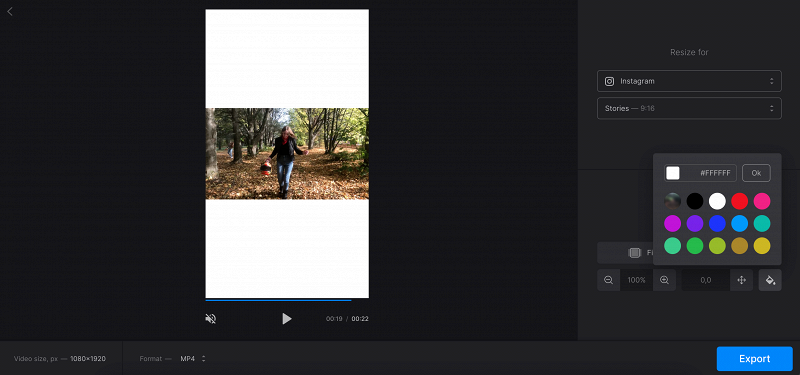
Порядок работы:
-
Создайте вертикальный проект 9:16.
-
Разместите горизонтальный ролик по центру.
-
Скопируйте тот же клип на нижний слой.
-
Увеличьте нижний слой до полного заполнения кадра.
-
Примените размытие к нижнему слою.
-
Сделайте основной слой чуть крупнее, когда центральная картинка слишком мелкая.
-
Добавьте субтитры и заголовок в свободные зоны.
-
Экспортируйте файл в MP4.
Плюсы:
-
сохраняется вся ширина исходника;
-
лицо, жесты и детали не обрезаются;
-
хорошо смотрится для интервью и вебинаров;
-
в пустые зоны удобно добавлять текст.
Минусы:
-
основной кадр становится меньше;
-
слишком сильное размытие выглядит дешево;
-
при низком качестве исходника фон подчеркивает артефакты;
-
для динамичных роликов центральная картинка может казаться мелкой.
Способ 3. Ручной сдвиг кадра
Ручной сдвиг нужен, когда главный объект перемещается. Например, человек идет из левой части кадра в правую, спортсмен бежит, камера поворачивается, товар показывают руками. В таких сценах обычное центральное кадрирование быстро ломается: объект выходит за границу вертикального окна.
Порядок работы:
-
Создайте вертикальную последовательность.
-
Увеличьте видео до заполнения кадра.
-
Найдите участки, где объект смещается.
-
Добавьте ключевые кадры для положения по X.
-
Плавно перемещайте видео внутри вертикального холста.
-
Проверьте, чтобы движение кадра не выглядело дерганым.
Плюсы:
-
точный контроль композиции;
-
можно удерживать человека в кадре;
-
подходит для роликов с движением;
-
работает в профессиональных редакторах.
Минусы:
-
требует времени;
-
при слишком резком сдвиге кадр выглядит искусственно;
-
сложные сцены приходится разбивать на короткие фрагменты;
-
без просмотра всего ролика легко пропустить неудачный участок.
Способ 4. Умное кадрирование
Умное кадрирование анализирует кадр и старается удерживать важный объект в вертикальной области. В Premiere Pro эта логика реализована через Auto Reframe: редактор создает новую версию последовательности под нужное соотношение сторон и применяет эффект к клипам. В Final Cut Pro схожую задачу решает Smart Conform: программа создает вертикальную или квадратную версию проекта, после чего кадр можно поправить вручную.
Плюсы:
-
ускоряет подготовку длинных роликов;
-
хорошо работает с интервью и одиночным объектом;
-
экономит время на первичной раскладке;
-
оставляет возможность ручной доводки.
Минусы:
-
сложные сцены с несколькими людьми требуют проверки;
-
быстрые движения не всегда удерживаются идеально;
-
автоматике нельзя полностью доверять финальный экспорт;
-
после обработки остается этап ручного просмотра.
Способ 5. Вертикальная композиция из нескольких фрагментов
Для подкастов, вебинаров, обучающих видео и игровых записей выгоднее не просто обрезать картинку, а собрать новый вертикальный макет. Например, вверху разместить лицо спикера, посередине крупный заголовок, снизу демонстрацию экрана. В игровом ролике можно оставить геймплей на фоне, а лицо автора вынести отдельным окном.
Плюсы:
-
исходная информация сохраняется лучше;
-
ролик выглядит как отдельный контент для мобильной ленты;
-
удобно добавлять субтитры, таймкоды, акценты;
-
подходит для экспертных и обучающих видео.
Минусы:
-
монтаж занимает больше времени;
-
требуется чувство композиции;
-
перегруженный макет ухудшает восприятие;
-
мелкий текст с записи экрана нужно увеличивать отдельно.
Windows
ВидеоМОНТАЖ: простой способ сделать горизонтальное видео вертикальным на Windows
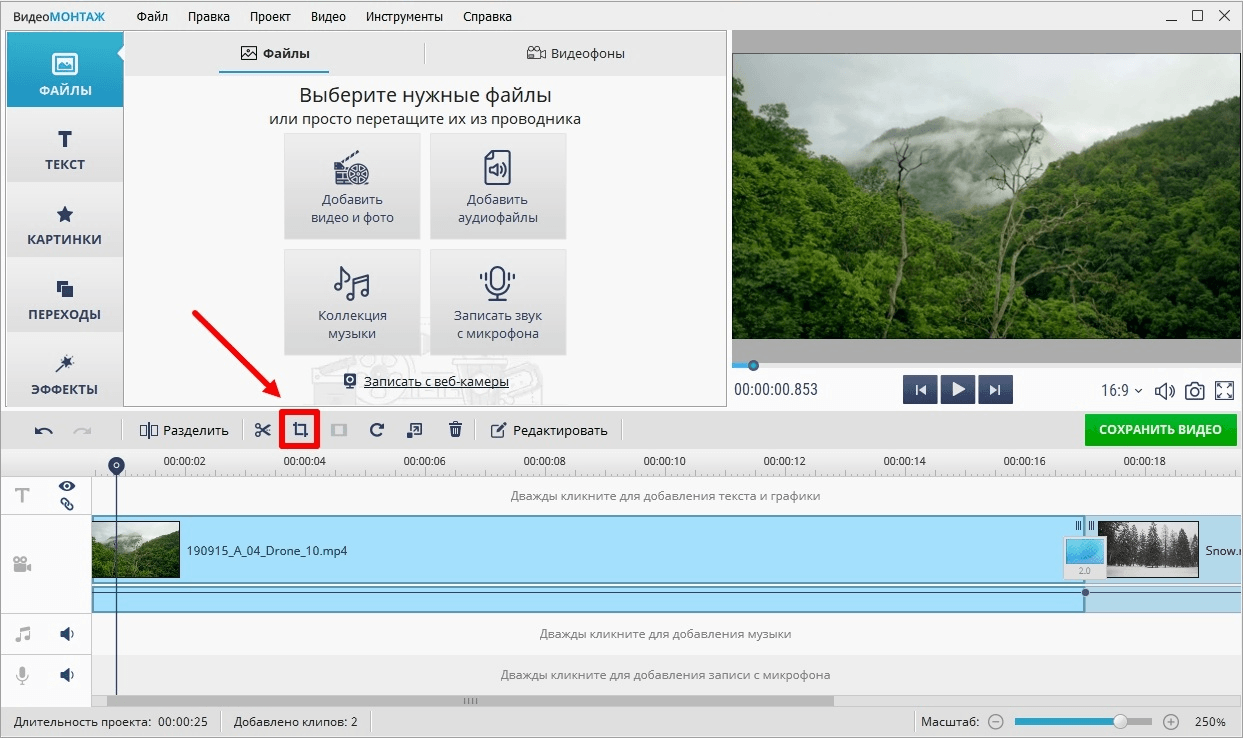
ВидеоМОНТАЖ удобен для пользователей, которым нужен понятный редактор без сложной монтажной терминологии. В нем можно создать ролик, импортировать горизонтальный файл, изменить пропорции проекта, кадрировать изображение, добавить фон, музыку, титры и сохранить результат в популярном видеоформате.
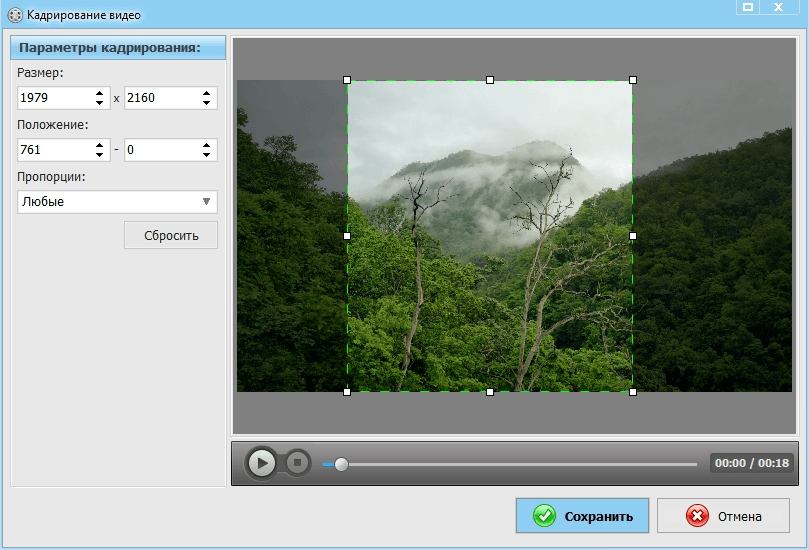
Рабочий сценарий для вертикального ролика:
-
Запустите ВидеоМОНТАЖ.
-
Нажмите Новый проект.
-
Добавьте исходное горизонтальное видео через кнопку добавления файлов.
-
Откройте настройки проекта или раздел изменения соотношения сторон.
-
Выберите вертикальные пропорции 9:16.
-
Перейдите к кадрированию.
-
Увеличьте картинку так, чтобы она заполнила вертикальный кадр.
-
Передвиньте область кадра на человека, товар или другой главный объект.
-
Добавьте текст и субтитры, отступив от нижнего края.
-
Нажмите Сохранить видео и выберите MP4.
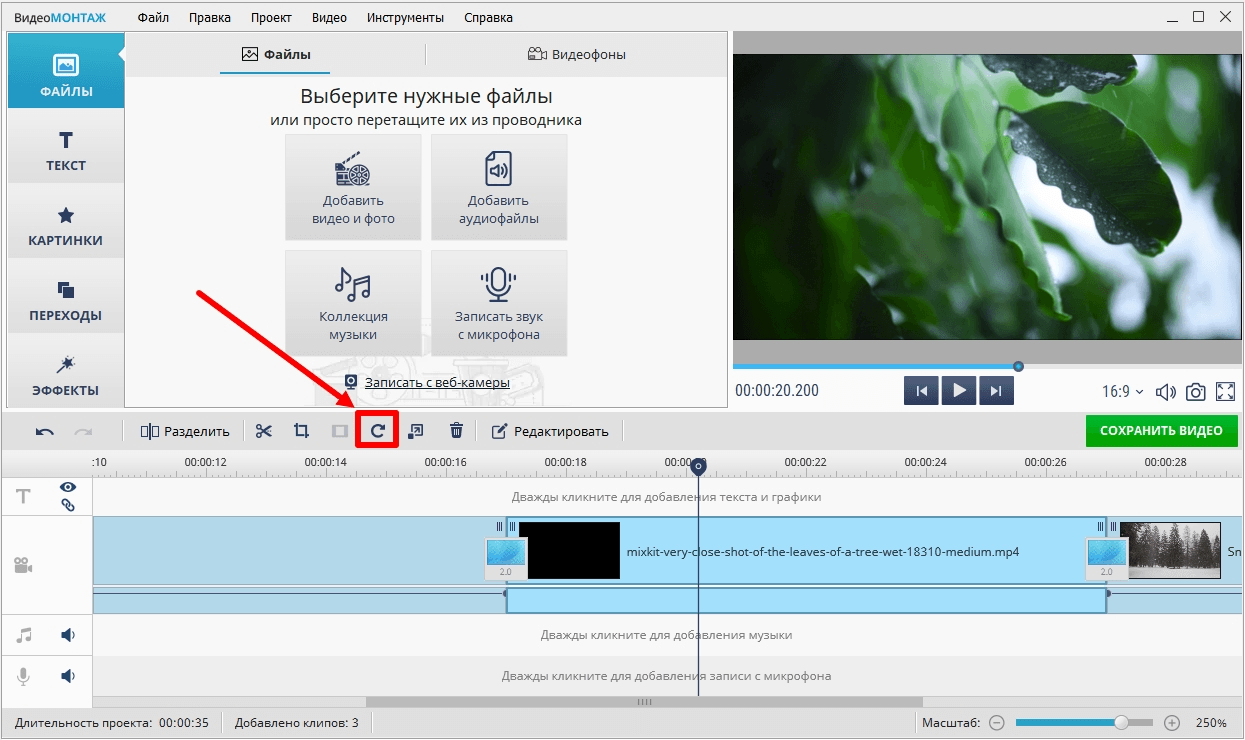
Для ролика с человеком лучше держать лицо в верхней центральной зоне. Для предметного обзора товар ставится в центр, а руки и важные действия не должны выходить за нижнюю границу. Для записи экрана лучше не делать сильный кроп: интерфейс станет нечитаемым. В таком случае подойдет вертикальный холст с фоном и крупными текстовыми пояснениями.
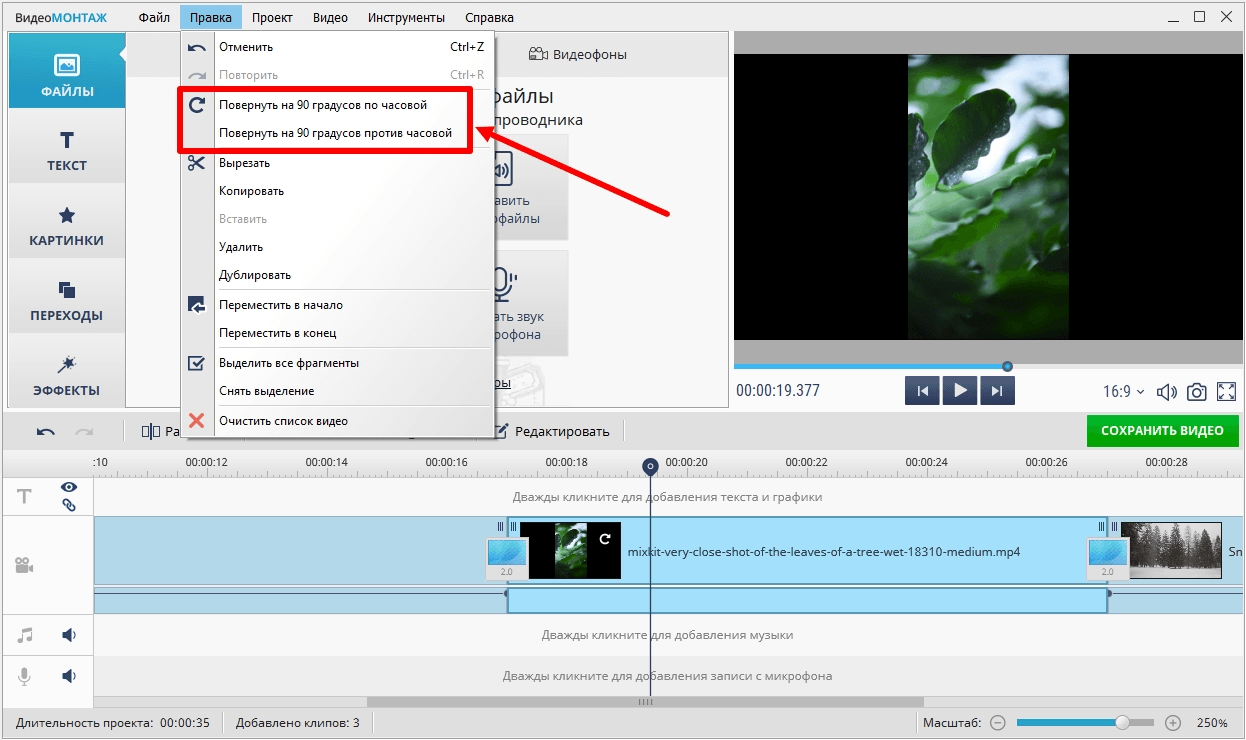
Рекомендуемые параметры экспорта:
| Настройка | Значение |
|---|---|
| Формат | MP4 |
| Разрешение | 1080×1920 |
| Соотношение | 9:16 |
| Качество | высокое |
| Частота кадров | как у исходника |
| Звук | AAC |
Плюсы:
-
простой интерфейс для новичков;
-
удобно делать ролики для соцсетей;
-
есть базовые инструменты монтажа, текста и музыки;
-
не нужно вручную собирать сложную структуру проекта.
Минусы:
-
меньше точных профессиональных настроек, чем в Premiere Pro или DaVinci Resolve;
-
динамичное движение удобнее обрабатывать в редакторах с развитой работой по ключевым кадрам;
-
длинные проекты требуют внимательной проверки каждого фрагмента после изменения пропорций.
Для кого подходит: для быстрых роликов, семейных видео, обзоров, коротких инструкций, нарезок и публикаций в мобильные платформы без глубокой цветокоррекции.
Adobe Premiere Pro: вертикальная последовательность и Auto Reframe
Premiere Pro подходит для профессиональной переработки горизонтального монтажа в вертикальную версию. В нем можно создать отдельную последовательность 1080×1920, изменить Sequence Settings, применить Auto Reframe Sequence, настроить Motion Tracking, вручную отредактировать позицию каждого клипа и подготовить несколько версий под разные платформы.
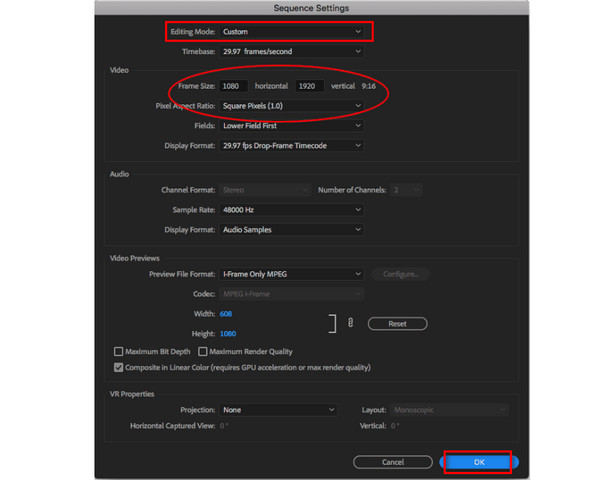
Базовый ручной способ:
-
Создайте новый проект.
-
Импортируйте горизонтальное видео.
-
Создайте новую последовательность.
-
Откройте Sequence Settings.
-
Установите размер кадра 1080 по горизонтали и 1920 по вертикали.
-
Перетащите видео на таймлайн.
-
В панели Effect Controls настройте Scale и Position.
-
Увеличьте Scale до заполнения вертикального кадра.
-
Сдвиньте Position так, чтобы объект был в центре.
-
Для движущихся объектов добавьте ключевые кадры Position.
-
Экспортируйте через File → Export → Media.
Способ через Auto Reframe:
-
Выделите готовую последовательность в панели Project.
-
Выберите Sequence → Auto Reframe Sequence.
-
Укажите целевое соотношение Vertical 9:16.
-
Выберите пресет движения: Slower Motion, Default или Faster Motion.
-
Получите отдельную дублированную последовательность.
-
Просмотрите каждый фрагмент и поправьте кадр вручную.
-
Экспортируйте вертикальную версию.
Auto Reframe создает копию последовательности с нужными размерами и применяет эффект к клипам; для контроля результата в настройках используется выбор движения и пользовательское разрешение.
Плюсы:
-
профессиональный контроль над кадром;
-
Auto Reframe ускоряет адаптацию горизонтального монтажа;
-
удобно готовить версии 16:9, 1:1, 4:5 и 9:16 из одного проекта;
-
сильные инструменты титров, цвета, звука и экспорта.
Минусы:
-
интерфейс перегружен для новичка;
-
автоматическое кадрирование требует ручной проверки;
-
подписка и системные требования выше, чем у простых редакторов;
-
длинные динамичные сцены требуют доработки ключевыми кадрами.
Для кого подходит: для авторов YouTube-каналов, монтажеров, SMM-команд, подкастеров, рекламных роликов и проектов, где из одного горизонтального мастера нужно сделать несколько вертикальных версий.
DaVinci Resolve: вертикальный таймлайн, Inspector и точное масштабирование
DaVinci Resolve удобен для точного контроля кадра, цветокоррекции и аккуратной подготовки вертикального ролика из качественного исходника. В редакторе можно задать вертикальное разрешение таймлайна, настроить масштабирование несовпадающих клипов и вручную отрегулировать Zoom, Position и другие параметры в Inspector.
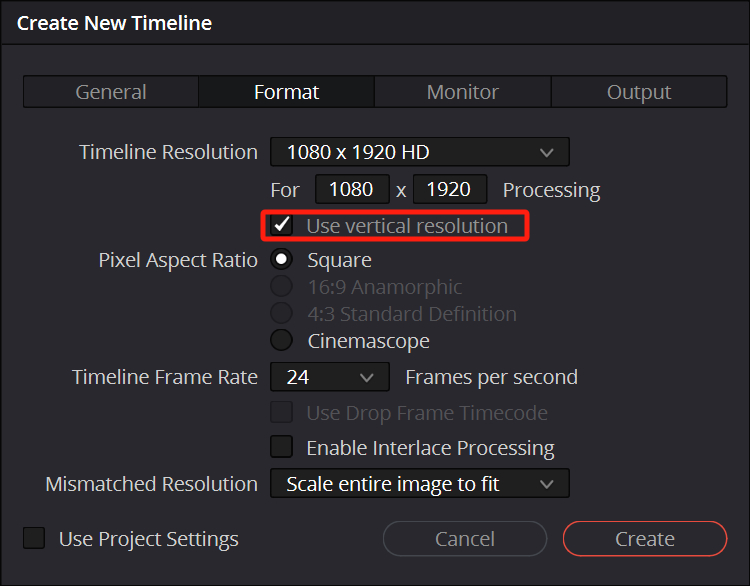
Порядок работы:
-
Откройте DaVinci Resolve.
-
Создайте проект и импортируйте видео.
-
Откройте File → Project Settings.
-
В разделе Master Settings задайте Timeline resolution 1080×1920.
-
Для отдельного таймлайна используйте File → New Timeline.
-
Снимите галочку Use Project Settings.
-
На вкладке Format выберите 1080×1920 HD или включите Use vertical resolution.
-
В параметре Mismatched Resolution выберите подходящий вариант: Scale entire image to fit для сохранения всего кадра или Scale full frame with crop для заполнения вертикального холста.
-
Перетащите клип на таймлайн.
-
Откройте Inspector.
-
Настройте Zoom и Position.
-
Экспортируйте ролик на странице Deliver.
В DaVinci Resolve при создании нового таймлайна можно задать 1080×1920 и включить вертикальное разрешение; настройки Mismatched Resolution отвечают за то, как клипы с другим размером будут подгоняться под таймлайн.
Для размытых полей используйте двухслойную схему. Поместите один и тот же клип на две дорожки. Нижний слой увеличьте до заполнения всего вертикального кадра и примените размытие. Верхний слой оставьте полностью видимым, уменьшите до комфортного размера и выровняйте по центру. Такой способ сохраняет всю ширину исходника и убирает черные зоны.
Плюсы:
-
точная настройка разрешения таймлайна;
-
сильная цветокоррекция;
-
удобный Inspector для масштаба и позиции;
-
можно делать профессиональные вертикальные версии без потери контроля.
Минусы:
-
интерфейс требует привыкания;
-
первые настройки проекта важны для всего таймлайна;
-
для простого ролика возможностей слишком много;
-
слабый компьютер медленно обрабатывает тяжелые исходники.
Для кого подходит: для профессионального монтажа, цветокоррекции, рекламных роликов, музыкальных видео, качественных Shorts и Reels с аккуратным кадрированием.
Movavi Video Editor: быстрый вариант для соцсетей
Movavi Video Editor подходит для быстрой подготовки вертикального ролика без сложных профессиональных настроек. В нем удобно импортировать горизонтальный файл, выбрать соотношение сторон, применить кадрирование, добавить фон, титры, переходы и экспортировать MP4.
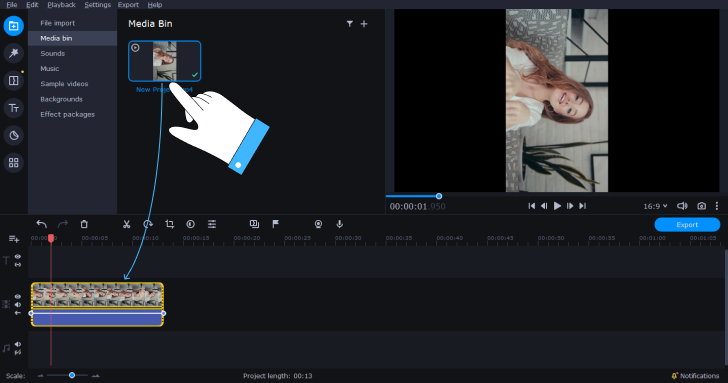
Порядок работы:
-
Создайте проект.
-
Добавьте видео через импорт файлов.
-
Перетащите клип на таймлайн.
-
Выберите вертикальное соотношение сторон проекта.
-
Откройте инструмент кадрирования.
-
Установите область так, чтобы главный объект оставался внутри вертикального окна.
-
Для сохранения всего кадра используйте фон или подложку.
-
Добавьте заголовок и субтитры.
-
Нажмите экспорт и сохраните MP4.
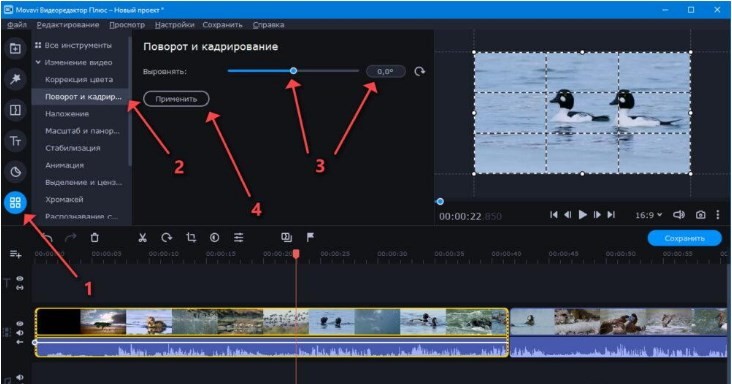
Для видео с человеком лучше использовать крупный план. Для обзоров товара держите предмет ближе к центру, а текстовые подсказки размещайте в верхней трети. Для видео с несколькими людьми используйте фон, потому что жесткое кадрирование 9:16 часто обрезает участников по краям.
Плюсы:
-
понятный интерфейс;
-
быстрый экспорт;
-
удобные титры и эффекты;
-
хорош для домашнего и блогерского монтажа.
Минусы:
-
меньше профессиональных настроек трекинга;
-
сложные сцены приходится поправлять вручную;
-
автоматическая адаптация уступает специализированным инструментам Premiere Pro и Final Cut Pro.
Для кого подходит: для блогов, сторис, коротких рекламных роликов, семейных видео и быстрой подготовки контента под мобильную ленту.
Clipchamp: встроенный редактор Windows 11 и онлайн-вариант
Clipchamp удобен тем, что работает в браузере и доступен как приложение для Windows. В нем есть меню размера проекта, пресеты 9:16, 16:9, 1:1, 4:5 и другие варианты. После смены размера можно использовать fill для заполнения кадра или fit для сохранения исходных границ. В Clipchamp исходный проект по умолчанию создается в 16:9, а меню размера позволяет переключиться на вертикальный формат 9:16; для черных полос используются команды заполнения и вписывания.
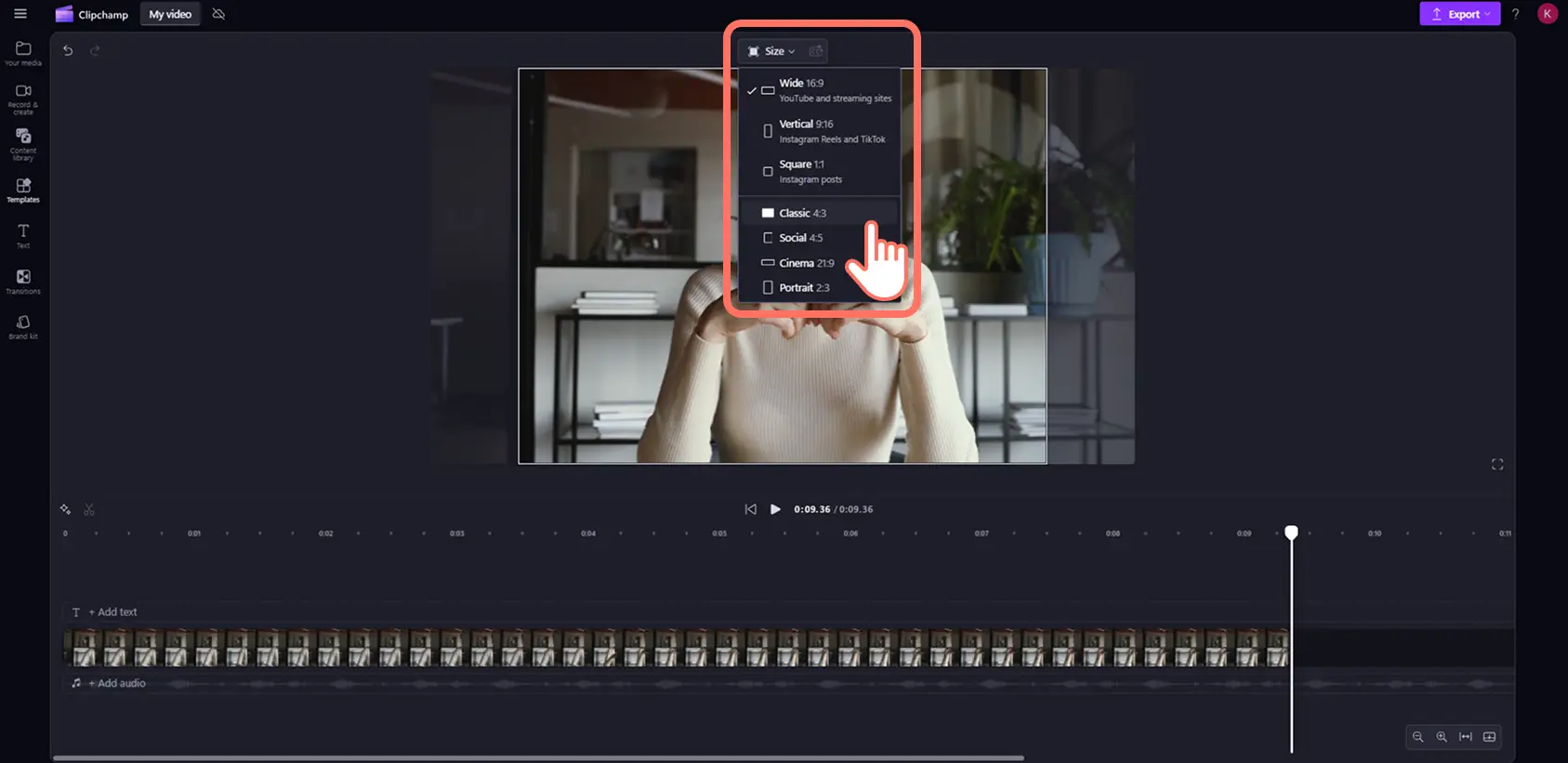
Порядок работы:
-
Откройте Clipchamp.
-
Создайте новый проект.
-
Нажмите Import media и загрузите видео.
-
Перетащите клип на таймлайн.
-
Нажмите кнопку размера над окном предпросмотра.
-
Выберите Vertical 9:16.
-
Выделите клип на таймлайне.
-
Используйте Fill, чтобы заполнить вертикальный кадр.
-
Используйте Fit, чтобы сохранить весь горизонтальный кадр внутри холста.
-
Проверьте все клипы: режим заполнения применяется к каждому фрагменту отдельно.
-
Нажмите Export и выберите качество 1080p.
Для быстрого ролика под TikTok лучше выбрать Vertical 9:16 и Fill. Для вебинара или интервью с несколькими участниками лучше выбрать Fit и добавить фон, потому что жесткий кроп обрежет часть кадра.
Плюсы:
-
не требует сложной настройки;
-
работает в браузере и на Windows;
-
есть готовые пропорции для соцсетей;
-
удобно быстро экспортировать 1080p.
Минусы:
-
большие файлы зависят от скорости браузера и компьютера;
-
ручной контроль слабее, чем в Premiere Pro;
-
длинные проекты требуют аккуратной проверки после смены пропорций;
-
часть функций зависит от аккаунта и режима использования.
Для кого подходит: для быстрого ресайза, коротких роликов, простых Reels, Shorts, учебных видео и контента, который нужно подготовить без установки профессионального редактора.
macOS
Final Cut Pro: вертикальная версия проекта и Smart Conform
Final Cut Pro хорошо подходит для авторов, которые монтируют основной ролик в горизонтальном формате, а затем делают отдельную вертикальную версию. Для такой задачи используется вертикальный проект и Smart Conform. Редактор создает версию под новый формат и помогает перестроить кадр, после чего монтажер вручную исправляет композицию.
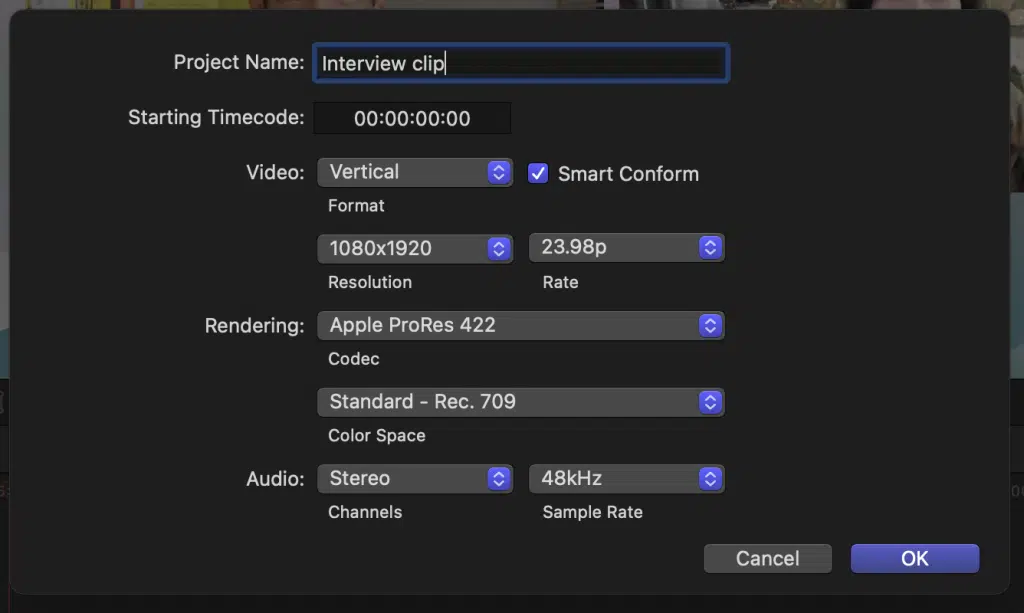
Порядок работы:
-
Откройте готовый горизонтальный проект.
-
В библиотеке проектов выберите нужный монтаж.
-
Используйте команду дублирования проекта.
-
Создайте новую версию с вертикальным форматом.
-
В параметрах видео выберите Vertical.
-
Установите разрешение 1080×1920.
-
Включите Smart Conform.
-
Откройте вертикальный проект.
-
Проверьте каждый фрагмент.
-
Для точной правки используйте Transform и параметр Position.
-
Экспортируйте ролик через меню Share.
В Final Cut Pro можно создавать вертикальные версии горизонтального проекта через Smart Conform, а параметры проекта изменяются в инспекторе проекта через команду Modify.
Для интервью с одним человеком Smart Conform заметно ускоряет работу. Для разговора двух людей автоматике нужно помогать: в вертикальном кадре часто приходится выбирать, показывать спикера, собеседника или сделать композицию с двумя окнами.
Плюсы:
-
удобное создание вертикальной версии из готового проекта;
-
Smart Conform экономит время;
-
хорошая производительность на Mac;
-
сильная работа с таймлайном, цветом, титрами и экспортом.
Минусы:
-
доступен только на macOS;
-
для сложных сцен нужна ручная доводка;
-
стоимость выше, чем у простых редакторов;
-
новичку нужно освоить логику библиотек, событий и проектов.
Для кого подходит: для монтажеров на Mac, YouTube-авторов, подкастеров, коммерческого видео и регулярного выпуска Shorts/Reels из длинных горизонтальных роликов.
iMovie: простое решение на Mac и iPhone
iMovie подходит для базовых правок: обрезать, повернуть, собрать короткий ролик, добавить титры и музыку. Для задачи горизонтального в вертикальное iMovie удобнее использовать в простом сценарии: подготовить фрагмент, повернуть видео при неправильной ориентации, обрезать лишнее и сохранить результат. Для сложного вертикального монтажа с безопасными зонами и размытым фоном удобнее Final Cut Pro, CapCut или Clipchamp.
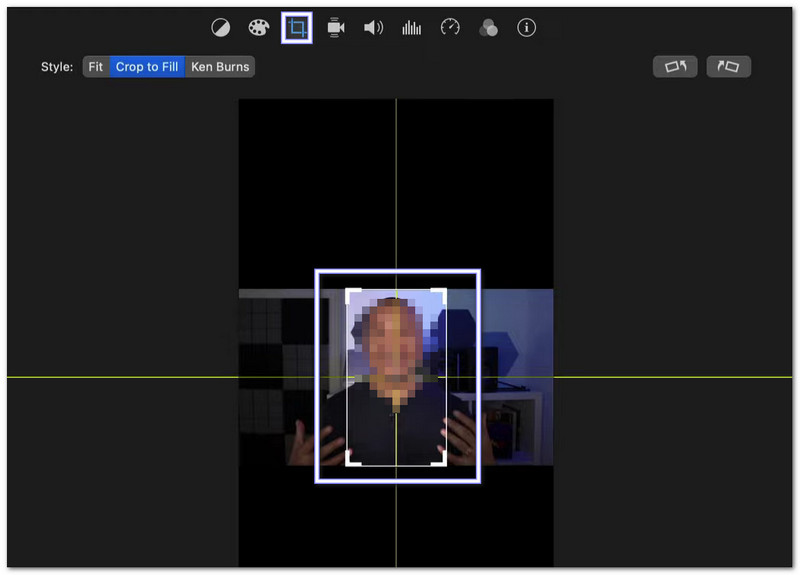
Порядок работы на Mac:
-
Откройте iMovie.
-
Создайте новый проект.
-
Импортируйте горизонтальное видео.
-
Разместите клип на таймлайне.
-
Используйте инструмент кадрирования и поворота.
-
Выберите область кадра.
-
Добавьте титры и музыку.
-
Экспортируйте файл.
Порядок работы на iPhone:
-
Откройте iMovie.
-
Создайте фильм.
-
Добавьте видео из Фото.
-
Обрежьте лишние фрагменты.
-
При необходимости поверните изображение жестом на предпросмотре.
-
Сохраните видео в медиатеку.
-
Для точного 9:16 дополнительно обработайте ролик в CapCut или InShot.
Плюсы:
-
доступен в экосистеме Apple;
-
понятен для базового монтажа;
-
подходит для коротких роликов;
-
быстро сохраняет результат в Фото.
Минусы:
-
меньше гибкости при создании вертикального холста;
-
сложнее делать размытый фон;
-
нет такого контроля вертикальной версии, как в Final Cut Pro;
-
для соцсетей часто требуется финальная подгонка в другом редакторе.
Для кого подходит: для простых домашних роликов, быстрой обрезки, поворота видео и первичной подготовки материала перед финальной адаптацией.
Android
CapCut: вертикальный формат, 9:16, фон и мобильный экспорт
CapCut стал одним из самых удобных редакторов для мобильных вертикальных роликов. В нем есть формат 9:16, инструменты масштабирования, фон, субтитры, эффекты, шаблоны, музыка и экспорт в 1080p. Для задачи преобразования горизонтального видео в вертикальное особенно важны пункты Format, Ratio, Canvas, Background и ручное масштабирование в окне предпросмотра.
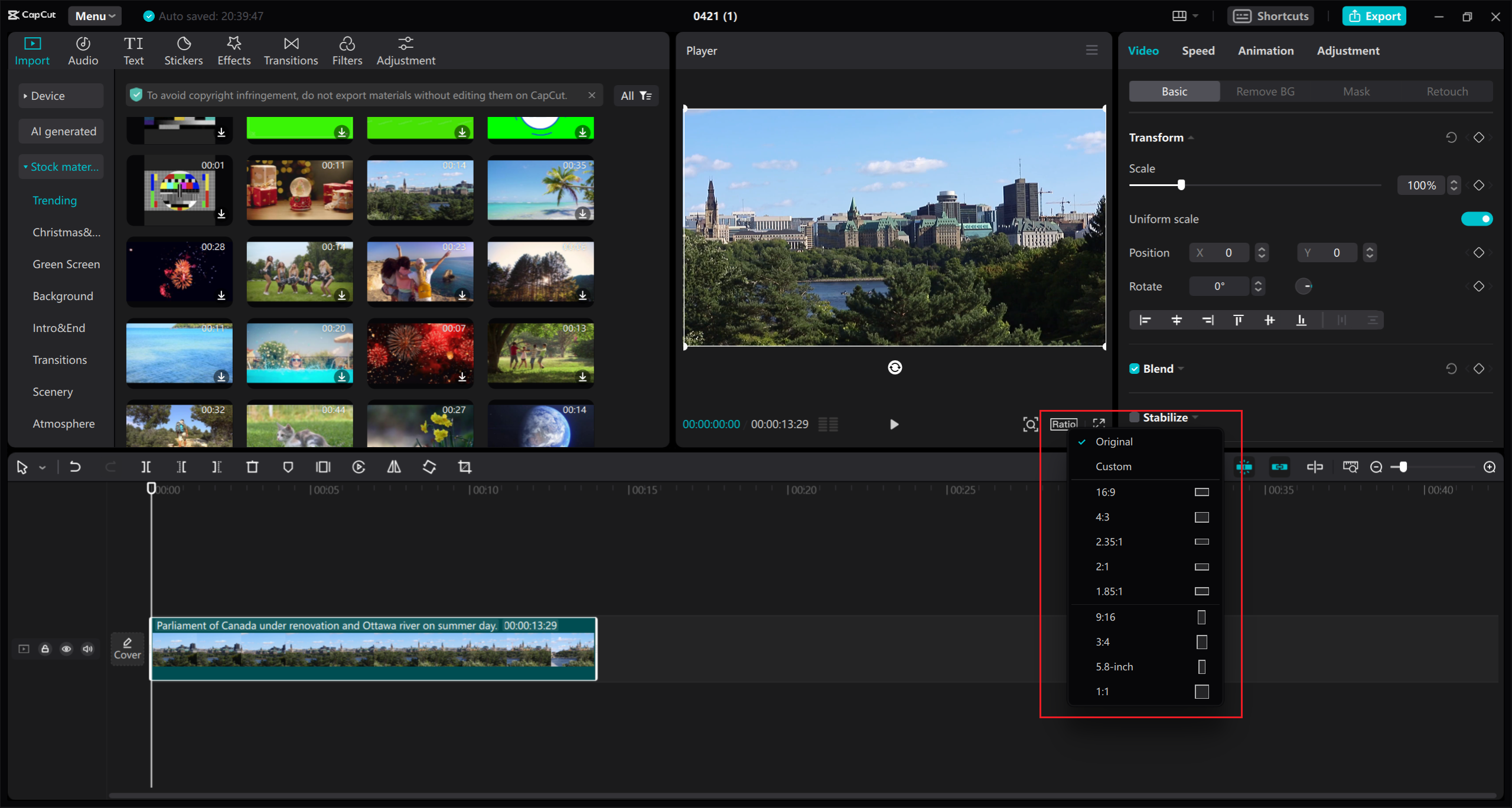
Порядок работы на Android:
-
Откройте CapCut.
-
Нажмите New project.
-
Выберите горизонтальное видео.
-
Добавьте клип на таймлайн.
-
Откройте пункт Format или Ratio.
-
Выберите 9:16.
-
Для полноэкранного результата увеличьте видео двумя пальцами.
-
Переместите кадр так, чтобы главный объект был в центре.
-
Для сохранения всего кадра используйте Canvas или Background.
-
Выберите размытие, цвет или изображение для фона.
-
Добавьте автоcубтитры или текстовые подписи.
-
Экспортируйте ролик в 1080p.
В CapCut для смены формата используется выбор соотношения сторон, включая 9:16; в материалах CapCut этот формат указывается как типичный вертикальный размер для TikTok, Instagram Stories, Reels и Shorts.
Для горизонтального интервью хорошо работает схема с фоном: основное видео оставляют по центру, а фон делают размытым. Для танцев, обзоров и говорящей головы лучше увеличить картинку до заполнения экрана. Для записи экрана лучше не делать сильный кроп, потому что интерфейс станет мелким или обрежется.
Плюсы:
-
быстрое создание вертикального ролика;
-
удобный формат 9:16;
-
есть фон, субтитры, музыка и эффекты;
-
хорошо подходит для TikTok, Reels, Shorts и VK Клипов.
Минусы:
-
интерфейс на телефоне тесный для длинного монтажа;
-
сложные правки удобнее делать на компьютере;
-
при активных эффектах экспорт занимает больше времени;
-
автоматическая подгонка требует просмотра перед публикацией.
Для кого подходит: для блогеров, коротких роликов, мобильного монтажа, нарезок, трендовых видео и быстрого выпуска контента в соцсети.
InShot: Canvas 9:16 и фон на смартфоне
InShot удобен для простой мобильной задачи: взять горизонтальный ролик, выбрать холст 9:16, настроить масштаб, добавить фон и сохранить результат. В приложении есть изменение соотношения сторон, подгонка видео и фото под разные форматы, музыка, текст, стикеры и базовые инструменты монтажа.
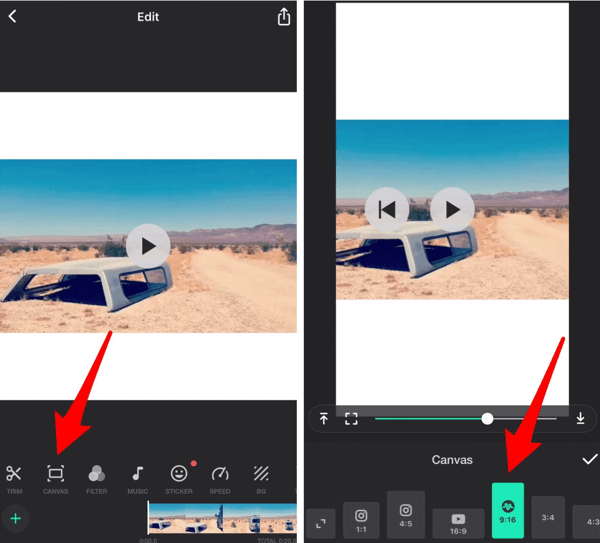
Порядок работы:
-
Откройте InShot.
-
Нажмите Video.
-
Выберите горизонтальный ролик.
-
Откройте Canvas.
-
Выберите 9:16.
-
Используйте ползунок масштаба или жесты, чтобы увеличить видео.
-
При сохранении всего кадра оставьте видео по центру.
-
Откройте BG.
-
Выберите размытие, цвет или изображение для фона.
-
Нажмите галочку для применения.
-
Добавьте текст, музыку, стикеры или субтитры.
-
Нажмите Save и выберите качество.
InShot хорошо подходит для роликов, где важна скорость. В нем удобно быстро сделать вертикальный формат и добавить визуальную подложку. Для сложного трекинга объекта и многослойного профессионального монтажа лучше использовать настольные редакторы.
Плюсы:
-
простой мобильный интерфейс;
-
удобный Canvas 9:16;
-
быстрый фон через BG;
-
подходит для повседневных роликов и сторис.
Минусы:
-
меньше точности, чем в настольных редакторах;
-
длинные ролики редактировать неудобно;
-
сложные сцены с движением требуют ручной подгонки;
-
часть визуальных элементов может отвлекать от основного кадра.
Для кого подходит: для быстрых сторис, Reels, TikTok, Shorts, личного блога, простых рекламных роликов и обработки видео прямо на телефоне.
iOS
iMovie на iPhone: базовая подготовка вертикального ролика
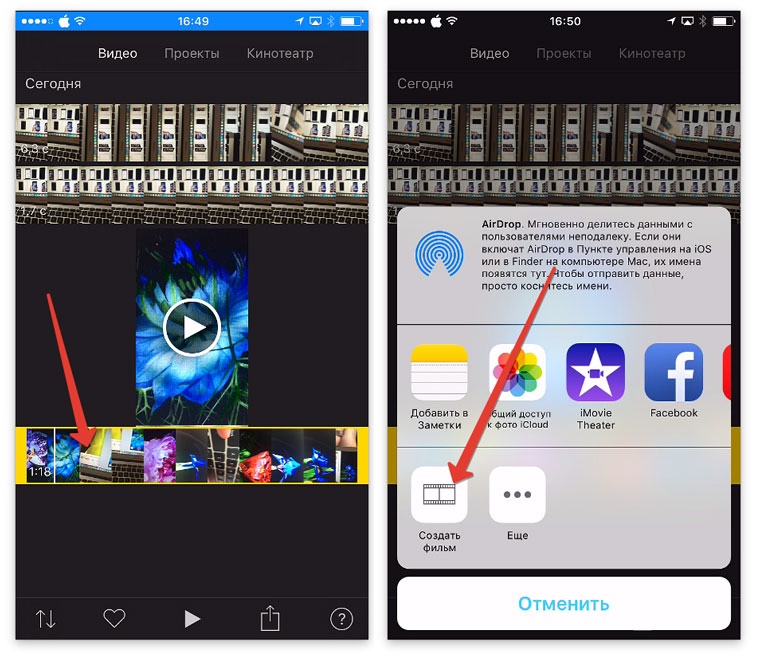
На iPhone iMovie удобен для простой обрезки и сборки ролика. Он хорошо подходит для поворота неправильно снятого видео, удаления лишних фрагментов, добавления музыки и титров. Для точного вертикального формата 9:16 удобнее завершать работу в CapCut, InShot или другом редакторе с явным выбором холста.
Порядок работы:
-
Откройте iMovie.
-
Создайте новый фильм.
-
Выберите горизонтальный ролик.
-
Обрежьте начало и конец.
-
При необходимости поверните изображение жестом в окне просмотра.
-
Проверьте, что важные детали не исчезли.
-
Добавьте титры.
-
Сохраните видео в Фото.
-
Откройте ролик в редакторе с 9:16 и выполните финальную подгонку.
Плюсы:
-
установлен на многих устройствах Apple;
-
удобен для базовой обрезки;
-
быстро сохраняет видео в медиатеку;
-
подходит для предварительной подготовки материала.
Минусы:
-
вертикальный холст настраивается менее гибко;
-
размытый фон делать неудобно;
-
для соцсетей часто нужен дополнительный редактор;
-
ручное удержание объекта в кадре ограничено.
CapCut на iPhone: быстрый ролик 9:16 для Reels, TikTok и Shorts
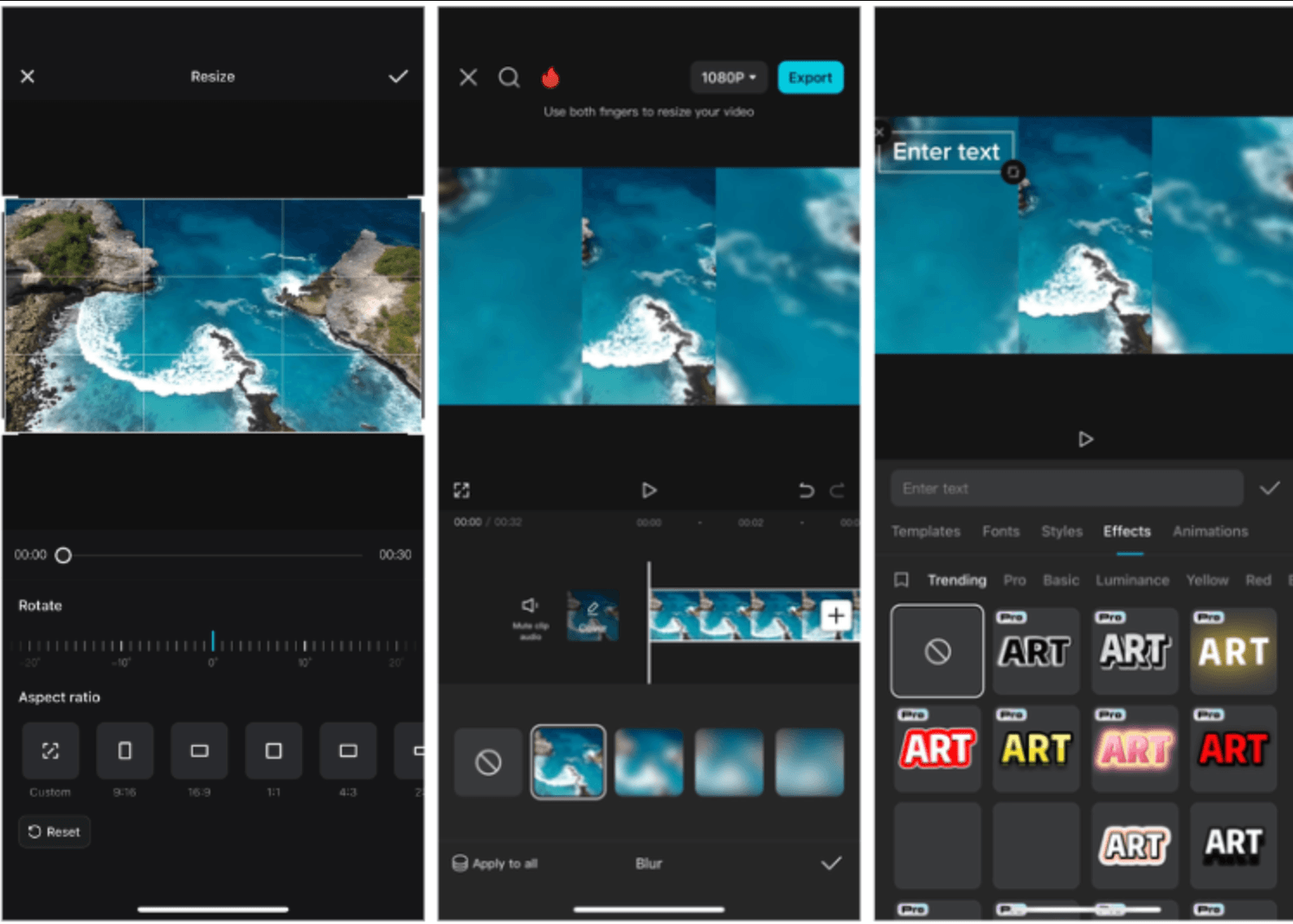
На iPhone CapCut работает почти так же, как на Android. Основная логика: новый проект, формат 9:16, масштабирование кадра, фон, субтитры, экспорт. Для вертикального ролика лучше сразу выбрать 9:16 до добавления большого количества текста и стикеров, чтобы потом не переставлять элементы.
Порядок работы:
-
Создайте New project.
-
Добавьте горизонтальное видео.
-
Откройте Format или Ratio.
-
Выберите 9:16.
-
Увеличьте видео до заполнения экрана или оставьте по центру.
-
Для полного сохранения кадра добавьте фон через Canvas.
-
Разместите субтитры выше нижней панели.
-
Проверьте кадр на участках с движением.
-
Экспортируйте видео в 1080p.
Плюсы:
-
удобная подгонка под мобильные платформы;
-
есть быстрые субтитры и шаблоны;
-
легко работать с фоном;
-
экспорт сразу подходит для загрузки в соцсети.
Минусы:
-
на маленьком экране сложно точно править длинные ролики;
-
перегруженные шаблоны ухудшают читаемость;
-
при сильном увеличении теряются боковые детали;
-
итог нужно просматривать полностью перед публикацией.
Онлайн
Clideo: горизонтальное видео в вертикальное прямо в браузере
Clideo удобен для быстрых задач без установки программы. В инструменте изменения размера можно загрузить видео, выбрать вертикальный пресет, решить, вписать кадр целиком или заполнить холст, а также включить размытый фон. В Clideo есть варианты fit и fill: можно поместить видео целиком в выбранный кадр, изменить цвет фона или заполнить кадр полностью; для фона доступен вариант Blur.
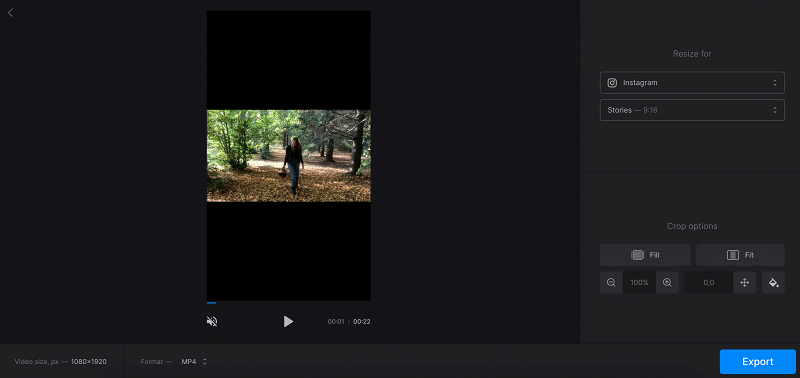
Порядок работы:
-
Откройте инструмент изменения размера видео.
-
Нажмите Choose file.
-
Загрузите горизонтальный ролик.
-
Выберите вертикальный формат 9:16.
-
Настройте вариант кадрирования.
-
Для сохранения всего кадра выберите вписывание.
-
Для полноэкранного ролика выберите заполнение кадра.
-
При необходимости включите размытие фона.
-
Нажмите экспорт.
-
Скачайте готовый файл.
Clideo особенно полезен для короткого ролика, когда нужно быстро получить вертикальную версию без монтажа в таймлайне. Для больших файлов и длинных проектов удобнее настольный редактор.
Плюсы:
-
работает в браузере;
-
не требует установки;
-
есть прямое изменение пропорций;
-
удобно включать фон и сохранять весь кадр.
Минусы:
-
загрузка и обработка зависят от интернета;
-
длинные файлы обрабатываются медленнее;
-
ручной монтаж ограничен;
-
для приватных материалов лучше использовать локальный редактор.
Для кого подходит: для быстрых задач, коротких роликов, разовой подготовки видео под соцсети и случаев, когда на компьютере нет видеоредактора.
Kapwing: Resize Canvas, Fit to Center и Fill and Crop
Kapwing удобен для авторов, которые хотят не только изменить формат, но и добавить субтитры, проверить безопасные зоны, собрать короткую нарезку и подготовить ролик для нескольких платформ. В Resize Canvas доступны пресеты для YouTube Shorts, TikTok, Instagram Story/Reel и других форматов, а также варианты Fit to Center и Fill and Crop.
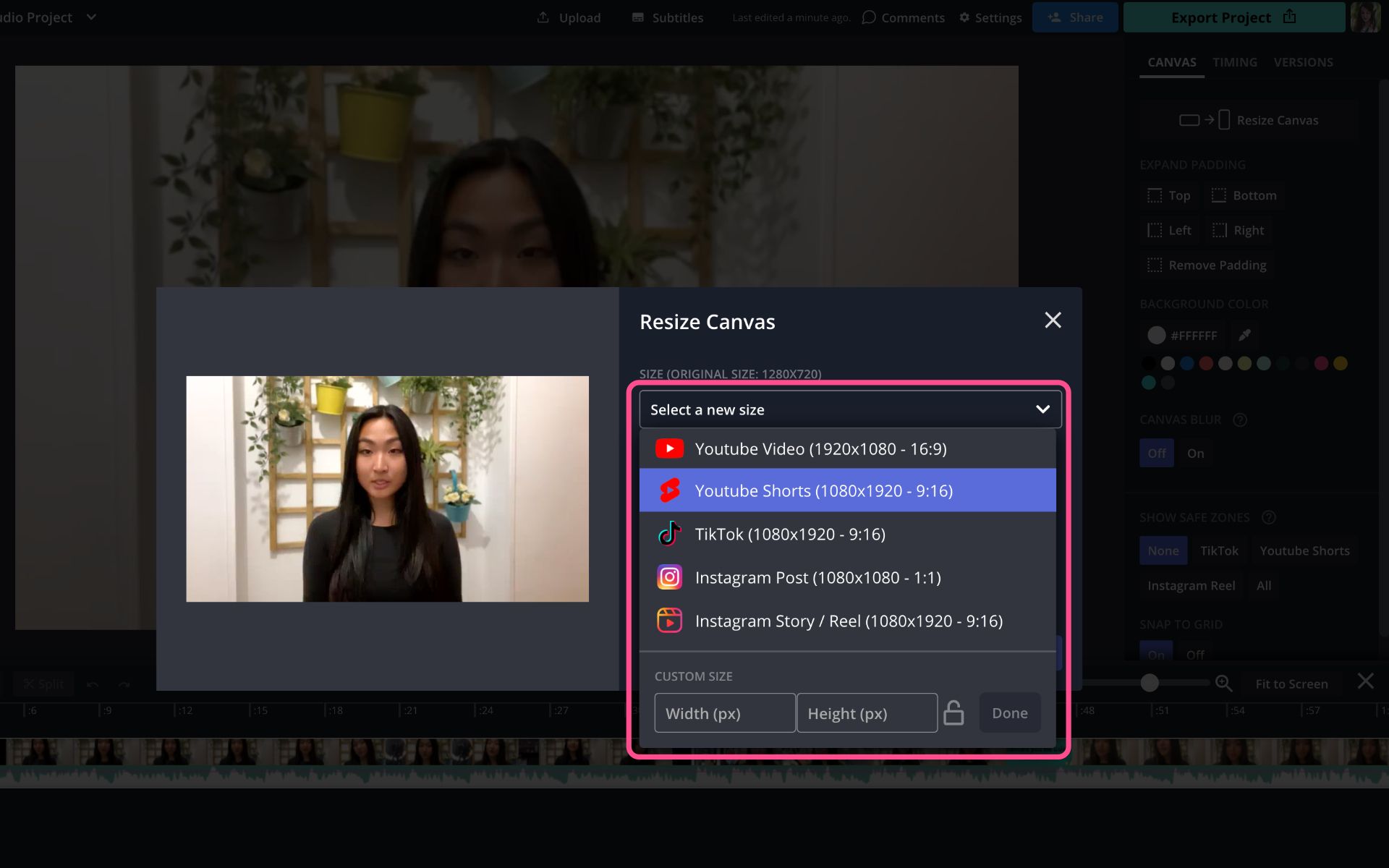
Порядок работы:
-
Откройте Kapwing.
-
Создайте проект.
-
Загрузите горизонтальное видео.
-
Откройте Resize Canvas.
-
Выберите пресет YouTube Shorts, TikTok или Instagram Story/Reel.
-
Для сохранения всего кадра выберите Fit to Center.
-
Для полноэкранного результата выберите Fill and Crop.
-
Включите размытие фона, когда центральный кадр нужно оставить целым.
-
Добавьте субтитры.
-
Проверьте безопасные зоны.
-
Экспортируйте готовый ролик.
Плюсы:
-
удобные пресеты 9:16;
-
есть варианты Fit to Center и Fill and Crop;
-
можно добавлять субтитры и проверять безопасные зоны;
-
хорошо подходит для переработки длинного контента в короткие ролики.
Минусы:
-
онлайн-обработка зависит от соединения;
-
для больших проектов нужен мощный браузер;
-
некоторые функции зависят от тарифа;
-
конфиденциальные видео лучше обрабатывать локально.
Для кого подходит: для маркетологов, подкастеров, экспертов, SMM-команд и авторов, которые часто переделывают горизонтальные видео под разные мобильные платформы.
Canva: вертикальный ролик на основе макета
Canva удобна, когда нужно не просто изменить ориентацию видео, а оформить ролик как дизайн: добавить заголовок, фон, рамку, графику, обложку, фирменные цвета и шаблон. Для изменения размера используется Resize или Magic Switch, а в качестве формата можно выбрать Instagram Story, Reels, TikTok или задать размер вручную. Canva поддерживает стандартные форматы 16:9, 9:16 и 1:1, а в Resize можно выбрать Instagram Story 1080×1920.
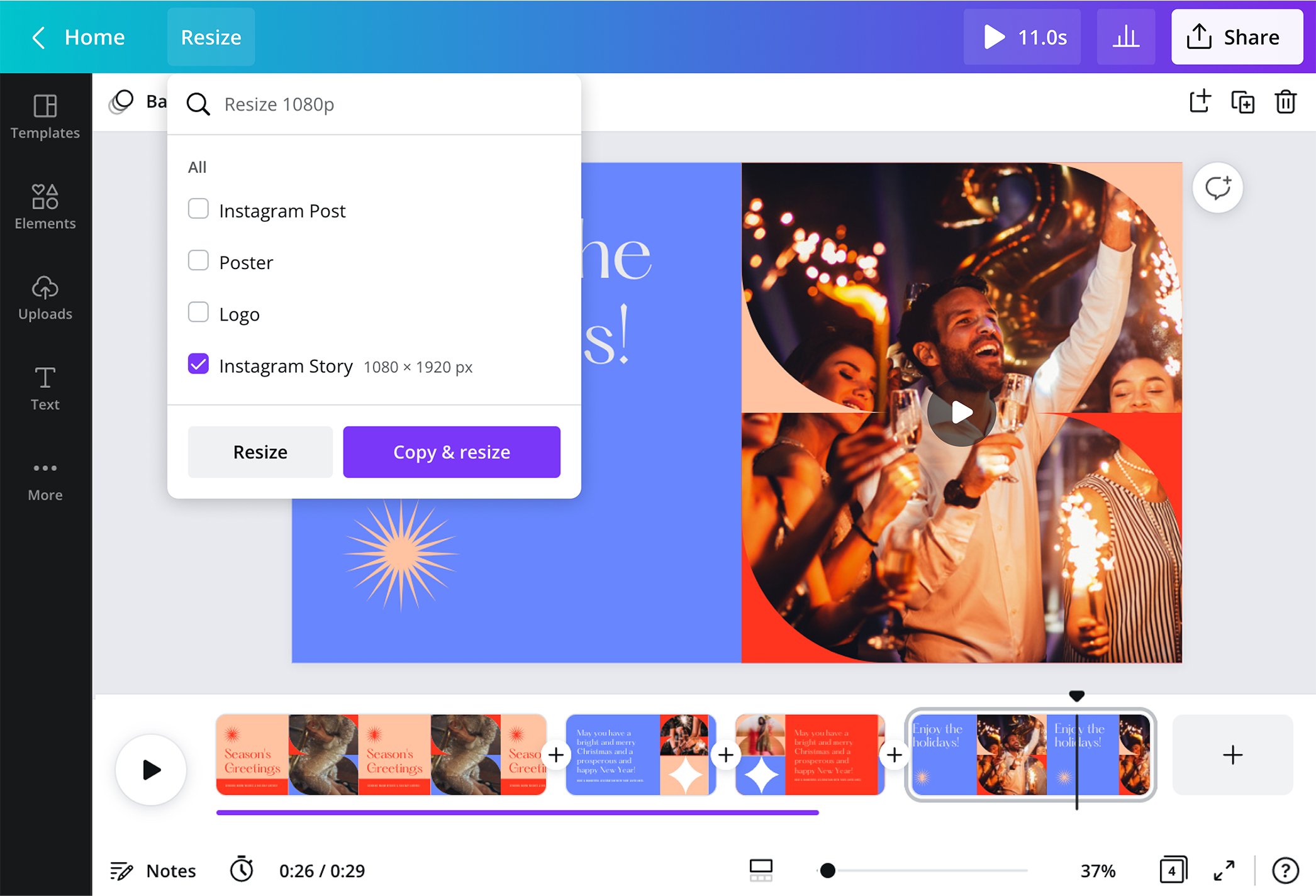
Порядок работы:
-
Создайте дизайн видео.
-
Выберите вертикальный формат или откройте Resize.
-
Укажите Instagram Story, Reels, TikTok или размер 1080×1920.
-
Загрузите горизонтальный ролик.
-
Разместите видео на вертикальном холсте.
-
Оставьте его целиком или увеличьте до заполнения кадра.
-
Добавьте фон, заголовок, субтитры, стикеры и элементы бренда.
-
Проверьте читаемость текста на телефоне.
-
Скачайте файл как MP4.
Canva особенно хороша для экспертных роликов, анонсов, рекламных креативов, обложек, карточек с текстом и видео, где визуальное оформление важнее точной монтажной работы.
Плюсы:
-
сильные шаблоны и дизайн-элементы;
-
удобно делать заголовки и обложки;
-
есть вертикальные размеры для соцсетей;
-
можно работать в браузере и приложении.
Минусы:
-
не лучший вариант для точного покадрового монтажа;
-
ручной трекинг объекта ограничен;
-
сложные видеоэффекты удобнее делать в видеоредакторе;
-
перегруженный дизайн снижает читаемость на телефоне.
Для кого подходит: для образовательных роликов, рекламы, сторис, анонсов, экспертного контента, карточек с текстом и видеообложек.
Adobe Express: быстрый вертикальный клип с графикой
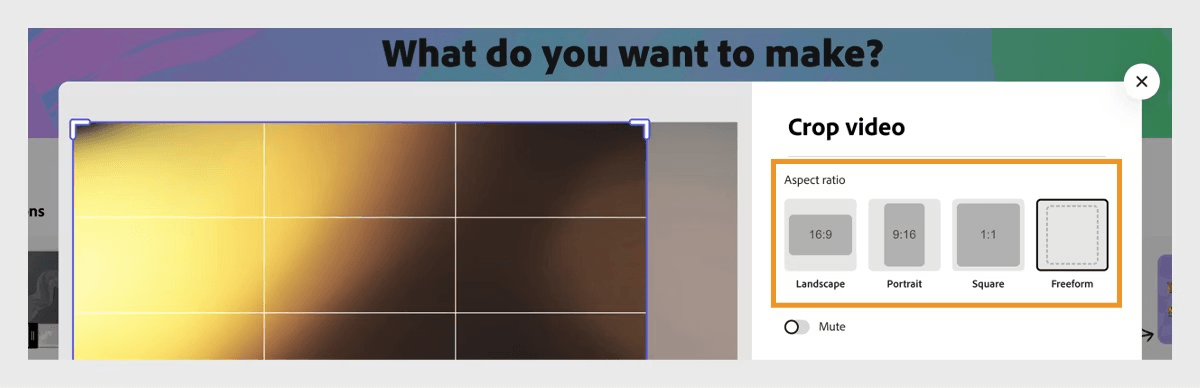
Adobe Express подходит для быстрых социальных роликов, где важны шаблон, текст, графика и бренд-оформление. В нем удобно создать вертикальный проект, вставить горизонтальное видео, подогнать его под холст, добавить подписи, фон, иллюстрации и экспортировать результат для публикации.
Порядок работы:
-
Создайте новый проект.
-
Выберите вертикальный видеоформат.
-
Загрузите горизонтальное видео.
-
Разместите ролик внутри вертикального холста.
-
Масштабируйте видео до нужного размера.
-
Добавьте фон или графическую подложку.
-
Добавьте заголовок и короткие подписи.
-
Скачайте готовое видео.
Плюсы:
-
быстрый дизайн-подход;
-
удобно делать короткие социальные ролики;
-
есть шаблоны и графические элементы;
-
подходит для простого рекламного контента.
Минусы:
-
меньше монтажной точности, чем в Premiere Pro;
-
длинные ролики редактировать неудобно;
-
сложное кадрирование объекта требует другого инструмента;
-
для профессионального монтажа функций недостаточно.
Для кого подходит: для быстрых анонсов, карточек, промороликов, сторис, коротких брендированных видео и публикаций, где важна визуальная упаковка.
Windows, macOS и Linux: FFmpeg для точного технического преобразования
FFmpeg — вариант для тех, кто любит точные команды и пакетную обработку. Он не дает визуального интерфейса, зато позволяет быстро конвертировать много роликов по одной схеме. Такой способ полезен для технической подготовки файлов, автоматизации и массового создания вертикальных версий.
Кадрирование 16:9 в 9:16
Команда для обрезки по центру:
ffmpeg -i input.mp4 -vf "scale=1080:-2,crop=1080:1920" -c:v libx264 -crf 18 -preset medium -c:a aac -b:a 192k output_9x16.mp4
Эта команда масштабирует видео и обрезает его под вертикальный кадр. Для исходников разного размера требуется проверка, потому что простая центральная обрезка не учитывает положение человека.
Вертикальное видео с размытым фоном
Команда с фоном:
ffmpeg -i input.mp4 -filter_complex "[0:v]scale=1080:1920:force_original_aspect_ratio=increase,crop=1080:1920,boxblur=30:10[bg];[0:v]scale=1080:1920:force_original_aspect_ratio=decrease[fg];[bg][fg]overlay=(W-w)/2:(H-h)/2" -c:v libx264 -crf 18 -preset medium -c:a aac -b:a 192k output_blur_9x16.mp4
Логика команды: нижний слой увеличивается, обрезается до 1080×1920 и размывается; верхний слой вписывается в вертикальный холст без потери краев.
Плюсы:
-
точная автоматизация;
-
удобно обрабатывать много файлов;
-
нет ручного интерфейса;
-
можно встроить в рабочий процесс.
Минусы:
-
требуется командная строка;
-
нет визуального контроля перед экспортом;
-
сложные сцены нельзя удобно поправить вручную;
-
ошибки в фильтрах приводят к неправильному кадру.
Для кого подходит: для технических специалистов, массовой обработки, серверной автоматизации, архивов видео и повторяемых задач.
Как выбрать метод под тип видео
Интервью и говорящая голова
Лучший вариант — кадрирование 9:16 с удержанием лица в центре. Для одного человека подойдет Auto Reframe, Smart Conform или ручное кадрирование. Для двух участников лучше сделать вертикальную композицию: один человек сверху, второй снизу, либо показывать активного спикера крупнее.
Подкаст
Для подкаста удобна вертикальная композиция. Вверху размещается крупный заголовок или тема выпуска, в центре — спикеры, снизу — субтитры. Размытый фон помогает сохранить атмосферу исходного кадра. Для длинных выпусков лучше сначала нарезать фрагменты, затем адаптировать каждый клип отдельно.
Игровая запись
Геймплей 16:9 плохо переносится в чистый 9:16, потому что по краям часто находятся важные элементы интерфейса. Хорошая схема: игровое видео оставить крупно в центре или снизу, фон сделать размытым, лицо автора разместить отдельным окном, а важный момент выделить стрелкой или текстом.
Вебинар и запись экрана
Запись экрана нельзя просто обрезать до 9:16: меню, таблицы, код и интерфейс станут непонятными. Лучше использовать вертикальный макет: крупная демонстрация экрана в центре, заголовок сверху, субтитры снизу. Для сложных интерфейсов отдельные участки стоит увеличивать через зум.
Обзор товара
Для товара подходит кадрирование, но предмет должен находиться в центре. Важно оставить место для рук, упаковки, ценника и подписи. При показе широкого объекта лучше использовать фон, чтобы не потерять края.
Пейзаж и путешествия
Пейзажное горизонтальное видео часто теряет смысл при обрезке, потому что ширина кадра передает пространство. Для таких роликов лучше использовать вертикальный холст с размытым фоном или сделать монтаж из нескольких вертикальных фрагментов: общий план, крупные детали, титр с местом съемки.
Видео с текстом
Горизонтальные ролики с уже встроенными титрами сложны для перевода в 9:16. Нижние подписи могут оказаться слишком мелкими или обрезанными. Лучший подход — убрать старые титры в проекте и добавить новые уже в вертикальной версии. Субтитры должны быть крупными, контрастными и расположенными выше нижней панели интерфейса соцсети.
Настройки экспорта для вертикального ролика
Разрешение
Для большинства случаев используйте 1080×1920. Это оптимальный баланс качества, веса файла и совместимости. Для 4K-исходников можно экспортировать 2160×3840, но перед публикацией нужно проверить требования площадки и скорость загрузки.
Кодек
H.264 в контейнере MP4 остается самым универсальным вариантом. Он корректно воспроизводится на телефонах, в браузерах, мессенджерах и соцсетях. H.265 уменьшает размер файла, но совместимость ниже на старых устройствах.
Частота кадров
Сохраняйте частоту кадров исходника. Ролик 30 fps экспортируйте в 30 fps, ролик 60 fps — в 60 fps. Перевод 25 fps в 30 fps без необходимости создает лишние кадры и может дать микродергание.
Битрейт
Для Full HD вертикального видео используйте диапазон 8–16 Мбит/с. Для динамичных сцен, спорта, игр и большого количества мелких деталей ставьте ближе к верхней границе. Для говорящей головы достаточно меньшего значения.
Звук
AAC 44.1 или 48 кГц подходит для большинства платформ. Голос должен быть громче фоновой музыки. Перед экспортом проверьте пики и отсутствие перегруза.
Имя файла
Используйте понятное имя: project_vertical_1080x1920.mp4. Это помогает не перепутать горизонтальную и вертикальную версии при загрузке.
Частые ошибки
Растянутая картинка
Растягивание — самая заметная ошибка. Люди выглядят неестественно, объекты меняют форму. Исправление: используйте масштабирование с сохранением пропорций, а не свободное растягивание по ширине и высоте.
Обрезанное лицо
Лицо часто обрезается при автоматическом центральном кадрировании. Исправление: сдвиньте Position, добавьте ключевые кадры или используйте умное кадрирование.
Слишком мелкий основной кадр
Так бывает при вписывании горизонтального видео в вертикальный холст. Исправление: слегка увеличьте основной ролик, добавьте крупные субтитры и используйте фон как часть композиции.
Черные полосы
Черные полосы появляются, когда видео не заполнено и фон не настроен. Исправление: выберите Fill, добавьте цветной фон или используйте размытую копию видео.
Текст попал под интерфейс соцсети
Нижняя подпись может оказаться закрытой кнопками, описанием или панелью приложения. Исправление: поднимите субтитры выше, не размещайте важный текст у правого края и проверяйте ролик на телефоне.
Потеря качества после экспорта
Качество падает из-за низкого битрейта, повторного сжатия, слишком сильного увеличения исходника или экспорта в маленьком разрешении. Исправление: сохраняйте 1080×1920, используйте высокий битрейт и не увеличивайте исходник сильнее, чем требуется.
Водяной знак
Некоторые онлайн-сервисы и мобильные редакторы добавляют водяной знак на бесплатном экспорте. Исправление: заранее проверьте условия экспорта или используйте редактор без такого ограничения для нужного проекта.
Неправильный порядок действий
Текст и стикеры нужно добавлять после выбора 9:16. При смене формата в конце работы элементы часто съезжают, оказываются за пределами кадра или становятся слишком мелкими.
Сравнение программ и способов
| Инструмент | Платформа | Лучший сценарий | Сложность | Сохранение всего кадра | Полноэкранный 9:16 |
|---|---|---|---|---|---|
| ВидеоМОНТАЖ | Windows | быстрый ролик для соцсетей | низкая | да, через фон | да |
| Adobe Premiere Pro | Windows, macOS | профессиональная адаптация | высокая | да | да |
| DaVinci Resolve | Windows, macOS, Linux | точная настройка и цвет | высокая | да | да |
| Movavi Video Editor | Windows, macOS | быстрый монтаж | средняя | да | да |
| Clipchamp | Windows, онлайн | быстрый ресайз | низкая | да | да |
| Final Cut Pro | macOS | вертикальная версия проекта | высокая | да | да |
| iMovie | macOS, iOS | базовая подготовка | низкая | ограниченно | ограниченно |
| CapCut | Android, iOS, desktop | мобильные соцсети | низкая | да | да |
| InShot | Android, iOS | быстрый Canvas 9:16 | низкая | да | да |
| Clideo | онлайн | ресайз без установки | низкая | да | да |
| Kapwing | онлайн | субтитры и безопасные зоны | средняя | да | да |
| Canva | онлайн, Android, iOS | дизайн-ролики | низкая | да | да |
| Adobe Express | онлайн, mobile | быстрые креативы | низкая | да | да |
| FFmpeg | Windows, macOS, Linux | автоматизация | высокая | да | да |
Чек-лист перед публикацией
Перед загрузкой вертикального видео в соцсеть проверьте:
-
ролик имеет формат 9:16;
-
разрешение не ниже 1080×1920;
-
картинка не растянута;
-
лицо и важные объекты не обрезаны;
-
субтитры не находятся у самого низа;
-
справа нет важного текста под кнопками интерфейса;
-
черные полосы заменены фоном или осознанно оставлены;
-
звук не перегружен;
-
файл сохранен в MP4;
-
нет лишнего водяного знака;
-
начало ролика цепляет внимание в первые секунды;
-
обложка читается на маленьком экране.
Часто задаваемые вопросы
Можно ли сделать горизонтальное видео вертикальным без потери качества?
Без потери исходной информации — да, через вписывание в вертикальный холст с фоном. Без потери деталей при полноэкранном 9:16 — нет, потому что боковые части горизонтального кадра обрезаются. Качество картинки сохраняется лучше при исходнике Full HD или 4K, правильном битрейте и экспорте в 1080×1920.
Что лучше: кадрирование или размытый фон?
Кадрирование лучше для говорящей головы, танцев, товара в центре и коротких динамичных роликов. Размытый фон лучше для вебинаров, групповых сцен, пейзажей, игровых записей, интервью с несколькими людьми и кадров, где важны края.
Почему после перевода в 9:16 лицо оказалось слишком близко?
Горизонтальный кадр был увеличен до высоты вертикального холста. При таком масштабировании верхняя и нижняя части сохраняются, а боковые зоны уходят за границы. Исправление: уменьшить масштаб, добавить фон или вручную сдвинуть кадр.
Как сделать вертикальное видео для Shorts?
Создайте проект 9:16, установите размер 1080×1920, разместите главный объект в центре, добавьте субтитры выше нижней зоны интерфейса и экспортируйте MP4 H.264. Для нарезок из длинного видео используйте Auto Reframe, Smart Conform, CapCut или Kapwing.
Как сохранить весь горизонтальный кадр?
Создайте вертикальный холст 9:16 и выберите режим Fit, Fit to Center или вписывание. Пустые области заполните размытым фоном, цветом, изображением или графикой. Такой вариант сохраняет весь исходный кадр, но уменьшает основное видео.
Что делать с записью экрана?
Не обрезайте запись экрана слишком сильно. Создайте вертикальный макет: крупный фрагмент интерфейса, поясняющий текст, субтитры и увеличенные вставки важных мест. При необходимости разделите ролик на несколько коротких вертикальных сцен.
Как избежать мыльной картинки?
Используйте качественный исходник, экспортируйте в 1080×1920, не снижайте битрейт слишком сильно, не увеличивайте маленькое видео до огромного масштаба и не пересохраняйте ролик много раз подряд.
Итог
Горизонтальное видео можно сделать вертикальным тремя основными путями: обрезать до 9:16, вписать в вертикальный холст с фоном или собрать новую вертикальную композицию. Для быстрого результата на Windows удобен ВидеоМОНТАЖ, Clipchamp и Movavi Video Editor. Для профессиональной работы лучше использовать Adobe Premiere Pro, DaVinci Resolve и Final Cut Pro. На смартфоне быстрее всего работают CapCut и InShot. Без установки задачу закрывают Clideo, Kapwing, Canva и Adobe Express.
Лучший итог получается не от простого поворота и не от растягивания, а от осознанной перестройки кадра. Сначала выбирается формат 9:16, затем решается, что важнее: заполнить экран или сохранить весь исходный кадр. После этого настраиваются масштаб, позиция, фон, субтитры и экспорт. Такой порядок дает вертикальное видео, которое нормально смотрится на телефоне, не теряет важные детали и готово к публикации в коротких мобильных форматах.

Чтобы оставить комментарий, авторизуйтесь или зарегистрируйтесь.