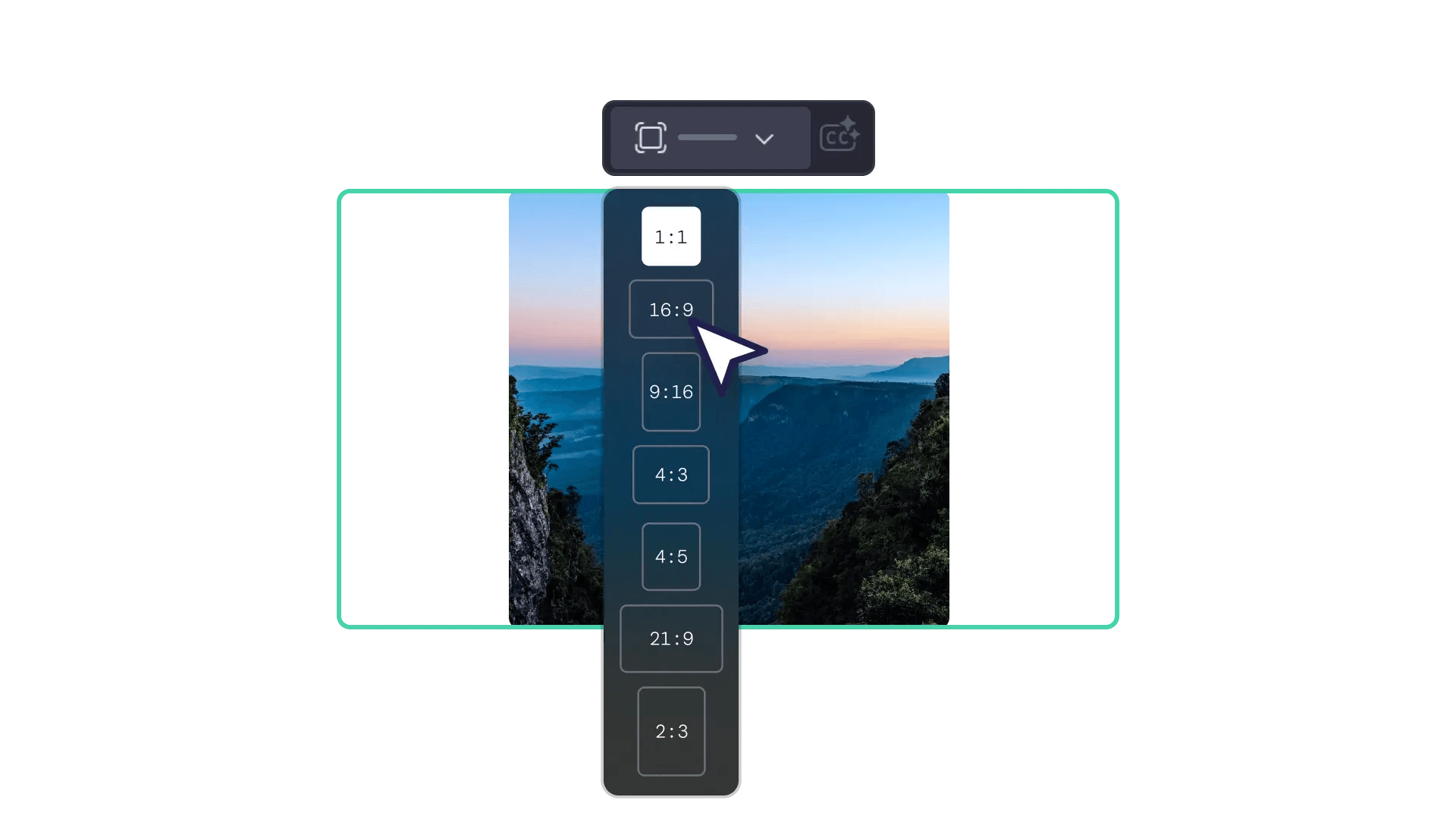
Соотношение сторон видео определяет форму кадра: горизонтальную, вертикальную, квадратную, почти квадратную или широкоформатную. От этого зависит, как ролик будет выглядеть на YouTube, в TikTok, Reels, Shorts, сторис, презентации, онлайн-курсе, рекламном кабинете или обычном видеоплеере. Один и тот же файл можно открыть на компьютере без проблем, но после публикации в соцсети получить чёрные полосы, обрезанную голову, растянутые лица, слишком мелкий объект в центре или пустое пространство по краям.
Главная ошибка при попытке поменять пропорции видео — путать три разные операции: изменение соотношения сторон, изменение разрешения и сжатие файла. Соотношение сторон отвечает за форму кадра, например 16:9 или 9:16. Разрешение отвечает за количество пикселей, например 1920×1080 или 1080×1920. Сжатие отвечает за вес файла, битрейт и степень потери деталей. Поэтому простая фраза изменить формат видео на практике означает разные действия: обрезать картинку, расширить холст, добавить фон, повернуть ролик, создать новый проект с нужными параметрами или экспортировать копию под конкретную площадку.
В этой инструкции разобраны рабочие способы для Windows, macOS, Android, iOS и браузера. Расскажем, для чего подходит программа, как открыть нужный инструмент, какие настройки выбрать, как не испортить композицию и что проверить перед экспортом.
Что такое соотношение сторон и почему оно важнее, чем кажется
Соотношение сторон — это пропорция ширины и высоты кадра. Формат 16:9 означает, что ширина относится к высоте как 16 к 9. Формат 9:16 — обратная вертикальная версия. Формат 1:1 даёт квадрат, а 4:3 часто встречается в старых роликах, архивных записях, презентациях и видео с камер прошлого поколения.
Само по себе соотношение сторон не равно качеству. Видео 16:9 бывает 1920×1080, 1280×720, 3840×2160 и даже 854×480. Вертикальное 9:16 бывает 1080×1920, 720×1280, 1440×2560. Качество зависит от разрешения, исходника, битрейта, кодека, резкости, степени сжатия и того, насколько аккуратно кадр был подогнан под новый холст.
При смене пропорций программа делает одно из четырёх действий:
-
Обрезает края. Картинка заполняет весь кадр, но часть изображения пропадает.
-
Добавляет поля. Всё изображение остаётся внутри кадра, но появляются чёрные, цветные или размытые области.
-
Меняет холст проекта. Размер рабочего пространства становится другим, а видео размещается внутри него.
-
Масштабирует изображение. Клип увеличивается или уменьшается, чтобы вписаться в выбранный формат.
Самый плохой вариант — растянуть картинку без сохранения пропорций. Так лица становятся шире или уже, круги превращаются в овалы, автомобили выглядят сжатыми, а текст на экране деформируется. Правильное кадрирование видео без потери качества всегда начинается с выбора холста и аккуратного размещения ролика внутри него.
Какие пропорции выбрать для YouTube, TikTok, Reels, сторис и презентаций
| Задача | Подходящее соотношение | Типичное разрешение | Что важно проверить |
|---|---|---|---|
| YouTube, Rutube, VK Видео | 16:9 | 1920×1080 или 3840×2160 | чтобы не было вертикальных полей по бокам |
| YouTube Shorts | 9:16 | 1080×1920 | лицо, титры и главный объект в центре |
| TikTok | 9:16 | 1080×1920 | нижнюю часть кадра не закрывает интерфейс приложения |
| Instagram Reels | 9:16 | 1080×1920 | текст не стоит вплотную к краям |
| Instagram-пост | 1:1 или 4:5 | 1080×1080 или 1080×1350 | важные детали не обрезаны сверху и снизу |
| Stories | 9:16 | 1080×1920 | нет мелкого текста у верхнего и нижнего края |
| Презентация | 16:9 или 4:3 | 1920×1080 или 1024×768 | формат совпадает с шаблоном слайда |
| Старое архивное видео | 4:3 | 1440×1080 или 960×720 | нет растяжения до 16:9 |
| Киношный широкий ролик | 21:9 или 2.35:1 | 2560×1080 или близкий вариант | чёрные полосы выглядят как часть стилистики |
Перед тем как поменять пропорции видео, нужно решить, что важнее: сохранить весь кадр или заполнить экран. Для интервью, лекции, обзора товара и обучающего ролика обычно важнее сохранить лицо, руки, экран и текст. Для короткого клипа в соцсетях важнее заполнить экран телефона и удержать внимание зрителя, поэтому допустима обрезка пустых зон по краям.
Чем отличается обрезка от изменения холста
Обрезка — это удаление части кадра. Например, из горизонтального 16:9 делают вертикальное 9:16: программа увеличивает изображение, а левая и правая части уходят за границы. Такой способ хорошо работает, когда главный объект находится в центре: человек говорит в камеру, предмет стоит посередине стола, экран смартфона уже занимает большую часть кадра.
Изменение холста — это создание новой формы кадра без обязательного удаления изображения. Например, горизонтальное видео помещают в вертикальный проект, оставляя сверху и снизу место для заголовка, субтитров, фона или дополнительной графики. Этот способ подходит для обучающих роликов, обзоров, подкастов, репаков горизонтальных видео под Reels и Shorts.
Добавление фона — промежуточный вариант. Ролик остаётся целиком, но пустые области заполняются размытием, цветом, изображением, копией видео или декоративной подложкой. Так можно убрать чёрные полосы по бокам и не потерять важные детали.
Как изменить соотношение сторон видео на Windows
ВидеоМОНТАЖ
ВидеоМОНТАЖ удобен как первый способ для Windows, потому что в нём смена формата кадра не требует ручного создания последовательности, расчёта пикселей и сложной настройки кодека. Программа ориентирована на обычный монтаж: добавить клип, выбрать пропорции, подогнать кадр, проверить предпросмотр и сохранить файл в MP4. Такой сценарий хорошо подходит для роликов с телефона, семейных видео, обучающих фрагментов, поздравлений, коротких клипов для соцсетей и горизонтальных записей, которые нужно подготовить под вертикальный формат.
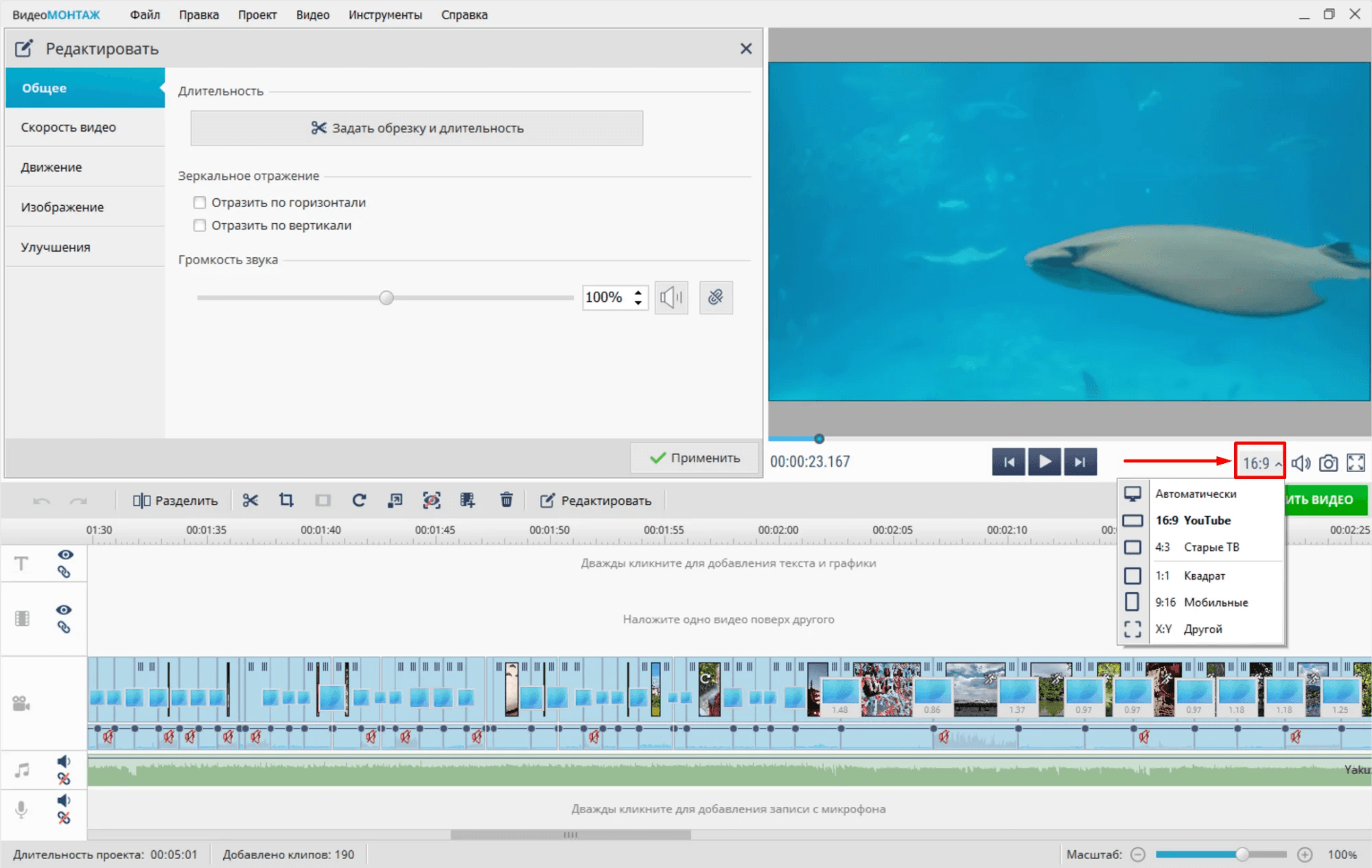
Чтобы изменить соотношение сторон видео в ВидеоМОНТАЖ, начните с создания проекта. На стартовом экране выберите новый проект, добавьте файл через импорт или перетащите видео в рабочую область. После появления клипа на таймлайне откройте настройки формата проекта. Для горизонтального ролика под YouTube выбирайте 16:9, для старого архивного видео — 4:3, для короткого ролика на телефон — 9:16, для квадратной публикации — 1:1.
Дальше нужно проверить не только форму кадра, но и расположение изображения внутри него. Если программа увеличила видео для заполнения холста, посмотрите, не срезаны ли лица, руки, титры, логотип, важные предметы на столе и текст на экране. При переводе горизонтального ролика в вертикальный кадр чаще всего страдают края: человек может стоять не в центре, а субтитры могут оказаться слишком близко к нижней границе. В этом случае сдвиньте область кадрирования вручную, уменьшите масштаб или добавьте фон вместо агрессивной обрезки.
Для сохранения откройте раздел экспорта. Для большинства задач подходит MP4 с кодеком H.264. Если исходник был Full HD, сохраняйте 1920×1080 для 16:9 или 1080×1920 для 9:16. Для квадратного ролика используйте 1080×1080. Перед финальным сохранением обязательно запустите предпросмотр с начала до конца: ошибка часто проявляется не на первом кадре, а в середине ролика, когда объект двигается в сторону.
Плюсы:
-
понятная логика для новичка;
-
быстрый выбор распространённых форматов кадра;
-
удобно подгонять ролик под YouTube, Shorts, Reels и презентации;
-
не нужно вручную считать разрешение;
-
подходит для простого монтажа, титров, музыки и экспорта MP4.
Минусы:
-
для сложной многокамерной работы возможностей меньше, чем в профессиональных редакторах;
-
при сильном переводе 16:9 в 9:16 часть кадра всё равно придётся обрезать;
-
точная работа с нестандартными киноформатами требует больше ручной проверки.
Выбирать этот способ стоит, когда нужно быстро изменить размер кадра видео и получить готовый файл без погружения в профессиональные настройки монтажа.
Movavi Video Editor
Movavi Video Editor подходит для тех, кто хочет поменять формат видео и одновременно сделать базовый монтаж: обрезать лишние фрагменты, добавить заставку, титры, музыку, переходы и сохранить ролик под конкретную площадку. В редакторе удобно работать с проектом через таймлайн: видео размещается на дорожке, а настройки кадра применяются к проекту или отдельному клипу.
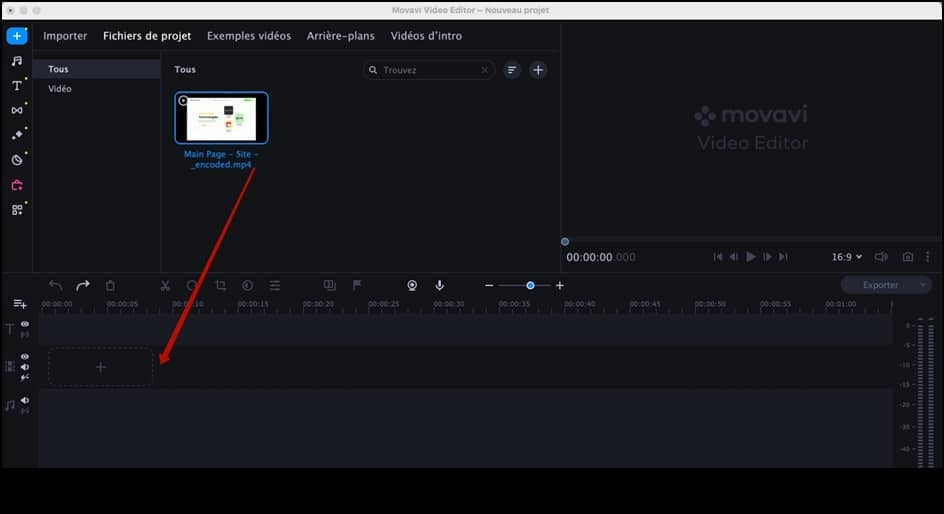
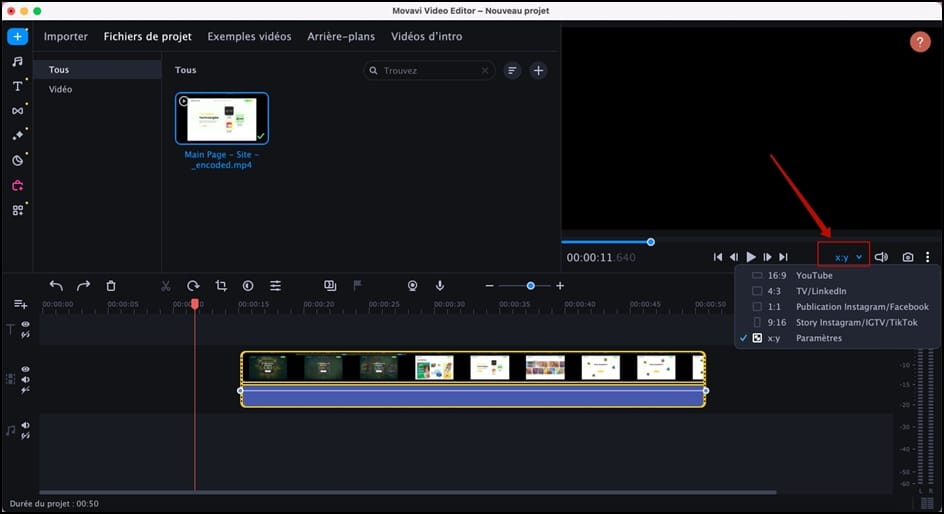
После запуска создайте новый проект и добавьте видео через кнопку импорта. Перетащите ролик на таймлайн. Затем выберите нужное соотношение сторон проекта: 16:9 для горизонтального ролика, 9:16 для вертикального, 1:1 для квадратного, 4:3 для старого формата. Важно не ограничиваться выбором проекта: сам клип нужно дополнительно проверить в окне предпросмотра.
Если после смены проекта появились поля, используйте кадрирование или масштабирование. Для варианта под соцсети обычно применяют заполнение кадра: клип увеличивается до полного покрытия холста, лишние края обрезаются. Для обучающего видео и записи экрана лучше использовать вписывание: весь экран остаётся видимым, а пустые области можно закрыть фоном или графикой.
Особенно внимательно проверяйте видео с субтитрами. При смене горизонтального формата на вертикальный нижние титры часто становятся слишком близко к краю. Переместите текст выше, уменьшите размер шрифта или оставьте дополнительные безопасные поля. Для Reels, Shorts и TikTok не размещайте важные элементы в самом низу: там интерфейс приложения перекрывает часть изображения.
При экспорте выберите MP4. Для горизонтального видео используйте 1920×1080, для вертикального — 1080×1920, для квадратного — 1080×1080. Частоту кадров оставьте такой же, как в исходнике: 25, 30, 50 или 60 кадров в секунду. Смена частоты без необходимости создаёт рывки, особенно в роликах с движением камеры.
Плюсы:
-
удобная смена пропорций проекта;
-
понятное кадрирование через предпросмотр;
-
есть инструменты для титров, музыки, переходов и базовой цветокоррекции;
-
подходит для подготовки роликов под соцсети;
-
экспорт MP4 настраивается без сложной технической терминологии.
Минусы:
-
при вертикальной версии из горизонтального ролика нужна ручная проверка каждого важного участка;
-
в сложных проектах с большим числом дорожек проще ошибиться с масштабом отдельных клипов;
-
для профессионального цветового пайплайна программа ограничена.
Movavi удобен, когда требуется не только изменить формат видео, но и сразу привести ролик к аккуратному виду: обрезать паузы, добавить текст, музыку и подготовить файл к публикации.
Wondershare Filmora
Wondershare Filmora хорошо подходит для смены пропорций, когда нужно быстро сделать несколько версий одного ролика: горизонтальную для YouTube, вертикальную для Shorts, квадратную для ленты и широкую для заставки. В программе есть кадрирование, настройка проекта, масштабирование, режимы подгонки и инструменты для автоадаптации кадра.
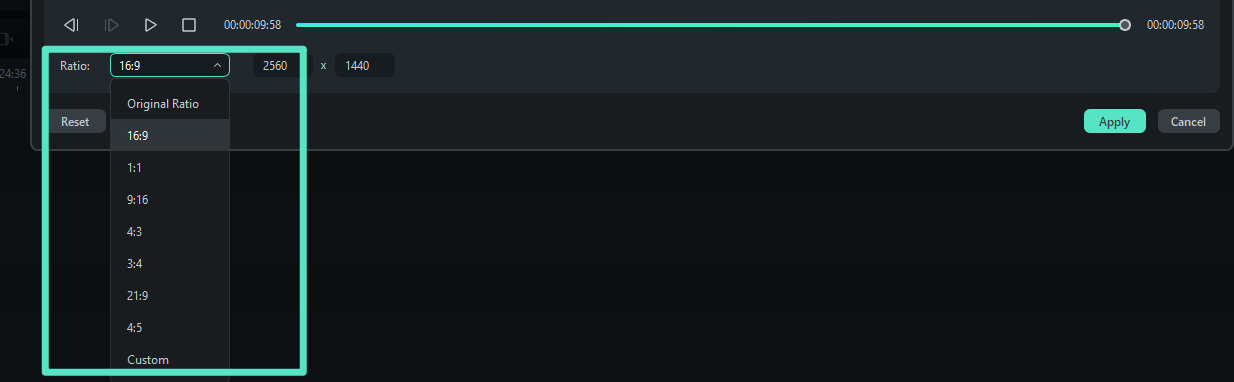
Начните с импорта видео. Перетащите файл на таймлайн, затем откройте инструмент Crop and Zoom или настройки проекта. Если нужно поменять пропорции всего ролика, сначала задайте формат проекта. Если требуется изменить кадр только у одного клипа, выделите его на таймлайне и примените кадрирование к выбранному фрагменту.
Для ролика 16:9 под YouTube оставьте широкий кадр. Для короткой вертикальной версии выберите 9:16. Для квадратной публикации используйте 1:1. После выбора формата в окне кадрирования появляется рамка: её нужно поставить так, чтобы главный объект оставался внутри безопасной зоны. Если человек в кадре перемещается, проверьте несколько точек на таймлайне, а не только первый кадр.
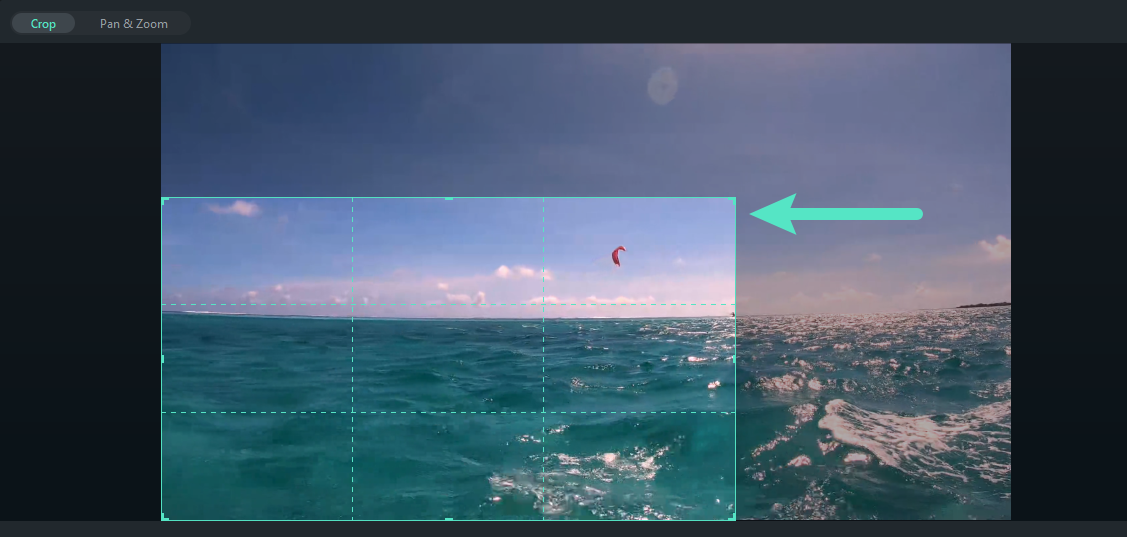
Для вертикальных роликов Filmora удобна тем, что позволяет быстро сделать адаптацию под соцсети. Но автоматическая подгонка всегда требует контроля. Если программа удерживает в центре лицо, она может обрезать руки, товар, презентационный слайд или субтитры. Поэтому после автоподгонки стоит пройтись по таймлайну и вручную поправить спорные участки.
Экспорт делайте в MP4. Для роликов в соцсети выбирайте высокое качество, но не завышайте разрешение сверх исходника. Если исходник снят в 1080p, экспорт 4K не добавит настоящих деталей. Он только увеличит вес файла и время обработки.
Плюсы:
-
удобный выбор популярных пропорций;
-
можно менять формат проекта и отдельно кадрировать клипы;
-
хорошо подходит для создания нескольких версий одного ролика;
-
есть инструменты для соцсетей, титров и эффектов;
-
понятный предпросмотр результата.
Минусы:
-
автоматическая подгонка не заменяет ручную проверку;
-
при большом увеличении кадра заметнее шум и потеря резкости;
-
насыщенные шаблоны и эффекты легко перегружают короткий ролик.
Filmora лучше выбирать, когда нужно быстро перевести горизонтальное видео в вертикальное, но при этом оставить возможность ручной коррекции рамки, текста и фона.
Adobe Premiere Pro
Adobe Premiere Pro нужен там, где важна точность: рекламные ролики, длинные проекты, несколько версий под разные площадки, работа с графикой, титрами, цветом и звуком. В Premiere Pro смена соотношения сторон делается через настройки последовательности и параметры клипа.
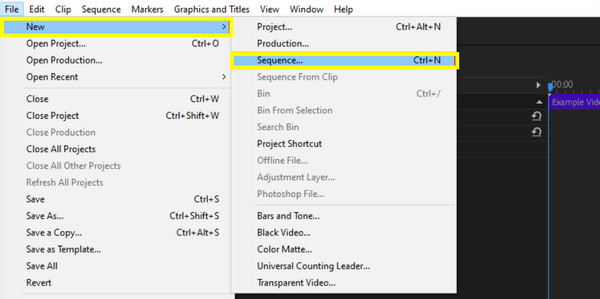
Создайте проект, импортируйте видео и перетащите его на таймлайн. Если программа создала последовательность по параметрам исходника, откройте Sequence Settings. Для горизонтального Full HD установите Frame Size 1920×1080. Для вертикального ролика установите 1080×1920. Для квадрата — 1080×1080. Для формата 4:5 — 1080×1350.
После изменения последовательности клип может оказаться слишком большим, слишком маленьким или с полями. Выделите его на таймлайне и откройте Effect Controls. Параметры Scale и Position позволяют увеличить видео и сдвинуть его в нужную сторону. Для аккуратной подгонки используйте Set to Frame Size, если нужно вписать клип, или ручное масштабирование, если нужно заполнить кадр.
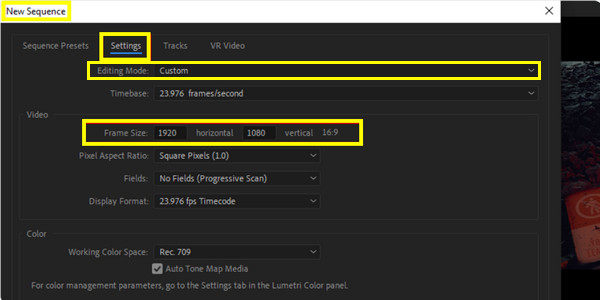
В проектах для соцсетей удобно создавать отдельные последовательности: одна 16:9, вторая 9:16, третья 1:1. Так исходный монтаж остаётся сохранённым, а версии можно адаптировать отдельно. Для вертикальной версии проверьте титры, графику, лица, логотипы и нижнюю треть. Всё важное должно быть в безопасной центральной зоне.
При экспорте откройте Export. Формат — H.264, контейнер — MP4. Размер кадра должен совпадать с последовательностью. Не оставляйте старое разрешение 1920×1080 при вертикальной последовательности 1080×1920, иначе файл получится с неправильной формой или дополнительными полями.
Плюсы:
-
максимальная точность настройки кадра;
-
удобно делать несколько версий проекта под разные площадки;
-
можно отдельно управлять масштабом, позицией, графикой и титрами;
-
подходит для профессионального монтажа;
-
гибкий экспорт с контролем разрешения, битрейта и кодека.
Минусы:
-
новичку сложнее разобраться в Sequence Settings;
-
неправильные параметры экспорта легко ломают итоговый формат;
-
для простого ролика программа избыточна;
-
требуется ручная проверка всех клипов после смены последовательности.
Premiere Pro лучше использовать, когда нужно не просто обрезать видео под 16:9 или сделать вертикальное видео 9:16, а подготовить полноценный проект с точным контролем всех элементов кадра.
VLC: быстрый просмотр без полноценного экспорта
VLC не является монтажным редактором для подготовки финального файла, но полезен для быстрой проверки, как ролик выглядит в разных пропорциях. В плеере можно временно изменить отображение через меню Video и Aspect Ratio. Это помогает понять, откуда берутся чёрные полосы, растяжение и неправильное отображение, но не заменяет экспорт в новом формате.
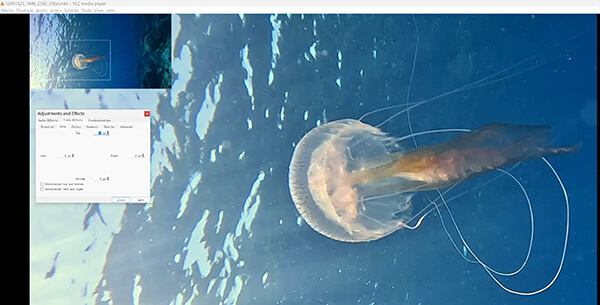
Откройте ролик в VLC. В верхнем меню перейдите в Video, затем Aspect Ratio. Выберите 16:9, 4:3, 1:1 или другой доступный вариант. Изображение на экране изменится, но сам файл останется прежним. Такой способ подходит для диагностики: видно, что произойдёт с картинкой при принудительном отображении в другой форме.
Не используйте VLC как основной способ, если нужно загрузить ролик в соцсеть, отправить заказчику или вставить в презентацию. Площадка будет читать параметры исходного файла, а не то, как он временно выглядел в плеере. Для настоящей смены пропорций нужен редактор или конвертер с экспортом.
Плюсы:
-
быстро показывает проблему с пропорциями;
-
не требует монтажа;
-
удобно сравнивать 16:9, 4:3 и другие варианты отображения;
-
подходит для проверки старых роликов.
Минусы:
-
не создаёт новый файл с нужным форматом;
-
легко перепутать временное отображение с реальным изменением видео;
-
не подходит для соцсетей и финальной публикации;
-
растяжение в плеере искажает изображение.
VLC полезен как диагностический инструмент: открыть, посмотреть, понять проблему, а затем изменить холст видео в полноценном редакторе.
Как поменять соотношение сторон видео на Mac
iMovie на macOS
iMovie удобен для пользователей Mac, которым нужно быстро привести видео к аккуратному виду без сложной профессиональной настройки. Программа работает с проектами, клипами, кадрированием и экспортом, но её возможности по нестандартным пропорциям ограничены. Для классического 16:9 iMovie подходит отлично. Для точного 9:16, 1:1 или 4:5 удобнее использовать редактор с явным выбором холста.
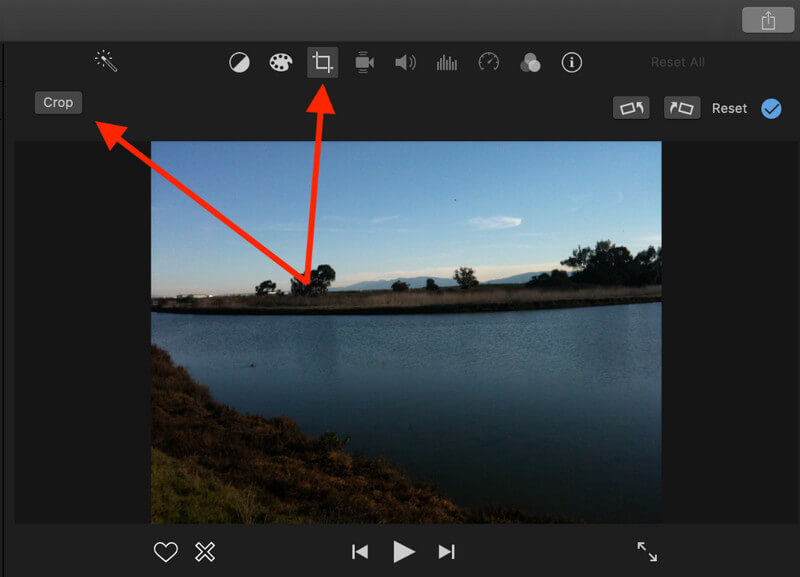
Создайте новый проект Movie, импортируйте ролик и перетащите его на таймлайн. Выделите клип и откройте инструмент кадрирования над окном предпросмотра. В iMovie используются режимы Fit, Crop to Fill и Ken Burns. Fit сохраняет весь кадр, но может оставить поля. Crop to Fill заполняет доступную область, но обрезает края. Ken Burns добавляет движение между начальной и конечной рамкой.
Для обычного горизонтального ролика выбирайте Crop to Fill осторожно: он помогает убрать лишние края, но может срезать важные детали. Для старого видео 4:3 лучше сохранить исходную композицию и не растягивать картинку до 16:9. Если нужно разместить 4:3 внутри 16:9, оставьте поля или добавьте фон в другом редакторе.
При экспорте используйте Share и File. Выберите разрешение, качество и сжатие. Для Full HD оставляйте 1080p. Если исходник снят в 4K, экспортируйте 4K только при реальной необходимости: файл будет тяжелее, а обработка дольше.
Плюсы:
-
бесплатно доступен на устройствах Apple;
-
понятный интерфейс;
-
хорошо подходит для горизонтального монтажа 16:9;
-
удобно быстро обрезать края и сохранить ролик;
-
есть базовые титры, музыка и переходы.
Минусы:
-
ограниченная работа с точными нестандартными форматами;
-
вертикальные и квадратные версии требуют обходных решений;
-
нет профессионального контроля над последовательностями;
-
при Crop to Fill легко срезать важный объект.
iMovie подходит для простого монтажа на Mac, особенно когда итоговый ролик должен остаться в 16:9. Для точной подготовки под Reels, Shorts и TikTok лучше использовать редактор с явным выбором вертикального холста.
Final Cut Pro X
Final Cut Pro X стоит выбирать, когда на Mac нужно сделать несколько точных версий ролика: горизонтальную, вертикальную, квадратную и широкоформатную. В отличие от iMovie, здесь удобно создавать проект с конкретным разрешением, управлять Spatial Conform, Transform, Crop и экспортом.
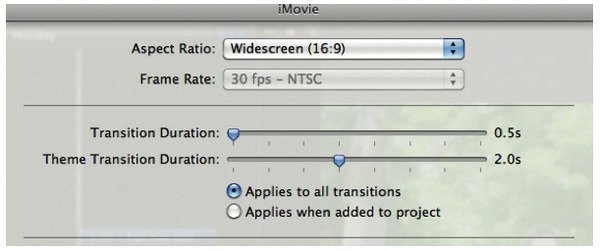
Создайте новый проект и задайте параметры вручную. Для YouTube используйте 1920×1080. Для Reels, Shorts и TikTok — 1080×1920. Для квадратной версии — 1080×1080. Для 4:5 — 1080×1350. После добавления клипа проверьте Spatial Conform. Режим Fit вписывает изображение целиком, Fill заполняет кадр с обрезкой, None оставляет исходный размер.
Если ролик горизонтальный, а проект вертикальный, почти всегда нужно вручную сдвигать кадр. Откройте Inspector и настройте Transform: Position X, Position Y и Scale. Для интервью удерживайте лицо в верхней центральной части кадра, но не прижимайте глаза к самому верху. Для обзора товара держите предмет в середине, оставляя место под подписи.
Для роликов с титрами сделайте отдельную версию текста. Нельзя просто перенести горизонтальные титры в вертикальный проект: длинная строка станет мелкой, а нижняя часть может перекрываться интерфейсом соцсети. Лучше разбить текст на короткие строки и поднять его выше нижней зоны.
Плюсы:
-
точное создание проектов под разные пропорции;
-
удобная настройка Fit, Fill и Transform;
-
подходит для профессионального монтажа на Mac;
-
можно сохранять несколько версий одного ролика;
-
высокая производительность на macOS.
Минусы:
-
требуется понимание проекта, таймлайна и инспектора;
-
для простого одноразового ролика программа избыточна;
-
при вертикальной адаптации всё равно нужна ручная проверка;
-
новичку сложнее, чем в iMovie.
Final Cut Pro X подходит для регулярной работы с контентом, где один исходный ролик нужно адаптировать под несколько площадок и сохранить композицию без случайной обрезки.
Как изменить соотношение сторон видео на Android
CapCut
CapCut — один из самых удобных мобильных вариантов, когда нужно сделать вертикальное видео 9:16, квадрат 1:1, горизонтальный ролик 16:9 или формат 4:5 прямо на смартфоне. Приложение хорошо подходит для коротких роликов, клипов, сторис, Reels, TikTok и Shorts. В нём есть отдельный инструмент выбора формата, фон, масштабирование, текст, музыка и экспорт.
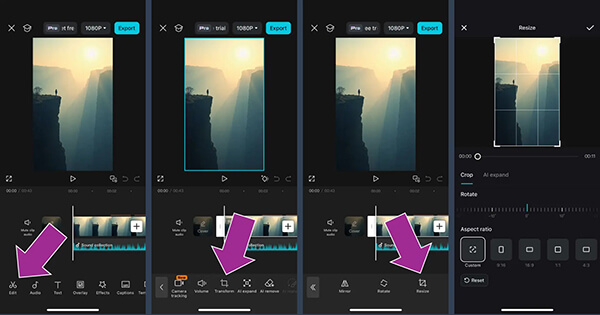
Откройте CapCut и нажмите New project. Выберите видео из галереи и добавьте его на таймлайн. В нижней панели найдите Format или Ratio. Выберите нужный вариант: 9:16 для вертикального ролика, 16:9 для YouTube, 1:1 для квадрата, 4:5 для публикации в ленте. После выбора формата приложение изменит холст, а видео нужно будет подогнать пальцами в окне предпросмотра.
Для перевода горизонтального ролика в вертикальный есть два нормальных сценария. Первый — увеличить видео до заполнения экрана и вручную поставить главный объект в центр. Второй — оставить горизонтальное видео целиком, а свободные области сверху и снизу закрыть фоном, размытием, цветом или дополнительным текстом. Первый вариант лучше для динамичных клипов, второй — для обзоров, инструкций, интервью и записей экрана.
Если добавляете текст, не ставьте его вплотную к краям. На TikTok, Reels и Shorts часть интерфейса занимает нижнюю и правую сторону. Текст, логотип, лицо, цена товара, стрелки и кнопки должны находиться в безопасной зоне ближе к центру.
Для экспорта нажмите кнопку сохранения в правом верхнем углу. Выберите разрешение, частоту кадров и качество. Для большинства вертикальных роликов оптимален вариант 1080p и 30 кадров в секунду, а для динамичного видео можно оставить 60 кадров, когда исходник был снят с такой частотой.
Плюсы:
-
быстрый выбор популярных форматов;
-
удобно менять холст видео пальцами;
-
есть фон, текст, музыка, эффекты и субтитры;
-
хорошо подходит для Reels, TikTok и Shorts;
-
можно сделать ролик полностью на телефоне.
Минусы:
-
на маленьком экране сложнее точно проверить края;
-
при сильном увеличении горизонтального ролика падает резкость;
-
интерфейс соцсетей нужно учитывать вручную;
-
длинные проекты на телефоне редактировать неудобно.
CapCut подходит, когда нужно быстро подогнать ролик под экран телефона, сделать вертикальную версию и сразу подготовить публикацию.
InShot
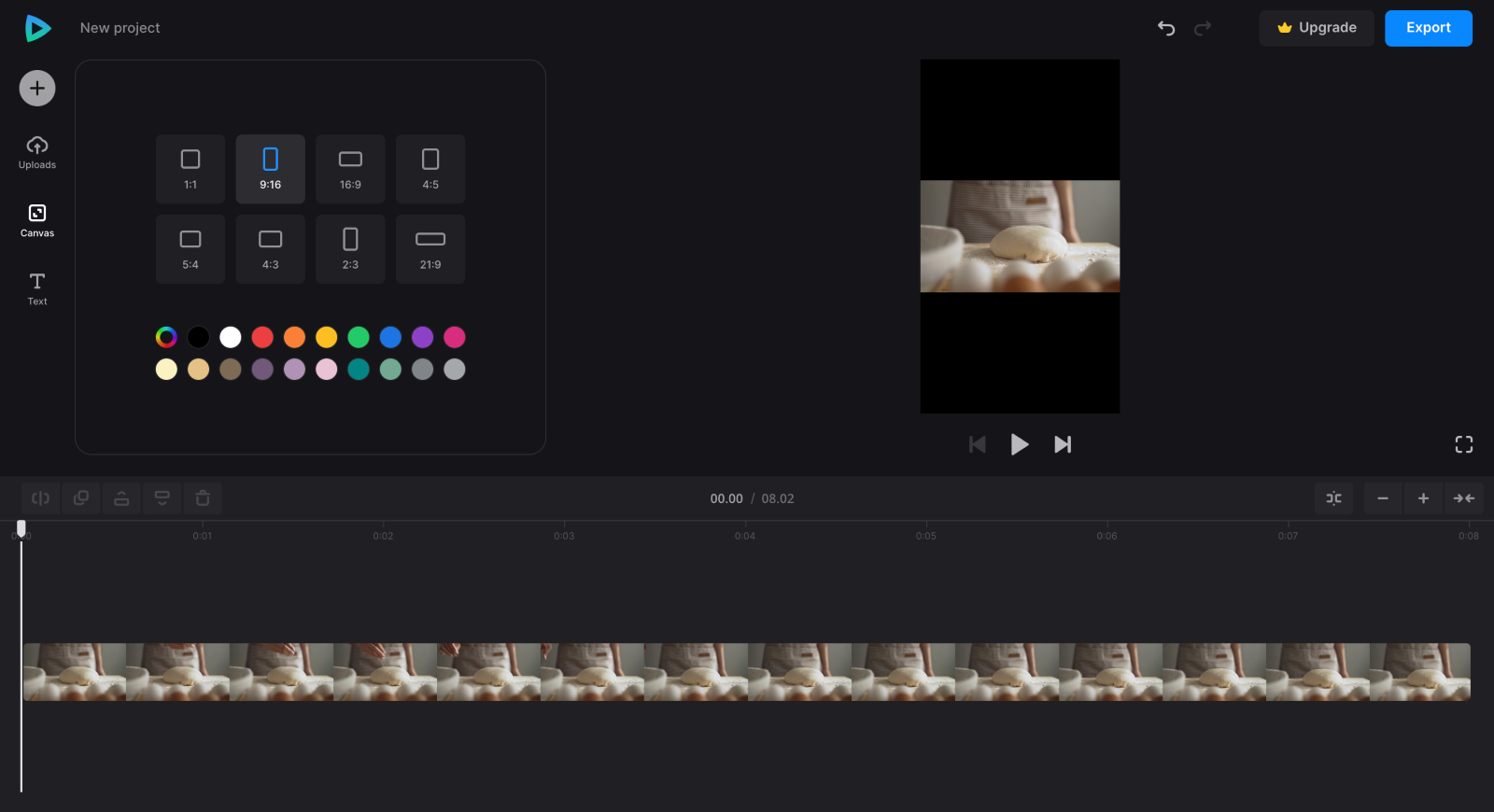
InShot часто используют для простого мобильного монтажа: обрезать клип, поменять пропорции, добавить фон, музыку, текст и сохранить готовый ролик. Для изменения холста в InShot используется раздел Canvas. Он особенно удобен, когда не нужно сложное редактирование, а главная задача — подогнать ролик под нужную площадку.
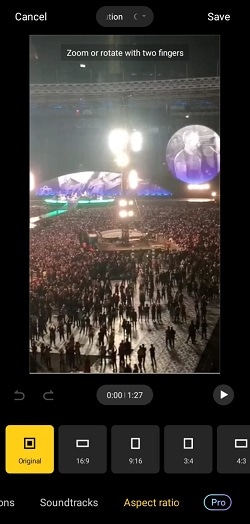
Откройте InShot, выберите Video и добавьте ролик. На нижней панели откройте Canvas. Выберите пропорции: 9:16 для вертикального ролика, 1:1 для квадрата, 16:9 для горизонтального видео, 4:5 для ленты. После этого настройте масштаб. Вариант Fit сохраняет весь кадр и добавляет поля. Вариант Crop заполняет экран, но обрезает часть изображения.
Для ролика с человеком в кадре лучше сначала выбрать Fit и посмотреть, сколько свободного пространства появляется. Затем решите, что лучше: увеличить видео или оформить поля фоном. Размытый фон выглядит аккуратнее, чем пустые чёрные полосы, особенно когда исходник горизонтальный, а итог нужен вертикальный.
При работе с товарами, рецептами, распаковками и инструкциями не обрезайте руки и рабочую поверхность. В таких роликах зрителю важны действия, а не только лицо. Поэтому лучше сохранить больше кадра и оформить свободные зоны текстом, подложкой или фоном.
Плюсы:
-
простой раздел Canvas;
-
быстрый выбор форматов для соцсетей;
-
удобно добавлять фон вместо чёрных полос;
-
подходит для коротких роликов и сторис;
-
не требует компьютера.
Минусы:
-
точность ниже, чем в настольном редакторе;
-
ручная подгонка пальцами не всегда идеальна;
-
при длинных роликах интерфейс становится менее удобным;
-
качество зависит от настроек экспорта и исходника.
InShot выбирают для быстрых мобильных задач: сделать вертикальный ролик для телефона, квадратную версию для ленты или горизонтальную копию для YouTube.
Как поменять соотношение сторон видео на iOS
iMovie на iPhone и iPad
На iPhone и iPad iMovie удобен для базового монтажа, но точная смена пропорций устроена проще, чем в профессиональных редакторах. Приложение подходит, когда нужно обрезать лишнее, собрать ролик, добавить музыку и экспортировать видео в приложение Фото. Для нестандартных форматов иногда удобнее использовать CapCut, но iMovie остаётся хорошим вариантом для пользователей Apple.
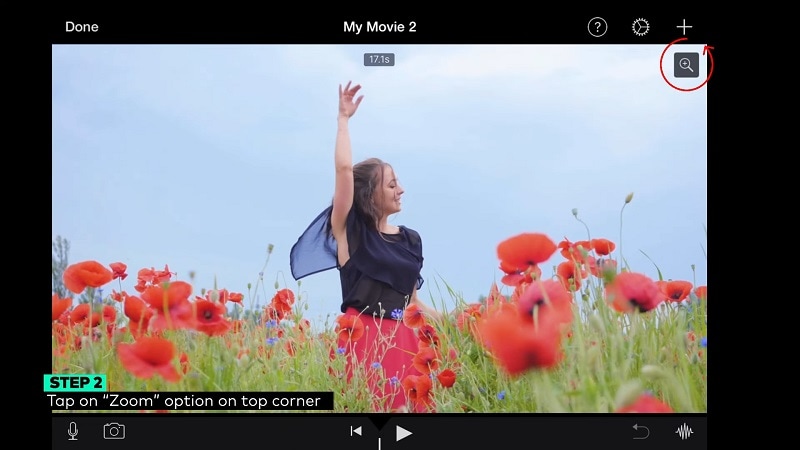
Создайте новый Movie, выберите видео и добавьте его в проект. Коснитесь клипа на таймлайне. В окне предпросмотра используйте жест масштабирования двумя пальцами, чтобы приблизить или отдалить изображение. Так можно убрать лишние поля или лучше расположить объект в кадре. После правки нажмите Done и сохраните ролик.
Для вертикального исходника iMovie на iPhone сохраняет простую логику: вы можете обрезать и масштабировать изображение, но не всегда получаете такой же явный выбор 9:16, 1:1 или 4:5, как в мобильных редакторах для соцсетей. Поэтому перед экспортом откройте сохранённое видео в Фото и проверьте, нет ли лишних полей.
Если ролик предназначен для Shorts, TikTok или Reels, убедитесь, что главный объект не стоит слишком низко. Нижняя зона в соцсетях занята подписью, кнопками, описанием и элементами управления. Особенно это важно для рецептов, обзоров товаров, туториалов и видео с субтитрами.
Плюсы:
-
доступен на iPhone и iPad;
-
хорошо подходит для простого монтажа;
-
понятное масштабирование жестами;
-
можно быстро сохранить ролик в Фото;
-
удобен для базовой обрезки и сборки видео.
Минусы:
-
меньше точных настроек пропорций, чем в CapCut;
-
сложнее делать несколько версий под разные площадки;
-
при ручном масштабировании легко обрезать важные края;
-
не лучший вариант для сложных вертикальных шаблонов.
iMovie на iOS подходит для быстрой обработки личных роликов и простых монтажей, но для точной подготовки под соцсети лучше проверять итоговый кадр особенно внимательно.
Фото на iPhone и iPad
Встроенное приложение Фото подходит для самой простой правки: повернуть ролик, немного обрезать кадр, убрать лишние края и сохранить копию. Это не полноценный видеоредактор, но для короткого фрагмента часто достаточно именно его. Главный плюс — ничего не нужно устанавливать.
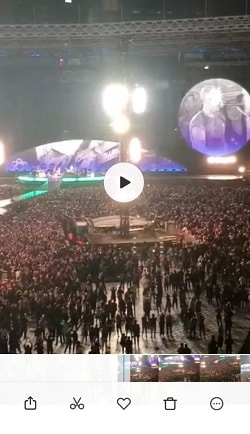
Откройте ролик в Фото и нажмите Edit. Перейдите к инструменту кадрирования. Выберите доступную пропорцию или вручную измените рамку. После настройки нажмите Done. Если результат не устраивает, правку можно открыть снова и изменить параметры.
Такой способ подходит, когда нужно убрать лишние края, исправить поворот, подготовить короткий фрагмент или быстро обрезать видео перед отправкой. Для полноценной смены горизонтального видео в вертикальное с фоном, титрами и безопасными зонами лучше использовать видеоредактор.
При работе со встроенным редактором важно понимать ограничение: он не предназначен для сложного холста. Он не создаёт полноценный монтажный проект с отдельным фоном, графикой и несколькими дорожками. Поэтому не стоит использовать его для роликов, где нужно добавить размытые поля, адаптировать текст или сделать несколько версий.
Плюсы:
-
встроен в iOS;
-
подходит для быстрой обрезки;
-
не требует импорта в отдельное приложение;
-
удобно исправлять поворот и лишние края;
-
правку можно быстро пересмотреть.
Минусы:
-
мало инструментов для точной адаптации под соцсети;
-
нет полноценного таймлайна;
-
нельзя гибко оформить фон;
-
неудобно работать с титрами и сложной композицией.
Фото на iOS выбирают для быстрой мелкой правки, а не для полноценной подготовки ролика под публикацию.
Как измеить пропорции видео онлайн
Clipchamp
Clipchamp удобен, когда нужно изменить соотношение сторон видео прямо в браузере, без установки отдельной программы. Он подходит для пользователей Windows, но работает как онлайн-редактор: ролик добавляется в проект, затем выбирается форма холста, клип подгоняется под кадр и экспортируется в готовый файл.
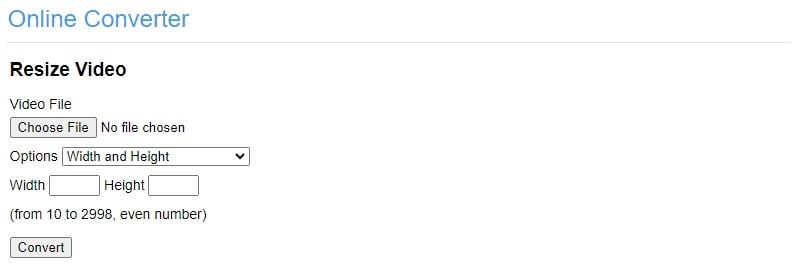
Создайте новый проект и импортируйте видео. После добавления клипа на таймлайн найдите переключатель пропорций проекта. Выберите 16:9, 9:16, 1:1, 4:5 или 21:9. Затем выделите клип и настройте подгонку. Для полного заполнения кадра используйте обрезку с масштабированием. Для сохранения всего изображения используйте вписывание, а свободные зоны оформите фоном.
При переводе горизонтального видео в вертикальный формат лучше не ограничиваться автоматической подгонкой. Откройте предпросмотр и проверьте ключевые моменты: начало, середину, финал, смену планов, появление титров, крупные движения объекта. Если человек выходит из центра, сдвиньте клип внутри холста.
Экспортируйте ролик в MP4. Для соцсетей используйте 1080p. Перед загрузкой на площадку откройте файл локально и проверьте, что плеер показывает именно нужную форму кадра, без дополнительных чёрных полос.
Плюсы:
-
работает в браузере;
-
есть популярные форматы кадра;
-
удобно делать ролики для соцсетей;
-
не нужно устанавливать тяжёлый редактор;
-
подходит для быстрых проектов.
Минусы:
-
скорость зависит от интернета и мощности компьютера;
-
большие файлы загружать дольше;
-
браузерный редактор менее удобен для длинных проектов;
-
конфиденциальные материалы лучше обрабатывать локально.
Clipchamp удобен для быстрой онлайн-подготовки ролика, когда нужно изменить холст видео и сразу получить файл для публикации.
Clideo
Clideo подходит для разовых задач: загрузить короткий файл, выбрать нужный размер, подогнать изображение и скачать результат. Такой сервис удобен, когда не хочется устанавливать программу ради одного ролика.
Откройте инструмент изменения размера или кадрирования видео. Загрузите файл. Выберите пресет под нужную площадку или задайте пропорцию вручную. Для YouTube используйте 16:9, для вертикальных платформ — 9:16, для квадратной публикации — 1:1. Затем выберите поведение изображения: заполнить кадр с обрезкой или вписать целиком с полями.
Clideo удобен тем, что убирает лишние настройки. Но именно из-за простоты нужно внимательно смотреть предпросмотр. Если сервис обрезал края, проверьте, не исчезли ли титры, лица, объект съёмки, логотип или важная часть интерфейса в записи экрана.
После обработки скачайте файл и проверьте его в обычном плеере. Не оценивайте результат только по окну браузера: иногда на странице предпросмотра ролик масштабируется, а реальный файл имеет другие размеры.
Плюсы:
-
быстрый сценарий для одного файла;
-
не нужно устанавливать программу;
-
есть готовые форматы под популярные площадки;
-
понятная логика загрузки и сохранения;
-
подходит для коротких роликов.
Минусы:
-
загрузка больших файлов занимает время;
-
меньше контроля, чем в настольном редакторе;
-
для регулярной работы браузерный процесс медленнее;
-
приватные ролики лучше не загружать в онлайн-сервисы.
Clideo стоит использовать для простых разовых задач: быстро обрезать видео под 16:9, подготовить вертикальную копию или получить квадратный файл.
Canva
Canva лучше всего подходит не для чистого технического кадрирования, а для оформления видео под конкретный дизайн: сторис, рекламный креатив, обложка, проморолик, короткая вертикальная вставка, квадратная публикация с текстом и графикой. Здесь удобно не просто поменять пропорции, а собрать композицию на новом холсте.
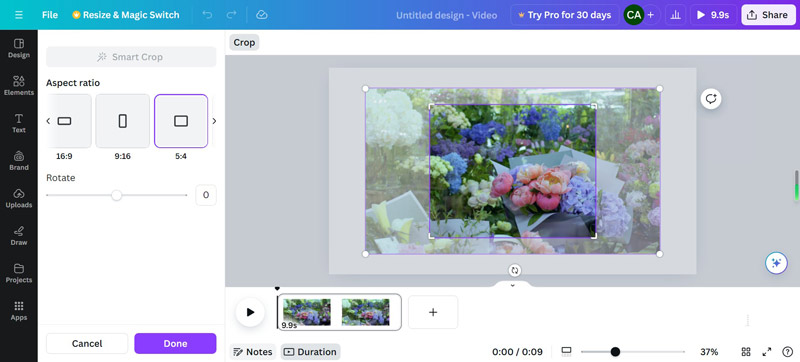
Создайте дизайн нужного типа: видео 16:9, Instagram Story, TikTok Video, квадратный пост или произвольный размер. Загрузите ролик и поместите его на холст. Дальше выберите, как он будет смотреться: растянуть на весь экран с обрезкой, оставить целиком, сделать подложку, добавить заголовок, рамку, фон или дополнительные элементы.
Canva особенно полезна, когда исходное горизонтальное видео нужно превратить в вертикальный информационный ролик. Например, сверху можно поставить заголовок, в центре — само видео, снизу — подпись, цену, тезисы, имя спикера или призыв к действию. Так весь исходный кадр сохраняется, а вертикальный формат выглядит не как случайные поля, а как полноценный дизайн.
При экспорте выбирайте MP4. Перед сохранением проверьте длительность, анимацию элементов, расположение текста и читаемость на телефоне. Мелкий текст на большом мониторе кажется нормальным, но на смартфоне становится неразборчивым.
Плюсы:
-
удобно оформлять видео под соцсети;
-
легко добавлять текст, подложки, рамки и графику;
-
подходит для вертикальных креативов из горизонтального исходника;
-
есть готовые размеры дизайнов;
-
работает в браузере.
Минусы:
-
не лучший вариант для точного профессионального монтажа;
-
длинные ролики редактировать неудобнее, чем в видеоредакторе;
-
при большом числе элементов нужно следить за читаемостью;
-
экспорт и загрузка зависят от интернет-соединения.
Canva стоит выбирать, когда нужно не просто изменить формат видео, а сделать аккуратный визуальный макет под публикацию.
123apps
123apps — набор онлайн-инструментов для простой работы с медиа. Для смены пропорций полезен инструмент обрезки видео: он позволяет загрузить файл, выбрать рамку, задать формат и сохранить результат. Это хороший вариант для коротких задач без сложного монтажа.
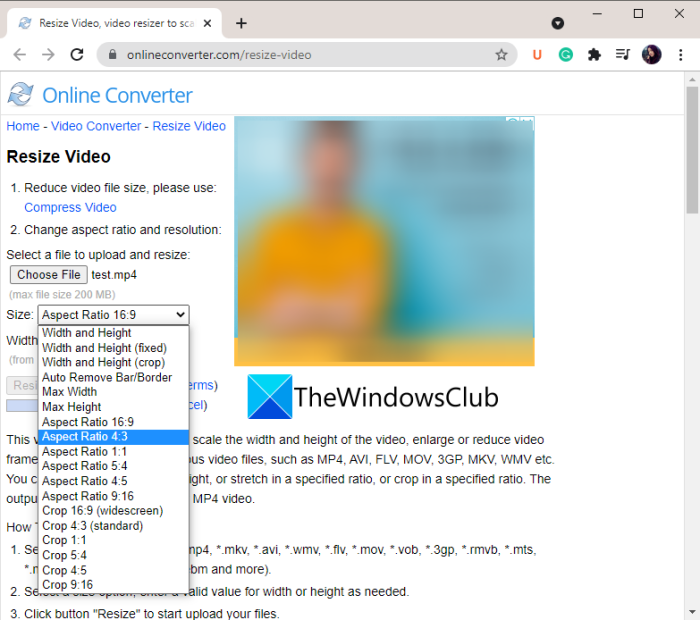
Загрузите видео в онлайн-редактор. Откройте инструмент Crop или Resize. Выберите нужное соотношение сторон. Если сервис показывает рамку, передвиньте её так, чтобы важная часть кадра осталась внутри. Для 16:9 держите объект ближе к центру по горизонтали. Для 9:16 следите, чтобы лицо, предмет и текст не оказались у самого края.
Онлайн-кадрирование удобно для коротких роликов, но при длинных файлах лучше использовать настольную программу. Во-первых, загрузка и обработка займут больше времени. Во-вторых, браузерный предпросмотр не всегда удобен для тщательной проверки каждого эпизода. В-третьих, при нестабильном интернете можно потерять прогресс.
Плюсы:
-
быстрый доступ через браузер;
-
понятный инструмент кадрирования;
-
не нужно устанавливать программу;
-
подходит для коротких файлов;
-
удобно для одноразовой обработки.
Минусы:
-
не лучший выбор для больших видео;
-
меньше монтажных возможностей;
-
результат нужно внимательно проверять после скачивания;
-
конфиденциальные видео лучше редактировать локально.
123apps подходит для быстрой задачи: обрезать ролик под нужный формат, скачать файл и сразу использовать его в презентации, соцсети или сообщении.
Kapwing
Kapwing — онлайн-редактор, который часто используют для подготовки роликов под разные площадки. Он удобен, когда нужно сделать вертикальный клип, добавить фон, текст, субтитры, шаблон или быстро поменять размер кадра видео в браузере.
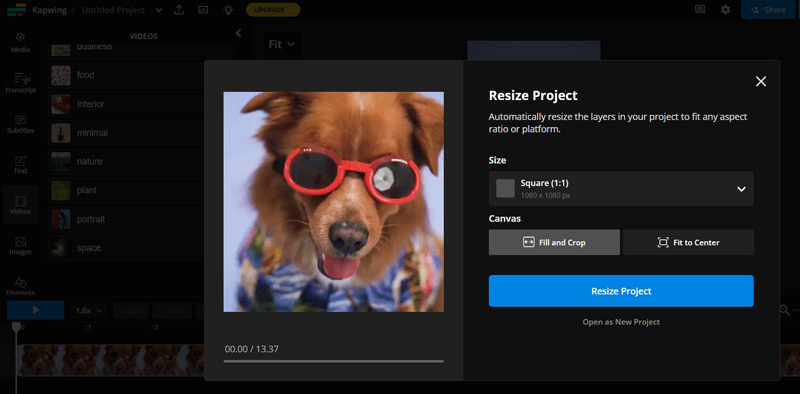
Загрузите видео в проект. Откройте настройки Canvas или Resize. Выберите нужную пропорцию: 16:9, 9:16, 1:1, 4:5 или другой вариант. После этого подгоните сам клип: увеличьте его до заполнения кадра или оставьте целиком и оформите фон. Для роликов с говорящей головой используйте центральное размещение. Для записи экрана лучше не увеличивать изображение слишком сильно, иначе текст интерфейса станет обрезанным и трудночитаемым.
Kapwing удобен для контента с текстом. При вертикальной адаптации горизонтального видео можно добавить заголовок сверху, субтитры внизу и оставить само видео в центре. Такой формат часто лучше, чем грубая обрезка 16:9 до 9:16, потому что зритель видит весь исходный материал.
Плюсы:
-
хорошо подходит для соцсетей;
-
есть работа с холстом, текстом и фоном;
-
можно быстро сделать несколько форматов;
-
не требуется установка программы;
-
удобно оформлять ролики с субтитрами.
Минусы:
-
большие проекты зависят от скорости интернета;
-
браузерный монтаж менее удобен для длинного видео;
-
автоматическая подгонка требует ручной проверки;
-
при работе с личными материалами нужно учитывать онлайн-загрузку файла.
Kapwing выбирают для быстрого браузерного монтажа, когда важна не только форма кадра, но и оформление ролика под социальную сеть.
Как выбрать способ под конкретную задачу
| Задача | Лучший тип инструмента | Почему |
|---|---|---|
| Быстро сделать ролик 16:9 на Windows | ВидеоМОНТАЖ или Movavi Video Editor | проще выбрать формат и сохранить MP4 |
| Сделать вертикальную версию из горизонтального ролика | CapCut, Filmora, Premiere Pro | удобно двигать кадр и контролировать объект |
| Подготовить проект для разных площадок | Premiere Pro, Final Cut Pro X, Filmora | можно вести несколько версий |
| Обрезать короткий файл без установки программы | Clideo, 123apps, Kapwing | быстро работает в браузере |
| Оформить вертикальный ролик с текстом и фоном | Canva, Kapwing, CapCut | удобно работать с холстом и графикой |
| Проверить проблему с пропорциями | VLC | быстро показывает, как меняется отображение |
| Обработать видео на iPhone | iMovie, Фото, CapCut | не нужен компьютер |
| Сохранить старое видео 4:3 без искажения | редактор с полями или фоном | нельзя растягивать архивный кадр до 16:9 |
Как менять горизонтальное видео на вертикальное без грубой обрезки
Самая частая задача — перевести горизонтальное видео в вертикальное. Например, есть ролик 1920×1080, а нужен формат 1080×1920. Простая обрезка уничтожает большую часть кадра: остаётся центральная вертикальная область, а левая и правая части пропадают. Такой метод работает для крупного портрета, но плохо подходит для записи экрана, обзора стола, интервью с двумя людьми, спортивной съёмки и роликов с важным фоном.
Более аккуратный вариант — вертикальный холст с сохранением исходного видео целиком. В этом случае горизонтальный ролик размещается в центре, а сверху и снизу остаётся место для оформления. Туда можно добавить заголовок, субтитры, описание, логотип, иллюстрации, таймкоды или размытый фон. Такой подход сохраняет смысл исходника и делает вертикальный ролик не пустым, а оформленным.
Для говорящей головы работает третий вариант: увеличить видео, чтобы человек занял вертикальный кадр, а затем вручную сдвигать рамку по ходу ролика. В профессиональных редакторах это делается ключевыми кадрами Position и Scale. В мобильных приложениях можно разрезать клип на несколько фрагментов и отдельно выставить положение для каждого.
Как убрать чёрные полосы по бокам
Чёрные полосы появляются, когда форма видео не совпадает с формой проекта или экрана. Например, ролик 4:3 открывается в проекте 16:9, вертикальное видео вставляется в горизонтальный монтаж, а квадратный клип попадает в широкий кадр. Полосы не являются ошибкой сами по себе: они показывают, что программа сохраняет весь кадр без обрезки. Но для соцсетей и современных роликов они часто выглядят неаккуратно.
Есть несколько способов убрать чёрные полосы:
-
Обрезать видео до нужного формата. Подходит, когда края не важны.
-
Увеличить клип до заполнения кадра. Работает для центральной композиции.
-
Добавить размытый фон. Хорошо смотрится в вертикальных версиях горизонтальных роликов.
-
Добавить цветной фон. Подходит для брендированных видео.
-
Сделать дизайн-макет. Видео размещается внутри холста, а свободные зоны заполняются текстом и графикой.
Не растягивайте картинку только ради удаления полос. Растянутое изображение сразу заметно: люди выглядят неестественно, интерфейс и текст деформируются, а качество ролика кажется ниже.
Как не потерять качество при смене пропорций
Потеря качества возникает не из-за самой смены соотношения сторон, а из-за неправильного масштабирования и экспорта. Если вы сильно увеличиваете маленький фрагмент кадра, программа растягивает пиксели. Если выставляете низкий битрейт, появляются квадраты, мыло и артефакты. Если повторно сохраняете уже сжатый ролик несколько раз, качество ухудшается после каждого цикла.
Чтобы сохранить нормальное качество:
-
работайте с исходным файлом, а не с копией, уже пересланной через мессенджер;
-
не увеличивайте кадр сильнее, чем нужно;
-
сохраняйте исходную частоту кадров;
-
используйте MP4/H.264 для универсальной совместимости;
-
не ставьте слишком низкий битрейт;
-
экспортируйте вертикальное видео в 1080×1920, а горизонтальное Full HD в 1920×1080;
-
проверяйте результат после сохранения, а не только в редакторе;
-
делайте отдельные версии под разные площадки.
Если исходник снят в 720p, экспорт в 4K не делает его настоящим 4K. Он создаёт файл большего размера, но не возвращает деталей. Если нужно улучшить резкость, сначала обработайте исходник, а уже потом меняйте формат кадра.
Частые ошибки при изменении пропорций
Видео стало растянутым
Это происходит, когда программа меняет ширину и высоту независимо друг от друга. Нужно включить сохранение пропорций, использовать кадрирование или подгонку по холсту. Растягивание допустимо только для специальных эффектов, но не для обычного монтажа.
Важная часть кадра обрезалась
Так бывает при переводе 16:9 в 9:16 или 4:3 в 16:9. Откройте инструмент кадрирования и сдвиньте рамку. Если объект движется, используйте несколько разрезов или ключевые кадры.
Появились чёрные полосы
Полосы означают, что видео вписано целиком в другой холст. Выберите заполнение кадра, добавьте фон или оформите свободные области графикой.
Титры оказались слишком низко
При подготовке для соцсетей поднимайте текст выше нижней границы. Интерфейс платформ перекрывает часть кадра. Особенно это важно для субтитров, цен, подписей, кнопок и имени автора.
Вертикальное видео стало мутным
Причина — сильное увеличение горизонтального исходника или низкое качество экспорта. Используйте исходник с большим разрешением, не увеличивайте мелкую область слишком сильно и не снижайте битрейт.
После экспорта формат остался прежним
Проверьте не только настройки проекта, но и параметры экспорта. Иногда пользователь меняет холст в редакторе, а при сохранении оставляет старое разрешение. Для 9:16 должен быть файл 1080×1920, для 16:9 — 1920×1080.
Соцсеть снова добавила поля
Платформа добавляет поля, когда файл не соответствует ожидаемому формату. Проверьте фактическое разрешение файла и убедитесь, что оно совпадает с нужной пропорцией.
FAQ
Как изменить соотношение сторон видео без обрезки?
Нужно не обрезать кадр, а изменить холст и вписать видео целиком. Свободные области заполняются фоном, размытием, цветом, текстом или графикой. Такой способ сохраняет всё изображение, но не заполняет экран только самим видео.
Как сделать видео 16:9 из вертикального 9:16?
Создайте проект 16:9, добавьте вертикальный клип и выберите способ оформления. Можно оставить его целиком по центру и добавить фон по бокам. Можно увеличить клип до заполнения кадра, но тогда верх и низ будут обрезаны. Для разговорного видео чаще лучше фон, для динамичного клипа — обрезка.
Как сделать вертикальное видео 9:16 из горизонтального?
Создайте проект 1080×1920 или выберите формат 9:16. Добавьте горизонтальный ролик. Затем решите, что важнее: заполнить экран или сохранить весь кадр. Для заполнения увеличьте клип и сдвиньте его так, чтобы главный объект был в центре. Для сохранения всего кадра добавьте фон и текст.
Как убрать чёрные полосы?
Используйте заполнение кадра, кадрирование, размытый фон или дизайн-макет. Не растягивайте изображение без сохранения пропорций. Лучше потерять небольшую часть пустого края, чем деформировать весь ролик.
Как узнать текущее соотношение сторон видео?
Посмотрите разрешение файла в свойствах. 1920×1080 — это 16:9, 1080×1920 — 9:16, 1080×1080 — 1:1, 1440×1080 — 4:3. Также параметры можно увидеть в видеоредакторе, медиаплеере или свойствах файла.
Что лучше: обрезать кадр или добавить фон?
Для клипов, где главный объект в центре, лучше обрезка. Для лекций, обзоров, записей экрана, подкастов и роликов с важными деталями по краям лучше фон или дизайн-холст. Универсального решения нет: важна композиция конкретного видео.
Меняется ли качество при смене пропорций?
Качество сохраняется, когда кадр не увеличивают чрезмерно и экспортируют с нормальным битрейтом. Качество падает, когда маленький фрагмент растягивают на весь экран, файл несколько раз пережимают или ставят слишком низкие параметры сохранения.
Какой формат выбрать для YouTube Shorts?
Для YouTube Shorts выбирайте 9:16 и разрешение 1080×1920. Главный объект держите ближе к центру. Текст не размещайте у нижнего края, потому что интерфейс приложения закрывает часть пространства.
Какой формат выбрать для обычного YouTube?
Для обычного YouTube используйте 16:9. Самый распространённый вариант — 1920×1080. Для 4K используется 3840×2160. Вертикальные и квадратные ролики тоже открываются, но для классического просмотра на компьютере и телевизоре лучше горизонтальный кадр.
Можно ли поменять пропорции без программы?
Да, для коротких файлов подходят онлайн-сервисы: Clipchamp, Clideo, Canva, 123apps, Kapwing. Для больших роликов, приватных материалов и регулярного монтажа лучше настольная программа.
Почему нельзя просто выбрать другое разрешение при экспорте?
Потому что разрешение меняет количество пикселей, но не всегда корректно меняет композицию. Если поставить 1080×1920 без настройки кадра, видео может растянуться, получить поля или обрезаться автоматически. Сначала настройте холст и положение клипа, потом экспортируйте.
Итог
Изменение соотношения сторон видео — это не одна кнопка, а выбор между обрезкой, вписыванием, фоном, изменением холста и правильным экспортом. Для Windows удобнее всего начинать с ВидеоМОНТАЖ, если нужен понятный редактор без сложной профессиональной настройки. Для более гибкой работы подходят Movavi Video Editor, Wondershare Filmora и Adobe Premiere Pro. На Mac простые задачи закрывает iMovie, а точную адаптацию под разные площадки удобнее делать в Final Cut Pro X. На телефоне быстрее всего работают CapCut, InShot, iMovie и встроенное приложение Фото. В браузере помогают Clipchamp, Clideo, Canva, 123apps и Kapwing.
Главное правило одно: не растягивайте изображение ради красивого заполнения экрана. Лучше аккуратно обрезать кадр, добавить фон или сделать отдельный холст под конкретную площадку. Тогда видео сохранит нормальные пропорции, важные детали останутся в кадре, а итоговый файл будет выглядеть естественно на компьютере, телефоне и в соцсетях.

Чтобы оставить комментарий, авторизуйтесь или зарегистрируйтесь.