Файлы 3GA чаще всего остаются после старых диктофонных записей, голосовых заметок Samsung, Nokia и других мобильных устройств. На телефоне такая запись открывается нормально, а на компьютере, в редакторе монтажа, медиаплеере, мессенджере или облачном сервисе файл часто выглядит как непонятный аудиоформат. Самый практичный выход — конвертировать 3GA в MP3 и получить файл, который открывается почти везде: в Windows, macOS, Android, iOS, браузере, видеоредакторах, аудиоредакторах и обычных плеерах.
При этом формулировку 3GA в MP3 без потери качества нужно понимать правильно. MP3 относится к форматам со сжатием, поэтому он не сохраняет исходный аудиопоток абсолютно бит в бит. Задача нормальной конвертации другая: не ухудшить голосовую запись сверх того, что уже есть в исходнике, не занизить битрейт, не превратить речь в глухой звук и не прогнать файл через несколько лишних перекодирований.
Ниже — подробные способы для разных платформ. Первыми в разделе Windows идут АудиоМАСТЕР и ВидеоМАСТЕР, затем идут альтернативы для пакетной обработки, командной строки, macOS, телефонов и браузера.
Что такое 3GA и почему его переводят в MP3
3GA — это аудиофайл из семейства 3GPP. Формат использовался в мобильных устройствах для хранения голосовых записей, коротких аудиофрагментов, диктофонных заметок и мультимедийных сообщений. В отличие от 3GP, который хранит видео и звук, 3GA ориентирован именно на аудиодорожку. Внутри такого файла встречаются кодеки AAC, AMR-NB, AMR-WB и другие варианты мобильного аудио.
Проблема 3GA не в том, что звук плохой сам по себе. Проблема в совместимости. Обычный пользователь сталкивается с этим в нескольких ситуациях:
-
запись скопирована из папки Voice, Sounds или Recordings со старого телефона;
-
файл отправлен через мессенджер, но получатель не открывает его на компьютере;
-
3GA нужно добавить в видеоредактор, но программа не видит аудиодорожку;
-
голосовую заметку нужно переслать как MP3;
-
архив старых записей нужно привести к одному формату;
-
диктофонный файл нужно обрезать, усилить громкость и сохранить в удобном виде.
MP3 решает эти задачи за счёт универсальности. Его открывают медиаплееры, браузеры, телефоны, аудиоредакторы, видеоредакторы, автомобильные магнитолы, презентационные программы и облачные хранилища. Поэтому конвертер 3GA в MP3 нужен не только для прослушивания, но и для дальнейшей работы с записью.
| Формат | Что хранит | Где встречается | Зачем преобразовывать |
|---|---|---|---|
| 3GA | аудио из 3GPP-контейнера | диктофонные записи старых телефонов | для совместимости с ПК, редакторами и плеерами |
| 3GP | видео и аудио | мобильное видео, MMS, старые смартфоны | для извлечения звука или перевода в MP3 |
| AMR | голосовое аудио с сильным сжатием | записи звонков, диктофоны, старые телефоны | для нормального воспроизведения и пересылки |
| AAC | сжатое аудио хорошего качества | мобильные записи, Apple-устройства, видео | для совместимости со старыми плеерами |
| MP3 | универсальное аудио со сжатием | музыка, речь, подкасты, озвучка | для хранения, пересылки и монтажа |
Перед конвертацией сохраните исходный 3GA отдельно. Это важно: после перевода в MP3 исходник остаётся самым чистым вариантом записи. Рабочий MP3 удобен для отправки и воспроизведения, а оригинал нужен для повторной обработки с другими настройками.
Почему переименование 3GA в MP3 не заменяет конвертацию
В старых советах часто встречается рекомендация просто заменить расширение файла: например, было record.3ga, стало record.mp3. Такой приём не создаёт настоящий MP3. Он меняет только подпись файла в имени, а содержимое остаётся прежним.
Переименование иногда помогает плееру распознать 3GPP-контейнер, особенно когда файл был записан в совместимом аудиокодеке. Но это не перекодирование. Внутри не появляется MP3-дорожка, не меняется битрейт, не улучшается совместимость с редакторами и не решается задача отправки файла в сервисы, где принимается только MP3.
Правильный подход такой:
-
Сначала открыть 3GA в программе или сервисе, который читает исходный контейнер.
-
Выбрать MP3 как формат вывода.
-
Задать битрейт и каналы.
-
Сохранить новый файл.
-
Проверить, что MP3 открывается и звучит без обрывов.
Переименование в 3GP допустимо только как временный способ открыть файл в медиаплеере. Для статьи, публикации, монтажа, отправки заказчику, расшифровки речи или архивации нужен именно экспорт в MP3.
Какие настройки MP3 выбрать для 3GA
Исходный 3GA обычно содержит голосовую запись, а не студийную музыку. Поэтому слишком высокий битрейт не делает старую диктофонную запись чище. Он только увеличивает размер файла. Хорошая настройка — это баланс между сохранением разборчивости речи и нормальным весом MP3.
| Тип записи | Каналы | Битрейт MP3 | Частота дискретизации | Итог |
|---|---|---|---|---|
| короткая голосовая заметка | Mono | 96–128 кбит/с | 22050 или 44100 Гц | компактный файл, речь читается нормально |
| лекция, интервью, разговор | Mono или Stereo | 128–160 кбит/с | 44100 Гц | хороший баланс размера и качества |
| запись с музыкой на фоне | Stereo | 192 кбит/с | 44100 Гц | меньше артефактов на сложных фрагментах |
| музыкальный фрагмент | Stereo | 256–320 кбит/с | 44100 Гц | максимальная практичная настройка для MP3 |
| дальнейший монтаж | WAV как промежуточный формат, MP3 в конце | 192–320 кбит/с для финала | 44100 или 48000 Гц | меньше лишних перекодирований |
Главное правило: не конвертируйте один и тот же файл несколько раз подряд. Цепочка 3GA → MP3 → MP3 → MP3 постепенно ухудшает звук. Лучше вернуться к исходному 3GA и экспортировать новый MP3 с нужными параметрами.
Конвертеры 3GA в MP3 для Windows
Windows остаётся самым удобным вариантом для старых файлов 3GA: легко подключить телефон по USB, скопировать папку с записями, проверить длительность, переименовать файлы, обработать звук и сохранить результат. Для единичных записей удобнее программа с понятным интерфейсом. Для десятков файлов нужна пакетная обработка. Для автоматизации подходит командная строка.
АудиоМАСТЕР
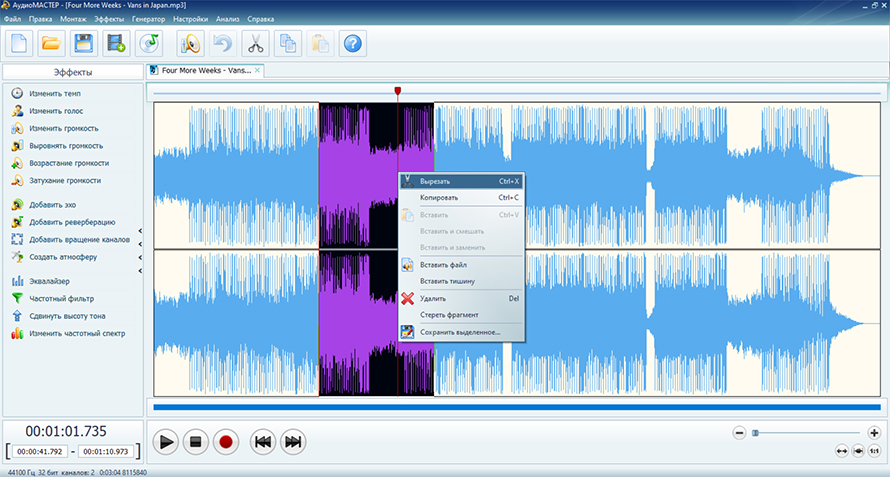
АудиоМАСТЕР удобен для тех случаев, когда 3GA нужно не просто перевести в MP3, а сразу привести запись в порядок. В диктофонных файлах часто есть длинная тишина в начале, шорохи в конце, слишком низкая громкость, лишние паузы и фрагменты, которые не нужны в итоговом файле. В обычном конвертере пользователь сразу получает MP3 с теми же недостатками. В аудиоредакторе запись сначала открывается на шкале времени, затем очищается, обрезается и только после этого сохраняется.
В исходных материалах этот способ выделен как основной для Windows: программа ориентирована на работу со звуком, поддерживает популярные аудиоформаты, даёт доступ к базовой обработке и сохраняет результат в MP3. Для человека без опыта важна не только поддержка форматов, но и понятная логика: открыть файл, отредактировать, сохранить как MP3.
Как конвертировать 3GA в MP3 в АудиоМАСТЕР:
-
Скопируйте файл 3GA с телефона на компьютер. Лучше создать отдельную папку, например
3GA_original, и не удалять исходник. -
Запустите АудиоМАСТЕР.
-
В стартовом окне нажмите Открыть файл.
-
Выберите запись с расширением
.3ga. После загрузки аудиодорожка появится в рабочей области. -
Прослушайте начало и конец файла. Часто там находятся щелчок включения диктофона, тишина, касание микрофона или шум.
-
Выделите лишний участок мышью и удалите его.
-
При тихой записи используйте инструмент изменения громкости. Для речи лучше поднимать уровень умеренно, без доведения пиков до хрипа.
-
Откройте меню Файл.
-
Выберите Сохранить как.
-
В окне сохранения укажите папку для готового MP3.
-
В поле Тип файла выберите MP3.
-
Задайте имя файла так, чтобы по нему было понятно содержание записи:
interview_2026-05-27.mp3,lecture_part_01.mp3,voice_note_client.mp3. -
Нажмите Сохранить.
-
Откройте готовый MP3 в любом плеере и проверьте звук полностью, а не только первые секунды.
Для диктофонной речи оптимальна настройка 128 кбит/с. Для интервью с двумя собеседниками и шумным помещением используйте 160–192 кбит/с. Для музыкальной записи, сохранённой в 3GA, выбирайте 192–256 кбит/с. Ставить 320 кбит/с для старой голосовой заметки обычно невыгодно: размер растёт, а разборчивость речи остаётся на уровне исходника.
Плюсы:
-
понятный интерфейс для новичка;
-
удобно обрезать тишину перед экспортом;
-
есть обработка громкости;
-
подходит для голосовых заметок, интервью и учебных записей;
-
MP3 сохраняется через привычное меню Файл → Сохранить как;
-
не требуется командная строка;
-
удобно проверять результат на слух до сохранения.
Минусы:
-
программа устанавливается на компьютер;
-
для большого архива записей ручная обработка занимает время;
-
качество итогового MP3 зависит от исходной записи и выбранного битрейта;
-
при сильном шуме нужна отдельная аккуратная обработка, а не только смена формата.
АудиоМАСТЕР стоит выбирать первым, когда нужно сохранить запись в MP3 и сразу привести звук в нормальный вид: обрезать, усилить, убрать лишние фрагменты и получить файл для отправки.
ВидеоМАСТЕР
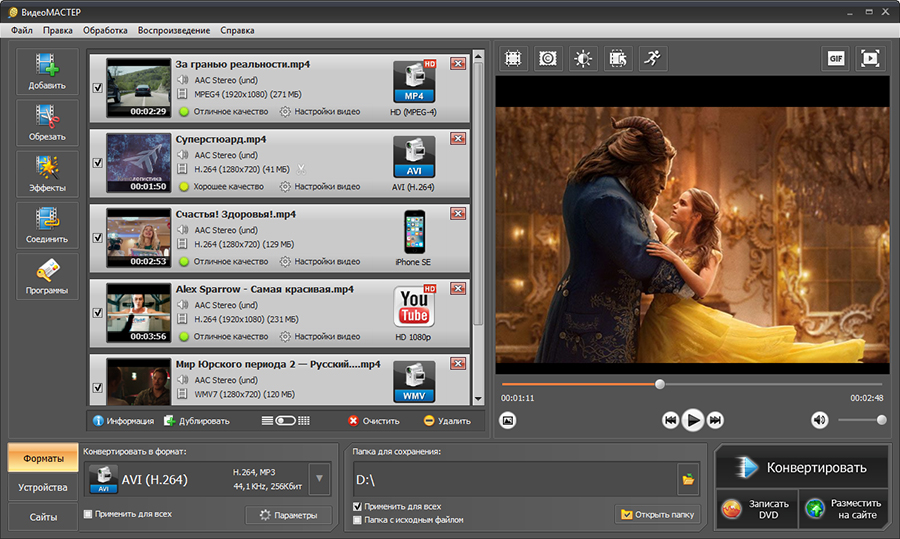
ВидеоМАСТЕР логично ставить вторым способом для Windows. Он полезен не только для 3GA, но и для соседних файлов: 3GP, MP4, MOV, AVI и других контейнеров, где нужно извлечь звук и сохранить его в MP3. Это важно для старых телефонов, потому что рядом с диктофонными 3GA часто лежат короткие 3GP-видео.
В интерфейсе ВидеоМАСТЕР основной сценарий строится вокруг кнопки Добавить, выбора формата и запуска конвертации. Программа удобна для тех, кто работает сразу с несколькими файлами и хочет получить одинаковые настройки вывода.
Как преобразовать 3GA в MP3 в ВидеоМАСТЕР:
-
Перенесите 3GA-файлы на компьютер.
-
Откройте ВидеоМАСТЕР.
-
Нажмите Добавить.
-
Выберите 3GA-файл. Для нескольких записей выделите их в проводнике и добавьте одной группой.
-
В нижней части окна откройте выбор формата.
-
Перейдите к аудиоформатам и выберите MP3.
-
Откройте Параметры, когда нужно указать качество вручную.
-
Для речи задайте 128–160 кбит/с, для музыки — 192–320 кбит/с.
-
Укажите Папку для сохранения. Лучше не сохранять результат рядом с исходниками, чтобы не смешивать 3GA и MP3.
-
Нажмите Конвертировать.
-
После завершения откройте папку с результатом и проверьте MP3.
Для файлов 3GP порядок похожий: добавляете видео, выбираете MP3 как выходной формат, программа извлекает аудиодорожку. Это удобно для старых мобильных роликов, где видеоряд не нужен, а важен только голос.
Плюсы:
-
подходит для 3GA, 3GP и других медиафайлов;
-
удобен для пакетной обработки;
-
понятная схема: добавить файл, выбрать MP3, запустить;
-
есть настройки папки вывода;
-
подходит для извлечения звука из видео;
-
не требует терминала и ручных команд.
Минусы:
-
для глубокой чистки шумов лучше использовать отдельный аудиоредактор;
-
программа ориентирована на широкий набор видео- и аудиозадач, поэтому интерфейс насыщен элементами;
-
при работе с большим архивом нужно внимательно выбирать папку результата.
ВидеоМАСТЕР лучше подходит для смешанных архивов, где рядом с 3GA лежат 3GP, MP4 и другие старые мобильные файлы.
VLC Media Player
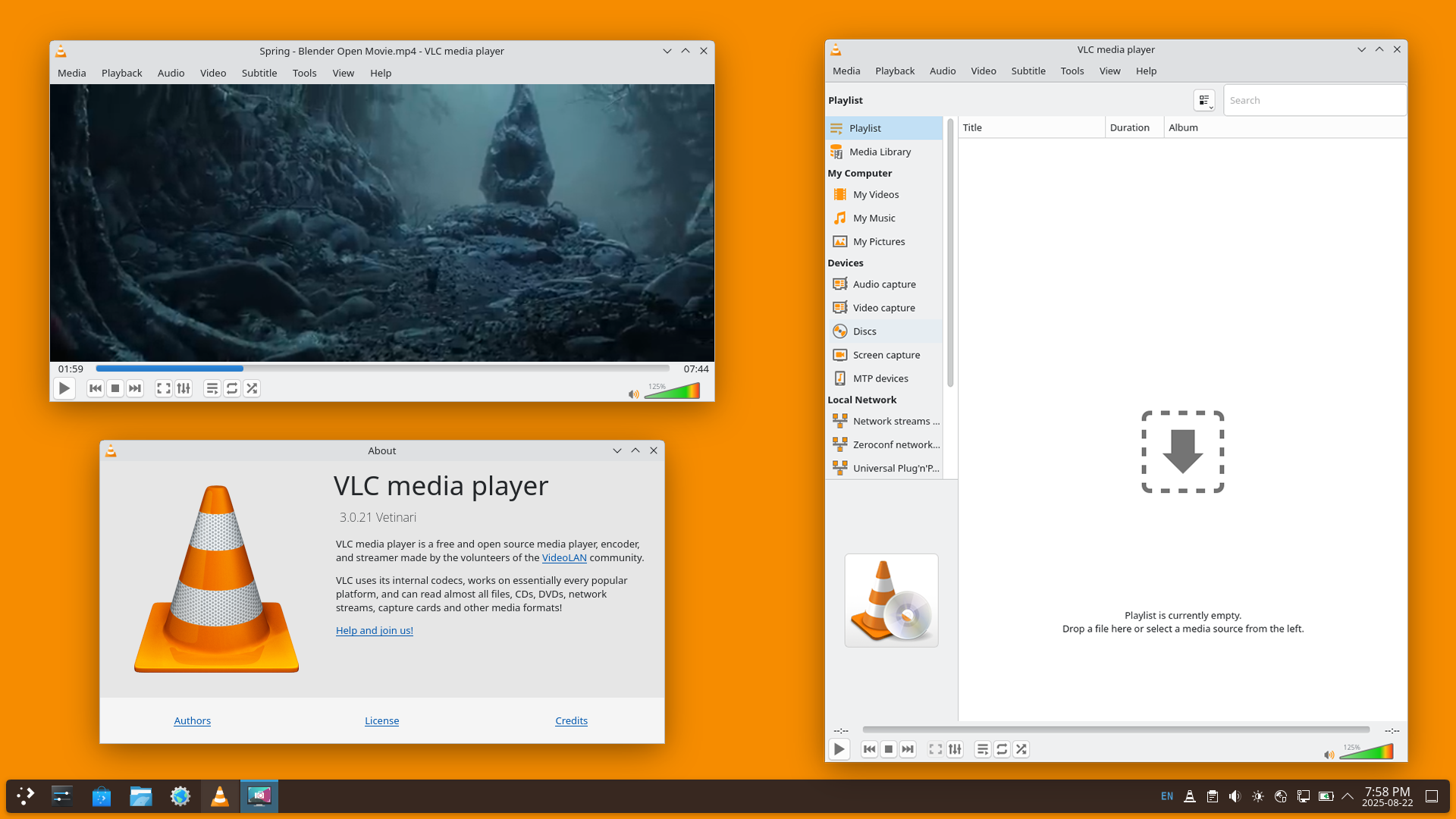
VLC Media Player известен как медиаплеер, но внутри есть модуль конвертации. Он помогает быстро проверить, читается ли 3GA, а затем сохранить аудио в MP3. Этот способ особенно полезен, когда VLC уже установлен на компьютере и нужно обработать один-два файла без поиска отдельного конвертера.
В русской версии путь обычно выглядит как Медиа → Конвертировать/сохранить. В английской версии — Media → Convert / Save. Далее выбирается файл, профиль MP3 и папка назначения.
Как перевести 3GA в MP3 через VLC:
-
Запустите VLC Media Player.
-
Откройте меню Медиа.
-
Нажмите Конвертировать/сохранить.
-
На вкладке Файл нажмите Добавить.
-
Выберите файл
.3ga. -
Нажмите Конвертировать/сохранить внизу окна.
-
В поле Профиль выберите Audio - MP3.
-
В блоке назначения нажмите Обзор.
-
Укажите имя файла с расширением
.mp3, напримерrecording.mp3. -
Нажмите Начать.
-
Дождитесь окончания обработки. VLC покажет процесс на шкале воспроизведения.
-
Откройте готовый MP3 и проверьте длительность.
При сохранении важно вручную указать расширение .mp3 в имени файла. Без него результат иногда сохраняется с непонятным именем, и пользователь затем ищет, куда делся аудиофайл.
Плюсы:
-
бесплатный и распространённый плеер;
-
воспроизводит множество редких форматов;
-
подходит для быстрой проверки 3GA;
-
работает на Windows, macOS и Linux;
-
конвертация запускается без сложной настройки;
-
не требует отдельного аудиоредактора.
Минусы:
-
интерфейс конвертации не так очевиден, как в специализированных программах;
-
для пакетной обработки большого архива VLC менее удобен;
-
обработка громкости и очистка шума не являются сильной стороной этого способа;
-
пользователь вручную задаёт имя и расширение выходного файла.
VLC Media Player выбирают для быстрой разовой конвертации, проверки проблемного 3GA и извлечения MP3 без установки тяжёлого редактора.
Format Factory
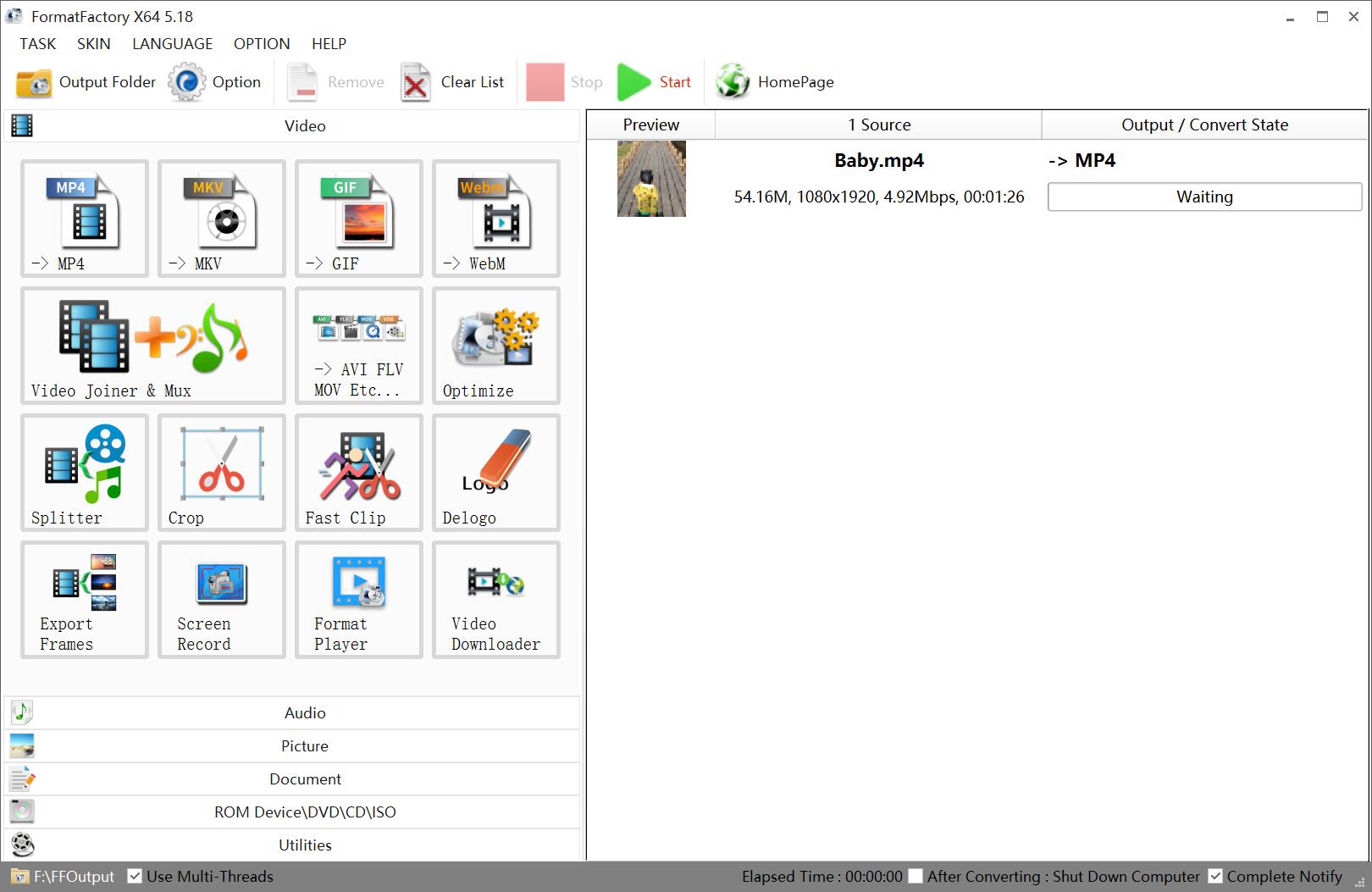
Format Factory подходит для пакетной обработки. Его удобно использовать, когда с телефона выгружена целая папка старых записей: Voice001.3ga, Voice002.3ga, Voice003.3ga и так далее. Смысл программы — создать очередь, выбрать выходной формат и запустить обработку.
Для 3GA в MP3 важны два момента: выбрать именно раздел аудио и не занизить качество. При большом количестве файлов многие пользователи стремятся получить минимальный размер. Для старой речи это допустимо, но битрейт ниже 96 кбит/с часто делает звук менее разборчивым.
Как конвертировать 3GA в MP3 в Format Factory:
-
Запустите Format Factory.
-
Откройте раздел Аудио.
-
Выберите MP3.
-
Нажмите Добавить файлы.
-
Выделите один или несколько файлов 3GA.
-
Откройте настройки вывода.
-
Для речи выберите 128 кбит/с. Для более чистой записи используйте 160 или 192 кбит/с.
-
Укажите папку назначения.
-
Подтвердите настройки кнопкой ОК.
-
В главном окне нажмите Старт или Запуск.
-
Дождитесь обработки всей очереди.
-
Проверьте несколько файлов из середины списка, а не только первый.
Для архивов удобно заранее переименовать исходники по дате или содержанию. После пакетной конвертации десятки файлов с одинаковыми техническими названиями сложнее разбирать.
Плюсы:
-
удобная пакетная обработка;
-
поддержка большого числа форматов;
-
можно заранее собрать очередь;
-
подходит для старых архивов с десятками записей;
-
есть настройки качества;
-
результат сохраняется в выбранную папку.
Минусы:
-
интерфейс перегружен для разовой конвертации;
-
при установке нужно внимательно проходить все окна;
-
для чистки речи после конвертации нужен отдельный редактор;
-
при неверном профиле пользователь получает слишком большой или слишком сжатый MP3.
Format Factory — хороший вариант для системной обработки папки, когда главная задача не монтаж, а быстрое преобразование большого количества 3GA в MP3.
FFmpeg
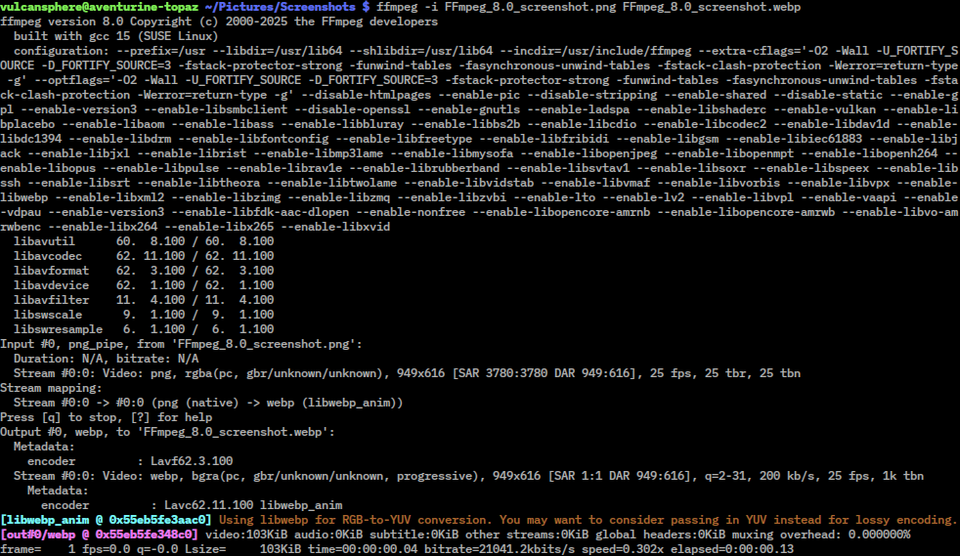
FFmpeg — самый точный способ для тех, кто спокойно работает с командной строкой. Он подходит для одиночных файлов, пакетной обработки, автоматизации, серверной обработки и сложных сценариев. В отличие от графических программ, здесь все параметры задаются явно: входной файл, кодек, битрейт, количество каналов, имя результата.
Базовая команда для одного файла:
ffmpeg -i input.3ga -vn -codec:a libmp3lame -b:a 192k output.mp3
Разбор команды:
-
ffmpegзапускает программу; -
-i input.3gaуказывает исходный файл; -
-vnотключает видеопоток, что полезно и для 3GA, и для 3GP; -
-codec:a libmp3lameвыбирает MP3-кодировщик; -
-b:a 192kзадаёт аудиобитрейт; -
output.mp3задаёт имя результата.
Для голосовой записи достаточно 128 кбит/с и моно:
ffmpeg -i voice.3ga -vn -codec:a libmp3lame -b:a 128k -ac 1 voice.mp3
Для музыкального фрагмента:
ffmpeg -i music.3ga -vn -codec:a libmp3lame -b:a 256k music.mp3
Для всех файлов 3GA в папке в Windows CMD:
for %f in (*.3ga) do ffmpeg -i "%f" -vn -codec:a libmp3lame -b:a 192k "%~nf.mp3"
Для BAT-файла используйте двойной знак процента:
for %%f in (*.3ga) do ffmpeg -i "%%f" -vn -codec:a libmp3lame -b:a 192k "%%~nf.mp3"
Для PowerShell:
Get-ChildItem *.3ga | ForEach-Object {
  ffmpeg -i $_.FullName -vn -codec:a libmp3lame -b:a 192k "$($_.BaseName).mp3"
}
Такой способ особенно хорош, когда нужно конвертировать архив без ручного добавления каждого файла. Папку с исходниками лучше предварительно скопировать, чтобы сохранить 3GA отдельно от результата.
Плюсы:
-
точный контроль параметров;
-
отличная пакетная обработка;
-
подходит для автоматизации;
-
работает с редкими форматами;
-
удобен для Windows, macOS и Linux;
-
легко прописать одинаковые настройки для всей папки.
Минусы:
-
нужен навык работы с терминалом;
-
ошибка в имени файла или кавычках приводит к сбою команды;
-
нет визуальной шкалы редактирования;
-
перед обработкой нужно понимать, какой битрейт нужен конкретной записи.
FFmpeg — лучший вариант для пакетной конвертации и повторяемых задач, когда важны скорость, контроль и предсказуемый результат.
Free 3GA to MP3 Converter
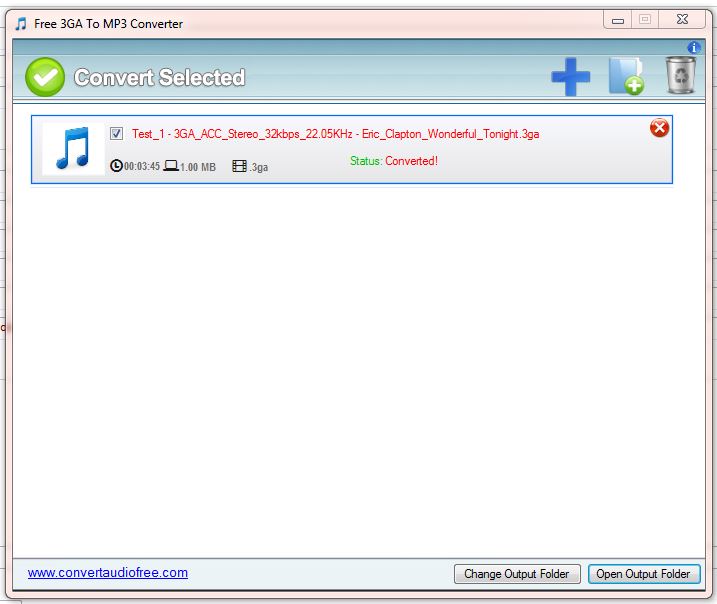
Free 3GA to MP3 Converter — узкая программа под одну задачу: взять 3GA и сохранить MP3. В исходниках она описана как простое Windows-приложение с добавлением файлов через проводник или перетаскивание. Такой инструмент удобен для старых ПК и пользователей, которым не нужны десятки настроек.
Сильная сторона такого подхода — минимальное количество действий. Слабая сторона — отсутствие полноценного редактирования. Файл переводится в MP3, но тишина, шумы, лишние паузы и неудачные фрагменты остаются.
Как использовать Free 3GA to MP3 Converter:
-
Запустите программу.
-
Добавьте 3GA через кнопку добавления или перетащите файл в окно.
-
Проверьте, что запись появилась в списке.
-
Укажите папку вывода через Change Output Folder.
-
Отметьте нужные файлы.
-
Нажмите Convert Selected.
-
Дождитесь статуса завершения.
-
Откройте полученный MP3.
Плюсы:
-
очень простой интерфейс;
-
узкая специализация на 3GA в MP3;
-
подходит для старых диктофонных файлов;
-
поддерживает добавление файлов в список;
-
не требует выбора сложных профилей.
Минусы:
-
подходит только для базовой конвертации;
-
нет полноценной чистки звука;
-
интерфейс выглядит устаревшим;
-
для смешанных архивов с 3GP и видео удобнее использовать более универсальный конвертер.
Этот способ подходит для пользователей, которым нужен быстрый перевод нескольких 3GA в MP3 без монтажа и без изучения сложной программы.
Программы для конвертации 3GA в MP3 на macOS
На Mac встречаются две ситуации. Первая — пользователь получил старую запись 3GA и хочет быстро сохранить MP3. Вторая — нужно обработать папку файлов после переноса с Android-телефона. Для первого сценария удобны графические приложения, для второго — FFmpeg или пакетный конвертер.
MediaHuman Audio Converter
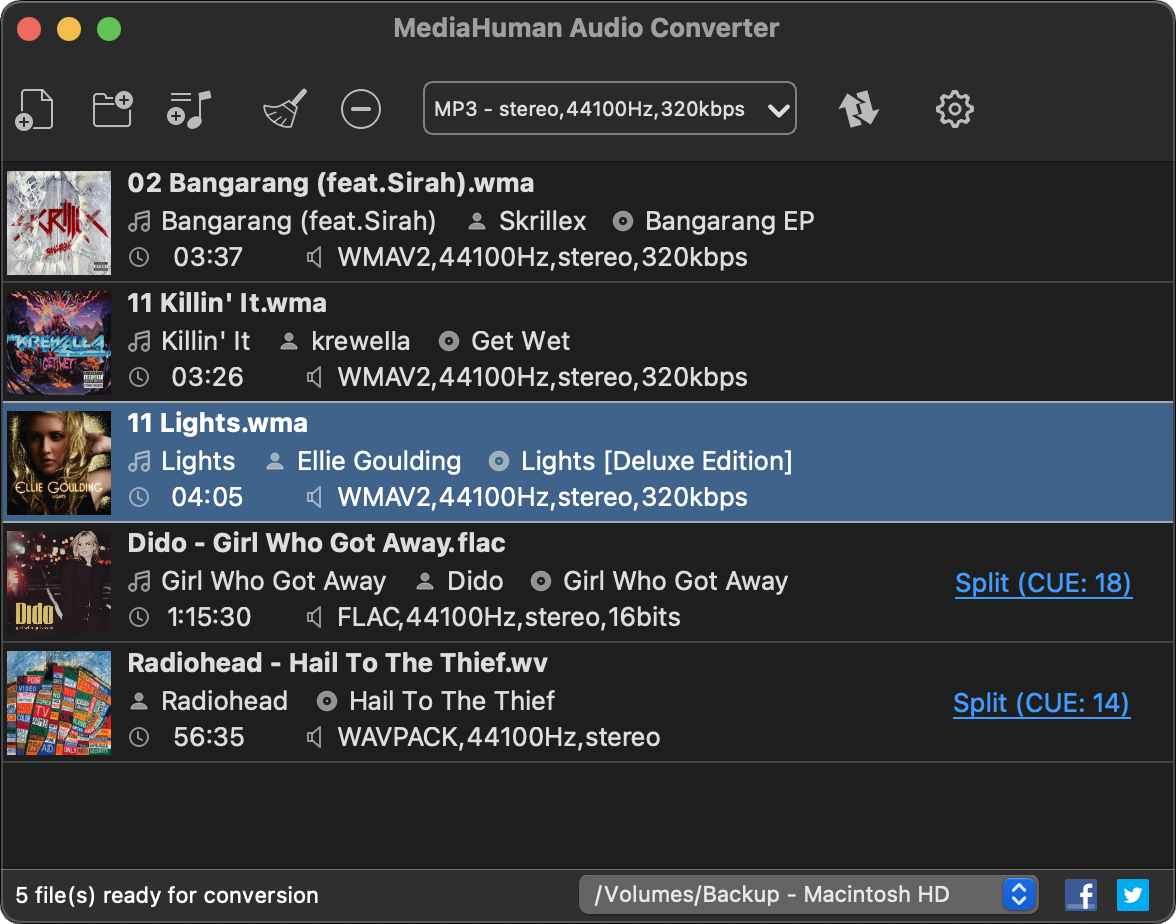
MediaHuman Audio Converter — удобный аудиоконвертер для macOS, Windows и Linux. На Mac он хорошо подходит для пакетной обработки: файлы добавляются в список, затем выбирается формат MP3 и запускается конвертация.
Программа рассчитана именно на аудио, поэтому её интерфейс не перегружен видеоинструментами. Для 3GA это удобно: пользователь работает с аудиофайлом, а не ищет нужный профиль среди десятков видеонастроек.
Как конвертировать 3GA в MP3 на Mac через MediaHuman Audio Converter:
-
Скопируйте 3GA на Mac.
-
Откройте MediaHuman Audio Converter.
-
Перетащите 3GA в окно программы или нажмите кнопку добавления файлов.
-
Откройте выбор выходного формата в верхней панели.
-
Выберите MP3.
-
Укажите качество: для речи 128–160 кбит/с, для музыки 192–320 кбит/с.
-
Проверьте папку вывода в настройках.
-
Запустите конвертацию кнопкой с иконкой обработки.
-
После завершения откройте папку результата.
-
Прослушайте MP3 в начале, середине и конце.
Для большого количества записей удобно добавлять сразу всю папку. После конвертации стоит сохранить структуру по датам: например, 2024_voice_notes_mp3, interviews_mp3, lectures_mp3.
Плюсы:
-
удобен на macOS;
-
подходит для пакетной обработки;
-
интерфейс ориентирован на аудио;
-
можно выбрать MP3 и качество;
-
работает с несколькими файлами за один запуск;
-
подходит для приведения архива к единому формату.
Минусы:
-
перед первой работой программу нужно установить;
-
для сложного шумоподавления нужен отдельный редактор;
-
при большом архиве нужно заранее продумать имена и папки;
-
редкие повреждённые 3GA лучше проверять через VLC или FFmpeg.
MediaHuman Audio Converter — удачный вариант для Mac, когда нужно быстро и аккуратно перевести много аудиофайлов в MP3.
VLC Media Player на macOS
На macOS VLC Media Player полезен как универсальный проигрыватель и конвертер. Он помогает проверить, открывается ли 3GA, затем сохранить аудио в MP3. Для одного файла это быстрый путь без отдельного аудиоконвертера.
Порядок действий на Mac:
-
Откройте VLC Media Player.
-
Перейдите в меню File.
-
Выберите Convert / Stream.
-
Перетащите 3GA в область добавления файла.
-
В профиле выберите MP3.
-
Укажите папку и имя выходного файла.
-
Запустите сохранение.
-
Проверьте готовый MP3 в Finder.
Плюсы:
-
работает на macOS;
-
одновременно служит плеером и конвертером;
-
подходит для проверки проблемных файлов;
-
быстро справляется с одиночной записью;
-
не требует сложного проекта.
Минусы:
-
пакетная обработка не так удобна, как в MediaHuman или FFmpeg;
-
настройки вывода спрятаны глубже, чем в простом конвертере;
-
не подходит для детальной обработки диктофонной записи;
-
имя файла и папку назначения нужно задавать внимательно.
VLC Media Player на Mac удобен для быстрой разовой операции: открыть 3GA, убедиться, что запись читается, и сохранить MP3.
Switch Audio Converter
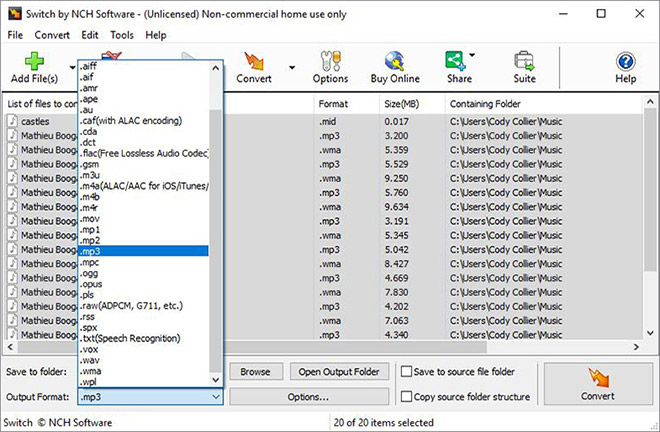
Switch Audio Converter — ещё один вариант для Windows и Mac. Он прямо показывает логику конвертации: добавить файлы, выбрать папку, указать выходной формат MP3 и нажать кнопку конвертации. Этот способ удобен, когда нужен отдельный аудиоконвертер с понятным списком файлов.
Как перевести 3GA в MP3 в Switch Audio Converter:
-
Откройте Switch Audio Converter.
-
Нажмите Add File(s).
-
Выберите файлы 3GA.
-
В нижней части окна найдите Output Format.
-
В выпадающем списке выберите
.mp3. -
В поле Save to folder укажите папку.
-
Откройте Options, когда нужно задать параметры качества.
-
Нажмите Convert.
-
После завершения откройте Open Output Folder.
Плюсы:
-
понятная схема работы;
-
поддерживает пакетное добавление файлов;
-
есть выбор выходного формата;
-
подходит для Windows и macOS;
-
удобно указывать папку результата;
-
интерфейс показывает список файлов и статус обработки.
Минусы:
-
интерфейс на английском;
-
для чистки шума и точного монтажа нужен аудиоредактор;
-
при большом количестве файлов важно следить за папкой вывода;
-
лишние настройки отвлекают при простой разовой конвертации.
Switch Audio Converter выбирают для регулярной работы с разными аудиоформатами, когда нужен универсальный инструмент без командной строки.
FFmpeg на macOS
На macOS FFmpeg особенно удобен для пакетной обработки. Команды выполняются в Терминале, а все настройки прописываются явно.
Команда для одного файла:
ffmpeg -i input.3ga -vn -codec:a libmp3lame -b:a 192k output.mp3
Команда для папки с 3GA:
for f in *.3ga; do ffmpeg -i "$f" -vn -codec:a libmp3lame -b:a 192k "${f%.*}.mp3"; done
Команда для голосовых записей в моно:
for f in *.3ga; do ffmpeg -i "$f" -vn -codec:a libmp3lame -b:a 128k -ac 1 "${f%.*}.mp3"; done
Плюсы:
-
быстрый способ для большого архива;
-
одинаковые настройки для всей папки;
-
работает без графического интерфейса;
-
подходит для автоматизации;
-
даёт полный контроль над битрейтом и каналами.
Минусы:
-
нужны базовые навыки Терминала;
-
ошибки в кавычках и путях мешают запуску;
-
нет визуального редактирования;
-
результат нужно проверять отдельно.
FFmpeg на Mac — лучший вариант для технического пользователя, которому нужно быстро обработать десятки старых 3GA.
Приложения для конвертирования 3GA в MP3 на Android
На Android файлы 3GA часто лежат прямо в памяти телефона. Поэтому удобнее не переносить их на ПК, а сохранить MP3 сразу на устройстве. Такой подход подходит для коротких голосовых заметок, пересылки записи в мессенджер, подготовки аудио к загрузке в облако или быстрой отправки коллеге.
Перед началом найдите файл через приложение Файлы, Мои файлы, Диспетчер файлов или папку диктофона. Обычно старые записи лежат в каталогах вроде Sounds, Voice, Recordings, CallRecordings.
Audio Converter для Android
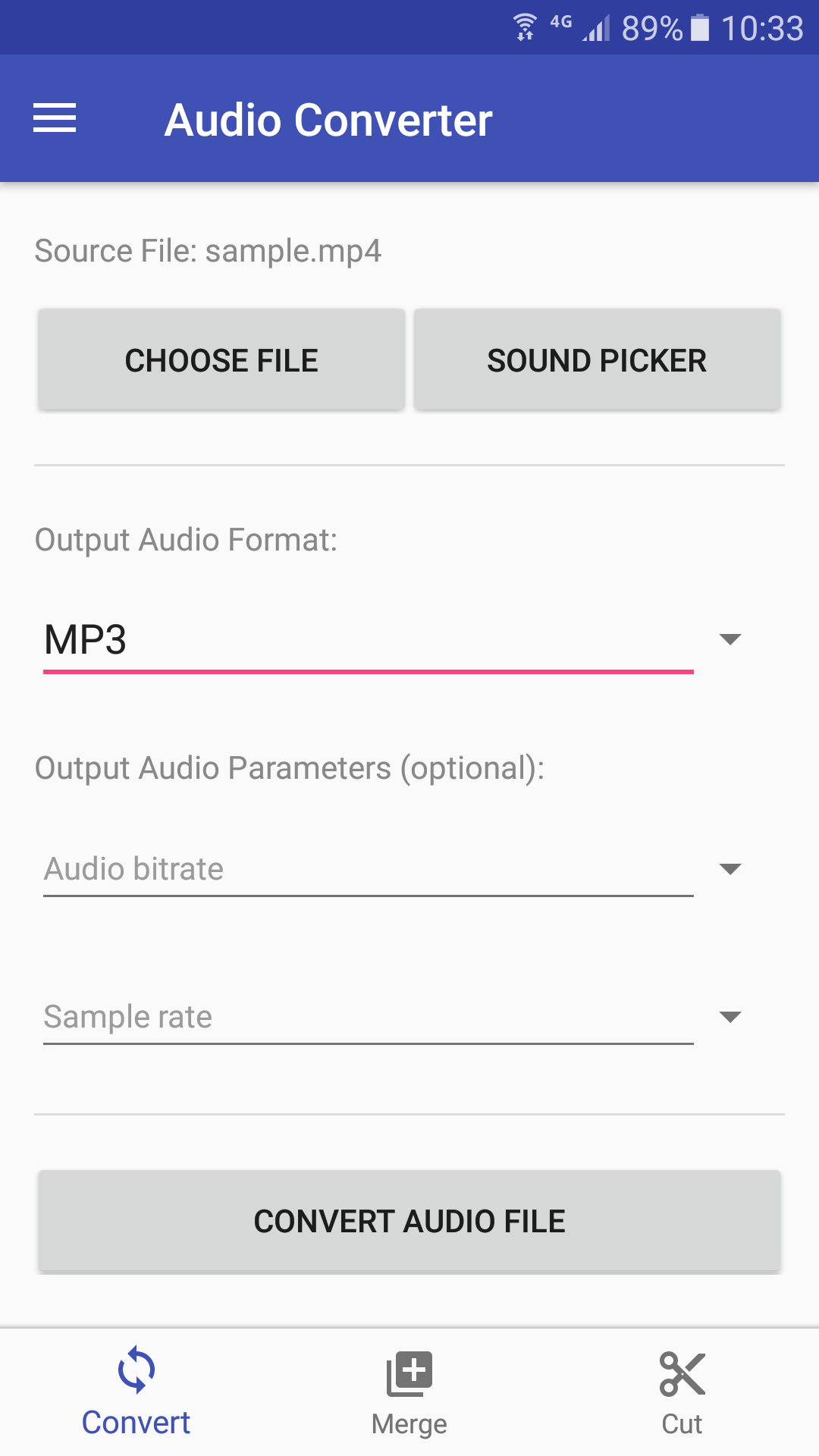
Audio Converter для Android работает как мобильный аудиоконвертер. В интерфейсе есть кнопка CHOOSE FILE, выбор формата Output Audio Format, параметры битрейта и частоты, а запуск выполняется через CONVERT AUDIO FILE. Для 3GA в MP3 это удобная схема: выбрать исходник, указать MP3, настроить качество, сохранить результат.
Как конвертировать 3GA в MP3 на Android:
-
Откройте Audio Converter.
-
Нажмите CHOOSE FILE.
-
Выберите 3GA через системный файловый менеджер.
-
В поле Output Audio Format выберите MP3.
-
В блоке Output Audio Parameters задайте битрейт.
-
Для голосовой записи выберите 128 кбит/с.
-
Для записи с музыкой выберите 192 кбит/с.
-
Укажите частоту дискретизации 44100 Гц.
-
Нажмите CONVERT AUDIO FILE.
-
Дождитесь завершения.
-
Откройте список готовых файлов или папку загрузок.
-
Проверьте MP3 через обычный плеер.
При работе на телефоне важно следить за свободной памятью. Старый 3GA обычно весит немного, но несколько MP3-копий, особенно при 320 кбит/с, занимают больше места.
Плюсы:
-
не нужен компьютер;
-
есть выбор MP3 прямо в интерфейсе;
-
доступны битрейт и частота дискретизации;
-
подходит для быстрых голосовых записей;
-
есть отдельные режимы конвертации, объединения и обрезки;
-
удобно сохранить MP3 и сразу отправить его дальше.
Минусы:
-
на слабом телефоне длинная запись обрабатывается дольше;
-
маленький экран менее удобен для большого архива;
-
перед обработкой нужно найти файл в памяти устройства;
-
для сложной очистки шума лучше использовать ПК.
Audio Converter — практичный способ для Android, когда исходный 3GA уже находится на телефоне и нужно сразу получить MP3 без передачи файла на компьютер.
Video to MP3 Converter для Android
Для Android также подходят конвертеры класса Video to MP3 Converter. Они полезны, когда рядом с 3GA есть 3GP или MP4, а задача — получить только аудио. У многих пользователей старый телефон сохранял голосовые заметки в 3GA, а короткие видеозаписи — в 3GP. Один мобильный инструмент закрывает оба сценария.
Как работать с таким приложением:
-
Откройте приложение.
-
Выберите режим преобразования аудио или извлечения звука.
-
Укажите файл 3GA или 3GP.
-
Выберите формат вывода MP3.
-
Настройте битрейт.
-
Обрежьте начало и конец, когда в приложении есть такая функция.
-
Запустите конвертацию.
-
Сохраните MP3 в папку Music, Downloads или Recordings.
-
Проверьте файл через плеер.
Плюсы:
-
удобно для 3GP и видеофайлов;
-
MP3 получается прямо на телефоне;
-
часто есть встроенная обрезка;
-
подходит для рингтонов, голосовых заметок и коротких фрагментов;
-
не требуется перенос на ПК.
Минусы:
-
качество интерфейса зависит от конкретного приложения;
-
в бесплатных версиях встречается реклама;
-
некоторые приложения ограничивают длину файла;
-
для приватных записей безопаснее локальная обработка без загрузки в облако.
Этот вариант стоит выбирать, когда нужно извлечь звук из старого мобильного видео или быстро сохранить голосовой фрагмент в MP3.
Приложения для преобразования 3GA в MP3 на iOS
На iPhone и iPad работа с редкими аудиоформатами зависит от того, где находится файл: в Файлах, в облаке, в почте, в мессенджере или на подключённом накопителе. Для 3GA удобны два сценария: приложение-конвертер для аудио или браузерный сервис через Safari. Для приватных записей лучше использовать приложение, для разовой пересылки — онлайн-сервис из следующего раздела.
The Audio Converter
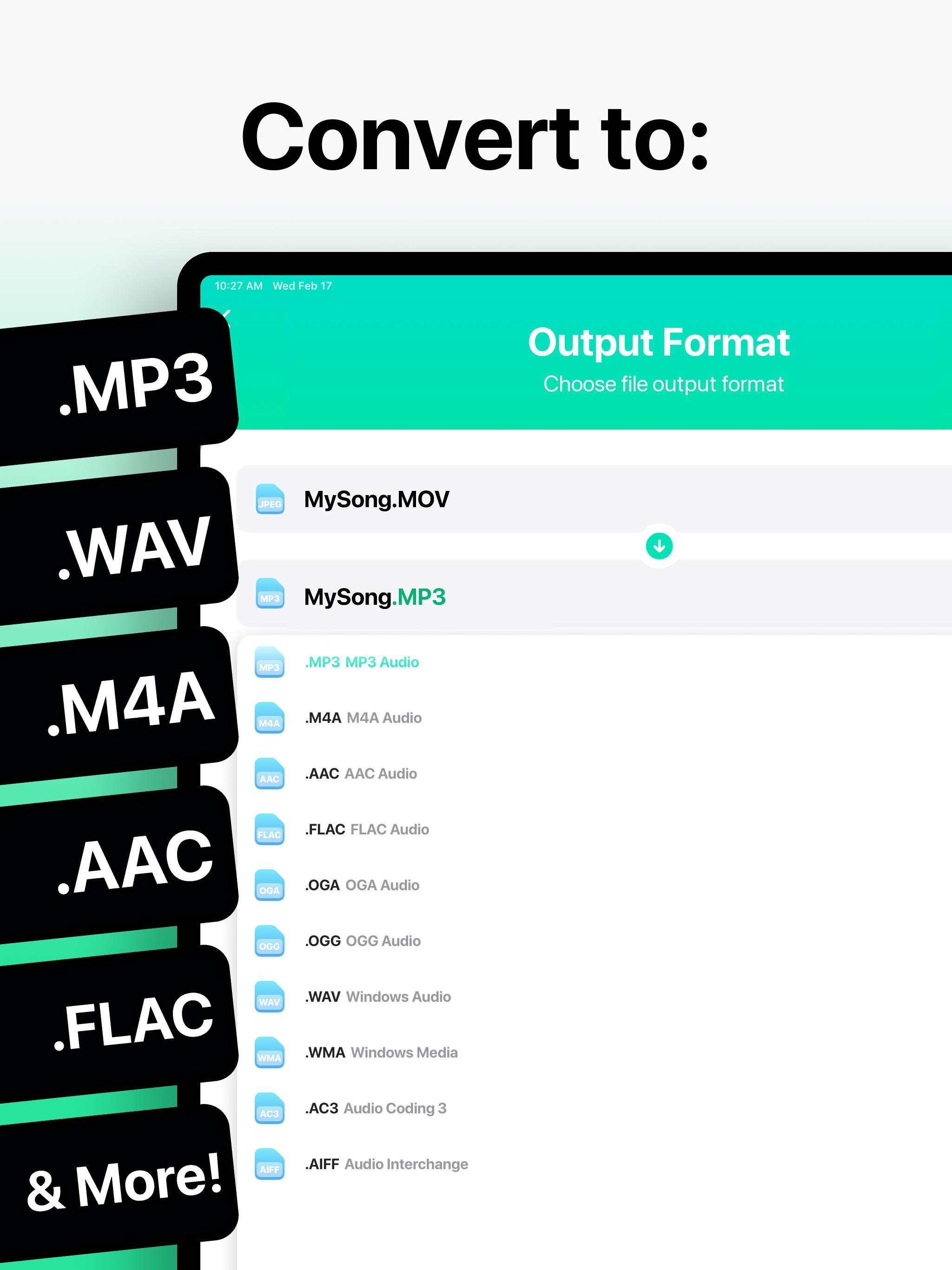
The Audio Converter предназначен для преобразования аудио и видеофайлов в распространённые аудиоформаты, включая MP3, WAV, M4A, AAC, FLAC, OGG, WMA и AIFF. На iPhone такой тип приложения удобен, когда файл уже находится в Файлах и его нужно отправить дальше в MP3.
Как подготовить MP3 на iPhone:
-
Сохраните 3GA в приложение Файлы.
-
Откройте The Audio Converter.
-
Нажмите выбор исходного файла.
-
Откройте нужную папку в Файлах.
-
Выберите запись.
-
В списке выходных форматов выберите MP3.
-
Запустите конвертацию.
-
Сохраните результат обратно в Файлы.
-
Через меню Поделиться отправьте MP3 в мессенджер, почту или облако.
Для iPhone особенно важно давать файлам понятные названия. После нескольких пересылок имя вроде Voice 001.3ga теряет смысл. Лучше сразу переименовать готовый MP3: meeting_ivanov_2026-05-27.mp3, lecture_history_part1.mp3, voice_note_project.mp3.
Плюсы:
-
работает прямо на iPhone и iPad;
-
поддерживает популярные форматы вывода;
-
удобно сохранять результат в Файлы;
-
подходит для отправки MP3 через стандартное меню Поделиться;
-
не нужен компьютер.
Минусы:
-
редкие исходники нужно проверять сразу после импорта;
-
длинные записи удобнее обрабатывать на компьютере;
-
часть функций в мобильных конвертерах привязана к платным версиям;
-
для пакетной обработки папки iPhone менее удобен, чем ПК или Mac.
The Audio Converter подходит для одиночных аудиофайлов на iPhone. Когда 3GA не открывается локально, используйте браузерный вариант через FreeConvert или Zamzar в разделе онлайн-сервисов.
CloudConvert через Safari
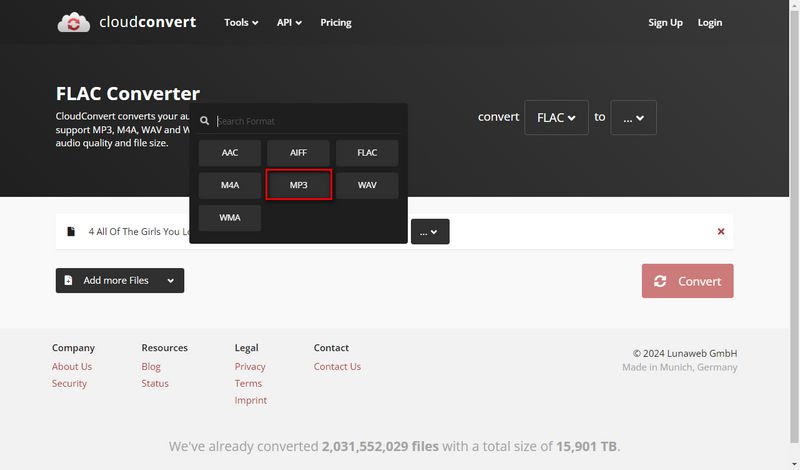
На iOS браузерный способ часто быстрее установки приложения. Схема такая же, как на компьютере: открыть сервис, загрузить 3GA из Файлов, выбрать MP3 и скачать результат. Готовый файл попадает в загрузки Safari или в выбранную папку.
Как действовать на iPhone:
-
Откройте Safari.
-
Перейдите к онлайн-конвертеру из раздела ниже.
-
Нажмите Choose Files или Choose File.
-
Выберите Обзор.
-
Найдите 3GA в приложении Файлы.
-
Укажите MP3 как формат вывода.
-
Запустите конвертацию.
-
Скачайте готовый файл.
-
Откройте Файлы → Загрузки.
-
Переименуйте MP3 и переместите его в нужную папку.
Плюсы:
-
не нужно устанавливать приложение;
-
удобно для разовой конвертации;
-
работает через стандартный Safari;
-
файл сразу сохраняется в Файлы;
-
подходит для пересылки результата.
Минусы:
-
запись загружается на сервер сервиса;
-
для конфиденциальных разговоров лучше локальная программа;
-
длинные файлы зависят от скорости интернета;
-
мобильный браузер менее удобен для настройки битрейта.
Safari-способ выбирают для срочной разовой задачи. Для рабочих и личных записей с чувствительным содержанием лучше использовать локальный конвертер на компьютере.
Как конвертировать 3GA в MP3 онлайн
Онлайн-конвертер удобен, когда нужно быстро преобразовать один файл и нет доступа к своему компьютеру. Сервис открывается в браузере, принимает 3GA, создаёт MP3 и выдаёт ссылку на скачивание. Такой способ подходит для неважных и коротких записей, но не является лучшим вариантом для приватных разговоров, медицинских, юридических, рабочих и финансовых аудио.
Перед загрузкой проверьте три вещи:
-
файл не содержит конфиденциальной информации;
-
размер записи проходит по лимитам сервиса;
-
интернет-соединение стабильное.
FreeConvert
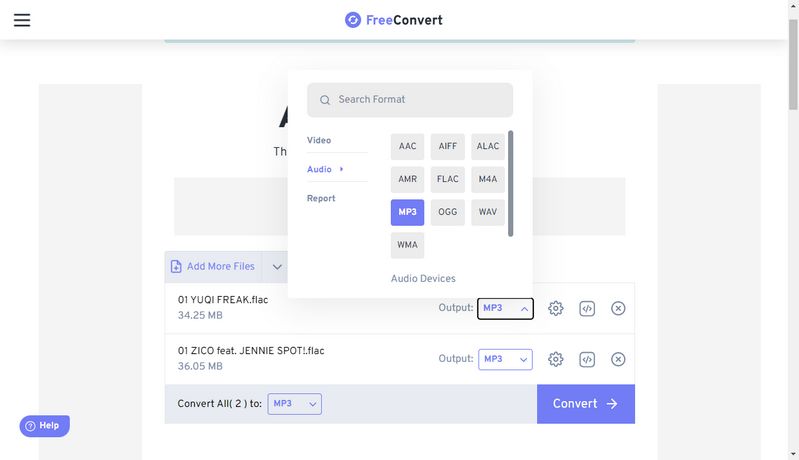
FreeConvert подходит для браузерной конвертации 3GA в MP3. В интерфейсе есть загрузка файла, выбор MP3, дополнительные настройки и запуск обработки. Этот сервис удобен тем, что работает прямо в браузере и поддерживает пакетную обработку.
Как конвертировать 3GA в MP3 через FreeConvert:
-
Откройте страницу конвертации 3GA в MP3.
-
Нажмите Choose Files.
-
Выберите 3GA на компьютере, телефоне или в облаке.
-
Проверьте, что в поле вывода выбран MP3.
-
Откройте дополнительные настройки через значок шестерёнки.
-
Укажите битрейт: 128 кбит/с для речи, 192 кбит/с для универсального результата.
-
Задайте каналы: Mono для диктофонной речи, Stereo для музыки.
-
При необходимости обрежьте начало и конец.
-
Нажмите Convert или Convert to MP3.
-
После статуса Done нажмите Download MP3.
Плюсы:
-
работает в браузере;
-
подходит для 3GA в MP3;
-
есть дополнительные настройки;
-
доступна пакетная загрузка;
-
не нужна установка программы;
-
удобно для Windows, Mac, Android и iPhone.
Минусы:
-
файл отправляется на внешний сервер;
-
скорость зависит от интернета;
-
для длинных записей действуют лимиты;
-
конфиденциальные аудио лучше обрабатывать локально.
FreeConvert — хороший онлайн-вариант для коротких 3GA, которые не содержат закрытой информации.
CloudConvert
CloudConvert удобен тем, что даёт понятный выбор формата и расширенные настройки аудио. Для 3GA в MP3 важны параметры Audio Codec, Audio Bitrate, Channels и Sample Rate. Пользователь контролирует не только факт конвертации, но и качество итогового файла.
Как перевести 3GA в MP3 через CloudConvert:
-
Откройте CloudConvert.
-
Нажмите Select File.
-
Загрузите 3GA с устройства или облака.
-
В блоке формата вывода выберите Audio → MP3.
-
Откройте настройки через значок инструмента.
-
В поле Audio Codec оставьте MP3.
-
В Audio Bitrate укажите 128, 160 или 192 кбит/с.
-
В Channels выберите mono для речи или stereo для музыки.
-
Нажмите Convert.
-
После завершения нажмите Download.
Плюсы:
-
удобный выбор аудиоформатов;
-
есть расширенные настройки;
-
работает без установки;
-
подходит для разных устройств;
-
удобно контролировать битрейт и каналы.
Минусы:
-
загрузка файла идёт через интернет;
-
бесплатный режим имеет ограничения;
-
при слабом соединении длинные записи обрабатываются медленно;
-
для приватных данных локальная программа безопаснее.
CloudConvert лучше выбирать, когда нужны настройки качества и формат вывода нужно задать аккуратно.
Zamzar
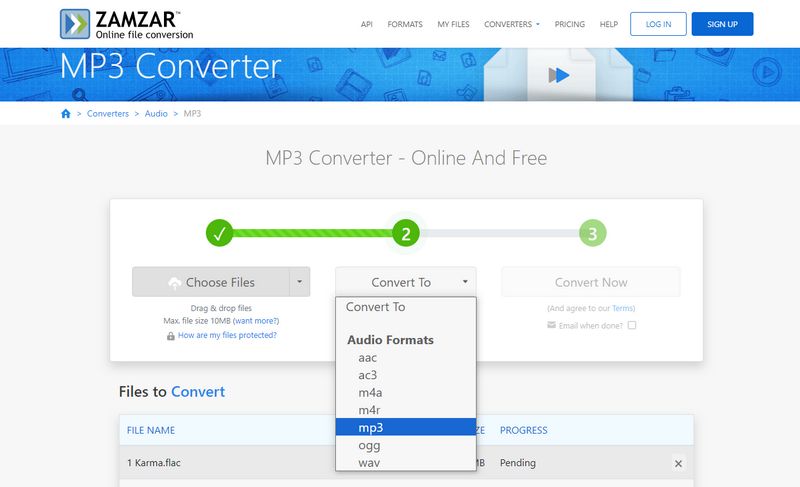
Zamzar — простой онлайн-конвертер с трёхшаговой логикой: выбрать файл, выбрать формат, запустить. Он удобен для пользователей, которым не нужны сложные настройки битрейта. Для диктофонной записи это нормальный вариант, когда нужно быстро получить MP3 и скачать его.
Как преобразовать 3GA в MP3 через Zamzar:
-
Откройте конвертер 3GA в MP3.
-
Нажмите Choose Files.
-
Выберите файл 3GA.
-
В поле Convert To выберите mp3.
-
Нажмите Convert Now.
-
Дождитесь завершения обработки.
-
Нажмите Download и сохраните MP3.
Плюсы:
-
очень простая схема;
-
не требуется установка программы;
-
подходит для разовой конвертации;
-
интерфейс легко понять;
-
работает в браузере.
Минусы:
-
меньше ручных настроек качества;
-
размер файла ограничивается правилами сервиса;
-
обработка зависит от скорости сети;
-
приватные записи лучше не загружать онлайн.
Zamzar стоит использовать для коротких несложных записей, когда важна скорость, а не тонкая настройка качества.
Сравнение способов
| Способ | Платформа | Интернет | Пакетная обработка | Настройка битрейта | Редактирование | Лучший сценарий |
|---|---|---|---|---|---|---|
| АудиоМАСТЕР | Windows | нет | частично | да | да | обрезать и сохранить диктофонную запись |
| ВидеоМАСТЕР | Windows | нет | да | да | базово | 3GA, 3GP и извлечение звука из видео |
| VLC Media Player | Windows, macOS, Linux | нет | неудобно | базово | нет | быстро открыть и перекодировать файл |
| Format Factory | Windows | нет | да | да | базово | большой архив старых записей |
| FFmpeg | Windows, macOS, Linux | нет | да | да | через команды | автоматизация и массовая обработка |
| MediaHuman Audio Converter | macOS, Windows, Linux | нет | да | да | нет | удобная аудиоконвертация на Mac |
| Audio Converter | Android | нет | да | да | базово | сохранить MP3 прямо на телефоне |
| The Audio Converter | iOS | зависит от режима | частично | да | базово | быстро получить MP3 на iPhone |
| FreeConvert | браузер | да | да | да | базово | разовая онлайн-конвертация |
| CloudConvert | браузер | да | да | да | нет | онлайн-конвертация с настройками |
| Zamzar | браузер | да | частично | ограниченно | нет | простое преобразование без установки |
Как сохранить качество при переводе 3GA в MP3
Самая частая ошибка — считать, что высокий битрейт автоматически улучшает старую запись. Файл 3GA уже содержит сжатый звук. MP3 не восстанавливает утраченные частоты, не убирает шум сам по себе и не превращает диктофонную запись в студийную. Правильная настройка нужна для того, чтобы не сделать хуже.
Для голосовых заметок:
-
используйте Mono;
-
ставьте 128 кбит/с;
-
не применяйте агрессивное усиление громкости;
-
обрезайте тишину до конвертации;
-
сохраняйте исходный 3GA отдельно.
Для интервью:
-
используйте 160 кбит/с;
-
оставляйте 44100 Гц;
-
проверяйте фрагменты, где люди говорят одновременно;
-
не сжимайте файл повторно после монтажа.
Для музыки:
-
используйте Stereo;
-
ставьте 192–320 кбит/с;
-
не переводите несколько раз через разные сервисы;
-
для обработки сначала сохраняйте промежуточный WAV, затем финальный MP3.
Для старых шумных записей:
-
не пытайтесь компенсировать шум битрейтом 320 кбит/с;
-
сначала сделайте копию исходника;
-
аккуратно поднимите громкость;
-
удалите пустые фрагменты;
-
после экспорта проверьте речь на разборчивость.
Частые ошибки при конвертации 3GA в MP3
Ошибка 1. Переименовать 3GA в MP3
Переименование не создаёт новый аудиоформат. Программа, сайт или редактор всё равно видит старый поток внутри файла. Для нормального результата нужен экспорт через конвертер.
Ошибка 2. Выбрать слишком низкий битрейт
64 кбит/с экономит место, но портит разборчивость речи на шумных записях. Для диктофона безопаснее 128 кбит/с.
Ошибка 3. Удалить исходник сразу после конвертации
MP3 нужно прослушать полностью. Иногда обрыв находится в конце, а первые секунды звучат нормально. Исходный 3GA удаляется только после проверки результата и резервного копирования.
Ошибка 4. Загружать приватные записи в любой онлайн-конвертер
Онлайн-сервисы удобны, но файл уходит на сервер. Для личных разговоров, рабочих встреч, медицинских консультаций и юридических материалов используйте локальные программы.
Ошибка 5. Конвертировать MP3 повторно
После первой конвертации лучше хранить исходный 3GA. Для другой версии вернитесь к оригиналу и создайте новый MP3, а не пережимайте старый MP3.
Ошибка 6. Не указывать расширение при сохранении
В VLC и некоторых конвертерах имя файла нужно задавать вручную. Пишите record.mp3, а не просто record.
Ошибка 7. Смешивать исходники и результаты
Создайте две папки:
-
3GA_original; -
MP3_converted.
Так проще проверить, что готовые файлы не заменили исходники.
Что выбрать в разных ситуациях
Для одного файла на Windows берите АудиоМАСТЕР. Он даёт удобный путь: открыть запись, обрезать лишнее, усилить звук и сохранить MP3.
Для архива с 3GA и 3GP используйте ВидеоМАСТЕР. Он закрывает задачу конвертации аудио и извлечения звука из старых мобильных видео.
Для большого количества файлов на Windows удобны Format Factory и FFmpeg. Первый подходит для графического интерфейса, второй — для автоматизации.
Для Mac берите MediaHuman Audio Converter или VLC Media Player. Для папки файлов удобнее FFmpeg.
Для Android используйте мобильный Audio Converter, когда файл уже лежит в памяти телефона.
Для iPhone используйте The Audio Converter или Safari с онлайн-сервисом.
Для срочной разовой задачи подойдут FreeConvert, CloudConvert или Zamzar. Для конфиденциальных записей используйте локальную программу.
FAQ
Что такое файл 3GA?
3GA — аудиофайл на базе 3GPP, который использовался мобильными телефонами для голосовых записей и коротких аудиофрагментов. Чаще всего такие файлы встречаются после переноса старых записей с Samsung, Nokia и других телефонов.
Чем 3GA отличается от 3GP?
3GA хранит аудио. 3GP хранит видео и аудио. Поэтому из 3GP часто извлекают звук, а 3GA обычно просто переводят в MP3.
Чем открыть 3GA на компьютере?
Для просмотра и проверки используйте VLC Media Player. Для сохранения MP3 удобны АудиоМАСТЕР, ВидеоМАСТЕР, Format Factory, MediaHuman Audio Converter и FFmpeg.
Можно ли просто изменить расширение 3GA на MP3?
Нет. Переименование не меняет формат внутри файла. Для настоящего MP3 нужен конвертер.
Какой битрейт выбрать для диктофонной записи?
Для обычной речи выбирайте 128 кбит/с и Mono. Для интервью и лекций подходит 160 кбит/с. Для записи с музыкой выбирайте 192 кбит/с и Stereo.
Почему MP3 после конвертации стал тише?
Исходный 3GA часто записан с низким уровнем громкости. Перед сохранением в MP3 поднимите громкость в аудиоредакторе, например в АудиоМАСТЕР. Усиление делайте умеренно, чтобы речь не начала хрипеть.
Почему MP3 не является форматом без потерь?
MP3 использует сжатие с потерями. Он уменьшает размер файла за счёт удаления части аудиоданных. Поэтому без потери качества в бытовом смысле означает правильную конвертацию без лишнего ухудшения, а не абсолютное сохранение всех данных.
Как конвертировать много 3GA сразу?
Для Windows используйте Format Factory, ВидеоМАСТЕР или FFmpeg. Для Mac используйте MediaHuman Audio Converter или FFmpeg.
Что делать, когда программа не видит 3GA?
Сначала откройте файл в VLC Media Player. Затем попробуйте FFmpeg, так как он хорошо работает с редкими контейнерами. Повреждённый файл проверяйте по размеру: нулевой или слишком маленький файл не содержит полноценной записи.
Как извлечь звук из 3GP и сохранить MP3?
Добавьте 3GP в ВидеоМАСТЕР, выберите MP3 как выходной формат и запустите конвертацию. Через FFmpeg используйте команду:
ffmpeg -i video.3gp -vn -codec:a libmp3lame -b:a 192k audio.mp3
Как уменьшить размер MP3 после конвертации?
Снизьте битрейт. Для речи используйте 96–128 кбит/с и Mono. Для музыки не опускайтесь ниже 192 кбит/с, иначе артефакты становятся заметнее.
Итог
Для Windows самым удобным первым способом остаётся АудиоМАСТЕР: он подходит для голосовых записей, позволяет обрезать лишнее и сохранить результат в MP3. Вторым практичным вариантом идёт ВидеоМАСТЕР, особенно когда рядом с 3GA есть 3GP и другие мобильные файлы.
Для Mac удобнее MediaHuman Audio Converter, VLC Media Player и FFmpeg. Для телефона подойдут мобильные конвертеры и Safari. Для быстрой разовой операции в браузере используйте FreeConvert, CloudConvert или Zamzar.
Главное — не переименовывать 3GA в MP3 вместо конвертации, не удалять исходник до проверки результата и выбирать битрейт под тип записи. Для речи достаточно 128–160 кбит/с, для музыки — 192–320 кбит/с. Тогда MP3 получится совместимым, удобным для отправки и без лишнего ухудшения исходного звука.

Чтобы оставить комментарий, авторизуйтесь или зарегистрируйтесь.