
VideoSolo Video Converter Ultimate — это настольная программа для конвертации видео и аудио, сжатия файлов, базового редактирования перед экспортом и нескольких дополнительных задач, которые обычно приходится закрывать уже в другом софте. В одном окне здесь собраны классический конвертер, набор инструментов из вкладки Toolbox, модуль MV для сборки роликов по шаблонам и режим Collage для многокадровых композиций. В базовом сценарии программа работает так: вы добавляете файл через Add Files или кнопку +, выбираете формат в Convert All to, указываете путь через Save to и запускаете экспорт кнопкой Convert All. Это простая логика, но как раз она и делает программу удобной в повседневной работе.
По своим возможностям VideoSolo Video Converter Ultimate не сводится к роли обычного перекодировщика. Внутри можно обрезать ролик, разделить его на сегменты, повернуть, кадрировать, применять фильтры и эффекты, добавлять водяной знак, редактировать субтитры и аудиодорожки, объединять несколько файлов в один, сжимать видео, создавать GIF, править метаданные и повышать качество через Video Enhancer. Плюс есть пресеты устройств и широкий набор входных и выходных форматов, включая MP4, MOV, MKV, AVI, WMV, WebM, MP3, FLAC, WAV и другие популярные варианты.
Если смотреть на программу как на конкретный рабочий инструмент, то сильнее всего она раскрывается в бытовых и полупрофессиональных сценариях: быстро перевести MP4 в MKV, подготовить ролик под смартфон, сжать тяжёлое видео для отправки, вырезать ненужный фрагмент, встроить субтитры, сделать GIF или собрать несложный коллаж без запуска полноценного видеоредактора. Именно поэтому VideoSolo Video Converter Ultimate интересен не как ещё один видеоконвертер, а как универсальный инструмент для рутинной обработки медиафайлов.
Для кого подходит программа
VideoSolo Video Converter Ultimate хорошо подходит тем, кому регулярно нужна конвертация видео и аудио без долгого освоения интерфейса. Это программа для пользователя, который хочет открыть файл, быстро выбрать целевой формат, при необходимости подрезать ролик, настроить качество, запустить пакетную обработку и получить понятный результат без монтажной среды уровня Premiere Pro или DaVinci Resolve. Здесь нет ощущения, что перед вами перегруженная студия: основная логика работы собрана вокруг вкладки Converter, а дополнительные задачи вынесены в отдельные режимы.
Особенно уместна программа в четырёх типичных случаях. Первый — подготовка медиа под разные устройства и плееры: набор пресетов включает семейства Apple, Samsung, Huawei, Xiaomi, Sony, LG, игровые консоли, телевизоры и даже профили под монтажный софт вроде Adobe Premiere или Sony Vegas. Второй — пакетная конвертация, когда нужно за один раз прогнать несколько файлов в одинаковый формат. Третий — быстрое редактирование перед экспортом: обрезка, разворот кадра, фильтры, субтитры, водяной знак. Четвёртый — задачи из серии ещё чуть-чуть обработать файл, где уже выручают Video Compressor, GIF Maker, Media Metadata Editor и Video Enhancer.
А вот тем, кто ждёт от программы сложного таймлайна, многослойного монтажа, продвинутой цветокоррекции, эффектов уровня motion design, тонкого аудиопостпродакшна и глубокой работы с проектами, лучше смотреть в сторону полноценного редактора. У VideoSolo Video Converter Ultimate другой профиль: она быстрее, проще и заметно дружелюбнее, но ориентирована именно на обработку файлов, а не на длинную монтажную сборку. Это принципиально важный момент, потому что в своём классе программа сильна именно тогда, когда от неё не ждут того, чего она и не должна делать.
Скачать VideoSolo Video Converter
- Конвертация видео
- Пакетная обработка
- Пресеты устройств
- Платная версия
- Ограничения Free
- Много настроек
Установка и пробная версия
VideoSolo Video Converter Ultimate выпускается для Windows и Mac. Программа не выглядит капризной к железу и рассчитана на обычный пользовательский ПК, а не на рабочую станцию.
Пробная версия у программы полноценная в том смысле, что она даёт нормально понять интерфейс и ключевые сценарии, но ограничения у неё вполне ощутимые. Без регистрации можно конвертировать только первые 5 минут каждого файла, недоступны Ultrafast Conversion и batch conversion, количество тем в MV ограничено, а инструменты Media Metadata Editor, Video Compressor, GIF Maker, 3D Maker и Video Enhancer доступны только для пяти файлов каждый. Это не тот случай, когда trial почти не ограничен: если задача — реально обрабатывать длинные видео или целые партии файлов, рамки пробной версии почувствуются быстро.
С практической точки зрения это влияет на восприятие программы двояко. С одной стороны, trial всё же позволяет оценить общую логику, посмотреть вкладки Converter, MV, Collage, Toolbox, открыть окно Edit, пройти путь от импорта до выбора формата и понять, удобен ли вам такой формат работы. С другой — для полноценной оценки скорости пакетной конвертации и некоторых дополнительных режимов уже нужна полная версия. Поэтому VideoSolo Video Converter Ultimate довольно честно показывает характер продукта, но не превращает пробную версию в полноценную рабочую лицензию.
Интерфейс: как устроено главное окно
Главное окно VideoSolo Video Converter Ultimate построено удачно именно для повседневной работы. Верхняя часть отведена под основные режимы: Converter, MV, Collage и Toolbox. По умолчанию открывается Converter, а внутри него есть два подрежима — Converting и Converted. Такое разделение сразу задаёт понятный ритм: сначала вы собираете задания на конвертацию, потом переходите к уже готовым результатам. Справа вверху на главном экране находится быстрый выбор общего формата через Convert All to, а внизу — область Save to, галочка Merge into one file и большая кнопка Convert All.
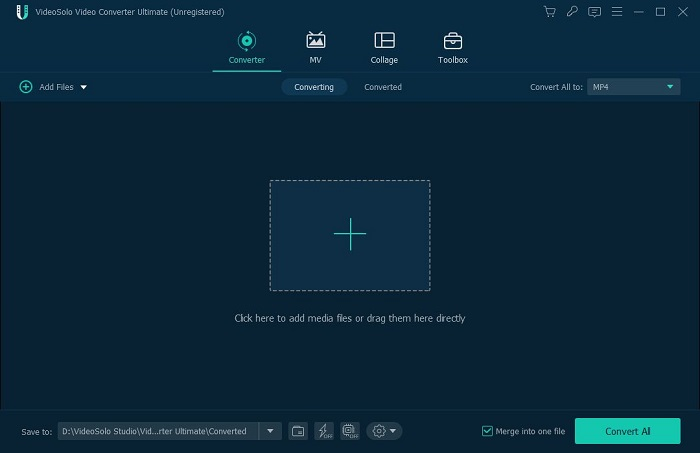
С точки зрения компоновки это один из тех интерфейсов, где пользователь почти сразу понимает, куда смотреть. Кнопка Add Files расположена слева сверху, в центре — крупная область с + для добавления медиа, внизу — маршрут сохранения и запуск процесса. Когда список файлов уже заполнен, каждый элемент показывает исходный файл, будущий формат, длительность, инструменты редактирования и отдельное меню формата для конкретного файла. То есть программа одновременно поддерживает два стиля работы: массовое назначение одного формата на всю очередь и точечную настройку каждого файла по отдельности.
Важная сильная сторона интерфейса — отсутствие лишней путаницы между конвертацией и редактированием. В VideoSolo Video Converter Ultimate для базового монтажа не нужно уходить в отдельный большой редактор: рядом с каждым файлом доступны Cut и Edit, а продвинутые вспомогательные операции вынесены в Toolbox. Для пользователя это удобно, потому что программа не смешивает всё в одно огромное окно, но и не заставляет метаться по бесконечным подменю.
Поддерживаемые форматы и профили устройств
У VideoSolo Video Converter Ultimate широкий список форматов на вход и на выход. Среди аудиоформатов здесь есть всё, что нужно большинству пользователей: MP3, WAV, M4A, AAC, AC3, FLAC, OGG, WMA и другие. Из видеоформатов поддерживаются MP4, MOV, WMV, MPG, MPEG, TS, MTS, AVI, FLV, MKV, VOB, ASF, M4V, 3GP, 3G2 и WebM. На практике этого набора более чем достаточно для бытовой и полупрофессиональной конвертации, где чаще всего и встречаются MP4, MOV, AVI, MKV, WebM и различные аудиофайлы.
Важнее сухого списка форматов то, как программа предлагает их выбирать. VideoSolo Video Converter Ultimate даёт не только форматный список, но и пресеты устройств. Есть профили для iPhone, iPad, Apple TV, Samsung Galaxy, Huawei Mate и P-серий, Xiaomi, Sony, LG, Motorola, игровых приставок PSP, PS3, PS4, XBOX, WII, DS, телевизоров Sony, Samsung, LG, Panasonic, а также профили под iMovie, Final Cut Pro, Sony Vegas, Adobe Premiere и даже PowerPoint. Это означает, что программа заточена не просто под конвертацию из формата в формат, а под задачу сделать файл, который удобно открыть на конкретном устройстве или в конкретной программе.
Внутри интерфейса выбор формата реализован через Convert All to. Открывается окно с категориями форматов и пресетов, а для каждого файла можно назначить отдельный профиль через кнопку справа в его строке. Это хорошее решение для тех случаев, когда одна партия файлов должна уйти в разные направления: например, один ролик — в MP4 для телефона, второй — в MOV для монтажа, третий — в MP3 для извлечения звука. Программа не заставляет плодить отдельные очереди ради каждого формата.
Как проходит конвертация видео и аудио
Основной рабочий сценарий в VideoSolo Video Converter Ultimate очень прямолинейный. Сначала пользователь добавляет файлы через Add Files, через кнопку + или просто перетаскиванием drag-and-drop в окно программы. Затем выбирает целевой формат через Convert All to. После этого указывает папку в Save to, а завершает всё кнопкой Convert All. Готовые результаты появляются во вкладке Converted, откуда их можно открыть через Open Folder. Вроде бы это стандартный алгоритм для любого видеоконвертера, но именно в VideoSolo он реализован достаточно аккуратно: без перегруза, без лишних подтверждений и без вынужденного блуждания по настройкам.
Если говорить про поведение программы в быту, то больше всего ценится именно гибкость между массовой и индивидуальной настройкой. Когда нужно быстро перекодировать всю очередь в один формат, достаточно одного выбора в Convert All to. Когда файлы должны получить разные форматы, VideoSolo Video Converter Ultimate позволяет назначить их по одному через кнопку справа у каждого файла. Это сильно ускоряет сценарии, в которых вы параллельно готовите, например, исходник для архива, облегчённую копию для мессенджера и аудиодорожку в MP3.
Отдельно приятно, что программа не прячет папку сохранения глубоко в настройках. Поле Save to всегда на виду, поэтому пользователь контролирует результат на каждом шаге. Когда конвертация заканчивается, цепочка тоже логична: вкладка Converted и кнопка Open Folder закрывают задачу без поисков файла по диску. Это мелочь, но именно такие мелочи и решают, насколько удобно пользоваться конвертером каждый день.

Что можно настраивать при экспорте
VideoSolo Video Converter Ultimate рассчитан не только на работу по готовым пресетам. Внутри логики выбора формата есть настройка параметров профиля. С практической точки зрения это важно по двум причинам. Во-первых, размер выходного файла напрямую зависит от длины исходника и параметров экспорта. Чем выше выставлены настройки выходного видео, тем крупнее окажется результат. Во-вторых, если нужна компактная копия, VideoSolo Video Converter Ultimate позволяет двигаться в сторону минимальных параметров разрешения и битрейта, но тогда придётся принять ухудшение качества.
Конвертация аудио
Хотя основное внимание обычно достаётся видео, VideoSolo Video Converter Ultimate так же уверенно работает и как конвертер аудио. По списку поддерживаемых входных и выходных аудиоформатов здесь есть всё, что нужно большинству пользователей: MP3, WAV, M4A, AAC, AC3, FLAC, OGG, WMA и другие. Это делает программу удобной не только для перекодирования роликов, но и для извлечения звука, подготовки треков для плеера, телефона, презентации или монтажа.
Приятно и то, что аудио здесь встроено в ту же общую логику, что и видео. Не нужно открывать отдельный режим или другой модуль: добавили файл, выбрали аудиоформат, задали путь, нажали Convert All. Для пользователя это означает меньше переключений и меньше ощущения, что программа состоит из разрозненных частей.
Практические сценарии, в которых программа особенно полезна
Перевести MP4 в MKV, MOV, AVI или WebM
Это самый очевидный, но и самый частый сценарий. Добавляете исходник, раскрываете Convert All to, выбираете нужный профиль и запускаете экспорт. За счёт того, что VideoSolo Video Converter Ultimate поддерживает широкий набор входных и выходных форматов, в повседневных задачах вы почти не упираетесь в экзотику контейнера или кодека. Программа покрывает обычные потребности пользователя без необходимости искать отдельный конвертер специально под MKV или специально под MOV.
Подготовить ролик под конкретное устройство
Если видео должно воспроизводиться на определённом гаджете, телевизоре или медиаплеере, удобнее не играться с параметрами вручную, а использовать пресет устройства. В VideoSolo Video Converter Ultimate логика именно такая: программа предлагает готовые варианты под семейства Apple, Samsung, Huawei, Xiaomi, Sony, LG, игровые системы и телевизоры. Это избавляет от ситуации, когда пользователь наугад меняет параметры и потом получает файл, который вроде бы открывается, но работает нестабильно.
Сжать видео для отправки
Когда исходник слишком тяжёлый для почты, мессенджера или облака, VideoSolo Video Converter Ultimate позволяет решить задачу двумя путями. Первый — уменьшить параметры на этапе обычной конвертации, снижая разрешение и битрейт. Второй — открыть отдельный Video Compressor в Toolbox и уже там вручную поджать размер, формат и разрешение. В реальной жизни второй вариант удобнее, потому что даёт более наглядный и быстрый контроль именно над размером файла.
Вырезать фрагмент перед экспортом
Очень частая задача — не перекодировать весь ролик, а оставить только нужный фрагмент. В VideoSolo Video Converter Ultimate для этого служит Cut. Вы открываете окно нарезки, задаёте начало и конец клипа либо перетаскиванием, либо точным вводом времени, нажимаете Add Segment и получаете сегмент для дальнейшей обработки. При необходимости можно использовать и Split, чтобы быстро разделить исходник на две части.
Добавить субтитры и скорректировать дорожки
VideoSolo Video Converter Ultimate умеет работать с субтитрами и аудиодорожками через окно Edit. Это полезно, когда нужно встроить субтитры в готовую копию, убрать лишнее, заменить дорожку или подготовить более удобный вариант для конкретного устройства. Для обычного пользовательского сценария этого уровня контроля вполне достаточно.
Сделать GIF из видео
Вместо отдельного онлайн-сервиса можно открыть GIF Maker во вкладке Toolbox, добавить видео, обрезать нужный кусок, при желании воспользоваться встроенным редактором и затем нажать Generate GIF. Для коротких анимаций из клипов это заметно удобнее, чем искать внешний GIF-конвертер.
Объединить несколько клипов
Если задача — собрать два или больше файлов в один итоговый ролик без полноценного монтажа, помогает флажок Merge into one file прямо в основном окне. Для бытовых задач это один из самых полезных пунктов интерфейса: не нужно создавать проект, достаточно просто подготовить очередь и склеить файлы в конце обработки.
Редактирование перед конвертацией
Одна из причин, почему VideoSolo Video Converter Ultimate воспринимается не просто как конвертер, а как удобный рабочий стол для медиафайлов, — наличие встроенного редактирования прямо перед экспортом. Здесь не нужно сначала сохранять промежуточную копию, потом открывать другой редактор, потом снова кодировать результат. Основные правки делаются в том же сценарии, что и конвертация. Это экономит время и отлично подходит для повторяющихся задач.
Нарезка через Cut и Split
Окно Cut построено просто и логично. Вы видите таймлайн, двигаете маркеры начала и конца, либо вводите время руками. Кнопка Add Segment добавляет активный фрагмент в список сегментов. Если нужен быстрый разрез без детальной нарезки, можно использовать Split. На практике этот режим особенно полезен, когда нужно вырезать вступление, рекламу, неудачный дубль, длинную паузу или конкретный кусок записи для дальнейшей отправки.
Такой инструмент не заменяет полноценный монтаж, но для типичной задачи отрезать лишнее перед конвертацией он почти идеален. VideoSolo Video Converter Ultimate не заставляет проходить сложную цепочку действий: редактор сегментов открывается прямо из карточки файла, а результат сразу идёт в общую очередь экспорта.
Окно Edit: Rotate & Crop, Effect & Filter, Watermark, Audio, Subtitle
Окно Edit — это уже полноценный набор базовых правок перед экспортом. Здесь есть вкладки Rotate & Crop, Effect & Filter, Watermark, Audio, Subtitle. То есть VideoSolo Video Converter Ultimate собрал все самые часто используемые операции в одном месте и не стал размазывать их по разным меню.

Вкладка Rotate & Crop закрывает две типовые проблемы. Первая — неправильно ориентированный кадр, особенно если исходник снят на телефон и затем попал на компьютер с неверным поворотом. Вторая — лишние поля по краям, которые нужно убрать кадрированием. Программа позволяет выбрать область кадра, соотношение сторон и режим масштабирования, а изменения тут же видны в окне предпросмотра.
Effect & Filter полезна для тех случаев, когда ролик нужно немного подтянуть без отдельной цветокоррекции: добавить характер картинки, быстро сменить визуальный тон, сделать материал чуть выразительнее. Это не кинематографический grading, а именно удобный быстрый инструмент.
Через Watermark можно добавить собственный водяной знак, причём с настройкой изображения и позиции. Это удобно, когда нужно быстро пометить рабочую копию, демо-ролик или контент для публикации. При этом наличие этой функции внутри общего окна Edit снова подчёркивает, что VideoSolo Video Converter Ultimate ориентирован на прикладную обработку без лишней суеты.
Вкладки Audio и Subtitle делают программу заметно полезнее, чем кажется по названию. Здесь уже можно говорить не просто о конвертации, а о нормальной подготовке файла к просмотру или публикации: скорректировать дорожку, добавить или встроить субтитры, получить более удобную итоговую копию. Именно из-за таких деталей VideoSolo Video Converter Ultimate воспринимается как рабочий универсал, а не как узкий конвертер только для контейнеров.
Объединение файлов
Опция Merge into one file расположена прямо в нижней панели основного окна. Идея очень простая: вы подготавливаете сразу несколько файлов, отмечаете объединение и на выходе получаете один ролик. Для многих бытовых сценариев этого достаточно, чтобы не открывать монтажный редактор вообще. Например, можно склеить несколько записей лекции, отдельные куски путешествия, фрагменты интервью или эпизоды презентации.
Toolbox: дополнительные инструменты, которые действительно полезны
Вкладка Toolbox — одно из самых сильных мест VideoSolo Video Converter Ultimate. Именно она превращает программу из обычного конвертера в многофункциональное приложение для обслуживания медиафайлов. Здесь собраны Media Metadata Editor, Video Compressor, GIF Maker, 3D Maker, Video Enhancer и другие вспомогательные модули, которые закрывают популярные задачи без запуска стороннего софта.
Media Metadata Editor
Media Metadata Editor позволяет добавлять или редактировать поля вроде Title, Artist, Album, Composer, Genre, Year, Track, Comments, а также обложку. Для обычной работы этого достаточно, особенно если вы приводите в порядок музыкальные файлы, подкасты, видеоклипы или библиотеку материалов для плеера.
Сам факт наличия редактора метаданных в видеоконвертере очень полезен. Обычно именно из-за отсутствия такой мелочи пользователь вынужден лезть в отдельный тег-редактор. В VideoSolo Video Converter Ultimate можно поправить информацию сразу в общем процессе обработки: конвертировать, при необходимости переименовать, обновить обложку и сохранить файл в порядке. Это повышает ощущение законченности программы.
Video Compressor
Video Compressor — один из наиболее прикладных инструментов во всём наборе. Вы добавляете исходный файл, после чего программа показывает Name, Size, Format, Resolution, Bitrate, Duration и даёт управлять размером, форматом и разрешением, после чего остаётся нажать Compress.
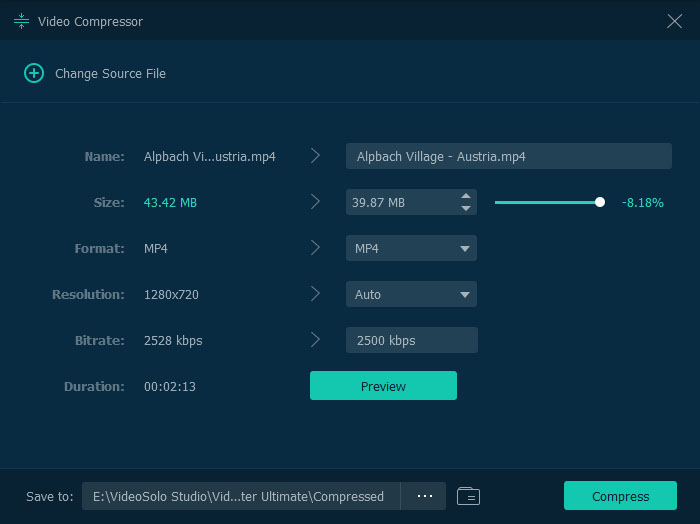
Если смотреть на этот инструмент как на реальный повседневный модуль, его сильная сторона — наглядность. Не нужно мысленно переводить битрейт в будущий размер файла. VideoSolo Video Converter Ultimate сразу показывает параметры и даёт понятный сценарий уменьшения объёма. Для отправки роликов, заливки в мессенджеры, подготовки облегчённой версии архива или просто экономии места это один из самых нужных инструментов программы.
При этом компромисс здесь абсолютно нормальный и честный: сильнее сжимаете — теряете часть качества. VideoSolo это не прячет. Если хотите меньший размер, придётся снижать разрешение и битрейт. Хорошо, что программа не маскирует это пустыми обещаниями уменьшить в три раза без потерь.
GIF Maker
GIF Maker в VideoSolo Video Converter Ultimate сделан по той же философии, что и остальной интерфейс: один инструмент — одна задача — минимум лишних шагов. Открываете модуль, добавляете видео через +, обрезаете нужный фрагмент, при желании редактируете его во встроенном редакторе, затем выбираете frame rate и нажимаете Generate GIF.
Такой модуль полезен не только для развлечения. Он хорошо работает и в практических задачах: сделать короткую инструкцию, наглядный фрагмент интерфейса, мем, анимированный баннер или демонстрацию элемента программы. То есть GIF Maker — не декоративное дополнение, а действительно востребованный инструмент, особенно если вы часто работаете с короткими визуальными фрагментами.
3D Maker
3D Maker — более нишевый модуль. Он позволяет работать с 3D-представлением и настраивать anaglyph, format, depth, quality, а также раскладку side by side или top and bottom. Для массового пользователя это не первая причина ставить программу, но приятно, что такой инструмент вообще есть. Он расширяет образ VideoSolo Video Converter Ultimate как приложения, которое не останавливается на базовых потребностях.
Video Enhancer
Video Enhancer — это модуль улучшения качества, в котором доступны четыре основные опции: Upscale Resolution, Optimize Brightness and Contrast, Remove Video Noise, Reduce Video Shaking. По сути, VideoSolo Video Converter Ultimate предлагает быстрый пакет подправить картинку без ручной возни и делает это в отдельном упрощённом окне, а не как часть огромной панели настроек.
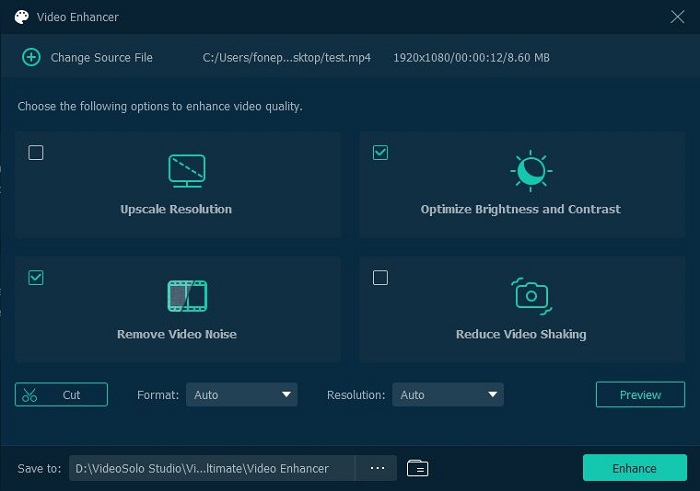
С практической стороны это хорошее решение для старых роликов, записей с неидеальным освещением, шумных клипов и материалов, которые хочется немного оживить перед отправкой или публикацией. Конечно, это не замена детальной ручной постобработке, но для быстрого улучшения качество инструмента как раз соответствует жанру программы. VideoSolo Video Converter Ultimate не обещает чудо-реставрацию, а даёт понятный и быстрый улучшатель, который реально можно включить перед экспортом.
MV: быстрый способ собрать ролик из клипов
Вкладка MV заметно меняет восприятие программы. С ней VideoSolo Video Converter Ultimate выходит за рамки конвертера с редактором и начинает играть в сторону простой сборки готовых видеороликов. Логика работы разделена на три этапа: загрузка файлов, выбор Theme, Setting, Export и затем финальный вывод. Внутри можно добавлять клипы, менять их порядок, обрезать, поворачивать, кадрировать, накладывать эффекты и фильтры, настраивать вступительный и финальный титры, работать с музыкой и только потом переходить к экспорту.
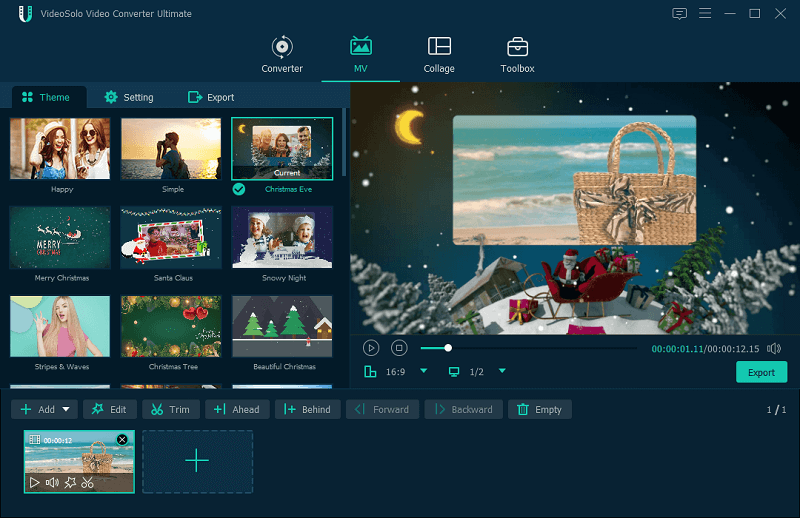
Самое полезное в MV — наличие тем. В полной версии можно использовать полный набор готовых MV themes, которые позволяют быстро получить ролик с оформлением без самостоятельной сборки переходов и декоративных элементов. Это удобно для поздравительных видео, семейных клипов, коротких подборок из путешествий, несложных презентационных подборок и роликов для социальных сетей, где не требуется тонкий монтаж, но хочется более выразительной подачи.
Раздел Setting тоже реализован по уму. Здесь можно добавить start и end title, настроить шрифт и цвет титров, отключить оригинальный звук видео и подложить новую музыку. Это значит, что VideoSolo Video Converter Ultimate не ограничивается декоративной темой, а даёт ещё и базовую структуру финального ролика. Для своего класса это весьма полезно: пользователь получает не просто шаблонный клип, а управляемый быстрый конструктор.
На этапе Export в MV доступны имя файла, формат, frame rate, resolution, quality и путь сохранения. Всё это делает MV-режим самодостаточным: вы не возвращаетесь в общий конвертер только ради последних настроек. Удобно и то, что вся логика здесь остаётся последовательной: загрузка, оформление, настройка, экспорт. Для быстрых роликов это действительно рабочий сценарий, а не просто маркетинговая галочка.
Video Collage: когда одного кадра уже мало
Режим Collage нужен в тех случаях, когда требуется собрать несколько видео в одном кадре. VideoSolo Video Converter Ultimate предлагает для этого шаблоны разной формы и размера, общий фильтр для всей композиции, аудионастройки и отдельный экспортный экран. По структуре блоков это один из самых удачных модулей программы, потому что он понятен даже человеку, который раньше никогда не делал видеоколлажи.
Внутри раздела есть четыре логических части: Template, Filter, Audio, Export. На этапе шаблона выбирается схема размещения клипов и добавляются видео. В Filter можно применить к коллажу один из готовых эффектов — доступно более 50 фильтров. В Audio сохраняется исходный звук или добавляется фоновая музыка, причём есть параметры Loop play, Fade in, Fade out. Экспорт снова позволяет выбрать имя, формат, frame rate, resolution, quality и путь сохранения, а запуск происходит через Start Export.

Практическая ценность режима Collage выше, чем может показаться. Это удобный способ сделать сравнительное видео, реакцию с несколькими окнами, демонстрацию нескольких ракурсов, мини-презентацию, рекламный фрагмент или просто необычный клип для публикации. И снова видно, как VideoSolo Video Converter Ultimate строит весь продукт: не уходит в профессиональную монтажную глубину, но очень грамотно закрывает популярные задачи, которые пользователю реально нужны.
Скорость работы, пакетная обработка и поведение в длинных задачах
Для программ такого класса скорость — один из главных критериев. В VideoSolo Video Converter Ultimate этому уделено отдельное внимание. Здесь есть GPU acceleration, возможность регулировать Convert tasks через Gear > All settings > Convert, а также нормальная зависимость скорости от длины исходника, разрешения, частоты кадров, битрейта и конфигурации компьютера. Программа не отрывает производительность от настроек: если выставлять более тяжёлые параметры, обработка будет идти дольше. Это предсказуемое и разумное поведение.
Хорошо продуман и сценарий пакетной работы. Во-первых, сами файлы можно добавлять пачкой, включая drag-and-drop. Во-вторых, у очереди есть общий формат через Convert All to и индивидуальные форматы у каждого файла. В-третьих, количество параллельных задач регулируется через настройки. Всё это означает, что VideoSolo Video Converter Ultimate подходит не только для одиночных конвертаций, но и для рутинной пакетной обработки больших партий медиа.
Отдельно стоит упомянуть Task Schedule. После завершения длинной конвертации можно запустить дополнительное действие: Open output folder, Shut down computer, Sleep computer, Exit program или оставить Do nothing. Для ночных обработок и длинных очередей это действительно полезная деталь. Она вроде бы не влияет на качество конвертации, но серьёзно влияет на комфорт использования.
В реальной оценке скорости VideoSolo Video Converter Ultimate производит хорошее впечатление именно организацией процесса. Пользователь видит, где задать количество задач, где выбрать формат сразу для всех, где указать путь сохранения и что делать после окончания работы. То есть скорость здесь — это не только сколько минут кодируется ролик, но и сколько лишних действий нужно сделать до старта. По второй части у программы всё весьма неплохо.
Качество результата и контроль над настройками
Качество выхода в VideoSolo Video Converter Ultimate тесно связано с тем, какой способ работы вы выбираете. Если идти по готовому пресету устройства, программа делает ставку на удобство и предсказуемость: вы жертвуете тонкой ручной настройкой, но экономите время. Если же важнее точный контроль над размером и качеством, приходится двигаться в сторону ручных параметров профиля, следить за разрешением, битрейтом и другими настройками экспорта. И это абсолютно нормальный баланс для конвертера такого класса.
Особенно удачно программа ведёт себя в тех случаях, когда пользователь понимает конечную цель файла. Если нужен универсальный MP4 для телефона — проще взять пресет. Если нужен компактный ролик для отправки — логичнее снизить параметры или воспользоваться Video Compressor. Если нужен промежуточный монтажный файл — есть профили под популярный editing software. VideoSolo Video Converter Ultimate хорош именно тем, что не заставляет использовать один-единственный путь. Она даёт несколько логичных маршрутов к результату.
Сама по себе программа не обещает бесплатное чудо-улучшение при любой операции. Наоборот, логика тут совершенно честная: выше параметры — больше файл; ниже параметры — меньше размер, но ниже качество. С точки зрения доверия к продукту это только плюс. VideoSolo Video Converter Ultimate не скрывает компромиссы и тем самым выглядит адекватнее части конкурентов, которые любят обещать слишком многое.
Сравнение с аналогами
VideoSolo Video Converter Ultimate неизбежно сравнивают с другими универсальными конвертерами. И здесь важно не сводить всё к сухому лучше или хуже, а смотреть на характер каждой программы: где сделан акцент на скорости, где на AI-функциях, где на бесплатности, а где на гибкости энкодера.
Wondershare UniConverter
Wondershare UniConverter сейчас заметно сильнее уходит в сторону AI-набора. Там активно продвигаются AI Video Enhancer, Noise Remover, Subtitle Generator, Watermark Remover, Background Remover, перевод и генерация субтитров, а также сценарии batch conversion и batch compression с сохранением предыдущих настроек.
На этом фоне VideoSolo Video Converter Ultimate выглядит спокойнее и проще. У него тоже есть Toolbox, улучшение качества, фильтры, водяной знак, работа с субтитрами и дорожками, но продукт не пытается разрастись до огромной AI-платформы. Поэтому если нужен максимально насыщенный современными ИИ-инструментами пакет, UniConverter выглядит мощнее. А если нужен более прямой и менее перегруженный инструмент для конвертации, сжатия, базового редактирования, GIF, MV и коллажей, VideoSolo часто оказывается приятнее за счёт более понятной структуры.
Movavi Video Converter
У Movavi Video Converter акцент сделан на скорости конвертации, сжатии и базовом редактировании. По духу это довольно близкий конкурент: тоже ставка на универсальный конвертер с несложным редактированием перед экспортом.
Разница в том, что VideoSolo Video Converter Ultimate ощущается чуть более модульным продуктом. У него есть явно выделенные MV, Collage и Toolbox, благодаря чему дополнительные задачи отделены от основного конвертера и не смешиваются в одну ленту инструментов. Для части пользователей это удобнее, чем более линейный подход Movavi. Зато Movavi обычно воспринимается как более отполированный массовый продукт с сильным акцентом на простоту. Поэтому выбор между ними часто упирается не в список функций, а в то, какой стиль интерфейса вам ближе.
Any Video Converter
Any Video Converter делает серьёзную ставку на бесплатную модель. У него сильная бесплатная версия, поддержка batch processing, basic editing tools и широкий набор форматов и сценариев.
На этом фоне VideoSolo Video Converter Ultimate выглядит не как самый щедрый бесплатный вариант, а как более собранный коммерческий продукт с понятным интерфейсом и аккуратно организованными режимами. Если принципиально важна именно бесплатность и отсутствие лимитов на конвертацию, Any Video Converter смотрится сильнее. Если же важнее цельный интерфейс, модульный подход и такие дополнительные вещи, как MV и Collage, VideoSolo Video Converter Ultimate предлагает более цельный пользовательский опыт.
HandBrake
HandBrake — это совсем другой тип конкурента. Он бесплатный, очень уважаемый и ориентирован на тех, кто любит больше контроля над кодированием.
Но именно как повседневный универсальный видеоконвертер HandBrake заметно суше. У него нет встроенных MV, Collage, GIF-конструктора, такого же дружелюбного визуального редактора для фильтров и водяных знаков, нет выраженной логики всё в одном окне для обычного пользователя. Поэтому HandBrake сильнее там, где нужен контроль энкодера и серьёзная техническая гибкость, а VideoSolo Video Converter Ultimate — там, где нужно быстро и наглядно решить пользовательскую задачу без ощущения, что вы открыли инженерный инструмент.
Краткая сводка по аналогам
| Программа | Сильная сторона | Кому подойдёт лучше всего |
|---|---|---|
| VideoSolo Video Converter Ultimate | Баланс между конвертацией, простым редактированием, Toolbox, MV и Collage | Тем, кто хочет универсальную программу для повседневной работы с медиа |
| Wondershare UniConverter | Более массивный AI-набор и широкий пакет дополнительных инструментов | Тем, кому нужны ИИ-функции и расширенная экосистема |
| Movavi Video Converter | Очень понятная конвертация и базовое редактирование | Тем, кто хочет максимально простой массовый продукт |
| Any Video Converter | Сильная бесплатная модель и большой набор бесплатных инструментов | Тем, кому важна бесплатность без жёстких лимитов |
| HandBrake | Гибкость кодирования и уважение технической аудитории | Тем, кому нужен бесплатный энкодер с более глубоким контролем |
Что у программы получается особенно хорошо
1. Логика сделал и забыл
VideoSolo Video Converter Ultimate хорошо решает повторяющиеся задачи, в которых не хочется каждый раз вспоминать сложную схему действий. Добавил, подрезал, выбрал формат, запустил, забрал готовый файл. Благодаря Converted, Open Folder, Save to, общему Convert All to и пакетной логике работы программа действительно экономит время, а не просто обещает это в описании.
2. Нормальное встроенное редактирование без перегруза
Многие конвертеры добавляют монтажные функции для галочки, но пользоваться ими неудобно. У VideoSolo Video Converter Ultimate редактирование выглядит естественной частью процесса. Cut, Split, Rotate & Crop, Effect & Filter, Watermark, Audio, Subtitle, Merge into one file — всё это связано с повседневными задачами, а не с редкими сценариями.
3. Сильный Toolbox
Video Compressor, GIF Maker, Media Metadata Editor, Video Enhancer — это не декоративные инструменты, а реально полезные вещи. Особенно выигрывает от этого пользователь, который не хочет держать отдельные программы для каждого маленького действия. Именно Toolbox делает VideoSolo Video Converter Ultimate по-настоящему универсальной программой.
4. MV и Collage как приятный бонус, а не бесполезная надстройка
Очень часто такие разделы существуют только для красивого скриншота на странице продукта. В VideoSolo Video Converter Ultimate MV и Collage встроены логично и действительно пригодны для быстрых роликов. Да, это не замена монтажной системе, но и ожидать этого не нужно. В своём масштабе оба режима выполнены удачно.
Где у программы есть ограничения
1. Это не полноценный видеоредактор
Как только задача выходит за рамки подготовки файла, базовой нарезки, эффектов, субтитров, водяного знака и простого оформления, VideoSolo Video Converter Ultimate упирается в свой класс. Здесь нет длинного таймлайна, сложной многослойной работы, привычной для NLE-среды структуры проекта. Для сложного монтажа нужно другое ПО.
2. Trial-версия быстро упирается в лимиты
Ограничение в 5 минут на файл, недоступность Ultrafast Conversion и batch conversion, лимиты на Toolbox и часть тем MV — это не косметические рамки. Их действительно приходится учитывать. Для знакомства с интерфейсом хватит, для полноценной рабочей нагрузки — уже нет.
3. Пресеты устройств широкие, но часть из них явно наследует старую логику рынка
Список устройств очень обширный и местами содержит старые модельные линейки. Это не делает программу хуже как конвертер, но подсказывает, что внутри философия пресетов строилась давно и ориентируется на максимально широкий охват, а не только на ультрасовременные гаджеты. С практической стороны это скорее нейтральная особенность, но заметить её можно.
4. Некоторые расширенные улучшения всё равно остаются быстрыми инструментами
Video Enhancer, фильтры, эффекты и другие быстрые улучшатели удобны, но чудес от них ждать не стоит. Они созданы для быстрого улучшения перед экспортом, а не для детальной профессиональной постобработки. Впрочем, для жанра программы это и не недостаток, а предел, который важно понимать заранее.
Плюсы и минусы
Плюсы
-
понятный интерфейс с логикой Add Files → Convert All to → Save to → Convert All;
-
широкий набор поддерживаемых видео- и аудиоформатов;
-
пресеты под устройства, телевизоры, игровые системы и монтажный софт;
-
встроенное редактирование через Cut и Edit без запуска отдельной программы;
-
полезный Toolbox с компрессором, GIF Maker, редактором метаданных и улучшателем видео;
-
отдельные режимы MV и Collage, которые действительно можно использовать;
-
пакетная логика и настройка количества задач через Convert tasks;
-
возможность задать действие после завершения длинной очереди через Task Schedule.
Минусы
-
пробная версия ограничена довольно жёстко;
-
программа не рассчитана на полноценный сложный монтаж;
-
часть дополнительных улучшений остаётся на уровне быстрых автоматизированных правок;
-
при сильном сжатии и снижении параметров качество закономерно падает, магии здесь нет.
Итог: стоит ли пользоваться VideoSolo Video Converter Ultimate
VideoSolo Video Converter Ultimate — это удачный универсальный видеоконвертер с заметно более широким набором повседневных функций, чем обычно ожидаешь от программы такого класса. Он хорошо справляется не только с конвертацией видео и аудио, но и с тем, что постоянно идёт рядом с ней: обрезка, кадрирование, фильтры, субтитры, водяной знак, склейка файлов, сжатие, GIF, метаданные, быстрое улучшение качества, шаблонные MV-ролики и видеоколлажи. При этом интерфейс остаётся достаточно чистым и понятным, а не превращается в хаотичный склад инструментов.
Главная сильная сторона программы в том, что она экономит не только минуты конвертации, но и внимание пользователя. VideoSolo Video Converter Ultimate не заставляет продираться через лишнюю сложность. Она закрывает конкретные задачи понятными кнопками: Add Files, Convert All to, Save to, Convert All, Cut, Edit, Toolbox, MV, Collage. За счёт этого программой удобно пользоваться регулярно, а не только по случаю.
Покупать или брать её в постоянную работу имеет смысл тем, кто часто перекодирует видео, делает облегчённые копии, готовит материалы под разные устройства, периодически правит ролики перед экспортом и хочет держать всё это в одном приложении. Если же нужен либо бесплатный энкодер с технически более глубоким контролем, либо тяжёлый AI-комбайн, либо полноценный монтажный редактор, тогда у конкурентов есть свои сильные аргументы. Но как обзор конкретной программы, а не класса в целом, вывод получается очень чёткий: VideoSolo Video Converter Ultimate — практичный, продуманный и действительно удобный инструмент для ежедневной работы с медиафайлами.
