AIFF — качественный аудиоформат без сжатия, который хорошо подходит для монтажа, архива исходников, студийной работы и хранения мастер-копий. Его главный минус — большой размер. Обычная песня в AIFF занимает в разы больше места, чем MP3, поэтому такой файл неудобно отправлять в мессенджере, хранить на телефоне, загружать в некоторые плееры и использовать там, где важна совместимость.
MP3 решает эту проблему: файл становится легче, открывается почти на любом устройстве и подходит для музыки, речи, подкастов, аудиокниг, диктофонных записей и рабочих материалов. Важно понимать техническую сторону: MP3 относится к форматам со сжатием с потерями, поэтому буквальная конвертация AIFF в MP3 без потери качества невозможна. Правильная задача звучит так: преобразовать AIFF в MP3 без заметного ухудшения звучания. Для этого нужно выбрать нормальный инструмент, не занижать битрейт, не перекодировать файл несколько раз подряд и сохранить исходный AIFF как мастер-копию.
Оптимальная настройка для музыки — MP3 320 кбит/с, 44,1 кГц, Stereo. Для речи часто достаточно 128–192 кбит/с, а для подкастов, лекций и аудиокниг удобно выбирать 160–192 кбит/с. При работе с ценными записями лучше сначала оставить оригинал AIFF, а MP3 использовать как копию для прослушивания, отправки и загрузки на устройства.
| Сценарий | Формат вывода | Битрейт | Частота | Каналы | Комментарий |
|---|---|---|---|---|---|
| Музыка для телефона | MP3 | 320 кбит/с | 44,1 кГц | Stereo | Максимально разумный вариант для MP3 |
| Подкаст | MP3 | 160–192 кбит/с | 44,1 кГц | Stereo или Mono | Хороший баланс качества и размера |
| Речь, лекция, интервью | MP3 | 128–160 кбит/с | 44,1 кГц | Mono или Stereo | Голос сохраняет разборчивость, файл становится легче |
| Аудиокнига | MP3 | 96–160 кбит/с | 44,1 кГц | Mono | Подходит для длительных записей |
| Архив исходника | AIFF, WAV, FLAC | без потерь | как в исходнике | как в исходнике | MP3 не заменяет мастер-файл |
Конвертеры AIFF в MP3 для Windows
АудиоМАСТЕР
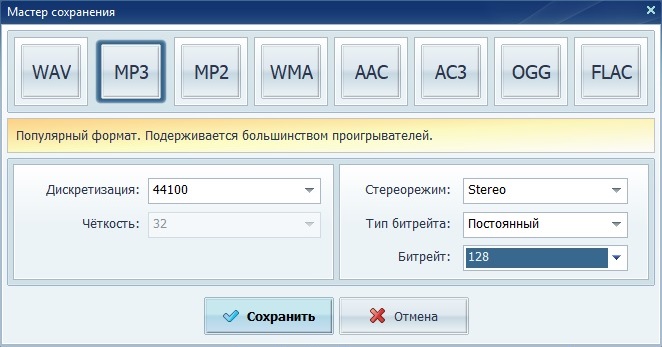
АудиоМАСТЕР — самый понятный вариант для Windows, когда нужно не просто перевести AIFF в MP3, а сразу проверить звучание, обрезать лишний фрагмент, изменить громкость, выровнять речь или подготовить файл для телефона. Программа работает как аудиоредактор и конвертер: файл открывается в виде звуковой волны, после чего результат сохраняется через мастер экспорта.
Для задачи AIFF в MP3 важнее всего то, что параметры вывода находятся в одном окне. Не нужно вручную разбираться с кодировщиками, контейнерами и профилями: выбирается MP3, затем выставляются дискретизация, стереорежим, тип битрейта и сам битрейт. Такой подход хорошо подходит пользователям, которые хотят контролировать качество, но не хотят изучать профессиональные DAW.
Порядок действий:
-
Запустите АудиоМАСТЕР.
-
В стартовом окне нажмите Открыть файл.
-
Выберите аудиофайл AIFF на компьютере.
-
Прослушайте запись и проверьте, нет ли тишины в начале, резкого обрыва в конце или лишнего фрагмента.
-
Откройте меню Файл.
-
Выберите Сохранить как.
-
В мастере сохранения нажмите MP3.
-
В поле Дискретизация оставьте 44100.
-
В поле Стереорежим выберите Stereo.
-
В поле Тип битрейта выберите Постоянный.
-
В поле Битрейт поставьте 320 для музыки или 192 для речи.
-
Нажмите Сохранить.
-
Укажите папку, имя файла и дождитесь завершения экспорта.
Для музыки лучше ставить 320 кбит/с. Это не превращает MP3 в формат без потерь, но сохраняет звучание так, что на обычных колонках, наушниках и телефоне разница с AIFF не бросается в уши. Для голосовых записей 320 кбит/с избыточен: интервью, лекции и диктовки нормально звучат при 128–192 кбит/с, а размер файла получается заметно меньше.
АудиоМАСТЕР удобен ещё и тем, что перед конвертацией можно быстро привести дорожку в порядок. Тихую запись стоит слегка усилить, неровную речь — выровнять по громкости, начало и конец — аккуратно обрезать. После этого MP3 будет не только компактнее, но и удобнее для прослушивания.
Плюсы:
-
русскоязычный интерфейс;
-
простая схема работы: открыть файл, выбрать MP3, сохранить;
-
есть настройки битрейта, дискретизации и стереорежима;
-
удобно обрезать тишину и лишние фрагменты до экспорта;
-
подходит для музыки, речи, подкастов и аудиокниг;
-
работает на Windows без привязки к интернету.
Минусы:
-
программа предназначена только для Windows;
-
для пакетной студийной обработки больших библиотек удобнее специализированные конвертеры;
-
при выборе низкого битрейта качество MP3 заметно падает.
АудиоМАСТЕР стоит выбирать первым, когда нужен понятный аудиоконвертер для Windows с нормальными настройками MP3 и возможностью быстро отредактировать дорожку перед сохранением.
ВидеоМАСТЕР

ВидеоМАСТЕР в первую очередь воспринимается как видеоконвертер, но для задачи AIFF в MP3 он тоже полезен. Программа работает с аудио и видео, поддерживает популярные звуковые форматы и подходит для случаев, когда на компьютере уже используется один универсальный конвертер для медиафайлов.
Главная логика такая: файл добавляется в список, затем в блоке вывода выбирается аудиоформат MP3, после чего запускается конвертация. Особенно удобно, что программа рассчитана на пакетную обработку. Несколько AIFF-файлов можно подготовить за один проход, не сохраняя каждый трек отдельно.
Порядок действий:
-
Откройте ВидеоМАСТЕР.
-
Нажмите Добавить.
-
Выберите Добавить аудио или добавьте файл через стандартное окно выбора.
-
Укажите один или несколько файлов AIFF.
-
В нижней части окна откройте вкладку Форматы.
-
Перейдите к разделу аудиоформатов.
-
Выберите MP3.
-
Нажмите Параметры.
-
Установите битрейт 320 кбит/с для музыки или 192 кбит/с для речи.
-
Укажите папку сохранения.
-
Нажмите Конвертировать.
ВидеоМАСТЕР удобен для пользователей, которые работают не только со звуком, но и с видео. Например, когда в одной папке лежат AIFF, WAV, MP4 и MOV, программа позволяет привести разные материалы к нужному виду в одном интерфейсе. Для чисто музыкального редактирования АудиоМАСТЕР удобнее, но для универсальной конвертации медиа ВидеоМАСТЕР закрывает больше сценариев.
Перед запуском стоит проверить две вещи: папку сохранения и профиль MP3. Низкий битрейт сильно уменьшает размер, но делает звук плоским, особенно на музыке с широким частотным диапазоном. Для музыкальных AIFF лучше сразу ставить максимальный профиль MP3.
Плюсы:
-
подходит для пакетной обработки;
-
работает с аудио и видео в одном окне;
-
есть готовые профили и ручные параметры;
-
удобно использовать как универсальный медиаконвертер;
-
интерфейс на русском языке.
Минусы:
-
для точного редактирования звуковой волны удобнее отдельный аудиоредактор;
-
программа ориентирована на широкий набор задач, поэтому чистая аудиоконвертация не является единственным акцентом;
-
для одного короткого файла интерфейс выглядит более крупным, чем у простого аудиоконвертера.
ВидеоМАСТЕР лучше брать для пакетной конвертации и смешанных медиаархивов, где вместе с AIFF нужно обрабатывать видео, извлекать звук, менять форматы и готовить файлы под устройства.
VLC Media Player
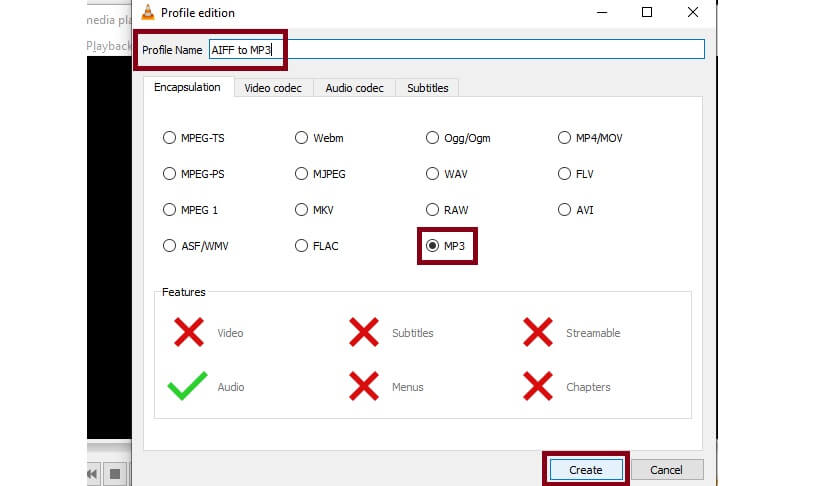
VLC Media Player известен как плеер, но внутри есть функция конвертации. Она подходит для пользователей, у которых VLC уже установлен и нужен бесплатный способ быстро преобразовать AIFF в MP3 без отдельного конвертера. Интерфейс здесь менее очевидный, чем в АудиоМАСТЕР или ВидеоМАСТЕР, зато инструмент работает стабильно и не требует покупки.
Порядок действий в Windows:
-
Откройте VLC Media Player.
-
В верхнем меню нажмите Медиа.
-
Выберите Конвертировать/сохранить.
-
В окне Открыть медиа нажмите Добавить.
-
Укажите AIFF-файл.
-
Нажмите Конвертировать/сохранить.
-
В поле Профиль выберите Audio - MP3.
-
Нажмите значок с гаечным ключом рядом с профилем.
-
На вкладке аудиокодека проверьте кодек MP3, битрейт и каналы.
-
В поле назначения нажмите Обзор.
-
Введите имя файла с расширением
.mp3. -
Нажмите Начать.
В VLC важно вручную прописать расширение MP3 в имени файла. Пользователь часто выбирает профиль Audio - MP3, но оставляет имя без расширения, после чего получает файл, который неудобно открыть двойным кликом. Правильный вариант — сразу указать имя вроде track.mp3.
Для качества используйте битрейт 256–320 кбит/с. В VLC нет такого дружелюбного мастера качества, как в специализированных программах, поэтому нужно внимательно пройти настройки профиля. После конвертации откройте получившийся MP3 и проверьте длительность, громкость и начало файла.
Плюсы:
-
бесплатный и широко распространённый инструмент;
-
работает на Windows, macOS и Linux;
-
не требует отдельного аудиоредактора;
-
подходит для быстрой разовой конвертации;
-
поддерживает большое количество форматов.
Минусы:
-
интерфейс конвертации не самый очевидный;
-
при сохранении нужно вручную следить за расширением файла;
-
пакетная обработка менее удобна, чем в специализированных конвертерах;
-
меньше подсказок по качеству MP3.
VLC хорош как запасной универсальный способ. Он особенно полезен, когда нужно срочно преобразовать AIFF в MP3 на чужом компьютере, где уже установлен этот медиаплеер.
Audacity
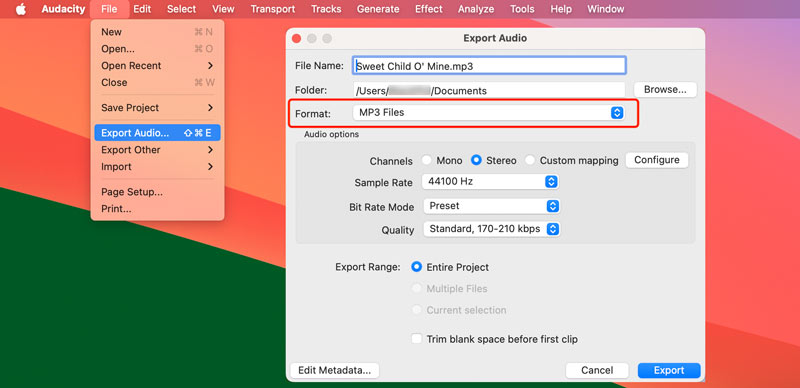
Audacity подходит тем, кто хочет не просто конвертировать AIFF в MP3, а посмотреть форму волны, убрать шумный фрагмент, нормализовать громкость, сделать плавное затухание или подготовить файл к публикации. Это полноценный аудиоредактор, поэтому для одной кнопки преобразования он выглядит сложнее, чем обычный конвертер. Зато контроль над звуком выше.
Порядок действий:
-
Откройте Audacity.
-
Перетащите AIFF-файл в окно программы или выберите File → Open.
-
Дождитесь импорта дорожки.
-
Прослушайте запись.
-
При необходимости выделите и удалите тишину в начале или конце.
-
Откройте File → Export Audio.
-
В поле формата выберите MP3 Files.
-
Укажите папку и имя файла.
-
В параметрах MP3 выберите режим битрейта.
-
Для музыки поставьте Constant и 320 kbps.
-
Для речи выберите 128–192 kbps.
-
Нажмите Export.
-
Заполните теги или оставьте поля пустыми.
-
Подтвердите сохранение.
В Audacity особенно важно не делать лишних повторных экспортов в MP3. Рабочий процесс должен быть таким: открыть AIFF, отредактировать, один раз экспортировать в MP3. Не нужно сохранять промежуточный вариант в MP3, снова открывать его и ещё раз экспортировать. Каждое повторное сжатие ухудшает звук, даже когда выбран высокий битрейт.
Для монтажной работы лучше сохранить проект Audacity отдельно, а MP3 делать только финальной копией. Оригинальный AIFF остаётся в архиве, проект хранит правки, а MP3 используется для прослушивания, отправки или загрузки.
Плюсы:
-
бесплатный аудиоредактор;
-
доступен для Windows, macOS и Linux;
-
видно звуковую волну;
-
удобно обрезать, чистить и нормализовать запись;
-
есть гибкие настройки экспорта MP3;
-
подходит для подкастов, лекций, озвучки и музыки.
Минусы:
-
новичку нужно привыкнуть к интерфейсу;
-
для простой разовой конвертации возможностей слишком много;
-
при неправильном процессе легко сделать повторное сжатие;
-
пакетная конвертация требует больше подготовки, чем в обычном конвертере.
Audacity лучше всего подходит для тех AIFF-файлов, которые перед переводом в MP3 нужно поправить: обрезать, выровнять, почистить или подготовить как готовую публикационную версию.
Windows Media Player
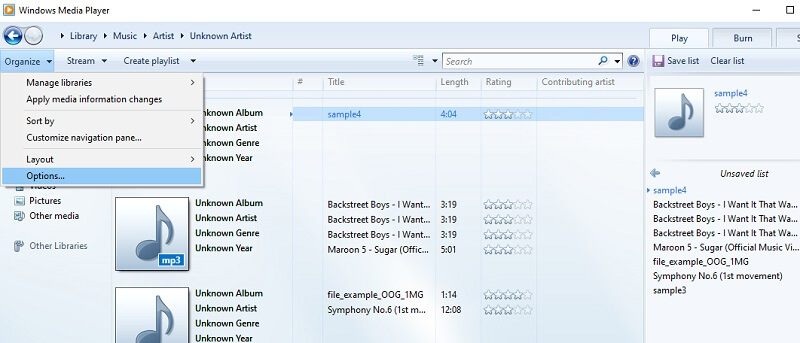
Windows Media Player часто упоминают в инструкциях по аудиоконвертации, но для AIFF в MP3 это ограниченный способ. Плеер хорошо работает с копированием аудио CD в MP3 и с воспроизведением медиатеки, однако не является полноценным конвертером одиночных AIFF-файлов. Поэтому использовать его стоит только в подходящем сценарии: когда исходный материал находится на аудио CD или уже добавлен в медиатеку в поддерживаемом виде.
Для копирования аудио CD в MP3 порядок такой:
-
Вставьте диск в привод.
-
Откройте Windows Media Player.
-
Перейдите в настройки копирования.
-
В разделе формата выберите MP3.
-
Установите качество ближе к максимальному.
-
Запустите копирование дорожек.
-
После завершения проверьте MP3-файлы в папке музыки.
Для обычного AIFF-файла с компьютера этот способ уступает АудиоМАСТЕР, ВидеоМАСТЕР, VLC и Audacity. В Windows Media Player нет удобного мастера, где можно добавить AIFF, выбрать MP3, указать битрейт и получить готовую копию. Поэтому включать его в рабочий набор стоит только как дополнительный вариант для дисков и медиатеки.
Плюсы:
-
встроен в многие версии Windows;
-
подходит для копирования аудио CD в MP3;
-
не требует установки отдельного плеера;
-
понятен пользователям, которые давно работают с медиатекой Windows.
Минусы:
-
неудобен для обычной конвертации AIFF-файла с диска;
-
мало настроек по сравнению с аудиоконвертерами;
-
не подходит как основной способ пакетной обработки;
-
сильно уступает специализированным программам по контролю качества.
Windows Media Player стоит использовать только для узких задач. Для прямой конвертации AIFF в MP3 на Windows лучше выбрать АудиоМАСТЕР, ВидеоМАСТЕР, VLC или Audacity.
NCH Switch Audio Converter
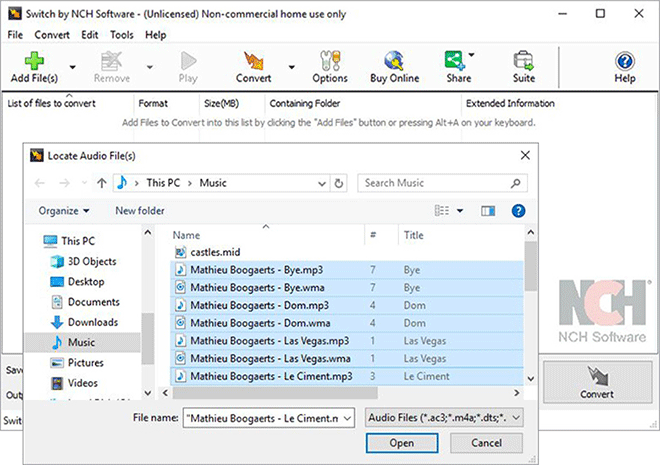
Switch Audio Converter — классический конвертер аудио для Windows и macOS. Он подходит для тех, кто часто работает с разными форматами и хочет выполнять преобразование через список файлов. В нём удобно добавлять несколько AIFF, выбирать папку вывода, задавать MP3 и запускать обработку всей очереди.
Порядок действий:
-
Запустите Switch Audio Converter.
-
Нажмите Add File(s).
-
Добавьте AIFF-файлы.
-
В поле Output Format выберите .mp3.
-
В поле Output Folder укажите папку сохранения.
-
Откройте настройки кодирования.
-
Выберите битрейт 256 или 320 кбит/с для музыки.
-
Нажмите Convert.
-
Проверьте готовые MP3 в выбранной папке.
Switch удобен именно как конвейер. В отличие от аудиоредактора, он не заставляет открывать каждый файл в отдельной рабочей области. Список треков находится в одном окне, параметры применяются ко всей партии, а результат складывается в нужную папку.
Плюсы:
-
удобная пакетная конвертация;
-
понятные поля Output Format и Output Folder;
-
работает с большим количеством аудиоформатов;
-
подходит для больших папок с AIFF;
-
есть версии для Windows и macOS.
Минусы:
-
интерфейс не рассчитан на редактирование звуковой волны;
-
для обработки шума, обрезки и нормализации нужен отдельный редактор;
-
часть возможностей зависит от редакции программы.
Switch Audio Converter стоит выбирать, когда нужно быстро превратить папку AIFF-файлов в MP3 без детального редактирования каждого трека.
Программы для конвертации AIFF в MP3 на macOS
Apple Music
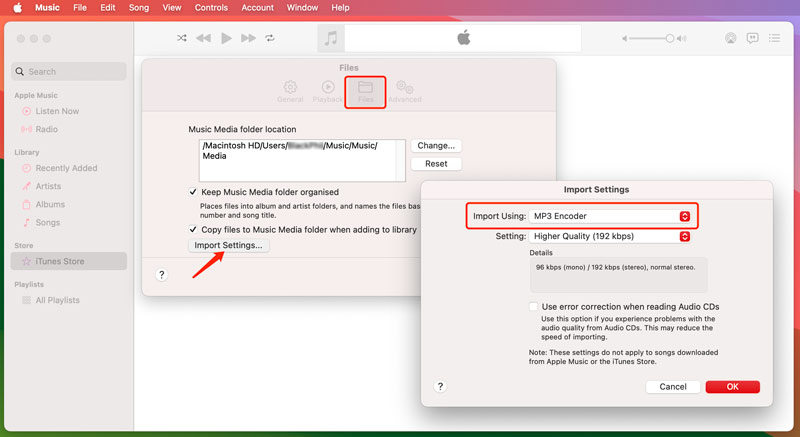
На современных версиях macOS роль iTunes для музыки выполняет Apple Music. Это удобный встроенный способ для пользователей Mac, которые хранят треки в медиатеке и хотят сделать MP3-копию без сторонних программ. Приложение сохраняет оригинал и создаёт рядом новую версию в выбранном формате.
Порядок действий:
-
Откройте приложение Music.
-
В верхнем меню выберите Music → Settings.
-
Перейдите на вкладку Files.
-
Нажмите Import Settings.
-
В поле Import Using выберите MP3 Encoder.
-
В настройках качества выберите высокий профиль.
-
Нажмите OK.
-
Добавьте AIFF-файл в медиатеку.
-
Выделите трек.
-
Откройте File → Convert.
-
Нажмите Create MP3 Version.
-
Найдите новую MP3-копию рядом с исходным файлом.
Apple Music хорошо подходит для личной медиатеки. Когда нужно подготовить несколько треков для телефона, автомобиля или старого плеера, этот способ выглядит естественно: файлы остаются в музыкальной библиотеке, а MP3-копии можно перенести дальше.
Для максимального качества нужно заранее выбрать MP3 Encoder и высокий битрейт. Настройки импорта определяют, в каком виде будет создана новая версия. После конвертации проверьте, где хранится файл: через контекстное меню трека можно открыть расположение в Finder.
Плюсы:
-
встроенный способ для macOS;
-
сохраняет оригинальный AIFF;
-
удобно работает с медиатекой;
-
не требует отдельного конвертера;
-
подходит для подготовки музыки под iPhone, автомобиль и плееры.
Минусы:
-
способ привязан к логике медиатеки;
-
для разовых файлов из рабочих папок удобнее отдельный конвертер;
-
меньше ручного контроля, чем в Audacity;
-
не подходит для защищённых треков старых покупок с ограничениями.
Apple Music — лучший способ для владельцев Mac, которые уже используют медиатеку и хотят быстро получить MP3-версию без установки дополнительных программ.
iTunes
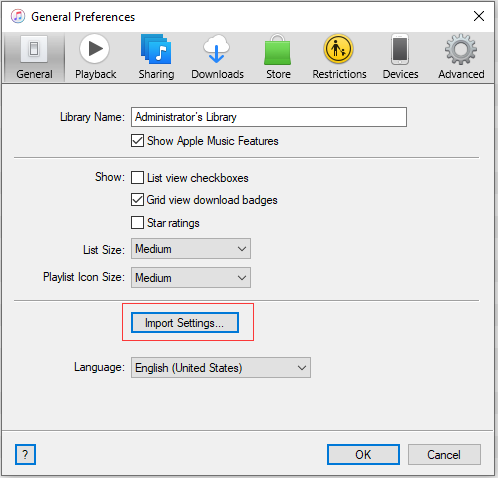
iTunes остаётся актуальным для Windows и старых версий macOS. Логика похожа на Apple Music: сначала настраивается кодировщик импорта, затем выбранная песня создаётся в новом формате. Для AIFF в MP3 это рабочий способ, особенно когда файл уже находится в медиатеке.
Порядок действий в iTunes для Windows:
-
Откройте iTunes.
-
В меню выберите Edit → Preferences.
-
На вкладке General нажмите Import Settings.
-
В поле Import Using выберите MP3 Encoder.
-
В настройках качества выберите высокий битрейт.
-
Нажмите OK.
-
Добавьте AIFF-файл в медиатеку.
-
Выделите трек.
-
Откройте File → Convert.
-
Выберите Create MP3 Version.
-
Проверьте новую копию в медиатеке.
Для папок с файлами есть удобная команда с удержанием Shift на Windows: она позволяет конвертировать файлы из папки по текущим настройкам импорта. На Mac для аналогичного сценария используется Option. Это полезно, когда нужно обработать не один трек, а целую подборку.
iTunes не нужно использовать как аудиоредактор. Его задача — создать копию в MP3 по заданным параметрам. Обрезку, чистку шума и нормализацию лучше делать заранее в АудиоМАСТЕР или Audacity, затем уже добавлять готовый AIFF в медиатеку.
Плюсы:
-
подходит для Windows и старых macOS;
-
сохраняет исходный файл;
-
удобно для музыкальной медиатеки;
-
есть MP3 Encoder;
-
можно быстро создавать MP3-версии треков.
Минусы:
-
интерфейс медиатеки неудобен для разовых рабочих файлов;
-
настройки качества спрятаны в Import Settings;
-
нет полноценного редактирования аудио;
-
защищённые старые покупки не конвертируются обычным способом.
iTunes стоит выбирать, когда музыка уже хранится в медиатеке или нужно подготовить MP3-копии для старого плеера, автомобиля, флешки или телефона.
MediaHuman Audio Converter
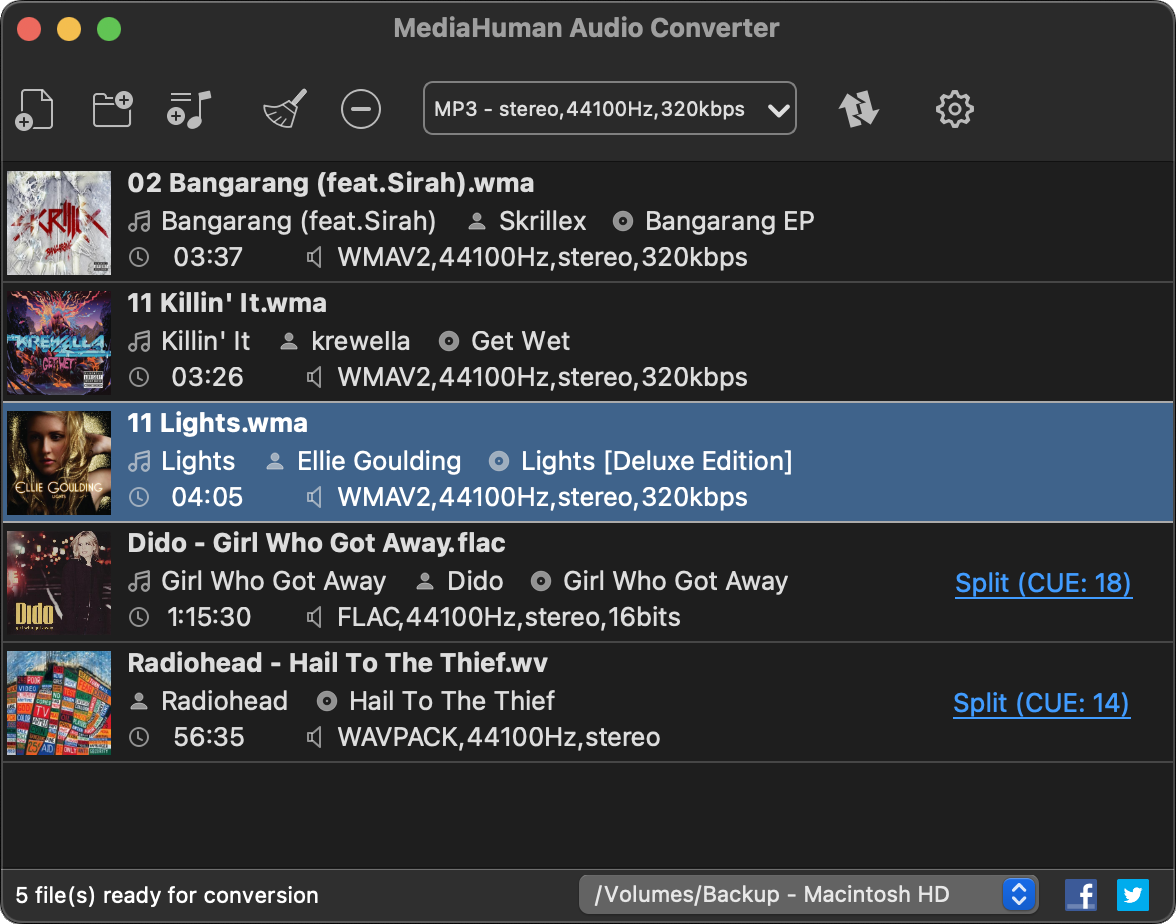
MediaHuman Audio Converter — простой конвертер для macOS, Windows и Linux. Он хорошо подходит для пакетной обработки: добавляете файлы, выбираете профиль MP3, нажимаете старт, получаете готовые копии. В отличие от Apple Music и iTunes, программа не привязывает конвертацию к медиатеке, поэтому удобна для рабочих папок.
Порядок действий:
-
Откройте MediaHuman Audio Converter.
-
Перетащите AIFF-файлы в окно программы.
-
В верхней части окна нажмите на текущий формат вывода.
-
Выберите MP3.
-
Установите Stereo, 44100 Hz, 320 kbps для музыки.
-
Откройте настройки папки вывода.
-
Укажите место сохранения.
-
Нажмите кнопку запуска конвертации.
-
Проверьте полученные MP3-файлы.
MediaHuman особенно удобен для коллекций. Он сохраняет структуру папок, работает с несколькими файлами и поддерживает основные аудиоформаты, включая AIFF, WAV, FLAC, MP3, AAC, WMA и OGG. Для пользователя Mac это хороший вариант между встроенным Apple Music и более сложным Audacity.
Плюсы:
-
поддерживает macOS, Windows и Linux;
-
удобен для пакетной конвертации;
-
простой интерфейс без лишнего монтажа;
-
есть профиль MP3 320 кбит/с;
-
подходит для больших музыкальных папок.
Минусы:
-
не предназначен для точного редактирования звуковой волны;
-
для чистки, обрезки и обработки голоса нужен отдельный редактор;
-
настройки качества нужно проверить до запуска партии.
MediaHuman Audio Converter лучше всего подходит для Mac-пользователей, которым нужно быстро перевести много AIFF-файлов в MP3 и сохранить порядок в папках.
Audacity на Mac
На macOS Audacity решает ту же задачу, что и на Windows: импортирует AIFF, показывает звуковую волну, даёт отредактировать материал и экспортировать MP3. На Mac этот способ особенно полезен для подкастов, лекций, озвучки, музыкальных демо и записей, где нужно перед экспортом убрать дефекты.
Порядок действий:
-
Откройте Audacity.
-
Выберите File → Open.
-
Укажите AIFF-файл.
-
Выполните нужную обработку.
-
Нажмите File → Export Audio.
-
Выберите формат MP3.
-
Установите битрейт.
-
Сохраните файл.
Для музыки ставьте постоянный битрейт 320 кбит/с. Для речи выбирайте 128–192 кбит/с. При экспорте под монтаж видео держите частоту 48 кГц, когда весь проект работает в 48 кГц. Для обычной музыки оставляйте 44,1 кГц.
Плюсы:
-
даёт полный визуальный контроль над дорожкой;
-
подходит для редактирования перед конвертацией;
-
бесплатный и кроссплатформенный;
-
экспортирует MP3 с настройками качества.
Минусы:
-
требует больше действий, чем Apple Music;
-
интерфейс сложнее обычного конвертера;
-
для большой партии файлов нужен более дисциплинированный процесс.
Audacity на Mac стоит использовать тогда, когда качество финального MP3 зависит не только от битрейта, но и от подготовки записи перед экспортом.
Приложения для преобразования AIFF в MP3 на Android
CloudConvert в браузере Android
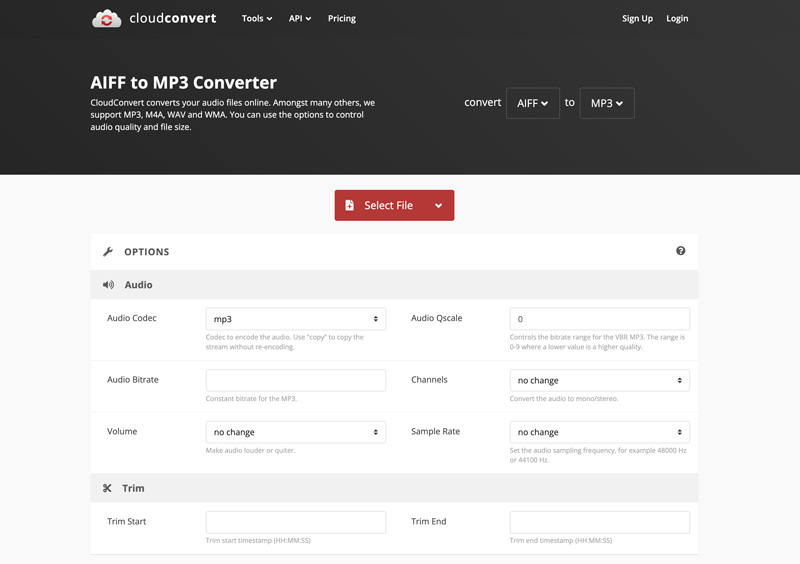
На Android удобнее всего конвертировать AIFF в MP3 через браузерный сервис. AIFF-файлы занимают много места, а мобильные приложения не всегда корректно открывают этот формат. Онлайн-конвертер решает задачу без установки: файл выбирается из памяти телефона, Google Drive, Dropbox или другого доступного источника, затем скачивается MP3.
Порядок действий:
-
Откройте браузер на Android.
-
Перейдите в CloudConvert.
-
Выберите конвертацию AIFF to MP3.
-
Нажмите Select File.
-
Укажите AIFF-файл из памяти телефона или облака.
-
Откройте настройки конвертации.
-
Выберите MP3.
-
Для музыки установите высокий битрейт.
-
Нажмите Convert.
-
После обработки скачайте MP3.
-
Найдите файл в папке Downloads.
На телефоне особенно важен размер исходника. AIFF может весить десятки или сотни мегабайт, поэтому мобильная конвертация зависит от скорости интернета и свободного места. Перед загрузкой лучше подключиться к Wi-Fi и убедиться, что на устройстве достаточно памяти для исходного файла и готового MP3.
Для музыки выбирайте 256–320 кбит/с. Для голосовой заметки достаточно 128–160 кбит/с. После скачивания откройте MP3 в обычном плеере Android и проверьте, что файл воспроизводится полностью.
Плюсы:
-
не нужно устанавливать приложение;
-
работает прямо в браузере Android;
-
подходит для файлов из памяти и облака;
-
есть настройки качества;
-
MP3 сразу открывается в большинстве плееров.
Минусы:
-
требуется интернет;
-
большие AIFF долго загружаются;
-
личные записи отправляются на сервер сервиса;
-
мобильный браузер менее удобен для больших партий файлов.
CloudConvert на Android стоит использовать для разовой конвертации. Для большого архива AIFF лучше выполнить обработку на компьютере.
Online-Convert на Android
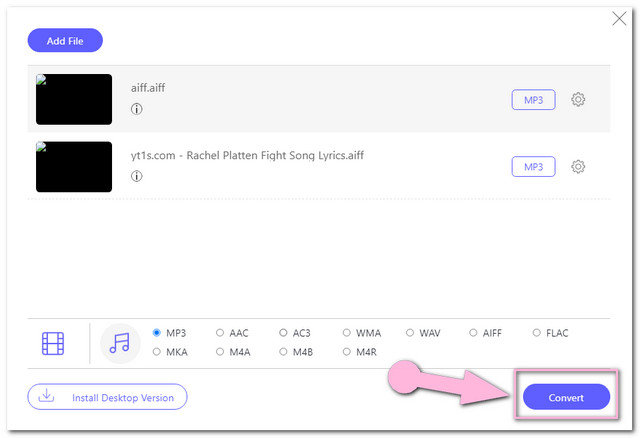
Online-Convert подходит для Android, когда нужен браузерный конвертер с параметрами вывода. Сервис удобен тем, что кроме формата позволяет настроить качество, частоту, каналы и дополнительные параметры. На телефоне это полезно для аудиокниг, лекций и диктофонных файлов, где нужно уменьшить размер MP3 сильнее, чем при стандартном профиле.
Порядок действий:
-
Откройте Online-Convert в браузере Android.
-
Выберите аудиоконвертер в MP3.
-
Нажмите кнопку выбора файла.
-
Укажите AIFF.
-
В параметрах выберите качество.
-
Для речи установите Mono и битрейт 128–160 кбит/с.
-
Для музыки оставьте Stereo и высокий битрейт.
-
Запустите конвертацию.
-
Скачайте MP3 в память телефона.
Для длинных записей речи монорежим помогает сильно уменьшить размер. Интервью, лекции и аудиокниги при Mono остаются разборчивыми, а файл становится легче. Для музыки Mono использовать не стоит: пропадает стереосцена, звучание становится беднее.
Плюсы:
-
работает без установки приложения;
-
есть настройки вывода;
-
удобно уменьшать вес речевых записей;
-
подходит для Android-браузера;
-
поддерживает разные источники файлов.
Минусы:
-
зависит от интернета;
-
не так удобен для больших музыкальных библиотек;
-
загрузка личных файлов на внешний сервис не подходит для конфиденциальных материалов;
-
на маленьком экране параметры легко выставить невнимательно.
Online-Convert на Android удобен для тех случаев, когда нужно не просто получить MP3, а вручную уменьшить вес файла под конкретную задачу.
Приложения для конвертации AIFF в MP3 на iOS
Онлайн-конвертер Zamzar через iPhone
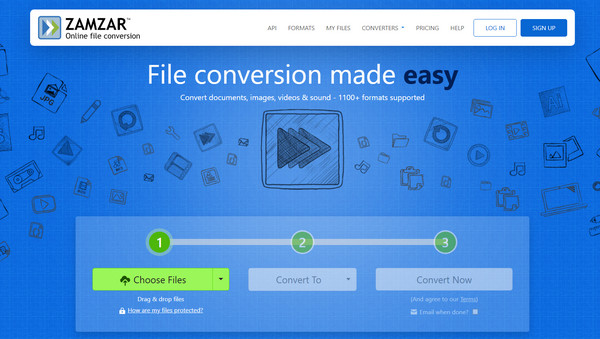
На iPhone прямое редактирование AIFF зависит от приложения, в котором хранится файл. Самый универсальный путь — использовать браузер и приложение Файлы. AIFF выбирается из iCloud Drive, локальной памяти или подключённого облака, затем загружается в онлайн-конвертер, преобразуется в MP3 и сохраняется обратно.
Порядок действий:
-
Откройте Файлы и проверьте, где лежит AIFF.
-
Запустите Safari.
-
Откройте онлайн-конвертер AIFF в MP3.
-
Нажмите Choose File или Select File.
-
Выберите Browse.
-
Найдите AIFF в приложении Файлы.
-
Выберите выходной формат MP3.
-
Установите качество.
-
Запустите конвертацию.
-
Нажмите Download.
-
Сохраните MP3 в Файлы.
Для iPhone особенно важно помнить о размере. Исходный AIFF и готовый MP3 временно занимают место одновременно. При нехватке памяти загрузка или сохранение заканчиваются ошибкой. Перед обработкой больших файлов стоит освободить место или перенести исходник на компьютер.
Для личной музыки лучше выполнять конвертацию на Mac через Apple Music, MediaHuman или Audacity, а на iPhone переносить уже готовый MP3. Мобильный способ удобен для одного-двух файлов, но не для коллекции.
Плюсы:
-
работает без установки программы;
-
использует стандартное приложение Файлы;
-
подходит для iCloud Drive;
-
MP3 можно сразу отправить или сохранить на телефон.
Минусы:
-
нужен интернет;
-
большие AIFF неудобно загружать с телефона;
-
Safari не заменяет полноценный пакетный конвертер;
-
для конфиденциальных записей лучше использовать локальную обработку на компьютере.
Этот способ подходит для срочной конвертации на iPhone, когда рядом нет компьютера. Для регулярной работы лучше использовать Mac или Windows.
Apple Music на Mac для пользователей iPhone
Для владельцев iPhone самый чистый вариант — сделать MP3 на Mac, а затем перенести файл на телефон. Apple Music создаёт MP3-копию из AIFF, а дальше файл добавляется в медиатеку или сохраняется отдельно.
Порядок действий:
-
На Mac откройте Music.
-
Настройте MP3 Encoder через Music → Settings → Files → Import Settings.
-
Добавьте AIFF.
-
Создайте MP3-версию через File → Convert → Create MP3 Version.
-
Найдите готовый файл в Finder.
-
Перенесите MP3 на iPhone удобным способом.
Такой вариант лучше мобильного браузера, когда файл большой, важен стабильный результат и нужно сохранить исходный AIFF. На компьютере проще проверить параметры, прослушать результат и не потеряться в папках загрузок.
Плюсы:
-
удобнее мобильной конвертации;
-
исходный AIFF остаётся на компьютере;
-
результат легко проверить перед переносом;
-
подходит для музыкальной медиатеки iPhone.
Минусы:
-
нужен Mac;
-
процесс завязан на медиатеку;
-
для пакетной обработки папок MediaHuman удобнее.
Для iPhone это самый аккуратный способ: конвертация выполняется на компьютере, а телефон получает уже готовый MP3.
Как конвертировать AIFF в MP3 онлайн
CloudConvert
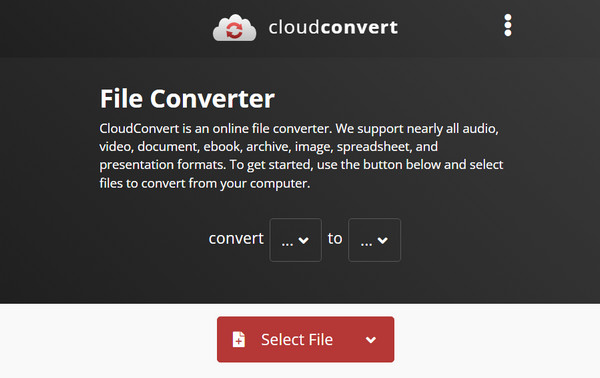
CloudConvert — один из самых удобных онлайн-способов для AIFF в MP3. Он подходит для Windows, macOS, Linux, Android и iOS, потому что работает в браузере. Установка программы не нужна, а параметры качества можно проверить перед запуском.
Порядок действий:
-
Откройте CloudConvert.
-
Выберите направление AIFF to MP3.
-
Нажмите Select File.
-
Добавьте AIFF с компьютера, телефона или облака.
-
Откройте настройки.
-
Выберите аудиокодек MP3.
-
Установите битрейт.
-
Проверьте частоту и каналы.
-
Нажмите Convert.
-
Скачайте готовый MP3.
CloudConvert удобен для разовой конвертации и для тех ситуаций, когда на компьютере нельзя устанавливать программы. Он также хорошо подходит для Chromebook и рабочих устройств с ограниченными правами пользователя.
Главное ограничение — приватность и размер. Любой онлайн-конвертер требует загрузки файла на сервер. Для обычной музыки это не критично, а для рабочих записей, интервью, закрытых лекций и коммерческого аудио лучше использовать локальную программу.
Плюсы:
-
работает в браузере;
-
подходит для всех платформ;
-
не требует установки;
-
есть параметры качества и размера;
-
удобно брать файлы из облака.
Минусы:
-
нужен интернет;
-
большие файлы загружаются долго;
-
конфиденциальные записи лучше не отправлять в онлайн-сервис;
-
бесплатный режим имеет ограничения по объёму и интенсивности использования.
CloudConvert стоит выбирать для быстрой разовой конвертации AIFF в MP3 на любом устройстве.
Zamzar
Zamzar — простой онлайн-конвертер, который удобен тем, что почти не требует настройки. Пользователь добавляет файл, выбирает MP3 и запускает преобразование. Это хороший способ для новичков, которым не нужны тонкие параметры и которые хотят быстро получить результат.
Порядок действий:
-
Откройте Zamzar.
-
Нажмите кнопку добавления файла.
-
Выберите AIFF.
-
В списке форматов укажите MP3.
-
Нажмите Convert Now.
-
Дождитесь завершения.
-
Скачайте MP3.
Zamzar подходит для простых задач: один трек, короткая запись, небольшой исходник. Для музыки, где важен контроль битрейта, CloudConvert, АудиоМАСТЕР, Audacity или MediaHuman дают больше уверенности.
Плюсы:
-
очень простой интерфейс;
-
работает без установки;
-
подходит для быстрого результата;
-
открывается на компьютере и телефоне.
Минусы:
-
меньше ручных настроек качества;
-
зависит от интернета;
-
загрузка больших AIFF занимает время;
-
для приватных записей лучше локальный конвертер.
Zamzar хорош для ситуаций, где важна скорость и простота, а не тонкая настройка MP3.
Online-Convert
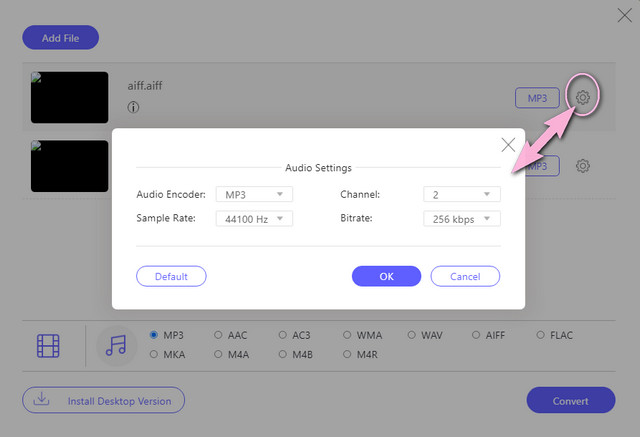
Online-Convert полезен, когда нужно вручную управлять параметрами. В отличие от совсем простых сервисов, он позволяет настроить качество, частоту, каналы и дополнительные параметры. Это удобно для речи, аудиокниг, лекций и материалов, где нужно получить маленький MP3 без сильной потери разборчивости.
Порядок действий:
-
Откройте Online-Convert.
-
Выберите аудиоконвертер в MP3.
-
Загрузите AIFF.
-
Откройте дополнительные параметры.
-
Для музыки выберите Stereo и высокий битрейт.
-
Для речи выберите Mono и 128–160 кбит/с.
-
Запустите конвертацию.
-
Скачайте результат.
Online-Convert хорошо подходит для подготовки файлов под конкретное ограничение. Например, когда MP3 должен быть меньше определённого размера для отправки через форму, почту или мессенджер. В таком случае можно снизить битрейт, перевести речь в Mono и получить более лёгкий файл.
Плюсы:
-
много параметров вывода;
-
работает в браузере;
-
подходит для компьютера и телефона;
-
удобно уменьшать размер речевых файлов;
-
не требует установки.
Минусы:
-
интерфейс с большим количеством настроек требует внимания;
-
для музыки неправильный выбор параметров быстро портит звук;
-
нужен интернет;
-
личные записи загружаются на внешний сервис.
Online-Convert стоит выбирать, когда важны ручные параметры и контроль размера итогового MP3.
Как выбрать лучший способ
| Устройство и задача | Лучший вариант | Почему |
|---|---|---|
| Windows, один файл | АудиоМАСТЕР | Понятный мастер сохранения и настройки MP3 |
| Windows, много файлов | ВидеоМАСТЕР или Switch | Удобная пакетная обработка |
| Windows, бесплатный способ | VLC или Audacity | Не требуют покупки |
| Windows, нужна правка звука | Audacity или АудиоМАСТЕР | Есть работа со звуковой волной |
| macOS, медиатека | Apple Music | Встроенная конвертация в MP3 |
| macOS, папка файлов | MediaHuman | Быстро обрабатывает партии |
| macOS, редактирование | Audacity | Контроль над дорожкой перед экспортом |
| Android | CloudConvert или Online-Convert | Работают в браузере |
| iPhone | Онлайн-конвертер через Файлы | Не требует установки |
| Любая платформа без установки | CloudConvert | Универсальный браузерный сценарий |
Как не испортить звук при переводе AIFF в MP3
Главная ошибка — воспринимать MP3 как формат без потерь. AIFF хранит несжатый звук, а MP3 сжимает его по психоакустической модели. Поэтому качество зависит от битрейта, исходного материала и количества повторных перекодирований.
Соблюдайте простые правила:
-
Храните исходный AIFF отдельно.
-
Делайте MP3 только как копию.
-
Для музыки выбирайте 256–320 кбит/с.
-
Для речи используйте 128–192 кбит/с.
-
Не перекодируйте MP3 в MP3 повторно.
-
Не повышайте битрейт уже сжатого файла ради улучшения качества.
-
Перед конвертацией обрежьте тишину и лишние фрагменты.
-
После конвертации прослушайте начало, середину и конец файла.
-
Проверяйте длительность результата.
-
Для архивного хранения используйте AIFF, WAV или FLAC.
Фраза AIFF в MP3 без потери качества на практике означает, что слышимой деградации нет на обычном устройстве прослушивания. Для этого достаточно использовать качественный исходник и высокий битрейт. Для студийного архива MP3 не подходит: он удобен как финальная потребительская копия.
Частые ошибки
MP3 получился слишком тихим
Причина обычно не в формате, а в уровне исходной записи или настройках обработки. Откройте AIFF в АудиоМАСТЕР или Audacity, проверьте амплитуду волны и нормализуйте громкость перед экспортом. Не выкручивайте усиление слишком сильно: клиппинг испортит звук сильнее, чем сама конвертация.
Файл стал слишком большим
Для музыки MP3 320 кбит/с действительно весит больше, чем MP3 128 кбит/с, но всё равно значительно легче AIFF. Для речи снижайте битрейт до 128–160 кбит/с и используйте Mono. Для музыки лучше не опускаться ниже 192 кбит/с, а для качественного прослушивания оставлять 256–320 кбит/с.
После конвертации появились щелчки
Откройте исходный AIFF и проверьте, есть ли щелчки в оригинале. При наличии дефектов сначала удалите их в аудиоредакторе. Для важных записей используйте Audacity или АудиоМАСТЕР: так проще увидеть проблемный участок на волне и обработать его до экспорта.
Онлайн-сервис не принимает AIFF
Проверьте размер файла и расширение. Некоторые сервисы ограничивают объём загрузки. Для больших AIFF используйте локальную программу: АудиоМАСТЕР, ВидеоМАСТЕР, Audacity, VLC, Switch или MediaHuman. Локальная обработка быстрее и надёжнее при больших файлах.
На телефоне AIFF не открывается
AIFF хуже поддерживается мобильными плеерами, чем MP3. Конвертируйте файл на компьютере или через браузерный сервис, затем сохраните MP3. Для iPhone удобнее подготовить файл на Mac, для Android достаточно CloudConvert или Online-Convert в браузере.
Не сохранились названия треков
AIFF и MP3 по-разному работают с метаданными. При экспорте проверьте окно тегов: исполнитель, название, альбом, номер дорожки. Audacity, iTunes, Apple Music и MediaHuman позволяют сохранить или заполнить метаданные. Для простой разовой конвертации теги часто приходится проверить вручную.
MP3 не воспроизводится в старом плеере
Старые устройства лучше понимают CBR, то есть постоянный битрейт. Выберите MP3 CBR 192 или 320 кбит/с, 44,1 кГц, Stereo. Не используйте нестандартные частоты и сложные параметры. Для максимальной совместимости имя файла лучше делать латиницей без длинных спецсимволов.
Частые вопросы
Реально ли конвертировать AIFF в MP3 без потери качества?
В строгом техническом смысле — нет. AIFF хранит звук без сжатия, а MP3 использует сжатие с потерями. Реальная цель — получить MP3 без заметной потери качества. Для этого используйте 256–320 кбит/с для музыки и не перекодируйте файл повторно.
Какой битрейт выбрать для MP3?
Для музыки выбирайте 320 кбит/с. Для обычного прослушивания подходит 256 кбит/с. Для речи, лекций и аудиокниг достаточно 128–192 кбит/с. Для старых плееров используйте CBR.
Можно ли вернуть качество, если MP3 уже создан с низким битрейтом?
Нет. Повышение битрейта уже сжатого MP3 не возвращает удалённые данные. Нужно снова взять исходный AIFF и экспортировать MP3 с нормальными параметрами.
Что лучше для архива: AIFF или MP3?
Для архива лучше AIFF, WAV или FLAC. MP3 подходит для прослушивания, отправки, публикации и хранения лёгких копий. Исходный AIFF удалять не стоит.
Чем AIFF отличается от WAV?
Оба формата часто используются для несжатого звука. AIFF исторически связан с Apple, WAV — с Windows. Для пользователя главное отличие не в качестве, а в совместимости и размере. Оба формата занимают много места по сравнению с MP3.
Какой способ самый простой для Windows?
Самый простой вариант — АудиоМАСТЕР. В нём открывается AIFF, выбирается Файл → Сохранить как, затем MP3 и параметры качества. Для пакетной обработки удобнее ВидеоМАСТЕР или Switch.
Какой способ самый простой для Mac?
Для медиатеки — Apple Music. Для папки с файлами — MediaHuman Audio Converter. Для редактирования перед экспортом — Audacity.
Что выбрать без установки программ?
CloudConvert, Online-Convert или Zamzar. Для одного файла они удобны, но для больших AIFF и конфиденциальных записей лучше локальная программа.
Итог
Для Windows первым способом лучше брать АудиоМАСТЕР: он проще всего показывает, как открыть AIFF, выбрать MP3 и выставить качество. Вторым удобным вариантом идёт ВидеоМАСТЕР, особенно для пакетной обработки и смешанных медиафайлов. Для бесплатной работы подойдут VLC Media Player и Audacity.
На macOS самый естественный способ — Apple Music, а для папок с файлами удобнее MediaHuman Audio Converter. На Android и iPhone проще использовать браузерный конвертер, но крупные и личные записи лучше обрабатывать на компьютере.
Главное правило одно: оставляйте AIFF как исходник, а MP3 делайте как удобную копию. Для музыки ставьте 320 кбит/с, для речи — 128–192 кбит/с, не делайте повторное перекодирование и обязательно проверяйте готовый файл после экспорта.

Чтобы оставить комментарий, авторизуйтесь или зарегистрируйтесь.