AVI часто встречается в старых видеозаписях, фильмах, роликах с камер, обучающих материалах и архивах. При этом во многих случаях нужен не сам видеоряд, а только звук: речь из вебинара, музыка из клипа, аудиодорожка из фильма, комментарий из записи экрана, фрагмент интервью или голосовая часть домашнего видео. Для этого AVI переводят в MP3 — компактный аудиоформат, который открывается почти на любом телефоне, плеере, телевизоре, автомагнитоле и медиапроигрывателе.
Важно понимать технический момент: MP3 относится к форматам с потерями. Это значит, что абсолютное сохранение исходного аудиосигнала в математическом смысле недоступно. Но на практике задача решается без заметного ухудшения: нужно не занижать битрейт, не менять лишний раз частоту дискретизации, не превращать стерео в моно без необходимости и не прогонять файл через несколько конвертеров подряд. Тогда извлеченный звук остается чистым, а размер файла становится намного меньше, чем у исходного AVI.
AVI — это контейнер. Внутри него хранится видео, звук и служебные данные. MP3 — это уже отдельный аудиофайл. Поэтому правильная конвертация AVI в MP3 фактически означает извлечение аудиодорожки и сохранение ее в новом формате. В хороших программах этот процесс выглядит просто: добавить видео, выбрать MP3, задать качество, указать папку и нажать кнопку запуска.
Что проверить перед конвертацией AVI в MP3
Перед тем как запускать обработку, откройте AVI-файл в обычном проигрывателе и прослушайте несколько фрагментов: начало, середину и конец. Так сразу видно, есть ли звук вообще, не оборвана ли дорожка, нет ли сильного шума, рассинхронизации или поврежденных участков. Конвертер не восстанавливает отсутствующую аудиодорожку: он сохраняет то, что уже находится внутри файла.
Для качественного результата важны четыре параметра.
| Параметр | Что означает | Что выбрать для MP3 |
|---|---|---|
| Битрейт | Количество аудиоданных в секунду | 192–320 кбит/с |
| Частота дискретизации | Количество измерений звука в секунду | 44,1 кГц или 48 кГц |
| Каналы | Моно или стерео | Стерео для музыки, моно для речи |
| Длительность | Полный ролик или фрагмент | Полный файл либо нужный отрезок |
Для речи достаточно 128–160 кбит/с. Для музыки лучше ставить 192–256 кбит/с. Для максимального сохранения качества выбирайте 320 кбит/с, особенно когда исходная дорожка в AVI звучит чисто и без сильного сжатия.
| Сценарий | Рекомендуемый битрейт | Каналы | Комментарий |
|---|---|---|---|
| Лекция, вебинар, интервью | 128–160 кбит/с | моно или стерео | Файл получается легким, речь остается разборчивой |
| Музыкальный клип | 192–256 кбит/с | стерео | Баланс между качеством и размером |
| Саундтрек, концерт, архивная запись | 256–320 кбит/с | стерео | Меньше слышимых артефактов после сжатия |
| Черновая расшифровка речи | 96–128 кбит/с | моно | Подходит для диктофонного качества |
| Хранение важной записи | 320 кбит/с | стерео | Лучший вариант среди MP3-настроек |
Конвертеры AVI в MP3 для Windows
АудиоМАСТЕР
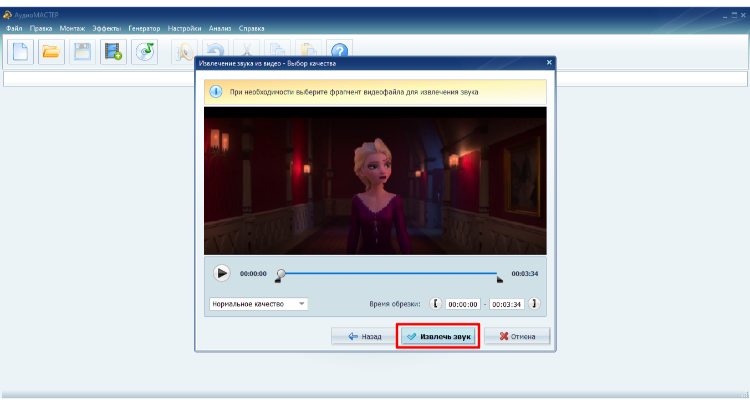
АудиоМАСТЕР удобен для AVI-файлов, где после извлечения звука нужна дополнительная обработка: обрезка, нормализация громкости, усиление речи, эквалайзер, удаление шума, плавное затухание или подготовка готового MP3 для прослушивания на телефоне. Это не просто конвертер, а аудиоредактор, поэтому после извлечения дорожка открывается в рабочем окне и сразу доступна для правки.
Этот способ особенно хорош для лекций, интервью, записей с микрофона, вебинаров и домашних видео. В отличие от простых онлайн-сервисов, программа работает локально на компьютере и не требует загрузки личного файла на сторонний сервер.
Как конвертировать AVI в MP3:
-
Запустите АудиоМАСТЕР.
-
В стартовом окне выберите действие Извлечь звук из видео.
-
Через проводник Windows укажите AVI-файл.
-
Дождитесь загрузки ролика в окно выбора фрагмента.
-
Оставьте весь диапазон, когда нужен звук целиком, или передвиньте черные маркеры на шкале времени.
-
В списке качества выберите подходящий вариант. Для обычной речи подходит нормальное качество, для музыки лучше выбирать максимальное.
-
Нажмите Извлечь звук.
-
В окне сохранения задайте имя файла и папку.
-
Выберите MP3 как итоговый формат.
-
После сохранения прослушайте начало и конец получившегося файла.
Главное преимущество АудиоМАСТЕРа — возможность сразу привести звук в порядок. После извлечения аудиодорожки из AVI часто обнаруживается, что запись слишком тихая, гулкая или шумная. В редакторе можно открыть меню эффектов, усилить громкость, применить эквалайзер, выровнять звучание и убрать лишний участок. Для разговорного видео это важнее, чем десятки экзотических форматов.
Рекомендуемые настройки для AVI в MP3:
| Тип исходного AVI | Настройка |
|---|---|
| Вебинар или лекция | MP3, 128–160 кбит/с |
| Интервью | MP3, 160–192 кбит/с |
| Музыкальный фрагмент | MP3, 256–320 кбит/с |
| Старое домашнее видео | MP3, 192 кбит/с |
| Звук для монтажа | MP3 320 кбит/с или WAV для дальнейшей обработки |
Плюсы:
-
русскоязычный интерфейс;
-
отдельный режим извлечения звука из видео;
-
можно выбрать только нужный фрагмент ролика;
-
после конвертации доступно редактирование аудиодорожки;
-
удобно улучшать речь, громкость и тембр;
-
подходит для пользователей без опыта монтажа;
-
обработка выполняется на компьютере без загрузки файла в интернет.
Минусы:
-
программа рассчитана на Windows;
-
для большого количества видео удобнее специализированный пакетный конвертер;
-
профессиональное многодорожечное сведение в ней не заменяет студийные DAW;
-
перед сохранением важно вручную проверить выбранный фрагмент, чтобы не обрезать нужную часть.
Итог: АудиоМАСТЕР — лучший первый вариант для Windows, когда нужно не только преобразовать AVI в MP3, но и быстро улучшить получившийся звук.
ВидеоМАСТЕР
ВидеоМАСТЕР больше ориентирован на работу с видеофайлами, но хорошо подходит и для сохранения звука из AVI в MP3. Он удобен, когда роликов несколько: можно добавить отдельные файлы или целую папку, отметить нужные элементы галочками, выбрать аудиоформат и запустить обработку. Для Windows это практичный вариант, когда аудио нужно вытащить не из одного ролика, а из серии записей.
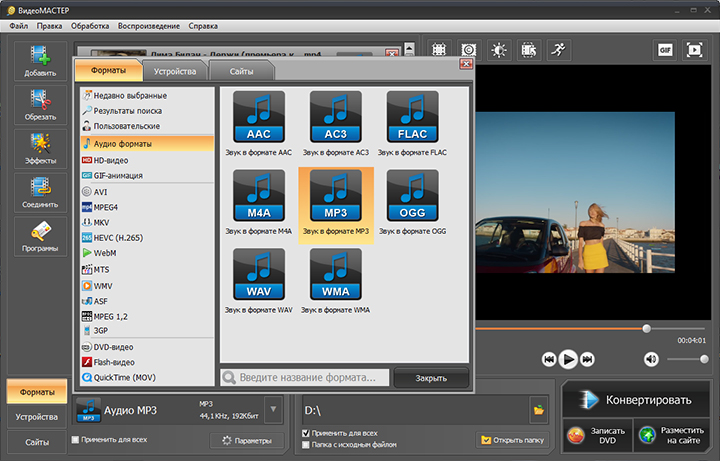
В интерфейсе есть левая панель с кнопкой Добавить, блок выбора формата, поле Папка для сохранения и крупная кнопка Конвертировать. Для MP3 предусмотрена отдельная категория Аудио форматы, где выбирается пресет Звук в формате MP3.
Как конвертировать AVI в MP3:
-
Откройте ВидеоМАСТЕР.
-
Нажмите Добавить на левой панели.
-
Выберите AVI-файл или папку с несколькими роликами.
-
Проверьте, что нужные видео отмечены галочками.
-
В нижней части окна нажмите Форматы.
-
В списке слева откройте раздел Аудио форматы.
-
Выберите Звук в формате MP3.
-
Нажмите Параметры, чтобы настроить качество.
-
В блоке аудио установите кодек MP3, каналы Стерео, частоту 44100 Гц или 48000 Гц и битрейт 192–320 кбит/с.
-
Укажите папку в поле Папка для сохранения.
-
Нажмите Конвертировать.
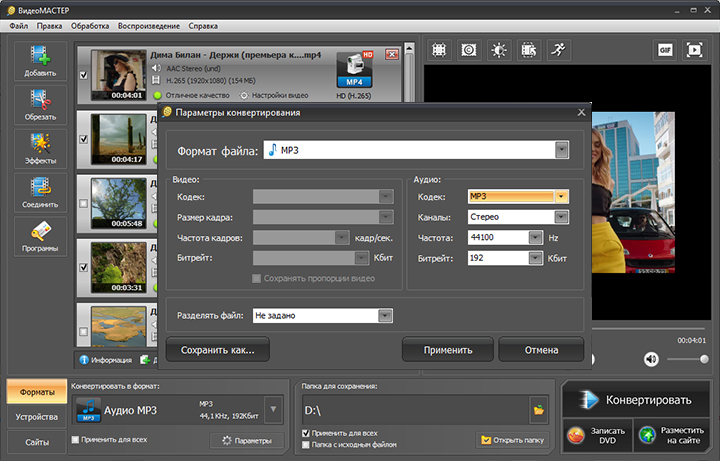
ВидеоМАСТЕР удобен тем, что явно показывает параметры итогового файла. В окне настроек можно изменить каналы, частоту, битрейт и громкость. Для речи достаточно 128–160 кбит/с, для музыки выбирайте 256 или 320 кбит/с. При обработке старых AVI, где исходный звук уже сжат, не ставьте слишком низкий битрейт: повторное сжатие усиливает металлический оттенок и шипение.
Отдельный плюс — работа с несколькими файлами. Например, папка содержит 20 AVI-записей лекций. В ВидеоМАСТЕРе их можно загрузить одним действием, выбрать MP3 и оставить компьютер на обработку. После завершения в указанной папке появятся отдельные аудиофайлы.
Плюсы:
-
понятный интерфейс на русском языке;
-
есть отдельный раздел аудиоформатов;
-
поддерживается пакетная обработка;
-
можно вручную выставить битрейт, частоту и каналы;
-
подходит для AVI, MP4, MOV, MKV и других видеоформатов;
-
есть выбор папки сохранения;
-
удобно извлекать звук сразу из нескольких роликов.
Минусы:
-
программа работает под Windows;
-
для чистой аудиомонтажной обработки удобнее АудиоМАСТЕР;
-
при большом количестве роликов нужно заранее проверить свободное место на диске;
-
после выбора пресета стоит открыть параметры и вручную выставить качество.
Итог: ВидеоМАСТЕР — второй сильный вариант для Windows, особенно для пакетной конвертации AVI в MP3 и ручной настройки параметров аудио.
VLC Media Player
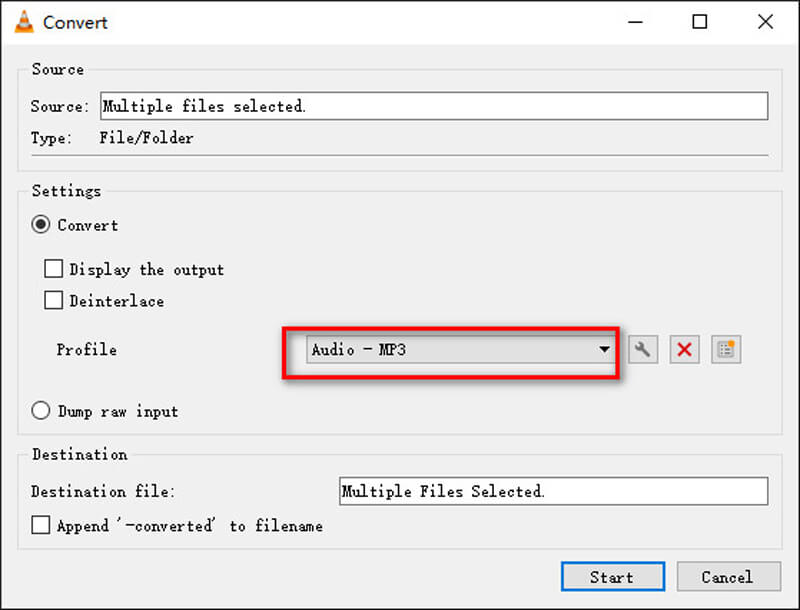
VLC известен как медиаплеер, но в нем есть встроенный модуль конвертации. Он подходит для пользователей, которым нужно бесплатно извлечь звук из одного AVI-файла без установки отдельного конвертера. У VLC есть версии для Windows, macOS и Linux, поэтому один и тот же подход работает на разных системах.
Для AVI в MP3 используется меню Медиа → Конвертировать/сохранить. Важно не забыть вручную указать расширение .mp3 в имени итогового файла. В VLC это частая ошибка: пользователь выбирает профиль Audio - MP3, но оставляет старое расширение или пишет имя без расширения, после чего результат выглядит неправильно.
Как конвертировать AVI в MP3 в Windows:
-
Откройте VLC Media Player.
-
В верхнем меню нажмите Медиа.
-
Выберите Конвертировать/сохранить.
-
На вкладке Файл нажмите Добавить.
-
Укажите AVI-файл.
-
Нажмите Конвертировать/сохранить внизу окна.
-
В поле Профиль выберите Audio - MP3.
-
Нажмите Обзор.
-
Введите имя файла с расширением
.mp3, напримерlecture.mp3. -
Выберите папку сохранения.
-
Нажмите Начать.
В VLC нет такого удобного аудиоредактора, как в АудиоМАСТЕРе, и нет настолько наглядной пакетной логики, как в ВидеоМАСТЕРе. Зато это бесплатный инструмент для быстрого результата. Для одного ролика он отлично справляется: загрузили файл, выбрали профиль, сохранили MP3.
Рекомендуемые настройки:
Откройте значок редактирования профиля рядом с выпадающим списком профилей. В разделе аудиокодека выберите MP3, частоту 44100 Гц или 48000 Гц, каналы 2, битрейт 192–320 кбит/с. Для разговорной записи хватит 160 кбит/с. Для музыки ставьте 256 или 320 кбит/с.
Плюсы:
-
бесплатный инструмент;
-
работает на Windows, macOS и Linux;
-
подходит для быстрого извлечения звука;
-
не требует загрузки файла в интернет;
-
открывает множество старых видеоформатов;
-
удобен, когда VLC уже установлен на компьютере.
Минусы:
-
конвертация спрятана в меню медиаплеера;
-
нужно вручную следить за расширением
.mp3; -
нет полноценной обработки звука после экспорта;
-
интерфейс конвертации менее понятен новичкам;
-
при поврежденных AVI возможны ошибки чтения.
Итог: VLC — хороший бесплатный способ для одного-двух AVI-файлов, особенно когда важна локальная обработка без онлайн-сервисов.
Wondershare UniConverter
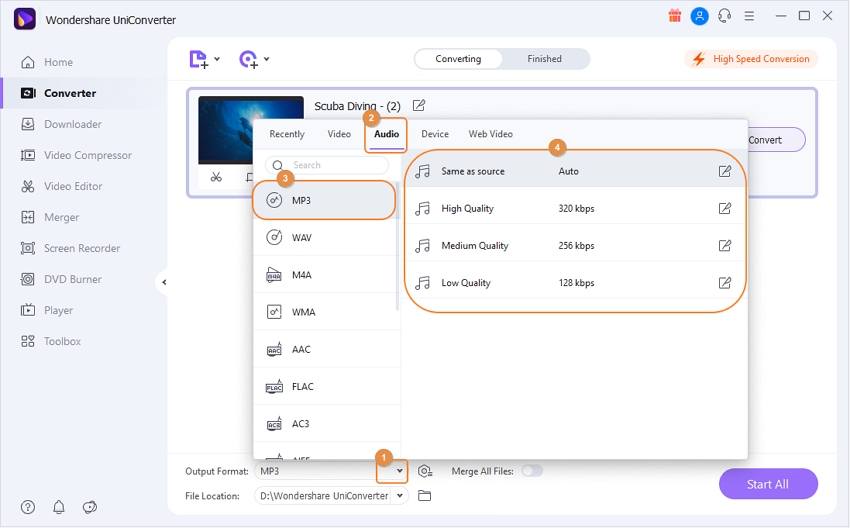
Wondershare UniConverter подходит для пользователей, которым нужен универсальный медиаконвертер с пакетной обработкой, профилями, настройками качества и дополнительными инструментами. Он работает с видео, аудио, сжатием, базовой обработкой, загрузкой и подготовкой файлов под разные устройства.
Для AVI в MP3 программа удобна тем, что формат выбирается через панель итогового профиля. Можно добавить несколько файлов, назначить всем один формат MP3, настроить качество и запустить обработку одним действием.
Как конвертировать AVI в MP3:
-
Откройте Wondershare UniConverter.
-
Перейдите в раздел конвертации.
-
Нажмите Add Files или перетащите AVI в рабочую область.
-
Убедитесь, что файл появился в списке.
-
Откройте меню выходного формата.
-
Перейдите во вкладку аудио.
-
Выберите MP3.
-
Откройте параметры профиля и задайте битрейт.
-
Выберите папку сохранения.
-
Нажмите Convert или Start All для нескольких файлов.
Для музыки выставляйте 320 кбит/с. Для речи — 160 или 192 кбит/с. При пакетной обработке лучше использовать одинаковые параметры для всех файлов, чтобы итоговая коллекция звучала ровно и не отличалась по громкости и размеру слишком резко.
Wondershare UniConverter полезен, когда AVI — только часть общей работы. Например, нужно вытащить звук из нескольких роликов, затем сжать другие видео, подготовить файлы для телефона и переименовать результаты. В таком сценарии универсальный комбайн экономит время.
Плюсы:
-
удобная пакетная обработка;
-
много форматов видео и аудио;
-
понятный выбор выходного профиля;
-
можно настроить качество MP3;
-
подходит для регулярной работы с медиабиблиотекой;
-
есть дополнительные инструменты для видео и аудио.
Минусы:
-
программа избыточна для одного короткого ролика;
-
часть функций доступна в платных редакциях;
-
интерфейс тяжелее, чем у простых конвертеров;
-
на слабом ПК универсальный пакет запускается дольше простых утилит.
Итог: Wondershare UniConverter стоит выбирать, когда AVI в MP3 — одна из многих задач по обработке медиафайлов.
VideoProc Converter AI
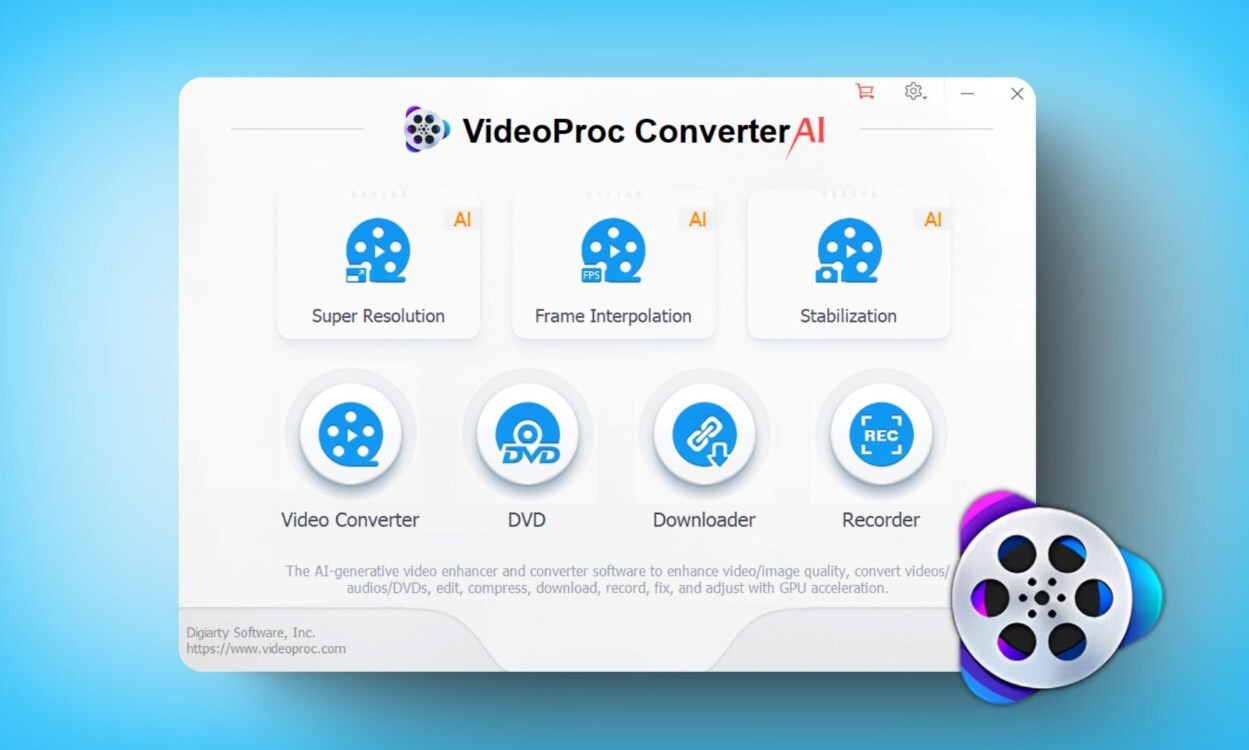
VideoProc Converter AI рассчитан на быструю обработку видео и аудио. Его удобно использовать для AVI-файлов большого размера, особенно когда нужно сохранить звук, параллельно выполнить обрезку или подготовить медиаданные для дальнейшей работы.
В рабочем процессе используется добавление видео, выбор целевого формата и запуск конвертации. Для MP3 важны настройки битрейта и частоты. Как и в других конвертерах, качество не становится выше исходника, но правильные параметры не добавляют лишних потерь.
Как конвертировать AVI в MP3:
-
Откройте VideoProc Converter AI.
-
Перейдите в раздел видео/конвертации.
-
Добавьте AVI через кнопку добавления файла.
-
В списке выходных форматов выберите MP3.
-
Откройте параметры аудио.
-
Установите битрейт 192–320 кбит/с.
-
Оставьте стерео, когда исходный файл содержит два канала.
-
Выберите папку сохранения.
-
Запустите конвертацию.
-
Проверьте итоговый MP3 после завершения.
VideoProc удобен для пользователей, которые часто работают с видеозаписями, клипами, роликами с экрана и файлами с камер. Для простого извлечения звука интерфейс не перегружает процесс, а для расширенных сценариев остаются дополнительные функции.
Плюсы:
-
подходит для больших видеофайлов;
-
есть быстрый выбор выходного формата;
-
можно управлять параметрами аудио;
-
удобен для регулярной работы с видео;
-
поддерживает пакетную обработку;
-
есть дополнительные инструменты для подготовки роликов.
Минусы:
-
для одной аудиодорожки проще использовать АудиоМАСТЕР или VLC;
-
функциональность шире самой задачи AVI в MP3;
-
часть возможностей ориентирована на видео, а не на аудиомонтаж;
-
перед стартом нужно проверять выбранный профиль, чтобы сохранить именно MP3.
Итог: VideoProc Converter AI подходит для пользователей, которые работают с тяжелыми AVI-файлами и хотят получить MP3 без обращения к онлайн-сервисам.
Freemake Video Converter
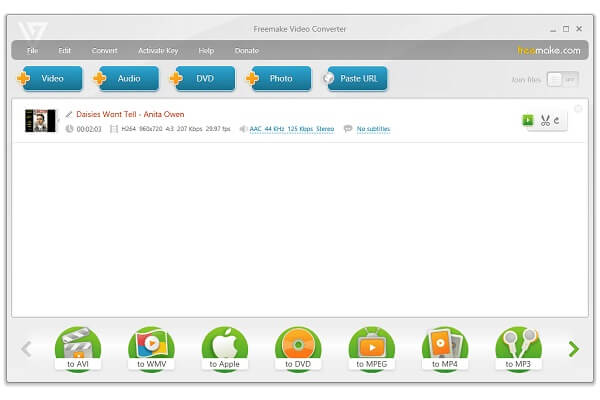
Freemake Video Converter — простой вариант для Windows, где логика построена вокруг добавления файла и выбора итогового формата. Для AVI в MP3 используется сценарий: добавить видео, выбрать аудиоформат MP3, задать параметры и запустить обработку.
Этот способ подходит для пользователей, которым не нужен отдельный аудиоредактор. Freemake удобен для базовой конвертации: взяли видео, получили аудиофайл, перенесли на телефон или в плеер.
Как конвертировать AVI в MP3:
-
Запустите Freemake Video Converter.
-
Нажмите кнопку добавления видео.
-
Выберите AVI-файл.
-
В нижней панели форматов выберите MP3.
-
Укажите качество или профиль сохранения.
-
Выберите папку для результата.
-
Нажмите кнопку запуска конвертации.
-
Дождитесь завершения.
-
Откройте MP3 в плеере и проверьте звучание.
Для речи можно выбрать среднее качество. Для музыки и клипов лучше не экономить на битрейте. При повторном сжатии слишком низкий битрейт дает заметные артефакты: шипение на высоких частотах, размытие ударных, неприятный металлический оттенок голоса.
Плюсы:
-
простая логика работы;
-
подходит новичкам;
-
поддерживает популярные видеоформаты;
-
есть сохранение в MP3;
-
можно быстро получить аудиофайл из ролика;
-
интерфейс не требует долгого изучения.
Минусы:
-
не лучший вариант для тонкой аудиообработки;
-
перед экспортом нужно внимательно проверить профиль качества;
-
для приватных файлов локальная программа безопаснее онлайн-сервисов, но установщик нужно брать из надежного источника;
-
возможности редактирования звука ограничены.
Итог: Freemake Video Converter подходит для простого бытового сценария, когда нужно быстро перевести AVI в MP3 на Windows.
DVDVideoSoft Free Video to MP3 Converter
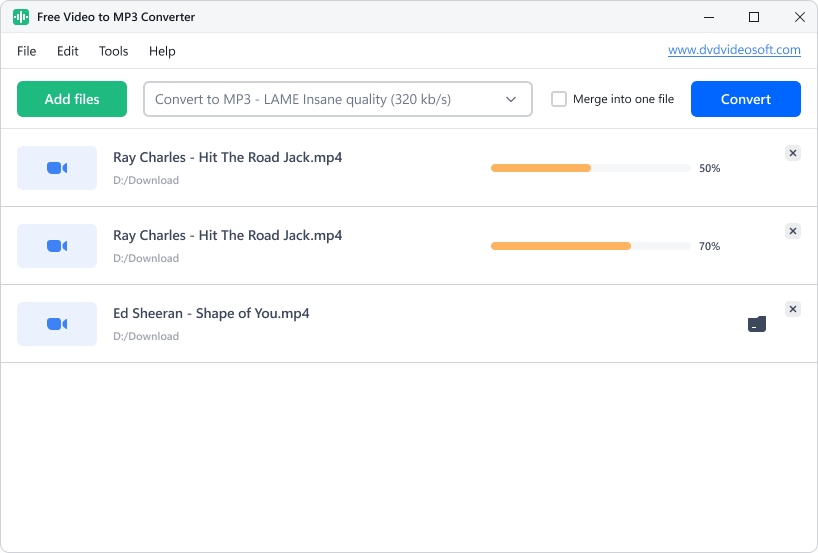
DVDVideoSoft Free Video to MP3 Converter — специализированная утилита для извлечения аудио из видео. В отличие от универсальных видеоредакторов, здесь вся рабочая область подчинена одной задаче: добавить видеофайлы, выбрать качество MP3 и нажать Convert.
Программа хорошо подходит для пакетного извлечения звука. В окне есть кнопка Add files, выпадающий список качества, опция Merge into one file и кнопка Convert. Это удобно, когда нужно получить один аудиофайл из нескольких роликов или быстро сохранить отдельные MP3 из набора AVI.
Как конвертировать AVI в MP3:
-
Откройте Free Video to MP3 Converter.
-
Нажмите Add files.
-
Выберите один или несколько AVI-файлов.
-
В выпадающем списке качества выберите MP3-профиль.
-
Для максимального качества выберите профиль 320 кбит/с.
-
Включите Merge into one file, когда нужен один общий аудиотрек.
-
Оставьте опцию отключенной, когда нужны отдельные MP3.
-
Нажмите Convert.
-
Дождитесь завершения обработки.
-
Проверьте сохраненные файлы в папке результата.
Для длинных лекций объединение в один файл удобно, но для курса из отдельных уроков лучше сохранять отдельные MP3. Так проще перематывать, сортировать и переносить записи на телефон.
Плюсы:
-
узкая специализация на извлечении аудио;
-
понятная кнопка добавления файлов;
-
есть пакетная обработка;
-
доступен выбор качества;
-
можно объединить несколько файлов в один;
-
хороший вариант для больших коллекций роликов.
Минусы:
-
меньше возможностей редактирования звука;
-
не подходит для полноценного видеомонтажа;
-
для обрезки и чистки шумов понадобится другой редактор;
-
интерфейс ориентирован на извлечение, а не на детальную обработку дорожки.
Итог: DVDVideoSoft Free Video to MP3 Converter удобен, когда нужно быстро извлечь звук из большого набора AVI-файлов.
Программы для конвертации AVI в MP3 на macOS
VLC Media Player
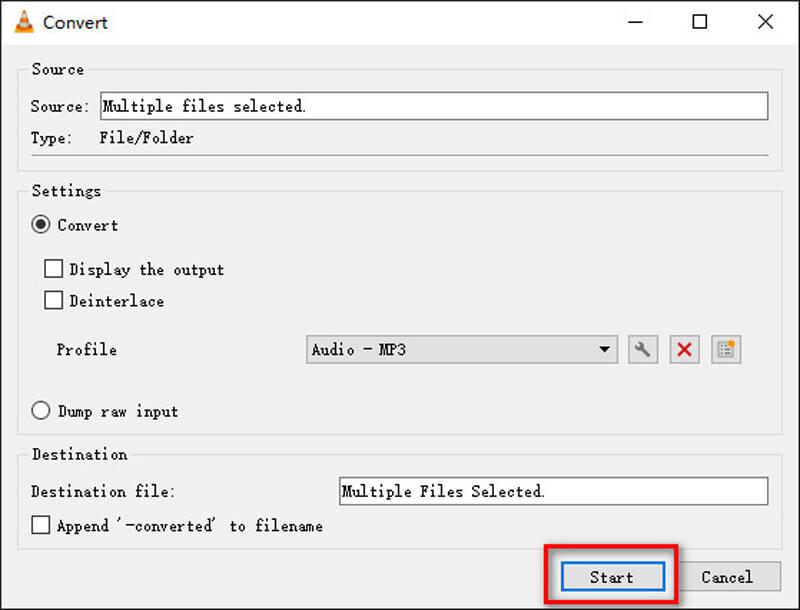
На macOS VLC остается одним из самых доступных способов получить MP3 из AVI. Он особенно полезен для старых роликов, которые не всегда удобно открываются встроенными средствами системы. Встроенный модуль конвертации работает примерно так же, как на Windows: файл добавляется в окно, выбирается аудиопрофиль, задается путь сохранения.
Как выполнить конвертацию на Mac:
-
Откройте VLC.
-
В меню выберите раздел конвертации/трансляции.
-
Добавьте AVI-файл.
-
В профиле выберите MP3.
-
Укажите имя итогового файла с расширением
.mp3. -
Выберите папку.
-
Запустите обработку.
-
Проверьте готовую дорожку в любом аудиоплеере.
На Mac особенно важно следить за расширением файла. Итоговое имя должно заканчиваться на .mp3, иначе система может показывать файл как неизвестный или открывать его не тем приложением.
Для записи голоса, лекций и интервью ставьте 160–192 кбит/с. Для музыки выбирайте 256–320 кбит/с. Частоту лучше оставить 44100 Гц или 48000 Гц — так не будет лишнего пересчета, который ухудшает звук.
Плюсы:
-
работает на macOS;
-
не требует онлайн-загрузки AVI;
-
подходит для старых видеофайлов;
-
бесплатно решает базовую задачу;
-
понятен пользователям, у которых VLC уже установлен.
Минусы:
-
интерфейс конвертации не самый наглядный;
-
нет удобного аудиоредактора после экспорта;
-
нужно вручную проверять расширение результата;
-
для большого количества файлов удобнее пакетные конвертеры.
Итог: VLC на macOS подходит для быстрой локальной конвертации AVI в MP3 без установки тяжелого медиапакета.
Wondershare UniConverter
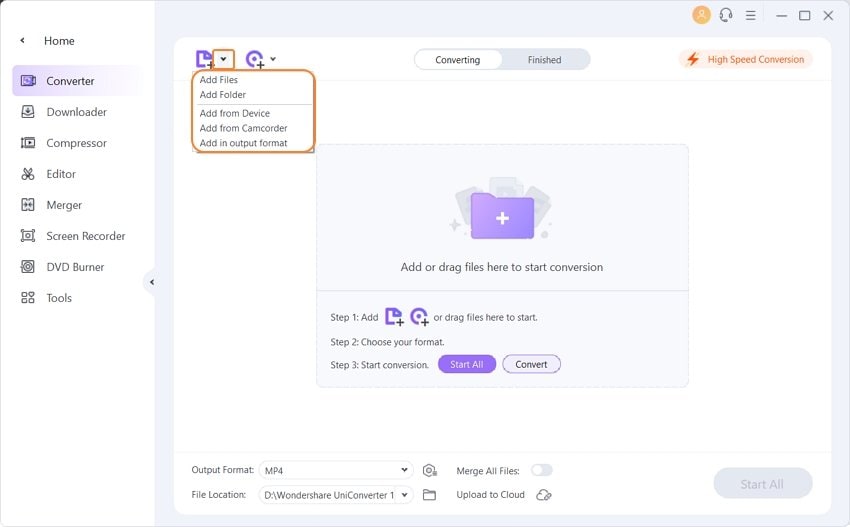
На macOS Wondershare UniConverter удобен для регулярной работы с видео и аудио. Он закрывает сразу несколько задач: извлечение MP3 из AVI, пакетная обработка, выбор качества, подготовка файлов для разных устройств. Для одного короткого ролика программа выглядит избыточной, но для постоянной медиаработы она экономит время.
Как конвертировать AVI в MP3 на Mac:
-
Запустите Wondershare UniConverter.
-
Добавьте AVI через Add Files.
-
Откройте список выходных форматов.
-
Перейдите в категорию аудио.
-
Выберите MP3.
-
Настройте качество профиля.
-
Укажите папку сохранения.
-
Нажмите кнопку запуска конвертации.
При обработке нескольких AVI-файлов включайте единый профиль для всех элементов. Это удобно для лекций, сериалов, архивных видеозаписей и материалов с камеры. Итоговые MP3 будут иметь одинаковую структуру параметров, а значит, их проще хранить и сортировать.
Плюсы:
-
есть версия для macOS;
-
удобная пакетная обработка;
-
поддерживается множество форматов;
-
легко выбрать MP3 как итоговый формат;
-
доступны настройки качества;
-
подходит для постоянной работы с медиаколлекцией.
Минусы:
-
часть функций платная;
-
для одного файла проще VLC;
-
интерфейс насыщен дополнительными разделами;
-
для тонкой чистки звука нужен аудиоредактор.
Итог: Wondershare UniConverter на Mac хорош для тех, кто часто конвертирует видео и хочет держать все операции в одной программе.
Movavi Video Converter
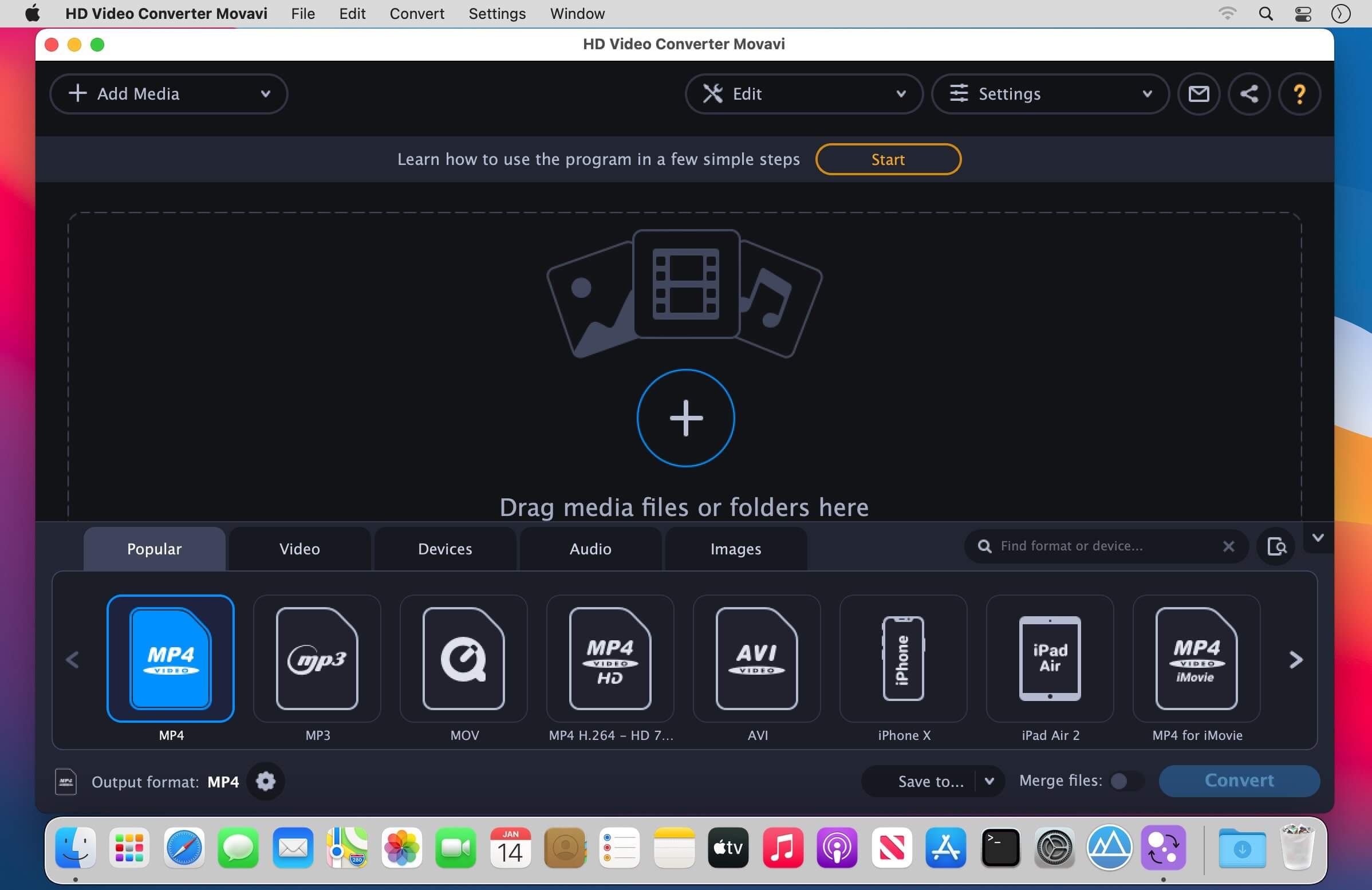
Movavi Video Converter подходит для пользователей macOS и Windows, которым нужен визуально понятный конвертер с быстрым выбором формата. Для AVI в MP3 его удобно использовать, когда требуется не просто получить аудиофайл, а заранее привести ролик к нужному виду: обрезать лишнее, выбрать профиль, задать папку и сохранить результат.
Как выполнить конвертацию:
-
Откройте Movavi Video Converter.
-
Добавьте AVI-файл в рабочую область.
-
Откройте вкладку аудиоформатов.
-
Выберите MP3.
-
Настройте качество.
-
При необходимости обрежьте лишний фрагмент.
-
Укажите папку экспорта.
-
Запустите конвертацию.
Для длинных записей полезно заранее удалить тишину в начале и в конце. Так итоговый MP3 будет легче, а прослушивание станет удобнее. При этом не стоит многократно пересохранять результат: лучше сразу выставить нужный битрейт и сохранить финальную версию.
Плюсы:
-
понятный визуальный интерфейс;
-
есть версии для macOS и Windows;
-
удобный выбор выходного формата;
-
поддерживаются популярные видео и аудио;
-
можно подготовить файл перед экспортом;
-
подходит для бытовой медиаработы.
Минусы:
-
для глубокой аудиообработки лучше отдельный редактор;
-
часть функций зависит от редакции программы;
-
для простого разового извлечения есть более легкие варианты;
-
перед экспортом нужно проверить, что выбран именно MP3, а не видеоконтейнер.
Итог: Movavi Video Converter удобен на Mac, когда нужен понятный конвертер с визуальной логикой и настройками качества.
Vidmore Video Converter
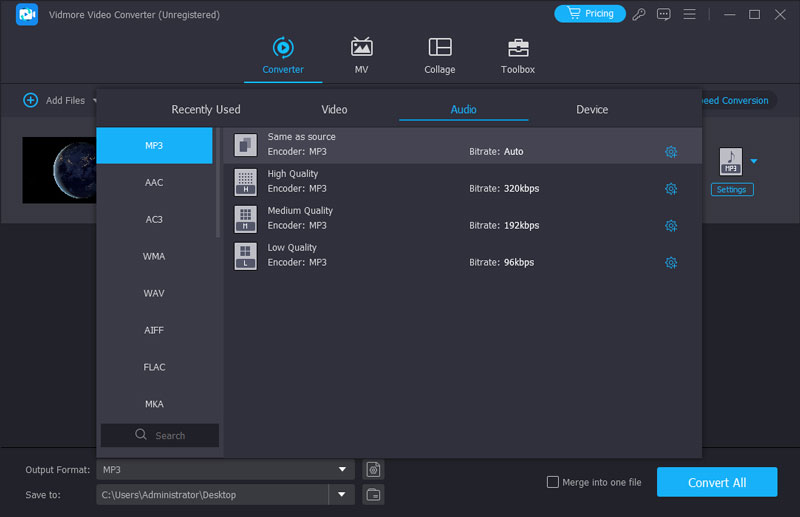
Vidmore Video Converter — еще один универсальный конвертер для видео и аудио. В сценарии AVI в MP3 он полезен благодаря понятной схеме: добавить файл, выбрать MP3, открыть настройки качества и запустить экспорт. В материалах по Vidmore отдельно показаны этапы добавления AVI, выбора аудиоформата, настройки и запуска конвертации.
Как конвертировать AVI в MP3:
-
Откройте Vidmore Video Converter.
-
Нажмите кнопку добавления файла.
-
Выберите AVI.
-
В списке форматов перейдите к аудио.
-
Выберите MP3.
-
Откройте настройки профиля.
-
Установите битрейт, частоту и каналы.
-
Выберите папку вывода.
-
Нажмите кнопку конвертации.
Vidmore хорошо подходит для пользователей, которым нужно больше контроля, чем в простом онлайн-конвертере, но не требуется сложный аудиоредактор. Для пакетной обработки задайте единый профиль MP3 для всех добавленных AVI.
Плюсы:
-
понятный выбор MP3;
-
поддерживается настройка параметров;
-
можно обработать несколько файлов;
-
есть отдельные инструменты для подготовки медиа;
-
подходит для пользователей Windows и macOS;
-
удобен для регулярной конвертации.
Минусы:
-
универсальный интерфейс содержит лишние разделы для простой задачи;
-
часть возможностей связана с платной редакцией;
-
для чистки шума и детального монтажа нужен аудиоредактор;
-
при выборе профиля нужно контролировать битрейт.
Итог: Vidmore Video Converter подходит для аккуратной конвертации AVI в MP3 с ручным выбором качества.
Программы для преобразования AVI в MP3 на Linux
FFmpeg
FFmpeg — самый гибкий инструмент для Linux, macOS и Windows, когда нужна точная конвертация через командную строку. Он особенно полезен для пакетной обработки, автоматизации и работы с большим количеством файлов. В отличие от графических программ, здесь нет кнопок и вкладок: результат задается командой.
Базовая команда для AVI в MP3:
ffmpeg -i input.avi -vn -codec:a libmp3lame -b:a 192k output.mp3
Здесь -i input.avi указывает исходный файл, -vn отключает видеопоток, libmp3lame задает MP3-кодек, -b:a 192k выставляет битрейт, а output.mp3 задает итоговый файл.
Для максимального MP3-качества используйте:
ffmpeg -i input.avi -vn -codec:a libmp3lame -b:a 320k output.mp3
Для речи и небольшого размера:
ffmpeg -i input.avi -vn -codec:a libmp3lame -b:a 160k -ac 1 output.mp3
Параметр -ac 1 переводит аудио в моно. Это подходит для лекций, диктофонных записей и интервью, где пространственное стерео не нужно.
Для сохранения фрагмента:
ffmpeg -ss 00:10:00 -to 00:25:00 -i input.avi -vn -codec:a libmp3lame -b:a 192k fragment.mp3
Команда берет участок с 10-й до 25-й минуты. Такой способ удобен, когда из длинного AVI нужен только один эпизод.
Для пакетной обработки всех AVI в папке в Linux:
for f in *.avi; do
  ffmpeg -i "$f" -vn -codec:a libmp3lame -b:a 192k "${f%.avi}.mp3"
done
Плюсы:
-
максимальный контроль над параметрами;
-
работает на Linux, macOS и Windows;
-
отлично подходит для пакетной обработки;
-
не требует графического интерфейса;
-
удобно автоматизировать задачи;
-
можно извлекать фрагменты по времени;
-
стабильно работает с большим количеством форматов.
Минусы:
-
требуется командная строка;
-
новичкам сложнее, чем в графической программе;
-
ошибки в команде приводят к неверному результату;
-
перед пакетной обработкой лучше протестировать команду на одном файле;
-
нет визуального предпросмотра фрагмента.
Итог: FFmpeg — лучший способ для Linux и автоматизации, когда нужно быстро извлечь MP3 из множества AVI-файлов.
VLC Media Player
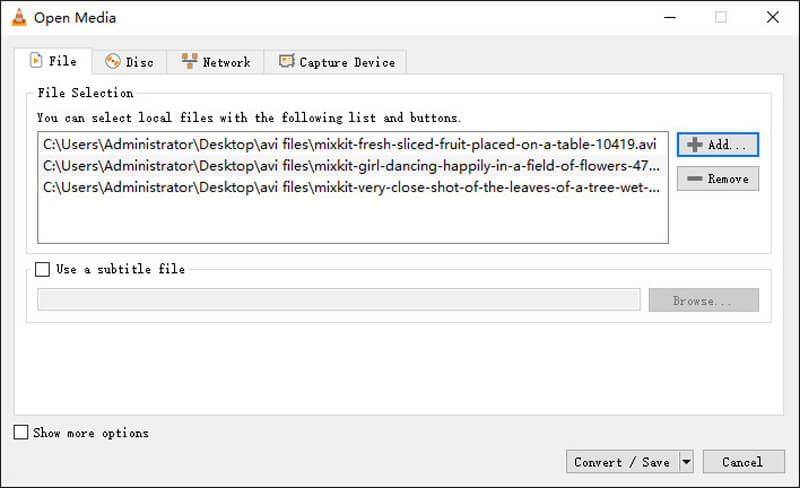
На Linux VLC удобен для тех, кто не хочет работать с командами. Графическая схема такая же: открыть окно конвертации, добавить AVI, выбрать MP3-профиль, указать имя результата и нажать старт. Это хороший вариант для одного файла, когда не нужна автоматизация.
Как сделать MP3 из AVI:
-
Откройте VLC.
-
Перейдите в меню Медиа.
-
Выберите Конвертировать/сохранить.
-
Нажмите Добавить.
-
Выберите AVI.
-
Нажмите Конвертировать/сохранить.
-
В профиле выберите Audio - MP3.
-
Укажите путь и имя с расширением
.mp3. -
Нажмите Начать.
Для Linux-пользователей VLC хорош тем, что не требует запоминать команды. Но для серии файлов FFmpeg быстрее: один цикл обрабатывает всю папку без ручного выбора каждого ролика.
Плюсы:
-
графический интерфейс;
-
подходит для разовой конвертации;
-
работает локально;
-
бесплатно открывает множество форматов;
-
не требует онлайн-сервисов;
-
проще FFmpeg для новичков.
Минусы:
-
неудобен для большого количества файлов;
-
нужно следить за расширением результата;
-
меньше контроля, чем в FFmpeg;
-
при поврежденных AVI результат зависит от того, как VLC прочитал файл.
Итог: VLC на Linux выбирайте для единичных файлов, FFmpeg — для регулярной и пакетной обработки.
Как конвертировать AVI в MP3 онлайн
CloudConvert
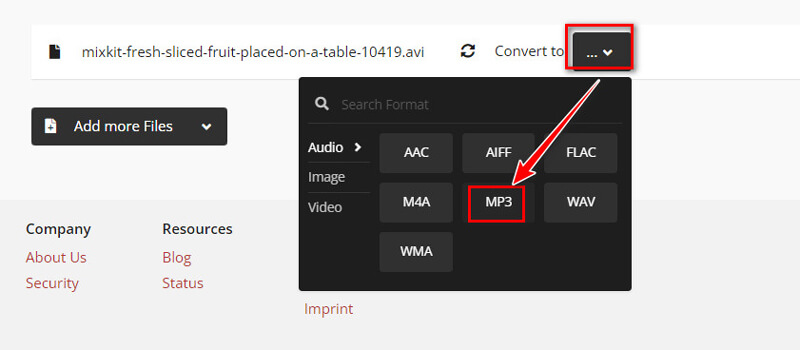
CloudConvert удобен, когда на компьютере нельзя устанавливать программы. Сервис работает в браузере: загружаете AVI, выбираете MP3, настраиваете параметры и скачиваете результат. Такой способ подходит для небольших и не приватных файлов. Для личных записей, рабочих встреч и закрытых материалов лучше использовать локальные программы.
Как конвертировать AVI в MP3:
-
Откройте CloudConvert в браузере.
-
Нажмите кнопку выбора файла.
-
Загрузите AVI с компьютера.
-
В списке выходных форматов выберите MP3.
-
Откройте параметры конвертации.
-
Укажите аудиокодек, битрейт и каналы.
-
Нажмите Convert.
-
Дождитесь окончания обработки.
-
Скачайте MP3 на компьютер.
-
Прослушайте результат.
Для маленьких роликов онлайн-конвертер удобен. Для больших AVI скорость зависит от загрузки файла на сервер, обработки и скачивания результата. Даже быстрый интернет не отменяет того, что видео сначала полностью отправляется через браузер.
Плюсы:
-
не нужно устанавливать программу;
-
работает в браузере;
-
есть выбор MP3;
-
доступны параметры качества;
-
удобно для разовой задачи;
-
подходит для компьютеров с ограниченными правами установки.
Минусы:
-
файл загружается на сервер;
-
скорость зависит от интернета;
-
большие AVI обрабатываются дольше;
-
для приватных материалов лучше локальная программа;
-
бесплатный режим имеет ограничения по объему и количеству операций.
Итог: CloudConvert подходит для быстрого браузерного перевода AVI в MP3, когда файл небольшой и не содержит личной информации.
Convertio
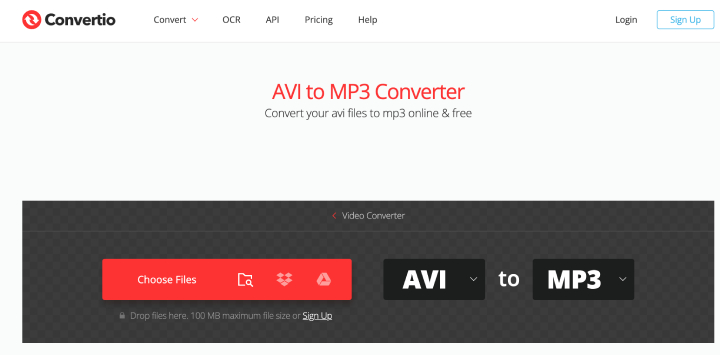
Convertio — один из самых простых онлайн-сценариев. Пользователь выбирает исходный AVI, задает MP3 как итоговый формат и запускает обработку. Интерфейс не требует долгого изучения, поэтому сервис удобен для тех, кому нужно быстро получить аудиофайл один раз.
Как конвертировать AVI в MP3:
-
Откройте Convertio.
-
Добавьте AVI-файл.
-
Убедитесь, что в выходном формате выбран MP3.
-
Откройте дополнительные настройки, когда нужно изменить качество.
-
Запустите конвертацию.
-
Дождитесь обработки.
-
Скачайте MP3.
Convertio удобен для коротких роликов, фрагментов и простых аудиодорожек. Для длинных архивных AVI лучше использовать программу на компьютере: локальная обработка не зависит от скорости загрузки и не ограничивается правилами онлайн-сервиса.
Плюсы:
-
простой интерфейс;
-
быстрый старт без установки;
-
подходит для редких задач;
-
работает в браузере;
-
есть выбор MP3;
-
удобно для коротких видео.
Минусы:
-
загрузка файла идет через интернет;
-
большие AVI обрабатываются медленно;
-
приватные записи лучше не отправлять в онлайн-сервисы;
-
расширенные настройки ограничены по сравнению с настольными программами;
-
бесплатный режим имеет лимиты.
Итог: Convertio — хороший выбор для небольшого AVI, когда нужно быстро получить MP3 без установки программы.
Online-Convert
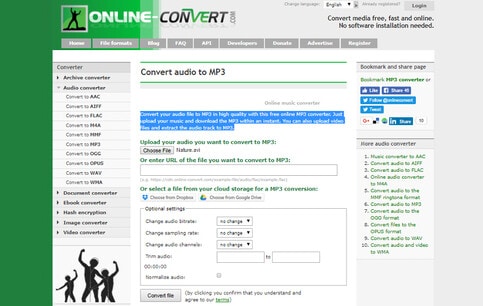
Online-Convert интересен тем, что дает больше настроек, чем многие простые браузерные сервисы. Для AVI в MP3 можно выбрать аудиопараметры, качество, частоту и дополнительные опции. Это удобно, когда нужен не просто файл по умолчанию, а контролируемый результат.
Как конвертировать AVI в MP3:
-
Откройте страницу конвертации в MP3.
-
Загрузите AVI-файл.
-
Проверьте, что итоговый формат — MP3.
-
Настройте битрейт.
-
Укажите частоту дискретизации.
-
Выберите каналы.
-
При необходимости задайте начало и конец фрагмента.
-
Запустите конвертацию.
-
Скачайте результат.
Для речи выбирайте 128–160 кбит/с. Для музыки — 256–320 кбит/с. Стерео оставляйте для клипов и концертных записей. Моно используйте только для разговорного материала, где важна экономия места.
Плюсы:
-
работает в браузере;
-
есть расширенные настройки;
-
удобно задавать качество MP3;
-
подходит для точной разовой конвертации;
-
можно подготовить файл без установки программы;
-
понятен для пользователей, которым нужны параметры, а не только кнопка старта.
Минусы:
-
AVI загружается на сервер;
-
скорость зависит от интернет-соединения;
-
для больших файлов локальная программа быстрее;
-
настройки требуют внимательности;
-
приватные записи лучше обрабатывать офлайн.
Итог: Online-Convert выбирайте, когда нужен онлайн-способ с более детальной настройкой MP3.
Zamzar
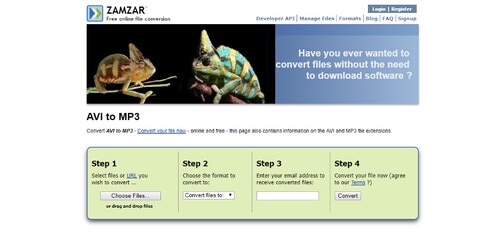
Zamzar подходит для максимально простого сценария: загрузить файл, выбрать итоговый формат, запустить конвертацию и скачать результат. Его удобно использовать, когда не хочется разбираться в параметрах и файл не слишком большой.
Как конвертировать AVI в MP3:
-
Загрузите AVI в Zamzar.
-
В списке форматов выберите MP3.
-
Запустите обработку.
-
Дождитесь готовности файла.
-
Скачайте MP3.
Zamzar хорошо подходит для коротких роликов и бытового использования. Для музыкальных файлов, где важно качество, лучше использовать сервис или программу с ручным выбором битрейта. Простота интерфейса означает меньше контроля над итоговыми параметрами.
Плюсы:
-
очень простой процесс;
-
не нужна установка;
-
подходит для разовой задачи;
-
работает в браузере;
-
не перегружает пользователя настройками;
-
быстро решает проблему небольшого файла.
Минусы:
-
мало ручного контроля качества;
-
загрузка файла зависит от интернета;
-
большие AVI неудобны для браузерной обработки;
-
для конфиденциальных видео лучше локальный способ;
-
бесплатный режим ограничивает активность.
Итог: Zamzar выбирайте для простого и короткого AVI, когда настройки качества не требуют точной ручной доводки.
Media.io
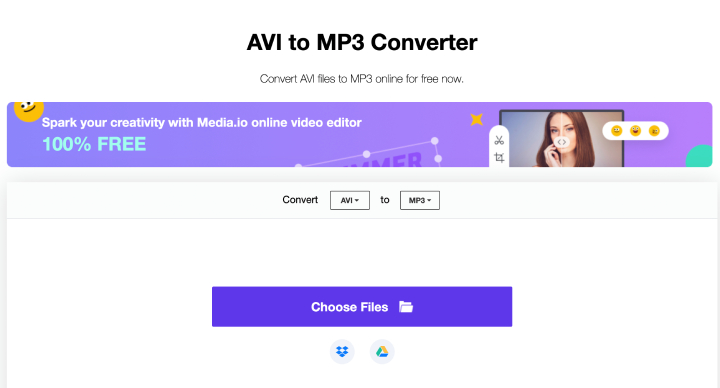
Media.io — браузерный инструмент для конвертации медиафайлов. Он подходит для пользователей, которые хотят получить MP3 без установки отдельной программы. Рабочий процесс стандартный: загрузить AVI, выбрать MP3, запустить преобразование и скачать готовую дорожку.
Как конвертировать AVI в MP3:
-
Откройте Media.io.
-
Добавьте AVI-файл.
-
Выберите MP3 как итоговый формат.
-
Проверьте настройки качества.
-
Запустите конвертацию.
-
Скачайте готовый файл.
Media.io удобен для коротких записей, роликов из мессенджеров и небольших клипов. Для видеоархива, который занимает несколько гигабайт, лучше использовать ВидеоМАСТЕР, FFmpeg или другой локальный инструмент.
Плюсы:
-
не требует установки;
-
работает через браузер;
-
подходит для быстрых задач;
-
интерфейс понятен новичкам;
-
поддерживает популярные форматы;
-
удобно использовать на чужом компьютере.
Минусы:
-
файл отправляется в интернет;
-
крупные AVI загружаются долго;
-
настройки качества ограничены по сравнению с настольными программами;
-
для регулярной обработки лучше локальный конвертер;
-
результат зависит от стабильности соединения.
Итог: Media.io подходит для быстрого получения MP3 из небольшого AVI-файла.
Online Audio Converter
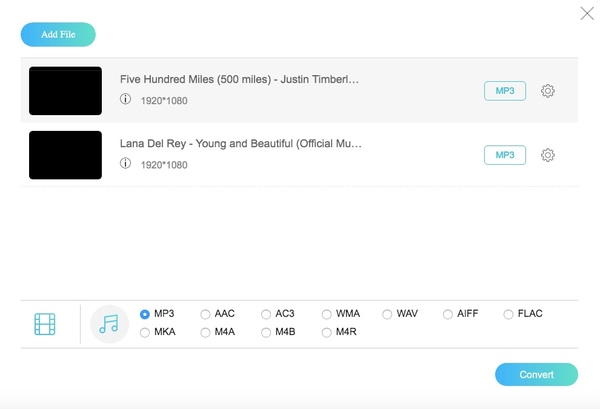
Online Audio Converter удобен для пользователей, которым нужен самый понятный браузерный способ. В типичном сценарии достаточно добавить файл, выбрать MP3, задать качество и скачать результат. Для AVI он подходит тогда, когда сервис принимает видеофайл и извлекает из него аудиодорожку.
Как выполнить конвертацию:
-
Загрузите AVI-файл.
-
Выберите MP3.
-
Настройте качество.
-
Запустите конвертацию.
-
Скачайте аудиофайл.
Для речи используйте среднее качество. Для музыки выбирайте максимальное. После скачивания проверьте длительность: она должна совпадать с длительностью нужного участка исходного видео.
Плюсы:
-
простой интерфейс;
-
не требуется установка;
-
удобно для одного файла;
-
можно выбрать качество;
-
результат скачивается сразу после обработки;
-
подходит для пользователей без опыта.
Минусы:
-
не лучший вариант для больших AVI;
-
файл загружается на сервер;
-
нет полноценной обработки звука;
-
приватные материалы лучше обрабатывать локально;
-
результат зависит от ограничений конкретного сервиса.
Итог: Online Audio Converter подходит для быстрой разовой конвертации, когда файл небольшой и не требует тонкой обработки.
Какой способ выбрать
| Способ | Платформа | Лучший сценарий | Настройки качества | Пакетная обработка |
|---|---|---|---|---|
| АудиоМАСТЕР | Windows | Извлечение и улучшение звука | Есть | Ограниченно |
| ВидеоМАСТЕР | Windows | Несколько AVI-файлов | Есть | Есть |
| VLC Media Player | Windows, macOS, Linux | Бесплатная разовая конвертация | Есть, но не очень наглядно | Неудобно |
| Wondershare UniConverter | Windows, macOS | Регулярная медиаконвертация | Есть | Есть |
| Movavi Video Converter | Windows, macOS | Визуально понятная обработка | Есть | Есть |
| Vidmore Video Converter | Windows, macOS | Универсальная конвертация | Есть | Есть |
| FFmpeg | Windows, macOS, Linux | Автоматизация и серии файлов | Максимальный контроль | Есть |
| CloudConvert | Онлайн | Быстрый браузерный способ | Есть | Ограниченно |
| Convertio | Онлайн | Простая разовая конвертация | Базовые настройки | Ограниченно |
| Online-Convert | Онлайн | Браузерная конвертация с параметрами | Есть | Ограниченно |
| Zamzar | Онлайн | Самый простой онлайн-сценарий | Минимальный контроль | Ограниченно |
| Media.io | Онлайн | Быстро получить MP3 без установки | Базовые настройки | Ограниченно |
Для Windows первым вариантом стоит брать АудиоМАСТЕР, когда важна обработка звука после извлечения. Вторым — ВидеоМАСТЕР, когда нужно быстро конвертировать несколько AVI-файлов. VLC хорош как бесплатный универсальный способ. FFmpeg лучше всего подходит для Linux, автоматизации и больших папок с видео. Онлайн-сервисы удобны для коротких файлов, но не подходят для приватных и тяжелых материалов.
Частые ошибки при конвертации AVI в MP3
Итоговый файл получился без звука
Причина часто в том, что исходный AVI содержит несколько дорожек, поврежденный аудиопоток или нестандартный кодек. Сначала откройте видео в VLC и проверьте, воспроизводится ли звук. Затем попробуйте другой конвертер. Для сложных файлов лучше использовать FFmpeg, потому что он показывает технические сообщения о потоках.
MP3 сохранился с неправильным расширением
В VLC это распространенная ситуация. Профиль выбран как MP3, но имя результата задано без .mp3. Всегда пишите расширение вручную: name.mp3. После сохранения проверьте свойства файла.
Звук стал тише
Некоторые исходные AVI содержат тихую аудиодорожку. Конвертация не всегда нормализует громкость. После извлечения откройте MP3 в АудиоМАСТЕРе и увеличьте громкость или примените нормализацию. Для речи также помогает эквалайзер с небольшим усилением средних частот.
Появились шум и металлический оттенок
Это результат слишком низкого битрейта или повторного сжатия. Не ставьте 64–96 кбит/с для музыки. Для клипов и саундтреков выбирайте 256–320 кбит/с. Для старых записей лучше 192 кбит/с, чем попытка слишком сильно уменьшить размер.
Онлайн-сервис не загружает AVI
Причина обычно в размере файла, длительности, нестандартном кодеке или сетевом ограничении. В таком случае используйте локальную программу: ВидеоМАСТЕР, VLC, Wondershare UniConverter или FFmpeg.
Звук обрезался
Проверьте, не был ли выбран фрагмент вместо всего файла. В АудиоМАСТЕРе и других программах смотрите маркеры начала и конца. В FFmpeg проверьте параметры -ss и -to.
Размер MP3 слишком большой
Выбран высокий битрейт или сохранено стерео там, где достаточно моно. Для лекций можно использовать 128–160 кбит/с и один канал. Для музыки сильно снижать битрейт не стоит: размер уменьшится, но качество станет хуже.
В AVI несколько аудиодорожек
Некоторые фильмы и записи содержат несколько дорожек: оригинал, перевод, комментарии. В простых конвертерах часто берется первая дорожка. В FFmpeg можно посмотреть потоки командой:
ffmpeg -i input.avi
Затем выбрать нужную дорожку через -map.
Пример:
ffmpeg -i input.avi -map 0:a:1 -vn -codec:a libmp3lame -b:a 192k output.mp3
Так извлекается вторая аудиодорожка.
Как проверить MP3 после конвертации
После обработки не ограничивайтесь тем, что файл появился в папке. Проверьте результат полностью или хотя бы выборочно.
-
Откройте MP3 в плеере.
-
Послушайте первые 20–30 секунд.
-
Перемотайте в середину.
-
Проверьте конец файла.
-
Сравните длительность с исходным AVI.
-
Откройте свойства файла и посмотрите битрейт.
-
Проверьте, что звук не обрезан.
-
Убедитесь, что нет щелчков, провалов и сильной потери громкости.
-
Для речи проверьте разборчивость слов.
-
Для музыки проверьте высокие частоты и бас.
Для важных записей храните исходный AVI хотя бы до финальной проверки MP3. После удаления исходника исправить ошибочный экспорт намного сложнее.
FAQ
Можно ли конвертировать AVI в MP3 совсем без потери качества?
MP3 использует сжатие с потерями, поэтому полное сохранение исходного аудиосигнала недоступно. Но при битрейте 256–320 кбит/с потери обычно не мешают прослушиванию. Для архивного хранения без потерь выбирают WAV или FLAC, а для повседневного прослушивания MP3 остается удобнее.
Что лучше выбрать: 192 или 320 кбит/с?
Для речи достаточно 160–192 кбит/с. Для музыки лучше 256–320 кбит/с. Если исходный AVI содержит качественную стереодорожку, выбирайте 320 кбит/с. Если это запись лекции или вебинара, 192 кбит/с дает нормальный баланс размера и качества.
Почему MP3 весит намного меньше AVI?
AVI хранит видео и звук, а MP3 содержит только аудио. Видео занимает основную часть размера, поэтому после извлечения звука итоговый файл становится значительно легче.
Нужно ли менять частоту дискретизации?
Для большинства задач оставляйте 44,1 кГц или 48 кГц. Не занижайте частоту без необходимости: это ухудшает детализацию. Для речи допустимы более легкие настройки, но для музыки лучше сохранить стандартные значения.
Можно ли извлечь только часть звука?
Да. В АудиоМАСТЕРе фрагмент выбирается маркерами на шкале времени. В ВидеоМАСТЕРе и других конвертерах доступна обрезка. В FFmpeg используется команда с параметрами -ss и -to.
Какой способ безопаснее для личных видео?
Для личных файлов лучше использовать локальные программы: АудиоМАСТЕР, ВидеоМАСТЕР, VLC или FFmpeg. Онлайн-сервисы удобны, но требуют загрузки AVI на сервер.
Что делать, когда AVI не открывается?
Попробуйте VLC, затем FFmpeg. Старые AVI часто содержат нестандартные кодеки или поврежденные индексы. Если файл воспроизводится, но не конвертируется в одной программе, другой инструмент часто корректно считывает аудиодорожку.
Какой способ выбрать для старого ноутбука?
Для старого Windows-ноутбука подойдут АудиоМАСТЕР, ВидеоМАСТЕР или VLC. Для Linux — FFmpeg. Онлайн-сервисы снимают нагрузку с процессора, но требуют стабильного интернета и не подходят для больших AVI.
Чем отличается извлечение звука от конвертации видео?
При конвертации видео меняется видеоконтейнер или видеокодек. При извлечении звука видеоряд отбрасывается, а аудиопоток сохраняется как отдельный файл. Для AVI в MP3 нужен именно второй сценарий.
Как не испортить звук при конвертации?
Не ставьте слишком низкий битрейт, не меняйте стерео на моно для музыки, не пересохраняйте MP3 несколько раз подряд, не используйте случайные профили с неизвестными параметрами. Для качественного результата выбирайте 192–320 кбит/с и проверяйте итоговый файл после экспорта.
Итоги
AVI в MP3 лучше конвертировать не на минимальных настройках, а с учетом типа записи. Для речи достаточно 160–192 кбит/с, для музыки и саундтреков лучше 256–320 кбит/с. Полное отсутствие потерь для MP3 недоступно, но правильно выбранные параметры сохраняют звук без заметного ухудшения.
Для Windows оптимальная последовательность такая: сначала АудиоМАСТЕР, когда нужна обработка звука; затем ВидеоМАСТЕР, когда важна пакетная конвертация. VLC Media Player остается универсальным бесплатным способом для Windows, macOS и Linux. FFmpeg лучше всего подходит для автоматизации и серийной обработки. Онлайн-сервисы удобны для коротких и не приватных файлов, но для больших AVI и личных записей надежнее локальная программа.

Чтобы оставить комментарий, авторизуйтесь или зарегистрируйтесь.