M4B чаще всего встречается у аудиокниг: в этом контейнере удобно хранить длинную запись, обложку, название книги, автора, главы и позицию прослушивания. MP3 устроен проще, зато открывается почти везде: в старых плеерах, автомагнитолах, телевизорах, музыкальных приложениях Android, файловых менеджерах iPhone, медиаплеерах Windows и macOS. Поэтому преобразование M4B в MP3 обычно нужно не ради улучшения звука, а ради совместимости.
Главное правило: MP3 не делает исходник качественнее. При переводе из M4B в MP3 задача состоит в том, чтобы не добавить заметных артефактов. Для аудиокниг это достигается правильным битрейтом, аккуратным выбором моно или стерео, сохранением частоты дискретизации и проверкой готового файла после обработки.
В этом руководстве разобраны способы для Windows, macOS, Android, iOS и браузера. Для каждого варианта указаны шаги, настройки, плюсы, минусы и ситуации, где способ действительно удобен.
Что такое M4B и почему его переводят в MP3
M4B — аудиофайл на базе MPEG-4, который часто используется для аудиокниг. По содержимому он близок к M4A, но в практике прослушивания аудиокниг M4B удобнее: файл хранит главы, поддерживает закладки и корректно воспринимается программами Apple как книга, а не как обычный музыкальный трек.
MP3 — более старый и универсальный формат. Он хуже подходит для хранения глав и закладок, но выигрывает в совместимости. MP3 читается почти любым устройством: от смартфона до автомагнитолы без поддержки аудиокнижных контейнеров.
Переход с M4B на MP3 оправдан в нескольких ситуациях:
-
аудиокнига не открывается на плеере или телефоне;
-
автомобильная магнитола видит MP3, но не видит M4B;
-
нужно разбить длинную книгу на отдельные файлы;
-
требуется хранить библиотеку в едином формате;
-
приложение для прослушивания не показывает главы M4B;
-
файл нужно передать человеку, который слушает книги в обычном музыкальном плеере.
При этом у MP3 есть ограничение: он не является полноценной заменой M4B по части глав. После конвертации длинная книга часто превращается в один большой файл. Для комфортного прослушивания такие записи лучше делить на части по главам или по длительности.
Настройки MP3 для аудиокниги
Для речи не нужны экстремальные параметры, которые используют для музыки. Человеческий голос хорошо сохраняется при умеренном битрейте, особенно когда исходная запись уже сжата в M4B.
| Сценарий | Рекомендуемые настройки |
|---|---|
| Обычная аудиокнига с дикторской речью | MP3, 128 кбит/с, 44,1 кГц, моно или стерео по исходнику |
| Хорошая студийная озвучка | MP3, 160 кбит/с, 44,1 кГц, стерео |
| Книга с музыкой и эффектами | MP3, 192 кбит/с, 44,1 кГц, стерео |
| Запись низкого качества | MP3, 96–128 кбит/с, моно |
| Длинная книга для автомагнитолы | MP3, 128 кбит/с, разделение на части |
| Архивная копия для хранения | Лучше оставить исходный M4B и дополнительно сделать MP3-копию |
Для большинства аудиокниг оптимальна связка MP3 128 кбит/с и 44,1 кГц. Повышение до 320 кбит/с не возвращает качество, которого нет в исходнике, но увеличивает размер файла. При повторном сжатии важнее не занижать битрейт и не включать лишние эффекты.
Перед массовой обработкой стоит сделать короткий тест: сконвертировать 2–3 минуты, прослушать речь в наушниках, проверить громкость, шипящие звуки, паузы и начало глав. После этого уже обрабатывать всю книгу.
Что проверить перед конвертацией
Перед работой с M4B важно понять, какой именно файл находится перед вами. Обычный незащищённый M4B конвертируется стандартными программами. Файлы из старых медиатек и магазинов часто содержат DRM-защиту. Обычный конвертер не обрабатывает такой файл как свободный аудиоисточник.
Проверьте:
-
открывается ли M4B в VLC, iTunes, Музыке или другом плеере;
-
видны ли главы;
-
воспроизводится ли весь файл без обрыва;
-
есть ли обложка и название книги;
-
сколько длится запись;
-
сколько свободного места есть на диске;
-
нужен один MP3 или несколько частей;
-
где будет слушаться результат: телефон, автомобиль, плеер, телевизор.
Для длинных аудиокниг удобнее заранее создать отдельную папку. В неё сохраняют исходный M4B, тестовый MP3 и итоговые части. Такой порядок защищает от случайной перезаписи исходника.
Конвертеры M4B в MP3 для Windows
АудиоМАСТЕР
АудиоМАСТЕР удобен для пользователей Windows, которым нужен графический способ без командной строки. Программа работает как аудиоредактор и конвертер: в ней удобно открыть файл, проверить звучание, поправить громкость, убрать лишний фрагмент в начале или конце и сохранить результат в MP3.
Для аудиокниг это практичный вариант, потому что перед экспортом запись прослушивается прямо в проекте. При длинной книге удобно проверить начало, середину и финал, чтобы убедиться, что файл открылся полностью.
Как перевести M4B в MP3 в АудиоМАСТЕР
-
Запустите АудиоМАСТЕР.
-
Нажмите Открыть файл.
-
Выберите аудиокнигу M4B в проводнике Windows.
-
Дождитесь загрузки дорожки в рабочее окно.
-
Прослушайте начало файла кнопкой воспроизведения.
-
При необходимости выделите тишину в начале или конце и удалите её.
-
Откройте меню сохранения.
-
Выберите экспорт в MP3.
-
В параметрах качества выставьте битрейт 128 или 160 кбит/с.
-
Укажите папку сохранения.
-
Нажмите кнопку сохранения и дождитесь завершения обработки.
Для речевой книги без музыки достаточно 128 кбит/с. Для постановочной аудиокниги с фоном, заставками и эффектами лучше поставить 160–192 кбит/с. Частоту дискретизации сохраняют на уровне 44,1 кГц. Моно подходит для обычной дикторской записи, стерео — для исходника с раздельными каналами.
Что учесть при работе с длинными книгами
Длинный M4B открывается как одна дорожка. После экспорта в MP3 получается один большой файл. Для телефона это нормально, когда приложение запоминает позицию. Для автомагнитолы удобнее делить запись на части: по главам, по 30 минут или по часу. Так легче вернуться к нужному месту после выключения устройства.
Плюсы
-
понятный интерфейс на русском языке;
-
подходит для новичков;
-
есть прослушивание перед экспортом;
-
удобно подрезать тишину и лишние фрагменты;
-
доступны настройки качества MP3;
-
не требуется командная строка.
Минусы
-
длинные аудиокниги обрабатываются дольше коротких файлов;
-
главы M4B не превращаются в полноценную структуру глав внутри MP3;
-
для аккуратного деления книги на части требуется ручная работа.
Когда выбирать АудиоМАСТЕР
АудиоМАСТЕР подходит для Windows, когда нужно не просто получить MP3, а проверить звук, подправить громкость и сохранить аудиокнигу в понятном формате. Это лучший стартовый вариант для пользователя, который не хочет работать с командами и сложными профилями кодирования.
ВидеоМАСТЕР
ВидеоМАСТЕР — универсальный конвертер для Windows. Несмотря на название, программа подходит и для аудиозадач: она принимает медиафайлы, позволяет выбрать выходной формат и сохранить результат с нужными параметрами. Для M4B это удобно, когда пользователь уже работает с видео и аудио в одном приложении.
ВидеоМАСТЕР особенно полезен при смешанной библиотеке: в одной папке лежат аудиокниги, записи лекций, видеоуроки и подкасты. Программа помогает привести файлы к нужному формату без переключения между несколькими инструментами.
Как конвертировать M4B в MP3 в ВидеоМАСТЕР
-
Откройте ВидеоМАСТЕР.
-
Нажмите Добавить или Добавить видео — этот пункт используется для загрузки медиафайлов.
-
Выберите M4B-файл в проводнике.
-
После добавления файла откройте список форматов.
-
Перейдите к аудиоформатам.
-
Выберите MP3.
-
Откройте параметры профиля.
-
Укажите битрейт 128, 160 или 192 кбит/с.
-
Выберите папку для готового файла.
-
Нажмите кнопку запуска конвертации.
-
После завершения откройте MP3 и проверьте первые минуты записи.
Важный момент: M4B с главами после обработки сохраняется как аудиофайл. Структура книги упрощается. Для сохранения удобной навигации лучше заранее решить, нужен один MP3 или несколько отдельных файлов.
Рекомендуемые параметры
Для голосовой книги: MP3, 128 кбит/с, 44,1 кГц. Для аудиоспектакля: MP3, 192 кбит/с, стерео. Для старой автомагнитолы: MP3, 128 кбит/с, латинское имя файла без длинных символов и отдельные части вместо одного файла на много часов.
Плюсы
-
подходит для аудио и видео;
-
удобен для пользователей Windows;
-
поддерживает выбор формата вывода;
-
есть профили качества;
-
хорошо подходит для библиотек с разными типами медиа;
-
не требует ручного ввода команд.
Минусы
-
для одной простой аудиокниги функциональность избыточна;
-
главы M4B сохраняются не так, как в исходном контейнере;
-
перед массовой обработкой нужен тестовый экспорт.
Когда выбирать ВидеоМАСТЕР
ВидеоМАСТЕР стоит выбирать, когда на компьютере уже нужно конвертировать не только аудиокниги, но и видео. Для M4B в MP3 он удобен как универсальный рабочий инструмент: добавили файл, выбрали MP3, настроили качество, сохранили результат.
FFmpeg
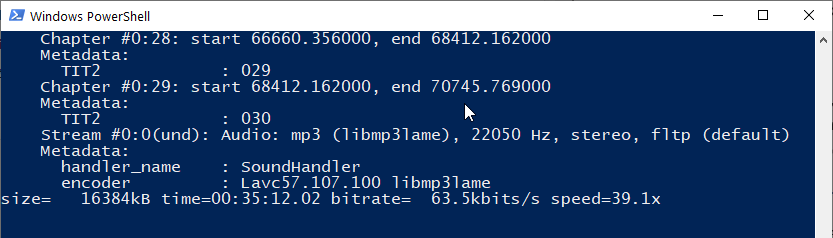
FFmpeg — самый точный способ для тех, кто спокойно работает с командной строкой. Он подходит для пакетной обработки, автоматизации и ситуаций, где важен контроль над параметрами. В отзывах по M4B этот вариант часто упоминается как надёжный путь для Windows, потому что команда напрямую задаёт входной файл, кодек, битрейт и выходной MP3.
FFmpeg работает без графического интерфейса. Это преимущество для больших библиотек: одну команду легко повторить для десятков файлов, а параметры остаются одинаковыми для всей серии книг.
Базовая команда
ffmpeg -i input.m4b -codec:a libmp3lame -b:a 128k output.mp3
Здесь input.m4b — исходная аудиокнига, libmp3lame — MP3-кодек, 128k — битрейт, output.mp3 — готовый файл.
Команда с сохранением метаданных
ffmpeg -i input.m4b -map_metadata 0 -codec:a libmp3lame -b:a 160k output.mp3
Параметр -map_metadata 0 переносит доступные метаданные из исходника. Название, автор и другие поля сохраняются в итоговом файле в пределах возможностей MP3-тегов.
Команда для речевой книги в моно
ffmpeg -i input.m4b -codec:a libmp3lame -b:a 96k -ac 1 output.mp3
Параметр -ac 1 делает один аудиоканал. Для обычной речи это снижает размер файла без заметного ущерба для восприятия. Для аудиоспектаклей и записей с музыкальной сценой стерео оставляют.
Пакетная обработка в Windows PowerShell
Get-ChildItem *.m4b | ForEach-Object {
  ffmpeg -i $_.FullName -codec:a libmp3lame -b:a 128k "$($_.BaseName).mp3"
}
Эта команда берёт все M4B в текущей папке и создаёт MP3 с теми же именами. Такой способ удобен для серии аудиокниг или большого архива лекций.
Деление длинной книги на части
Для удобства прослушивания длинную запись разбивают на фрагменты. Пример команды для нарезки по часу:
ffmpeg -i input.m4b -f segment -segment_time 3600 -codec:a libmp3lame -b:a 128k part_%03d.mp3
3600 — длительность части в секундах. Итоговые файлы получают имена part_000.mp3, part_001.mp3, part_002.mp3 и дальше по порядку.
Плюсы
-
точный контроль над параметрами;
-
отличная пакетная обработка;
-
подходит для больших библиотек;
-
хорошо работает в автоматизации;
-
легко задаётся битрейт, моно, стерео и метаданные;
-
не нужен графический интерфейс.
Минусы
-
новичку сложнее, чем в обычной программе;
-
ошибка в имени файла или пути останавливает работу;
-
главы требуют отдельной обработки;
-
перед обработкой всей библиотеки нужно проверить команду на одном файле.
Когда выбирать FFmpeg
FFmpeg — лучший вариант для уверенной массовой обработки. Он особенно хорош, когда нужно привести десятки M4B к единому MP3-профилю, сохранить понятные имена и не открывать каждый файл вручную.
VLC Media Player
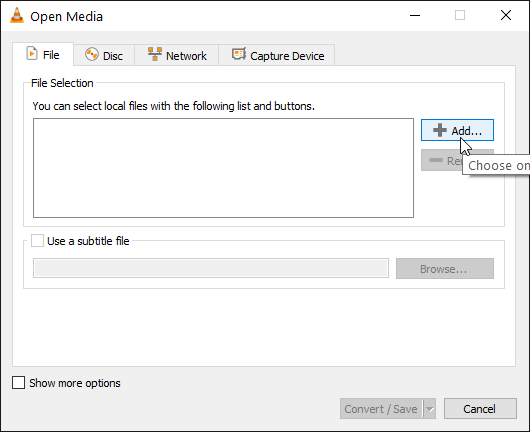
VLC Media Player известен как медиаплеер, но в нём есть встроенная функция преобразования файлов. Для незащищённого M4B это бесплатный способ получить MP3 без установки отдельного аудиоконвертера. В отзывах по M4B часто приводится путь через меню Media → Convert / Save.
Как сделать MP3 через VLC на Windows
-
Откройте VLC Media Player.
-
В верхнем меню нажмите Media.
-
Выберите Convert / Save.
-
В окне Open Media нажмите Add.
-
Выберите M4B-файл.
-
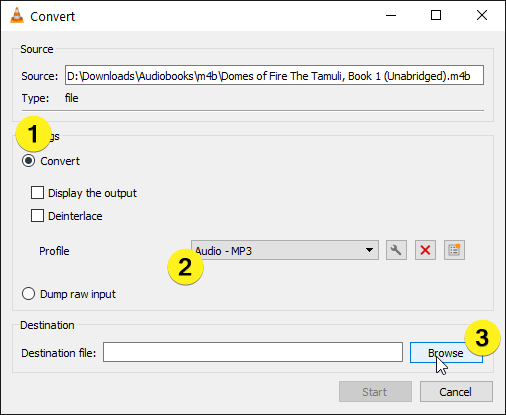
Нажмите стрелку рядом с Convert / Save.
-
Выберите Convert.
-
В блоке Profile выберите Audio - MP3.
-
В поле Destination file нажмите Browse.
-
Укажите папку и имя файла с расширением
.mp3. -
Нажмите Start.
-
Дождитесь завершения: индикатор воспроизведения VLC проходит файл как при проигрывании.
VLC удобен для разовой конвертации. Он не даёт такого же комфортного управления библиотекой, как специализированные конвертеры, зато быстро решает задачу на любом ПК, где плеер уже установлен.
Настройки качества
В профиле Audio - MP3 открываются параметры кодека. Для аудиокниги выставляют MP3, битрейт 128 или 160 кбит/с, частоту 44,1 кГц. При обычной речи хватает 128 кбит/с. Для файла с музыкой и эффектами лучше ставить 192 кбит/с.
Плюсы
-
бесплатный способ;
-
VLC часто уже установлен на компьютере;
-
подходит для Windows и macOS;
-
простой путь через меню;
-
не требует отдельного аудиоредактора;
-
работает с большим количеством медиаформатов.
Минусы
-
интерфейс конвертации не самый очевидный;
-
нет удобной работы с главами;
-
пакетная обработка уступает FFmpeg;
-
результат обязательно нужно проверять после экспорта.
Когда выбирать VLC
VLC подходит для быстрой разовой конвертации M4B в MP3. Это хороший вариант, когда нужно получить совместимый файл без покупки отдельной программы и без настройки сложного рабочего процесса.
Freemake Audio Converter
Freemake Audio Converter рассчитан на простую работу с аудиоформатами. Он удобен для пользователя, который хочет выбрать файл, нажать формат MP3 и сохранить готовую копию. В отличие от универсальных видеоконвертеров, интерфейс ориентирован именно на аудио.
Как конвертировать M4B в MP3
-
Запустите Freemake Audio Converter.
-
Нажмите +Audio.
-
Выберите M4B-файл.
-
В нижней части окна выберите to MP3.
-
Откройте параметры качества.
-
Укажите битрейт 128 или 160 кбит/с.
-
Выберите папку сохранения.
-
Нажмите Convert.
-
После завершения откройте папку с результатом.
Для аудиокниг важно проверить начало и финал файла. Длинная запись должна сохраниться полностью, без обрыва. После экспорта стоит открыть MP3 в любом плеере и пролистать несколько точек по длительности.
Плюсы
-
простой интерфейс;
-
отдельный аудиоконвертер без лишних видеонастроек;
-
быстрый выбор MP3;
-
подходит для обычных пользователей Windows;
-
удобно обрабатывать несколько аудиофайлов.
Минусы
-
главы M4B не сохраняются как полноценная навигация аудиокниги;
-
при длинных файлах нужен контроль результата;
-
для сложной автоматизации лучше использовать FFmpeg.
Когда выбирать Freemake Audio Converter
Freemake Audio Converter удобен для пользователя, которому нужен понятный аудиоконвертер без редактирования и командной строки. Он хорошо подходит для одиночных книг и небольших подборок.
Format Factory
Format Factory — многоформатный конвертер для Windows. Он работает с видео, аудио и изображениями. Для M4B в MP3 программа подходит, когда на компьютере нужен один общий инструмент для разных типов файлов.
Как перевести файл в MP3
-
Откройте Format Factory.
-
В разделе аудио выберите MP3.
-
Нажмите Add File или кнопку добавления файла.
-
Укажите M4B-аудиокнигу.
-
Откройте Output Setting.
-
Выберите качество MP3.
-
Проверьте папку вывода.
-
Подтвердите добавление задания.
-
Нажмите Start в главном окне.
-
После обработки откройте готовый MP3.
Для аудиокниг лучше не выбирать минимальное качество. Слишком низкий битрейт делает речь глухой, подчёркивает шипящие звуки и портит паузы. Стандартный профиль 128 кбит/с подходит для большинства дикторских книг.
Плюсы
-
поддерживает много форматов;
-
есть очередь заданий;
-
подходит для пакетной обработки;
-
удобно использовать как универсальный конвертер;
-
работает на Windows.
Минусы
-
интерфейс перегружен для одной аудиозадачи;
-
главы M4B не сохраняются как в исходном файле;
-
новичку нужно внимательно выбрать аудиораздел, а не видеопрофиль.
Когда выбирать Format Factory
Format Factory стоит использовать, когда на компьютере уже есть разные задачи по конвертации. Для одиночной аудиокниги он менее лаконичен, чем АудиоМАСТЕР или Freemake Audio Converter, но хорошо подходит для очереди файлов.
AVS Audio Converter
AVS Audio Converter — отдельный аудиоконвертер для Windows. Он ориентирован на преобразование звуковых файлов, поэтому M4B в MP3 в нём обрабатывается по понятной схеме: импорт, выбор формата, настройка качества, экспорт.
Как сделать MP3
-
Запустите AVS Audio Converter.
-
Добавьте M4B через кнопку добавления файла.
-
На панели форматов выберите MP3.
-
В профиле качества укажите битрейт 128 или 160 кбит/с.
-
Проверьте папку вывода.
-
Нажмите кнопку запуска конвертации.
-
После завершения проверьте файл в плеере.
AVS Audio Converter удобен при регулярной работе с аудио: подкастами, лекциями, озвучками, аудиокнигами. Для M4B важно учитывать, что MP3-результат не повторяет книжную структуру исходника.
Плюсы
-
специализированная работа с аудио;
-
понятный выбор MP3;
-
доступны профили качества;
-
подходит для нескольких файлов;
-
удобен для Windows.
Минусы
-
для редактирования дорожки нужен отдельный аудиоредактор;
-
главы M4B упрощаются;
-
при больших файлах требуется проверка после конвертации.
Когда выбирать AVS Audio Converter
AVS Audio Converter хорошо подходит для тех, кто часто переводит аудио между форматами и хочет отдельную программу без видеоблоков. Для аудиокниг это аккуратный вариант с понятными настройками.
NCH Switch Plus
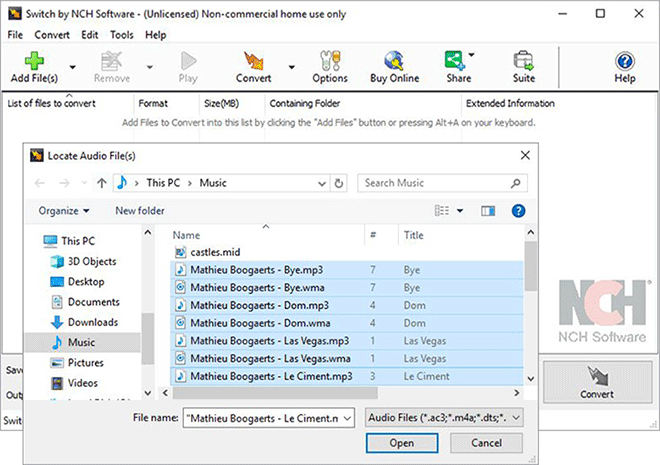
Switch Audio Converter используется как программа для PC и Mac. Рабочий процесс состоит из пяти шагов: установка, импорт M4B, выбор папки вывода, выбор MP3 и запуск преобразования. Интерфейс подходит для тех, кому нужен прямой аудиоконвертер без монтажа.
Как конвертировать M4B в MP3 в Switch
-
Откройте Switch Audio Converter.
-
Нажмите Add File(s).
-
Выберите M4B-файл.
-
В блоке Output Folder укажите папку для результата.
-
В поле Output Format выберите .mp3.
-
Откройте Encoder Options.
-
Выставьте битрейт 128 или 160 кбит/с.
-
Нажмите Convert.
-
Дождитесь завершения обработки.
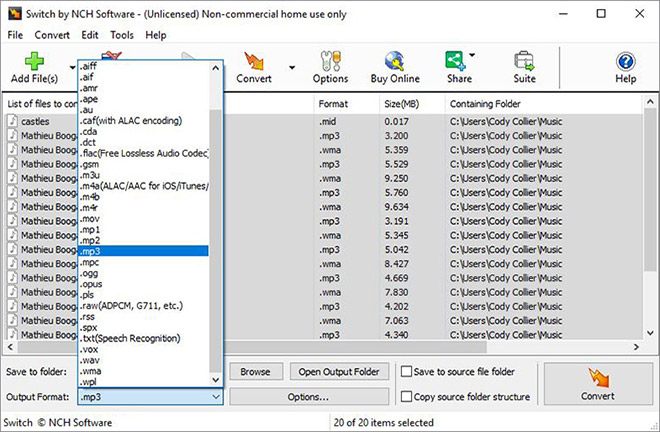
Для серии книг лучше добавить несколько файлов в очередь и использовать одинаковый профиль. Это помогает получить единый размер, громкость и качество по всей библиотеке.
Плюсы
-
есть версии для Windows и Mac;
-
простой импорт файлов;
-
отдельная папка вывода;
-
явный выбор Output Format;
-
подходит для пакетной обработки;
-
понятная схема конвертации.
Минусы
-
интерфейс не ориентирован именно на аудиокниги;
-
структура глав M4B не становится полноценной навигацией в MP3;
-
для редактирования звука нужны другие инструменты.
Когда выбирать Switch
Switch подходит для регулярной конвертации аудиофайлов на Windows и macOS. Он удобен, когда нужно быстро выбрать MP3 как выходной формат и обработать несколько книг одинаковыми настройками.
Что выбрать на Windows
| Задача | Лучший вариант |
|---|---|
| Первый опыт и русский интерфейс | АудиоМАСТЕР |
| Универсальная работа с медиа | ВидеоМАСТЕР |
| Большая библиотека | FFmpeg |
| Быстрая бесплатная конвертация | VLC Media Player |
| Простая аудиоконвертация | Freemake Audio Converter |
| Очередь разных медиафайлов | Format Factory |
| Отдельный аудиоконвертер | AVS Audio Converter |
| Одинаковый процесс на Windows и Mac | NCH Switch Plus |
Для новичка оптимален АудиоМАСТЕР: в нём легко открыть файл, проверить звук и сохранить MP3. Для массовой обработки выигрывает FFmpeg. Для разового случая достаточно VLC.
Программы для конвертации M4B в MP3 на macOS
iTunes
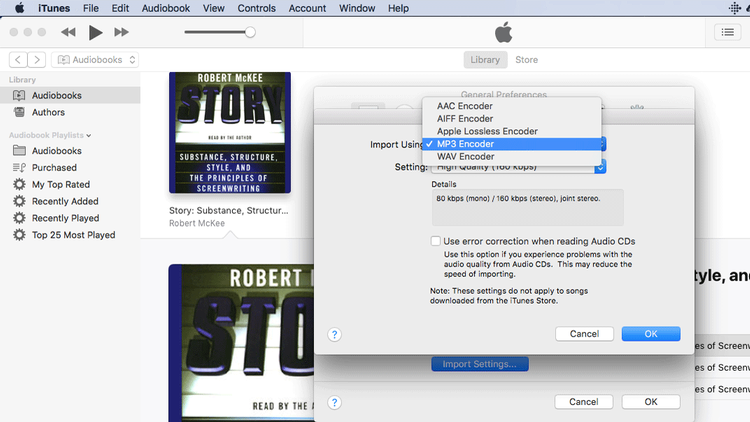
iTunes и приложение Музыка на macOS удобны для работы с медиатекой Apple. Для M4B это встроенный путь для незащищённых файлов: нужно настроить MP3 Encoder, добавить файл и создать MP3-версию.
Как подготовить импорт MP3
-
Откройте iTunes или Музыку.
-
Перейдите в настройки приложения.
-
Откройте раздел параметров импорта.
-
В поле Import Using выберите MP3 Encoder.
-
В качестве качества выберите Good Quality или Custom.
-
Для аудиокниги выставьте 128 или 160 кбит/с.
-
Подтвердите настройки.
Как создать MP3-копию
-
Добавьте M4B в медиатеку.
-
Выделите файл.
-
Откройте меню File.
-
Перейдите в Convert.
-
Нажмите Create MP3 Version.
-
Дождитесь появления новой версии в медиатеке.
-
Откройте файл в Finder для проверки.
Этот способ подходит для незащищённых файлов. При DRM-защите обычный экспорт не создаёт свободную MP3-копию. В такой ситуации применяются специализированные решения для легальной обработки собственной медиатеки.
Плюсы
-
встроенный путь для пользователей Apple;
-
не требуется отдельный конвертер для простых файлов;
-
удобно работать с медиатекой;
-
сохраняются базовые сведения о записи;
-
подходит для незащищённых M4B.
Минусы
-
защищённые книги не обрабатываются как обычные файлы;
-
главы M4B не переносятся в MP3 как полноценная книжная навигация;
-
на новых версиях macOS часть функций находится в приложении Музыка, а не в старом iTunes;
-
для пакетной обработки больших библиотек удобнее специализированный конвертер.
Когда выбирать iTunes или Музыку
Этот способ подходит владельцам Mac, у которых M4B уже находится в медиатеке Apple. Он хорош для простых незащищённых файлов и для тех, кто не хочет устанавливать отдельные программы.
VLC Media Player
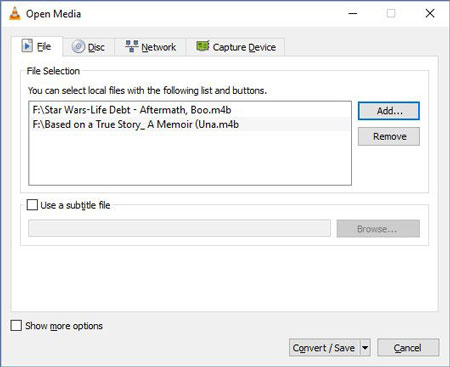
На macOS VLC работает по тому же принципу, что и на Windows: файл добавляется в окно конвертации, выбирается профиль MP3, задаётся место сохранения. Этот вариант удобен, когда нужно быстро получить MP3 без вмешательства в медиатеку Apple.
Порядок действий на Mac
-
Откройте VLC Media Player.
-
Перейдите в меню File.
-
Выберите пункт конвертации или потоковой передачи, связанный с Convert / Stream.
-
Добавьте M4B-файл.
-
В профиле выберите Audio - MP3.
-
Укажите имя итогового файла.
-
Нажмите кнопку запуска.
-
Дождитесь завершения обработки.
После сохранения проверьте длительность MP3. Она должна соответствовать исходной аудиокниге. Для длинных файлов удобно открыть свойства обоих файлов и сравнить продолжительность.
Плюсы
-
бесплатный способ;
-
работает на macOS и Windows;
-
не требует добавления книги в медиатеку Apple;
-
подходит для разовой конвертации;
-
открывает много аудио- и видеоформатов.
Минусы
-
не самый удобный интерфейс конвертации;
-
главы M4B не превращаются в главы MP3;
-
пакетная работа ограничена;
-
для тонкой настройки удобнее FFmpeg или специализированный конвертер.
Когда выбирать VLC на Mac
VLC подходит для быстрого преобразования незащищённого M4B. Это хороший вариант для одиночного файла, который нужно открыть на устройстве без поддержки M4B.
TuneFab Apple Music Converter
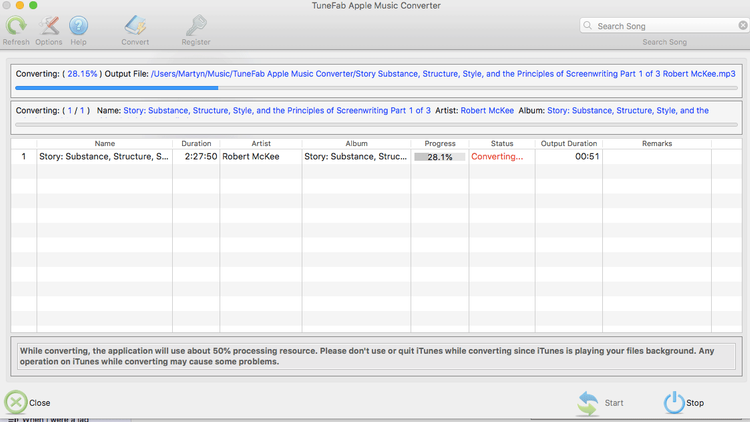
TuneFab Apple Music Converter относится к специализированным инструментам для работы с медиатекой Apple. Такие программы рассматриваются пользователями отдельно от обычных конвертеров, потому что они ориентированы на треки, книги и аудиоматериалы из Apple-экосистемы.
Как проходит конвертация
-
Запустите TuneFab Apple Music Converter.
-
Откройте список доступных материалов медиатеки.
-
Выберите нужную аудиокнигу.
-
В выходном формате укажите MP3.
-
Настройте битрейт: 128 или 160 кбит/с для речи, 192 кбит/с для сложной записи.
-
Укажите папку вывода.
-
Запустите конвертацию.
-
Проверьте готовый файл в Finder.
Для длинных аудиокниг важно проверить результат не только в начале, но и ближе к середине. Так сразу выявляются ошибки импорта, обрывы, пустые участки и проблемы с громкостью.
Плюсы
-
ориентирован на материалы Apple;
-
подходит для аудиокниг из медиатеки;
-
есть выбор MP3;
-
доступны настройки качества;
-
удобен для пакетной работы с библиотекой.
Минусы
-
это специализированное решение, а не универсальный редактор;
-
для обычного незащищённого файла часто достаточно iTunes, VLC или FFmpeg;
-
структуру глав нужно проверять отдельно после экспорта.
Когда выбирать TuneFab
TuneFab выбирают для медиатеки Apple, когда обычного экспорта недостаточно. Для простых локальных M4B без защиты удобнее iTunes, VLC или MediaHuman Audio Converter.
MediaHuman Audio Converter
MediaHuman Audio Converter удобен для массовой обработки аудиофайлов на macOS и Windows. Его основная логика проста: перетащить файлы в окно, выбрать формат, задать качество и запустить конвертацию.
Как перевести M4B в MP3
-
Откройте MediaHuman Audio Converter.
-
Перетащите M4B в окно программы.
-
Нажмите на выбор формата.
-
Укажите MP3.
-
Выберите качество 128, 160 или 192 кбит/с.
-
Проверьте папку сохранения.
-
Нажмите кнопку запуска.
-
После завершения откройте итоговый файл.
Для серии книг удобно добавить все M4B сразу, но перед этим лучше выполнить тест на одном файле. Так проверяются кодировка, громкость и корректность длительности.
Плюсы
-
удобен для пакетной обработки;
-
работает с аудио без лишних видеонастроек;
-
простой выбор выходного формата;
-
подходит для macOS и Windows;
-
хороший вариант для коллекции аудиокниг.
Минусы
-
нет полноценного редактирования дорожки;
-
главы M4B требуют отдельного внимания;
-
качество результата зависит от выбранного профиля MP3.
Когда выбирать MediaHuman
MediaHuman Audio Converter подходит для пользователей Mac, которым нужно быстро перевести несколько аудиокниг в MP3. Он проще командной строки и удобнее для серии файлов, чем ручной экспорт через медиатеку.
Audacity
Audacity — аудиоредактор, а не просто конвертер. Его используют, когда перед экспортом нужно посмотреть волну, убрать тишину, поправить громкость, вырезать лишние фрагменты и затем сохранить MP3. Для M4B этот путь полезен при подготовке проблемной записи.
Как обработать аудиокнигу
-
Откройте Audacity.
-
Импортируйте M4B через меню File → Import → Audio.
-
Дождитесь загрузки дорожки.
-
Проверьте начало записи.
-
Уберите лишнюю тишину или шумовой фрагмент.
-
При необходимости выполните нормализацию громкости.
-
Откройте File → Export.
-
Выберите экспорт в MP3.
-
Укажите битрейт 128 или 160 кбит/с.
-
Сохраните файл.
Audacity удобен там, где простая конвертация не решает проблему: запись слишком тихая, в начале есть длинная пауза, файл нужно подрезать перед отправкой на устройство. Для обычной быстрой конвертации он менее удобен, чем MediaHuman или VLC, потому что требует загрузки аудио в редактор.
Плюсы
-
полноценная работа с аудиодорожкой;
-
удобно удалять лишние фрагменты;
-
доступна нормализация громкости;
-
подходит для проверки формы сигнала;
-
экспортирует в MP3.
Минусы
-
длинные книги загружаются и обрабатываются медленнее;
-
это редактор, а не быстрый пакетный конвертер;
-
для M4B с главами структура не переносится как в исходнике;
-
новичку нужно аккуратно работать с проектом и экспортом.
Когда выбирать Audacity
Audacity выбирают, когда M4B нужно не только перевести в MP3, но и привести звук в порядок. Это хороший вариант для лекций, старых записей и аудиокниг с тишиной, шумами или неровной громкостью.
NCH Switch Plus
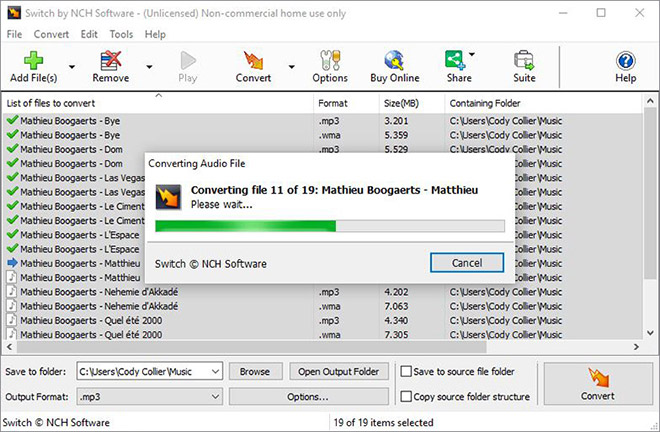
На macOS Switch работает по той же схеме, что и на Windows: добавление M4B, выбор выходной папки, формат MP3, запуск Convert. Этот вариант удобен для пользователей, которым нужен одинаковый инструмент на разных компьютерах.
Порядок действий
-
Откройте Switch.
-
Нажмите Add File(s).
-
Выберите аудиокнигу.
-
Укажите Output Folder.
-
В Output Format выберите .mp3.
-
В параметрах кодирования задайте качество.
-
Нажмите Convert.
Плюсы
-
одинаковая логика на Windows и macOS;
-
быстрый выбор MP3;
-
подходит для очереди файлов;
-
есть папка вывода;
-
понятный рабочий процесс.
Минусы
-
нет инструментов редактирования уровня Audacity;
-
главы M4B не сохраняются в привычном виде;
-
для защищённых книг нужен специализированный сценарий.
Когда выбирать Switch на Mac
Switch подходит для регулярной аудиоконвертации, когда нужно повторять один и тот же процесс для разных файлов и не редактировать запись перед экспортом.
Что выбрать на macOS
| Задача | Лучший вариант |
|---|---|
| Файл уже в медиатеке Apple | iTunes / Музыка |
| Быстро сделать MP3 без установки конвертера | VLC Media Player |
| Работа с Apple-библиотекой | TuneFab Apple Music Converter |
| Несколько незащищённых аудиокниг | MediaHuman Audio Converter |
| Нужно подрезать и нормализовать запись | Audacity |
| Одинаковый процесс на Mac и Windows | NCH Switch Plus |
Для простого незащищённого M4B на Mac чаще всего хватает iTunes, Музыки или VLC. Для серии файлов удобнее MediaHuman. Для аудиокниг из Apple-библиотеки применяют специализированные решения.
Приложения для преобразования M4B в MP3 на Android
На Android удобнее не обрабатывать огромные M4B прямо на телефоне, а заранее подготовить MP3 на компьютере. Но для небольших файлов браузерные сервисы работают нормально: файл загружается из памяти телефона, конвертируется на сервере и скачивается обратно в папку загрузок.
Convertio в Chrome
Convertio подходит для разовой конвертации небольшого M4B на Android. Рабочий процесс строится вокруг мобильного браузера: выбрать файл, указать MP3, дождаться обработки и скачать результат.
Как выполнить конвертацию
-
Откройте Chrome на Android.
-
Перейдите на страницу конвертации аудио.
-
Нажмите кнопку выбора файла.
-
Выберите M4B через приложение Файлы или файловый менеджер.
-
В выходном формате укажите MP3.
-
Запустите обработку.
-
Скачайте готовый MP3.
-
Найдите файл в папке Downloads.
После загрузки откройте MP3 в любом аудиоплеере. Проверьте, что файл начинается с нужного места и воспроизводится дальше нескольких минут.
Плюсы
-
не требуется установка приложения;
-
работает в браузере;
-
подходит для разового файла;
-
результат скачивается прямо на телефон;
-
простой выбор формата.
Минусы
-
большие аудиокниги загружаются долго;
-
нужен стабильный интернет;
-
приватные записи лучше обрабатывать локально;
-
главы M4B не сохраняются как полноценная структура.
Когда выбирать Convertio на Android
Этот способ подходит для небольшой книги или короткой записи, когда рядом нет компьютера. Для многогиговых библиотек лучше использовать Windows или macOS.
CloudConvert в мобильном браузере
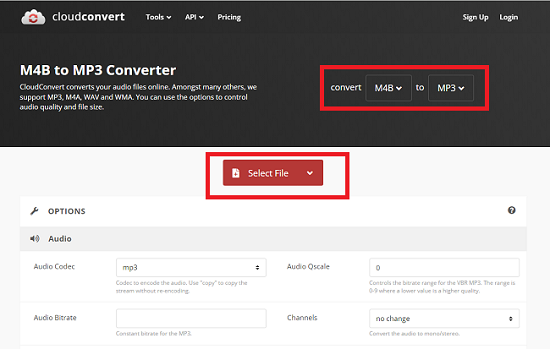
CloudConvert удобен тем, что даёт больше настроек формата. В мобильном браузере можно выбрать исходный M4B, выходной MP3 и параметры аудио. Для Android это хороший вариант, когда нужно не просто нажать кнопку, а контролировать битрейт.
Порядок действий
-
Откройте CloudConvert в Chrome.
-
Нажмите выбор файла.
-
Загрузите M4B из памяти телефона или облачного хранилища.
-
В выходном формате выберите MP3.
-
Откройте параметры аудио.
-
Укажите битрейт 128 или 160 кбит/с.
-
Запустите конвертацию.
-
Скачайте результат.
-
Переместите MP3 в папку с аудиокнигами.
Плюсы
-
есть настройки аудио;
-
работает через браузер;
-
подходит для файлов из облака;
-
удобен для контроля битрейта;
-
не требует установки конвертера.
Минусы
-
загрузка длинной книги занимает много времени;
-
результат зависит от стабильности соединения;
-
онлайн-обработка не подходит для личных записей с конфиденциальным содержанием;
-
главы сохраняются не как в M4B.
Когда выбирать CloudConvert на Android
CloudConvert подходит для небольших и средних файлов, когда нужно выставить MP3-параметры прямо на телефоне. Для длинных книг стабильнее настольная программа.
FreeConvert в мобильном браузере
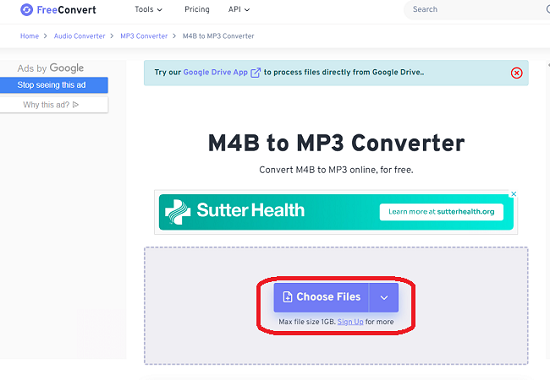
FreeConvert — ещё один браузерный вариант. Он полезен для быстрых задач: загрузить файл, выбрать MP3, скачать результат. На телефоне этот сценарий удобен при хорошем соединении и умеренном размере M4B.
Как использовать
-
Откройте сервис в браузере.
-
Нажмите выбор файла.
-
Добавьте M4B.
-
Выберите MP3 как итоговый формат.
-
Откройте дополнительные настройки.
-
Укажите битрейт для речи.
-
Запустите конвертацию.
-
Сохраните MP3 на телефон.
Плюсы
-
работает без установки;
-
понятная схема действий;
-
есть настройки;
-
подходит для одиночных файлов;
-
результат открывается в обычном плеере Android.
Минусы
-
длинные книги неудобны для загрузки;
-
нужен интернет;
-
обработка через браузер уступает локальной программе по стабильности;
-
главы M4B упрощаются.
Когда выбирать FreeConvert на Android
FreeConvert подходит для быстрого преобразования небольшого M4B. Для регулярной работы с аудиокнигами лучше готовить MP3 на компьютере и переносить на телефон.
Подготовка MP3 на компьютере и перенос на Android
Для больших аудиокниг самый надёжный Android-сценарий — сначала конвертация на Windows или macOS, затем перенос результата на телефон. Это снимает ограничения мобильного браузера, экономит трафик и позволяет нормально разделить книгу на части.
Рабочий порядок
-
Сконвертируйте M4B в MP3 на компьютере.
-
Разделите длинную книгу на части по 30–60 минут.
-
Назовите файлы с порядковыми номерами:
01,02,03. -
Подключите Android-смартфон по USB.
-
Создайте папку Audiobooks или Books.
-
Скопируйте MP3-файлы.
-
Откройте их в плеере.
-
Проверьте сортировку.
Плюсы
-
удобно для больших книг;
-
не нужен мобильный интернет;
-
легко проверить качество до переноса;
-
удобно делить запись на части;
-
результат стабильно открывается на Android.
Минусы
-
нужен компьютер;
-
требуется ручной перенос;
-
метаданные и обложки лучше проверить заранее.
Когда выбирать перенос с компьютера
Этот способ оптимален для длинных книг, серий лекций и целых библиотек. Телефон используется только для прослушивания, а вся тяжёлая обработка выполняется на компьютере.
Приложения для конвертации M4B в MP3 на iOS
На iPhone и iPad работа с аудиофайлами строится вокруг приложения Файлы, iCloud Drive, Safari и сторонних плееров. Браузерная конвертация подходит для небольших M4B. Для больших книг стабильнее подготовить MP3 на Mac или Windows и перенести через AirDrop, iCloud Drive или кабель.
Convertio в Safari
Convertio в Safari используется так же, как на Android: выбирается файл из приложения Файлы, задаётся MP3, результат сохраняется обратно на устройство или в iCloud Drive.
Порядок действий
-
Откройте Safari.
-
Перейдите на страницу онлайн-конвертации.
-
Нажмите выбор файла.
-
Выберите M4B из Файлы.
-
Укажите выходной формат MP3.
-
Запустите обработку.
-
Скачайте готовый файл.
-
В меню загрузки выберите сохранение в Файлы.
-
Откройте MP3 в плеере.
Плюсы
-
работает без установки программы;
-
подходит для iPhone и iPad;
-
файл выбирается из приложения Файлы;
-
результат сохраняется в iCloud Drive или локально;
-
удобно для коротких записей.
Минусы
-
длинные книги загружаются долго;
-
мобильный Safari менее удобен для больших файлов;
-
структура глав не сохраняется как в M4B;
-
для приватных материалов лучше локальная обработка.
Когда выбирать Convertio на iPhone
Этот способ подходит для короткой книги или лекции. Для многосерийной библиотеки лучше подготовить MP3 на компьютере.
CloudConvert в Safari
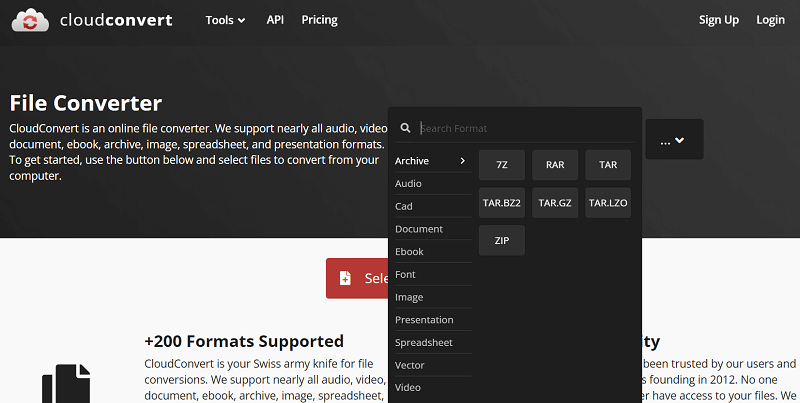
CloudConvert на iOS удобен при работе с файлами из iCloud Drive. Сервис позволяет выбрать MP3 и параметры аудио. После обработки результат сохраняется в Файлы.
Как выполнить конвертацию
-
Откройте Safari.
-
Загрузите M4B из iCloud Drive.
-
Выберите выходной формат MP3.
-
Настройте битрейт 128 или 160 кбит/с.
-
Запустите обработку.
-
Скачайте MP3.
-
Сохраните файл в нужную папку.
-
Откройте его через плеер или файловый менеджер.
Плюсы
-
работает с iCloud Drive;
-
есть параметры аудио;
-
не требует установки настольной программы;
-
подходит для небольших файлов;
-
результат хранится в приложении Файлы.
Минусы
-
большие M4B неудобны для мобильной загрузки;
-
интернет-соединение должно быть стабильным;
-
сохранение глав требует отдельного сценария;
-
не подходит для массовой библиотеки.
Когда выбирать CloudConvert на iOS
CloudConvert на iPhone полезен для одиночных файлов, когда важны настройки битрейта. Для длинной аудиокниги лучше использовать Mac или Windows.
FreeConvert в Safari
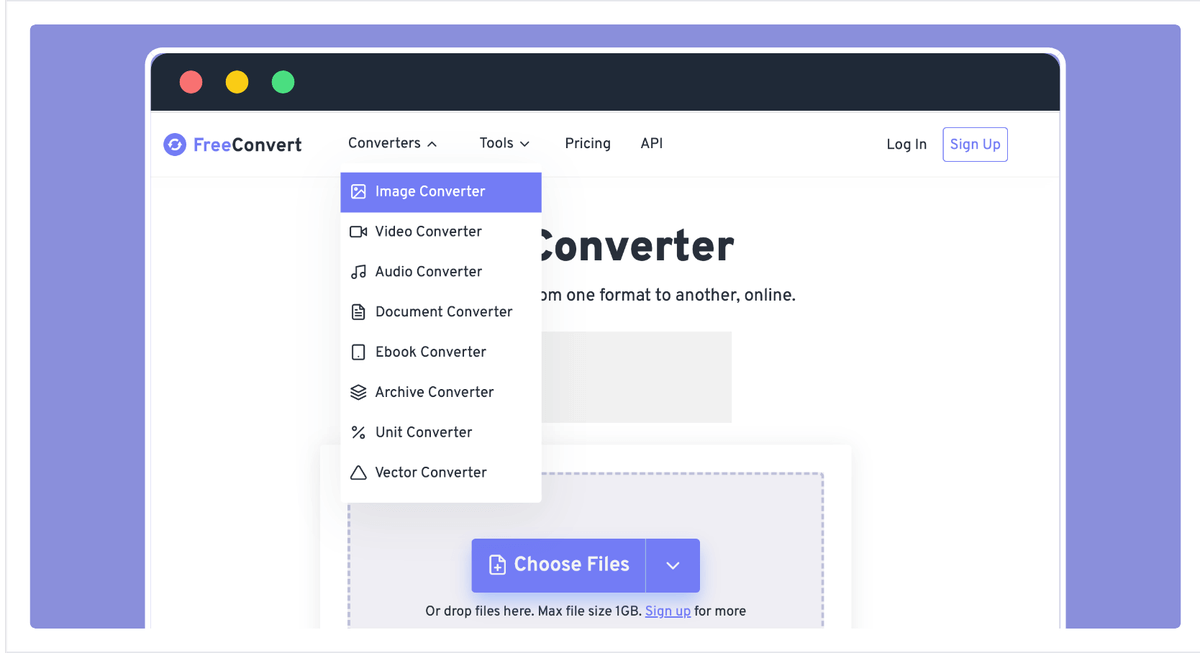
FreeConvert подходит для простого сценария: открыть сервис, добавить M4B, выбрать MP3, скачать результат. На iOS этот путь удобен, когда файл уже лежит в Файлах, а итоговый MP3 нужен для стороннего плеера.
Порядок действий
-
Откройте Safari.
-
Выберите M4B из приложения Файлы.
-
Укажите MP3 как итоговый формат.
-
Проверьте параметры качества.
-
Запустите конвертацию.
-
Скачайте MP3.
-
Сохраните результат в папку с книгами.
Плюсы
-
простой браузерный сценарий;
-
подходит для iPhone и iPad;
-
есть базовые настройки;
-
результат сохраняется в Файлы;
-
не нужен компьютер для короткой записи.
Минусы
-
крупные аудиокниги обрабатываются неудобно;
-
требуется интернет;
-
главы M4B теряются как навигационная структура;
-
пакетная работа на телефоне некомфортна.
Когда выбирать FreeConvert на iOS
FreeConvert подходит для одного небольшого M4B. Для длинных книг удобнее создать MP3 на Mac и отправить его на iPhone через AirDrop или iCloud Drive.
Конвертация на Mac и перенос на iPhone
Для iPhone самый стабильный способ — обработать M4B на Mac, затем передать готовый MP3 через AirDrop, iCloud Drive или кабель. Так сохраняется контроль над качеством, именами файлов и частями книги.
Рабочий порядок
-
Сконвертируйте M4B на Mac через Музыку, VLC, MediaHuman или FFmpeg.
-
Разделите длинную книгу на части.
-
Проверьте имена файлов.
-
Передайте MP3 на iPhone через AirDrop или iCloud Drive.
-
Сохраните файлы в приложении Файлы.
-
Откройте их в плеере.
Плюсы
-
лучший вариант для длинных книг;
-
не зависит от мобильной загрузки;
-
удобно проверить качество на Mac;
-
легко сохранить порядок частей;
-
подходит для регулярной библиотеки.
Минусы
-
нужен Mac или ПК;
-
перед переносом нужно настроить имена и папки;
-
для прослушивания MP3-книг на iPhone удобнее отдельный плеер.
Как конвертировать M4B в MP3 онлайн
Онлайн-конвертеры удобны, когда не хочется ставить программу. Они особенно хороши для коротких аудиокниг, лекций и тестовых файлов. Для больших M4B с личным содержимым лучше использовать локальный конвертер: файл не покидает компьютер, обработка стабильнее, а результат не зависит от браузера.
CloudConvert
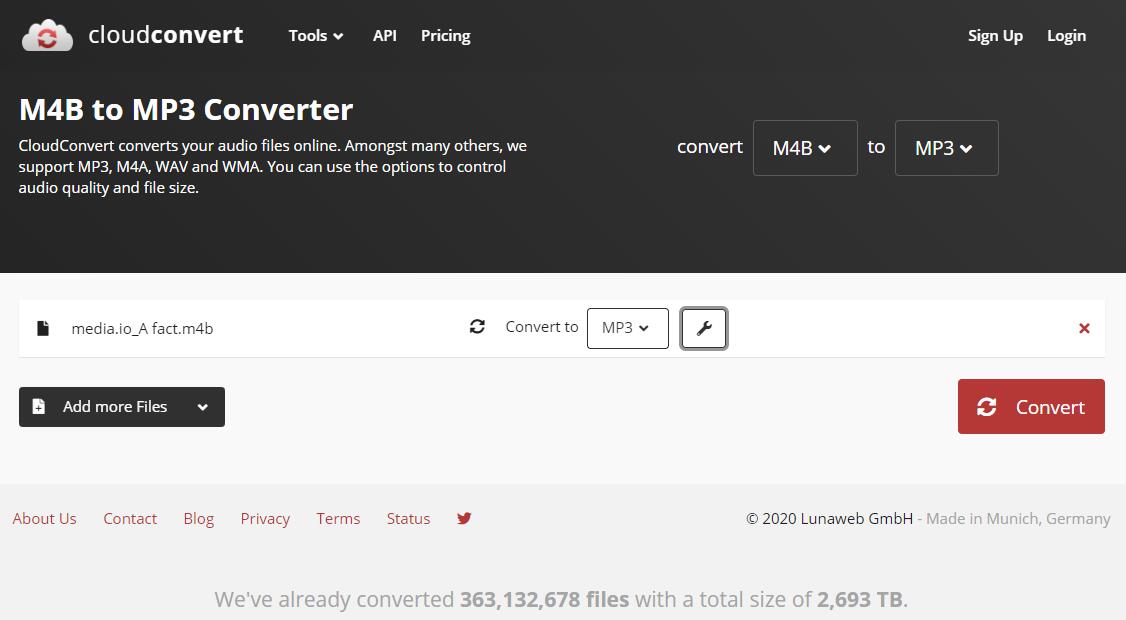
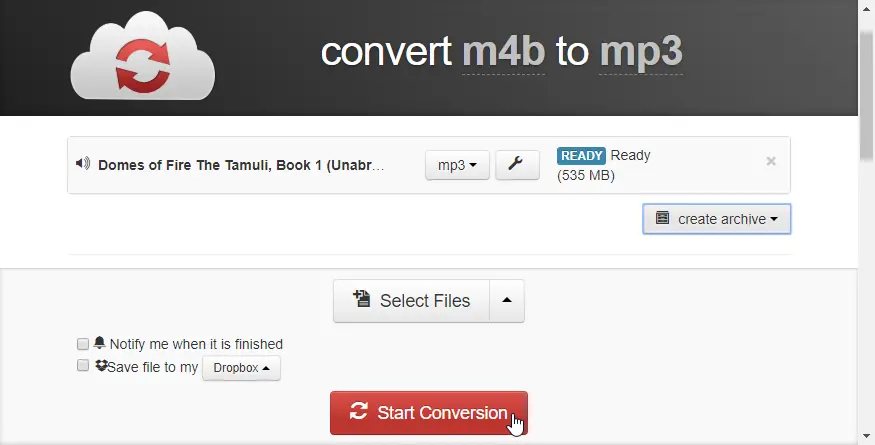
CloudConvert — один из самых удобных онлайн-вариантов. Онрегулярно встречается в отзывах, потому что поддерживает выбор формата MP3 и дополнительные параметры аудио.
Как использовать
-
Откройте страницу аудиоконвертера.
-
Добавьте M4B.
-
В выходном формате выберите MP3.
-
Откройте настройки.
-
Укажите битрейт 128 или 160 кбит/с.
-
Запустите обработку.
-
Скачайте готовый файл.
Плюсы
-
работает в браузере;
-
есть настройки качества;
-
подходит для Windows, macOS, Android и iOS;
-
не требует установки;
-
удобен для разовых задач.
Минусы
-
большие книги долго загружаются;
-
нужен стабильный интернет;
-
приватные записи лучше не отправлять в браузерный сервис;
-
главы M4B не сохраняются как полноценная навигация.
Когда выбирать CloudConvert
CloudConvert подходит для одиночных файлов, когда нужно быстро настроить MP3 и скачать результат. Для больших библиотек лучше использовать настольную программу.
Convertio
Convertio удобен простым интерфейсом. Пользователь добавляет файл, выбирает выходной формат и скачивает результат. Для M4B это хороший быстрый способ, когда не нужны сложные настройки.
Как выполнить преобразование
-
Добавьте M4B.
-
Выберите MP3.
-
Запустите обработку.
-
Скачайте итоговый файл.
-
Проверьте длительность и качество.
Плюсы
-
простой интерфейс;
-
работает без установки;
-
подходит для разных устройств;
-
быстро решает одиночную задачу;
-
понятен новичкам.
Минусы
-
большие аудиокниги неудобны;
-
контроль настроек ограничен по сравнению с локальными программами;
-
нужна загрузка файла на сервер;
-
главы не сохраняются как структура M4B.
Когда выбирать Convertio
Convertio стоит выбрать для небольшого M4B, когда нужно быстро получить MP3 и не настраивать много параметров.
Zamzar
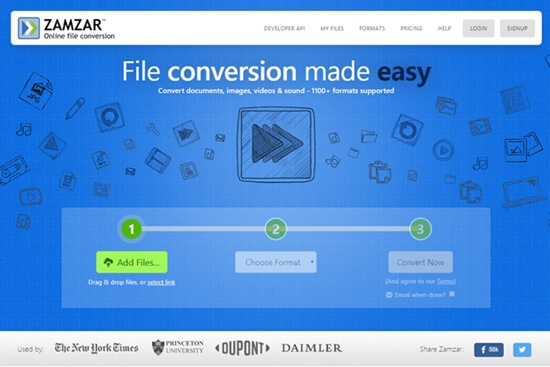
Zamzar — минималистичный онлайн-конвертер. Его удобно использовать для разовой задачи: выбрать M4B, указать MP3, запустить конвертацию и скачать файл.
Как использовать
-
Нажмите добавление файла.
-
Выберите M4B.
-
Укажите формат MP3.
-
Запустите конвертацию.
-
Скачайте результат.
Плюсы
-
очень простой сценарий;
-
не требует установки;
-
подходит для редкой конвертации;
-
работает на разных платформах.
Минусы
-
меньше контроля над качеством;
-
не подходит для регулярной большой библиотеки;
-
загрузка длинных книг занимает время;
-
главы M4B не переносятся как книжная навигация.
Когда выбирать Zamzar
Zamzar удобен для одного небольшого файла, когда важна простота. Для настройки битрейта лучше CloudConvert или локальная программа.
FreeConvert
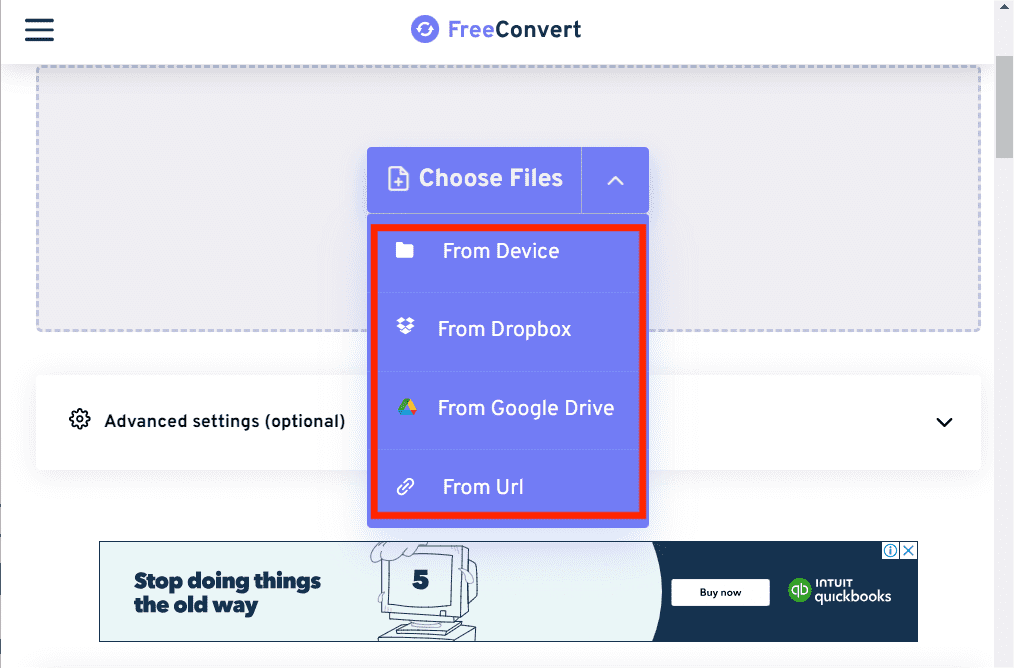
FreeConvert подходит для браузерной конвертации с дополнительными настройками. Он полезен, когда нужно задать качество MP3 и получить результат без установки программы.
Порядок действий
-
Добавьте M4B.
-
Выберите выходной формат MP3.
-
Откройте дополнительные настройки.
-
Укажите битрейт.
-
Запустите обработку.
-
Скачайте MP3.
Плюсы
-
работает в браузере;
-
есть дополнительные параметры;
-
подходит для мобильных устройств и компьютера;
-
удобен для небольших файлов;
-
не требует установки.
Минусы
-
длинные книги неудобно загружать;
-
интернет обязателен;
-
конфиденциальные записи лучше обрабатывать локально;
-
главы M4B упрощаются.
Когда выбирать FreeConvert
FreeConvert хорош для небольшого файла, когда нужен онлайн-способ с настройкой качества. Для серьёзной библиотеки лучше использовать FFmpeg, АудиоМАСТЕР, MediaHuman или Switch.
Online Audio Converter
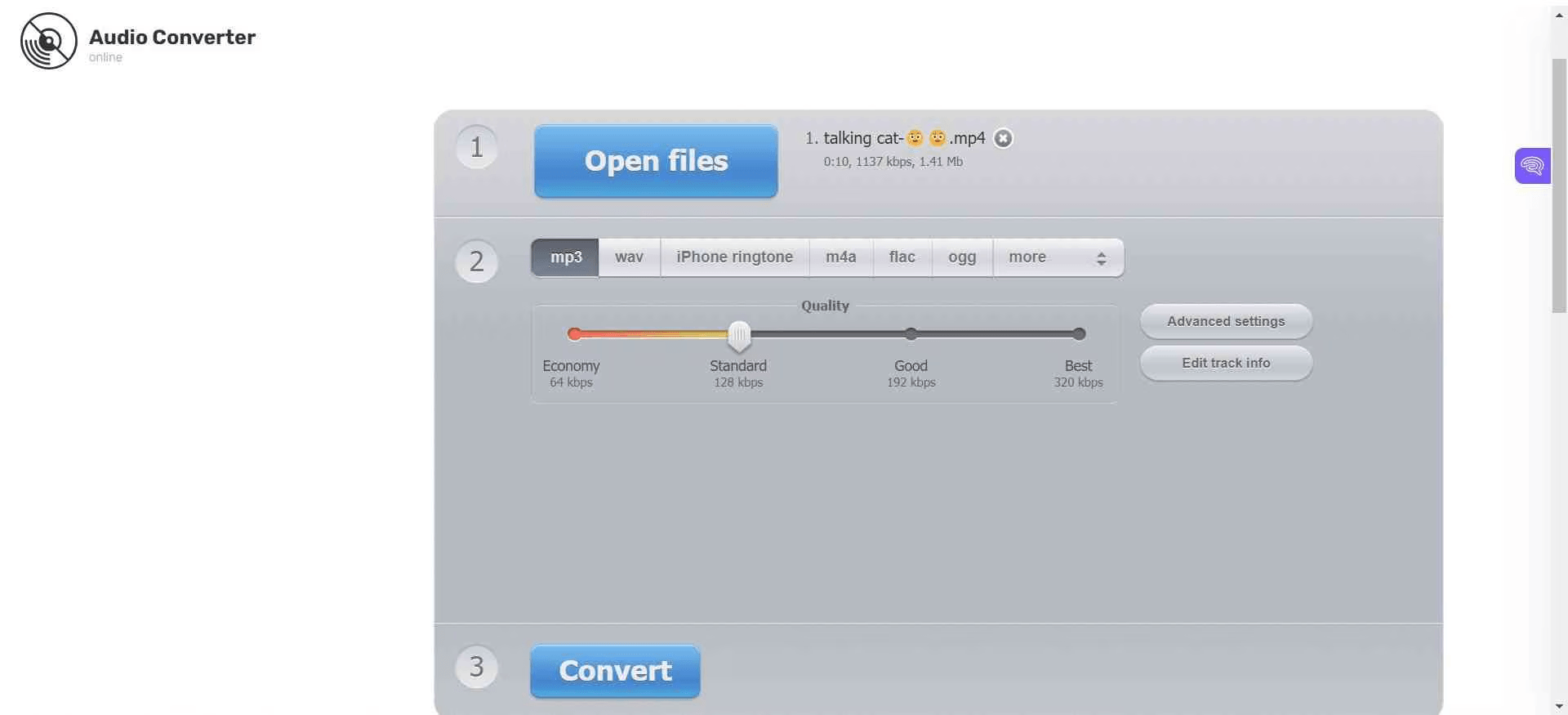
Online Audio Converter удобен тем, что работает прямо в браузере и не требует установки. Для аудиокниг он подходит в простых сценариях: загрузить M4B, выбрать MP3, установить качество и скачать результат.
Как конвертировать
-
Откройте онлайн-конвертер.
-
Загрузите M4B.
-
Выберите MP3.
-
Поставьте качество для речи.
-
Запустите конвертацию.
-
Скачайте файл.
Плюсы
-
доступен из браузера;
-
понятен новичкам;
-
подходит для коротких записей;
-
не требует установки;
-
работает на разных системах.
Минусы
-
большие аудиокниги загружаются долго;
-
нет удобного сохранения глав;
-
результат зависит от соединения;
-
для регулярной обработки лучше настольная программа.
Когда выбирать Online Audio Converter
Этот вариант подходит для коротких M4B и ситуаций, где нужно быстро получить MP3 без установки софта.
Online-Convert
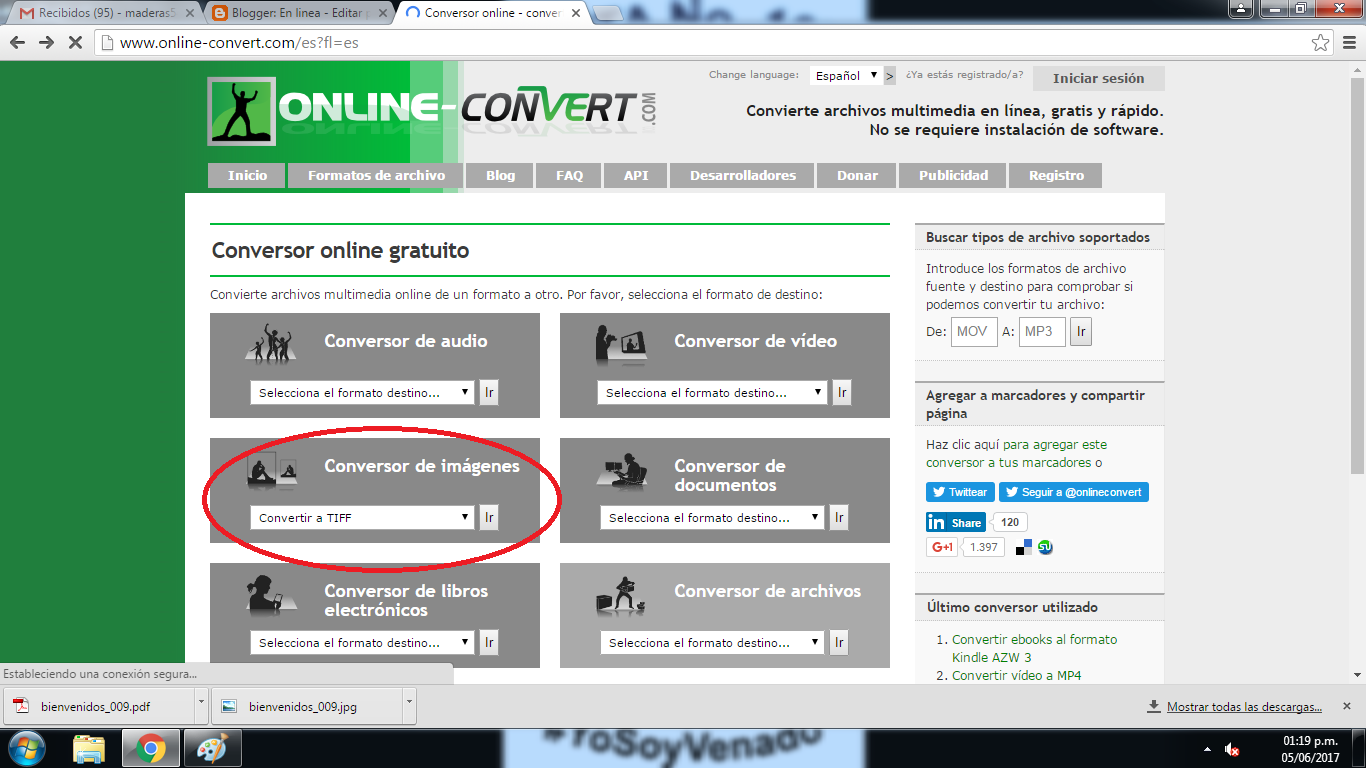
Online-Convert относится к универсальным браузерным конвертерам. Он подходит для пользователей, которым нужны дополнительные настройки файла: битрейт, частота, каналы и другие параметры.
Порядок действий
-
Выберите конвертацию в MP3.
-
Загрузите M4B.
-
Настройте качество.
-
Запустите обработку.
-
Скачайте MP3.
-
Проверьте файл локально.
Плюсы
-
есть расширенные параметры;
-
работает без установки;
-
подходит для разных устройств;
-
удобен для тестовой конвертации;
-
позволяет контролировать качество.
Минусы
-
длинные книги лучше обрабатывать локально;
-
файл загружается на сервер;
-
главы M4B не становятся полноценной MP3-навигацией;
-
для больших библиотек браузерный процесс медленнее.
Когда выбирать Online-Convert
Online-Convert удобен для пользователя, которому нужен браузерный способ с настройками. Он подходит для тестов, небольших книг и редких задач.
Как сохранить порядок в аудиокнигах после конвертации
MP3-плееры часто сортируют файлы по имени, а не по главам. Поэтому после преобразования M4B в MP3 порядок нужно задавать вручную.
Правильная схема именования:
Автор - Название книги - 01.mp3
Автор - Название книги - 02.mp3
Автор - Название книги - 03.mp3
Для длинных серий лучше создать папку:
Аудиокниги/
  Автор/
    Название книги/
      01 - Глава 1.mp3
      02 - Глава 2.mp3
      03 - Глава 3.mp3
Нумерация с нулём в начале важна. Без неё часть плееров сортирует файлы как 1, 10, 11, 2, 3. Правильный порядок получается при 01, 02, 03, 10, 11.
Для метаданных используйте единый шаблон:
| Поле | Что указать |
|---|---|
| Title | Название главы или части |
| Artist | Автор или диктор |
| Album | Название книги |
| Genre | Audiobook |
| Track | Номер части |
| Cover | Обложка книги |
Так MP3 лучше отображается в плеерах, автомобильных системах и музыкальных библиотеках.
Что делать с главами M4B
M4B хорош тем, что хранит главы внутри одного файла. MP3 такой структуры обычно не даёт в удобном виде для аудиокниг. Поэтому после конвертации есть два рабочих варианта.
Первый вариант — один длинный MP3. Он подходит для плеера, который запоминает позицию. Такой файл проще хранить и передавать, но неудобно искать нужную главу.
Второй вариант — несколько MP3-файлов. Он лучше для автомагнитол, старых плееров и телефонов без удобной навигации. Каждая глава или часть становится отдельным треком.
Для деления по времени через FFmpeg используют команду:
ffmpeg -i book.m4b -f segment -segment_time 1800 -codec:a libmp3lame -b:a 128k book_part_%02d.mp3
1800 секунд — это 30 минут. Такой размер удобен для поездок и прослушивания в машине.
Для деления по главам нужны инструменты, которые извлекают разметку глав из M4B. После этого каждая глава сохраняется как отдельный MP3. Такой сценарий требует больше подготовки, зато результат получается самым удобным.
Как работать с DRM-защитой
Обычный M4B открывается и конвертируется стандартными программами. Защищённый файл ведёт себя иначе: программа воспроизводит его только в разрешённой среде, а обычный конвертер не получает доступ к свободному аудиопотоку.
Признаки защищённого M4B:
-
файл открывается только в конкретной учётной записи;
-
VLC не воспроизводит запись;
-
конвертер выдаёт ошибку;
-
аудиокнига импортируется в медиатеку, но не экспортируется в MP3;
-
файл связан с магазином или старой покупкой.
Для личной медиатеки Apple чаще выбирают специализированные решения вроде TuneFab и похожих конвертеров. Их используют именно для тех случаев, где обычный путь через VLC, iTunes или FFmpeg не выполняет задачу. При работе с такими файлами важно соблюдать права на контент и обрабатывать только собственные материалы.
Типичные ошибки при переводе M4B в MP3
Слишком низкий битрейт
MP3 64 кбит/с делает файл маленьким, но голос становится грубее, появляются металлические оттенки и неприятная обработка шипящих. Для обычной книги лучше использовать 128 кбит/с. Для качественной озвучки — 160 или 192 кбит/с.
Повторное сжатие в максимальное качество
MP3 320 кбит/с не восстанавливает потерянные детали. При исходном M4B со средним битрейтом такой экспорт только увеличивает размер файла. Для речи 128–160 кбит/с рациональнее.
Потеря глав
После преобразования в MP3 главы часто исчезают как удобная навигация. Это не ошибка конкретной программы, а следствие перехода из аудиокнижного контейнера в универсальный аудиоформат. Для навигации файл делят на части.
Один огромный MP3 для автомагнитолы
Некоторые автомобильные системы плохо перематывают многочасовые файлы. Для машины лучше делать части по 30–60 минут и давать им короткие имена латиницей.
Непроверенный результат
После обработки нужно открыть MP3, проверить длительность, начало, середину, конец и громкость. Это особенно важно после онлайн-конвертации и после работы с длинной книгой.
Случайная перезапись исходника
Готовый MP3 сохраняют в отдельную папку. Исходный M4B лучше оставить нетронутым: он остаётся архивной копией с главами и метаданными.
Сравнение способов
| Способ | Платформа | Установка | Подходит для больших книг | Пакетная обработка | Удобство для новичка | Лучший сценарий |
|---|---|---|---|---|---|---|
| АудиоМАСТЕР | Windows | Да | Да | Средне | Высокое | Конвертация с проверкой и обработкой звука |
| ВидеоМАСТЕР | Windows | Да | Да | Да | Высокое | Универсальная работа с медиа |
| FFmpeg | Windows, macOS | Да | Да | Отлично | Низкое | Массовая обработка и автоматизация |
| VLC Media Player | Windows, macOS | Да | Средне | Ограниченно | Среднее | Бесплатная разовая конвертация |
| Freemake Audio Converter | Windows | Да | Средне | Да | Высокое | Простая аудиоконвертация |
| Format Factory | Windows | Да | Да | Да | Среднее | Очередь разных медиафайлов |
| AVS Audio Converter | Windows | Да | Да | Да | Высокое | Регулярная работа с аудио |
| NCH Switch Plus | Windows, macOS | Да | Да | Да | Высокое | Одинаковая схема на разных ОС |
| iTunes / Музыка | macOS | Встроено или устанавливается | Средне | Средне | Среднее | Незащещённые файлы в медиатеке |
| TuneFab Apple Music Converter | macOS, Windows | Да | Да | Да | Среднее | Apple-библиотека |
| MediaHuman Audio Converter | Windows, macOS | Да | Да | Да | Высокое | Серии аудиокниг |
| Audacity | Windows, macOS | Да | Средне | Ограниченно | Среднее | Редактирование перед экспортом |
| CloudConvert | Онлайн | Нет | Средне | Ограниченно | Высокое | Быстрая конвертация с настройками |
| Convertio | Онлайн | Нет | Средне | Ограниченно | Высокое | Простой браузерный способ |
| Zamzar | Онлайн | Нет | Низко | Ограниченно | Высокое | Минимальная разовая задача |
| FreeConvert | Онлайн | Нет | Средне | Ограниченно | Высокое | Онлайн-обработка с параметрами |
| Online-Convert | Онлайн | Нет | Средне | Ограниченно | Среднее | Браузерный способ с расширенными настройками |
Какой способ выбрать
Для Windows лучший стартовый вариант — АудиоМАСТЕР. Он удобен для новичка, даёт прослушивание и помогает сохранить MP3 без командной строки. ВидеоМАСТЕР подходит тем, кто одновременно работает с аудио и видео.
Для больших библиотек рациональнее FFmpeg. Одна команда задаёт одинаковые параметры для всех книг, а пакетная обработка экономит много времени.
Для бесплатной разовой задачи удобен VLC Media Player. Он есть у многих пользователей и позволяет быстро получить MP3 через меню конвертации.
Для Mac логичный первый вариант — iTunes или Музыка. Для нескольких файлов удобнее MediaHuman Audio Converter. Для редактирования перед экспортом подходит Audacity.
Для Android и iPhone браузерные сервисы хороши только для небольших файлов. Для длинных аудиокниг лучше подготовить MP3 на компьютере, разделить книгу на части, проверить порядок и затем перенести на телефон.
Частые вопросы
Теряется ли качество при конвертации M4B в MP3
MP3 относится к форматам с потерями, поэтому технически повторное сжатие всегда меняет сигнал. Заметного ухудшения удаётся избежать при правильных настройках: 128–160 кбит/с для речи, 44,1 кГц, без лишних эффектов и без чрезмерного уменьшения битрейта.
Какой битрейт выбрать для аудиокниги
Для обычной дикторской записи подходит 128 кбит/с. Для качественной студийной озвучки, музыки и эффектов лучше 160–192 кбит/с. Значение 320 кбит/с для аудиокниг обычно только увеличивает размер файла.
Почему MP3 получился больше исходного M4B
M4B часто хранит аудио в AAC, который эффективно сжимает речь. При экспорте в MP3 с высоким битрейтом размер растёт. Это нормально: больший размер не означает лучшее качество.
Почему исчезли главы
Главы являются преимуществом M4B как аудиокнижного контейнера. После сохранения в MP3 большинство программ создаёт обычный аудиофайл. Для удобной навигации книгу делят на отдельные MP3-файлы.
Чем открыть M4B перед конвертацией
Для проверки подходят VLC Media Player, iTunes, Музыка на macOS и другие плееры с поддержкой M4B. Проверка воспроизведения перед экспортом помогает отличить обычный файл от повреждённого или защищённого.
Что лучше для телефона: M4B или MP3
Для iPhone и приложений аудиокниг M4B удобнее за счёт глав и позиции. Для Android, старых плееров и автомагнитол MP3 универсальнее. При проблемах с совместимостью MP3 остаётся самым надёжным вариантом.
Нужно ли удалять исходный M4B после конвертации
Исходный M4B лучше сохранить. Он остаётся архивной копией с главами, обложкой и метаданными. MP3 используют как совместимую версию для устройств.
Как сделать аудиокнигу удобной после конвертации
Лучший способ — разделить длинный файл на части, дать им имена с номерами, прописать общий альбом и проверить сортировку в целевом плеере. Для автомагнитолы особенно важны короткие имена и порядок 01, 02, 03.
Итог
Конвертация M4B в MP3 решает задачу совместимости, но требует внимательного выбора настроек. Для большинства аудиокниг достаточно MP3 128 кбит/с и 44,1 кГц. Для качественной постановочной записи лучше 160–192 кбит/с. Один длинный файл удобен для современных плееров, а отдельные части лучше подходят для автомагнитол, старых устройств и ручной навигации.
На Windows удобнее всего начать с АудиоМАСТЕР или ВидеоМАСТЕР. Для массовой обработки лучше использовать FFmpeg. На macOS стоит начать с iTunes, Музыки, VLC Media Player или MediaHuman Audio Converter. На телефонах браузерные сервисы подходят для небольших файлов, а длинные книги лучше готовить на компьютере.
Правильный порядок работы выглядит так: открыть исходный M4B, проверить воспроизведение, выбрать MP3 128–160 кбит/с, сохранить результат в отдельную папку, прослушать несколько фрагментов, затем перенести файл на устройство. Такой подход даёт совместимый MP3 без заметной потери качества речи и без хаоса в библиотеке аудиокниг.

Чтобы оставить комментарий, авторизуйтесь или зарегистрируйтесь.