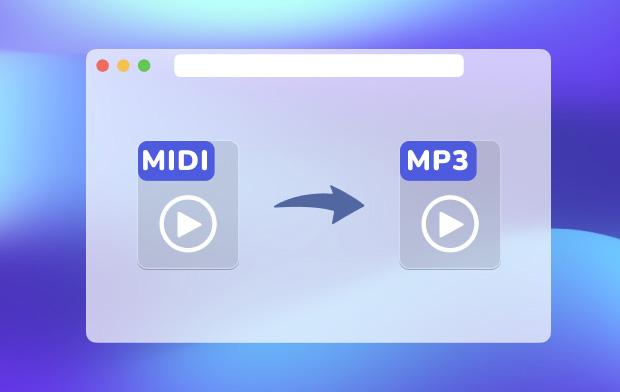
MIDI в MP3 переводят не так, как обычный аудиофайл. MP3 уже содержит готовую звуковую волну: голос, музыку, шумы, инструменты, громкость и все нюансы записи. MIDI устроен иначе. Это не запись звука, а набор музыкальных команд: какая нота звучит, когда она начинается, сколько длится, с какой силой нажата клавиша, какой инструмент выбран, какой темп задан и какие дорожки участвуют в композиции.
Поэтому задача состоит не в простой смене расширения. Нужно сначала озвучить MIDI через синтезатор, виртуальный инструмент или SoundFont, а затем сохранить получившееся аудио в MP3. От выбранного способа зависит всё: тембр фортепиано, качество ударных, громкость, реверберация, баланс дорожек и итоговый размер файла.
В этом руководстве разобраны способы для Windows, macOS, Android, iOS и браузера. Для каждого варианта есть пошаговая инструкция, настройки качества, плюсы, минусы и типовые ошибки.
Что такое MIDI и почему его нельзя просто переименовать в MP3
MIDI-файл похож на цифровую партитуру. В нём хранится не звук, а информация для воспроизведения. Внутри находятся события: Note On, Note Off, Program Change, Control Change, темп, размер, каналы, дорожки, длительности и другие команды. Когда программа открывает такой файл, она читает эти команды и отправляет их синтезатору. Синтезатор уже превращает команды в слышимый звук.
По этой причине один и тот же файл .mid звучит по-разному в разных программах. В одной системе фортепиано звучит мягко, в другой резко и сухо. В одном плеере ударные читаются правильно, в другом часть перкуссии пропадает. На хорошем SoundFont композиция напоминает полноценную фонограмму, а на слабом встроенном наборе инструментов звучит как старая полифоническая мелодия.
MP3 работает иначе. Это готовый аудиофайл со сжатым звуком. Когда MP3 открывается в плеере, программа воспроизводит уже записанную волну. Плееру не нужно подбирать инструменты, читать ноты и синтезировать композицию заново.
Поэтому конвертация MIDI в MP3 состоит из трёх этапов:
-
программа читает MIDI-события;
-
синтезатор или SoundFont создаёт аудиосигнал;
-
результат кодируется в MP3 с выбранным битрейтом, частотой дискретизации и количеством каналов.
Простое переименование файла song.mid в song.mp3 не создаёт аудио. Плеер получает файл с MIDI-структурой внутри и не воспроизводит его как MP3.
Чем MIDI отличается от MP3
| Параметр | MIDI | MP3 |
|---|---|---|
| Что хранится внутри | Ноты, команды, дорожки, темп, каналы | Готовый сжатый звук |
| Размер | Обычно от нескольких килобайт до сотен килобайт | Обычно от нескольких мегабайт |
| Звучание | Зависит от синтезатора и SoundFont | Почти одинаковое в разных плеерах |
| Редактирование нот | Удобное: меняются партии, темп, инструменты | Ноты напрямую не редактируются |
| Подходит для публикации как песня | Только после рендера в аудио | Да |
| Подходит для караоке и аранжировок | Да | Ограниченно |
| Зависимость от устройства | Высокая | Низкая |
| Лучший сценарий использования | Аранжировка, обучение, нотный материал, рингтоны | Прослушивание, отправка, монтаж, публикация |
Главная ошибка при работе с MIDI в MP3 — ожидание, что итоговый MP3 обязан звучать точно так же, как исходник в любимом плеере. На практике звучание задаёт не сам MIDI, а программа, которая его озвучивает.
Как подготовить MIDI перед конвертацией
Перед тем как переводить миди в мп3, файл нужно проверить. Эта подготовка экономит время и помогает избежать глухого, тихого или неправильно сыгранного результата.
Сначала откройте MIDI в плеере или редакторе и прослушайте его целиком. Важно проверить начало, середину и конец композиции. В старых MIDI-файлах часто встречаются пустые такты в начале, резкие скачки громкости, неверный темп, слишком тихие партии и дорожки, которые должны звучать другим инструментом.
Проверьте следующие параметры:
| Что проверить | Почему это важно |
|---|---|
| Темп | Ошибка темпа меняет всю композицию |
| Ударные | Перкуссия в General MIDI обычно находится на 10-м канале |
| Инструменты | Один и тот же номер программы звучит по-разному в разных наборах тембров |
| Громкость дорожек | Тихий MIDI даст тихий MP3 |
| Панорама | Слишком широкая панорама плохо звучит на телефоне |
| Длина файла | В начале и конце бывают пустые фрагменты |
| SoundFont | От него зависит качество инструментов |
| Битрейт MP3 | 128 кбит/с подходит для черновика, 192–320 кбит/с лучше для музыки |
Для качественного результата лучше сначала сделать WAV, проверить звук, а затем сжать WAV в MP3. Такой порядок удобен при сложной аранжировке, потому что WAV не добавляет потерь после синтеза. MP3 уже создаётся на последнем этапе.
Какие настройки MP3 выбрать
Для MIDI-композиций оптимален MP3 со стерео, частотой 44,1 кГц и битрейтом 192–320 кбит/с. Значение зависит от задачи.
| Задача | Рекомендуемые настройки |
|---|---|
| Черновик для прослушивания | MP3, 128–160 кбит/с, stereo |
| Отправка в мессенджере | MP3, 160–192 кбит/с, stereo |
| Музыка для видео | MP3, 192–256 кбит/с, stereo |
| Публикация или архив | WAV на промежуточном этапе, затем MP3 320 кбит/с |
| Рингтон | MP3, 128–192 кбит/с, обрезка по длительности |
| Пакетная обработка большого архива | MP3, 192 кбит/с, одинаковые параметры для всех файлов |
Низкий битрейт уменьшает размер файла, но делает тарелки, реверберацию, синтезаторы и яркие тембры менее чистыми. Для фортепианных MIDI 192 кбит/с уже даёт нормальный результат. Для оркестровых, роковых и электронных композиций лучше использовать 256 или 320 кбит/с.
Конвертеры MIDI в MP3 для Windows
На Windows удобнее всего использовать аудиоредактор, медиаплеер с конвертером, универсальный конвертер или связку синтезатора с командной строкой. Выбор зависит от того, что важнее: простота, контроль качества, пакетная обработка или максимальная предсказуемость звука.
Audacity: запись воспроизведения MIDI и экспорт в MP3
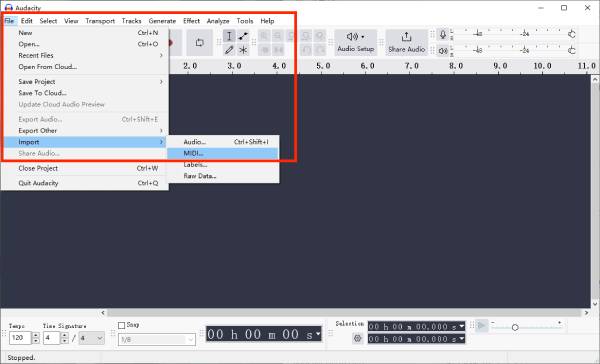
Audacity подходит для ситуации, когда MIDI нужно воспроизвести через выбранный системный синтезатор, записать результат и сохранить его как MP3. Это не самый автоматический способ, но он даёт понятный контроль: видно волну, пики громкости, тишину в начале, перегруз и длительность записи.
Audacity не превращает MIDI в MP3 как обычный конвертер файлов. Рабочая схема другая: MIDI проигрывается через плеер или синтезатор, Audacity записывает системный звук или вход аудиоустройства, после чего запись экспортируется в MP3.
Когда выбирать Audacity
Audacity удобен для одного или нескольких файлов, когда нужно прослушать результат, подрезать тишину, нормализовать громкость и проверить волну перед сохранением. Этот способ подходит для старых MIDI, рингтонов, учебных файлов, фонограмм для репетиции и простых аранжировок.
Что подготовить
Перед записью откройте MIDI в программе, которая корректно его воспроизводит. Это может быть стандартный плеер, VLC, синтезатор, DAW или отдельный MIDI-плеер. Затем настройте Audacity на запись системного звука.
На Windows в панели устройств Audacity выберите источник записи. Для записи системного звука чаще используется WASAPI и устройство вида Speakers / Loopback. После выбора источника включите мониторинг уровня и запустите MIDI на несколько секунд. Индикаторы Audacity должны двигаться, но не упираться в красную зону.
Пошаговая инструкция
-
Откройте MIDI в плеере или синтезаторе.
-
Запустите Audacity.
-
В выпадающем списке аудиохоста выберите Windows WASAPI.
-
В качестве устройства записи выберите выход с пометкой loopback.
-
Нажмите кнопку Record в Audacity.
-
Сразу запустите воспроизведение MIDI.
-
Дождитесь окончания композиции.
-
Нажмите Stop в Audacity.
-
Выделите лишнюю тишину в начале и конце, удалите её клавишей Delete.
-
Откройте File → Export Audio.
-
В поле формата выберите MP3 Files.
-
Укажите имя файла, папку сохранения и качество.
-
Нажмите Save.
-
В окне метаданных заполните исполнителя, название трека и альбом либо оставьте поля пустыми.
-
Откройте готовый MP3 в обычном плеере и проверьте звучание.
Настройки качества
Для музыки выбирайте 192–320 кбит/с. Для голой фортепианной партии достаточно 192 кбит/с, для плотной аранжировки с ударными и синтезаторами лучше 256 или 320 кбит/с. Частоту проекта внизу окна Audacity оставьте 44100 Гц. Это стандартный вариант для музыкальных MP3 и большинства бытовых плееров.
Как избежать плохого результата
Перед финальным экспортом увеличьте масштаб волны и посмотрите, нет ли срезанных пиков. Срезанные пики выглядят как плоские верхушки. Такой перегруз слышится как треск и резкость. При перегрузе уменьшите громкость воспроизведения MIDI или входной уровень записи, затем сделайте запись заново.
Для тихого результата используйте Effect → Volume and Compression → Normalize. Нормализацию лучше ставить аккуратно: пиковое значение около -1 дБ даёт запас и не создаёт цифровой клиппинг.
Плюсы
-
Подходит для бесплатной работы на Windows, macOS и Linux.
-
Видно форму волны и реальные пики громкости.
-
Легко удалить тишину в начале и конце.
-
Удобно нормализовать звук перед экспортом.
-
Поддерживается экспорт в MP3, WAV, OGG и другие аудиоформаты.
-
Хороший вариант для ручного контроля результата.
Минусы
-
Это запись воспроизведения, а не прямой рендер MIDI.
-
Нужно правильно выбрать источник записи.
-
Пакетная обработка MIDI неудобна.
-
При неправильном уровне появляется перегруз или слишком тихий MP3.
-
Качество зависит от того, каким синтезатором воспроизводится MIDI.
VLC Media Player: конвертация через Convert / Save
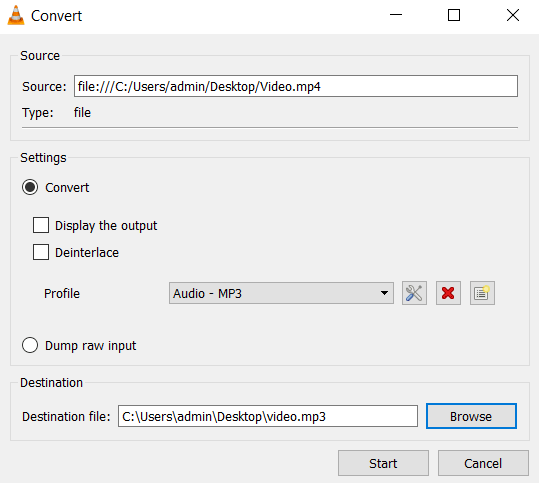
VLC удобен тем, что уже установлен у многих пользователей. В нём есть окно Media → Convert / Save, где выбирается исходный файл, профиль Audio - MP3 и папка для сохранения результата. Для обычного извлечения аудио из видео этот путь работает очень просто. Для MIDI важна дополнительная деталь: воспроизведение MIDI требует настроенного синтеза. В VLC для этого используется SoundFont через модуль FluidSynth.
Когда выбирать VLC
VLC подходит для простого сценария: открыть один файл, выбрать MP3 и получить результат без установки тяжёлого аудиоредактора. Этот способ особенно удобен тем, кто уже использует VLC как основной медиаплеер.
Подготовка SoundFont
Для корректного звучания MIDI нужен файл SoundFont с расширением .sf2. SoundFont содержит набор инструментов: фортепиано, струнные, духовые, бас, ударные и другие тембры. Без такого набора VLC воспроизводит MIDI нестабильно или показывает ошибку синтеза.
В настройках VLC откройте Tools → Preferences. Внизу включите режим All, затем перейдите к Input / Codecs → Audio codecs → FluidSynth. В поле SoundFont file укажите путь к файлу .sf2. После этого сохраните настройки и перезапустите VLC.
Пошаговая инструкция
-
Откройте VLC.
-
Перейдите в Tools → Preferences.
-
Включите отображение All.
-
Откройте Input / Codecs → Audio codecs → FluidSynth.
-
Укажите SoundFont .sf2.
-
Нажмите Save.
-
Перезапустите VLC.
-
Откройте Media → Convert / Save.
-
Нажмите Add и выберите MIDI-файл.
-
Нажмите Convert / Save.
-
В Profile выберите Audio - MP3.
-
В поле Destination file нажмите Browse.
-
Укажите имя файла с расширением .mp3.
-
Нажмите Start.
-
Дождитесь окончания обработки и проверьте готовый MP3.
Настройки качества
В VLC профиль Audio - MP3 можно отредактировать через кнопку с гаечным ключом рядом с профилем. Для универсального результата установите codec MP3, stereo, 44100 Гц и битрейт 192–256 кбит/с. Для музыки с плотной аранжировкой выбирайте 320 кбит/с.
Частые ошибки
Самая распространённая ошибка — указать имя без расширения .mp3. В этом случае файл сохраняется, но система распознаёт его неправильно. Вторая ошибка — запуск конвертации без настроенного SoundFont. Третья — выбор видеопрофиля вместо Audio - MP3.
Плюсы
-
VLC бесплатен и знаком большинству пользователей.
-
Встроенное окно Convert / Save не требует сложного монтажа.
-
Подходит для Windows, macOS и Linux.
-
Можно настроить MP3-профиль.
-
После настройки SoundFont MIDI воспроизводится предсказуемее.
Минусы
-
Нужно вручную подключить SoundFont.
-
Интерфейс конвертации не объясняет особенности MIDI.
-
Для пакетной обработки больших коллекций способ неудобен.
-
При неверном профиле получается файл не того формата.
-
Звучание полностью зависит от выбранного .sf2.
FFmpeg и FluidSynth: точный способ через SoundFont
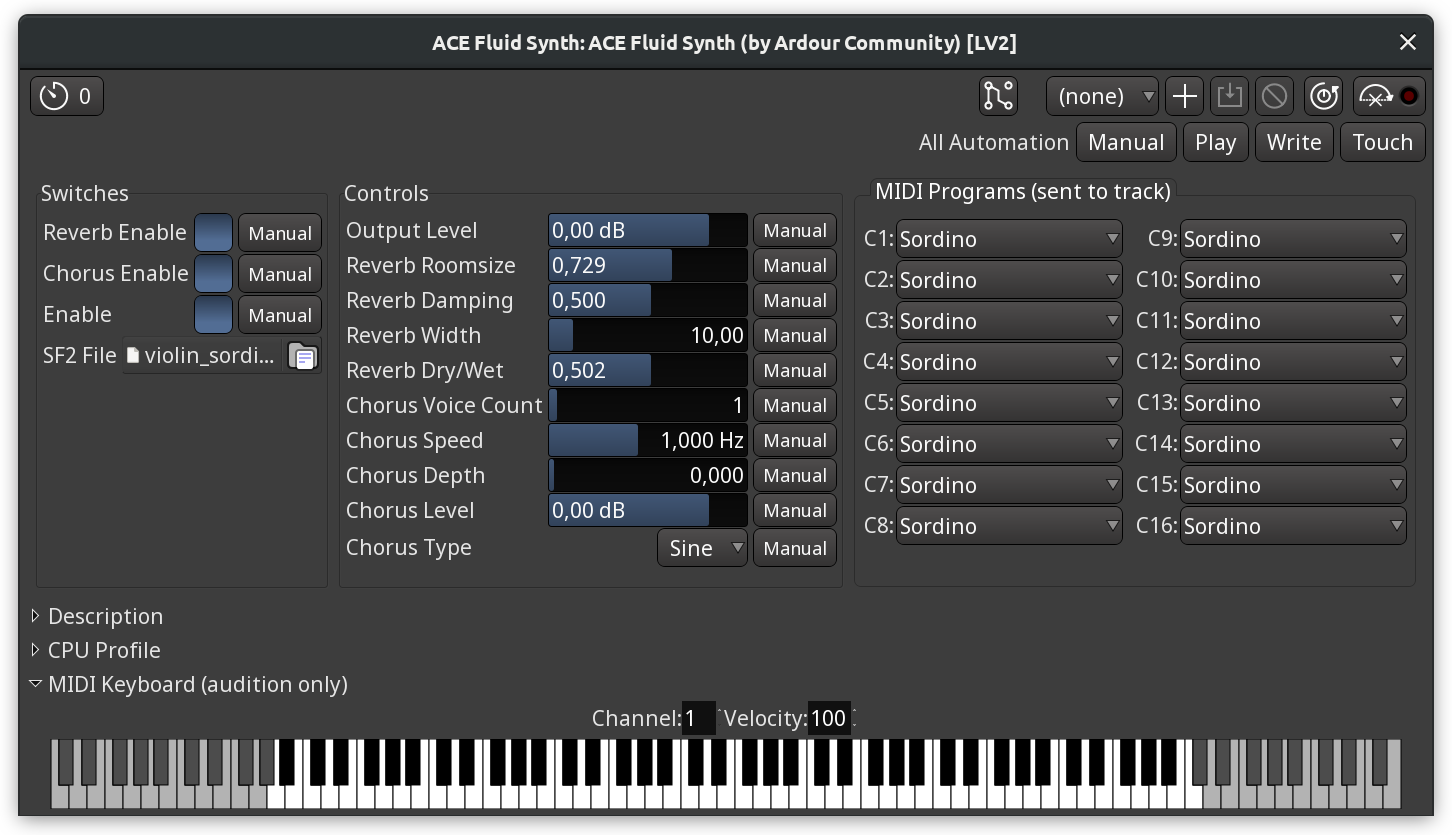
FFmpeg сам по себе не озвучивает MIDI так, как он кодирует обычные аудиофайлы. Для правильного рендера MIDI нужен синтезатор. В связке с FluidSynth схема становится надёжной: FluidSynth читает MIDI и SoundFont, создаёт WAV, затем FFmpeg кодирует WAV в MP3.
Этот вариант особенно хорош для тех, кто хочет одинаково обработать много файлов и получить повторяемый результат. Он не зависит от случайных настроек плеера, системного микшера и записи с выхода.
Когда выбирать FFmpeg и FluidSynth
Этот способ подходит для продвинутых пользователей, администраторов, музыкантов, разработчиков, владельцев больших архивов MIDI и тех, кто хочет автоматизировать преобразование MIDI-файла в аудио. Он также удобен при подготовке одинаковых MP3 из набора учебных партий, караоке-файлов или старых мелодий.
Что понадобится
Нужны три компонента:
-
FluidSynth;
-
FFmpeg;
-
SoundFont .sf2.
SoundFont лучше хранить в отдельной папке, например C:\SoundFonts\GeneralUser.sf2. MIDI-файлы удобно сложить в отдельный каталог, чтобы затем обработать их одним сценарием.
Базовая логика работы
Сначала FluidSynth создаёт WAV:
fluidsynth -ni soundfont.sf2 input.mid -F output.wav -r 44100
Затем FFmpeg создаёт MP3:
ffmpeg -i output.wav -codec:a libmp3lame -b:a 320k output.mp3
Такой двухэтапный путь удобнее прямого кодирования, потому что WAV легко прослушать и проверить до сжатия в MP3.
Пошаговая инструкция для одного файла
-
Установите FluidSynth.
-
Установите FFmpeg.
-
Скачайте и сохраните SoundFont .sf2.
-
Откройте терминал в папке с MIDI.
-
Выполните команду рендера WAV.
-
Прослушайте WAV.
-
Выполните команду кодирования MP3.
-
Проверьте итоговый MP3 в обычном плеере.
-
Сохраните исходный MIDI и SoundFont рядом с проектом, чтобы результат можно было повторить.
Настройки качества
Для FluidSynth используйте частоту 44100 Гц или 48000 Гц. Для MP3 укажите 192k, 256k или 320k. Для музыкального архива лучше 320k. Для большого набора учебных файлов достаточно 192k.
Команда с 320 кбит/с:
ffmpeg -i output.wav -codec:a libmp3lame -b:a 320k output.mp3
Для переменного битрейта используется параметр качества:
ffmpeg -i output.wav -codec:a libmp3lame -q:a 2 output.mp3
Плюсы
-
Максимально повторяемый результат.
-
Удобная пакетная обработка.
-
Полный контроль над SoundFont.
-
Можно сначала получить WAV без потерь после синтеза.
-
Хорошо подходит для автоматизации.
-
Не требуется запись системного звука.
Минусы
-
Нужно работать с командной строкой.
-
Требуется отдельный SoundFont.
-
Первая настройка занимает больше времени.
-
Без понимания путей к файлам легко ошибиться в команде.
-
Интерфейса предпрослушивания внутри команды нет.
Wondershare UniConverter: универсальный конвертер для аудио и видео
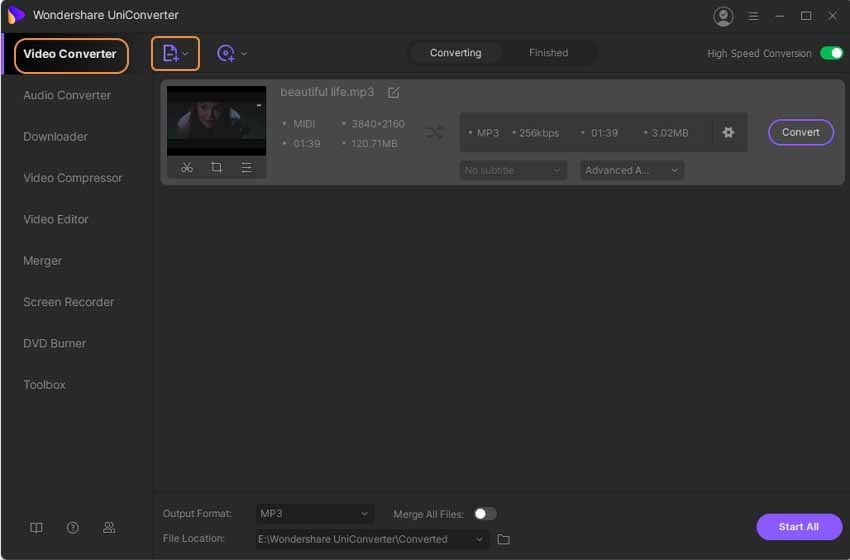
Wondershare UniConverter удобен для пользователей, которым нужен привычный графический интерфейс: добавить файл, выбрать формат, настроить качество и нажать Convert. В отличие от ручной записи через Audacity, такой формат работы проще для тех, кто часто конвертирует разные медиафайлы и не хочет отдельно разбираться с командной строкой.
Когда выбирать Wondershare UniConverter
UniConverter подходит для пользователей, которые уже используют программу для видео и аудио, а также для тех, кому важны очередь файлов, единые настройки экспорта и понятная панель выбора формата.
Пошаговая инструкция
-
Откройте Wondershare UniConverter.
-
Перейдите в раздел Converter.
-
Нажмите Add Files.
-
Выберите MIDI-файл.
-
Откройте список выходных форматов.
-
Перейдите в Audio.
-
Выберите MP3.
-
Откройте параметры качества.
-
Укажите битрейт 192, 256 или 320 кбит/с.
-
Выберите папку сохранения.
-
Нажмите Convert.
-
После завершения откройте готовый MP3 и прослушайте его полностью.
На что обратить внимание
При работе с MIDI главным остаётся качество синтеза. Проверьте, как программа озвучивает инструменты: фортепиано, бас, ударные и длинные ноты. Для важных композиций сравните результат с GarageBand или FluidSynth. Разница в тембрах заметна сразу, особенно на оркестровых и джазовых MIDI.
Плюсы
-
Понятный графический интерфейс.
-
Удобный выбор формата MP3.
-
Подходит для пользователей, которые работают с разными медиаформатами.
-
Есть очередь обработки.
-
Настройки качества находятся в одном окне.
-
Удобно сохранять файлы в выбранную папку.
Минусы
-
Программа не даёт такого контроля над SoundFont, как FluidSynth.
-
Для редких MIDI результат нужно обязательно прослушивать.
-
Универсальный конвертер тяжелее узкоспециализированных утилит.
-
При пакетной обработке ошибки в одном файле замечаются не сразу.
-
Для простого одноразового перевода это избыточный вариант.
Программы для конвертации MIDI в MP3 на macOS
На Mac лучшим вариантом остаётся рендер через музыкальную программу, где можно выбрать инструменты и услышать результат до экспорта. Для этого подходит GarageBand. Для старых библиотечных сценариев используется iTunes, а в новых версиях macOS часть функций перешла в Apple Music.
GarageBand: качественный рендер MIDI в MP3
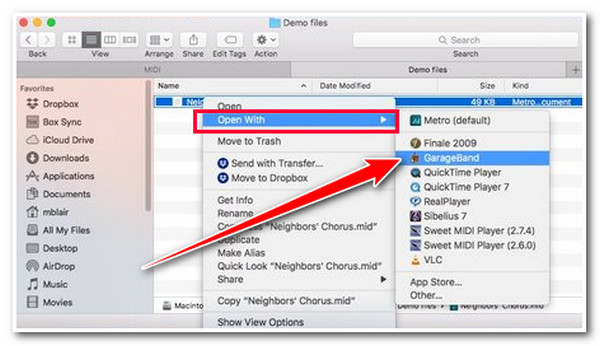
GarageBand — один из лучших способов сохранить MIDI как MP3 на Mac, потому что это не просто конвертер, а полноценная музыкальная среда. Она открывает MIDI как проект с дорожками, позволяет выбрать инструменты, отрегулировать громкость, исправить баланс и экспортировать готовую композицию.
Когда выбирать GarageBand
GarageBand подходит для музыкальных MIDI, где важны тембры и общий баланс. Это хороший выбор для фортепианных пьес, минусовок, учебных партий, простых аранжировок, треков для роликов и демозаписей.
Пошаговая инструкция
-
Откройте GarageBand.
-
Создайте новый пустой проект.
-
Перетащите MIDI-файл в окно проекта или используйте импорт.
-
Дождитесь появления дорожек.
-
Прослушайте композицию.
-
Для каждой дорожки выберите подходящий инструмент.
-
Проверьте громкость дорожек.
-
Уберите лишнюю тишину в начале и конце проекта.
-
Откройте Share → Export Song to Disk.
-
Введите имя файла.
-
Выберите папку сохранения.
-
В списке форматов выберите MP3.
-
Укажите качество.
-
Нажмите Export.
-
Откройте готовый MP3 и прослушайте его на обычных колонках или в наушниках.
Выбор инструментов
После импорта MIDI GarageBand назначает инструменты автоматически. Для простых файлов это работает хорошо. Для сложных аранжировок инструменты нужно проверить вручную. Бас должен звучать как бас, ударные как ударные, струнные без резкой синтетики, а солирующий инструмент не должен теряться в миксе.
Настройки качества
Для MP3 выбирайте High Quality или Highest Quality. Для публикации и дальнейшего монтажа лучше сначала экспортировать AIFF или WAV, затем сохранить копию в MP3. Такой путь даёт чистый промежуточный файл и оставляет запас для обработки.
Плюсы
-
Отличное качество инструментов для домашнего и полупрофессионального результата.
-
MIDI открывается как редактируемый проект.
-
Можно менять инструменты и громкость дорожек.
-
Есть экспорт через Share → Export Song to Disk.
-
Подходит для музыкального контроля, а не только для механической конвертации.
-
Удобно переделывать аранжировку перед сохранением.
Минусы
-
Требуется Mac или устройство Apple.
-
Для большого количества файлов ручной экспорт занимает время.
-
После импорта сложные MIDI нужно проверять дорожка за дорожкой.
-
Для точной пакетной обработки лучше подходит FluidSynth.
-
Результат зависит от выбранных инструментов GarageBand.
iTunes и Apple Music: MP3 Encoder и создание MP3-версии
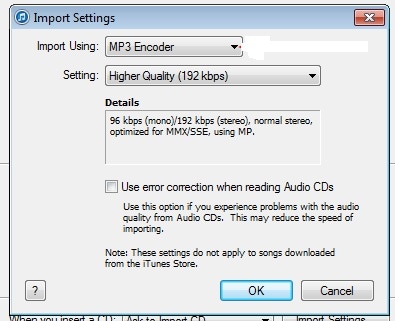
iTunes полезен в сценариях, где MIDI уже добавляется в медиатеку и нужно создать MP3-версию через встроенный MP3 Encoder. На Windows приложение iTunes сохраняет привычный путь через Edit → Preferences → General → Import Settings. На старых версиях macOS использовался похожий путь через настройки приложения. На новых macOS медиатечные функции перенесены в Apple Music, поэтому названия пунктов меню отличаются, но логика остаётся прежней: сначала выбирается кодировщик MP3, затем создаётся версия файла.
Когда выбирать iTunes
Этот способ подходит тем, кто хранит музыку в медиатеке и хочет быстро получить MP3 без отдельного аудиоредактора. Он лучше работает с простыми файлами и не даёт такого контроля над инструментами, как GarageBand.
Пошаговая инструкция на Windows
-
Откройте iTunes.
-
Перейдите в Edit → Preferences.
-
Откройте вкладку General.
-
Нажмите Import Settings.
-
В поле Import Using выберите MP3 Encoder.
-
В поле Setting выберите качество или откройте Custom.
-
Нажмите OK.
-
Добавьте MIDI-файл в медиатеку через File → Add File to Library.
-
Выберите файл в списке.
-
Откройте File → Convert.
-
Нажмите Create MP3 Version.
-
Найдите созданный MP3 в медиатеке или в папке iTunes Media.
Настройки качества
В Import Settings выберите MP3 Encoder и задайте качество. Для музыки используйте 192 кбит/с и выше. Для максимального качества выбирайте Custom и устанавливайте 256 или 320 кбит/с, stereo и 44,1 кГц.
Ограничения
iTunes не является полноценным редактором MIDI. Он не подходит для настройки каждой дорожки и выбора SoundFont. Для красивого музыкального рендера на Mac лучше использовать GarageBand, а для повторяемого пакетного результата — FluidSynth.
Плюсы
-
Подходит пользователям, которые уже работают с медиатекой.
-
MP3 Encoder настраивается в Import Settings.
-
Не нужно монтировать звук вручную.
-
Удобно хранить результат в музыкальной библиотеке.
-
Хороший вариант для простых файлов.
Минусы
-
Контроль инструментов ограничен.
-
Сложные MIDI звучат не всегда так, как ожидается.
-
В новых версиях macOS интерфейс отличается от старого iTunes.
-
Пакетная обработка крупных архивов неудобна.
-
Для музыкального качества GarageBand надёжнее.
Приложения для конвертирования MIDI в MP3 на Android
На Android удобнее всего использовать браузерный сервис. Телефон загружает MIDI, сервис рендерит его на сервере и отдаёт готовый MP3. Такой способ не требует установки тяжёлых музыкальных приложений, но качество зависит от синтезатора сервиса.
Online-Convert в Chrome на Android
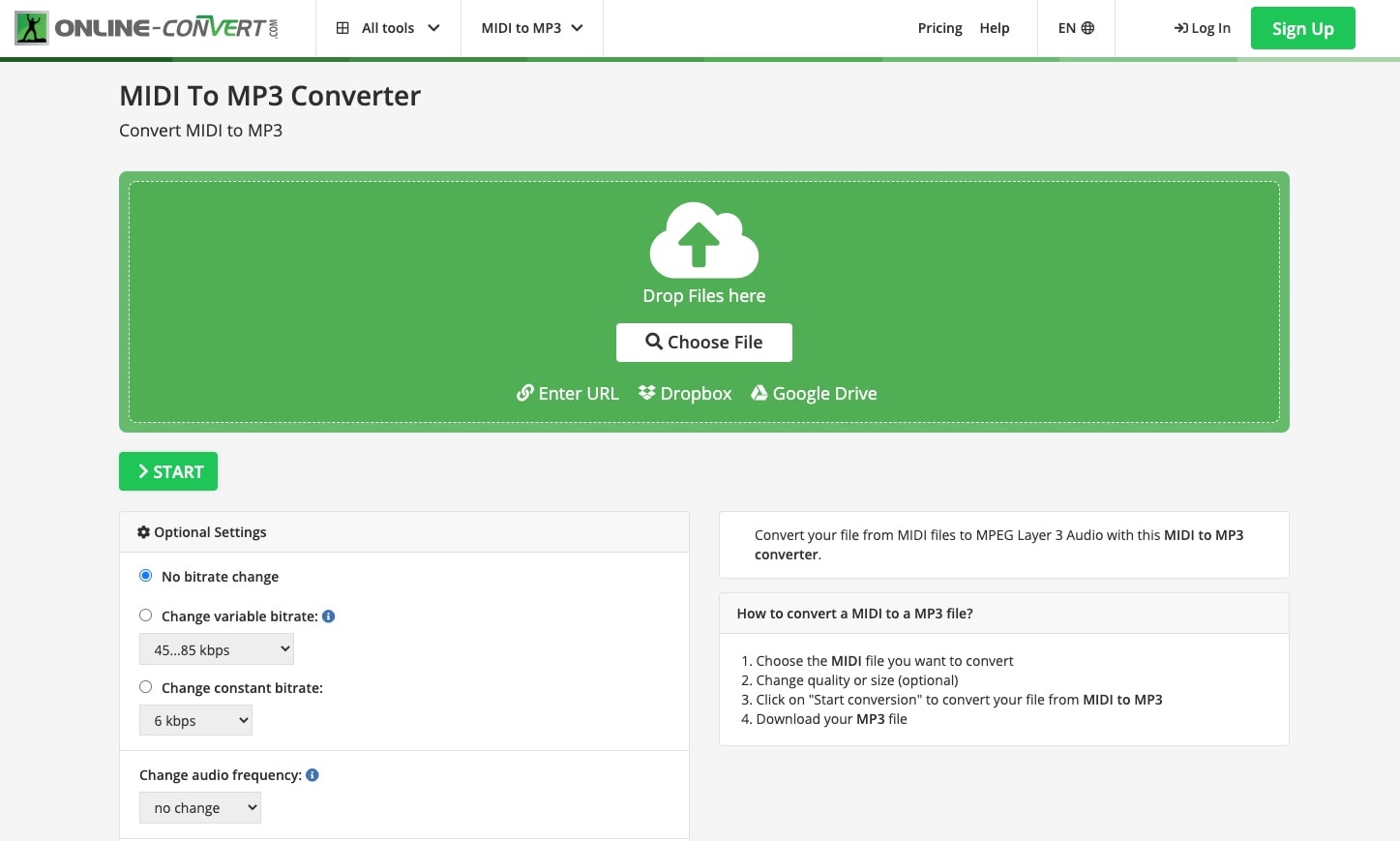
Этот способ подходит для быстрой конвертации MIDI в MP3 прямо на телефоне. Он удобен для небольших файлов: рингтонов, коротких мелодий, учебных партий и простых фонограмм.
Пошаговая инструкция
-
Откройте браузер Chrome на Android.
-
Перейдите на страницу выбранного онлайн-конвертера.
-
Нажмите Choose File или аналогичную кнопку выбора файла.
-
Выберите MIDI в памяти телефона, Google Drive, Downloads или файловом менеджере.
-
Убедитесь, что выходной формат установлен как MP3.
-
Откройте дополнительные настройки качества.
-
Выберите stereo и битрейт 192 кбит/с или выше.
-
Нажмите Convert, Start или Start conversion.
-
Дождитесь завершения обработки.
-
Нажмите Download.
-
Откройте папку Downloads и проверьте готовый MP3.
Что проверить после скачивания
На Android важно сразу открыть результат в обычном плеере. Проверьте, что файл не пустой, звучит с начала до конца, ударные на месте, громкость нормальная, а название имеет расширение .mp3. Некоторые файловые менеджеры скрывают расширения, поэтому ориентируйтесь на свойства файла и плеер.
Плюсы
-
Не нужно устанавливать программу.
-
Работает на большинстве Android-смартфонов.
-
Подходит для быстрых задач.
-
Можно загрузить файл из Downloads, облака или памяти телефона.
-
Результат сразу сохраняется в MP3.
Минусы
-
Нужен интернет.
-
Звучание зависит от синтезатора онлайн-сервиса.
-
Большие файлы загружаются дольше.
-
Для приватных музыкальных проектов лучше использовать локальную программу.
-
На телефоне неудобно сравнивать несколько SoundFont.
Приложения для преобразования MIDI в MP3 на iOS
На iPhone и iPad доступны два рабочих пути: GarageBand для музыкальной подготовки и браузерный сервис для быстрой конвертации. GarageBand даёт лучший контроль над дорожками, а Safari удобнее для быстрого результата.
GarageBand на iPhone и iPad
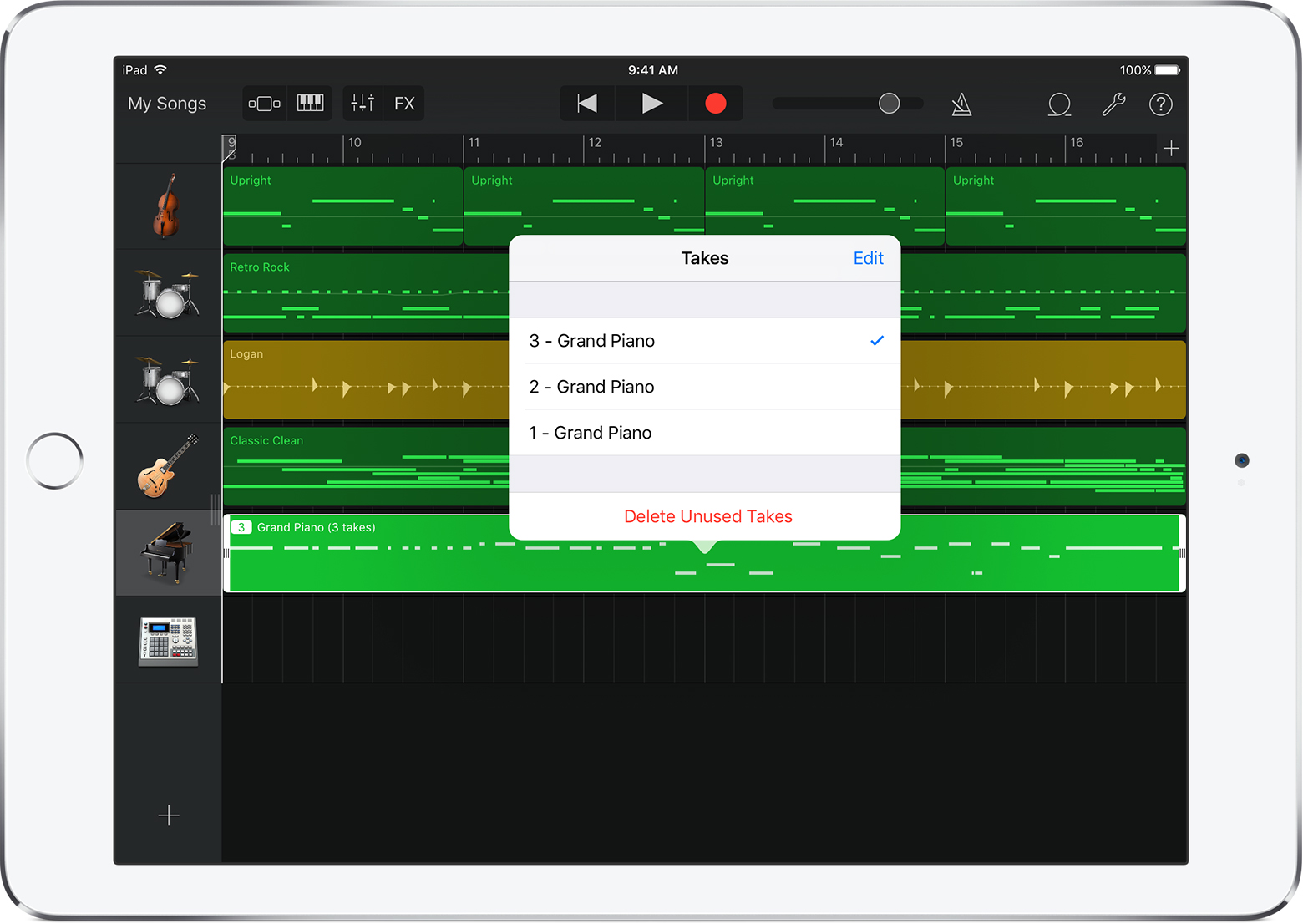
GarageBand на iOS удобен для просмотра и настройки MIDI-дорожек. На iPad работать проще из-за большого экрана: видны дорожки, регионы, инструменты и элементы управления. Для iPhone способ тоже рабочий, но точная правка требует больше внимания.
Пошаговая инструкция
-
Сохраните MIDI в приложении Файлы.
-
Откройте GarageBand.
-
Создайте новый проект.
-
Перейдите в режим дорожек.
-
Импортируйте MIDI из приложения Файлы.
-
Прослушайте каждую дорожку.
-
Замените инструменты, которые звучат неестественно.
-
Отрегулируйте громкость дорожек.
-
Сохраните проект.
-
Экспортируйте песню через меню Share.
-
Полученный аудиофайл сохраните в Файлы.
-
Для получения именно MP3 используйте дополнительный конвертер аудио или онлайн-сервис.
Особенность iOS
GarageBand на iPhone и iPad отлично подходит для подготовки звука, но финальный экспорт не всегда сразу даёт MP3 в нужной форме. Поэтому удобная рабочая схема такая: подготовить звучание в GarageBand, сохранить аудио, затем перевести результат в MP3 через конвертер.
Плюсы
-
Хороший контроль над инструментами.
-
Удобно править MIDI как музыкальный проект.
-
Работает на iPhone и iPad.
-
Не требует компьютера.
-
Можно улучшить аранжировку перед экспортом.
Минусы
-
Для финального MP3 часто нужен дополнительный шаг.
-
На маленьком экране сложнее редактировать дорожки.
-
Пакетная конвертация неудобна.
-
Нужно внимательно проверять инструменты после импорта.
-
Для массового архива MIDI лучше подходит компьютер.
FreeConvert в Safari на iPhone и iPad
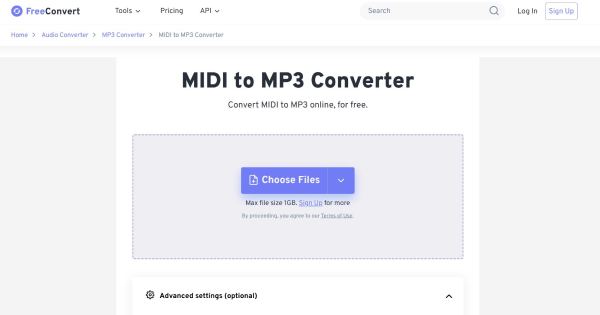
Safari на iOS позволяет выбрать MIDI из приложения Файлы, загрузить его в онлайн-конвертер и скачать готовый MP3. Это самый быстрый путь, когда нужно получить файл без настройки дорожек.
Пошаговая инструкция
-
Откройте Safari.
-
Перейдите к онлайн-конвертеру MIDI в MP3.
-
Нажмите Choose Files.
-
Выберите Browse.
-
Найдите MIDI в iCloud Drive, On My iPhone или On My iPad.
-
Выберите формат MP3.
-
Настройте качество.
-
Нажмите Convert.
-
Дождитесь окончания обработки.
-
Нажмите Download.
-
Сохраните файл в Downloads или нужную папку в приложении Файлы.
-
Откройте MP3 через стандартный проигрыватель или отправьте его в нужное приложение.
Плюсы
-
Работает без компьютера.
-
Не требует установки отдельной программы.
-
Файл выбирается прямо из приложения Файлы.
-
Подходит для быстрых мелодий и рингтонов.
-
Результат легко отправить в мессенджер или облако.
Минусы
-
Нужен интернет.
-
Сервис сам выбирает синтезатор.
-
Качество инструментов не настраивается глубоко.
-
Для личных и коммерческих проектов нужно учитывать загрузку файла на сторонний сервер.
-
Большие MIDI обрабатываются дольше.
Как конвертировать MIDI в MP3 онлайн
Онлайн-сервисы удобны тем, что работают в браузере на Windows, macOS, Android, iOS и Linux. Они подходят для быстрого перевода MIDI в MP3, но не дают такого контроля над тембрами, как GarageBand или FluidSynth. Для простых файлов этого достаточно. Для серьёзной музыки результат нужно сравнивать в нескольких сервисах.
Online-Convert: настройки MP3 и нормализация
Online-Convert удобен тем, что на странице MIDI to MP3 есть не только загрузка файла, но и дополнительные настройки: каналы, обрезка, нормализация и параметры качества. Это делает сервис хорошим вариантом для пользователей, которым нужен не просто быстрый экспорт, а немного больше контроля.
Пошаговая инструкция
-
Откройте страницу MIDI to MP3 в Online-Convert.
-
Нажмите Choose File.
-
Выберите MIDI с компьютера, телефона или из облака.
-
Проверьте, что целевой формат — MP3.
-
Откройте Optional settings.
-
Выберите stereo или оставьте no change.
-
Укажите обрезку начала и конца при необходимости.
-
Включите нормализацию только для тихих файлов.
-
Нажмите Start conversion.
-
Дождитесь окончания обработки.
-
Скачайте MP3.
-
Прослушайте результат от начала до конца.
Как использовать нормализацию
Нормализация полезна, когда итоговый MP3 слишком тихий. Для музыкальных файлов не стоит усиливать звук слишком агрессивно. Лучше оставить небольшой запас по пикам, чтобы не получить хрип и перегруз на громких аккордах.
Плюсы
-
Работает прямо в браузере.
-
Есть дополнительные настройки.
-
Можно обрезать аудио.
-
Есть нормализация.
-
Подходит для компьютера и телефона.
-
Хороший вариант для быстрого результата.
Минусы
-
Сервис использует собственный синтезатор.
-
Нельзя выбрать свой SoundFont.
-
Большие файлы требуют времени на загрузку.
-
Для пакетной обработки удобнее специализированные инструменты.
-
Звучание нужно проверять после скачивания.
FreeConvert: быстрый перевод MIDI в MP3
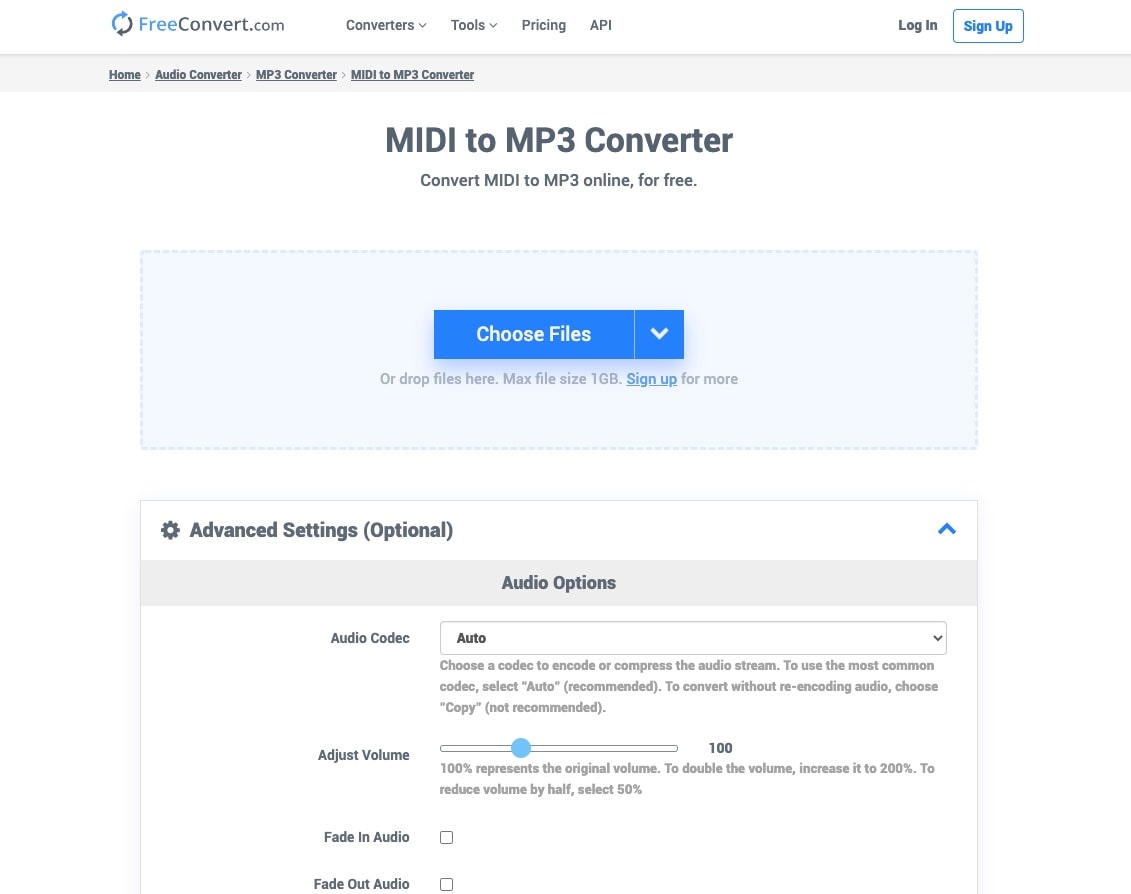
FreeConvert подходит для быстрых задач: выбрать файл, нажать Convert to MP3, скачать результат. Интерфейс простой и не перегружает пользователя лишними параметрами. Для коротких MIDI это один из самых удобных браузерных вариантов.
Пошаговая инструкция
-
Откройте FreeConvert в браузере.
-
Нажмите Choose Files.
-
Выберите MIDI-файл.
-
Проверьте, что выбран выходной формат MP3.
-
Откройте Advanced Options.
-
Установите битрейт 192 или 320 кбит/с.
-
Выберите stereo.
-
Нажмите Convert to MP3.
-
Дождитесь статуса Done.
-
Нажмите Download MP3.
-
Откройте файл и проверьте звучание.
Когда FreeConvert особенно удобен
FreeConvert хорошо подходит для разовых задач и нескольких файлов подряд. Его удобно использовать на Android и iOS, потому что кнопки загрузки и скачивания понятны даже на маленьком экране.
Плюсы
-
Очень простой порядок действий.
-
Поддерживается загрузка нескольких файлов.
-
Есть настройки качества.
-
Работает в браузере на телефоне и компьютере.
-
Быстро подходит для рингтонов и коротких мелодий.
Минусы
-
Звук зависит от серверного синтеза.
-
Нет выбора собственного SoundFont.
-
Для крупных файлов действуют ограничения сервиса.
-
Тонкая настройка инструментов отсутствует.
-
После обработки нужно обязательно слушать результат.
Zamzar: самый простой вариант без лишних настроек
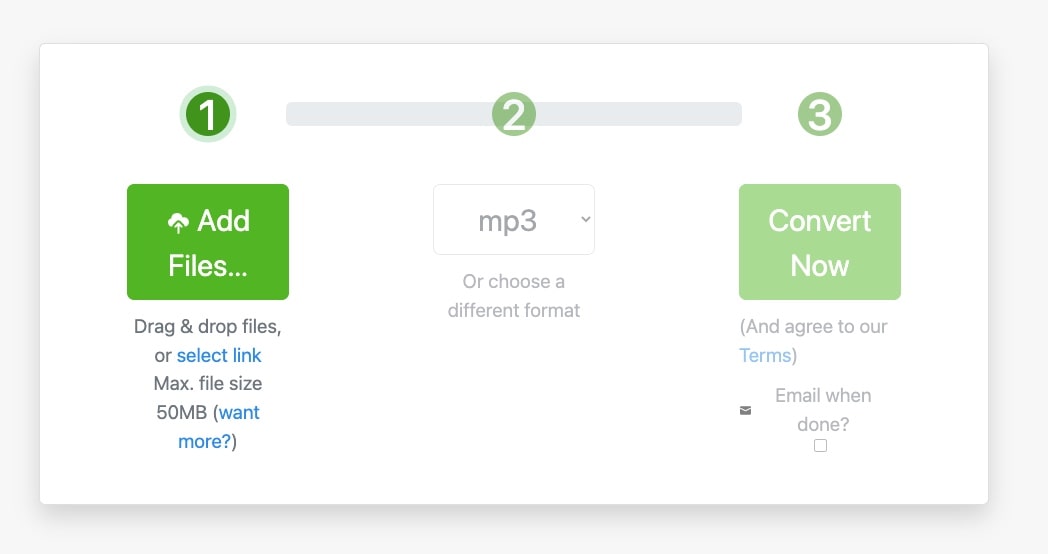
Zamzar удобен для пользователей, которым нужен максимально простой путь: загрузить файл, выбрать MP3, запустить конвертацию и скачать результат. В нём меньше ручных настроек, поэтому он хорошо подходит для быстрых задач, но не для тонкой настройки звучания.
Пошаговая инструкция
-
Откройте Zamzar.
-
Нажмите Choose Files.
-
Выберите MIDI-файл.
-
В списке форматов выберите MP3.
-
Нажмите Convert Now.
-
Дождитесь завершения обработки.
-
Нажмите Download.
-
Проверьте готовый MP3 в плеере.
Когда выбирать Zamzar
Zamzar удобен, когда важна скорость и простота. Для фортепианного MIDI, короткой мелодии или небольшого учебного файла этого часто достаточно. Для сложной многодорожечной аранжировки лучше выбрать GarageBand, FluidSynth или сервис с настройками.
Плюсы
-
Минимум действий.
-
Подходит новичкам.
-
Работает без установки программы.
-
Удобен для одного файла.
-
Интерфейс не перегружен настройками.
Минусы
-
Мало ручных параметров.
-
Нельзя выбрать SoundFont.
-
Пакетная работа ограничена условиями сервиса.
-
Качество нужно проверять после скачивания.
-
Сложные MIDI звучат не всегда удачно.
MConverter: удобный вариант для нескольких MIDI-файлов
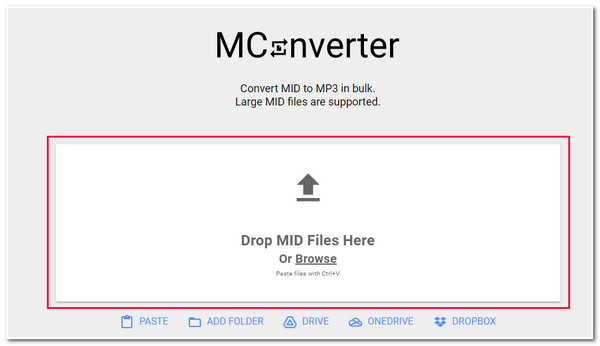
MConverter удобен для работы с несколькими файлами. Он подходит для ситуации, когда нужно быстро преобразовать набор MIDI в MP3 без установки программы. Интерфейс ориентирован на массовое добавление файлов и выбор целевого формата.
Пошаговая инструкция
-
Откройте MConverter.
-
Перетащите MIDI-файлы в область загрузки или нажмите кнопку выбора.
-
Дождитесь добавления файлов.
-
Выберите MP3 как выходной формат.
-
Запустите конвертацию.
-
Дождитесь обработки всех файлов.
-
Скачайте результаты.
-
Проверьте несколько файлов из набора, а затем весь архив.
Как проверять пакетный результат
При массовой обработке не ограничивайтесь первым файлом. Прослушайте короткий, длинный, самый сложный и самый старый MIDI. Так быстрее выявляются проблемы с ударными, темпом, пустыми дорожками и громкостью.
Плюсы
-
Удобен для нескольких файлов.
-
Работает в браузере.
-
Не требует установки программы.
-
Подходит для быстрых архивных задач.
-
Интерфейс понятен при массовой загрузке.
Минусы
-
Нет глубокого управления инструментами.
-
Звучание зависит от сервиса.
-
Для конфиденциальных файлов лучше локальный способ.
-
Большой архив требует времени на загрузку и скачивание.
-
Ошибку в одном файле легко пропустить без проверки.
Bear Audio Tool: простой браузерный вариант
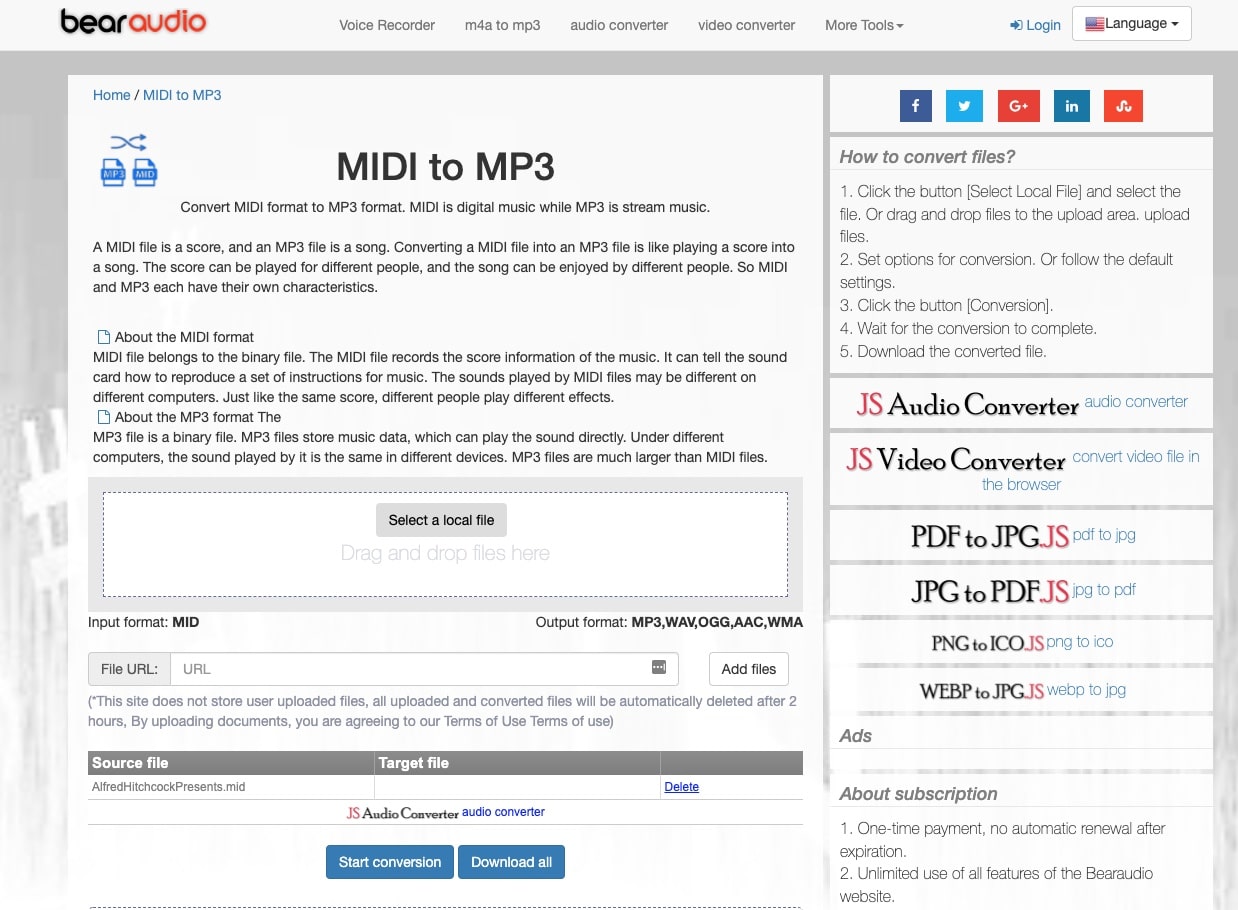
Bear Audio Tool подходит для простой онлайн-работы с аудио. Его удобно использовать, когда нужно быстро сделать MP3 из MIDI и не требуется сложная настройка битрейта, SoundFont или дорожек.
Пошаговая инструкция
-
Откройте Bear Audio Tool в браузере.
-
Выберите инструмент для конвертации MIDI в MP3.
-
Нажмите кнопку загрузки файла.
-
Добавьте MIDI.
-
Запустите преобразование.
-
Дождитесь окончания обработки.
-
Скачайте MP3.
-
Прослушайте результат.
Когда Bear Audio Tool подходит лучше всего
Сервис уместен для простых файлов: коротких мелодий, рингтонов, учебных MIDI и черновых результатов. Для музыкальных проектов с несколькими дорожками и важным тембром лучше использовать GarageBand или FluidSynth.
Плюсы
-
Простой интерфейс.
-
Работает без установки.
-
Подходит для коротких файлов.
-
Удобен на компьютере и телефоне.
-
Не требует настройки аудиоредактора.
Минусы
-
Нет глубокого контроля качества.
-
Нельзя подключить собственный SoundFont.
-
Для сложных MIDI результат непредсказуемее, чем в GarageBand.
-
Интернет обязателен.
-
Для большого архива способ неудобен.
Как выбрать лучший способ
| Ситуация | Лучший вариант |
|---|---|
| Нужен быстрый результат без установки | Online-Convert, FreeConvert, Zamzar |
| Нужен лучший контроль звучания | GarageBand |
| Нужно обработать много файлов | FFmpeg + FluidSynth, MConverter |
| Нужен бесплатный способ на Windows | Audacity, VLC, FFmpeg + FluidSynth |
| Нужен MP3 из MIDI на Mac | GarageBand |
| Нужна работа на Android | Онлайн-конвертер в Chrome |
| Нужна работа на iPhone или iPad | GarageBand для подготовки, Safari для финального MP3 |
| Нужно сохранить качество инструментов | SoundFont + FluidSynth |
| Нужно подрезать тишину и поправить громкость | Audacity |
| Нужно просто отправить мелодию в мессенджер | FreeConvert или Zamzar |
Для большинства пользователей лучший баланс даёт такая схема: на Mac использовать GarageBand, на Windows — Audacity для ручной работы или FluidSynth для качественного рендера, на телефоне — Online-Convert или FreeConvert. Для больших архивов лучше сразу настроить FluidSynth и FFmpeg.
Почему после конвертации MIDI звучит иначе
MIDI не содержит готового аудио. Он только сообщает, какие ноты и команды нужно исполнить. Поэтому итоговый MP3 зависит от синтезатора. Разница особенно заметна на фортепиано, струнных, хоре, гитарах, ударных и синтезаторных подложках.
Основные причины отличий:
| Проблема | Причина | Решение |
|---|---|---|
| Фортепиано звучит резко | Низкое качество SoundFont | Использовать другой .sf2 или GarageBand |
| Пропали ударные | Неправильная обработка 10-го MIDI-канала | Открыть файл в другой программе |
| Бас слишком тихий | Низкая громкость дорожки | Поднять уровень перед экспортом |
| MP3 хрипит | Перегруз при записи или нормализации | Уменьшить уровень и экспортировать заново |
| Композиция звучит пусто | Сервис использовал слабый набор инструментов | Использовать FluidSynth или GarageBand |
| Темп отличается | Неправильное чтение MIDI-событий темпа | Проверить файл в редакторе |
| В начале длинная тишина | В MIDI есть пустые такты | Обрезать начало в Audacity или редакторе |
| Файл слишком большой | Завышенный битрейт для простой мелодии | Использовать 192 кбит/с вместо 320 |
Как улучшить качество MP3 после конвертации
Качество MIDI в MP3 улучшается не только битрейтом. Главный фактор — синтез. Хороший SoundFont или качественные инструменты GarageBand дают больше пользы, чем увеличение MP3 до 320 кбит/с при слабом исходном звучании.
Рабочий порядок для лучшего результата:
-
Откройте MIDI в программе, где можно выбрать инструменты.
-
Проверьте дорожки, темп и ударные.
-
Выберите качественный SoundFont или инструменты.
-
Сначала экспортируйте WAV.
-
Прослушайте WAV полностью.
-
Уберите тишину, щелчки и перегруз.
-
Нормализуйте громкость с запасом до -1 дБ.
-
Сохраните MP3 с битрейтом 256 или 320 кбит/с.
-
Проверьте MP3 в наушниках, на колонках и на телефоне.
-
Сохраните исходный MIDI и настройки рендера.
Для архивной работы создавайте отдельную папку:
MIDI_project/
  source_mid/
  soundfont/
  wav_render/
  mp3_export/
  notes.txt
В notes.txt запишите SoundFont, битрейт и программу. Это помогает повторить результат через месяц или год.
Какой SoundFont выбрать
SoundFont влияет на характер звучания. Один набор делает фортепиано ярким, другой мягким. Один хорошо передаёт оркестр, другой лучше подходит для старых игровых MIDI. Универсального варианта для всех задач нет, поэтому для важных файлов стоит сравнить несколько наборов.
При выборе SoundFont проверьте:
-
фортепиано не должно звенеть и клиппировать;
-
бас должен читаться на маленьких колонках;
-
тарелки не должны превращаться в шум;
-
струнные не должны звучать слишком синтетически;
-
ударные должны попадать в правильные инструменты;
-
громкость партий должна быть сбалансированной;
-
длинные ноты не должны резко обрываться.
Для быстрой проверки используйте один и тот же MIDI-файл в разных вариантах рендера. Сохраните несколько MP3, затем сравните их на одинаковой громкости.
Частые ошибки при конвертации MIDI в MP3
Переименование .mid в .mp3
Это не конвертация. Расширение меняется, но содержимое файла остаётся MIDI. Плеер не получает готовый звук.
Экспорт без прослушивания
MIDI нужно слушать до и после обработки. Один сбой в ударных или темпе портит весь результат.
Слишком низкий битрейт
64–96 кбит/с подходят только для очень простых голосовых или тестовых файлов. Для музыки такие значения часто дают грязные тарелки и неприятный верх.
Использование случайного онлайн-сервиса для важной работы
Онлайн-сервисы удобны, но не дают контроля над синтезатором. Для важной композиции лучше локальный рендер.
Нормализация до перегруза
Слишком агрессивное усиление делает звук громче, но добавляет хрип. Оставляйте запас по пикам.
Потеря исходного MIDI
После создания MP3 не удаляйте MIDI. MP3 уже не позволяет так же удобно менять ноты, инструменты и темп.
Отсутствие проверки на телефоне
Некоторые MP3 хорошо звучат в наушниках, но теряют бас и тихие партии на динамике телефона. Финальный файл нужно проверить на устройстве, где он будет слушаться.
Практические схемы для разных задач
Нужно быстро отправить MIDI как песню
Используйте FreeConvert или Zamzar. Загрузите MIDI, выберите MP3, скачайте результат и проверьте звук. Для простой мелодии этого достаточно.
Нужно получить красивый MP3 для ролика
Используйте GarageBand или FluidSynth. Подберите инструменты, экспортируйте WAV, затем сделайте MP3 256–320 кбит/с.
Нужно конвертировать 100 MIDI-файлов
Используйте FluidSynth и FFmpeg. Настройте SoundFont и обработайте папку командой или скриптом. После обработки проверьте выборочно несколько файлов разной длительности.
Нужно сделать рингтон
Откройте MIDI, получите MP3, затем обрежьте фрагмент до нужной длительности. Для рингтона достаточно 128–192 кбит/с, но лучше проверить громкость на телефоне.
Нужно сохранить MIDI как фонограмму для репетиции
Используйте GarageBand или Direct-рендер через SoundFont. Проверьте, чтобы партия, под которую идёт репетиция, была достаточно громкой, а лишние инструменты не мешали.
FAQ
Можно ли напрямую конвертировать MIDI в MP3?
Да, но технически программа сначала озвучивает MIDI, а потом сохраняет результат в MP3. Это не такая же операция, как MP3 в WAV или WAV в MP3.
Почему MIDI весит несколько килобайт, а MP3 несколько мегабайт?
MIDI хранит команды и ноты, а MP3 хранит звуковую волну. Готовое аудио занимает намного больше места.
Почему один и тот же MIDI звучит по-разному?
Звучание создаёт синтезатор. Разные программы используют разные наборы инструментов, поэтому меняются тембры, громкость, атака, реверберация и баланс.
Какой битрейт выбрать для MP3?
Для большинства задач подходит 192 кбит/с. Для музыки и публикации лучше 256 или 320 кбит/с. Для рингтона достаточно 128–192 кбит/с.
Что лучше: онлайн-сервис или программа?
Онлайн-сервис быстрее. Программа даёт больше контроля. Для важной музыки лучше GarageBand, Audacity или FluidSynth. Для быстрых задач достаточно Online-Convert, FreeConvert или Zamzar.
Можно ли сделать MP3 из MIDI на телефоне?
Да. На Android удобно использовать браузерный онлайн-конвертер. На iPhone и iPad можно подготовить звучание в GarageBand, а финальный MP3 сделать через Safari или отдельный аудиоконвертер.
Почему в MP3 не слышно ударных?
Чаще всего проблема связана с обработкой 10-го MIDI-канала или слабым набором инструментов. Откройте файл в другой программе или используйте SoundFont с нормальной поддержкой General MIDI.
Почему MP3 получился слишком тихим?
В исходном MIDI низкая громкость дорожек или программа сделала тихий рендер. Увеличьте громкость перед экспортом или используйте нормализацию в Audacity.
Почему MP3 хрипит?
Появился перегруз. Уменьшите уровень воспроизведения или громкость дорожек, затем экспортируйте заново. Нормализацию ставьте с запасом до -1 дБ.
Что лучше: сначала WAV, потом MP3?
Для качественной работы — да. WAV позволяет проверить чистый результат рендера без MP3-сжатия, а затем уже создать финальный MP3.
Как сохранить несколько MIDI-файлов сразу?
Для нескольких файлов используйте MConverter, Wondershare UniConverter или FluidSynth с FFmpeg. Самый повторяемый вариант для большого архива — FluidSynth и пакетный скрипт.
Какой способ даёт самый качественный звук?
Лучший результат дают GarageBand и FluidSynth с качественным SoundFont. Онлайн-сервисы удобнее, но звучание в них меньше контролируется.
Итог: какой способ выбрать
Для Windows подойдут Audacity, VLC, Wondershare UniConverter и FFmpeg с FluidSynth. Audacity хорош для ручной записи и правки громкости. VLC удобен как быстрый вариант после настройки SoundFont. UniConverter подходит для привычной графической конвертации. FFmpeg и FluidSynth дают самый управляемый и повторяемый результат.
Для macOS лучший выбор — GarageBand. Он открывает MIDI как музыкальный проект, позволяет заменить инструменты и экспортировать готовую композицию. iTunes и Apple Music подходят для медиатечных сценариев, но не заменяют полноценную работу с дорожками.
Для Android самый быстрый путь — онлайн-конвертер в Chrome. Для iPhone и iPad удобна связка GarageBand и Safari: сначала подготовка звучания, затем сохранение результата в MP3.
Для браузера используйте Online-Convert, FreeConvert, Zamzar, MConverter или Bear Audio Tool. Online-Convert хорош настройками, FreeConvert — простотой, Zamzar — минимальным количеством действий, MConverter — несколькими файлами, Bear Audio Tool — быстрыми короткими задачами.
Главное правило: MIDI в MP3 всегда проходит через синтез. Поэтому качество итогового файла определяется не только битрейтом, а тем, чем именно озвучен MIDI. Хороший SoundFont, правильный выбор инструментов и проверка результата важнее, чем механическое нажатие кнопки Convert.

Чтобы оставить комментарий, авторизуйтесь или зарегистрируйтесь.