WAV чаще всего используют там, где важна чистая исходная запись: монтаж, озвучка, музыка, подкасты, диктофонные интервью, работа со студийным звуком. Главная проблема формата — большой размер. Несколько минут стереозвука в PCM 16 бит 44,1 кГц занимают десятки мегабайт, а запись 24 бит 96 кГц быстро превращается в файл на сотни мегабайт.
Сжать WAV можно разными способами. Самый аккуратный вариант — сохранить звук без потерь в FLAC или WavPack. Такой файл станет меньше, но аудиоданные останутся восстановимыми. Второй путь — перевести WAV в MP3, AAC, M4A или OGG. Размер уменьшается сильнее, но часть звуковой информации отбрасывается кодеком. Третий вариант — изменить параметры самого аудио: снизить частоту дискретизации, перевести стерео в моно, уменьшить битовую глубину, вырезать тишину и лишние фрагменты.
Размер несжатого WAV рассчитывается просто: длительность × частота дискретизации × битовая глубина × число каналов. Например, стереозапись 44,1 кГц 16 бит длительностью 10 минут занимает примерно 100 МБ. Та же запись в MP3 128 кбит/с занимает около 9–10 МБ. Для голосовой дорожки, лекции или диктофонной записи такая экономия обычно важнее, чем сохранение исходного PCM.
Перед обработкой всегда сохраняйте копию исходного WAV. Это особенно важно для музыки, записей вокала, исходников монтажа и любых материалов, к которым потом нужно вернуться. Сжатый MP3 нельзя полноценно вернуть в исходный WAV: расширение поменяется, но потерянные данные не восстановятся.
Что выбрать: быстрый ориентир по способам
| Задача | Лучший вариант | Что получится |
|---|---|---|
| Быстро уменьшить WAV на Windows | АудиоМАСТЕР | MP3, FLAC, OGG, WAV с настройками |
| Сжать аудио вместе с видеоинструментами | ВидеоМАСТЕР | аудиофайл или медиафайл с нужными параметрами |
| Бесплатно настроить звук вручную | Audacity | MP3, FLAC, OGG, WAV и другие форматы |
| Использовать уже установленный медиаплеер | VLC Media Player | MP3/OGG/другой профиль через конвертацию |
| Сохранить качество без потерь | WavPack или FLAC | файл меньше WAV, данные сохраняются |
| Сжать один файл без установки | FreeConvert, Zamzar, Media.io | быстрое онлайн-сжатие |
| Уменьшить файл на телефоне | мобильный браузер или аудиоконвертер | MP3/AAC/M4A для отправки и хранения |
Для речи обычно хватает MP3 64–128 кбит/с, для подкаста — 96–160 кбит/с, для музыки — 192–320 кбит/с. Для архива лучше не использовать MP3, а сохранять WAV в FLAC или WavPack. В Audacity при экспорте можно задавать частоту дискретизации и параметры кодирования, а стандартная частота 44 100 Гц считается CD-качеством; для MP3 в Audacity настройка 128 кбит/с даёт предсказуемый размер около 1 МБ в минуту.
Что влияет на размер WAV-файла
На вес файла влияют четыре основных параметра: длительность, частота дискретизации, битовая глубина и количество каналов. Длительность уменьшить можно только монтажом: обрезкой пауз, пустых хвостов, дублей и технической тишины. Остальные параметры меняются при экспорте.
Частота дискретизации показывает, сколько раз в секунду фиксируется аудиосигнал. Для музыки и большинства бытовых задач стандартом остаются 44,1 кГц и 48 кГц. Значения 88,2, 96 или 192 кГц используются в производстве и мастеринге, но при обычной отправке файла по почте или в мессенджере дают слишком большой размер.
Битовая глубина определяет точность измерения амплитуды. WAV 24 бит удобен для записи и обработки, потому что оставляет запас по динамическому диапазону. Для итогового прослушивания часто достаточно 16 бит. Для публикации в интернете чаще выбирают не WAV 16 бит, а MP3 или AAC с разумным битрейтом.
Количество каналов тоже заметно влияет на размер. Монофайл весит примерно в два раза меньше стереофайла при одинаковых остальных параметрах. Для интервью, лекции, голосовой заметки, аудиокниги и телефонной записи моно часто звучит нормально. Для музыки перевод в моно разрушает панораму, поэтому перед сохранением нужно прослушать результат.
Есть ещё один фактор — сам тип сжатия. FLAC и WavPack уменьшают файл без потерь, но степень экономии зависит от материала. MP3, AAC и OGG уменьшают размер намного сильнее, потому что кодек удаляет часть информации, которую считает менее важной для слуха.
Как сжать WAV на Windows
АудиоМАСТЕР
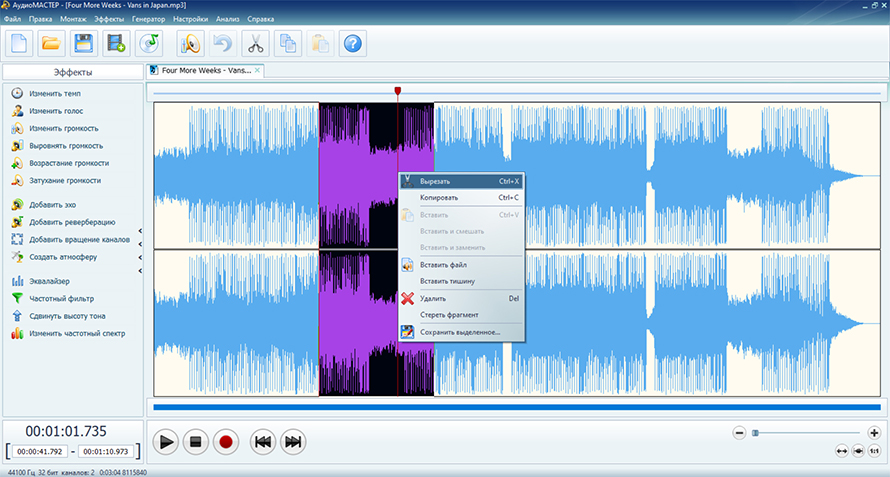
АудиоМАСТЕР удобен для пользователей Windows, которым нужно сжать WAV файл без сложной настройки профессиональной DAW. В программе есть русскоязычный интерфейс, редактор волны, обрезка, изменение громкости, шумоподавление, эффекты и экспорт в популярные форматы. Программа работает с MP3, FLAC, OGG, WAV и позволяет настраивать дискретизацию, стереорежим и битрейт при сохранении.
Для уменьшения размера WAV в АудиоМАСТЕРе удобнее всего использовать один из двух сценариев. Первый — сохранить файл в MP3 или OGG, когда важен минимальный размер. Второй — сохранить в FLAC, когда нужно уменьшить вес, но сохранить аудиоданные без потерь. Для голосовой записи можно дополнительно перевести стерео в моно и снизить битрейт.
Порядок действий:
-
Запустите АудиоМАСТЕР.
-
Нажмите кнопку Открыть файл.
-
Выберите WAV на компьютере и загрузите его в редактор.
-
Прослушайте начало и конец записи.
-
Выделите тишину, лишние паузы или технические фрагменты.
-
Нажмите Удалить или воспользуйтесь контекстным меню на выделенной области.
-
Откройте меню Файл.
-
Выберите Сохранить как.
-
В списке форматов укажите MP3, FLAC, OGG или WAV.
-
Настройте качество: битрейт, частоту дискретизации и режим моно/стерео.
-
Нажмите Сохранить.
Для речи ставьте MP3 96–128 кбит/с и моно. Для аудиокниги подходит 64–96 кбит/с, когда запись чистая и без музыки. Для подкаста со вставками и музыкой лучше оставить стерео и выбрать 128–160 кбит/с. Для музыкального трека выбирайте 192–320 кбит/с или FLAC, когда нужно сохранить материал для дальнейшего использования.
Важная деталь: перед сжатием проверьте громкость. Тихую запись лучше нормализовать до комфортного уровня перед экспортом, иначе после сильного сжатия шумы станут заметнее. Слишком громкую запись с клиппингом сжатие не исправит: искажения уже записаны в исходнике.
Плюсы:
-
русскоязычное меню;
-
понятная работа с волной;
-
есть обрезка тишины и лишних фрагментов;
-
можно экспортировать в MP3, FLAC, OGG и WAV;
-
доступны настройки дискретизации, битрейта и каналов;
-
подходит для диктофонных записей, музыки, рингтонов и подкастов.
Минусы:
-
программа рассчитана на Windows;
-
для пакетной промышленной обработки больших архивов удобнее специализированные конвертеры;
-
при неправильном выборе битрейта музыкальная запись теряет детализацию.
АудиоМАСТЕР стоит выбирать первым способом на Windows, когда нужен баланс между простотой, ручной обработкой и понятным экспортом. Это хороший вариант для тех, кто хочет не только уменьшить размер WAV, но и привести запись в порядок: вырезать шумное начало, поднять громкость, убрать лишнюю паузу, подготовить файл для отправки или публикации.
ВидеоМАСТЕР
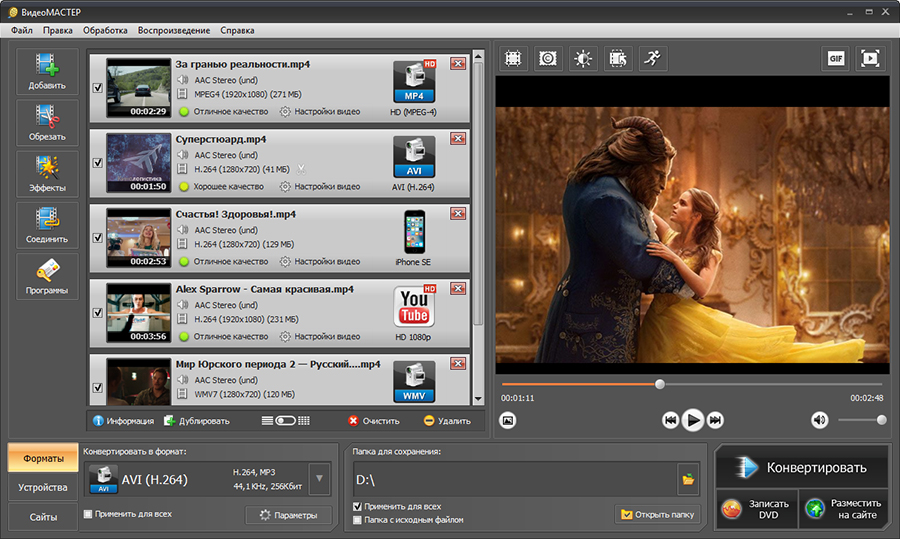
ВидеоМАСТЕР логично использовать вторым способом на Windows. Программа ориентирована на конвертацию медиафайлов, но подходит и для работы со звуком, особенно когда WAV связан с видео: дорожку извлекли из ролика, нужно подготовить аудио к публикации, уменьшить размер файла для отправки или привести несколько материалов к одному формату. В интерфейсе есть кнопка Добавить, пункт Добавить видео или аудио, выбор формата и папка сохранения.
Главная ценность ВидеоМАСТЕРа — удобная схема конвертации. Пользователь добавляет файл, выбирает формат, задаёт параметры и нажимает Конвертировать. Для WAV это удобно в трёх ситуациях: перевод в MP3, подготовка аудио для смартфона и обработка нескольких медиафайлов в одном проекте.
Порядок действий:
-
Откройте ВидеоМАСТЕР.
-
Нажмите Добавить.
-
Выберите Добавить видео или аудио.
-
Укажите WAV-файл.
-
В нижней части окна откройте выбор формата.
-
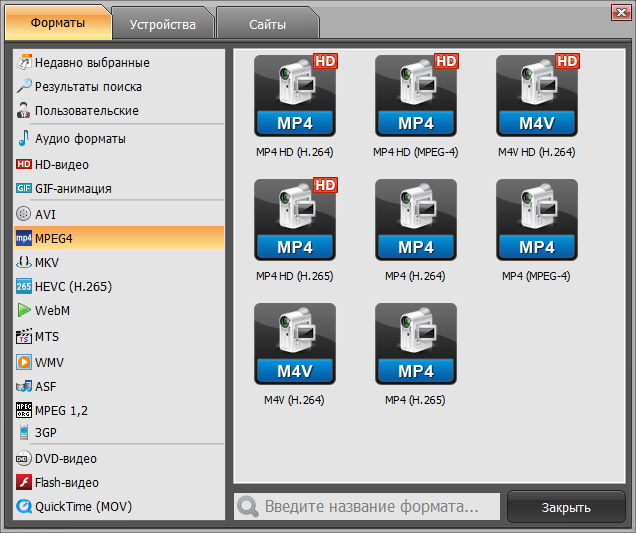
Перейдите в раздел Аудио форматы.
-
Выберите MP3, AAC, M4A, WMA или другой нужный формат.
-
Откройте Параметры.
-
Настройте битрейт, частоту и каналы.
-
Укажите папку для сохранения.
-
Нажмите Конвертировать.
Для голосовых WAV используйте моно и 96–128 кбит/с. Для музыки выбирайте стерео и 192–320 кбит/с. Для дорожки, которая потом будет добавляться в видеомонтаж, оставляйте 44,1 или 48 кГц. Частоту 22,05 кГц используйте только для речи, где главное — разборчивость, а не музыкальная детализация.
ВидеоМАСТЕР особенно удобен, когда рядом с аудиозадачей есть видеозадачи. Например, нужно уменьшить WAV, подготовить MP3-озвучку, затем добавить её в ролик или заменить аудиодорожку. В таком сценарии не приходится держать отдельный аудиоредактор и отдельный видеоконвертер.
Плюсы:
-
понятная схема Добавить → Формат → Параметры → Конвертировать;
-
есть раздел аудиоформатов;
-
подходит для аудио, извлечённого из видео;
-
удобно работать с несколькими файлами;
-
русскоязычный интерфейс;
-
можно сразу продолжить работу с роликом.
Минусы:
-
для точной волновой правки удобнее аудиоредактор;
-
программа ориентирована прежде всего на видео;
-
для безошибочного результата нужно вручную проверять параметры выходного аудио.
ВидеоМАСТЕР подходит тем, кто часто работает с роликами, озвучкой, клипами и презентациями. Для простого уменьшения WAV он тоже справляется, но лучше всего раскрывается в связке аудио плюс видео.
Audacity
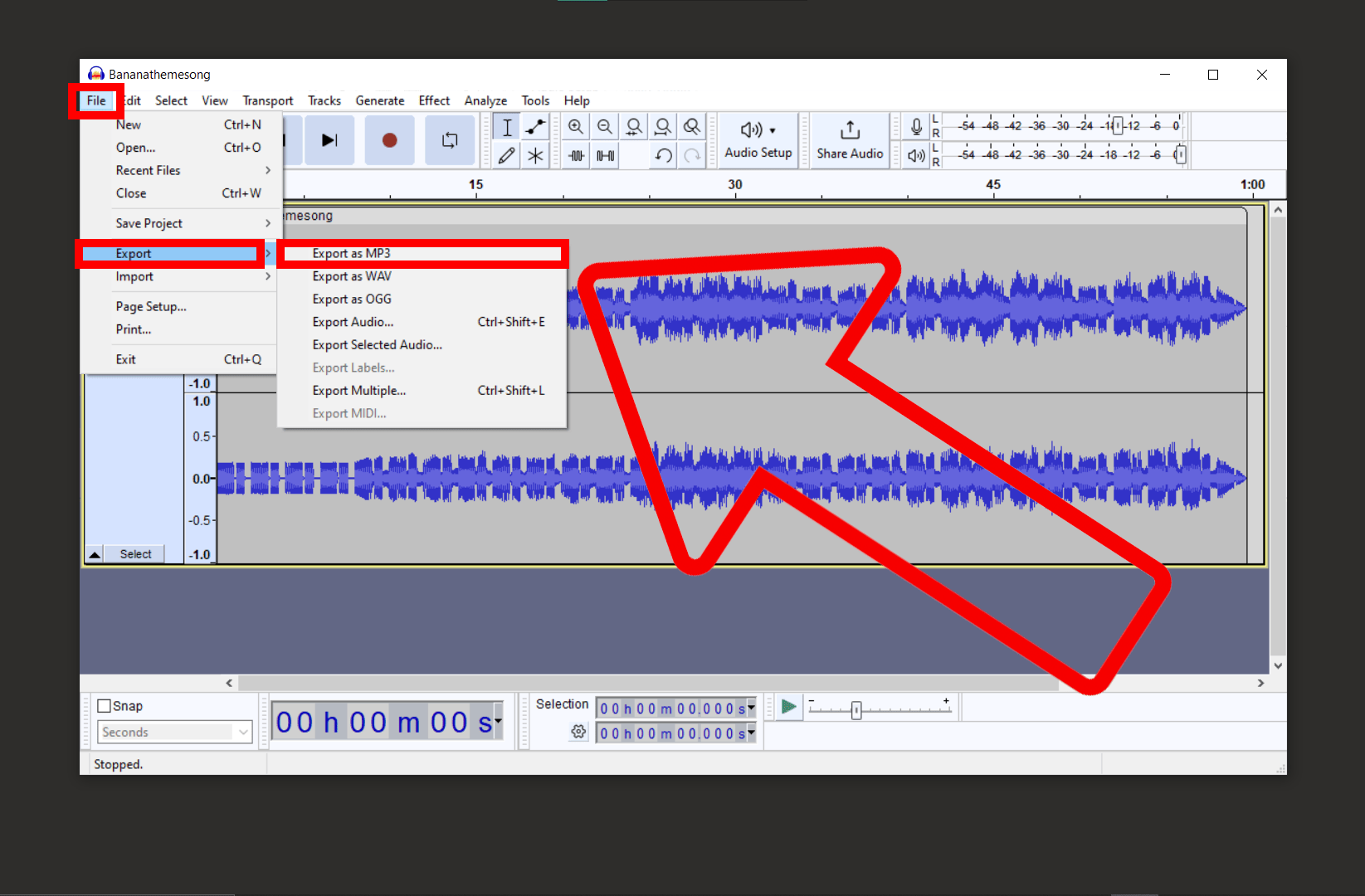
Audacity — бесплатный аудиоредактор для Windows, macOS и Linux. Его выбирают, когда нужно не просто нажать одну кнопку, а контролировать параметры: частоту проекта, формат экспорта, моно/стерео, битрейт MP3, обрезку, нормализацию, шумоподавление и монтаж. В Audacity экспорт выполняется через File → Export Audio, где задаётся формат, расположение файла и параметры.
Для сжатия WAV в Audacity есть несколько рабочих путей. Первый — экспорт в MP3. Второй — экспорт в FLAC. Третий — сохранить WAV с меньшей частотой дискретизации или другой битовой глубиной. Четвёртый — перед экспортом удалить лишние паузы и перевести речь в моно.
Порядок действий на Windows:
-
Откройте Audacity.
-
Перейдите в File → Open.
-
Выберите WAV-файл.
-
Прослушайте запись и найдите лишние фрагменты.
-
Выделите тишину мышью.
-
Нажмите Delete.
-
Для речи откройте Track Dropdown Menu у дорожки.
-
Выберите Split Stereo to Mono или Mix Stereo Down to Mono в зависимости от версии интерфейса и структуры дорожки.
-
В нижней части окна проверьте Project Rate.
-
Для речи оставьте 44 100 Гц или 48 000 Гц, для сильного уменьшения допустимо 22 050 Гц.
-
Откройте File → Export Audio.
-
В Format выберите MP3 Files, FLAC Files или WAV.
-
Настройте битрейт или кодирование.
-
Нажмите Export.
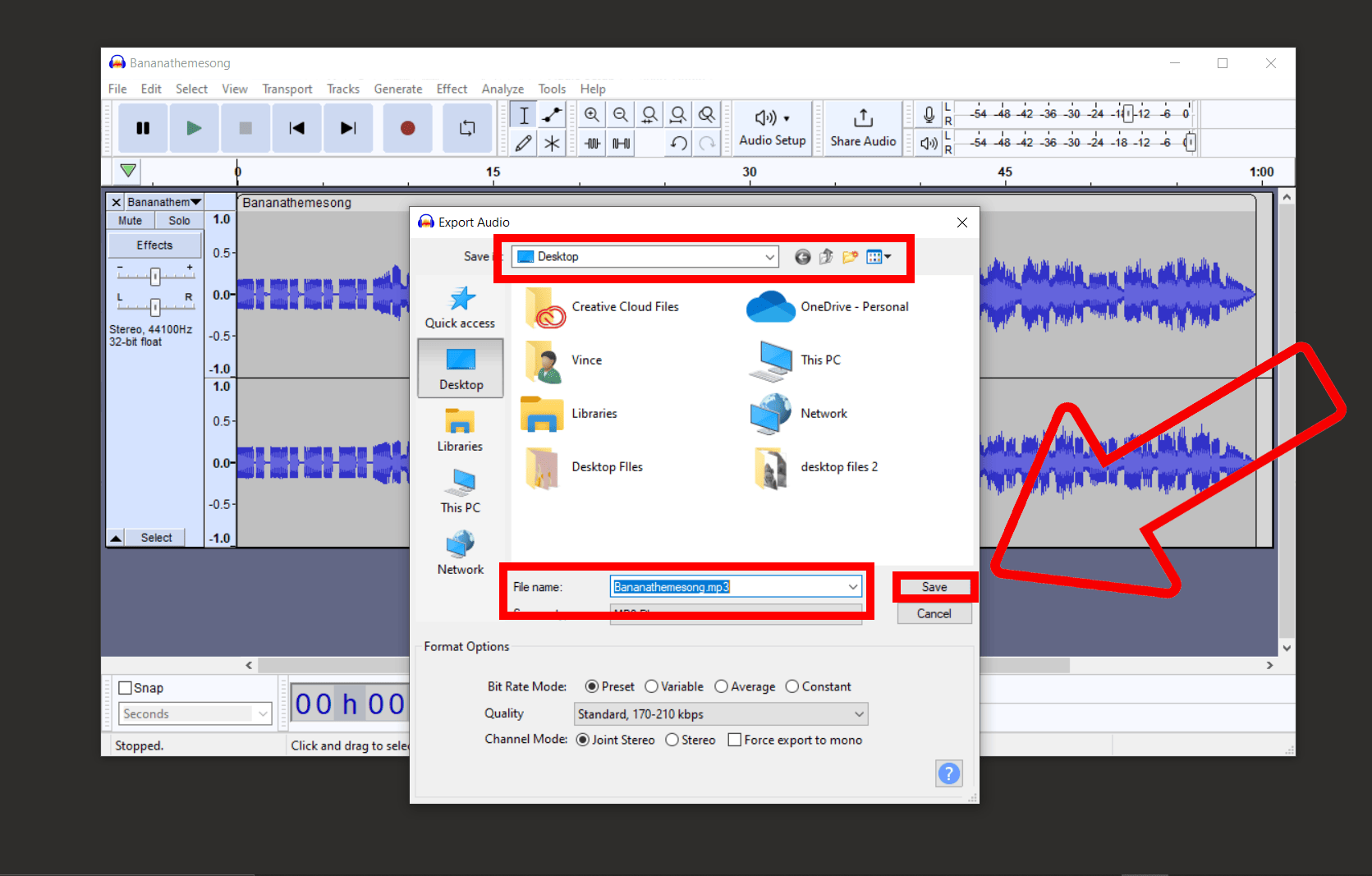
Для MP3 с музыкой используйте 192–320 кбит/с. Для речи ставьте 96–128 кбит/с. Для аудиокниги, лекции и заметки диктофона подходит моно 64–96 кбит/с, но после экспорта нужно прослушать шипящие, окончания слов и тихие фразы. Для архива выбирайте FLAC, потому что это сжатие без потерь.
Не снижайте частоту дискретизации до 8 кГц для музыки. Такой режим годится для телефонной речи и служебных сообщений, но песня, инструментальная дорожка или подкаст с музыкой будут звучать глухо. Также не экспортируйте файл в WAV после MP3, чтобы сэкономить место: WAV снова станет большим, а качество останется уже повреждённым.
Плюсы:
-
бесплатно;
-
работает на Windows, macOS и Linux;
-
есть точный контроль экспорта;
-
можно редактировать звук перед сжатием;
-
поддерживает MP3, FLAC, WAV и другие форматы;
-
удобно проверять волну и удалять тишину.
Минусы:
-
интерфейс требует привыкания;
-
новичку легко выбрать слишком низкое качество;
-
пакетная обработка сложнее, чем в простых конвертерах;
-
для одной быстрой операции онлайн-сервис быстрее.
Audacity стоит выбирать, когда нужно получить предсказуемый результат и понимать, за счёт чего уменьшился размер WAV. Это лучший бесплатный вариант для ручного контроля качества.
VLC Media Player
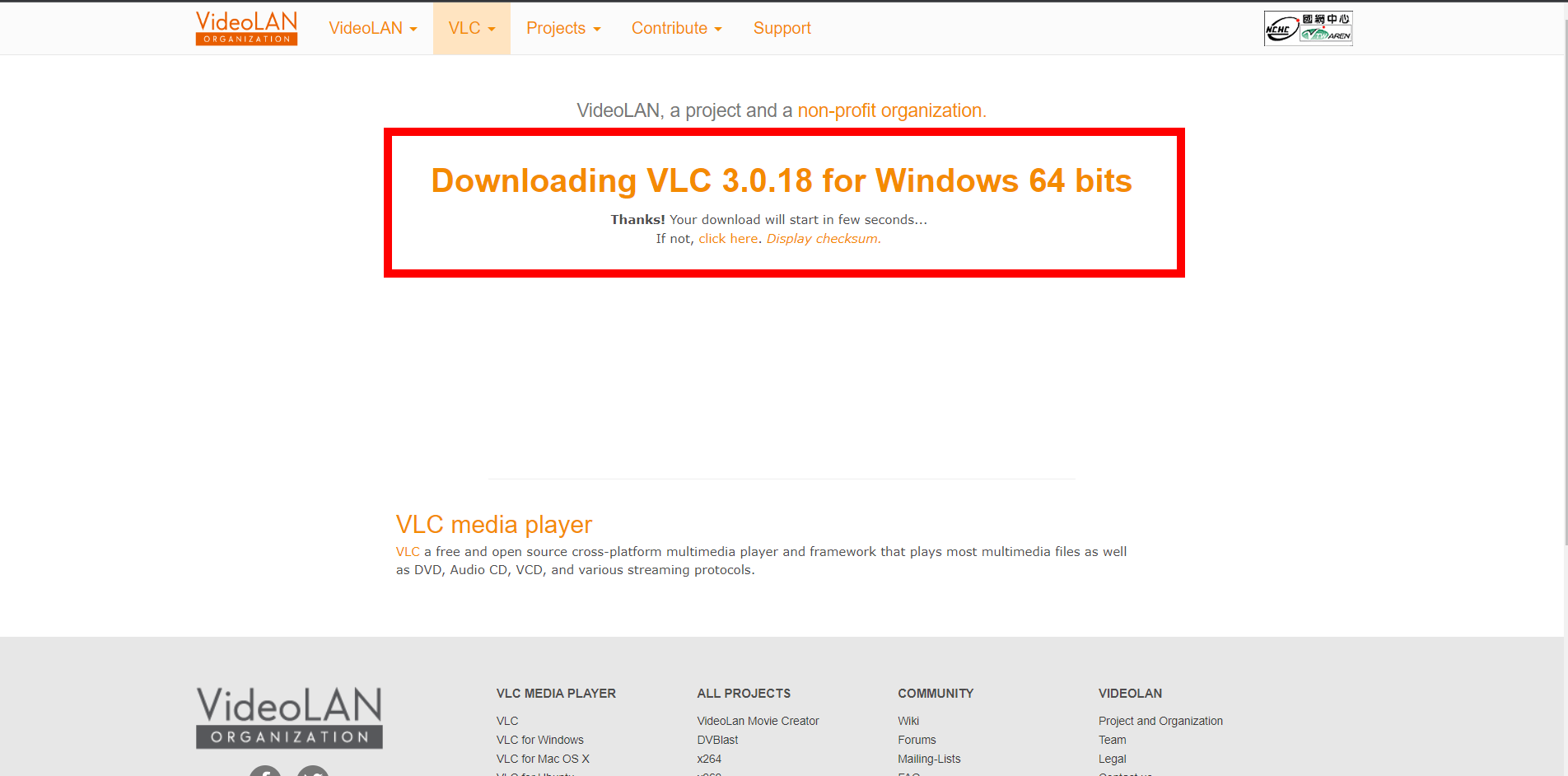
VLC Media Player воспринимают как плеер, но в нём есть встроенная конвертация. Это удобный способ сжать WAV на компьютере без установки отдельного аудиоредактора. Подход особенно хорош, когда VLC уже стоит в системе и нужно быстро перевести WAV в MP3.
Порядок действий:
-
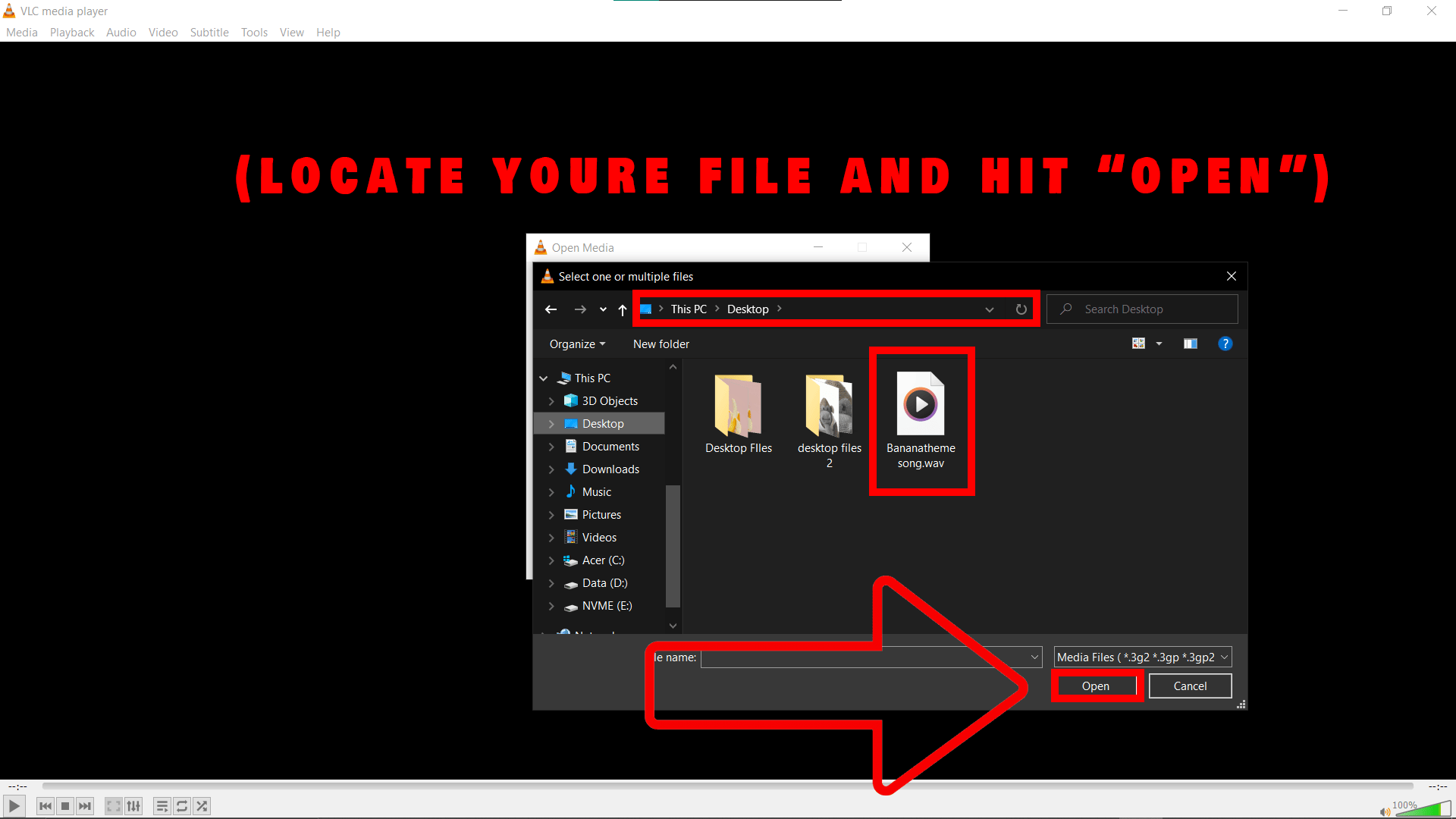
Запустите VLC.
-
Откройте меню Медиа.
-
Выберите Конвертировать/сохранить.
-
На вкладке Файл нажмите Добавить.
-
Укажите WAV-файл.
-
Нажмите Конвертировать/сохранить.
-
В поле Профиль выберите Audio - MP3.
-
Нажмите кнопку с гаечным ключом рядом с профилем.
-
На вкладке Аудиокодек включите аудио.
-
Укажите кодек, битрейт, каналы и частоту дискретизации.
-
В поле Конечный файл выберите папку и имя файла.
-
Нажмите Начать.
Для голосовой записи в VLC выбирайте MP3, 96 или 128 кбит/с, 1 канал и 44 100 Гц. Для музыки оставляйте 2 канала и ставьте 192–320 кбит/с. Для записи с низким качеством исходника не ставьте слишком высокий битрейт: файл станет больше, но реальная детализация не появится.
Главное ограничение VLC — это не полноценный аудиоредактор. Здесь нет удобной волновой правки, точного шумоподавления и визуальной подготовки дорожки. VLC хорош именно как быстрый конвертер.
Плюсы:
-
часто уже установлен на компьютере;
-
работает с большим числом форматов;
-
есть профили конвертации;
-
можно настроить битрейт, частоту и каналы;
-
подходит для быстрого перевода WAV в MP3.
Минусы:
-
нет удобной обрезки волны;
-
интерфейс конвертации не самый очевидный;
-
сложно контролировать качество по сравнению с аудиоредактором;
-
не лучший выбор для пакетной подготовки большого архива.
VLC Media Player подходит для простого сценария: есть большой WAV, нужно быстро получить MP3 и отправить файл. Для точной обработки лучше использовать АудиоМАСТЕР или Audacity.
WavPack
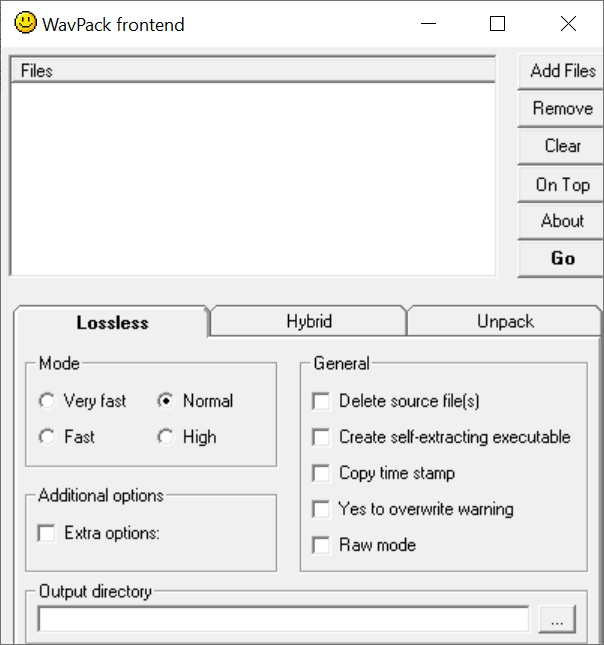
WavPack отличается от обычного перевода WAV в MP3. Это формат и кодек для сжатия без потерь, а также гибридного режима. В режиме lossless данные остаются восстановимыми: из WV можно вернуть исходный WAV без потери аудиоинформации. В отзывах этот способ встречается как решение для безболезненного сжатия WAV, когда важнее сохранить качество, чем получить самый маленький файл.
WavPack полезен для коллекций, архивов, рабочих дублей, записей концертов, семплов и исходников, которые нельзя портить сжатием с потерями. На выходе получается файл WV. Он меньше WAV, но совместимость ниже, чем у MP3 или FLAC. Для обычной отправки в мессенджер WV неудобен, зато для хранения он подходит хорошо.
Порядок действий в WavPack Frontend:
-
Откройте WavPack Frontend.
-
Нажмите Add Files.
-
Добавьте один или несколько WAV.
-
Откройте вкладку Lossless.
-
Выберите режим Normal или High.
-
Укажите папку вывода.
-
Не включайте удаление исходника до проверки результата.
-
Нажмите Go.
-
Проверьте WV-файл в плеере, который поддерживает WavPack.
-
Сохраните исходный WAV до полной проверки архива.
Для максимальной совместимости в бытовых сценариях чаще выбирают FLAC, но WavPack остаётся сильным вариантом для тех, кто хранит аудиоархивы и понимает, где будет воспроизводить WV. WavPack распространяется как свободный кодек и утилита для аудиопотоков, поддерживает lossless, lossy и hybrid-режимы.
Плюсы:
-
сжатие без потери исходных аудиоданных;
-
есть режимы скорости и степени сжатия;
-
подходит для архивного хранения;
-
можно обрабатывать несколько файлов;
-
гибридный режим даёт дополнительные сценарии.
Минусы:
-
WV поддерживается не всеми плеерами;
-
для отправки обычному пользователю MP3 удобнее;
-
интерфейс менее дружелюбный, чем у массовых конвертеров;
-
результат часто больше, чем MP3 или AAC.
WavPack выбирают не для максимального уменьшения размера, а для аккуратного хранения WAV. Это способ для тех, кто хочет освободить место, но не хочет разрушать исходник.
Как уменьшить вес файла WAV на macOS
Audacity для macOS
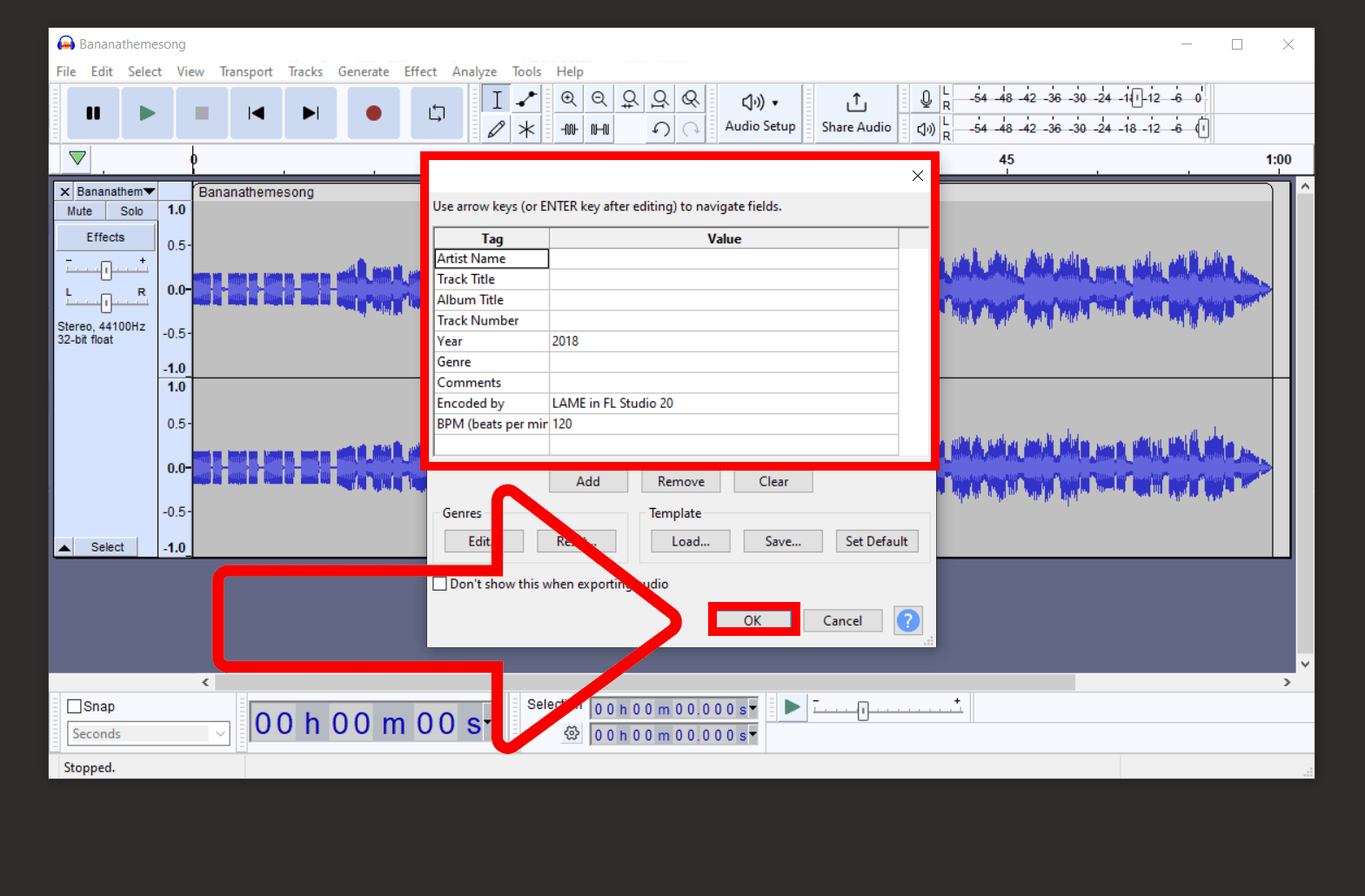
На macOS Audacity работает по той же логике, что и на Windows: открываете WAV, редактируете дорожку, затем экспортируете в MP3, FLAC или WAV с новыми параметрами. Отличаются только системные диалоги выбора файла и расположение меню в верхней панели macOS.
Порядок действий:
-
Запустите Audacity.
-
Откройте File → Open.
-
Выберите WAV в Finder.
-
Удалите тишину, шумные хвосты и ненужные фрагменты.
-
Для речи сведите стерео к моно.
-
Проверьте Project Rate.
-
Откройте File → Export Audio.
-
В Format выберите MP3 Files или FLAC Files.
-
Укажите папку.
-
Настройте качество.
-
Нажмите Export.
Для записи голоса на Mac хорошо работает схема MP3, mono, 96–128 кбит/с. Для музыки используйте stereo, 192–320 кбит/с. Для хранения без потерь выбирайте FLAC. Для монтажа в Final Cut, DaVinci Resolve или Logic Pro исходный WAV лучше оставить отдельно, а сжатую копию использовать только для отправки и предварительного прослушивания.
Плюсы:
-
бесплатный аудиоредактор;
-
полноценная работа с волной;
-
есть экспорт в разные форматы;
-
можно уменьшить файл без установки коммерческого конвертера;
-
удобно готовить голосовые записи и подкасты.
Минусы:
-
для новичка меню экспорта выглядит перегруженным;
-
пакетное сжатие требует дополнительной настройки;
-
для быстрой отправки одного файла онлайн-сервис проще.
На macOS Audacity — самый универсальный бесплатный вариант. Он подходит для тех, кто хочет не просто уменьшить WAV, а контролировать звучание до и после экспорта.
VLC Media Player для macOS
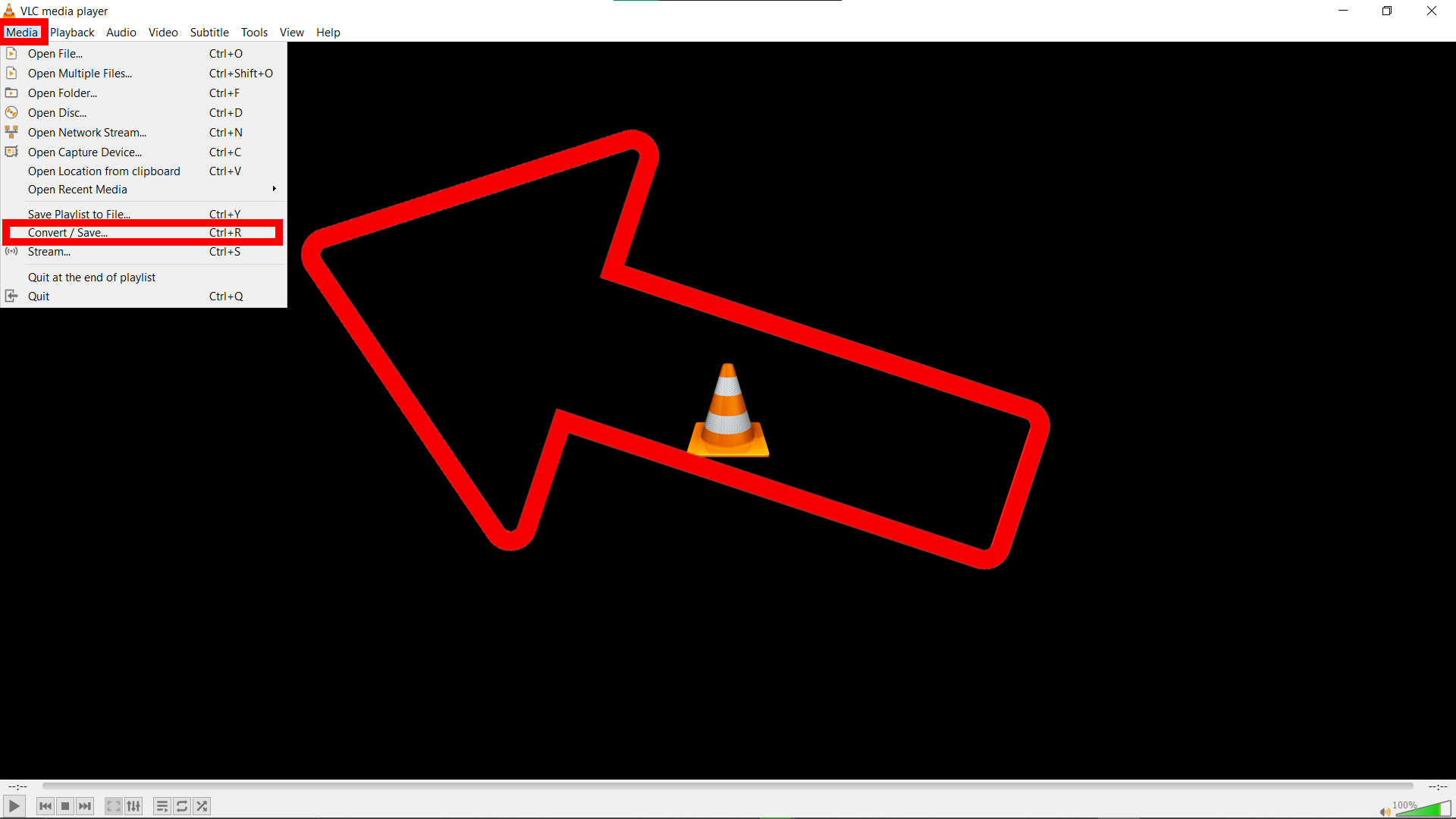
На macOS VLC тоже умеет конвертировать медиафайлы. Способ подходит для быстрого перевода WAV в MP3 без ручного монтажа. Интерфейс отличается от Windows-версии, но логика остаётся той же: открыть функцию конвертации, добавить файл, выбрать профиль и сохранить результат.
Порядок действий:
-
Откройте VLC.
-
Перейдите в File.
-
Выберите Convert / Stream.
-
Перетащите WAV-файл в окно или добавьте его через Open media.
-
В Choose Profile выберите Audio - MP3.
-
При необходимости откройте настройку профиля.
-
Укажите битрейт, частоту и каналы.
-
Выберите Save as File.
-
Задайте имя и папку.
-
Нажмите Save.
Для лекции или интервью выбирайте MP3 96–128 кбит/с, mono. Для музыки — MP3 192–320 кбит/с, stereo. Для файла, который будет использоваться в видеомонтаже, лучше оставить частоту 48 кГц, особенно когда исходник связан с видео.
Плюсы:
-
не нужен отдельный конвертер;
-
VLC работает с большим числом форматов;
-
подходит для быстрого MP3;
-
можно задать базовые аудиопараметры;
-
удобно, когда программа уже установлена.
Минусы:
-
нет детального редактирования волны;
-
неудобно удалять тишину;
-
меню конвертации требует внимательности;
-
FLAC/WavPack-архивирование удобнее делать в других инструментах.
VLC на Mac — это быстрый способ, а не студийная подготовка. Его стоит использовать, когда нужно уменьшить WAV прямо сейчас и получить совместимый MP3.
Музыка или iTunes
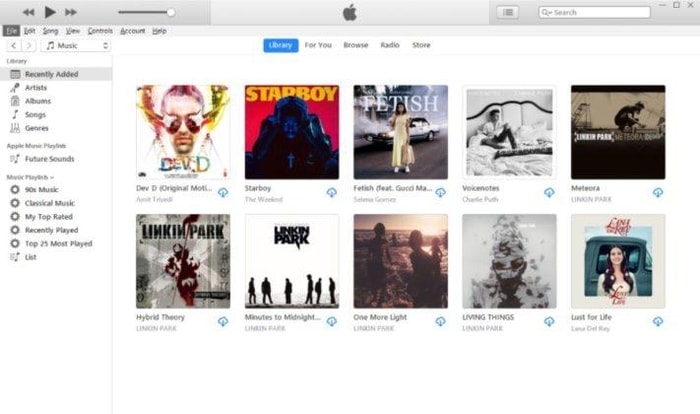
На macOS можно уменьшить WAV через приложение Музыка или старый iTunes, когда нужно получить AAC или MP3-копию для прослушивания. Этот способ подходит для личной медиатеки: например, есть большие WAV-треки, которые нужно перенести на телефон или хранить в компактном виде.
Порядок действий в приложении Музыка:
-
Откройте приложение Музыка.
-
Перейдите в настройки приложения.
-
Откройте раздел Файлы.
-
Нажмите Настройки импорта.
-
В Импортировать с помощью выберите AAC Encoder или MP3 Encoder.
-
В Настройка выберите качество.
-
Добавьте WAV в медиатеку.
-
Выделите трек.
-
Откройте Файл → Конвертировать.
-
Выберите Создать версию AAC или Создать версию MP3.
Для музыки выбирайте AAC 256 кбит/с или MP3 256–320 кбит/с. Для речи можно использовать более низкие значения, но приложение Музыка удобнее именно для треков, а не для диктофонных архивов. Для точного удаления тишины и чистки записи лучше использовать Audacity.
Плюсы:
-
встроенный сценарий для пользователей macOS;
-
удобно для медиатеки;
-
можно получить AAC или MP3;
-
не нужно открывать сложный редактор;
-
результат легко добавить на iPhone.
Минусы:
-
меньше ручного контроля, чем в Audacity;
-
неудобно обрабатывать диктофонные записи;
-
нет точной волновой правки;
-
не лучший способ для архивного FLAC/WavPack.
Этот способ подходит для личного прослушивания и переноса музыки. Для рабочих исходников и подкастов лучше использовать Audacity или отдельный конвертер.
Как сжимать WAV на Android
FreeConvert в мобильном браузере
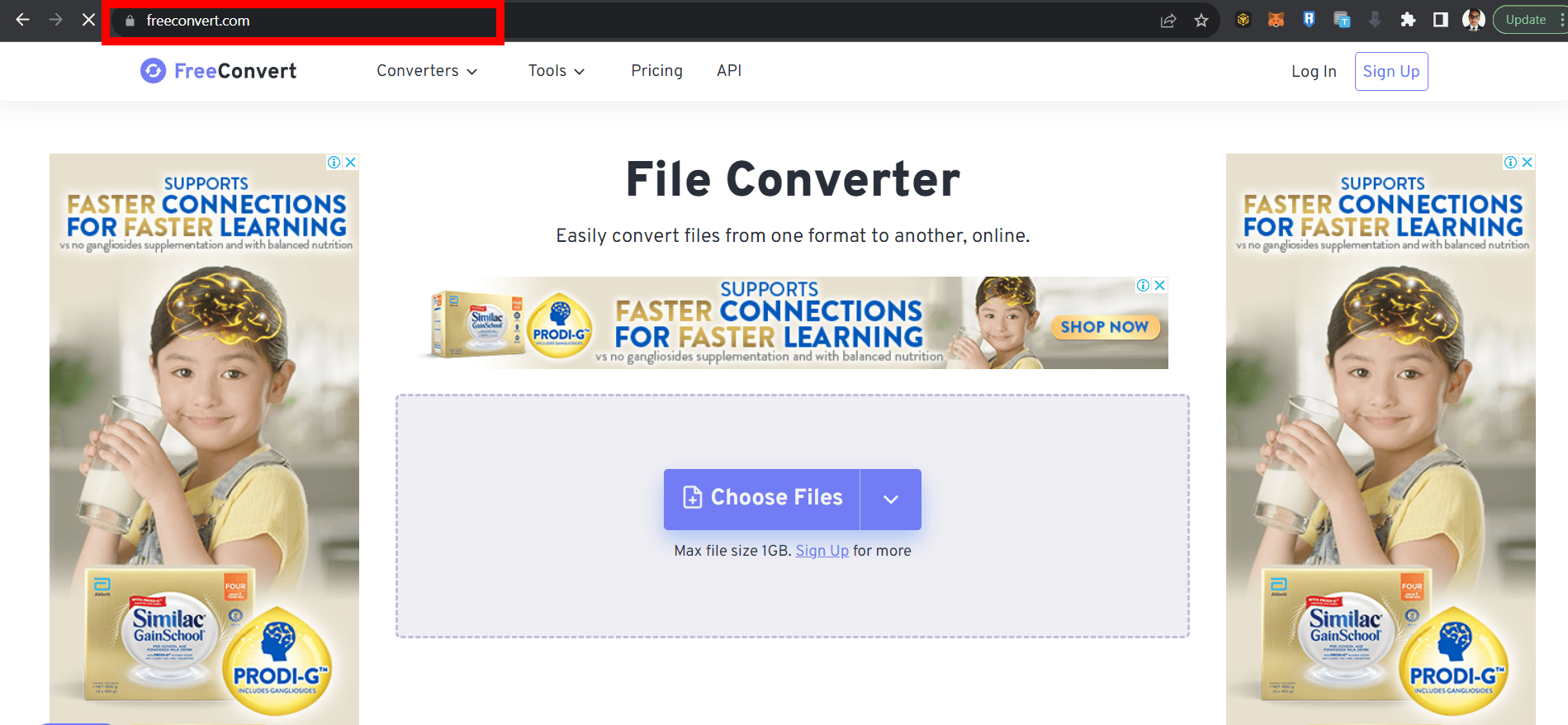
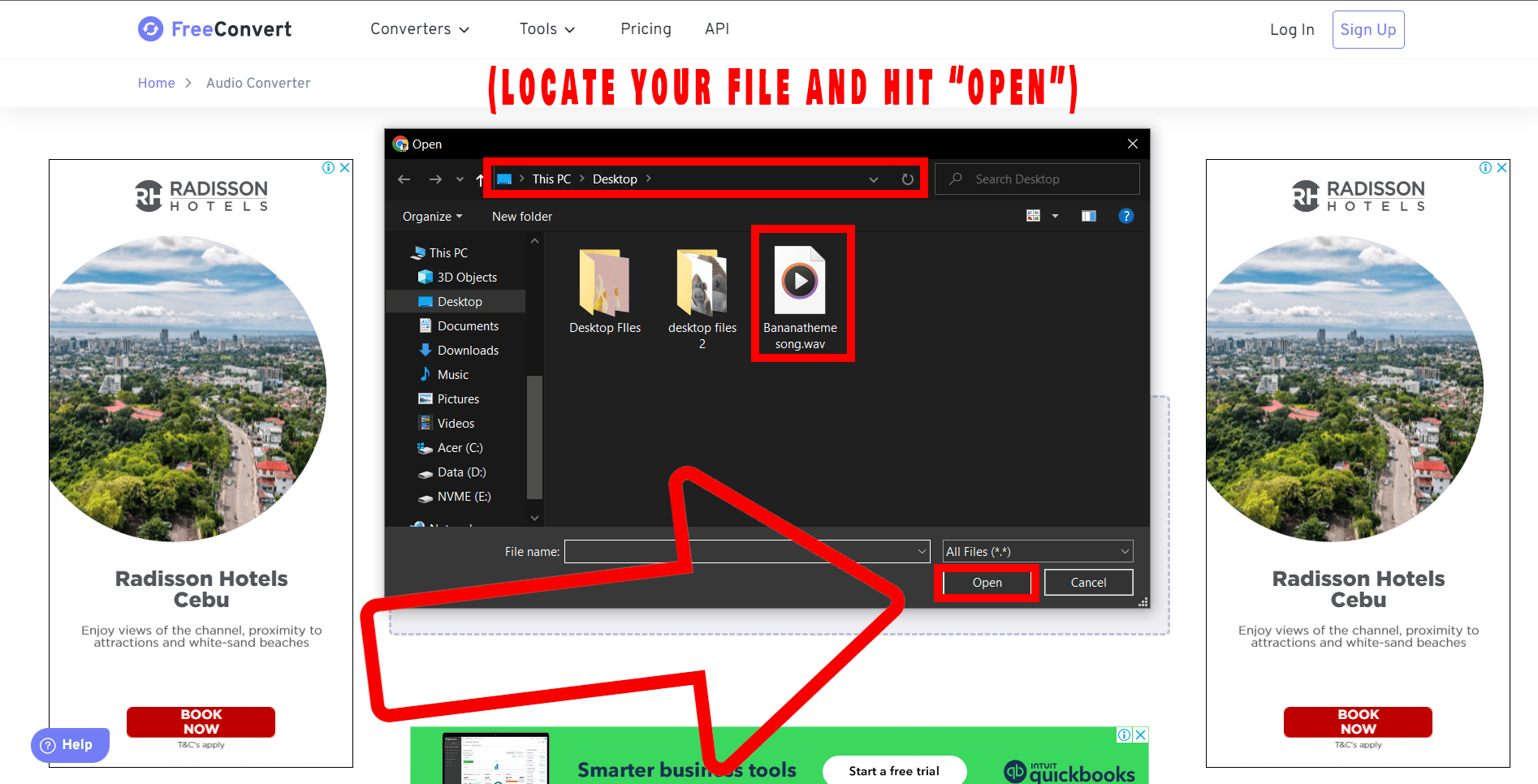
На Android проще всего сжать WAV через браузер. FreeConvert открывается в Chrome, принимает файл из памяти телефона и позволяет получить более компактный аудиофайл. Способ удобен, когда WAV лежит в Загрузках, Telegram, WhatsApp, Google Drive или файловом менеджере.
Порядок действий:
-
Откройте Chrome на Android.
-
Перейдите к странице FreeConvert для аудио.
-
Нажмите Choose Files.
-
Выберите Файлы или нужный файловый менеджер.
-
Укажите WAV.
-
Дождитесь загрузки.
-
Откройте Advanced Settings.
-
Выберите MP3, AAC или другой формат.
-
Укажите битрейт и каналы.
-
Нажмите Convert или Compress.
-
После обработки нажмите Download.
-
Проверьте файл в папке Загрузки.
Для голосового сообщения выбирайте MP3 96 кбит/с, mono. Для музыки — MP3 192 кбит/с и выше. Для записи с диктофона, где есть только речь, перевод в моно обычно даёт заметную экономию без серьёзного ущерба разборчивости.
Плюсы:
-
не нужно устанавливать приложение;
-
работает прямо в браузере;
-
можно выбрать формат и качество;
-
удобно для разовой обработки;
-
файл сразу скачивается на телефон.
Минусы:
-
нужен интернет;
-
большой WAV долго загружается;
-
конфиденциальные записи лучше не отправлять в онлайн-сервис;
-
бесплатные лимиты зависят от сервиса.
Этот способ подходит для быстрой отправки WAV с телефона. Для регулярной обработки больших записей удобнее установить мобильный аудиоконвертер.
WAV To MP3 Converter для Android
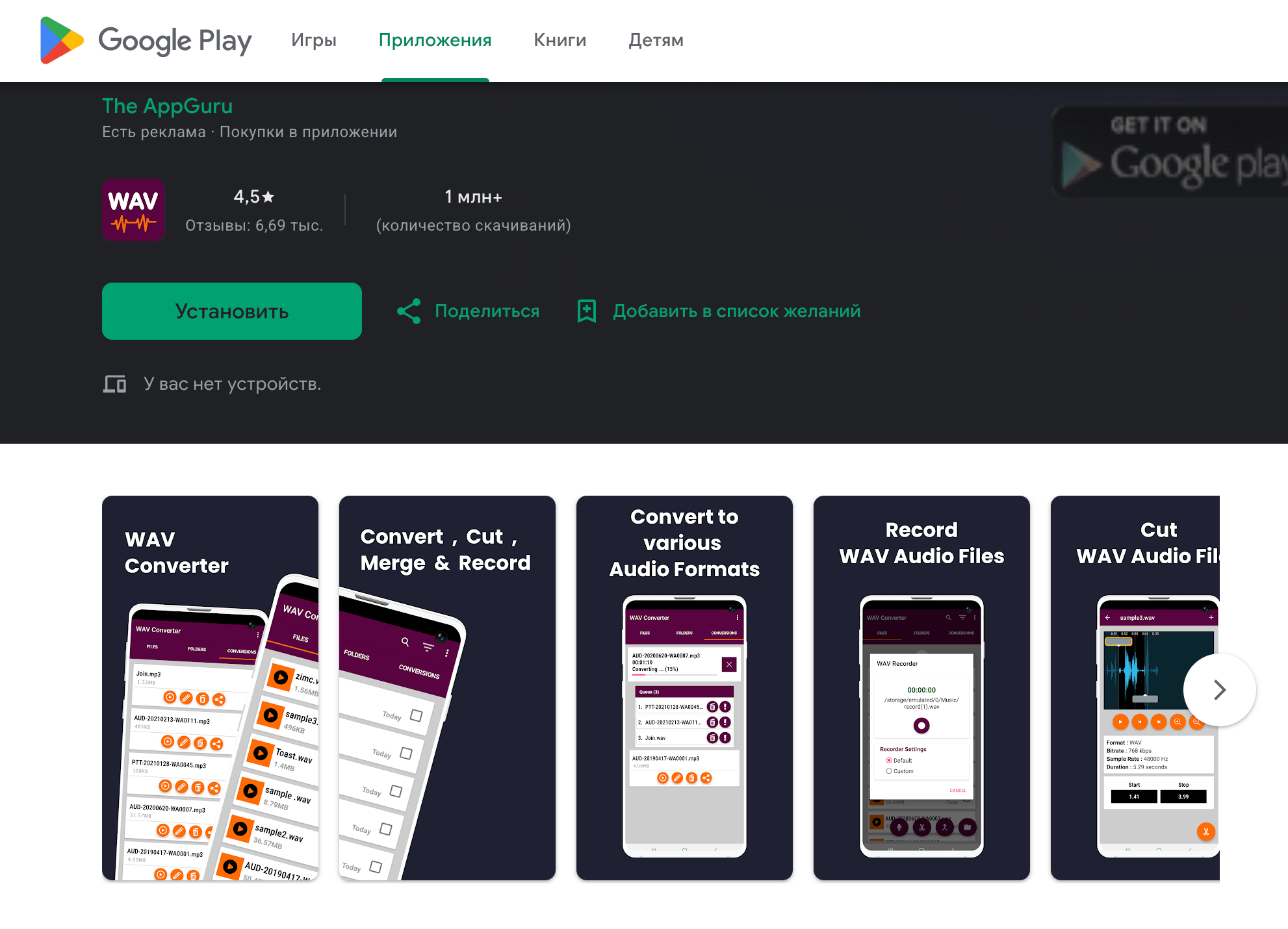
Мобильные аудиоконвертеры удобны, когда WAV-файлы часто записываются на смартфоне: лекции, репетиции, интервью, голосовые заметки. Приложения такого типа переводят WAV в MP3, AAC, M4A, OGG, OPUS и другие форматы, а также часто умеют резать файл и объединять фрагменты. В описании WAV To MP3 Converter для Android заявлены одиночная и пакетная конвертация, преобразование WAV в AAC, AMR, FLAC, OGG, OPUS, MP3, M4A и повторное кодирование WAV.
Порядок действий:
-
Установите аудиоконвертер из магазина приложений.
-
Откройте приложение.
-
Нажмите Select File, Choose Audio или Add.
-
Выберите WAV в памяти телефона.
-
Укажите выходной формат MP3 или AAC.
-
Откройте настройки качества.
-
Выберите битрейт.
-
Для речи включите mono.
-
Нажмите Convert.
-
Откройте папку результата.
-
Проверьте размер и прослушайте файл.
Для Android-рингтона можно использовать MP3 или M4A. Для пересылки в мессенджере — MP3 96–128 кбит/с. Для записи лекции — mono и умеренный битрейт. Для музыки — stereo и 192 кбит/с минимум.
Плюсы:
-
не нужно каждый раз загружать файл на сайт;
-
удобно работать с диктофонными записями;
-
многие приложения поддерживают пакетную обработку;
-
можно быстро получить MP3;
-
результат сохраняется прямо на телефоне.
Минусы:
-
качество приложений сильно различается;
-
в бесплатных версиях часто есть реклама;
-
интерфейс зависит от конкретного приложения;
-
для очень больших WAV всё равно удобнее компьютер.
Android-способ лучше всего подходит для повседневных записей. Для студийных WAV, музыки и материалов монтажа используйте компьютерный редактор.
Как уменьшить размер WAV на iOS
Сжатие WAV в Safari через онлайн-сервис
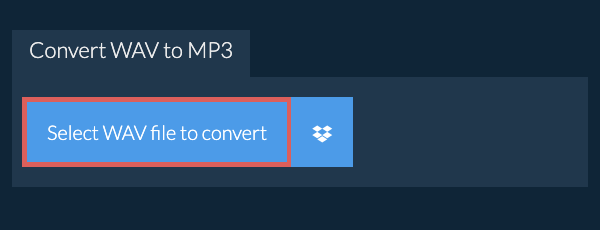
На iPhone и iPad удобно использовать Safari и приложение Файлы. Это самый простой вариант, когда WAV уже сохранён в iCloud Drive, На iPhone, Telegram, почте или другом приложении. Онлайн-сервис позволяет загрузить файл, выбрать MP3/AAC и скачать результат обратно.
Порядок действий:
-
Откройте Safari.
-
Перейдите в онлайн-конвертер аудио.
-
Нажмите Choose Files, Select File или Upload.
-
Выберите Обзор.
-
Найдите WAV в приложении Файлы.
-
Дождитесь загрузки.
-
Выберите MP3, AAC или M4A.
-
Настройте качество.
-
Нажмите Convert.
-
После обработки нажмите Download.
-
Сохраните результат в Файлы.
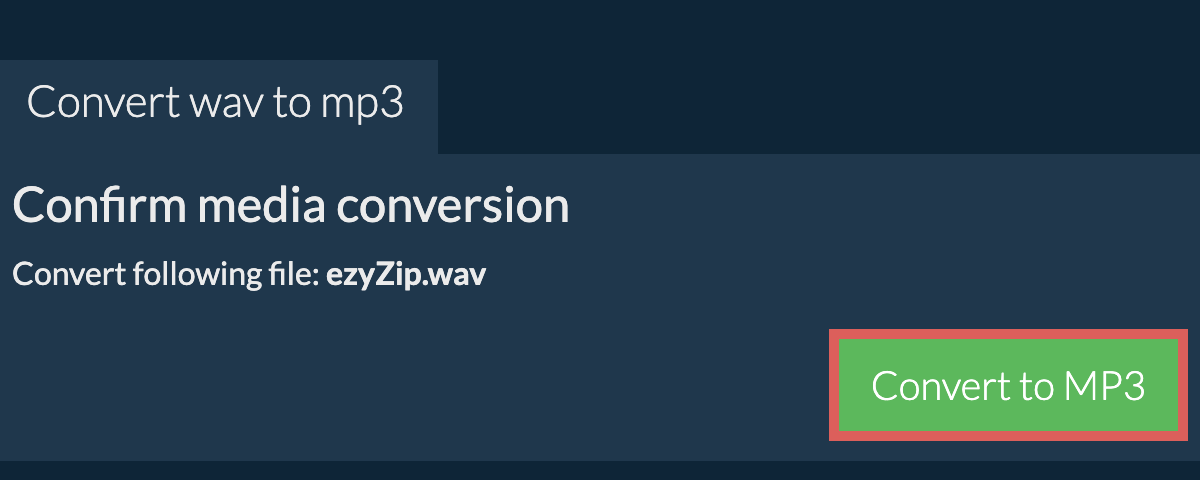
Для iPhone чаще всего удобны AAC и M4A, потому что они хорошо подходят для экосистемы Apple. MP3 универсальнее для отправки другим людям. Для речи выбирайте 96–128 кбит/с, для музыки — 192–256 кбит/с и выше.
Плюсы:
-
не нужно устанавливать приложение;
-
работает через Safari;
-
удобно брать файлы из iCloud Drive;
-
подходит для разовой отправки;
-
можно выбрать универсальный MP3.
Минусы:
-
нужен интернет;
-
крупные WAV долго загружаются;
-
онлайн-обработка не подходит для закрытых рабочих записей;
-
управление большими файлами на iOS менее удобно, чем на ПК.
Safari-способ подходит для одиночных файлов. Для регулярной обработки лучше использовать приложение-конвертер.
Audio Converter для iPhone
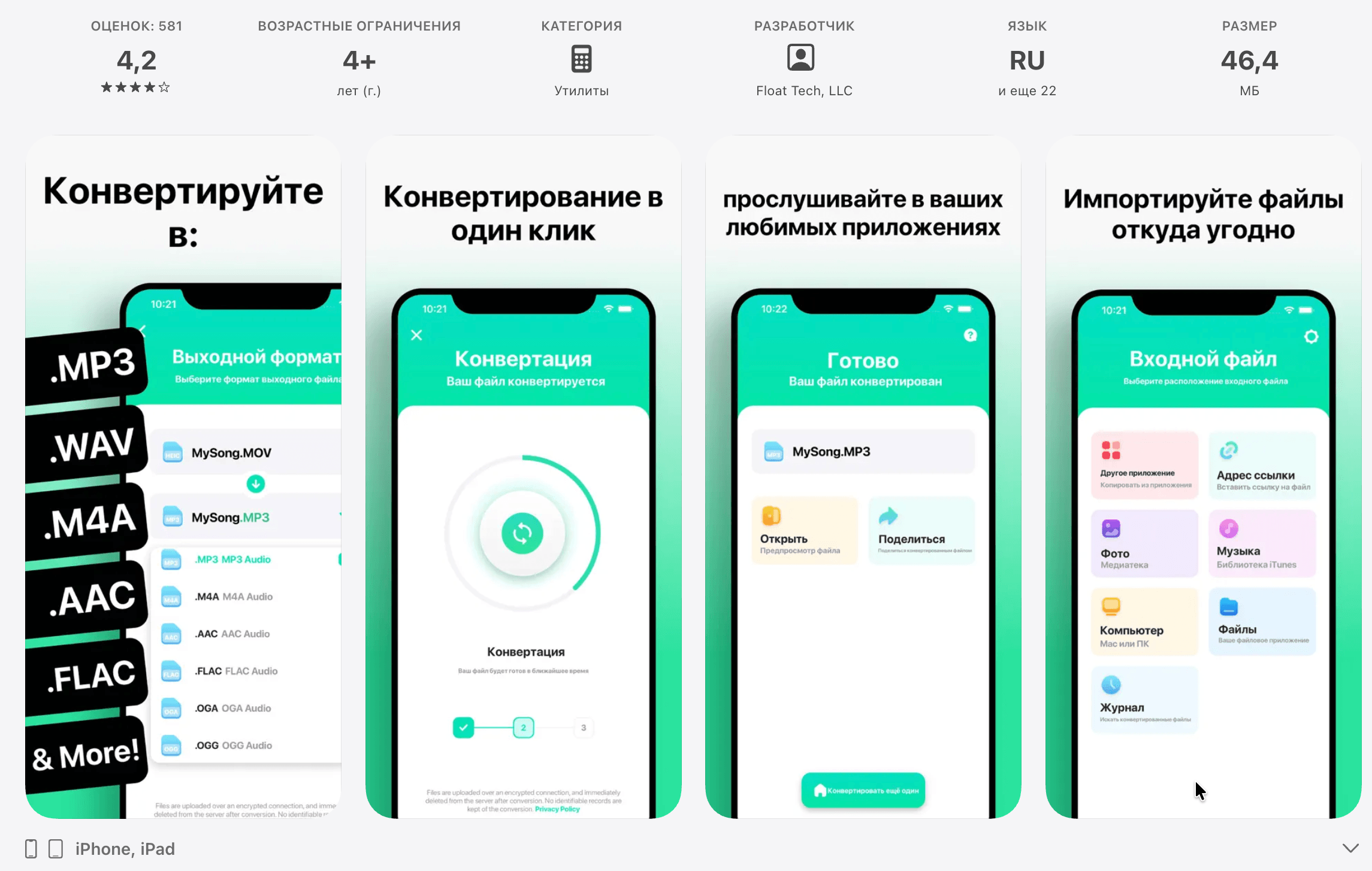
На iOS доступны аудиоконвертеры, которые работают с файлами из приложения Файлы и облачных хранилищ. Такой вариант удобен, когда нужно часто переводить WAV в MP3, AAC, M4A или другой формат без компьютера. В описании Audio Converter для iOS указана совместимость с MP3, MP4, OGG, WAV, AIFF, CAF и другими форматами, а также извлечение аудио из видео.
Порядок действий:
-
Установите аудиоконвертер.
-
Откройте приложение.
-
Нажмите Import, Add File или Browse.
-
Выберите WAV из Файлов.
-
Укажите формат MP3, AAC или M4A.
-
Откройте настройки качества.
-
Выберите битрейт.
-
Запустите Convert.
-
Сохраните результат в Файлы.
-
Отправьте файл через почту, мессенджер или AirDrop.
Для iPhone удобно сохранять речь в M4A/AAC 96–128 кбит/с. Для передачи на любые устройства выбирайте MP3. Для музыкального материала не снижайте качество слишком сильно: 256 кбит/с AAC или 320 кбит/с MP3 дают более надёжный результат.
Плюсы:
-
подходит для регулярной работы на iPhone;
-
не нужен компьютер;
-
можно брать файлы из Файлов;
-
часто доступны MP3, AAC и M4A;
-
удобно отправлять результат сразу с телефона.
Минусы:
-
часть функций бывает платной;
-
большие WAV обрабатываются медленнее, чем на ПК;
-
точной волновой правки обычно нет;
-
для архивного хранения без потерь лучше использовать компьютер.
iOS-приложение удобно для повседневной конвертации. Для серьёзной подготовки подкаста, музыки или дикторской записи лучше перенести файл на компьютер.
Как уменьшить WAV онлайн
FreeConvert
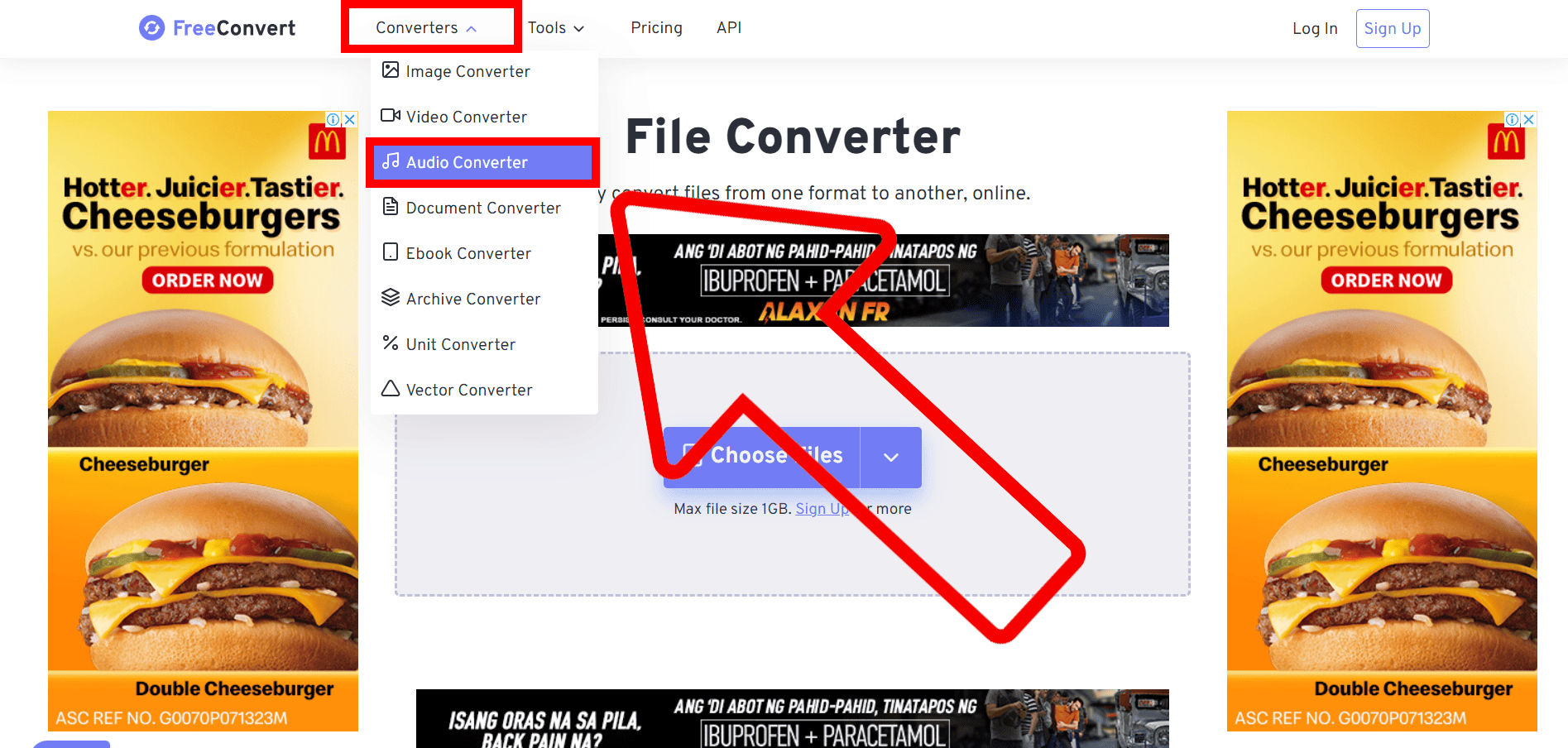
FreeConvert подходит для быстрого сжатия WAV без установки программ. Сервис удобен тем, что даёт доступ к расширенным настройкам: формат, аудиокодек, битрейт, частота, каналы. Это хороший выбор для одного или нескольких файлов, которые не содержат конфиденциальных данных.
Порядок действий:
-
Откройте FreeConvert.
-
Нажмите Choose Files.
-
Загрузите WAV с компьютера, телефона или облака.
-
Выберите выходной формат.
-
Откройте Advanced Settings.
-
Настройте аудиокодек.
-
Укажите битрейт.
-
Выберите sample rate.
-
Выберите channels.
-
Нажмите Convert.
-
Скачайте результат.
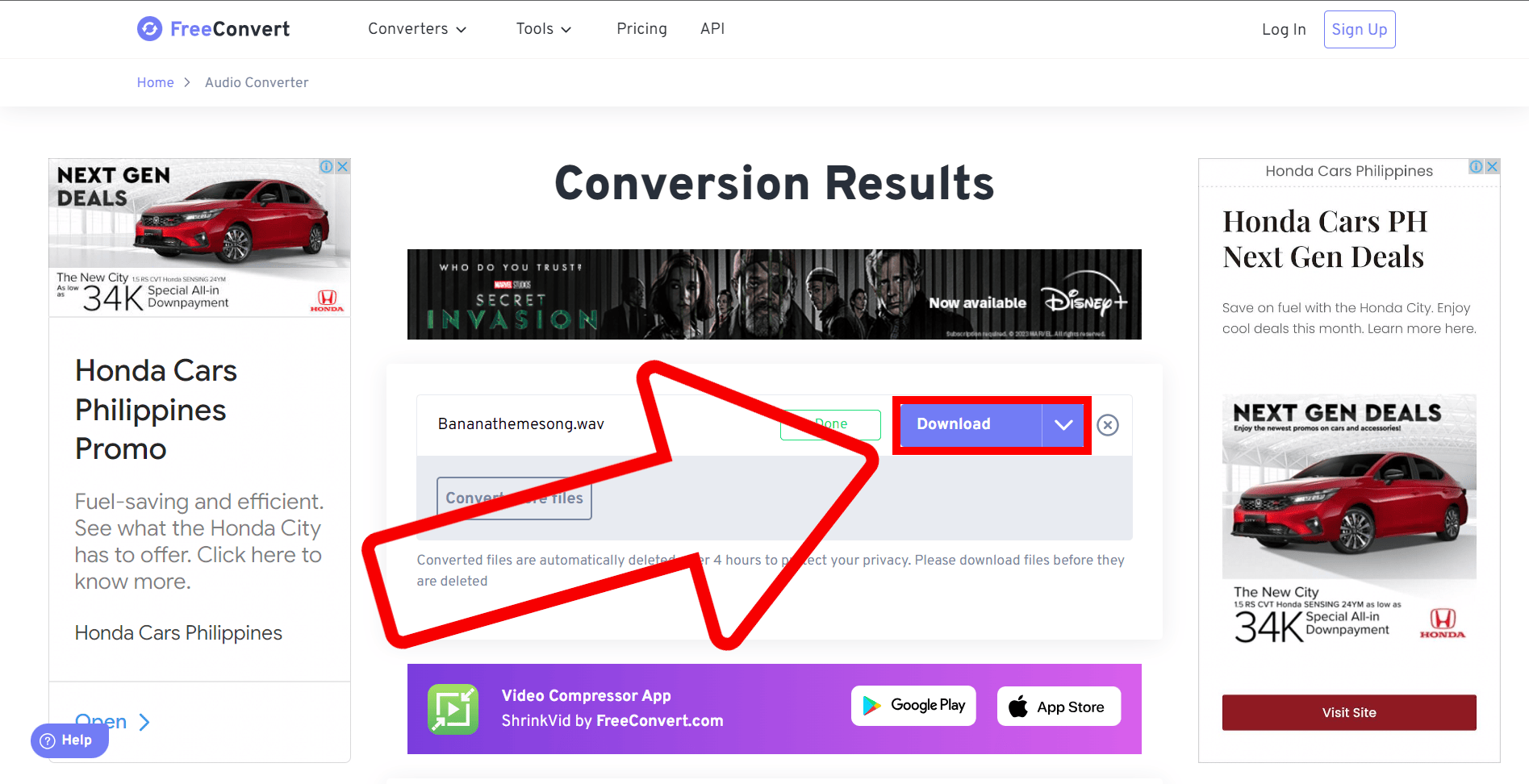
Для максимального уменьшения выбирайте MP3 96–128 кбит/с и mono. Для музыки — MP3 192–320 кбит/с. Для файла, который нужно проигрывать на разных устройствах, MP3 остаётся самым универсальным вариантом. Для архива без потерь используйте FLAC, когда сервис предлагает такой выходной формат.
Плюсы:
-
работает в браузере;
-
есть расширенные настройки;
-
подходит для Windows, macOS, Android и iOS;
-
не требует установки;
-
удобен для разовых задач.
Минусы:
-
нужна загрузка файла на сервер;
-
есть ограничения бесплатного режима;
-
скорость зависит от интернета;
-
не подходит для закрытых записей.
FreeConvert выбирают, когда нужно быстро уменьшить размер WAV и не хочется устанавливать программу.
Zamzar
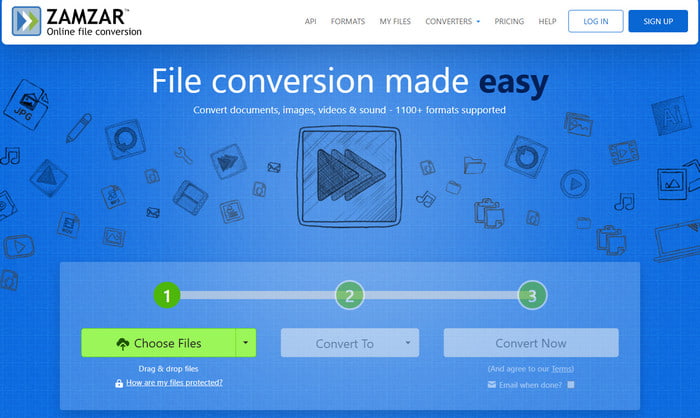
Zamzar — простой онлайн-конвертер для пользователей, которым нужен минимальный набор действий. Он подходит для перевода WAV в MP3, AAC, FLAC и другие форматы. Главное преимущество — простая схема: загрузить файл, выбрать формат, запустить конвертацию, скачать результат.
Порядок действий:
-
Откройте Zamzar.
-
Нажмите Choose Files.
-
Выберите WAV.
-
В списке форматов укажите MP3, AAC, M4A или FLAC.
-
Нажмите Convert Now.
-
Дождитесь завершения.
-
Скачайте обработанный файл.
Zamzar удобен для пользователей, которые не хотят разбираться в параметрах. Это плюс и минус одновременно. Для речи стандартного MP3 обычно достаточно, но для музыки и подкаста лучше пользоваться сервисом или программой, где вручную задаются битрейт и каналы.
Плюсы:
-
очень простой интерфейс;
-
не нужна установка;
-
поддерживает разные форматы;
-
подходит для быстрых конвертаций;
-
работает с компьютера и телефона.
Минусы:
-
меньше тонких настроек;
-
размер и скорость зависят от тарифа и интернета;
-
не подходит для конфиденциальных аудиозаписей;
-
результат нужно проверять прослушиванием.
Zamzar хорош для одного файла, который нужно быстро сделать меньше. Для качественной настройки лучше выбрать FreeConvert, Audacity или АудиоМАСТЕР.
Media.io
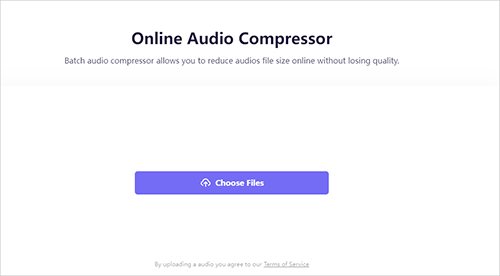
Media.io подходит для онлайн-сжатия WAV через браузер. Его удобно использовать для коротких записей, подкастных фрагментов, голосовых заметок и музыки, которую нужно быстро подготовить для отправки. В отзывах Media.io встречается как один из частых онлайн-инструментов для уменьшения размера WAV.
Порядок действий:
-
Откройте Media.io.
-
Выберите инструмент для сжатия аудио.
-
Нажмите Upload или Choose Files.
-
Загрузите WAV.
-
Выберите степень сжатия или выходной формат.
-
Проверьте параметры качества.
-
Нажмите Compress.
-
Скачайте файл.
Для речи используйте умеренное сжатие и моно. Для музыки не выбирайте самый агрессивный режим: он уменьшит размер, но ухудшит высокие частоты, атаку инструментов и пространственность. После скачивания сравните исходный WAV и итоговый файл на наушниках.
Плюсы:
-
работает без установки;
-
понятный сценарий загрузки и сжатия;
-
подходит для разных платформ;
-
удобен для коротких WAV;
-
быстро даёт готовый файл.
Минусы:
-
для больших файлов нужна стабильная сеть;
-
бесплатные ограничения зависят от текущих условий сервиса;
-
конфиденциальные записи лучше обрабатывать офлайн;
-
автоматические режимы не всегда дают лучший баланс размера и качества.
Media.io — хороший вариант для быстрой онлайн-подготовки аудио. Для точной настройки качества предпочтительнее сервисы с расширенными параметрами или настольный редактор.
Online Audio Converter
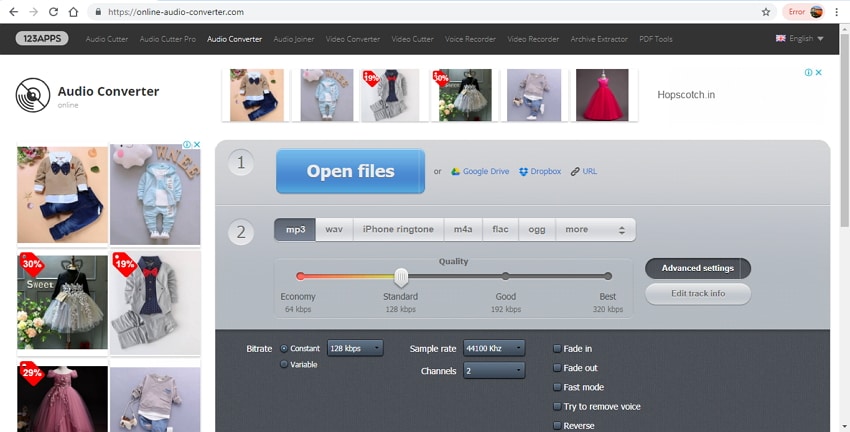
Online Audio Converter удобен тем, что сочетает простоту и настройки. В типичном сценарии вы загружаете WAV, выбираете MP3, M4A, FLAC или другой формат, задаёте качество ползунком и открываете дополнительные параметры. Такой сервис хорошо подходит для пользователей, которым нужно быстро подобрать размер без установки софта.
Порядок действий:
-
Откройте Online Audio Converter.
-
Нажмите Открыть файлы или Open files.
-
Загрузите WAV.
-
Выберите выходной формат.
-
Настройте качество ползунком.
-
Откройте Advanced settings.
-
Укажите битрейт, частоту и каналы.
-
Нажмите Convert.
-
Скачайте результат.
Для голосовой дорожки ставьте моно и 96–128 кбит/с. Для музыки выбирайте стерео и высокий битрейт. Для архива используйте FLAC. При переводе в MP3 не выбирайте слишком низкое качество для сложной музыки: тарелки, реверберация и стереосцена быстро теряют естественность.
Плюсы:
-
понятное управление;
-
есть выбор формата;
-
доступны расширенные настройки;
-
работает на компьютере и телефоне;
-
подходит для разовой обработки.
Минусы:
-
нужен интернет;
-
файлы загружаются на сервер;
-
результат зависит от выбранного битрейта;
-
для больших архивов удобнее программа.
Online Audio Converter стоит использовать, когда нужен быстрый контроль качества без установки редактора.
AnyMP4 Audio Compressor Online
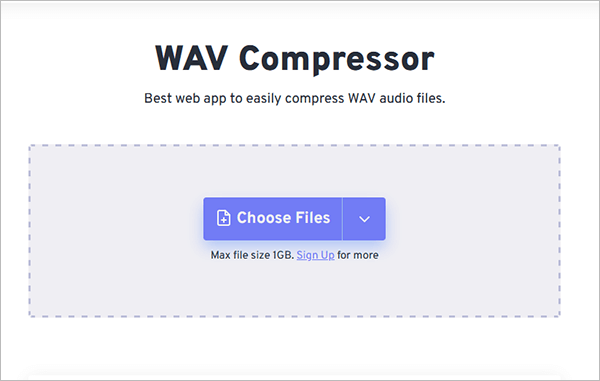
AnyMP4 Audio Compressor Online ориентирован именно на уменьшение размера аудиофайла. В интерфейсе обычно есть параметры размера, формата, каналов, частоты и битрейта. Такой подход удобен, когда важно не просто конвертировать WAV, а попасть в нужный лимит: например, до 10 МБ для отправки или загрузки.
Порядок действий:
-
Откройте AnyMP4 Audio Compressor Online.
-
Нажмите Upload File или Add File.
-
Выберите WAV.
-
Укажите желаемый размер или степень сжатия.
-
Выберите формат.
-
Настройте channel, sample rate и bitrate.
-
Нажмите Save или Compress.
-
Скачайте результат.
Для речи уменьшайте каналы до mono. Для музыки оставляйте stereo. При ограничении по размеру сначала уменьшайте битрейт, затем переводите в моно только те записи, где это допустимо. Частоту дискретизации для музыки лучше не опускать ниже 44,1 кГц.
Плюсы:
-
интерфейс заточен под сжатие;
-
можно ориентироваться на итоговый размер;
-
доступны базовые аудиопараметры;
-
не нужна установка;
-
подходит для быстрых задач.
Минусы:
-
онлайн-загрузка не подходит для приватных материалов;
-
качество зависит от выбранной степени сжатия;
-
крупные файлы обрабатываются дольше;
-
бесплатный режим ограничивает комфорт.
AnyMP4 удобен, когда нужно уменьшить WAV под конкретный лимит и сразу увидеть параметры итогового файла.
ArkThinker Audio Compressor Online
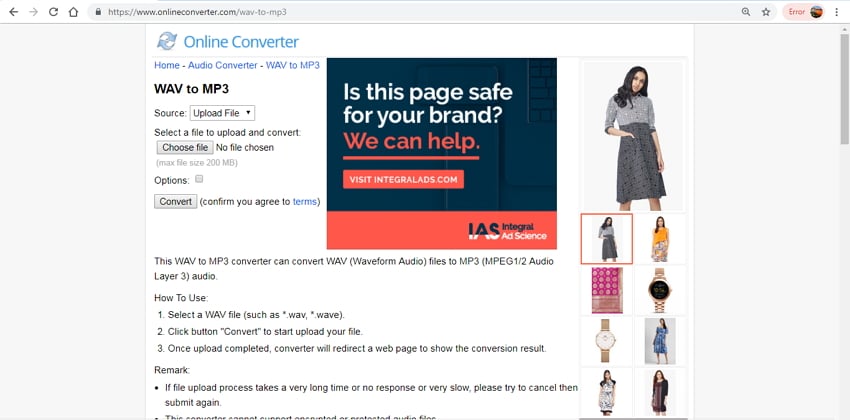
ArkThinker Audio Compressor Online работает по той же логике: загрузка WAV, выбор степени сжатия, настройка параметров и сохранение результата. Такой сервис подходит для пользователей, которым нужен понятный онлайн-компрессор без установки программы.
Порядок действий:
-
Откройте ArkThinker Audio Compressor Online.
-
Добавьте WAV-файл.
-
Дождитесь загрузки.
-
Укажите выходной формат.
-
Настройте размер или качество.
-
Проверьте битрейт и частоту.
-
Запустите сжатие.
-
Скачайте готовый файл.
Для диктофонной записи используйте MP3 96–128 кбит/с. Для длинной лекции можно снизить битрейт до 64–96 кбит/с, когда речь записана чисто. Для музыки выбирайте более высокий битрейт или другой способ без потерь.
Плюсы:
-
простой онлайн-сценарий;
-
подходит для одиночных файлов;
-
есть управление размером;
-
не требует установки;
-
работает на разных устройствах.
Минусы:
-
зависит от интернета;
-
не лучший вариант для больших архивов;
-
приватные записи безопаснее обрабатывать офлайн;
-
автоматическое сжатие требует проверки на слух.
ArkThinker подходит для разового уменьшения файла. Для постоянной работы удобнее настольная программа.
XConvert
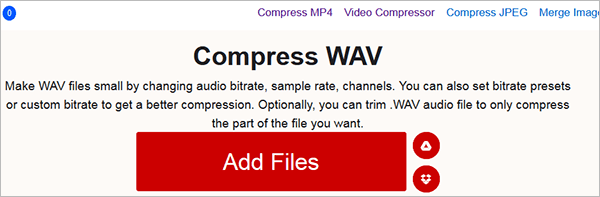
XConvert — онлайн-инструмент для уменьшения аудиофайлов. Его удобно использовать, когда нужен быстрый результат в браузере и не требуется ручная правка волны. В отзывах XConvert упоминается как один из вариантов для сжатия WAV наряду с FreeConvert, Media.io и YouCompress.
Порядок действий:
-
Откройте XConvert.
-
Выберите инструмент для audio compressor.
-
Нажмите Add Files.
-
Загрузите WAV.
-
Настройте параметры сжатия.
-
Выберите формат результата.
-
Нажмите Compress.
-
Скачайте обработанный файл.
XConvert полезен для простых задач: уменьшить запись, подготовить файл к отправке, сделать компактную копию. Для музыки выбирайте умеренные настройки, потому что агрессивное сжатие быстро ухудшает детализацию. Для речи можно использовать более сильное сжатие.
Плюсы:
-
работает в браузере;
-
подходит для быстрой обработки;
-
не требует установки;
-
можно использовать на разных платформах;
-
удобен для одного или нескольких файлов.
Минусы:
-
интерфейс не заменяет аудиоредактор;
-
нужно вручную проверять результат;
-
интернет обязателен;
-
закрытые материалы лучше не загружать.
XConvert — практичный запасной вариант, когда другие онлайн-сервисы недоступны или не дают нужных настроек.
YouCompress
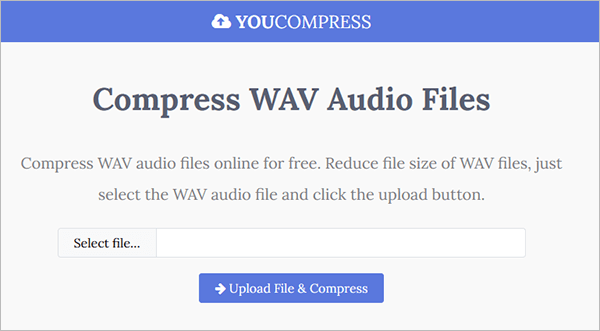
YouCompress подходит для пользователей, которым нужен максимально простой сценарий. Он не перегружает настройками: добавляете файл, запускаете обработку, скачиваете уменьшенную версию. Такой подход удобен для новичков, но не даёт точного контроля битрейта и формата.
Порядок действий:
-
Откройте YouCompress.
-
Нажмите Select file.
-
Выберите WAV.
-
Запустите загрузку.
-
Дождитесь окончания сжатия.
-
Скачайте результат.
-
Сравните размер и звучание с исходником.
YouCompress лучше использовать для несложных материалов: голосовых заметок, коротких аудио, тестовых файлов. Для музыки, подкаста и рабочих исходников лучше выбрать инструмент с ручными настройками.
Плюсы:
-
очень простой процесс;
-
не нужно выбирать сложные параметры;
-
работает онлайн;
-
подходит новичкам;
-
быстро уменьшает короткие файлы.
Минусы:
-
мало ручного контроля;
-
итоговое качество зависит от автоматической обработки;
-
не подходит для приватных записей;
-
не лучший выбор для музыки.
YouCompress — самый простой вариант для пользователей, которым нужно быстро уменьшить WAV и не настраивать кодеки.
Какой формат выбрать после сжатия WAV
| Формат | Тип сжатия | Размер | Качество | Совместимость | Лучшее применение |
|---|---|---|---|---|---|
| FLAC | без потерь | средний | исходные данные сохраняются | высокая | архив, музыка, коллекции |
| WavPack WV | без потерь или гибрид | средний | исходные данные сохраняются в lossless | средняя | архивы, техническое хранение |
| MP3 | с потерями | маленький | зависит от битрейта | очень высокая | отправка, публикация, прослушивание |
| AAC/M4A | с потерями | маленький | хорошее при умеренном битрейте | высокая | iPhone, iPad, современные устройства |
| OGG Vorbis | с потерями | маленький | хорошее | средняя | веб, игры, открытые проекты |
| WAV с меньшими параметрами | без кодекового сжатия | всё равно крупный | зависит от настроек | высокая | совместимость, монтаж |
Для обычной отправки выбирайте MP3. Для пользователей Apple — AAC или M4A. Для хранения музыки — FLAC. Для технического архива — FLAC или WavPack. Для дальнейшего монтажа — исходный WAV плюс отдельная сжатая копия.
Рекомендуемые настройки для разных задач
| Материал | Формат | Каналы | Битрейт | Частота |
|---|---|---|---|---|
| Голосовая заметка | MP3 | mono | 64–96 кбит/с | 44,1 кГц |
| Лекция | MP3 | mono | 64–128 кбит/с | 44,1 кГц |
| Интервью | MP3 | mono/stereo | 96–128 кбит/с | 44,1 или 48 кГц |
| Подкаст | MP3/AAC | stereo | 128–192 кбит/с | 44,1 или 48 кГц |
| Музыка для прослушивания | MP3/AAC | stereo | 192–320 кбит/с | 44,1 кГц |
| Музыкальный архив | FLAC | как в исходнике | без потерь | как в исходнике |
| Рабочий исходник монтажа | WAV/FLAC | как в исходнике | без потерь | 48 кГц для видео |
| Файл для почты | MP3 | mono/stereo | по лимиту | 44,1 кГц |
Сначала уменьшайте битрейт, затем переводите речь в моно. Частоту дискретизации снижайте только тогда, когда понимаете, что запись не требует высокой детализации. Для музыки грубое снижение частоты заметнее, чем умеренное уменьшение битрейта.
Как уменьшить WAV без потери качества
Без потери качества WAV уменьшается только через lossless-сжатие или удаление лишних фрагментов. Если вы вырезали тишину, дубли и пустые хвосты, оставшаяся часть звучит как исходник. Если вы сохранили WAV в FLAC или WavPack lossless, аудиоданные тоже остаются восстановимыми.
Рабочая схема:
-
Откройте WAV в АудиоМАСТЕРе или Audacity.
-
Удалите тишину в начале и конце.
-
Вырежьте дубли, паузы и ненужные фрагменты.
-
Не применяйте шумоподавление без необходимости.
-
Экспортируйте в FLAC или WavPack.
-
Проверьте файл.
-
Оставьте исходный WAV до полного контроля результата.
Такой способ не даст уменьшения в 10 раз, как MP3, но сохраняет качество. Для музыки, исходников монтажа, семплов и архивов это правильная стратегия.
Как максимально сильно уменьшить WAV
Для максимального уменьшения нужен формат с потерями. Самый универсальный вариант — MP3. Хороший современный вариант для телефона — AAC/M4A. Для речи размер можно уменьшить особенно сильно, потому что голос не требует стереопанорамы и широкого музыкального диапазона.
Рабочая схема для речи:
-
Откройте WAV.
-
Удалите тишину.
-
Переведите стерео в моно.
-
Экспортируйте в MP3.
-
Поставьте 64–96 кбит/с для лекции или 96–128 кбит/с для интервью.
-
Прослушайте тихие участки.
-
Проверьте размер файла.
Рабочая схема для музыки:
-
Откройте WAV.
-
Не переводите стерео в моно.
-
Не снижайте частоту ниже 44,1 кГц.
-
Экспортируйте в MP3 192–320 кбит/с или AAC 256 кбит/с.
-
Сравните исходник и результат на наушниках.
-
Оставьте WAV как мастер-копию.
Сильное сжатие всегда требует прослушивания. Размер файла не показывает качество полностью: два файла одинакового размера могут звучать по-разному из-за кодека, исходника и настроек.
Типичные ошибки при сжатии WAV
Первая ошибка — сохранять поверх исходника. Делайте копию, особенно перед переводом в MP3 или AAC. Потерянное качество не возвращается простым сохранением обратно в WAV.
Вторая ошибка — считать, что WAV всегда звучит лучше. WAV после плохой конвертации из MP3 остаётся большим, но не становится качественным. Формат контейнера не восстанавливает данные, которые кодек уже отбросил.
Третья ошибка — слишком сильно снижать частоту дискретизации. Для речи это допустимо в некоторых задачах, для музыки быстро появляется глухой и плоский звук.
Четвёртая ошибка — переводить любую запись в моно. Для лекции это нормально, для песни — разрушает панораму и баланс инструментов.
Пятая ошибка — загружать закрытые записи в онлайн-сервис. Деловые встречи, личные интервью, медицинские, юридические и рабочие материалы лучше обрабатывать офлайн.
Шестая ошибка — не проверять результат на слух. После сжатия обязательно прослушайте начало, середину, конец, тихие фразы, громкие пики и участки с музыкой.
Седьмая ошибка — ставить слишком высокий битрейт для плохого исходника. Если запись сделана шумным микрофоном или уже была сжата, высокий битрейт увеличит размер, но не сделает звук студийным.
Частые вопросы
Можно ли сжать WAV без потери качества?
Да. Используйте FLAC или WavPack lossless. Также можно уменьшить размер без потери качества оставшегося материала, если удалить тишину и лишние фрагменты. Перевод в MP3, AAC или OGG уже относится к сжатию с потерями.
Что лучше выбрать: MP3 или FLAC?
MP3 выбирайте для отправки, публикации, телефона и обычного прослушивания. FLAC выбирайте для архива, музыки, исходников и случаев, когда нужно сохранить аудиоданные без потерь.
Почему WAV такой большой?
WAV часто хранит несжатый PCM-звук. Размер растёт из-за длительности, высокой частоты дискретизации, 24-битной глубины и стерео. Чем больше этих параметров, тем тяжелее файл.
Как сжать WAV для отправки по почте?
Самый надёжный вариант — экспорт в MP3. Для речи ставьте 96–128 кбит/с и моно. Для музыки — 192 кбит/с и выше. После экспорта проверьте размер файла и уложитесь в лимит вложения.
Как сжать WAV на телефоне?
На Android используйте мобильный браузер с FreeConvert, Media.io или аудиоконвертер. На iPhone используйте Safari и приложение Файлы либо отдельное приложение-конвертер. Для приватных записей лучше перенести файл на компьютер и обработать офлайн.
Какой битрейт выбрать для голоса?
Для голосовой заметки подходит 64–96 кбит/с. Для интервью и подкаста лучше 96–128 кбит/с. Для записи с музыкой или атмосферой лучше 128–160 кбит/с.
Нужно ли снижать частоту дискретизации?
Для большинства задач оставляйте 44,1 кГц или 48 кГц. Снижайте частоту только для речи и только после прослушивания результата. Для музыки снижение частоты часто заметно ухудшает звук.
Что сильнее уменьшает размер: моно или битрейт?
Оба параметра важны. Перевод стерео в моно почти вдвое уменьшает объём аудиоданных при прочих равных, но подходит не для всех материалов. Битрейт напрямую задаёт размер при MP3/AAC: чем ниже битрейт, тем меньше файл и выше риск артефактов.
Можно ли после MP3 вернуть качество WAV?
Нет. Сохранить MP3 обратно в WAV можно, но это увеличит размер без восстановления потерянных данных. Для сохранения качества держите исходный WAV или lossless-копию в FLAC/WavPack.
Итог: лучший способ сжать WAV
Для Windows первым делом используйте АудиоМАСТЕР: он позволяет открыть WAV, быстро обрезать лишнее, настроить экспорт и сохранить компактный файл. Вторым вариантом берите ВидеоМАСТЕР, особенно когда аудио связано с видео. Для бесплатной ручной настройки подходит Audacity. Для быстрого MP3 без отдельного редактора достаточно VLC Media Player. Для архива без потерь выбирайте FLAC или WavPack. Для телефона и разовой задачи используйте онлайн-сервис, но не загружайте туда конфиденциальные записи.
Главное правило простое: исходный WAV храните отдельно, а сжатую копию подбирайте под задачу. Для речи нужен маленький и разборчивый MP3. Для музыки — высокий битрейт или FLAC. Для монтажа — исходник без потерь. Такой подход уменьшает размер файла и не создаёт проблем с качеством в будущем.

Чтобы оставить комментарий, авторизуйтесь или зарегистрируйтесь.