MKV часто используют для фильмов, сериалов, записей с несколькими звуковыми дорожками, встроенными субтитрами и главами. AVI нужен в другом сценарии: когда видео требуется запустить на старом телевизоре, DVD-плеере, автомобильной магнитоле, медиаприставке, старой версии Windows или программе, которая не понимает контейнер Matroska. Поэтому задача не сводится к простому переименованию файла. Нужно изменить контейнер и правильно подобрать кодек, битрейт, разрешение, частоту кадров и звук.
Полностью без потери качества конвертация проходит только при копировании потоков без перекодирования. Для MKV в AVI это работает редко: AVI хуже поддерживает современные видеокодеки, несколько дорожек, мягкие субтитры и сложные метаданные. На практике под MKV в AVI без потери качества обычно понимают конвертацию без заметного ухудшения картинки: сохраняется исходное разрешение, не занижается частота кадров, подбирается достаточный битрейт, а звук переводится в совместимый формат.
Что важно понять до конвертации
MKV и AVI — это контейнеры. Контейнер хранит видео, звук, субтитры и служебные данные, но не равен самому кодеку. Внутри MKV часто лежит H.264, H.265, VP9, AAC, AC3, DTS, несколько аудиодорожек и субтитры. Внутри AVI обычно используют MPEG-4 Part 2, Xvid, DivX и MP3. Старые устройства лучше понимают AVI с Xvid и MP3, чем AVI с H.264 и AAC.
При преобразовании MKV в AVI нужно заранее решить три вопроса:
| Параметр | Что выбрать для совместимости | Что выбрать для качества |
|---|---|---|
| Видеокодек | Xvid, DivX, MPEG-4 | MPEG-4 с высоким битрейтом |
| Аудиокодек | MP3 | MP3 192–320 кбит/с или AC3 при поддержке устройства |
| Разрешение | как у исходника или 720×576 для DVD-плеера | как у исходника |
| Частота кадров | как у исходника | как у исходника |
| Битрейт | 2500–5000 кбит/с для 720p, 6000–10000 кбит/с для 1080p | выше при сложной картинке |
| Субтитры | вшить в видео | оставить отдельно .srt, так как AVI плохо переносит мягкие субтитры |
Главная ошибка — выбирать минимальный размер файла вместо нормального битрейта. AVI с низким битрейтом быстро теряет детализацию: лица становятся размазанными, тёмные сцены покрываются блоками, мелкие элементы превращаются в шум. Для сохранения качества видео из MKV в AVI лучше оставить исходное разрешение и увеличить битрейт, чем пытаться сильно сжать файл.
Конвертеры видео MKV в AVI на Windows
ВидеоМАСТЕР
ВидеоМАСТЕР подходит для Windows, когда нужно конвертировать MKV в AVI без ручной работы с командной строкой. Программа удобна для старых телевизоров, DVD-плееров и обычной пакетной конвертации: файл добавляется через понятное окно, формат выбирается из списка, качество настраивается перед запуском.
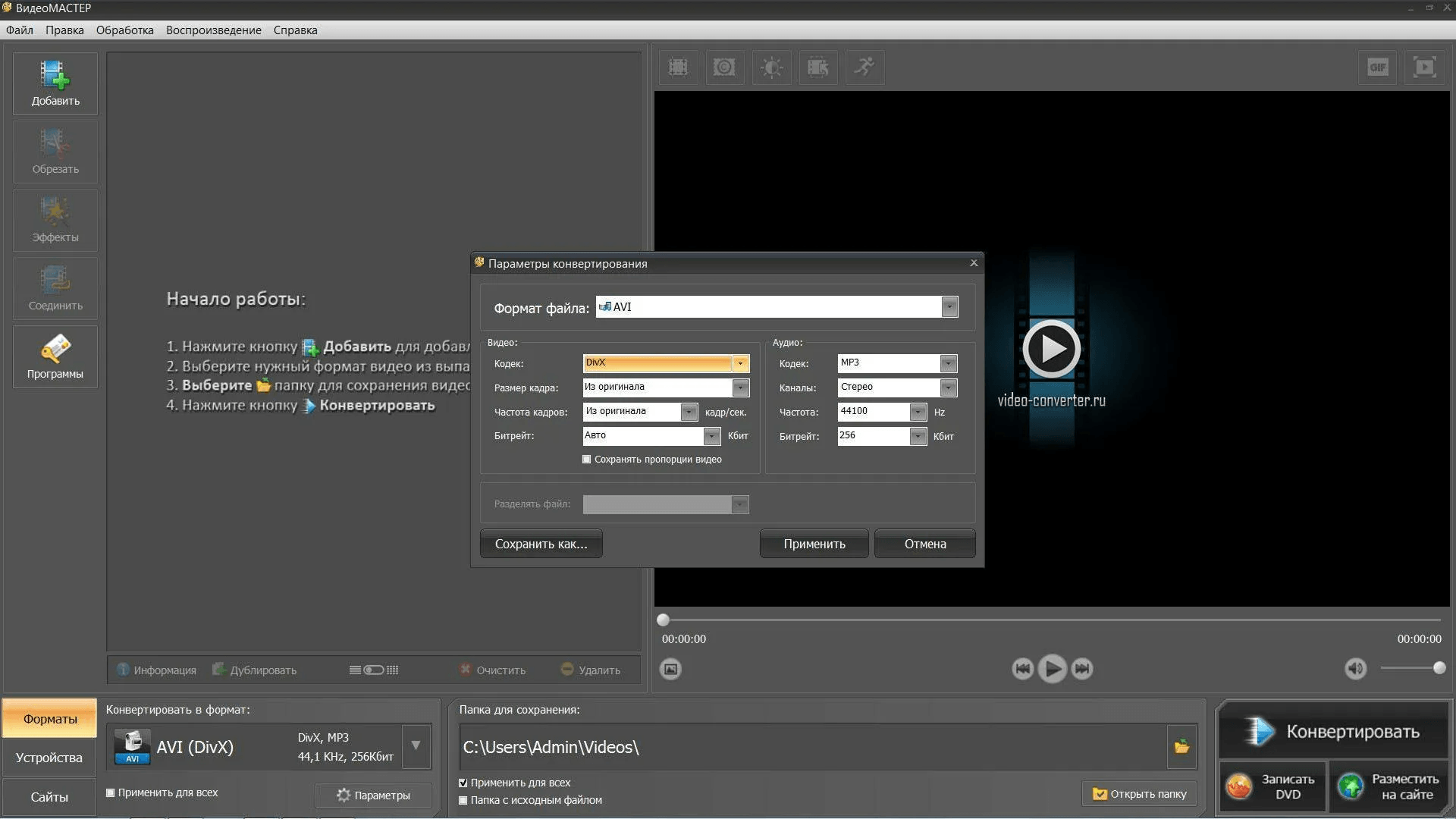
ВидеоМАСТЕР удобен тем, что отделяет выбор формата от тонких параметров. Пользователь сначала указывает AVI, затем настраивает качество. Для старой техники важнее не максимальный современный кодек, а совместимый профиль: AVI с MPEG-4/Xvid и MP3 открывается стабильнее, чем файл с экзотической аудиодорожкой.
Порядок работы:
-
Запустите ВидеоМАСТЕР.
-
Нажмите Добавить или Добавить видео.
-
Выберите исходный файл
.mkv. -
Откройте список форматов в нижней части окна.
-
Перейдите в раздел Видео.
-
Выберите AVI.
-
Откройте настройки профиля.
-
Укажите исходное разрешение или выберите нужный размер кадра.
-
Поставьте частоту кадров как в исходном файле.
-
Для аудио выберите MP3 с битрейтом 192–320 кбит/с.
-
Укажите папку сохранения.
-
Нажмите Конвертировать.
Для MKV с разрешением 1920×1080 лучше не выбирать автоматическое сильное сжатие. AVI уже сам по себе часто получается крупнее современного MKV, поэтому попытка уменьшить файл в 3–5 раз приводит к видимой потере качества. Для 1080p подойдёт битрейт от 6000 кбит/с, для динамичных сцен — выше. Для 720p обычно достаточно 2500–5000 кбит/с.
При конвертации фильма с субтитрами нужно проверить, в каком виде они хранятся в MKV. Встроенные мягкие субтитры AVI переносит плохо. Надёжный вариант — заранее экспортировать .srt отдельно или вшить субтитры в изображение. Вшитые субтитры становятся частью картинки, зато открываются на старой технике без дополнительных файлов.
Плюсы:
-
простой сценарий для Windows;
-
удобный выбор AVI из списка форматов;
-
подходит для пакетной обработки нескольких MKV;
-
есть настройки разрешения, качества и папки сохранения;
-
не требует командной строки;
-
хорошо подходит для подготовки видео под бытовые устройства.
Минусы:
-
для полного контроля над кодеками FFmpeg гибче;
-
при неверном профиле AVI получается слишком большим;
-
мягкие субтитры из MKV требуют отдельной проверки;
-
для старых устройств параметры приходится подбирать вручную.
ВидеоМАСТЕР стоит выбирать первым способом на Windows, когда задача — быстро перевести MKV в AVI и не разбираться в синтаксисе кодировщика. Для сохранения качества главное — не снижать разрешение без необходимости и не ставить слишком низкий битрейт.
Format Factory
Format Factory — универсальный мультимедийный конвертер для Windows. Его удобно использовать, когда на компьютере накопилась папка MKV-файлов и нужно получить серию AVI с одинаковыми параметрами. Программа работает через очередь заданий: пользователь добавляет файлы, выбирает формат, настраивает параметры и запускает обработку.
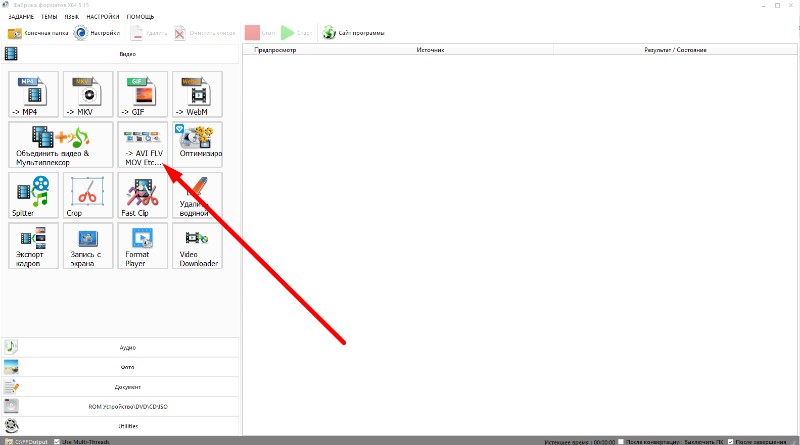
Для конвертации MKV в AVI в Format Factory важны три зоны интерфейса: список форматов, окно добавления файла и параметры вывода. В простом режиме достаточно выбрать AVI и начать обработку. Для сохранения качества лучше открыть настройки и вручную проверить разрешение, битрейт, FPS и аудио.
Порядок работы:
-
Откройте Format Factory.
-
В левом меню выберите раздел Видео.
-
Нажмите AVI.
-
В открывшемся окне нажмите Добавить файл.
-
Выберите MKV.
-
Нажмите Настройки вывода.
-
В параметре Размер видео оставьте исходное разрешение.
-
В параметре FPS оставьте исходную частоту кадров.
-
Установите видеокодек MPEG-4 или Xvid.
-
Для звука выберите MP3.
-
Нажмите ОК.
-
Вернитесь в главное окно и нажмите Старт.
Format Factory хорошо подходит для типовой конвертации, но к настройкам качества нужно относиться внимательно. Автоматический профиль иногда ориентируется на уменьшение размера, а не на сохранение деталей. Поэтому для MKV с хорошим исходным качеством лучше настроить битрейт вручную.
Для старых DVD-плееров рабочей комбинацией остаётся AVI + Xvid + MP3. Разрешение Full HD старые устройства не воспроизводят стабильно, поэтому для DVD-плеера часто выбирают 720×576 или 640×480. Для телевизора с USB и поддержкой AVI можно оставить 1280×720 или 1920×1080, но совместимость зависит от модели.
Плюсы:
-
удобная пакетная конвертация;
-
много форматов в одном интерфейсе;
-
отдельные настройки вывода;
-
подходит для папок с несколькими MKV;
-
работает на Windows без сложной настройки.
Минусы:
-
интерфейс перегружен разделами;
-
автоматические профили не всегда дают лучший баланс качества и размера;
-
часть старых сборок программы требует внимательной установки;
-
для субтитров и нескольких дорожек нужен дополнительный контроль.
Format Factory удобен для массового преобразования MKV в AVI. Это хороший вариант, когда нужно быстро обработать серию роликов с одинаковыми параметрами и получить предсказуемый выходной файл AVI.
Any Video Converter
Any Video Converter подходит для конвертации видеофайлов с выбором профиля и базовой подготовкой перед экспортом. Программа удобна для пользователей, которым нужен баланс между простым интерфейсом и настройками формата.
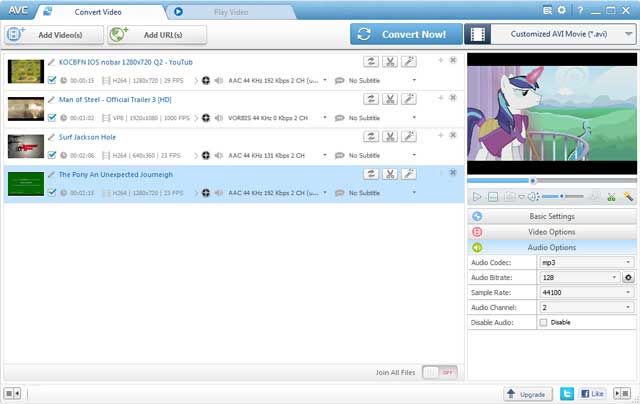
Сценарий работы похож на другие конвертеры: добавить MKV, выбрать AVI, проверить параметры и запустить обработку. Главный плюс такого подхода — меньше риска забыть папку сохранения или выбрать неправильный контейнер. Важно не ограничиваться кнопкой запуска, а открыть профиль и проверить параметры видео.
Порядок работы:
-
Запустите Any Video Converter.
-
Нажмите Add Video(s) или кнопку добавления файла.
-
Выберите MKV.
-
Откройте список выходных профилей.
-
Найдите видеоформаты и выберите AVI.
-
Проверьте раздел параметров справа.
-
Установите исходное разрешение.
-
Поставьте исходный FPS.
-
Выберите видеокодек MPEG-4/Xvid.
-
Для звука используйте MP3.
-
Укажите папку вывода.
-
Нажмите Convert Now.
Для сохранения качества не стоит уменьшать картинку до 480p, когда исходный файл 1080p и устройство нормально воспроизводит HD. Снижение разрешения оправдано только для старого плеера или при ограниченном объёме флешки. Битрейт лучше подбирать под содержание: мультфильм переносит сжатие легче, спортивная запись и динамичный фильм требуют больше данных.
Any Video Converter также удобен для предварительной обрезки лишнего фрагмента. Перед конвертацией можно убрать заставки, длинные титры, пустой участок в начале или конце. Это уменьшает итоговый размер без ухудшения основной части видео.
Плюсы:
-
понятное добавление видео;
-
удобный выбор профиля AVI;
-
есть базовые настройки качества;
-
подходит для роликов и фильмов;
-
можно подготовить файл перед экспортом.
Минусы:
-
для тонкого контроля FFmpeg точнее;
-
часть дополнительных функций зависит от версии;
-
при неправильном профиле возможен лишний пересчёт;
-
субтитры и несколько аудиодорожек требуют проверки после обработки.
Any Video Converter стоит использовать, когда нужен универсальный конвертер MKV в AVI без сложных настроек, но с возможностью вручную проверить основные параметры качества.
Freemake Video Converter
Freemake Video Converter удобен для простого сценария: открыть файл, выбрать формат в нижней панели, указать параметры и запустить конвертацию. Такой интерфейс хорошо подходит пользователям, которые редко работают с видеокодеками и хотят быстро изменить формат MKV на AVI.
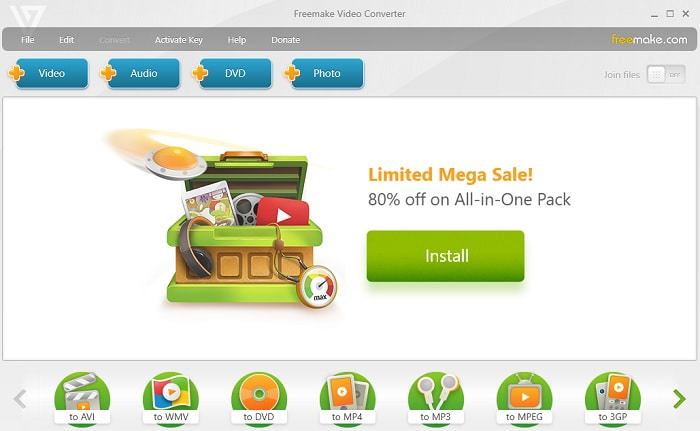
Для MKV в AVI важно не пропустить окно параметров. В нём задаётся качество, размер кадра и выходная папка. Формально конвертация запускается быстро, но итог зависит от профиля. Для старого телевизора лучше выбрать совместимый AVI, для просмотра на компьютере можно оставить более высокий битрейт.
Порядок работы:
-
Откройте Freemake Video Converter.
-
Нажмите +Video.
-
Выберите MKV.
-
В нижней панели форматов нажмите to AVI.
-
В окне параметров выберите профиль качества.
-
Укажите размер кадра.
-
Проверьте папку сохранения.
-
Нажмите Convert.
Для сохранения качества лучше выбирать профиль с исходным размером кадра. При конвертации длинного фильма итоговый AVI может получиться больше исходного MKV. Это нормально для перехода из современного контейнера с эффективным кодеком в более старую схему совместимости.
Freemake полезен для случаев, где не требуется сложная пакетная схема. Например, нужно подготовить один фильм для старого медиаплеера или перевести семейное видео в AVI для программы, которая не открывает MKV.
Плюсы:
-
простой интерфейс;
-
формат AVI выбирается быстро;
-
удобно работать с одиночными файлами;
-
подходит новичкам;
-
есть базовые параметры вывода.
Минусы:
-
для точного управления кодеками есть более гибкие инструменты;
-
итоговый размер AVI часто увеличивается;
-
часть функций зависит от редакции программы;
-
нужна внимательная проверка профиля перед запуском.
Freemake Video Converter подходит для быстрой конвертации без сложных терминов. При работе с качественным MKV нужно выбирать профиль с нормальным битрейтом и не снижать разрешение автоматически.
VLC Media Player
VLC известен как медиаплеер, но в нём есть функция конвертации. Это удобный способ, когда программа уже установлена, а ставить отдельный конвертер не хочется. VLC подходит для разовой задачи, но требует внимательной настройки профиля.
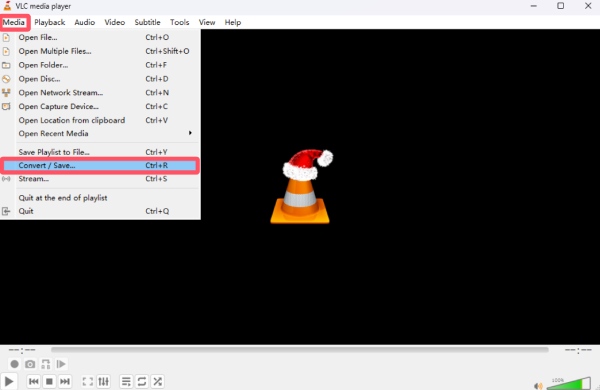
В VLC конвертация находится не в меню экспорта, а в разделе работы с медиафайлами. Для AVI часто нужно создать или изменить профиль: выбрать контейнер AVI, видеокодек и аудиокодек. В русской локализации пункты называются похоже: Медиа, Конвертировать/сохранить, Профиль, Обзор, Начать.
Порядок работы в Windows:
-
Откройте VLC.
-
Перейдите в меню Медиа.
-
Выберите Конвертировать/сохранить.
-
На вкладке Файл нажмите Добавить.
-
Выберите MKV.
-
Нажмите Конвертировать/сохранить.
-
В поле Профиль выберите подходящий профиль или откройте редактирование профиля.
-
В разделе инкапсуляции выберите AVI.
-
Для видео выберите MPEG-4 или совместимый профиль.
-
Для аудио выберите MP3.
-
Нажмите Обзор и задайте имя файла с расширением
.avi. -
Нажмите Начать.
Для VLC важно вручную указать расширение .avi в имени итогового файла. Когда имя сохраняется без расширения или с неверным расширением, пользователь получает файл, который сложнее открыть на устройстве, хотя внутри данные уже перекодированы.
VLC хорошо подходит для небольших файлов и одноразовой конвертации. Для массовой обработки десятков роликов лучше выбрать ВидеоМАСТЕР, Format Factory или FFmpeg. Преимущество VLC — надёжность как плеера: после конвертации готовый AVI удобно сразу открыть и проверить звук, перемотку, синхронизацию и картинку.
Плюсы:
-
VLC часто уже установлен на компьютере;
-
не нужен отдельный конвертер;
-
есть ручное создание профиля;
-
удобно сразу проверить готовый AVI;
-
работает на Windows, macOS и Linux.
Минусы:
-
конвертация спрятана глубже, чем в специализированных программах;
-
профиль AVI нужно настраивать аккуратно;
-
пакетная обработка неудобна;
-
часть параметров неочевидна для новичков.
VLC стоит использовать для разовой конвертации MKV в AVI. Это не самый быстрый и не самый удобный вариант для серии файлов, зато он выручает без установки отдельной программы.
FFmpeg
FFmpeg — самый гибкий способ для Windows, macOS и Linux. Он работает через командную строку и даёт точный контроль над контейнером, кодеками, битрейтом, частотой кадров, аудио и субтитрами. Документация описывает FFmpeg как универсальный медиаконвертер, который читает входные файлы, фильтрует и перекодирует их в разные выходные форматы.

Базовая команда для AVI с MPEG-4 и MP3:
ffmpeg -i input.mkv -c:v mpeg4 -q:v 3 -c:a libmp3lame -b:a 192k output.avi
Команда с фиксированным видеобитрейтом:
ffmpeg -i input.mkv -c:v mpeg4 -b:v 6000k -c:a libmp3lame -b:a 256k -r 25 output.avi
Команда для старого устройства с Xvid-совместимым MPEG-4:
ffmpeg -i input.mkv -c:v mpeg4 -vtag xvid -b:v 4000k -c:a libmp3lame -b:a 192k output.avi
Команда с сохранением исходного разрешения и без принудительного изменения FPS:
ffmpeg -i input.mkv -c:v mpeg4 -q:v 2 -c:a libmp3lame -b:a 256k output.avi
Параметр -q:v управляет качеством для MPEG-4: чем меньше значение, тем выше качество и больше размер. Для аккуратной конвертации обычно используют 2–4. Для сильного сжатия можно ставить больше, но картинка быстрее теряет детализацию. Параметр -b:v задаёт видеобитрейт напрямую. Он удобен, когда нужно получить предсказуемый размер файла.
Для субтитров есть два пути. Первый — сохранить .srt рядом с AVI. Второй — вшить субтитры в картинку:
ffmpeg -i input.mkv -vf subtitles=input.mkv -c:v mpeg4 -b:v 6000k -c:a libmp3lame -b:a 192k output.avi
Вшивание субтитров увеличивает время обработки, зато старый телевизор показывает текст без отдельной поддержки дорожек. При нескольких звуковых дорожках нужно явно выбрать нужную:
ffmpeg -i input.mkv -map 0:v:0 -map 0:a:1 -c:v mpeg4 -b:v 6000k -c:a libmp3lame -b:a 192k output.avi
Эта команда берёт первое видео и вторую аудиодорожку. Индексация начинается с нуля, поэтому 0:a:1 означает вторую дорожку.
Плюсы:
-
максимальный контроль над параметрами;
-
работает с большими файлами;
-
подходит для пакетной обработки;
-
можно выбрать дорожки, субтитры, битрейт и кодеки;
-
одинаково полезен на Windows, macOS и Linux;
-
хорошо подходит для автоматизации.
Минусы:
-
нужна командная строка;
-
неверная команда даёт неподходящий файл;
-
новичку сложнее подобрать параметры;
-
для старых устройств приходится тестировать профиль.
FFmpeg — лучший способ для технической работы с MKV в AVI. Он особенно полезен, когда нужно обработать много файлов, сохранить качество, выбрать конкретную аудиодорожку или получить AVI под строгое устройство.
Программы для конвертации MKV в AVI на macOS
Movavi Video Converter
Movavi Video Converter подходит для macOS, когда нужен визуальный интерфейс, выбор формата из каталога и понятная настройка результата. На Mac это один из самых удобных вариантов для пользователей, которые не хотят работать через терминал.
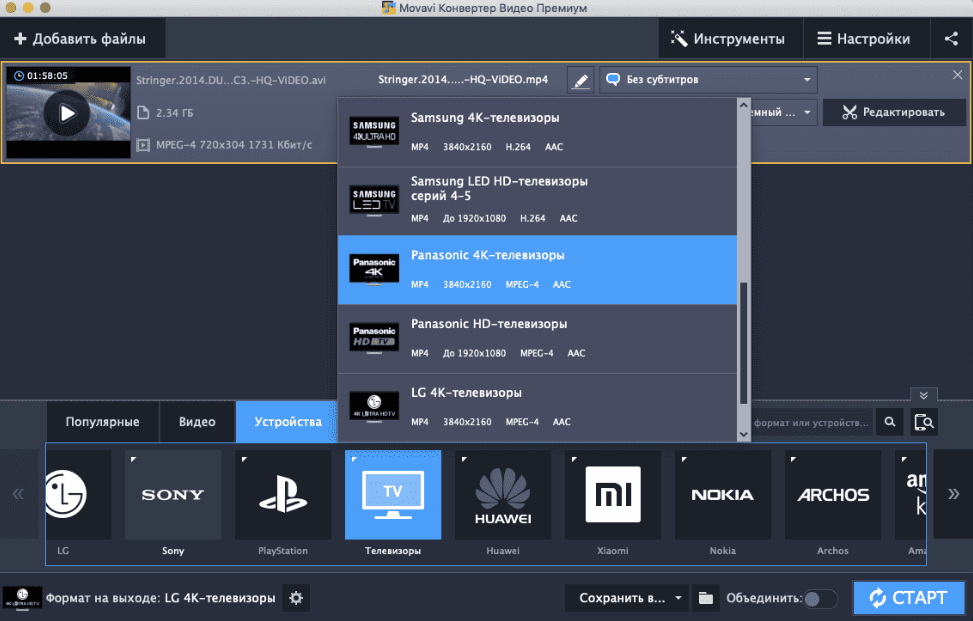
Рабочий сценарий на macOS строится вокруг трёх действий: добавить MKV, выбрать AVI и настроить качество. Для сохранения детализации в фильме или длинном ролике лучше оставить исходное разрешение и не ставить минимальный размер файла.
Порядок работы:
-
Откройте Movavi Video Converter.
-
Нажмите Add Media.
-
Выберите Add Video.
-
Укажите MKV.
-
Откройте вкладку Video.
-
Найдите формат AVI.
-
Выберите профиль с нужным разрешением.
-
Откройте настройки профиля.
-
Проверьте видеокодек, битрейт и FPS.
-
Для аудио выберите MP3 или другой совместимый вариант.
-
Укажите папку сохранения.
-
Нажмите Convert.
На macOS часто конвертируют MKV в AVI для обмена с пользователями Windows или старой техникой. При этом AVI не подходит для хранения нескольких звуковых дорожек и сложных субтитров так же удобно, как MKV. Поэтому перед экспортом нужно выбрать основную аудиодорожку и решить, что делать с субтитрами.
Для семейных видео, записей с камеры и коротких роликов достаточно профиля AVI с исходным разрешением. Для фильма 1080p лучше контролировать битрейт вручную. При слишком низком значении в тёмных сценах появляются квадраты и грязные градиенты.
Плюсы:
-
удобный интерфейс для macOS;
-
понятный выбор формата AVI;
-
есть профили качества;
-
подходит для одиночной и пакетной обработки;
-
не требует терминала.
Минусы:
-
для точной автоматизации FFmpeg гибче;
-
AVI с высоким качеством получается крупным;
-
субтитры и несколько дорожек требуют проверки;
-
для старых устройств нужен отдельный подбор параметров.
Movavi Video Converter стоит выбирать на Mac для визуальной работы с MKV в AVI. Это удобный вариант для пользователей, которым важны понятные кнопки, профиль экспорта и быстрый контроль результата.
Wondershare UniConverter
Wondershare UniConverter — универсальный конвертер для macOS и Windows. Он удобен для пакетной обработки, работы с профилями устройств и ручной настройки выходных параметров. Для MKV в AVI он подходит, когда нужно обработать несколько больших файлов и сохранить управляемое качество.
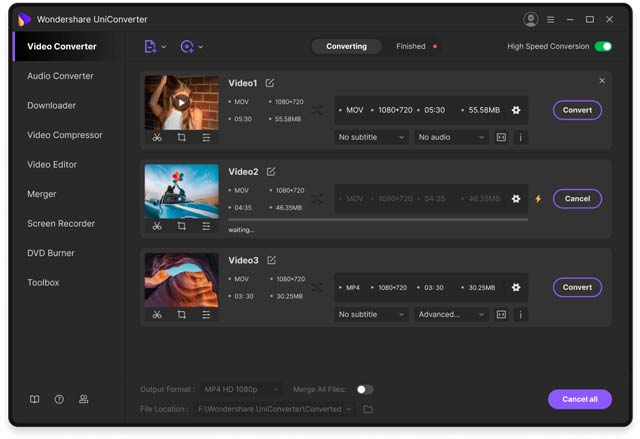
Порядок работы:
-
Запустите Wondershare UniConverter.
-
Откройте раздел Converter.
-
Нажмите Add Files.
-
Добавьте MKV.
-
Откройте меню Output Format.
-
Перейдите в раздел Video.
-
Выберите AVI.
-
Укажите разрешение.
-
Откройте настройки профиля.
-
Проверьте кодек, битрейт, FPS и аудио.
-
Укажите папку вывода.
-
Нажмите Start All или Convert.
Для фильмов с высоким качеством лучше выбирать профиль не ниже исходного разрешения. Уменьшать 1080p до 720p стоит только для устройства, которое не справляется с Full HD. Для роликов с быстрым движением нужно повышать битрейт: спорт, игры, концерты и сцены с водой сжимаются хуже, чем статичные записи.
UniConverter хорошо подходит для пакетной работы. Например, можно загрузить папку с MKV, выставить один профиль AVI и отправить все файлы в очередь. После завершения нужно проверить не только первый ролик, но и один файл из середины списка: иногда исходники отличаются кодеком, количеством дорожек или частотой кадров.
Плюсы:
-
удобная пакетная обработка;
-
понятный выбор формата;
-
есть настройки качества;
-
подходит для больших файлов;
-
работает на macOS и Windows.
Минусы:
-
часть возможностей зависит от версии;
-
итоговые AVI занимают много места при хорошем качестве;
-
старые устройства требуют отдельного тестового файла;
-
для нестандартных дорожек нужен контроль результата.
Wondershare UniConverter подходит для системной работы с видеоархивом. Это хороший вариант, когда нужно преобразовать MKV в AVI не один раз, а регулярно.
HandBrake
HandBrake полезен как бесплатный перекодировщик для подготовки видео, но с AVI у него есть важное ограничение: современные версии ориентированы на MP4, MKV и WebM, а не на классический AVI. Свежие версии HandBrake могут не подходить для преобразования MKV в AVI. Поэтому для актуальной работы на macOS HandBrake лучше рассматривать как подготовительный инструмент, а финальный AVI делать в другом конвертере или через FFmpeg.
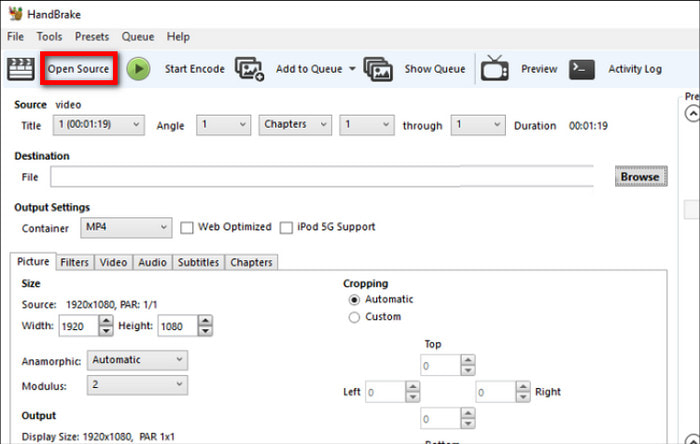
Практичный сценарий с HandBrake:
-
Откройте HandBrake.
-
Нажмите Open Source.
-
Выберите MKV.
-
Проверьте разрешение, FPS и дорожки.
-
При необходимости подготовьте промежуточный файл MP4 или MKV с правильной дорожкой.
-
После подготовки переведите результат в AVI через FFmpeg, Movavi или Wondershare UniConverter.
Такой путь нужен при сложном исходнике: несколько аудиодорожек, нестандартные субтитры, неправильные главы, переменная частота кадров. HandBrake помогает привести файл в более понятное состояние, выбрать нужную дорожку и убрать лишнее. Затем AVI создаётся инструментом, который нормально поддерживает этот контейнер.
Для простого перевода MKV в AVI HandBrake не является лучшим первым выбором. Для актуальной macOS удобнее использовать Movavi, Wondershare UniConverter или FFmpeg. Но при подготовке сложных видео HandBrake остаётся полезным.
Плюсы:
-
бесплатный инструмент;
-
удобен для подготовки сложных исходников;
-
хорошо работает с выбором дорожек;
-
помогает нормализовать видео перед финальным экспортом;
-
подходит для macOS, Windows и Linux.
Минусы:
-
современные версии не ориентированы на AVI;
-
для финального AVI нужен другой инструмент;
-
старые инструкции по AVI не подходят для новых сборок;
-
новичкам проще выбрать прямой конвертер.
HandBrake стоит использовать не как основной AVI-конвертер, а как подготовительный этап. Для прямого результата MKV в AVI на macOS лучше выбрать конвертер с явным профилем AVI или FFmpeg.
Приложения для конвертации MKV в AVI на Android
Video Converter, Compressor
Video Converter, Compressor на Android подходит для конвертации прямо на телефоне. Приложение поддерживает MP4, MKV, AVI, 3GP, MOV, MTS, MPEG, MPG, WMV, M4V, VOB, FLV и другие форматы, а также даёт настройки разрешения, FPS, битрейта, дорожек, субтитров и кодеков.
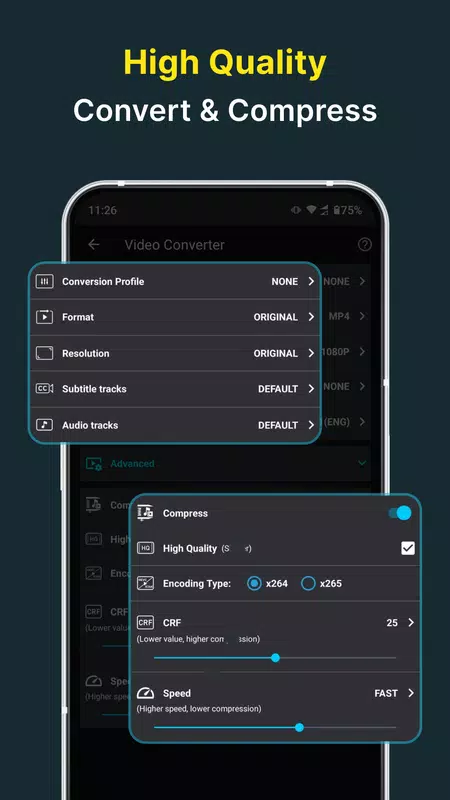
Порядок работы:
-
Откройте Video Converter, Compressor.
-
Выберите раздел конвертации видео.
-
Разрешите доступ к файлам.
-
Найдите MKV в памяти телефона.
-
Откройте настройки формата.
-
В поле Format выберите AVI.
-
В поле Resolution оставьте исходное разрешение или выберите нужный размер.
-
Откройте Advanced.
-
Проверьте Frame Rate.
-
Настройте битрейт.
-
Выберите аудиодорожку.
-
Запустите конвертацию.
-
Откройте готовый файл в папке вывода и проверьте воспроизведение.
На Android конвертация MKV в AVI сильнее нагружает устройство, чем просмотр видео. Большой фильм 1080p быстро расходует заряд, греет процессор и занимает много места во временных файлах. Поэтому перед запуском нужно освободить память, подключить зарядку и не сворачивать приложение во время обработки длинного видео.
Для коротких роликов Android-приложение удобно. Для фильма на 5–10 ГБ лучше использовать компьютер: обработка идёт быстрее, риск сбоя ниже, а настройки кодеков понятнее. Телефон стоит использовать для небольших файлов, которые нужно быстро отправить или открыть на другом устройстве.
Плюсы:
-
работает прямо на телефоне;
-
поддерживает MKV и AVI;
-
есть настройки разрешения, FPS и битрейта;
-
можно выбрать аудиодорожки и субтитры;
-
подходит для коротких роликов.
Минусы:
-
большие MKV долго обрабатываются;
-
нужен запас свободной памяти;
-
телефон нагревается при длительной конвертации;
-
AVI с высоким качеством занимает много места;
-
результат нужно проверять особенно внимательно.
Video Converter, Compressor — рабочий вариант для Android, когда файл небольшой и компьютер недоступен. Для большого фильма лучше перенести MKV на Windows или macOS и использовать настольный конвертер.
Приложения для преобразования MKV в AVI на iOS
The Video Converter
The Video Converter для iPhone и iPad подходит для быстрой конвертации через мобильный интерфейс. В описании приложения указаны выходные форматы MP4, MP3, WEBM, GIF, MOV, WMV, 3G2, AAC, AVI, FLAC, FLV, M4A, MKV, WAV и MPG, а среди входных форматов есть MKV. Также указано, что часть конвертаций выполняется через сервер, а для многих популярных типов добавлены локальные преобразования.
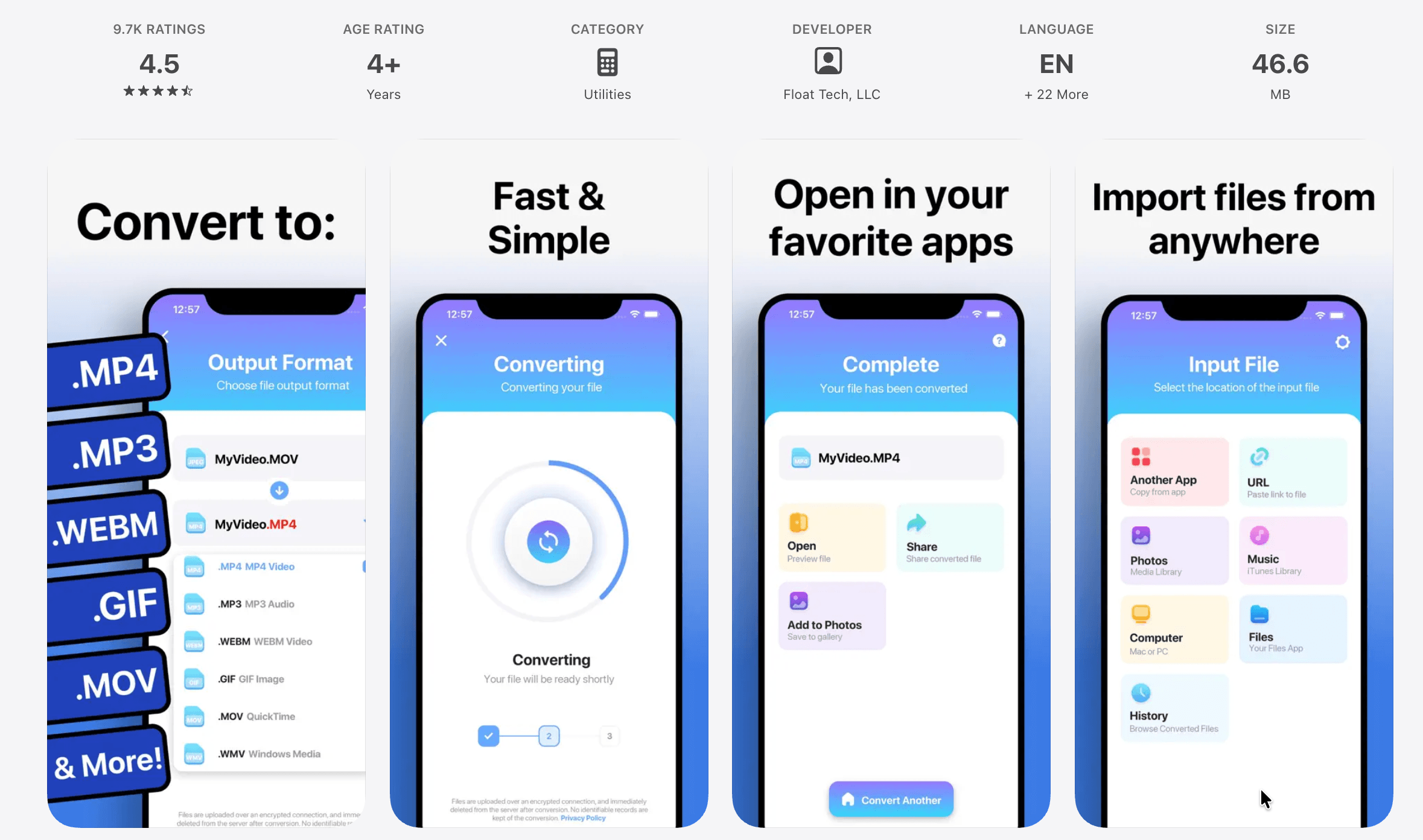
Порядок работы:
-
Откройте The Video Converter.
-
Выберите исходный файл из приложения Файлы или медиатеки.
-
Укажите выходной формат AVI.
-
Запустите конвертацию.
-
Дождитесь завершения обработки.
-
Сохраните AVI в Файлы.
-
Откройте готовый файл в плеере для проверки.
На iOS нужно учитывать ограничения файловой системы и фоновой работы. Длинная обработка требует стабильного соединения, свободного места и открытого приложения. При серверной обработке видео передаётся на удалённую сторону, поэтому для личных записей, рабочих материалов и приватных видео лучше использовать локальную обработку на компьютере.
Для небольших роликов с камеры iPhone способ удобен. Для фильма в MKV с несколькими дорожками и субтитрами iOS-приложение менее удобно, чем настольный конвертер. После обработки нужно проверить звук, ориентацию кадра, длительность и возможность открыть файл на устройстве, ради которого создавался AVI.
Плюсы:
-
работает на iPhone и iPad;
-
поддерживает AVI как выходной формат;
-
подходит для коротких роликов;
-
готовый файл сохраняется в приложении Файлы;
-
интерфейс проще, чем командная строка.
Минусы:
-
крупные MKV неудобно обрабатывать на телефоне;
-
часть сценариев связана с серверной обработкой;
-
нужен стабильный интернет для серверной конвертации;
-
сложные дорожки и субтитры требуют проверки;
-
для приватных файлов лучше использовать компьютер.
The Video Converter подходит для быстрого мобильного сценария. Для полноценного перевода MKV в AVI без заметной потери качества надёжнее использовать Windows или macOS.
Как конвертировать MKV в AVI онлайн
CloudConvert
CloudConvert подходит для разовой конвертации в браузере. Сервис работает с большим числом форматов прямо через веб-интерфейс: пользователь загружает файл, выбирает выходной формат и скачивает результат. CloudConvert указывает поддержку более 200 форматов для документов, изображений, аудио, видео, архивов и других типов файлов.
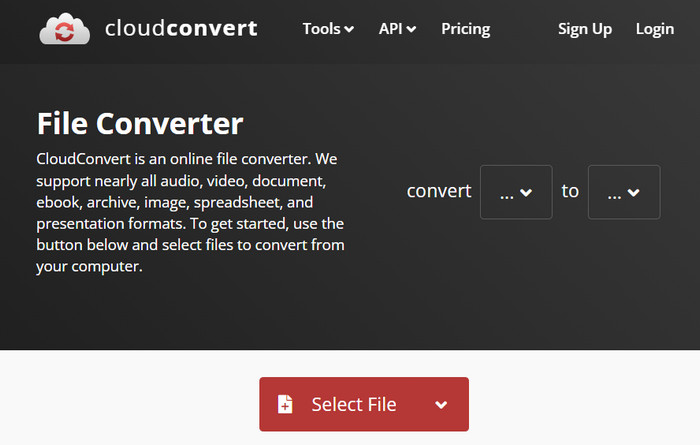
Порядок работы:
-
Откройте CloudConvert.
-
Нажмите Select File.
-
Выберите MKV.
-
В выходном формате выберите AVI.
-
Откройте параметры конвертации.
-
Проверьте video codec.
-
Укажите разрешение.
-
Проверьте audio codec.
-
Настройте битрейт.
-
Нажмите Convert.
-
После обработки скачайте AVI.
CloudConvert удобен, когда не хочется устанавливать программу. Но онлайн-конвертация зависит от скорости интернета и размера исходного файла. MKV на несколько гигабайт загружается долго, затем обрабатывается на сервере и скачивается обратно. Для приватных материалов, рабочих записей и файлов с личными данными лучше использовать локальную программу.
Для сохранения качества в CloudConvert нужно открыть настройки, а не запускать обработку сразу. Важны разрешение, кодек и битрейт. При выборе автоматического профиля итоговый файл может оказаться меньше, но с потерей деталей.
Плюсы:
-
работает в браузере;
-
не требует установки;
-
подходит для разовой задачи;
-
есть настройки формата;
-
можно использовать на Windows, macOS, Linux, Android и iOS.
Минусы:
-
большие MKV долго загружаются;
-
результат зависит от интернет-соединения;
-
приватные видео лучше не отправлять на сервер;
-
бесплатные лимиты ограничивают удобство;
-
для серии файлов настольная программа быстрее.
CloudConvert удобен для коротких роликов и разовых задач. Для больших фильмов и стабильного сохранения качества лучше использовать локальный конвертер.
Online-Convert
Online-Convert — браузерный сервис с большим количеством настроек. Он подходит для пользователей, которым нужно не просто нажать кнопку, а указать параметры видео: размер кадра, битрейт, частоту кадров, аудио и дополнительные опции.
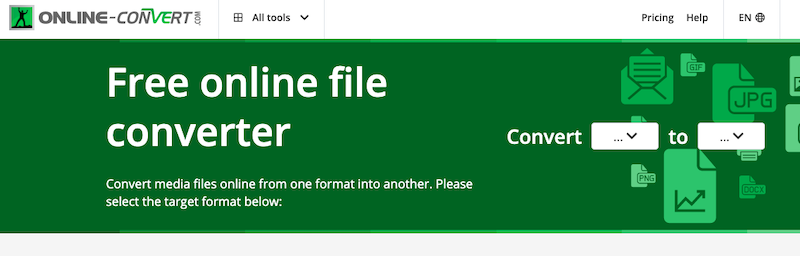
Порядок работы:
-
Откройте страницу конвертации в AVI.
-
Нажмите Choose File.
-
Загрузите MKV.
-
Проверьте блок дополнительных настроек.
-
Укажите размер кадра.
-
Настройте битрейт.
-
Выберите FPS.
-
Проверьте аудиопараметры.
-
Запустите конвертацию.
-
Скачайте готовый AVI.
Online-Convert полезен, когда нужно быстро получить AVI без установки программы. При этом качество зависит от выбранных параметров. Для 1080p не стоит ставить маленький битрейт. Для старого устройства лучше заранее знать, какие кодеки оно поддерживает.
Сервисный сценарий особенно удобен на чужом компьютере: например, нужно преобразовать MKV в AVI в офисе, учебном классе или на ноутбуке без прав администратора. Для большого архива видео онлайн-способ нерационален, потому что загрузка и скачивание займут много времени.
Плюсы:
-
работает без установки;
-
есть дополнительные настройки;
-
подходит для разовой конвертации;
-
доступен из браузера;
-
удобен на компьютере без прав администратора.
Минусы:
-
зависит от скорости интернета;
-
не подходит для приватных видео;
-
крупные файлы обрабатываются долго;
-
лимиты сервиса ограничивают удобство;
-
результат нужно проверять после скачивания.
Online-Convert стоит использовать для коротких файлов и ситуаций, где нужен браузерный способ с дополнительными параметрами.
Zamzar
Zamzar — один из самых простых онлайн-способов. Он подходит, когда нужно быстро перевести MKV в AVI без настройки кодеков. Пользователь загружает файл, выбирает формат, запускает обработку и скачивает результат.
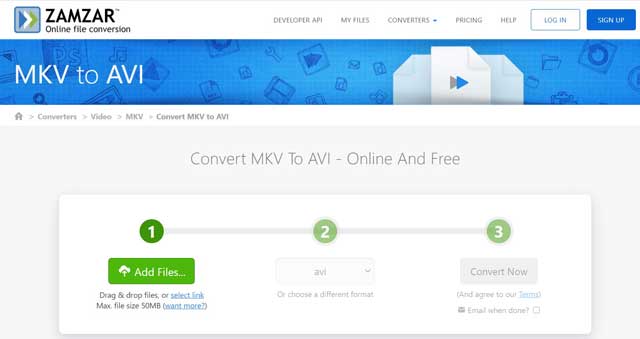
Порядок работы:
-
Откройте Zamzar.
-
Нажмите Choose Files.
-
Добавьте MKV.
-
В списке форматов выберите AVI.
-
Нажмите Convert Now.
-
Дождитесь окончания обработки.
-
Скачайте AVI.
Zamzar удобен для небольших файлов. Его сильная сторона — минимум действий. Но для сохранения качества это не самый гибкий вариант: ручной контроль битрейта, кодека и дорожек ограничен по сравнению с настольными программами и техническими онлайн-конвертерами.
Zamzar подходит для ситуаций, где итоговый файл нужен быстро, а исходник небольшой. Для фильма, записи вебинара или видео с несколькими дорожками лучше выбрать программу на компьютере.
Плюсы:
-
очень простой интерфейс;
-
не требует установки;
-
подходит для маленьких файлов;
-
понятный выбор AVI;
-
работает в браузере.
Минусы:
-
мало ручных настроек качества;
-
крупные MKV неудобно загружать;
-
приватные файлы лучше обрабатывать локально;
-
не лучший выбор для субтитров и нескольких дорожек;
-
итоговый результат требует проверки.
Zamzar — вариант для быстрой разовой конвертации. Для аккуратного MKV в AVI без заметной потери качества лучше использовать способ с настройкой битрейта и кодека.
FreeConvert
FreeConvert подходит для браузерной конвертации с дополнительными настройками. На странице MKV to AVI сервис описывает порядок: выбрать файл, нажать Convert to AVI, затем скачать результат через Download AVI. В настройках AVI-конвертера есть дополнительные параметры, включая video codec.
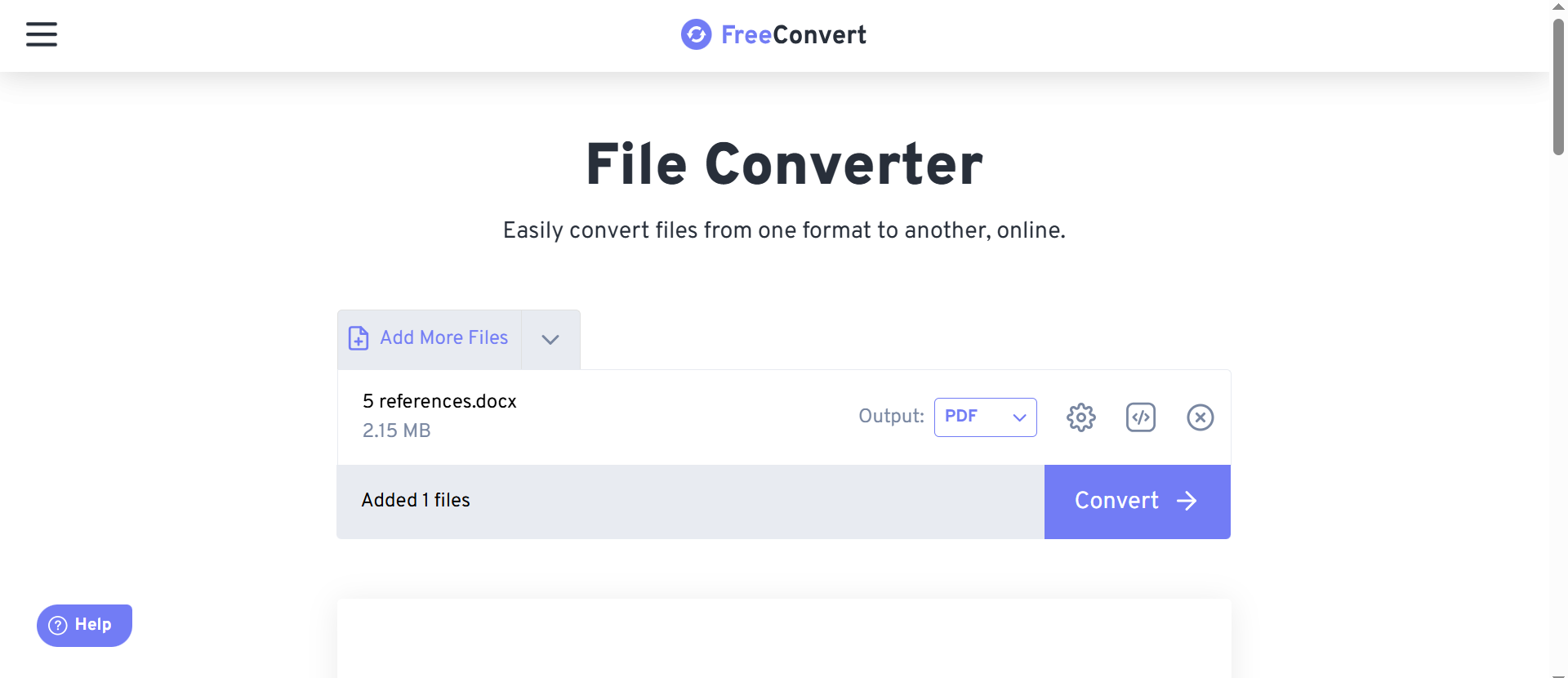
Порядок работы:
-
Откройте FreeConvert MKV to AVI.
-
Нажмите Choose Files.
-
Выберите MKV.
-
Откройте Advanced Settings.
-
Проверьте видеокодек.
-
Укажите размер кадра.
-
Настройте FPS.
-
Проверьте аудио.
-
Нажмите Convert to AVI.
-
После завершения нажмите Download AVI.
FreeConvert удобен тем, что не прячет дополнительные параметры полностью. Для качества нужно открыть расширенные настройки и не полагаться только на автоматический профиль. При работе с HD-видео лучше оставить исходное разрешение и не занижать FPS.
Для старого устройства можно подготовить тестовый фрагмент: взять короткий кусок MKV, перевести в AVI и проверить воспроизведение на телевизоре или плеере. После успешной проверки можно конвертировать весь файл с теми же параметрами.
Плюсы:
-
простой браузерный сценарий;
-
есть дополнительные настройки;
-
не требует установки;
-
подходит для коротких файлов;
-
работает на разных платформах.
Минусы:
-
крупные видео зависят от скорости интернета;
-
онлайн-обработка не подходит для приватных материалов;
-
бесплатные лимиты ограничивают объём работы;
-
AVI с высоким качеством получается большим;
-
сложные дорожки MKV нужно проверять.
FreeConvert стоит использовать, когда нужен онлайн-конвертер MKV в AVI с настройками, но без установки программы.
Как выбрать способ под задачу
| Сценарий | Лучший способ | Почему |
|---|---|---|
| Нужно быстро на Windows | ВидеоМАСТЕР | понятный интерфейс, AVI в списке форматов, настройки качества |
| Нужно обработать много файлов | Format Factory | очередь заданий и пакетная обработка |
| Нужно без установки отдельного конвертера | VLC | плеер уже часто установлен |
| Нужно точно управлять качеством | FFmpeg | полный контроль над кодеками и битрейтом |
| Нужно на macOS без терминала | Movavi Video Converter | визуальный выбор формата и профиля |
| Нужно пакетно на Mac | Wondershare UniConverter | удобная очередь и настройки |
| Нужно подготовить сложный исходник | HandBrake + другой конвертер | удобно выбрать дорожки и нормализовать файл |
| Нужно на Android | Video Converter, Compressor | поддерживает MKV, AVI и параметры качества |
| Нужно на iPhone | The Video Converter | поддерживает AVI и MKV |
| Нужно в браузере | CloudConvert или FreeConvert | не требуется установка |
Как сохранить качество при переводе MKV в AVI
Главный принцип — не заставлять конвертер одновременно менять всё: контейнер, кодек, разрешение, частоту кадров, звук и размер. Чем больше изменений, тем выше риск получить плохой результат.
Сохраняйте исходное разрешение
Для MKV 1920×1080 ставьте 1920×1080. Для 1280×720 оставляйте 1280×720. Снижение разрешения оправдано только для старого устройства или маленького экрана. При уменьшении 1080p до 480p теряется детализация, мелкий текст становится нечётким, а лица выглядят мягко.
Не занижайте битрейт
Битрейт определяет, сколько данных выделяется на картинку. При низком значении видео выглядит хуже даже при сохранённом разрешении. Для AVI лучше использовать такие ориентиры:
| Разрешение | Спокойное видео | Динамичное видео |
|---|---|---|
| 640×480 | 1200–2000 кбит/с | 2000–3000 кбит/с |
| 1280×720 | 2500–5000 кбит/с | 5000–7000 кбит/с |
| 1920×1080 | 6000–9000 кбит/с | 9000–12000 кбит/с |
Для старых устройств слишком высокий битрейт тоже создаёт проблему: файл открывается, но тормозит. Поэтому для телевизора или DVD-плеера нужно делать короткий тест.
Оставляйте исходный FPS
Принудительное изменение частоты кадров часто портит плавность. При исходных 25 FPS оставляйте 25 FPS. При 29.97 FPS оставляйте 29.97 FPS. При 60 FPS старые устройства всё равно не всегда справляются, поэтому для них делают отдельный профиль.
Выбирайте совместимый звук
MP3 — самый безопасный вариант для AVI. Битрейт 192 кбит/с подходит для обычного видео, 256–320 кбит/с — для музыки, концертов и записей, где звук важен. AAC внутри AVI поддерживается хуже, чем MP3.
Разберитесь с субтитрами
MKV хорошо хранит мягкие субтитры. AVI для этого неудобен. Для старых устройств есть два рабочих решения:
-
сохранить субтитры отдельным файлом
.srtс тем же названием; -
вшить субтитры в картинку при конвертации.
Второй вариант надёжнее для телевизоров и DVD-плееров, но после вшивания текст нельзя отключить.
Почему AVI часто получается больше MKV
MKV обычно хранит видео в более современном виде: H.264, H.265, VP9, AAC, AC3. Эти кодеки дают хорошее качество при меньшем размере. AVI часто создают с MPEG-4/Xvid и MP3 для совместимости. Старые кодеки менее эффективны, поэтому файл может стать больше даже без улучшения качества.
Это не ошибка программы. При одинаковом визуальном качестве старый профиль AVI занимает больше места. Уменьшить размер можно тремя способами:
-
Снизить битрейт.
-
Уменьшить разрешение.
-
Использовать более эффективный кодек, но тогда старое устройство перестанет открывать файл.
Для совместимости выбирают AVI + Xvid + MP3. Для архивного хранения лучше оставить MKV или сделать MP4 с H.264/H.265. AVI нужен не как современный архивный формат, а как формат совместимости.
Как проверить готовый AVI
После конвертации нельзя ограничиваться проверкой размера файла. Нужно открыть AVI и пройтись по нескольким точкам.
-
Откройте файл в VLC.
-
Проверьте первые 30 секунд.
-
Перемотайте в середину.
-
Перемотайте ближе к финалу.
-
Убедитесь, что звук не отстаёт.
-
Проверьте громкость.
-
Проверьте субтитры.
-
Откройте свойства файла и посмотрите кодек.
-
Скопируйте AVI на устройство, ради которого делалась конвертация.
-
Проверьте перемотку уже на этом устройстве.
Особенно важна проверка перемотки. Некоторые AVI открываются и проигрываются, но плохо перематываются. Это мешает просмотру длинных фильмов. При такой проблеме нужно пересобрать файл с другим профилем или перекодировать через FFmpeg.
Частые ошибки при конвертации MKV в AVI
Нет звука
Причина — неподдерживаемый аудиокодек или неправильный выбор дорожки. Надёжное решение — выбрать MP3 и явно указать нужную дорожку. В программах это делается через настройки аудио, в FFmpeg — через -map.
Видео стало мутным
Причина — низкий битрейт, уменьшенное разрешение или слишком сильное сжатие. Нужно поднять битрейт и оставить исходный размер кадра.
AVI не открывается на телевизоре
Причина — устройство не поддерживает выбранный кодек. Для старой техники используйте Xvid/DivX и MP3. Для DVD-плеера также важны разрешение и битрейт.
Файл стал слишком большим
Причина — высокий битрейт или менее эффективный кодек. Для AVI это нормально. Уменьшать размер нужно аккуратно: сначала подобрать битрейт, затем проверить качество на коротком фрагменте.
Пропали субтитры
Причина — мягкие субтитры из MKV не перенеслись в AVI. Решение — сохранить .srt отдельно или вшить субтитры в изображение.
Нарушилась синхронизация звука
Причина — проблемный исходник, переменная частота кадров, сбой при перекодировании или неправильный профиль. Помогает обработка через FFmpeg с сохранением исходного FPS или предварительная нормализация файла.
Онлайн-сервис не принимает файл
Причина — лимит размера, длительности или формата. Для больших MKV используйте настольную программу.
FAQ
Можно ли конвертировать MKV в AVI совсем без потери качества?
Да, но только при копировании потоков без перекодирования. На практике это редко подходит для AVI, потому что исходный кодек из MKV часто несовместим со старым устройством. Для реальной задачи выбирают конвертацию без заметной потери качества: сохраняют разрешение, FPS и достаточный битрейт.
Какой кодек выбрать для AVI?
Для старых телевизоров, DVD-плееров и автомагнитол выбирают Xvid или DivX-совместимый MPEG-4. Для просмотра на компьютере можно использовать более широкий набор кодеков, но тогда теряется смысл AVI как формата совместимости.
Почему после конвертации AVI стал больше MKV?
AVI часто использует менее эффективные схемы сжатия. MKV с H.264 или H.265 хранит картинку компактнее. Поэтому качественный AVI может быть больше исходного MKV.
Какой аудиокодек безопаснее?
MP3. Он лучше всего подходит для AVI и старых устройств. Для обычного видео достаточно 192 кбит/с, для музыки и концертов лучше 256–320 кбит/с.
Что делать с субтитрами?
Для старой техники лучше вшить субтитры в видео. Для компьютера можно сохранить .srt рядом с AVI. Имя файла субтитров должно совпадать с именем видео.
Какой способ самый простой на Windows?
ВидеоМАСТЕР. Он подходит для пользователей, которым нужен понятный выбор AVI, настройка качества и запуск без командной строки.
Какой способ самый точный?
FFmpeg. Он позволяет вручную задать кодеки, битрейт, дорожки, субтитры и параметры совместимости.
Какой способ выбрать для телефона?
Для Android подойдёт Video Converter, Compressor. Для iOS подойдёт The Video Converter. Для больших файлов лучше использовать компьютер.
Онлайн-конвертер ухудшает качество?
Качество зависит от параметров. При автоматическом сильном сжатии качество падает. При сохранении разрешения и достаточном битрейте результат выглядит лучше, но онлайн-сервисы остаются неудобными для больших и приватных файлов.
AVI подходит для 4K?
AVI плохо подходит для современных 4K-видео. Для 4K лучше использовать MKV или MP4. AVI выбирают для совместимости со старым оборудованием, а не для современного архива.
Итог
Для Windows первым вариантом стоит брать ВидеоМАСТЕР: он проще всего решает задачу MKV в AVI без командной строки и даёт нужные настройки качества. Для пакетной обработки подойдёт Format Factory, для разовой конвертации без установки отдельного конвертера — VLC Media Player, для точного контроля — FFmpeg.
На macOS удобны Movavi Video Converter и Wondershare UniConverter. HandBrake лучше использовать как подготовительный инструмент, а не как основной способ для современного AVI. На Android и iOS мобильная конвертация подходит для коротких роликов. Для больших MKV, фильмов с несколькими дорожками и задач без заметной потери качества надёжнее компьютер.
Главное правило остаётся одним: AVI создаётся ради совместимости. Чтобы сохранить качество видео, не снижайте разрешение без необходимости, не ставьте слишком низкий битрейт, выбирайте MP3 для звука и обязательно проверяйте готовый файл на том устройстве, где он будет воспроизводиться.

Чтобы оставить комментарий, авторизуйтесь или зарегистрируйтесь.