MP3 и AAC относятся к сжатым аудиоформатам с потерями. Поэтому важный момент нужно разобрать сразу: при переводе MP3 в AAC программа не возвращает те частоты и детали, которые уже были удалены во время первого MP3-сжатия. Правильная цель — не ухудшить исходник повторным кодированием. Для этого нужно выбрать нормальный битрейт, не снижать частоту дискретизации, не переводить стерео в моно и не включать лишнюю обработку звука.
AAC часто выбирают для медиатеки Apple, мобильных устройств, видеороликов, подкастов и ситуаций, где нужен более современный кодек с хорошим соотношением размера и качества. При одинаковом воспринимаемом качестве AAC обычно обходится меньшим битрейтом, чем MP3, но для перекодирования уже готового MP3 лучше не экономить слишком агрессивно. Для музыки оптимально ставить AAC 256–320 кбит/с, для речи — 128–192 кбит/с, для звука из видео — сохранять 48 кГц, для обычных музыкальных треков — 44,1 кГц.
Ниже — практические способы для разных платформ. В каждом варианте есть скриншот, пошаговая инструкция, настройки качества, плюсы, минусы и сценарий, для которого способ подходит лучше всего.
Быстрые рекомендации перед конвертацией MP3 в AAC
Перед выбором программы стоит проверить исходный MP3. Откройте свойства файла или посмотрите параметры через медиаплеер: битрейт, частоту дискретизации и количество каналов. Файл MP3 128 кбит/с не станет студийным после сохранения в AAC 320 кбит/с. Такой экспорт только увеличит размер. Для слабого исходника разумнее выбрать AAC 160–192 кбит/с, а для MP3 256–320 кбит/с — AAC 256 кбит/с или 320 кбит/с.
| Исходный MP3 | Рекомендуемый AAC | Частота | Каналы |
|---|---|---|---|
| MP3 128 кбит/с, речь | AAC 128–160 кбит/с | 44,1 кГц или как в исходнике | Моно или стерео по исходнику |
| MP3 192 кбит/с, музыка | AAC 192–256 кбит/с | 44,1 кГц | Стерео |
| MP3 256 кбит/с, музыка | AAC 256 кбит/с | 44,1 кГц | Стерео |
| MP3 320 кбит/с, музыка | AAC 256–320 кбит/с | 44,1 кГц | Стерео |
| MP3 из видео | AAC 192–256 кбит/с | 48 кГц | Стерео |
Не включайте нормализацию громкости, шумоподавление, эквалайзер и улучшайзеры без необходимости. Любая обработка меняет сигнал. При обычной конвертации задача другая: сохранить звук максимально близким к исходному MP3.
Конвертеры MP3 в AAC для Windows
АудиоМАСТЕР
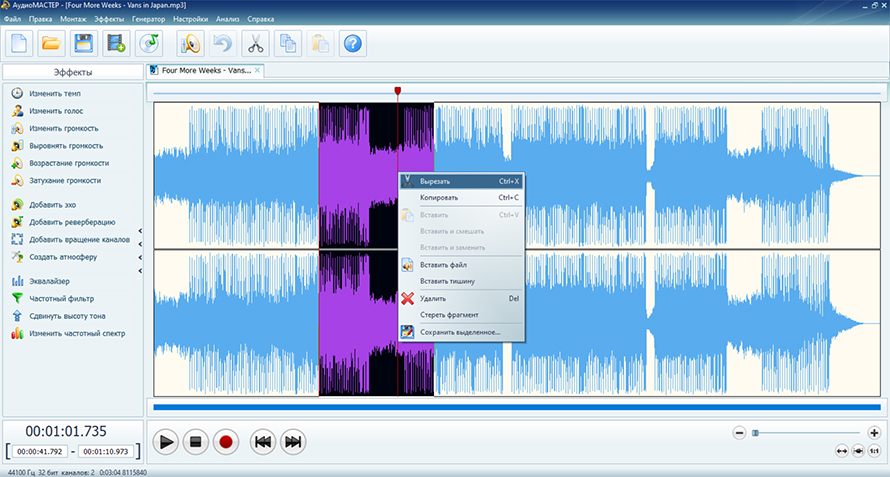
АудиоМАСТЕР удобен для пользователя, которому нужно не просто перевести MP3 в AAC, а перед сохранением быстро проверить дорожку, обрезать лишний фрагмент, изменить громкость или убрать паузу. Интерфейс построен вокруг звуковой волны: файл открывается в рабочем окне, фрагменты выделяются мышью, основные команды находятся в верхнем меню и на панели инструментов.
Для конвертации MP3 в AAC в этой программе лучше работать без дополнительной обработки. Откройте MP3, убедитесь, что дорожка отображается корректно, затем переходите к сохранению в новый формат.
Порядок действий:
-
Запустите АудиоМАСТЕР.
-
Нажмите Открыть файл или используйте меню Файл.
-
Выберите MP3 на компьютере и дождитесь построения звуковой волны.
-
Прослушайте начало, середину и конец трека, чтобы убедиться, что файл открыт полностью.
-
Нажмите Файл → Сохранить как.
-
В окне выбора формата перейдите на вкладку AAC.
-
В параметрах качества выберите стерео и битрейт 256 кбит/с для музыки.
-
Для MP3 320 кбит/с поставьте 320 кбит/с, когда размер файла не критичен.
-
Укажите папку для сохранения.
-
Нажмите Сохранить и дождитесь завершения экспорта.
Для музыки оставляйте частоту 44,1 кГц. Для аудио, которое изначально было извлечено из видео, ставьте 48 кГц. Принудительное изменение частоты без причины ухудшает результат: файл проходит лишний пересчёт, а слышимой пользы это не даёт.
АудиоМАСТЕР хорошо подходит для ручной конвертации отдельных треков. Например, вы получили MP3-запись интервью, хотите вырезать тишину в начале и сохранить файл в AAC для публикации. В таком сценарии редактор удобнее чистого пакетного конвертера, потому что все базовые правки выполняются в одном окне.
Плюсы:
-
русскоязычный интерфейс;
-
понятная работа через звуковую волну;
-
есть вкладка AAC при сохранении;
-
можно обрезать, склеить и прослушать файл перед экспортом;
-
подходит для новичков;
-
удобно проверять дорожку до конвертации.
Минусы:
-
программа рассчитана на Windows;
-
для большой музыкальной библиотеки удобнее пакетный конвертер;
-
лишняя обработка перед экспортом ухудшает исходный MP3;
-
параметры сохранения нужно проверять вручную для каждого важного файла.
Лучший сценарий: конвертация одного или нескольких MP3 с предварительной проверкой, обрезкой и сохранением в AAC без сложных технических настроек.
ВидеоМАСТЕР
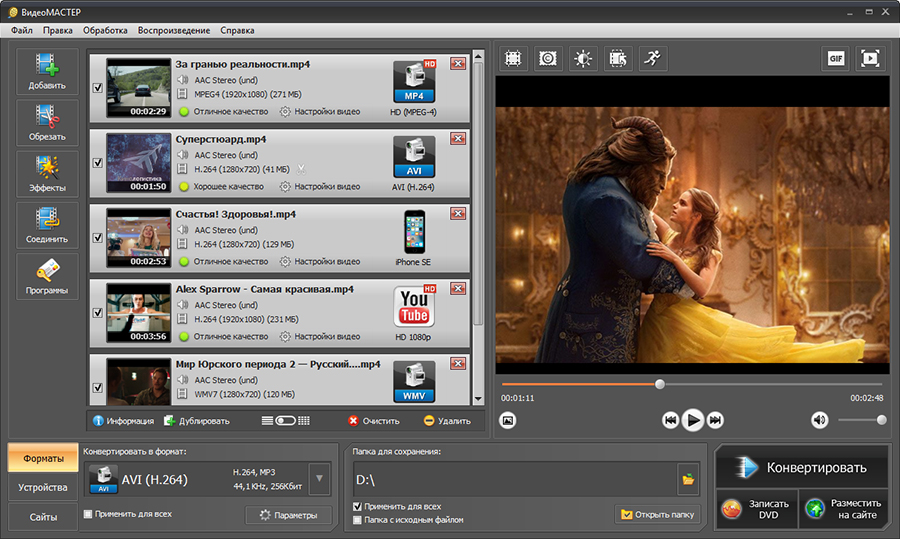
ВидеоМАСТЕР — универсальный конвертер для медиафайлов. Его удобно использовать, когда MP3 связан с видеопроектом: например, нужно подготовить AAC-дорожку для ролика, заменить звук в видео, привести несколько файлов к единому формату или собрать материалы для устройства Apple.
Главное преимущество ВидеоМАСТЕРа в этой задаче — работа с очередью. Можно добавить несколько MP3, выбрать формат вывода и запустить конвертацию сразу для всех файлов. Важно не менять лишние параметры: для аудио не нужны настройки кадра, разрешения и видеокодека. Работайте только с аудиоформатом, битрейтом, частотой и каналами.
Порядок действий:
-
Откройте ВидеоМАСТЕР.
-
Нажмите Добавить.
-
Выберите пункт добавления видео или аудио и загрузите MP3-файлы.
-
В нижней части окна откройте блок выбора формата.
-
Перейдите в раздел Форматы.
-
Выберите категорию Аудио форматы.
-
Укажите AAC как выходной формат.
-
Откройте Параметры.
-
Поставьте битрейт 256 кбит/с для музыки или 192 кбит/с для речи.
-
Сохраните стерео, когда исходник стереофонический.
-
Укажите папку для результата.
-
Нажмите Конвертировать.
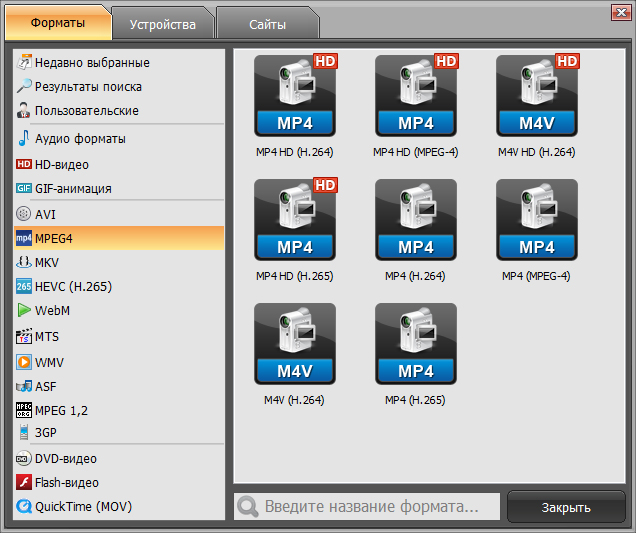
Для пакетной обработки отметьте все нужные файлы в очереди и проверьте флажок применения параметров ко всем. После завершения откройте папку результата и прослушайте несколько файлов выборочно. Особенно важно проверить первый и последний файл в очереди: это помогает заметить ошибку с папкой сохранения или неправильным профилем.
ВидеоМАСТЕР удобен для тех, кто часто работает не только с музыкой, но и с видео. AAC-дорожка используется в MP4, M4V и других контейнерах, поэтому конвертер с видеопрофилями полезен при подготовке файлов для смартфонов, телевизоров и монтажных программ.
Плюсы:
-
подходит для аудио и видео;
-
есть пакетная обработка;
-
интерфейс на русском языке;
-
можно выбирать папку сохранения и применять параметры ко всей очереди;
-
удобно готовить звук для видеофайлов;
-
есть профили для устройств.
Минусы:
-
для одной простой аудиоконвертации интерфейс выглядит более крупным, чем нужно;
-
в программе много видеонастроек, которые не относятся к MP3 в AAC;
-
перед запуском очереди нужно внимательно проверить выбранный аудиоформат;
-
неподходящий профиль меняет параметры сильнее, чем требуется.
Лучший сценарий: массовая конвертация MP3 в AAC на Windows, особенно при подготовке звука для видео, смартфона или медиаплеера.
MediaHuman Audio Converter
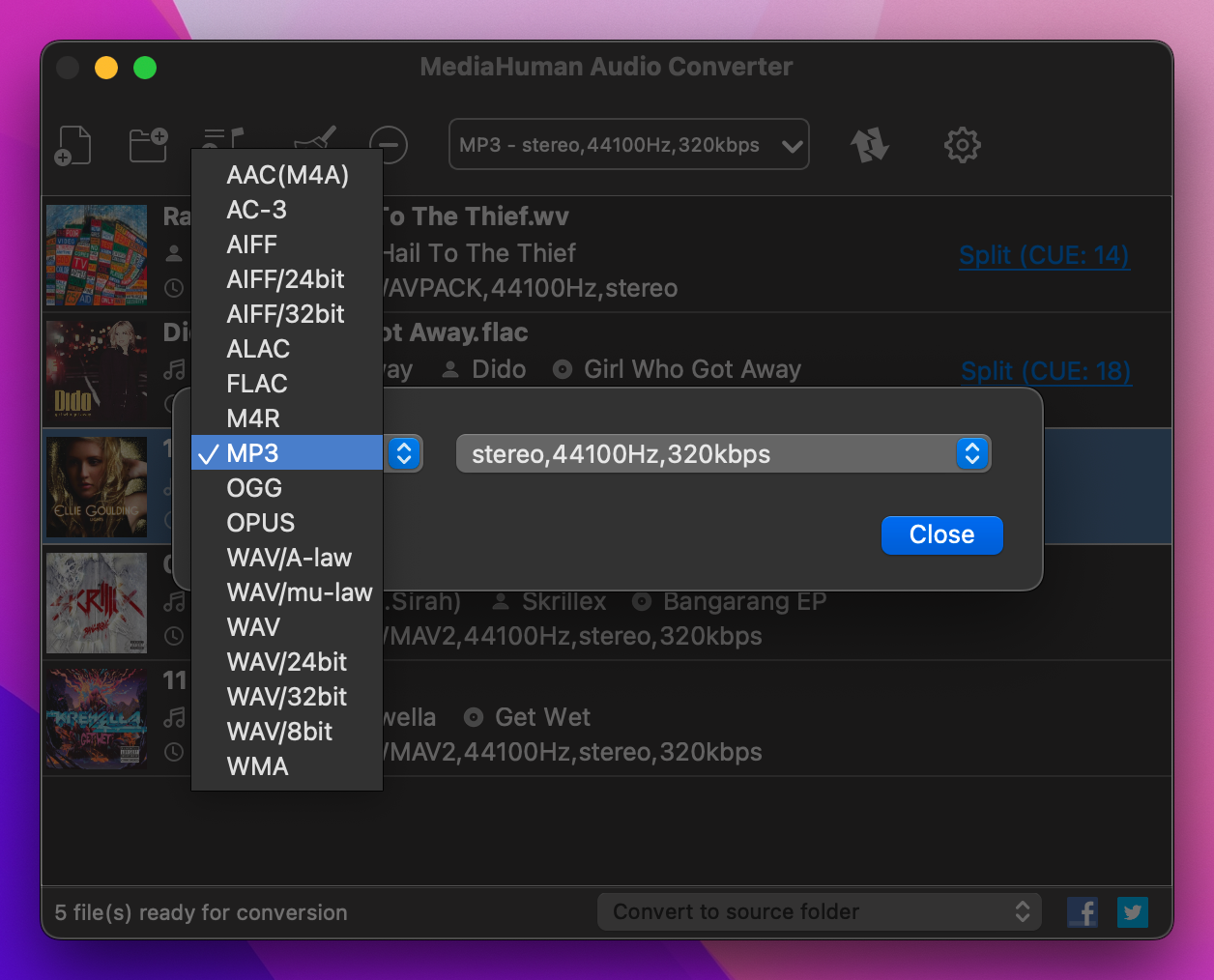
MediaHuman Audio Converter рассчитан на быструю массовую обработку аудио. Интерфейс минималистичный: пользователь добавляет файлы, выбирает выходной формат, задаёт качество и запускает конвертацию. Такой подход хорошо работает для музыкальной папки, где не нужно редактировать каждый трек отдельно.
Порядок действий:
-
Запустите MediaHuman Audio Converter.
-
Перетащите MP3-файлы в окно программы или нажмите кнопку добавления.
-
Откройте список выходных форматов.
-
Выберите AAC.
-
В профиле качества задайте битрейт 256 кбит/с для музыки.
-
Проверьте, что выбран режим стерео.
-
Укажите папку назначения.
-
Нажмите кнопку запуска конвертации.
-
После завершения откройте папку с результатом.
-
Проверьте свойства одного файла и прослушайте контрольный фрагмент.
MediaHuman особенно удобен для альбомов. Важно заранее решить, как сохранять структуру папок. Для медиатеки лучше не складывать все результаты в одну папку, а сохранить порядок исполнителей и альбомов. Это упрощает дальнейшую синхронизацию с телефоном или медиаплеером.
Для слабых MP3 128 кбит/с не ставьте AAC 320 кбит/с. Такой файл станет крупнее, но не получит дополнительных деталей. Для архива с разным качеством удобнее выбрать 256 кбит/с как универсальное значение или отдельно обработать папки с речью и музыкой.
Плюсы:
-
удобная пакетная конвертация;
-
простой интерфейс без лишней обработки;
-
подходит для больших папок с музыкой;
-
можно быстро привести библиотеку к одному формату;
-
программа не отвлекает монтажными функциями.
Минусы:
-
нет полноценного редактирования дорожки перед экспортом;
-
параметры качества нужно настроить до запуска очереди;
-
для повреждённых файлов требуется предварительная проверка;
-
результат зависит от качества исходных MP3.
Лучший сценарий: перевод музыкальной папки или альбома из MP3 в AAC без ручного редактирования каждого файла.
fre:ac
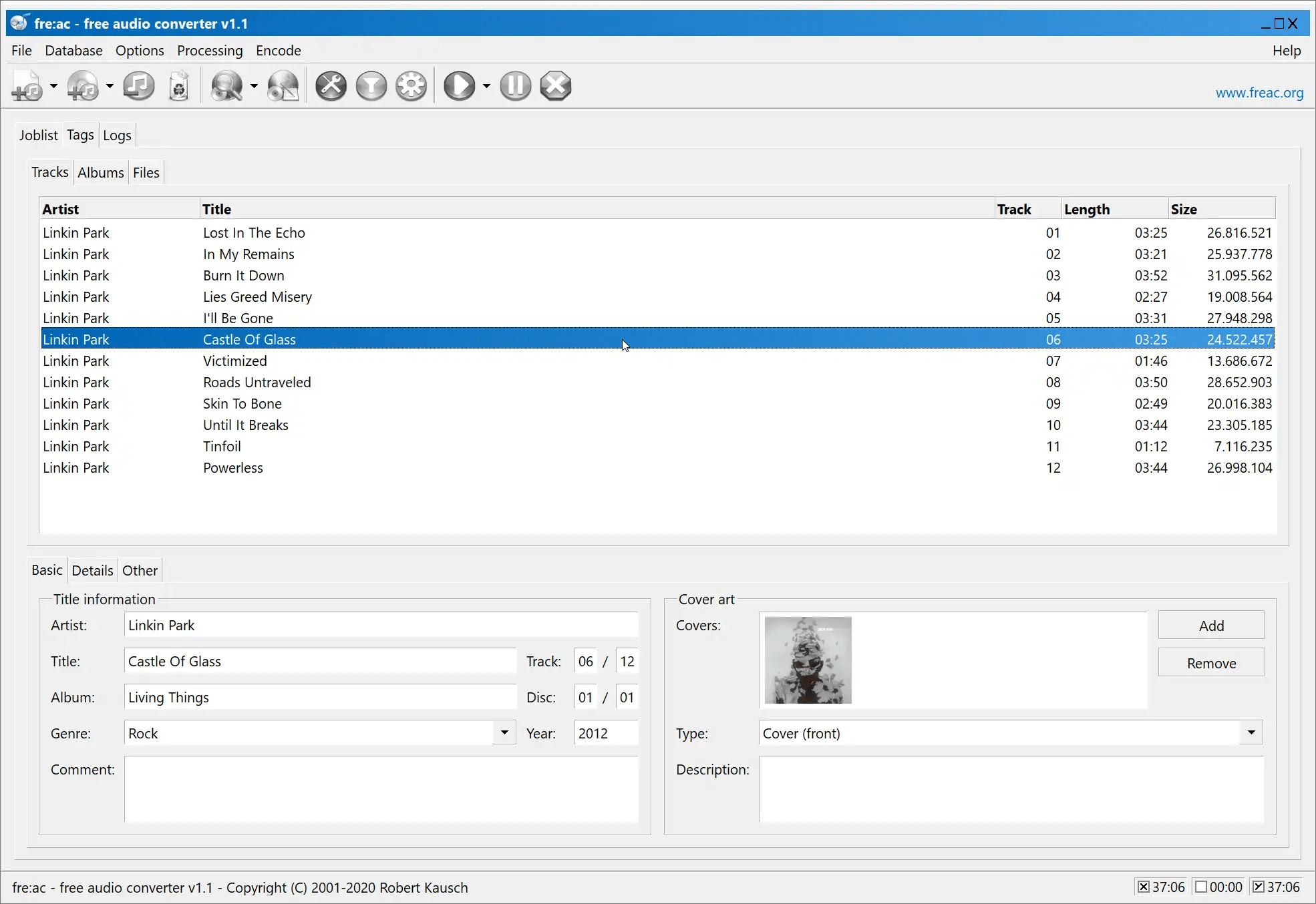
fre:ac — бесплатный аудиоконвертер с акцентом на кодеки, очереди и точные параметры. Он подходит пользователям, которым нужен контроль над форматом и качеством, но не хочется работать через командную строку. В программе можно выбрать кодировщик, настроить выходной формат, добавить несколько файлов и запустить обработку.
Порядок действий:
-
Откройте fre:ac.
-
Добавьте MP3-файлы через кнопку добавления или перетащите их в окно.
-
Откройте настройки выбранного кодировщика.
-
Выберите AAC-кодирование.
-
Задайте качество: для музыки используйте 256 кбит/с или VBR с высоким качеством.
-
Проверьте папку вывода.
-
Убедитесь, что включена обработка всех файлов из очереди.
-
Запустите кодирование.
-
После завершения проверьте готовые AAC-файлы.
fre:ac удобно использовать для технически аккуратной конвертации. В нём меньше визуальных подсказок, чем в простых русскоязычных редакторах, зато больше контроля. Для однотипной задачи настройка выполняется один раз, а затем применяется к большой очереди.
При работе с AAC обращайте внимание на контейнер. В разных программах результат может называться AAC или M4A. AAC — кодек, M4A — распространённый контейнер для аудио с AAC внутри. Для iPhone, iPad и Apple Music чаще удобнее M4A с AAC-кодеком, чем файл с расширением .aac.
Плюсы:
-
бесплатная программа;
-
хороший контроль параметров кодирования;
-
подходит для очередей;
-
удобна для опытных пользователей;
-
не навязывает лишнее редактирование.
Минусы:
-
интерфейс менее дружелюбен для новичков;
-
нужно понимать разницу между кодеком и контейнером;
-
перед массовым запуском стоит сделать тест на одном файле;
-
неправильный выбор кодировщика приводит к неожиданному формату результата.
Лучший сценарий: бесплатная пакетная конвертация на Windows с контролем качества и без онлайн-сервисов.
FFmpeg
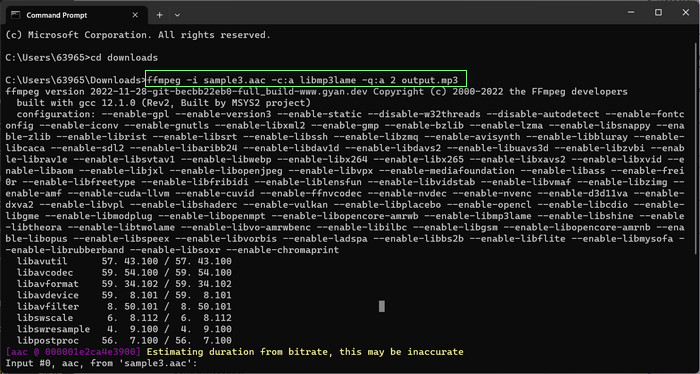
FFmpeg — самый точный способ для тех, кто нормально работает с командной строкой. Он не нужен пользователю, которому достаточно нажать пару кнопок, но незаменим для папок, сценариев автоматизации и одинаковых настроек на десятки или сотни файлов.
Базовая команда для MP3 в AAC:
ffmpeg -i input.mp3 -c:a aac -b:a 256k output.m4a
Здесь -i input.mp3 указывает исходный файл, -c:a aac выбирает AAC-кодек, -b:a 256k задаёт битрейт, а output.m4a сохраняет результат в контейнер M4A. Для музыкального MP3 хорошего качества это нормальный базовый вариант.
Команда с сохранением частоты 44,1 кГц и стерео:
ffmpeg -i input.mp3 -c:a aac -b:a 256k -ar 44100 -ac 2 output.m4a
Для звука из видео используйте 48 кГц:
ffmpeg -i input.mp3 -c:a aac -b:a 256k -ar 48000 -ac 2 output.m4a
Для речи можно поставить меньший битрейт:
ffmpeg -i voice.mp3 -c:a aac -b:a 160k voice.m4a
Для пакетной конвертации всех MP3 в папке на Windows используйте команду в PowerShell:
Get-ChildItem *.mp3 | ForEach-Object {
  ffmpeg -i $_.FullName -c:a aac -b:a 256k "$($_.BaseName).m4a"
}
Перед массовым запуском сделайте тест на одном файле и прослушайте результат. Командная строка не предупреждает так наглядно, как графическая программа, поэтому ошибка в параметре применяется ко всей папке.
Плюсы:
-
максимальный контроль параметров;
-
отлично подходит для пакетной обработки;
-
можно автоматизировать конвертацию;
-
работает с большим числом форматов;
-
удобно повторять одинаковые настройки.
Минусы:
-
нужен навык работы с командной строкой;
-
нет визуального предпросмотра;
-
ошибка в команде влияет на все файлы очереди;
-
для новичков способ выглядит сложнее графических программ.
Лучший сценарий: точная и массовая конвертация MP3 в AAC с предсказуемыми параметрами.
Программы для конвертации MP3 в AAC на macOS
iTunes и Apple Music
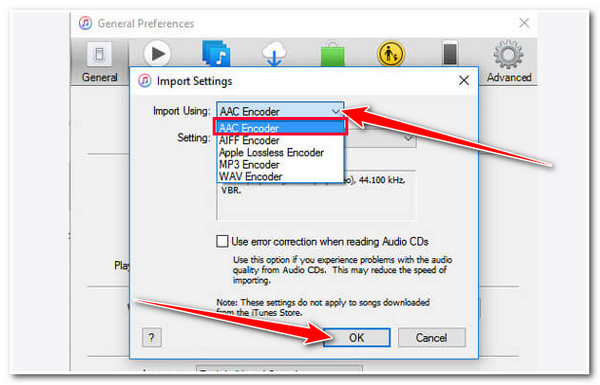
iTunes на Windows и старых версиях macOS умеет создавать AAC-версии файлов через настройки импорта. На новых версиях macOS ту же роль выполняет приложение Музыка. Этот способ удобен для пользователей, которые ведут медиатеку Apple и хотят получить файл, готовый для синхронизации с iPhone или iPad.
Порядок действий в iTunes на Windows:
-
Откройте iTunes.
-
Перейдите в Правка → Настройки.
-
На вкладке Основные нажмите Настройки импорта.
-
В поле Импортировать с помощью выберите AAC Encoder.
-
В поле Настройка выберите качество.
-
Для музыки поставьте High Quality или пользовательский битрейт 256 кбит/с.
-
Нажмите ОК.
-
Добавьте MP3 в медиатеку.
-
Выделите трек.
-
Откройте Файл → Конвертировать → Создать версию AAC.
-
Найдите созданный файл в медиатеке или через показ в проводнике.
Порядок действий в Музыке на macOS:
-
Откройте приложение Музыка.
-
Перейдите в Музыка → Настройки.
-
Откройте раздел с файлами и импортом.
-
Нажмите Настройки импорта.
-
Выберите AAC Encoder.
-
Установите качество импорта.
-
Добавьте MP3 в медиатеку.
-
Выделите трек.
-
Используйте команду Файл → Конвертировать → Создать версию AAC.
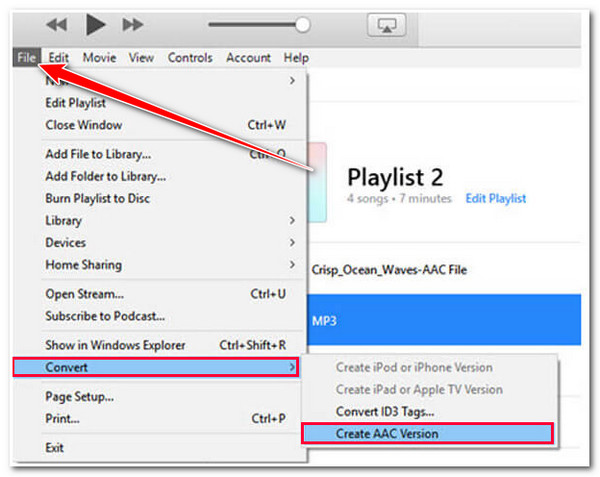
Главная особенность этого способа — конвертация привязана к медиатеке. Программа создаёт новую версию рядом с исходным треком, поэтому после обработки в списке появляются две записи. Чтобы не запутаться, добавьте столбец с типом файла или проверьте сведения о треке.
Для музыки выбирайте 256 кбит/с. Для старых MP3 низкого качества 320 кбит/с не нужен. Для голосовых файлов достаточно 128–160 кбит/с, но iTunes и Музыка чаще используют сценарий именно для музыкальной библиотеки.
Плюсы:
-
удобно для медиатеки Apple;
-
не требуется отдельный конвертер;
-
подходит для подготовки файлов к синхронизации с iPhone;
-
настройки AAC задаются один раз;
-
результат сохраняется как AAC-версия трека.
Минусы:
-
способ менее удобен для произвольных папок вне медиатеки;
-
легко получить дубликаты в библиотеке;
-
пакетная обработка ограничена логикой медиатеки;
-
для тонкой настройки кодека лучше использовать отдельный конвертер.
Лучший сценарий: перевод MP3 в AAC для Apple Music, iTunes, iPhone и iPad.
VLC Media Player
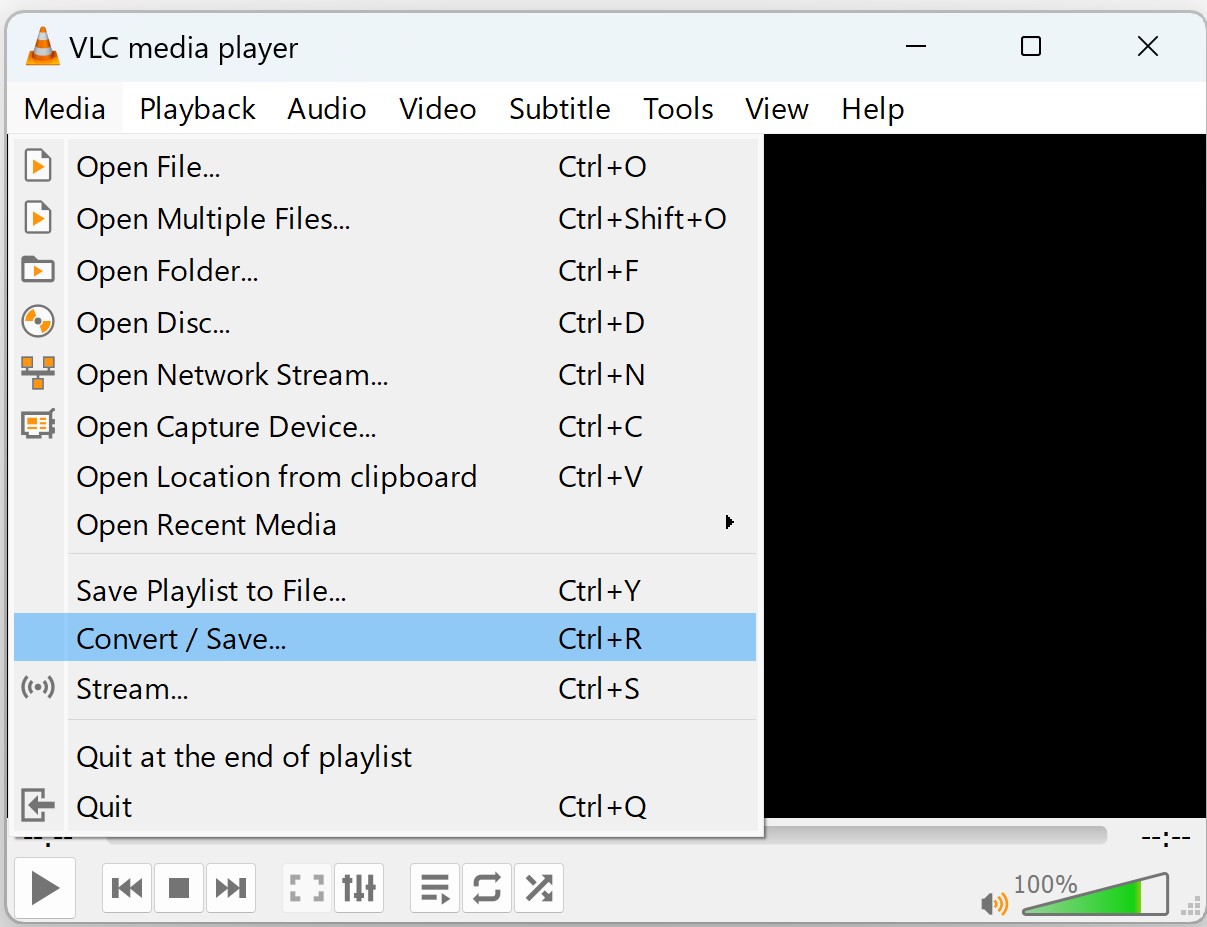
VLC воспринимают как медиаплеер, но в нём есть встроенная конвертация. Для MP3 в AAC этот способ подходит, когда VLC уже установлен и нужно быстро изменить формат без отдельной программы. Интерфейс конвертации не самый простой, зато он работает на Windows, macOS и Linux.
Порядок действий:
-
Откройте VLC.
-
В меню выберите Media → Convert / Save.
-
На вкладке File нажмите Add.
-
Выберите MP3-файл.
-
Нажмите Convert / Save.
-
В блоке Profile выберите аудиопрофиль AAC.
-
При необходимости нажмите значок настройки профиля.
-
На вкладке аудиокодека включите аудио и выберите AAC.
-
Укажите битрейт 256 кбит/с для музыки.
-
Нажмите Browse и задайте имя выходного файла.
-
Запустите обработку кнопкой Start.
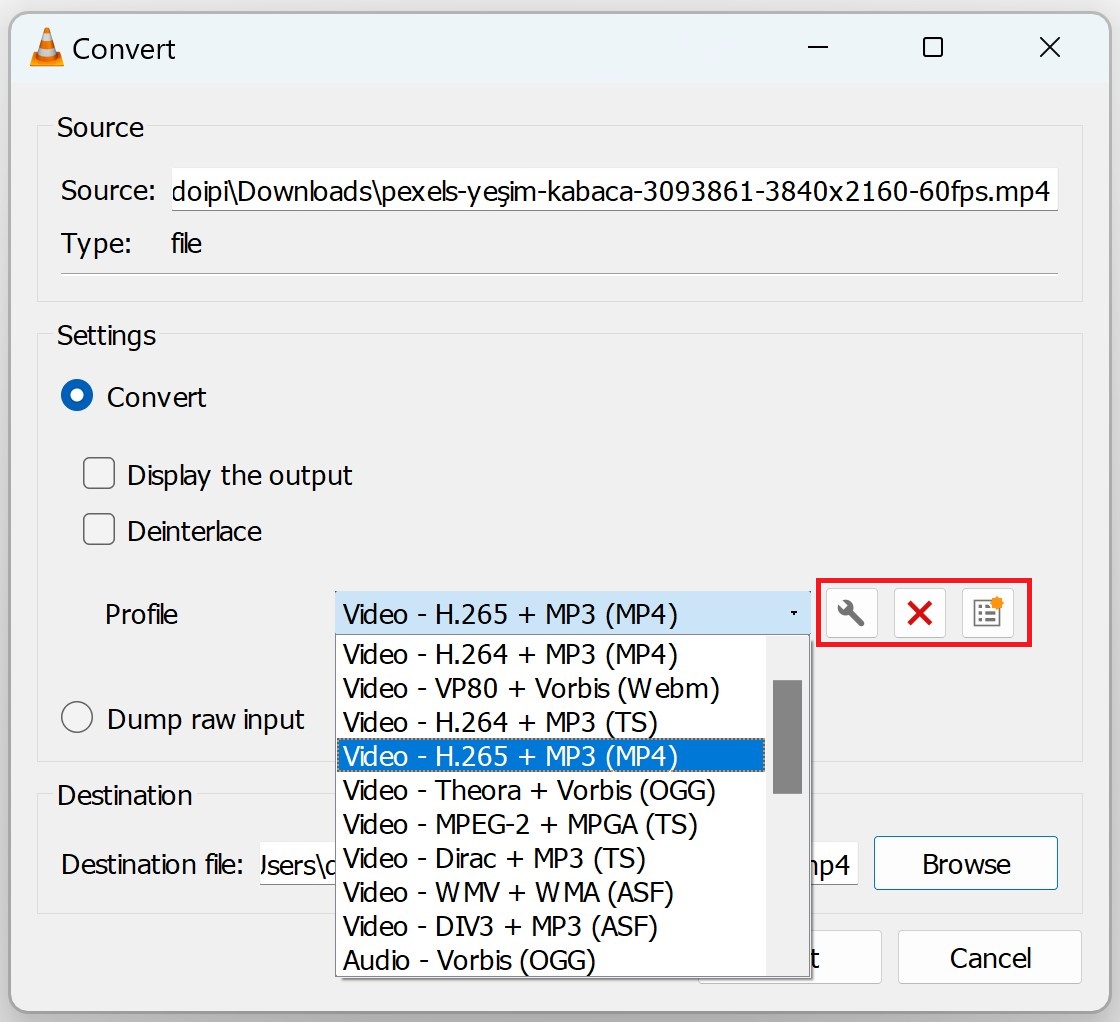
Для AAC лучше сохранять файл как M4A или MP4 с аудиодорожкой AAC, потому что такие файлы проще открываются на современных устройствах. Чистое расширение .aac тоже используется, но с ним чаще возникают вопросы совместимости в медиатеках.
VLC подходит для разовых операций. Для большой музыкальной папки он менее удобен, чем MediaHuman, fre:ac или FFmpeg, потому что управление очередью и настройками не так наглядно.
Плюсы:
-
VLC часто уже установлен;
-
работает на разных операционных системах;
-
не требует онлайн-загрузки файлов;
-
поддерживает много исходных форматов;
-
подходит для разовой конвертации.
Минусы:
-
интерфейс конвертации спрятан глубже, чем в специализированных программах;
-
профиль AAC нужно проверить перед запуском;
-
пакетная обработка менее удобна;
-
для новичков окно профилей выглядит техническим.
Лучший сценарий: быстрый перевод одного MP3 в AAC на компьютере, где уже установлен VLC.
Wondershare UniConverter
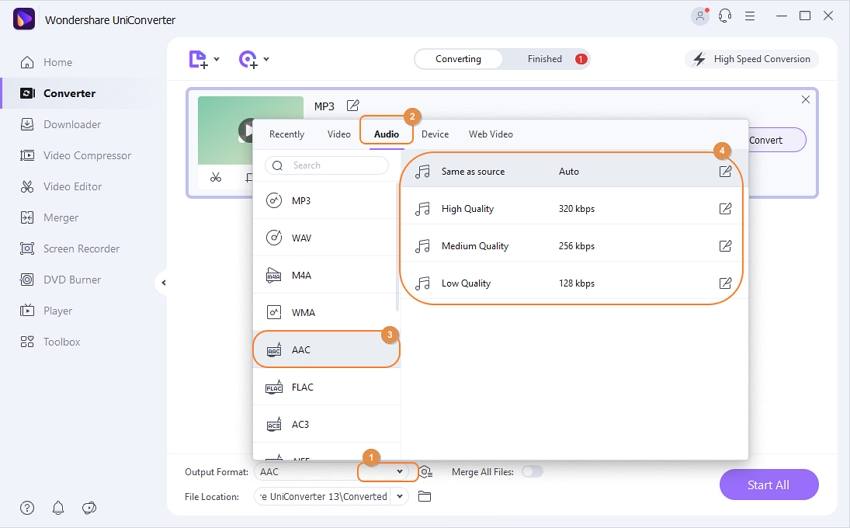
Wondershare UniConverter — универсальный медиаконвертер для видео и аудио. В задаче MP3 в AAC он удобен очередью, профилями форматов и отдельными настройками качества. Его стоит выбирать для регулярной работы с медиафайлами, особенно когда кроме аудио приходится конвертировать видео, сжимать ролики или готовить файлы для устройств.
Порядок действий:
-
Откройте Wondershare UniConverter.
-
Перейдите в раздел конвертации.
-
Нажмите добавление файлов.
-
Загрузите один MP3 или несколько файлов.
-
В блоке выходного формата откройте аудиоформаты.
-
Выберите AAC.
-
Откройте настройки профиля.
-
Укажите битрейт 256 кбит/с или 320 кбит/с.
-
Проверьте частоту дискретизации.
-
Укажите папку сохранения.
-
Нажмите Start All или аналогичную кнопку запуска всей очереди.
Для MP3 320 кбит/с ставьте AAC 256–320 кбит/с. Для большинства музыкальных треков 256 кбит/с даёт хороший баланс. Для речи и лекций используйте 128–160 кбит/с, чтобы не создавать лишний размер.
UniConverter удобен тем, что показывает формат вывода до старта. Перед нажатием запуска проверьте каждую строку очереди: рядом с файлом должен быть выбран именно AAC, а не MP3, WAV или другой профиль. Это особенно важно, когда в программе раньше уже конвертировали файлы в другой формат.
Плюсы:
-
удобная очередь;
-
подходит для аудио и видео;
-
есть профили качества;
-
можно обрабатывать много файлов;
-
интерфейс понятнее, чем командная строка.
Минусы:
-
программа избыточна для одной простой операции;
-
часть функций относится к видео и не нужна для MP3 в AAC;
-
расширенные возможности требуют внимательной настройки;
-
перед массовым запуском нужно проверить формат каждой позиции.
Лучший сценарий: регулярная конвертация медиафайлов на macOS и Windows с графическим интерфейсом.
VideoProc Converter AI
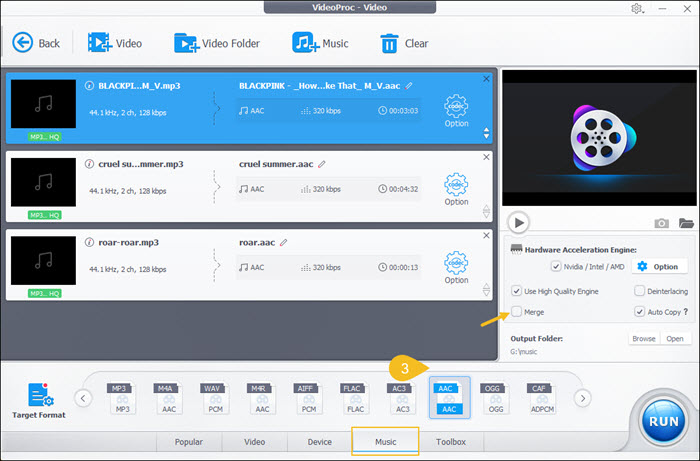
VideoProc Converter AI подходит для пользователей, которые хотят конвертировать аудио в составе общего набора медиаинструментов. В исходных материалах по MP3 в AAC этот способ строится вокруг вкладки Music: файл добавляется через +Music, затем выбирается AAC и запускается обработка кнопкой RUN.
Порядок действий:
-
Запустите VideoProc Converter AI.
-
Откройте раздел Video или панель обработки медиа.
-
Нажмите +Music.
-
Добавьте MP3-файл.
-
В нижней панели перейдите на вкладку Music.
-
Выберите формат AAC.
-
Проверьте папку вывода.
-
Для нескольких файлов добавьте всю папку или несколько треков.
-
Нажмите RUN.
-
После завершения откройте папку результата.
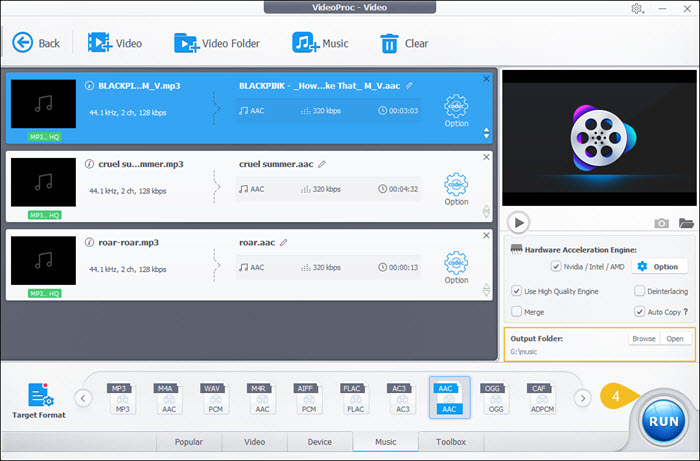
Этот способ удобен для пакетной обработки, но перед запуском важно не объединять файлы случайно. В интерфейсе есть опции, связанные с объединением, поэтому при конвертации альбома каждый трек должен остаться отдельным файлом.
Для качества используйте AAC 256 кбит/с и исходную частоту дискретизации. Не повышайте громкость и не применяйте обработку без отдельной причины. VideoProc хорошо справляется с технической конвертацией, а улучшение звучания лучше делать отдельно и только после прослушивания исходника.
Плюсы:
-
понятный сценарий через вкладку Music;
-
есть добавление нескольких файлов;
-
запуск обработки одной кнопкой;
-
подходит для пользователей, работающих с видео и аудио;
-
удобно готовить звук для медиаархива.
Минусы:
-
программа шире, чем требуется для простой аудиоконвертации;
-
нужно следить за опцией объединения;
-
часть интерфейса относится к видео;
-
для точной автоматизации удобнее FFmpeg.
Лучший сценарий: конвертация нескольких MP3 в AAC в составе общей работы с медиафайлами.
Audacity
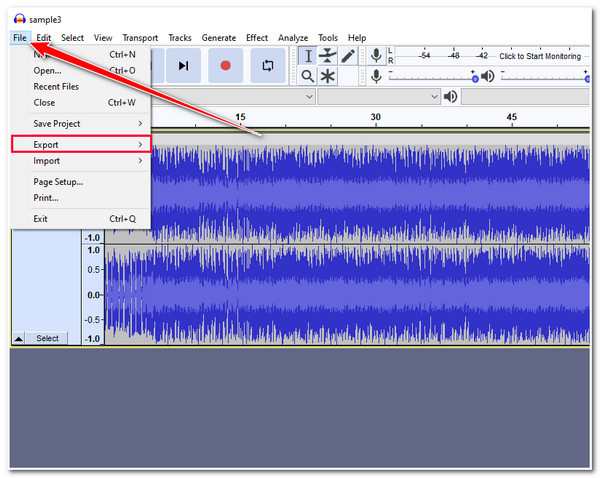
Audacity — аудиоредактор, а не просто конвертер. Его стоит использовать, когда перед экспортом нужно проверить форму волны, удалить тишину, обрезать фрагмент, поправить громкость или подготовить запись речи. Для обычного пакетного перевода музыкальной папки он менее удобен, чем специализированные конвертеры.
Порядок действий:
-
Откройте Audacity.
-
Перетащите MP3 в окно программы.
-
Дождитесь импорта дорожки.
-
Прослушайте файл.
-
Не применяйте эффекты, когда требуется простая конвертация.
-
Откройте File → Export Audio.
-
В списке форматов выберите M4A или AAC, когда формат доступен.
-
Задайте качество 256 кбит/с для музыки.
-
Сохраните файл.
-
Проверьте готовый результат в плеере.
На некоторых установках экспорт AAC зависит от доступных библиотек. После настройки Audacity становится удобным инструментом для точечной работы: открыть MP3, вырезать лишнее, сохранить в M4A/AAC. Для массовой конвертации десятков треков используйте пакетные средства или FFmpeg.
Плюсы:
-
можно редактировать звук перед экспортом;
-
удобно видеть форму волны;
-
подходит для речи, подкастов и фрагментов;
-
есть контроль прослушивания;
-
работает на разных платформах.
Минусы:
-
не лучший вариант для большой очереди;
-
экспорт AAC требует корректной настройки библиотек;
-
лишние эффекты меняют звук;
-
программа сложнее простого конвертера.
Лучший сценарий: MP3 нужно не только перевести в AAC, но и аккуратно отредактировать перед сохранением.
Приложения для преобразования MP3 в AAC на Android
All Audio Converter
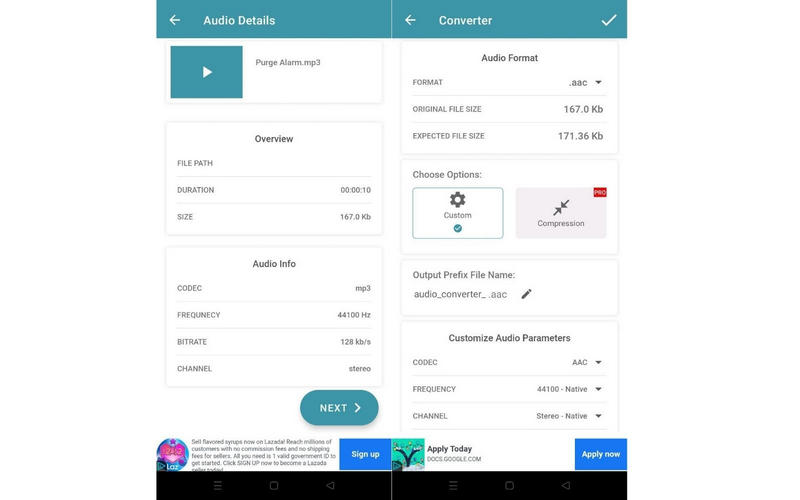
All Audio Converter — мобильный способ для Android, когда файл находится прямо на телефоне и нет желания переносить его на компьютер. Приложение работает через выбор файла, формат вывода и запуск преобразования. Для мобильной конвертации главное — заранее знать, где лежит исходный MP3 и куда сохраняется готовый AAC.
Порядок действий:
-
Откройте All Audio Converter на Android.
-
На главном экране выберите Converter или Audio Converter.
-
Найдите MP3 во внутренней памяти или на карте памяти.
-
Выберите файл.
-
В списке форматов укажите AAC.
-
Откройте параметры качества.
-
Для музыки поставьте 192–256 кбит/с.
-
Сохраните стерео.
-
Нажмите кнопку подтверждения или запуска.
-
После обработки найдите файл в папке вывода.
На телефоне не стоит ставить слишком высокий битрейт для каждого файла подряд. AAC 256 кбит/с достаточно для большинства музыкальных MP3. Для голосовых заметок, лекций и диктофонных записей используйте 128–160 кбит/с: речь останется разборчивой, а размер будет заметно меньше.
После конвертации откройте файл в стандартном плеере и проверьте, что он воспроизводится полностью. Для отправки в мессенджер или загрузки в облако убедитесь, что приложение сохранило файл в доступной папке, а не во внутреннем каталоге, который трудно найти через файловый менеджер.
Плюсы:
-
не нужен компьютер;
-
подходит для файлов, уже находящихся на телефоне;
-
есть выбор формата AAC;
-
можно быстро обработать один трек;
-
удобно для голосовых записей и небольших файлов.
Минусы:
-
большие музыкальные папки удобнее конвертировать на компьютере;
-
скорость зависит от мощности телефона;
-
реклама и ограничения зависят от версии приложения;
-
нужно проверять папку сохранения.
Лучший сценарий: быстрый перевод одного MP3 в AAC прямо на Android.
Приложения для конвертации MP3 в AAC на iOS и iPhone
The Audio Converter
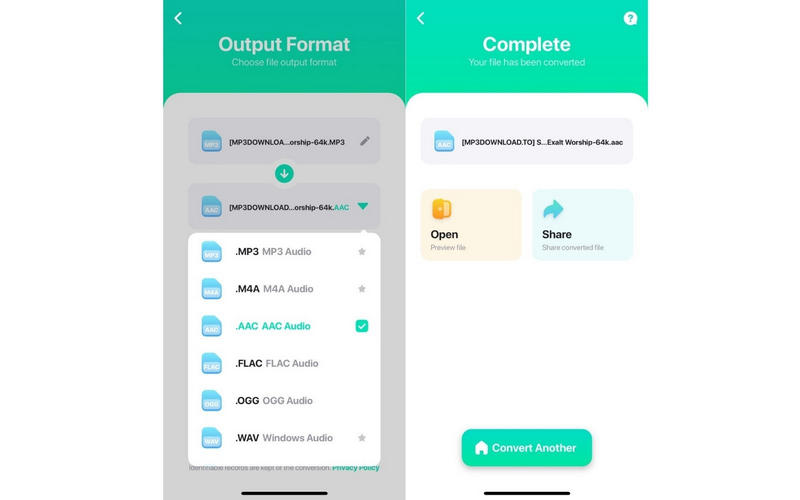
The Audio Converter подходит для iPhone и iPad, когда MP3 находится в приложении Файлы, облачном хранилище или получен через другое приложение. Сценарий похож на Android-конвертеры: импортируете MP3, выбираете AAC, запускаете обработку и сохраняете результат.
Порядок действий:
-
Откройте The Audio Converter.
-
Выберите источник файла: Files, другое приложение, URL или облачное хранилище.
-
Найдите MP3.
-
Добавьте файл в приложение.
-
На экране выбора формата укажите AAC.
-
Нажмите Convert File.
-
Дождитесь окончания обработки.
-
Сохраните результат в Файлы.
-
Проверьте воспроизведение.
-
При необходимости отправьте файл в медиатеку или мессенджер.
Для iPhone удобнее сохранять результат как M4A с AAC-кодеком. Такой файл лучше вписывается в экосистему Apple и открывается без лишних вопросов в большинстве приложений. Чистый .aac тоже является аудиофайлом, но M4A практичнее для обычного пользователя.
На iOS особенно важно следить за доступом к файлам. После конвертации сохраните результат в понятную папку, например На iPhone → Audio или в iCloud Drive. Тогда файл не потеряется внутри приложения.
Плюсы:
-
конвертация прямо на iPhone;
-
работает с приложением Файлы;
-
подходит для разовых задач;
-
не нужен компьютер;
-
удобно для пересылки готового результата.
Минусы:
-
для больших библиотек iPhone менее удобен, чем компьютер;
-
часть функций зависит от версии приложения;
-
нужно контролировать место сохранения;
-
настройки качества обычно проще, чем в настольных программах.
Лучший сценарий: разовая конвертация MP3 в AAC на iPhone или iPad.
iTunes для подготовки AAC к iPhone
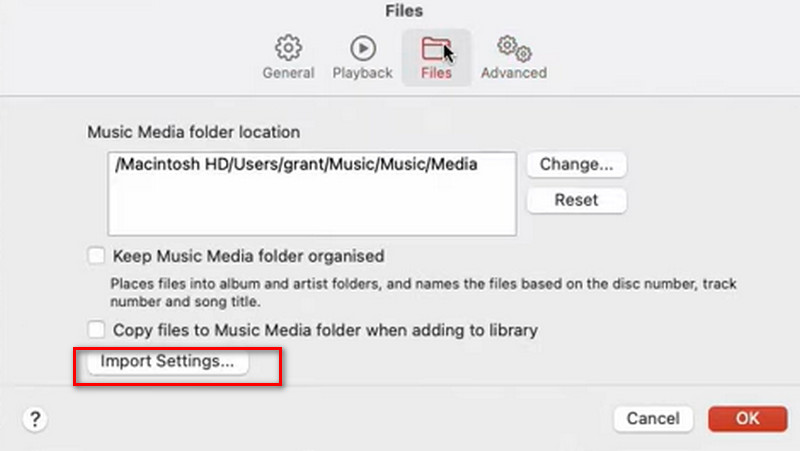
Для iPhone надёжнее готовить AAC на компьютере, а затем переносить файл в медиатеку или приложение Файлы. Этот способ удобен для альбомов, плейлистов и длительных записей. Компьютер быстрее обрабатывает файлы, а настройки AAC в iTunes или Музыке проще проверить перед синхронизацией.
Порядок действий:
-
На компьютере откройте iTunes или приложение Музыка.
-
Настройте импорт через AAC Encoder.
-
Добавьте MP3 в медиатеку.
-
Создайте AAC-версию.
-
Проверьте, что новая версия воспроизводится.
-
Найдите файл в папке медиатеки.
-
Перенесите его на iPhone через синхронизацию, облако или AirDrop.
-
Откройте файл на устройстве и проверьте звук.
Для музыки используйте 256 кбит/с. Для аудиокниг и лекций достаточно 128 кбит/с или 160 кбит/с. Такой подход экономит память iPhone и не перегружает устройство длительным кодированием.
Плюсы:
-
удобно для медиатеки Apple;
-
компьютер быстрее обрабатывает большие файлы;
-
проще контролировать качество;
-
результат хорошо подходит для iPhone;
-
можно обработать сразу несколько треков.
Минусы:
-
нужен компьютер;
-
в медиатеке появляются дубликаты;
-
требуется перенос результата на iPhone;
-
для одного небольшого файла мобильное приложение быстрее.
Лучший сценарий: подготовка AAC-файлов для iPhone из музыкальной библиотеки MP3.
Как конвертировать MP3 в AAC онлайн
Convertio
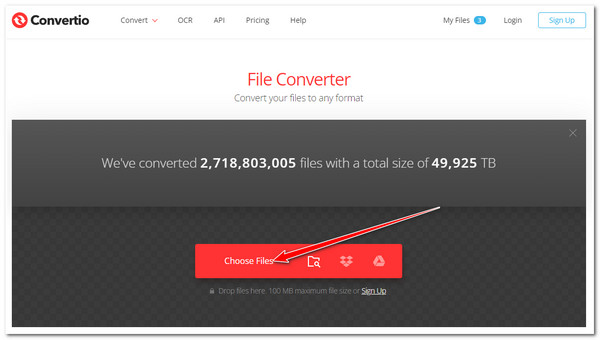
Convertio подходит для разовой конвертации в браузере. Пользователь загружает MP3, выбирает AAC, запускает обработку и скачивает результат. Установка программы не нужна, но файл передаётся на сервер, поэтому для личных записей, рабочих материалов и конфиденциальных интервью лучше выбрать офлайн-программу.
Порядок действий:
-
Откройте страницу аудиоконвертера Convertio.
-
Нажмите Choose Files.
-
Загрузите MP3 с компьютера или из облака.
-
В списке выходных форматов выберите AAC.
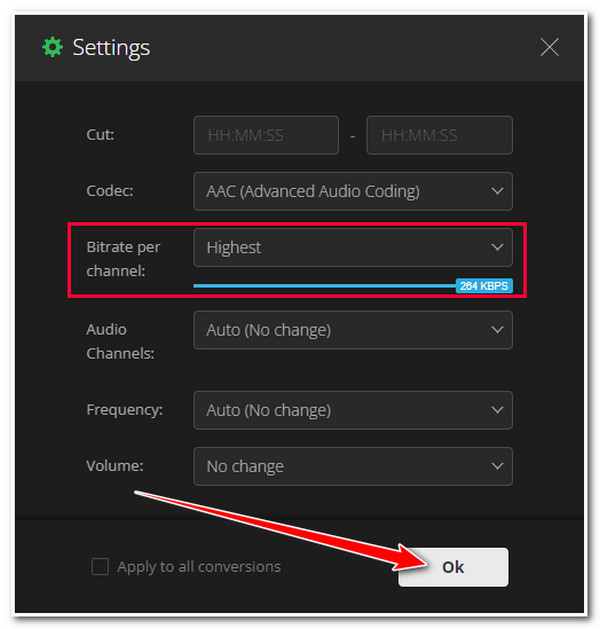
-
Откройте дополнительные настройки.
-
Выберите битрейт 192–256 кбит/с.
-
Сохраните исходную частоту дискретизации.
-
Запустите конвертацию.
-
Скачайте AAC-файл.
-
Прослушайте результат.
Онлайн-сервисы удобны для одного-двух файлов. Для большой папки они проигрывают настольным программам: загрузка занимает время, ограничения по размеру мешают длинным трекам, а повторная обработка большого количества файлов становится неудобной.
Плюсы:
-
работает в браузере;
-
не требует установки;
-
подходит для разовой задачи;
-
есть настройки качества;
-
можно быстро скачать результат.
Минусы:
-
файл загружается на сервер;
-
есть ограничения по размеру;
-
скорость зависит от интернета;
-
для больших библиотек неудобен;
-
конфиденциальные записи лучше обрабатывать офлайн.
Лучший сценарий: быстрый перевод одного MP3 в AAC без установки программ.
CloudConvert
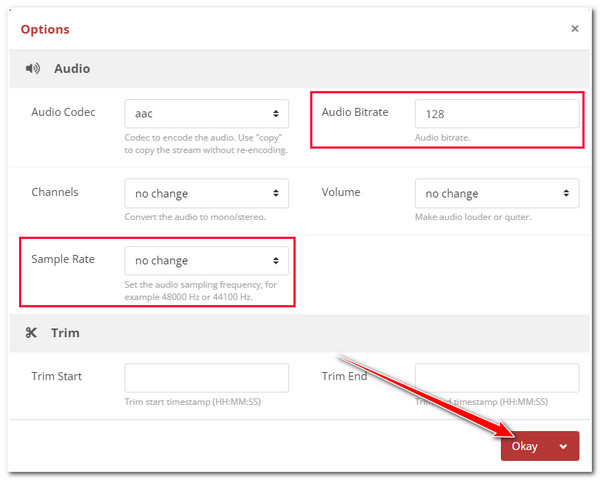
CloudConvert удобен тем, что даёт больше технических настроек, чем многие простые онлайн-конвертеры. В нём можно указать битрейт, частоту дискретизации, каналы и другие параметры. Для MP3 в AAC это полезно, потому что качество результата зависит именно от этих настроек.
Порядок действий:
-
Откройте CloudConvert.
-
Выберите конвертацию MP3 в AAC.
-
Добавьте MP3-файл.
-
Откройте блок параметров.
-
Укажите аудиокодек AAC.
-
Поставьте битрейт 256 кбит/с для музыки.
-
Укажите 44,1 кГц для музыкального MP3 или 48 кГц для звука из видео.
-
Сохраните стерео.
-
Запустите обработку.
-
Скачайте готовый файл.
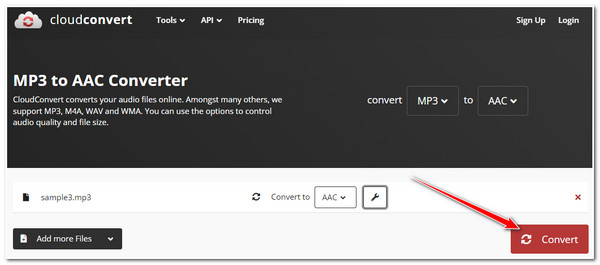
CloudConvert хорошо подходит для пользователя, которому нужен онлайн-способ, но без совсем примитивных настроек. Перед обработкой стоит проверить, что сервис не меняет параметры автоматически. Например, некоторые онлайн-инструменты выставляют низкий битрейт ради уменьшения размера. Для MP3 в AAC без заметной потери качества такая экономия не нужна.
Плюсы:
-
много параметров качества;
-
работает без установки;
-
подходит для разных источников файлов;
-
можно контролировать частоту и каналы;
-
удобен для точечной онлайн-конвертации.
Минусы:
-
файл загружается на внешний сервер;
-
бесплатные лимиты ограничивают объём работы;
-
скорость зависит от интернета;
-
для приватных аудио лучше офлайн-программа.
Лучший сценарий: онлайн-конвертация MP3 в AAC с ручной настройкой качества.
FreeConvert
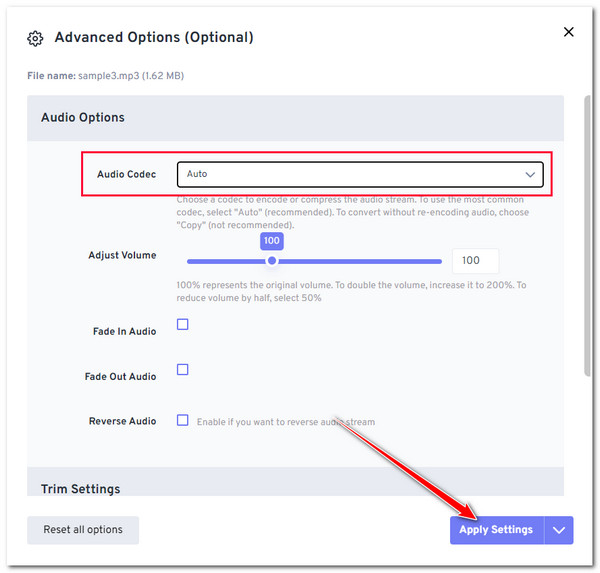
FreeConvert — ещё один браузерный вариант, который полезен при разовых задачах. Он удобен тем, что позволяет выбрать формат, настроить кодек и скачать результат без установки настольной программы. При этом для ценных записей сохраняется тот же принцип: сначала проверьте настройки, затем запускайте обработку.
Порядок действий:
-
Откройте аудиоконвертер FreeConvert.
-
Загрузите MP3.
-
Выберите AAC как целевой формат.
-
Откройте дополнительные параметры.
-
Проверьте аудиокодек.
-
Установите битрейт 192–256 кбит/с.
-
Не меняйте частоту дискретизации без необходимости.
-
Запустите конвертацию.
-
Скачайте готовый AAC.
-
Проверьте длительность и звучание.
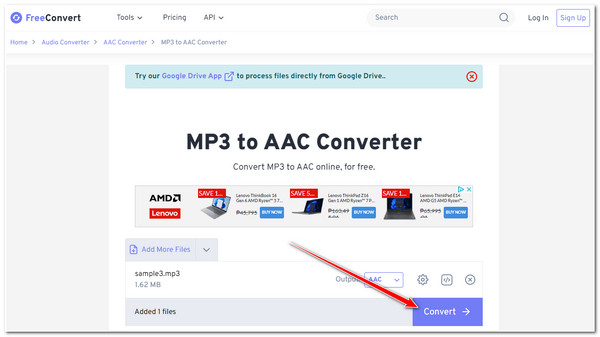
FreeConvert стоит использовать для файлов без конфиденциального содержания. Музыка, учебные материалы, тестовые аудиофрагменты — нормальный сценарий. Рабочие звонки, личные голосовые сообщения и неопубликованные подкасты безопаснее обрабатывать на компьютере.
Плюсы:
-
не нужна установка;
-
есть дополнительные настройки;
-
подходит для быстрых задач;
-
результат скачивается через браузер;
-
интерфейс понятен новичку.
Минусы:
-
загрузка на сервер обязательна;
-
есть ограничения по размеру и количеству операций;
-
для больших файлов обработка занимает время;
-
контроль качества уступает настольным программам.
Лучший сценарий: быстрая онлайн-конвертация MP3 в AAC с базовой настройкой кодека.
Zamzar
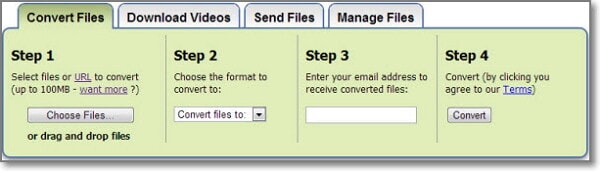
Zamzar хорош для максимально простого сценария: загрузить файл, выбрать формат, получить результат. Этот способ подходит, когда не нужны тонкие параметры, а задача сводится к одной операции. Для точного контроля битрейта лучше выбрать CloudConvert, FreeConvert или настольный конвертер.
Порядок действий:
-
Откройте Zamzar.
-
Нажмите кнопку выбора файла.
-
Загрузите MP3.
-
В выходном формате выберите AAC.
-
Запустите конвертацию.
-
Дождитесь обработки.
-
Скачайте готовый файл.
-
Проверьте, что файл открывается в нужном плеере.
Zamzar удобен для пользователей, которым не хочется разбираться в профилях. Но простота означает меньший контроль. После скачивания обязательно проверьте свойства файла: формат, длительность и примерный размер. Слишком маленький результат говорит о низком битрейте или ошибке обработки.
Плюсы:
-
очень простой сценарий;
-
не нужна установка;
-
подходит для одного файла;
-
быстро осваивается;
-
работает в браузере.
Минусы:
-
меньше ручных настроек качества;
-
файл отправляется на сервер;
-
ограничения зависят от режима использования;
-
для музыкального архива не подходит.
Лучший сценарий: разовая конвертация MP3 в AAC без настройки дополнительных параметров.
VEED.IO
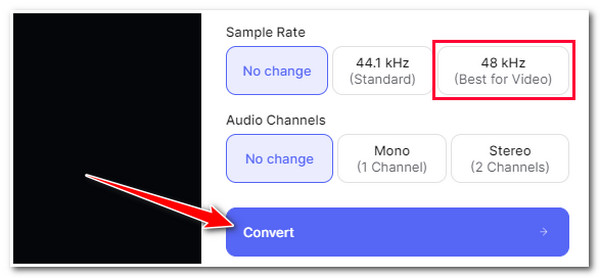
VEED.IO удобен, когда аудио связано с контентом для соцсетей, роликом, субтитрами или монтажом. Для чистой конвертации MP3 в AAC он тоже работает, но сильнее раскрывается в задачах, где звук является частью видеопроекта.
Порядок действий:
-
Откройте аудиоконвертер VEED.IO.
-
Загрузите MP3.
-
Выберите AAC как выходной формат.
-
Проверьте частоту дискретизации.
-
Для музыки оставьте 44,1 кГц.
-
Для звука из видео выберите 48 кГц.
-
Запустите обработку.
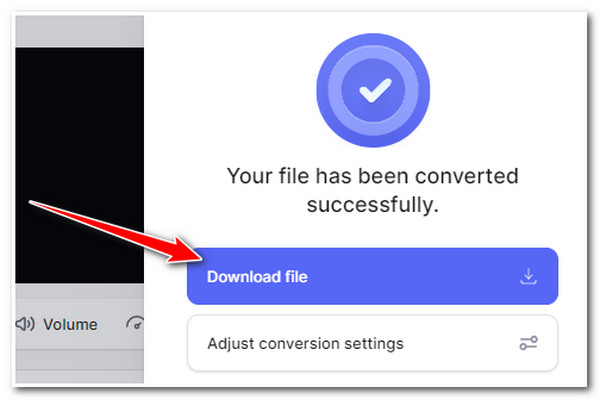
-
Скачайте результат.
Этот способ не стоит выбирать для приватных материалов. Онлайн-редактор удобен, но файл всё равно уходит на обработку через сервис. Для личных записей лучше использовать АудиоМАСТЕР, MediaHuman, fre:ac или FFmpeg.
Плюсы:
-
работает в браузере;
-
удобен для контентных задач;
-
есть настройка частоты дискретизации;
-
подходит для разовых файлов;
-
не требует установки.
Минусы:
-
не лучший выбор для приватных аудио;
-
зависит от скорости интернета;
-
для большой очереди неудобен;
-
часть функций относится к видео и монтажу.
Лучший сценарий: конвертация MP3 в AAC в рамках подготовки контента для публикации.
Сравнение способов
| Способ | Платформа | Лучше всего подходит для | Пакетная обработка | Контроль качества |
|---|---|---|---|---|
| АудиоМАСТЕР | Windows | Ручная конвертация и правка | Ограниченно | Хороший |
| ВидеоМАСТЕР | Windows | Аудио и видео в одной программе | Да | Хороший |
| MediaHuman Audio Converter | Windows, macOS | Музыкальные папки | Да | Хороший |
| fre:ac | Windows, macOS, Linux | Бесплатная массовая обработка | Да | Высокий |
| FFmpeg | Windows, macOS, Linux | Автоматизация и точные команды | Да | Максимальный |
| iTunes / Музыка | Windows, macOS | Медиатека Apple | Да, через медиатеку | Хороший |
| VLC Media Player | Windows, macOS, Linux | Разовая конвертация | Ограниченно | Средний |
| Wondershare UniConverter | Windows, macOS | Универсальная медиаобработка | Да | Хороший |
| VideoProc Converter AI | Windows, macOS | Конвертация в составе медиапроекта | Да | Хороший |
| Audacity | Windows, macOS, Linux | Редактирование перед экспортом | Ограниченно | Хороший |
| All Audio Converter | Android | Один файл на телефоне | Ограниченно | Средний |
| The Audio Converter | iOS | Один файл на iPhone | Ограниченно | Средний |
| Convertio | Онлайн | Быстрая разовая операция | Ограниченно | Средний |
| CloudConvert | Онлайн | Онлайн с ручными настройками | Да | Хороший |
| FreeConvert | Онлайн | Простая настройка кодека | Ограниченно | Средний |
| Zamzar | Онлайн | Самый простой сценарий | Ограниченно | Базовый |
| VEED.IO | Онлайн | Аудио для контента | Ограниченно | Средний |
Какой способ выбрать
Для Windows лучший стартовый вариант — АудиоМАСТЕР, когда нужно открыть MP3, прослушать, при необходимости обрезать и сохранить в AAC. Для очереди файлов удобнее ВидеоМАСТЕР, MediaHuman Audio Converter или fre:ac. Для полной автоматизации выбирайте FFmpeg.
Для macOS оптимален встроенный путь через приложение Музыка, когда результат нужен для Apple-устройств. Для отдельных файлов подойдёт VLC Media Player. Для точной обработки и редактирования используйте Audacity, а для больших задач — Wondershare UniConverter, VideoProc или FFmpeg.
Для Android используйте All Audio Converter, когда файл уже находится на телефоне. Для iPhone удобнее The Audio Converter или подготовка AAC на компьютере через iTunes/Музыку с последующим переносом на устройство.
Онлайн-сервисы выбирайте только для несложных и не конфиденциальных файлов. CloudConvert лучше подходит для настройки качества, Convertio — для быстрого сценария, Zamzar — для максимально простого перевода, FreeConvert — для базового контроля кодека, VEED.IO — для контентных задач.
Как проверить качество после конвертации
После сохранения AAC не ограничивайтесь фактом появления нового файла. Проверьте результат:
-
Сравните длительность исходного MP3 и готового AAC.
-
Прослушайте первые 20–30 секунд.
-
Перейдите в середину файла и проверьте отсутствие щелчков.
-
Прослушайте конец трека.
-
Откройте свойства файла и посмотрите битрейт.
-
Убедитесь, что стерео не превратилось в моно.
-
Проверьте громкие участки на искажения.
-
Сравните размер файла с ожидаемым.
Файл AAC 256 кбит/с обычно не должен быть сильно больше MP3 320 кбит/с. Значительно больший размер говорит о чрезмерном битрейте, неправильном контейнере или лишних настройках. Слишком маленький размер у музыкального трека часто означает низкий битрейт.
Частые ошибки при конвертации MP3 в AAC
Слишком низкий битрейт
Главная ошибка — выбрать AAC 96 или 128 кбит/с для музыки, которая была в MP3 256–320 кбит/с. Размер уменьшается, но появляется глухость, смазанность тарелок, хуже читается стереопанорама. Для музыки используйте 256 кбит/с как безопасное значение.
Повышение битрейта без смысла
MP3 128 кбит/с, сохранённый в AAC 320 кбит/с, не становится качественнее. Увеличивается только размер. Для слабого исходника выбирайте умеренный AAC 128–192 кбит/с.
Перевод стерео в моно
Стереозапись нужно сохранять в стерео. Моно подходит для диктофонных записей, лекций, голосовых заметок и файлов, которые изначально записаны одним каналом.
Смена частоты дискретизации без причины
Музыкальные MP3 обычно используют 44,1 кГц. Звук из видео часто идёт в 48 кГц. Сохраняйте исходную частоту, когда нет технической причины менять её.
Лишняя нормализация
Автоматическое усиление громкости создаёт клиппинг на пиках. Для простой конвертации нормализация не нужна. Меняйте громкость только после прослушивания и контроля перегрузки.
Неправильное расширение
AAC — кодек, M4A — контейнер. Для Apple-устройств и медиатек чаще удобнее файл .m4a с AAC внутри. Чистый .aac подходит не для всех сценариев.
FAQ
Можно ли конвертировать MP3 в AAC без потери качества?
Бит-в-бит без потерь нельзя, потому что MP3 уже сжат с потерями, а AAC тоже относится к сжатым форматам. Практическая цель — конвертировать без заметного ухудшения. Для этого используйте AAC 256–320 кбит/с, сохраняйте стерео и не меняйте частоту дискретизации без необходимости.
Какой битрейт AAC выбрать для MP3 320 кбит/с?
Для музыки выбирайте AAC 256 кбит/с как основной вариант. AAC 320 кбит/с используйте для ценных записей, когда размер файла не важен. Для обычного прослушивания разница между 256 и 320 кбит/с часто меньше, чем разница между хорошим и плохим исходным MP3.
Что лучше для iPhone: AAC или M4A?
Для iPhone удобнее M4A с AAC-кодеком. AAC описывает способ сжатия звука, а M4A — контейнер, в котором этот звук хранится. В медиатеках Apple M4A обычно практичнее.
Нужно ли ставить 48 кГц?
Для музыки из MP3 оставляйте 44,1 кГц. Для звука, который пришёл из видео, используйте 48 кГц. Пересчёт частоты без причины не улучшает качество.
Какой способ самый простой?
На Windows проще начать с АудиоМАСТЕРа. Для медиатеки Apple удобнее iTunes или Музыка. Для одного файла без установки программы подойдёт Convertio или Zamzar. Для точного результата лучше FFmpeg, CloudConvert или fre:ac.
Какой способ самый качественный?
Качество зависит не от названия программы, а от настроек кодирования. FFmpeg, fre:ac, MediaHuman, iTunes, ВидеоМАСТЕР и АудиоМАСТЕР дают хороший результат при правильных параметрах: AAC 256 кбит/с, стерео, исходная частота дискретизации, без лишней обработки.
Итоги
MP3 в AAC стоит переводить не ради чудесного улучшения исходника, а ради совместимости, удобства хранения и работы с современными устройствами. Для качества важнее всего настройки: битрейт, частота дискретизации, каналы и отсутствие лишней обработки.
Для Windows начинайте с АудиоМАСТЕР, а для пакетных задач используйте ВидеоМАСТЕР, MediaHuman, fre:ac или FFmpeg. Для macOS удобен путь через Музыку или iTunes. Для телефона используйте мобильные конвертеры только для отдельных файлов. Для онлайн-конвертации выбирайте сервисы с ручной настройкой качества и не загружайте туда приватные записи.
Оптимальная универсальная настройка для музыки — AAC 256 кбит/с, 44,1 кГц, стерео. Для звука из видео — AAC 256 кбит/с, 48 кГц, стерео. Для речи — AAC 128–160 кбит/с. Такой подход сохраняет звучание близким к исходному MP3 и не раздувает размер файла без пользы.

Чтобы оставить комментарий, авторизуйтесь или зарегистрируйтесь.