MP3 и AMR решают разные задачи. MP3 удобен для музыки, подкастов, универсального хранения и воспроизведения почти на любом устройстве. AMR создавался как речевой формат: он сильно сжимает звук, оставляет голос понятным и делает файл очень маленьким. Поэтому корректная цель при переводе MP3 в AMR — не сохранить музыкальную детализацию, а удержать разборчивость речи, нормальную громкость и отсутствие лишних искажений.
AMR-NB работает с частотой 8000 Гц и использует восемь режимов битрейта от 4,75 до 12,2 кбит/с; кадр речи длится 20 мс и соответствует 160 аудиосэмплам. AMR-WB работает с более широкой полосой и битрейтами до 23,85 кбит/с, но для файлов с расширением .amr в бытовых конвертерах чаще используется именно AMR-NB.
Когда нужен формат AMR
AMR используют для голосовых записей, старых мобильных телефонов, архивов диктофона, совместимости с устаревшими устройствами и задач, где важен минимальный размер файла. Для музыки, саунд-дизайна, монтажа клипов и публикации в хорошем качестве AMR не подходит: он срезает частотный диапазон и делает звук похожим на телефонную передачу речи.
Правильный сценарий выглядит так: есть MP3 с голосом, интервью, фразой, заметкой, звонком, дикторским текстом или коротким сообщением. Нужно преобразовать MP3 в AMR, чтобы файл открылся на старом телефоне, занял меньше места или подошел для системы, которая принимает именно .amr. В этом случае качество оценивается не по глубине баса и стереосцене, а по четкости слов.
Перед конвертацией важно подготовить исходник. Тихий MP3 лучше нормализовать, длинную тишину в начале и конце стоит удалить, фоновый гул — ослабить эквалайзером. После этого AMR будет звучать заметно аккуратнее, чем при прямом переводе грязной записи без подготовки.
Какие настройки выбрать для MP3 в AMR
| Параметр | Оптимальный выбор | Почему так |
|---|---|---|
| Формат | AMR / AMR-NB | Самый распространенный вариант для .amr |
| Частота дискретизации | 8000 Гц | Стандартный режим AMR-NB |
| Каналы | Моно | AMR рассчитан на речь, стерео не дает выгоды |
| Битрейт | 12,2 кбит/с | Максимальный режим AMR-NB |
| Подготовка | нормализация, обрезка тишины | речь становится ровнее и понятнее |
| Контроль | прослушивание результата | сразу слышны хрип, тишина, резкий шум |
Не повышайте битрейт искусственно после конвертации. AMR уже хранит сжатую речевую модель, а не полноценный музыкальный поток. Повторная перекодировка из AMR обратно в MP3 не вернет детали. Для архива оставляйте исходный MP3 отдельно, а AMR используйте как служебную копию.
Быстрое сравнение способов
| Способ | Платформа | Лучше всего подходит для | Пакетная обработка | Гибкость настроек |
|---|---|---|---|---|
| АудиоМАСТЕР | Windows | подготовка голоса перед AMR | есть работа с файлами и монтажом | высокая |
| ВидеоМАСТЕР | Windows | аудио из медиафайлов, конвертация и пресеты | есть | высокая |
| Switch Audio Converter | Windows, macOS | быстрый перевод аудио | есть | средняя |
| AVS Audio Converter | Windows | массовая аудиоконвертация | есть | высокая |
| Vidmore Video Converter | Windows, macOS | универсальная обработка медиа | есть | средняя |
| Wondershare UniConverter | Windows, macOS | универсальный медиаконвертер | есть | высокая |
| MediaHuman Audio Converter | Windows, macOS | простая массовая обработка | есть | средняя |
| iMyMac Video Converter | macOS | конвертация аудио и видео на Mac | есть | средняя |
| Convertio | онлайн | разовая задача в браузере | ограниченно | средняя |
| FreeConvert | онлайн | браузерная конвертация с параметрами | есть | средняя |
| AnyConv | онлайн | самый простой вариант | ограниченно | низкая |
Конвертеры MP3 в AMR для Windows
АудиоМАСТЕР
АудиоМАСТЕР удобен как первый способ для Windows, потому что перед сохранением в AMR в нем легко привести голос в порядок. В программе есть сценарии для открытия файла, записи с микрофона, соединения аудио, извлечения звука из видео, работы с громкостью, эквалайзером и эффектами. Для MP3 с речью это важнее, чем просто кнопка Convert: чем ровнее исходник, тем понятнее получится AMR.
Логика работы простая: открыть MP3, прослушать, убрать лишнее, выровнять громкость, затем сохранить файл в нужном формате. В интерфейсе используются понятные команды: Открыть файл, Записать звук с микрофона, Соединить файлы, Файл, Сохранить как, Прослушать, Применить. Для новичка это удобный путь, потому что не нужно разбираться в контейнерах и кодеках с первого запуска.
Как конвертировать MP3 в AMR через АудиоМАСТЕР
-
Запустите АудиоМАСТЕР.
-
В стартовом окне нажмите Открыть файл.
-
Выберите исходный MP3 и дождитесь появления звуковой волны.
-
Нажмите воспроизведение и проверьте, нет ли тишины, резкого шума, обрыва в начале или конце.
-
Выделите лишний фрагмент мышью и удалите его через Правка или кнопку с ножницами.
-
Для тихой записи откройте изменение громкости и поднимите уровень без перегруза.
-
Для глухой речи используйте Эквалайзер и профиль, связанный с разборчивой речью.
-
Нажмите Прослушать, затем Применить.
-
Перейдите в Файл → Сохранить как.
-
В списке форматов выберите AMR.
-
Укажите моно, 8000 Гц и максимальный доступный битрейт.
-
Выберите папку сохранения.
-
Нажмите Сохранить.
-
Откройте готовый AMR и проверьте речь на слух.
Лучше не превращать в AMR весь длинный файл сразу, когда нужна только короткая фраза. Выделите нужный отрезок, сохраните его отдельно, а затем экспортируйте именно его. Так файл будет меньше, а речь не потеряется среди пауз.
Плюсы
-
Русский интерфейс.
-
Удобная подготовка голоса перед экспортом.
-
Есть обрезка, нормализация громкости и эквалайзер.
-
Подходит для начинающих пользователей.
-
Удобен для коротких голосовых файлов, диктовок, озвучки и фрагментов интервью.
-
Можно сначала улучшить исходный MP3, а потом сохранить в AMR.
Минусы
-
Работает только на Windows.
-
Для музыкального MP3 формат AMR все равно даст телефонное звучание.
-
Для массовой автоматической обработки огромной библиотеки удобнее отдельный пакетный конвертер.
-
Часть продвинутых функций восстановления звука уступает профессиональным редакторам.
Частые ошибки в АудиоМАСТЕР
Первая ошибка — сохранять в AMR слишком тихий исходник. В результате голос открывается, но его приходится слушать на максимальной громкости. Исправление: перед экспортом примените усиление или выравнивание громкости.
Вторая ошибка — оставлять стерео. Для AMR это лишняя настройка. Голосовой файл лучше переводить в моно.
Третья ошибка — не прослушивать результат. AMR сильно меняет характер звучания, поэтому финальная проверка обязательна. Достаточно 10–20 секунд, чтобы услышать хрип, провал громкости или слишком сильное сжатие.
ВидеоМАСТЕР
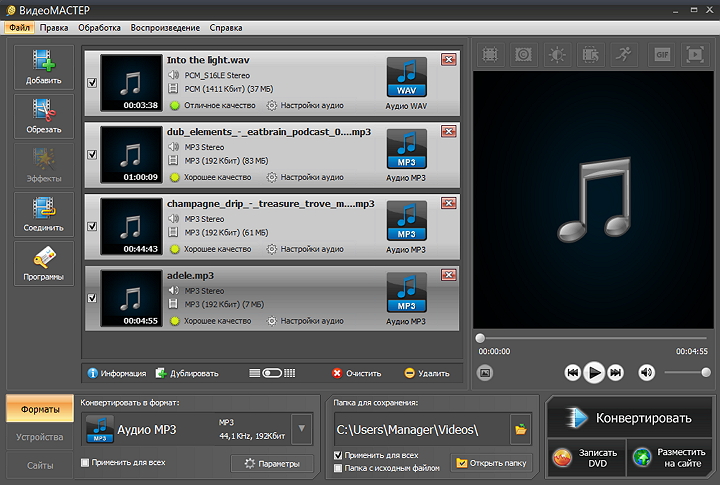
ВидеоМАСТЕР стоит использовать, когда MP3 связан с видеопроектом или когда вместе с аудио приходится обрабатывать медиафайлы. В программе есть кнопки Добавить, Обрезать, Эффекты, Соединить, Программы, вкладки Форматы, Устройства, Сайты, блок Папка для сохранения и крупная кнопка Конвертировать. Для звука важен раздел параметров: там задаются кодек, частота, каналы и битрейт.
ВидеоМАСТЕР полезен не только для отдельного MP3. В нем удобно извлечь аудио из ролика, подготовить голосовую дорожку, убрать лишний фрагмент, поменять формат и сохранить результат. Для пользователя, который работает с видеоархивом, это быстрее, чем держать отдельный аудиоконвертер для каждой мелкой операции.
Как преобразовать MP3 в AMR через ВидеоМАСТЕР
-
Откройте ВидеоМАСТЕР.
-
Нажмите Добавить.
-
Выберите пункт добавления видео или аудио.
-
Укажите MP3-файл.
-
Проверьте файл во встроенном плеере.
-
В нижней части окна откройте Форматы.
-
Перейдите к аудиоформатам.
-
Выберите AMR.
-
Нажмите Параметры.
-
Установите моно, частоту 8000 Гц и доступный высокий битрейт.
-
Укажите папку в поле Папка для сохранения.
-
Нажмите Конвертировать.
-
После завершения откройте папку результата и прослушайте AMR.
При работе с несколькими файлами включайте Применить для всех только после проверки настроек. Так все дорожки получат одинаковые параметры, и не придется заново настраивать каждую запись.
Плюсы
-
Удобен для тех, кто работает и с аудио, и с видео.
-
Русский интерфейс.
-
Есть вкладки форматов, устройств и сайтов.
-
Поддерживается настройка параметров вывода.
-
Подходит для извлечения аудио из видео.
-
Есть пакетный сценарий для нескольких файлов.
Минусы
-
Для чистой аудиоработы АудиоМАСТЕР удобнее.
-
Интерфейс ориентирован на видео, поэтому часть аудионастроек находится внутри общего медиаконвертера.
-
AMR не улучшает музыкальный MP3, а делает его более узким по звучанию.
-
Для профессиональной чистки шума нужны отдельные аудиоредакторы.
Когда выбрать ВидеоМАСТЕР, а не АудиоМАСТЕР
ВидеоМАСТЕР лучше подходит, когда исходный звук лежит внутри видео, когда нужно сделать несколько вариантов экспорта или когда вы уже работаете с роликами. АудиоМАСТЕР лучше подходит для редактирования именно голоса: обрезать, нормализовать, подчистить, выровнять и сохранить.
Switch Audio Converter
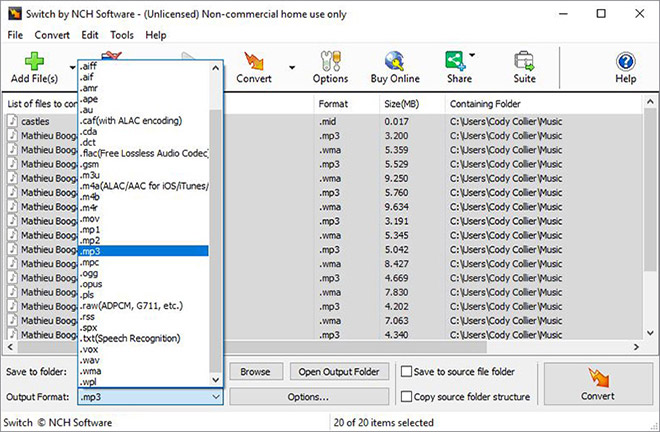
Switch Audio Converter удобен для прямой конвертации аудио: добавить файлы, выбрать выходную папку, указать Output Format и нажать Convert. В отзывах по этой программе рабочая последовательность построена именно вокруг пяти действий: Download, Import Files, Output Folder, Output Format, Convert. Такой сценарий хорошо подходит пользователю, которому нужно быстро перевести MP3 в AMR без редактирования дорожки.
Интерфейс рассчитан на пакетную работу. В окно добавляются отдельные файлы или папки, после чего для всей очереди задается общий формат. Это удобно для серии коротких голосовых MP3, например диктовок, служебных сообщений или архива записей.
Как конвертировать MP3 в AMR через Switch Audio Converter
-
Откройте Switch Audio Converter.
-
Нажмите Add File или Add Folder.
-
Выберите один или несколько MP3-файлов.
-
В блоке Output Folder задайте папку для готовых AMR.
-
Откройте список Output Format.
-
Выберите .amr.
-
Откройте параметры кодирования.
-
Поставьте моно и 8000 Гц.
-
Выберите самый высокий доступный режим AMR.
-
Нажмите Convert.
-
Дождитесь окончания обработки.
-
Проверьте результат в плеере, который открывает AMR.
Для длинных записей перед Switch лучше заранее убрать тишину в отдельном редакторе. Конвертер быстро меняет формат, но не заменяет полноценную подготовку речи.
Плюсы
-
Быстрый рабочий сценарий.
-
Подходит для пакетной обработки.
-
Есть версии для Windows и macOS.
-
Удобно добавлять папки.
-
Минимум лишних действий.
-
Хороший вариант для серии однотипных голосовых файлов.
Минусы
-
Подготовка голоса ограничена.
-
Для сложной чистки записи нужен отдельный аудиоредактор.
-
Интерфейс менее удобен для тех, кто не любит англоязычные меню.
-
При неправильном выборе профиля результат получается слишком тихим или чрезмерно сжатым.
AVS Audio Converter
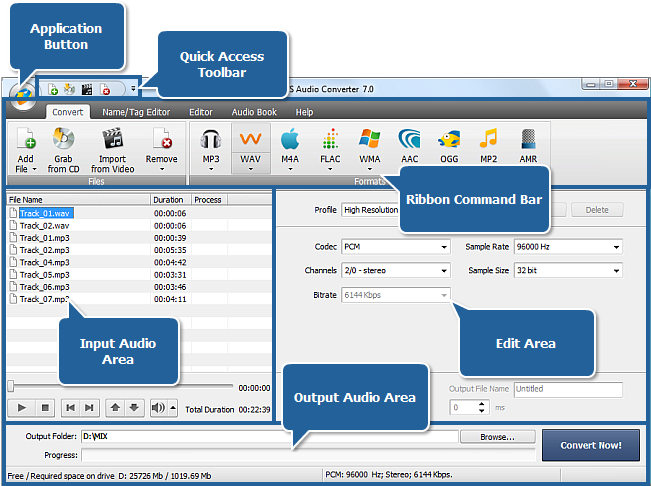
AVS Audio Converter — специализированный аудиоконвертер для Windows. В интерфейсе есть вкладки Convert, Name/Tag Editor, Editor, Audio Book и Help. В рабочей области выделены Input Audio Area, Edit Area и Output Audio Area. Такой подход хорошо подходит для пакетной обработки, потому что список исходников, настройки вывода и запуск конвертации находятся в одном окне.
В разделе Convert есть кнопки форматов MP3, WAV, M4A, FLAC, WMA, AAC, OGG, MP2 и AMR. Это удобно: AMR не приходится искать среди десятков скрытых профилей. В нижней части окна расположены Output Folder, Browse и Convert Now. Такой порядок действий понятен даже при первом запуске.
Как перевести MP3 в AMR через AVS Audio Converter
-
Запустите AVS Audio Converter.
-
Откройте вкладку Convert.
-
Нажмите Add File.
-
Выберите MP3.
-
Для нескольких файлов используйте Add Files from Folder.
-
В группе Formats нажмите AMR.
-
В Output Parameters Editor выберите профиль качества.
-
Укажите канал Mono.
-
Установите Sample Rate 8000 Hz.
-
Выберите битрейт 12,2 кбит/с.
-
В Output Folder нажмите Browse и задайте папку.
-
Нажмите Convert Now!.
-
После завершения прослушайте готовый .amr.
В AVS Audio Converter удобно делать одинаковую обработку для многих файлов. Например, серия MP3-записей с диктофона переводится в AMR за один проход, а итоговые файлы складываются в одну папку.
Плюсы
-
Отдельная кнопка AMR в списке форматов.
-
Удобная пакетная обработка.
-
Есть редактор параметров вывода.
-
Поддерживается извлечение аудио из видео.
-
Есть работа с тегами и аудиокнигами.
-
Подходит для регулярной конвертации коллекций и архивов.
Минусы
-
Программа только для Windows.
-
Интерфейс с вкладками требует привыкания.
-
Для точного восстановления шумной речи возможностей меньше, чем в специализированных редакторах.
-
При массовой обработке важно заранее проверить один тестовый файл.
Vidmore Video Converter
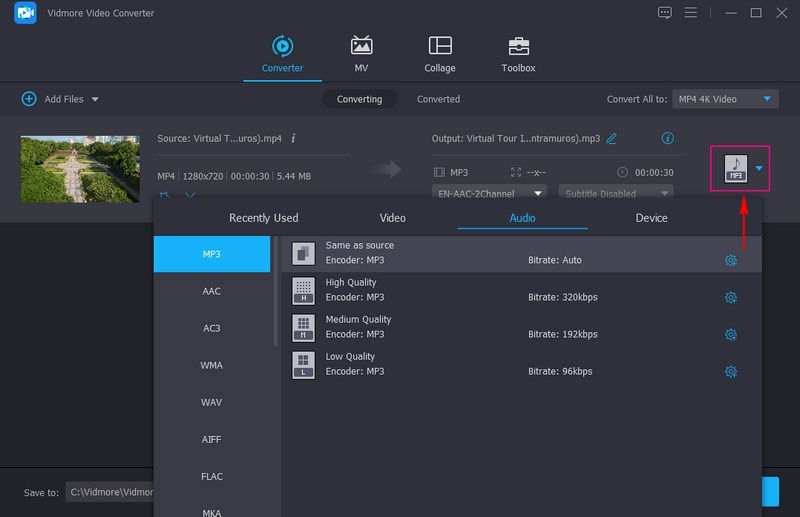
Vidmore Video Converter подходит для тех, кто хочет работать в современном универсальном медиаконвертере. В интерфейсе используются вкладки Converter, MV, Collage и Toolbox, а основной сценарий строится вокруг Add Files, выбора Output Format и кнопки Convert All.
Для MP3 в AMR важна вкладка Audio в окне выбора формата. В ней отображаются аудиоформаты и профили качества. Даже когда программа чаще используется для видео, аудиоконвертация выполняется по той же логике: файл добавляется в очередь, выходной формат выбирается справа, затем запускается обработка.
Как сделать AMR из MP3 через Vidmore Video Converter
-
Откройте Vidmore Video Converter.
-
Перейдите на вкладку Converter.
-
Нажмите Add Files.
-
Выберите MP3-файл.
-
Справа откройте меню выходного формата.
-
Перейдите на вкладку Audio.
-
Выберите AMR.
-
Откройте профиль качества через значок настроек.
-
Укажите 8000 Гц, моно и максимальный доступный битрейт.
-
Внизу укажите папку Save to.
-
Нажмите Convert All.
-
Проверьте готовый AMR.
Для одного файла Vidmore Video Converter выглядит чуть избыточно, зато для пользователя, который уже конвертирует видео, аудио и изображения в одной программе, это удобный универсальный вариант.
Плюсы
-
Современный интерфейс.
-
Есть пакетная обработка.
-
Подходит для видео и аудио.
-
Удобная кнопка Convert All.
-
Можно выбирать папку сохранения.
-
Хороший вариант для пользователей, которым нужен один медиаконвертер.
Минусы
-
Для простого MP3 в AMR программа функционально шире, чем нужно.
-
Аудионастройки находятся внутри общего медиаконвертера.
-
Для чистки голоса перед AMR лучше использовать отдельный аудиоредактор.
-
На слабом компьютере универсальные комбайны тяжелее простых аудиоконвертеров.
Программы для конвертации MP3 в AMR на macOS
Wondershare UniConverter
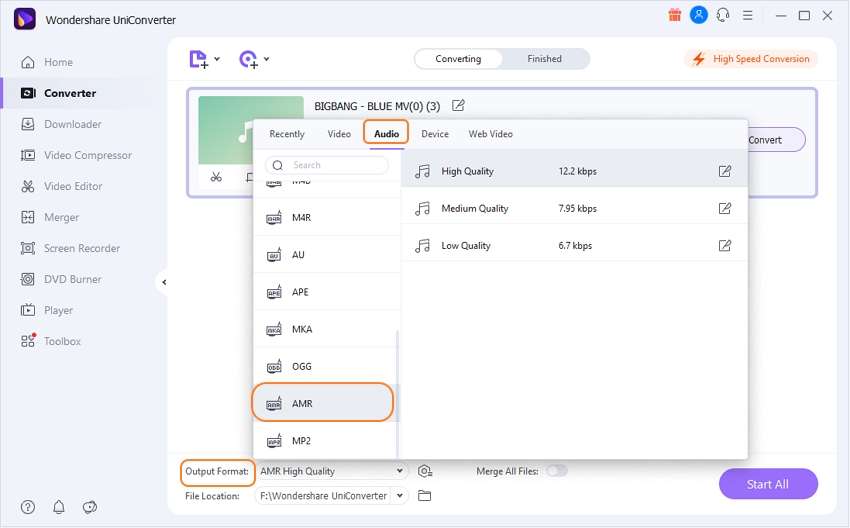
Wondershare UniConverter подходит для macOS и Windows, когда нужен универсальный медиаконвертер с привычной схемой Add Files → выбрать формат → Convert. В материалах по MP3 в AMR программа рассматривается как основной офлайн-вариант для Mac и Windows: файл добавляется в конвертер, затем в списке форматов выбирается AMR, после чего запускается преобразование.
На Mac такой вариант удобен тем, что не приходится искать отдельную небольшую утилиту только под AMR. Wondershare UniConverter закрывает и аудио, и видео, поэтому подходит для пользователя, который регулярно меняет форматы, готовит файлы для устройств и работает с разными медиатипами.
Как конвертировать MP3 в AMR на Mac через Wondershare UniConverter
-
Запустите Wondershare UniConverter.
-
Откройте раздел Converter.
-
Нажмите Add Files.
-
Выберите MP3.
-
В меню Output Format перейдите к аудиоформатам.
-
Выберите AMR.
-
Откройте настройки профиля.
-
Укажите моно и 8000 Гц.
-
Выберите папку сохранения.
-
Нажмите Convert или Start All.
-
Проверьте итоговый файл.
Когда в списке несколько MP3, сначала настройте один профиль AMR и примените его ко всей очереди. Это экономит время и дает одинаковые параметры для всех файлов.
Плюсы
-
Работает на Windows и macOS.
-
Подходит для аудио и видео.
-
Есть пакетная обработка.
-
Понятный сценарий добавления файлов.
-
Удобный выбор выходного формата.
-
Подходит для регулярной работы с разными медиаформатами.
Минусы
-
Для одной короткой голосовой записи программа выглядит тяжелее онлайн-сервиса.
-
Часть функций не нужна при простой конвертации MP3 в AMR.
-
Для конфиденциальных записей важно внимательно выбирать локальное сохранение и не использовать облачные функции.
-
Для тонкой аудиореставрации нужен отдельный редактор.
MediaHuman Audio Converter
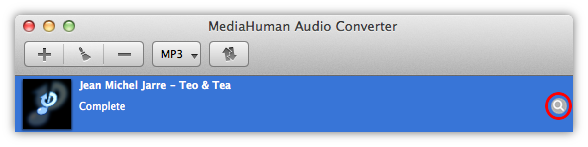
MediaHuman Audio Converter — простой аудиоконвертер для Windows и macOS. Главное окно построено вокруг нескольких действий: добавить файл, выбрать формат, запустить конвертацию, открыть папку результата через Locate. В программе удобно работать с большими наборами файлов, музыкальными библиотеками и типовыми переводами между аудиоформатами.
Для MP3 в AMR MediaHuman Audio Converter хорош тем, что не перегружает интерфейс. Файл можно перетащить в окно, выбрать выходной формат и запустить обработку. Настройки качества задаются через Format и профиль параметров. В программе есть Add, Format, Convert, Locate и Preferences / Settings.
Как перевести MP3 в AMR через MediaHuman Audio Converter
-
Откройте MediaHuman Audio Converter.
-
Перетащите MP3 в окно программы.
-
Нажмите Format.
-
Выберите AMR.
-
Откройте параметры качества.
-
Укажите моно и 8000 Гц.
-
Проверьте папку вывода в Preferences.
-
Нажмите Convert.
-
После завершения нажмите Locate.
-
Прослушайте готовый файл.
Для серии MP3 на Mac удобно просто перетащить всю папку. При этом важно заранее настроить один корректный профиль AMR, чтобы все записи были одинаковыми по битрейту и частоте.
Плюсы
-
Простой интерфейс.
-
Работает на Windows и macOS.
-
Удобное перетаскивание файлов.
-
Есть пакетная обработка.
-
Кнопка Locate быстро открывает результат.
-
Хорошо подходит для массовой обработки аудио.
Минусы
-
Меньше инструментов редактирования речи, чем в АудиоМАСТЕР.
-
Для подготовки проблемной записи нужен отдельный редактор.
-
Настройки AMR зависят от доступных профилей.
-
Для новичка английские названия кнопок требуют привыкания.
iMyMac Video Converter
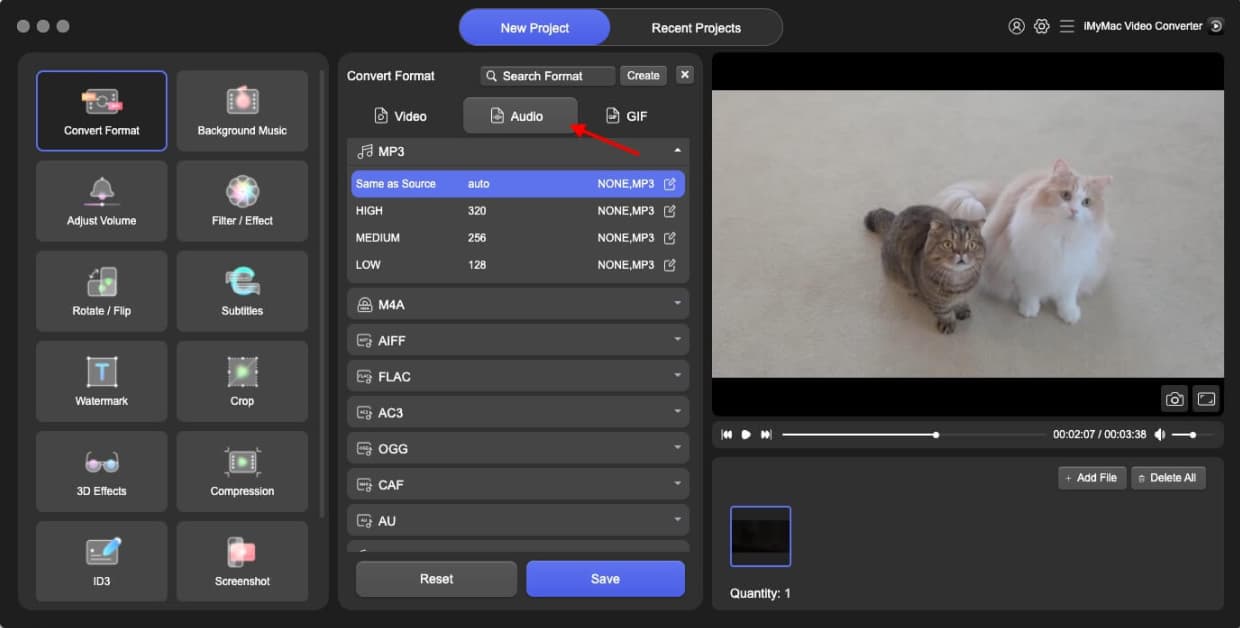
iMyMac Video Converter в материалах по MP3 в AMR используется как офлайн-вариант для Mac и Windows. Рабочая схема стандартная: добавить MP3, выбрать аудиоформат AMR, указать параметры и запустить конвертацию. Для владельца Mac это удобнее, чем устанавливать несколько маленьких утилит с разной логикой.
Программа особенно полезна, когда MP3 нужно не просто перевести в AMR, а держать под рукой универсальный инструмент для разных форматов. В интерфейсе есть добавление файлов и выбор аудиоформата, а значит процесс не отличается от большинства современных конвертеров.
Как конвертировать MP3 в AMR через iMyMac Video Converter
-
Откройте iMyMac Video Converter.
-
Добавьте MP3 через Add Files.
-
Откройте выбор выходного формата.
-
Перейдите к аудиоформатам.
-
Выберите AMR.
-
Укажите папку вывода.
-
Проверьте параметры звука.
-
Запустите преобразование.
-
Откройте готовый файл и проверьте голос.
Когда исходный MP3 содержит музыку, лучше выбрать другой формат вывода. AMR в этом случае сделает файл маленьким, но качество музыки станет заметно ниже.
Плюсы
-
Подходит для Mac.
-
Работает с аудио и видео.
-
Простая логика добавления файла.
-
Есть выбор аудиоформата.
-
Удобен для регулярной конвертации разных медиа.
-
Подходит для пользователей, которым нужен один универсальный инструмент.
Минусы
-
Для разовой задачи онлайн-сервис быстрее.
-
Для сложной обработки голоса функциональность ограничена.
-
Универсальный конвертер занимает больше места, чем маленькая аудиоутилита.
-
Перед массовой обработкой нужно проверить один тестовый AMR.
Leawo Video Converter
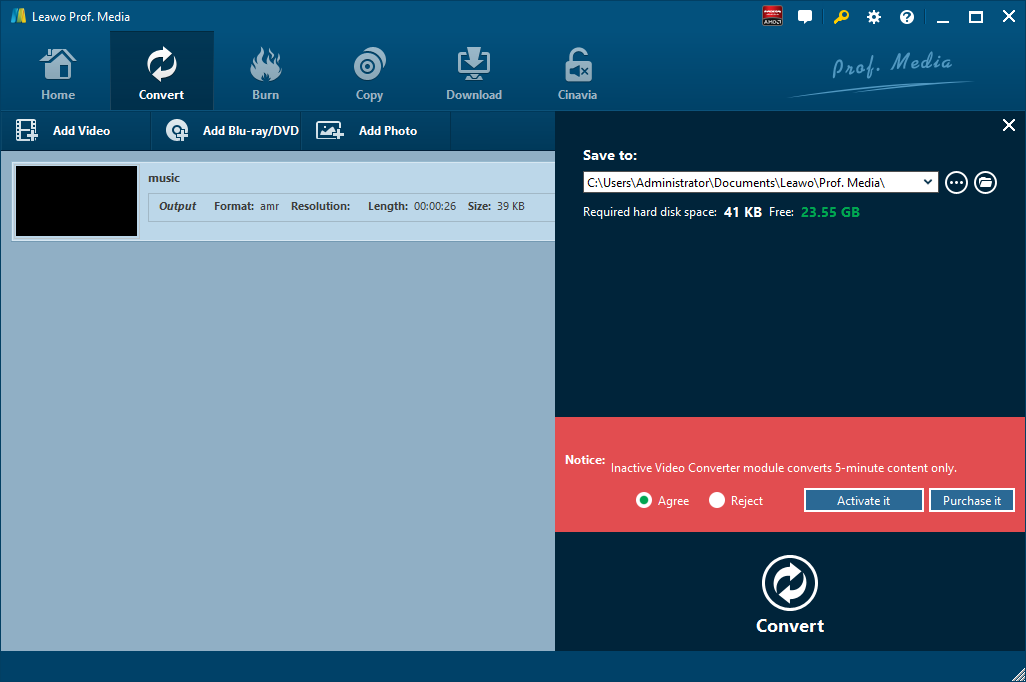
Leawo Video Converter рассматривается как офлайн-способ для перевода MP3 в AMR. Он подходит пользователям, которым нужен медиаконвертер с поддержкой аудио и видео, а не отдельная утилита только для звука. Рабочая схема похожа на другие программы: добавить исходный MP3, выбрать профиль AMR, настроить параметры и запустить Convert.
Особенность Leawo в том, что он воспринимается как часть более широкого набора медиоинструментов. Для простой голосовой записи это избыточно, зато для пользователя, который обрабатывает видео, аудио и файлы для устройств, такой подход удобен.
Как преобразовать MP3 в AMR через Leawo Video Converter
-
Запустите Leawo Video Converter.
-
Нажмите Add Video или Add File.
-
Добавьте MP3.
-
Откройте выпадающий список профилей.
-
Перейдите к аудиоформатам.
-
Выберите AMR.
-
Откройте настройки профиля.
-
Укажите 8000 Гц, моно и максимальный доступный битрейт.
-
Нажмите Convert.
-
Выберите папку сохранения.
-
Дождитесь завершения.
-
Проверьте файл.
Leawo удобно использовать для задач, где AMR — только один из форматов в общем рабочем процессе. Для частой чистой аудиоконвертации проще использовать AVS Audio Converter или MediaHuman Audio Converter.
Плюсы
-
Подходит для аудио и видео.
-
Есть выбор профилей.
-
Работает как универсальный медиаконвертер.
-
Удобен для пользователей, которые часто меняют форматы.
-
Позволяет собрать несколько задач в одной программе.
Минусы
-
Для одной голосовой записи программа избыточна.
-
Интерфейс требует больше действий, чем простые онлайн-сервисы.
-
Подготовка речи ограничена базовыми параметрами.
-
Для точной аудиокоррекции нужен отдельный редактор.
Приложения для преобразования MP3 в AMR на Android
Конвертация MP3 в AMR на Android через браузер и Convertio
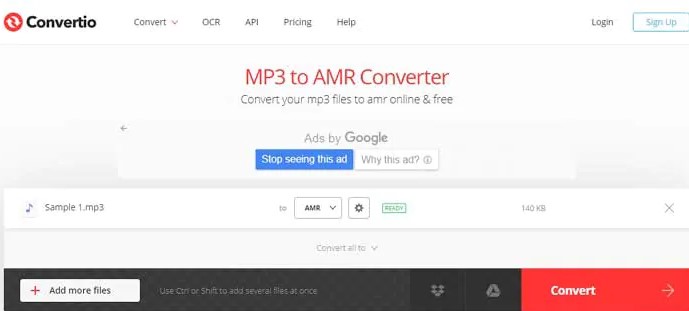
На Android удобнее использовать браузерный конвертер, когда задача разовая: открыть страницу сервиса, выбрать файл из памяти телефона, указать AMR и скачать результат. Это не требует установки отдельного приложения и хорошо подходит для коротких голосовых MP3.
Перед загрузкой проверьте, где лежит исходный файл. На Android MP3 часто находится в Загрузках, Музыке, Telegram, WhatsApp, диктофоне или папке Bluetooth. После конвертации браузер обычно сохраняет AMR в папку Download. Для отправки файла дальше откройте его через файловый менеджер.
Пошаговая инструкция для Android
-
Откройте Chrome или другой браузер.
-
Перейдите на страницу онлайн-конвертера.
-
Нажмите Choose Files, Выберите файлы или Upload.
-
Выберите Файлы.
-
Найдите MP3 в памяти телефона.
-
Укажите выходной формат AMR.
-
Откройте дополнительные настройки.
-
Выберите моно и 8000 Гц.
-
Запустите Convert.
-
Дождитесь окончания загрузки и обработки.
-
Нажмите Download.
-
Откройте AMR в файловом менеджере.
Для конфиденциальных записей с голосом, личными данными, рабочими созвонами и медицинской информацией лучше использовать офлайн-программу на компьютере. Онлайн-сервис удобен, но файл передается на удаленную обработку.
Плюсы
-
Ничего не нужно устанавливать.
-
Работает прямо на телефоне.
-
Удобно для одного файла.
-
Подходит для быстрого AMR из MP3.
-
Результат сразу можно отправить в мессенджер.
Минусы
-
Требуется интернет.
-
Большие MP3 загружаются долго.
-
У онлайн-сервисов есть ограничения по размеру.
-
Конфиденциальные записи лучше не загружать в браузерные сервисы.
-
На слабом мобильном интернете процесс занимает больше времени.
Приложения для конвертации MP3 в AMR на iOS
Конвертация MP3 в AMR на iPhone через браузер и Convertio
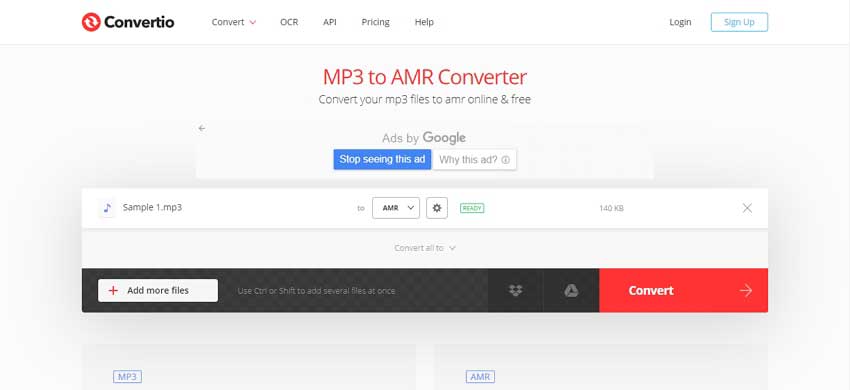
На iPhone процесс строится вокруг приложения Файлы. Сначала MP3 должен быть доступен в iCloud Drive, На iPhone, Загрузках или папке конкретного приложения. После этого онлайн-конвертер открывает стандартное окно выбора файла, а готовый AMR сохраняется обратно через Скачать или Поделиться.
iOS хорошо работает с MP3, M4A и AAC, но AMR — формат с узкой совместимостью. Поэтому после сохранения файла удобнее проверить его там, где он реально будет использоваться: на целевом телефоне, в системе загрузки, в программе приема файлов или в плеере, который точно открывает AMR.
Пошаговая инструкция для iPhone
-
Сохраните MP3 в приложение Файлы.
-
Откройте Safari.
-
Запустите онлайн-конвертер.
-
Нажмите Выберите файлы.
-
Выберите Обзор.
-
Найдите MP3.
-
Укажите AMR как выходной формат.
-
В дополнительных параметрах выберите моно и 8000 Гц.
-
Нажмите Convert.
-
После обработки нажмите Download.
-
Сохраните AMR в Файлы.
-
Проверьте файл на устройстве, где он будет открываться.
На iPhone особенно важно не потерять готовый файл после загрузки. Используйте Сохранить в Файлы, выберите понятную папку и переименуйте AMR так, чтобы его легко было найти позже.
Плюсы
-
Работает без установки программ.
-
Подходит для разовых файлов.
-
Использует стандартное приложение Файлы.
-
Удобно отправлять результат через Поделиться.
-
Не нужен компьютер.
Минусы
-
Совместимость AMR на iPhone ограничена.
-
Большие файлы зависят от скорости интернета.
-
Не все браузерные конвертеры удобно работают на мобильном экране.
-
Для приватных записей лучше офлайн-конвертация.
-
После скачивания файл нужно вручную сохранить в понятное место.
Как конвертировать MP3 в AMR онлайн
Convertio
Convertio удобен для быстрой разовой конвертации MP3 в AMR. В типовом сценарии пользователь нажимает Выберите файлы, загружает MP3, проверяет направление преобразования, открывает настройки и запускает обработку. Для короткой голосовой записи это один из самых быстрых способов.
Онлайн-сервис хорошо подходит, когда под рукой нет своего компьютера или нет желания ставить программу. При этом он хуже подходит для больших архивов и личных записей, которые нежелательно отправлять на стороннюю обработку.
Как конвертировать MP3 в AMR через Convertio
-
Откройте страницу Convertio для MP3 в AMR.
-
Нажмите Выберите файлы.
-
Добавьте MP3 с компьютера или телефона.
-
Проверьте, что входной формат MP3, а выходной — AMR.
-
Откройте настройки.
-
Выберите моно.
-
Укажите частоту 8000 Гц.
-
Выберите доступный высокий битрейт.
-
Нажмите Конвертировать.
-
Дождитесь завершения.
-
Нажмите Скачать.
-
Прослушайте готовый AMR.
Convertio удобен для одного-двух файлов. Для десятков записей лучше использовать AVS Audio Converter, MediaHuman Audio Converter или Switch Audio Converter.
Плюсы
-
Работает в браузере.
-
Не требует установки.
-
Понятная кнопка выбора файлов.
-
Подходит для Windows, macOS, Android и iOS.
-
Удобен для разовой задачи.
Минусы
-
Требуется интернет.
-
Есть ограничения по размеру и количеству файлов.
-
Не лучший вариант для приватных голосовых записей.
-
Скорость зависит от загрузки сервиса и канала связи.
-
Массовая обработка менее удобна, чем в настольной программе.
FreeConvert
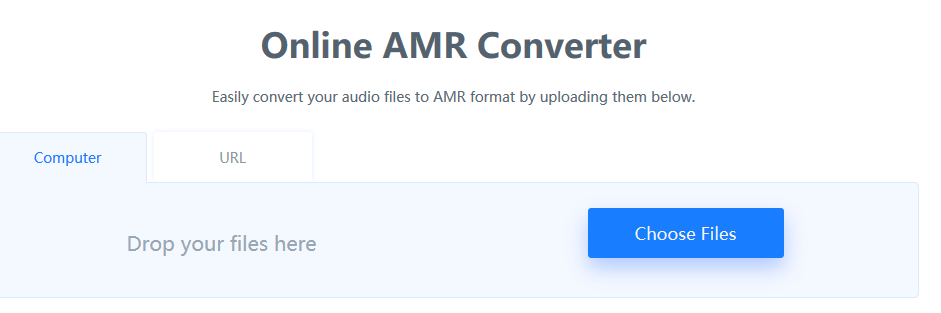
FreeConvert подходит для браузерной конвертации с настройками. Для MP3 в AMR полезны дополнительные параметры: частота, каналы, качество и иногда обрезка. Интерфейс рассчитан на простой порядок действий: выбрать файл, задать выходной формат, открыть Advanced Settings, запустить Convert.
Этот вариант удобен, когда нужно сделать AMR без установки программы, но хочется больше контроля, чем в совсем простом сервисе. Для речи выбирайте моно и не снижайте битрейт без необходимости.
Как преобразовать MP3 в AMR через FreeConvert
-
Откройте FreeConvert.
-
Выберите аудиоконвертер MP3 в AMR.
-
Нажмите Choose Files.
-
Добавьте MP3.
-
Откройте Advanced Settings.
-
Установите Audio Codec / Output Format как AMR.
-
Укажите 8000 Гц.
-
Выберите Mono.
-
Поставьте максимально доступный битрейт AMR.
-
Нажмите Convert.
-
Скачайте файл.
-
Проверьте результат на целевом устройстве.
Для записи с шумом FreeConvert лучше использовать после предварительной обработки. Онлайн-сервис меняет формат, но не решает проблему глухого голоса, сильного гула или слишком тихого исходника.
Плюсы
-
Работает онлайн.
-
Есть расширенные настройки.
-
Не требует установки.
-
Подходит для компьютера и телефона.
-
Удобен для разовой обработки.
Минусы
-
Загрузка больших MP3 занимает время.
-
Конфиденциальные записи лучше обрабатывать локально.
-
В бесплатном режиме действуют ограничения.
-
Для тонкой коррекции звука возможностей недостаточно.
-
Результат зависит от качества исходника.
AnyConv
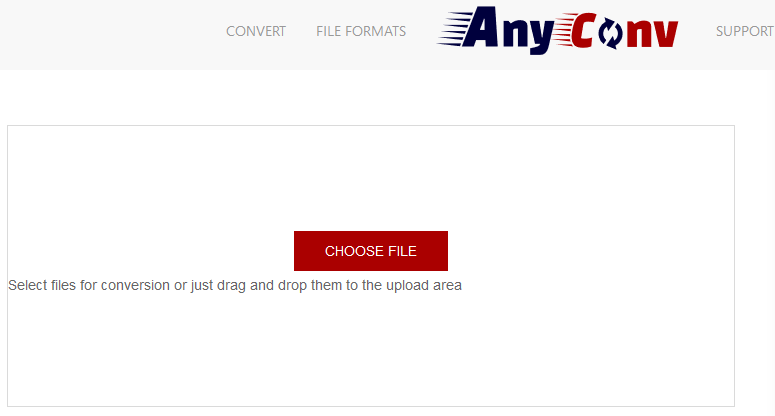
AnyConv — самый простой вариант для тех, кому нужно быстро получить AMR и не настраивать параметры вручную. Сервис принимает файл, показывает направление преобразования и запускает обработку. Он удобен для коротких голосовых MP3, где не требуется точная настройка кодека.
Недостаток такого подхода очевиден: чем меньше настроек, тем меньше контроля над итоговым звучанием. Для служебной фразы это нормально. Для важной записи лучше использовать программу, где выставляется битрейт, частота и каналы.
Как конвертировать MP3 в AMR через AnyConv
-
Откройте AnyConv.
-
Нажмите Choose File.
-
Выберите MP3.
-
Укажите формат AMR.
-
Нажмите Convert.
-
Дождитесь обработки.
-
Скачайте результат.
-
Проверьте, открывается ли файл на нужном устройстве.
AnyConv лучше использовать для коротких файлов. Для длинного интервью или набора записей сервис менее удобен, потому что управление параметрами и очередью ограничено.
Плюсы
-
Очень простой интерфейс.
-
Быстрый старт.
-
Не нужна установка.
-
Подходит для разового файла.
-
Работает в браузере.
Минусы
-
Мало ручных настроек.
-
Не подходит для приватных записей.
-
Неудобен для больших серий файлов.
-
Качество полностью зависит от автоматического профиля.
-
После конвертации нужно обязательно проверить разборчивость речи.
Online Audio Convert
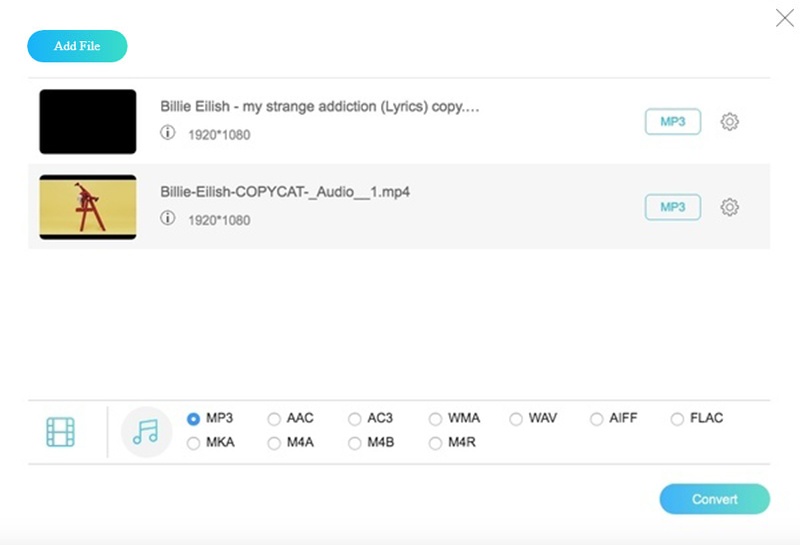
Онлайн-аудиоконвертеры с выбором формата удобны в одинаковых сценариях: быстро сделать AMR из MP3, не устанавливая программу. Интерфейс обычно состоит из кнопки Add File или Open files, списка аудиоформатов, настроек качества и кнопки Convert. Для MP3 в AMR выбирайте минимально сложную схему: файл, AMR, моно, 8000 Гц, высокий битрейт.
Главное преимущество браузерного инструмента — доступность с любого устройства. Главный недостаток — зависимость от интернета и ограничения сервиса. Для рабочих голосовых материалов лучше использовать офлайн-способ.
Универсальная инструкция
-
Нажмите Add File или Open files.
-
Загрузите MP3.
-
В списке аудиоформатов выберите AMR.
-
Откройте настройки.
-
Укажите Mono.
-
Установите 8000 Hz.
-
Выберите высокий битрейт.
-
Нажмите Convert.
-
Скачайте файл.
-
Проверьте AMR на нужном устройстве.
Плюсы
-
Работает без установки.
-
Подходит для разных устройств.
-
Быстро решает разовую задачу.
-
Часто есть базовые настройки качества.
-
Удобен для коротких голосовых файлов.
Минусы
-
Не подходит для конфиденциальных записей.
-
Большие файлы обрабатываются дольше.
-
Интерфейс и лимиты зависят от сервиса.
-
Массовая обработка менее удобна, чем в программе.
-
Не заменяет редактор для подготовки голоса.
Как сохранить максимальную разборчивость речи
Самый важный параметр — исходный MP3. AMR не спасает плохо записанный голос. Он только сжимает уже имеющийся сигнал. Поэтому перед экспортом нужно сделать голос ровным и чистым.
Сначала прослушайте начало, середину и конец записи. Удалите тишину, щелчки, лишние паузы, обрывки фраз. Затем выровняйте громкость. Голос не должен быть слишком тихим, но и перегруз с хрипом недопустим. При наличии гула используйте эквалайзер и немного ослабьте низкие частоты. Для глухой речи аккуратно добавьте верхнюю середину, но не делайте звук резким.
После этого переводите файл в AMR один раз. Каждая новая перекодировка добавляет потери. Рабочий порядок такой: исходный MP3 хранится отдельно, подготовленная версия экспортируется в AMR, готовый AMR проверяется на том устройстве, где он будет использоваться.
Рекомендуемые параметры для разных задач
| Задача | Настройки |
|---|---|
| Голосовое сообщение для старого телефона | AMR-NB, 8000 Гц, моно, 12,2 кбит/с |
| Короткая диктовка | AMR-NB, 8000 Гц, моно, 10,2–12,2 кбит/с |
| Архив телефонных фраз | AMR-NB, 8000 Гц, моно, 12,2 кбит/с |
| Очень маленький файл | AMR-NB, 8000 Гц, моно, 7,4–10,2 кбит/с |
| Музыка | не AMR, лучше MP3, AAC, WAV или FLAC |
| Подкаст | не AMR, лучше MP3 или AAC |
Для большинства бытовых задач выбирайте максимальный битрейт AMR-NB. Разница в размере между 7,4 и 12,2 кбит/с небольшая, а речь на верхнем режиме обычно звучит заметно увереннее.
Почему MP3 в AMR нельзя сделать действительно без потери качества
MP3 уже является форматом с потерями. При переводе в AMR звук кодируется повторно, причем в еще более узком речевом формате. Поэтому технически потери неизбежны. Практическая цель — сделать так, чтобы человек, слушающий AMR, хорошо понимал слова.
Для голоса это достижимо. Речь не требует такого диапазона, как музыка. Четкая дикция, нормальная громкость, отсутствие сильного шума и максимальный битрейт AMR дают приемлемый результат. Для музыки такой подход не работает: пропадает объем, стерео, атака инструментов, воздух, низкие частоты и детализация.
Правильная формулировка задачи звучит так: сохранить разборчивость речи при конвертации MP3 в AMR. Именно под эту задачу и подбираются настройки 8000 Гц, моно и высокий битрейт.
Частые ошибки
Файл получился слишком тихим
Причина — низкий уровень исходного MP3 или слишком осторожная нормализация. Откройте исходник в АудиоМАСТЕР, поднимите громкость, прослушайте без перегруза и экспортируйте заново. Не выкручивайте уровень до хрипа: AMR усиливает ощущение искажений.
Речь стала глухой
AMR-NB ограничивает частотный диапазон и делает звук похожим на телефонный. Для улучшения результата используйте максимальный битрейт, моно, 8000 Гц и предварительную коррекцию голоса эквалайзером. Для музыки выберите другой формат.
AMR не открывается на компьютере
Используйте плеер с поддержкой AMR. Также проверьте расширение файла. Переименование .mp3 в .amr не является конвертацией: файл должен быть реально перекодирован.
Онлайн-сервис не принимает MP3
Причины обычно связаны с размером файла, длительностью, ограничениями бесплатного режима или нестабильным интернетом. Обрежьте лишние фрагменты, уменьшите длину исходника или используйте настольную программу.
После конвертации появились щелчки
Щелчки часто появляются на резких стыках, обрезках и перегруженных участках. Перед экспортом сделайте плавное затухание в конце и короткое нарастание в начале. Это особенно полезно для фраз, вырезанных из длинной записи.
Готовый AMR слишком большой
AMR сам по себе маленький. Большой размер обычно означает длинную запись. Удалите тишину, оставьте только нужный голосовой фрагмент и экспортируйте заново.
Что выбрать в итоге
Для Windows основной вариант — АудиоМАСТЕР. Он удобен тем, что позволяет подготовить голос перед сохранением: обрезать, выровнять громкость, улучшить речь эквалайзером и только потом сделать AMR. Второй вариант для Windows — ВидеоМАСТЕР, особенно когда исходная аудиодорожка связана с видео или нужен универсальный медиаконвертер.
Для macOS удобны Wondershare UniConverter, MediaHuman Audio Converter и iMyMac Video Converter. Первый вариант лучше подходит как универсальный медиакомбайн, второй — как простой аудиоконвертер, третий — как Mac-инструмент для аудио и видео.
Для Android и iOS удобнее онлайн-сервисы. Convertio, FreeConvert и AnyConv быстро решают разовую задачу, но не подходят для приватных голосовых записей и больших архивов. Для конфиденциальных файлов используйте офлайн-программу.
Финальный чек-лист перед сохранением AMR
-
Исходный MP3 сохранен отдельно.
-
В записи нет лишней тишины в начале и конце.
-
Голос звучит достаточно громко.
-
Нет хрипа от перегруза.
-
Выбран AMR или AMR-NB.
-
Установлено моно.
-
Частота выставлена 8000 Гц.
-
Битрейт выбран максимальный доступный.
-
Готовый файл прослушан после конвертации.
-
AMR проверен на устройстве или в системе, где он будет использоваться.
При таком порядке MP3 в AMR получается не музыкально детальным, а именно пригодным для речи: маленьким, совместимым с нужным сценарием и достаточно разборчивым для прослушивания.

Чтобы оставить комментарий, авторизуйтесь или зарегистрируйтесь.