MP3 и M4A часто воспринимают как одинаковые музыкальные расширения, но технически это разные вещи. MP3 — готовый сжатый аудиоформат с потерями. M4A — контейнер MPEG-4 Audio, внутри которого обычно находится AAC или ALAC. Поэтому задача не сводится к простой смене расширения файла. Чтобы конвертировать MP3 в M4A без заметного ухудшения, нужно правильно выбрать кодек, битрейт, частоту дискретизации, каналы и инструмент.
Главное правило: конвертация не возвращает частоты и детали, которые уже были удалены при первом сжатии MP3. Правильная настройка сохраняет текущее качество максимально аккуратно и не добавляет новых слышимых артефактов. Для музыки лучше выбирать AAC 256–320 кбит/с, для речи и подкастов хватает меньшего битрейта, а частоту дискретизации разумно оставлять такой же, как у исходника.
M4A удобен для iPhone, iPad, macOS, Apple Music, современных медиаплееров и многих мобильных приложений. Формат хорошо подходит для хранения музыки, голосовых записей, подкастов, рингтонов и аудиодорожек, которые нужно отправить на телефон или встроить в проект.
MP3 и M4A: в чем разница
MP3 хранит звук в сжатом виде и удаляет часть информации, которую алгоритм считает менее заметной для слуха. Поэтому MP3-файл занимает мало места, но при низком битрейте слышны артефакты: шипение на тарелках, металлический оттенок вокала, смазывание атак, грязный хвост реверберации.
M4A — это контейнер. Внутри него лежит аудиопоток. Чаще всего это AAC, который тоже относится к форматам с потерями, но при одинаковом битрейте обычно работает эффективнее MP3. В M4A также встречается ALAC — Apple Lossless Audio Codec. ALAC хранит звук без потерь, но при переводе из MP3 он сохраняет только то качество, которое осталось в MP3 после первого сжатия. Потерянные данные не восстанавливаются.
| Параметр | MP3 | M4A с AAC | M4A с ALAC |
|---|---|---|---|
| Тип | аудиоформат | контейнер с аудио | контейнер с аудио |
| Сжатие | с потерями | с потерями | без потерь относительно текущего источника |
| Размер файла | небольшой | часто меньше MP3 при схожем качестве | заметно больше |
| Совместимость | очень высокая | высокая, особенно в Apple-экосистеме | высокая в Apple-экосистеме |
| Лучший сценарий | универсальная музыка | телефон, Apple Music, компактное хранение | архив текущего материала |
Формулировка MP3 в M4A без потери качества на практике означает не волшебное улучшение, а аккуратное перекодирование без лишнего ухудшения. Для этого не нужно повышать битрейт до абсурдных значений. MP3 128 кбит/с, сохраненный в M4A 320 кбит/с, не станет звучать как студийный WAV. Он просто станет большим файлом с качеством исходного MP3.
Какие настройки выбрать перед конвертацией
Для обычной музыки оптимальный вариант — M4A с AAC, битрейт 256 кбит/с или 320 кбит/с, стерео, частота дискретизации как в исходном файле. Для речи лучше не раздувать размер: 96–160 кбит/с достаточно для подкаста, лекции, аудиозаметки и интервью. Для аудиокниги подходит 64–128 кбит/с, особенно при моно.
| Сценарий | Кодек | Битрейт | Частота дискретизации | Каналы |
|---|---|---|---|---|
| Музыка для телефона | AAC | 256 кбит/с | как в исходнике | Stereo |
| Музыка с запасом качества | AAC | 320 кбит/с | как в исходнике | Stereo |
| Подкаст | AAC | 128–160 кбит/с | 44,1 кГц | Mono или Stereo |
| Интервью | AAC | 96–128 кбит/с | 44,1 кГц | Mono |
| Аудиокнига | AAC | 64–128 кбит/с | 44,1 кГц | Mono |
| Рингтон | AAC | 128–256 кбит/с | 44,1 кГц | Stereo |
| Архив текущего MP3 без нового сжатия с потерями | ALAC | автоматический | как в исходнике | как в исходнике |
Частая ошибка — менять 44,1 кГц на 48 кГц без реальной задачи. Для музыки, скачанной или записанной как 44,1 кГц, лучше оставить 44,1 кГц. Пересчет частоты не делает звук чище. Он только добавляет лишнюю операцию обработки.
Еще одна ошибка — конвертировать один и тот же файл много раз. Цепочка MP3 → M4A → MP3 → M4A ухудшает звук сильнее, чем однократный экспорт. Работайте с исходным файлом, выбирайте финальный формат и сохраняйте результат один раз.
Конвертеры MP3 в M4A для Windows
АудиоМАСТЕР
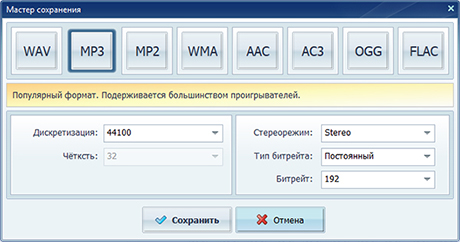
АудиоМАСТЕР удобен для тех, кто работает на Windows и хочет не просто преобразовать MP3 в M4A, а при необходимости сразу обрезать трек, выровнять громкость, убрать лишний фрагмент, добавить плавное затухание и сохранить готовый файл. В программе есть стартовые действия Открыть файл, Извлечь звук из видео, Загрузить с аудио CD, Записать звук с микрофона, Соединить файлы. Конвертация выполняется через меню Файл → Сохранить как и мастер сохранения. На странице XeonLive указаны поддержка Windows 11, 10, 8, 7 и XP, русскоязычный интерфейс, инструменты записи, обрезки, склейки, обработки и конвертации аудио.
Для перевода MP3 в M4A в АудиоМАСТЕР логика простая: сначала открывается файл, затем выбирается сохранение в нужном формате, после чего настраиваются параметры звука. Такой подход удобен при одиночной обработке песни, голосовой записи, музыкального фрагмента или рингтона.
Как конвертировать MP3 в M4A в АудиоМАСТЕР:
-
Запустите программу.
-
В стартовом окне нажмите Открыть файл.
-
Выберите MP3-файл на диске и дождитесь загрузки дорожки.
-
Прослушайте материал во встроенном плеере.
-
При необходимости выделите лишний фрагмент и удалите его.
-
Для плавного окончания выделите конец дорожки и примените Затухание громкости.
-
Откройте меню Файл.
-
Выберите Сохранить как.
-
В окне мастера сохранения выберите формат AAC или M4A, когда он доступен в списке установленной версии.
-
Укажите частоту 44100 Гц при музыкальном исходнике 44,1 кГц.
-
Выберите Stereo для музыки и Mono для речи.
-
Установите битрейт 256 или 320 кбит/с для музыкального файла.
-
Нажмите Сохранить.
-
Укажите папку для готового файла.
-
Проверьте результат в плеере.
Для песни, которая уже была в MP3 320 кбит/с, достаточно AAC 256–320 кбит/с. Для MP3 128 кбит/с высокий битрейт M4A не улучшает звук, но защищает от дополнительного заметного ухудшения. Для интервью и диктофонной записи хватит AAC 128 кбит/с, потому что речь не требует такого же объема данных, как плотная музыка.
| Материал | Настройка в АудиоМАСТЕР |
|---|---|
| Музыка | AAC/M4A, 256–320 кбит/с, 44,1 кГц, Stereo |
| Голос | AAC/M4A, 96–128 кбит/с, 44,1 кГц, Mono |
| Подкаст | AAC/M4A, 128–160 кбит/с, 44,1 кГц, Stereo или Mono |
| Рингтон | AAC/M4A, 128–256 кбит/с, 44,1 кГц, Stereo |
| Файл после обработки громкости | AAC/M4A, 256 кбит/с, частота как в исходнике |
Плюсы:
-
Русскоязычный интерфейс.
-
Понятная схема Открыть файл → обработать → Сохранить как.
-
Есть редактирование перед экспортом.
-
Подходит для музыки, речи, рингтонов и озвучки.
-
Удобно вырезать фрагмент перед конвертацией.
-
Есть инструменты громкости, эквалайзер и эффекты.
-
Не нужно работать с командной строкой.
Минусы:
-
Программа рассчитана на Windows.
-
Продвинутым пользователям не хватает глубины профессиональной DAW.
-
Для массовой автоматизации десятков папок удобнее FFmpeg.
-
Список доступных выходных форматов зависит от установленной версии.
АудиоМАСТЕР лучше ставить первым вариантом для Windows, когда нужен понятный аудиоредактор с конвертацией. Он особенно полезен при задаче сохранить MP3 в M4A после небольшой правки: убрать тишину, сделать громкость ровнее, оставить только нужный фрагмент и получить готовый аудиофайл для телефона.
ВидеоМАСТЕР
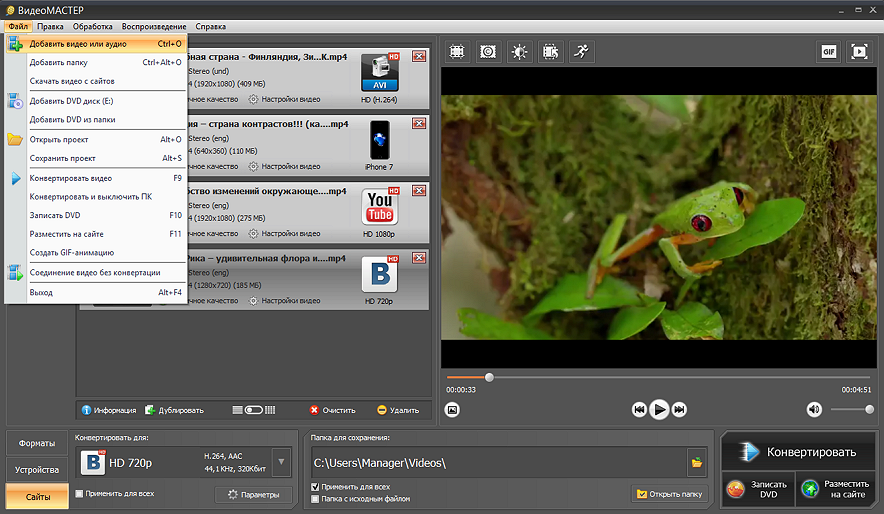
ВидеоМАСТЕР стоит использовать вторым способом для Windows. Программа ориентирована на конвертацию видео, но поддерживает и аудиоформаты, включая MP3, AAC, FLAC, M4A, OGG, WAV и WMA. На XeonLive у программы описаны русскоязычный интерфейс, вкладки Форматы, Устройства и Сайты, кнопка Параметры, выбор папки сохранения и крупная кнопка Конвертировать. Такой интерфейс удобен, когда вместе с аудио приходится работать и с видеороликами: извлекать звук, заменять дорожку, сохранять аудио отдельно.
Для чистой аудиоконвертации ВидеоМАСТЕР полезен в двух случаях. Первый — нужно быстро перевести несколько файлов. Второй — исходник находится в видео, а на выходе требуется M4A. Это частая задача для лекций, клипов, интервью, записей с телефона и вебинаров.
Как преобразовать MP3 в M4A в ВидеоМАСТЕР:
-
Откройте программу.
-
Нажмите Добавить.
-
Выберите Добавить видео или аудио.
-
Укажите MP3-файл.
-
В нижней части окна откройте вкладку Форматы.
-
Перейдите в раздел Аудио форматы.
-
Выберите M4A или AAC-профиль.
-
Нажмите Параметры.
-
Укажите битрейт 256 кбит/с для музыки или 128 кбит/с для речи.
-
Проверьте частоту дискретизации.
-
Выберите папку для сохранения.
-
Нажмите Конвертировать.
-
Дождитесь завершения обработки.
-
Откройте папку с результатом.
Для извлечения аудио из видео схема похожая: добавьте ролик, откройте Аудио форматы, выберите M4A и запустите конвертацию. В результате получится аудиодорожка без изображения. Такой сценарий удобен, когда нужно сохранить музыку из ролика, аудио из лекции или голос из записи.
| Задача | Какой режим выбрать |
|---|---|
| MP3 → M4A | Добавить аудио, выбрать M4A в аудиоформатах |
| Видео → M4A | Добавить видео, выбрать аудиоформат M4A |
| Пакет файлов | Добавить несколько файлов, применить профиль для всех |
| Подготовка для телефона | Выбрать совместимый аудиоформат и папку сохранения |
| Уменьшение размера | Понизить битрейт в Параметрах |
Плюсы:
-
Удобная работа с аудио и видео в одном окне.
-
Есть пакетная обработка.
-
Русскоязычный интерфейс.
-
Подходит для извлечения аудио из видео.
-
Видна папка сохранения и итоговый профиль.
-
Есть кнопка Параметры для ручной настройки.
Минусы:
-
Для чистой работы со звуком АудиоМАСТЕР прямолинейнее.
-
Интерфейс рассчитан на видео, поэтому часть функций лишняя для обычной песни.
-
Для технически точного аудиоэкспорта FFmpeg дает больше контроля.
-
На macOS программа не используется.
ВидеоМАСТЕР удобен, когда задача шире, чем простое перекодирование MP3. Он закрывает сценарии, где пользователь достает аудио из ролика, готовит несколько файлов подряд или хочет работать в привычном конвертере с крупной кнопкой Конвертировать.
iTunes
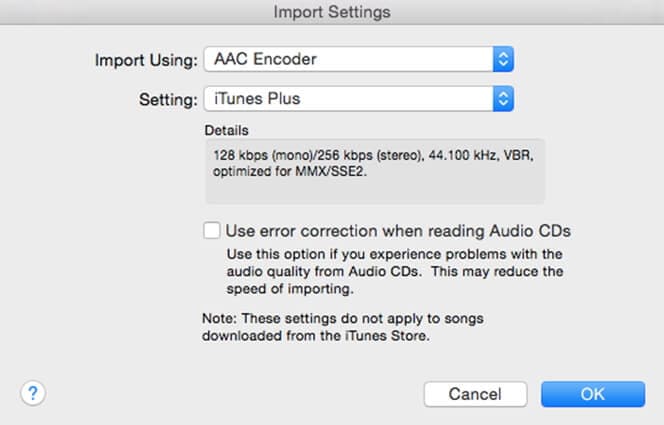
iTunes остается удобным способом для пользователей Windows, которые ведут медиатеку Apple и хотят получить M4A с AAC без отдельного конвертера. В iTunes на ПК настройки импорта находятся в Edit → Preferences → General → Import Settings, а для AAC выбирается пункт AAC Encoder. Apple описывает этот путь как штатную настройку кодирования при импорте и создании аудиофайлов.
iTunes особенно хорош для музыки, которая дальше будет синхронизироваться с iPhone, iPad или старым iPod. Программа не дает такой гибкости, как FFmpeg, зато встроена в привычную библиотечную логику: файл добавляется в медиатеку, затем для него создается AAC-версия.
Как перевести MP3 в M4A через iTunes на Windows:
-
Откройте iTunes.
-
Перейдите в Edit.
-
Откройте Preferences.
-
На вкладке General нажмите Import Settings.
-
В Import Using выберите AAC Encoder.
-
В Setting выберите High Quality или Custom.
-
Для Custom задайте 256 кбит/с или 320 кбит/с.
-
Нажмите OK.
-
Добавьте MP3 в медиатеку через File → Add File to Library.
-
Выделите трек.
-
Откройте File → Convert.
-
Нажмите Create AAC Version.
-
Дождитесь появления новой версии трека.
-
Откройте сведения о файле и проверьте расположение готового M4A.
После конвертации рядом с исходным MP3 появляется AAC-копия. Важно не перепутать два файла: старый MP3 и новый M4A могут иметь одинаковое название в медиатеке. Проверяйте тип файла через свойства или расположение в папке.
| Настройка iTunes | Практический выбор |
|---|---|
| Import Using | AAC Encoder |
| Setting | High Quality или Custom |
| Bit Rate | 256 кбит/с для музыки |
| Sample Rate | Auto или 44,1 кГц |
| Channels | Auto или Stereo |
Плюсы:
-
Хорошо подходит для Apple-экосистемы.
-
Не нужен отдельный аудиоконвертер.
-
Есть штатный AAC Encoder.
-
Удобно хранить результат в медиатеке.
-
Подходит для подготовки музыки к синхронизации с iPhone.
Минусы:
-
Интерфейс неудобен для пакетной технической обработки.
-
Готовый файл приходится искать в медиатеке.
-
Нет гибкого контроля всех параметров кодирования.
-
Не подходит тем, кто не пользуется библиотекой iTunes.
iTunes лучше выбирать для музыки, которая дальше живет в медиатеке Apple. Для разовой конвертации одной песни способ тоже подходит, но для больших папок удобнее АудиоМАСТЕР, ВидеоМАСТЕР или FFmpeg.
VLC Media Player
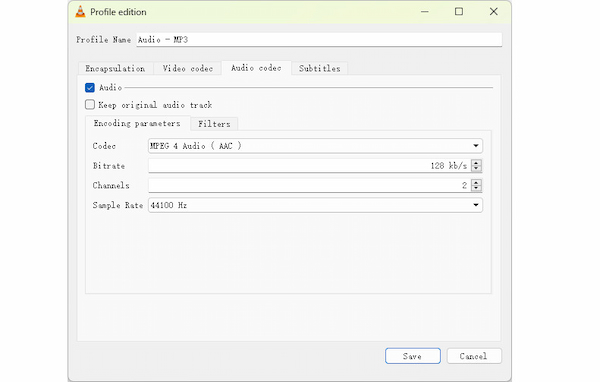
VLC Media Player чаще используют как плеер, но в нем есть режим Convert / Save. Он подходит для разовой конвертации MP3 в M4A или AAC без установки отдельного коммерческого конвертера. VLC удобен тем, что работает на Windows, macOS и Linux. На XeonLive программа описана как медиаплеер для воспроизведения видео и аудио, а в отзывах по теме MP3 в M4A она постоянно встречается как бесплатный кроссплатформенный вариант.
В VLC важно внимательно выбрать профиль. Программа не всегда показывает результат так же очевидно, как специализированный аудиоконвертер. Нужно вручную указать имя файла, расширение и параметры профиля.
Как конвертировать MP3 в M4A через VLC на Windows:
-
Откройте VLC.
-
Нажмите Media.
-
Выберите Convert / Save.
-
На вкладке File нажмите Add.
-
Укажите MP3-файл.
-
Нажмите Convert / Save.
-
В Profile выберите аудиопрофиль с AAC.
-
Через настройки профиля проверьте Audio codec.
-
Укажите AAC, битрейт 256 кбит/с для музыки.
-
В Destination нажмите Browse.
-
Задайте имя файла с расширением .m4a.
-
Нажмите Start.
-
Дождитесь окончания шкалы воспроизведения.
-
Откройте папку результата и проверьте файл.
На macOS пункты меню называются иначе, но логика остается такой же: открыть File → Convert / Stream, добавить файл, выбрать профиль, указать путь сохранения и запустить обработку.
Плюсы:
-
Бесплатный вариант.
-
Работает на Windows, macOS и Linux.
-
Подходит для одиночной конвертации.
-
Не требует сложной настройки проекта.
-
Есть поддержка разных медиаформатов.
Минусы:
-
Профили аудио не так понятны новичку.
-
Настройки качества спрятаны глубже, чем в специализированных конвертерах.
-
Пакетная обработка неудобна.
-
При ошибке с расширением пользователь получает не тот контейнер, который ожидал.
VLC — хороший резервный способ. Он полезен на компьютере, где уже установлен плеер и нужно быстро сохранить MP3 в M4A без дополнительных программ. Для регулярной работы лучше выбирать специализированный аудиоконвертер.
Audacity
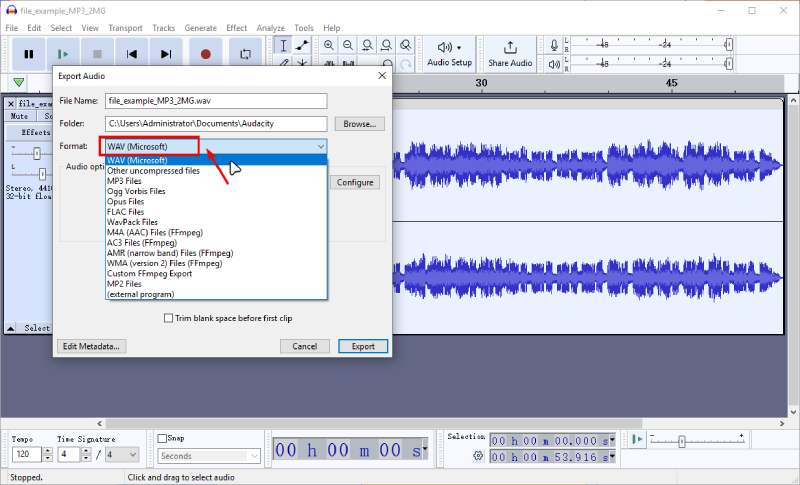
Audacity подходит для тех, кто перед конвертацией хочет отредактировать звук: убрать фрагмент, нормализовать громкость, сделать fade in и fade out, почистить запись, склеить дорожки. Для M4A/AAC программе нужна поддержка FFmpeg. В документации Audacity указано, что FFmpeg расширяет импорт и экспорт, включая M4A/AAC, AC3 и WMA; отдельная страница поддержки также поясняет, что FFmpeg требуется для импорта и экспорта ряда форматов, включая M4A и WMA.
Audacity не лучший вариант для человека, которому нужно просто нажать одну кнопку Конвертировать. Зато он удобен, когда MP3 требует подготовки: громкость слишком низкая, в начале есть шум, в конце длинная тишина, нужно вырезать часть записи или объединить несколько файлов.
Как преобразовать MP3 в M4A в Audacity:
-
Откройте Audacity.
-
Перетащите MP3 в окно программы.
-
Дождитесь построения волновой формы.
-
Удалите лишние фрагменты.
-
При необходимости примените Effect → Normalize.
-
Для плавного начала используйте Effect → Fade In.
-
Для плавного конца используйте Effect → Fade Out.
-
Откройте File.
-
Выберите Export Audio.
-
В формате выберите M4A/AAC, когда библиотека FFmpeg подключена.
-
Укажите битрейт 256 кбит/с для музыки.
-
Проверьте Sample Rate проекта в левом нижнем углу.
-
Сохраните файл.
-
Заполните теги, когда появится окно метаданных.
-
Проверьте готовый M4A.
При отсутствии M4A в списке экспорта настройте FFmpeg для Audacity. После подключения библиотеки экспорт в M4A/AAC появляется в списке доступных форматов.
| Задача | Инструмент Audacity |
|---|---|
| Убрать лишний кусок | выделение + Delete |
| Сделать громкость ровнее | Normalize |
| Убрать тишину в начале | выделение + Delete |
| Плавное начало | Fade In |
| Плавный конец | Fade Out |
| Экспорт в M4A | Export Audio с FFmpeg |
Плюсы:
-
Бесплатный аудиоредактор.
-
Работает на Windows, macOS и Linux.
-
Удобен для правки перед экспортом.
-
Поддерживает точное выделение по волне.
-
Есть эффекты громкости, затухания и обработки.
-
Подходит для речи, подкастов, музыки и учебных материалов.
Минусы:
-
Для M4A/AAC требуется FFmpeg.
-
Интерфейс сложнее, чем у бытового конвертера.
-
Массовая конвертация не самая удобная.
-
Новичку нужно отличать проект Audacity от готового аудиофайла.
Audacity хорош не как быстрый конвертер, а как рабочая среда для подготовки звука. При задаче открыть MP3, подрезать, нормализовать, убрать хвосты и сохранить MP3 в M4A он дает больше контроля, чем плееры и простые онлайн-сервисы.
FFmpeg
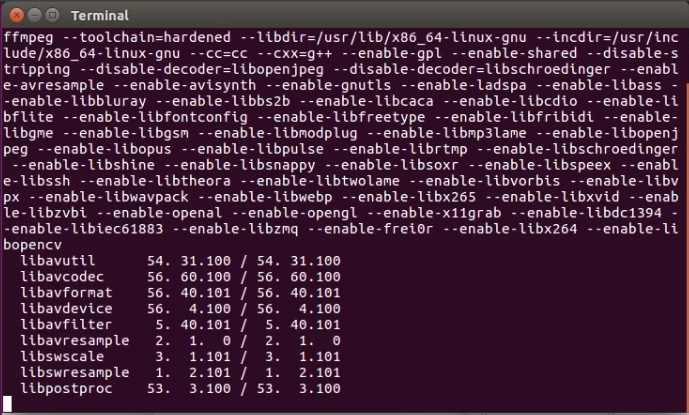
FFmpeg — способ для тех, кому нужна точность, повторяемость и пакетная обработка. Это не программа с кнопками, а универсальный медиаконвертер из командной строки. В документации FFmpeg описан как universal media converter, который читает разные входные источники, фильтрует и транскодирует их в разные выходные форматы. На XeonLive также разобрана его логика: команды, ffprobe, streamcopy, перекодирование, фильтры и работа с потоками.
Для MP3 в M4A используется перекодирование, потому что MP3-аудио нельзя просто положить в M4A как готовый AAC. Нужен новый аудиопоток AAC. Команда с -c copy здесь не решает задачу: она работает для смены контейнера без изменения кодека, а MP3 → M4A требует именно кодирования в AAC или ALAC.
Команда для музыки в AAC 256 кбит/с:
ffmpeg -i input.mp3 -c:a aac -b:a 256k output.m4a
Команда с битрейтом 320 кбит/с:
ffmpeg -i input.mp3 -c:a aac -b:a 320k output.m4a
Команда для речи:
ffmpeg -i input.mp3 -c:a aac -b:a 128k -ac 1 output.m4a
Команда с сохранением частоты 44,1 кГц:
ffmpeg -i input.mp3 -c:a aac -b:a 256k -ar 44100 output.m4a
Пакетная обработка в Windows PowerShell:
Get-ChildItem *.mp3 | ForEach-Object {
  ffmpeg -i $_.FullName -c:a aac -b:a 256k ($_.BaseName + ".m4a")
}
Пакетная обработка в macOS или Linux:
for f in *.mp3; do
  ffmpeg -i "$f" -c:a aac -b:a 256k "${f%.mp3}.m4a"
done
Как проверить результат через ffprobe:
ffprobe output.m4a
В выводе нужно смотреть codec_name, sample_rate, channels и bit_rate. Для M4A с AAC ожидается аудиокодек AAC, частота 44100 или другая частота исходника, стерео для музыки и заданный битрейт.
Плюсы:
-
Максимальный контроль параметров.
-
Отличная пакетная обработка.
-
Работает на Windows, macOS и Linux.
-
Команды легко повторять.
-
Подходит для автоматизации.
-
Есть техническая проверка через ffprobe.
Минусы:
-
Нет графического интерфейса.
-
Новичку нужно разобраться с синтаксисом.
-
Ошибка в имени файла или параметре приводит к неправильному результату.
-
Для единичной бытовой задачи графический конвертер быстрее.
FFmpeg лучше выбирать для больших папок, повторяемых задач и аккуратной технической работы. Это самый удобный способ, когда нужно обработать сотни MP3 одинаково: выставить AAC 256 кбит/с, сохранить имена файлов и получить M4A без ручного кликанья по каждому треку.
Программы для конвертации MP3 в M4A на macOS
Apple Music
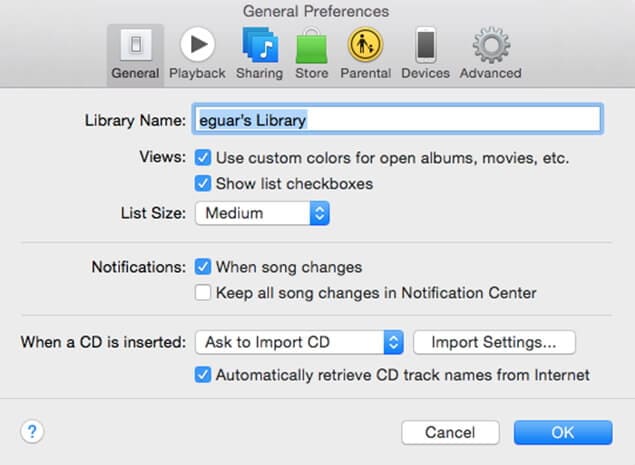
На современных версиях macOS работу с музыкальной медиатекой выполняет Apple Music. На старых системах эту роль выполнял iTunes. Для конвертации MP3 в M4A используется тот же принцип: в настройках импорта выбирается AAC Encoder, затем создается AAC-версия выбранного трека. Apple указывает путь для Music на Mac: Music → Settings → Files → Import Settings, затем выбор AAC Encoder в Import Using.
Этот способ лучше всего подходит тем, кто хранит музыку в Apple Music, переносит ее на iPhone и хочет получить совместимый M4A без стороннего приложения.
Как сохранить MP3 в M4A через Apple Music:
-
Откройте Music.
-
Перейдите в Music → Settings.
-
Откройте вкладку Files.
-
Нажмите Import Settings.
-
В Import Using выберите AAC Encoder.
-
В Setting выберите High Quality или Custom.
-
Для музыки установите 256 кбит/с.
-
Нажмите OK.
-
Добавьте MP3 в медиатеку.
-
Выделите трек.
-
Откройте File → Convert.
-
Выберите Create AAC Version.
-
Дождитесь появления новой копии.
-
Проверьте файл в Finder.
Плюсы:
-
Штатный способ для macOS.
-
Подходит для Apple Music и iPhone.
-
Не нужно ставить отдельный конвертер.
-
AAC создается напрямую в медиатеке.
-
Удобно для музыкальных коллекций.
Минусы:
-
Неудобно для технической пакетной обработки.
-
Файлы нужно искать внутри медиатеки.
-
Нет такого контроля, как в FFmpeg.
-
Способ привязан к логике Apple Music.
Apple Music — лучший вариант для пользователей Mac, которым нужен M4A для личной медиатеки, синхронизации и прослушивания на Apple-устройствах. Для обработки большой папки вне медиатеки удобнее FFmpeg или Wondershare UniConverter.
VLC Media Player на Mac
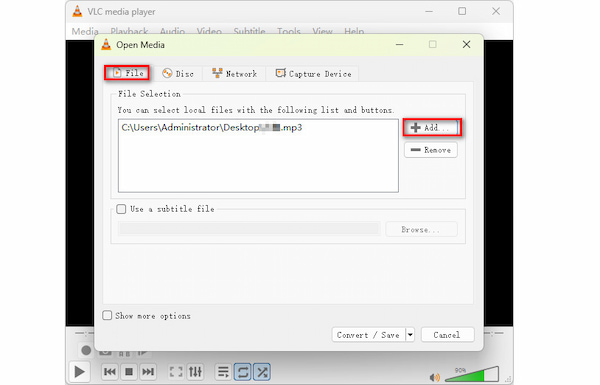
На macOS VLC работает как бесплатный кроссплатформенный инструмент. Для конвертации откройте File → Convert / Stream, добавьте MP3, выберите профиль с AAC, задайте папку и сохраните результат с расширением .m4a.
Порядок действий:
-
Запустите VLC.
-
Откройте File.
-
Выберите Convert / Stream.
-
Перетащите MP3 в окно.
-
В Choose Profile выберите аудиопрофиль с AAC.
-
Откройте Customize, когда нужно проверить кодек.
-
В Audio codec установите AAC.
-
Выберите битрейт 256 кбит/с.
-
Нажмите Save as File.
-
Укажите имя с расширением .m4a.
-
Выберите папку.
-
Нажмите Save.
-
Дождитесь завершения.
Плюсы:
-
Бесплатный способ для Mac.
-
Подходит для разовой конвертации.
-
Работает с большим количеством форматов.
-
Не требует медиатеки Apple Music.
-
Полезен как запасной инструмент.
Минусы:
-
Профили не всегда очевидны.
-
Пакетная обработка неудобна.
-
Нужна внимательность при выборе контейнера и расширения.
-
Нет встроенной музыкальной библиотеки.
VLC на Mac подходит для единичного файла или быстрой технической операции. Для постоянной конвертации лучше использовать Apple Music, Audacity, FFmpeg или отдельный конвертер.
Audacity на Mac
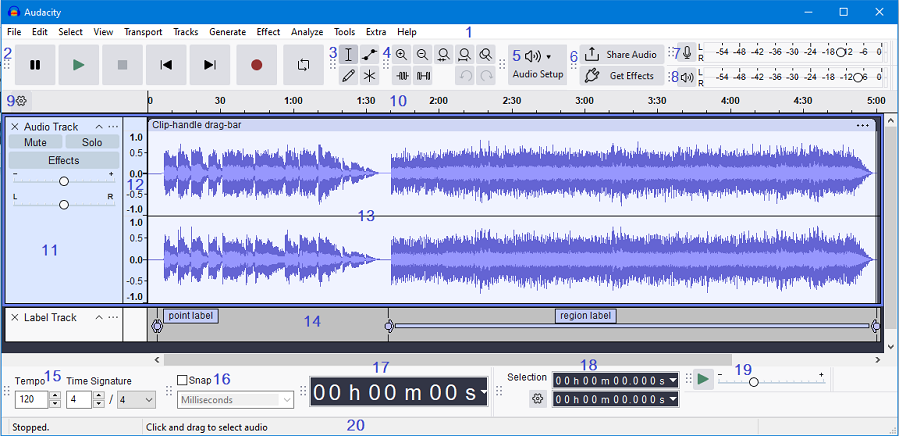
Audacity на Mac полезен при подготовке аудио перед сохранением. Он показывает волну, позволяет точно удалить лишнее, нормализовать громкость, применить эффекты и экспортировать результат. Для M4A/AAC используется FFmpeg-библиотека.
Порядок действий:
-
Откройте Audacity.
-
Добавьте MP3 через File → Import → Audio.
-
Проверьте волну и длительность.
-
Удалите тишину или лишние фрагменты.
-
Примените Normalize для выравнивания громкости.
-
Откройте File → Export Audio.
-
Выберите M4A/AAC.
-
Укажите битрейт.
-
Проверьте частоту проекта.
-
Сохраните файл.
Плюсы:
-
Бесплатный редактор.
-
Удобен для подготовки записи.
-
Есть точная работа с волной.
-
Подходит для музыки, голоса и подкастов.
-
Работает одинаково на разных системах.
Минусы:
-
Для M4A требуется FFmpeg.
-
Интерфейс рассчитан на редактирование, а не только на конвертацию.
-
Для простого перевода одного файла есть более быстрые способы.
-
Новичку нужно следить за параметрами проекта и экспорта.
Audacity выбирают, когда важен не только формат, но и состояние записи. Для дикторского файла, лекции, интервью или подкаста это один из лучших бесплатных вариантов.
Wondershare UniConverter
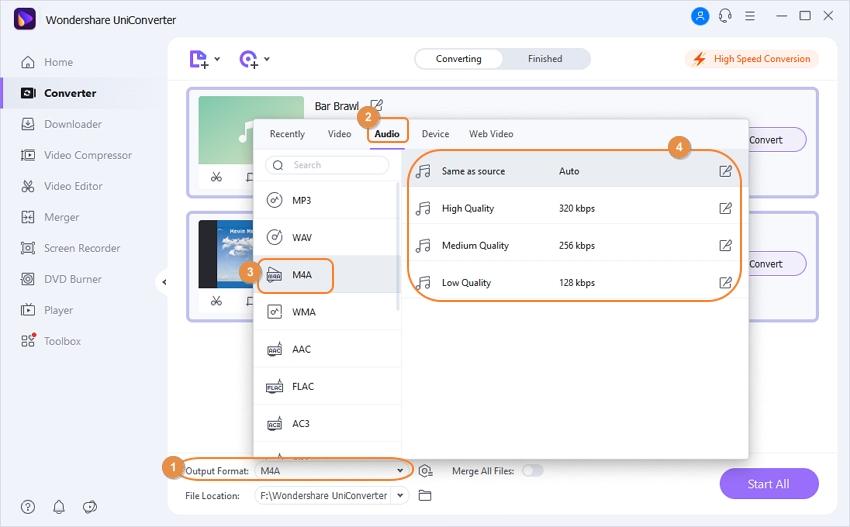
Wondershare UniConverter — универсальный конвертер для видео и аудио. В отзывах по теме MP3 в M4A он часто используется как быстрый способ с пакетной обработкой: запустить программу, добавить файлы, выбрать M4A в списке Audio, настроить качество и нажать Convert. На XeonLive программа вынесена в раздел конвертеров видео, поэтому заголовок можно ссылать на внутреннюю страницу сайта.
Как конвертировать MP3 в M4A:
-
Откройте UniConverter.
-
Перейдите в Converter.
-
Нажмите Add Files.
-
Добавьте один или несколько MP3.
-
Откройте Output Format.
-
Перейдите в Audio.
-
Выберите M4A.
-
Нажмите значок настроек профиля.
-
Установите AAC, 256 или 320 кбит/с.
-
Выберите папку сохранения.
-
Нажмите Convert или Start All.
-
Проверьте готовые файлы.
Плюсы:
-
Удобная пакетная обработка.
-
Есть готовые профили форматов.
-
Подходит для аудио и видео.
-
Интерфейс рассчитан на массовую конвертацию.
-
Удобно выбирать формат через вкладку Audio.
Минусы:
-
Программа тяжелее простого аудиоконвертера.
-
Часть возможностей относится к видео и не нужна для MP3.
-
Для разовой задачи онлайн-сервис быстрее.
-
Для полной автоматизации FFmpeg гибче.
UniConverter подходит пользователям Mac и Windows, которым регулярно приходится конвертировать разные медиафайлы. Для одной песни достаточно iTunes, Apple Music или VLC, но для пачки файлов интерфейс UniConverter удобнее.
Приложения для конвертации MP3 в M4A на Android
CloudConvert через браузер Chrome
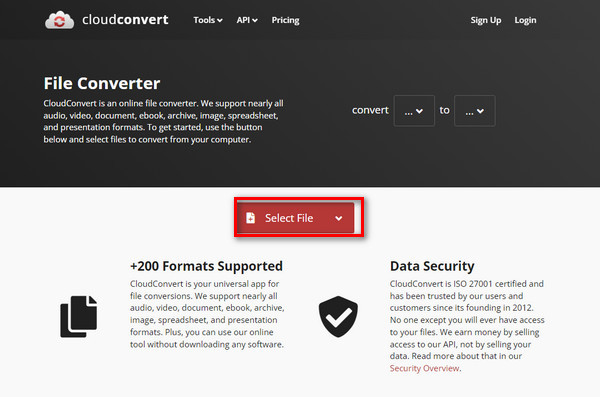
На Android удобнее всего использовать браузерный конвертер, когда файл небольшой и не содержит личных данных. CloudConvert поддерживает MP3, M4A, WAV и WMA, а также дает настройки качества и размера файла. В строке сервиса выбирается MP3 to M4A, затем загружается файл и запускается Convert.
Как сделать M4A на Android через браузер:
-
Откройте Chrome или другой браузер.
-
Перейдите на страницу конвертации MP3 to M4A.
-
Нажмите Select File.
-
Выберите файл из памяти телефона.
-
Откройте настройки конвертации.
-
Укажите AAC.
-
Для музыки выберите 256 кбит/с.
-
Для речи выберите 128 кбит/с.
-
Запустите Convert.
-
Дождитесь окончания обработки.
-
Нажмите Download.
-
Откройте файл в папке Загрузки.
-
Проверьте воспроизведение в музыкальном плеере.
На Android важно учитывать размер файла и качество соединения. Большой концертный MP3 или длинная аудиокнига загружается дольше, а при нестабильном интернете обработка срывается. Для таких файлов надежнее использовать компьютер.
Плюсы:
-
Не нужно устанавливать приложение.
-
Работает прямо в браузере.
-
Подходит для разовой конвертации.
-
Есть настройки качества.
-
Удобно для небольших файлов.
Минусы:
-
Файл загружается на сервер сервиса.
-
Большие записи обрабатываются дольше.
-
Требуется стабильный интернет.
-
Личные записи лучше конвертировать локально на компьютере.
Браузерный способ на Android подходит для обычных песен, коротких голосовых записей и быстрых бытовых задач. Для большого архива музыки удобнее перенести папку на Windows или Mac и обработать ее пакетно.
Audio Media Converter
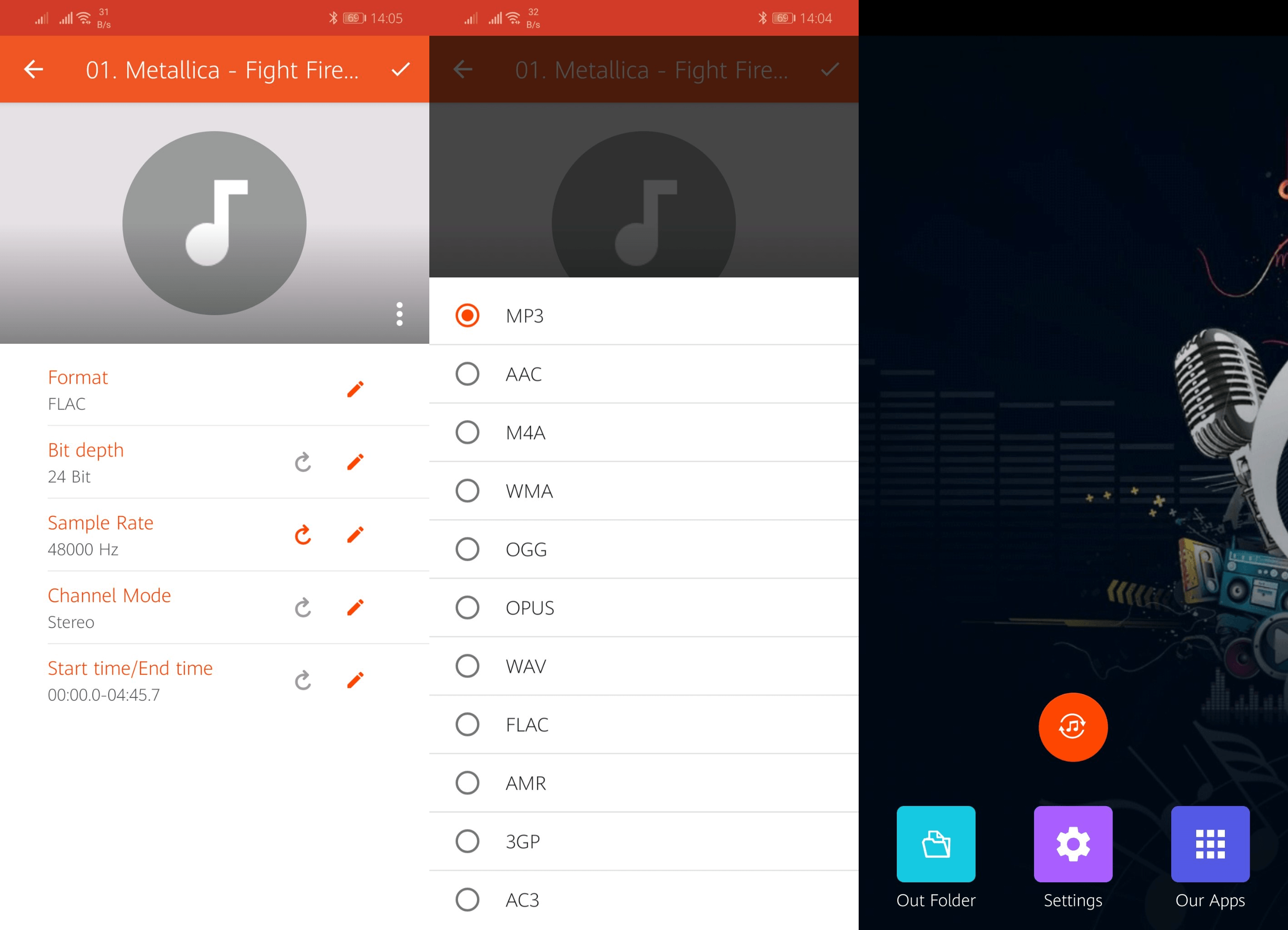
На Android есть приложения-аудиоконвертеры, которые работают с локальными файлами. Их основная схема одинаковая: выбрать файл, указать выходной формат, настроить качество и сохранить результат. Для MP3 в M4A нужно выбирать AAC внутри M4A, а не просто переименовывать файл.
Порядок действий:
-
Установите аудиоконвертер из магазина приложений.
-
Откройте приложение.
-
Разрешите доступ к файлам.
-
Выберите MP3 из памяти телефона.
-
В выходном формате укажите M4A.
-
В кодеке выберите AAC.
-
Установите битрейт 256 кбит/с для музыки или 128 кбит/с для речи.
-
Выберите папку сохранения.
-
Запустите конвертацию.
-
Проверьте готовый файл в плеере.
Плюсы:
-
Файл обрабатывается на телефоне.
-
Не нужен компьютер.
-
Удобно для коротких записей.
-
Можно сразу переслать результат.
-
Подходит для голосовых заметок.
Минусы:
-
Качество приложений сильно различается.
-
В бесплатных версиях встречается реклама.
-
Длинные файлы нагружают телефон.
-
Настройки кодека часто спрятаны или упрощены.
Мобильное приложение удобно для быстрых задач на телефоне. Для музыкальной коллекции, где важны единые параметры и порядок в именах файлов, настольная пакетная обработка надежнее.
Приложения для преобразования MP3 в M4A на iOS
Zamzar через Safari на iPhone
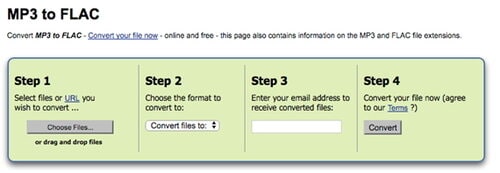
На iPhone самый простой путь — онлайн-конвертер в Safari. Zamzar предлагает схему Choose Files → Convert To → Convert Now, а страница MP3 to M4A описывает три действия: выбрать MP3, выбрать M4A и нажать Convert.
Как конвертировать MP3 в M4A на iPhone:
-
Откройте Safari.
-
Откройте страницу конвертера MP3 в M4A.
-
Нажмите Choose Files.
-
Выберите Browse.
-
Укажите MP3 в приложении Файлы.
-
В формате выберите M4A.
-
Нажмите Convert Now или Convert.
-
Дождитесь завершения.
-
Нажмите Download.
-
Сохраните файл в Файлы.
-
Откройте M4A в плеере или отправьте его в нужное приложение.
На iOS результат обычно попадает в Загрузки внутри приложения Файлы. После этого файл можно переместить в iCloud Drive, На iPhone или папку проекта.
Плюсы:
-
Работает без компьютера.
-
Не требует установки программы.
-
Удобно для одного файла.
-
Результат сразу сохраняется в Файлы.
-
Подходит для небольших MP3.
Минусы:
-
Нужен интернет.
-
Файл загружается на сторонний сервер.
-
Большие записи неудобны.
-
Настроек качества меньше, чем в настольных программах.
Safari-способ лучше использовать для коротких аудио и разовых задач. Для личных записей, больших файлов и музыкальной коллекции надежнее конвертировать на Mac или Windows, а затем перенести готовый M4A на iPhone.
Конвертация на компьютере и перенос на iPhone
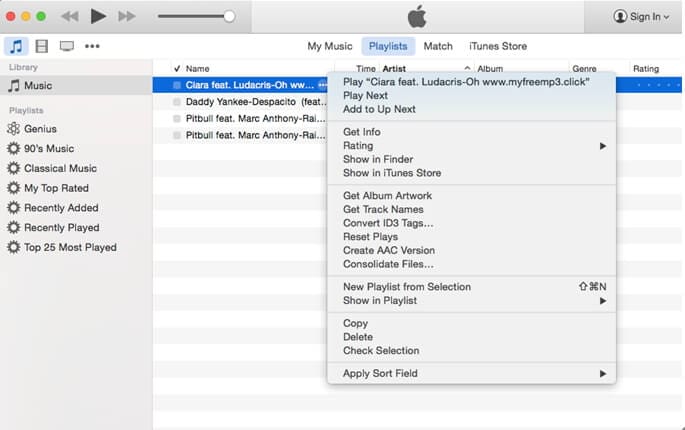
При подготовке музыки для iPhone удобнее выполнить конвертацию на компьютере. На Windows подойдет АудиоМАСТЕР, ВидеоМАСТЕР, iTunes или FFmpeg. На Mac — Apple Music, Audacity, VLC, FFmpeg или UniConverter. После этого готовый M4A переносится через Finder, iTunes, iCloud Drive, AirDrop или приложение Файлы.
Порядок действий:
-
Конвертируйте MP3 в M4A на компьютере.
-
Проверьте качество и длительность файла.
-
Убедитесь, что внутри M4A используется AAC.
-
Передайте файл на iPhone через AirDrop, iCloud Drive или кабель.
-
Откройте файл в приложении Файлы.
-
Переместите его в нужную папку.
-
Прослушайте результат.
Плюсы:
-
Удобно для больших файлов.
-
Можно точно настроить качество.
-
Пакетная обработка выполняется быстрее.
-
Не нужно загружать личные записи в онлайн-сервис.
-
Легче сохранить структуру папок и имена файлов.
Минусы:
-
Нужен компьютер.
-
Перенос занимает дополнительный шаг.
-
Для медиатеки Apple нужно учитывать правила синхронизации.
-
Новичку проще воспользоваться Safari для одного файла.
Этот способ оптимален для музыкальной коллекции, аудиокниг, лекций и записей, которые не хочется передавать через онлайн-сервис.
Как конвертировать MP3 в M4A онлайн
Convertio
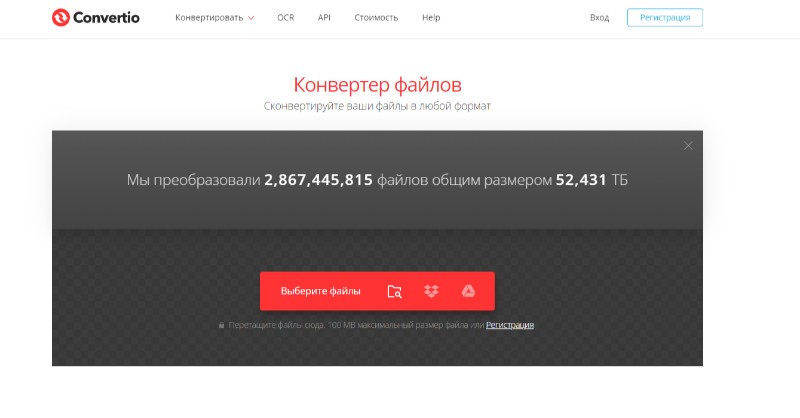
Convertio подходит для быстрой конвертации в браузере. На странице MP3 to M4A указана стандартная схема: выбрать файлы с компьютера, Google Drive, Dropbox, URL или перетаскиванием, выбрать M4A и скачать результат после обработки. Сервис поддерживает большое количество форматов.
Как конвертировать MP3 в M4A через Convertio:
-
Откройте страницу MP3 to M4A.
-
Нажмите Выберите файлы.
-
Добавьте MP3 с компьютера или облака.
-
Убедитесь, что выходной формат — M4A.
-
Откройте настройки, когда нужно изменить качество.
-
Оставьте частоту как в исходнике.
-
Выберите стерео для музыки.
-
Запустите конвертацию.
-
Дождитесь завершения.
-
Скачайте M4A.
Плюсы:
-
Не требует установки.
-
Работает на Windows, macOS, Android и iOS.
-
Поддерживает загрузку из разных источников.
-
Удобен для одного или нескольких небольших файлов.
-
Интерфейс понятен новичку.
Минусы:
-
Нужен интернет.
-
Личные аудиозаписи передаются на сервер.
-
Бесплатный режим ограничивает размер и количество операций.
-
Для больших папок настольная программа удобнее.
Convertio стоит выбирать для быстрой конвертации аудио в браузере. Для конфиденциальных записей, рабочих материалов и больших архивов безопаснее локальная программа.
CloudConvert
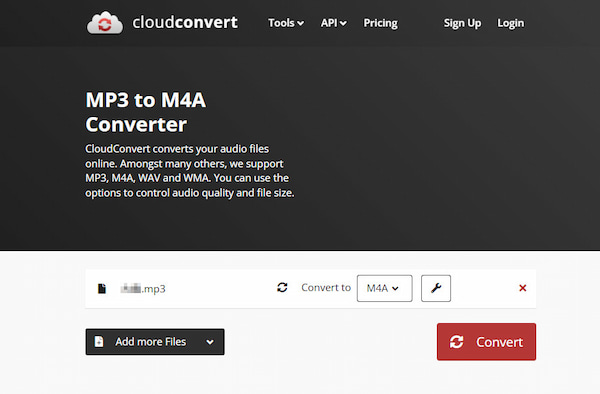
CloudConvert хорош тем, что дает больше настроек, чем простые онлайн-конвертеры. На странице MP3 to M4A указано, что сервис поддерживает MP3, M4A, WAV, WMA и позволяет управлять качеством и размером файла.
Как использовать CloudConvert:
-
Откройте MP3 to M4A Converter.
-
Нажмите Select File.
-
Добавьте MP3.
-
Проверьте, что в поле вывода выбран M4A.
-
Откройте Options.
-
Укажите Audio Codec: AAC.
-
Для музыки задайте Audio Bitrate 256k.
-
Для речи задайте 128k.
-
В Channels выберите Stereo или Mono.
-
В Sample Rate оставьте исходное значение или 44100.
-
Нажмите Convert.
-
Скачайте готовый файл.
Плюсы:
-
Есть ручные параметры аудио.
-
Работает в браузере.
-
Подходит для Windows, Mac и телефонов.
-
Удобен для разовой конвертации.
-
Можно контролировать размер файла.
Минусы:
-
Обработка зависит от интернета.
-
Бесплатный режим имеет ограничения.
-
Большие файлы загружаются долго.
-
Не лучший вариант для личных записей.
CloudConvert — один из самых удобных онлайн-вариантов, когда важно настроить битрейт и каналы. Он подходит для небольших музыкальных файлов, подкастов и аудиозаметок.
Zamzar
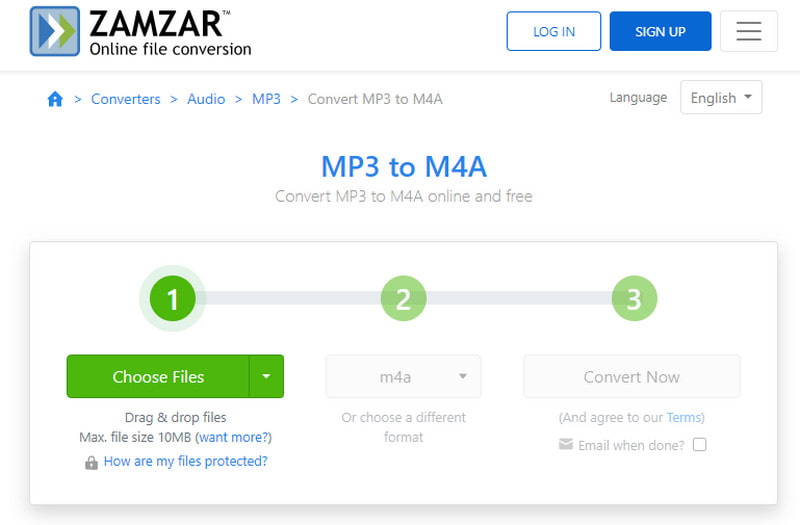
Zamzar — простой сервис для тех, кому не нужны глубокие параметры. На главной странице показана схема выбора файла и формата, а страница MP3 to M4A описывает конвертацию через выбор MP3, выбор M4A и запуск Convert.
Как перевести MP3 в M4A через Zamzar:
-
Откройте страницу MP3 to M4A.
-
Нажмите Choose Files.
-
Выберите MP3.
-
В Convert To укажите M4A.
-
Нажмите Convert Now.
-
Дождитесь обработки.
-
Скачайте файл.
Плюсы:
-
Минимум действий.
-
Подходит новичкам.
-
Работает без установки.
-
Удобен для одного файла.
-
Интерфейс не перегружен настройками.
Минусы:
-
Меньше контроля качества.
-
Нужен интернет.
-
Есть ограничения бесплатного режима.
-
Не подходит для приватных аудиозаписей.
Zamzar лучше использовать для быстрой разовой операции, когда нужно получить M4A без настройки кодека и битрейта. Для музыки с требованием к качеству CloudConvert дает больше контроля.
Сравнение способов
| Способ | Платформа | Установка | Настройки качества | Пакетная обработка | Лучший сценарий |
|---|---|---|---|---|---|
| АудиоМАСТЕР | Windows | да | хорошие | средняя | MP3 с редактированием перед M4A |
| ВидеоМАСТЕР | Windows | да | хорошие | хорошая | аудио и видео в одном конвертере |
| iTunes | Windows | да | средние | средняя | музыка для Apple-устройств |
| Apple Music | macOS | встроено | средние | средняя | медиатека Mac и iPhone |
| VLC Media Player | Windows, macOS, Linux | да | средние | слабая | быстрый бесплатный способ |
| Audacity | Windows, macOS, Linux | да | хорошие | слабая | редактирование перед экспортом |
| FFmpeg | Windows, macOS, Linux | да | максимальные | отличная | большие папки и автоматизация |
| Wondershare UniConverter | Windows, macOS | да | хорошие | хорошая | массовая конвертация в интерфейсе |
| Convertio | браузер | нет | средние | средняя | быстрый онлайн-перевод |
| CloudConvert | браузер | нет | хорошие | средняя | онлайн с ручными параметрами |
| Zamzar | браузер | нет | базовые | слабая | самый простой онлайн-вариант |
Как проверить качество после конвертации
После экспорта не ограничивайтесь тем, что файл открылся. Проверьте несколько параметров:
-
Длительность совпадает с исходником.
-
Начало и конец не обрезались.
-
Каналы сохранились: музыка осталась Stereo, речь не стала случайно тише.
-
Битрейт соответствует выбранному уровню.
-
Частота дискретизации не изменилась без причины.
-
В тегах сохранились название, исполнитель, альбом.
-
Обложка не пропала, когда она важна для медиатеки.
-
На тихих фрагментах нет нового шипения.
-
На тарелках и высоких частотах нет металлического оттенка.
-
Файл нормально открывается на телефоне.
Для технической проверки на компьютере удобно использовать свойства файла, медиаплеер с информацией о кодеке или ffprobe:
ffprobe output.m4a
В результате ищите строки с codec_name, sample_rate, channels и bit_rate. Для обычного M4A после конвертации MP3 ожидается AAC, 44100 Hz или исходная частота, stereo для музыки и битрейт около выбранного значения.
Частые ошибки при конвертации MP3 в M4A
Слишком низкий битрейт
AAC 64 кбит/с подходит для речи, но не для музыки. При таком битрейте песня теряет объем, высокие частоты и чистоту. Для музыки выбирайте 256 кбит/с или 320 кбит/с.
Повышение битрейта ради мнимого улучшения
MP3 128 кбит/с, сохраненный в M4A 320 кбит/с, не превращается в студийную запись. Он остается исходным MP3 по качеству, только в новом контейнере и с большим размером.
Смена частоты дискретизации без задачи
44,1 кГц не нужно переводить в 48 кГц для обычной музыки. Лишнее пересэмплирование не добавляет деталей.
Случайный экспорт в mono
Для песен выбирайте Stereo. Mono подходит для диктофонной речи, аудиокниг и интервью, где размер важнее пространства.
Переименование файла вместо конвертации
Файл song.mp3, переименованный в song.m4a, не становится M4A. Меняется только название, а аудиопоток остается MP3. Нужна настоящая конвертация через кодек AAC или ALAC.
Многократное перекодирование
Каждый новый экспорт с потерями ухудшает материал. Храните исходный MP3 отдельно и делайте финальный M4A один раз.
Загрузка личных записей в онлайн-сервисы
Онлайн-конвертеры удобны, но конфиденциальные интервью, рабочие звонки, голосовые заметки и закрытые материалы лучше обрабатывать локально.
Что выбрать в итоге
Для Windows первым вариантом стоит брать АудиоМАСТЕР: он удобен для обычной конвертации, редактирования и сохранения аудио. Вторым вариантом для Windows логично использовать ВидеоМАСТЕР, особенно при работе с видео, извлечением звука и пакетной обработкой.
Для Apple-экосистемы удобны Apple Music и iTunes, потому что они создают AAC-версии прямо в медиатеке. Для бесплатной кроссплатформенной работы подходит VLC Media Player. Для правки звука перед экспортом лучше использовать Audacity. Для больших папок и автоматизации самый точный вариант — FFmpeg.
Для Android и iPhone подойдут Convertio, CloudConvert и Zamzar, но только для небольших и не конфиденциальных файлов. Лучший онлайн-вариант с настройками — CloudConvert. Самый простой — Zamzar. Самый универсальный по источникам загрузки — Convertio.
Оптимальная настройка для музыки: M4A, AAC, 256 кбит/с, 44,1 кГц, Stereo. Для максимального запаса качества — 320 кбит/с. Для речи — 96–128 кбит/с и Mono. Такой подход позволяет перевести MP3 в M4A аккуратно, без лишнего ухудшения и с нормальной совместимостью на компьютере, телефоне и в медиатеке Apple.

Чтобы оставить комментарий, авторизуйтесь или зарегистрируйтесь.