WebM удобен для сайтов, браузеров и потокового видео, но в обычной работе чаще нужен MP4: его проще открыть на телефоне, отправить в мессенджер, загрузить в соцсети, вставить в презентацию или передать в видеоредактор. Основная задача при конвертации WebM в MP4 без потери качества — не просто сменить расширение, а правильно выбрать контейнер, видеокодек, аудиокодек, битрейт, разрешение и частоту кадров.
WebM — это открытый медиаформат для веба. Внутри такого файла обычно находятся видеопотоки VP8 или VP9 и аудиопотоки Vorbis или Opus; структура WebM основана на Matroska. При переводе в MP4 чаще всего используют H.264 для видео и AAC для звука, потому что такая связка стабильно воспроизводится на Windows, macOS, Android, iOS, Smart TV, в браузерах и большинстве редакторов.
Какой способ выбрать
| Задача | Оптимальный способ |
|---|---|
| Быстро преобразовать WebM в MP4 на Windows | ВидеоМАСТЕР |
| Бесплатно конвертировать WebM в MP4 на Windows, macOS или Linux | HandBrake |
| Сделать MP4 через уже установленный медиаплеер | VLC media player |
| Получить полный контроль над качеством | FFmpeg |
| Обработать много роликов подряд | Format Factory, XMedia Recode |
| Конвертировать без установки программ | 123apps, CloudConvert, Convertio, Zamzar |
| Выполнить задачу на телефоне | 123apps через Chrome или Safari |
Что значит конвертировать без потери качества
Полностью без изменения видеопотока получается только в редких случаях, когда исходный видеокодек совместим с MP4 и файл достаточно пересобрать в другой контейнер. WebM обычно содержит VP8, VP9 или AV1, а MP4 для максимальной совместимости чаще собирают с H.264. Значит, видео перекодируется, и качество зависит от выбранных параметров.
В практическом смысле без потери качества означает, что после конвертации нет заметного размытия, пикселизации, рывков, рассинхрона звука, падения резкости и изменения цветов. Для этого нужно соблюдать несколько правил:
-
оставлять исходное разрешение;
-
ставить частоту кадров как в исходнике;
-
не выбирать низкий битрейт;
-
использовать H.264 для универсальной совместимости;
-
использовать AAC для звука;
-
не включать лишнее сжатие;
-
не конвертировать один и тот же ролик несколько раз подряд.
Для FFmpeg важный ориентир — CRF. В x264 шкала CRF идёт от 0 до 51: 0 относится к lossless-режиму, 23 является стандартным значением, а меньшие значения дают выше качество и больше размер файла. Для аккуратной конвертации WebM в MP4 обычно берут CRF 18–22. Для роликов, где важна детализация, лучше CRF 18–20; для обычных видео подходит 20–22.
Перед началом: проверьте исходный WebM
Перед конвертацией откройте ролик и проверьте три вещи: воспроизведение, звук и длительность. Повреждённый WebM часто даёт ошибки уже на этапе добавления в программу. Ещё одна типичная проблема — отсутствие аудиодорожки в исходнике. В этом случае итоговый MP4 тоже будет без звука, даже при правильных настройках.
Для проверки удобно открыть WebM в VLC. Через меню Инструменты → Информация о кодеке видно, какой видеокодек и аудиокодек используются, какое у ролика разрешение и частота кадров. Эти параметры нужно сохранить при экспорте.
Базовые настройки для качественного MP4:
| Параметр | Рекомендация |
|---|---|
| Контейнер | MP4 |
| Видео | H.264 |
| Аудио | AAC |
| Разрешение | как в исходном WebM |
| FPS | как в исходном WebM |
| Битрейт | не ниже исходного при ручной настройке |
| CRF для FFmpeg и HandBrake | 18–22 |
| Цветовое пространство | без принудительной смены |
| Папка экспорта | отдельная папка, чтобы не перепутать файлы |
Конвертеры WebM в MP4 для Windows
ВидеоМАСТЕР
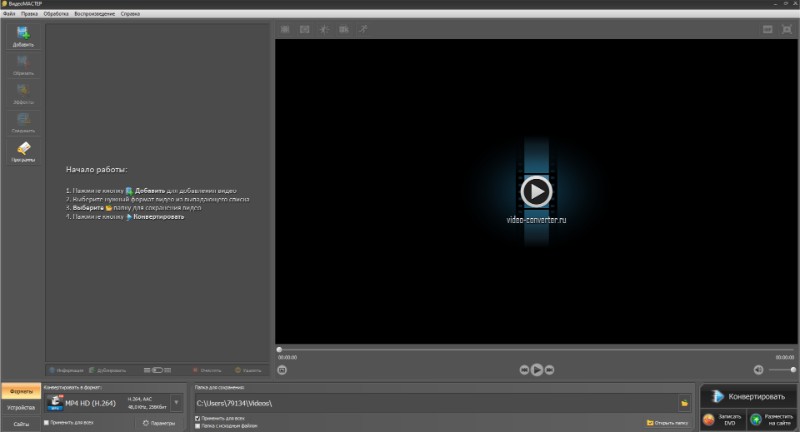
ВидеоМАСТЕР удобен как основной способ для Windows, когда нужен понятный интерфейс, выбор формата MP4, пресеты устройств, настройка качества и пакетная обработка. Программа подходит для роликов из браузера, записей экрана, скачанных клипов, обучающих видео, фрагментов вебинаров и коротких файлов, которые нужно быстро перевести в формат MP4.
Главное преимущество этого способа — понятная логика. Пользователь добавляет WebM, выбирает MP4, задаёт параметры качества и запускает обработку. Не нужно вручную писать команды, подбирать синтаксис и проверять параметры кодирования через терминал.
Порядок работы:
-
Запустите ВидеоМАСТЕР.
-
Нажмите
ДобавитьилиДобавить видео. -
Выберите WebM-файл на диске.
-
Откройте блок выбора формата.
-
Выберите
MP4. -
Перейдите к параметрам качества.
-
Оставьте исходное разрешение.
-
Укажите кодек H.264.
-
Для звука выберите AAC.
-
Выберите папку сохранения.
-
Нажмите кнопку запуска конвертации.
Для сохранения качества не уменьшайте ширину и высоту кадра. Ролик 1920×1080 должен остаться 1920×1080, ролик 1280×720 — 1280×720. Снижение разрешения оправдано только тогда, когда нужно специально уменьшить размер файла.
В настройках качества лучше выбирать высокий профиль, а не минимальный размер. При низком битрейте MP4 получится лёгким, но на движении появятся квадраты, шумы и мыло. Особенно это заметно на записях игр, интерфейсов, презентаций, спортивных сцен и видео с мелким текстом.
Плюсы:
-
понятный интерфейс для Windows;
-
быстрый выбор MP4;
-
есть настройки качества;
-
подходит для пакетной обработки;
-
удобно работать с роликами для телефона, соцсетей и монтажа;
-
не требует командной строки;
-
можно заранее выбрать папку результата.
Минусы:
-
это отдельная программа, её нужно установить;
-
для тонкого контроля кодирования FFmpeg гибче;
-
при слишком сильном сжатии качество падает так же, как в любом другом конвертере.
ВидеоМАСТЕР лучше использовать как первый вариант на Windows: он закрывает большинство бытовых задач и не перегружает пользователя профессиональными настройками.
HandBrake
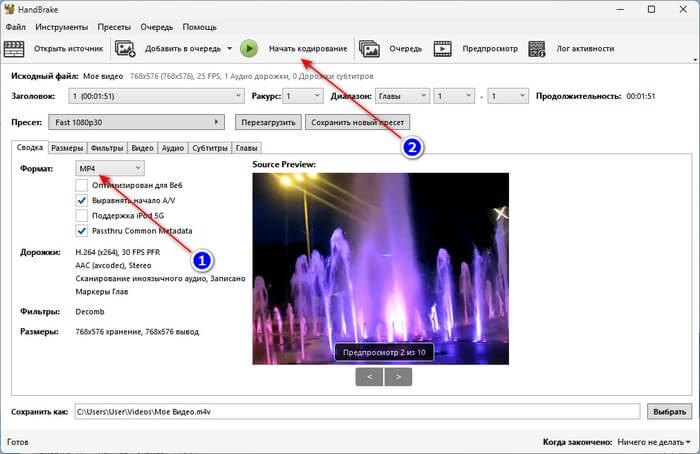
HandBrake — бесплатный видеотранскодер с открытым исходным кодом для Windows, macOS и Linux. Он конвертирует видео из множества исходных форматов в современные широко поддерживаемые кодеки. Для WebM в MP4 это один из лучших вариантов, когда требуется бесплатный инструмент и понятный баланс между качеством, размером файла и совместимостью.
Порядок работы в HandBrake:
-
Откройте HandBrake.
-
Нажмите
Open Source. -
Выберите WebM-файл.
-
В строке
Presetвыберите универсальный профиль, напримерFast 1080p30для Full HD. -
На вкладке
SummaryустановитеFormat: MP4. -
На вкладке
VideoвыберитеVideo Encoder: H.264 (x264). -
В блоке
Framerate (FPS)поставьтеSame as source. -
Для частоты кадров выберите режим
Constant Framerate, когда файл нужен для монтажа. -
В блоке
QualityустановитеConstant Quality. -
Для Full HD поставьте значение RF около 18–22.
-
На вкладке
Audioвыберите AAC. -
Внизу укажите путь сохранения через
Browse. -
Нажмите
Start Encode.
Для роликов с быстрым движением ставьте качество выше: RF 18–20. Для обычных записей экрана и разговорных видео достаточно RF 20–22. Чем ниже RF, тем выше качество и больше размер MP4.
В HandBrake особенно важно не менять FPS без причины. При принудительном переводе 60 FPS в 30 FPS движение станет менее плавным. При переводе 30 FPS в 60 FPS качество движения не улучшится, а файл станет тяжелее.
Плюсы:
-
бесплатный и открытый инструмент;
-
работает на Windows, macOS и Linux;
-
есть готовые пресеты;
-
есть точная настройка качества;
-
хорошо подходит для H.264 MP4;
-
удобно контролировать FPS, аудио и размер кадра.
Минусы:
-
интерфейс требует внимательности;
-
нет простого режима одной кнопки для новичков;
-
при неправильном RF файл получается слишком большим или слишком сжатым;
-
пакетная обработка менее очевидна, чем в простых конвертерах.
HandBrake лучше выбирать, когда нужно бесплатно перевести WebM в MP4 и сохранить визуальное качество без лишних ограничений.
VLC media player
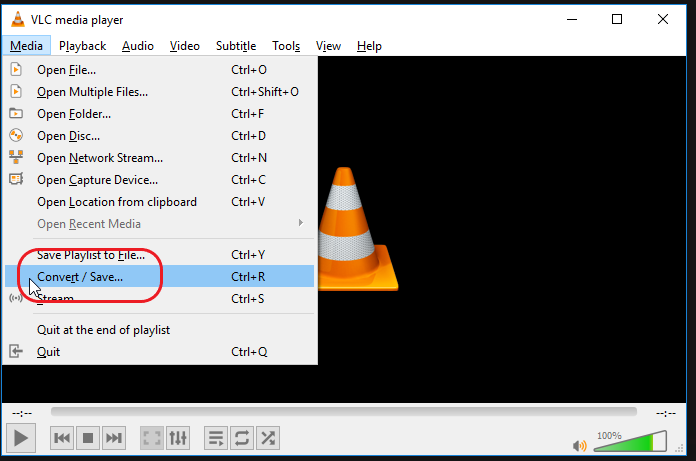
VLC известен как медиаплеер, но в нём есть встроенная конвертация. Этот способ удобен, когда VLC уже установлен и нужно быстро сохранить WebM в MP4 без отдельного видеоконвертера. В интерфейсе VLC используется цепочка Media → Convert / Save, затем добавление файла, выбор профиля и запуск. Такой порядок описан в инструкциях по конвертации через VLC: открыть Media > Convert / Save, добавить файл, выбрать профиль и указать файл назначения.
Порядок работы в Windows:
-
Откройте VLC media player.
-
В верхнем меню нажмите
Media. -
Выберите
Convert / Save. -
На вкладке
FileнажмитеAdd. -
Выберите WebM-файл.
-
Нажмите
Convert / Save. -
В поле
Profileвыберите профиль MP4, напримерVideo - H.264 + MP3 (MP4). -
Нажмите значок настройки профиля, когда нужно проверить кодеки.
-
На вкладке видеокодека выберите H.264.
-
На вкладке аудиокодека выберите AAC или MP3.
-
В блоке
DestinationнажмитеBrowse. -
Укажите имя файла с расширением
.mp4. -
Нажмите
Start.
VLC подходит для простого преобразования, но это не самый удобный инструмент для тонкой настройки. В нём легче ошибиться с профилем, расширением файла или аудиокодеком. После конвертации обязательно откройте итоговый MP4 и проверьте звук.
Плюсы:
-
VLC часто уже установлен;
-
не нужно ставить отдельный конвертер;
-
подходит для разовой конвертации;
-
работает на Windows и macOS;
-
интерфейс содержит готовые профили.
Минусы:
-
меньше настроек качества, чем в HandBrake и FFmpeg;
-
пакетная обработка неудобна;
-
при неправильном профиле получается файл без звука или с неподходящим кодеком;
-
прогресс конвертации не всегда очевиден.
VLC хорош как быстрый резервный способ: открыть WebM, выбрать MP4-профиль и получить совместимый файл для просмотра.
FFmpeg
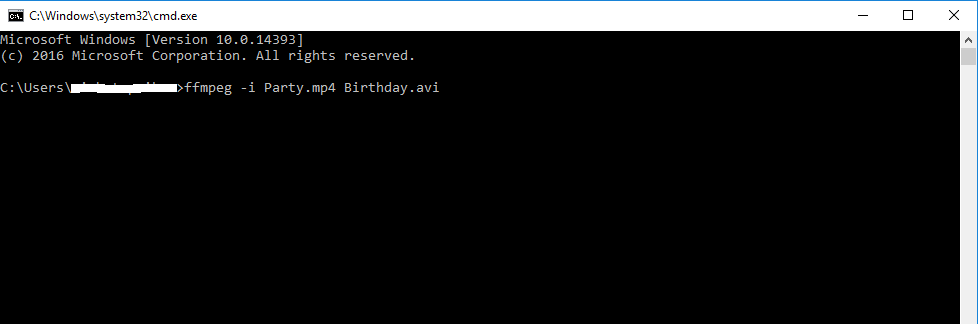
FFmpeg — самый точный способ конвертации. Он подходит для пользователей, которым нужны предсказуемые параметры, пакетная обработка, автоматизация, сохранение исходного FPS, контроль CRF, выбор пресета, работа с аудиодорожками и повторяемый результат.
Базовая команда для качественного MP4:
ffmpeg -i input.webm -c:v libx264 -crf 18 -preset slow -c:a aac -b:a 192k output.mp4
Что означает команда:
| Параметр | Значение |
|---|---|
-i input.webm |
исходный WebM |
-c:v libx264 |
кодирование видео в H.264 |
-crf 18 |
высокий уровень качества |
-preset slow |
медленнее, но эффективнее по размеру |
-c:a aac |
кодирование звука в AAC |
-b:a 192k |
аудиобитрейт 192 кбит/с |
output.mp4 |
готовый MP4 |
Для обычного ролика подходит такой вариант:
ffmpeg -i input.webm -c:v libx264 -crf 20 -preset medium -c:a aac -b:a 160k output.mp4
Для максимальной совместимости с устройствами:
ffmpeg -i input.webm -c:v libx264 -profile:v high -pix_fmt yuv420p -crf 20 -preset medium -c:a aac -b:a 192k -movflags +faststart output.mp4
Параметр -movflags +faststart полезен для публикации в интернете: служебные данные MP4 переносятся ближе к началу файла, и видео быстрее стартует при потоковом воспроизведении.
Для пакетной обработки всех WebM в папке на Windows используйте BAT-файл:
for %%a in (*.webm) do ffmpeg -i "%%a" -c:v libx264 -crf 20 -preset medium -c:a aac -b:a 192k "%%~na.mp4"
Для macOS и Linux:
for f in *.webm; do
  ffmpeg -i "$f" -c:v libx264 -crf 20 -preset medium -c:a aac -b:a 192k "${f%.webm}.mp4"
done
Плюсы:
-
максимальный контроль качества;
-
подходит для автоматизации;
-
легко обрабатывать целые папки;
-
точный выбор кодеков и параметров;
-
работает на Windows, macOS и Linux;
-
удобно исправлять проблемы со звуком и FPS.
Минусы:
-
нужна командная строка;
-
синтаксис требует аккуратности;
-
ошибка в параметрах приводит к неудачному результату;
-
новичку проще начать с ВидеоМАСТЕР или HandBrake.
FFmpeg — лучший способ для тех, кто регулярно конвертирует WebM в MP4 и хочет получать одинаковый результат без ручной настройки интерфейса каждый раз.
Format Factory
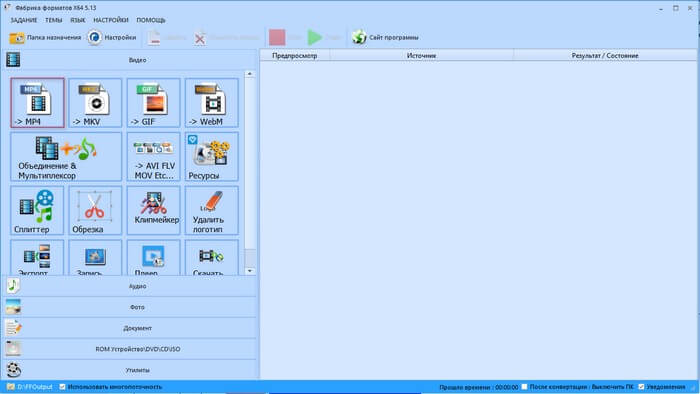
Format Factory удобен для Windows, когда нужно быстро обработать несколько файлов разных типов. В нём есть разделы для видео, аудио и изображений, а конвертация WebM в MP4 выполняется через выбор формата MP4 и добавление исходных файлов.
Порядок работы:
-
Откройте Format Factory.
-
Перейдите в раздел
Видео. -
Выберите
MP4. -
Нажмите
Добавить файл. -
Укажите один или несколько WebM-файлов.
-
Откройте настройки вывода.
-
Выберите качество
Высокоеили задайте параметры вручную. -
Оставьте исходное разрешение.
-
Укажите папку сохранения.
-
Нажмите
ОК. -
В главном окне нажмите
Старт.
Для качественной конвертации не выбирайте минимальные профили с сильным сжатием. Они уменьшают размер, но ухудшают детализацию. Для видео с текстом, интерфейсами и динамикой используйте высокий битрейт.
Плюсы:
-
понятный выбор MP4;
-
удобно добавлять много файлов;
-
есть работа с разными типами медиа;
-
подходит для простых задач;
-
можно заранее указать папку результата.
Минусы:
-
интерфейс перегружен дополнительными разделами;
-
качество зависит от выбранного профиля;
-
для тонкой настройки кодеков FFmpeg и HandBrake точнее;
-
нужно внимательно проверять параметры перед запуском.
Format Factory стоит использовать для массовой конвертации на Windows, особенно когда в одной папке лежит несколько WebM-файлов.
XMedia Recode
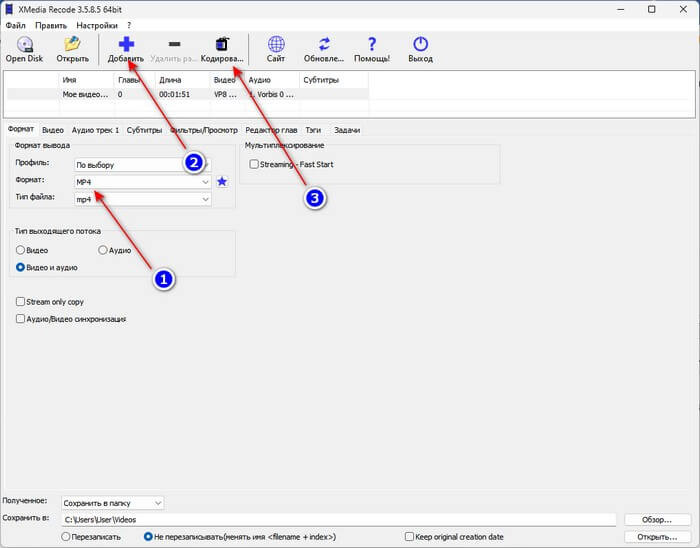
XMedia Recode подходит для пользователей, которым нужен бесплатный Windows-конвертер с подробным выбором контейнера, видеокодека, аудиокодека и профиля устройства. Программа выглядит технически строже, чем простые конвертеры, зато даёт больше контроля.
Порядок работы:
-
Откройте XMedia Recode.
-
Нажмите
Открыть файл. -
Выберите WebM.
-
В поле
ФорматвыберитеMP4. -
В блоке видеонастроек выберите H.264.
-
Укажите режим качества или битрейт.
-
Во вкладке аудио выберите AAC.
-
Проверьте разрешение и FPS.
-
Нажмите
Добавить в очередь. -
Нажмите
Кодировать.
Сильная сторона XMedia Recode — очередь заданий. Вы добавляете один файл, настраиваете параметры, затем добавляете его в очередь и переходите к следующему. После этого все файлы кодируются подряд.
Плюсы:
-
бесплатная программа для Windows;
-
подробная настройка формата MP4;
-
есть очередь кодирования;
-
удобно контролировать аудио и видео;
-
подходит для пакетной обработки.
Минусы:
-
интерфейс менее дружелюбен для новичков;
-
много вкладок и параметров;
-
неправильный профиль ухудшает совместимость;
-
внешний вид программы ориентирован на опытных пользователей.
XMedia Recode хорошо подходит, когда нужно конвертировать не один ролик, а набор файлов с одинаковыми параметрами.
Movavi Video Converter
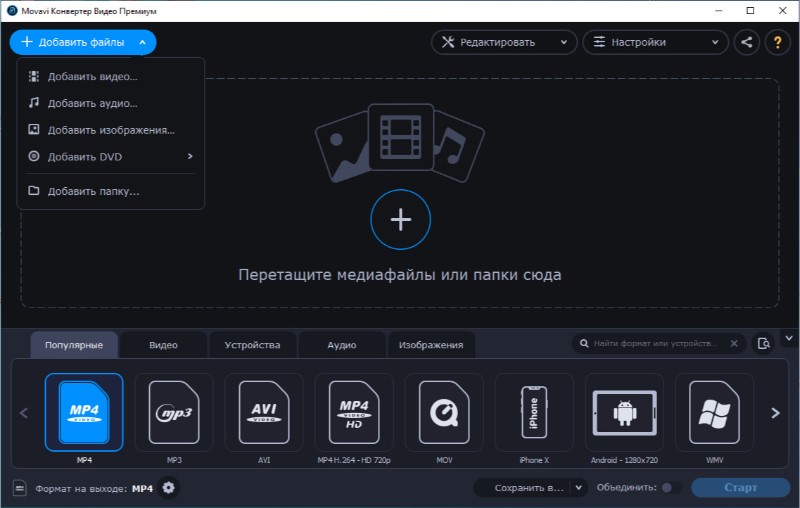
Movavi Video Converter рассчитан на тех, кто хочет быстро выбрать формат, устройство или профиль качества. В сценарии WebM в MP4 он удобен тем, что показывает форматы в визуальном интерфейсе и не требует ручного ввода параметров.
Порядок работы:
-
Откройте Movavi Video Converter.
-
Нажмите
Добавить медиа. -
Выберите
Добавить видео. -
Укажите WebM-файл.
-
В нижней части окна откройте список форматов.
-
Выберите
Видео→MP4. -
Выберите профиль H.264.
-
Откройте настройки качества.
-
Оставьте исходное разрешение.
-
Выберите папку сохранения.
-
Нажмите
Конвертировать.
Для сохранения качества выбирайте профиль без уменьшения разрешения. При работе с роликами для iPhone или Android удобны готовые пресеты устройств, но для универсального результата лучше обычный MP4 с H.264 и AAC.
Плюсы:
-
удобный современный интерфейс;
-
быстрый выбор формата MP4;
-
есть профили устройств;
-
подходит для новичков;
-
хорошо справляется с одиночными файлами и сериями роликов.
Минусы:
-
программа платная;
-
тонких технических настроек меньше, чем в FFmpeg;
-
при выборе компактного профиля качество снижается.
Movavi Video Converter подходит для пользователей, которым нужен быстрый результат и понятная визуальная схема работы.
Freemake Video Converter
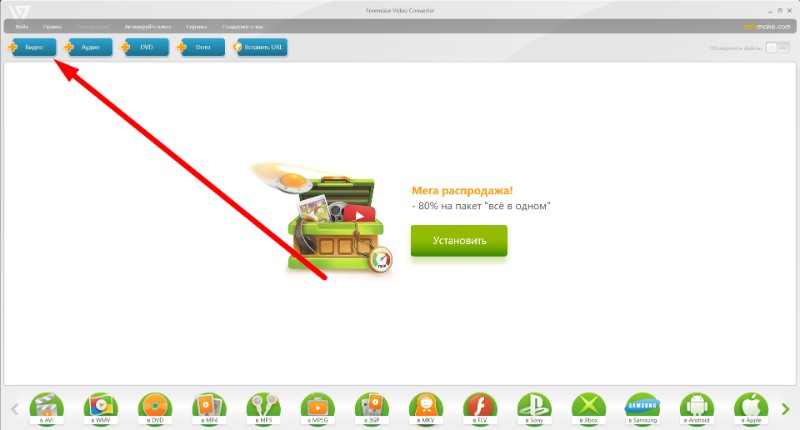
Freemake Video Converter часто используют для простой конвертации видео на Windows. Интерфейс построен вокруг добавления файла и выбора выходного формата: MP4, AVI, WMV и других вариантов. Для задачи WebM в MP4 процесс получается понятным даже без опыта.
Порядок работы:
-
Запустите Freemake Video Converter.
-
Нажмите
Видео. -
Добавьте WebM-файл.
-
В нижней панели выберите
в MP4. -
Откройте параметры профиля.
-
Выберите качество.
-
Проверьте разрешение.
-
Укажите папку сохранения.
-
Нажмите кнопку конвертации.
В Freemake особенно важно проверять ограничения версии и итоговый файл. Для чистого результата без лишних вставок и ограничений используйте режимы, которые сохраняют исходную длительность и качество.
Плюсы:
-
простой интерфейс;
-
быстрый выбор MP4;
-
подходит для начинающих;
-
есть базовые профили;
-
удобно обрабатывать домашние ролики.
Минусы:
-
есть ограничения в бесплатном использовании;
-
меньше точных настроек, чем в HandBrake;
-
нужно проверять итоговый файл после экспорта;
-
для профессиональной обработки лучше выбрать другой инструмент.
Freemake подходит для простого перевода WebM в MP4, когда важнее скорость и понятный интерфейс, чем детальная настройка кодирования.
AVS Video Converter
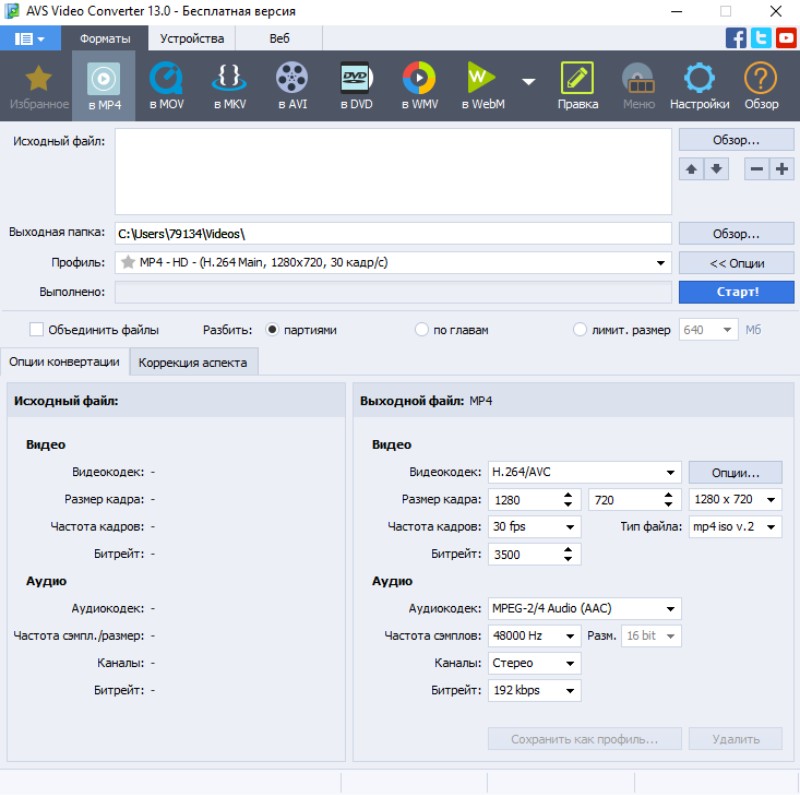
AVS Video Converter — ещё один Windows-вариант для конвертации видеофайлов в MP4. Он полезен, когда нужно работать с несколькими роликами, выбирать готовые профили и быстро получать совместимый файл для просмотра на ПК, смартфоне или телевизоре.
Порядок работы:
-
Откройте AVS Video Converter.
-
Нажмите
BrowseилиДобавить. -
Выберите WebM-файл.
-
В списке форматов выберите
To MP4. -
Откройте профиль качества.
-
Сохраните исходное разрешение.
-
Выберите H.264.
-
Для аудио выберите AAC.
-
Укажите папку результата.
-
Запустите конвертацию.
AVS Video Converter хорошо подходит для привычного Windows-сценария: добавить файл, выбрать выходной формат, указать качество и дождаться результата. Для максимального качества выбирайте не минимальный размер, а высокий профиль.
Плюсы:
-
понятный форматный выбор;
-
есть профили MP4;
-
поддерживается пакетная работа;
-
удобно готовить видео для устройств;
-
подходит для бытовых задач.
Минусы:
-
программа платная;
-
интерфейс выглядит более классическим;
-
для точного контроля CRF лучше FFmpeg;
-
результат зависит от выбранного профиля.
AVS Video Converter стоит рассматривать как практичный конвертер для Windows, когда нужно быстро получить MP4 без ручных команд.
Any Video Converter
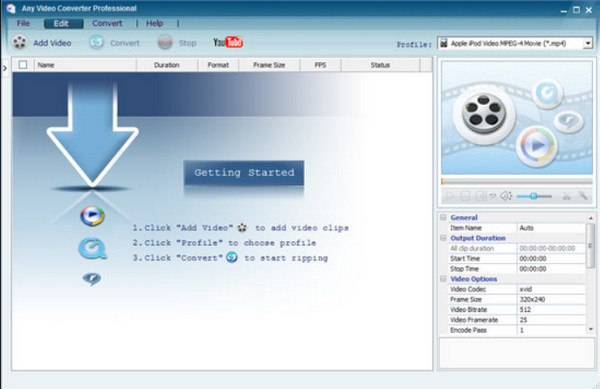
Any Video Converter подходит для пользователей, которым нужен универсальный конвертер с поддержкой популярных форматов и базовой подготовкой видео к экспорту. В сценарии WebM в MP4 он работает по стандартной схеме: импорт, выбор профиля MP4, настройка качества, запуск.
Порядок работы:
-
Откройте Any Video Converter.
-
Нажмите
Add Video. -
Добавьте WebM-файл.
-
В списке профилей выберите MP4.
-
Перейдите к параметрам видео.
-
Укажите H.264.
-
Сохраните исходный FPS.
-
В аудионастройках выберите AAC.
-
Укажите папку вывода.
-
Запустите конвертацию.
Для роликов с записью экрана и мелким текстом не снижайте битрейт. Такие файлы особенно чувствительны к повторному сжатию: интерфейсы, субтитры и мелкие детали быстро становятся размытыми.
Плюсы:
-
поддерживает много форматов;
-
есть готовые профили;
-
подходит для новичков;
-
есть базовые параметры качества;
-
удобен для регулярной конвертации.
Минусы:
-
интерфейс и набор функций зависят от версии;
-
часть возможностей доступна в расширенных редакциях;
-
точность настройки уступает FFmpeg;
-
перед запуском нужно проверять выбранный профиль.
Any Video Converter хорош как универсальный инструмент, когда WebM — не единственный формат, с которым приходится работать.
Программы для конвертации WebM в MP4 на macOS
HandBrake на macOS
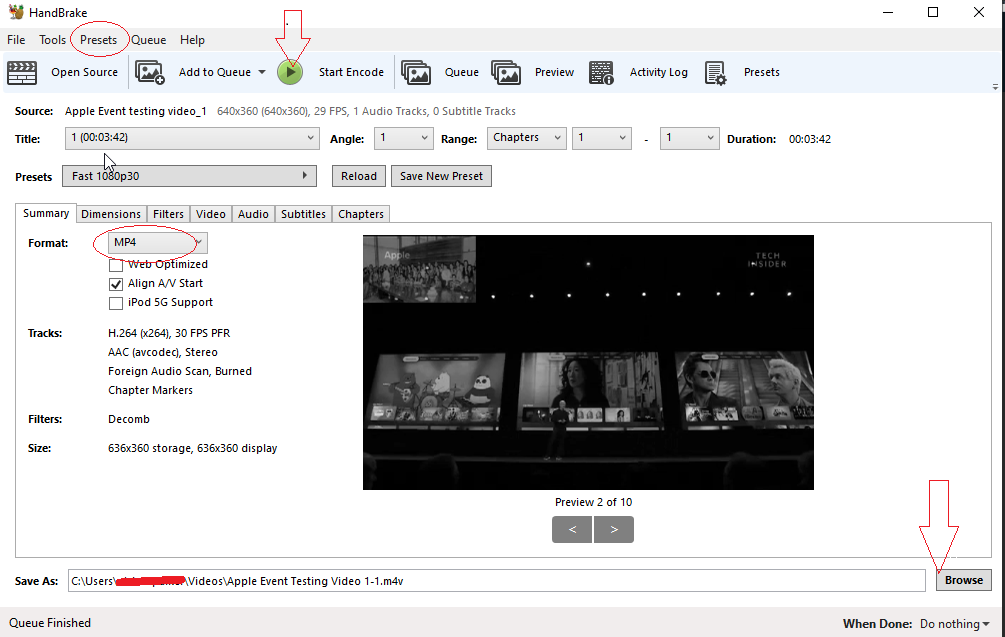
На macOS HandBrake работает по той же логике, что и на Windows: открыть источник, выбрать MP4, задать H.264, проверить FPS и запустить кодирование. Это один из самых надёжных бесплатных способов, когда нужно сохранить качество и получить совместимый файл.
Порядок работы:
-
Запустите HandBrake.
-
Нажмите
Open Source. -
Выберите WebM.
-
В поле
FormatукажитеMP4. -
Откройте вкладку
Video. -
В
Video EncoderвыберитеH.264 (x264). -
В
FramerateпоставьтеSame as source. -
В
Qualityустановите RF 18–22. -
На вкладке
Audioвыберите AAC. -
Укажите имя файла и папку.
-
Нажмите
Start.
Для macOS особенно удобно использовать HandBrake, когда ролик затем отправляется в Final Cut Pro, iMovie, Keynote, Telegram, WhatsApp или на YouTube. MP4 с H.264 и AAC открывается значительно стабильнее, чем WebM.
Плюсы:
-
бесплатная работа на macOS;
-
понятный выбор MP4;
-
точная настройка качества;
-
хорошая совместимость результата;
-
подходит для роликов разного размера.
Минусы:
-
новичку нужно разобраться с вкладками;
-
нет сверхпростого режима одной кнопки;
-
при неверном RF файл получается слишком тяжёлым или слишком сжатым.
HandBrake на macOS — главный бесплатный вариант для аккуратной конвертации WebM в MP4.
VLC media player на macOS
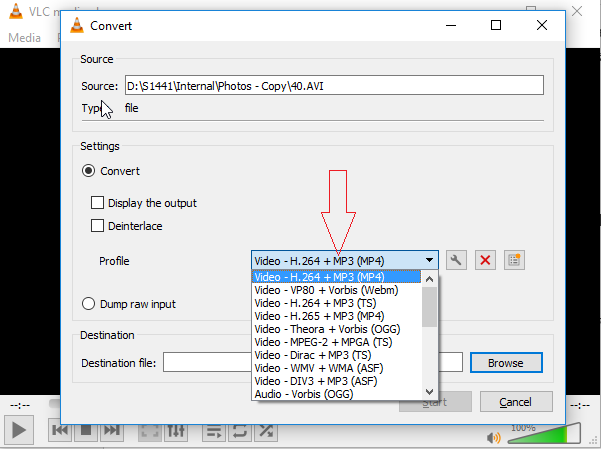
На macOS VLC тоже умеет конвертировать файлы. Интерфейс отличается от Windows-версии, но логика остаётся той же: открыть медиаконвертер, добавить WebM, выбрать профиль MP4 и сохранить файл.
Порядок работы:
-
Откройте VLC.
-
Перейдите в меню
File. -
Выберите
Convert / Stream. -
Перетащите WebM в окно или нажмите
Open media. -
В профиле выберите MP4 с H.264.
-
Нажмите
Save as File. -
Укажите имя файла с расширением
.mp4. -
Выберите папку.
-
Нажмите
Save.
VLC на macOS удобен для разовой задачи. Для серии роликов лучше HandBrake или FFmpeg, потому что в них проще контролировать качество и повторять одинаковые параметры.
Плюсы:
-
не нужен отдельный конвертер;
-
подходит для быстрой операции;
-
MP4-профиль выбирается прямо в интерфейсе;
-
работает на macOS и Windows.
Минусы:
-
меньше настроек качества;
-
неудобно обрабатывать много файлов;
-
нужно внимательно указать расширение
.mp4; -
контроль битрейта ограничен.
VLC стоит использовать как быстрый способ, когда результат нужен сразу, а сложные настройки не требуются.
FFmpeg на macOS
На macOS FFmpeg удобен для автоматизации. После установки через Homebrew команды выполняются в Terminal. Этот способ особенно полезен, когда нужно обработать десятки WebM-файлов из одной папки.
Проверка установки:
ffmpeg -version
Команда для качественного MP4:
ffmpeg -i input.webm -c:v libx264 -crf 20 -preset medium -c:a aac -b:a 192k output.mp4
Команда для папки:
for f in *.webm; do
  ffmpeg -i "$f" -c:v libx264 -crf 20 -preset medium -c:a aac -b:a 192k "${f%.webm}.mp4"
done
Для лучшей совместимости с QuickTime, iPhone и iPad добавьте -pix_fmt yuv420p:
ffmpeg -i input.webm -c:v libx264 -pix_fmt yuv420p -crf 20 -preset medium -c:a aac -b:a 192k output.mp4
Плюсы:
-
точный контроль качества;
-
удобно обрабатывать папки;
-
отлично подходит для повторяемых задач;
-
работает без графического интерфейса;
-
сохраняет нужные параметры при правильной команде.
Минусы:
-
требуется Terminal;
-
команды нужно писать аккуратно;
-
новичку проще начать с HandBrake;
-
нет визуального предпросмотра перед запуском.
FFmpeg на macOS — лучший вариант для тех, кто регулярно конвертирует видео и хочет управлять результатом на уровне параметров.
Movavi Video Converter на macOS
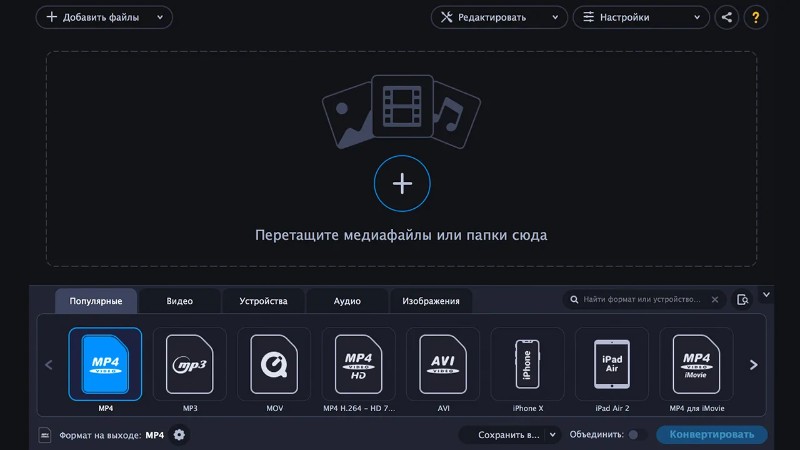
Movavi Video Converter на macOS удобен, когда нужен визуальный интерфейс без командной строки. Программа подходит для пользователей, которые не хотят разбираться в CRF, пресетах x264 и параметрах контейнера.
Порядок работы:
-
Откройте Movavi Video Converter.
-
Добавьте WebM через
Add Media. -
Выберите раздел форматов.
-
Укажите
MP4. -
Откройте настройки профиля.
-
Сохраните исходное разрешение.
-
Выберите качество выше среднего.
-
Укажите папку.
-
Нажмите
Convert.
Для роликов, которые затем пойдут в монтаж, лучше оставить исходный FPS. Для отправки в мессенджеры допустимо умеренное сжатие, но не минимальный профиль.
Плюсы:
-
понятный интерфейс на macOS;
-
быстрый выбор MP4;
-
есть готовые профили;
-
удобно готовить файлы для устройств;
-
не нужна командная строка.
Минусы:
-
платная программа;
-
меньше технического контроля, чем у FFmpeg;
-
качество зависит от выбранного профиля;
-
для пакетной автоматизации лучше командный способ.
Movavi Video Converter подходит для пользователей macOS, которым нужен быстрый и визуально понятный способ получить MP4.
Приложения для конвертации WebM в MP4 на Android
123apps в Chrome
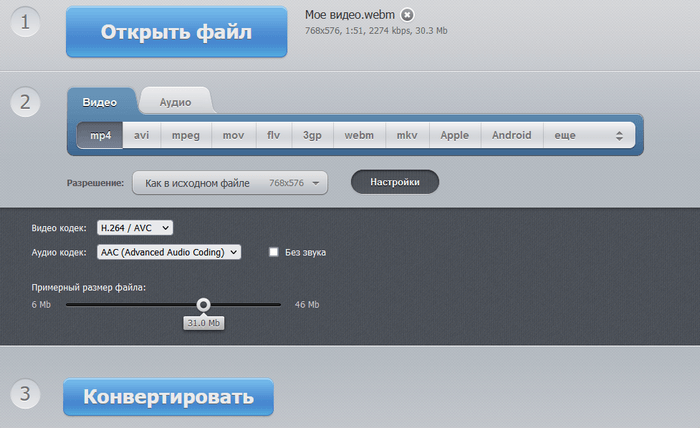
На Android самый простой способ — открыть онлайн-конвертер в Chrome и сохранить готовый MP4 в память телефона. Это удобно, когда файл небольшой, а устанавливать отдельное приложение не нужно.
Порядок работы:
-
Откройте Chrome.
-
Перейдите в онлайн-конвертер 123apps.
-
Нажмите
Open fileилиОткрыть файл. -
Выберите WebM из памяти телефона.
-
В качестве итогового формата выберите
MP4. -
Откройте настройки качества.
-
Оставьте исходное разрешение.
-
Запустите конвертацию.
-
Нажмите
Download. -
Откройте MP4 через галерею или файловый менеджер.
Для мобильной конвертации важно учитывать размер файла. Большой WebM загружается дольше, особенно через мобильную сеть. Лучше подключиться к Wi-Fi и убедиться, что в телефоне достаточно свободной памяти.
Плюсы:
-
не нужна установка программы;
-
работает прямо в браузере;
-
подходит для коротких роликов;
-
результат сохраняется как MP4;
-
удобно для быстрой отправки файла.
Минусы:
-
файл загружается на сервер сервиса;
-
скорость зависит от интернета;
-
большие ролики обрабатываются дольше;
-
настройки качества ограничены;
-
при закрытии вкладки процесс прерывается.
Этот способ подходит для коротких WebM-файлов: мемов, записей экрана, клипов, фрагментов из браузера и файлов, которые нужно быстро отправить в мессенджер.
CloudConvert в мобильном браузере
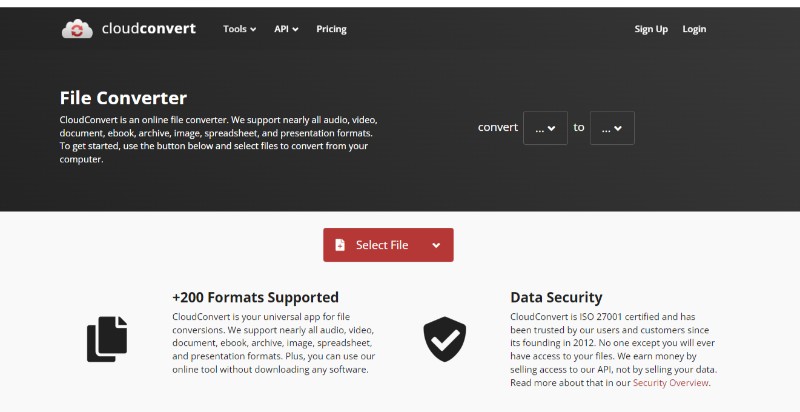
CloudConvert удобен на Android, когда требуется больше настроек, чем в самом простом онлайн-конвертере. В нём можно выбрать формат MP4, настроить видеокодек, аудиокодек, разрешение и часть дополнительных параметров.
Порядок работы:
-
Откройте CloudConvert в Chrome.
-
Выберите преобразование WebM в MP4.
-
Нажмите
Select File. -
Загрузите WebM с телефона.
-
Откройте настройки через значок параметров.
-
Выберите H.264 для видео.
-
Выберите AAC для аудио.
-
Оставьте исходное разрешение.
-
Нажмите
Convert. -
Скачайте готовый MP4.
Для Android этот способ хорошо подходит, когда WebM скачан из браузера и не открывается в стандартной галерее. После конвертации MP4 обычно появляется в папке Download.
Плюсы:
-
работает без установки;
-
есть настройки формата;
-
подходит для телефона и компьютера;
-
можно выбрать MP4 и кодеки;
-
удобно для разовых задач.
Минусы:
-
нужен стабильный интернет;
-
файл передаётся на сервер;
-
бесплатный режим ограничивает объём и количество операций;
-
обработка больших роликов занимает время.
CloudConvert лучше выбирать, когда нужен онлайн-способ с настройками качества, а не просто кнопка преобразования.
Приложения для преобразования WebM в MP4 на iOS
123apps в Safari
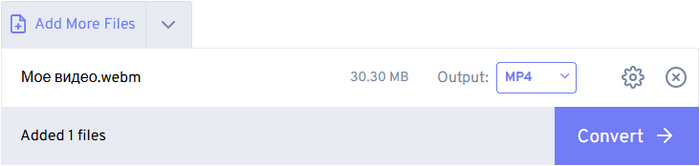
На iPhone и iPad WebM часто вызывает проблемы с открытием в стандартных приложениях. Для быстрой конвертации удобно использовать Safari и онлайн-конвертер. Готовый MP4 сохраняется в Файлы или в загрузки Safari.
Порядок работы:
-
Откройте Safari.
-
Запустите онлайн-конвертер 123apps.
-
Нажмите
Open file. -
Выберите WebM из приложения
Файлы. -
Укажите формат
MP4. -
Оставьте исходное разрешение.
-
Запустите обработку.
-
Нажмите
Download. -
Сохраните файл в
Файлы. -
Откройте MP4 через стандартный просмотр.
Для iOS лучше заранее переименовать файл понятным именем. После скачивания Safari помещает результат в загрузки, и несколько похожих файлов легко перепутать.
Плюсы:
-
работает без установки приложения;
-
подходит для iPhone и iPad;
-
результат сохраняется в MP4;
-
удобно для небольших файлов;
-
не требуется компьютер.
Минусы:
-
нужна загрузка файла на сервис;
-
большие ролики обрабатываются долго;
-
мобильный Safari ограничен памятью устройства;
-
качество зависит от настроек сервиса;
-
для конфиденциальных видео лучше использовать локальный способ на компьютере.
Этот способ подходит для коротких роликов, которые нужно быстро открыть на iPhone, отправить в Telegram, WhatsApp или загрузить в соцсети.
iMovie после предварительной подготовки MP4
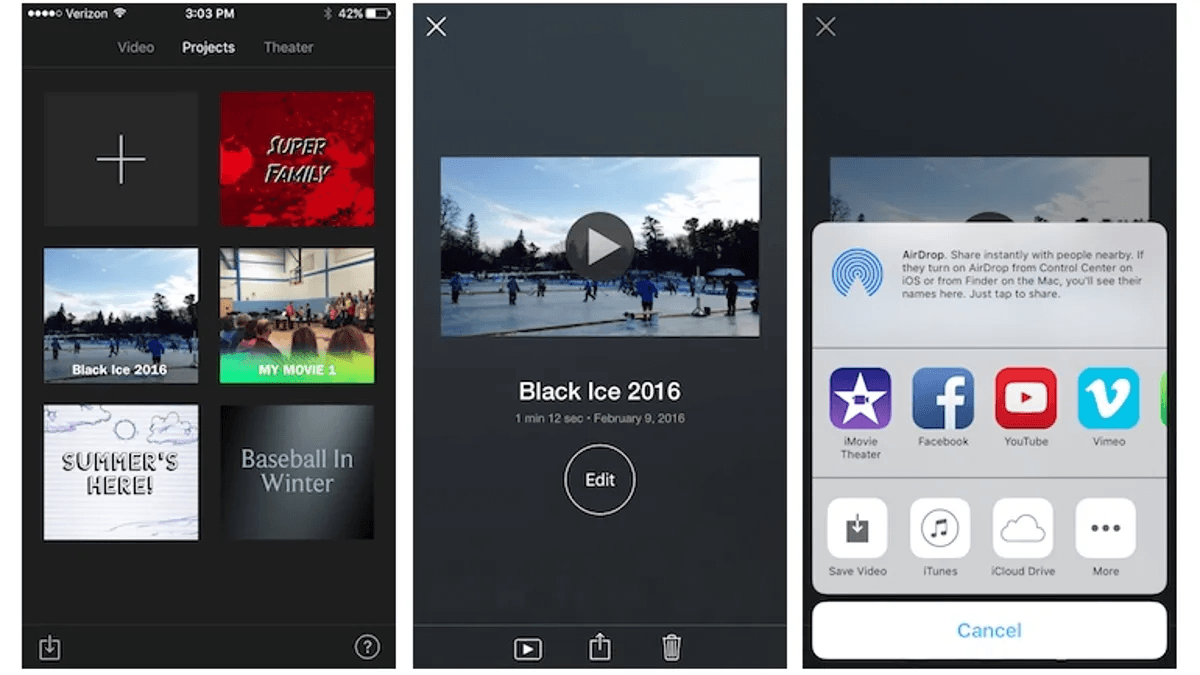
iMovie удобен не как прямой WebM-конвертер, а как редактор для уже подготовленного MP4. На iPhone в iMovie готовый проект экспортируется как видеофайл, который сохраняется в медиатеку, iCloud Drive, передаётся через AirDrop или отправляется другим способом. На практике схема такая: сначала WebM переводится в MP4 через онлайн-сервис или компьютер, затем файл монтируется и экспортируется в iMovie.
Порядок работы:
-
Сначала получите MP4 из WebM через 123apps, HandBrake, ВидеоМАСТЕР или FFmpeg.
-
Откройте iMovie.
-
Создайте проект.
-
Добавьте полученный MP4.
-
Выполните обрезку, добавьте титры или музыку.
-
Нажмите кнопку отправки.
-
Выберите экспорт видеофайла.
-
Укажите качество.
-
Сохраните результат.
Для сохранения качества выбирайте максимальное доступное разрешение, соответствующее исходнику. Ролик 1080p нужно экспортировать в 1080p, а 4K — в 4K, когда такой вариант доступен.
Плюсы:
-
удобно редактировать видео на iPhone и iPad;
-
есть обрезка, титры, музыка и шаблоны;
-
результат сохраняется как видеофайл;
-
подходит для подготовки ролика после конвертации.
Минусы:
-
это не прямой WebM-конвертер;
-
сначала нужен MP4;
-
настройки кодирования ограничены;
-
для точного контроля качества лучше компьютерный конвертер.
iMovie стоит использовать не для самой конвертации WebM, а для финального монтажа уже полученного MP4.
Как конвертировать WebM в MP4 онлайн
123apps
123apps — удобный онлайн-набор инструментов для работы с медиа. Для WebM в MP4 он хорош тем, что открывается в браузере и не требует установки программы. Сервис подходит для небольших и средних роликов, которые нужно быстро привести к универсальному формату.
Порядок работы:
-
Откройте 123apps Video Converter.
-
Нажмите
Open file. -
Загрузите WebM.
-
Выберите итоговый формат
MP4. -
Откройте блок настроек.
-
Выберите исходное или нужное разрешение.
-
Запустите конвертацию.
-
Скачайте готовый MP4.
Для сохранения качества не выбирайте низкое разрешение. Когда исходник 1080p, итоговый файл тоже должен быть 1080p. Уменьшение до 720p снижает детализацию, даже при хорошем битрейте.
Плюсы:
-
работает в браузере;
-
не требует установки;
-
подходит для Windows, macOS, Android и iOS;
-
понятный интерфейс;
-
быстро обрабатывает небольшие файлы.
Минусы:
-
файл загружается на сервер;
-
нет полного контроля кодирования;
-
большие ролики зависят от скорости интернета;
-
при нестабильной сети загрузка прерывается.
123apps — хороший онлайн-вариант для быстрых задач, когда файл не конфиденциальный и не слишком тяжёлый.
CloudConvert
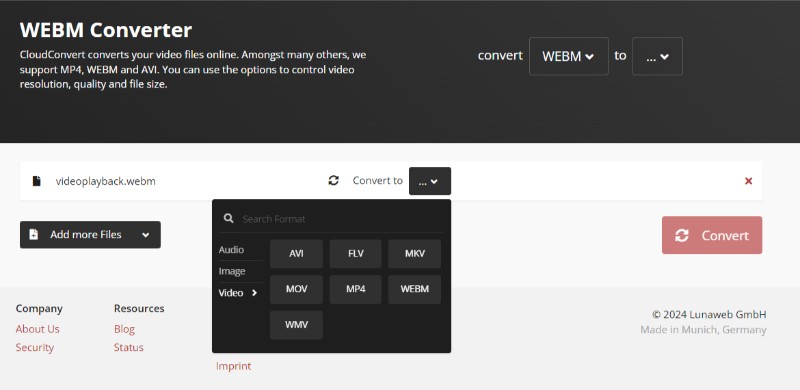
CloudConvert полезен тем, что даёт больше настроек, чем многие простые онлайн-конвертеры. В нём можно выбрать MP4, настроить видеокодек, аудиокодек, разрешение и другие параметры. Это хороший вариант для пользователей, которым нужен онлайн-способ, но не хочется терять контроль над качеством.
Порядок работы:
-
Откройте CloudConvert.
-
Выберите направление WebM to MP4.
-
Нажмите
Select File. -
Загрузите WebM.
-
Откройте
Options. -
В видеокодеке выберите H.264.
-
В аудиокодеке выберите AAC.
-
Оставьте исходное разрешение.
-
Нажмите
Convert. -
Скачайте MP4 через
Download.
Для роликов с динамикой выбирайте повышенное качество. Для записи экрана не снижайте разрешение, иначе мелкий текст станет плохо читаемым.
Плюсы:
-
есть дополнительные настройки;
-
работает в браузере;
-
подходит для разных платформ;
-
можно управлять кодеками;
-
удобно для разовых задач.
Минусы:
-
действует лимит бесплатной обработки;
-
файл передаётся на сервер;
-
скорость зависит от интернета;
-
для приватных видео локальные программы безопаснее.
CloudConvert стоит выбирать, когда нужен онлайн-конвертер WebM в MP4 с настройками качества.
Convertio
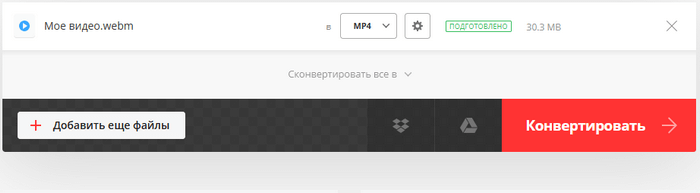
Convertio — простой онлайн-сервис для преобразования файлов. Он удобен для быстрого перевода WebM в MP4, особенно когда пользователь работает не на своём компьютере и не устанавливает программы.
Порядок работы:
-
Откройте Convertio.
-
Нажмите кнопку выбора файла.
-
Загрузите WebM.
-
В списке выходных форматов выберите MP4.
-
Нажмите
Convert. -
Дождитесь обработки.
-
Скачайте готовый файл.
Convertio лучше использовать для небольших файлов. При работе с крупными роликами локальные программы стабильнее: они не зависят от скорости загрузки и не требуют повторной передачи файла через интернет.
Плюсы:
-
очень простой интерфейс;
-
работает в браузере;
-
не нужна установка;
-
подходит для быстрых задач;
-
открывается на разных устройствах.
Минусы:
-
ограниченный контроль параметров;
-
есть лимиты бесплатного режима;
-
скорость зависит от сети;
-
приватные видео лучше обрабатывать локально.
Convertio подходит для быстрой конвертации, когда не требуется вручную настраивать CRF, пресеты и аудиокодек.
Zamzar
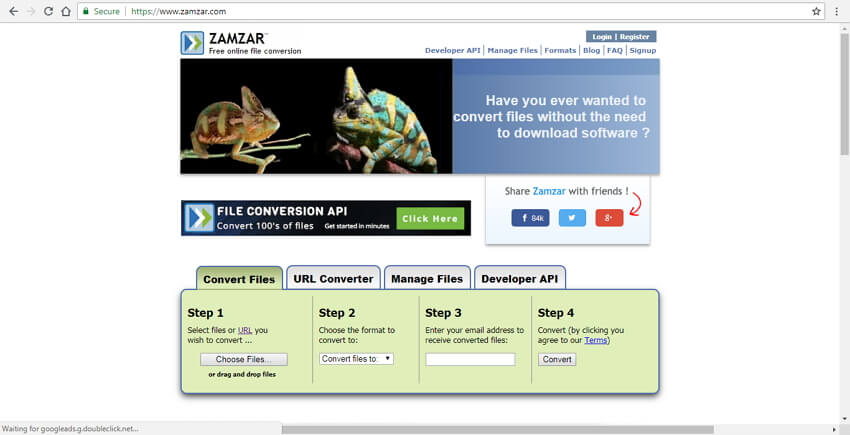
Zamzar — ещё один простой онлайн-вариант. Он строится по схеме Add Files → выбор формата → Convert Now. Такой вариант удобен для пользователей, которым нужно быстро получить MP4 без дополнительных настроек.
Порядок работы:
-
Откройте Zamzar.
-
Нажмите
Add Files. -
Добавьте WebM.
-
В поле формата выберите
MP4. -
Нажмите
Convert Now. -
Скачайте готовый файл.
Zamzar лучше использовать для простых роликов без особых требований к качеству. Для важного видео, записи экрана с текстом или файла для монтажа лучше выбрать HandBrake, ВидеоМАСТЕР или FFmpeg.
Плюсы:
-
максимально простой процесс;
-
не нужна установка;
-
подходит для небольших файлов;
-
работает в браузере;
-
удобно для разовой конвертации.
Минусы:
-
мало настроек качества;
-
есть ограничения бесплатной обработки;
-
файл загружается на сервер;
-
для больших роликов удобнее локальная программа.
Zamzar хорош как быстрый способ получить MP4, когда качество не требует тонкой настройки.
Сравнение способов
| Способ | Платформа | Установка | Контроль качества | Пакетная обработка | Лучший сценарий |
|---|---|---|---|---|---|
| ВидеоМАСТЕР | Windows | Да | Высокий | Да | быстрый удобный вариант для Windows |
| HandBrake | Windows, macOS, Linux | Да | Высокий | Да | бесплатная качественная конвертация |
| VLC media player | Windows, macOS, Linux | Да | Средний | Нет | разовая конвертация через плеер |
| FFmpeg | Windows, macOS, Linux | Да | Максимальный | Да | автоматизация и точные параметры |
| Format Factory | Windows | Да | Средний | Да | обработка нескольких файлов |
| XMedia Recode | Windows | Да | Высокий | Да | настройка контейнера и кодеков |
| Movavi Video Converter | Windows, macOS | Да | Средний | Да | удобный интерфейс и пресеты |
| Freemake Video Converter | Windows | Да | Средний | Да | простая бытовая конвертация |
| AVS Video Converter | Windows | Да | Средний | Да | подготовка видео для устройств |
| 123apps | Онлайн | Нет | Средний | Нет | быстрый браузерный способ |
| CloudConvert | Онлайн | Нет | Выше среднего | Да | онлайн-конвертация с настройками |
| Convertio | Онлайн | Нет | Базовый | Нет | простая конвертация без установки |
| Zamzar | Онлайн | Нет | Базовый | Нет | быстрый разовый перевод в MP4 |
Лучшие настройки для качества
Для большинства случаев используйте такую схему:
| Тип видео | Разрешение | FPS | Кодек | Качество |
|---|---|---|---|---|
| Запись экрана | как в исходнике | как в исходнике | H.264 | высокий битрейт или CRF 18–20 |
| Видео с телефона | как в исходнике | как в исходнике | H.264 | CRF 19–21 |
| Ролик для соцсетей | 1080p или исходное | 30/60 | H.264 | CRF 20–22 |
| Видео для монтажа | исходное | исходное | H.264 | CRF 18–20 |
| Длинный ролик для хранения | исходное | исходное | H.264 или H.265 | CRF 21–24 |
Для совместимости выбирайте H.264, AAC и контейнер MP4. H.265 уменьшает размер, но не на всех старых устройствах воспроизводится так же стабильно. Для отправки на старые телевизоры, медиаплееры и офисные компьютеры H.264 остаётся самым безопасным выбором.
Как уменьшить размер MP4 без сильной потери качества
Размер итогового файла зависит от длительности, разрешения, FPS, битрейта, сложности сцены и кодека. Две минуты записи экрана весят меньше, чем две минуты игры или спортивного видео при тех же настройках, потому что в статичной картинке меньше изменений между кадрами.
Рабочие способы уменьшить размер:
-
Снизить CRF не ниже разумного уровня. Для FFmpeg и HandBrake обычно не стоит уходить выше 23 для важного видео.
-
Оставить исходное разрешение, но снизить битрейт умеренно.
-
Удалить лишние фрагменты перед конвертацией.
-
Перекодировать звук в AAC 128–192 кбит/с.
-
Использовать H.265 для личного архива, когда совместимость со старыми устройствами не важна.
-
Не повышать FPS искусственно.
-
Не делать 4K из Full HD.
Главная ошибка — пытаться получить маленький файл любой ценой. Слишком низкий битрейт быстро портит движение, лица, текст, траву, воду, дым, игровые сцены и интерфейсы.
Почему после конвертации пропал звук
Звук пропадает по нескольким причинам:
-
в исходном WebM нет аудиодорожки;
-
программа не распознала Opus;
-
выбран профиль без аудио;
-
аудиокодек не совместим с устройством;
-
при экспорте отключена вкладка Audio;
-
файл повреждён.
Что делать:
-
Откройте исходный WebM в VLC.
-
Перейдите в
Инструменты→Информация о кодеке. -
Проверьте наличие аудиопотока.
-
При конвертации выберите AAC.
-
Для FFmpeg используйте команду с явным аудиокодеком:
ffmpeg -i input.webm -c:v libx264 -crf 20 -preset medium -c:a aac -b:a 192k output.mp4
Когда звук есть в исходнике, такая команда создаёт MP4 с H.264-видео и AAC-аудио.
Почему MP4 стал больше исходного WebM
WebM с VP9 часто хорошо сжимает видео. При переводе в H.264 итоговый MP4 нередко становится больше, особенно при высоком качестве. Это нормально: более совместимый формат часто требует большего битрейта для сохранения похожей детализации.
Размер растёт из-за нескольких факторов:
-
выбран высокий битрейт;
-
CRF установлен слишком низко;
-
исходный VP9 был хорошо сжат;
-
добавлено аудио с высоким битрейтом;
-
изменён FPS;
-
программа использовала профиль максимального качества.
Уменьшать файл нужно аккуратно: сначала проверьте CRF 20–22, затем аудио 160–192 кбит/с, затем битрейт. Разрешение снижайте только после просмотра тестового фрагмента.
Почему нельзя просто переименовать .webm в .mp4
Расширение файла — это только часть имени. Внутри WebM остаётся контейнер WebM с видеокодеком VP8, VP9 или AV1 и звуком Vorbis или Opus. Простое переименование video.webm в video.mp4 не создаёт правильный MP4-контейнер. Некоторые плееры всё равно откроют такой файл, но видеоредакторы, телефоны, телевизоры и сайты часто выдадут ошибку.
Правильная конвертация делает две вещи:
-
Создаёт контейнер MP4.
-
Записывает внутрь совместимые потоки: обычно H.264 и AAC.
Именно поэтому нормальный конвертер WebM в MP4 важнее, чем ручная смена расширения.
Как проверить готовый MP4
После конвертации не удаляйте исходный WebM сразу. Сначала проверьте готовый файл:
-
Откройте MP4 в VLC.
-
Проверьте начало, середину и конец.
-
Убедитесь, что звук не отстаёт.
-
Посмотрите динамичные сцены.
-
Откройте ролик на устройстве, для которого он готовился.
-
Проверьте размер файла.
-
При необходимости повторите конвертацию с другими настройками.
Для важного видео лучше сначала конвертировать короткий фрагмент на 20–30 секунд. Так быстрее подобрать качество и не тратить время на повторную обработку длинного ролика.
Частые ошибки
Слишком низкий битрейт
Видео становится маленьким, но появляются квадраты и мыло. Особенно сильно страдают динамичные сцены и текст.
Принудительное снижение разрешения
Full HD, уменьшенный до 720p, теряет детализацию. Это заметно на презентациях, интерфейсах и скринкастах.
Смена FPS
60 FPS, переведённые в 30 FPS, выглядят менее плавно. 30 FPS, превращённые в 60 FPS, не становятся настоящими 60 FPS.
Неподходящий аудиокодек
Для MP4 лучше выбирать AAC. Так файл стабильнее открывается на телефонах и в браузерах.
Неправильное расширение
Файл нужно сохранять именно как .mp4. Название без расширения или с ошибкой приводит к проблемам при открытии.
Повторная конвертация
Каждое новое перекодирование ухудшает качество. Лучше вернуться к исходному WebM и один раз подобрать правильные настройки.
Ответы на частые вопросы
WebM лучше MP4?
WebM хорошо подходит для веба и современных браузеров. MP4 удобнее для совместимости: телефоны, телевизоры, мессенджеры, видеоредакторы и презентации чаще принимают MP4 без проблем.
Какой кодек выбрать для MP4?
Для универсального результата выбирайте H.264. Для звука — AAC. Такая связка подходит для большинства устройств.
Как конвертировать WebM в MP4 без потери качества на Windows?
Самый удобный путь — ВидеоМАСТЕР. Бесплатная альтернатива — HandBrake. Для точной настройки — FFmpeg.
Какой способ лучше для macOS?
Для бесплатной конвертации — HandBrake. Для быстрой операции через плеер — VLC. Для автоматизации — FFmpeg.
Какой способ лучше для Android и iOS?
Для коротких роликов удобно использовать 123apps или CloudConvert в браузере. Для больших и приватных файлов лучше сначала выполнить конвертацию на компьютере.
Почему файл после конвертации не открывается на iPhone?
Чаще всего выбран неподходящий кодек или пиксельный формат. Для совместимости используйте H.264, AAC и yuv420p. В FFmpeg это задаётся так:
ffmpeg -i input.webm -c:v libx264 -pix_fmt yuv420p -crf 20 -preset medium -c:a aac -b:a 192k output.mp4
Как конвертировать сразу много WebM-файлов?
На Windows удобно использовать ВидеоМАСТЕР, Format Factory, XMedia Recode или FFmpeg. Для полного контроля лучше FFmpeg с пакетной командой.
Онлайн-конвертеры портят качество?
Качество зависит от настроек сервиса. Когда онлайн-конвертер автоматически снижает разрешение или битрейт, итоговый MP4 становится хуже. Для важного файла используйте сервис с настройками или локальную программу.
Итог
Для Windows первым вариантом стоит брать ВидеоМАСТЕР: он даёт понятный интерфейс, выбор MP4, настройки качества и удобную обработку файлов. Для бесплатной работы на Windows, macOS и Linux лучше подходит HandBrake. Для максимального контроля используйте FFmpeg. Для быстрой разовой операции подойдёт VLC media player. Для браузера и телефона удобны 123apps, CloudConvert, Convertio и Zamzar.
Главное правило одно: не уменьшайте разрешение, сохраняйте исходный FPS, выбирайте H.264 и AAC, не ставьте слишком низкий битрейт. Тогда конвертация WebM в MP4 даст совместимый файл без заметной потери качества.

Чтобы оставить комментарий, авторизуйтесь или зарегистрируйтесь.