Тихий MP3 раздражает сильнее, чем просто плохая запись. На компьютере громкость уже выкручена на максимум, в телефоне запас почти закончился, колонки работают нормально, а конкретная песня, диктофонная запись, рингтон или лекция всё равно звучат слишком слабо. В такой ситуации нужно не повышать системную громкость, а изменить сам аудиофайл: усилить сигнал, нормализовать пики, выровнять дорожку или обработать несколько треков сразу.
Главная ошибка при такой обработке — поднять уровень слишком резко. MP3 после этого становится громче, но вместе с громкостью появляются треск, хрип, жёсткие согласные в голосе, неприятная перегрузка на барабанах и плоское звучание. Правильная обработка строится иначе: сначала оценивается запас по пикам, затем выбирается способ усиления, после этого файл прослушивается и экспортируется с нормальными настройками.
В этом руководстве разобраны программы для Windows, macOS, Android, iOS и браузера. Для каждого способа есть отдельная инструкция, рекомендации по настройкам, плюсы, минусы и скриншот интерфейса.
Что важно понять перед увеличением громкости MP3
MP3 — сжатый аудиоформат. Внутри него уже есть готовый звуковой сигнал, закодированный с потерями. Когда редактор открывает MP3, усиливает его и снова сохраняет в MP3, происходит повторное кодирование. При аккуратных настройках итог остаётся нормальным на слух, но технически это новая версия файла. Поэтому исходник лучше не перезаписывать.
Есть два принципиально разных подхода:
| Подход | Что происходит | Когда применять |
|---|---|---|
| Изменение громкости без перекодирования | Программа меняет уровень MP3 напрямую, не декодируя и не собирая файл заново | Музыкальная библиотека, альбомы, много треков |
| Редактирование с экспортом | Файл открывается в редакторе, обрабатывается и сохраняется заново | Голос, рингтоны, подкасты, сложная ручная обработка |
Для музыкальных коллекций особенно удобен MP3Gain: он нормализует громкость MP3 без повторного кодирования. Для ручной обработки, голоса и сложных случаев удобнее Audacity, АудиоМАСТЕР, WavePad и мобильные редакторы.
Усиление, нормализация, компрессия и лимитер: чем они отличаются
Перед выбором программы нужно понимать, какой инструмент нужен.
Усиление просто поднимает весь сигнал на заданное значение. Например, +3 дБ делает всю дорожку заметно громче, +6 дБ — примерно в два раза выше по амплитуде. Усиление подходит для файлов, где вся запись равномерно тихая и в сигнале есть запас.
Нормализация по пику ищет самый громкий участок и поднимает дорожку так, чтобы этот участок достиг заданного уровня, например -1 дБ или -3 дБ. Это безопаснее обычного усиления, потому что программа ориентируется на максимальный пик.
Нормализация воспринимаемой громкости работает не только с самым высоким пиком, а с тем, насколько громко запись воспринимается человеком. Такой подход удобен для подкастов, лекций, озвучки и видео.
Компрессия уменьшает разницу между тихими и громкими местами. Тихие фразы становятся слышнее, громкие пики становятся спокойнее. После компрессии запись легче поднять без перегруза.
Лимитер ограничивает пики и не даёт сигналу перескочить выше заданного уровня. Он нужен, когда запись хочется сделать громче, но без жёсткого клиппинга.
Безопасные значения громкости
Для большинства MP3 не стоит сразу ставить экстремальное усиление. Начинать лучше с умеренных значений.
| Настройка | Подходит для |
|---|---|
| +1–3 дБ | файл немного тише остальных |
| +4–6 дБ | тихая песня, лекция, запись диктофона |
| +7–10 дБ | очень тихая запись с большим запасом по пикам |
| выше +10 дБ | только после проверки волны и прослушивания |
| нормализация до -1 дБ | музыка без сильных пиков |
| нормализация до -3 дБ | безопасный вариант для MP3 после экспорта |
| -16 LUFS | голос, подкаст, лекция |
| -14 LUFS | музыка, ролики, фоновые треки |
Для MP3 после редактирования хороший запас по пикам особенно важен. При кодировании в MP3 появляются межсэмпловые пики, поэтому файл, нормализованный прямо в 0 дБ, после экспорта иногда начинает потрескивать. Значение -1 дБ допустимо, но -3 дБ даёт более спокойный результат.
Как понять, что усиление испортило звук
После обработки нужно проверить файл не только на слух, но и визуально. В аудиоредакторе перегрузка видна по форме волны: верхушки сигнала становятся плоскими, дорожка превращается в плотную полосу, индикаторы уровня уходят в красную зону.
Признаки неудачного усиления:
-
на ударных появляется резкий треск;
-
голос начинает шипеть и хрипеть на громких слогах;
-
бас становится глухим и грязным;
-
после сохранения MP3 звучит хуже, чем предпрослушивание в редакторе;
-
пики волны упираются в верхнюю и нижнюю границу дорожки;
-
громкость выросла, но разборчивость стала хуже.
Исправление начинается с отмены последнего действия, уменьшения усиления и применения нормализации с запасом. Уже испорченный клиппинг полностью не восстанавливается обычным увеличением или снижением громкости, поэтому перед обработкой всегда сохраняйте копию исходного файла.
Как сделать громче MP3 на Windows
АудиоМАСТЕР: простой способ сделать MP3 громче на русском языке
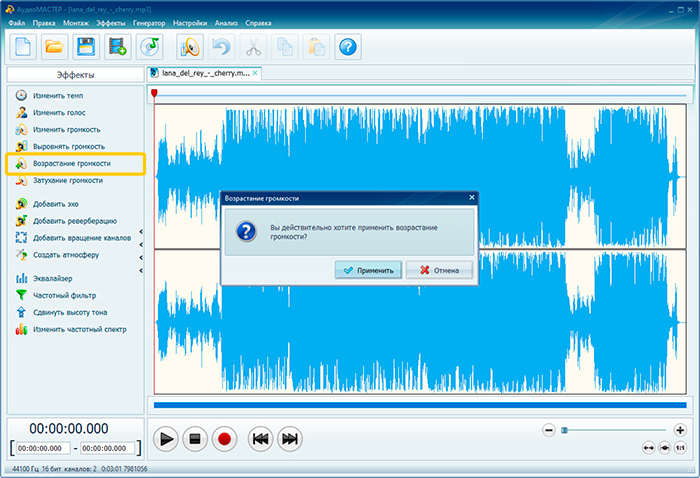
АудиоМАСТЕР удобен для тех, кому нужен понятный аудиоредактор без сложной студийной терминологии. Программа подходит для MP3, музыки, записей с диктофона, рингтонов, озвучки и звука, извлечённого из видео. В ней удобно быстро поднять громкость, прослушать результат и сохранить новую версию файла.
Когда выбирать АудиоМАСТЕР
Этот вариант лучше всего подходит для Windows, когда нужно быстро увеличить громкость MP3 без длинной настройки эффектов. Интерфейс русскоязычный, обработка выполняется через понятный регулятор, а результат можно сразу прослушать до сохранения.
АудиоМАСТЕР хорош для таких задач:
-
сделать песню громче перед загрузкой на телефон;
-
усилить диктофонную запись;
-
подготовить рингтон;
-
поднять громкость аудиодорожки, извлечённой из видео;
-
сохранить результат в MP3, WAV, FLAC, OGG и других форматах;
-
обработать файл без изучения сложных параметров компрессора и лимитера.
Пошаговая инструкция
-
Запустите АудиоМАСТЕР.
-
Нажмите Открыть файл или используйте меню Файл → Открыть.
-
Выберите MP3 на диске и дождитесь загрузки дорожки.
-
Откройте инструмент изменения громкости в левой панели.
-
Передвиньте ползунок вправо. Начните с умеренного значения, например 120–140%.
-
Нажмите Прослушать и оцените результат.
-
При появлении хрипа уменьшите усиление.
-
Нажмите Применить.
-
Откройте Файл → Сохранить как.
-
Выберите MP3 и задайте имя новой копии.
Не сохраняйте обработанный файл поверх исходника. Лучше добавить к имени суффикс, например song_louder.mp3. Так исходная версия останется доступной для повторной обработки.
Рекомендуемые настройки
Для музыки начинайте со 120–150%. Для голосовой записи допустимо большее усиление, но после него лучше прослушать самые громкие фрагменты. Для рингтона значение 150–180% часто звучит достаточно громко, но на дешёвых динамиках телефона перегрузка слышна быстрее, чем в наушниках.
При сохранении MP3 используйте битрейт не ниже 192 кбит/с. Для музыки и хорошей записи лучше выбрать 256 или 320 кбит/с. Для речи подойдёт 128–192 кбит/с, но при сильной обработке голос чище звучит на 192 кбит/с.
Как проверить результат
После усиления включите самые громкие места трека: припев, ударные, громкие слова, резкий смех, хлопки, акценты в голосе. Звук должен стать громче, но не жёстче. При треске на пиках уменьшите усиление и примените обработку заново.
Плюсы
-
простой интерфейс на русском языке;
-
быстрое изменение громкости ползунком;
-
есть предпрослушивание;
-
подходит для MP3, музыки, голоса и звука из видео;
-
удобный экспорт в популярные аудиоформаты;
-
не требует знания студийной обработки.
Минусы
-
при сохранении в MP3 создаётся новая перекодированная версия;
-
экстремальное усиление даёт перегрузку;
-
для пакетной нормализации большой музыкальной библиотеки удобнее MP3Gain;
-
для тонкой работы с LUFS, компрессором и лимитером Audacity даёт больше контроля.
MP3Gain: нормализация MP3 без повторного кодирования
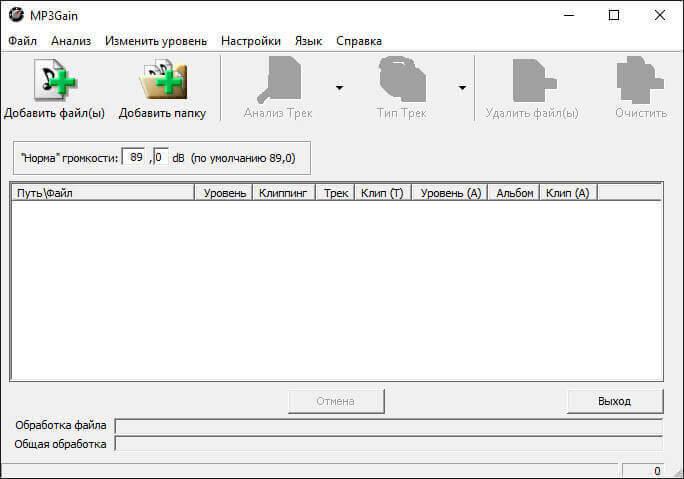
MP3Gain — один из лучших вариантов для выравнивания громкости музыкальной коллекции. Программа анализирует MP3, рассчитывает воспринимаемую громкость и меняет уровень без декодирования и повторного сохранения аудиопотока. Это особенно важно для больших папок с музыкой, где не хочется портить файлы повторным кодированием.
Когда выбирать MP3Gain
Этот способ нужен не для художественной обработки, а для нормализации. Программа не редактирует шум, не склеивает треки, не режет фрагменты и не делает мастеринг. Она решает конкретную задачу: привести разные MP3 к более ровной громкости.
MP3Gain особенно полезен, когда в одной папке лежат треки из разных источников: один звучит тихо, следующий слишком громко, третий заставляет постоянно трогать регулятор. После нормализации переключение между песнями становится комфортнее.
Track Gain и Album Gain
В MP3Gain есть два основных режима.
Track Gain обрабатывает каждый файл отдельно. Все треки становятся ближе к одной целевой громкости. Этот вариант подходит для случайной подборки песен, рингтонов, скачанных аудиофайлов, лекций и отдельных записей.
Album Gain сохраняет естественную разницу между треками внутри альбома. Тихое вступление остаётся тише громкого финала, но весь альбом приводится к комфортному уровню. Этот режим лучше для альбомов, концертов и сборников, где важна авторская динамика.
Пошаговая инструкция
-
Запустите MP3Gain.
-
Нажмите Add File(s) для добавления отдельных MP3 или Add Folder для добавления папки.
-
В поле Target Normal Volume оставьте 89,0 dB для безопасной нормализации.
-
Нажмите Track Analysis, чтобы программа рассчитала текущую громкость.
-
Посмотрите на столбцы Volume, Track Gain, Clipping.
-
При красных отметках в столбце Clipping снизьте целевую громкость.
-
Для отдельных треков нажмите Track Gain.
-
Для цельного альбома откройте стрелку рядом с кнопкой и выберите Album Gain.
-
Дождитесь завершения обработки.
-
Прослушайте несколько файлов в обычном плеере.
Какой уровень выбрать
Стандартное значение 89,0 dB считается безопасной отправной точкой. Оно не гонится за максимальной громкостью и снижает риск клиппинга. Значения 92–95 dB звучат громче, но чаще приводят к отметкам перегруза. Для старых тихих записей можно пробовать 92 dB, но только после анализа и проверки столбца Clipping.
Для папки с разными песнями лучше использовать Track Gain. Для альбома — Album Gain. Для очень старых файлов с низким уровнем сначала сделайте анализ, затем повышайте цель постепенно.
Как отменить изменения
MP3Gain хранит данные для отмены, поэтому обработку можно вернуть. Для этого используется меню отмены изменений в программе. Перед массовой нормализацией всё равно лучше сделать резервную копию папки, особенно когда обрабатывается большая коллекция.
Плюсы
-
меняет громкость MP3 без повторного кодирования;
-
подходит для пакетной обработки;
-
есть анализ перед применением изменений;
-
показывает клиппинг;
-
удобен для музыкальных библиотек;
-
есть режимы Track Gain и Album Gain;
-
работает быстро даже с большим количеством файлов.
Минусы
-
работает только с MP3;
-
интерфейс выглядит старомодно;
-
не подходит для ручной реставрации голоса;
-
не удаляет шум и не исправляет плохую запись;
-
слишком высокая целевая громкость всё равно приводит к перегрузке.
Audacity: точное усиление, нормализация, компрессор и лимитер
Audacity — бесплатный аудиоредактор для тех, кому нужен полный контроль. В нём можно просто усилить MP3, нормализовать пики, выровнять громкость по LUFS, применить компрессор, ограничитель и экспортировать результат с нужными параметрами.
Когда выбирать Audacity
Audacity нужен в ситуациях, где простого ползунка мало. Например, голос звучит тихо, но отдельные слова резко выбиваются; лекция записана на расстоянии от микрофона; музыка тихая, но барабаны уже близки к перегрузке; требуется сделать MP3 громче, но не потерять разборчивость.
Audacity особенно хорош для:
-
голосовых записей;
-
подкастов;
-
диктофона;
-
лекций;
-
аудиокниг;
-
музыкальных фрагментов;
-
рингтонов;
-
файлов, где нужно увидеть форму волны.
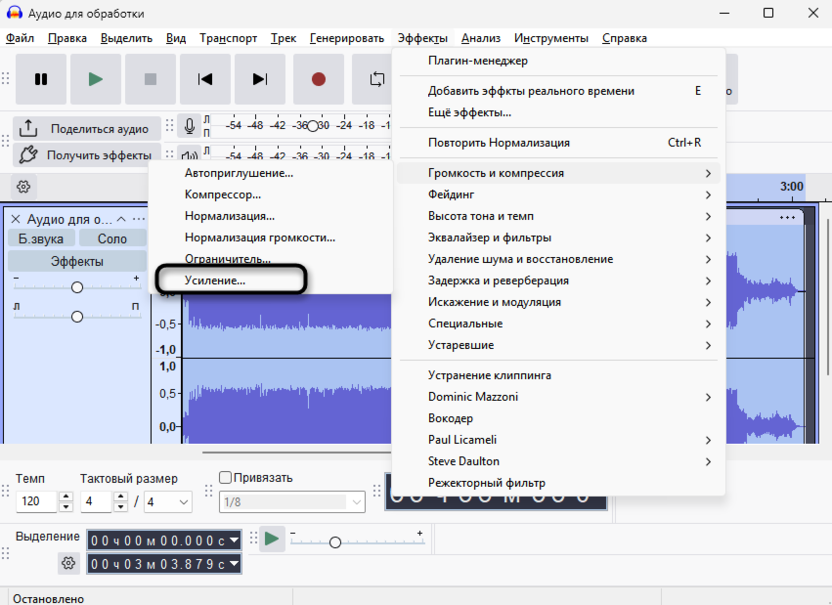
Способ 1: эффект Усиление
-
Откройте Audacity.
-
Выберите Файл → Открыть.
-
Укажите MP3.
-
Нажмите Ctrl + A, чтобы выделить всю дорожку.
-
Откройте Эффекты → Громкость и компрессия → Усиление.
-
В поле Усиление (дБ) задайте значение, например +3,0 дБ.
-
Проверьте поле Новый пик амплитуды (дБ).
-
Снимите галочку Разрешить клиппинг.
-
Нажмите Прослушать.
-
Нажмите Применить.
Для первого прохода достаточно +3 дБ. После прослушивания можно повторить обработку или увеличить значение до +5–6 дБ. Галочку Разрешить клиппинг оставлять включённой не нужно: она позволяет перегрузку, а задача — сделать файл громче без искажений.
Способ 2: нормализация по пику
-
Выделите всю дорожку через Ctrl + A.
-
Откройте Эффекты → Громкость и компрессия → Нормализация.
-
Включите удаление смещения по оси амплитуды.
-
В поле нормализации пика задайте -3,0 дБ.
-
Нажмите Применить.
-
Прослушайте результат.
Нормализация до -3 дБ подходит для безопасного MP3-экспорта. Для музыки с хорошим исходником допустимо -1 дБ, но -3 дБ спокойнее ведёт себя на телефонах, портативных колонках и автомобильных магнитолах.
Способ 3: нормализация громкости
Для голоса и подкастов лучше использовать Нормализация громкости. Этот инструмент ориентируется на воспринимаемый уровень.
-
Выделите дорожку.
-
Откройте Эффекты → Громкость и компрессия → Нормализация громкости.
-
Для речи задайте значение около -16 LUFS.
-
Для музыкального фона используйте около -14 LUFS.
-
Примените эффект.
-
Проверьте самые громкие фразы.
Такой подход часто звучит естественнее, чем простое усиление. Голос становится плотнее и ближе, но не превращается в перегруженную дорожку.
Способ 4: компрессор плюс нормализация
Для записи, где тихие и громкие участки сильно отличаются, используйте цепочку:
-
Компрессор с умеренным соотношением 2:1 или 3:1.
-
Нормализация до -3 дБ.
-
Контроль на слух.
-
Экспорт.
Компрессор сближает тихие и громкие места. После него нормализация поднимает общий уровень, не упираясь в единичный резкий пик. Для речи это даёт более понятный результат, особенно в лекциях и интервью.
Способ 5: ограничитель
Ограничитель полезен перед финальным экспортом:
-
Откройте Эффекты → Громкость и компрессия → Ограничитель.
-
Установите выходной уровень около -1 или -3 дБ.
-
Примените.
-
Прослушайте фрагменты с пиками.
Лимитер защищает от перегруза, но злоупотреблять им не нужно. Слишком жёсткий лимитер делает музыку плоской, а голос — утомительным.
Экспорт MP3 в Audacity
-
Откройте Файл → Экспорт аудио.
-
Выберите сохранение на компьютер.
-
В формате укажите MP3.
-
Для музыки поставьте 256 или 320 кбит/с.
-
Для речи используйте 192 кбит/с.
-
Введите новое имя файла.
-
Нажмите Экспортировать.
Плюсы
-
бесплатный редактор;
-
видна форма волны;
-
есть усиление, нормализация, компрессор и лимитер;
-
подходит для музыки и речи;
-
можно тонко контролировать пики;
-
работает на Windows и macOS;
-
подходит для сложной обработки.
Минусы
-
новичку нужно привыкнуть к меню эффектов;
-
при экспорте в MP3 происходит повторное кодирование;
-
агрессивные настройки компрессора портят естественную динамику;
-
для простой пакетной нормализации MP3Gain быстрее.
mp3DirectCut: лёгкое редактирование MP3 без перекодирования
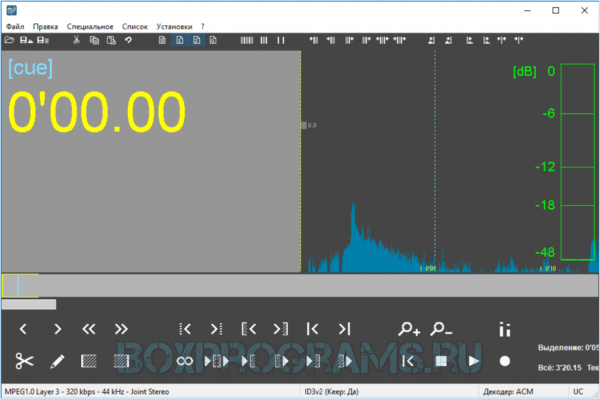
mp3DirectCut — небольшая программа для прямого редактирования MP3. Она не похожа на классический аудиоредактор с плавной волной и множеством эффектов. Её задача — быстро открыть MP3, обрезать, нормализовать, изменить громкость, сделать фейд и сохранить результат без долгого пересчёта.
Когда выбирать mp3DirectCut
Этот способ подходит для Windows, когда нужно быстро изменить MP3 без лишней обработки. Программа полезна для рингтонов, длинных записей, радиофрагментов, лекций и старых файлов, которые не хочется заново кодировать.
mp3DirectCut меняет громкость через операции с MP3-кадрами, поэтому сохранение происходит быстро. Точность фейдов и изменения уровня ограничена особенностями MP3, но для бытовых задач этого достаточно.
Пошаговая инструкция
-
Запустите mp3DirectCut.
-
Откройте File → Open.
-
Выберите MP3.
-
Прослушайте файл через кнопки воспроизведения.
-
Для нормализации откройте Edit → Normalize.
-
Программа рассчитает доступное изменение уровня без клиппинга.
-
Подтвердите обработку.
-
Для сохранения откройте File → Save complete audio.
-
Задайте новое имя файла.
Как использовать программу безопасно
Для простого увеличения громкости лучше начинать с нормализации. Она анализирует файл и поднимает уровень настолько, насколько позволяет запас. При ручных изменениях громкости обязательно прослушивайте самые громкие места.
mp3DirectCut хорошо подходит для MP3, но не заменяет полноценный редактор. Для шумоподавления, компрессии, восстановления перегруженной речи и точной работы с LUFS лучше открыть файл в Audacity.
Плюсы
-
работает быстро;
-
не требует мощного компьютера;
-
сохраняет MP3 без долгого экспорта;
-
подходит для обрезки и изменения громкости;
-
удобен для рингтонов и длинных записей;
-
есть нормализация.
Минусы
-
интерфейс непривычен для новичков;
-
возможности обработки ограничены;
-
программа ориентирована именно на MP3;
-
нет полноценного набора эффектов для реставрации;
-
точность изменений зависит от структуры MP3.
Wondershare Filmora: когда MP3 используется в видеоролике
Wondershare Filmora — видеоредактор, но в задачах с MP3 он полезен, когда аудиофайл используется как фон, озвучка или дорожка в ролике. В Filmora можно добавить MP3 на таймлайн, поднять громкость дорожки, отделить звук от видео, нормализовать уровень и экспортировать готовый проект.
Когда выбирать Filmora
Этот вариант не нужен для обычной музыкальной библиотеки. Filmora полезна, когда MP3 связан с видео: музыка слишком тихо звучит под роликом, голос в видеоклипе надо сделать громче, звук из видео нужно усилить и сохранить вместе с картинкой.
Пошаговая инструкция
-
Запустите Wondershare Filmora.
-
Создайте новый проект.
-
Нажмите Import и добавьте MP3.
-
Перетащите файл на таймлайн.
-
Выделите аудиоклип.
-
Откройте панель аудионастроек.
-
Найдите параметр Volume.
-
Увеличьте громкость умеренно.
-
Включите предпрослушивание.
-
При перегрузе уменьшите значение.
-
Экспортируйте проект или сохраните аудио в нужном формате через доступные параметры экспорта.
Что учитывать
В видеоредакторе громкость дорожки меняется внутри проекта. Чтобы получить отдельный MP3, нужно экспортировать звук. Для чистой пакетной обработки музыки Filmora не лучший выбор, зато для роликов она удобнее аудиоредактора: можно сразу оценить баланс музыки, речи и видео.
Плюсы
-
удобно работать со звуком в видеороликах;
-
есть таймлайн и визуальная привязка к видео;
-
можно усиливать отдельные фрагменты;
-
подходит для музыки, озвучки и фонового трека;
-
удобно проверять баланс речи и музыки.
Минусы
-
избыточна для простой нормализации MP3;
-
экспорт связан с настройками проекта;
-
при сохранении аудио создаётся новая версия;
-
для большой музыкальной папки лучше MP3Gain;
-
для точной аудиореставрации лучше Audacity.
Как увеличить громкость MP3 на macOS
Audacity на macOS: универсальный редактор для усиления MP3
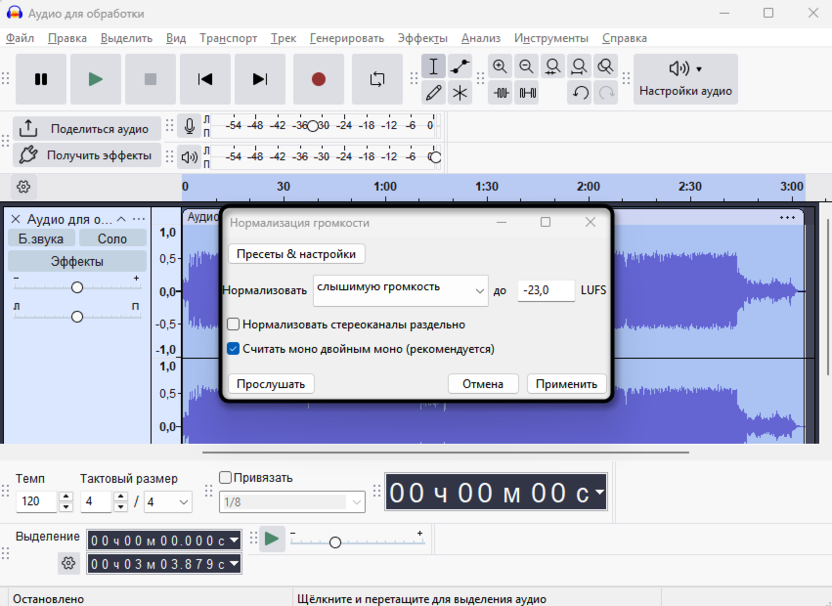
На macOS Audacity работает как полноценный настольный аудиоредактор. Интерфейс и логика обработки такие же: открыть MP3, выделить дорожку, применить усиление или нормализацию, проверить пики и экспортировать новую версию.
Когда выбирать Audacity на Mac
Audacity на Mac стоит использовать для MP3, где важна точность. Это хороший выбор для диктофонных файлов, голоса, лекций, интервью, музыкальных фрагментов и аудио, которое нужно подготовить для монтажа.
Пошаговая инструкция
-
Откройте Audacity.
-
Перетащите MP3 в окно программы или выберите Файл → Открыть.
-
Нажмите Command + A, чтобы выделить всю дорожку.
-
Для простого повышения откройте Эффекты → Громкость и компрессия → Усиление.
-
Введите +3 дБ.
-
Снимите разрешение клиппинга.
-
Нажмите Прослушать.
-
Примените эффект.
-
Для более безопасной обработки используйте Нормализация до -3 дБ.
-
Сохраните файл через Файл → Экспорт аудио.
Оптимальная цепочка для голоса
Для тихой речи используйте последовательность:
-
Нормализация до -6 дБ.
-
Компрессор с умеренной пропорцией.
-
Нормализация громкости до -16 LUFS.
-
Ограничитель с потолком -1 или -3 дБ.
-
Экспорт в MP3 с битрейтом 192 кбит/с или выше.
Такая цепочка делает голос заметно громче, но сохраняет читаемость и не превращает запись в жёсткую, утомительную дорожку.
Плюсы
-
бесплатная программа;
-
подходит для музыки и речи;
-
есть точные эффекты громкости;
-
можно видеть пики и форму волны;
-
доступны компрессор и лимитер;
-
работает на macOS без привязки к экосистеме Apple.
Минусы
-
интерфейс требует времени;
-
MP3 при экспорте кодируется заново;
-
для простой регулировки дорожки в проекте GarageBand быстрее;
-
пакетная обработка требует настройки макросов.
GarageBand на Mac: громкость дорожки, мастер-уровень и экспорт
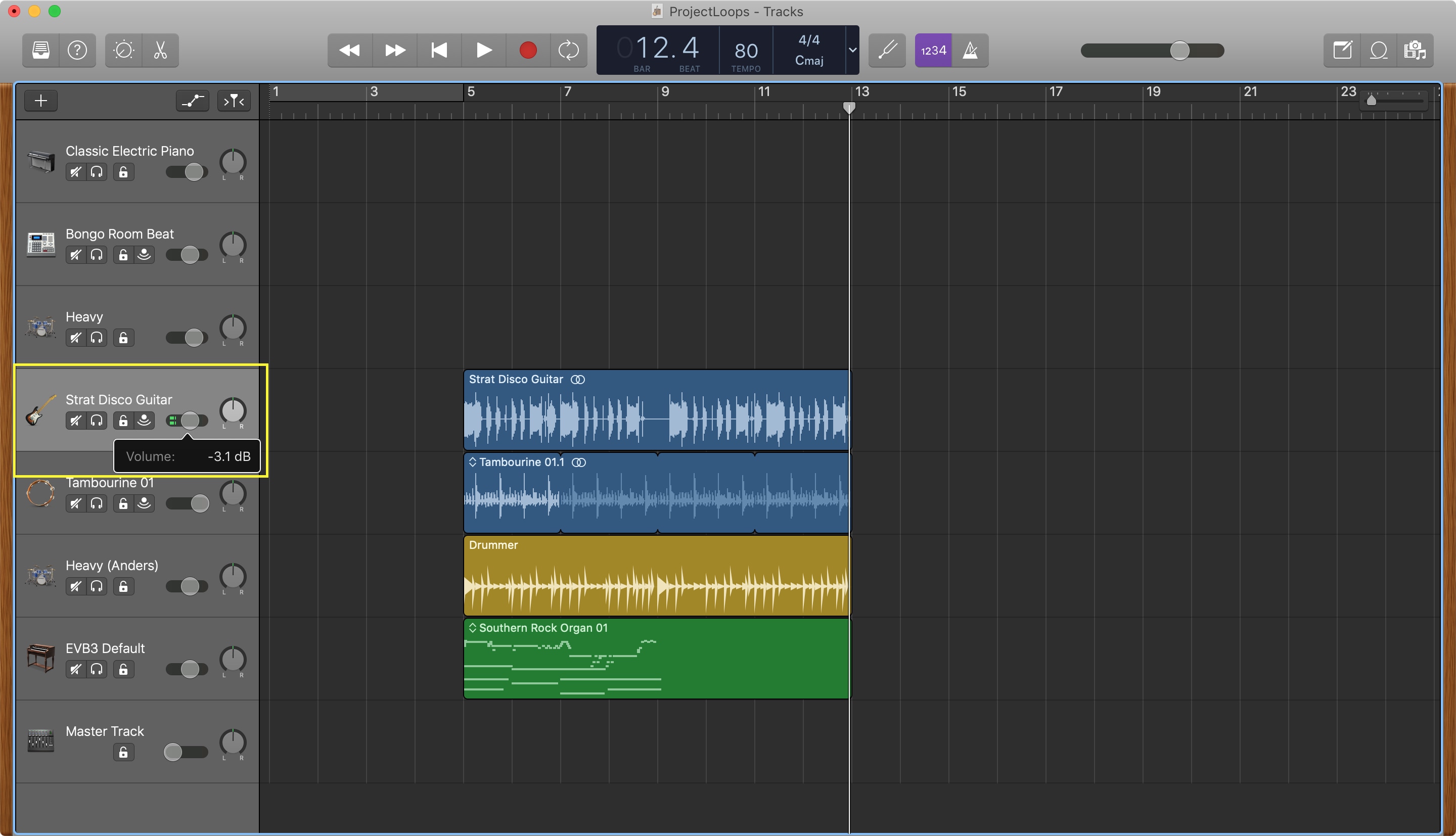
GarageBand удобен, когда MP3 используется в музыкальном проекте, подкасте, озвучке или ролике. Это не нормализатор MP3 в стиле MP3Gain, а полноценная студия с дорожками, автоматизацией, микшированием и мастер-громкостью.
Когда выбирать GarageBand
GarageBand подходит для Mac, когда нужно не просто изменить файл, а собрать проект: голос поверх музыки, музыкальный фрагмент, рингтон, подкаст, демо, заставку или аудио для видео. В нём удобно управлять громкостью дорожки и контролировать общий уровень проекта.
Пошаговая инструкция
-
Откройте GarageBand.
-
Создайте пустой проект.
-
Перетащите MP3 на рабочую область.
-
Выделите созданную дорожку.
-
В заголовке дорожки найдите регулятор громкости.
-
Передвиньте ползунок вправо.
-
Включите воспроизведение и следите за индикатором уровня.
-
Убедитесь, что индикатор не уходит в красную область.
-
При необходимости откройте автоматизацию громкости.
-
Сохраните результат через экспорт песни.
Громкость дорожки и мастер-громкость
В GarageBand есть два уровня регулировки. Громкость дорожки меняет конкретный MP3 внутри проекта. Мастер-громкость влияет на общий выход. Лучше сначала поднять отдельную дорожку, а мастер не перегружать. Красный индикатор на выходе означает, что итоговый микс слишком громкий.
Автоматизация
Автоматизация нужна, когда разные части MP3 требуют разного уровня. Например, вступление тихое, припев громкий, концовка снова тихая. Через автоматизацию можно поднять один фрагмент и не трогать остальные. Это полезно для подкастов, фоновой музыки и роликов.
Плюсы
-
удобен для музыкальных и голосовых проектов;
-
есть дорожки и автоматизация;
-
легко контролировать баланс нескольких файлов;
-
хорошо подходит для рингтонов и подкастов;
-
встроен в экосистему Apple;
-
интерфейс проще профессиональных DAW.
Минусы
-
не предназначен для массовой нормализации папки MP3;
-
отдельный аудиофайл приходится экспортировать;
-
при экспорте создаётся новая версия;
-
для точной нормализации по LUFS Audacity удобнее.
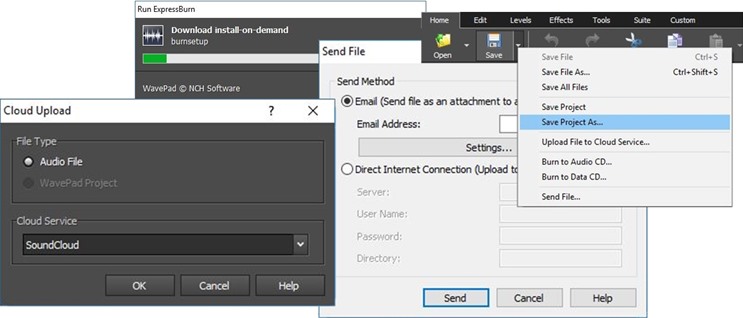
WavePad на macOS: усиление и нормализация в классическом аудиоредакторе
WavePad — аудиоредактор для записи, нарезки и обработки звука. Он подходит для MP3, голоса, музыки, звуковых заметок и файлов, которые нужно быстро усилить или нормализовать.
Когда выбирать WavePad
WavePad удобен пользователям, которым нужен классический аудиоредактор с понятными командами усиления и нормализации. Он подходит для macOS и Windows, а также имеет мобильные версии. В контексте увеличения громкости MP3 основные инструменты — Amplify и Normalize.
Пошаговая инструкция
-
Запустите WavePad.
-
Откройте MP3 через команду открытия файла.
-
Выделите всю дорожку.
-
Откройте раздел эффектов.
-
Выберите Amplify для ручного усиления или Normalize для автоматического выравнивания.
-
Начните с умеренного усиления.
-
Прослушайте результат.
-
При перегрузе отмените действие и снизьте значение.
-
Сохраните копию через экспорт.
Что выбрать: Amplify или Normalize
Amplify удобен, когда нужно точно добавить несколько децибел. Normalize лучше для безопасного подъёма до целевого пика. Для речи после нормализации хорошо работает лёгкая компрессия, но сильное сжатие быстро делает голос неестественным.
Плюсы
-
есть инструменты усиления и нормализации;
-
подходит для MP3 и других форматов;
-
работает на Windows, macOS и мобильных устройствах;
-
удобен для речи и музыки;
-
есть экспорт в разные форматы.
Минусы
-
часть возможностей зависит от версии;
-
при сохранении MP3 создаётся новая версия;
-
интерфейс менее прост, чем у АудиоМАСТЕР;
-
для массовой нормализации музыкальной папки MP3Gain удобнее.
Как поднять громкость MP3 на Android
Lexis Audio Editor: нормализация MP3 и голосовых записей на телефоне
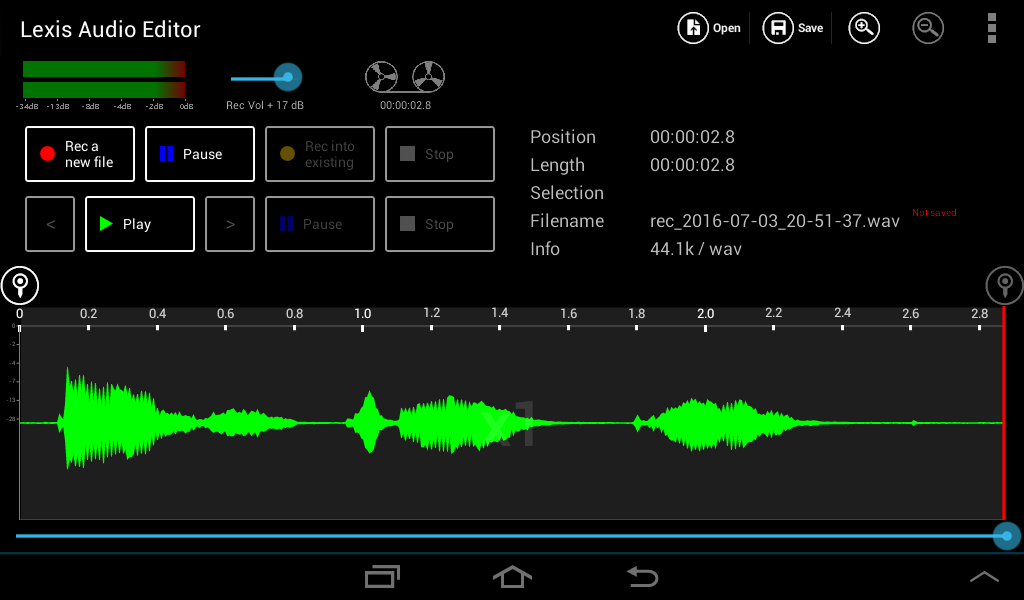
Lexis Audio Editor — мобильный редактор для Android, который подходит для записи, открытия аудиофайлов, обрезки, нормализации и сохранения результата. Он удобен, когда MP3 нужно сделать громче прямо на телефоне, без компьютера.
Когда выбирать Lexis Audio Editor
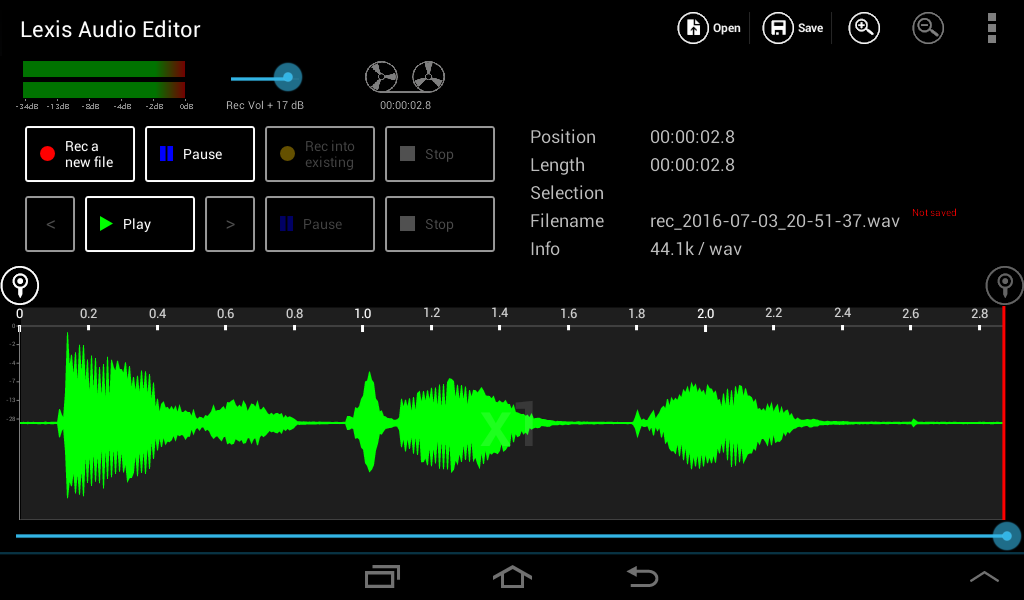
Этот вариант удобен для диктофонных записей, голосовых заметок, лекций, коротких музыкальных файлов и рингтонов. Приложение показывает волну, даёт открыть существующий файл и применить нормализацию через меню эффектов.
Пошаговая инструкция
-
Откройте Lexis Audio Editor на Android.
-
Нажмите Open.
-
Выберите MP3 или запись из памяти телефона.
-
Дождитесь появления волны.
-
Откройте меню Effects.
-
Выберите Normalize.
-
Дождитесь обработки.
-
Прослушайте файл через Play.
-
Нажмите Save.
-
Выберите формат сохранения.
Как не испортить звук на телефоне
Телефонные динамики плохо показывают реальные проблемы. На них перегрузка часто звучит как обычная резкость. Поэтому после обработки желательно проверить файл в наушниках. Для голоса обращайте внимание на буквы «с», «ш», «ж», «т» и резкие вдохи. На них перегрузка слышна раньше всего.
Плюсы
-
обработка прямо на Android;
-
есть визуальная волна;
-
подходит для голоса и коротких MP3;
-
есть нормализация;
-
можно сразу сохранить результат;
-
удобно для быстрых правок без ПК.
Минусы
-
на маленьком экране сложнее точно редактировать;
-
сохранение MP3 зависит от версии приложения;
-
для большого количества файлов телефон неудобен;
-
для тонкой обработки речи Audacity на компьютере мощнее.
WavePad для Android: усиление, нормализация и экспорт
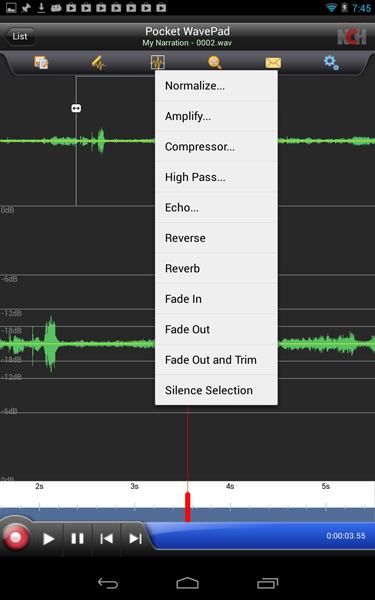
Мобильная версия WavePad подходит для редактирования MP3 на Android. В приложении есть меню эффектов, где доступны нормализация, усиление, компрессор и другие операции с аудио.
Когда выбирать WavePad на Android
Этот способ подходит для пользователей, которые хотят получить более классический аудиоредактор на телефоне. WavePad удобен для голоса, рингтонов, аудиофрагментов и файлов, которые нужно быстро усилить перед отправкой или публикацией.
Пошаговая инструкция
-
Откройте WavePad на Android.
-
Загрузите MP3 из памяти устройства.
-
Выделите нужный участок или оставьте весь файл.
-
Откройте меню эффектов.
-
Выберите Normalize для безопасного выравнивания.
-
Для ручного подъёма выберите Amplify.
-
Прослушайте результат.
-
При треске отмените обработку.
-
Сохраните аудио в MP3 или другом доступном формате.
Рекомендации
Для телефона лучше не делать файл максимально громким. Многие мобильные динамики сами добавляют усиление и ограничение, поэтому перегруженный MP3 звучит особенно грязно. Для рингтона допустима высокая громкость, но без клиппинга. Для речи лучше умеренная нормализация и чистый экспорт.
Плюсы
-
мобильный редактор с эффектами;
-
есть Normalize и Amplify;
-
подходит для MP3 и голосовых записей;
-
можно обрабатывать файлы без компьютера;
-
есть визуальная работа с дорожкой.
Минусы
-
на телефоне сложнее контролировать пики;
-
длительные файлы редактировать неудобно;
-
часть функций зависит от версии;
-
пакетная обработка большой папки не так удобна, как на ПК.
Как сделать MP3 громче на iOS
GarageBand на iPhone и iPad: громкость дорожки и автоматизация
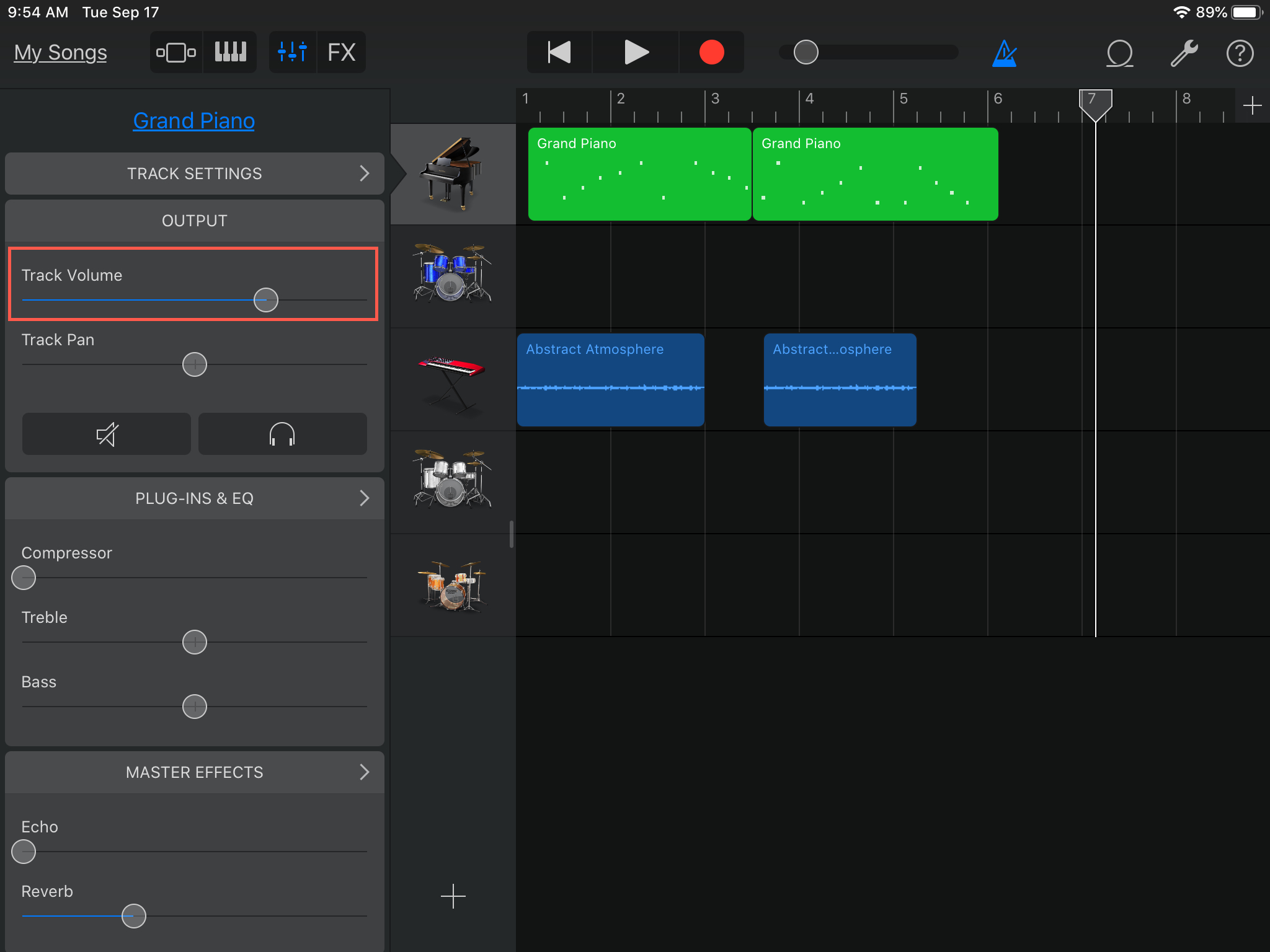
На iPhone и iPad GarageBand работает как мобильная студия. В ней можно импортировать аудио, изменить громкость дорожки, настроить автоматизацию и экспортировать результат.
Когда выбирать GarageBand на iOS
Этот способ удобен для рингтонов, голосовых заметок, фоновой музыки, черновиков песен и коротких аудиопроектов. GarageBand лучше всего работает не как простой нормализатор, а как редактор дорожек.
Пошаговая инструкция
-
Откройте GarageBand.
-
Создайте новый проект.
-
Импортируйте MP3 в дорожку.
-
Откройте настройки дорожки.
-
Найдите Track Volume.
-
Передвиньте ползунок вправо.
-
Включите воспроизведение.
-
Следите за громкостью и отсутствием хрипа.
-
Для разных уровней по ходу файла используйте автоматизацию.
-
Экспортируйте проект.
Как работать с автоматизацией
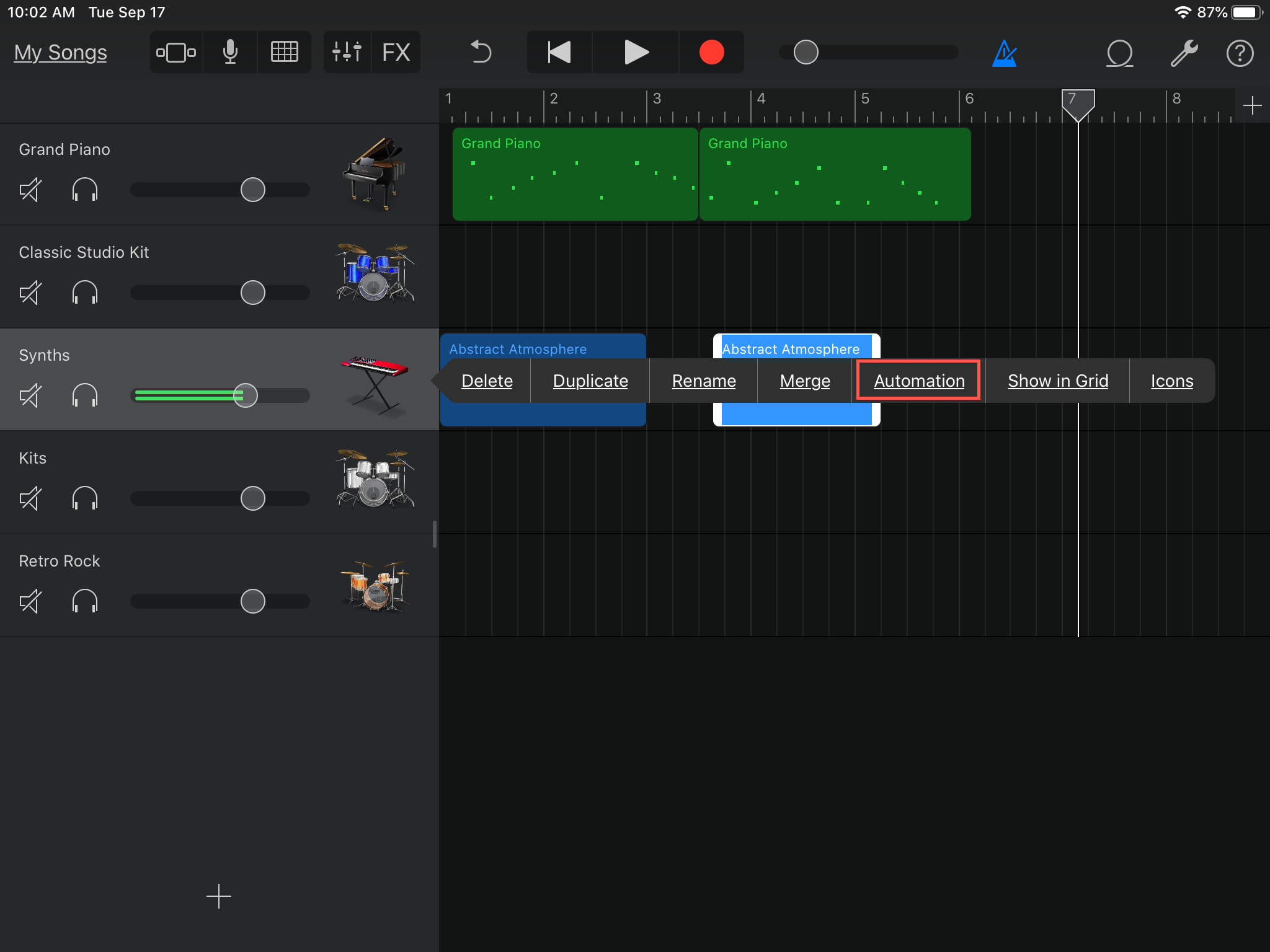
Автоматизация полезна, когда весь MP3 нельзя поднять одинаково. Например, вступление тихое, середина нормальная, а финал громкий. В таком случае создаются точки автоматизации: тихий фрагмент поднимается, а громкий остаётся на месте. Это сохраняет естественную динамику и уменьшает риск перегруза.
Плюсы
-
встроенное решение для iPhone и iPad;
-
удобно редактировать дорожки;
-
есть автоматизация громкости;
-
подходит для рингтонов и проектов;
-
можно работать без компьютера;
-
хорошо сочетается с другими приложениями Apple.
Минусы
-
не является простым нормализатором MP3;
-
экспорт требует понимания проекта;
-
массовая обработка файлов неудобна;
-
точная работа с пиками проще на компьютере.
Hokusai Audio Editor: многодорожечная обработка на iPhone и iPad
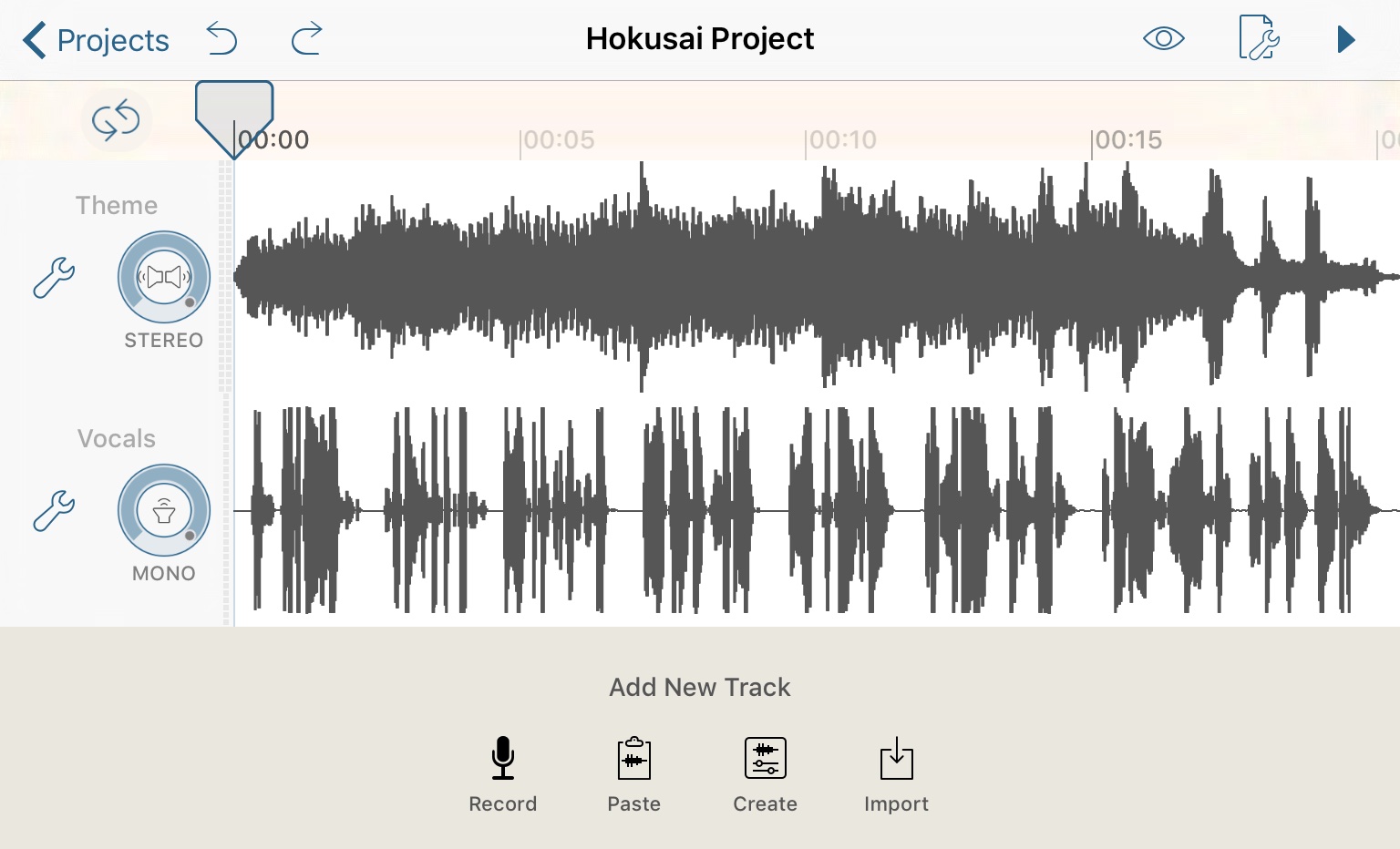
Hokusai Audio Editor — мобильный аудиоредактор для iOS, который подходит для записи, импорта, нарезки, монтажа и обработки дорожек. Он удобен для пользователей, которым нужен визуальный редактор на iPad или iPhone.
Когда выбирать Hokusai
Hokusai подходит для коротких и средних аудиофайлов, голоса, набросков, рингтонов, учебных записей и многодорожечного монтажа. В нём удобно выделять фрагменты, применять действия через меню и собирать несколько дорожек рядом.
Пошаговая инструкция
-
Откройте Hokusai Audio Editor.
-
Создайте проект.
-
Импортируйте MP3.
-
Выделите весь файл или нужный фрагмент.
-
Откройте меню дополнительных действий.
-
Примените доступную обработку громкости или фильтр.
-
Прослушайте результат.
-
Скорректируйте уровень.
-
Экспортируйте готовый файл в поддерживаемом формате.
Особенности
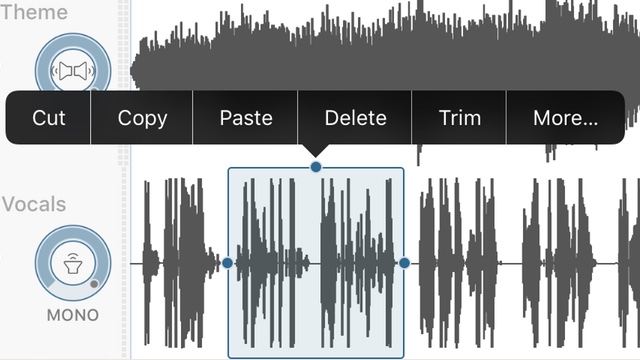
Hokusai хорош для монтажа и ручной работы с фрагментами. Для задачи просто сделать MP3 громче он уступает специализированным нормализаторам, зато удобен для мобильной нарезки и сборки аудио. На iPad работать комфортнее, потому что волна и панели управления видны крупнее.
Плюсы
-
удобный визуальный редактор для iOS;
-
подходит для нескольких дорожек;
-
можно импортировать и редактировать аудио;
-
хорош для рингтонов, заметок и простого монтажа;
-
интерфейс хорошо подходит для iPad.
Минусы
-
не лучший вариант для пакетной обработки;
-
часть задач требует ручных действий;
-
экспорт MP3 зависит от доступных возможностей приложения и системы;
-
точная нормализация удобнее в Audacity.
Как сделать MP3-файла громче онлайн
MP3cut.net: изменение громкости MP3 в браузере
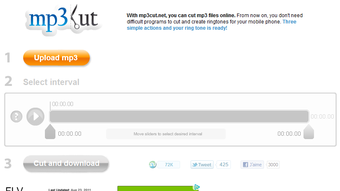
MP3cut.net — онлайн-инструмент из набора 123apps. Для задач с MP3 полезен инструмент изменения громкости: файл загружается в браузере, громкость регулируется ползунком, затем результат сохраняется в выбранном аудиоформате.
Когда выбирать MP3cut.net
Этот способ удобен, когда программа на компьютер не нужна. Онлайн-сервис подходит для одного или нескольких небольших файлов, быстрых правок, рингтонов, черновиков и ситуаций, где результат нужен сразу.
Пошаговая инструкция
-
Откройте MP3cut.net.
-
Перейдите к инструменту изменения громкости.
-
Нажмите Open file или Choose File.
-
Загрузите MP3.
-
Передвиньте ползунок громкости вправо.
-
Прослушайте результат.
-
Выберите выходной формат MP3.
-
Нажмите Save.
-
Скачайте обработанный файл.
Что учитывать
Онлайн-сервис загружает файл на обработку, поэтому для личных записей с конфиденциальным содержанием лучше использовать локальную программу. Для музыки, рингтонов и обычных файлов браузерный способ удобен. При сохранении создаётся новая версия MP3, поэтому исходник остаётся у вас на компьютере.
Плюсы
-
работает без установки;
-
понятный интерфейс;
-
подходит для быстрого изменения громкости;
-
можно использовать на Windows, macOS и Linux;
-
удобен для разовых задач;
-
есть сохранение в популярные аудиоформаты.
Минусы
-
нужна загрузка файла в браузер;
-
не подходит для приватных записей;
-
массовая обработка неудобна;
-
результат зависит от скорости интернета;
-
при сохранении MP3 создаётся новая версия файла.
MP3Louder: простой онлайн-усилитель MP3 в децибелах
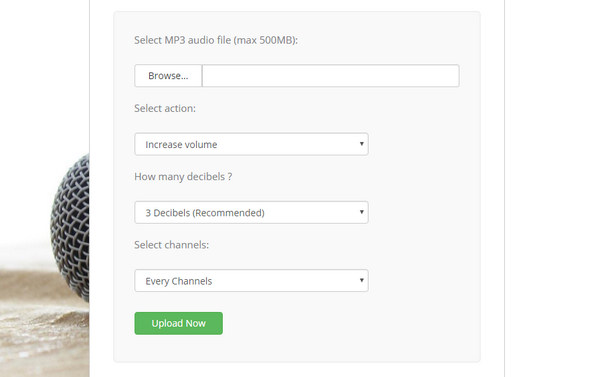
MP3Louder — узкий онлайн-сервис для увеличения или уменьшения громкости MP3. Он удобен тем, что не перегружен лишними инструментами: загружается файл, выбирается действие, задаётся количество децибел и канал обработки.
Когда выбирать MP3Louder
Сервис подходит для быстрого усиления одного MP3: песни, рингтона, аудиозаметки, фрагмента речи. Он не заменяет редактор, но хорошо решает простую задачу без установки программы.
Пошаговая инструкция
-
Откройте MP3Louder.
-
Нажмите кнопку выбора файла.
-
Выберите MP3 на компьютере.
-
В поле действия выберите увеличение громкости.
-
Укажите значение в децибелах.
-
Для первого раза выберите +3 дБ.
-
Оставьте обработку обоих каналов.
-
Запустите загрузку и обработку.
-
Скачайте готовый MP3.
-
Прослушайте файл на громком фрагменте.
Как выбрать децибелы
Для обычного тихого трека начните с +3 дБ. Для очень тихой записи попробуйте +6 дБ. Значения выше +9 дБ требуют осторожности, потому что сервис не показывает детальную форму волны. При появлении треска вернитесь к меньшему усилению.
Плюсы
-
очень простой сценарий;
-
не нужно устанавливать программу;
-
настройка в децибелах;
-
подходит для одного MP3;
-
можно быстро подготовить рингтон;
-
понятная обработка обоих каналов.
Минусы
-
нет детальной волны;
-
не подходит для сложной реставрации;
-
не видно пиков до обработки;
-
приватные записи лучше обрабатывать локально;
-
массовая обработка неудобна.
Как выбрать лучший способ
| Задача | Лучший инструмент |
|---|---|
| Быстро сделать один MP3 громче на Windows | АудиоМАСТЕР |
| Выровнять громкость папки с музыкой | MP3Gain |
| Поднять громкость голоса без хрипов | Audacity |
| Сделать рингтон из MP3 | АудиоМАСТЕР, mp3DirectCut, MP3cut.net |
| Усилить музыку в видеоролике | Wondershare Filmora |
| Обработать MP3 на Mac | Audacity, GarageBand, WavePad |
| Поднять громкость на Android | Lexis Audio Editor, WavePad |
| Настроить громкость на iPhone или iPad | GarageBand, Hokusai Audio Editor |
| Сделать всё без установки | MP3cut.net, MP3Louder |
Как увеличить громкость сразу у нескольких MP3
Для нескольких файлов лучше не открывать каждый трек вручную. Оптимальный вариант — MP3Gain. Он добавляет папку целиком, анализирует файлы и применяет нормализацию.
Порядок действий:
-
Скопируйте папку с MP3.
-
Откройте MP3Gain.
-
Нажмите Add Folder.
-
Укажите папку.
-
Оставьте Target Normal Volume 89,0 dB.
-
Нажмите Track Analysis.
-
Проверьте красные отметки клиппинга.
-
Нажмите Track Gain или Album Gain.
-
Прослушайте несколько файлов.
Для сборной папки используйте Track Gain. Для альбома используйте Album Gain. Это важное различие: сборные песни выравниваются независимо, а альбом сохраняет внутреннюю динамику.
Как увеличить громкость голоса в MP3
Голос часто требует не простого усиления, а аккуратной цепочки. Проблема в том, что тихая речь содержит резкие пики: согласные, вдохи, щелчки, смех, кашель, случайные удары по микрофону. Обычное усиление быстро доводит эти пики до перегруза, а полезная речь остаётся недостаточно плотной.
Лучший вариант для голоса — Audacity.
Рабочая цепочка:
-
Откройте MP3.
-
Выделите всю дорожку.
-
Примените нормализацию до -6 дБ.
-
Откройте компрессор.
-
Используйте мягкое соотношение 2:1 или 3:1.
-
После компрессора примените нормализацию громкости около -16 LUFS.
-
Поставьте ограничитель с потолком -1 или -3 дБ.
-
Экспортируйте MP3 с битрейтом 192 кбит/с или выше.
После обработки голос должен стать ближе и понятнее. Шум в паузах тоже станет заметнее, поэтому для плохих диктофонных записей сначала убирают шум, а уже затем повышают громкость.
Как увеличить громкость рингтона MP3
Для рингтона важна не студийная чистота, а хорошая слышимость на динамике телефона. Но перегруженный рингтон звучит резко и неприятно, особенно на максимальной громкости.
Удобные варианты:
-
АудиоМАСТЕР — для Windows и понятной обработки;
-
mp3DirectCut — для быстрой нарезки и нормализации MP3;
-
GarageBand — для iPhone и iPad;
-
MP3cut.net — для браузера.
Для рингтона достаточно поднять громкость на +3–6 дБ или использовать нормализацию. Перед установкой на звонок проверьте файл именно на телефоне: динамик смартфона быстрее выявляет перегрузку, чем настольные колонки.
Как сохранить качество после обработки
Главное правило — не делать несколько повторных экспортов подряд. Каждый новый экспорт MP3 в MP3 добавляет потери. Работайте так:
-
Сохраните исходный MP3.
-
Откройте копию в редакторе.
-
Примените обработку.
-
Экспортируйте один раз.
-
Для правок возвращайтесь к исходнику или проекту, а не к уже пересохранённому MP3.
Для экспорта используйте такие ориентиры:
| Тип аудио | Битрейт MP3 |
|---|---|
| речь, лекция, диктофон | 128–192 кбит/с |
| подкаст | 192 кбит/с |
| музыка | 256–320 кбит/с |
| рингтон | 192–256 кбит/с |
| архивная копия после обработки | 320 кбит/с или WAV |
MP3Gain в этом плане выделяется: он меняет громкость MP3 напрямую и не перекодирует файл. Для музыкальных библиотек это лучший способ сохранить качество.
Частые ошибки
Слишком большое усиление
Увеличение на +12 дБ и выше часто портит файл. Громкость растёт, но вместе с ней растут хрипы, щелчки и резкость.
Нормализация до 0 дБ
Для MP3 лучше оставлять запас. Значение -1 дБ допустимо, но -3 дБ безопаснее.
Перезапись исходника
После сохранения поверх исходного файла вернуть прошлое состояние сложнее. Всегда делайте копию.
Проверка только на ноутбуке
Динамики ноутбука плохо показывают низкие частоты и перегрузку. Проверяйте результат в наушниках и на устройстве, где файл будет использоваться.
Повторный экспорт несколько раз подряд
Файл, который уже был усилен и сохранён в MP3, не стоит снова открывать и экспортировать без необходимости. Возвращайтесь к исходнику.
Ответы на частые вопросы
Можно ли увеличить громкость MP3 без потери качества?
Да, для MP3 это делает MP3Gain: программа меняет уровень без повторного кодирования. В аудиоредакторах результат обычно сохраняется заново, поэтому качество зависит от выбранного битрейта и аккуратности обработки.
Почему после увеличения громкости появились хрипы?
Сигнал превысил допустимый уровень, появились клиппинг и перегрузка. Нужно уменьшить усиление, нормализовать файл с запасом до -3 дБ и не включать разрешение клиппинга.
Что лучше: усиление или нормализация?
Для простой тихой дорожки подходит усиление на +3–6 дБ. Для безопасного результата лучше нормализация. Для голоса лучше сочетать нормализацию, компрессию и лимитер.
Как сделать все песни одинаково громкими?
Используйте MP3Gain, добавьте папку, выполните анализ и примените Track Gain. Для альбомов используйте Album Gain.
Как увеличить громкость MP3 на телефоне?
На Android подойдут Lexis Audio Editor и WavePad. На iPhone и iPad удобно использовать GarageBand или Hokusai Audio Editor.
Какой способ самый простой для Windows?
Самый простой вариант — АудиоМАСТЕР. Для папки с музыкой лучше MP3Gain. Для точной обработки голоса лучше Audacity.
Какой уровень громкости ставить в MP3Gain?
Начинайте с 89,0 dB. Это безопасное значение для большинства треков. Более высокие значения проверяйте через анализ и столбец клиппинга.
Как сделать MP3 громче онлайн?
Используйте MP3cut.net или MP3Louder. Загружаете файл, повышаете уровень, сохраняете результат. Для личных записей с важным содержанием лучше локальная программа.
Почему после обработки размер MP3 изменился?
При повторном экспорте редактор кодирует файл с новыми параметрами. Размер зависит от битрейта, режима кодирования, длительности и метаданных.
Что делать, когда файл очень тихий, но при усилении сразу хрипит?
В записи есть резкие пики. Обычное усиление упирается в них. Используйте компрессор, затем нормализацию и лимитер. Для такой задачи лучше Audacity, а не простой онлайн-усилитель.
Итог
Для Windows первым вариантом стоит рассматривать АудиоМАСТЕР: он быстро делает MP3 громче и подходит новичкам. Для большой музыкальной библиотеки лучший выбор — MP3Gain, потому что он нормализует MP3 без перекодирования. Для голоса, подкастов и сложных записей сильнее всего подходит Audacity: в нём есть усиление, нормализация, компрессор и лимитер.
На macOS удобно работать в Audacity, GarageBand и WavePad. На Android достаточно Lexis Audio Editor или WavePad. На iPhone и iPad проще всего использовать GarageBand для дорожек и автоматизации. Для разового браузерного варианта подойдут MP3cut.net и MP3Louder.
Самое важное — не гнаться за максимальной громкостью. Хороший MP3 после обработки звучит громче, но не хрипит, не трещит и не утомляет слух. Начинайте с небольшого усиления, оставляйте запас по пикам, проверяйте результат на разных устройствах и сохраняйте исходный файл отдельно.

Чтобы оставить комментарий, авторизуйтесь или зарегистрируйтесь.