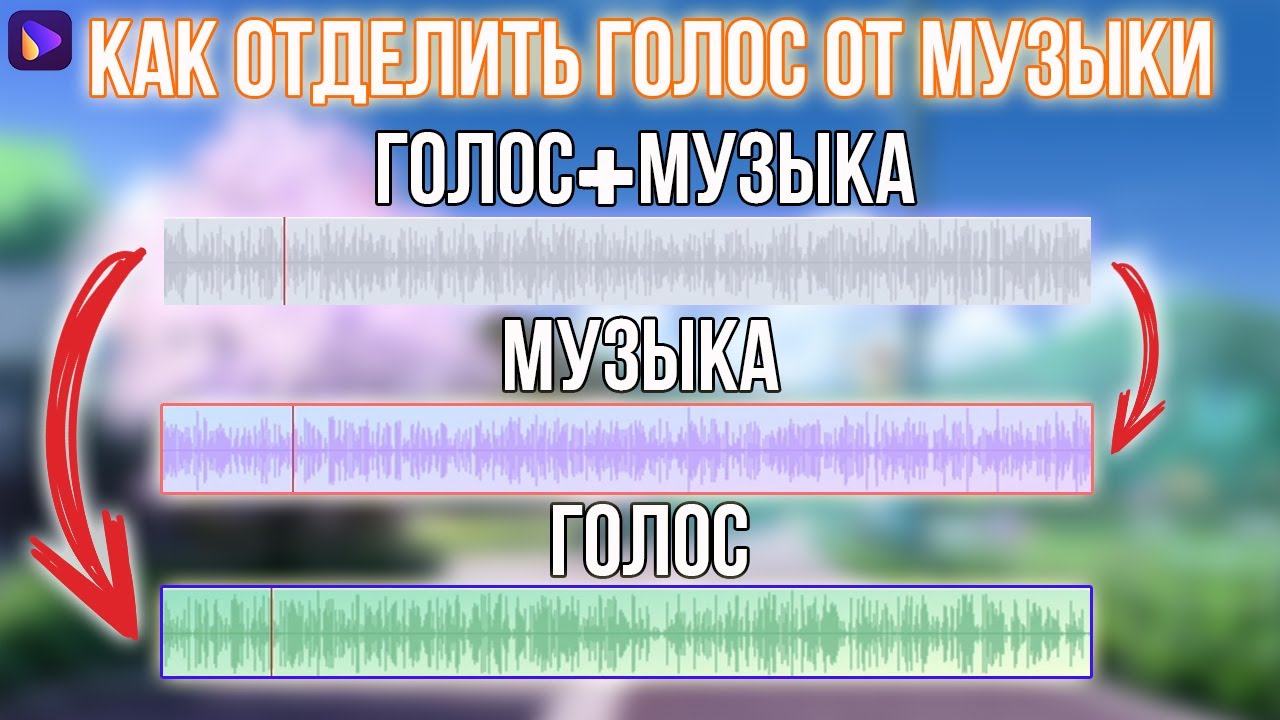
Удалить голос из песни значит отделить вокальную часть от инструментальной основы. На практике задача распадается на два близких сценария: сделать минусовку из песни, чтобы осталась музыка без основного вокала, или извлечь акапеллу, чтобы остался только голос. Современные сервисы чаще работают не как простая задавка центрального канала, а как разделение на стемы: вокал, барабаны, бас, остальные инструменты, иногда гитара, фортепиано и дополнительные партии.
Главная сложность в том, что готовая песня уже сведена в один стереофайл. Голос, реверберация, бэк-вокал, синтезаторы, тарелки, гитары и эффекты часто занимают общие частотные области. Нейросеть анализирует спектрограмму, распознаёт признаки человеческого голоса и строит отдельные дорожки. Поэтому результат зависит не от одного формата MP3 или WAV, а от аранжировки, сведения, панорамы, плотности эффектов и качества исходника.
Старый способ через вычитание каналов удаляет только то, что находится по центру стереополя. В Audacity эффект Vocal Reduction and Isolation работает именно с центрально панорамированным материалом; классический режим Remove Center Classic вычитает один канал из другого и даёт моно-результат, а другие режимы стараются сохранить стереокартину. Это объясняет, почему одна песня превращается в приемлемую минусовку за минуту, а другая после обработки получает металлический призвук, провалы в барабанах и остатки голоса в припеве.
Нейросетевые инструменты работают шире. LALAL.AI разделяет вокал и инструментал, а также извлекает отдельные инструменты вроде ударных, баса, гитары и синтезаторов. StemRoller разбивает трек на четыре дорожки: vocals, drums, bass и everything else, а затем дополнительно собирает instrumental из невокальных частей. Logic Pro Stem Splitter извлекает вокал, ударные, бас, гитару, фортепиано и другие инструментальные партии в отдельные регионы проекта.
Перед обработкой лучше подготовить исходник:
-
брать файл без лишнего пережатия, предпочтительно WAV, FLAC, ALAC, AIFF или MP3 320 кбит/с;
-
не использовать записи с диктофона, где музыка и голос уже смешаны через динамик комнаты;
-
не загружать трек с клиппингом, хрипом, сильной компрессией и шумом;
-
сохранять исходник отдельно, чтобы не перезаписать оригинал;
-
заранее решить, что нужно получить: минусовку, акапеллу, отдельные стемы или караоке-версию.
Для караоке хватает чистого инструментала с небольшими следами бэк-вокала. Для ремикса нужна более аккуратная акапелла. Для монтажа видео важнее скорость и простой экспорт. Для профессиональной работы подходит программа, где результат дорабатывается эквалайзером, спектральным редактором, шумоподавлением и ручной чисткой.
Быстрый выбор способа
| Задача | Лучший вариант | Почему |
|---|---|---|
| Быстро убрать вокал из песни без установки | VocalRemover, LALAL.AI, Media.io | загружается файл, сервис сам разделяет вокал и музыку |
| Сделать минусовку для репетиции | Moises, VocalRemover | есть прослушивание результата и регулировка дорожек |
| Получить отдельные стемы | LALAL.AI, Moises, StemRoller, Logic Pro | разделяют не только голос и музыку, но и инструменты |
| Работать бесплатно на ПК | Audacity, StemRoller | установка на компьютер, обработка без постоянной загрузки в браузер |
| Сделать ручную чистку | Adobe Audition, iZotope RX | есть точные инструменты для центрального канала, спектра и реставрации |
| Удалить голос на телефоне | Moises, Vocal Remover, LALAL.AI через браузер | понятный мобильный сценарий, загрузка из памяти телефона |
| Работать на Mac с современным разделением | Apple Logic Pro | встроенный Stem Splitter и нормальная работа со стемами |
| Сделать минус из видео | LALAL.AI, Media.io, Wondershare UniConverter | принимают видео или помогают сначала извлечь аудио |
Как удалить голос из песни на Windows
Audacity
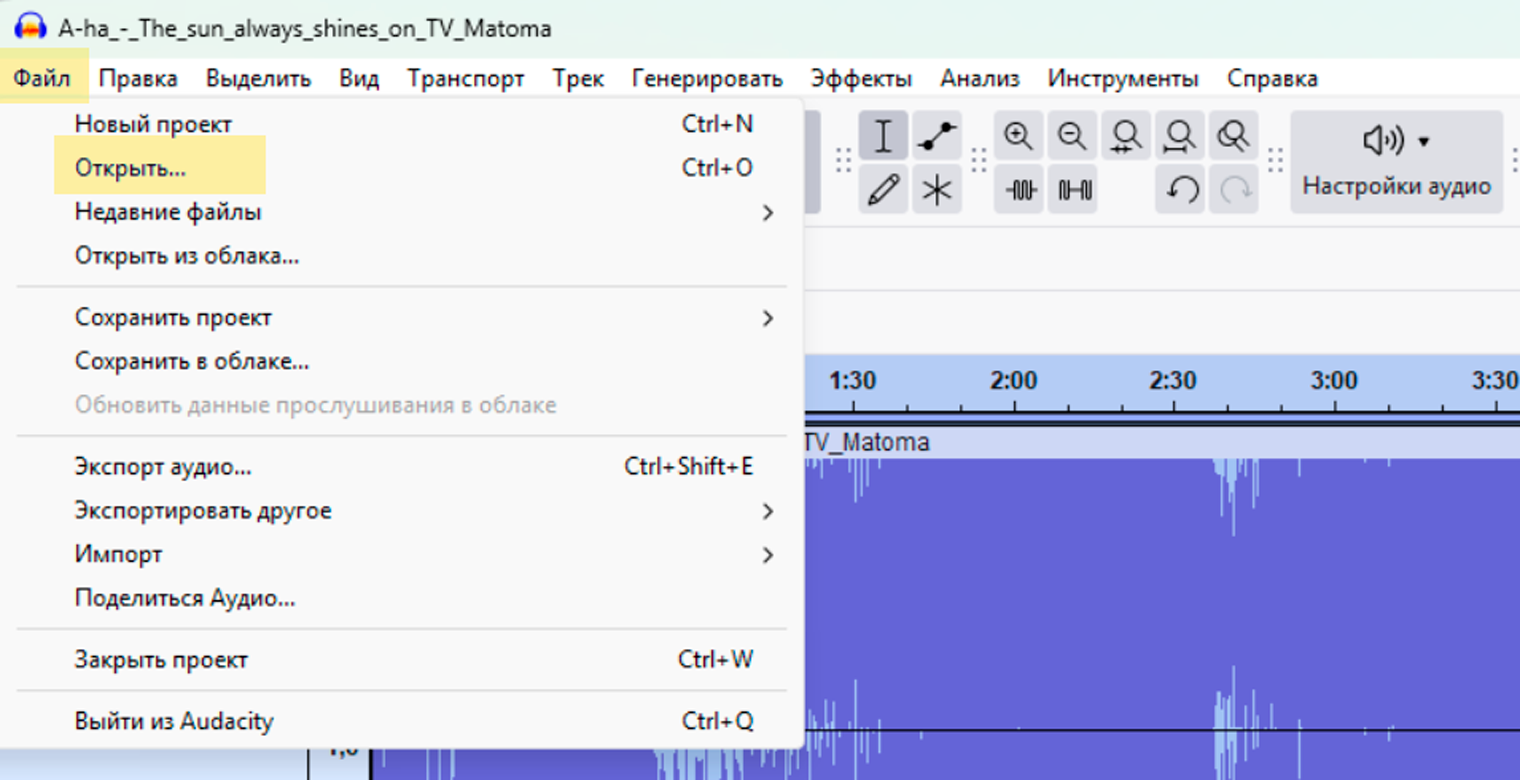
Audacity подходит для ручного удаления вокала из песни на Windows, macOS и Linux. Это аудиоредактор с классическим монтажом по дорожкам, эффектами, экспортом и базовой реставрацией. В нём не нужно ждать серверную очередь, но результат зависит от сведения исходного трека сильнее, чем в нейросетевых сервисах.
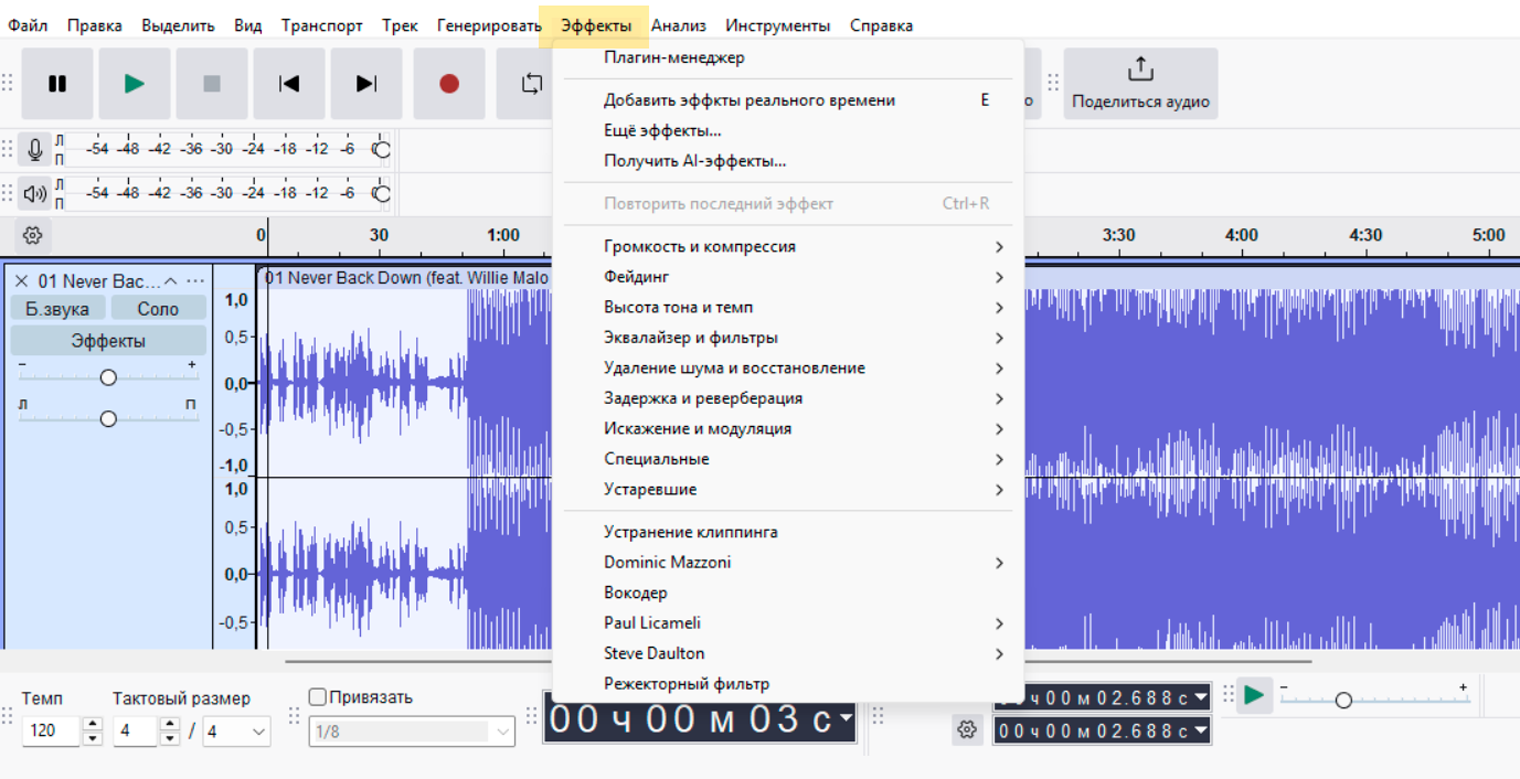
Главный инструмент для такой задачи находится в меню Effect. В новых версиях Audacity путь выглядит так: Effect → Special → Vocal Reduction and Isolation. В старых сборках эффект встречается в списке эффектов без подпапки Special. Суть обработки — работа с центральной частью стереосигнала, где в популярных песнях часто находится лид-вокал, бас-бочка, бас, снейр и часть моно-эффектов.
Порядок действий:
-
Откройте Audacity.
-
Перетащите песню в окно программы или нажмите File → Open.
-
Дождитесь построения волновой формы.
-
Выделите всю дорожку сочетанием Ctrl+A.
-
Откройте Effect → Special → Vocal Reduction and Isolation.
-
В поле Action выберите Remove Vocals или Remove Center Classic: Mono.
-
Запустите Preview и прослушайте 5–10 секунд припева, потому что в припеве артефакты слышны сильнее всего.
-
При необходимости измените Strength, Low Cut for Vocals и High Cut for Vocals.
-
Нажмите Apply.
-
Сохраните результат через File → Export Audio.
-
Для минусовки выберите WAV, FLAC или MP3 с высоким битрейтом.
В Audacity удобно проверять разные настройки на коротком фрагменте. Выделите припев длиной 10–20 секунд, примените эффект, послушайте результат, отмените действие Ctrl+Z и повторите с другой силой обработки. Так быстрее найти баланс между остатками голоса и разрушением инструментала.
Для более аккуратной работы используйте цепочку после удаления вокала:
-
Effect → Filter Curve EQ для лёгкого приглушения области, где остались фрагменты голоса;
-
Effect → Compressor для выравнивания громкости;
-
Effect → Normalize для финального уровня;
-
Effect → Noise Reduction только при явном шуме, а не при музыкальных артефактах.
Плюсы:
-
бесплатная программа;
-
работает без браузера и загрузки файла в сервис;
-
есть ручная настройка частотного диапазона вокала;
-
подходит для обучения принципу фазового удаления;
-
экспортирует MP3, WAV, FLAC и другие форматы;
-
открывает длинные файлы и позволяет править отдельные участки.
Минусы:
-
не разделяет сложный микс так чисто, как современные нейросети;
-
часто удаляет часть баса, бочки, снейра и центральных инструментов;
-
плохо справляется с вокалом, разведённым по стерео;
-
не убирает реверберацию полностью;
-
требует ручной проверки настроек.
Audacity лучше выбирать, когда нужен бесплатный офлайн-способ, исходный трек простой, а пользователь готов доработать результат вручную. Для плотной современной поп-музыки, рэпа с даблами, металла и электронной музыки нейросетевое разделение обычно даёт более предсказуемую минусовку.
StemRoller
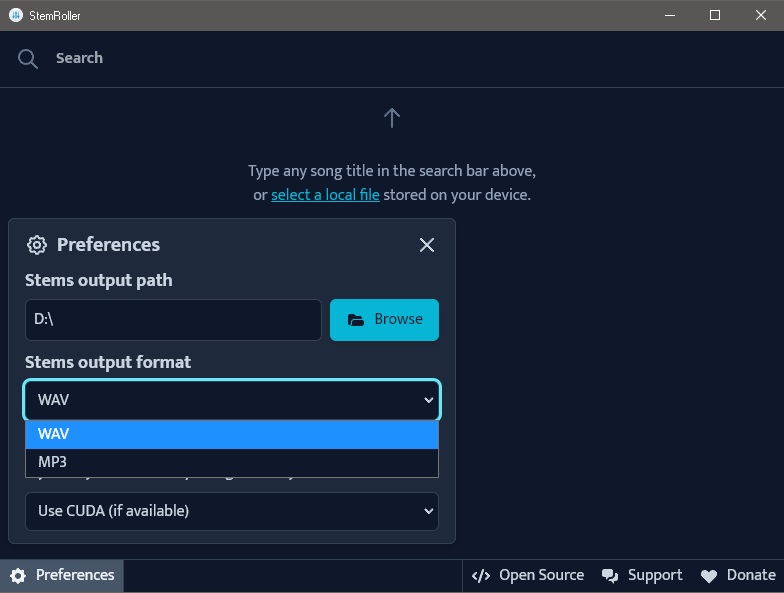
StemRoller — настольная программа для разделения песни на вокал, барабаны, бас и остальные инструменты. Она ориентирована на быстрый результат: пользователь выбирает трек, программа создаёт набор отдельных файлов, а инструментальная версия собирается из всех частей без вокала. Для Windows это хороший вариант, когда не хочется платить за онлайн-сервис и нужен именно набор стемов.
Порядок действий:
-
Установите StemRoller.
-
Запустите программу.
-
Введите название песни в строку поиска или выберите локальный файл, когда работает режим с собственным аудио.
-
Выберите нужный результат из списка.
-
Нажмите кнопку для разделения.
-
Дождитесь окончания обработки.
-
Откройте папку результата.
-
Найдите файлы vocals, drums, bass, other и instrumental.
-
Проверьте instrumental в плеере.
-
Для караоке используйте instrumental, для ремикса — vocals.
После обработки StemRoller выдаёт не один файл, а комплект дорожек. Это удобно для репетиций: можно оставить барабаны и бас, приглушить остальные инструменты или наоборот слушать только вокал. Для монтажа видео чаще нужен готовый instrumental. Для ремикса полезны отдельные vocals, drums и bass.
Плюсы:
-
создаёт несколько стемов, а не только минусовку;
-
подходит для Windows и macOS;
-
не требует сложной настройки;
-
сохраняет готовую инструментальную дорожку;
-
полезен для музыкантов, диджеев и создателей каверов.
Минусы:
-
обработка занимает больше времени, чем простой онлайн-сервис;
-
качество зависит от сложности аранжировки;
-
в плотных местах остаются следы вокала;
-
результат требует места на диске, потому что сохраняется несколько файлов;
-
интерфейс менее универсален, чем у полноценных аудиоредакторов.
StemRoller стоит использовать, когда нужно не просто убрать слова из песни, а получить рабочий набор дорожек. Для одной быстрой минусовки удобнее браузерный VocalRemover, а для детальной чистки — iZotope RX или Adobe Audition.
iZotope RX
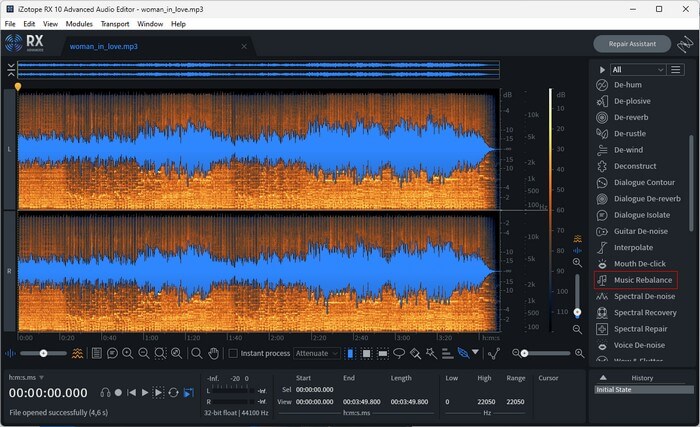
iZotope RX — профессиональный редактор для реставрации и точной обработки звука. Для удаления вокала используется модуль Music Rebalance. Он разделяет микс на группы элементов: Voice, Bass, Percussion и Other. Пользователь не просто нажимает удалить голос из песни, а регулирует уровень вокала и остальных компонентов.
Порядок действий:
-
Откройте iZotope RX.
-
Перетащите аудиофайл в окно программы.
-
Откройте модуль Music Rebalance.
-
В блоке Voice уменьшите уровень вокала.
-
Оставьте Bass, Percussion и Other на нормальном уровне.
-
Нажмите Preview.
-
Проверьте припев, куплет и участок с плотной аранжировкой.
-
Подберите баланс, чтобы голос стал тише, но тарелки, гитары и синтезаторы не рассыпались.
-
Нажмите Render.
-
Сохраните результат через File → Export.
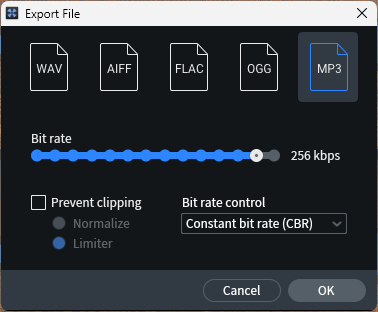
Главная сила iZotope RX — не только удаление вокала, но и доработка. После Music Rebalance можно открыть спектральное представление и вручную подчистить резонансы, хвосты реверберации, свисты, шипящие фрагменты и остатки бэк-вокала. Такой подход особенно полезен для старых записей, концертных файлов, фонограмм с шумом и треков, где автоматический сервис оставляет много мусора.
Плюсы:
-
точная регулировка уровня голоса;
-
есть спектральный редактор;
-
подходит для профессиональной реставрации;
-
помогает убрать не только вокал, но и часть шумов;
-
хорошо встраивается в рабочий процесс звукорежиссёра.
Минусы:
-
программа платная;
-
новичку требуется время на освоение;
-
автоматический результат всё равно нуждается в прослушивании;
-
сильное подавление вокала создаёт артефакты;
-
для простого караоке это избыточный инструмент.
iZotope RX лучше выбирать, когда минусовка нужна не на один вечер, а для серьёзной работы: кавера, репетиционного материала, монтажа, реставрации архивной записи или подготовки фрагмента для проекта.
Adobe Audition

Adobe Audition решает задачу через Center Channel Extractor. Этот эффект работает с центральной частью стереомикса: он усиливает или ослабляет материал, общий для левого и правого каналов. Adobe использует этот подход для извлечения вокала или инструментальной части из готового микса.
Порядок действий:
-
Откройте Adobe Audition.
-
Выберите File → Open и загрузите песню.
-
Перейдите в режим Waveform.
-
Откройте Effects → Stereo Imagery → Center Channel Extractor.
-
В пресетах выберите Vocal Remove или Karaoke, когда такой пресет доступен в установленной версии.
-
Прослушайте Preview.
-
Отрегулируйте Center Channel Level, чтобы голос стал тише.
-
Настройте Frequency Range, чтобы обработка меньше трогала низ и верх.
-
Нажмите Apply.
-
Сохраните файл через File → Export → File.
Для аккуратного результата в Adobe Audition важно не давить центр до абсолютного нуля. Полное удаление центрального канала часто забирает вместе с голосом бас, ударную бочку, снейр и часть синтезаторов. Лучше оставить немного вокального следа, чем получить пустую середину и разрушенный грув.
После обработки полезно пройтись по файлу эквалайзером:
-
слегка убрать мутность в нижней середине;
-
не вырезать широкую область вокала полностью;
-
проверить моно-совместимость;
-
нормализовать громкость;
-
экспортировать копию в WAV перед финальным MP3.
Плюсы:
-
точные параметры центрального канала;
-
удобное прослушивание до применения;
-
есть эквалайзер, динамическая обработка и спектральные инструменты;
-
подходит для обработки аудио из видео;
-
хорошо работает в связке с монтажом и подкастами.
Минусы:
-
программа платная;
-
результат зависит от панорамы вокала;
-
в сложных миксах остаются реверберация и бэк-вокал;
-
автоматического нейросетевого разделения на стемы здесь недостаточно для сложной музыки;
-
новичку нужно понимать стереополе и частоты.
Adobe Audition хорош для пользователя, которому нужна управляемая ручная задавка вокала, а не мгновенный сервис одной кнопкой. Для чистого разделения вокала и инструментала лучше сначала обработать трек через нейросеть, а затем довести файл в Audition.
Wondershare UniConverter
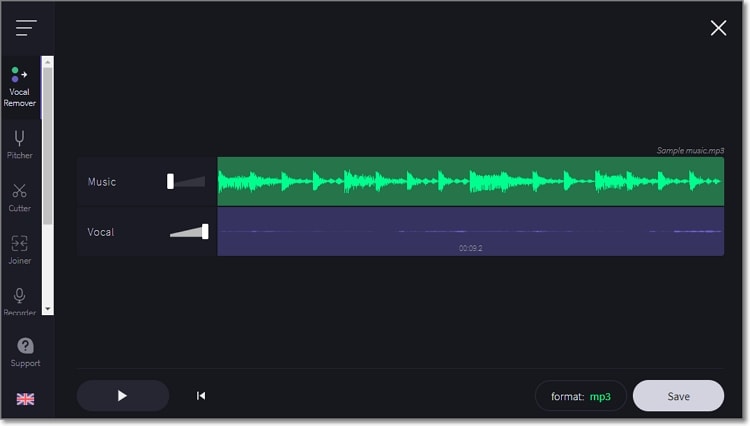
Wondershare UniConverter удобен тем, что соединяет конвертацию, работу с видео и обработку аудио. Его используют, когда голос нужно убрать не из отдельного MP3, а из видеоролика, клипа, записи выступления или файла, который сначала требуется преобразовать в подходящий формат.
Порядок действий:
-
Запустите Wondershare UniConverter.
-
Откройте раздел с инструментами аудио или AI-инструментами.
-
Выберите Vocal Remover, когда он доступен в установленной версии.
-
Добавьте аудио или видео через Add Files.
-
Дождитесь анализа.
-
Прослушайте разделённые дорожки.
-
Сохраните instrumental или vocal.
-
При необходимости конвертируйте результат в MP3, WAV, M4A или другой формат.
-
Для видео верните обработанное аудио в проект и экспортируйте готовый файл.
Сильная сторона UniConverter — работа вокруг форматов. Когда пользователь не знает, чем открыть M4A, MP4, MOV, MKV или WAV, программа сначала приводит файл к нормальному виду, а затем позволяет использовать аудиодорожку дальше. Это удобно для блогеров, преподавателей, монтажёров и тех, кто готовит караоке-видео.
Плюсы:
-
подходит для аудио и видео;
-
есть конвертация форматов;
-
удобен для пакетной подготовки файлов;
-
помогает извлечь аудио из видеоролика;
-
понятный интерфейс для новичка.
Минусы:
-
не заменяет профессиональный спектральный редактор;
-
часть функций привязана к версии и тарифу;
-
качество вокального удаления зависит от исходника;
-
для чистой акапеллы специализированные сервисы удобнее;
-
программа тяжелее простого онлайн-инструмента.
UniConverter стоит брать не только для того, чтобы убрать вокал из песни, а для полного цикла: извлечь звук из видео, удалить голос, сохранить музыку, конвертировать файл и подготовить результат для публикации.
Как убрать вокал из песни на macOS
Apple Logic Pro

Logic Pro на Mac подходит тем, кто хочет не просто удалить вокал онлайн, а работать со стемами внутри полноценной музыкальной станции. Stem Splitter извлекает вокал, ударные, бас, гитару, фортепиано и другие инструментальные партии в отдельные регионы проекта. Это особенно удобно для ремикса, кавера, репетиционной аранжировки и анализа трека.
Порядок действий:
-
Откройте Logic Pro.
-
Создайте новый проект.
-
Перетащите песню на дорожку.
-
Выделите аудиорегион.
-
Запустите Stem Splitter.
-
Выберите тип разделения: вокал, ударные, бас, остальные инструменты или расширенные варианты с гитарой и фортепиано.
-
Дождитесь анализа.
-
Отключите дорожку Vocals.
-
Прослушайте инструментальную версию.
-
При необходимости подправьте уровни барабанов, баса и остальных инструментов.
-
Экспортируйте минусовку через File → Bounce → Project or Section.
В отличие от простых онлайн-сервисов, Logic Pro оставляет результат в проекте. Это значит, что вокал не просто удаляется: он превращается в управляемую дорожку. Можно приглушить голос на 90%, оставить припев, убрать куплет, сделать вступление без вокала, затем включить оригинальный голос в нужном месте. Для музыкантов это ценнее, чем один готовый файл.
Плюсы:
-
встроенное разделение на стемы;
-
удобная работа с отдельными дорожками;
-
подходит для ремикса и аранжировки;
-
есть микшер, эффекты, автоматизация и экспорт;
-
не нужно переносить результат между разными программами.
Минусы:
-
программа доступна только в экосистеме Apple;
-
Logic Pro платный;
-
новичку нужно освоить структуру проекта;
-
сложные миксы всё равно дают артефакты;
-
для одной быстрой минусовки браузерный сервис проще.
Logic Pro — лучший вариант на Mac для пользователя, который занимается музыкой, а не просто хочет один раз вырезать голос из трека. Для бытовой задачи быстрее открыть VocalRemover или LALAL.AI, но для творческой работы Logic Pro удобнее.
GarageBand

GarageBand не является специализированным нейросетевым разделителем вокала, но помогает собрать минусовку после обработки в другом сервисе. На Mac и iPhone его удобно использовать как редактор: загрузить полученный instrumental, обрезать вступление, изменить тональность, добавить метроном, записать свой голос и экспортировать результат.
Порядок действий для связки с онлайн-сервисом:
-
Сначала загрузите песню в VocalRemover, Moises или LALAL.AI.
-
Скачайте instrumental.
-
Откройте GarageBand.
-
Создайте проект Audio.
-
Перетащите instrumental на дорожку.
-
Обрежьте лишнюю тишину в начале и конце.
-
При необходимости добавьте дорожку голоса или инструмента.
-
Настройте громкость.
-
Экспортируйте через Share → Export Song to Disk.
GarageBand подходит для последнего этапа. Когда голос уже удалён, программа помогает превратить сырой файл в удобную репетиционную минусовку: выровнять громкость, повторить припев, добавить клик, записать демо-вокал, сделать короткую версию для выступления.
Плюсы:
-
бесплатен на устройствах Apple;
-
удобен для записи поверх готовой минусовки;
-
работает на Mac, iPhone и iPad;
-
простая шкала времени;
-
есть экспорт и базовые эффекты.
Минусы:
-
сам по себе не является точным удалителем вокала;
-
сложное разделение лучше делать в другом сервисе;
-
мало инструментов спектральной чистки;
-
большие файлы на телефоне требуют свободной памяти;
-
не подходит для профессиональной реставрации.
GarageBand логично использовать не вместо разделителя, а после него. Это хороший монтажный стол для готовой минусовки.
Audacity на macOS
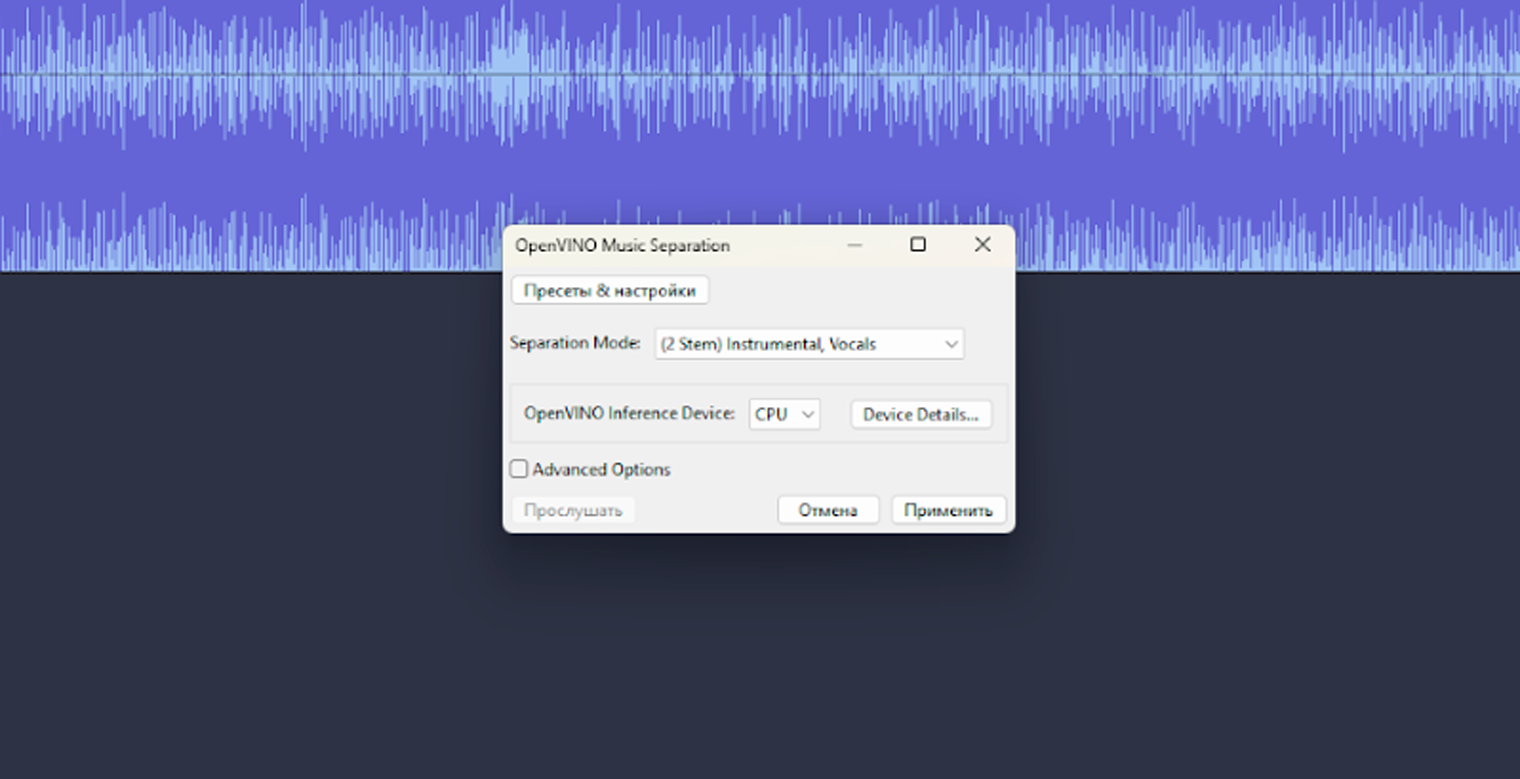
На Mac Audacity работает почти так же, как на Windows. Отличаются только системные диалоги открытия и сохранения файлов. Способ полезен, когда нужен бесплатный офлайн-инструмент, а Logic Pro не установлен.
Порядок действий:
-
Установите Audacity для macOS.
-
Откройте песню через File → Open.
-
Выделите всю дорожку.
-
Перейдите в Effect → Special → Vocal Reduction and Isolation.
-
Выберите режим Remove Vocals.
-
Прослушайте Preview.
-
Примените обработку.
-
Сохраните результат через File → Export Audio.
На Mac важно следить за правами доступа. Когда файл лежит в iCloud Drive, на внешнем диске или в папке Загрузки, macOS иногда запрашивает разрешение на чтение. Дайте Audacity доступ к файлам, иначе импорт и экспорт работают некорректно.
Плюсы:
-
бесплатная работа на Mac;
-
не нужна загрузка в браузер;
-
есть базовая ручная настройка;
-
подходит для простых песен;
-
можно сразу обрезать и нормализовать файл.
Минусы:
-
нет современного нейросетевого разделения;
-
результат хуже на плотных миксах;
-
центральные инструменты страдают вместе с вокалом;
-
интерфейс менее дружелюбен, чем у онлайн-сервисов;
-
нужна ручная проверка каждого трека.
Audacity на Mac хорош для учебных задач, старых записей, простого караоке и быстрых экспериментов. Для чистого отделения голоса от музыки удобнее Logic Pro, Moises или LALAL.AI.
Как удалить вокал из песни на Android
Moises
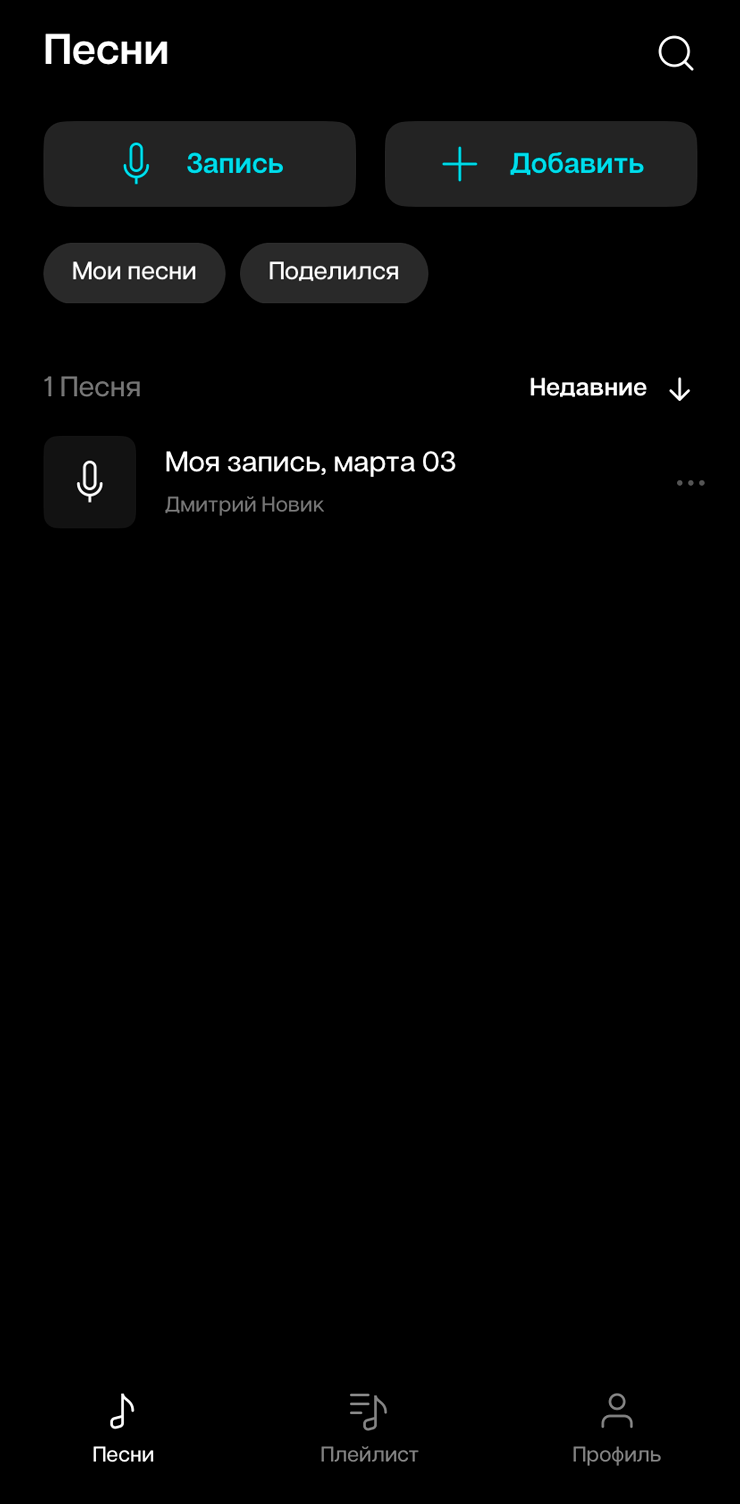
Moises — один из самых удобных вариантов для телефона. Сервис удаляет вокал, разделяет инструменты, помогает репетировать, менять скорость и тональность. Moises позиционируется как приложение для музыкантов: в нём есть удаление вокала, разделение инструментов, мастеринг и ремикс при помощи ИИ.
Порядок действий на Android:
-
Установите Moises.
-
Войдите в аккаунт.
-
Нажмите кнопку добавления песни.
-
Выберите файл из памяти телефона, облака или импортируйте доступный источник.
-
Укажите тип разделения: vocals, drums, bass, guitar, piano или другие доступные варианты.
-
Запустите обработку.
-
Откройте готовый проект.
-
Уберите громкость дорожки Vocals.
-
Прослушайте результат.
-
Скачайте instrumental или отдельные стемы.
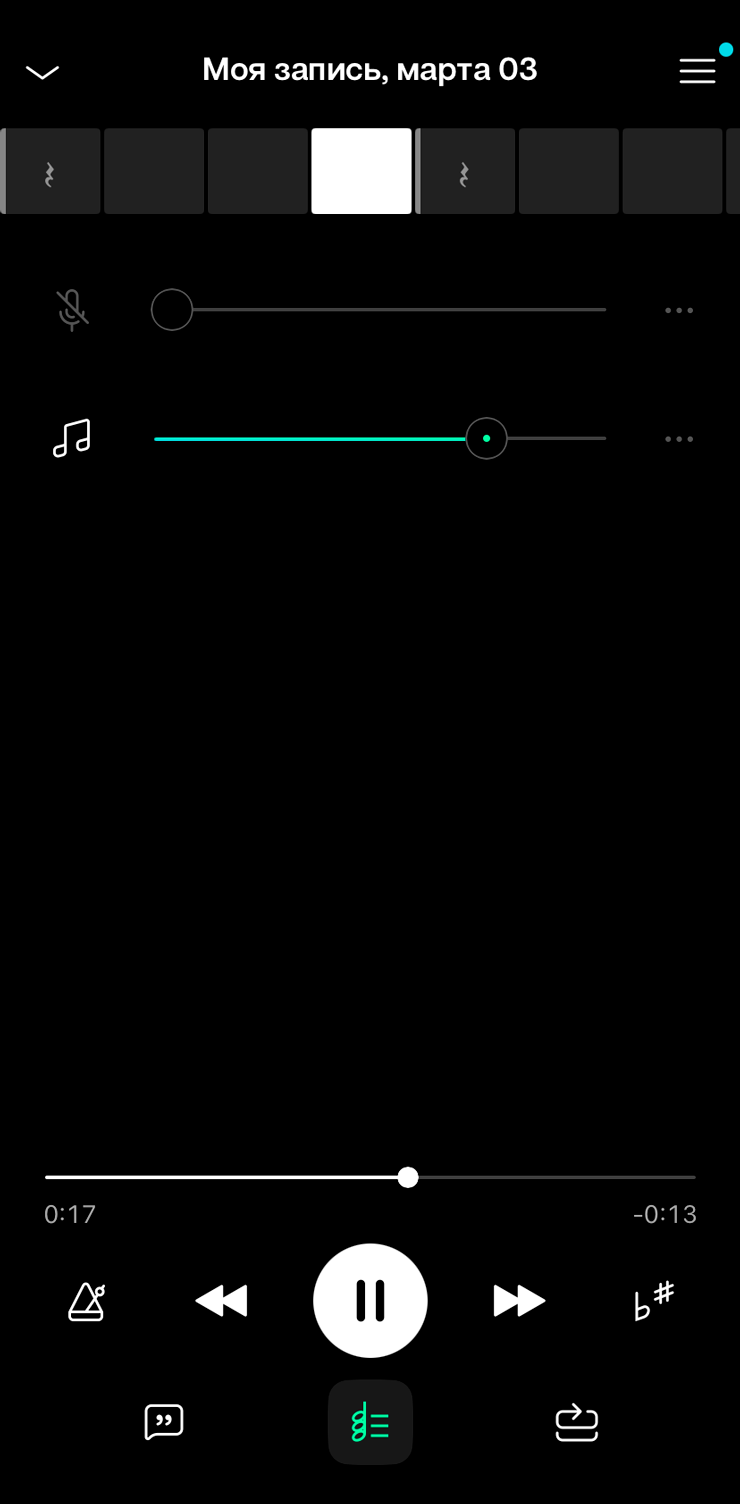
Moises особенно удобен для репетиций. Можно не скачивать сразу готовый файл, а менять громкость вокала прямо в проекте: сегодня оставить 30% голоса для подсказки, завтра убрать голос полностью. Для вокалистов полезна смена тональности, для гитаристов — замедление сложного фрагмента, для барабанщиков — отключение ударных.
Плюсы:
-
удобный мобильный интерфейс;
-
разделяет песню на несколько дорожек;
-
подходит для репетиций;
-
есть изменение темпа и тональности;
-
можно работать без компьютера.
Минусы:
-
бесплатный режим ограничен;
-
обработка длинных файлов занимает время;
-
для экспорта высокого качества требуется тариф;
-
результат зависит от исходного трека;
-
приложение требует аккаунт и интернет для обработки.
Moises — лучший мобильный способ для музыкантов. Он не просто делает минусовку из песни, а превращает трек в учебный материал.
Vocal Remover на Android через браузер
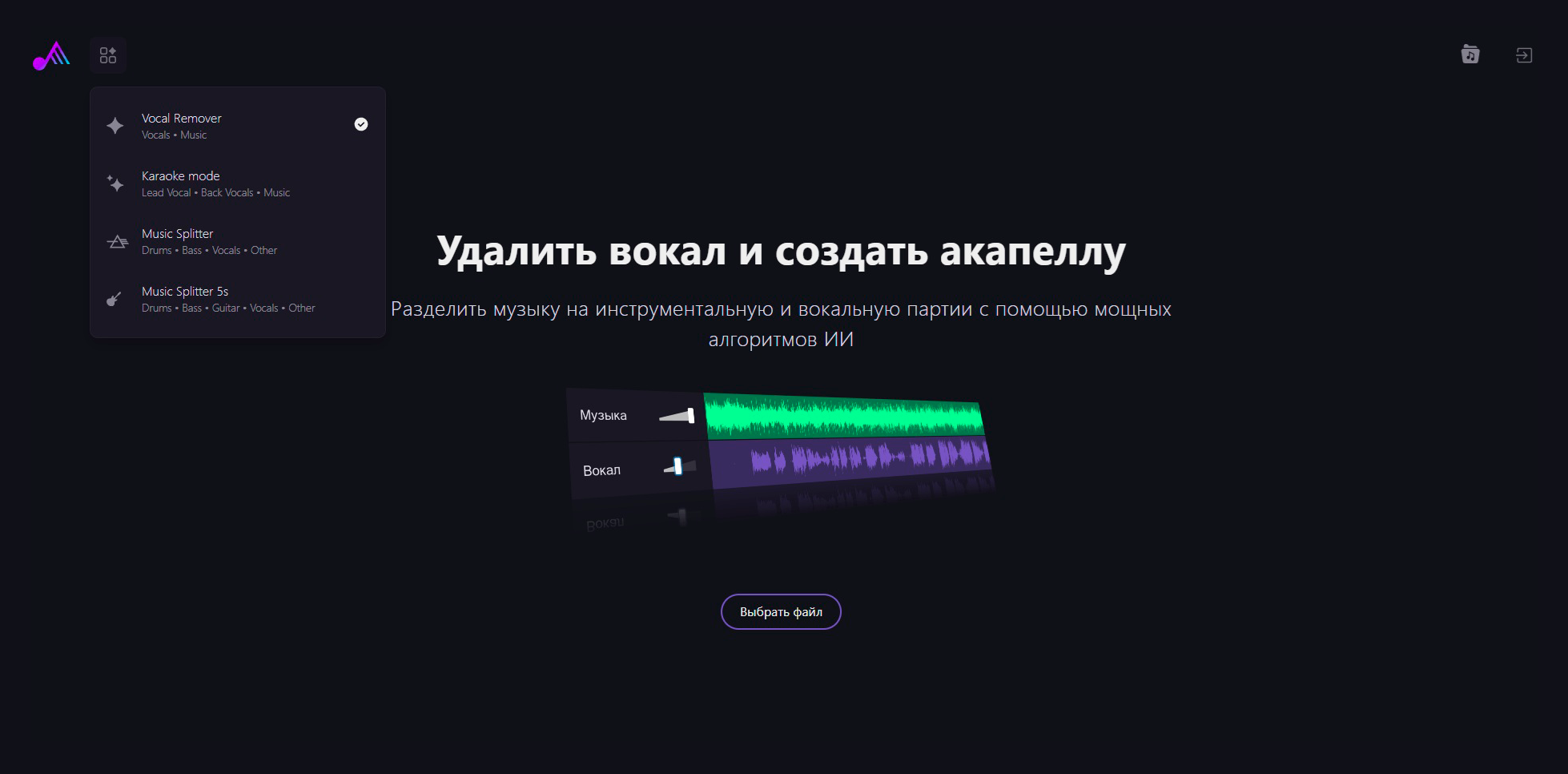
Через браузер Android удобно пользоваться Vocal Remover и похожими сервисами. Способ подходит, когда не хочется ставить приложение. Нужен только файл в памяти телефона и стабильный интернет.
Порядок действий:
-
Откройте браузер.
-
Перейдите на страницу удаления вокала.
-
Нажмите Browse my files, Upload или Select File.
-
Выберите песню из памяти телефона.
-
Дождитесь загрузки.
-
Подождите, пока сервис разделит вокал и музыку.
-
Прослушайте результат.
-
Скачайте instrumental.
-
Найдите файл в папке Download.
На Android важно проверять, откуда загружается песня. Файлы из мессенджеров часто лежат во временных папках. Удобнее заранее сохранить трек в Загрузки или Музыку, а затем выбрать его в браузере.
Плюсы:
-
не нужно устанавливать приложение;
-
работает почти на любом Android-телефоне;
-
подходит для одного-двух треков;
-
результат скачивается обычным файлом;
-
понятный сценарий для новичка.
Минусы:
-
браузер может закрыть вкладку при нехватке памяти;
-
большие файлы загружаются медленно;
-
бесплатные сервисы ограничивают длину или качество;
-
скачанный файл иногда трудно найти в файловом менеджере;
-
мобильная сеть хуже подходит для больших WAV.
Браузерный способ стоит использовать для быстрых задач. Для постоянных репетиций лучше Moises, потому что там удобнее управлять дорожками.
LALAL.AI на Android
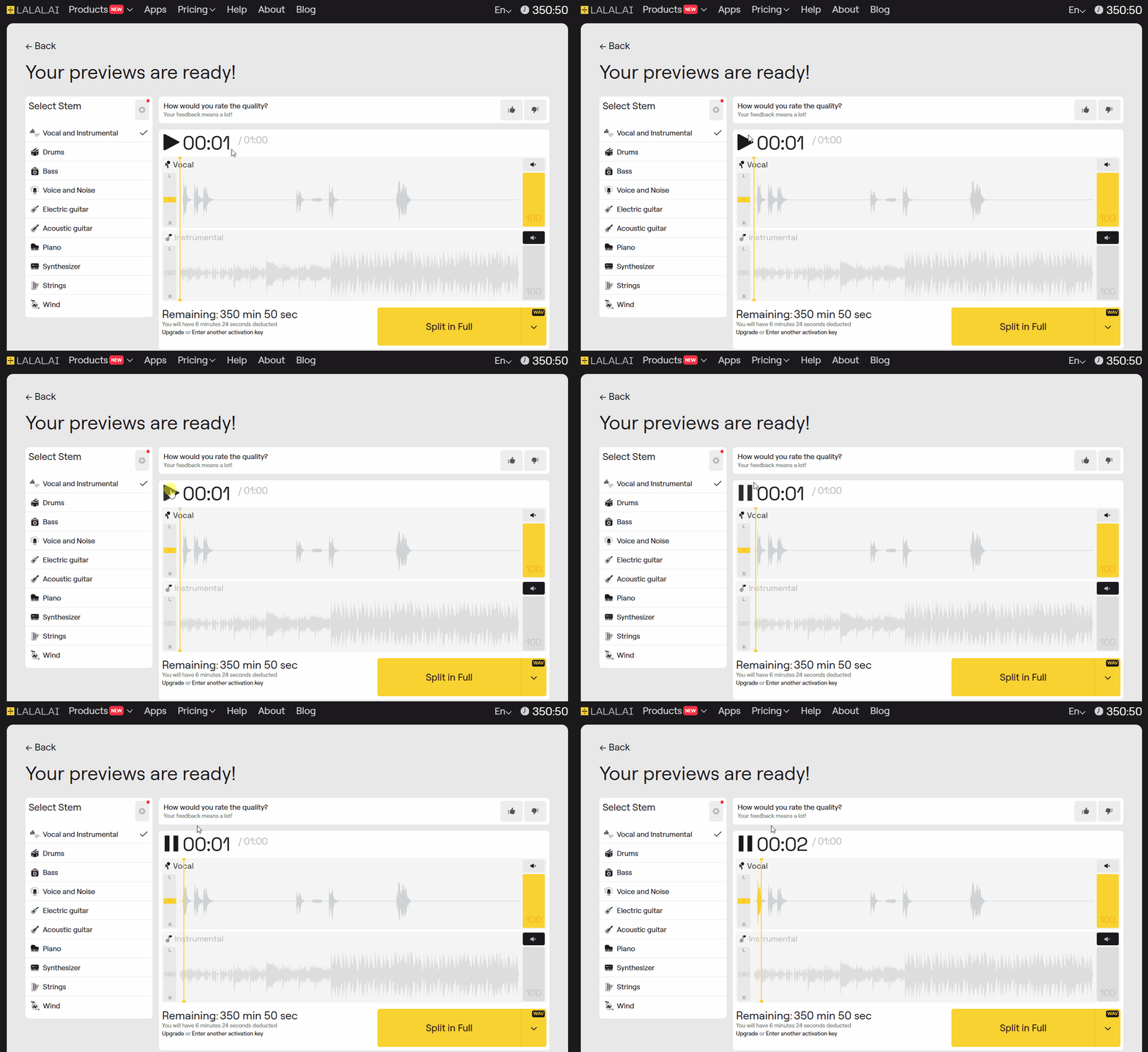
LALAL.AI на Android открывается через браузер и работает как разделитель вокала и инструментала. Сервис полезен, когда нужно получить чистую акапеллу или минусовку без установки настольной программы.
Порядок действий:
-
Откройте LALAL.AI в мобильном браузере.
-
Нажмите Select Files.
-
Выберите песню.
-
Укажите тип разделения: vocal and instrumental или другой доступный вариант.
-
Дождитесь анализа.
-
Прослушайте превью.
-
Скачайте нужную дорожку.
-
Проверьте файл в плеере или редакторе.
На телефоне удобнее загружать MP3 или M4A, а не огромный WAV. Большой файл расходует мобильный трафик и дольше обрабатывается. Для финальной работы на компьютере лучше сохранить исходник без потерь и обработать его с ПК.
Плюсы:
-
сильное нейросетевое разделение;
-
есть извлечение не только вокала;
-
работает в браузере;
-
подходит для акапеллы;
-
удобен для коротких треков и демо.
Минусы:
-
экспорт полного результата ограничивается тарифом;
-
длинные файлы неудобно загружать с телефона;
-
нужен стабильный интернет;
-
интерфейс на маленьком экране менее удобен, чем на ПК;
-
после обработки файл нужно вручную сохранить в нужную папку.
LALAL.AI на Android хорош для быстрого качественного результата. Для регулярных занятий удобнее приложение Moises, а для ручной правки потребуется компьютер.
Как убрать голос из песни на iOS
Moises на iPhone и iPad
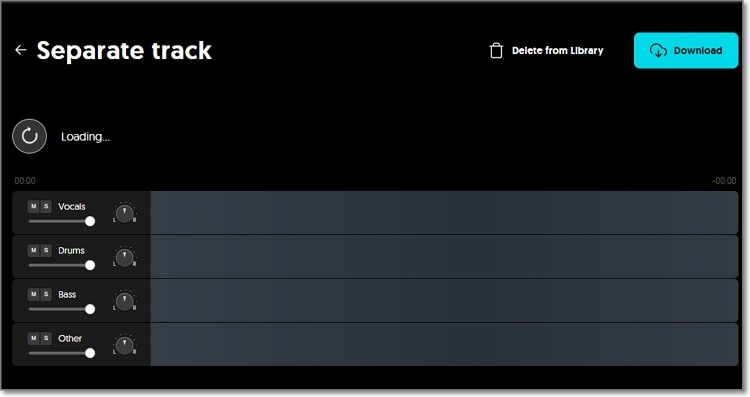
На iPhone Moises работает как музыкальный тренажёр и разделитель дорожек. Пользователь загружает песню, выбирает тип разделения, получает вокал и инструментал, затем регулирует громкость каждой части.
Порядок действий:
-
Установите Moises из App Store.
-
Откройте приложение и войдите в аккаунт.
-
Нажмите кнопку добавления.
-
Выберите файл из приложения Файлы, облака или медиатеки.
-
Запустите разделение.
-
В микшере уберите Vocals.
-
Проверьте минусовку.
-
Нажмите Export.
-
Сохраните файл в Файлы или отправьте в нужное приложение.
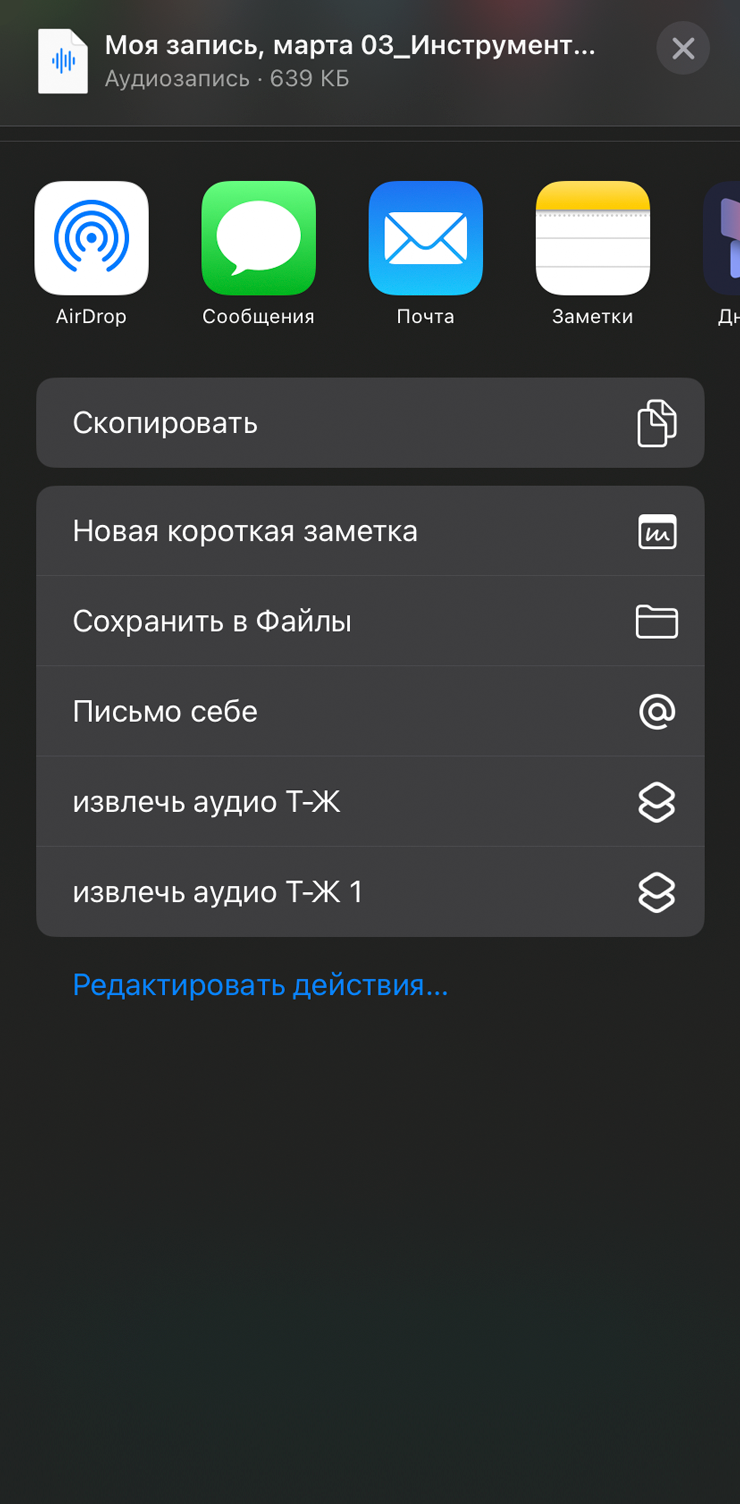
На iOS важно заранее понимать, где лежит исходная песня. Треки из стриминговых приложений не являются обычными файлами для загрузки в сторонние сервисы. Для обработки нужен локальный аудиофайл без защиты: MP3, WAV, M4A или другой поддерживаемый формат.
Плюсы:
-
удобная работа на iPhone и iPad;
-
хороший сценарий для репетиций;
-
есть регулировка дорожек;
-
результат сохраняется в Файлы;
-
подходит для вокалистов и инструменталистов.
Минусы:
-
нужен аккаунт;
-
часть функций платная;
-
файлы из стриминга напрямую не обрабатываются;
-
длинные WAV занимают много места;
-
сложные треки дают остатки голоса.
Moises на iOS — лучший вариант для тех, кто занимается музыкой на телефоне или планшете. Для одного быстрого файла можно использовать браузерный VocalRemover.
GarageBand на iPhone и iPad
GarageBand на iPhone и iPad полезен после удаления вокала. Он не заменяет нейросетевой сервис, но позволяет обрезать минусовку, записать голос, добавить инструменты, настроить громкость и экспортировать готовую версию.
Порядок действий:
-
Создайте минусовку в Moises, VocalRemover или LALAL.AI.
-
Сохраните instrumental в приложение Файлы.
-
Откройте GarageBand.
-
Создайте новый проект с аудиодорожкой.
-
Импортируйте файл из Файлов.
-
Обрежьте начало и конец.
-
Добавьте запись голоса или инструмента.
-
Настройте громкость.
-
Экспортируйте проект как песню.
GarageBand удобно использовать для репетиционных демо. Например, можно удалить вокал из песни, загрузить минусовку в проект, записать свой голос и сразу услышать, как он ложится на оригинальную аранжировку.
Плюсы:
-
бесплатен на iPhone и iPad;
-
удобен для записи поверх минусовки;
-
есть инструменты и эффекты;
-
работает без сложной настройки;
-
подходит для быстрых демо.
Минусы:
-
не является самостоятельным удалителем вокала;
-
импорт файлов на iOS требует аккуратности;
-
большие проекты быстро занимают память;
-
нет точной спектральной чистки;
-
для финального мастеринга нужен другой инструмент.
GarageBand стоит рассматривать как редактор результата. Он отлично дополняет Moises и онлайн-сервисы.
VocalRemover через Safari
VocalRemover через Safari — простой способ удалить вокал из песни на iPhone без установки приложения. Пользователь загружает файл, сервис отделяет голос от музыки, после чего можно скачать instrumental и vocals.
Порядок действий:
-
Откройте Safari.
-
Перейдите в сервис VocalRemover.
-
Нажмите кнопку выбора файла.
-
Выберите Browse и откройте приложение Файлы.
-
Найдите песню.
-
Дождитесь загрузки и анализа.
-
Прослушайте результат.
-
Нажмите Download.
-
Сохраните файл в Файлы.
На iPhone результат часто сохраняется не в Музыку, а в Загрузки внутри приложения Файлы. После скачивания откройте Файлы → iCloud Drive или На iPhone → Загрузки. Оттуда минусовку можно отправить в GarageBand, CapCut, iMovie или мессенджер.
Плюсы:
-
работает без установки;
-
подходит для быстрого результата;
-
сохраняет отдельные дорожки;
-
понятный интерфейс;
-
удобно отправлять результат в другие приложения.
Минусы:
-
нужен локальный файл;
-
бесплатные лимиты ограничивают обработку;
-
Safari может выгрузить вкладку на старом устройстве;
-
большой файл долго загружается;
-
качество зависит от аранжировки.
VocalRemover через Safari лучше использовать для коротких песен, демо, караоке и быстрой проверки. Для постоянной работы на iPhone удобнее Moises.
Как сделануть минус из песни онлайн
VocalRemover
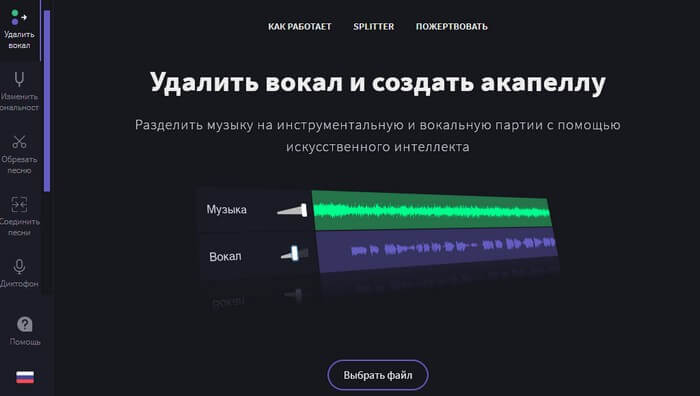
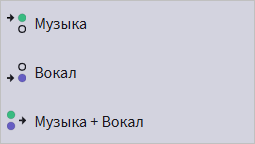
VocalRemover — один из самых понятных способов удалить вокал онлайн. Сервис принимает аудиофайл, анализирует его и отдаёт две дорожки: музыку без голоса и вокал без инструментала. В интерфейсе обычно есть область загрузки, плеер предпросмотра и кнопки сохранения.
Порядок действий:
-
Откройте VocalRemover.
-
Нажмите кнопку выбора файла.
-
Загрузите MP3, WAV, M4A или другой поддерживаемый аудиофайл.
-
Дождитесь обработки.
-
Прослушайте instrumental.
-
Прослушайте vocals.
-
Отрегулируйте громкость дорожек, когда в интерфейсе есть такие ползунки.
-
Нажмите Save или Download.
-
Выберите нужный формат.
-
Сохраните файл на устройство.
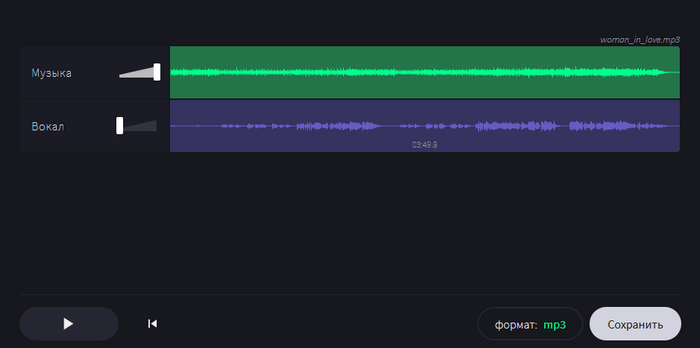
Главный плюс VocalRemover — скорость. Для обычной песни не нужно разбираться в частотах, панораме и настройках. Пользователь получает готовую минусовку и вокальную дорожку. Для караоке этого часто достаточно.
Плюсы:
-
простой интерфейс;
-
работает в браузере;
-
выдаёт вокал и минусовку;
-
подходит для новичков;
-
не требует установки;
-
быстро показывает результат.
Минусы:
-
качество зависит от исходника;
-
в сложных треках остаются бэки и реверберация;
-
нет глубокой ручной настройки;
-
бесплатный режим ограничивает формат или длину;
-
конфиденциальные записи лучше обрабатывать офлайн.
VocalRemover — лучший стартовый способ. Его удобно открыть первым, чтобы понять, насколько хорошо конкретный трек вообще поддаётся разделению.
LALAL.AI
LALAL.AI стоит использовать, когда требуется более качественно отделить голос от музыки и получить чистую акапеллу. Сервис работает с вокалом и инструменталом, а также с отдельными инструментами. Он подходит не только для караоке, но и для ремикса, анализа аранжировки, подготовки семплов и чернового сведения.
Порядок действий:
-
Откройте LALAL.AI.
-
Выберите тип стемов.
-
Нажмите Select Files.
-
Загрузите аудио или видео.
-
Дождитесь анализа.
-
Прослушайте превью вокала и инструментала.
-
Выберите нужную дорожку.
-
Скачайте результат.
-
Проверьте файл в наушниках и на обычных колонках.
Важный момент: превью нужно слушать на самом насыщенном фрагменте трека. В куплете результат часто кажется идеальным, а в припеве проявляются шлейфы голоса, остатки реверберации и повреждения синтезаторов. Поэтому перед экспортом прослушайте припев, бридж и финал.
Плюсы:
-
сильное нейросетевое разделение;
-
подходит для вокала и инструментов;
-
работает с аудио и видео;
-
удобно получать акапеллу;
-
хорошо подходит для ремиксов.
Минусы:
-
полный экспорт ограничен тарифом;
-
нет полного ручного редактирования внутри сервиса;
-
сложные хоры и даблы оставляют следы;
-
длинные файлы расходуют лимит минут;
-
после обработки иногда нужна чистка в редакторе.
LALAL.AI лучше выбирать, когда качество важнее полной бесплатности. Для одного быстрого трека подойдёт VocalRemover, для регулярного разделения сложной музыки LALAL.AI обычно удобнее.
Media.io
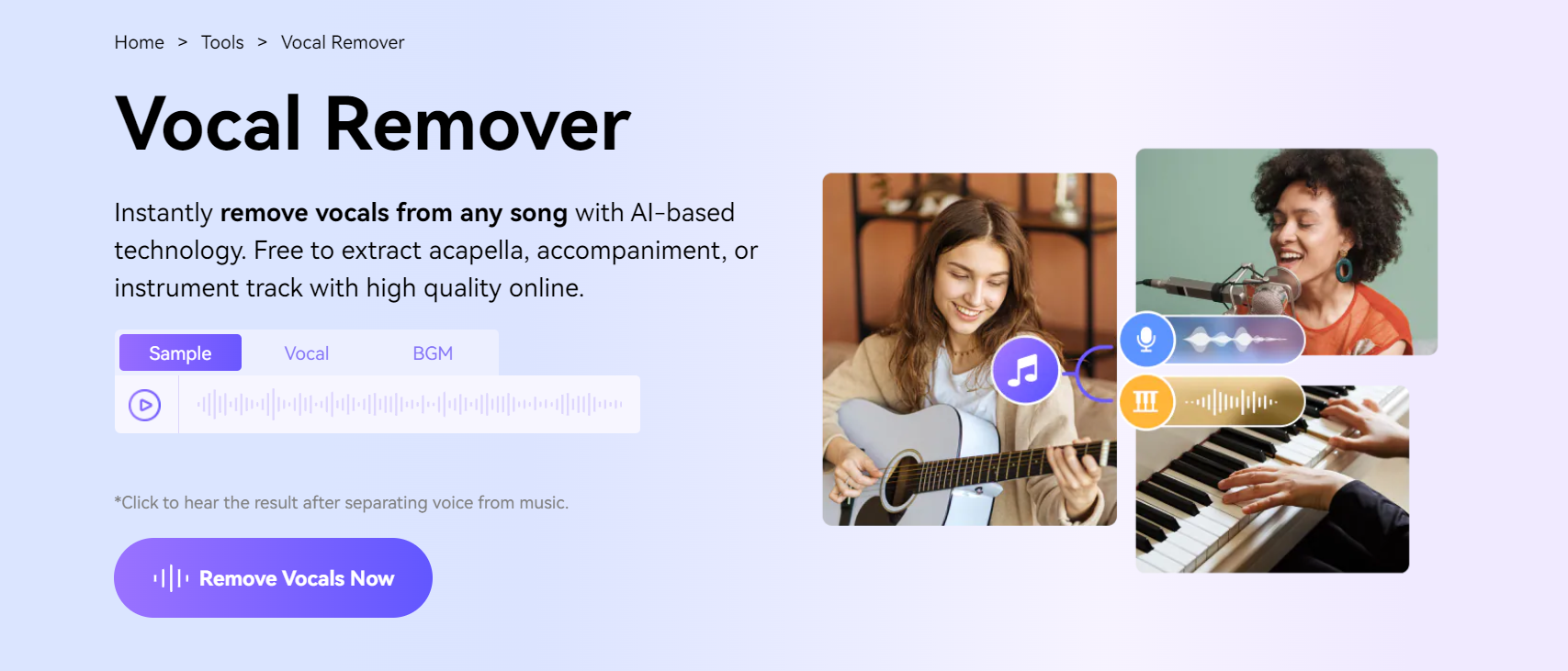
Media.io — онлайн-инструмент для тех, кто хочет убрать вокал из песни и параллельно работать с форматами. Сервис полезен, когда исходник лежит в необычном формате, когда нужно обработать аудио из видео или быстро сохранить результат для монтажа.
Порядок действий:
-
Откройте Media.io.
-
Перейдите в инструмент Vocal Remover.
-
Нажмите Upload.
-
Загрузите аудио или видео.
-
Дождитесь анализа.
-
Прослушайте instrumental и vocal.
-
Скачайте нужную дорожку.
-
При необходимости конвертируйте результат в MP3, WAV или M4A.
Media.io часто выбирают из-за простого сценария: загрузил файл, получил разделённые дорожки, сохранил результат. Для контент-креатора это удобнее, чем открывать отдельный аудиоредактор. Минусовку можно сразу использовать в видеомонтаже, обучающем ролике, Reels, Shorts или презентации.
Плюсы:
-
работает онлайн;
-
подходит для аудио и видео;
-
простой интерфейс;
-
есть сопутствующие инструменты конвертации;
-
удобен для монтажёров.
Минусы:
-
часть функций ограничена тарифом;
-
результат не всегда чистый на плотных треках;
-
нет точного ручного редактирования;
-
большие файлы требуют стабильного интернета;
-
приватные материалы лучше не загружать в браузер.
Media.io стоит выбирать для задач на стыке аудио и видео. Для музыканта удобнее Moises или Logic Pro, а для быстрой обработки ролика Media.io подходит лучше.
Melody ML
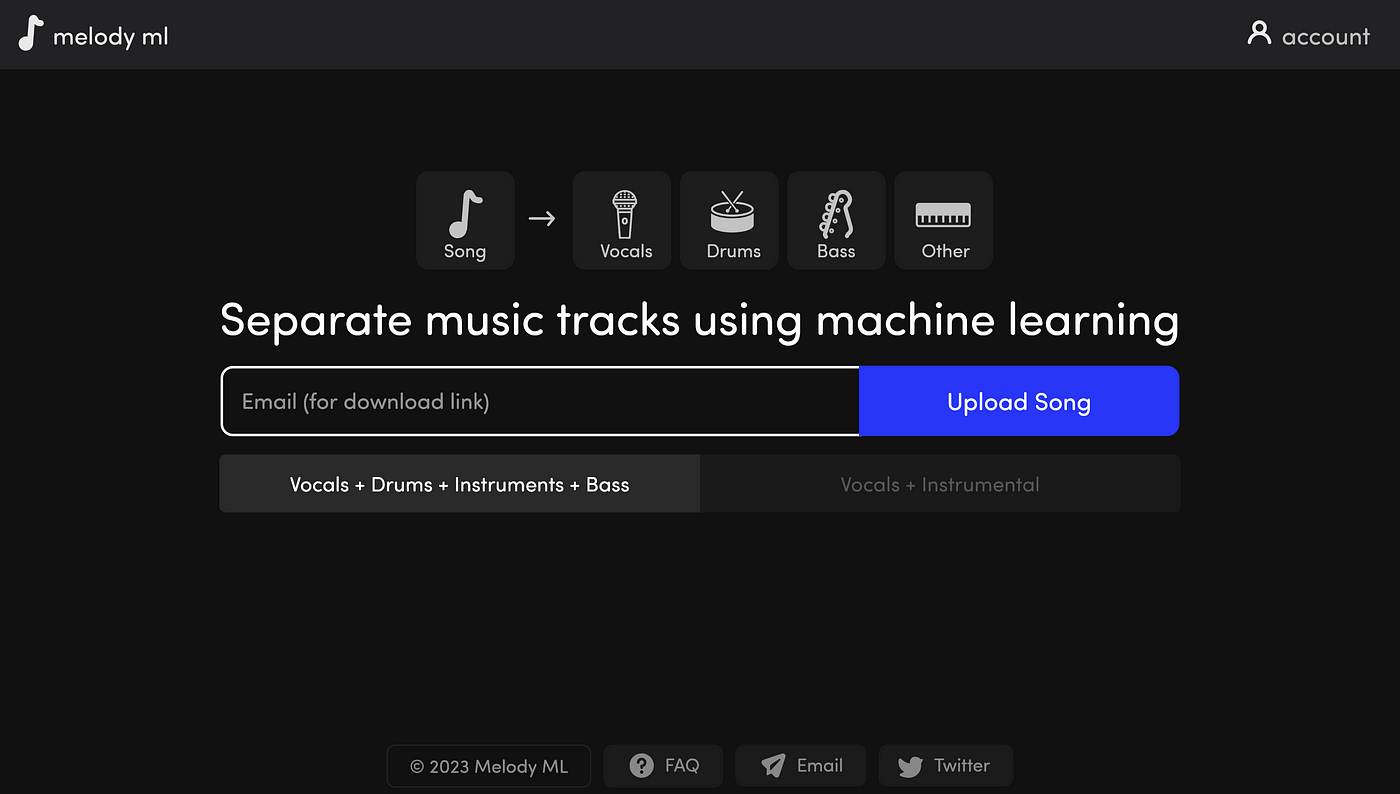
Melody ML — сервис для разделения музыки и голоса через браузер. Он рассчитан на простой поток: загрузить трек, выбрать обработку, получить стемы. Такой вариант подходит, когда нужно сравнить качество разных алгоритмов на одной и той же песне.
Порядок действий:
-
Откройте Melody ML.
-
Загрузите аудиофайл.
-
Выберите тип разделения.
-
Запустите обработку.
-
Дождитесь готовности.
-
Скачайте вокальную и инструментальную дорожку.
-
Проверьте результат в редакторе или плеере.
Melody ML полезен как дополнительная проверка. Один сервис оставляет вокал в припеве, другой повреждает тарелки, третий лучше сохраняет бас. Поэтому при важной задаче стоит прогнать один и тот же трек через два-три инструмента и выбрать лучший результат на слух.
Плюсы:
-
простой браузерный сценарий;
-
подходит для сравнения с другими сервисами;
-
не требует аудиомонтажа;
-
создаёт отдельные дорожки;
-
удобен для черновых минусовок.
Минусы:
-
качество зависит от модели и трека;
-
интерфейс менее универсален, чем у крупных сервисов;
-
ограничения по обработке зависят от режима;
-
ручная чистка отсутствует;
-
результат нужно проверять в наушниках.
Melody ML стоит держать как запасной онлайн-вариант. Он полезен, когда VocalRemover или Media.io дали слабый результат.
Acapella Extractor
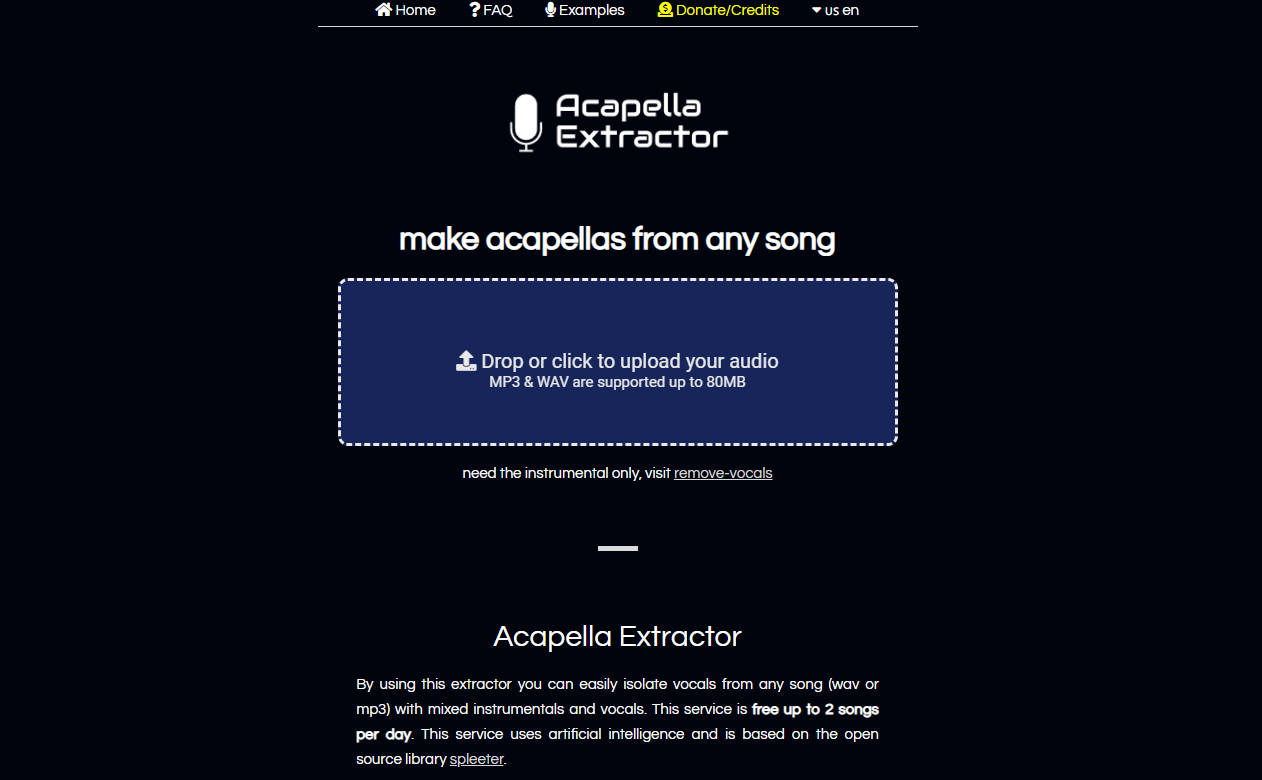
Acapella Extractor ориентирован на обратную задачу: оставить только голос. Он полезен для ремиксов, каверов, анализа вокальной партии и учебной работы. Чтобы сделать минусовку, чаще нужен инструментальный выход, а для вокальной дорожки удобнее именно extractor-подход.
Порядок действий:
-
Откройте Acapella Extractor.
-
Загрузите песню.
-
Запустите обработку.
-
Дождитесь извлечения вокала.
-
Скачайте акапеллу.
-
Проверьте качество в наушниках.
-
При необходимости почистите шум и остатки инструментов в редакторе.
Акапелла из готовой песни почти всегда содержит следы музыки. Особенно заметны тарелки, синтезаторные атаки, гитары и реверберация. Для ремикса это не всегда критично: вокал можно посадить в новый микс, добавить эквалайзер, компрессор, де-эссер и реверберацию. Для чистого обучения вокалу следы инструментов мешают сильнее.
Плюсы:
-
быстро извлекает вокал;
-
подходит для ремиксов;
-
простой интерфейс;
-
не требует установки;
-
хорош как дополнительный инструмент.
Минусы:
-
не всегда выдаёт качественную минусовку;
-
акапелла содержит остатки инструментов;
-
нет глубокой ручной настройки;
-
сложные припевы обрабатываются хуже куплетов;
-
результат зависит от исходного сведения.
Acapella Extractor лучше использовать для извлечения голоса, а не как основной способ сделать минус из песни.
Tunebat
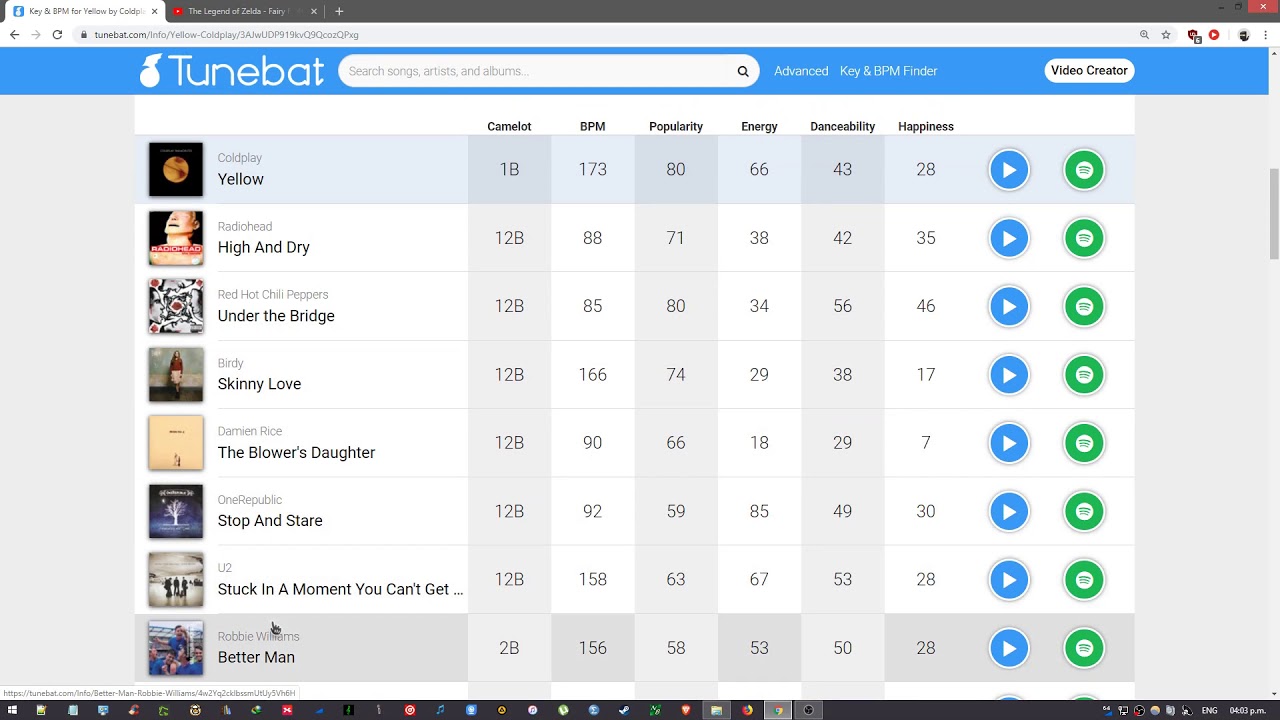
Tunebat полезен тем, кто работает с музыкой не только как с аудиофайлом, но и как с материалом для подбора тональности, темпа и анализа. В контексте удаления вокала сервис даёт быстрый вариант разделения, а затем результат можно использовать в репетиции или ремиксе.
Порядок действий:
-
Откройте инструмент удаления вокала в Tunebat.
-
Загрузите песню.
-
Дождитесь обработки.
-
Прослушайте instrumental.
-
Скачайте результат.
-
Используйте дополнительные музыкальные данные сервиса для подбора тональности и темпа.
Tunebat удобно применять, когда задача не заканчивается на кнопке Download. Например, нужно сделать минусовку, понять BPM, определить тональность и подготовить кавер под конкретный голос.
Плюсы:
-
простой онлайн-формат;
-
полезен для музыкантов;
-
помогает в подготовке кавера;
-
не требует установки;
-
подходит для быстрой проверки.
Минусы:
-
качество разделения зависит от трека;
-
не является профессиональным редактором;
-
нет детальной чистки артефактов;
-
ограничения сервиса требуют проверки перед длинными файлами;
-
результат лучше дорабатывать в DAW.
Tunebat хорошо вписывается в подготовку кавера. Для чистого удаления вокала без дополнительных музыкальных данных удобнее VocalRemover или LALAL.AI.
PhonicMind
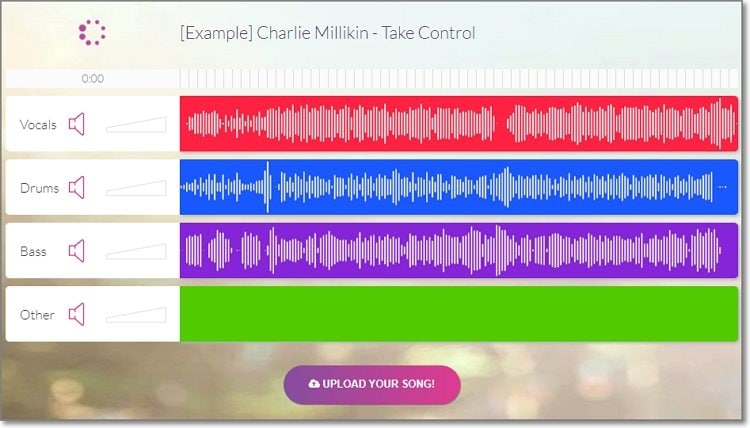
PhonicMind — онлайн-сервис для разделения песни на вокал и инструментальные части. Его используют для создания караоке, ремиксов и учебных дорожек. По логике работы он близок к другим нейросетевым разделителям: пользователь загружает файл, получает отдельные дорожки, скачивает нужный результат.
Порядок действий:
-
Откройте PhonicMind.
-
Загрузите аудиофайл.
-
Выберите режим разделения.
-
Дождитесь обработки.
-
Прослушайте вокал и инструментал.
-
Скачайте минусовку.
-
Проверьте результат на фрагменте с припевом.
Плюсы:
-
работает в браузере;
-
подходит для караоке и ремикса;
-
даёт отдельные дорожки;
-
не требует установки;
-
удобен для сравнения качества с другими сервисами.
Минусы:
-
полный доступ зависит от тарифа;
-
сложные миксы дают артефакты;
-
нет ручной спектральной правки;
-
результат нужно проверять перед использованием;
-
длинные файлы обрабатываются дольше.
PhonicMind стоит рассматривать как альтернативу LALAL.AI, Moises и VocalRemover. Для важной работы полезно сравнить несколько результатов.
Vocali.se
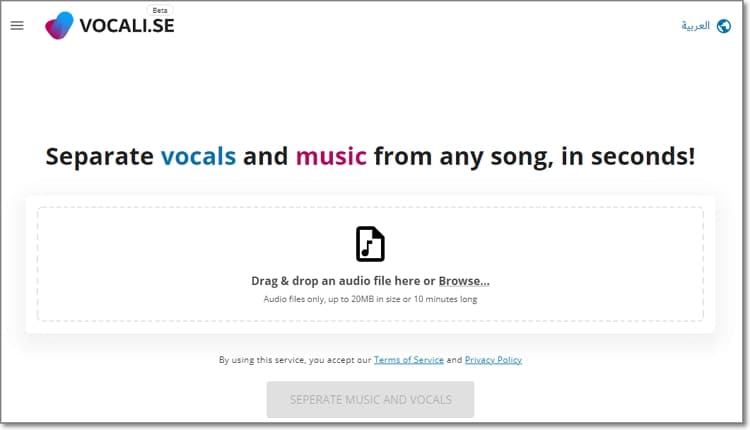
Vocali.se — минималистичный онлайн-сервис для удаления вокала. Он подходит для ситуаций, когда нужен простой инструмент без сложных настроек. Пользователь загружает файл, ждёт разделения и скачивает результат.
Порядок действий:
-
Откройте Vocali.se.
-
Загрузите песню.
-
Запустите обработку.
-
Скачайте instrumental.
-
Прослушайте файл полностью.
-
При необходимости повторите обработку в другом сервисе для сравнения.
Плюсы:
-
очень простой сценарий;
-
работает без установки;
-
подходит для новичков;
-
быстро создаёт минусовку;
-
удобно тестировать разные песни.
Минусы:
-
мало настроек;
-
качество непредсказуемо на сложной аранжировке;
-
нет микшера дорожек;
-
не подходит для точной реставрации;
-
результат требует слуховой проверки.
Vocali.se хорош как быстрый инструмент. Для регулярной работы лучше выбирать сервис с микшером, историей проектов и расширенным экспортом.
AudioAlter Vocal Remover
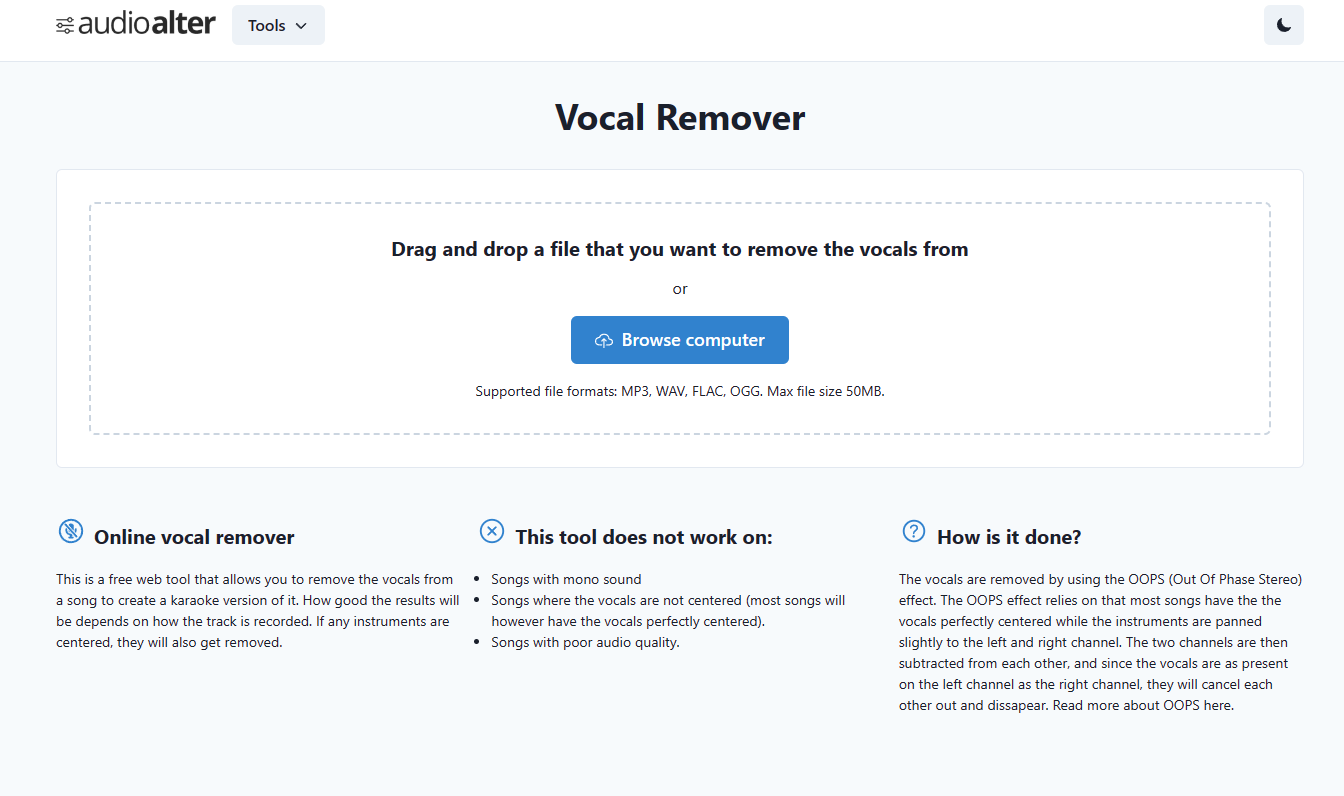
AudioAlter предлагает набор простых аудиоинструментов, среди которых есть Vocal Remover. Это решение удобно для быстрых бытовых задач: убрать голос, изменить громкость, нормализовать аудио, применить простую обработку.
Порядок действий:
-
Откройте AudioAlter Vocal Remover.
-
Загрузите файл.
-
Запустите обработку.
-
Скачайте результат.
-
При необходимости примените дополнительные инструменты AudioAlter.
-
Проверьте файл в плеере.
Плюсы:
-
простой интерфейс;
-
есть дополнительные аудиоинструменты;
-
не нужно ставить программу;
-
подходит для быстрых задач;
-
удобен для коротких файлов.
Минусы:
-
не лучший выбор для сложной музыки;
-
мало ручных настроек;
-
качество зависит от исходника;
-
для профессиональной работы нужен редактор;
-
результат часто требует нормализации.
AudioAlter подходит для быстрой обработки, когда важна скорость, а не максимальная чистота вокального удаления.
VoxRemover
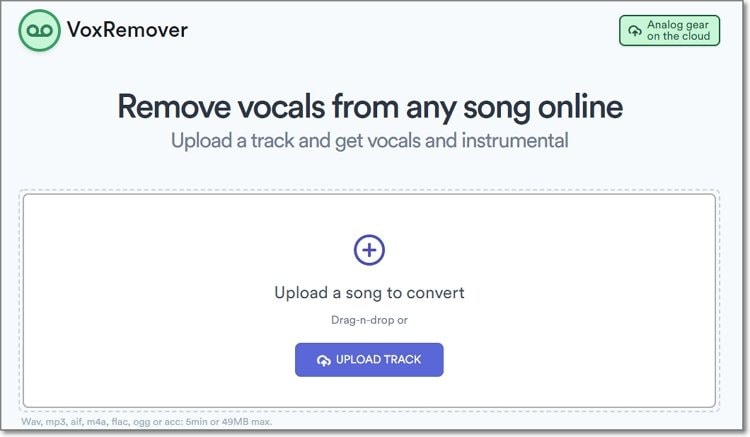
VoxRemover — ещё один браузерный способ отделить голос от музыки. Его стоит использовать как дополнительный вариант, когда основной сервис дал слабый результат или хочется сравнить звучание минусовки.
Порядок действий:
-
Откройте VoxRemover.
-
Загрузите песню.
-
Дождитесь разделения.
-
Скачайте инструментальную дорожку.
-
Сравните её с результатом VocalRemover, Media.io или LALAL.AI.
-
Оставьте версию, где меньше артефактов.
Плюсы:
-
не требует установки;
-
простой процесс загрузки;
-
подходит для быстрых минусовок;
-
даёт альтернативный результат;
-
удобен для проверки качества.
Минусы:
-
качество зависит от трека;
-
меньше возможностей для тонкой настройки;
-
нет профессионального редактирования;
-
ограничения сервиса нужно учитывать заранее;
-
сложные припевы обрабатываются хуже.
VoxRemover не обязательно делать основным инструментом, но он полезен как запасной сервис.
Ручной способ: фазовое подавление и почему он устарел не полностью
Фазовое подавление вокала основано на стереоразнице. Когда голос записан строго по центру, он присутствует в левом и правом канале почти одинаково. Если один канал инвертировать и сложить с другим, общий центральный сигнал частично исчезает. Вместе с голосом исчезает всё, что тоже находится в центре: бас, бочка, снейр, часть синтезаторов и моно-эффектов.
Такой способ работает лучше всего для старых или простых записей:
-
лид-вокал стоит строго по центру;
-
инструменты разведены по сторонам;
-
мало реверберации;
-
нет широких даблов;
-
нет мощного центрального баса;
-
файл не пережат много раз.
Для современной музыки этот метод слабее нейросетей. Вокал обрабатывается стереорасширителями, автотюном, хорусом, дилеем, реверберацией и даблами. Часть голоса находится в центре, часть — по сторонам, часть — в эффектах. Простое вычитание каналов оставляет хвосты и разрушает музыку.
В Audacity ручной вариант выглядит так:
-
Откройте стереотрек.
-
Разделите стереодорожку на два моно-канала через меню дорожки.
-
Выделите один канал.
-
Примените Effect → Invert.
-
Сведите дорожки в моно.
-
Прослушайте результат.
-
Экспортируйте файл.
Этот способ стоит знать для понимания принципа, но не стоит делать его основным. Нейросетевые сервисы отделяют голос от музыки лучше, потому что анализируют не только положение в стерео, но и спектральные признаки источника.
Как улучшить качество минусовки после удаления вокала
Даже хороший сервис оставляет следы. Правильная доработка делает минусовку приятнее и помогает скрыть артефакты.
Проверьте результат в разных местах песни
Не оценивайте файл только по вступлению. Голоса там часто нет, поэтому сервис кажется идеальным. Слушайте:
-
первый куплет;
-
первый припев;
-
участок с бэк-вокалом;
-
бридж;
-
финальный припев;
-
места, где голос идёт вместе с синтезатором или гитарой.
Не давите вокал до абсолютной тишины
Слишком агрессивное удаление создаёт дырку в середине микса. Иногда лучше оставить тихий призрак вокала, чем получить разрушенные тарелки, мутный бас и металлический инструментал.
Используйте эквалайзер аккуратно
Остатки голоса часто лежат в середине, но широкое вырезание этой области портит музыку. Вместо одного глубокого провала лучше сделать несколько мягких коррекций:
-
чуть приглушить носовую середину;
-
убрать резкие свисты;
-
не трогать весь диапазон вокала сразу;
-
проверять результат в контексте песни.
Нормализуйте громкость
После удаления вокала файл часто становится тише. Нормализация помогает поднять общий уровень без клиппинга. Для WAV можно оставить запас по пику около -1 dB. Для MP3 лучше не поднимать уровень до нуля, потому что после кодирования появляются межсемпловые пики.
Не пережимайте MP3 много раз
Каждый повторный экспорт в MP3 добавляет потери. Лучший порядок такой:
-
Исходник высокого качества.
-
Разделение вокала и музыки.
-
Доработка в WAV или FLAC.
-
Финальный экспорт в MP3 только один раз.
Сохраняйте вокальную дорожку отдельно
Даже когда нужна только минусовка, скачайте и vocal. Потом можно сравнить, какие элементы попали в голос, где пропала музыка, где остались хвосты. Это помогает выбрать лучший сервис.
Типичные ошибки при удалении вокала
Загружен файл плохого качества
MP3 128 кбит/с, запись с диктофона, звук из пересланного видео и трек после многократной конвертации дают хуже результат. Алгоритм получает меньше деталей и хуже отличает голос от инструментов.
В треке много реверберации
Реверберация голоса часто размазана по всему стереополю. Алгоритм убирает основное тело вокала, но хвосты остаются в инструментале. На медленных балладах это слышно сильнее.
Есть бэк-вокал и хоры
Бэк-вокал часто разведен по сторонам, поэтому простая задавка центра его не убирает. Нейросети тоже не всегда отделяют хор идеально, особенно когда он смешан с синтезаторами.
Голос звучит вместе с гитарой или синтезатором
Когда вокал и инструмент занимают один диапазон и звучат одновременно, сервис выбирает компромисс. Часть инструмента попадает в vocal, а часть голоса остаётся в instrumental.
Пользователь скачал не ту дорожку
После обработки сервисы часто показывают Vocals и Instrumental рядом. Для минусовки нужен Instrumental. Для акапеллы нужен Vocals. Перед скачиванием проверьте подпись файла.
Файл не загружается
Причины обычно простые: слишком большой размер, неподдерживаемый формат, слабый интернет, защита файла, сбой браузера. Решение — конвертировать файл в MP3 320 кбит/с или WAV, переименовать его латиницей и попробовать загрузку с компьютера.
Минусовка используется публично без прав
Удаление вокала не делает песню свободной от авторских прав. Инструментальная версия остаётся производной от исходного произведения. Для личной репетиции это одно, для публикации, коммерческого ролика, выступления и монетизации нужны права или лицензия.
Сравнение способов по платформам
| Платформа | Лучшие варианты | Когда выбирать |
|---|---|---|
| Windows | Audacity, StemRoller, iZotope RX, Adobe Audition | офлайн-работа, ручная чистка, стемы, профессиональная обработка |
| macOS | Apple Logic Pro, GarageBand, Audacity, LALAL.AI | музыкальная работа, репетиции, монтаж, быстрый экспорт |
| Android | Moises, Vocal Remover, LALAL.AI, Media.io | удаление вокала на телефоне, репетиции, быстрый результат |
| iOS | Moises, GarageBand, VocalRemover, LALAL.AI | iPhone, iPad, запись поверх минусовки |
| Онлайн | VocalRemover, LALAL.AI, Media.io, Melody ML, Vocali.se | без установки, быстро, удобно для новичка |
Что выбрать в разных ситуациях
Для караоке дома
Лучший вариант — VocalRemover или Moises. Они быстро создают инструментальную дорожку, не требуют сложной настройки и позволяют получить файл для плеера, колонки или караоке-приложения.
Для вокалиста
Лучший вариант — Moises. В нём удобно менять тональность, замедлять фрагменты, регулировать громкость вокала и репетировать партию. Для финальной записи минусовку можно затем загрузить в GarageBand, FL Studio, Ableton Live или Apple Logic Pro.
Для ремикса
Лучше использовать LALAL.AI, StemRoller или Logic Pro. Для ремикса нужен не только instrumental, но и чистая вокальная дорожка, барабаны, бас и остальные инструменты. После разделения результат дорабатывается в DAW.
Для видеомонтажа
Удобнее Media.io или Wondershare UniConverter. Эти варианты лучше подходят, когда исходник находится в видеофайле, а результат нужно вернуть в монтаж.
Для профессиональной чистки
Лучшие варианты — iZotope RX и Adobe Audition. Они позволяют не только отделить голос от музыки, но и вручную убрать остатки, выровнять громкость, сгладить артефакты и подготовить файл к дальнейшей работе.
Для полностью бесплатного эксперимента
Начните с Audacity, StemRoller и бесплатных онлайн-сервисов. Такой набор показывает, насколько конкретная песня поддаётся обработке без вложений.
Частые вопросы
Можно ли полностью удалить голос из любой песни
Нет. Из готового сведённого трека нельзя гарантированно получить студийный инструментал без следов вокала. Современные нейросети делают результат заметно лучше старой задавки, но сложные миксы, реверберация, хоры, даблы и плотная аранжировка оставляют артефакты.
Почему после удаления вокала слышно эхо
Эхо и реверберация часто расположены шире основного вокала. Алгоритм убирает центральную часть голоса, но хвосты эффектов остаются в инструментале. Это особенно заметно в балладах, поп-музыке с широкими припевами и треках с большим пространством.
Какой формат лучше загружать
Лучше загружать WAV, FLAC, AIFF, ALAC или MP3 320 кбит/с. Низкобитрейтный MP3, звук из видео, запись с микрофона и пересжатые файлы ухудшают разделение.
Можно ли удалить вокал из видео
Да. Есть два пути: загрузить видео в сервис, который принимает видеофайлы, или сначала извлечь аудио, удалить вокал, затем вернуть обработанную дорожку в видеоредактор. Для такого сценария подходят Media.io, LALAL.AI и Wondershare UniConverter.
Как сделать наоборот и оставить только голос
Нужно скачать дорожку Vocals или Acapella. В сервисах она обычно создаётся одновременно с instrumental. Для такой задачи хорошо подходят LALAL.AI, Moises, Acapella Extractor и VocalRemover.
Как убрать бэк-вокал
Бэк-вокал убрать сложнее основного голоса. Он часто разведен по сторонам, смешан с реверберацией и звучит вместе с синтезаторами. Лучше использовать сервис с разделением вокала и затем доработать результат в редакторе. В ручной задавке бэк-вокал часто остаётся.
Почему сервис испортил барабаны
Барабаны содержат широкий спектр, а снейр и бочка часто стоят по центру. При агрессивном удалении вокала часть барабанов попадает под обработку. Решение — снизить силу подавления, попробовать другой сервис или использовать стемы, где барабаны сохраняются отдельной дорожкой.
Можно ли использовать минусовку в YouTube, TikTok, VK или коммерческом ролике
Удаление вокала не снимает права с исходной композиции. Для личной репетиции и обучения это одно, для публикации и монетизации нужны права на музыку. Без разрешения ролик получает блокировку, ограничение монетизации или претензию правообладателя.
Итог
Для большинства пользователей лучший старт — VocalRemover: он быстро удаляет вокал онлайн, показывает инструментал и вокальную дорожку, не требует установки и подходит для караоке. Для телефона удобнее Moises, потому что там есть микшер дорожек, изменение темпа и тональности. Для Mac с музыкальной работой лучше Apple Logic Pro, где Stem Splitter превращает песню в набор редактируемых стемов. Для бесплатной офлайн-работы стоит держать Audacity, но его способ сильнее зависит от того, как сведён трек.
Самый надёжный подход — не ограничиваться одним инструментом. Сначала обработайте песню в VocalRemover или LALAL.AI, затем сравните с Moises, StemRoller или Media.io, выберите самый чистый instrumental и доведите его в редакторе. Так получается лучший баланс между скоростью, качеством и контролем.

Чтобы оставить комментарий, авторизуйтесь или зарегистрируйтесь.