Запись голоса на микрофон кажется простой задачей: нажать красную кнопку, сказать текст, сохранить файл. На практике качество зависит от трёх вещей: правильного входного устройства, нормального уровня сигнала и подходящей программы. Один и тот же микрофон даёт чистую озвучку, глухой голос, перегруз с хрипом или запись с комнатным эхом — разница появляется из-за настроек и условий записи.
В этом руководстве разберём способы для Windows, macOS, Android, iOS и браузера. Для каждого варианта укажем: что выбрать перед записью, куда нажимать, как проверить микрофон, как остановить запись, как обработать голос и в какой формат сохранить результат.
Что подготовить перед записью голоса
Перед тем как открывать программу для записи голоса, нужно привести в порядок микрофон, комнату и входной уровень. Это важнее, чем выбор редактора: плохой исходник сложнее исправить обработкой, а хороший голосовой дубль нормально звучит даже после минимальной нормализации.
Выберите правильный микрофон
Для записи голоса подходят несколько типов устройств:
| Микрофон | Где используется | Что важно учитывать |
|---|---|---|
| Встроенный микрофон ноутбука | быстрые заметки, созвоны, черновики | ловит клавиатуру, вентилятор, комнату и отражения |
| Гарнитура | инструкции, звонки, учебные записи | голос ближе к микрофону, но часто слышны дыхание и шорох кабеля |
| USB-микрофон | подкасты, озвучка, видео, вокальные демо | подключается напрямую, выбирается в системе как отдельное устройство |
| Петличный микрофон | речь, интервью, лекции | держит стабильную дистанцию до рта, но собирает трение одежды |
| XLR-микрофон через аудиоинтерфейс | вокал, дикторская запись, студийная речь | нужен интерфейс, кабель XLR, регулировка gain, для конденсаторных моделей — фантомное питание 48 В |
Для речи проще всего работать с USB-микрофоном или петличкой. Встроенный микрофон ноутбука стоит оставлять только для черновых голосовых заметок, потому что он находится далеко от рта и записывает всё вокруг: щелчки мыши, шум клавиатуры, кулер, эхо от стен.
Проверьте входное устройство
Самая частая ошибка — программа записывает не тот микрофон. На ноутбуке одновременно доступны встроенный микрофон, гарнитура, USB-микрофон, веб-камера и виртуальные аудиоустройства. Перед записью нужно открыть настройки выбранной программы и выбрать конкретный вход.
В Windows дополнительно проверьте путь Параметры → Система → Звук → Ввод. В macOS откройте Системные настройки → Звук → Вход. На телефоне проверьте разрешение на доступ к микрофону для приложения.
Настройте уровень громкости
Голос не должен упираться в максимум. Когда индикатор входа постоянно краснеет, запись получается перегруженной: появляются треск, хрип и неприятная жёсткость на громких словах. Когда сигнал слишком тихий, после усиления вылезает шум.
Практический ориентир:
| Ситуация | Что слышно | Что делать |
|---|---|---|
| Индикатор почти не двигается | тихая запись, много шума после усиления | поднять чувствительность микрофона или говорить ближе |
| Индикатор держится в средней зоне | голос чистый, есть запас по громкости | оставить уровень таким |
| Индикатор часто красный | хрип, щелчки, клиппинг | снизить усиление входа или отодвинуть микрофон |
| Голос скачет по громкости | одни фразы тихие, другие перегружены | держать одинаковую дистанцию и говорить ровнее |
Перед основной записью произнесите самую громкую фразу из текста. Именно по ней выставляется уровень. Тихий тест не показывает реальную нагрузку на микрофон.
Подготовьте комнату
Голос портит не только шум, но и отражения. Пустая комната с голыми стенами даёт короткое эхо, которое трудно убрать фильтрами. Лучше записывать там, где есть мягкие поверхности: шторы, диван, ковёр, книги, одежда в шкафу.
Перед записью закройте окно, выключите вентилятор, остановите стиральную машину, уберите телефон подальше от микрофона, отключите уведомления. Компьютер с шумными вентиляторами поставьте дальше от микрофона или разверните микрофон тыльной стороной к системному блоку.
Говорите в микрофон правильно
Рабочая дистанция для обычной речи — примерно 10–20 см. Микрофон лучше ставить не строго напротив рта, а немного сбоку или ниже. Так уменьшаются взрывные согласные на буквах п, б, т и к. Поп-фильтр или ветрозащита помогают убрать резкие воздушные удары.
Не держите микрофон рукой, когда записываете длинный текст: в дорожку попадут вибрации, касания корпуса и шорох. Лучше использовать стойку, пантограф или настольный штатив.
Быстрая таблица выбора способа
| Платформа | Способ | Лучше всего подходит для | Обработка внутри программы | Уровень сложности |
|---|---|---|---|---|
| Windows | АудиоМАСТЕР | озвучка, голосовые дорожки, обработка речи | обрезка, эффекты, эквалайзер, сохранение в разные форматы | простой |
| Windows | Студия звукозаписи Windows | быстрые голосовые заметки | базовая обрезка | очень простой |
| Windows, macOS | Audacity | чистая запись, подкасты, бесплатная обработка | шумоподавление, нормализация, монтаж, экспорт | средний |
| Windows | Bandicam | голос вместе с экраном или системным звуком | базовые настройки записи | простой |
| Windows, macOS | Adobe Audition | дикторская запись, подкасты, профессиональная обработка | шумоподавление, компрессор, EQ, реставрация | сложный |
| macOS | QuickTime Player | быстрая аудиозапись на Mac | без полноценной обработки | очень простой |
| iOS | Диктофон | голосовые заметки, интервью, лекции | обрезка, улучшение записи | простой |
| iOS | GarageBand | голос под музыку, вокал, демо | эффекты, дорожки, мониторинг | средний |
| Android | Google Recorder / встроенный диктофон | заметки, лекции, интервью | обрезка и расшифровка на поддерживаемых устройствах | простой |
| Онлайн | Online Voice Recorder | разовая запись без установки | обрезка, сохранение в MP3 | очень простой |
Как записать голос на микрофон в Windows
АудиоМАСТЕР: запись голоса на микрофон с обработкой и экспортом
АудиоМАСТЕР удобен для записи голоса на Windows, когда нужен не просто диктофон, а полноценная подготовка файла: обрезка дубля, усиление громкости, обработка тембра, удаление лишних фрагментов и сохранение в MP3 или WAV. Программа подходит для озвучки ролика, начитки текста, голосового комментария, урока, домашнего вокального демо и аудиосообщения, которое нужно отправить без лишнего шума и пауз.
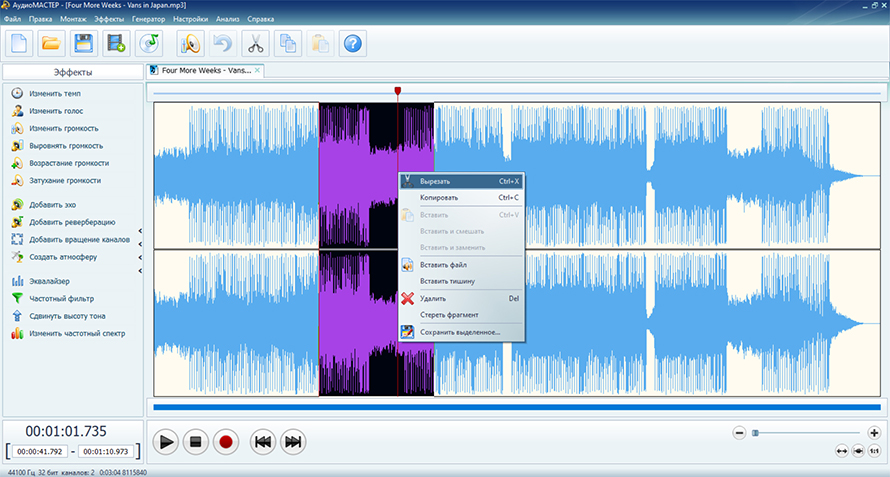
Перед записью подключите микрофон и убедитесь, что Windows видит его как устройство ввода. Откройте Параметры → Система → Звук → Ввод, выберите микрофон в списке и произнесите тестовую фразу. Полоса проверки должна двигаться. После этого запускайте АудиоМАСТЕР.
В стартовом окне выберите режим записи с микрофона. В рабочей области появится окно записи, где нужно указать входное устройство. Для USB-микрофона выбирайте его название, а не строку вроде Микрофон Realtek или Встроенный микрофон. Для гарнитуры выбирайте устройство гарнитуры, а не веб-камеру.
Перед основной записью сделайте короткий тест: произнесите 10–15 секунд обычного текста, остановите запись и прослушайте. В тесте нужно проверить три вещи: нет ли перегруза, слышно ли эхо комнаты, не выбран ли случайно другой микрофон. Когда голос звучит слишком тихо, поднимите уровень микрофона в системных настройках Windows. Когда голос трещит, уменьшите входную громкость и отодвиньтесь от микрофона на несколько сантиметров.
Для записи нажмите кнопку запуска записи, прочитайте текст ровно, без резких поворотов головы и без касаний стола. После окончания нажмите остановку. Записанная дорожка появится в редакторе, где её можно прослушать, обрезать и обработать.
Для чистки записи сначала удалите лишнюю тишину в начале и конце. Затем прослушайте проблемные места: вдохи, щелчки, оговорки, повторные дубли. Такие фрагменты выделяются мышью и удаляются. После монтажной чистки можно переходить к обработке. Для голосовой записи обычно хватает трёх действий: немного убрать низкочастотный гул, выровнять громкость и сохранить файл в нужном формате.
Для озвучки видео лучше сохранять WAV, потому что этот формат удобен для дальнейшего монтажа и не добавляет лишнего сжатия. Для отправки голосового файла по почте, в мессенджер или на сайт подходит MP3. В окне сохранения задайте понятное имя, например ozvuchka_urok_01.wav или voice_intro.mp3, чтобы потом не искать файл среди безымянных записей.
Плюсы:
-
запись и редактирование находятся в одной программе;
-
интерфейс понятен новичку, не нужно собирать цепочку из нескольких утилит;
-
удобно обрезать паузы, оговорки и лишние фрагменты;
-
есть инструменты для коррекции звучания;
-
можно сохранить голос в популярные форматы;
-
подходит для домашней озвучки, уроков, роликов и аудиосообщений.
Минусы:
-
программа рассчитана на Windows;
-
для многодорожечного музыкального проекта удобнее использовать DAW;
-
качество результата всё равно зависит от микрофона и помещения;
-
автоматическая обработка не заменяет правильно выставленный уровень записи.
Частая ошибка в АудиоМАСТЕР — начинать обработку до удаления мусора. Сначала нужно вырезать паузы, щелчки, повторы и лишние вдохи, а потом нормализовать громкость и корректировать тембр. Так голос звучит ровнее, а шумы не усиливаются вместе с полезным сигналом.
Студия звукозаписи Windows: быстрый диктофон на компьютере
Студия звукозаписи Windows подходит для простой записи голоса без сложной обработки. Это вариант для заметок, коротких комментариев, учебных ответов, проверки микрофона и ситуаций, где нужно быстро получить аудиофайл. В Windows 10 приложение часто называется Запись голоса, в Windows 11 используется название Студия звукозаписи.
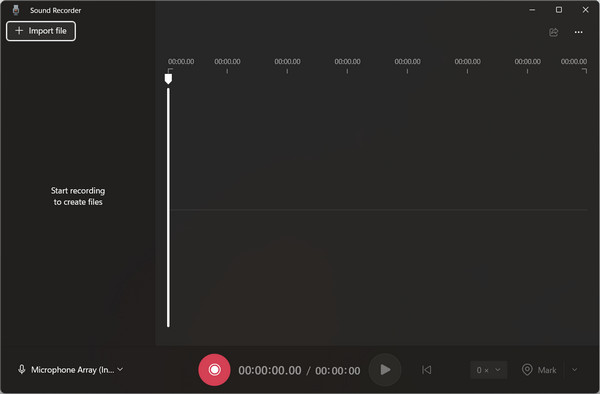
Откройте меню Пуск и введите Студия звукозаписи или Запись голоса. При первом запуске Windows запросит доступ к микрофону. Разрешение нужно подтвердить, иначе запись не начнётся. Когда приложение открыто, в центре окна отображается кнопка записи. Нажмите её, произнесите текст и остановите запись кнопкой остановки.
Для проверки входного устройства откройте Параметры → Конфиденциальность и безопасность → Микрофон и убедитесь, что доступ к микрофону включён для приложений. Затем откройте Параметры → Система → Звук → Ввод и выберите нужный микрофон. Это особенно важно на ноутбуках, где встроенный микрофон часто выбирается вместо USB-устройства.
Во время записи говорите ближе к микрофону и не держите ноутбук на коленях: корпус передаёт вибрации, а встроенный микрофон записывает шум клавиатуры. Для короткой заметки это не критично, но для озвучки видео или урока лучше подключить внешний микрофон.
После остановки запись появляется в списке. Её можно прослушать, переименовать, удалить или отправить через меню общего доступа. В приложении есть базовая обрезка: она помогает убрать тишину в начале и конце, но не заменяет аудиоредактор. Для удаления шума, нормализации и точного монтажа файл лучше открыть в АудиоМАСТЕР, Audacity или другом редакторе.
Сохранённые записи находятся в пользовательских папках Windows, а также доступны прямо из списка приложения. Для дальнейшей работы удобнее сразу переименовать файл: вместо стандартного названия используйте тему записи, дату или номер дубля.
Плюсы:
-
не нужно устанавливать отдельную программу;
-
запись запускается одной кнопкой;
-
подходит для проверки микрофона;
-
есть простой список записей;
-
можно быстро обрезать начало и конец;
-
удобно записывать голосовые заметки и черновики.
Минусы:
-
нет полноценной обработки голоса;
-
нельзя гибко управлять частотой дискретизации и глубиной звука;
-
шумоподавление и эквалайзер отсутствуют;
-
для подкаста, вокала и чистовой озвучки возможностей мало;
-
при неправильном устройстве ввода запись сразу получается с плохим качеством.
Студия звукозаписи — самый быстрый способ записать голос на компьютер, но не лучший вариант для финального звука. Её стоит использовать для черновика, проверки микрофона и коротких аудиозаметок. Для качественной озвучки лучше записать тест, понять уровень сигнала, а затем перейти в полноценный аудиоредактор.
Audacity: бесплатная запись и чистка голоса
Audacity — бесплатный аудиоредактор для записи звука с микрофона, монтажа дорожек, шумоподавления, нормализации и экспорта в популярные форматы. Он подходит для подкастов, дикторской озвучки, учебных материалов, голосовых комментариев и домашних вокальных записей.
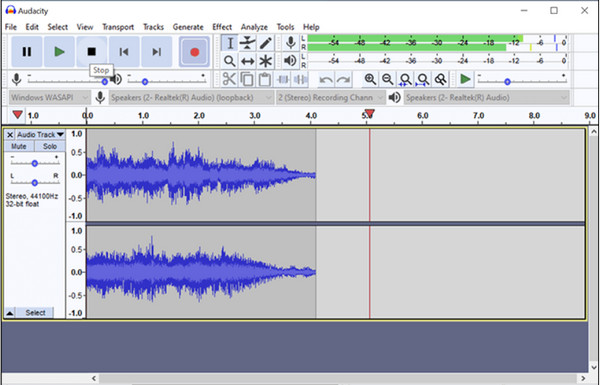
После запуска Audacity проверьте верхнюю панель устройств. В выпадающем списке входа выберите микрофон. Для обычной речи включайте моно: голос почти всегда записывается одним источником, а монофайл легче обрабатывать и он не создаёт пустой правый или левый канал. Стерео имеет смысл для парных микрофонов, музыкальных инструментов или специальных задач.
Включите мониторинг уровня записи. В Audacity индикатор показывает, насколько громко микрофон передаёт голос. Произнесите самую громкую часть текста. Уровень не должен постоянно уходить в красную зону. При перегрузе снизьте усиление микрофона в системе или на аудиоинтерфейсе.
Для начала записи нажмите красную кнопку Record. Для остановки используйте Stop, для прослушивания — Play. После записи появится волновая форма. По ней легко увидеть тишину, громкие пики, оговорки и повторы. Увеличьте масштаб дорожки, выделите лишний фрагмент и удалите его клавишей Delete.
Для базовой чистки голоса в Audacity используйте такой порядок:
-
Обрежьте тишину в начале и конце.
-
Удалите оговорки, длинные паузы, щелчки и лишние вдохи.
-
Найдите участок фонового шума без речи.
-
Примените шумоподавление аккуратно, без чрезмерных значений.
-
Нормализуйте громкость.
-
Прослушайте запись в наушниках.
-
Экспортируйте файл.
Шумоподавление требует осторожности. Когда фильтр применён слишком сильно, голос становится металлическим, водянистым и неприятным. Лучше убрать часть шума и сохранить естественность, чем выжать тишину ценой разрушенного тембра.
Для сохранения откройте File → Export Audio. Для монтажа выбирайте WAV. Для публикации и пересылки выбирайте MP3. Для архива исходников сохраняйте проект отдельно, чтобы позже вернуться к дорожке и изменить обработку.
Плюсы:
-
бесплатный редактор с записью и обработкой;
-
работает на Windows, macOS и Linux;
-
есть шумоподавление, нормализация, монтаж, эффекты;
-
удобно видеть волновую форму и удалять лишние фрагменты;
-
подходит для речи, подкаста, озвучки и учебных записей;
-
можно экспортировать в разные форматы.
Минусы:
-
интерфейс требует привыкания;
-
неправильное шумоподавление портит голос;
-
для новичка много технических параметров;
-
встроенные эффекты нужно настраивать вручную;
-
при неверно выбранном микрофоне программа записывает не тот источник.
Audacity лучше всего раскрывается, когда запись делается с запасом по громкости, без красных пиков и с минимальным комнатным шумом. Тогда обработка занимает несколько минут: вырезать лишнее, немного почистить шум, нормализовать и сохранить.
Bandicam: запись голоса вместе с экраном или отдельно от системного звука
Bandicam чаще используют для записи экрана и игр, но он полезен и для записи голоса с микрофона. Такой вариант подходит для видеоуроков, летсплеев, разборов интерфейса, комментариев к презентациям и случаев, когда нужно одновременно записать речь и звук компьютера.
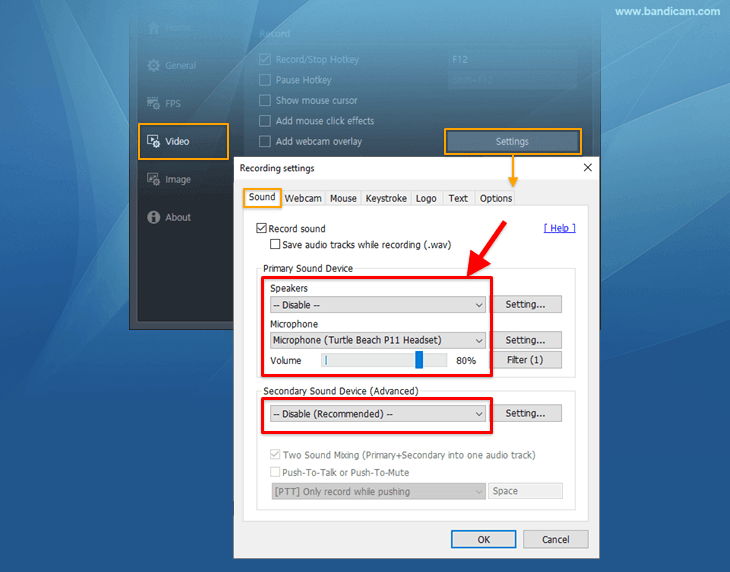
Сначала откройте Bandicam и перейдите в настройки звука. В качестве основного устройства обычно выбирают системный звук, а в качестве дополнительного — микрофон. Для записи только голоса системный звук отключается, а микрофон оставляется активным. Это важно для чистой озвучки: в дорожку не попадут уведомления, музыка, звуки браузера и другие лишние сигналы.
В настройках микрофона выберите конкретное устройство: USB-микрофон, гарнитуру или аудиоинтерфейс. Не оставляйте автоматический выбор, когда к компьютеру подключено несколько входов. Перед началом записи произнесите тестовую фразу и проверьте индикатор. Если уровень слишком низкий, отрегулируйте громкость входа в Windows.
Для записи с экраном выберите область захвата или режим полного экрана. Нажмите кнопку REC, начните говорить и выполняйте действия на экране. Для остановки записи нажмите Stop или используйте назначенную горячую клавишу. После завершения файл появится в папке вывода.
Для отдельной голосовой дорожки удобнее включать запись микрофона в отдельный аудиофайл. Так голос легче обрабатывать отдельно от системного звука: убрать шум, поднять громкость, вырезать кашель или повтор фразы. Когда голос уже смешан с системным звуком в один трек, обработка становится сложнее.
Bandicam не заменяет аудиоредактор, поэтому после записи голосовой файл стоит открыть в Audacity, АудиоМАСТЕР или Adobe Audition. Особенно это полезно для уроков: голос должен быть громче фоновых звуков и не проваливаться на важных объяснениях.
Плюсы:
-
удобно записывать голос вместе с экраном;
-
можно разделять микрофон и системный звук;
-
подходит для видеоуроков, игр, презентаций и демонстраций;
-
есть выбор источников звука;
-
запись запускается быстро;
-
удобно проверять микрофон перед созданием видео.
Минусы:
-
программа не предназначена для глубокой обработки голоса;
-
при записи в общий трек сложнее исправлять речь отдельно;
-
важно правильно настроить системный звук и микрофон;
-
случайные уведомления компьютера попадают в запись при включённом системном звуке;
-
для финальной озвучки нужен отдельный аудиоредактор.
Bandicam лучше использовать тогда, когда голос связан с происходящим на экране. Для отдельной дикторской записи удобнее АудиоМАСТЕР, Audacity или Adobe Audition.
Adobe Audition: профессиональная запись, чистка и обработка речи
Adobe Audition подходит для дикторской озвучки, подкастов, аудиокниг, интервью, рекламы и сложной реставрации звука. Это не просто программа для записи звука с микрофона, а профессиональная среда для волнового и многодорожечного редактирования.
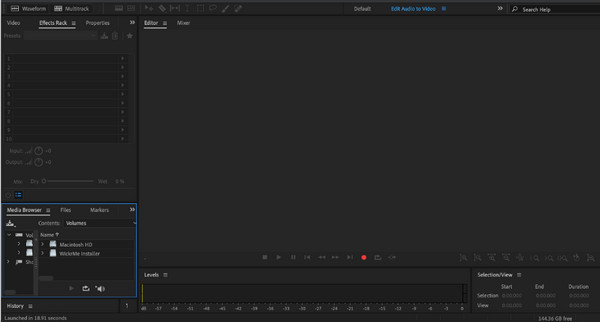
Для одиночной записи голоса откройте режим Waveform и создайте новый аудиофайл через File → New → Audio File. В окне создания задайте частоту дискретизации, каналы и глубину. Для речи под видео обычно достаточно 48 kHz, Mono, 24-bit. Для аудиокниги и подкаста также используют 44.1 или 48 kHz. Моно подходит для одного микрофона, стерео — для парных источников.
Перед записью откройте настройки аудиоустройства и выберите микрофон. Для USB-микрофона выбирается его название, для XLR-микрофона — вход аудиоинтерфейса. Затем проверьте входной уровень на индикаторе. На громких словах должен оставаться запас. Красные пики означают перегруз, который не исправляется нормализацией.
Для записи нажмите красную кнопку записи. Прочитайте фрагмент текста, остановите запись и прослушайте. На тесте сразу слышны ошибки: шум комнаты, близкое дыхание, сибилянты, низкочастотный гул, клики мыши, неправильный микрофон. После корректировки запишите чистовой дубль.
Обработка в Adobe Audition обычно строится так:
-
Удаление лишних дублей и технических пауз.
-
Чистка щелчков, резких вдохов и ударов по столу.
-
Лёгкое шумоподавление.
-
Эквализация: убрать гул снизу, добавить разборчивость в середине.
-
Компрессия: выровнять тихие и громкие фразы.
-
Де-эссер: смягчить шипящие.
-
Нормализация или лимитер для итоговой громкости.
-
Экспорт в нужный формат.
Важный момент: не начинайте с компрессора, пока в дорожке остались шумные паузы и случайные пики. Компрессор вытягивает тихие детали, поэтому шумы становятся заметнее. Сначала монтаж и чистка, потом динамическая обработка.
Для сохранения используйте File → Export → File. Для дальнейшего монтажа выбирайте WAV, для отправки клиенту или публикации — MP3 с нормальным битрейтом. Для проекта подкаста сохраняйте сессию, чтобы позже вернуться к дорожкам, эффектам и монтажу.
Плюсы:
-
профессиональные инструменты записи и обработки;
-
удобно работать с длинной речью, подкастом и аудиокнигой;
-
есть волновой и многодорожечный режим;
-
качественные средства шумоподавления и реставрации;
-
точная настройка компрессора, эквалайзера и де-эссера;
-
подходит для чистового коммерческого звука.
Минусы:
-
высокий порог входа для новичка;
-
много параметров, которые легко настроить неправильно;
-
программа избыточна для простой голосовой заметки;
-
требуется аккуратная работа с эффектами;
-
слабый исходник не превращается в студийную запись автоматически.
Adobe Audition стоит выбирать, когда запись голоса — часть серьёзного проекта. Для короткой заметки он слишком мощный, но для подкаста, рекламной озвучки, аудиокниги или дикторского портфолио это один из самых гибких вариантов.
Как записывать голос на микрофон в macOS
QuickTime Player: быстрая запись голоса на Mac
QuickTime Player встроен в macOS и подходит для быстрой аудиозаписи без установки дополнительных программ. Он удобен для голосовой заметки, черновой озвучки, проверки внешнего микрофона и простого аудиофайла, который нужно сразу сохранить.
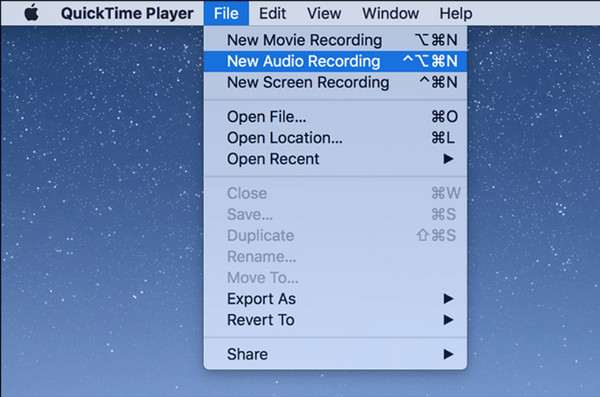
Откройте QuickTime Player, в верхнем меню выберите Файл → Новая аудиозапись. Появится небольшое окно с кнопкой записи. Рядом с кнопкой есть меню выбора микрофона и качества. Выберите нужный вход: встроенный микрофон, USB-микрофон или аудиоинтерфейс.
Перед записью откройте Системные настройки → Конфиденциальность и безопасность → Микрофон и проверьте, что QuickTime Player имеет доступ к микрофону. Затем откройте Системные настройки → Звук → Вход и убедитесь, что выбран правильный источник.
Нажмите кнопку записи, произнесите текст и остановите запись. После этого прослушайте результат. Для сохранения выберите Файл → Сохранить, задайте имя и папку. Файл можно отправить, импортировать в видеоредактор или открыть в Audacity для дальнейшей обработки.
QuickTime Player не предназначен для сложного монтажа. В нём удобно именно записать голос, а не чистить дорожку. Поэтому при записи длинного текста лучше делать несколько дублей с короткими паузами, чтобы затем легче выбрать лучший вариант в аудиоредакторе.
Плюсы:
-
встроен в macOS;
-
запускается быстро;
-
подходит для простой аудиозаписи;
-
можно выбрать микрофон;
-
не перегружен настройками;
-
удобен для черновиков и быстрых голосовых файлов.
Минусы:
-
нет полноценной обработки голоса;
-
нет детального монтажа дорожки;
-
шумоподавление и нормализация выполняются в другой программе;
-
для подкаста и чистовой озвучки возможностей мало;
-
не подходит для сложной многодорожечной записи.
QuickTime Player хорош как быстрый диктофон на Mac. Для финального звука его лучше сочетать с внешним микрофоном и последующей обработкой.
Audacity на macOS: запись и обработка без платной студии
На macOS Audacity работает как полноценный редактор для записи голоса, удаления шумов, обрезки, нормализации и экспорта. Это удобный вариант для тех, кому возможностей QuickTime Player уже недостаточно.
Перед первым запуском проверьте разрешение на микрофон: Системные настройки → Конфиденциальность и безопасность → Микрофон. Audacity должен быть включён в списке. После этого откройте программу и выберите микрофон на панели устройств.
Для одного микрофона установите моно. Нажмите на индикатор уровня и произнесите тестовую фразу. Когда уровень не доходит до красной зоны, можно записывать. Нажмите Record, прочитайте текст, нажмите Stop и прослушайте результат.
Редактирование на Mac ничем принципиально не отличается от Windows: выделяйте лишние паузы, удаляйте оговорки, применяйте шумоподавление и нормализацию. Для длинной записи удобно ставить метки или разбивать текст на части. Так проще исправлять ошибки без перезаписи всего материала.
После монтажа откройте File → Export Audio. Для дальнейшего монтажа видео выбирайте WAV, для отправки через интернет — MP3. Проект Audacity сохраняйте отдельно, потому что экспортированный MP3 уже не хранит историю правок.
Плюсы:
-
бесплатный способ получить аудиоредактор на Mac;
-
есть запись, монтаж и обработка;
-
подходит для подкастов и озвучки;
-
можно чистить шум и нормализовать громкость;
-
удобно работать с волновой формой;
-
экспорт в популярные форматы.
Минусы:
-
нужно отдельно выдать разрешение на микрофон;
-
интерфейс менее простой, чем у QuickTime Player;
-
эффекты требуют аккуратной настройки;
-
шумоподавление легко применить чрезмерно;
-
для музыкального продакшена есть более специализированные DAW.
Для большинства задач на Mac связка простая: быстрые заметки — QuickTime Player, чистовая голосовая дорожка — Audacity, сложная музыка и многодорожечная работа — GarageBand или профессиональная DAW.
Как записывать микрофон на Android
Google Recorder и встроенные диктофоны Android: запись голоса на телефоне
На Android запись голоса чаще всего выполняется через встроенный диктофон производителя или через Google Recorder на устройствах Pixel. Такой способ подходит для лекций, интервью, заметок, идей, голосовых черновиков и быстрых реплик без компьютера.
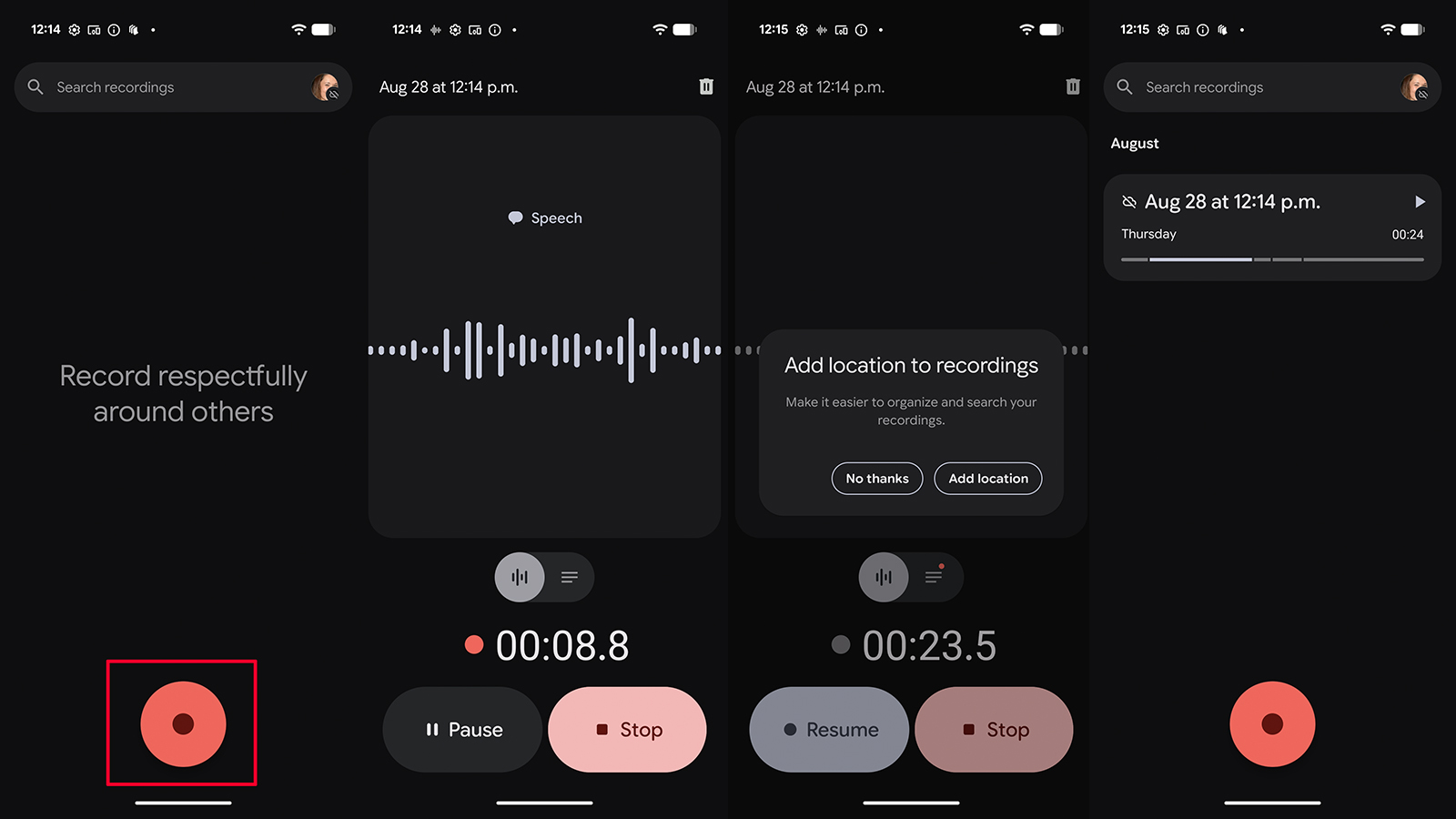
Откройте приложение Диктофон, Recorder, Запись или Звукозапись. Название зависит от оболочки Android. На главном экране обычно есть большая кнопка записи. Перед первым запуском приложение запросит доступ к микрофону — разрешите его.
Положите телефон на устойчивую поверхность или держите его неподвижно. Не закрывайте нижний микрофон пальцем. Для речи держите телефон на расстоянии 20–40 см от лица. Слишком близкое положение даёт взрывные согласные и дыхание, слишком далёкое — комнатное эхо и шум.
Нажмите кнопку записи, произнесите текст, поставьте паузу при необходимости и остановите запись. После сохранения задайте понятное имя. Встроенные диктофоны обычно позволяют прослушать файл, обрезать лишнее, поделиться через мессенджер, почту или облако. На некоторых устройствах доступна расшифровка речи, поиск по тексту и разделение говорящих.
Для качественной записи на Android лучше использовать внешний микрофон: петличку с USB-C, гарнитуру с хорошим микрофоном или внешний рекордер. Перед важной записью обязательно сделайте тест: разные телефоны по-разному обрабатывают звук, включают шумоподавление и автоматическую регулировку громкости.
Плюсы:
-
телефон всегда под рукой;
-
запись запускается быстро;
-
удобно записывать лекции, идеи, интервью и заметки;
-
файл легко отправить или загрузить в облако;
-
на поддерживаемых устройствах доступна расшифровка;
-
не нужен компьютер.
Минусы:
-
качество зависит от микрофонов конкретного телефона;
-
телефон легко записывает шум рук, стола и одежды;
-
автоматическая обработка иногда меняет тембр голоса;
-
в шумной комнате результат быстро ухудшается;
-
для чистовой озвучки требуется внешняя петличка или отдельный микрофон.
Встроенный диктофон Android хорош для мобильной записи, но для подкаста или озвучки видео голос лучше перенести на компьютер и обработать: убрать паузы, выровнять громкость, удалить низкочастотный гул и сохранить в нужный формат.
Как записать микрофон на iOS
Диктофон на iPhone: быстрые голосовые заметки и интервью
На iPhone приложение Диктофон подходит для записи голосовых заметок, интервью, лекций, идей, репетиций и черновиков озвучки. Оно уже установлено в системе, быстро запускается и умеет выполнять базовую обрезку.
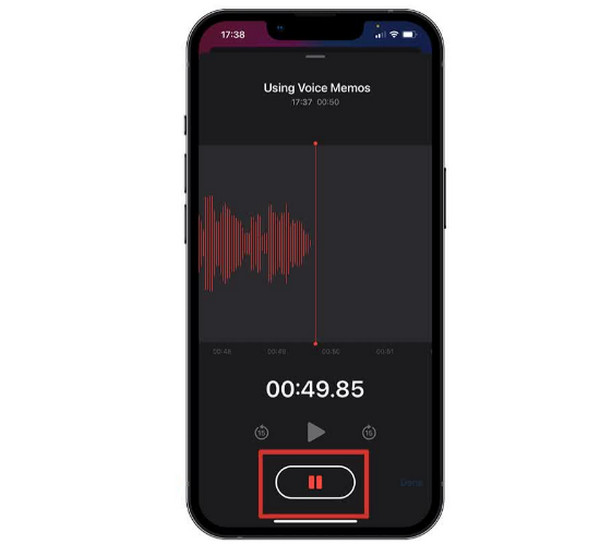
Откройте Диктофон и нажмите красную кнопку записи. Во время записи держите iPhone так, чтобы микрофоны не перекрывались рукой или чехлом. Для речи лучше положить телефон экраном вверх на стол, но не вплотную к клавиатуре или ноутбуку. Когда телефон лежит на твёрдой поверхности, он собирает удары, касания и вибрации, поэтому под него лучше положить мягкую ткань.
После записи нажмите остановку. Файл появится в списке. Нажмите на название, чтобы переименовать его. Через меню редактирования можно обрезать начало и конец, удалить лишнюю часть и применить улучшение записи. Улучшение полезно для заметок и интервью, но для музыки и вокала его стоит проверять на слух: автоматическая обработка иногда меняет естественность тембра.
Для отправки нажмите Поделиться и выберите мессенджер, почту, AirDrop или сохранение в файлы. Для дальнейшего монтажа перенесите запись на компьютер и обработайте в аудиоредакторе. При записи для видео лучше делать несколько дублей: короткие записи легче переслушивать, выбирать и монтировать.
Плюсы:
-
приложение уже есть на iPhone;
-
запись запускается одной кнопкой;
-
удобно переименовывать и отправлять файлы;
-
есть базовая обрезка;
-
подходит для интервью, заметок и черновиков;
-
можно быстро передать запись на Mac через AirDrop.
Минусы:
-
ограниченная обработка;
-
встроенные микрофоны записывают комнату и касания корпуса;
-
автоматическое улучшение не всегда подходит для чистовой озвучки;
-
для длинных проектов удобнее отдельный редактор;
-
качество сильно зависит от расстояния до телефона.
Диктофон на iPhone — отличный способ быстро записать голос на телефоне. Для профессионального звучания подключайте внешний микрофон, записывайте в тихой комнате и переносите файл в редактор для финальной обработки.
GarageBand на iPhone и iPad: запись голоса, вокала и демо
GarageBand на iPhone и iPad подходит не только для музыки. В нём удобно записывать голос, вокал, демо, озвучку под минус, наброски песен и короткие аудиосцены. В отличие от обычного диктофона, здесь есть дорожки, мониторинг, пресеты звучания и базовые инструменты обработки.
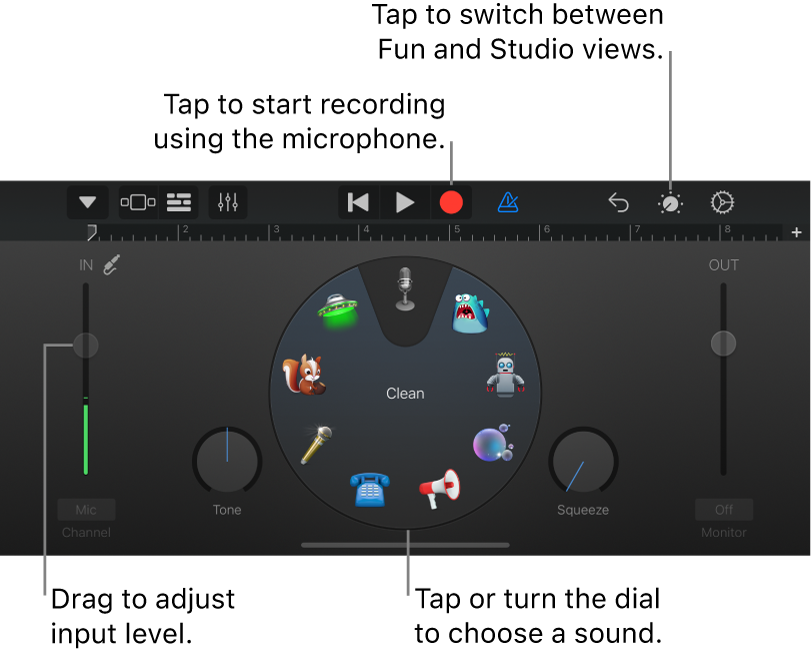
Откройте GarageBand, создайте новый проект и выберите Audio Recorder. Для речи подходит режим с микрофоном. На экране записи есть кнопка записи, входной уровень, мониторинг и элементы управления звуком. При подключении внешнего микрофона или аудиоинтерфейса проверьте, что устройство распознано системой.
Перед записью выставьте входной уровень. Когда индикатор краснеет, уменьшите уровень или говорите дальше от микрофона. Для вокала и эмоциональной речи оставляйте больший запас, потому что громкость фраз меняется сильнее, чем при спокойной начитке.
Нажмите кнопку записи в верхней панели, прочитайте текст или спойте фрагмент, затем остановите запись. Получившийся регион можно обрезать, переместить, продублировать и совместить с музыкой. Для записи под минус импортируйте музыкальный файл на отдельную дорожку, сделайте его тише, наденьте наушники и запишите голос на отдельную дорожку.
В GarageBand есть пресеты и обработка, но для речи лучше использовать их умеренно. Сильные эффекты быстро делают голос искусственным. Для озвучки достаточно лёгкой коррекции громкости и аккуратного уменьшения шума.
Для экспорта откройте список проектов, удерживайте проект и выберите отправку или экспорт. Для дальнейшей обработки можно передать файл на Mac, сохранить в Файлы или отправить через AirDrop.
Плюсы:
-
подходит для записи голоса под музыку;
-
есть дорожки и монтаж регионов;
-
можно использовать внешние микрофоны и интерфейсы;
-
доступен мониторинг и настройка входного уровня;
-
есть пресеты звучания;
-
удобно делать вокальные и дикторские демо.
Минусы:
-
сложнее обычного диктофона;
-
для простой заметки интерфейс избыточен;
-
при записи через динамик появляется эхо, нужны наушники;
-
сильные пресеты легко портят естественный голос;
-
экспорт требует больше действий, чем в Диктофоне.
GarageBand выбирают, когда запись голоса связана с музыкой, дублями, дорожками и обработкой. Для короткой заметки быстрее открыть Диктофон, но для вокала и озвучки под минус GarageBand удобнее.
Как сделать запись голоса на микрофон онлайн
Online Voice Recorder: запись голоса в браузере без установки программы
Online Voice Recorder подходит для разовой записи голоса онлайн, когда на компьютере нет нужной программы или нужно быстро получить MP3-файл. Сервис работает в браузере, запрашивает доступ к микрофону, записывает голос, показывает дорожку и позволяет сохранить результат.
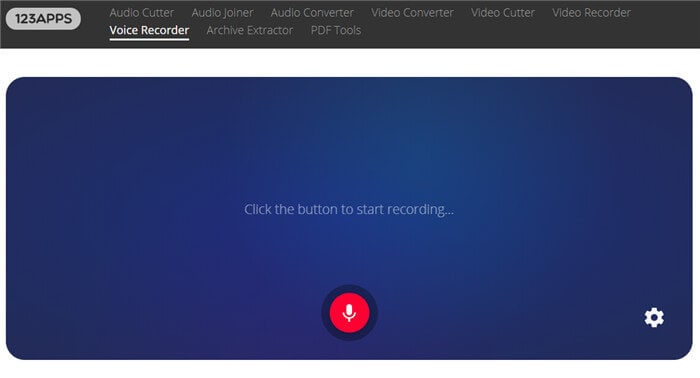
Откройте страницу сервиса в современном браузере. При запуске браузер покажет запрос доступа к микрофону. Разрешите доступ, затем проверьте, что выбран правильный микрофон. В Chrome и Edge устройство ввода можно проверить через значок разрешений в адресной строке или в настройках сайта.
Нажмите кнопку записи и произнесите тестовую фразу. После остановки прослушайте результат. Онлайн-диктофон удобен тем, что не требует установки, но качество всё равно зависит от микрофона и системных настроек. Когда браузер записывает встроенный микрофон вместо USB-микрофона, результат сразу будет хуже.
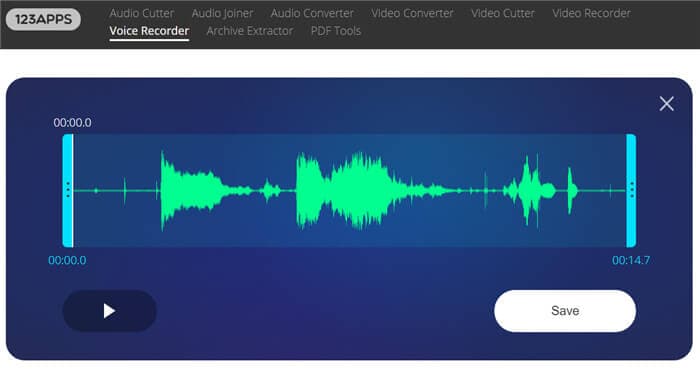
После записи появляется волновая форма. В ней можно убрать лишнюю тишину в начале и конце. Затем нажмите Save и скачайте файл. Для голосовой заметки и быстрой отправки MP3 подходит хорошо. Для чистовой озвучки, подкаста и записи с большим количеством дублей лучше использовать программу на компьютере: браузерный диктофон менее удобен для длинного монтажа.
При работе онлайн не закрывайте вкладку до сохранения файла. Не обновляйте страницу во время записи. Для длинного текста записывайте части по 3–7 минут, а не один огромный дубль: так меньше риск потерять материал и проще исправлять ошибки.
Плюсы:
-
работает без установки;
-
подходит для Windows, macOS, Linux и Chromebook;
-
запись запускается быстро;
-
можно обрезать начало и конец;
-
результат сохраняется в MP3;
-
удобно для разовых голосовых файлов.
Минусы:
-
зависит от браузера и разрешений микрофона;
-
длинные записи рискованнее делать в одной вкладке;
-
нет глубокой обработки голоса;
-
при закрытии вкладки несохранённая запись теряется;
-
для подкаста и озвучки удобнее настольный редактор.
Online Voice Recorder хорош для срочной записи, проверки микрофона и короткой реплики. Для постоянной работы лучше поставить отдельную программу, где есть проект, дорожка, история правок и нормальная обработка.
Как записать чистый звук с микрофона
Программа помогает, но чистый звук начинается до нажатия кнопки записи. Нужно правильно поставить микрофон, выставить уровень, убрать шумы и записать тест.
Держите запас по громкости
Не записывайте голос на максимуме. Перегруженный сигнал испорчен уже на входе: хрип и треск нельзя полностью убрать после записи. Лучше записать немного тише и затем нормализовать, чем получить красные пики.
Для речи оставляйте запас на громкие слова. Особенно это важно при эмоциональной озвучке, вокале, смехе, восклицаниях и чтении рекламного текста.
Записывайте в наушниках
Когда вы записываете голос под минус, видео или системный звук, используйте наушники. Динамики попадают в микрофон, появляется эхо и повтор звука. Закрытые наушники лучше открытых: они меньше пропускают фонограмму наружу.
Не чистите шум слишком сильно
Шумоподавление работает лучше на ровном постоянном фоне: вентилятор, слабый гул, шипение. Оно хуже справляется с улицей, голосами соседей, клавиатурой, хлопками двери и посудой. Сильная обработка делает голос неестественным. Сначала уменьшайте шум в комнате, потом применяйте фильтр.
Делайте тест перед каждой важной записью
Даже когда вчера всё работало, сегодня система могла выбрать другой микрофон. Перед записью сделайте короткий тест и проверьте:
-
выбран нужный микрофон;
-
нет красных пиков;
-
голос не слишком тихий;
-
нет эха от динамиков;
-
не слышны уведомления;
-
не шумит кондиционер, вентилятор или улица;
-
файл сохраняется в нужную папку.
Записывайте длинный текст частями
Для статьи, урока, аудиокниги и подкаста не нужно читать весь материал одним дублем. Делите текст на смысловые блоки. Так проще исправлять оговорки, повторять сложные фразы и заменять неудачные фрагменты без полного перезапуска.
Оптимальная схема для домашней озвучки:
-
Один абзац или один смысловой блок.
-
Короткая пауза.
-
Следующий блок.
-
При ошибке пауза 2–3 секунды и повтор фразы.
-
После записи удаление плохих дублей.
Пауза перед повтором помогает быстро найти ошибку по волновой форме.
Как обработать голос после записи
Обработка должна улучшать запись, а не скрывать грубые ошибки. Правильный порядок важен: сначала монтаж, потом чистка, потом громкость и тембр.
Обрезка
Удалите тишину в начале и конце, длинные паузы, неудачные дубли, щелчки мыши, кашель, случайные фразы. Не вырезайте все паузы полностью: речь без пауз звучит неестественно. Оставляйте короткие смысловые остановки.
Удаление шума
Для шума выберите участок, где нет речи, только фон. На основе этого участка примените шумоподавление. Не ставьте максимальные значения. После обработки прослушайте шипящие, окончания слов и тихие согласные. Когда они стали водянистыми, уменьшите силу фильтра.
Эквалайзер
Эквалайзер помогает убрать гул, мутность и добавить разборчивость. Для речи часто убирают лишний низ, аккуратно чистят мутную область и слегка подчёркивают диапазон разборчивости. Не нужно резко поднимать верхние частоты: вместе с ясностью усиливаются шипящие и шум.
Компрессор
Компрессор выравнивает громкость: тихие фразы становятся ближе к громким. Он полезен для подкаста, дикторской записи и видеоуроков. Слишком сильный компрессор делает голос плоским, утомительным и шумным. После компрессии почти всегда нужно проверить паузы: фон становится заметнее.
Нормализация
Нормализация поднимает или снижает общий уровень записи до заданного пика. Это финальный шаг после монтажа и обработки. Нормализовать грязную дорожку до чистки не стоит: вместе с голосом громче становятся шумы, щелчки и дыхание.
В какой формат сохранить голос
Формат выбирается по дальнейшему использованию.
| Формат | Когда использовать | Особенности |
|---|---|---|
| WAV | монтаж видео, архив, дальнейшая обработка | большой размер, без потерь |
| MP3 | отправка, публикация, сайт, мессенджер | небольшой размер, сжатие с потерями |
| M4A | телефон, голосовые заметки, компактное хранение | хорошее соотношение качества и размера |
| FLAC | архив без потерь | меньше WAV, но не везде нужен |
| OGG | веб и отдельные приложения | поддерживается не всеми программами одинаково удобно |
Для чистовой озвучки сохраняйте два варианта: WAV как мастер-файл и MP3 как файл для отправки. WAV пригодится, когда нужно заменить музыку, перемонтировать видео или повторно обработать голос без дополнительного сжатия.
Частые проблемы и решения
Микрофон не записывает звук
Проверьте кабель, USB-порт, разрешения микрофона и выбранное устройство ввода. В Windows откройте Параметры → Система → Звук → Ввод. В macOS откройте Системные настройки → Звук → Вход и Конфиденциальность и безопасность → Микрофон. В браузере проверьте разрешение сайта на доступ к микрофону.
Записывается встроенный микрофон вместо внешнего
Откройте настройки программы и выберите конкретное устройство. Не оставляйте автоматический выбор. После переключения сделайте тест: постучите пальцем рядом с внешним микрофоном, но не по корпусу, и посмотрите, реагирует ли индикатор.
Голос слишком тихий
Поднимите входной уровень, говорите ближе, проверьте положение микрофона и отключите лишние автоматические ограничения. Не усиливайте тихую запись сразу на максимум: сначала проверьте, почему сигнал слабый.
Голос хрипит и трещит
Это перегруз. Уменьшите gain, снизьте входную громкость, отодвиньтесь от микрофона, говорите немного сбоку от капсюля. Перезапишите фрагмент. Исправление перегруза после записи даёт ограниченный результат.
На записи слышно эхо
Записывайте в наушниках, отключите динамики, уменьшите отражения в комнате. Пересядьте ближе к шторам, шкафу с одеждой или мягкой мебели. Эхо комнаты плохо убирается обработкой.
Слышно клавиатуру и мышь
Поставьте микрофон дальше от клавиатуры и ближе ко рту. Используйте пантограф или стойку. Для записи уроков назначьте горячие клавиши, которые не требуют постоянных щелчков мышью.
Слышно дыхание
Поставьте микрофон чуть сбоку, используйте поп-фильтр, уменьшите чувствительность, не направляйте поток воздуха прямо в капсюль. В редакторе самые громкие вдохи можно вырезать или ослабить.
Голос звучит глухо
Проверьте, не закрыт ли микрофон, не слишком ли далеко он стоит, не выбран ли встроенный микрофон вместо внешнего. Лёгкая эквализация помогает, но полностью глухой исходник лучше перезаписать.
Финальный чек-лист перед записью
Перед тем как записать голос на микрофон, пройдитесь по короткому списку:
-
микрофон подключён и выбран в программе;
-
доступ к микрофону разрешён;
-
сделана тестовая запись;
-
на громких словах нет красных пиков;
-
в комнате выключены лишние источники шума;
-
уведомления на компьютере и телефоне отключены;
-
текст открыт и разбит на удобные блоки;
-
вода стоит рядом, но не возле техники;
-
наушники подключены при записи под музыку или видео;
-
папка сохранения понятна;
-
формат выбран заранее: WAV для монтажа, MP3 для отправки.
Что выбрать в итоге
Для Windows самым удобным первым вариантом остаётся АудиоМАСТЕР: в нём запись, редактирование и экспорт собраны в понятный рабочий процесс. Для бесплатной обработки и контроля дорожки подходит Audacity. Для видеоуроков и записи голоса вместе с экраном удобен Bandicam. Для профессиональной дикторской работы и сложной обработки выбирают Adobe Audition.
На macOS быстрый голосовой файл проще записать через QuickTime Player, а чистовую обработку сделать в Audacity. На iPhone для заметок достаточно Диктофона, а для голоса под музыку лучше использовать GarageBand. На Android встроенный диктофон и Google Recorder закрывают большинство мобильных задач. Онлайн-диктофон нужен для быстрой разовой записи без установки программ.
Главное правило одно: сначала чистый исходник, потом обработка. Хороший микрофон, правильный уровень, тихая комната и короткий тест перед записью дают больше, чем агрессивное шумоподавление после неудачного дубля.

Чтобы оставить комментарий, авторизуйтесь или зарегистрируйтесь.