
Разделение аудиофайла требуется не только при подготовке рингтона. Длинную запись лекции удобнее разбить на главы, интервью — на смысловые блоки, концерт — на отдельные композиции, а аудиокнигу — на небольшие файлы, которые легко слушать с телефона. Аналогичная задача возникает при обработке диктофонных записей, подкастов, вебинаров, оцифрованных кассет, музыкальных альбомов и звука, извлечённого из видеоролика.
Способ обработки зависит от исходного материала. Для одного короткого отрывка достаточно выделить нужный диапазон и сохранить его как новый файл. Для десятков глав или композиций лучше расставить метки и запустить пакетный экспорт. Для альбома с готовым CUE подойдёт автоматическое разделение по разметке. Запись с отчётливыми паузами можно нарезать по тишине, а длинную лекцию — на части заданной продолжительности.
Важно различать четыре операции:
| Операция | Результат |
|---|---|
| Обрезка | В файле остаётся один выбранный отрывок, а всё остальное удаляется |
| Удаление участка | Из записи вырезается пауза, оговорка, шум или ненужная реплика |
| Разделение | Исходная дорожка разбивается на несколько самостоятельных частей |
| Пакетный экспорт | Все подготовленные части сохраняются отдельными файлами за один проход |
Для обычной ручной нарезки на компьютере достаточно простого волнового редактора. Для пакетной обработки понадобятся метки, точки разделения или закладки. Отдельно стоит учитывать качество: некоторые программы пересобирают MP3 после редактирования, а специализированные инструменты обрабатывают сжатые данные напрямую и не запускают повторное кодирование.
Как выбрать подходящий способ
Перед началом работы определите, какой результат требуется получить. Это поможет не устанавливать сложную программу ради одной операции и не обрабатывать каждую часть вручную там, где доступно автоматическое разделение.
| Задача | Подходящий инструмент |
|---|---|
| Вырезать несколько фрагментов вручную в Windows | АудиоМАСТЕР |
| Расставить метки и выгрузить десятки частей одним действием | Audacity |
| Получить звуковые отрывки из видео | ВидеоМАСТЕР |
| Нарезать MP3 без повторного сжатия | mp3DirectCut |
| Разделить длинную запись по паузам, закладкам или интервалам | WavePad |
| Разобрать музыкальный альбом по готовому CUE | AIMP Audio Converter |
| Подготовить профессиональную разметку длинного материала | Adobe Audition |
| Быстро нарезать запись на Mac без повторного кодирования | Fission |
| Разрезать аудиофайл без установки программы | 123apps Audio Cutter |
| Отредактировать запись на Android | WaveEditor |
Что сделать перед нарезкой
До редактирования сохраните копию исходного файла. Особенно это важно при работе с волновыми редакторами: часть программ изменяет открытый материал напрямую после сохранения. Копия позволит заново выставить границы, выбрать другой формат или восстановить случайно удалённый участок.
Для длинных записей заранее продумайте названия частей. Вместо файлов вида audio_1.mp3, audio_2.mp3 и audio_3.mp3 удобнее использовать понятную последовательность:
01_введение.mp3
02_подготовка.mp3
03_основная_часть.mp3
04_ответы_на_вопросы.mp3
Для музыкального альбома подойдёт другой шаблон:
01_название_композиции.flac
02_название_композиции.flac
03_название_композиции.flac
При ручной нарезке увеличивайте масштаб волны перед установкой границы. Резкий разрез внутри заметной звуковой волны способен создать щелчок. Для речи точку разделения удобнее ставить внутри короткой паузы между словами или предложениями. Для музыки лучше искать естественную тишину между композициями либо использовать CUE-разметку.
Как разделить аудиофайл на части в Windows
1. АудиоМАСТЕР
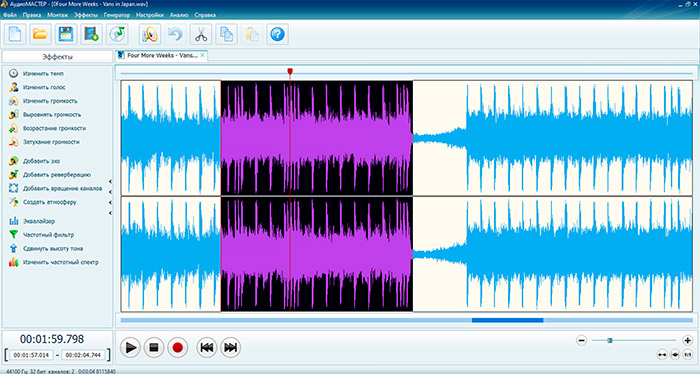
АудиоМАСТЕР подходит для понятной ручной нарезки без сложной проектной структуры. В центре рабочего окна находится волновая форма. По ней сразу видно, где начинается речь, заканчивается музыка и располагаются паузы. Такой подход удобен для диктофонных записей, интервью, небольших аудиокниг, лекций и музыкальных файлов, из которых нужно получить несколько отдельных отрывков.
Как разделить запись вручную
-
Запустите программу и откройте исходный файл. Для обычной записи используйте добавление аудио с компьютера. В рабочем окне появится звуковая волна.
-
Найдите начало первого нужного отрывка. Для точного позиционирования используйте масштабирование. Колёсико мыши и кнопка увеличения помогают рассмотреть паузу на уровне отдельных коротких участков.
-
Зажмите левую кнопку мыши и выделите диапазон от начала до конца будущего файла.
-
Прослушайте выделенный участок. Проверьте, не попал ли в него обрывок предыдущей фразы и не исчезло ли начало следующего предложения.
-
Откройте контекстное меню выделения и выберите
Сохранить выделенное. -
Укажите формат, папку и понятное имя первого фрагмента.
-
Вернитесь к исходной дорожке, выделите следующий диапазон и повторите сохранение.
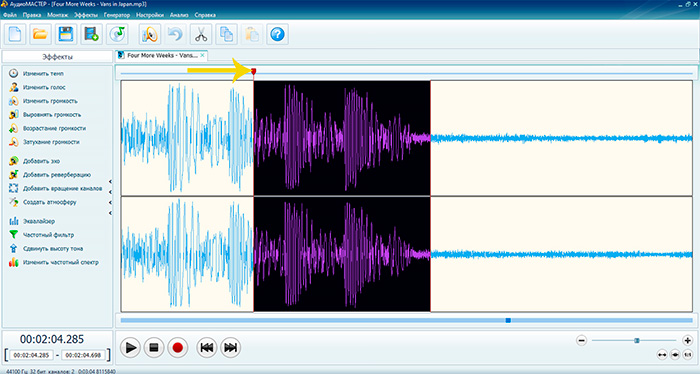
Такой способ не требует удалять части исходника по очереди. Пользователь работает с одной полной записью и выгружает из неё нужные диапазоны. Это снижает риск случайно потерять соседний фрагмент.
Как получить точную границу по времени
В нижней части интерфейса отображаются значения начала и конца выделения. Для лекции, вебинара или подкаста границы можно задать вручную. Такой вариант пригодится, когда тайм-коды уже выписаны заранее:
00:00:00–00:12:35
00:12:35–00:28:10
00:28:10–00:43:50
Введите начальное и конечное время первого блока, сохраните его, затем последовательно обработайте остальные диапазоны.
Какой формат выбрать
Для отправки в мессенджере и обычного прослушивания подходит MP3. Для последующего монтажа используйте WAV или FLAC. WAV занимает больше места, но хорошо подходит для промежуточной обработки. FLAC уменьшает размер без потери данных исходной дорожки.
Плюсы
-
понятное окно с крупной звуковой волной;
-
ручная установка границ мышью и по времени;
-
сохранение выделенного участка без удаления остальных частей;
-
поддержка распространённых аудиоформатов;
-
удобная работа с короткими и средними по продолжительности записями;
-
извлечение звука из видеоролика внутри одной программы.
Минусы
-
при большом количестве глав ручное сохранение занимает время;
-
для десятков частей удобнее редактор с пакетным экспортом по меткам;
-
названия отдельных файлов приходится задавать последовательно.
2. Audacity
Audacity удобна не только для вырезания одного участка. Её сильная сторона — трек меток и пакетный экспорт. За один проход можно отметить главы аудиокниги, композиции концертной записи или смысловые блоки интервью, а затем получить отдельный файл для каждого диапазона.
Как сохранить один фрагмент
-
Откройте запись через
Файл→Открыть. -
Выделите нужный участок на дорожке.
-
Прослушайте начало и конец диапазона.
-
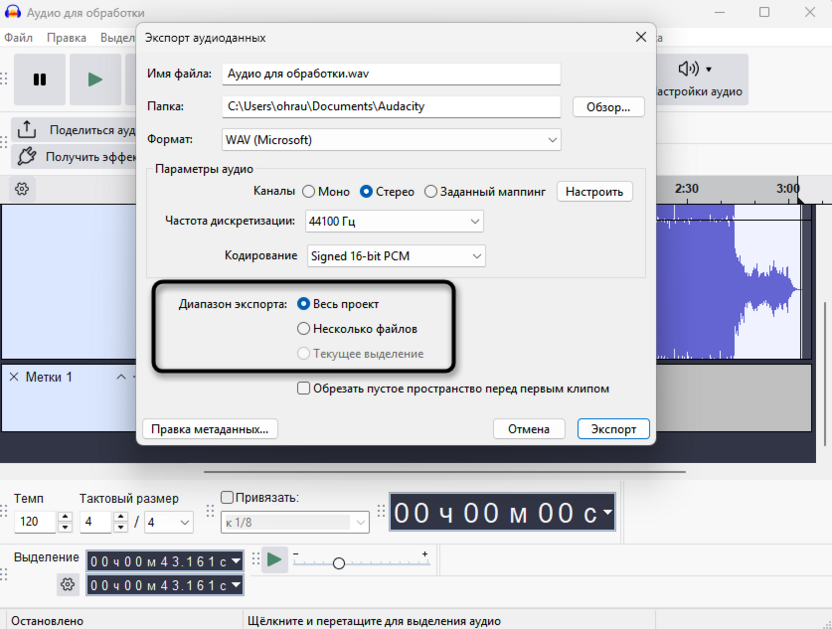
Перейдите в
Файл→Экспорт аудио. -
В области диапазона экспорта выберите сохранение текущего выделения.
-
Задайте формат, имя и папку.
Этот способ подходит для одного рингтона, короткой цитаты из интервью или отдельного звукового эффекта.
Как разделить длинную запись на много файлов
Для пакетного экспорта используйте метки:
-
Откройте исходную дорожку.
-
Установите курсор в начало первого смыслового блока.
-
Нажмите
Ctrl + B. Появится метка. -
Введите название будущего файла: например,
01_введение. -
Переместите курсор к началу следующего блока и снова нажмите
Ctrl + B. -
Расставьте метки по всей записи.
-
Откройте
Файл→Экспорт аудио. -
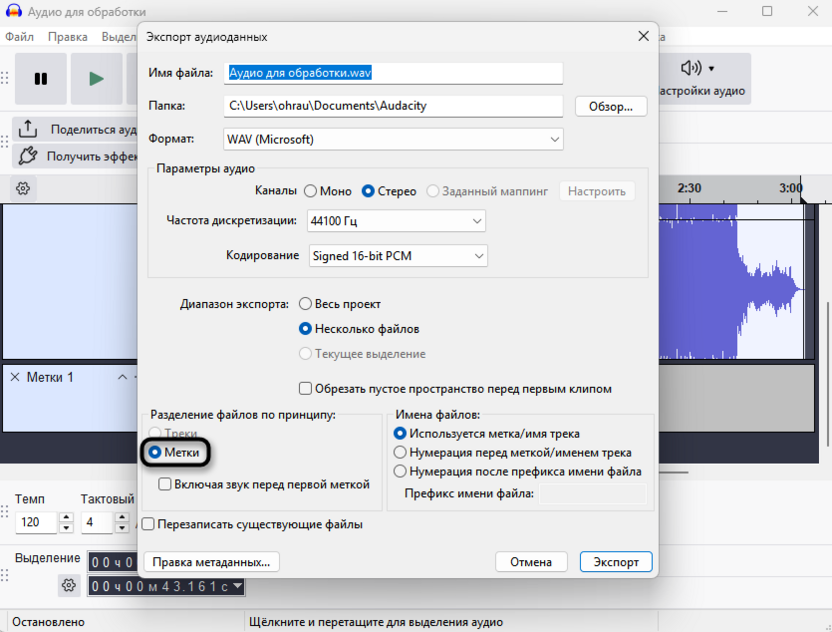
Выберите режим
Несколько файлов. -
В настройке разделения укажите разбиение по меткам.
-
Выберите папку и формат экспорта.
-
Запустите сохранение.
Файл между первой и второй меткой станет первой частью, диапазон между второй и третьей — второй частью. Последний фрагмент завершится в конце дорожки. Названия меток превращаются в имена файлов, поэтому лучше сразу использовать нумерацию.
Как нарезать запись через отдельный трек меток
В длинном проекте полезно явно создать отдельный слой разметки:
-
Перейдите в
Треки→Добавить новый→Трек меток. -
Поставьте курсор в нужную позицию.
-
Добавьте метку через
Ctrl + B. -
Заполните подпись.
-
Повторите операцию для остальных границ.
Трек меток не изменяет звук. Это отдельный слой с ориентирами. Его удобно сохранять внутри проекта и корректировать после прослушивания.
Как разрезать запись на одинаковые интервалы
Audacity подходит и для равномерного деления. В редакторе доступна разметка регулярными интервалами. Она полезна для лекции продолжительностью несколько часов, которую нужно разбить на блоки по 20 или 30 минут. После создания меток используйте тот же экспорт нескольких файлов.
Равномерная нарезка не учитывает смысл речи. После автоматической разметки прослушайте каждую границу и сдвиньте метку в ближайшую паузу. Так начало нового файла не будет приходиться на середину предложения.
Как удалить ненужный участок
-
Выделите паузу, шум, повтор или оговорку.
-
Нажмите
Delete. -
Прослушайте место склейки.
-
При резком переходе сдвиньте границы выделения ближе к тишине.
Для сохранения тайминга используйте заглушение участка вместо удаления. Этот приём нужен при монтаже звука к видео: последующие реплики останутся на прежних позициях.
Плюсы
-
бесплатная программа;
-
ручная нарезка и пакетный экспорт;
-
трек меток с понятными подписями;
-
разбиение по регулярным интервалам;
-
обработка длинных записей;
-
сохранение проекта для повторного редактирования;
-
работа на Windows, macOS и Linux.
Минусы
-
для первого знакомства интерфейс выглядит насыщенным;
-
сохранение MP3 запускает кодирование;
-
проект Audacity не заменяет экспорт аудиофайлов;
-
автоматические метки требуется проверять вручную.
3. ВидеоМАСТЕР
ВидеоМАСТЕР нужен в отдельном сценарии: звук находится внутри видеоролика. Программа позволяет вырезать несколько фрагментов из интервью, концерта, лекции или вебинара, а затем преобразовать результат в аудиоформат.
Для обычного MP3 удобнее использовать аудиоредактор. Для ролика, из которого нужно получить отдельные звуковые эпизоды, ВидеоМАСТЕР сокращает количество промежуточных действий.

Как подготовить несколько отрывков
-
Запустите программу и добавьте исходный видеоролик.
-
На левой панели нажмите
Обрезать. -
В отдельном окне найдите начало первого нужного эпизода.
-
Передвиньте чёрные маркеры под шкалой времени.
-
Проверьте длительность выбранного участка.
-
Нажмите
Новый фрагмент. Часть появится в списке справа. -
Перейдите к следующему диапазону и снова используйте
Новый фрагмент. -
Проверьте список подготовленных частей.
-
Нажмите
ПрименитьлибоРазделить сейчасв зависимости от выбранного сценария обработки.
В правой части окна отображаются фрагменты с временными границами. Ненужный блок можно удалить из списка до запуска экспорта.
Как сохранить звук без видеоряда
После подготовки частей выберите аудиоформат вывода. Для универсального результата подойдёт MP3. Для дальнейшего монтажа используйте WAV. Программа преобразует выделенные участки ролика в отдельные звуковые файлы.
Такой подход удобен в нескольких случаях:
-
из вебинара нужны отдельные ответы спикера;
-
из концертной записи требуется сохранить композиции;
-
из интервью нужно вырезать реплики для подкаста;
-
из длинного ролика необходимо подготовить звуковые цитаты;
-
из домашнего видео требуется извлечь памятный аудиофрагмент.
Плюсы
-
разделение исходного ролика на несколько участков;
-
список фрагментов с временными границами;
-
встроенное извлечение звука;
-
понятная работа с интервью, концертами и вебинарами;
-
выбор аудиоформата после обрезки.
Минусы
-
программа рассчитана прежде всего на видео;
-
для очистки шума и точного редактирования волны нужен аудиоредактор;
-
для большого количества глав удобнее метки и пакетный экспорт Audacity.
4. mp3DirectCut
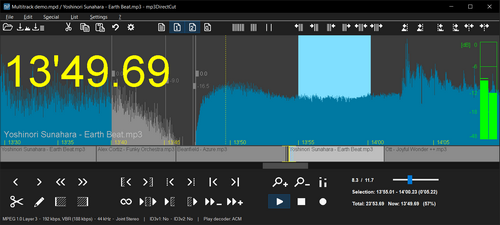
mp3DirectCut предназначена для быстрой обработки MP3 и AAC без полного повторного кодирования. Это особенно важно для готового музыкального файла, диктофонной записи или радиопередачи, которую не нужно дополнительно чистить, сводить и обрабатывать эффектами.
Редактор работает со структурой сжатого файла напрямую. Нарезка выполняется быстро, а повторное пережатие не ухудшает исходный звук.
Как сохранить один отрывок
-
Откройте MP3 через меню
File. -
Найдите начало нужного участка.
-
Используйте кнопку
Set Begin. -
Перейдите к концу отрывка.
-
Нажмите
Set End. -
Прослушайте выделение.
-
Перейдите в
File→Save selection. -
Укажите имя нового файла.
Как разделить длинную запись вручную
Для нескольких самостоятельных треков расставьте точки разделения:
-
Откройте файл и найдите первую границу.
-
Добавьте точку через
Cut/Cue. -
Перейдите к следующей границе.
-
Снова нажмите
Cut/Cue. -
Повторите действия по всей дорожке.
-
Выберите
File→Save split. -
Настройте шаблон имён файлов.
-
Запустите сохранение.
В результате программа создаст набор MP3 без промежуточного декодирования и повторного сжатия.
Как найти границы по паузам
Для музыкального альбома, оцифрованной кассеты и концертной записи используйте обнаружение тишины:
-
Откройте
Special→Pause detection. -
Задайте порог громкости, ниже которого участок считается тишиной.
-
Укажите минимальную продолжительность паузы.
-
Запустите анализ.
-
Проверьте созданные точки.
-
Удалите лишние границы и добавьте пропущенные вручную.
-
Выполните
File→Save split.
Автоматический поиск не заменяет прослушивание. В спокойной музыке встречаются тихие фрагменты внутри композиции, а между треками иногда отсутствует выраженная пауза.
Как использовать CUE
Откройте CUE-файл вместе с соответствующей длинной записью. Разметка содержит временные границы и названия композиций. После загрузки выберите File → Save split. Программа создаст отдельные части по готовым точкам.
Плюсы
-
нарезка MP3 и AAC без полного повторного кодирования;
-
высокая скорость работы;
-
ручные точки разделения;
-
поиск пауз;
-
автоматические точки по временным интервалам;
-
поддержка CUE;
-
создание имён и тегов при выгрузке частей;
-
пакетная обработка.
Минусы
-
интерфейс менее нагляден для новичка, чем обычный волновой редактор;
-
программа не подходит для сложной очистки шума;
-
точность разреза ограничена структурой сжатого файла;
-
автоматические границы по тишине требуют проверки.
5. WavePad
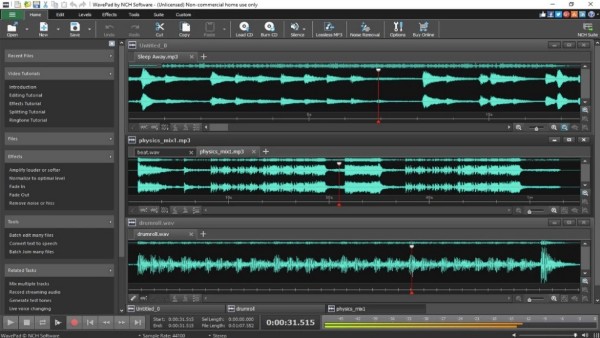
WavePad полезна при обработке длинных материалов. В ней есть обычная ручная нарезка, сохранение выделенного региона, закладки и отдельный инструмент для разделения файла на несколько частей. Запись можно разбить по тишине, закладкам, приблизительной продолжительности или количеству выходных файлов.
Как сохранить выделенный отрывок
-
Откройте исходный файл.
-
Выделите нужный диапазон на звуковой волне.
-
Прослушайте его.
-
Используйте
Save Selected Region As. -
Задайте формат, имя и папку.
Эта команда сохраняет выбранную область как самостоятельный файл и не требует вручную удалять остальной материал.
Как разделить запись по паузам
-
Откройте инструмент разбиения на несколько частей.
-
Выберите
Split at Silences. -
Настройте порог тишины.
-
Укажите минимальную длину паузы.
-
Запустите анализ.
-
Проверьте найденные точки.
-
Выберите папку и сохраните части.
Порог определяет громкость, ниже которой сигнал считается тишиной. Для речи настройка должна отличать паузы между предложениями от тихих окончаний слов. Для музыки увеличьте минимальную длину паузы, чтобы программа не создавала лишние границы внутри композиции.
Как разделить запись по закладкам
Закладки удобны при ручной подготовке аудиокниги или подкаста:
-
Прослушайте файл.
-
Расставьте закладки в начале глав.
-
Присвойте им понятные названия.
-
Откройте инструмент разделения.
-
Выберите
Split at Bookmarks. -
Сохраните диапазоны между соседними закладками.
Как нарезать файл по продолжительности
WavePad умеет делить запись на приблизительно равные блоки. Программа ищет подходящие точки рядом с заданными интервалами и старается разместить разрезы ближе к паузам. Такой подход аккуратнее механического разрезания строго каждые 20 минут.
Как удалить оговорку и не сдвинуть тайминг
В WavePad доступно заглушение выделенного диапазона. Такой инструмент полезен при монтаже звука для видеоролика. Оговорка исчезнет, но последующие реплики останутся на своих временных позициях.
Плюсы
-
несколько режимов автоматического разделения;
-
разбиение по паузам, закладкам и интервалам;
-
сохранение выбранного региона отдельным файлом;
-
волновой редактор с масштабированием;
-
инструменты шумоподавления, нормализации и эквализации;
-
пакетная обработка;
-
режим прямого редактирования MP3 для части операций.
Минусы
-
часть расширенных возможностей относится к платной редакции;
-
автоматические точки всё равно нужно прослушивать;
-
интерфейс содержит много вкладок и команд;
-
для простой нарезки одного небольшого файла часть инструментов останется невостребованной.
6. AIMP Audio Converter
AIMP подходит для разделения музыкального альбома, DJ-сета, концертной записи или аудиокниги при наличии CUE. Такой файл хранит временную разметку и названия частей. Вручную искать каждую паузу не потребуется.
Что такое CUE
CUE — небольшой текстовый файл. В нём записаны:
-
путь к длинной аудиодорожке;
-
названия треков;
-
порядок композиций;
-
временные позиции начала каждого трека;
-
дополнительные сведения об альбоме.
Обычно CUE располагается рядом с одним большим FLAC, WAV или другим аудиофайлом. Перед началом работы проверьте, совпадает ли имя дорожки в разметке с фактическим именем файла.
Как разделить альбом
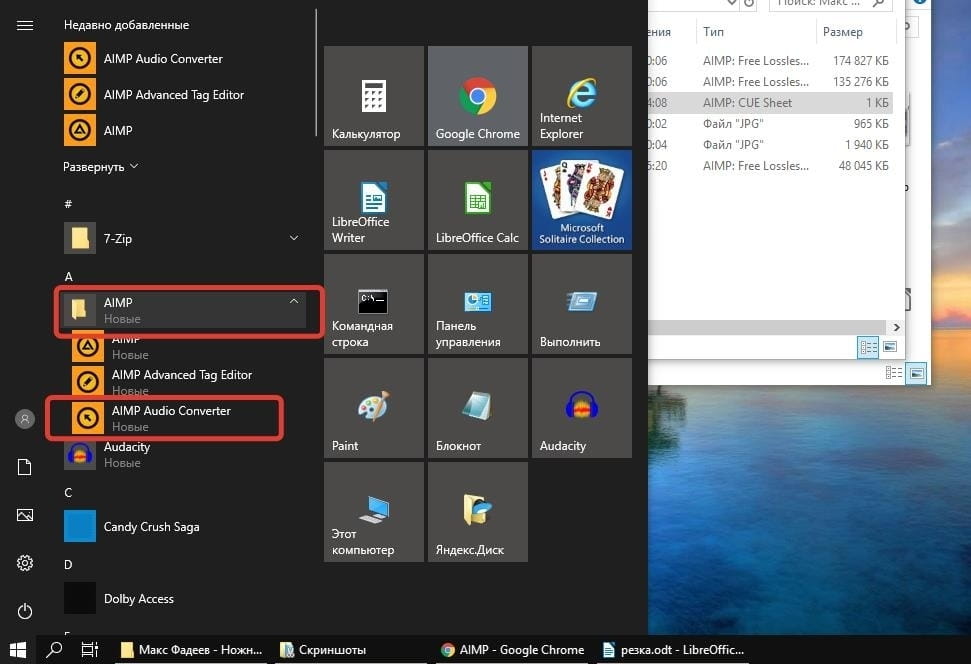
-
Найдите CUE рядом с исходной записью.
-
Нажмите по нему правой кнопкой мыши.
-
Выберите
AIMP→Конвертировать в другой формат. -
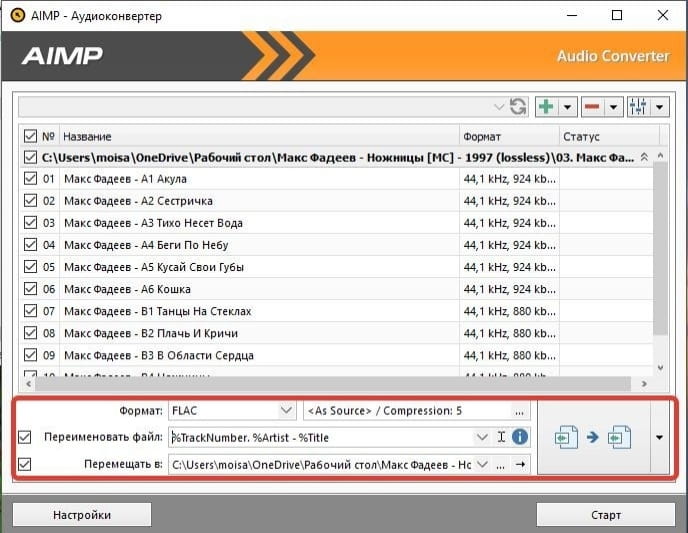
В открывшемся аудиоконвертере проверьте список частей.
-
Выберите выходной формат.
-
Укажите папку.
-
Настройте шаблон названий.
-
Запустите преобразование.
Альтернативный способ — открыть Аудиоконвертер, нажать зелёную кнопку добавления и загрузить CUE вручную.
Когда применять этот способ
AIMP особенно удобен для готовой разметки. Он не предназначен для поиска смысловых границ внутри интервью. Для произвольной записи сначала создайте CUE либо воспользуйтесь редактором с метками.
Плюсы
-
быстрое разделение альбома по готовой разметке;
-
сохранение названий композиций;
-
выбор формата вывода;
-
понятный аудиоконвертер;
-
удобная обработка больших FLAC и WAV;
-
отсутствие ручного поиска каждой границы.
Минусы
-
для автоматической работы нужен готовый CUE;
-
ошибки внутри разметки переносятся в результат;
-
для ручной нарезки произвольной речи удобнее волновой редактор;
-
перед удалением исходника нужно проверить каждую созданную часть.
7. Adobe Audition
Adobe Audition подходит для профессиональной подготовки подкастов, интервью, многоголосых записей, озвучки и длинных материалов с большим количеством смысловых частей. Для разделения файла особенно полезна панель Markers.
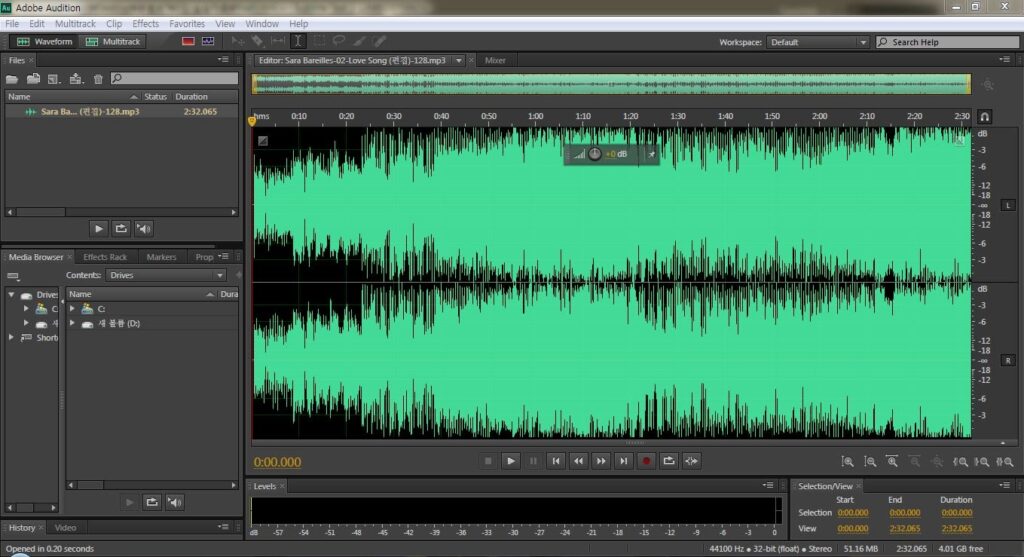
Как сохранить один выбранный участок
-
Откройте файл в
Waveform Editor. -
Выделите диапазон на звуковой волне.
-
Прослушайте начало и конец.
-
Перейдите в
File→Save Selection As. -
Укажите имя, формат и папку.
Как подготовить много частей через маркеры
-
Откройте панель через
Window→Markers. -
Перейдите к началу первого смыслового блока.
-
Добавьте маркер.
-
Создайте диапазон, указав начало и конец части.
-
Присвойте диапазону понятное название.
-
Повторите разметку для остальных глав или реплик.
-
Выделите нужные диапазоны на панели
Markers. -
Нажмите
Export Audio. -
Активируйте использование названий маркеров в именах файлов.
-
Настройте префикс, постфикс и нумерацию.
-
Укажите формат и запустите экспорт.
Когда пригодится спектр
Для простой нарезки достаточно волновой формы. Спектральное отображение требуется при сложной очистке. На нём легче заметить короткий свист, щелчок, писк, гул или отдельный посторонний звук. Сначала уберите дефект, затем экспортируйте подготовленные диапазоны.
Когда выбирать Multitrack Editor
Многодорожечный режим полезен при сборке эпизода из нескольких источников:
-
голоса ведущего;
-
реплик гостя;
-
фоновой музыки;
-
джинглов;
-
записанных отдельно вставок;
-
звуковых эффектов.
В таком проекте исходники не нужно разрушительно изменять. Части размещаются на таймлайне как клипы. Для самостоятельных файлов используйте экспорт подготовленных диапазонов либо отдельных участков.
Плюсы
-
точная работа с волной и спектром;
-
панель маркеров для длинных проектов;
-
пакетный экспорт именованных диапазонов;
-
профессиональная очистка и восстановление звука;
-
многодорожечный монтаж;
-
гибкая настройка форматов;
-
удобная работа с подкастами и интервью.
Минусы
-
платная подписка;
-
интерфейс требует времени на освоение;
-
для разовой обрезки одного MP3 программа избыточна;
-
большое количество панелей усложняет первый запуск.
Как разделить аудиофайл на части в macOS
1. GarageBand
GarageBand входит в привычную экосистему Apple и подходит для ручного монтажа аудиорегионов. Программа удобна, когда запись уже используется внутри музыкального проекта, подкаста или домашней озвучки. Для пакетной выгрузки десятков глав Audacity и Fission работают быстрее, но для нескольких аккуратных разрезов GarageBand вполне достаточно.
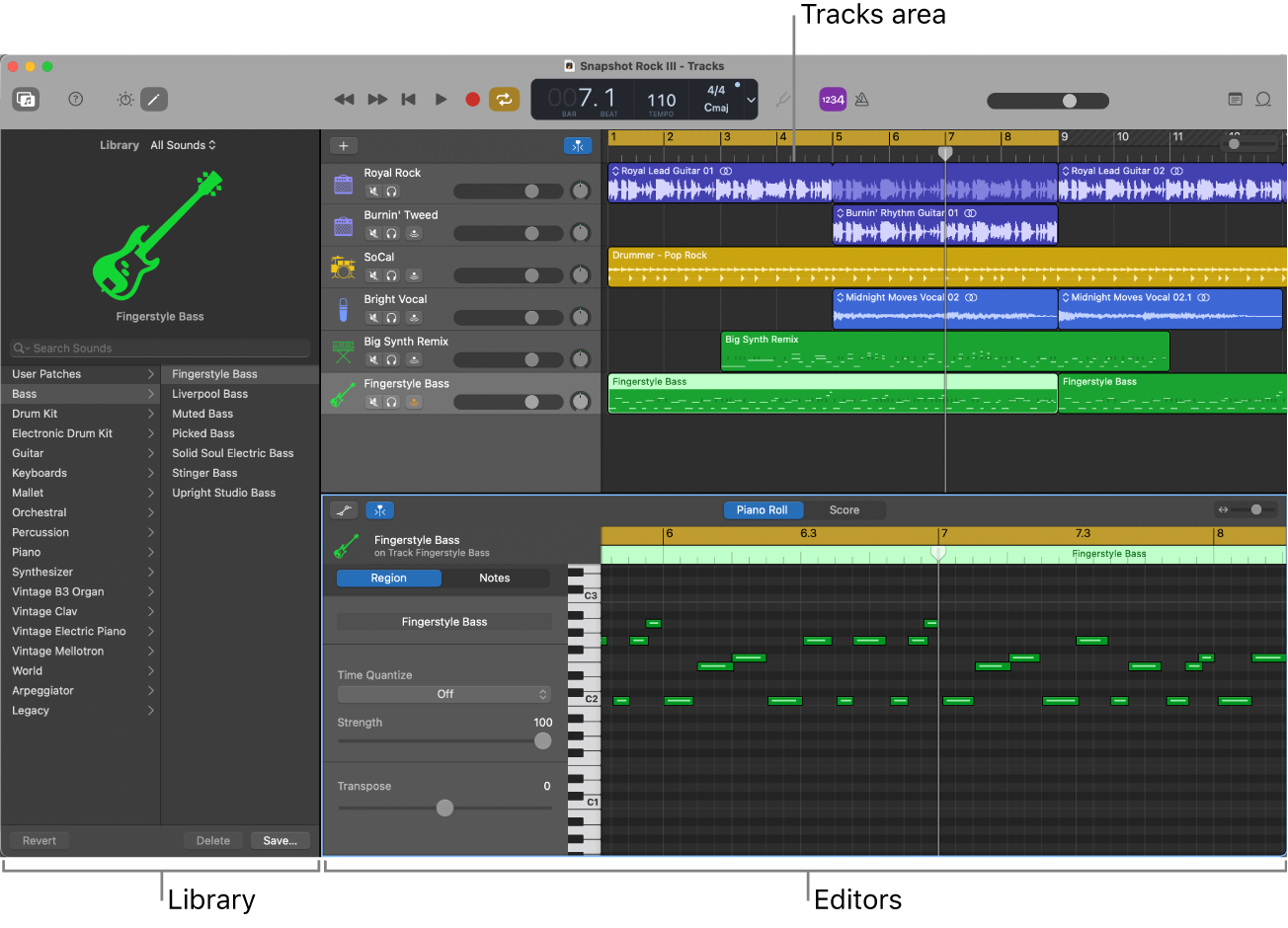
Как разрезать регион
-
Создайте проект и импортируйте аудиофайл.
-
Перетащите запись на дорожку.
-
Установите курсор воспроизведения в нужную точку.
-
Выделите регион.
-
Используйте команду разделения региона в позиции курсора.
-
Повторите действие для остальных границ.
-
Удалите ненужные участки либо переместите части на отдельные дорожки.
После разрезания каждый фрагмент становится самостоятельным регионом внутри проекта. Его можно передвигать, укорачивать, копировать и обрабатывать отдельно.
Как точнее установить границу
При работе с речью увеличьте масштаб таймлайна и найдите паузу между словами. Для музыкального файла ориентируйтесь на затухание волны. Разрез внутри громкого участка создаёт заметный скачок. При необходимости добавьте короткое затухание на конце одного региона и плавное нарастание на начале следующего.
Как получить несколько самостоятельных файлов
GarageBand ориентирован на экспорт проекта. Для нескольких файлов последовательно оставляйте в рабочей области один нужный участок и выгружайте его отдельно. При большом количестве глав этот процесс занимает время, поэтому длинную аудиокнигу удобнее разметить в Audacity или разделить в Fission.
Плюсы
-
привычный интерфейс для пользователей Mac;
-
ручное разделение регионов;
-
монтаж музыки, голоса и эффектов в одном проекте;
-
перемещение и обработка частей без изменения исходника;
-
масштабирование таймлайна;
-
подходит для небольшого количества фрагментов.
Минусы
-
пакетный экспорт множества частей организован менее удобно;
-
программа рассчитана на проект, а не на массовую нарезку;
-
для одной простой операции интерфейс содержит лишние элементы;
-
точные границы требуют увеличения масштаба.
2. Logic Pro
Logic Pro подходит для сложных проектов на Mac: музыкальных композиций, подкастов, многодорожечной озвучки, концертных записей и монтажа звука к видео. В отличие от простого редактора, Logic Pro работает с регионами внутри проекта и позволяет экспортировать выбранные элементы как самостоятельные аудиофайлы.
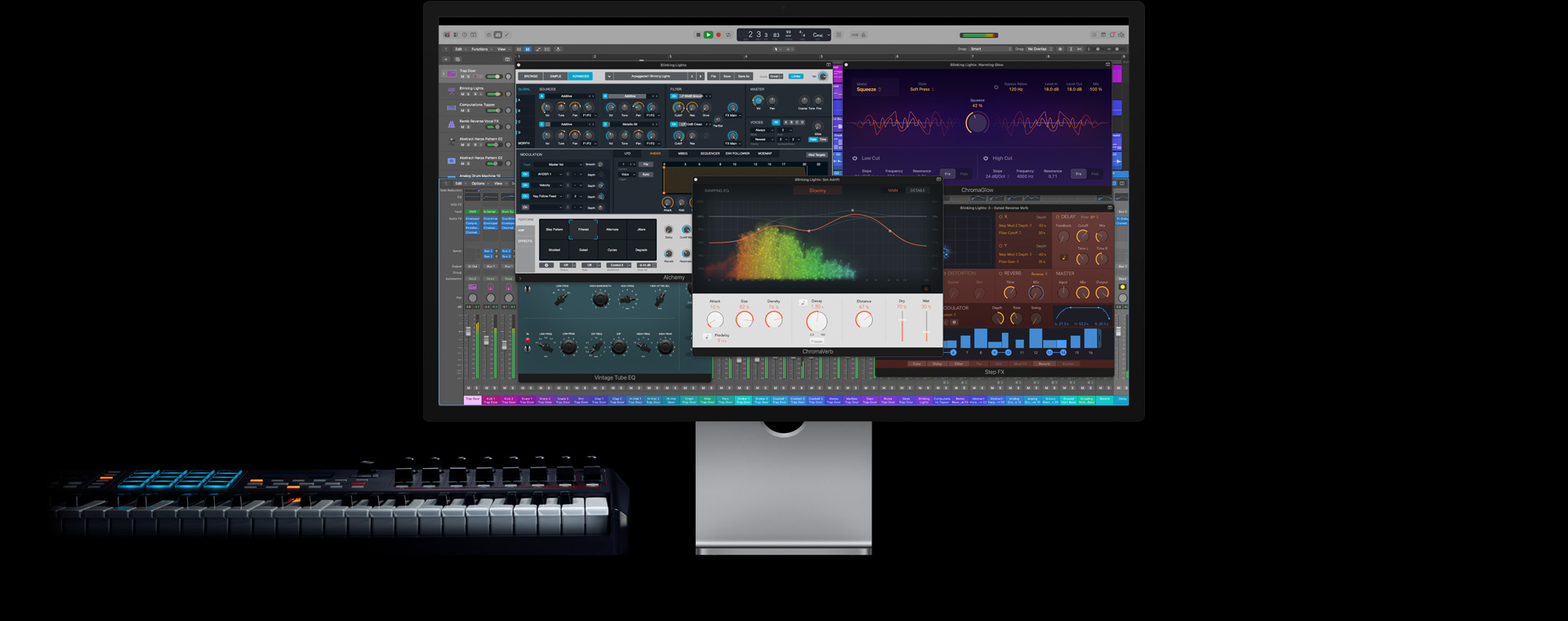
Как разделить регион ножницами
-
Импортируйте запись на аудиодорожку.
-
Увеличьте масштаб таймлайна.
-
Выберите инструмент
Scissors. -
Щёлкните по региону в позиции разреза.
-
Повторите действие для остальных точек.
Как разрезать регион в позиции курсора
-
Установите курсор воспроизведения.
-
Выделите нужный регион.
-
Перейдите в
Edit→Split→Regions at Playhead. -
Повторите операцию для остальных мест.
Этот способ удобен при работе по заранее подготовленным тайм-кодам.
Как экспортировать части
-
Выделите подготовленный регион.
-
Перейдите в
File→Export→Region as Audio File. -
Укажите формат и папку.
-
Повторите операцию для остальных регионов либо выделите группу подготовленных элементов для последовательной выгрузки.
Для сложного проекта сохраняйте отдельную копию сессии перед экспортом. Это позволит вернуться к исходному расположению регионов.
Плюсы
-
точная работа с регионами;
-
инструмент ножниц;
-
разрез в позиции курсора;
-
выгрузка выбранного региона как самостоятельного файла;
-
многодорожечный монтаж;
-
обработка эффектами;
-
подходит для профессиональной работы на Mac.
Минусы
-
программа платная;
-
для простого деления MP3 на две части Logic Pro избыточен;
-
интерфейс рассчитан на опытного пользователя;
-
перед экспортом требуется аккуратно организовать регионы.
3. Fission
Fission ориентирован на быструю нарезку аудио на Mac. В программе используются точки разделения. Они разбивают одну дорожку на клипы, которые сохраняются как самостоятельные файлы. Редактор подходит для музыки, подкастов, лекций и аудиокниг. Для MP3, AAC и FLAC доступна обработка без лишнего повторного кодирования.
Как расставить точки вручную
-
Откройте аудиофайл.
-
Поставьте курсор воспроизведения в нужную позицию.
-
Нажмите кнопку
Splitна панели либо выберитеTools→Split at Playhead. -
Перейдите к следующей границе и повторите действие.
-
Проверьте получившиеся клипы.
-
Сохраните результат.
Для ввода точного времени используйте Tools → Add Split.

Как удалить ошибочную границу
Выберите точку разделения и нажмите Delete. Для удаления всех точек используйте Edit → Clear All Splits.
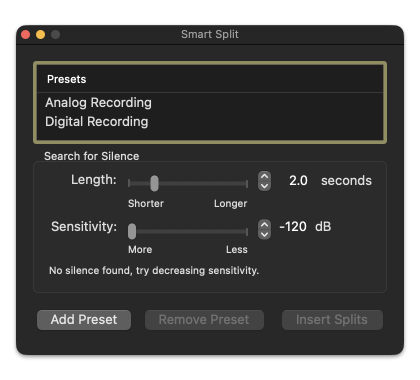
Как разделить запись по паузам
-
Откройте
Tools→Smart Split. -
Настройте чувствительность поиска.
-
Просмотрите найденные паузы.
-
Нажмите
Insert Splits. -
Проверьте границы вручную.
-
Сохраните набор клипов.
Как сохранить результат
При сохранении файла с несколькими клипами Fission создаёт несколько самостоятельных аудиофайлов. Перед экспортом проверьте названия частей и порядок нумерации.
Плюсы
-
простой интерфейс;
-
ручные точки разделения;
-
точный ввод времени;
-
автоматический поиск пауз;
-
удаление отдельных и всех точек;
-
поддержка CUE;
-
быстрое сохранение нескольких клипов;
-
обработка распространённых форматов без лишнего перекодирования.
Минусы
-
программа предназначена для macOS;
-
автоматическое определение пауз нужно проверять;
-
для сложной реставрации и многодорожечного сведения требуются другие инструменты;
-
интерфейс не рассчитан на крупные музыкальные проекты.
Как разделить аудиофайл онлайн
Онлайн-сервисы удобны для коротких и средних записей, когда не хочется устанавливать программу. Для личных разговоров, рабочих созвонов, закрытых лекций и других конфиденциальных материалов безопаснее использовать локальный редактор на компьютере. Также учитывайте скорость загрузки: большой WAV передаётся заметно дольше компактного MP3.
1. 123apps Audio Cutter
123apps Audio Cutter подходит для быстрого сохранения одного отрывка. Интерфейс построен по понятной схеме: загрузка, выделение, сохранение. На волновой форме расположены два маркера, между которыми остаётся нужный диапазон.
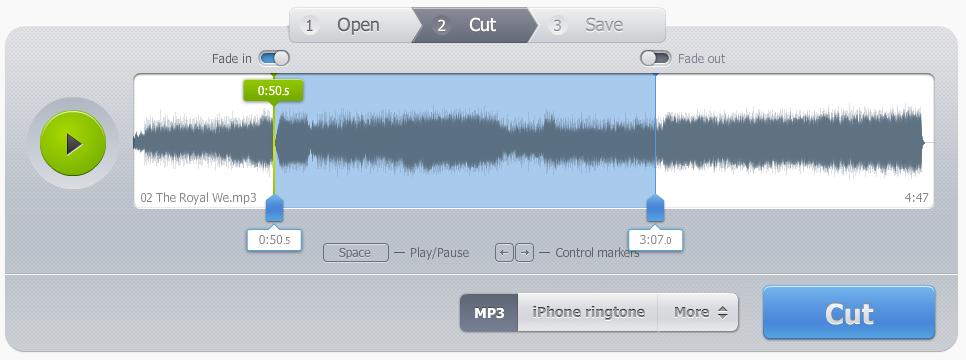
Как вырезать участок
-
Нажмите
Open. -
Загрузите файл.
-
Дождитесь построения звуковой волны.
-
Передвиньте левый маркер к началу нужного отрывка.
-
Передвиньте правый маркер к концу.
-
Прослушайте выделенный диапазон.
-
Выберите выходной формат.
-
Нажмите
Cut. -
Сохраните результат.
Как получить несколько частей
Сервис обрабатывает один выбранный диапазон за проход. Для второго фрагмента снова откройте исходник, установите другие границы и выполните сохранение. Такой порядок удобен для двух или трёх отрывков. Для десятков глав быстрее использовать Audacity, WavePad или Fission.
Дополнительные настройки
Перед экспортом доступны плавное нарастание и затухание. Они полезны для рингтона и музыкального фрагмента, который должен начинаться и завершаться аккуратно.
Плюсы
-
работает в браузере;
-
понятные маркеры на звуковой волне;
-
быстрое выделение одного диапазона;
-
предпрослушивание;
-
плавное нарастание и затухание;
-
выбор формата;
-
не требует установки программы.
Минусы
-
каждый отрывок сохраняется отдельно;
-
для длинной аудиокниги способ слишком медленный;
-
загрузка большого WAV занимает время;
-
сложная очистка и пакетная разметка отсутствуют.
2. Clideo
Clideo подходит для браузерной обработки аудио и звука внутри ролика. Временные границы задаются на шкале. Сервис позволяет оставить выбранную часть либо удалить диапазон, добавить плавное начало и завершение, прослушать результат и выбрать формат экспорта.
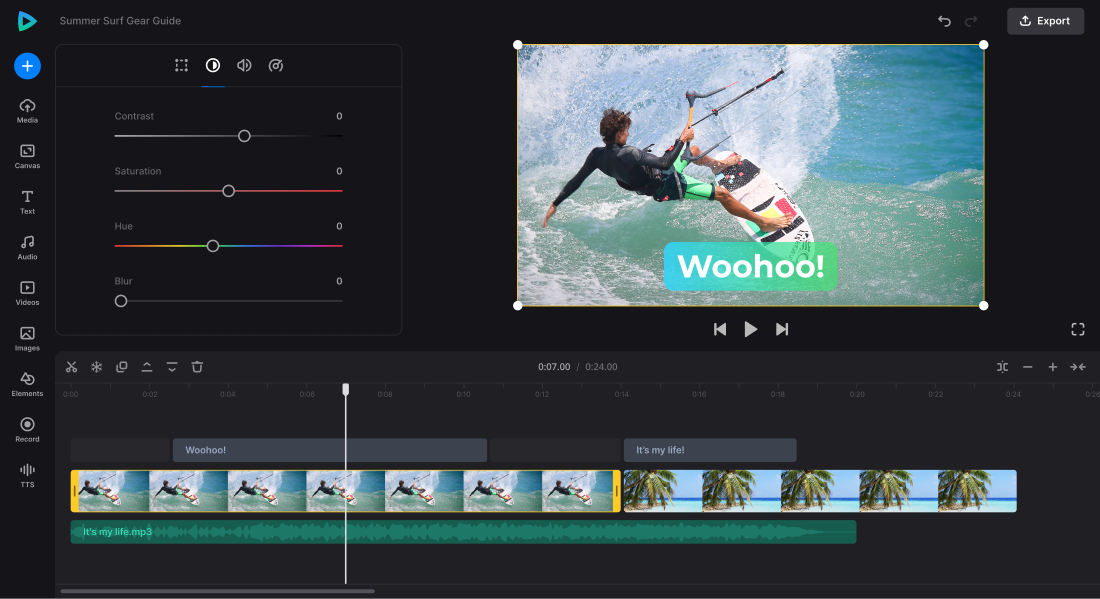
Как вырезать нужный диапазон
-
Нажмите
Choose file. -
Загрузите запись с устройства.
-
Передвиньте маркеры на шкале либо задайте время численно.
-
Выберите сохранение выделенного участка.
-
При необходимости включите плавное нарастание и затухание.
-
Прослушайте результат.
-
Выберите выходной формат.
-
Запустите экспорт.
Как убрать фрагмент из середины
Сервис поддерживает обратную операцию: выделенный диапазон удаляется, а оставшиеся части соединяются. Это удобно для вырезания длинной паузы, случайной реплики или технического шума.
Когда выбирать Clideo
Сервис подходит для одного или нескольких коротких действий:
-
вырезать цитату;
-
убрать паузу;
-
сохранить припев;
-
подготовить фрагмент ролика;
-
сделать короткую звуковую вставку;
-
обрезать начало и конец записи.
Плюсы
-
работает в браузере;
-
загрузка аудио и видео;
-
удаление либо сохранение выбранного участка;
-
числовой ввод времени;
-
предпрослушивание;
-
плавное начало и завершение;
-
выбор выходного формата.
Минусы
-
крупные файлы загружаются дольше;
-
для закрытых материалов предпочтительнее локальный редактор;
-
массовую нарезку удобнее делать в программе с метками;
-
продвинутая обработка звука ограничена.
Как разделить аудиофайл на части на телефоне
Смартфон подходит для быстрой обработки диктофонной записи, голосового сообщения, интервью и короткого музыкального файла. На небольшом экране сложнее выставлять границы с точностью до долей секунды, поэтому используйте масштабирование и обязательно прослушивайте место разреза.
1. GarageBand на iPhone и iPad
Мобильная версия GarageBand позволяет разделять регионы жестом с маркером ножниц. Этот способ подходит для короткой песни, голосовой записи, рингтона и небольшого проекта с несколькими звуковыми частями.

Как разрезать регион
-
Импортируйте аудиофайл в проект.
-
Перейдите к отображению дорожек.
-
Нажмите по нужному региону.
-
Нажмите по нему ещё раз.
-
Выберите
Split. -
Передвиньте маркер с ножницами в точку разреза.
-
Потяните маркер вниз.
-
Повторите действие для остальных границ.

Как удалить ненужный кусок
-
Создайте разрез до проблемного участка.
-
Создайте второй разрез после него.
-
Нажмите по отделённому региону.
-
Выберите
Delete.
Как повысить точность
Увеличивайте дорожку жестом масштабирования. Для свободного позиционирования отключите привязку к сетке: доведите масштаб до максимума и выполните дополнительное увеличение. После появления уведомления о выключенной привязке границу можно установить точнее.
Плюсы
-
мобильный редактор для iPhone и iPad;
-
понятная команда
Split; -
наглядный маркер ножниц;
-
многократное разделение одного региона;
-
удаление, перемещение и переименование частей;
-
работа внутри музыкального проекта.
Минусы
-
на маленьком экране сложнее выставлять точные границы;
-
массовая выгрузка десятков частей неудобна;
-
программа ориентирована на проект;
-
для длинной аудиокниги лучше использовать компьютер.
2. WaveEditor на Android
WaveEditor превращает Android-смартфон в полноценный волновой редактор. В приложении есть масштабирование, выделение участка, копирование, удаление, вставка, нормализация, изменение усиления и экспорт в распространённые форматы.
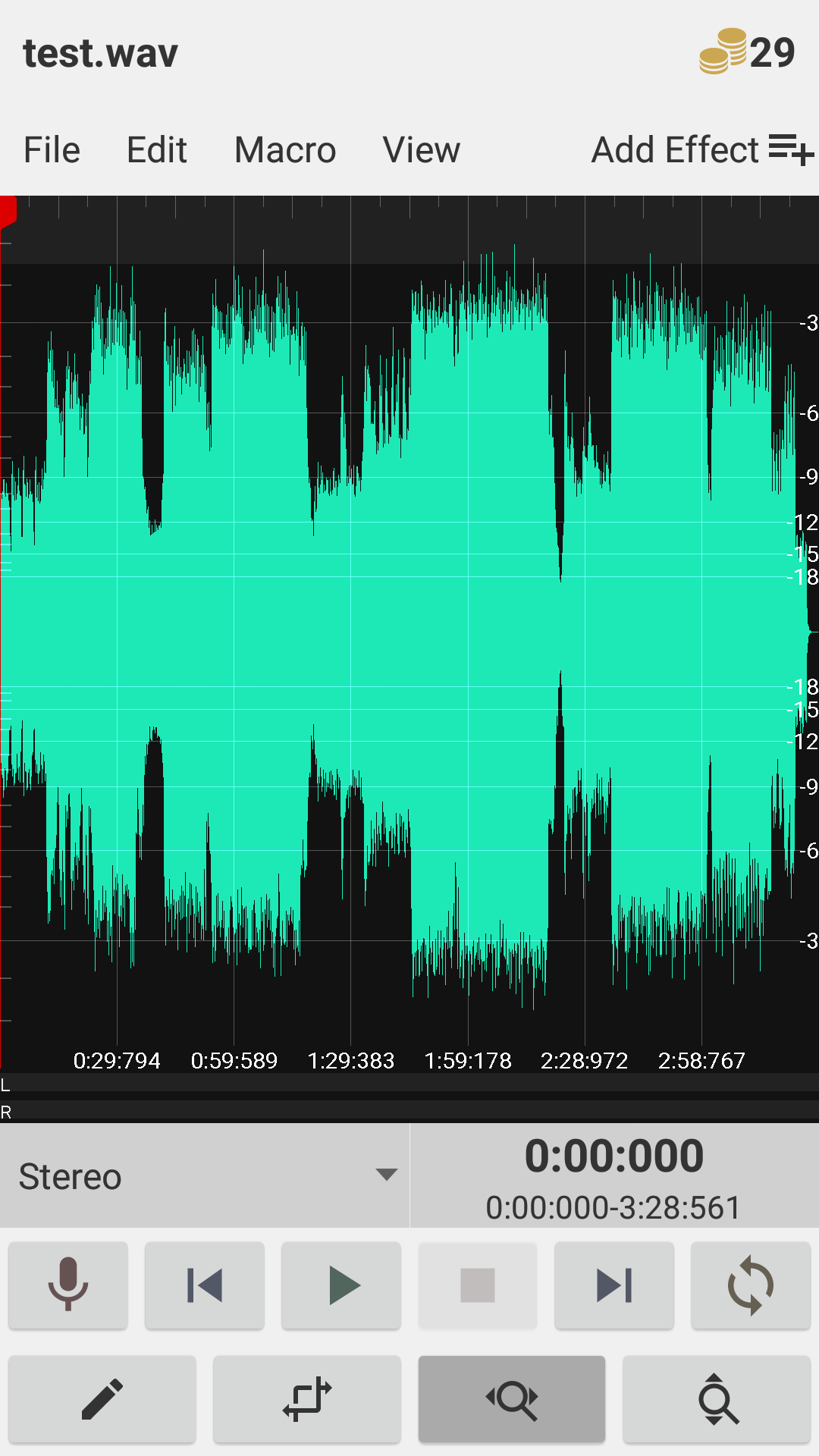
Как сохранить отдельный фрагмент
-
Откройте встроенный файловый менеджер.
-
Выберите аудиозапись.
-
Дождитесь построения звуковой волны.
-
Увеличьте нужный участок.
-
Выделите диапазон от начала до конца.
-
Прослушайте его.
-
Используйте сохранение выделенного участка в новый файл.
-
Выберите формат: MP3, FLAC, OGG, PCM, WAV или AIFF.
-
Укажите папку.
Как удалить лишний диапазон
-
Выделите оговорку, паузу или шум.
-
Откройте меню редактирования.
-
Используйте удаление либо вырезание.
-
Прослушайте переход.
-
При необходимости отмените действие и скорректируйте выделение.
Как подготовить несколько частей
Для каждой части создавайте отдельное выделение и сохраняйте новый файл. На смартфоне такой подход удобен для небольшого количества диапазонов. При длинной записи и десятках глав перенесите материал на компьютер.
Что ещё доступно в приложении
WaveEditor поддерживает запись с микрофона, масштабирование и перемещение по таймлайну, обработку отдельных сэмплов, отмену и повтор действий, копирование и вставку, изменение усиления, нормализацию, эквализацию и другие операции.
Плюсы
-
полноценная волновая форма на Android;
-
масштабирование и точное выделение;
-
импорт большого количества форматов;
-
экспорт в MP3, FLAC, OGG, PCM, WAV и AIFF;
-
запись с микрофона;
-
копирование, вставка и удаление;
-
базовые инструменты обработки.
Минусы
-
на небольшом экране сложнее работать с длинным материалом;
-
часть эффектов относится к расширенной редакции;
-
несколько файлов сохраняются последовательно;
-
для пакетной нарезки компьютер удобнее.
Как автоматически разделить длинную запись
Ручное выделение подходит для нескольких фрагментов. При обработке многочасового материала быстрее использовать автоматическую разметку. После неё всё равно требуется контрольное прослушивание: алгоритм ориентируется на уровень сигнала и временные интервалы, а не на смысл речи или музыкальную структуру.
Разделение по паузам
Этот способ работает лучше всего, когда между частями есть заметная тишина:
-
композиции записаны с паузами;
-
диктор делает остановки между главами;
-
интервью разделено длинными перерывами;
-
между упражнениями в учебном материале оставлены интервалы;
-
оцифрованная кассета содержит отчётливые промежутки.
Для такой обработки подходят mp3DirectCut, WavePad и Fission.
Настройки сводятся к двум основным параметрам:
| Параметр | Что определяет |
|---|---|
| Порог громкости | Насколько тихим должен стать сигнал, чтобы участок считался паузой |
| Минимальная продолжительность | Сколько должна длиться тишина до создания точки разделения |
Слишком высокий порог создаёт лишние точки внутри спокойной музыки и тихой речи. Слишком низкий пропускает паузы с фоновым шумом. Слишком короткая минимальная длительность дробит запись на мелкие части. Для начала поставьте умеренные значения, выполните анализ и оцените результат на нескольких участках.
Разделение по равным интервалам
Равномерная нарезка подходит для длинной лекции, которую нужно отправить частями, загрузить на устройство с ограничениями или удобно слушать в дороге. Типичные интервалы:
-
10 минут;
-
15 минут;
-
20 минут;
-
30 минут;
-
60 минут.
Строгое деление каждые 20 минут способно разрезать предложение. После автоматической расстановки границ сдвиньте каждую точку к ближайшей паузе. Несколько секунд разницы не мешают прослушиванию, зато речь остаётся цельной.
Разделение по количеству частей
Иногда заранее известен не интервал, а число выходных файлов. Например, двухчасовую лекцию нужно разбить на четыре блока. В таком случае средняя длительность составит около 30 минут. WavePad позволяет задать приблизительное количество частей и подбирает подходящие позиции рядом с паузами.
Разделение по меткам
Метки дают лучший контроль при работе с речью. Пользователь сам слушает запись и отмечает смысловые границы. После этого редактор выгружает диапазоны автоматически. Такой подход полезен для:
-
аудиокниг;
-
интервью;
-
подкастов;
-
обучающих курсов;
-
вебинаров;
-
протокольных записей;
-
сборников звуковых эффектов.
Для меток особенно удобны Audacity и Adobe Audition.
Разделение по CUE
CUE подходит для материалов с уже готовой временной разметкой:
-
альбомов;
-
концертных записей;
-
DJ-сетов;
-
оцифрованных дисков;
-
архивных сборников;
-
аудиокниг с заранее подготовленными главами.
Для быстрой обработки используйте AIMP, mp3DirectCut или Fission.
Перед сохранением убедитесь, что:
-
CUE лежит рядом с исходной записью.
-
Имя аудиофайла совпадает с указанным внутри разметки.
-
Количество частей выглядит правдоподобно.
-
Названия треков отображаются корректно.
-
Первая и последняя композиции не обрезаны.
-
Все файлы воспроизводятся после экспорта.
Как не ухудшить качество после нарезки
Качество зависит не только от формата исходника, но и от способа сохранения. Простое изменение расширения не улучшает звук. Преобразование MP3 в WAV также не возвращает данные, которые уже были удалены при сжатии.
Что происходит при повторном сохранении MP3
MP3 относится к форматам с потерями. При кодировании часть аудиоданных удаляется ради уменьшения размера. Когда готовый MP3 открывается в обычном редакторе и снова сохраняется как MP3, выполняется новый цикл сжатия. Один аккуратный экспорт с нормальными параметрами обычно не создаёт критической проблемы, но многократные пересохранения постепенно ухудшают результат.
Для простой нарезки готового MP3 без обработки используйте mp3DirectCut. Программа копирует сжатые данные напрямую и не запускает полный повторный цикл кодирования.
Когда выбирать WAV
WAV подходит для промежуточной обработки:
-
монтажа подкаста;
-
чистки шумов;
-
сведения голоса и музыки;
-
передачи материала монтажёру;
-
архивирования исходной записи без сжатия;
-
дальнейшего экспорта в несколько форматов.
Главный недостаток WAV — большой объём. Час стереозаписи занимает заметно больше места, чем MP3.
Когда выбирать FLAC
FLAC сжимает данные без потерь. После распаковки восстанавливается исходный сигнал. Формат полезен для:
-
хранения музыкального архива;
-
сохранения оцифрованных записей;
-
промежуточной работы;
-
разбиения большой WAV-дорожки на компактные части;
-
передачи качественного материала без лишнего объёма.
Когда выбирать MP3
MP3 остаётся удобным форматом для повседневного использования:
-
прослушивания на телефоне;
-
отправки в мессенджере;
-
публикации лекции;
-
сохранения подкаста;
-
создания компактной копии;
-
работы со старым плеером.
Для речи не требуется тот же объём данных, что и для музыки. Для музыкального материала выбирайте более высокий битрейт. Для последующего монтажа сохраняйте промежуточную копию в WAV или FLAC.
Когда выбирать AAC и M4A
AAC и M4A часто используются на устройствах Apple, в мобильных приложениях и при публикации медиаконтента. Они подходят для компактного хранения и прослушивания. Для дальнейшего многократного редактирования лучше оставить мастер-копию в WAV или FLAC.
Практическая таблица
| Сценарий | Рекомендуемый формат |
|---|---|
| Монтаж и очистка записи | WAV |
| Архив без потери данных | FLAC |
| Прослушивание на телефоне | MP3 |
| Отправка голосового материала | MP3 |
| Работа внутри экосистемы Apple | AAC или M4A |
| Нарезка готового MP3 без обработки | MP3 через mp3DirectCut |
| Подготовка мастер-копии перед публикацией | WAV или FLAC |
Практические сценарии
Как разделить аудиокнигу на главы
Для аудиокниги важны понятные названия и правильный порядок. Лучший рабочий процесс выглядит так:
-
Откройте запись в Audacity.
-
Прослушайте начало каждой главы.
-
Поставьте метки.
-
Используйте нумерацию с ведущим нулём:
01,02,03. -
Выгрузите несколько файлов по меткам.
-
Откройте папку и проверьте последовательность сортировки.
-
Прослушайте начало и конец каждой главы.
Когда между главами оставлены длинные паузы, предварительную разметку можно создать в WavePad или Fission, а затем скорректировать точки вручную.
Как нарезать альбом на отдельные композиции
При наличии CUE используйте AIMP или mp3DirectCut. Такой способ точнее автоматического поиска пауз.
При отсутствии разметки:
-
Запустите обнаружение тишины.
-
Увеличьте минимальную длину паузы.
-
Проверьте спокойные места внутри песен.
-
Удалите ошибочные точки.
-
Добавьте пропущенные границы.
-
Сохраните части.
-
Проверьте плавность начала и завершения каждой композиции.
Как разбить лекцию на части по 20 минут
Строгое деление полезно для быстрой отправки файла. Используйте WavePad либо регулярные метки в Audacity.
После автоматической разметки:
-
Перейдите к каждой границе.
-
Прослушайте несколько секунд до и после неё.
-
Сдвиньте точку в ближайшую паузу.
-
Добавьте номера частей.
-
Выполните пакетный экспорт.
Как вырезать реплики из интервью
Для двух или трёх цитат подойдёт АудиоМАСТЕР. Для десятков реплик удобнее Adobe Audition:
-
Создайте именованные диапазоны.
-
Назовите их по теме или спикеру.
-
Проверьте начало и конец.
-
Выделите нужные элементы на панели
Markers. -
Экспортируйте аудио.
Как получить звуковые фрагменты из видео
Для ролика используйте ВидеоМАСТЕР:
-
Добавьте видео.
-
Откройте
Обрезать. -
Создайте список фрагментов.
-
Выберите аудиоформат.
-
Запустите обработку.
-
Проверьте полученные файлы.
Этот сценарий подходит для лекций, концертов, интервью и архивных домашних роликов.
Как вырезать паузы, но сохранить синхронизацию с видео
Не удаляйте участок с временной шкалы. Заглушите его. Тогда последующие реплики сохранят свои позиции. Этот приём пригодится при обработке:
-
озвучки;
-
синхронного перевода;
-
звука для ролика;
-
записи экрана;
-
интервью с камерой;
-
учебного видео.
В WavePad используйте заглушение выделенного диапазона. В сложном проекте применяйте неразрушающий монтаж в Adobe Audition.
Типичные ошибки при разделении аудио
Сохранился только один фрагмент
Причина — выбран обычный экспорт выделения вместо пакетной выгрузки. В Audacity откройте экспорт аудио и включите режим нескольких файлов с разделением по меткам.
Получился один длинный файл
Проверьте, созданы ли точки разделения, метки или диапазоны. Обычные визуальные закладки не всегда участвуют в экспорте. В mp3DirectCut после расстановки точек используйте File → Save split.
Начало фразы исчезло
Граница стоит слишком близко к первому слышимому звуку. Вернитесь к исходнику, увеличьте масштаб и оставьте короткий запас тишины перед словом.
В конце части слышен обрыв
Перенесите точку ближе к паузе. Для музыкального файла добавьте короткое затухание. Для речи оставьте небольшой участок тишины после последнего слова.
После автоматического анализа появилось слишком много частей
Увеличьте минимальную продолжительность паузы и снизьте чувствительность. Затем удалите границы внутри тихих музыкальных фрагментов и коротких остановок речи.
Автоматический поиск не обнаружил паузы
Фоновый шум не даёт сигналу опуститься ниже порога. Поднимите допустимый уровень тишины либо предварительно очистите шум. После этого повторите анализ.
Файлы сортируются неправильно
Используйте нумерацию с ведущими нулями:
01_глава.mp3
02_глава.mp3
03_глава.mp3
Без ведущего нуля система способна разместить 10_глава.mp3 сразу после 1_глава.mp3.
После сохранения MP3 стал звучать хуже
Исходник повторно сжат. Для простой нарезки без эффектов используйте mp3DirectCut. Для сложной обработки сохраняйте промежуточный мастер в WAV или FLAC и создавайте MP3 один раз в конце работы.
CUE не открывается
Проверьте имя длинного аудиофайла и путь внутри разметки. Они должны соответствовать фактическому файлу. При переносе папки иногда требуется открыть CUE в текстовом редакторе и исправить строку с именем дорожки.
Онлайн-сервис долго загружает запись
Проверьте объём файла и скорость соединения. Для крупного WAV используйте локальную программу. Онлайн-редактор удобнее для коротких MP3 и M4A.
На смартфоне не получается точно выставить разрез
Увеличьте масштаб дорожки. Установите границу внутри паузы. Для многочасового материала перенесите запись на компьютер.
Сравнение программ
| Программа | Платформа | Ручная нарезка | Экспорт нескольких частей | Разделение по паузам | CUE | Подходит для новичка |
|---|---|---|---|---|---|---|
| АудиоМАСТЕР | Windows | Да | Последовательное сохранение | Ручной контроль | Нет | Да |
| Audacity | Windows, macOS, Linux | Да | Да, по меткам | Через разметку | Ограниченно | Да |
| ВидеоМАСТЕР | Windows | Да | Да, для фрагментов ролика | Нет | Нет | Да |
| mp3DirectCut | Windows | Да | Да | Да | Да | После короткого знакомства |
| WavePad | Windows, macOS | Да | Да | Да | Через разметку и закладки | Да |
| AIMP | Windows | По готовой разметке | Да | Нет | Да | Да |
| Adobe Audition | Windows, macOS | Да | Да, по диапазонам | Ручная разметка | Не основной сценарий | Для опытного пользователя |
| GarageBand | macOS, iPhone, iPad | Да | Последовательный экспорт | Нет | Нет | Да |
| Logic Pro | macOS | Да | Да, по регионам | Нет | Не основной сценарий | Для опытного пользователя |
| Fission | macOS | Да | Да | Да | Да | Да |
| 123apps Audio Cutter | Браузер | Да | Последовательно | Нет | Нет | Да |
| Clideo | Браузер | Да | Последовательно | Нет | Нет | Да |
| WaveEditor | Android | Да | Последовательно | Нет | Нет | Да |
Ответы на частые вопросы
Как быстро разделить MP3 на две части?
Для Windows используйте mp3DirectCut. Поставьте точку разреза и сохраните две части через File → Save split. Программа не запускает полное повторное кодирование MP3.
Для понятного ручного выделения подойдёт АудиоМАСТЕР: последовательно сохраните первый и второй диапазон через Сохранить выделенное.
Как разрезать аудио на несколько фрагментов одним действием?
В Audacity расставьте метки через Ctrl + B, затем откройте экспорт аудио, выберите несколько файлов и разделение по меткам.
Как разделить аудиозапись по паузам?
Используйте WavePad, mp3DirectCut или Fission. Настройте порог тишины и минимальную длину паузы, выполните анализ и проверьте найденные границы.
Как разбить длинную лекцию на части одинаковой длины?
Создайте регулярные метки в Audacity либо выберите интервальное разделение в WavePad. После автоматической разметки перенесите границы к ближайшим паузам.
Как нарезать FLAC на отдельные песни?
При наличии CUE откройте разметку в AIMP. Выберите преобразование в другой формат, проверьте список треков и сохраните результат. Для Mac используйте Fission.
Как сохранить качество при нарезке MP3?
Для простой обрезки без эффектов используйте mp3DirectCut. Для сложной обработки держите промежуточную копию в WAV или FLAC и создавайте итоговый MP3 один раз.
Как разделить аудиокнигу на главы?
Для ручной смысловой разметки подходит Audacity. Расставьте метки в начале глав, присвойте им названия и выполните экспорт нескольких файлов.
Можно ли разрезать запись без установки программы?
Да. Для одного или нескольких коротких фрагментов используйте 123apps Audio Cutter либо Clideo.
Как вырезать звук из видео и сохранить отдельные части?
Добавьте ролик в ВидеоМАСТЕР, откройте Обрезать, создайте список фрагментов через Новый фрагмент, затем выберите аудиоформат вывода.
Как нарезать запись на iPhone?
Импортируйте её в GarageBand, нажмите по региону дважды, выберите Split, передвиньте маркер с ножницами и потяните его вниз.
Как нарезать запись на Android?
Откройте файл в WaveEditor, выделите нужный диапазон на звуковой волне и сохраните его отдельным файлом. Повторите действие для остальных частей.
Нужно ли удалять исходный файл после разделения?
Не удаляйте исходник до полной проверки результата. Прослушайте начало и конец каждой части, убедитесь в правильной нумерации и сохраните резервную копию на отдельном носителе или в другом каталоге.
Итоги
Для понятной ручной нарезки в Windows подходит АудиоМАСТЕР. Программа показывает звуковую волну, позволяет точно выделить диапазон и сохранить его отдельным файлом.
Для десятков глав, реплик и смысловых блоков удобнее Audacity: метки превращаются в отдельные файлы во время пакетного экспорта.
Для звука внутри ролика используйте ВидеоМАСТЕР. Он создаёт список фрагментов видео и сохраняет результат в аудиоформате.
Для готового MP3 без дополнительной обработки выбирайте mp3DirectCut. Прямая работа со сжатыми данными ускоряет нарезку и исключает полный повторный цикл кодирования.
Для автоматического разделения по тишине, закладкам и приблизительным интервалам подходит WavePad. Для альбома с готовым CUE удобен AIMP.
На Mac быстрый результат даёт Fission. Для работы внутри проекта используйте GarageBand или Logic Pro.
Для короткой операции без установки программы достаточно 123apps Audio Cutter или Clideo. На Android базовую ручную обработку закрывает WaveEditor, а на iPhone и iPad — мобильная версия GarageBand.

Чтобы оставить комментарий, авторизуйтесь или зарегистрируйтесь.