Any Audio Converter — это не абстрактный аудиоконвертер, а вполне конкретная настольная программа для Windows, заточенная под несколько практических сценариев: конвертация аудио между форматами, извлечение звука из видео, рип CD, пакетная обработка, разрезание длинных файлов по CUE, подрезка фрагментов, правка тегов и базовая работа с онлайн-видео через встроенный модуль загрузки. Программа работает не как узкоспециализированный мини-конвертер, а как комбайн вокруг аудио-задач: один и тот же интерфейс закрывает FLAC to MP3, WAV to AAC, MP4 to MP3, CDA to MP3, пакетную конвертацию и подготовку файлов под разные устройства.
Главная сильная сторона Any Audio Converter — сочетание простого пошагового процесса с большим количеством ручных настроек. На базовом уровне можно просто добавить файлы, выбрать формат и нажать Convert Now!. На продвинутом уровне программа позволяет настраивать аудиокодек, битрейт, sample rate, каналы, тип AAC-профиля, режим MP3-кодирования CBR/ABR/VBR, редактировать ID3-теги, добавлять lyric, вырезать нужный фрагмент по точкам Start Point и End Point, а также сохранять результат в заранее указанную папку вывода.
При этом Any Audio Converter рассчитан прежде всего на работу с локальными, обычными, незащищёнными аудио- и видеофайлами, а также с аудио-CD и CUE-структурами. Это важно понимать сразу: программа очень полезна для повседневной конвертации и извлечения аудио, но её реальная ценность раскрывается именно тогда, когда нужно быстро и массово привести медиафайлы к нужному формату без сложного монтажа и без перегруженного профессионального интерфейса.
Скачать Any Audio Converter
- Редактирование аудио
- Русский интерфейс
- Просто для новичков
- Платные функции
- Много рекламы
- Средний интерфейс
Кому программа подходит лучше всего
Any Audio Converter особенно удачно ложится на такие задачи:
-
конвертировать FLAC, WAV, WMA, AAC, M4A, OGG, MP3 и другие форматы в более удобный формат для телефона, автомагнитолы, плеера или старой акустики;
-
извлечь аудио из MP4, MOV, AVI, WMV, MKV и других видеоконтейнеров;
-
перегнать музыкальный CD в MP3, WAV или FLAC;
-
разрезать один длинный образ альбома по
.cue; -
быстро вытащить только нужный фрагмент записи и сохранить его как отдельный клип;
-
привести в порядок метаданные: Title, Contributing Artist, Album, Genre, Year, Track, Comment, обложку;
-
сделать пакетную конвертацию нескольких файлов за один проход.
Any Audio Converter можно описать так: это утилита для тех, кому важна не студийная работа со звуком, а практичный рабочий цикл — добавить, настроить, конвертировать, открыть папку с готовым результатом и пойти дальше. Она не притворяется полноценным DAW-редактором и не уводит пользователя в сложные цепочки обработки. Зато в своих профильных задачах она действует быстро и предсказуемо.
Что умеет Any Audio Converter
Ниже — сжатая карта возможностей, чтобы сразу было видно, что в программе действительно есть, а чего от неё ждать не стоит.
| Блок | Что делает |
|---|---|
| Конвертация аудио | Переводит MP3, WAV, WMA, FLAC, AAC, M4A, OGG, AMR и многие другие форматы в нужный выходной формат |
| Извлечение аудио из видео | Забирает звуковую дорожку из AVI, MP4, MOV, WMV, MKV, FLV, MPEG и других видеофайлов |
| CD Ripper | Читает CDA-дорожки с аудио-CD и сохраняет их на диск в цифровых форматах |
| CUE Splitter | Разделяет длинный альбом, подкаст или сборник по .cue на отдельные треки |
| Audio Clipping | Вырезает нужные фрагменты через Start Point, End Point, New Segment |
| ID3 Tag Editor | Позволяет править теги, комментарий, год, номер трека и обложку |
| Lyric | Добавляет текст песни в поддерживаемые форматы |
| Batch conversion | Обрабатывает сразу несколько файлов |
| Download | Загружает онлайн-видео по ссылке и затем извлекает из них аудио |
| Device presets | Есть профили под Apple, Sony, Microsoft, Mobile Phone и общие аудиоформаты |
По набору функций программа выглядит шире, чем можно предположить по названию. В ней есть не только аудиоконвертер в узком смысле, но и аудиоэкстрактор, CD-риппер, CUE splitter, простой редактор тегов и модуль загрузки роликов. Это не означает, что Any Audio Converter заменяет отдельный редактор уровня Audacity или видеоконвертер уровня XMedia Recode. Но для типовых задач вроде перевести WAV в MP3, достать звук из лекции в MP4 или разрезать концертный образ по CUE она закрывает вопрос без дополнительных инструментов.
Интерфейс: как устроено главное окно
У Any Audio Converter характерный интерфейс, который заметно отличается от ультраминималистичных конвертеров. Это не просто маленькое окно с кнопкой Добавить файл. В классическом оформлении сверху расположены рабочие режимы Convert Video, Burn DVD, Play Video; слева сверху вынесены кнопки импорта Add CD Disc, Add Video(s), Add URL(s); справа находится панель параметров, а вверху — выпадающий список выходного профиля и кнопка Convert Now!. В более новых внутренних окнах логика похожа: сверху остаются режимы Convert и Download, а базовые действия вроде Add Files, Add CD, Open Folder, Convert выводятся на первый план.
Именно из-за такой архитектуры Any Audio Converter ощущается не одной кнопкой на всё, а рабочим конвейером. Пользователь сначала выбирает источник — файлы, CD или URL, потом целевой формат, затем по желанию углубляется в блоки Basic Settings, Video Options, Audio Options, а уже после запускает конвертацию. Для новичка это удобнее, чем интерфейс с десятью скрытыми настройками в одном выпадающем меню: почти все важные элементы лежат перед глазами. Для опытного пользователя плюс в другом — не нужно каждый раз искать, где меняется sample rate, bitrate или output folder.
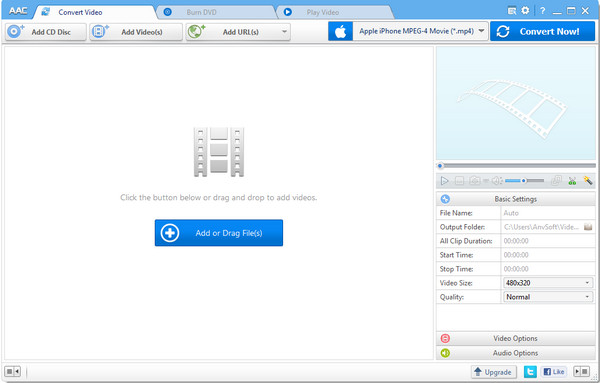
На основном экране хорошо видно, что программа унаследовала оболочку от более широкого семейства медиаконвертеров. Это заметно по вкладкам Burn DVD и Play Video, а также по присутствию блока Video Options даже в тех сценариях, где пользователь в итоге сохраняет только аудио. На практике это не мешает: наоборот, такой подход удобен, когда нужно извлечь звук из ролика и при этом контролировать точки начала и конца, общий тайминг, папку вывода и профиль экспорта в одном месте.
Что видно в главном окне без дополнительных переходов
Уже на первом экране доступны несколько важных зон:
-
Add CD Disc / Add CD — импорт аудио-CD;
-
Add Video(s) / Add Files — добавление локальных файлов;
-
Add URL(s) / Download — загрузка онлайн-видео по ссылке;
-
список файлов с галочками — удобно для пакетной обработки;
-
выпадающий список выходного формата;
-
правая панель параметров;
-
кнопки Open Folder, Convert, Convert Now!;
-
иконка Options или шестерёнка для глобальных настроек.
Это важный нюанс: программа не заставляет сначала открыть отдельный мастер, потом отдельное окно настроек, а потом ещё один мастер экспорта. Основной рабочий цикл собирается прямо в главном окне, а дополнительные диалоги открываются только для точечных задач — например, для тэгов, lyric или clipping. Именно поэтому Any Audio Converter ощущается быстрее многих красивых конвертеров, где половина времени уходит на переключение между окнами.
Установка и первый запуск
Установочный процесс у Any Audio Converter классический для Windows-программ старой школы. После запуска инсталлятора пользователь последовательно проходит экраны Next, принимает лицензионное соглашение через I accept the Agreement, выбирает папку установки, путь для ярлыков, дополнительные задачи вроде создания значка на рабочем столе, а затем завершает процесс кнопкой Finish. В этом плане программа не удивляет и не требует никакой долгой подготовки.
По системным требованиям утилита нетребовательна: поддерживаются Windows XP, Vista, 7, 8, 10 и 11, достаточно процессора от 1 ГГц, 256 МБ RAM при рекомендации 512 МБ и 100 МБ дискового пространства для установки. Для современного ПК это практически символические требования, поэтому Any Audio Converter без проблем запускается даже на старых офисных машинах и домашних ноутбуках, которые не рассчитаны на тяжёлые медиапакеты.
Первый запуск обычно сразу показывает, что программа ориентирована не на красивую презентацию, а на работу. Нет сложного стартового мастера, нет экрана с проектами, нет навязанной системы библиотек. Открыл — добавил файл — выбрал профиль — конвертировал. И если нужен именно аудиоконвертер для повседневных задач, такой сценарий воспринимается как плюс.
Поддерживаемые форматы: сильная сторона программы
Any Audio Converter хорошо раскрывается именно по части форматов. Входной список у неё широкий: среди видео поддерживаются AVI, WMV, ASF, MOV, MP4, 3GP, RM, RMVB, FLV, MKV, WEBM, M2TS, MTS, MPEG-1, MPEG-2, TS, VOB, DIVX, OGG Media, VRO, ISO и другие контейнеры. Среди аудио программа принимает MP3, WAV, WMA, FLAC, AC3, AAC, M4A/M4R, OGG, AMR, а также длинный список дополнительных форматов вроде APE, AIFF, DTS, MP2, RA, CAF, MPC, TTA и других. Отдельно поддерживаются CDA-треки и CUE-связки для APE, FLAC, MP3, WAV, WMA, TAK, MPC, TTA, M4B, M4A и AIFF.
С выходными форматами ситуация тоже хорошая. Есть готовые профили под Apple Products, Sony Products, Microsoft Products, Mobile Phone, а также категории Lossless Formats и Common Formats. В реальной работе это удобно: если пользователю не хочется вручную думать, в какой контейнер и с какими параметрами лучше гнать файл, можно взять готовый профиль под устройство. Если нужен точный контроль, можно выбирать более общие профили: MP3 Audio, AAC Audio, OGG Vorbis Audio, AC3 Audio, AIFF Audio, Apple Lossless, FLAC, WAV и другие.
Поддержка форматов в удобном виде
| Категория | Примеры |
|---|---|
| Входное аудио | MP3, WAV, WMA, FLAC, AAC, M4A, OGG, AMR, APE, AIFF, DTS, MP2, RA |
| Входное видео | AVI, WMV, MOV, MP4, 3GP, RM/RMVB, FLV, MKV, WEBM, VOB, MPEG, TS, M2TS |
| Специальные источники | Audio CD, CDA Tracks, CUE associated APE/FLAC/MP3/WAV/WMA/TAK/MPC/TTA/M4B/M4A/AIFF |
| Выходные форматы | MP3, WAV, WMA, AAC, M4A, OGG, AC3, AIFF, FLAC, APE, AU, DTS, MP2 |
| Профили устройств | Apple, Sony, Microsoft, Mobile Phone |
Для программы такого класса этого более чем достаточно. У пользователя почти не возникает ситуации, когда файл нечем открыть именно на уровне импорта. Если на диске лежат старые архивы в WMA, концертные записи в FLAC, ролики в MP4 или даже CUE-образ альбома, Any Audio Converter обычно вписывается в задачу без необходимости искать дополнительный конвертер под каждый тип файла.
Пошаговая конвертация аудио: как это происходит на практике
Базовый сценарий работы в Any Audio Converter состоит из трёх шагов. Сначала пользователь нажимает Add Files или Add Video(s) и загружает локальные аудио- или видеофайлы. Затем через выпадающий список Output Format или Profile выбирает целевой формат. После этого нажимает Convert или Convert Now!, а готовый результат открывает через Output Folder или Open Folder. Вся логика программы строится именно на этой последовательности.
Важная деталь: Any Audio Converter нормально подходит для пакетной конвертации. Пользователь может добавить не один файл, а сразу целую группу записей, отметить нужные позиции галочками и отправить их в обработку одним проходом. Это особенно полезно при массовом переводе музыкальной библиотеки — например, когда нужно перегнать FLAC-архив в MP3 для автомобиля, сделать AAC-версию для смартфона или быстро привести старые WMA-файлы к современному универсальному формату.
В правой части интерфейса находятся Basic Settings и Audio Options. Здесь задаются имя файла, папка вывода, длительность клипа, Start Time, Stop Time, а также такие параметры, как Audio Codec, Audio Bitrate, Sample Rate, Audio Channel и при необходимости опция Disable Audio. Для повседневной конвертации этот набор покрывает почти всё, что обычно нужно пользователю. Можно не уходить в энкодеры и пресеты вручную, а просто выставить нужный битрейт и частоту дискретизации прямо рядом со списком файлов.
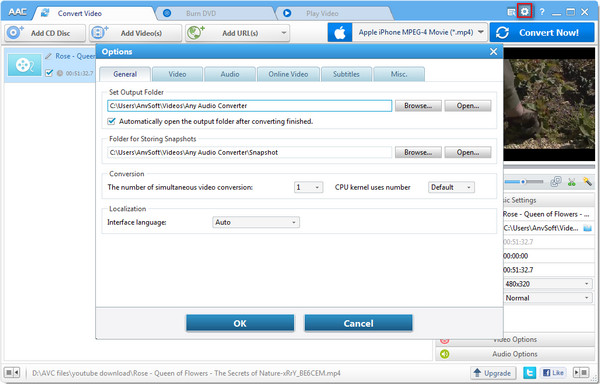
Удобство Any Audio Converter в том, что она не прячет системные параметры в глубину меню. В окне Options видны вкладки General, Video, Audio, Online Video, Subtitles, Misc.. Даже если пользователь не трогает их каждый день, он быстро понимает, где менять папку вывода, где настраивать параллельную обработку и где править параметры кодирования. Для программы, которую часто запускают ради одной-двух быстрых операций, это критично.
Типичный сценарий конвертации FLAC в MP3
-
Нажать Add Files или Add Video(s).
-
Выбрать один файл FLAC или папку с несколькими треками.
-
В выпадающем списке профиля указать MP3 Audio (*.mp3).
-
При необходимости открыть Audio Options и выставить Audio Bitrate и Sample Rate.
-
Проверить Output Folder.
-
Нажать Convert или Convert Now!.
-
После завершения открыть результат через Open Folder.
С точки зрения UX именно этот сценарий — одна из лучших сторон программы. Нет перегрузки, нет лишних подтверждений на каждом шаге, нет обязательных пресетов, которые невозможно отключить. Any Audio Converter даёт и быстрый автоматический режим, и нормальный ручной контроль.
Извлечение аудио из видео
Одна из самых практичных функций Any Audio Converter — извлечение звука из видео. Программа прямо рассчитана на сценарии вида MP4 to MP3, AVI to MP3, MOV to FLAC, WMV to WMA, RMVB to MP3. Для этого не нужен отдельный видеоэкстрактор: достаточно добавить ролик через Add Video(s), выбрать аудиоформат на выходе и запустить конвертацию.
Эта функция особенно полезна в трёх случаях. Первый — когда нужно сохранить лекцию, интервью, подкаст или концерт из видеофайла только как аудио. Второй — когда пользователь хочет отделить звуковую дорожку для дальнейшего прослушивания на телефоне или плеере. Третий — когда из длинного видео требуется достать конкретный фрагмент, например музыкальный номер, отрезок речи или саунд-кусок для рингтона. Any Audio Converter закрывает все три сценария без монтажа и без видеоредактора.
Что особенно удобно, извлечение звука можно сразу комбинировать с trimming: задать Start Time и Stop Time в основном окне либо перейти в окно clipping и сохранить только нужный кусок. В таком режиме программа работает как лёгкий аудиоэкстрактор-фрагментатор: не просто вытаскивает всю дорожку целиком, а позволяет подготовить уже готовый кусок в MP3, AAC, FLAC или WAV.
Рип аудио-CD: что умеет CD-модуль
Any Audio Converter умеет работать как Audio CD Ripper и CDA to MP3 Converter. В интерфейсе для этого служит кнопка Add CD Disc или Add CD. После чтения диска программа импортирует дорожки и позволяет сохранить их в MP3, WAV, OGG, FLAC и других форматах. Для домашней оцифровки старой CD-коллекции этого более чем достаточно.
Полезный момент — сохранение тегов. При рипе CD программа автоматически записывает в выходные файлы служебную информацию о треках: title, artist, album, track и другие поля, включая пользовательские правки. Это важно, потому что дешёвые рипперы часто умеют только выгрузить WAV или MP3, но не помогают быстро привести медиатеку в опрятный вид. Здесь CD-модуль не оторван от остальной логики программы: после импорта дорожек их можно тут же прогнать через редактор тегов, поменять обложку или подрезать фрагменты.
Для пользователя это означает простой сценарий: вставил диск, нажал Add CD, выбрал формат, при желании проверил теги, сохранил результат. В бытовой и архивной практике это очень сильный сценарий, потому что не требует отдельного CD-риппера, отдельного tag editor и отдельного конвертера.
CUE Splitter: полезная функция, которую часто недооценивают
Для коллекционеров музыки и тех, кто хранит старые архивы в образах, Any Audio Converter интересна именно как CUE Splitter. Программа умеет разделять длинные файлы по .cue, причём речь идёт не только об APE, но и о CUE-связках для FLAC, MP3, WAV, WMA, TAK, MPC, TTA, M4B, M4A и AIFF. Это сильный плюс, потому что многие современные простые конвертеры уже давно не уделяют внимания таким сценариям.
Практически это выглядит так: пользователь добавляет .cue через Add File, при этом сам длинный аудиофайл подхватывается автоматически, если лежит в той же папке. После импорта программа показывает уже разделённые треки, и дальше остаётся выбрать нужный формат экспорта. То есть Any Audio Converter не просто конвертирует цельный образ, а превращает его в набор отдельных композиций с более удобной структурой.
В реальной жизни это один из самых недооценённых сценариев. У многих до сих пор лежат концертные бутлеги, радиоэфиры, аудиокниги, DJ-сеты и старые архивы именно в виде большого FLAC, APE или WAV с .cue. Any Audio Converter даёт возможность быстро превратить такие файлы в удобную библиотеку отдельных треков и при необходимости тут же перегнать их в MP3 или AAC.
Обрезка и нарезка аудио: как работает Audio Clipping
Модуль clipping в Any Audio Converter сделан просто, но очень практично. Пользователь выбирает файл, нажимает кнопку клипа и попадает в окно Audio Clipping или Video Clipping. Дальше логика пошаговая: Play для воспроизведения, Start Point и End Point для определения нужного отрезка, New Segment для добавления ещё одного сегмента, Play Segment для прослушивания выбранной части, Apply для применения и OK для возврата в основное окно. После этого отмеченные файлы отправляются в конвертацию кнопкой Convert Now.
Это не нелинейный монтаж и не полноценный waveform-редактор. Но для бытовых и полупрофессиональных задач такого инструмента хватает: вырезать припев, сделать рингтон, достать только одну речь из длинного видео, отрезать тишину в начале и конце, убрать лишний кусок лекции или разделить большую запись на несколько фрагментов. Главное, что инструмент встроен в общий workflow и не требует экспортировать файл в сторонний редактор.
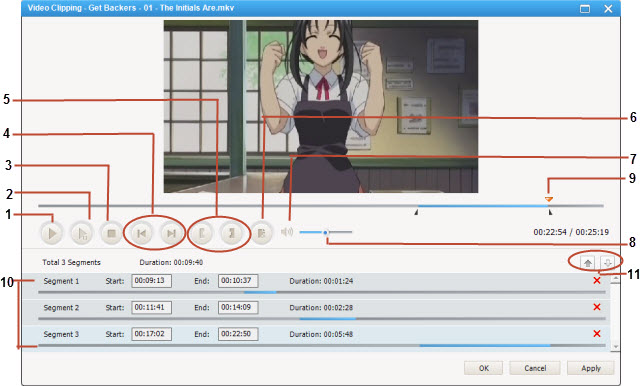
Отдельно стоит отметить структуру самого окна clipping. В нём есть кнопки Play/Pause, Play/Pause Segment, Stop, переход к предыдущей и следующей отметке, переключатель звука Mute, регулятор Volume Control, скраббер-полоса и нижняя область Segments Pane, где размещаются все вырезанные сегменты. Также доступны кнопки перемещения сегментов вверх и вниз. Для небольшого встроенного инструмента это очень достойный набор: он делает не просто один отрезок по двум точкам, а даёт собрать несколько кусков в рамках одной операции.
Когда clipping особенно полезен
-
подготовка рингтона из длинной песни;
-
сохранение только нужного доклада из большого видео;
-
отделение одной главы из длинной аудиолекции;
-
нарезка подкаста на короткие фрагменты;
-
вырезание интро и аутро перед конвертацией библиотеки.
В этом модуле Any Audio Converter хорош тем, что действует по принципу минимум времени на вход. Пользователь не изучает монтажную логику, а работает через ясные кнопки и визуальные сегменты. Для прикладного софта это правильный баланс между возможностями и простотой.
Редактирование ID3-тегов и добавление lyric
Теговый блок у Any Audio Converter явно не декоративный. Программа умеет читать, добавлять и редактировать ID3-поля как у исходных, так и у уже конвертированных файлов. Через кнопку Edit Audio Tag открывается диалог, где доступны поля Title, Contributing Artist, Genre, Album, Year, Track, Comment, а также область для обложки. В соседней вкладке Lyric можно добавить текст песни.
Это означает, что Any Audio Converter полезна не только на этапе перекодирования, но и на этапе приведения медиатеки в порядок. После конвертации можно сразу привести файл к нормальному виду: исправить название, вписать артиста, поменять жанр, установить корректный номер трека, добавить комментарий и встроить cover image. Для пользователей, которые переносят файлы на смартфон, медиаплеер, автомагнитолу или в локальную библиотеку, наличие нормальных тегов часто не менее важно, чем сам формат файла.
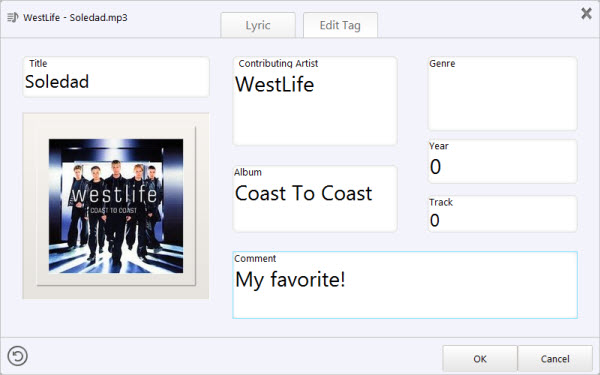
Сильная сторона этого модуля — предельная прямолинейность. Не нужно открывать отдельный менеджер библиотеки. Всё редактируется в компактном окне, где сверху вынесены вкладки Lyric и Edit Tag, а внизу — кнопки OK и Cancel. Если нужно вернуть исходные значения, предусмотрена команда Retun to Original Value. Для такого класса программы это действительно полезный встроенный редактор, а не просто символическая галочка в списке возможностей.
Есть и ещё один прикладной плюс: при работе с CD-рипом и CUE-разделением можно быстро довести полученные файлы до нормальной библиотечной структуры прямо внутри одного приложения. Это экономит массу времени по сравнению со связкой риппер + конвертер + сторонний редактор тегов.
Настройки программы: что можно контролировать вручную
Если смотреть на Any Audio Converter не как на одноразовую утилиту, а как на постоянный рабочий инструмент, то важнейший раздел здесь — Options. Через кнопку-шестерёнку открывается окно с вкладками General, Video, Audio, Online Video, Subtitles, Misc.. Такой набор сразу показывает, что программа рассчитана не только на аудиоконвертацию в узком смысле, но и на более широкий медийный workflow.
General
Во вкладке General задаётся Set Output Folder, то есть папка вывода для готовых файлов. Здесь же есть кнопки Browse... и Open..., настройка автоматического открытия папки после завершения конвертации, путь для сохранения снимков, количество одновременных задач конвертации и язык интерфейса Interface language. Параметр параллельной конвертации особенно полезен на более мощных машинах: можно быстрее перегонять большую пачку файлов, хотя и с большей нагрузкой на CPU.
Audio
Во вкладке Audio и в правом блоке Audio Options скрыт основной ручной контроль над качеством и совместимостью. Здесь доступны настройки аудиокодека, битрейта, sample rate, числа каналов и качества. Для AAC программа отдельно позволяет выбирать MPEG type — MPEG-2 или MPEG-4 — и Object type — Main, LC, SSR или LTP. Для MP3 есть выбор режима Encode: CBR, ABR или VBR-1,2,3,4, а также отдельная регулировка VBR Quality и Audio Quality.
Для понимания уровня контроля этого уже достаточно: Any Audio Converter — не примитивная перегонялка, где можно выбрать только MP3 128 kbps или MP3 320 kbps. Здесь пользователь реально управляет способом кодирования. Это особенно важно, когда нужно не просто получить какой-нибудь MP3, а добиться предсказуемой совместимости, приемлемого размера файла или правильного баланса между качеством и объёмом.
Online Video
Во вкладке Online Video находится всё, что относится к модулю загрузки по ссылке. В связке с кнопками Add URL(s), Download и Start Download! это превращает программу не только в средство для локальной конвертации, но и в инструмент извлечения звука из онлайн-роликов. Здесь важно то, что онлайн-часть встроена в тот же рабочий процесс: загруженный ролик можно сразу отправить на аудиоконвертацию без импорта в стороннее приложение.
Subtitles и Misc.
Даже если пользователь приходит в программу только ради аудио, вкладки Subtitles и Misc. говорят о происхождении оболочки из более широкого конвертерного семейства. Для чисто аудиозадач эти разделы вторичны, но в сценариях вырезать аудио из видео, открыть ролик, проверить нужный фрагмент, сохранить только звук они не выглядят чужеродно. Скорее наоборот: Any Audio Converter воспринимается как аудиомодуль внутри более универсального медиа-инструмента.
Параметры качества: как программа ведёт себя с точки зрения настроек
В Any Audio Converter важен не только список форматов, но и то, насколько осмысленно сделаны параметры кодирования. Для AAC доступны разные профили object type, причём наиболее универсальным вариантом остаётся LC, который поддерживается большинством декодеров. Для MP3 можно выбрать CBR, ABR и разные уровни VBR, что даёт вполне взрослый контроль над размером и предсказуемостью файла. По сути, программа даёт пользователю три разных логики работы: максимальная совместимость, компромисс по размеру и качеству, либо приоритет качества при плавающем битрейте.
Это важный момент, потому что многие бесплатные аудиоконвертеры ограничиваются несколькими жёстко заданными шаблонами. В Any Audio Converter можно глубже контролировать именно технический профиль вывода. Для старой автомагнитолы или бытового плеера логично выбрать CBR. Для обычной медиатеки — ABR. Для экономии места без жёсткой фиксации размера — VBR. При этом программа сама не перегружает пользователя объяснениями на каждом шаге: если не хочется влезать в эти детали, можно оставить значения по умолчанию, которые и сама программа рекомендует как базовый вариант.
Поэтому Any Audio Converter удобно использовать и в лоб, и более аккуратно. Новичок получает понятную конвертацию без головной боли. Человек с опытом получает контроль над MP3 и AAC-режимами, а также над битрейтом, частотой дискретизации и каналами. Для утилиты такого класса это сильная комбинация.
Работа с онлайн-видео и извлечение аудио по ссылке
В программе есть отдельный сценарий для онлайн-видео. Пользователь открывает режим Download или кнопку Add URL(s), после чего попадает в окно импорта видео из интернета. Туда вставляется ссылка, а запуск идёт через Start Download!. Для пачки ссылок предусмотрено добавление нескольких адресов. После загрузки ролики можно конвертировать в MP3, AAC, WAV, WMA, FLAC, M4A и другие аудиоформаты.
Список сервисов в документации широкий: YouTube, Facebook, Dailymotion, Vimeo, Metacafe, Howcast, Niconico и ещё множество сайтов. В модуле предусмотрен выбор качества загрузки, включая варианты вроде Best Quality и Smallest File Size, а в процессе скачивания доступны команды паузы, в том числе Pause и Pause All. После завершения файл можно открыть через Open file Location, а затем, не выходя из программы, преобразовать в нужный аудиоформат.
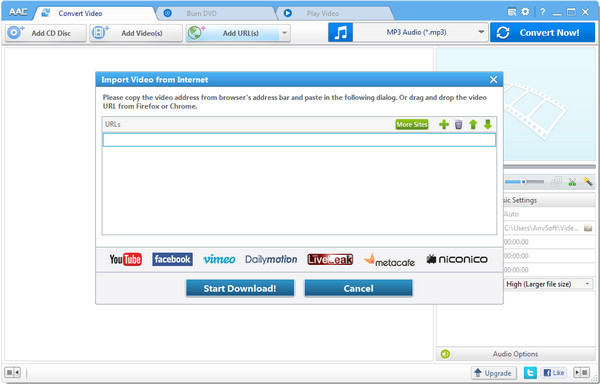
Главное достоинство этой части программы — связность. Пользователь не скачивает ролик в одном приложении, а потом не ищет, чем его перегнать в MP3. Всё делается в пределах одного интерфейса. Для тех, кто периодически сохраняет лекции, интервью, выступления или музыкальные ролики как аудио, это заметно упрощает процесс.
Практическое использование: где Any Audio Converter действительно удобна
Если оценивать программу не по сухому списку функций, а по реальным бытовым и полурабочим сценариям, то сильнее всего она выглядит в следующих задачах.
1. Перегон музыкальной библиотеки в совместимый формат
Когда есть старая коллекция во FLAC, WMA или WAV, а слушать её нужно в машине, на старом Android-плеере, на портативной колонке с USB или в простом медиаплеере, Any Audio Converter оказывается очень к месту. Поддержка пакетной обработки, выбор MP3, AAC, WMA, M4A и настройка битрейта позволяют за один сеанс привести библиотеку к универсальному виду.
2. Извлечение звука из лекций, интервью и видеозаписей
Видеофайл весит много, хранить и переслушивать его неудобно, а нужна только звуковая дорожка. Any Audio Converter позволяет взять MP4, WMV, MOV, AVI или MKV, вырезать при необходимости только часть и сохранить всё в MP3, AAC, FLAC или WAV. Такой сценарий программа закрывает очень естественно.
3. Оцифровка CD-архива
Старые музыкальные диски можно быстро перегнать в MP3 для телефона или во FLAC/WAV для архива. Плюс в том, что CD-рип здесь не вынесен в отдельный продукт: он интегрирован в основной интерфейс и сочетается с тэгами и конвертацией.
4. Разделение больших образов по CUE
Это нишевая, но очень ценная функция. Один большой FLAC или APE с .cue превращается в раздельные треки без поиска отдельного cue splitter. Для архивов концертов и старых lossless-коллекций это реальная экономия времени.
5. Быстрое приведение файлов в порядок
Если аудиофайлы лежат с кривыми названиями и пустыми тегами, программа позволяет не просто конвертировать их, а привести к нормальной библиотечной структуре: добавить название, артиста, альбом, год, жанр, трек, комментарий и обложку.
Что в программе особенно удачно
Any Audio Converter сильна не какой-то одной вау-функцией, а общей собранностью. Она объединяет несколько нужных вещей в одной оболочке и не требует от пользователя изучать сложную логику. В повседневной работе это выражается в конкретных плюсах.
Преимущества
-
широкий набор входных аудио- и видеоформатов;
-
поддержка Audio CD и CUE;
-
пакетная конвертация;
-
извлечение аудио из видео;
-
простая обрезка через Start Point и End Point;
-
редактирование ID3-тегов и lyric;
-
готовые профили под устройства;
-
ручная настройка AAC и MP3-кодирования;
-
низкие системные требования;
-
единый workflow от импорта до готового файла.
Отдельно стоит отметить, что программа не превращает пользователя в заложника обязательной упрощённости. Можно вообще не трогать параметры кодека и просто нажать Convert. А можно полезть глубже и выставить объектный тип AAC, режим CBR, ABR или VBR, sample rate, audio channel и нужную папку вывода. Такое сочетание простоты и контроля обычно встречается либо у очень удачных бесплатных программ, либо у более тяжёлых профессиональных пакетов.
Что у Any Audio Converter спорно
У программы есть и особенности, которые понравятся не всем.
Недостатки
-
интерфейс местами выглядит старомодно;
-
оболочка наследует видеоконвертерную логику, поэтому в аудио-сценариях видны лишние на первый взгляд блоки вроде Video Options, Burn DVD, Play Video;
-
это не waveform-редактор и не мастеринг-инструмент;
-
модуль онлайн-загрузки полезен, но сам по себе не заменяет отдельный современный менеджер загрузок;
-
для работы с защищёнными экосистемами программа из бесплатной ветки не предназначена.
Главный вопрос здесь — не хороша ли программа вообще, а нравится ли вам её логика. Если нужен строгий минимализм уровня два поля и одна кнопка, Any Audio Converter может показаться чуть более массивной, чем хотелось бы. Если же нужен один инструмент, который умеет и конвертировать, и риповать CD, и резать, и редактировать теги, то эта масса оказывается оправданной.
Сравнение с аналогами
MediaHuman Audio Converter
MediaHuman Audio Converter — один из самых близких конкурентов по духу. Он тоже бесплатный, работает на Windows и macOS, конвертирует популярные lossy и lossless-форматы, поддерживает пакетную обработку, CUE и сохранение структуры папок. Если нужен максимально чистый, современный и именно аудиоцентричный интерфейс, MediaHuman выглядит аккуратнее. Но Any Audio Converter выигрывает у него широтой встроенных сценариев: извлечение аудио из видео, более явный CD-рип, встроенный clipping, редактор lyric и связка с модулем онлайн-видео делают её универсальнее в бытовой работе.
fre:ac
fre:ac — это свободный open-source аудиоконвертер и CD-ripper с поддержкой MP3, M4A/AAC, FLAC, WMA, Opus, Ogg Vorbis, Speex, APE, WavPack, WAV и других форматов. У него отличная репутация у тех, кто любит открытое ПО и хочет более технический инструмент без лишних надстроек. По части форматов и CD-задач fre:ac очень силён. Но Any Audio Converter заметно удобнее для пользователя, которому нужно не только конвертировать аудио, но и вытаскивать звук из видео, нарезать фрагменты, править теги и работать через более наглядный пошаговый интерфейс. fre:ac лучше как классический аудиоконвертер и риппер, Any Audio Converter — как более широкий прикладной медиа-инструмент.
XMedia Recode
XMedia Recode — очень мощный бесплатный конвертер, который умеет не только работать с аудио и видео, но и обрабатывать незащищённые DVD/Blu-ray, а также выполнять базовое редактирование, включая обрезку, поворот, масштабирование и настройку аудиопараметров. На его фоне Any Audio Converter проще и быстрее осваивается, особенно если задача сводится к аудиоконвертации, рипу CD, вырезанию фрагмента и правке метаданных. XMedia Recode сильнее как универсальный техничный медиакомбайн. Any Audio Converter комфортнее как программа, которую можно открыть ради одной прикладной задачи и закончить работу за пару минут.
Format Factory
Format Factory — это многофункциональный конвертер для видео, аудио, изображений и других типов файлов, в котором есть clipper, joiner, splitter, muxer, crop и даже delogo. Он хорош как универсальный нож для самых разных медиаформатов. Но именно в аудиосценариях Any Audio Converter ощущается более собранной: у неё понятнее путь от исходника к аудиофайлу, лучше акцент на CD, CUE и ID3 и меньше соблазна расползтись в несвязанные сценарии работы с картинками, PDF и прочими форматами. Format Factory полезнее, когда нужен один общий конвертер на всё подряд. Any Audio Converter — когда в центре задачи именно аудио.
Итог сравнения
| Программа | Сильная сторона | Где лучше Any Audio Converter |
|---|---|---|
| MediaHuman Audio Converter | Чистый интерфейс, macOS и Windows, lossless-конвертация | Больше прикладных функций: видео в аудио, clipping, lyric, CD и CUE-сценарии |
| fre:ac | Open source, сильный CD-ripper, широкий набор кодеков | Проще освоить, удобнее для видео-аудио сценариев и тегов |
| XMedia Recode | Очень мощный универсальный видеоконвертер | Быстрее для повседневных аудиозадач и понятнее для новичка |
| Format Factory | Мультимедийный конвертер на всё | Больше фокуса на аудио, чище workflow для музыки и звуковых дорожек |
Если нужен сухой вывод, он такой: Any Audio Converter не самый чистый и не самый профессиональный инструмент на рынке, но по сочетанию конвертации, CD, CUE, trimming и tag editing она выглядит очень убедительно. Это программа, которая закрывает много типовых задач без пересадки на другой софт.
Для каких задач программа подходит идеально, а для каких — нет
Идеальные сценарии для Any Audio Converter:
-
домашняя конвертация музыкальной библиотеки;
-
перевод lossless-архива в более компактный MP3 или AAC;
-
извлечение аудио из видеоуроков, интервью, концертов и лекций;
-
рип аудио-CD;
-
разрезание CUE-образов;
-
быстрый tag editing без отдельного менеджера библиотеки;
-
подготовка фрагментов для рингтонов, нарезок и коротких аудиоклипов.
Менее удачные сценарии:
-
глубокий звуковой монтаж;
-
точная работа с волновой формой;
-
сложная обработка аудиоэффектами;
-
продвинутое пакетное управление медиатекой на уровне библиотечного менеджера;
-
профессиональное кодирование с тонкой настройкой через внешние кодеки и скрипты.
Эти ограничения не делают программу слабой. Они просто показывают её класс. Any Audio Converter — это не DAW и не постпродакшн-пакет. Это грамотный рабочий аудиоконвертер с бонусами в виде CD, CUE, clipping и метаданных. И именно в этой роли она наиболее убедительна.
Итоговый вердикт
Any Audio Converter — одна из тех программ, которые ценят не за громкие обещания, а за практичность. Она не пытается быть студией звукозаписи. Она просто даёт пользователю всё, что нужно для реальной повседневной работы с аудио: импорт файлов, выбор формата, ручную настройку качества, извлечение звука из видео, рип CD, CUE splitter, подрезку, редактор ID3-тегов и понятную пакетную обработку.
Да, интерфейс у программы не самый современный. Да, в ней чувствуется происхождение из более широкого видеоконвертерного семейства. Но именно это и делает её удобной: Any Audio Converter не ограничивается ролью MP3 converter на один клик, а закрывает целый класс бытовых и полупрофессиональных медиа-задач. Если нужен конкретно обзор программы Any Audio Converter, а не класса аудиоконвертеров вообще, то итог простой: это один из самых полезных универсальных инструментов для Windows, когда работа действительно крутится вокруг конвертации, извлечения и подготовки аудио.
Для пользователя, которому нужен один надёжный десктопный конвертер с нормальным набором функций и без лишней сложности, Any Audio Converter остаётся очень удачным вариантом. Особенно если в одной связке нужны FLAC to MP3, MP4 to MP3, CDA to MP3, CUE splitter, batch conversion и правка тегов. Именно в таких задачах программа раскрывается лучше всего.
FAQ
Any Audio Converter умеет конвертировать только аудио?
Нет. Несмотря на название, программа работает и с видеоисточниками: принимает множество видеоформатов и извлекает из них аудиодорожку, а также умеет загружать онлайн-видео по ссылке и затем сохранять звук в аудиоформатах.
Можно ли перевести FLAC в MP3?
Да. Это один из базовых сценариев программы. Any Audio Converter поддерживает FLAC на входе и MP3 на выходе, причём позволяет вручную задать режим кодирования и качество.
Подходит ли программа для рипа CD?
Да. В интерфейсе есть режим Add CD Disc / Add CD, а сама программа работает как CD-ripper и позволяет сохранять дорожки в MP3, WAV, FLAC и другие форматы.
Есть ли пакетная конвертация?
Да. Можно добавлять несколько файлов сразу, отмечать их в списке и запускать конвертацию одним проходом. Плюс в настройках есть параметр числа одновременных задач конвертации.
Можно ли вырезать только кусок песни или видео?
Да. Для этого служит окно clipping с кнопками Start Point, End Point, New Segment, Play Segment, Apply и OK.
Any Audio Converter умеет редактировать теги?
Да. Встроенный редактор позволяет менять Title, Contributing Artist, Genre, Album, Year, Track, Comment, а также добавлять обложку и lyric.
Есть ли смысл использовать её только как аудиоконвертер, не трогая остальные функции?
Да. Даже если игнорировать CD, CUE и загрузку по ссылке, Any Audio Converter остаётся удобным инструментом для обычной конвертации между MP3, WAV, WMA, AAC, FLAC, M4A, OGG и другими форматами.
Программа подходит для старых компьютеров?
Да. Системные требования у неё очень скромные: Windows XP–11, процессор от 1 ГГц, 256 МБ RAM и 100 МБ на диске для установки.
