Windows 10 остаётся удобной системой для работы с фотографиями: на ней одинаково нормально живут и простые редакторы для быстрого улучшения снимков, и тяжёлые пакеты для RAW, каталога, локальных масок и серьёзной цветокоррекции. Ошибка при выборе почти всегда одна и та же: пользователь ищет один абстрактный лучший фоторедактор для Windows 10, хотя на практике программы делятся на несколько разных классов.
Первый класс — быстрые редакторы для бытовой обработки. Они нужны, когда надо открыть фото, убрать мелкие дефекты, выровнять свет, сделать ретушь лица, поменять фон, добавить текст и сохранить результат без долгого погружения в профессиональный workflow. Второй класс — универсальные настольные редакторы со слоями, масками, кривыми и точной ручной обработкой. Третий — RAW-конвертеры и фотоменеджеры, где на первом месте каталог, серия, цвет, шум, оптика и экспорт. Четвёртый — узкоспециализированные инструменты вроде портретной ретуши, где интерфейс заточен под лицо, кожу, глаза, волосы и макияж.
Ниже разбираем программы именно по рабочему сценарию. Все карточки построены одинаково: что умеет редактор, кому он подходит, где у него сильные стороны, где ограничения, какие задачи в нём реально делать на Windows 10 и по какому маршруту идти в интерфейсе, чтобы не тратить время на хаотичный перебор кнопок.
Как выбирать фоторедактор под Windows 10, чтобы не ошибиться
Сначала ответьте себе на четыре вопроса.
Нужны ли вам слои и маски.
Если ответ да, смотрите в сторону Photoshop, GIMP, Affinity Photo и PaintShop Pro. Если нет, а нужен быстрый понятный результат, лучше зайдут ФотоМАСТЕР, Movavi Picverse, PhotoScape X или PhotoDiva.
Снимаете ли вы в RAW.
Если работаете с RAW регулярно, вам намного полезнее Lightroom, Capture One Pro, DxO PhotoLab, Darktable или RawTherapee. В них сильнее каталог, неразрушающая коррекция, шумоподавление, работа с серией и экспорт.
Нужна ли именно портретная ретушь.
Тогда выигрывают программы, где инструменты названы по-человечески и вынесены прямо в интерфейс: PhotoDiva и ФотоМАСТЕР. В них быстрее убрать прыщи, мешки под глазами, красноту глаз, поправить тон кожи и сделать лицо аккуратнее.
Насколько важна простота освоения.
Если нужен редактор без долгого старта, лучше взять программу с коротким рабочим циклом: открыл фото, поправил, сохранил. По этому критерию сильнее всего выглядят ФотоМАСТЕР, PhotoScape X, Movavi Picverse и PhotoDiva. Если же вы готовы к более сложному интерфейсу ради глубины, тогда уже имеет смысл идти в Photoshop, Capture One, DxO, Darktable или RawTherapee.
1. ФотоМАСТЕР
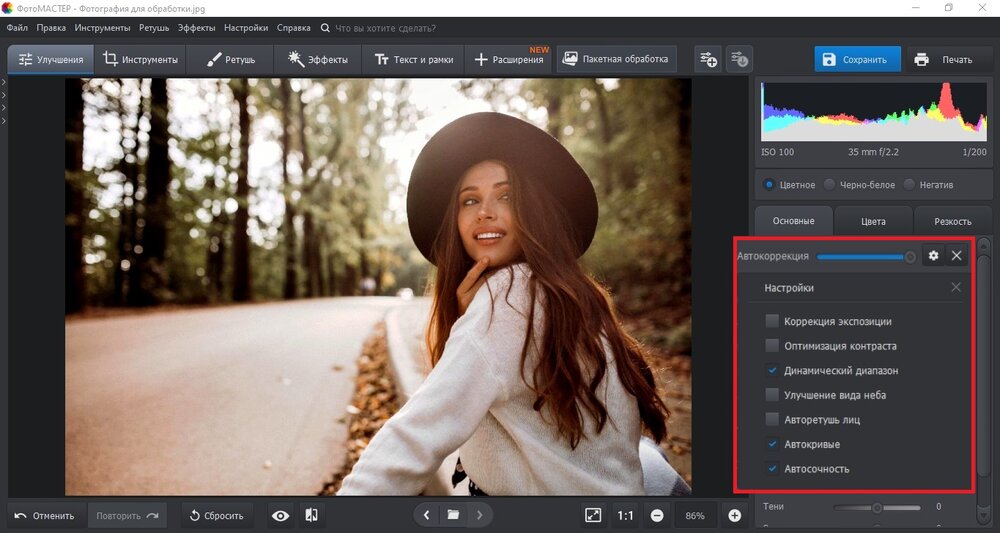
ФотоМАСТЕР для Windows 10 — один из самых удобных вариантов для человека, который хочет получить быстрый и при этом контролируемый результат без провала в сложный профессиональный интерфейс. Программа прямо в верхней панели делит работу на понятные модули: Улучшения, Инструменты, Ретушь, Эффекты, Текст и рамки, а также Пакетную обработку. Внутри есть и автоматическое улучшение, и ручные ползунки тона/цвета/резкости, и кривые, и портретная ретушь, и восстанавливающая кисть, и штамп, и замена фона.
Кому подходит
ФотоМАСТЕР особенно хорош в четырёх сценариях: быстро улучшить серию снимков, сделать аккуратную портретную ретушь, убрать лишний объект с фона и подготовить фотографию для публикации или печати. Для Windows 10 это сильный вариант ещё и потому, что он не требует длинного периода привыкания: названия разделов совпадают с реальными задачами пользователя, а путь по интерфейсу читается сразу.
Что реально можно сделать
-
выровнять экспозицию, светлые и тёмные зоны
-
поправить температуру, насыщенность, сочность и чёткость
-
обработать портрет через Идеальный портрет и ручные кисти
-
убрать прыщи, морщины, пятна и мелкие дефекты
-
удалить мусор, провода и случайные объекты
-
заменить фон и сохранить итог под публикацию
-
применить одинаковую обработку к серии кадров
Плюсы
-
понятный русский интерфейс
-
сильный блок портретной ретуши
-
быстрый старт без долгого обучения
-
есть и автоматика, и ручной контроль
-
удобная пакетная обработка
Минусы
-
меньше свободы для сложного слоевого композитинга, чем в Photoshop или Affinity Photo
-
основной акцент сделан на прикладной обработке, а не на глубоком дизайнерском монтаже
-
для экстремально сложных проектов набор инструментов уже не такой гибкий, как у тяжёлых студийных пакетов
Как работать в программе
Для обычного фото на Windows 10 логика такая: откройте кадр, перейдите в Улучшения, нажмите Автоматическое улучшение, затем во вкладках Основные / Цвета / Резкость доведите результат вручную. Если нужен точный тональный контроль, откройте Инструменты → Кривые. Для лица идите в Ретушь → Идеальный портрет или Восстанавливающая кисть, для удаления лишнего — в Штамп, а для вырезания объекта — в Инструменты → Замена фона. Программа отдельно показывает, что для автообработки доступны чекбоксы вроде Динамический диапазон, Автокривые и Автосочность, а в блоке кривых есть Канал RGB, Пресет, Сбросить все и Применить.
Итог. Если нужен не просто редактор изображений для Windows 10, а именно удобный фоторедактор на каждый день с сильной ретушью и понятной логикой работы, ФотоМАСТЕР — один из самых практичных вариантов в этом рейтинге. Для новичка он проще Photoshop, а для бытовой и полупрофессиональной обработки закрывает очень большой процент реальных задач.
2. Adobe Photoshop
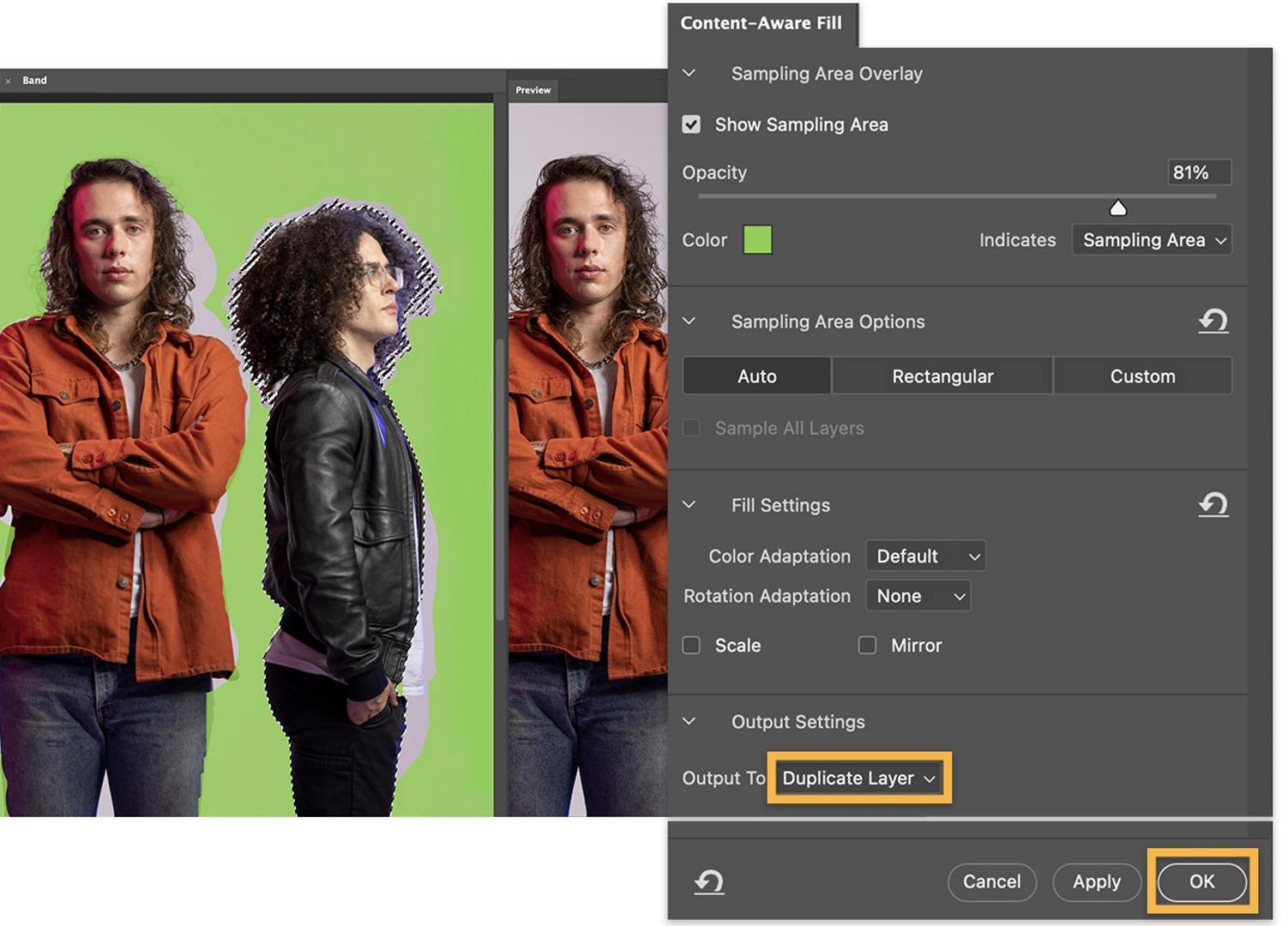
Photoshop — это уже не просто программа для обработки фото на Windows 10, а полноценная рабочая среда для сложной ретуши, слоевого монтажа, PSD-проектов, объектов, масок, точной локальной коррекции и рекламной графики. Его главная сила — не в отдельной кнопке, а в том, как связаны между собой Layers, Masks, Select and Mask, Healing/Clone, Content-Aware Fill и Camera Raw Filter. Именно поэтому Photoshop остаётся эталоном там, где нужно не только быстро поправить кадр, но и сохранить полный контроль над проектом на любом этапе.
Кому подходит
Photoshop стоит ставить на Windows 10 в трёх случаях: вы регулярно делаете сложную ретушь, вам нужна работа со слоями и масками без ограничений, или вы собираете композитные изображения, превью, рекламные макеты, постеры и иллюстрации. Для базовой бытовой правки он избыточен, но как универсальный тяжёлый редактор фотографий для Windows 10 у него всё ещё почти нет реальных конкурентов по ширине сценариев.
Что реально можно сделать
-
собрать многослойный макет из фото, текста и графики
-
удалить объект через Content-Aware Fill
-
вырезать человека или предмет через Select and Mask
-
проявить снимок прямо внутри PSD через Camera Raw Filter
-
ретушировать кожу Healing Brush и Clone Stamp
-
вести неразрушающую обработку через Smart Objects и Smart Filters
Плюсы
-
сильнейшая работа со слоями и масками
-
отличные инструменты выделения
-
очень гибкая ретушь и восстановление
-
удобная связка с Camera Raw Filter
-
подходит и для фото, и для сложного дизайна
Минусы
-
высокий порог входа
-
для быстрого бытового редактирования часто перегружен
-
требует привычки к логике слоёв, масок и корректирующих слоёв
Как работать в программе
На Windows 10 в Photoshop удобнее строить обработку так: откройте фото, проверьте, чтобы была видна панель Layers / Слои, работайте через копии слоя, а основную тональную базу собирайте через Filter → Camera Raw Filter. Если нужно убрать человека, откройте Content-Aware Fill, настройте Sampling Area и вывод в Duplicate Layer. Если надо вырезать объект, сначала сделайте выделение, потом идите в Select and Mask, а после выводите его в маску слоя. Такой порядок даёт управляемый проект, в котором можно вернуться к каждому этапу, а не переделывать кадр с нуля.
Итог. Лучший фоторедактор для Windows 10 в профессиональном сегменте. Когда нужен максимальный контроль, сложная ретушь, PSD, реклама, композитинг и многослойная сборка, Photoshop остаётся самым сильным и самым гибким решением в рейтинге.
3. Lightroom
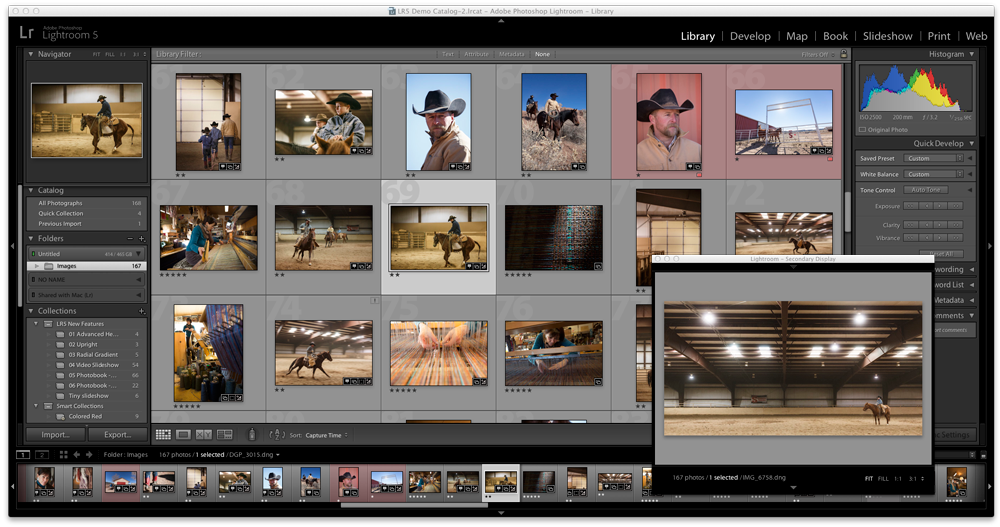
Lightroom нужен не тогда, когда вы хотите просто обрезать фото на компьютере, а тогда, когда вы работаете сериями, снимаете в RAW и хотите держать весь фотоархив в строгой системе. В его логике есть два главных центра: Library для импорта, каталога, отбора и быстрых массовых правок, и Develop для тонкой обработки — тона, цвета, HSL, детализации, масок, ретуши, оптики и геометрии. Это делает Lightroom одним из лучших вариантов для фотографов и контент-команд, которым важно не одно фото, а поток.
Кому подходит
Если вы ищете фоторедактор для Windows 10 именно под RAW, каталогизацию и повторяемую обработку большой серии снимков, Lightroom почти всегда оказывается в верхней части списка. Он особенно хорош для свадеб, репортажа, предметной съёмки, контента для каталога, путешествий и любой работы, где важно не только править кадры, но и быстро их отбирать, маркировать, группировать и экспортировать.
Что реально можно сделать
-
импортировать серию через Import
-
сортировать кадры по Flags, Star Rating и Color Labels
-
делать грубую нормализацию через Quick Develop
-
глубоко обрабатывать RAW в Develop
-
локально править кожу, небо, фон и объекты через Masking
-
синхронизировать правки на серию кадров
Плюсы
-
сильный каталог и библиотека
-
очень удобный RAW-workflow
-
понятная модульная логика Library / Develop
-
мощная система локальных масок
-
отлично подходит для большой серии снимков
Минусы
-
слабее Photoshop в сложном слоевом монтаже
-
избыточен для разовых бытовых правок
-
требует дисциплины в работе с каталогом и импортом
Как работать в программе
Правильный маршрут в Lightroom Classic на Windows 10 такой: начните в Library, нажмите Import, настройте Source, параметры File Handling и при необходимости Make a Second Copy To или Build Smart Previews. После отбора переходите в Develop, где справа лежат панели Basic, Tone Curve, HSL/Color, Color Grading, Detail, Lens Corrections, Transform и другие. Для локальных правок нажмите Masking и выбирайте People, Sky, Subject, Brush, Linear Gradient или Radial Gradient. Это даёт очень быструю и при этом чистую обработку без слоевой перегрузки.
Итог. Один из лучших фоторедакторов для Windows 10, если ваша задача — не просто редактирование фотографий на ПК, а полноценный RAW-конвейер с каталогом, масками и серийным экспортом.
4. GIMP
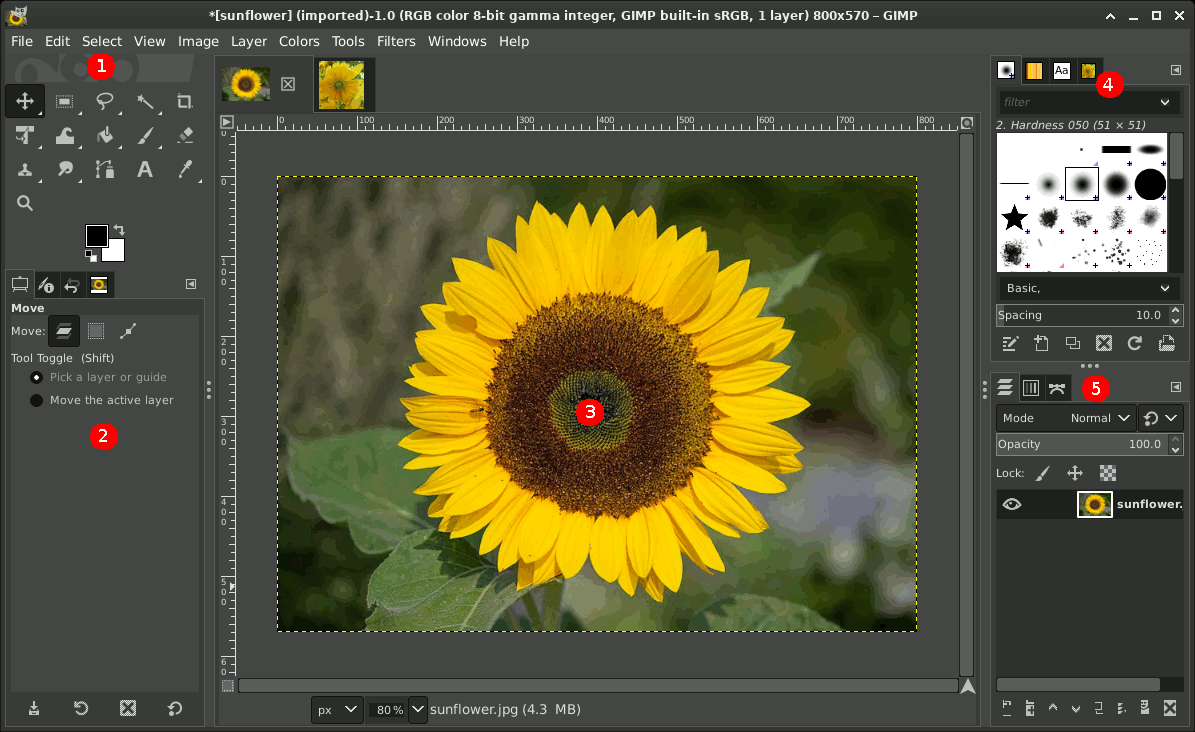
GIMP давно вышел из роли формальной бесплатной альтернативы чему угодно. На Windows 10 это самостоятельный сильный редактор растровой графики со слоями, масками, режимами наложения, ретушью, выделениями, путями, кривыми, уровнями и экспортом в нужный формат. Для человека, который хочет бесплатный фоторедактор для Windows 10 без подписки и с нормальной глубиной, это один из самых логичных вариантов.
Кому подходит
GIMP хорошо подходит тем, кому нужна бесплатная программа для редактирования фотографий на ПК со взрослой логикой слоёв. Он особенно удобен для баннеров, карточек товара, превью, PNG с прозрачностью, локальной ретуши, вырезания объектов, цветокоррекции, текста и простых макетов. Если вам важен ноль рублей за лицензию и готовность чуть глубже разобраться в интерфейсе, GIMP даёт очень сильный результат.
Что реально можно сделать
-
работать со слоями, каналами и масками
-
делать выделения через Fuzzy Select, Select by Color, Foreground Select
-
вырезать объекты через Paths Tool
-
править тон через Levels и Curves
-
убирать дефекты через Clone и Heal
-
экспортировать проект в PNG, JPEG, TIFF, WebP и другие форматы
Плюсы
-
бесплатный и при этом очень функциональный
-
сильная работа со слоями и прозрачностью
-
хорошие выделения и контуры
-
подходит и для фото, и для веб-графики
-
умеет сохранять полноценный проект в XCF и отдельно экспортировать финальный файл
Минусы
-
новичку интерфейс кажется жёстким
-
логика слоя, маски, пути и выделения требует привычки
-
по удобству входа уступает более дружелюбным редакторам вроде ФотоМАСТЕР или PhotoScape X
Как работать в программе
В GIMP на Windows 10 важно сразу держать открытыми Toolbox, Tool Options и Layers dialog. Основные действия делаются так: для вырезания объекта используйте Foreground Select Tool или Paths Tool, для тональной коррекции — меню Colors, для сохранения структуры проекта — Save / Save As в XCF, а для финальной публикации — File → Export As. Если нужно собирать композицию из нескольких файлов, используйте Open as Layers…: это один из самых полезных сценариев в GIMP, особенно для коллажей, баннеров и карточек товара.
Итог. Лучший бесплатный фоторедактор для Windows 10 для тех, кому нужны слои, маски и серьёзная ручная обработка без покупки лицензии.
5. Paint.NET
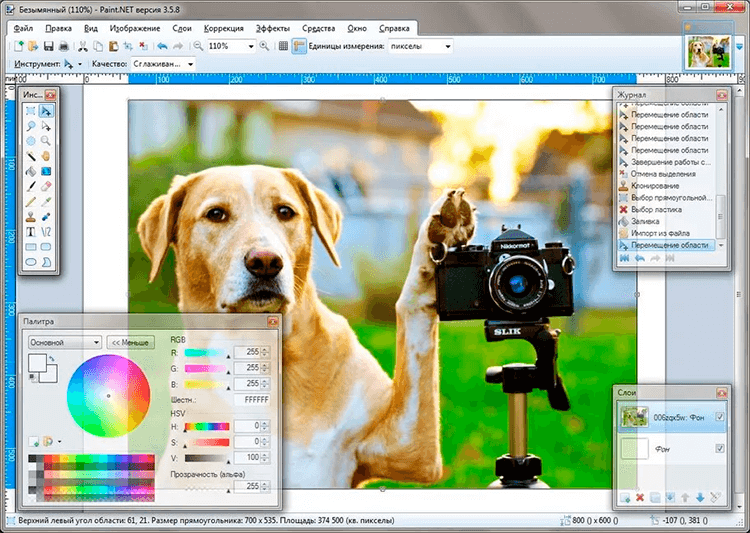
Paint.NET часто недооценивают, потому что снаружи он выглядит проще тяжёлых редакторов. На деле это очень удачный редактор изображений для Windows 10, когда нужен быстрый старт, понятное рабочее окно, слои, история действий, корректировки и эффекты без перегруза интерфейса. В нём всё организовано рационально: File, Edit, View, Image, Layers, Adjustments, Effects, а по краям живут History Window, Layers Window и Colors Window.
Кому подходит
Если нужен лёгкий фоторедактор для Windows 10 на каждый день — для обрезки, размера, простых баннеров, подписи, прозрачного PNG, элементарной ретуши и быстрой коррекции цвета — Paint.NET очень силён. Он особенно хорош для тех, кто не хочет разбираться в сложной студийной логике, но и не хочет ограничиваться примитивным просмотрщиком с парой фильтров.
Что реально можно сделать
-
работать со слоями и прозрачностью
-
быстро исправлять размер, холст и геометрию
-
использовать Adjustments для тональных правок
-
откатывать любое действие через History Window
-
собирать простую графику и подписи
-
экспортировать итог в распространённые форматы
Плюсы
-
очень понятная структура меню
-
быстрый старт и низкий порог входа
-
есть слои и история действий
-
хорош для бытовой и веб-графической рутины
-
не перегружает пользователя лишними режимами
Минусы
-
меньше глубины, чем у Photoshop, GIMP или Affinity Photo
-
слабее в продвинутом RAW и сложном композитинге
-
это редактор для быстрой работы, а не тяжёлой студийной постобработки
Как работать в программе
Базовая логика в Paint.NET очень удобная: если работаете со слоями — идите в Layers и Layers Window, если правите фото — в Adjustments, если нужен эффект — в Effects. Для многослойной сборки создавайте новый слой через Add New Layer, копируйте через Duplicate Layer, импортируйте отдельное изображение через Import From File, а результат контролируйте в History Window, где можно откатиться к любому этапу текущей сессии. Это одна из самых сильных сторон программы для повседневной обработки на Windows 10.
Итог. Один из лучших вариантов, если нужен простой и при этом не игрушечный фоторедактор для Windows 10 без перегруза и без долгого обучения.
6. PhotoScape X
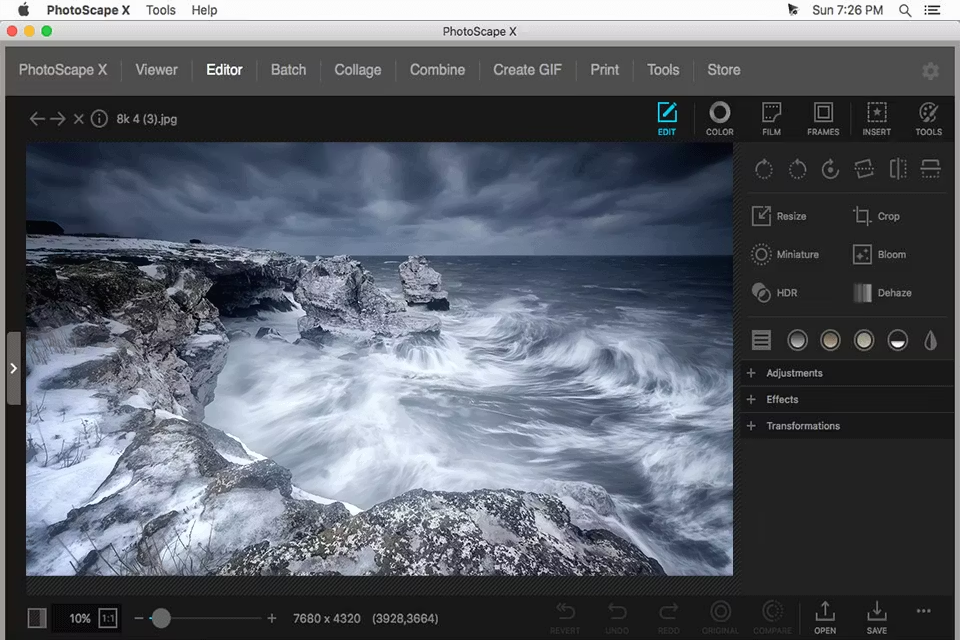
PhotoScape X — один из самых практичных универсальных редакторов для Windows 10, когда вам нужен не один эффект, а набор реальных прикладных модулей: Viewer, Editor, Cut Out, Batch, Collage, Combine, GIF Creator, Print, Color Picker, Rename, Photo Merge и другие. Он умеет и быстро привести кадр в порядок, и сделать коллаж, и обработать пачку файлов, и вырезать объект, и собрать GIF. Для обычного домашнего и контентного workflow это очень сильный пакет.
Кому подходит
PhotoScape X особенно хорош для владельцев интернет-магазинов, SMM-специалистов, авторов блогов, контент-менеджеров и обычных пользователей, которым важно быстро открыть фото, изменить размер, кадрировать, исправить горизонт, сделать коллаж, сохранить под площадку и идти дальше. Это хороший фоторедактор для Windows 10, если важна скорость и широкий прикладной набор без тяжёлого старта.
Что реально можно сделать
-
быстро просматривать и отбирать серию кадров
-
кадрировать, выравнивать и менять размер
-
делать Perspective Crop
-
работать с Curves, Levels, White Balance
-
применять HDR, Dehaze, Bloom, Vignetting
-
собирать коллажи, GIF и пакетную обработку
-
вырезать фон через Cut Out
Плюсы
-
очень широкий набор модулей в одной программе
-
сильная пакетная обработка
-
удобен для коллажей и контентных задач
-
сочетает быстрые и более тонкие инструменты
-
хороший баланс между простотой и функциональностью
Минусы
-
не равен тяжёлым студийным редакторам по глубине слоевого монтажа
-
часть расширенного функционала ощущается менее стройно, чем в специализированных RAW-пакетах
-
на слабых ПК большие изображения и сложные операции обрабатываются медленнее
Как работать в программе
В PhotoScape X на Windows 10 обычно хватает такого маршрута: откройте снимок в Editor, справа используйте быстрые блоки Resize, Crop, HDR, Dehaze, а ниже раскройте панели Adjustments, Effects и Transformations. Для цвета здесь есть и автоматика (Auto Color, Auto Levels, Auto Contrast), и ручные инструменты вроде Curves, Levels, White Balance, Hue/Saturation. Если нужна серия — переходите в Batch; если фон — в Cut Out; если подборка карточек — в Collage или Combine.
Итог. Один из самых удобных универсальных фоторедакторов для Windows 10, когда нужен быстрый прикладной результат, коллажи, пакетная обработка и нормальная базовая цветокоррекция.
7. Affinity Photo
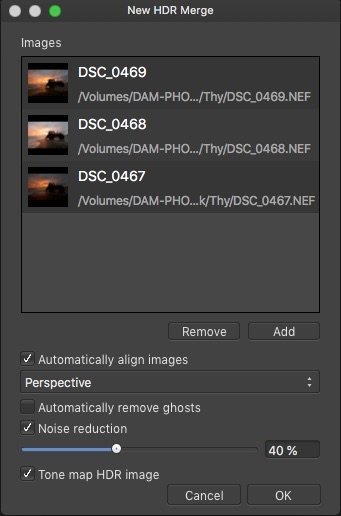
Affinity Photo — это один из самых сильных конкурентов Photoshop среди настольных редакторов для Windows 10. Он сочетает RAW-проявку через Develop Persona, полноценную слоёвую обработку через Photo Persona, недеструктивные корректировки, live-фильтры, маски, клиппинг, выделения и сильные ретуширующие инструменты. Для тех, кто ищет мощный фоторедактор на ПК без подписочной модели, это один из лучших вариантов.
Кому подходит
Affinity Photo нужен тем, кто хочет серьёзную ручную обработку, слои, маски и качественную ретушь, но не хочет жить внутри экосистемы Adobe. Он особенно удобен для фотографов, дизайнеров, ретушёров, авторов баннеров и тех, кто регулярно собирает сложные изображения для веба, маркетплейсов, обложек и рекламы.
Что реально можно сделать
-
проявлять RAW в Develop Persona
-
собирать документ на слоях в Photo Persona
-
делать локальные корректировки через Adjustment Layers
-
применять Live Filters
-
удалять лишнее через Inpainting Brush Tool
-
вырезать объект через Select Subject (ML) и Selection Brush Tool
-
экспортировать набор вариантов через Export Persona
Плюсы
-
очень сильная работа со слоями, масками и live-фильтрами
-
полноценная RAW-проявка внутри программы
-
удобные недеструктивные корректировки
-
хорош для ретуши, монтажа и веб-графики
-
гибкий экспорт через срезы и несколько форматов сразу
Минусы
-
требует времени на освоение
-
интерфейс и система персона удобны, но поначалу непривычны
-
бытовому пользователю он часто будет избыточен
Как работать в программе
Если вы открываете RAW, программа сама ведёт вас в Develop Persona, где правятся баланс белого, экспозиция, тени, света, шум и оптика. После этого нажимается Develop, и кадр переходит в Photo Persona для ретуши и монтажа. Для замены фона используйте Select Subject (ML) или Selection Brush Tool, затем в Layers panel нажмите Mask Layer. Для удаления лишнего создайте отдельный слой Retouch, выберите Inpainting Brush Tool и в Context toolbar задайте Source: Current Layer & Below. Такой workflow на Windows 10 даёт очень аккуратную неразрушающую обработку.
Итог. Один из лучших мощных фоторедакторов для Windows 10, если вам нужны слои, маски, RAW и серьёзная ручная работа без подписки.
8. PaintShop Pro
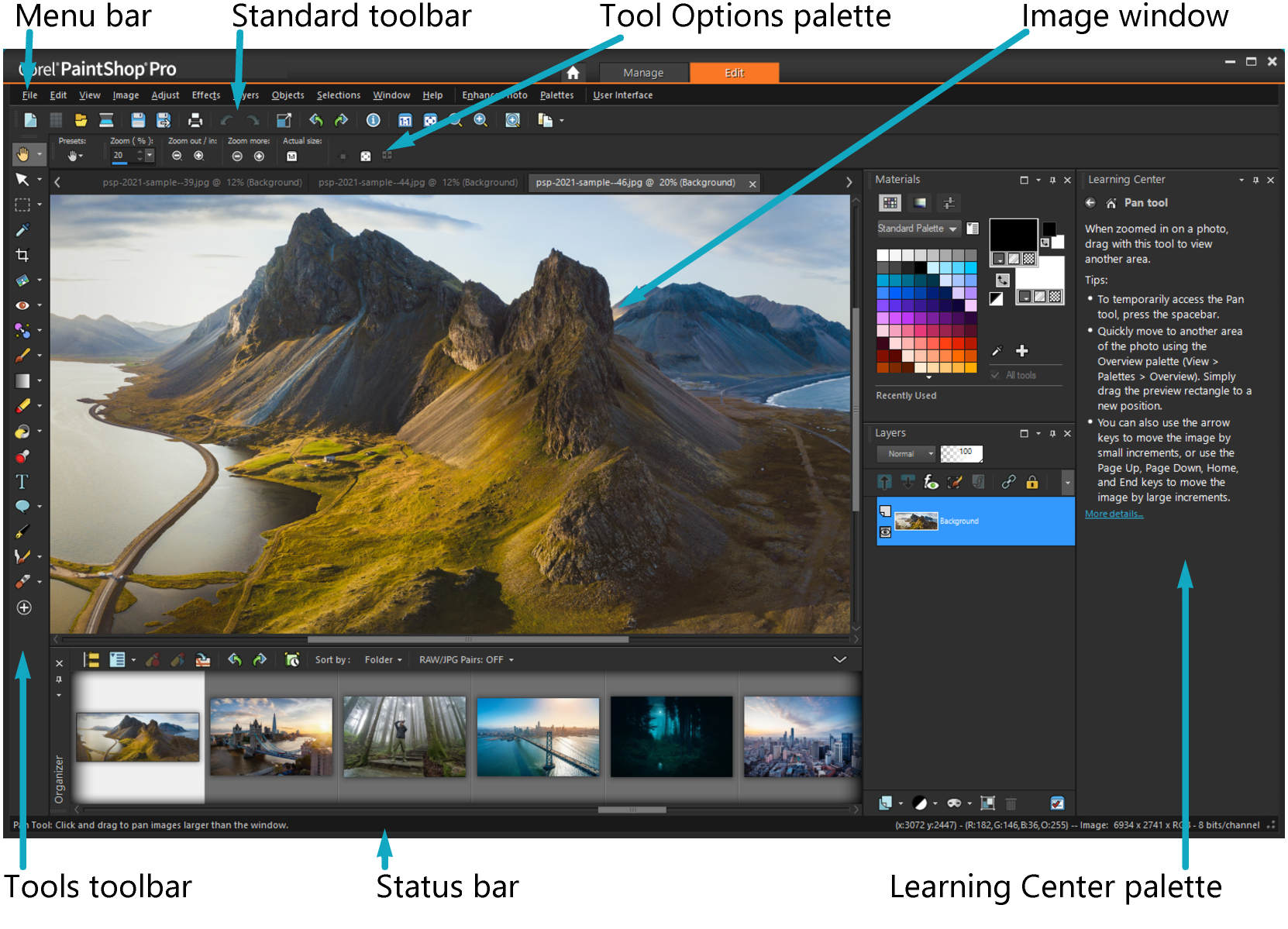
PaintShop Pro на Windows 10 хорош тем, что занимает промежуточную позицию между простыми редакторами и тяжёлыми студийными пакетами. В нём есть быстрые правки вроде One Step Photo Fix, Smart Photo Fix, Straighten, White Balance, AI Denoise, а рядом — слои, маски, текст, выделения, Magic Fill, SmartClone, Object Remover, Focus Stacking, сценарии и пакетная обработка. Это очень прикладной и при этом широкий редактор.
Кому подходит
PaintShop Pro стоит смотреть тем, кому нужен серьёзный настольный редактор для Windows 10, но без ощущения, что вы сели за тяжёлую систему ради пары простых правок. Он хорошо подходит для фото, баннеров, скриншотов, постеров, карточек товаров, коллажей и повседневной ручной коррекции.
Что реально можно сделать
-
организовывать библиотеку во вкладке Manage
-
быстро править фото во вкладке Adjust
-
выполнять полноценную ручную обработку во вкладке Edit
-
работать со слоями, текстом и объектами
-
исправлять геометрию, перспективу и горизонт
-
использовать Focus Stacking, Magic Fill, Object Remover
-
экспортировать результаты под веб и печать
Плюсы
-
очень широкий прикладной функционал
-
хорошие рабочие пространства Photography / Essentials / Complete
-
сильный баланс между простотой и глубиной
-
подходит и для фото, и для дизайнерских задач
-
есть библиотека, быстрая коррекция и полноценный режим редактирования
Минусы
-
новичку набор режимов и палитр всё равно кажется сложным
-
программа тяжелее простых бытовых редакторов
-
по слоевой философии и экосистеме уступает Photoshop в студийном сегменте
Как работать в программе
На Windows 10 удобнее использовать PaintShop Pro так: сначала во вкладке Manage отберите снимки и проверьте метаданные, потом для быстрой коррекции перейдите в Adjust, а если нужны слои, текст, выделения и ручная ретушь — в Edit. В режиме Edit сверху лежит Menu bar, слева — Tools toolbar, под меню — Tool Options palette, справа — палитры Materials, Layers, Learning Center и другие. Для обычной фотообработки чаще всего хватает связки Crop / Straighten / White Balance / Smart Photo Fix / Levels / Curves.
Итог. Очень сильный универсальный фоторедактор для Windows 10 для тех, кому мало простого бытового инструмента, но не нужен полный студийный тяжеловес.
9. Movavi Picverse
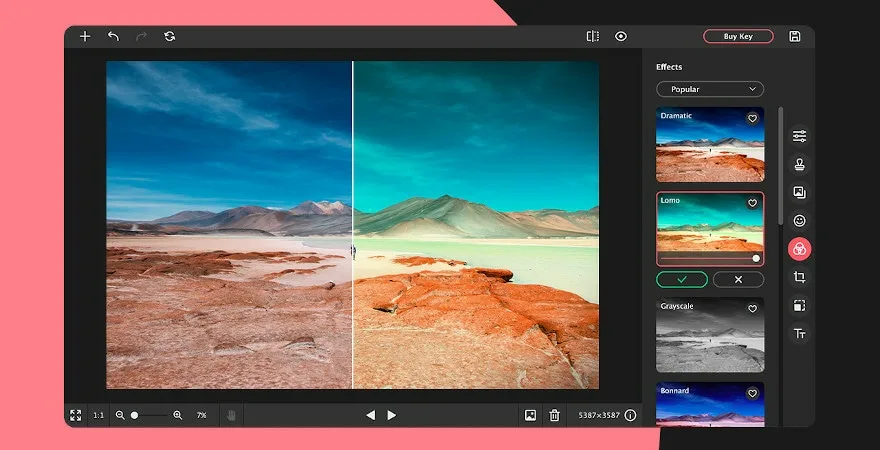
Movavi Picverse — хороший выбор, когда нужен понятный фоторедактор для Windows 10 с упором на прикладные AI-инструменты: быстрое улучшение, удаление объектов, смена фона, ретушь и простой экспорт. По философии это не конкурент тяжёлым RAW-системам, а удобный редактор для тех задач, которые в обычной жизни встречаются чаще всего: улучшить фото, убрать лишнее, сделать товарную картинку, освежить портрет и сразу сохранить результат.
Кому подходит
Movavi Picverse особенно удобен для новичков, блогеров, продавцов на маркетплейсах, владельцев домашних фотоархивов и тех, кому нужен быстрый редактор изображений для Windows 10 без тяжёлой теории. Если ваша цель — не строить сложный многослойный проект, а быстро получить аккуратную публикационную картинку, этот вариант очень удачен.
Что реально можно сделать
-
автоматически улучшить снимок
-
убрать объект через Erasing objects
-
сменить фон через Change Background
-
освежить портрет
-
применить эффекты и быстрые стили
-
сохранить PNG или JPEG под нужный сценарий
Плюсы
-
очень низкий порог входа
-
понятная логика работы инструмент → настройки → Apply/Finish → Save
-
сильные прикладные функции для повседневных задач
-
хороший выбор для соцсетей и товарных фото
-
не требует долгого освоения интерфейса
Минусы
-
меньше глубины, чем у Photoshop, Affinity Photo или Capture One
-
пробный режим ограничивает сохранение
-
при тяжёлых операциях на слабом ПК скорость падает
Как работать в программе
Рабочий цикл здесь очень прямой: откройте кадр, выберите нужный инструмент на левой панели, справа настройте параметры и завершайте шаг через Apply или Finish, а итог сохраняйте через Save. Для удаления мусора удобнее связка Erasing objects плюс локальная доводка краёв, а для прозрачного результата после вырезания фона сохраняйте именно в PNG, потому что JPEG прозрачность не поддерживает. Это простой, но очень практичный редактор фотографий для Windows 10.
Итог. Один из лучших вариантов, если нужен простой фоторедактор для Windows 10 с акцентом на быстрый результат, AI-улучшение, удаление лишнего и понятный экспорт.
10. PhotoDiva
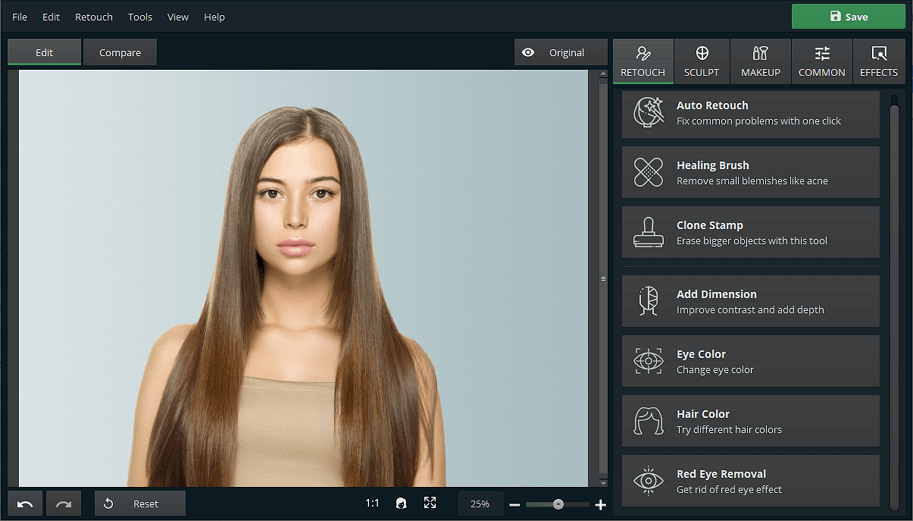
PhotoDiva — это узкоспециализированный портретный редактор для Windows 10, и в этом как раз его сила. В нём вся логика интерфейса подчинена лицу: Retouch, Sculpt, Makeup, Common, Effects. Вместо абстрактной панели на сто функций вы получаете прямые инструменты вроде Auto Retouch, Healing Brush, Clone Stamp, Eye Color, Hair Color, Red Eye Removal, а затем пластику и виртуальный макияж. Для повседневной ретуши лица это очень удобный подход.
Кому подходит
Если вы чаще всего правите именно портреты — фото профиля, аватарки, семейные снимки, свадебные кадры, бьюти-портреты, фото для резюме и соцсетей — PhotoDiva на Windows 10 закрывает эти задачи быстрее большинства универсальных редакторов. Она нужна не дизайнеру-монтажёру, а человеку, который хочет аккуратно привести лицо в порядок без сложной техники частотного разложения и многослойного workflow.
Что реально можно сделать
-
быстро улучшить портрет через Auto Retouch
-
убрать прыщи, пятна и мелкие морщины
-
подправить форму лица через Sculpt
-
изменить оттенок глаз и волос
-
сделать виртуальный макияж
-
убрать красные глаза
-
освежить улыбку и тон кожи
Плюсы
-
интерфейс совпадает с портретными задачами пользователя
-
сильная автоматическая ретушь
-
есть ручные инструменты для деликатной доводки
-
быстро осваивается новичком
-
особенно хороша именно для фото лица и портретов
Минусы
-
это не полноценная система сложного фотомонтажа
-
для глубокого слоевого дизайна и композитинга её возможностей мало
-
при чрезмерном использовании автоматики легко потерять естественность портрета
Как работать в программе
В PhotoDiva на Windows 10 оптимальный маршрут такой: сначала пройдите вкладку Retouch, где удобно начать с Auto Retouch, затем точечно пройти лицо через Healing Brush и при необходимости убрать более крупные проблемы через Clone Stamp. После этого переходите в Sculpt для лёгкой коррекции формы, затем в Makeup для декоративной доводки и в Common для света и цвета. Healing Brush даёт настройки Size, Feather, Opacity, а сохранение делается через Save в правом верхнем углу.
Итог. Лучший портретный фоторедактор для Windows 10 в этом рейтинге, если вам нужен быстрый и понятный путь к аккуратной ретуши лица.
11. RawTherapee
RawTherapee — это бесплатный RAW-конвертер для Windows 10 с очень серьёзной глубиной. Его не стоит путать с бытовым редактором: здесь ставка сделана на демозаику, цветовое управление, Retinex, Wavelet Levels, профили, шумоподавление и неразрушающее редактирование. Для фотографа, который снимает в RAW и хочет получить максимум качества без покупки лицензии, это одна из самых сильных программ в бесплатном сегменте.
Кому подходит
RawTherapee нужен тем, кто работает с RAW-файлами осознанно и не хочет поверхностного интерфейса. Это хороший выбор для пейзажа, предметки, студийной фотографии, архивной проявки и любой ситуации, где важны точный тон, цвет, шум, детализация и полный контроль над тем, как программа интерпретирует исходник.
Что реально можно сделать
-
работать с папками напрямую без обязательного каталога
-
сортировать кадры по звёздам и меткам
-
проявлять RAW в Editor
-
отправлять серию в Queue
-
управлять профилями и цветом через Preferences
-
использовать продвинутые инструменты вроде Retinex, Wavelet Levels и профилей ICC/DCP
Плюсы
-
бесплатный и очень глубокий RAW-инструмент
-
не требует обязательной медиатеки
-
сильная цветовая и тональная обработка
-
хорошо подходит для аккуратной “фотографической” проявки
-
серьёзный уровень качества в бесплатном сегменте
Минусы
-
высокий порог входа
-
интерфейс явно рассчитан не на новичка
-
для быстрой бытовой обработки эта программа избыточна
Как работать в программе
На Windows 10 в RawTherapee логика строится вокруг четырёх основных зон: File Browser, Queue, Editor и Preferences. Начните в File Browser, отберите кадры по звёздам и меткам, затем открывайте снимок в Editor для ручной проявки. Если задача — серия, отправляйте готовые кадры в Queue. Плюс RawTherapee позволяет работать с уже готовой структурой папок на диске без принудительного импорта в каталог, и это большой плюс для тех, кто не любит лишние базы данных поверх существующего архива.
Итог. Один из лучших бесплатных RAW-редакторов для Windows 10, если вам важна именно глубина обработки, а не бытовая простота.
12. Darktable
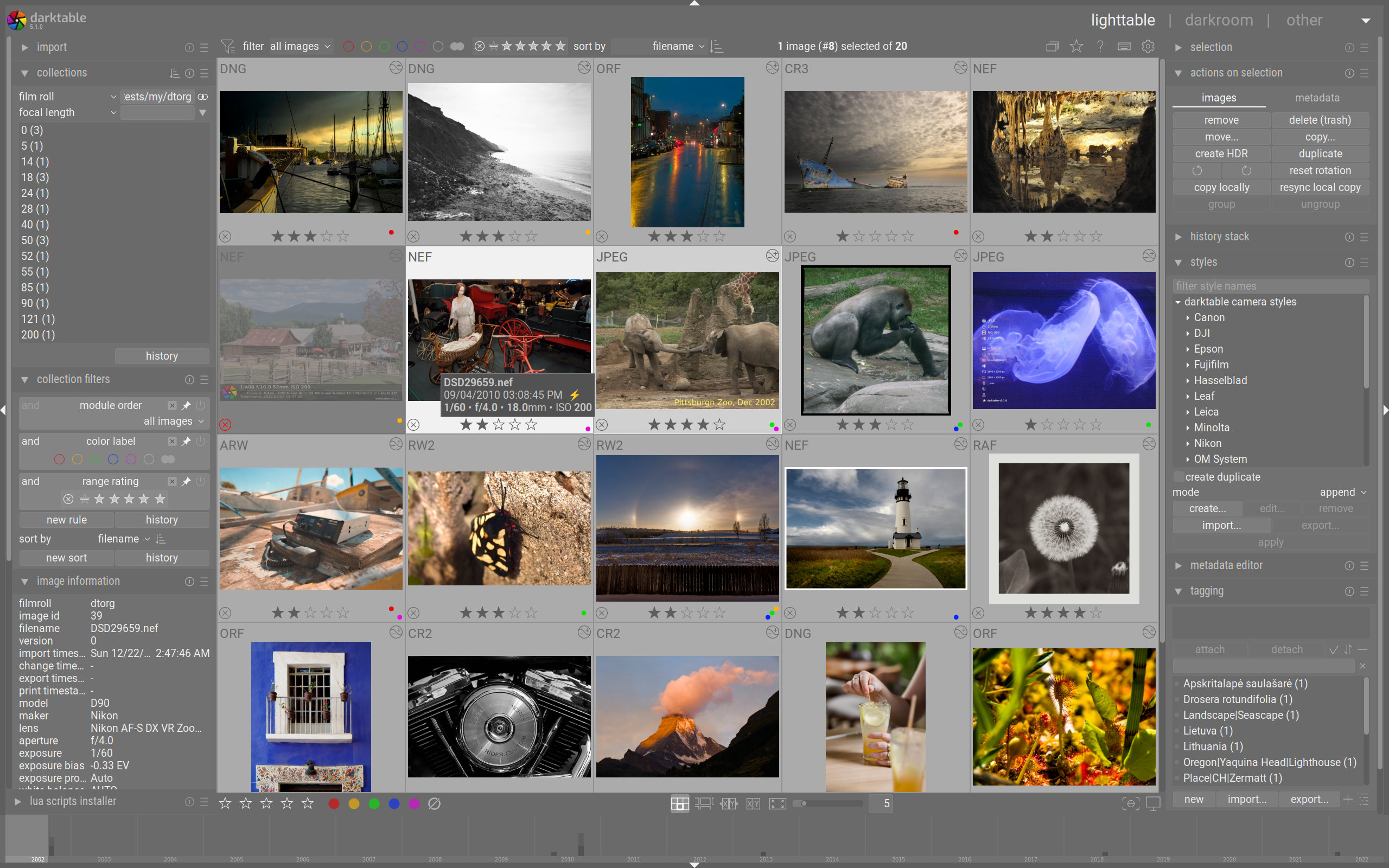
Darktable — это полноценная система фотопотока для Windows 10: импорт, каталог, отбор, неразрушающая RAW-проявка, пакетная обработка и экспорт. Программа построена вокруг двух главных видов: Lighttable для управления библиотекой и Darkroom для проявки. Исходники остаются нетронутыми, а работа хранится в библиотеке и XMP, что делает программу очень удобной для больших архивов и аккуратного производственного workflow.
Кому подходит
Darktable подходит фотографам и продвинутым любителям, которые хотят заменить Lightroom на Windows 10 без подписки. Он особенно хорош там, где нужен каталог, фильтрация, теги, рейтинги, цветовые метки, модули обработки и пакетный экспорт, а не просто разовая коррекция одного изображения.
Что реально можно сделать
-
импортировать кадры через add to library или copy & import
-
фильтровать коллекции, метки, звёзды и папки
-
переключаться между Lighttable и Darkroom
-
вести неразрушающую проявку
-
использовать стили, историю и экспорт
-
включать ускорение OpenCL при поддержке системы
Плюсы
-
бесплатный и очень серьёзный по глубине
-
есть каталог и полноформатная RAW-проявка
-
удобная логика Lighttable / Darkroom
-
хорошо работает с серией и метаданными
-
даёт производственный workflow, а не только набор ползунков
Минусы
-
сложнее большинства бытовых редакторов
-
требует времени на понимание views и модулей
-
избыточен, если вы просто иногда подправляете JPEG
Как работать в программе
На Windows 10 сначала настройте Preferences, включая язык, кэш и при необходимости OpenCL. Затем в Lighttable импортируйте снимки через add to library или copy & import, отберите их по звёздам и цветовым меткам, после чего переходите в Darkroom для проявки. Переключение между видами делается и кнопками, и горячими клавишами: L для lighttable, D для darkroom. Такая структура быстро становится понятной и даёт очень собранный рабочий процесс для большого фотоархива.
Итог. Один из лучших бесплатных фоторедакторов для Windows 10 для тех, кому нужен именно каталог + RAW + неразрушающая обработка.
13. Capture One Pro
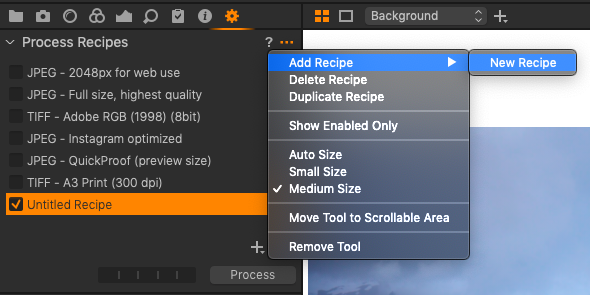
Capture One Pro — один из самых сильных RAW-редакторов для Windows 10 в профессиональном сегменте. Его выбирают за точную цветокоррекцию, каталог, студийный tethering, мощный Color Editor, локальные слои, маски и серьёзную работу с серией. Внутри логика строится вокруг Tool Tabs, Viewer, Browser, Catalog / Session и вкладок под библиотеку, цвет, экспозицию, детали и вывод.
Кому подходит
Capture One нужен коммерческим фотографам, студиям, предметникам, каталожной съёмке, репортажу и всем, кто регулярно работает сериями RAW и хочет максимальный контроль над цветом. Для бытовой обработки он избыточен, а вот для продуманного профессионального потока на Windows 10 — один из самых сильных вариантов.
Что реально можно сделать
-
работать через Catalog или Session
-
строить импорт с шаблонами именования
-
отбирать кадры по рейтингу и меткам
-
корректировать цвет через Color Editor
-
работать локально через Adjustment Layers
-
вести tethered-съёмку через вкладку Tether/Capture
-
выгружать серию через Process Recipes
Плюсы
-
очень сильная цветокоррекция
-
один из лучших инструментов для студийной съёмки по кабелю
-
удобные слои и локальные маски
-
продуманные сценарии Catalog / Session
-
сильный экспорт и пакетная обработка
Минусы
-
высокий порог входа
-
тяжёл для слабого ПК
-
для разовых бытовых задач программа слишком сложна и тяжела
Как работать в программе
Если вы ставите Capture One на Windows 10, сразу определитесь: Catalog нужен для большого архива, Session — для проектной и студийной логики. Дальше соберите рабочее пространство: Tool Tabs под Library, Color, Exposure, Details, Output и при необходимости Tether/Capture. Для портрета очень силён Color Editor, где есть вкладки Basic, Advanced и Skin Tone; для локальных правок используйте Adjustment Layers с масками и регулируйте силу воздействия через Opacity слоя. На серии правки удобно копировать на выбранные кадры и дозировать уже локально.
Итог. Один из лучших профессиональных фоторедакторов для Windows 10 для RAW, цвета, tethering и большого рабочего архива.
14. DxO PhotoLab
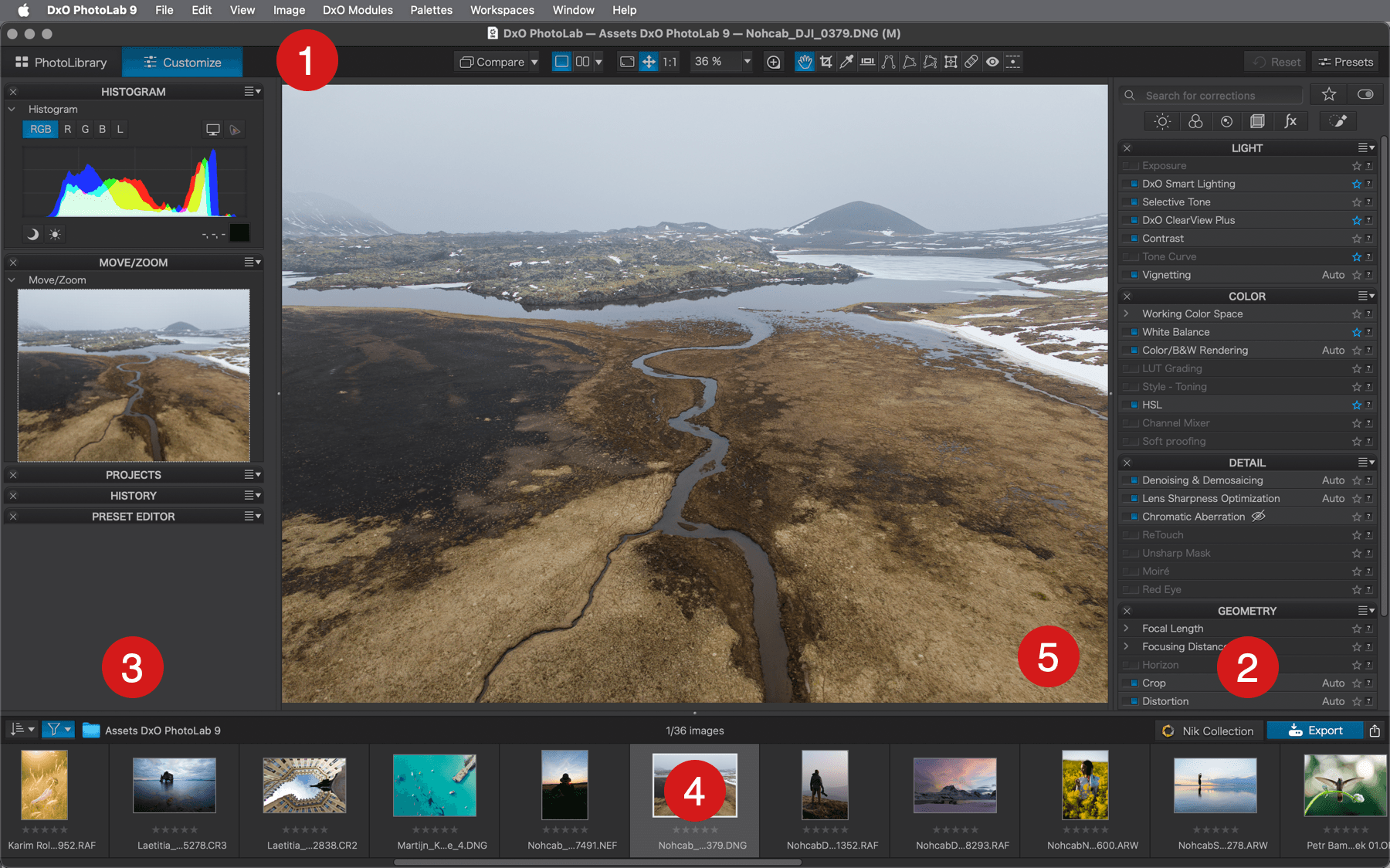
DxO PhotoLab на Windows 10 — это программа для тех, кто ставит качество изображения на первое место. Её главные козыри — оптические профили под конкретную пару камера + объектив, сильное шумоподавление семейства DeepPRIME, аккуратная детализация, тональный контроль и локальные корректировки U Point. Внутри программа делится на PhotoLibrary, Customize и Export, а основной рабочий сценарий строится именно как последовательный RAW-поток, а не как хаотичная правка ползунков.
Кому подходит
DxO PhotoLab особенно хорош для фотографов, которые снимают в сложных условиях, работают на высоком ISO, любят чистую фактуру и хотят предсказуемую оптическую коррекцию. Это сильный фоторедактор для Windows 10 для RAW-проявки, а не для многослойного дизайнерского монтажа.
Что реально можно сделать
-
отбирать кадры в PhotoLibrary
-
вести основной workflow в Customize
-
применять пресеты и редактировать их через Preset Editor
-
использовать DeepPRIME, PRIME и другие режимы шумоподавления
-
выстраивать оптику и резкость
-
экспортировать в JPEG, TIFF, DNG или внешние приложения
Плюсы
-
очень сильное шумоподавление
-
качественная оптика и детализация
-
быстрый и понятный вход в интерфейс PhotoLibrary / Customize
-
хорошая локальная коррекция
-
отлично подходит для тяжёлых RAW и высоких ISO
Минусы
-
это не программа для сложных слоёв и коллажей
-
бытовому пользователю она часто покажется слишком специализированной
-
лучше всего раскрывается именно на RAW, а не на случайном JPEG из архива
Как работать в программе
На Windows 10 в DxO удобнее идти по цепочке: отбор в PhotoLibrary, затем обработка в Customize, затем вывод через Export. В Customize слева лежат служебные палитры, справа — палитры коррекции, а вверху доступны сравнение, масштаб и инструменты просмотра. Для сложного ISO-кадра сначала выровняйте тон через Exposure / Smart Lighting, затем включите режим из блока Denoising & Demosaicing — обычно DeepPRIME или DeepPRIME XD, а после этого доводите Lens Sharpness Optimization и цвет. Это даёт очень чистый и контролируемый результат.
Итог. Один из лучших фоторедакторов для Windows 10 именно для качественной RAW-проявки, сильного шумоподавления и оптической точности.
Что выбрать под конкретную задачу
Если нужен самый удобный вариант для новичка
Берите ФотоМАСТЕР. Он даёт быстрый результат, понятный русский интерфейс, сильную ретушь и не заставляет учить сложную слоёвую логику с первого дня.
Если нужен лучший бесплатный редактор со слоями
Берите GIMP. Это самая сильная бесплатная программа в рейтинге, если вам важны слои, маски, прозрачность, выделения и нормальный ручной контроль.
Если нужен фоторедактор для портретов и лица
Берите PhotoDiva или ФотоМАСТЕР. Первая специализируется именно на лице, вторая даёт более широкий набор задач вокруг портрета и обычной фотообработки.
Если нужен лучший вариант под RAW и серию
Выбирайте между Lightroom, Capture One Pro, DxO PhotoLab, Darktable и RawTherapee.
Lightroom — самый универсальный по каталогу и маскам, Capture One — один из лучших по цвету и студийному workflow, DxO — по шумодаву и оптике, Darktable — сильная бесплатная альтернатива, RawTherapee — бесплатная глубокая проявка без обязательного каталога.
Если нужен мощный редактор без подписки
Смотрите на Affinity Photo и PaintShop Pro. Первый сильнее в современной недеструктивной обработке и масках, второй очень хорош как прикладной универсал между фото и дизайном.
Если нужен быстрый редактор для контента, коллажей и карточек товара
Лучше всего подойдут PhotoScape X и Movavi Picverse. Первый шире по модулям и пакетной логике, второй проще по входу и очень удобен для удаления объектов и замены фона.
Частые ошибки при выборе фоторедактора на Windows 10
Покупать тяжёлый пакет ради одной функции.
Если вы в основном убираете прыщи, меняете фон и чуть правите цвет, Photoshop или Capture One вам чаще всего не нужны.
Брать простой редактор под серьёзный RAW-workflow.
Если вы снимаете сериями и хотите цвет, каталог и повторяемость, бытовой редактор быстро упрётся в потолок.
Игнорировать специализацию программы.
PhotoDiva отлично правит лицо, но не заменяет полноценный монтажный редактор. DxO блестяще проявляет RAW, но не про сложные слои и рекламную сборку. Это не слабости, а нормальная специализация.
Смотреть только на слово бесплатный.
Бесплатность важна, но ещё важнее время. Если интерфейс тормозит вашу реальную работу, вы в итоге потеряете больше, чем сэкономите.
FAQ
Какой фоторедактор лучше для Windows 10 в целом
Если нужен универсальный ответ без привязки к жанру, то для большинства пользователей лучший баланс даёт ФотоМАСТЕР, для профессионального монтажа — Adobe Photoshop, для RAW и каталога — Lightroom.
Какой бесплатный фоторедактор для Windows 10 самый сильный
Для слоёв и ручной обработки — GIMP. Для RAW без оплаты — Darktable и RawTherapee.
Что выбрать вместо Photoshop
Если нужен тяжёлый редактор без подписки — Affinity Photo. Если нужен более прикладной универсал между фото и дизайном — PaintShop Pro. Если нужна бесплатная альтернатива — GIMP.
Какой редактор лучше для слабого ПК
Из этого списка чаще всего проще живутся Paint.NET и PhotoScape X. Они не заменяют тяжёлые RAW-пакеты, но для обычной повседневной обработки на Windows 10 подходят отлично.
Какой редактор лучше для ретуши лица
Если нужен максимально прямой портретный workflow — PhotoDiva. Если хочется и лицо, и общую обработку, и удаление объектов, и фон — ФотоМАСТЕР.
Какой редактор лучше для RAW
Для универсального потока — Lightroom. Для цвета и студийной работы — Capture One Pro. Для шумодава и оптики — DxO PhotoLab. Из бесплатных — Darktable и RawTherapee.
Вывод
Если нужен один практичный совет без лишней абстракции, он такой.
Для большинства обычных задач на Windows 10 лучший фоторедактор — ФотоМАСТЕР.
Для сложной профессиональной ретуши и монтажа — Adobe Photoshop.
Для RAW, каталога и серии — Lightroom.
Для бесплатной глубокой ручной обработки — GIMP.
Для портретов — PhotoDiva.
Для широкой прикладной рутины с коллажами и пакетной обработкой — PhotoScape X.
Для тех, кто хочет тяжёлый редактор без подписки, — Affinity Photo.
Для максимально качественной RAW-проявки без оглядки на всё остальное — DxO PhotoLab или Capture One Pro.
Если смотреть не на рекламу, а на реальную работу, лучший фоторедактор для Windows 10 — не тот, у которого больше модных слов в описании, а тот, который быстрее приводит вас от сырого кадра к нужному результату именно в вашем сценарии.
