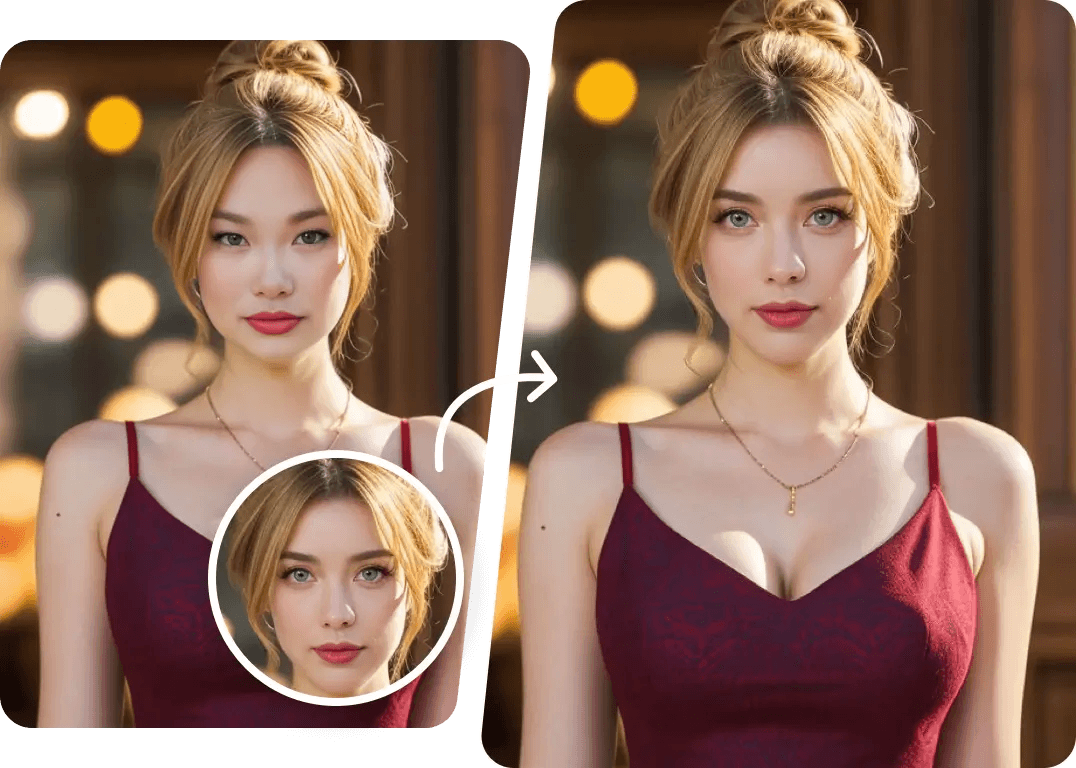
Изменение внешности на фото давно перестало сводиться к банальному сглаживанию кожи. Сейчас в хорошей программе важны сразу несколько сценариев: убрать прыщи и морщины, выровнять тон лица, отбелить зубы, изменить форму носа или губ, скорректировать овал лица, сузить талию, подтянуть фигуру, перекрасить волосы, примерить макияж и при этом не превратить портрет в пластиковую маску.
Для отбора ориентировались на пять вещей: качество и естественность результата, глубину ручной настройки, наличие отдельных инструментов для лица и фигуры, удобство интерфейса и реальную пригодность для повседневной обработки. Если вам нужен узкий сценарий, например, для перекраски волос, у нас уже есть отдельный материал — рейтинг лучших программ для изменения цвета волос на фотографии.
Как понять, какая программа подойдет именно вам
Перед выбором редактора полезно сразу разделить задачи на четыре типа.
-
Быстрая бьюти-ретушь — прыщи, блеск кожи, морщины, круги под глазами, отбеливание зубов, легкое выравнивание тона.
-
Пластика лица и фигуры — уменьшение носа, увеличение глаз, коррекция губ, сужение лица, талии, изменение пропорций тела.
-
Виртуальный макияж и эксперименты со стилем — помада, румяна, тени, цвет волос, ресницы, брови.
-
Радикальная смена образа — возрастные фильтры, замена выражения лица, face swap, нейросетевые эффекты, быстрая смена прически и общего стиля.
Ниже сначала идет большая таблица сравнения, а затем подробные карточки по платформам.
Сводная таблица лучших программ
| Программа | Платформа | Для каких задач подходит лучше всего | Уровень сложности |
|---|---|---|---|
| ФотоМАСТЕР | Windows | ретушь кожи, пластика лица, цвет глаз, макияж, базовая коррекция фигуры | низкий |
| PhotoDiva | Windows | автоматическая ретушь, макияж, скульптурирование лица и тела | низкий |
| PortraitPro | Windows | портретная ретушь, тонкая пластика лица, волосы, кожа | средний |
| Adobe Photoshop | Windows | максимально точная ручная ретушь и пластика | высокий |
| GIMP | Windows | бесплатная ретушь, удаление дефектов, локальная деформация | средний |
| Pixelmator Pro | macOS | аккуратная ретушь, локальная коррекция, мягкая деформация | средний |
| Affinity Photo | macOS | профессиональная ретушь, Blemish Removal, Liquify, частотное разложение | высокий |
| Fotor | Онлайн | быстрая бьюти-обработка, отбеливание зубов, дефекты кожи, face/body reshape | низкий |
| BeFunky | Онлайн | Touch Up, Perfect Skin, Blemish Fix, мягкая пластика | низкий |
| iFoto | Онлайн | быстрая смена образа, face swap, AI-эффекты, прически | низкий |
| FaceApp | Android, iPhone | возраст, прически, макияж, сглаживание, смена образа | низкий |
| YouCam Makeup | Android, iPhone | виртуальный макияж, цвет волос, бьюти-ретушь | низкий |
| AirBrush | Android, iPhone | селфи-ретушь, зубы, кожа, базовая пластика | низкий |
| BeautyPlus | Android, iPhone | автоулучшение, макияж, лицо и фигура | низкий |
| Meitu | Android, iPhone | AI-бьюти, волосы, кожа, стильные портретные эффекты | низкий |
| Perfect365 | Android, iPhone | виртуальный макияж и бьюти-образ | низкий |
| Perfect Me | Android, iPhone | изменение фигуры, лица и пропорций тела | низкий |
Программ для изменения внешности на фото в Windows
ФотоМАСТЕР
ФотоМАСТЕР — один из самых удобных редакторов для тех, кому нужно быстро изменить внешность на фото без изучения сложной профессиональной среды. У программы есть отдельные инструменты для устранения дефектов кожи, автоматического улучшения портрета, пластики лица, смены цвета глаз и добавления макияжа. Для Windows это один из самых понятных вариантов, потому что важные функции не спрятаны в десятках вложенных меню, а вынесены в логичные портретные блоки. На практике ФотоМАСТЕР особенно хорош там, где нужен естественный результат за несколько минут: убрать прыщи, смягчить морщины, освежить тон кожи, немного скорректировать форму лица и сделать взгляд выразительнее.
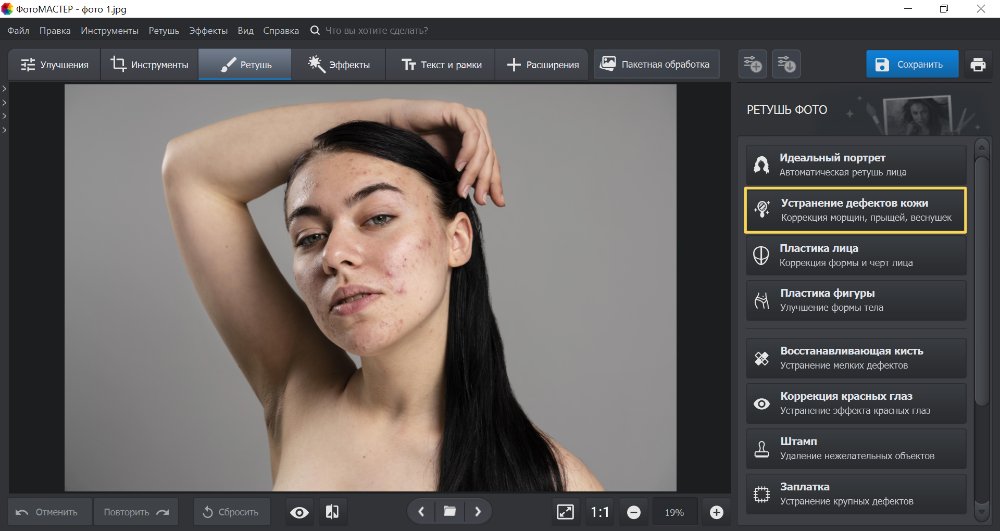
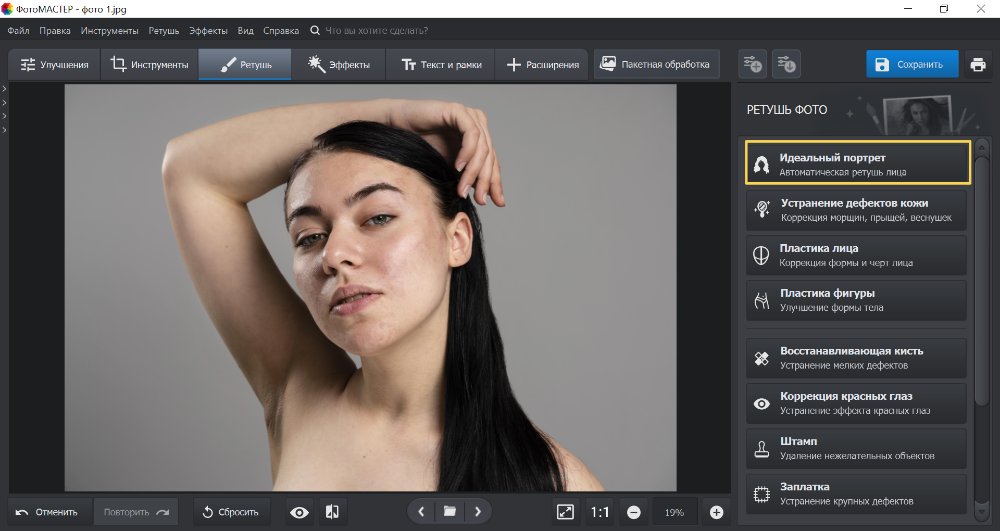
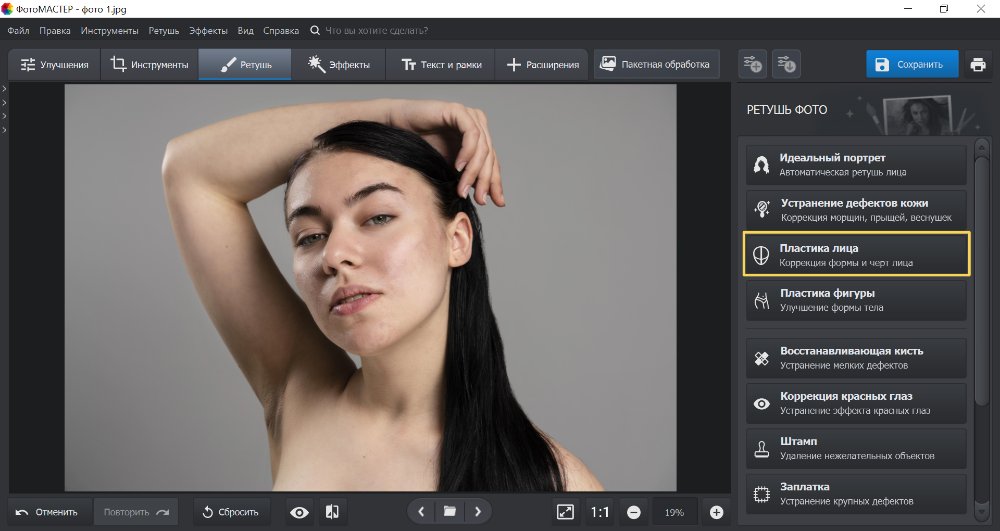
Рабочий процесс здесь выстроен очень прямолинейно. Для локальной ретуши используется раздел Ретушь, где есть инструмент Устранение дефектов кожи. Для точечной чистки подойдут Восстанавливающая кисть и Заплатка. Когда нужно быстро улучшить весь портрет, удобнее перейти к блоку Идеальный портрет и пройтись по готовым настройкам, а для изменения пропорций открыть Пластика лица. Если задача в том, чтобы изменить цвет глаз или добавить косметику, это делается через Корректор. Такой набор позволяет в одном редакторе закрыть почти весь базовый спектр задач по преображению внешности: от мелкой чистки кожи до заметного, но контролируемого изменения черт лица.
Как изменить внешность в ФотоМАСТЕРе
-
Откройте фотографию и начните с базовой цветокоррекции, чтобы кожа сразу выглядела естественно.
-
Перейдите в Ретушь и включите Устранение дефектов кожи. Точечно уберите прыщи, пятна, мелкие морщины.
-
Для общей бьюти-обработки откройте Идеальный портрет и настройте сглаживание, тон кожи и мягкость света.
-
Если нужно изменить форму лица, выберите Пластика лица и аккуратно скорректируйте овал, нос, губы или глаза.
-
Для смены цвета глаз, подкрашивания губ или легкого макияжа используйте Корректор.
-
После завершения сохраните результат в JPEG или PNG и сравните с исходником перед экспортом.
Плюсы
-
понятный русскоязычный интерфейс;
-
отдельные инструменты именно под портретную ретушь;
-
удобно убирать дефекты кожи без сложных масок;
-
есть пластика лица и базовые бьюти-функции в одном окне;
-
хороший вариант для новичка.
Минусы
-
не такой глубокий уровень ручной ретуши, как у Photoshop;
-
для очень тонкой коммерческой ретуши возможностей меньше, чем у профессиональных пакетов;
-
сильное сглаживание легко сделать слишком заметным, если не контролировать меру.
ФотоМАСТЕР подойдет тем, кто хочет получить быстрый и аккуратный результат без долгого освоения. Для домашней обработки портретов, фото на аватар, контент для соцсетей и легкой коррекции внешности это один из самых практичных редакторов в подборке.
PhotoDiva
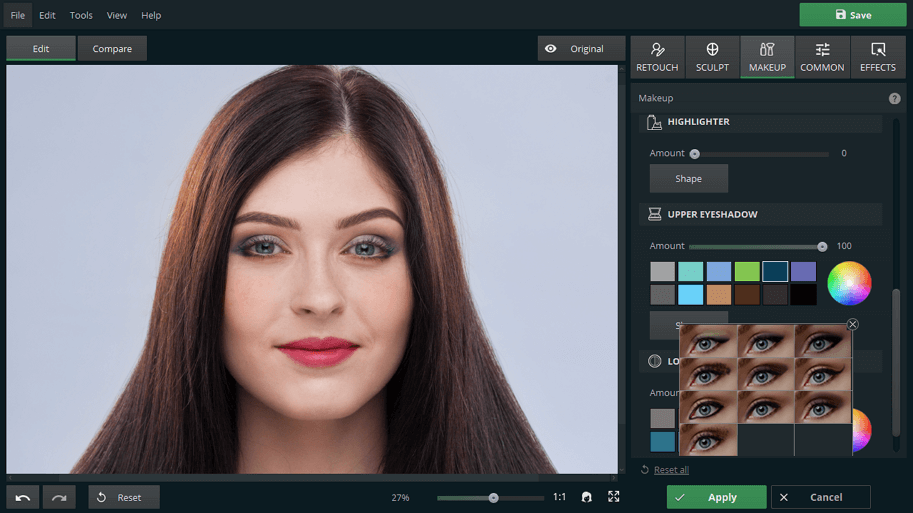
PhotoDiva заточена именно под портретную обработку. В ней акцент сделан не на общей фотографии, а на лице, коже, чертах и декоративной коррекции внешности. Программа умеет автоматически улучшать портреты, сглаживать проблемную кожу и морщины, менять форму лица и даже корректировать тело, а также добавлять виртуальный макияж и менять цвет глаз или волос. В интерфейсе основной рабочий блок вынесен в правую часть окна, а для обработки используются вкладки Retouch, Sculpt, Makeup, Common и Effects. Отдельно есть функция Auto Retouch, которая быстро дает отправную точку, а затем результат можно довести вручную.
Главная сила PhotoDiva в том, что она не заставляет пользователя собирать портретную обработку по кускам. Здесь блок ретуши отвечает за кожу и зубы, Sculpt — за изменение пропорций, Makeup — за косметику, а Effects и Common помогают довести кадр по свету, четкости и общему стилю. Если в ФотоМАСТЕРе упор идет на понятную ручную схему, то PhotoDiva сильнее в автоматизации и быстром преображении портрета. Это особенно удобно для тех, кто часто редактирует селфи, студийные портреты и фото для профилей.
Как изменить внешность в PhotoDiva
-
Загрузите портрет и сначала попробуйте Auto Retouch, чтобы получить базовое улучшение.
-
Во вкладке Retouch уберите неровности кожи, осветлите зубы и сделайте лицо свежее.
-
Во вкладке Sculpt аккуратно скорректируйте овал лица, форму носа, подбородок или пропорции тела.
-
Во вкладке Makeup добавьте помаду, румяна, тени и усилите акцент на глазах.
-
Через Common и Effects настройте резкость, контраст, свет и общую выразительность портрета.
-
Перед сохранением обязательно переключитесь на сравнение до и после, чтобы не перетянуть пластику.
Плюсы
-
интерфейс сосредоточен именно на портретах;
-
есть автоматическое улучшение;
-
удобно совмещать ретушь, пластику и макияж;
-
хороший контроль над естественностью результата;
-
быстрее осваивается, чем профессиональные редакторы.
Минусы
-
меньше универсальных инструментов для сложного фотомонтажа;
-
сильная коррекция легко начинает выглядеть неестественно;
-
программа ориентирована прежде всего на портрет, а не на любой тип фотографии.
PhotoDiva особенно хорошо подойдет тем, кто регулярно работает с селфи, женскими портретами, бьюти-кадрами и хочет отдельный специализированный редактор, а не большой графический комбайн.
PortraitPro
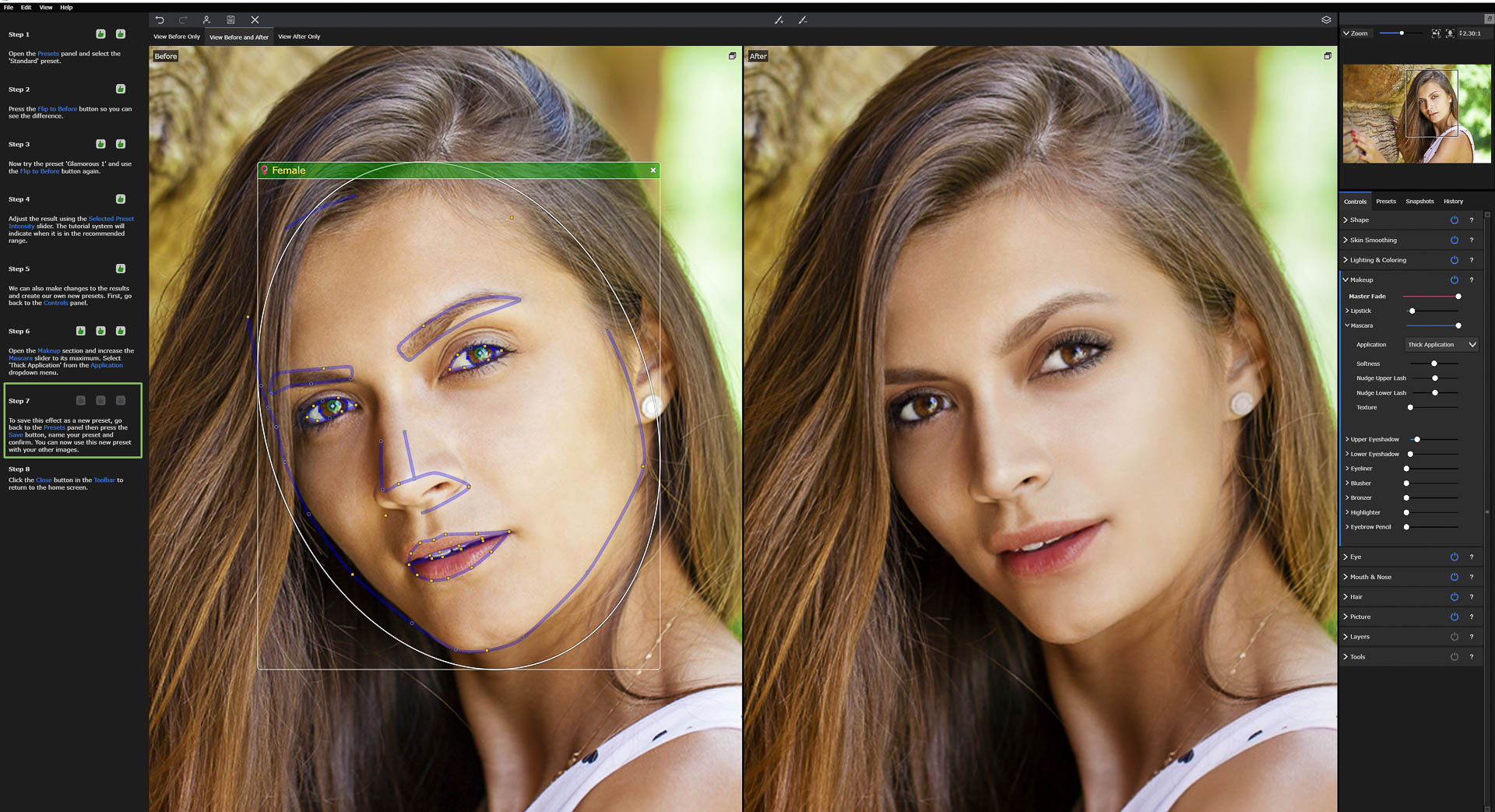
PortraitPro — это уже инструмент ближе к профессиональному классу портретной ретуши. Его ключевая особенность — автоматическое распознавание лица и очень детальная система управления чертами лица, кожей, волосами, глазами, бровями, губами и даже выражением. Программа анализирует портрет, предлагает расставить контрольные точки и после этого открывает большую панель параметров, где можно отдельно настраивать сглаживание кожи, корректировать форму носа, глаз, бровей, рта, добавлять объем волос и управлять десятками нюансов внешности. Для кожи используется технология ClearSkin, которая делает смягчение более аккуратным и менее мыльным.
PortraitPro стоит выбирать тогда, когда нужен именно точный портретный контроль, а не просто быстрые фильтры. Программа хорошо справляется с обработкой кожи, подчеркиванием глаз, исправлением асимметрии, мягкой пластикой лица и волос. Она заметно сильнее массовых селфи-редакторов там, где нужен аккуратный студийный результат. При этом важно понимать, что PortraitPro легко уводит в переобработку: запас мощности у нее большой, и без чувства меры можно получить слишком идеальное, неестественное лицо.
Как изменить внешность в PortraitPro
-
Импортируйте портрет и подтвердите автоматическое определение лица.
-
Проверьте контрольные точки на глазах, губах, носе и контуре лица.
-
Начните с блока кожи: уменьшите несовершенства и настройте сглаживание через параметры типа ClearSkin.
-
Перейдите к форме лица: скорректируйте нос, губы, глаза, овал, при необходимости выражение лица.
-
Отдельно настройте волосы, брови и яркость глаз.
-
Сравните результат с исходником и ослабьте самые заметные изменения перед экспортом.
Плюсы
-
очень глубокая портретная ретушь;
-
точная работа с чертами лица;
-
сильная автоматизация;
-
хороший контроль глаз, кожи, бровей, губ и волос;
-
подходит для студийных портретов.
Минусы
-
новичку легко переусердствовать;
-
интерфейс не такой простой, как у более массовых приложений;
-
программа больше про портреты, чем про универсальное редактирование.
PortraitPro лучше всего брать, когда нужно не просто улучшить лицо, а тонко выстроить портрет: для фотографов, ретушеров, свадебных кадров, актерских портфолио и бьюти-съемки это очень сильный вариант.
Adobe Photoshop
Photoshop остается эталоном там, где требуется максимальный контроль над изменением внешности. Здесь нет ощущения “волшебной кнопки”, зато есть инструменты, из которых собирается любой нужный сценарий: чистка кожи, удаление дефектов, пластика лица, изменение формы тела, локальная цветокоррекция кожи, губ, волос и глаз. Для устранения прыщей и мелких несовершенств используется Spot Healing Brush Tool, причем Adobe рекомендует работать с режимом Content-Aware и опцией Sample All Layers. Для изменения черт лица применяется фильтр Liquify, а для портретов особенно важен режим Face-Aware Liquify, где Photoshop автоматически распознает глаза, нос, рот и форму лица.
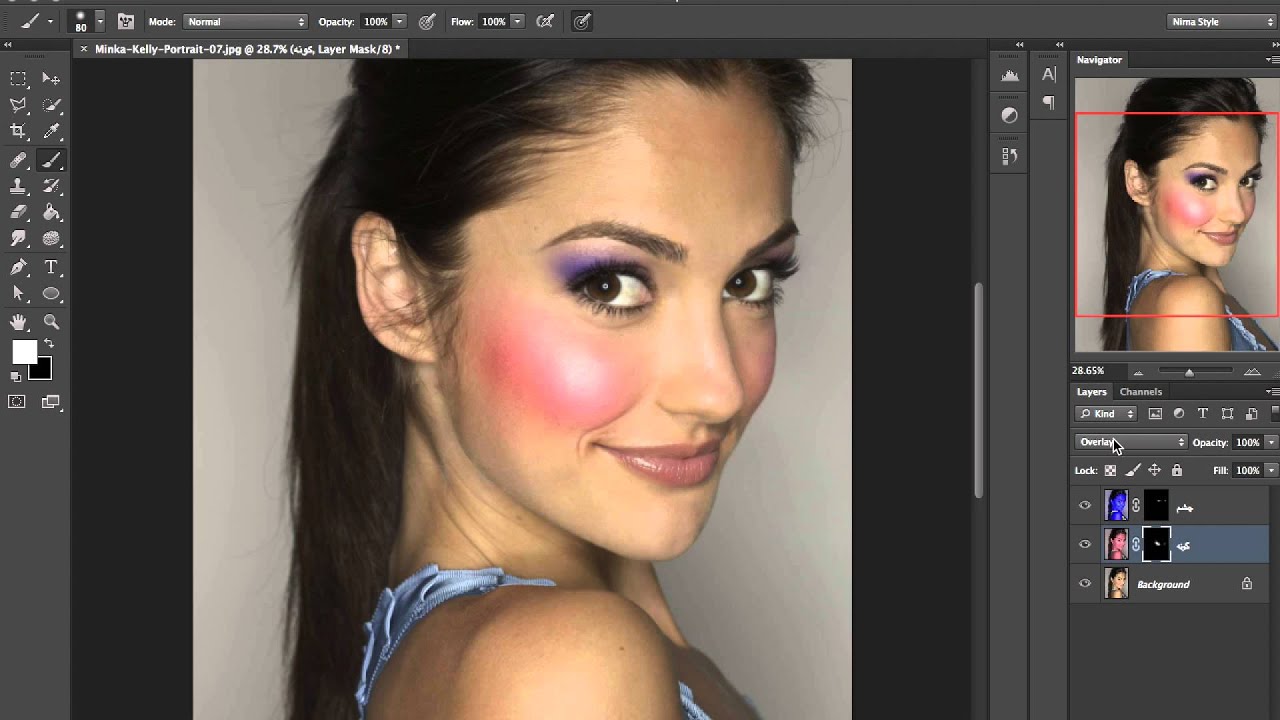
Главное достоинство Photoshop в том, что он дает не готовый шаблон внешности, а полноценную ручную систему. Вы можете отдельно убрать прыщи, выровнять оттенок кожи, смягчить поры, скорректировать форму лица, слегка приподнять уголки губ, изменить цвет волос через выделение и корректирующие слои, а затем сохранить живую текстуру кожи. В умелых руках Photoshop дает лучший результат из всей подборки, но порог входа здесь выше всех. Это решение для тех, кто хочет контролировать каждый пиксель.
Как изменить внешность в Photoshop
-
Откройте фото и создайте копию слоя для безопасной работы.
-
Увеличьте лицо через Zoom Tool.
-
Выберите Spot Healing Brush Tool, включите Content-Aware и при необходимости Sample All Layers, затем уберите прыщи, пятна и мелкие дефекты.
-
Откройте Filter → Liquify и используйте Face-Aware Liquify для носа, губ, глаз и овала лица.
-
Для волос, губ и кожи добавьте выделения и используйте корректирующие слои вроде Hue/Saturation, Color Balance или локальные маски.
-
На финальном этапе проверьте текстуру кожи и не оставляйте пластмассовое сглаживание.
Плюсы
-
максимальная точность;
-
лучший контроль над натуральностью;
-
подходит и для легкой ретуши, и для глубокой пластики;
-
огромный запас инструментов;
-
легко встроить в профессиональный поток обработки.
Минусы
-
высокий порог входа;
-
требует больше времени на обработку;
-
для новичка интерфейс может показаться перегруженным.
Photoshop нужен тем, кто хочет получить действительно профессиональный результат, делать коммерческую ретушь, сложные портреты, точную пластику и тонкую цветовую работу.
GIMP
GIMP — одно из лучших бесплатных решений для тех, кому нужен полноценный редактор, а не только мобильный бьюти-фильтр. Программа работает на Windows, macOS и Linux, а для ретуши особенно полезны Healing Tool, Clone Tool, а также Warp Transform Tool, который подходит для локальной деформации и часто используется в fashion-ретуши. В документации GIMP прямо указано, что Healing Tool подходит для удаления морщин и мелких дефектов, а Warp Transform позволяет делать локальные деформации мягкой кистью. Это делает GIMP реальной бесплатной альтернативой для базовой смены внешности на фото.
По удобству GIMP уступает специализированным портретным программам, зато выигрывает в гибкости. Здесь можно ретушировать кожу на отдельном слое, использовать Sample merged, работать через маски и слои, а затем аккуратно править пропорции кистевыми деформациями. Если нужно бесплатное настольное решение, в котором реально убрать прыщи, разгладить кожу, ослабить носогубные складки, чуть скорректировать форму лица и не зависеть от подписок, GIMP вполне справляется. Но времени на освоение он требует больше, чем ФотоМАСТЕР или PhotoDiva.
Как изменить внешность в GIMP
-
Откройте фото и создайте новый пустой слой для нерушающей ретуши.
-
Включите Healing Tool и уберите мелкие дефекты кожи, задавая источник восстановления.
-
При необходимости используйте Clone Tool для сложных участков, где Healing дает артефакты.
-
Для изменения формы лица или тела откройте Warp Transform Tool и работайте мягкой кистью на небольших значениях силы.
-
Для общей коррекции кожи и света доработайте изображение через Curves, Color Balance и локальные маски.
-
Экспортируйте результат в JPEG или PNG после сравнения с оригиналом.
Плюсы
-
полностью бесплатный;
-
кроссплатформенный;
-
есть ретушь, клонирование, локальная деформация;
-
можно работать послойно;
-
подходит для осмысленной ручной обработки.
Минусы
-
интерфейс сложнее, чем у специализированных бьюти-редакторов;
-
нет такой удобной автоматизации портретов, как у PortraitPro;
-
многие операции делаются медленнее.
GIMP стоит выбирать, когда нужен бесплатный десктопный редактор с реальными инструментами ретуши, а не набором готовых фильтров.
Программ для изменения внешности на фотографии в macOS
Pixelmator Pro
Pixelmator Pro особенно хорош на Mac для аккуратной ручной обработки портретов. В его пользовательском руководстве раздел Retouch and reshape layers включает удаление объектов и дефектов, локальное осветление и затемнение, усиление насыщенности, смягчение, повышение резкости и инструменты деформации вроде Warp, Bump, Pinch и Twirl. Для удаления прыщей и мелких неровностей используется Repair tool, который доступен через боковую панель инструментов или меню Tools → Retouch → Repair. Это делает Pixelmator Pro очень удобным для естественной, неагрессивной коррекции внешности.
По ощущению работы Pixelmator Pro находится между массовыми бьюти-редакторами и тяжелыми профессиональными пакетами. Он дает более точный контроль, чем мобильные приложения, но не так перегружен, как Photoshop. Если нужно убрать мелкие дефекты, подтянуть свет на лице, чуть изменить форму щеки, губ или подбородка и затем сохранить чистый, аккуратный портрет, Pixelmator Pro на Mac делает это очень комфортно. Особенно хорошо он подходит для блогеров, дизайнеров, фотографов и тех, кто уже живет внутри экосистемы macOS.
Как изменить внешность в Pixelmator Pro
-
Откройте снимок и дублируйте слой.
-
Выберите Repair tool в боковой панели или через Tools → Retouch → Repair и удалите дефекты кожи.
-
Для локальной коррекции света используйте инструменты осветления и затемнения в том же блоке ретуши.
-
Для мягкой пластики включите Warp, Bump или Pinch и корректируйте черты небольшими движениями.
-
Проверьте результат через сравнение с исходником и уменьшите силу деформации, если лицо потеряло естественность.
-
Экспортируйте изображение в нужный формат для соцсетей или печати.
Плюсы
-
очень удобен на Mac;
-
чистый и современный интерфейс;
-
хорошие инструменты для мягкой пластики;
-
удачный баланс между простотой и глубиной;
-
подходит для повседневной ретуши.
Минусы
-
меньше специализированных портретных автоматизаций, чем в PortraitPro;
-
для сложной коммерческой ретуши возможностей меньше, чем у Photoshop;
-
ориентирован прежде всего на ручную работу.
Pixelmator Pro — отличный выбор для владельцев Mac, которым нужен быстрый и аккуратный инструмент для ретуши без чрезмерной тяжеловесности.
Affinity Photo
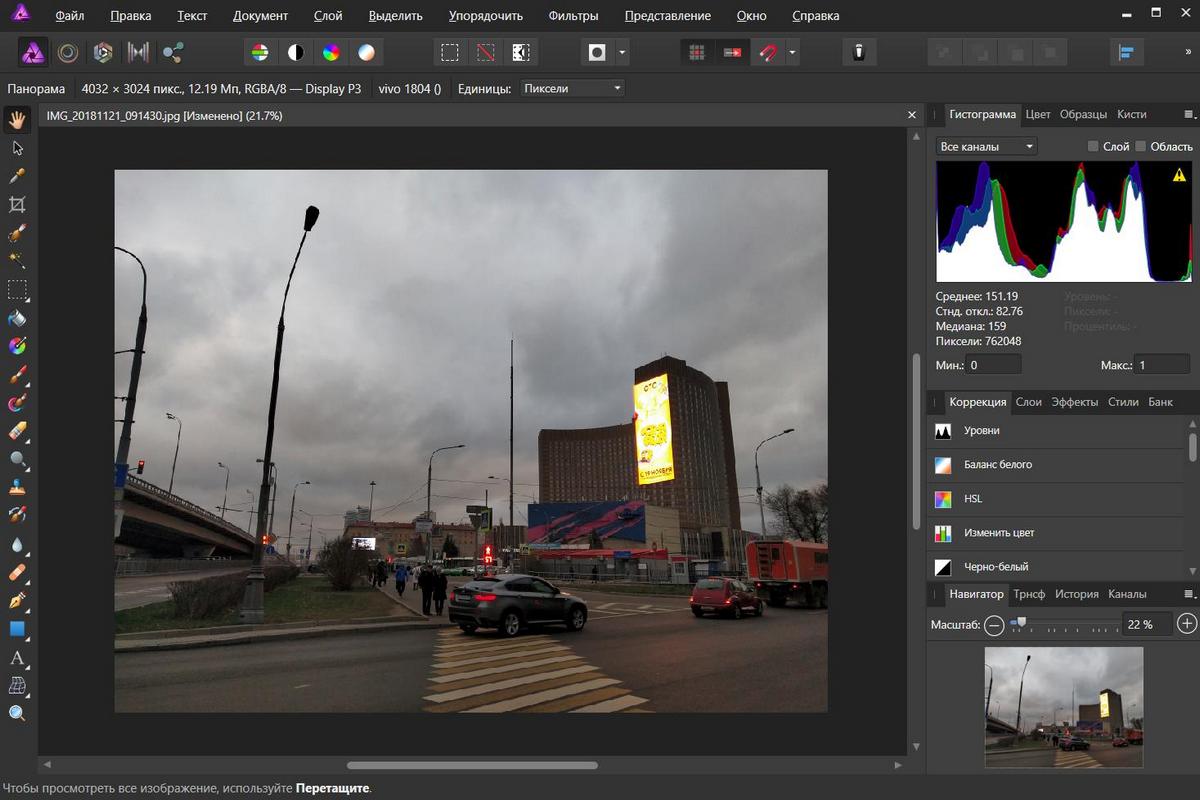
Affinity Photo — один из самых сильных редакторов на macOS, если говорить именно о сочетании цены, глубины и профессионального качества. У программы есть Blemish Removal Tool, набор инструментов для ретуши, полноценная Liquify Persona, частотное разложение и мощная система слоев и масок. В описании возможностей отдельно подчеркиваются продвинутые инструменты ретуши, frequency separation и полноценный набор liquify-инструментов. В интерфейсе важную роль играют так называемые Personas: Photo Persona, Liquify Persona, Develop Persona и другие рабочие режимы. Для изменения внешности это значит, что в одной программе можно и убрать недостатки кожи, и изменить форму лица, и доработать свет, и аккуратно подправить цвет кожи.
Affinity Photo стоит рассматривать не как легкий бьюти-фильтр, а как полноценную ретушерскую среду. Здесь удобно вычищать кожу через Blemish Removal Tool, убирать лишнее инпейнтом, потом переходить в Liquify Persona и корректировать форму лица или тела, а финальную натуральность собирать уже через частотное разложение, Dodge & Burn и корректирующие слои. На Mac это одно из самых сильных решений для портретной ретуши без подписочной модели Adobe.
Как изменить внешность в Affinity Photo
-
Откройте портрет и подготовьте отдельный слой под ретушь.
-
Используйте Blemish Removal Tool для точечной чистки кожи.
-
При необходимости задействуйте инструменты восстановления или инпейнта для более сложных зон.
-
Переключитесь в Liquify Persona и аккуратно скорректируйте овал лица, нос, губы или фигуру.
-
Для тонкой профессиональной доработки примените частотное разложение и локальную светотеневую коррекцию.
-
На выходе экспортируйте готовый вариант отдельно для веба и отдельно для архива.
Плюсы
-
мощная профессиональная ретушь;
-
сильный модуль Liquify;
-
есть частотное разложение и сложная послойная работа;
-
удобен как альтернатива Photoshop;
-
подходит и для портретов, и для общей обработки.
Минусы
-
выше порог входа;
-
интерфейс сложнее, чем у простых бьюти-программ;
-
требует понимания ретушерской логики.
Affinity Photo лучше всего подойдет тем, кто работает на Mac и хочет серьезный редактор для портретной обработки, но без подписки.
Онлайн-сервисы для изменения внешности на фото
Fotor
Fotor — один из самых универсальных онлайн-редакторов для быстрой смены внешности на фото. В сервисе есть AI-инструменты для удаления прыщей и других дефектов кожи, разглаживания морщин, отбеливания зубов, а также инструменты изменения формы лица и тела. В описаниях Fotor прямо фигурируют функции вроде AI blemish remover, wrinkle remover, teeth whitening и face/body reshape. В одном из пошаговых разборов по Fotor указано, что нужные бьюти-функции собраны в левом меню Красота, где можно использовать Тени для век, подводку, отбеливание зубов и Устранение недостатков. Для браузерного инструмента это очень сильный набор.
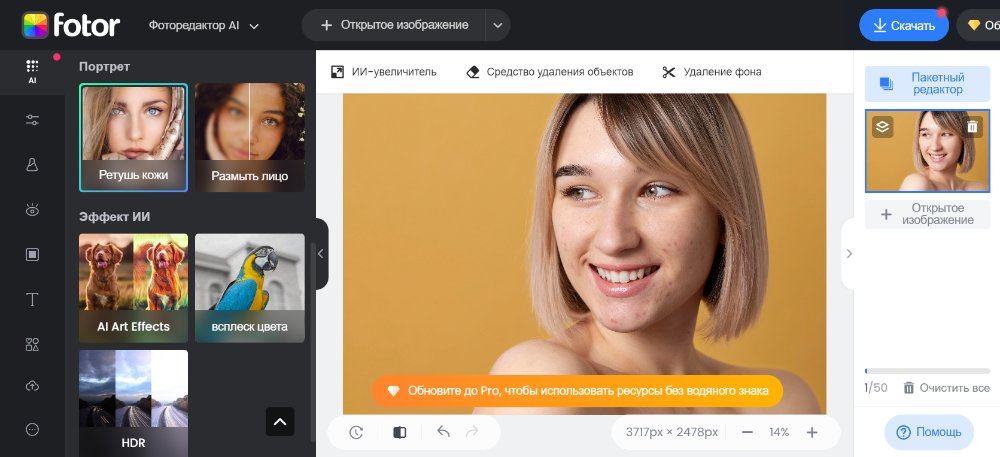
Fotor хорош тогда, когда нужно быстро привести в порядок селфи или портрет без установки программы. Это не инструмент для ювелирной журнальной ретуши, зато он отлично подходит для аватарок, карточек профиля, фото для объявлений, сторис и контента в соцсетях. Особенно удобно, что здесь сочетаются косметические эффекты и быстрые AI-функции: можно не только убрать прыщи, но и сразу усилить глаза, отбелить зубы, добавить макияж и слегка изменить форму лица.
Как изменить внешность в Fotor
-
Загрузите фото в браузер и откройте раздел Красота.
-
Используйте Устранение недостатков для прыщей и мелких дефектов.
-
Настройте отбеливание зубов и акцент на глаза через инструменты макияжа.
-
При необходимости включите AI-ретушь для быстрого общего улучшения.
-
Для более заметного преображения задействуйте инструменты изменения формы лица или тела.
-
Скачайте итоговый файл после сравнения с исходником.
Плюсы
-
работает прямо в браузере;
-
быстрый вход без сложного обучения;
-
есть и дефекты кожи, и макияж, и reshape;
-
подходит для повседневной обработки.
Минусы
-
онлайн-сервис уступает настольным редакторам в точности;
-
часть AI-функций привязана к платному доступу;
-
при сильной коррекции возможна заметная искусственность.
Fotor стоит брать, когда нужна быстрая браузерная обработка без установки, а результат нужен сразу.
BeFunky
BeFunky полезен тем, что его бьюти-функции разложены по понятной логике. Для изменения внешности здесь особенно важна вкладка Touch Up. В ней доступны инструменты Perfect Skin, Blemish Fix, Bronzer, а также Reshape Tool. Для Perfect Skin отдельно регулируются параметры вроде Strength, Brush Size и Brush Hardness, а Reshape Tool умеет работать в режимах смещения, увеличения и уменьшения областей с настройкой силы воздействия кисти. Для онлайн-редактора это довольно серьезный уровень ручного контроля.
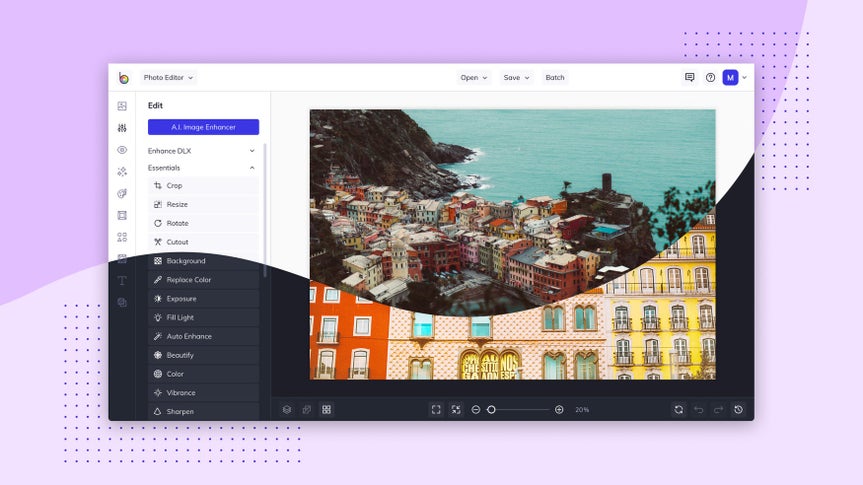
BeFunky ощущается как удачный компромисс между быстрым онлайн-сервисом и более серьезной ручной ретушью. Он подходит тем, кто хочет управлять сглаживанием кожи кистью, а не просто нажать одну кнопку AI. За счет Touch Up сервис позволяет достаточно аккуратно обработать лицо: убрать мелкие недостатки, смягчить кожу, подправить загар или тон, а через Reshape внести легкую пластику. Для домашних и полупрофессиональных задач этого хватает очень часто.
Как изменить внешность в BeFunky
-
Загрузите снимок и откройте вкладку Touch Up.
-
Используйте Blemish Fix для точечной чистки прыщей и пятен.
-
Включите Perfect Skin и отрегулируйте Strength, Brush Size и Brush Hardness.
-
Если нужно сделать лицо выразительнее, доработайте тон кожи и бронзирование.
-
Для мягкой пластики включите Reshape Tool и аккуратно измените нужные зоны.
-
Перед экспортом обязательно проверьте портрет в масштабе 100%, чтобы не потерять естественную текстуру.
Плюсы
-
понятная структура вкладки Touch Up;
-
хороший ручной контроль прямо в браузере;
-
удобно для локальной обработки кистью;
-
не требует установки.
Минусы
-
для сложной портретной ретуши возможностей меньше, чем у десктопных решений;
-
часть функций завязана на премиум-доступ;
-
точность зависит от качества исходного снимка.
BeFunky подойдет тем, кто хочет именно вручную подправить внешность онлайн, а не полностью полагаться на автоматику.
iFoto
iFoto — это онлайн-сервис, который сильнее других ориентирован на быстрые AI-преображения. Его лицо сервиса — AI Face Swap, но в экосистеме iFoto есть и другие инструменты: AI photo editor, background remover, image enhancer, cleanup и генеративные сценарии изменения образа. В случае с внешностью iFoto интересен тем, что позволяет радикально менять впечатление от портрета буквально в один-два шага: менять лицо, пробовать другие стили, быстро тестировать необычные образы и получать результат без ручной ретуши по слоям. Это не классическая ретушь, а именно сервис для быстрых, заметных трансформаций.
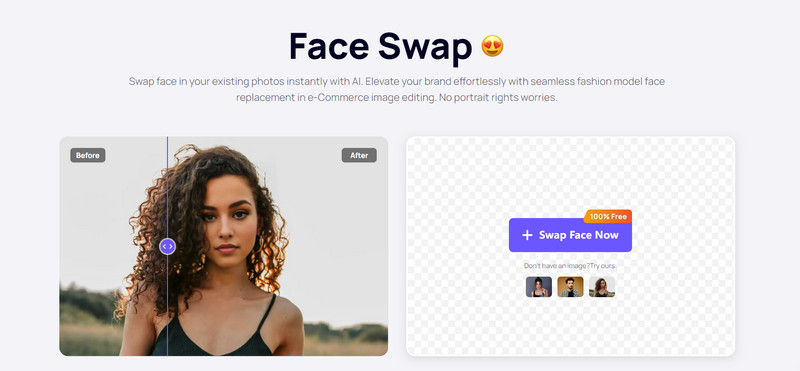
iFoto удобен, когда вам не нужна точечная работа с прыщами, а хочется быстро проверить, как будет выглядеть другой стиль, форма лица в другом ракурсе, смена образа, новый персонаж или резкая визуальная трансформация. Для серьезной натуральной ретуши лица это не лучший вариант, зато для творческих и экспериментальных сценариев сервис очень полезен. Его логика проста: загрузка фото, выбор AI-сценария, генерация, скачивание.
Как изменить внешность в iFoto
-
Загрузите портрет в браузер.
-
Выберите AI-сценарий — например, Face Swap или другое изменение образа.
-
Укажите второе лицо либо нужный референс, если сценарий этого требует.
-
Запустите обработку и дождитесь генерации результата.
-
Сравните итог с исходником и проверьте, насколько естественно сохранились волосы, контуры и кожа.
-
При необходимости повторите генерацию с другим исходником.
Плюсы
-
очень быстрый результат;
-
хорошо подходит для творческих экспериментов;
-
не требует навыков ретуши;
-
удобен для резкой смены образа.
Минусы
-
это не классический редактор портретов;
-
меньше ручного контроля;
-
естественность сильно зависит от исходного кадра и AI-обработки.
iFoto лучше рассматривать как инструмент для ярких трансформаций, а не как замену полноценной бьюти-ретуши.
Мобильные приложения для изменения внешности на фото
FaceApp
FaceApp остается одним из самых известных мобильных инструментов для изменения внешности. В официальных описаниях сервиса и мобильных магазинов фигурируют такие функции, как фильтры внешности, макияж, прически и цвет волос, удаление несовершенств кожи, сглаживание морщин, изменение возраста, формы отдельных черт и инструмент Compare для сравнения до и после. Это делает FaceApp очень удобным именно для быстрого эксперимента с образом: вы можете не только улучшить лицо, но и посмотреть, как изменится внешность при старении, омоложении, смене прически или общем стиле портрета.
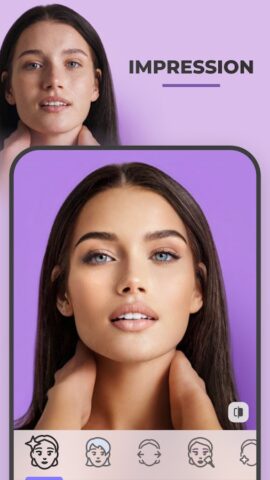
Сильная сторона FaceApp в том, что он экономит время. Пользователь получает не набор кистей, а готовые сценарии обработки. Это очень удобно для соцсетей, аватарок, развлекательных экспериментов и быстрых тестов внешности. Но если нужна точная профессиональная ретушь или деликатная работа с текстурой кожи, FaceApp уже не заменяет настольный редактор.
Как изменить внешность в FaceApp
-
Откройте портрет в приложении.
-
Выберите нужный модуль: возраст, макияж, прическа, волосы или общее улучшение.
-
Примените понравившийся эффект и настройте интенсивность.
-
Проверьте результат через Compare.
-
Сохраните снимок только после проверки естественности глаз, волос и овала лица.
Плюсы
-
очень быстрый результат;
-
сильные фильтры смены образа;
-
удобно для соцсетей и аватарок;
-
есть наглядное сравнение до и после.
Минусы
-
меньше ручного контроля;
-
некоторые эффекты выглядят слишком заметно;
-
не лучший выбор для деликатной профессиональной ретуши.
YouCam Makeup
YouCam Makeup — одно из самых сильных мобильных приложений именно для виртуального макияжа и смены образа. В описаниях приложения акцент сделан на makeup editor, примерке причесок, смене цвета волос, бьюти-ретуши и даже body editing-сценариях. Это значит, что программа подходит не только для того, чтобы освежить лицо, но и для примерки полноценного образа: оттенка помады, румян, бровей, цвета волос, формы лица и общей стилизации селфи. Для мобильной обработки это один из самых функциональных инструментов.
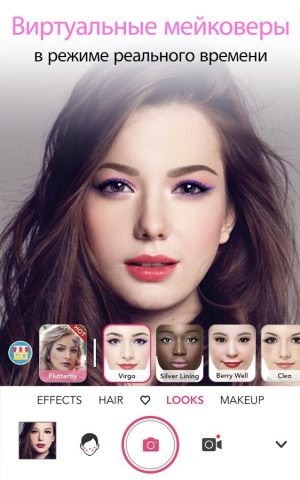
YouCam Makeup особенно хорош там, где нужно не просто “сделать лицо красивее”, а именно собрать внешний образ. Если вы часто снимаете селфи, ведете блог, работаете с бьюти-контентом или хотите быстро понять, какой макияж и цвет волос вам пойдут, это один из самых полезных мобильных инструментов. В сравнении с FaceApp здесь меньше упора на вирусные эффекты и больше на декоративную внешность.
Как изменить внешность в YouCam Makeup
-
Откройте фото и выберите блок макияжа.
-
Примерьте губы, румяна, тени, брови и ресницы.
-
Перейдите в модуль волос и протестируйте оттенки или прически.
-
При необходимости включите базовую бьюти-ретушь кожи и зубов.
-
Сохраните удачный вариант после сравнения нескольких образов.
Плюсы
-
один из лучших мобильных редакторов для макияжа;
-
удобно примерять цвет волос;
-
сильный инструмент для селфи и бьюти-контента;
-
понятный интерфейс.
Минусы
-
не ориентирован на глубокую профессиональную ретушь;
-
часть функций интереснее именно в подписке;
-
при чрезмерном эффекте макияж становится слишком цифровым.
AirBrush
AirBrush — классический мобильный редактор для быстрой селфи-ретуши. В описаниях приложения выделяются AI Retouch, Teeth Whitening, Blemish Removal, Smooth, Reshape и другие функции, связанные с портретной косметической обработкой. По сути, AirBrush закрывает именно тот сценарий, который нужен большинству пользователей смартфонов: убрать прыщи, смягчить кожу, осветлить зубы, немного скорректировать форму лица и быстро выгрузить готовый снимок в соцсети.
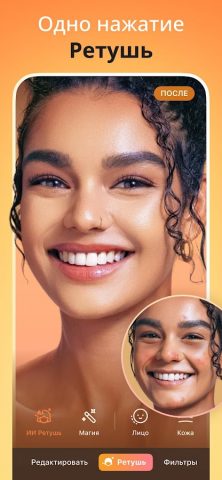
Главный плюс AirBrush — простота. Здесь не нужно разбираться в слоях и масках. Пользователь получает набор понятных портретных функций и быстро доводит кадр до аккуратного вида. Если сравнивать с YouCam Makeup, AirBrush меньше про стиль и макияж, но сильнее как быстрый редактор для повседневной чистки внешности на фото.
Как изменить внешность в AirBrush
-
Загрузите селфи.
-
Запустите AI Retouch для базового улучшения.
-
Через Blemish Removal удалите прыщи и пятна.
-
Подправьте кожу через Smooth.
-
Используйте Teeth Whitening и при необходимости Reshape.
-
Сохраните итог и сравните с оригиналом, чтобы не потерять натуральность.
Плюсы
-
очень быстро работает;
-
хороший набор для повседневной селфи-ретуши;
-
простое управление;
-
удачен для фото перед публикацией.
Минусы
-
меньше декоративных сценариев, чем у YouCam Makeup;
-
ограниченный контроль в сравнении с настольными редакторами;
-
сильное сглаживание может сделать кожу слишком ровной.
BeautyPlus
BeautyPlus — один из самых популярных мобильных бьюти-редакторов, и его популярность вполне объяснима. В официальных описаниях упоминаются AI portrait editing, макияж, редактирование черт лица, коррекция фигуры и автоматическое beautify-улучшение. То есть BeautyPlus объединяет в себе и классическую ретушь селфи, и более заметное преображение внешности. Это удобно тем, что пользователь может в одном приложении и очистить кожу, и сделать лицо более выразительным, и чуть подправить пропорции тела.
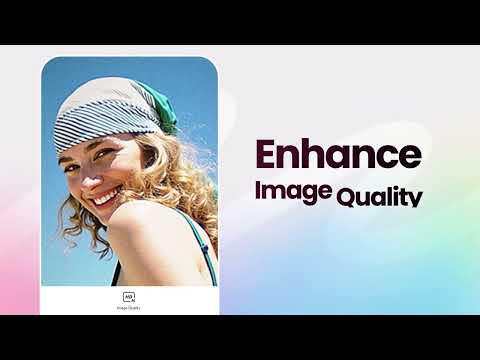
BeautyPlus хорошо подходит тем, кто любит “эффект красивого селфи” без лишней возни. Здесь много автоматизации, поэтому приложение легко использовать каждый день. При этом именно из-за высокой автоматизации важно контролировать меру: если одновременно включить слишком много улучшений, лицо быстро начинает терять естественность.
Как изменить внешность в BeautyPlus
-
Откройте фото и сначала примените автоулучшение портрета.
-
После этого вручную доработайте кожу и глаза.
-
При необходимости включите макияж и форму лица.
-
Если нужен более заметный результат, используйте функции коррекции фигуры.
-
Сравните до и после и ослабьте самые сильные эффекты.
Плюсы
-
быстрый красивый результат;
-
совмещает лицо, макияж и фигуру;
-
удобен для ежедневной съемки на телефон;
-
дружелюбный интерфейс.
Минусы
-
легко переборщить с “идеальностью”;
-
меньше тонких ручных настроек;
-
не лучший выбор для деликатной профессиональной ретуши.
Meitu
Meitu — мощное мобильное приложение для бьюти-обработки и стилизованных портретов. В описаниях Meitu фигурируют удаление морщин, коррекция глаз и зубов, AI Hair Dye, групповой бьюти-ретушь и другие функции, связанные с изменением внешности. Сильная сторона приложения — сочетание классической ретуши с выразительными модными эффектами. Meitu умеет не только сгладить кожу, но и сильно изменить общий стиль портрета, что делает его особенно интересным для селфи, контента в соцсетях и съемки, где важен визуально яркий образ.
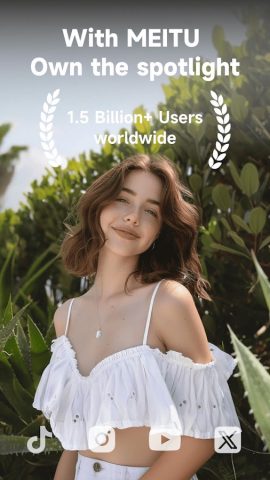
Если YouCam Makeup больше заточен под макияж, а AirBrush — под быстрый everyday-retouch, то Meitu хорошо чувствует себя в зоне “бьюти плюс стиль”. Здесь легче получить заметный, модный, почти журнальный портрет прямо на телефоне. Для части пользователей это будет преимуществом, для части — наоборот, минусом, потому что естественность здесь не всегда главный приоритет.
Как изменить внешность в Meitu
-
Загрузите портрет в приложение.
-
Примените базовый бьюти-блок для кожи и лица.
-
При необходимости откройте инструменты глаз, зубов и волос.
-
Попробуйте AI Hair Dye или другие стилистические функции для смены образа.
-
Сохраните только тот результат, в котором кожа и лицо не стали слишком искусственными.
Плюсы
-
сильная мобильная бьюти-обработка;
-
интересные AI-функции по волосам и стилю;
-
подходит для ярких селфи;
-
много быстрых сценариев.
Минусы
-
легче получить слишком обработанный результат;
-
меньше ручной точности, чем в настольных решениях;
-
не всем нужен настолько выраженный стилистический акцент.
Perfect365
Perfect365 — приложение, ориентированное в первую очередь на виртуальный макияж. В описаниях подчеркиваются AR-мейкап, определение черт лица, готовые стили и смена цвета волос. Это делает Perfect365 удобным не как универсальный редактор фигуры и кожи, а как быстрый примерочный стол для образов. Когда нужно понять, как будет смотреться другая помада, форма бровей, более яркий макияж глаз или иной цвет волос, Perfect365 работает очень быстро и наглядно.
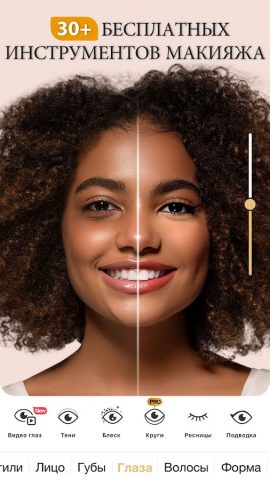
Perfect365 особенно полезен тем, кому нужно не просто “улучшить лицо”, а примерить визуальный образ. Для бьюти-блогов, тестов макияжа, подбора образа к съемке и повседневных селфи это очень удобный инструмент. Но для пластики фигуры или тонкой текстурной ретуши кожи его возможностей уже недостаточно.
Как изменить внешность в Perfect365
-
Откройте портрет и дождитесь определения лица.
-
Выберите готовый макияж или соберите образ поэтапно.
-
Настройте губы, глаза, брови и общий тон образа.
-
При необходимости протестируйте цвет волос.
-
Сохраните наиболее удачную комбинацию.
Плюсы
-
один из лучших мобильных инструментов для виртуального макияжа;
-
быстро определяет лицо;
-
удобно примерять готовые стили;
-
хорош для бьюти-контента.
Минусы
-
слабее как универсальный редактор внешности;
-
мало возможностей для фигуры;
-
не заменяет полноценную ретушь.
Perfect Me
Perfect Me — это мобильный редактор, который сильнее остальных сосредоточен на изменении пропорций лица и тела. В описаниях приложения перечисляются body editor и face retouch-сценарии, включая длинные ноги, пресс, reshaping лица, удаление дефектов кожи, сглаживание и готовые макияжные настройки. Поэтому Perfect Me особенно полезен в двух случаях: когда нужно быстро подтянуть фигуру на фото и когда хочется заметно изменить черты лица без настольного редактора.
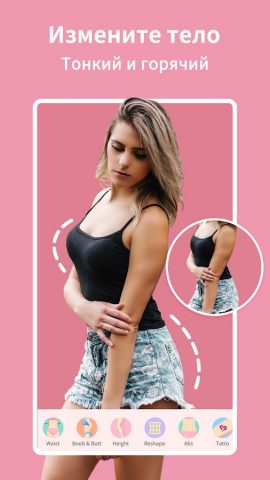
По логике работы Perfect Me ближе к мобильной “пластике”, чем к чистой ретуши. Это удобно, если нужно быстро сделать талию уже, ноги длиннее, лицо стройнее или чуть подправить отдельные зоны. Но именно здесь особенно важна мера: при слишком сильных изменениях фон, одежда и линии предметов рядом начинают выдавать коррекцию.
Как изменить внешность в Perfect Me
-
Загрузите фото в приложение.
-
Начните с блока лица: кожа, форма лица, глаза, губы.
-
Затем перейдите к телу и скорректируйте талию, ноги или другие зоны.
-
При желании добавьте макияж или общее улучшение.
-
Внимательно проверьте фон на искажения перед сохранением.
Плюсы
-
сильный мобильный инструмент для фигуры;
-
совмещает лицо и тело;
-
подходит для быстрых заметных изменений;
-
удобен для фото в полный рост.
Минусы
-
высокий риск перебора;
-
фон легко выдает неаккуратную пластику;
-
меньше естественности, чем в более деликатных редакторах.
Как выбрать программу под конкретную задачу
Когда нужен просто аккуратный портрет для профиля, лучше всего работают ФотоМАСТЕР, PhotoDiva, AirBrush и Fotor. Они дают быстрый результат и не требуют долгого обучения.
Если приоритет — глубокая пластика лица, наиболее интересны PortraitPro, Adobe Photoshop, Affinity Photo и Perfect Me. Из них Photoshop и Affinity Photo выигрывают по точности, а PortraitPro и Perfect Me — по скорости.
Если вам важен виртуальный макияж, лидируют YouCam Makeup и Perfect365. Для более широкого мобильного образа можно смотреть еще и на Meitu.
Когда задача — сильная смена стиля и образа, без длительной ручной работы лучше подойдут FaceApp и iFoto.
Если нужен бесплатный настольный редактор, самым рациональным вариантом остается GIMP. Он не самый простой, но действительно позволяет работать с внешностью без подписки.
На что смотреть перед сохранением результата
Даже хорошая программа может испортить фото, если слишком увлечься. Перед экспортом всегда проверяйте несколько моментов:
-
кожа не должна терять текстуру полностью;
-
белки глаз и зубы не должны светиться неестественно;
-
губы и нос лучше корректировать минимально;
-
при пластике фигуры нужно следить за фоном и прямыми линиями;
-
если меняете цвет волос, важно сохранить объем и тени;
-
лучший результат почти всегда получается не от максимального эффекта, а от умеренного.
Очень полезная привычка — каждые пару минут переключаться между исходником и итогом. Если разница уже бросается в глаза раньше, чем сам сюжет кадра, обработка, скорее всего, перетянута.
Итоги
Если нужен самый удобный вариант для Windows, первым выбором остается ФотоМАСТЕР. Он хорошо сбалансирован: здесь достаточно функций, чтобы заметно изменить внешность на фото, но интерфейс не перегружен.
Если нужен специализированный портретный редактор, лучше всего проявляют себя PhotoDiva и PortraitPro. Первый проще, второй мощнее.
Если нужен максимальный профессиональный контроль, главные решения — Adobe Photoshop и Affinity Photo.
Среди онлайн-сервисов наиболее практичны Fotor и BeFunky, а для ярких AI-трансформаций интереснее iFoto.
На смартфоне выбор зависит от сценария:
-
для общего преображения — FaceApp;
-
для макияжа — YouCam Makeup и Perfect365;
-
для повседневной ретуши — AirBrush;
-
для ярких бьюти-эффектов — BeautyPlus и Meitu;
-
для коррекции фигуры — Perfect Me.
Если смотреть на подборку целиком, универсальная формула простая: для естественной внешности лучше выбирать редактор с ручным контролем, а для быстрых экспериментов — мобильные и онлайн-решения с готовыми сценариями. Именно это разделение чаще всего и экономит время, и дает более красивый итоговый портрет.
