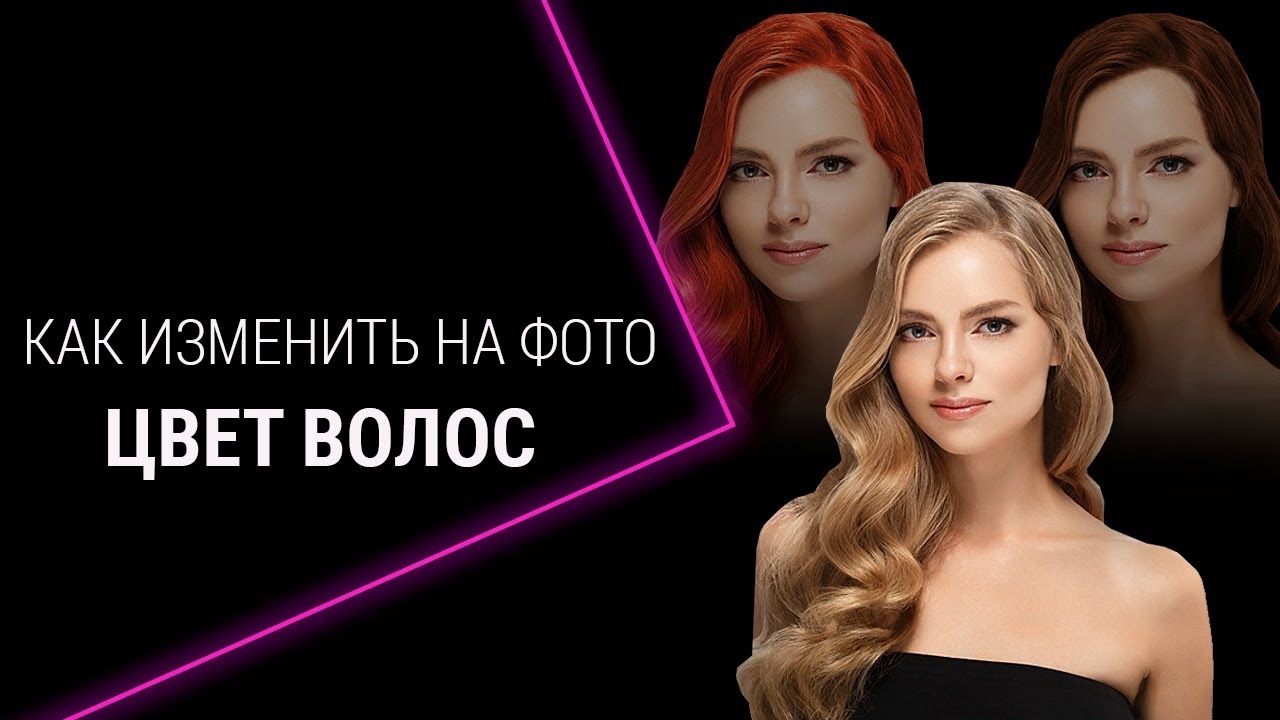
Подбор цвета волос по фотографии давно перестал быть игрушкой из разряда развлекательных фильтров. Нормальный инструмент сегодня решает сразу несколько задач: помогает примерить оттенок до похода в салон, сравнить теплые и холодные варианты, понять, насколько пойдет затемнение или осветление, и подготовить понятный референс для колориста. Разница между удачной и неудачной программой здесь огромная. Одна аккуратно сохраняет текстуру прядей, блики и границы роста волос, а другая просто накладывает плотную цветную маску, после которой волосы выглядят как пластиковый шлем.
В этом рейтинге не смешиваем в одну кучу полноценные редакторы, виртуальные примерочные и мобильные бьюти-приложения. У каждого класса свой сценарий. Настольные редакторы нужны, когда важны точность маски, ручная доработка, работа с полутонами и натуральность окрашивания. Онлайн-сервисы удобны, когда нужен быстрый тест нескольких оттенков без установки. Смартфонные приложения выигрывают, если надо примерить образ за минуту прямо с селфи или фотографией из галереи. Adobe Photoshop дает классический ручной сценарий через слои, маску и Hue/Saturation с Colorize, Photopea повторяет похожую логику в браузере, Pixlr опирается на отдельный Color Replace Tool, Fotor и LightX делают ставку на автоматическое определение волос, а YouCam Makeup и AirBrush превращают задачу в быстрый виртуальный try-on.
Как выбрать программу именно под подбор цвета волос
Перед обзором полезно зафиксировать критерии, по которым вообще стоит оценивать такие инструменты.
Первый критерий — способ выделения волос. Если программа умеет работать только по грубой цветной заливке, на темных прядях и сложном фоне результат почти всегда будет слабым. Чем лучше маска, тем естественнее финал.
Второй критерий — работа со светотенью. Хороший инструмент не убивает объем. После перекраски должны остаться блики, затемнения, переходы между прядями и глубина у корней.
Третий критерий — контроль интенсивности. Для натурального результата почти никогда не нужен стопроцентный заливочный цвет. Нужны сила эффекта, прозрачность, смешивание, мягкость кисти, покрытие или blend.
Четвертый критерий — скорость примерки. Если задача состоит не в художественной ретуши, а в выборе между медным, шоколадным и холодным русым, иногда удобнее виртуальный примерочник, а не сложный редактор.
Пятый критерий — пригодность снимка. Даже лучшая программа работает заметно хуже, если волосы слиты с темным фоном, лицо повернуто слишком сильно, а часть прядей уходит в жесткую тень. Fotor рекомендует брать четкий фронтальный кадр и даже сравнивать результат на фото при естественном и комнатном свете, а YouCam Makeup прямо строит сценарий вокруг загрузки снимка или live camera с немедленной примеркой оттенков.
Программы для изменения цвета волос на фото под Windows
ФотоМАСТЕР
ФотоМАСТЕР — самый удачный вариант для Windows, когда нужен не просто быстрый фильтр, а нормальная ручная перекраска волос с понятным русскоязычным интерфейсом. У программы сильная портретная часть, отдельный блок ретуши, корректор с тонированием и ручной настройкой параметров кисти. На официальных страницах и в обучающих материалах у ФотоМАСТЕРа прямо заявлены работа с цветом, перекрашивание одежды и волос, а в портретной части — Идеальный портрет, точечная коррекция и другие инструменты ручной и полуавтоматической правки. Важнее всего для нашей задачи то, что перекраска волос здесь строится не на шаблонном фильтре, а на управляемом локальном инструменте.
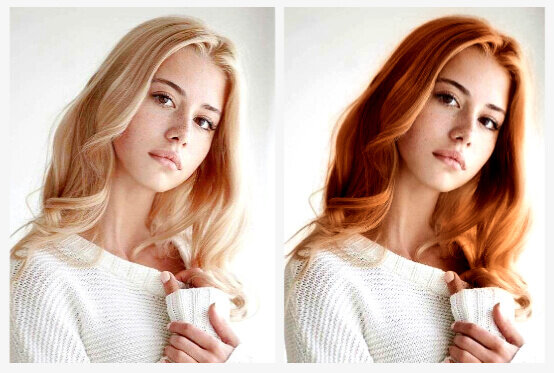
Практический сценарий в ФотоМАСТЕРе выглядит так: открываете снимок, переходите в раздел Ретушь, выбираете Корректор, затем режим Тонирование. После этого настраиваются размер кисти, растушевка, оттенок, сила и режим смешивания. Это очень важный набор параметров: размер отвечает за точность проработки по контуру волос, растушевка помогает не получить жесткий край, сила регулирует насыщенность нового цвета, а режим смешивания определяет, насколько естественно новый тон впишется в исходную текстуру. Если волосы сложные — например, вьющиеся, пушистые или с подсвеченными концами — удобнее проходить их не одной сплошной маской, а участками. В материалах ФотоМАСТЕРа отдельно отмечено, что свойства можно менять по каждому маркеру области. Именно поэтому программа хорошо подходит для сложного сценария, когда корни нужно затемнить, длину сделать мягче, а кончики — слегка теплее.
Плюсы
-
Очень понятная русская логика интерфейса без перегруза лишними панелями.
-
Есть ручной контроль над оттенком, силой, растушевкой и смешиванием.
-
Хорошо подходит для натуральной примерки, а не только для ярких фантазийных цветов.
-
Удобно сочетать перекраску волос с портретной ретушью в одном проекте.
-
Не требует долгого входа в слои и маски, как Photoshop.
Минусы
-
Это не инструмент для сверхточной послойной композитной ретуши.
-
На сложных ракурсах и сильно разлетающихся волосах ручная работа все равно нужна.
-
Для максимально правдоподобного блонда на очень темных волосах придется дополнительно корректировать светлоту и общий баланс кадра.
Кому подходит
Лучше всего ФотоМАСТЕР брать в трех случаях: если нужен русский редактор без сложного обучения, если хочется быстро, но аккуратно подобрать оттенок волос по фото, и если параллельно нужна обычная портретная обработка — кожа, зубы, мелкие дефекты, пластика лица, осветление снимка.
Adobe Photoshop
Photoshop остается эталонным инструментом, когда нужен максимально точный и реалистичный подбор цвета волос на фото. Здесь нет упрощенного волшебного режима, зато есть именно тот контроль, за который программу и ценят: дубликат слоя, маска, кисть, Select and Mask, Hue/Saturation, Colorize, режимы наложения и неразрушающее редактирование. Официальный туториал Adobe строится вокруг четырех шагов: Duplicate the layer, Create a mask, Use the Colorize tool, Edit the mask. Это очень правильная последовательность, и она дает натуральный результат именно потому, что цвет накладывается не по всему кадру, а по тщательно выделенной зоне волос.
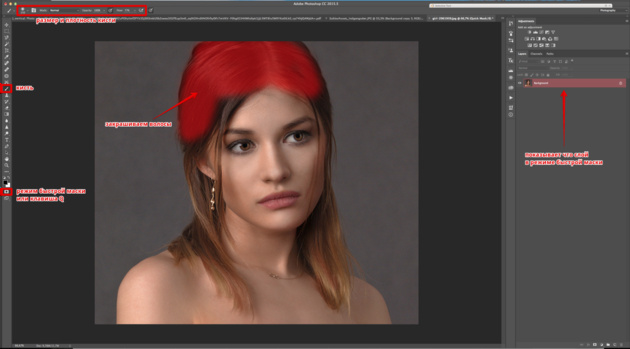
Рабочий путь такой. Сначала делается копия слоя — это база для безопасного редактирования. Затем волосы выделяются любым удобным способом, после чего в панели слоев создается маска. Дальше Adobe предлагает открыть Image > Adjustments > Hue/Saturation, включить Colorize и подобрать нужный оттенок ползунками Hue, Saturation и Lightness. После этого почти всегда требуется вернуться к маске: пройти сложные края мягкой кистью, доработать выбившиеся пряди или зайти в Select and Mask для более чистого контура. В документации Adobe отдельно подчеркивается, что для светлого или яркого окрашивания маску часто приходится делать точнее, а для затемнения мягкая маска обычно выглядит естественнее. Это как раз и объясняет, почему Photoshop так хорош для балаяжа, омбре, мягкого тонирования и сложных многослойных окрашиваний.
Плюсы
-
Лучший контроль над маской, границей волос и реализмом перекраски.
-
Идеально подходит для сложных схем окрашивания с несколькими оттенками.
-
Можно хранить несколько вариантов цвета в одном PSD и просто переключать слои.
-
Хорошо дружит с последующей цветокоррекцией всего портрета.
Минусы
-
Для новичка входной порог здесь самый высокий в обзоре.
-
Быстрая примерка одного оттенка в Photoshop занимает дольше, чем в бьюти-приложениях.
-
На слабых ПК и ноутбуках работа ощущается тяжелее, чем в более легких редакторах.
Кому подходит
Это выбор для ретушеров, фотографов, колористов, дизайнеров и всех, кому нужен не эффект попробовать ради интереса, а действительно качественная имитация окрашивания на фото.
GIMP
GIMP стоит рассматривать как бесплатный ручной вариант для тех, кто готов мириться с менее комфортным интерфейсом ради полноценной работы с выделением, масками и цветом. В официальной документации GIMP есть все базовые блоки, необходимые для такой задачи: Foreground Select, Layer Masks, Colors > Hue-Saturation, Colorize и другие цветовые инструменты. Главное достоинство программы в том, что она дает честную редакторскую механику, а не шаблонную магию. Волосы можно выделить через Foreground Select, уточнить границы, перевести выделение в маску и уже потом править цвет.
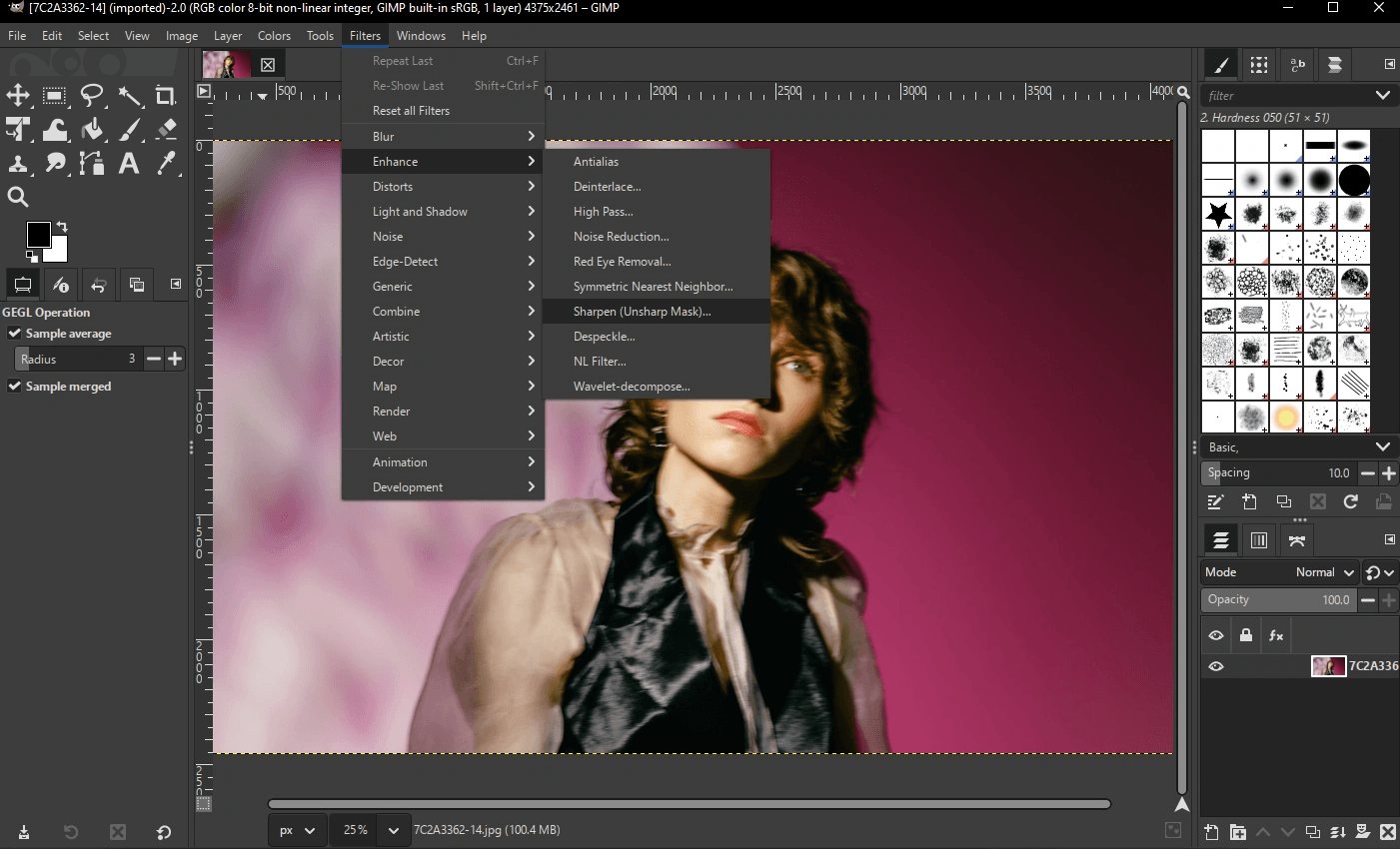
Если делать все аккуратно, базовый сценарий в GIMP выглядит так: загрузить фото, выделить волосы через Foreground Select, перевести выделение в маску слоя, затем открыть Colors > Hue-Saturation или Colorize и начать двигать оттенок. После этого нужно вернуться к маске и пройти проблемные границы вручную. В GIMP нет ощущения салонного try-on в один клик, зато есть честная возможность вручную довести результат. Это полезно, когда хочется проверить, как будет смотреться не просто один тон, а разные уровни насыщенности, глубины и теплоты. Программа позволяет работать по выбранной зоне без затрагивания фона и лица, а маски, по официальному определению, предназначены как раз для выборочного контроля прозрачности и видимости.
Плюсы
-
Бесплатная и полностью рабочая для ручного подбора цвета волос.
-
Есть все основные механики: выделение, маски, цветовые инструменты.
-
Подходит тем, кто хочет учиться ручной коррекции без подписки.
Минусы
-
Результат сильно зависит от аккуратности пользователя.
-
Интерфейс и логика заметно менее дружелюбны, чем у ФотоМАСТЕРа.
-
Быстрая примерка нескольких оттенков требует больше времени.
Кому подходит
GIMP имеет смысл ставить, если нужен именно бесплатный редактор с масками и ручным управлением, а не автоматический симулятор окрашивания.
Movavi Picverse
Movavi Picverse и актуальная линейка Movavi Photo Editor удобны тем, что держат хороший баланс между простотой и контролем. В официальных материалах Movavi упор делается на вкладку Retouching, автоматический и ручной режим, а также на то, что через портретные инструменты можно добавить макияж или изменить цвет глаз и волос. Дополнительно в блоке общей коррекции доступны Adjust и ручная настройка hue, temperature и tint, что полезно уже после перекраски волос, когда нужно вернуть кадру целостность.
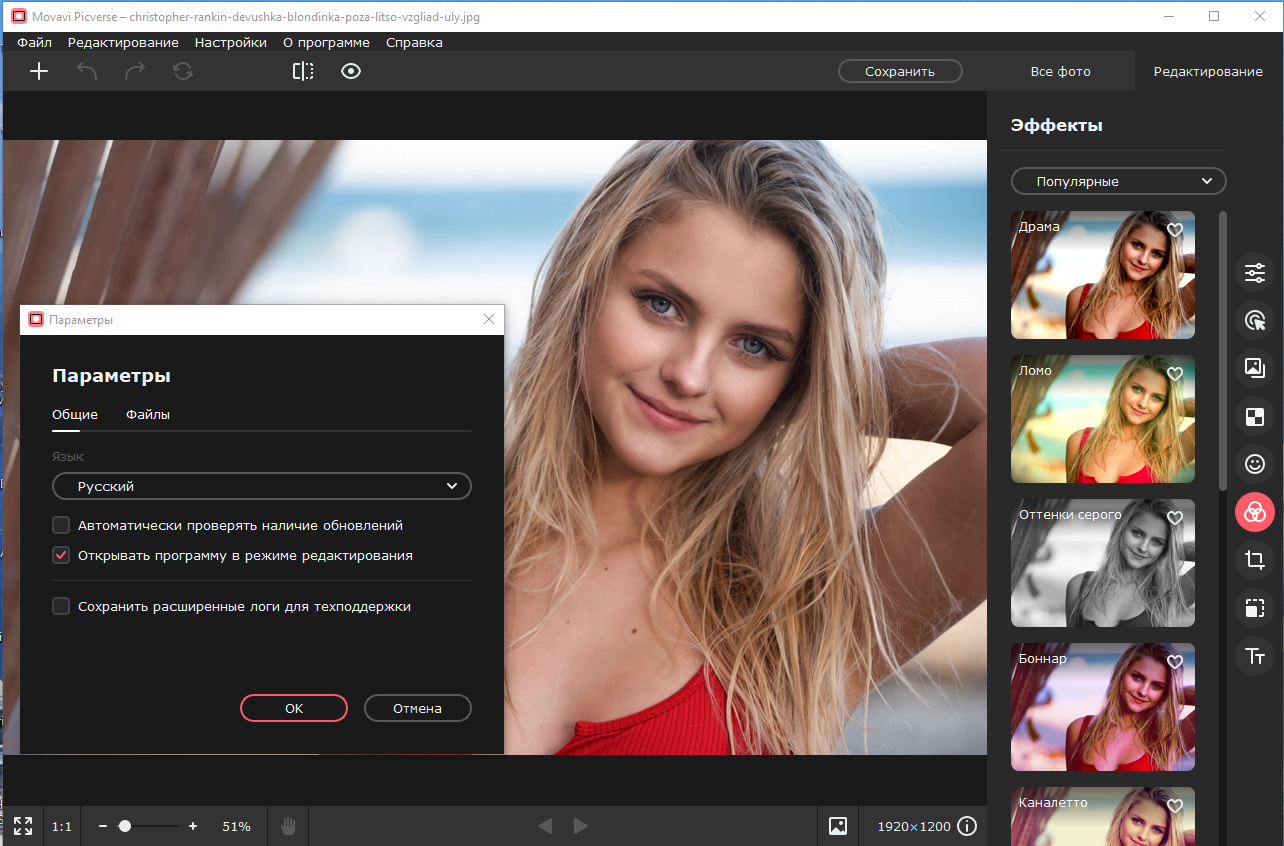
На практике Movavi хорош именно как компромиссный вариант. Не нужно заходить в глубокую механику слоев, но и простым фильтром все не ограничивается. Для портрета сначала логично перейти в Retouching, выбрать автоматический или ручной режим и поправить кожу, глаза и мелкие дефекты. После изменения волос обычно требуется шаг в Adjust, где доводятся оттенок, температура и общий баланс кадра — иначе новая покраска может выбиваться из освещения. Такой редактор удобно использовать, когда задача не в художественной композитной ретуши, а в том, чтобы быстро подготовить несколько чистых вариантов образа для сравнения. Movavi сам описывает интерфейс как простой и понятный, а это как раз то, что нужно домашнему сценарию примерки.
Плюсы
-
Мягкий вход для новичка.
-
Хорошая комбинация портретной ретуши и общей цветокоррекции.
-
Подходит для быстрого домашнего сравнения нескольких вариантов.
Минусы
-
По глубине локальной работы уступает Photoshop.
-
Меньше контроля над тонкими краями волос.
-
Для сложного многоцветного окрашивания возможностей уже не хватает.
Кому подходит
Хороший выбор для домашнего подбора цвета перед окрашиванием, когда нужен не совсем игрушечный редактор, но и не хочется тратить время на полноценный фотошопный пайплайн.
ACDSee Photo Studio
ACDSee Photo Studio — вариант для тех, кто хочет более фотографический редактор, чем обычное бьюти-приложение. В актуальных описаниях ACDSee упор делает на Develop Mode, Masking Group, Color and Luminance Range Masking, Color Wheel и Tone Wheels. Это не отдельная кнопка перекрасить волосы, а набор средств для точной локальной работы по нужной области. Такой подход хорош, когда цвет волос нужно не просто заменить, а встроить в общую цветовую сцену кадра.
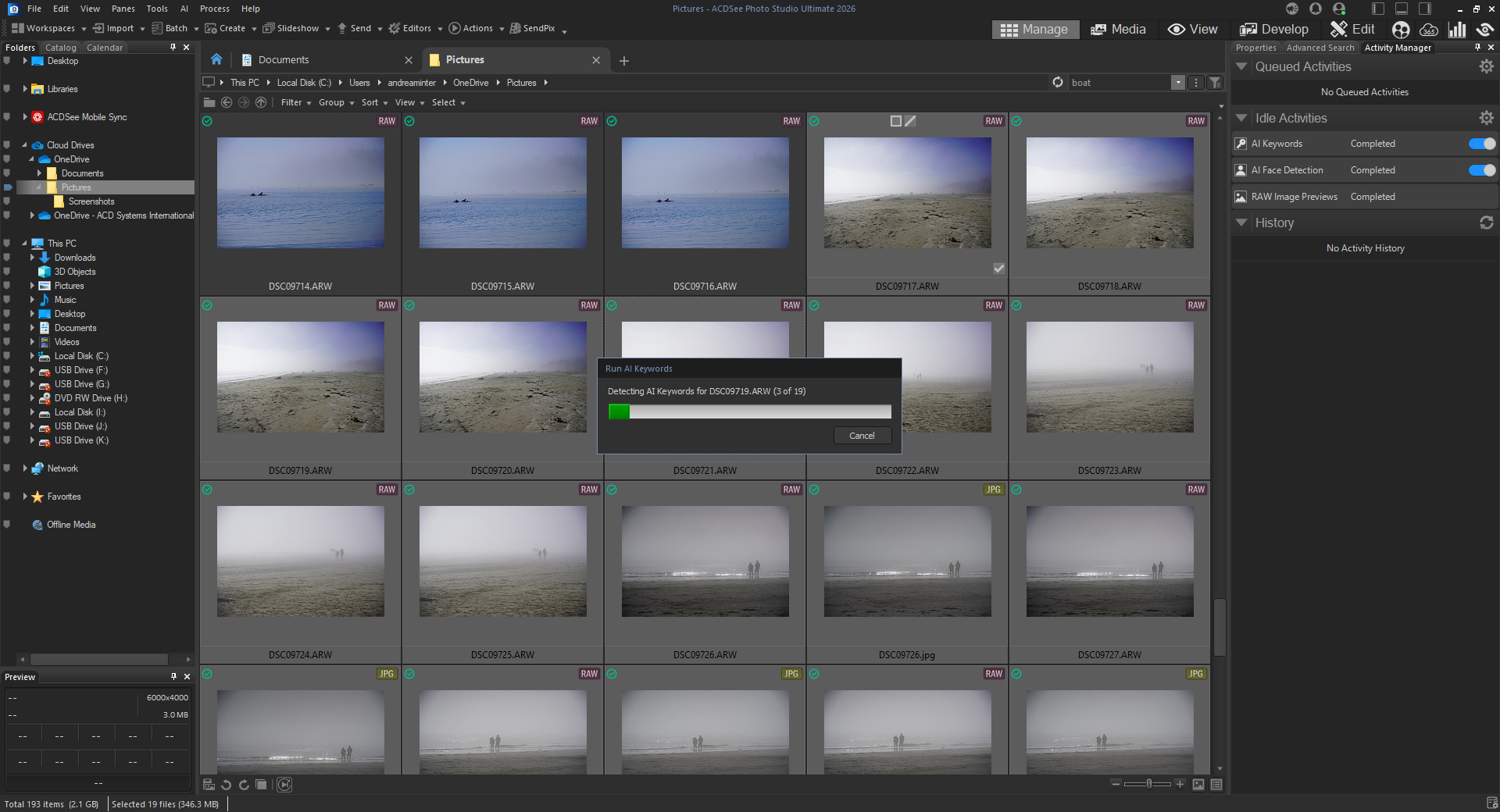
Рабочая схема здесь строится так: сначала в Develop Mode выделяется область волос через Masking Group, затем при необходимости уточняется диапазон через Color Range или Luminance Range, а уже после этого цвет разворачивается через Color Wheel или близкие по задаче тональные инструменты. У ACDSee хороший потенциал там, где нужно мягко сдвинуть русый в более холодный пепельный, усилить медные оттенки или убрать лишнюю желтизну без грубого окрашивания. Это не приложение для развлечения, а скорее инструмент для вдумчивой локальной коррекции.
Плюсы
-
Сильная локальная цветокоррекция по маскам.
-
Хорошо подходит для натуральных, а не кричащих оттенков.
-
Удобен тем, кто уже привык к редакторам для фотографов.
Минусы
-
Нет прямого сценария в духе выбрать цвет волос и получить готовый результат.
-
Для новичка интерфейс сложнее, чем у ФотоМАСТЕРа и Movavi.
-
Быстрый try-on нескольких ярких оттенков здесь не самый удобный.
Кому подходит
Тем, кто хочет аккуратно подправить цвет волос внутри общей цветокоррекции портрета, а не просто наложить новый тон поверх исходного кадра.
Программы для изменения цвета волос на фотографии под macOS
PhotoScape X
PhotoScape X — один из самых удобных вариантов для Mac, если хочется получить заметно больше контроля, чем в фильтровом приложении, но без перегруза профессионального редактора. В справке и истории обновлений у него прямо фигурируют Replace Color, Selective Color, Color Fill и улучшенная Mask-функциональность. Для подбора цвета волос это особенно важно: Replace Color отвечает за локальную замену тона, Selective Color помогает дотянуть оттенок, а Mask позволяет не залезать в кожу, фон и одежду.
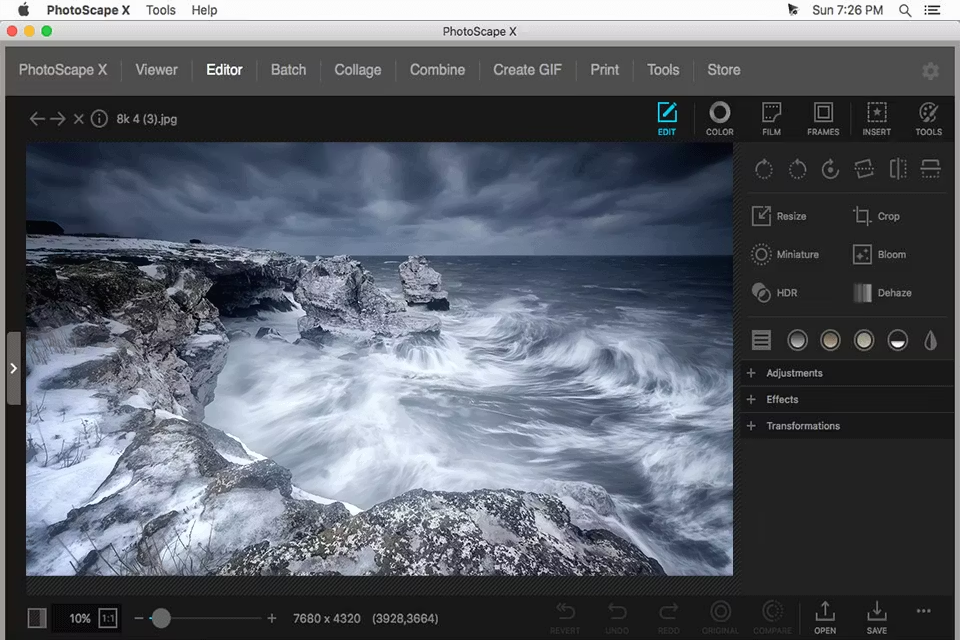
Сильная сторона PhotoScape X — прагматичная логика. Это не тот редактор, где нужно половину времени тратить на организацию слоев и панелей. Для задачи с волосами обычно хватает сценария: открыть фото в Editor, ограничить рабочую область маской, затем использовать Replace Color и при необходимости дожать картинку через Selective Color. Такой набор особенно удобен, когда нужно быстро посмотреть, как тот же цвет ведет себя в нескольких версиях: более плотной, более мягкой и с разной теплотой. На Mac это один из самых понятных ручных вариантов без явной профессиональной тяжести.
Плюсы
-
Хорошая логика для домашней ручной перекраски на Mac.
-
Есть именно те инструменты, которые нужны для локальной смены цвета.
-
Осваивается быстрее, чем тяжелые профессиональные редакторы.
Минусы
-
Не такой мощный по точности, как Photoshop.
-
Меньше пространства для сложной послойной имитации окрашивания.
-
Требует ручной аккуратности на сложных волосах.
Кому подходит
Оптимален для владельцев Mac, которым нужен реальный редактор с нормальной локальной цветокоррекцией, а не чисто развлекательная примерка.
Photomator
Photomator на macOS хорош тем, что дает ровно тот тип цветовой работы, который нужен при аккуратной примерке оттенков волос: Hue & Saturation, Selective Color, Replace Color, Color Balance, Curves и Color Picker. В официальном описании Replace Color прямо сказано, что инструмент позволяет заменить любой цвет на другой, причем нужный и исходный цвет можно выбирать в том числе пипеткой. Для волос это очень удобная логика: сначала подхватывается текущий тон, затем подбирается новый, после чего картинка доводится Selective Color и общим балансом.
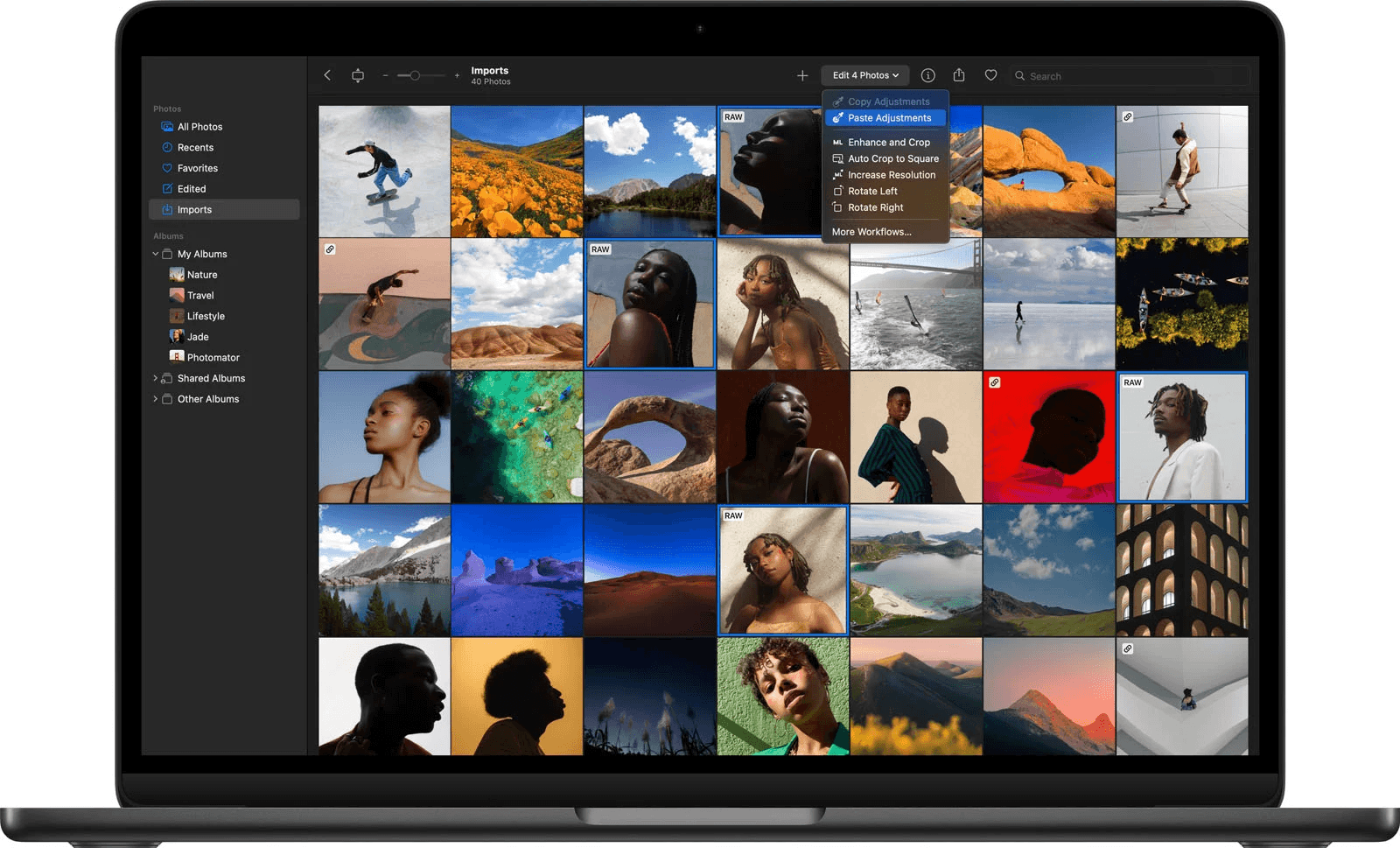
Сценарий использования здесь особенно удачен для натуральных примеров. Если задача состоит не в том, чтобы перекрасить волосы в неоново-синий ради эффекта, а в том, чтобы понять, пойдет ли более холодный шоколадный, мягкий медный или темный русый, Photomator работает очень убедительно. Начинать удобнее с Replace Color, затем дорабатывать результат через Hue & Saturation и Selective Color, а если оттенок ломает общий баланс кадра, вернуть гармонию через Color Balance или Curves. Для Mac это один из самых аккуратных инструментов именно для цветовой примерки, а не только для бьюти-фильтров.
Плюсы
-
Сильный набор цветовых инструментов именно под натуральную примерку.
-
Удобен для мягких, реалистичных оттенков.
-
Хорошо вписывается в фотографический рабочий процесс на Mac.
Минусы
-
Нет готового сценария в стиле выбрал прическу и нажал применить.
-
Требует понимания цвета и небольшого навыка.
-
Для сверхбыстрой примерки с телефона это не тот класс инструмента.
Кому подходит
Лучший сценарий — подготовка реалистичного референса для салона и аккуратная цветовая доводка портрета на Mac.
Adobe Photoshop на macOS
На Mac Photoshop работает по той же сильной схеме, что и на Windows: дубликат слоя, маска, Hue/Saturation, Colorize, ручная доработка маски и при необходимости Select and Mask. Но у macOS-версии есть один практический плюс: она особенно органично встраивается в рабочий процесс тех, кто уже живет в экосистеме фотографических и дизайнерских приложений. Важнее другое — это по-прежнему лучший вариант на Mac для тех, кому нужна не просто виртуальная примерка, а максимально управляемый результат.
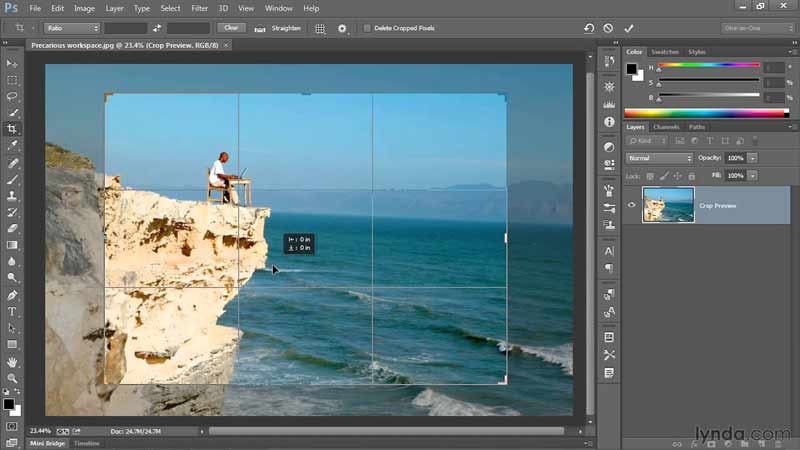
Смысл брать Photoshop именно на Mac есть тогда, когда волосы в кадре сложные: полупрозрачные кончики, тонкие выбившиеся пряди, подсветка сзади, смешанный цвет волос или желание имитировать не сплошной тон, а реальное окрашивание с переходами. Если нужен быстрый тест, проще взять LightX или YouCam. Если нужен серьезный фотореализм, на Mac Photoshop все так же остается опорной точкой.
Плюсы
-
Максимальная точность и контроль.
-
Лучший вариант для сложных контуров и многослойной окраски.
-
Подходит для профессионального результата.
Минусы
-
Дольше всех в освоении.
-
Не самый быстрый путь для простой бытовой примерки.
-
Требует терпения и внимания к маске.
Кому подходит
Тем, кто не готов мириться с компромиссом по качеству и хочет на Mac получить тот же уровень контроля, что ждут от Photoshop в профессиональной ретуши.
Онлайн-сервисы для изменения цвета волос на фото
Photopea
Photopea — лучший браузерный вариант для тех, кому нравится логика Photoshop, но не хочется ничего устанавливать. Официальная справка Photopea прямо указывает путь Image > Adjustments и сочетание Ctrl + U для Hue / Saturation, а сама главная страница перечисляет layers, masks, adjustment layers и другие базовые строительные блоки серьезного редактора. Поэтому в браузере здесь можно повторить почти классический сценарий подбора цвета волос: маска, отдельный слой, Hue/Saturation, затем ручная доработка.
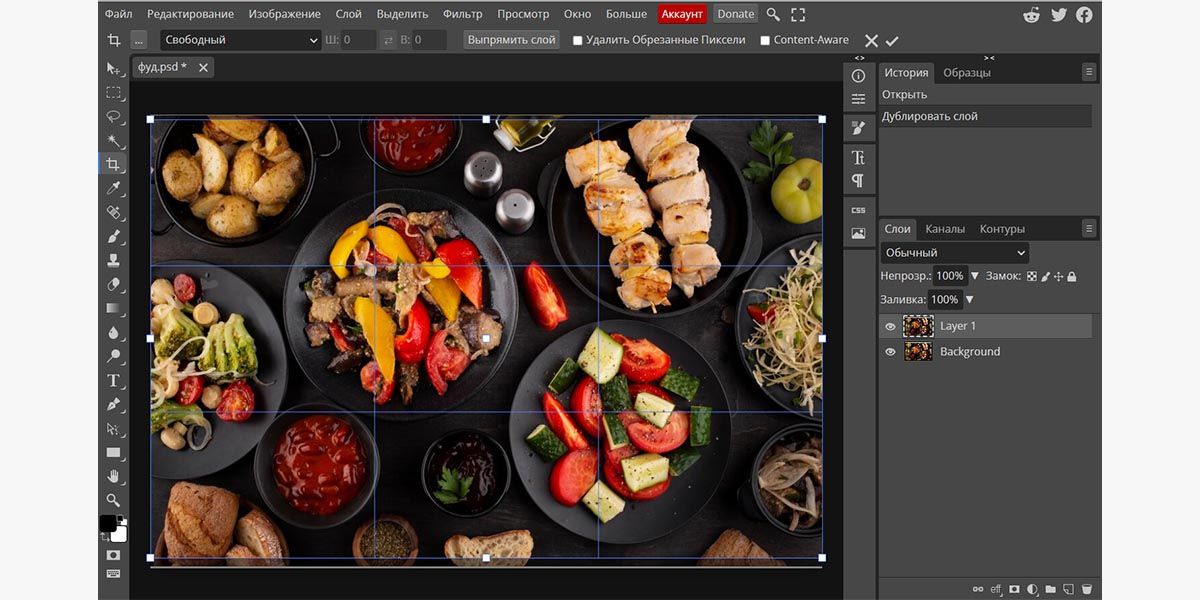
Photopea особенно хорош, когда нужен нормальный контроль без подписки и без установки. Он не пытается угадать идеальный цвет сам, зато позволяет вручную выбрать зону волос, подкрутить насыщенность, глубину и общий характер тона. Для натурального результата лучше работать не по одной грубой заливке, а через несколько аккуратных проходов, особенно если у волос сложные блики. По сути это самый серьезный онлайн-редактор из обзора для тех, кто ценит ручную точность.
Плюсы
-
Почти фотошопная логика прямо в браузере.
-
Есть маски, слои и корректирующие слои.
-
Подходит для точной ручной работы без установки.
Минусы
-
Новичку сложнее, чем в AI-сервисах.
-
Требует аккуратной ручной маски.
-
На слабых машинах большие файлы могут ощущаться тяжеловато.
Кому подходит
Тем, кто хочет именно редактировать, а не просто нажать кнопку попробовать новый образ.
Pixlr
Pixlr сильно выигрывает за счет отдельного Color Replace Tool. На официальной странице этого инструмента путь расписан буквально по шагам: открыть редактор, выбрать Color Replace Tool в левом меню, настроить кисть, ткнуть в верхний круг выбора цвета, затем кистью пройти по нужной области и сохранить результат кнопкой Save. Для подбора цвета волос это очень удобный формат, потому что не нужно изобретать обходной сценарий — инструмент под замену цвета уже выделен в отдельную логику.
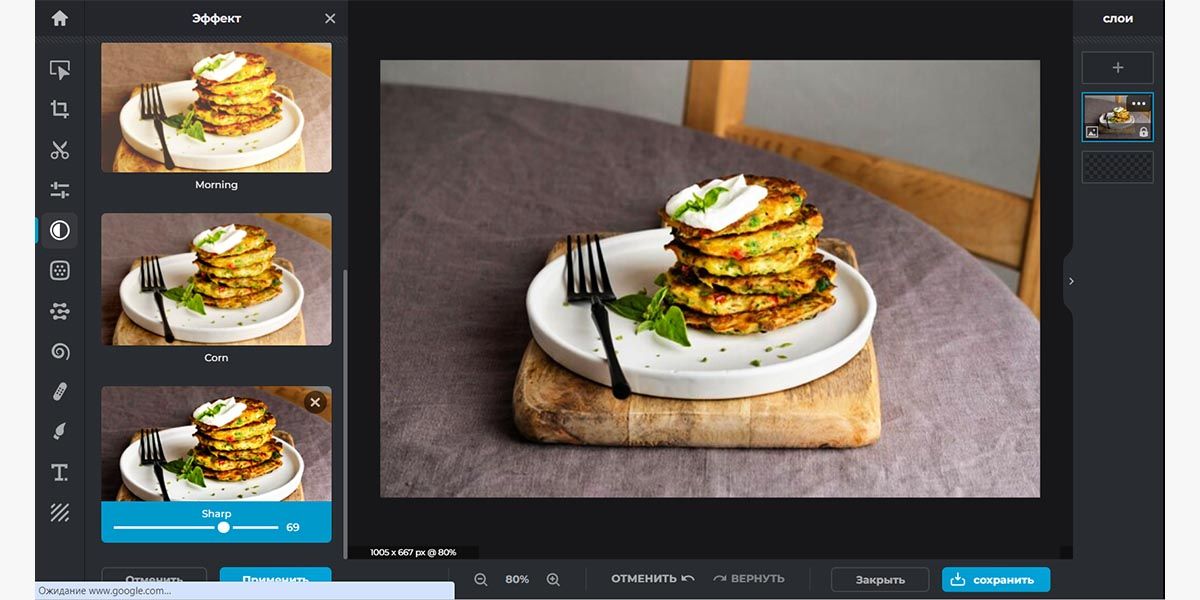
Сильная сторона Pixlr в том, что он позволяет сделать именно локальную перекраску без ухода в сложную многослойную ретушь. Для волос это работает особенно хорошо, если фон контрастный и прическа читается четко. Отдельно радует то, что Pixlr дает настройки brush size, softness, tolerance, opacity и режимы вроде Auto, Hue и Fill. Это уже не игрушка. Если не нужен профессиональный композитинг, а нужен внятный браузерный инструмент под конкретную задачу замены оттенка, Pixlr очень силен.
Плюсы
-
Один из самых понятных онлайновых сценариев именно для замены цвета.
-
Не нужно строить сложный обходной пайплайн.
-
Есть полезные настройки кисти и режима работы инструмента.
Минусы
-
На сложной линии волос ручная аккуратность все равно обязательна.
-
Реализм ниже, чем у Photoshop при очень тщательной обработке.
-
Не так хорош для сложных многоцветных окрашиваний.
Кому подходит
Отличный выбор, если нужен быстрый браузерный ручной инструмент с отдельной функцией замены цвета.
Fotor
Fotor идет по другой логике: это не ручная перекраска через маску, а AI-сервис виртуального try-on. На странице AI Hair Color Changer Fotor сразу строит процесс из четырех шагов: Upload Your Photo, Choose Your Hair Color, Apply the Hair Color, Preview and Download. Дальше сервис подчеркивает, что сохраняет текстуру и освещение, а для более реалистичного сравнения даже советует загружать фото в разном свете. Такой подход удобен не для ретушера, а для пользователя, который хочет быстро перебрать несколько оттенков и понять общее направление.
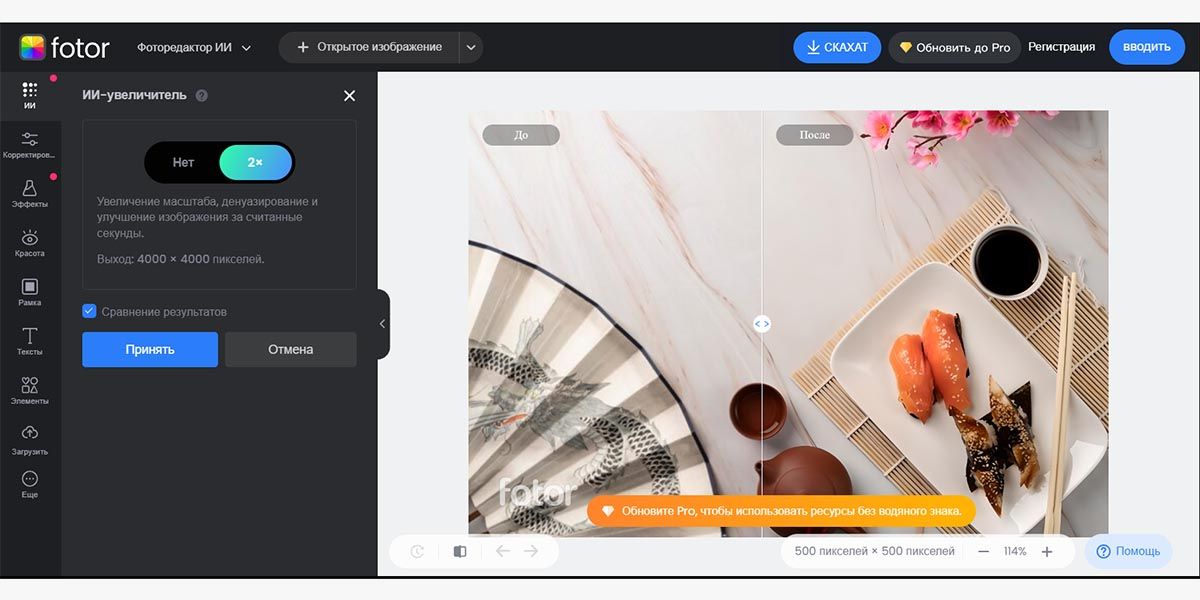
С точки зрения бытовой задачи у Fotor сильная сторона одна: скорость. Здесь не нужно вручную выделять волосы и строить маску. Загрузил снимок, выбрал оттенок, посмотрел результат, скачал или сравнил с другим. Это хорошо работает для первого этапа выбора, когда хочется понять, идти ли в холодный темный, теплый карамельный или яркий медный. Но если нужен хирургически точный референс для мастера, Fotor уже уступает ручным редакторам. Он лучше как быстрый примерочный стенд, чем как инструмент глубокого локального редактирования.
Плюсы
-
Очень быстрый вход без ручной маски.
-
Хорошо подходит для перебора нескольких оттенков подряд.
-
Удобен пользователям без опыта редактирования.
Минусы
-
Контроля над границей волос заметно меньше, чем в ручных редакторах.
-
При сложном свете AI может упростить картинку.
-
Для точной подготовки референса возможностей уже не хватает.
Кому подходит
Тем, кто хочет быстро примерить 5–10 цветов и сразу понять общее направление.
LightX
LightX — один из самых удобных AI-инструментов, когда нужен именно подбор цвета волос по фото без ручного выделения. Официальная страница расписывает workflow очень четко: открыть Face Retouch, выбрать Hair, затем настроить интенсивность, нажать Apply и скачать результат. Плюс LightX отдельно подчеркивает, что сохраняет текстуру волос и адаптирует цвет к освещению, а итог можно выгружать в JPEG или PNG. Это уже очень практичный сценарий, особенно для пользователя, который не хочет сам рисовать маски.
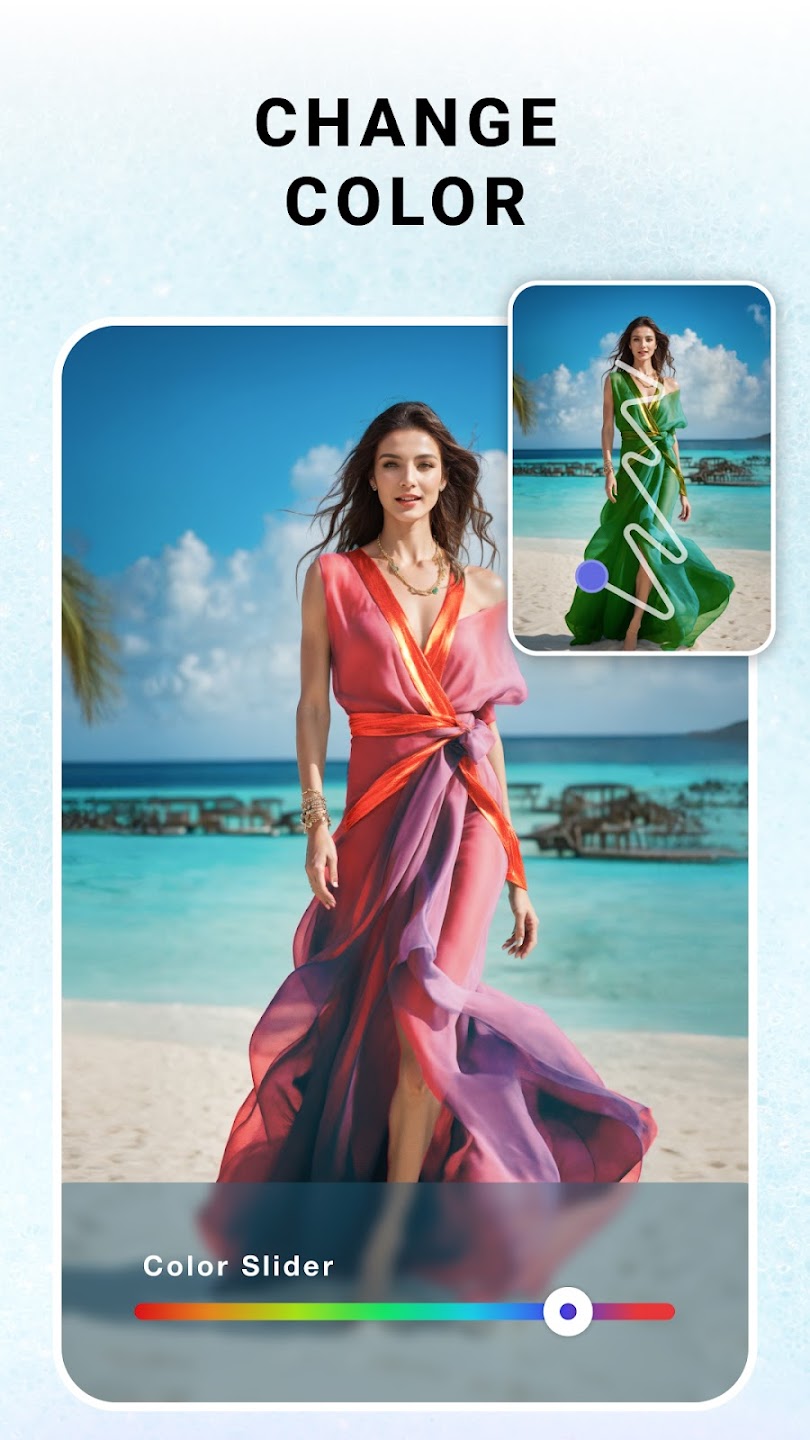
Сильнее всего LightX выглядит там, где хочется быстро проверить натуральные оттенки и сразу получить правдоподобный результат. Сервис не заставляет вручную очерчивать каждую прядь и при этом не ограничивается двумя-тремя пресетами. Оттенок можно менять по интенсивности, а общий результат обычно выходит живее, чем у слишком грубых фильтров. Для онлайн-сценария это один из лучших компромиссов между автоматикой и реализмом.
Плюсы
-
Очень простой и понятный сценарий.
-
Не требует ручного выделения волос.
-
Хорошо сохраняет общее ощущение текстуры и света.
Минусы
-
Тонкая ручная коррекция ограничена.
-
Нет свободы полноценного послойного редактирования.
-
Для особо сложных причесок автоматике бывает трудно.
Кому подходит
Один из лучших вариантов для тех, кто хочет именно примерить цвет волос по фото онлайн, а не заниматься ручной ретушью.
AirBrush
У AirBrush есть отдельная онлайн-страница AI Hair Color Changer, и именно из-за этого сервис удобен: он не прячет функцию внутри общего редактора. На странице прямо указан трехшаговый сценарий: Upload Image, Select the Color, Download. Дополнительно сервис подчеркивает, что инструмент доступен не только в браузере, но и на desktop и mobile. Для пользователя это означает простой старт и понятную механику без лишнего поиска по меню.
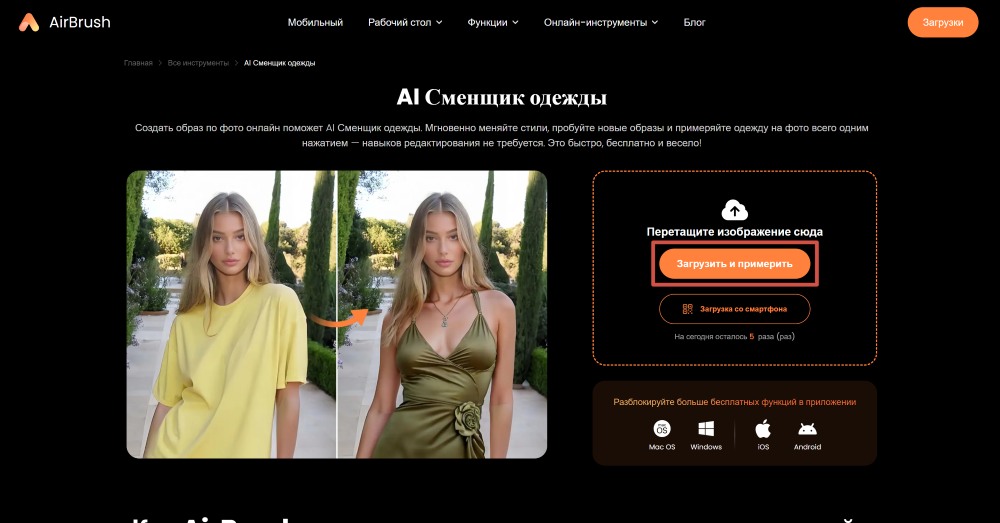
В практическом использовании AirBrush хорош для быстрых проверок трендовых оттенков. Он не стремится заменить профессиональный редактор, зато делает то, что от него ждут: быстро накладывает новый цвет, показывает несколько стилистических направлений и позволяет понять, стоит ли вообще смотреть в сторону блонда, медного, холодного темного или насыщенного красного. В браузерном формате AirBrush выигрывает именно скоростью и простотой.
Плюсы
-
Предельно простой интерфейс.
-
Подходит для очень быстрой примерки нового образа.
-
Доступен на нескольких типах устройств.
Минусы
-
Глубокой ручной коррекции почти нет.
-
Контроль над нюансами слабее, чем у Pixlr и Photopea.
-
Для салонного референса может потребоваться более точная программа.
Кому подходит
Тем, кому нужен быстрый онлайн try-on без обучения и ручной технической возни.
Приложения для изменения цвета волос на фотографии
YouCam Makeup
YouCam Makeup — один из самых удобных мобильных инструментов для примерки цвета волос именно как виртуального салонного try-on. На официальной странице процедура расписана очень конкретно: импортировать фото или использовать Live Camera, затем нажать Hair Color в меню, выбрать оттенок или применить color picker, после чего можно перейти к multi-color и ombre-вариантам и донастроить coverage и blend. Для мобильного приложения это очень сильный набор: не просто готовые цвета, а контроль покрытия и смешивания.
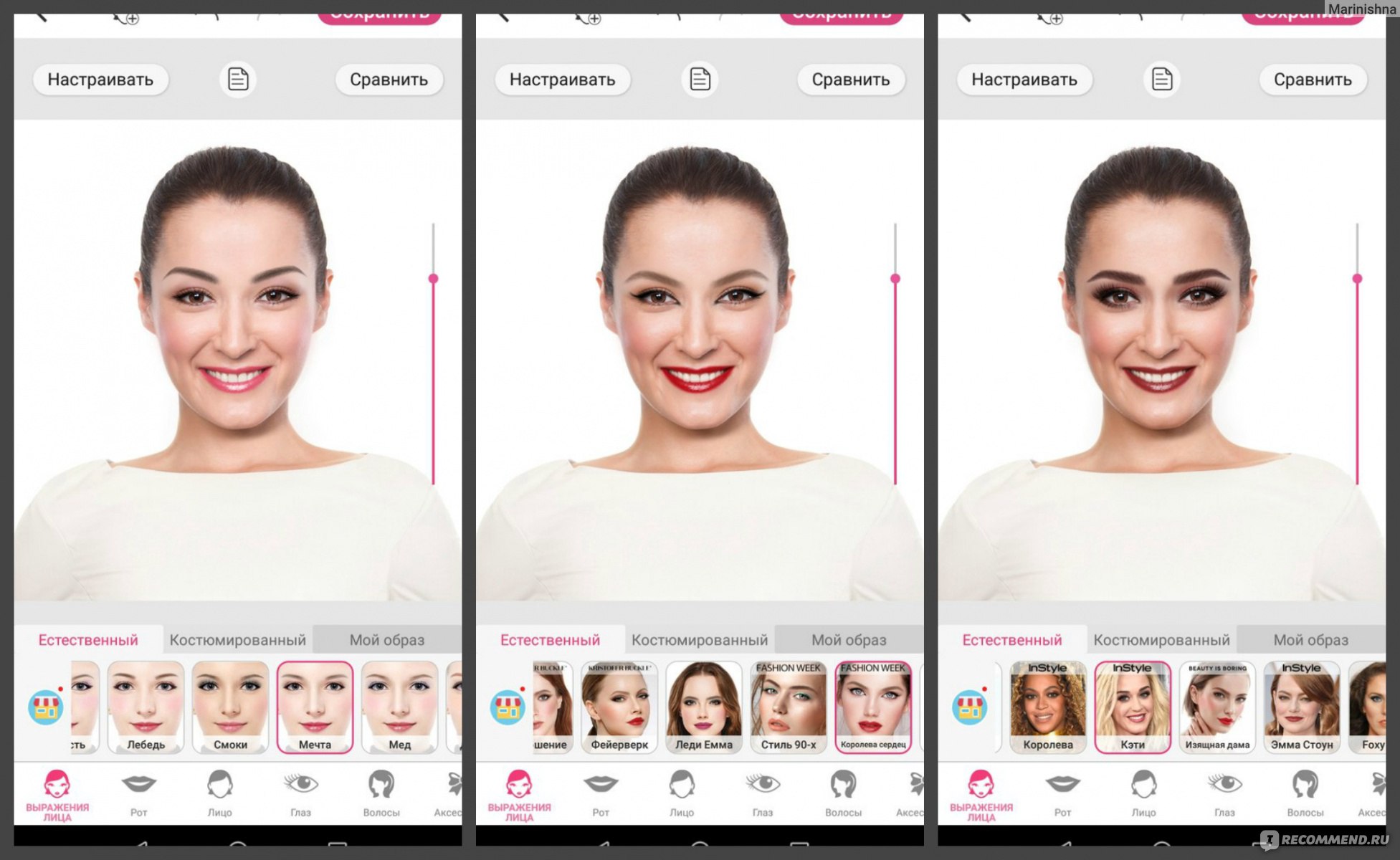
YouCam Makeup особенно хорош, когда человек не хочет редактировать фото как ретушер, а хочет смотреть на себя как на клиента салона. Сервис сразу думает категориями реального образа: примерка оттенка, комбинированные варианты, омбре, подбор прямо с камеры. Это удобно для сравнения теплых и холодных вариантов, проверки яркости тона и обсуждения с мастером. В мобильном сегменте это один из самых цельных инструментов именно под волосы, а не просто еще один редактор селфи.
Плюсы
-
Один из лучших мобильных сценариев именно для волос.
-
Есть color picker, multi-color, ombre, coverage и blend.
-
Удобно сравнивать оттенки прямо на смартфоне и через live camera.
Минусы
-
Для идеального результата нужен хороший исходный портрет.
-
На сложных волосах автоматика может упрощать отдельные пряди.
-
Для художественной ручной доработки это не замена большому редактору.
Кому подходит
Лучший выбор, если задача — быстро и наглядно подобрать цвет волос по селфи или фото из галереи.
Hair Color Booth
Hair Color Booth — старое, но до сих пор понятное приложение для тех, кому нравится не AI-магия, а прямой контроль поверх окрашиваемой зоны. На странице App Store у него перечислены ключевые функции: zooming controls, huge range of hair colors with sliding tab selector, add an unlimited number of streaks, а также color strength controls including smoothing and translucency. Для задачи подбора цвета волос это хороший набор: можно не только сменить общий тон, но и попробовать пряди, мягкость края и степень прозрачности.
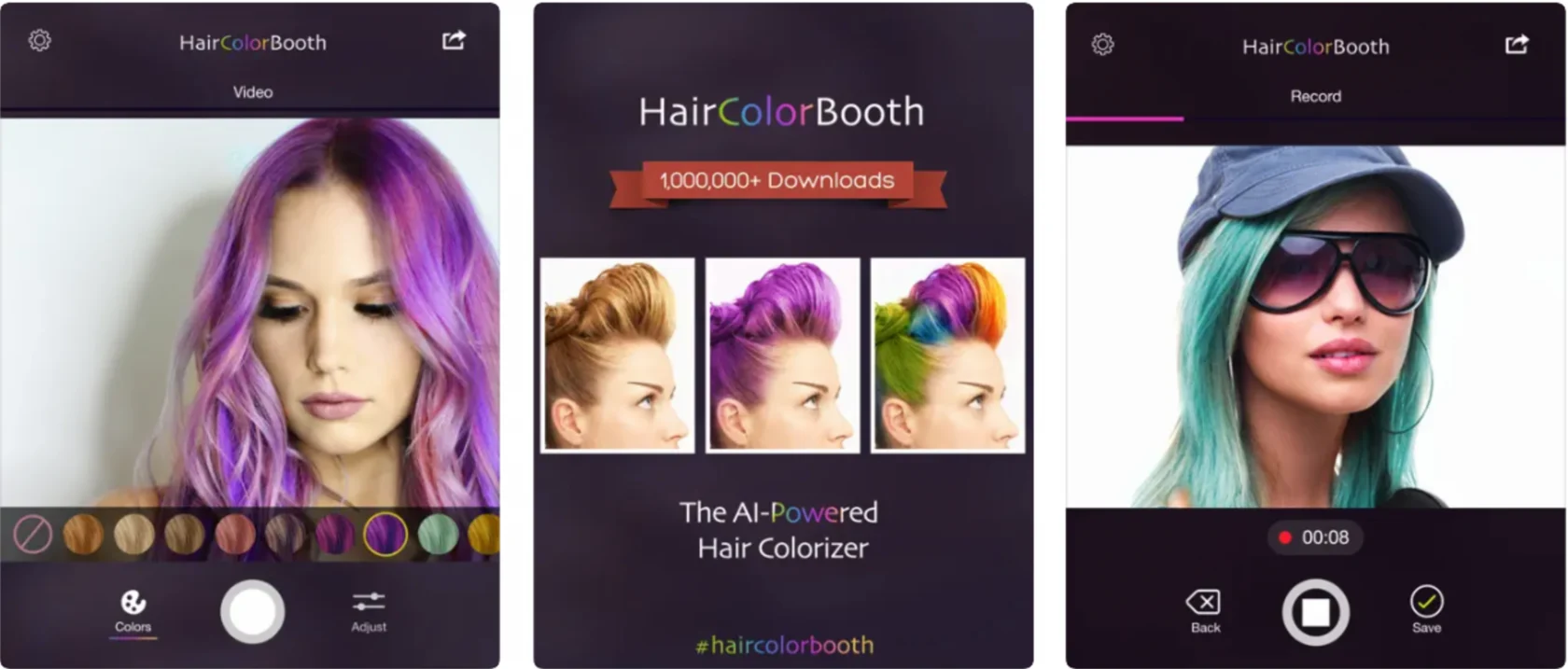
Hair Color Booth особенно удобно использовать, когда хочется вручную дорисовать зоны окрашивания, а не просто получить полностью автоматический результат. Это хороший вариант для экспериментов с мелированием, цветными прядями, мягкими переходами и локальными участками. Да, приложение не такое современное по виду, как новые AI-сервисы, но его механика до сих пор очень понятная: увеличил кадр, выбрал оттенок ползунком, настроил силу и прозрачность, прошелся по волосам, сравнил результат.
Плюсы
-
Есть zoom controls для точной работы по краю волос.
-
Удобно делать не только сплошную заливку, но и отдельные пряди.
-
Хорошо подходит для ручного эксперимента с силой эффекта.
Минусы
-
Визуально и по UX уступает современным AI-приложениям.
-
Нет мощной интеллектуальной сегментации волос.
-
На сложном фоне ручной труд заметно возрастает.
Кому подходит
Тем, кто любит вручную управлять перекраской и хочет попробовать пряди, полосы и локальные акценты, а не только один сплошной тон.
Facetune
Facetune давно вышел за пределы простой ретуши кожи. На официальных страницах у него отдельно вынесен virtual hair color and style, а в блоге сервиса hair color change описывается как полноценный try-on без обязательств перед реальным окрашиванием. Компания прямо пишет, что функция hair color try-on бесплатна и работает как AI hair color changer с реалистичным результатом. Это делает Facetune хорошим вариантом для тех, кто уже пользуется приложением для селфи-редактирования и не хочет ставить отдельный сервис только ради волос.
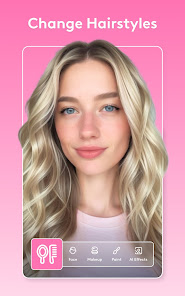
Сильная сторона Facetune в том, что примерка цвета встроена в более широкий мобильный бьюти-процесс. То есть можно не просто перекрасить волосы, а сразу посмотреть, как новый оттенок ведет себя вместе с общей ретушью, светом, кожей, макияжем и стилем портрета. Это не самый технический инструмент в обзоре, но для мобильного образного теста он очень удобен.
Плюсы
-
Удобен тем, кто уже обрабатывает селфи в Facetune.
-
Реалистичный try-on без длинной ручной работы.
-
Хорошо вписывается в общий бьюти-редактинг.
Минусы
-
Меньше ручного контроля, чем у Hair Color Booth.
-
Не предназначен для глубокой фоторетуши уровня Photoshop.
-
На сложных портретах результат зависит от качества AI-распознавания.
Кому подходит
Тем, кто хочет совместить примерку цвета волос и обычную мобильную бьюти-обработку в одном приложении.
FaceApp
FaceApp остается сильным мобильным вариантом для людей, которым нужна очень быстрая и наглядная смена образа. На актуальных страницах сервиса прямо перечислены функции change your hair color and hairstyle и Hair Filters, а в новых материалах FaceApp отдельно подчеркивает, что можно редактировать волосы отдельно от остального снимка. Это важно: приложение полезно не только как генератор общего фильтра, но и как инструмент, где волосы уже считаются самостоятельной зоной редактирования.
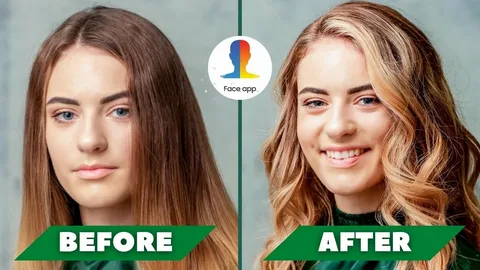
С практической стороны FaceApp хорош для быстрого сравнения нескольких направлений сразу: поменять не только цвет, но и общий стиль прически, объем, образ и подачу. Это меньше про точную фоторетушь и больше про мгновенную визуализацию будущего лука. Если задача состоит в том, чтобы за минуту понять, стоит ли вообще идти в сторону более светлого, более теплого или более яркого варианта, FaceApp работает очень удобно.
Плюсы
-
Очень быстрый и наглядный try-on.
-
Можно смотреть не только цвет, но и общий образ.
-
Хорошо подходит для бытового выбора направления.
Минусы
-
Ручной контроль ограничен.
-
Итог бывает более стилизованным, чем у ручных редакторов.
-
Для точного салонного референса лучше дополнительно прогнать фото через большой редактор.
Кому подходит
Тем, кто хочет быстро увидеть, в какую сторону вообще стоит менять внешность, не углубляясь в редактирование.
AirBrush
На мобильных устройствах AirBrush опирается на ту же механику, что и веб-версия: загрузка фото, выбор цвета, применение и сохранение результата. На отдельной странице Hair Dye сервис прямо описывает, что после загрузки изображения нужно открыть функцию Hair Dye, затем выбрать один из цветов и регулировать intensity ползунком. Это уже достаточно конкретная мобильная логика: есть отдельный инструмент под волосы и есть сила эффекта, без которой натурального результата почти не бывает.
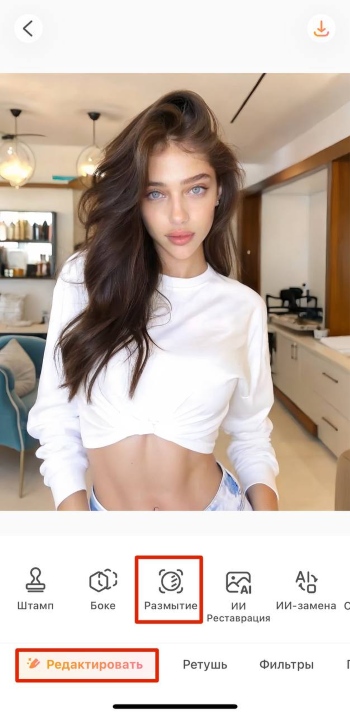
AirBrush хорош для пользователей, которым важна не сложная обработка, а быстрый и аккуратный тест цвета. Он не так богат по тонкой настройке, как YouCam Makeup, но заметно проще в освоении. Особенно удачно приложение работает для быстрых сравнений между несколькими насыщенными оттенками: медный, карамель, блонд, красный, темный холодный. Для смартфона это один из самых удобных инструментов категории открыть, попробовать, сохранить.
Плюсы
-
Есть отдельный Hair Dye-инструмент.
-
Быстрая настройка интенсивности.
-
Очень простой вход без лишних экранов.
Минусы
-
Меньше глубины, чем у YouCam Makeup.
-
Не лучший вариант для сложных границ волос.
-
Сильнее ориентирован на быстрый мобильный сценарий, чем на точный референс.
Кому подходит
Тем, кому нужно быстро примерить цвет прямо на смартфоне и получить внятный результат без долгой настройки.
BeautyPlus
BeautyPlus тоже активно развивает блок работы с волосами. В Google Play у приложения прямо указано experiment with the hair color changer, а на официальном сайте у сервиса есть отдельные страницы AI Hairstyle Changer и Hair Color Try On, где речь идет о быстрой примерке цвета волос. В отличие от более серьезных ручных редакторов, BeautyPlus делает ставку на максимально легкий мобильный сценарий без обучения.
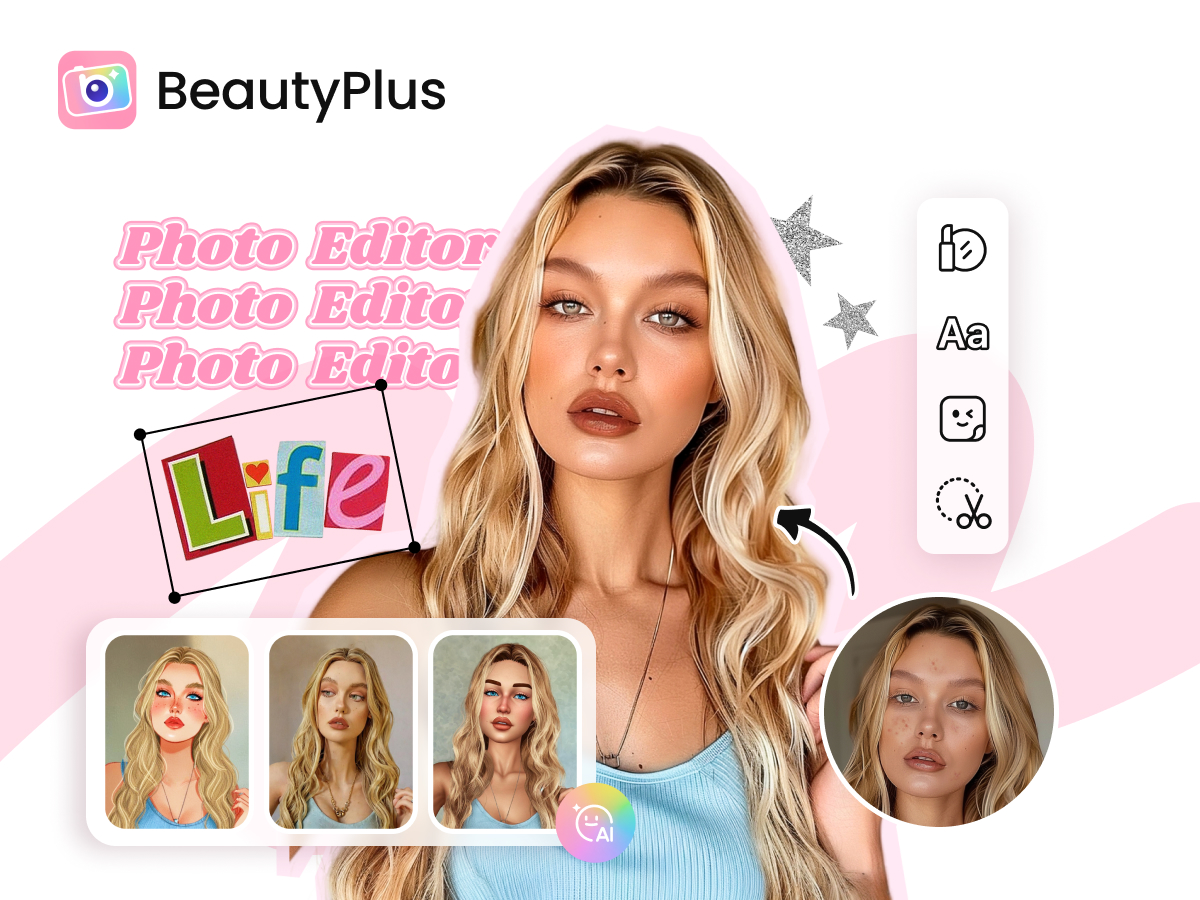
По факту BeautyPlus удобен как массовый мобильный вариант для тех, кто привык редактировать лицо, кожу, улыбку и макияж в одном приложении и хочет там же проверить новый цвет волос. Это не программа для тонкой редакторской работы, но для бытовой примерки и быстрых сравнений оттенков она вполне уместна. Особенно если хочется сразу увидеть новый цвет в связке с общим beautify-редактированием портрета.
Плюсы
-
Простой мобильный сценарий.
-
Удобно сочетать волосы с остальной бьюти-обработкой.
-
Подходит для пользователей без опыта редактирования.
Минусы
-
Меньше контроля над натуральностью контура волос.
-
Результат сильнее зависит от автоматики.
-
Для точного подбора под реальное окрашивание лучше использовать дополнительный редактор.
Кому подходит
Тем, кто хочет в одном мобильном приложении одновременно примерить цвет волос, подтянуть кожу и быстро собрать более целостный образ.
Дополнительные варианты, которые тоже стоит иметь в виду
В большой список инструментов для подбора цвета волос по фото я бы еще включил несколько решений, которые не вошли в основной разбор только потому, что либо заточены под более узкий сценарий, либо уступают лидерам по удобству.
Онлайн и веб
-
Matrix Virtual Try-On — полезен, когда нужен быстрый примерочный сервис вокруг конкретной линейки оттенков.
-
Garnier Virtual Try-On — удобен как брендовый примерочник перед выбором краски.
-
Perfect365 Web — хорош для связки макияж плюс волосы.
-
Canva через Magic Edit — годится для креативного сценария, когда нужно кистью выделить волосы и текстовой командой заменить цвет, но это уже не специализированный hair try-on.
Смартфоны
-
Perfect365 Makeup Photo Editor — силен как AR-формат с реальным временем и связкой волосы плюс макияж.
-
HairApp — полезен, если вместе с цветом хочется смотреть форму прически, анализ лица и общий makeover.
-
Change Hair And Eye Color — хороший простой вариант, когда интересует ручной эксперимент с цветом и прядями.
-
BeautyPlus и FaceApp — удобны именно как быстрые мобильные примерочники образа в целом.
Как получить реалистичный результат, а не цветную маску
Даже лучшая программа не спасет, если исходный портрет плох для такой задачи. Для примерки цвета волос стоит брать фото с понятной линией волос, без сильного смаза, без клиппинга в светах и без провала в тени. Чем чище отделяются волосы от фона, тем лучше справляется и автоматика, и ручная маска.
Для натурального результата придерживайтесь нескольких правил.
Во-первых, не пытайтесь сразу выкрутить насыщенность на максимум. Настоящее окрашивание почти никогда не выглядит как чистая цветная заливка. Лучше сначала попасть в нужную температуру и светлоту, а потом уже усиливать тон.
Во-вторых, проверяйте оттенок на двух типах света. Fotor отдельно советует сравнивать фото в естественном и комнатном освещении, и это очень здравая практика. Один и тот же медный в разном свете может выглядеть либо благородно, либо слишком рыжим.
В-третьих, не забывайте про общий баланс кадра. После перекраски волос часто надо слегка вернуть лицо и фон к гармонии — через temperature, tint, curves или color balance. Иначе волосы уже нового цвета, а все окружение осталось в старой цветовой логике.
В-четвертых, сохраняйте несколько версий. В Photoshop это удобно делать слоями, в Photopea — adjustment layers, в LightX и YouCam Makeup — просто серией экспортов. Тогда можно сравнивать не ощущения в моменте, а несколько реальных вариантов рядом.
Что выбрать в итоге
Если нужен самый удобный вариант для Windows, я бы ставил ФотоМАСТЕР. Он дает правильный баланс между ручным контролем и простой русской логикой.
Если нужен самый точный и профессиональный результат, выбор очевиден — Photoshop.
Если нужен бесплатный ручной редактор, который реально способен решить задачу, берите GIMP.
Если нужен лучший онлайн-вариант для ручной работы, сильнее всего смотрятся Photopea и Pixlr. Первый ближе к полноценному редактору, второй удобнее именно как инструмент замены цвета.
Если нужен быстрый AI-подбор без возни с маской, самые удачные варианты — LightX и Fotor.
Если нужен лучший мобильный примерочник, первое место я бы отдал YouCam Makeup. У него самый понятный и самый полезный для волос набор: Hair Color, color picker, multi-color, ombre, coverage, blend.
Если нужен мобильный ручной эксперимент с прядями и локальными зонами, у Hair Color Booth по-прежнему сильная механика благодаря zoom controls, sliding tab selector и управлению translucency.
Финальный вывод
Подбор цвета волос на фото лучше воспринимать не как развлечение, а как этап подготовки к реальному изменению образа. Для быстрой примерки годятся мобильные приложения и AI-сервисы. Для серьезного и правдоподобного результата по-прежнему выигрывают большие редакторы с масками и локальной цветокоррекцией. Поэтому идеальная схема обычно двухступенчатая: сначала быстрый перебор направлений в YouCam Makeup, LightX, Fotor или AirBrush, потом один-два финальных варианта — в ФотоМАСТЕРе, Photopea или Photoshop, где уже можно аккуратно довести оттенок, плотность и натуральность.
Именно такой подход дает не просто красивую картинку, а полезный референс, с которым уже можно идти к колористу и обсуждать реальное окрашивание без лишних сюрпризов.

Чтобы оставить комментарий, авторизуйтесь или зарегистрируйтесь.