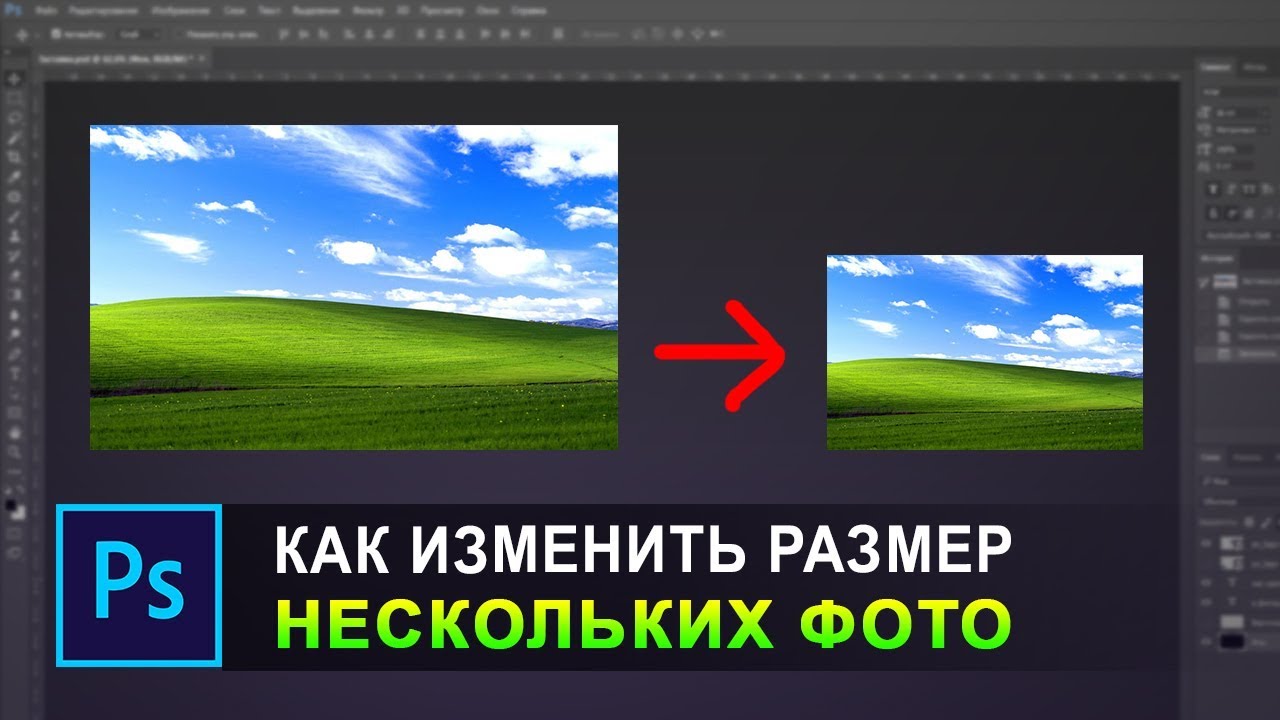
Пакетное изменение размера фото нужно в тех случаях, когда важен не один кадр, а сразу серия: карточки товаров для маркетплейса, фотографии для каталога, изображения для сайта, превью для статей, вложения для почты, архивы после фотосессии, выгрузка для соцсетей или подготовка картинок для CMS. Вручную менять ширину и высоту у десятков и сотен файлов неудобно, а часто и просто опасно: легко перепутать папки, перезаписать оригиналы, сломать пропорции или пересжать JPEG сильнее, чем нужно.
У действительно полезной программы для массового ресайза почти всегда есть один и тот же набор сильных сторон: добавление сразу файлов и папок, работа по длинной стороне или точным пикселям, сохранение пропорций, пакетная конвертация, понятная схема экспорта и возможность не трогать исходники. Именно по этим критериям и построен рейтинг ниже.
Перед выбором программы полезно сразу развести три разных задачи, которые часто путают:
-
Изменение размера — вы меняете пиксельные размеры изображения: например, 6000×4000 превращаете в 1600×1067.
-
Сжатие — вы уменьшаете вес файла за счёт качества или кодека, но пиксельные размеры могут остаться теми же.
-
Кадрирование — вы отрезаете часть кадра, а не просто уменьшаете всю фотографию.
Для интернет-магазинов, сайтов и соцсетей чаще всего нужен именно пакетный ресайз с сохранением пропорций. Для маркетплейсов и печати дополнительно важны формат, DPI, цветовой профиль и запрет на увеличение маленьких файлов, чтобы программа не растягивала слабый исходник в мыло.
На что смотреть при выборе программы
-
Есть ли добавление папки целиком, а не только отдельных файлов.
-
Можно ли задать размер по ширине, по высоте, по длинной стороне, по короткой стороне, в процентах.
-
Есть ли опция сохранения пропорций.
-
Можно ли включить Do not enlarge / Don’t enlarge / Не увеличивать маленькие изображения.
-
Поддерживает ли программа отдельную папку вывода.
-
Есть ли массовое переименование, конвертация, водяной знак, поворот, кадрирование.
-
Насколько удобно обрабатывать смешанные наборы из вертикальных и горизонтальных кадров.
-
Может ли инструмент работать без ручного открытия каждого снимка.
Краткая сводка по подборке
| Инструмент | Платформа | Как задаётся размер | Что ещё умеет | Для кого подходит |
|---|---|---|---|---|
| ФотоМАСТЕР | Windows | пиксели, пакетная обработка | ретушь, эффекты, экспорт | новичкам и тем, кому нужен понятный русский интерфейс |
| IrfanView | Windows | точные размеры, advanced options | конвертация, rename | тем, кто хочет бесплатный быстрый инструмент |
| FastStone Photo Resizer | Windows | resize по стороне и профилям | crop, text, watermark | для больших партий и веб-подготовки |
| ImBatch | Windows | через цепочку задач Resize | автоматизация сценариев | для тех, кто часто делает однотипные операции |
| PIXresizer | Windows | готовые размеры и ручной ввод | конвертация | для простых задач без лишних функций |
| Fotosizer | Windows | px, %, Fit, Side | эффекты, поворот, rename | для массовой подготовки фотографий для интернета |
| PowerToys Image Resizer | Windows | пресеты и свои профили | ресайз из контекстного меню | для сверхбыстрого массового уменьшения |
| ImageMagick | Windows | команда resize/mogrify | конвертация и автоматизация | для продвинутых пользователей |
| PhotoMagician | Windows | профили и пакетные шаблоны | конвертация | для быстрых серийных операций |
| XnConvert | macOS / Windows | Actions → Resize | фильтры, watermark, rename | для универсальной пакетной обработки |
| Lightroom Classic | macOS / Windows | Export → Image Sizing | каталог, RAW, пресеты | фотографам и студиям |
| BatchPhoto | macOS / Windows | мастер и фильтры Resize | watermark, rename, effects | для каталожной и коммерческой обработки |
| PhotoBulk | macOS | width/height, %, max size | optimize, rename, watermark | владельцам Mac, которым нужен быстрый пакетный редактор |
| Adobe Express | Онлайн | пресеты и custom size | шаблоны, соцсети, быстрый дизайн | для контент-задач и простого браузерного workflow |
| ImageResizer.com | Онлайн | px, inches, cm, mm, file size | compress, convert | для веба, email и печати |
| Fotor | Онлайн | batch resize с пресетами | AI batch editor, crop | для маркетплейсов и соцсетей |
| Bulk Resize Photos | Онлайн | серия фото в браузере | частная обработка, без регистрации | для быстрых серий без установки |
| Picsart | Телефон / браузер | batch editor, custom resolution | crop, watermark, background tools | для мобильной пакетной подготовки |
Программы для массового изменения размера фото на Windows
ФотоМАСТЕР
ФотоМАСТЕР логично ставить первым, потому что для Windows это один из самых понятных вариантов, когда нужен не только пакетный ресайз, но и нормальный русскоязычный интерфейс без долгого привыкания. У программы есть отдельный сценарий пакетной обработки, а в официальных материалах она прямо подаётся как редактор, в котором можно массово менять размер изображений и делать одинаковые правки сразу для серии кадров.
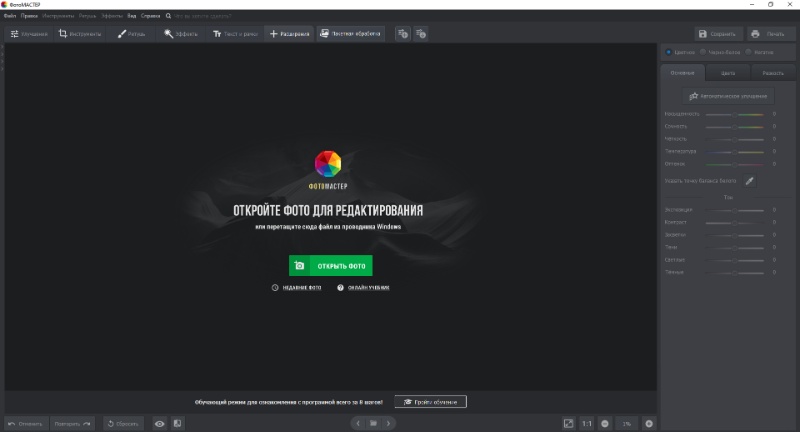
Главное преимущество ФотоМАСТЕРа в контексте этой статьи — не только изменение ширины и высоты, а нормальный производственный сценарий. Когда вам нужно не просто уменьшить сотню фото, а сразу привести их к одному размеру, выгрузить в JPEG, сохранить в отдельную папку и при необходимости параллельно поправить тон, резкость или добавить простую унификацию, программа справляется заметно удобнее, чем аскетичные утилиты.
Как делать пакетное изменение размера в ФотоМАСТЕР
-
Откройте режим пакетной обработки и добавьте сразу папку с фотографиями.
-
В блоке параметров экспорта задайте новый размер изображений.
-
Выберите способ масштабирования: по точным значениям, по одной стороне или под нужный сценарий выгрузки.
-
Проверьте, что сохранены пропорции кадра, если не нужен жёсткий пересчёт в фиксированный прямоугольник.
-
Укажите папку вывода, чтобы исходники остались нетронутыми.
-
Запустите экспорт всей серии.
Что здесь особенно удобно на практике: программа подходит пользователям, которые не хотят возиться с несколькими приложениями. В одном месте можно подготовить фотографии для сайта, объявлений, маркетплейса или отправки клиенту. Для типового рабочего процесса это сильный плюс, потому что не приходится сначала уменьшать кадры в одном инструменте, потом конвертировать в другом и отдельно проверять результат.
Плюсы
-
понятный русский интерфейс;
-
удобно добавлять сразу большую папку;
-
подходит и для базового ресайза, и для более широкой пакетной обработки;
-
легко организовать экспорт в отдельную директорию;
-
хороший вариант для тех, кто раньше не работал с подобными программами.
Минусы
-
для сверхпростого сценария ресайза есть более лёгкие утилиты;
-
продвинутые пользователи командной строки найдут варианты тоньше в настройке;
-
часть задач выходит за рамки чистого ресайза, и не всем нужен такой объём функций.
Итог
ФотоМАСТЕР стоит брать, когда нужен максимально понятный инструмент под Windows, в котором пакетное изменение размера фото — лишь часть большого, но удобного рабочего процесса.
IrfanView
IrfanView — один из самых известных лёгких инструментов для Windows, и его сила именно в том, что пакетная обработка здесь реализована быстро и без лишней нагрузки. В руководствах по IrfanView пакетный ресайз делается через File → Batch Conversion/Rename, а изменение размера включается через Use advanced options и дополнительные параметры resize.
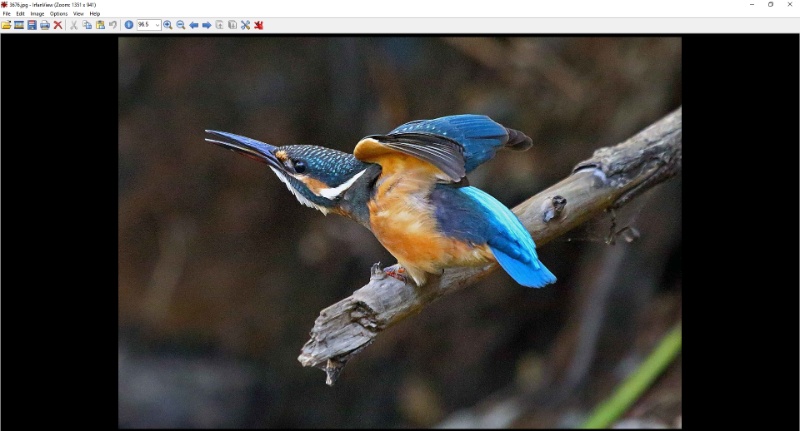
IrfanView особенно хорош, когда вам нужно быстро прогнать большую папку через одну операцию: уменьшить фото, сменить формат, переименовать и выгрузить результат. Интерфейс у него не современный, но для массового техничного workflow это не проблема. Наоборот, многим нравится, что окно Batch Conversion/Rename не прячет ключевые опции глубоко в меню.
Как сделать пакетный ресайз
-
Откройте File → Batch Conversion/Rename.
-
Выберите режим Batch conversion или комбинированный режим с переименованием.
-
Добавьте файлы или папку в список обработки.
-
Включите Use advanced options (for bulk resize...).
-
Нажмите Advanced и задайте Set new size, способ пересчёта и сохранение пропорций.
-
Укажите формат вывода и папку назначения, затем запустите обработку.
На практике у IrfanView есть одно очень полезное качество: он отлично подходит для поточных офисных задач. Например, когда нужно каждый день уменьшать партии фото для CMS, карточек товаров, электронных писем или базы знаний. Здесь нет ощущения тяжёлого комбайна. Открыли, добавили файлы, задали resize, выгрузили.
Плюсы
-
быстрый и лёгкий;
-
честный пакетный режим без декоративных надстроек;
-
можно одновременно конвертировать и переименовывать файлы;
-
удобно для регулярной рутинной работы;
-
хорошо справляется с большими партиями изображений.
Минусы
-
интерфейс визуально устарел;
-
некоторые параметры спрятаны в Advanced options;
-
новичку первые 10 минут может быть непривычно.
Итог
IrfanView — один из лучших бесплатных вариантов, когда нужен именно рабочий массовый ресайз без украшательств.
FastStone Photo Resizer
FastStone Photo Resizer — это уже не просто утилита «уменьшить картинки», а полноценный пакетный конвертер и переименователь. Официально программа умеет batch convert, rename, resize, crop, rotate, менять глубину цвета, добавлять текст и водяные знаки. Весь набор построен вокруг пакетного режима, а не вокруг единичной правки, и именно этим она ценна.
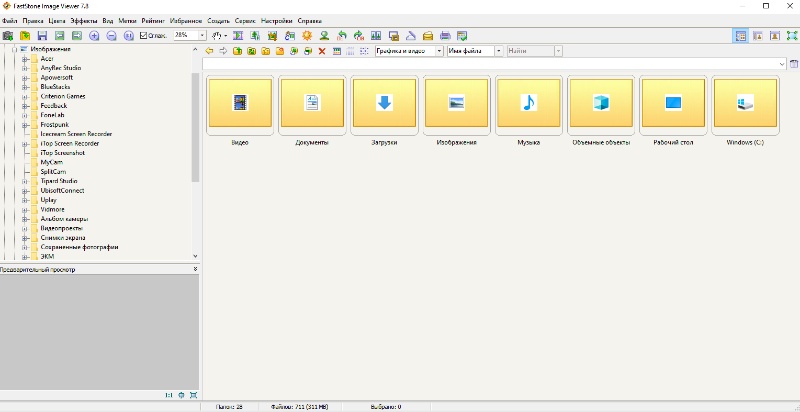
Сильная сторона FastStone Photo Resizer — гибкость. Если у IrfanView удобнее базовый поток, то FastStone чаще выбирают тогда, когда нужно одним проходом сделать целую серию действий: уменьшить снимки по длинной стороне, поменять формат, добавить имя компании внизу кадра, задать переименование и разложить результат в выходную папку.
Как работать
-
Добавьте файлы через Add или Add All.
-
Отметьте Use Advanced Options.
-
Откройте Advanced Options и включите вкладку Resize.
-
Выберите режим: точные размеры, ресайз по одной стороне, рамки, crop или дополнительные параметры DPI.
-
При необходимости включите watermark, rename, rotate, convert.
-
Укажите выходной формат и нажмите Convert.
Для веб-выгрузки это один из самых практичных инструментов. Можно создать понятую схему: все оригиналы лежат в одной папке, FastStone делает уменьшенные JPEG для сайта в другой папке, а исходники остаются нетронутыми. Для каталогов, корпоративных галерей и архивов это очень удобно.
Плюсы
-
очень сильный пакетный функционал;
-
удобно сочетать resize, rename, watermark и convert;
-
подходит для больших серий файлов;
-
хорошо чувствует себя в веб-задачах;
-
быстрый запуск и понятный мастер обработки.
Минусы
-
интерфейс сухой и чисто утилитарный;
-
для базовой задачи часть опций окажется лишней;
-
русификацию и нюансы поведения лучше сразу проверить на своих тестовых файлах.
Итог
Если нужен именно рабочий конвейер, FastStone Photo Resizer — один из самых удачных инструментов под Windows.
ImBatch
ImBatch отличается от многих конкурентов тем, что пакетная обработка строится здесь как цепочка задач. В официальных материалах программа описывается как пакетный процессор с набором Tasks, среди которых есть resize, convert, watermark и другие операции. Для ресайза используется Add Task → Resize, а сами действия можно переставлять и комбинировать.
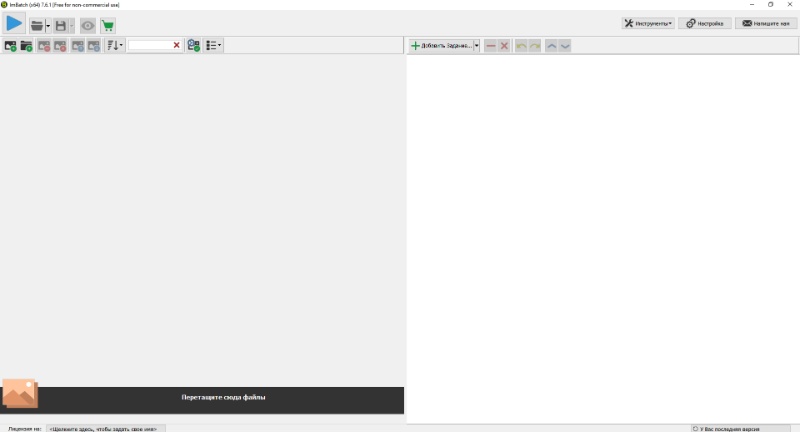
Это значит, что ImBatch особенно хорош не для разового уменьшения фото, а для повторяющихся сценариев. Например: каждую неделю вы готовите 200 карточек товаров, и каждый раз нужен один и тот же порядок действий — resize, convert to JPG, watermark, rename. В ImBatch такой набор один раз собирается в сценарий и дальше запускается почти автоматически.
Как сделать пакетный ресайз
-
Нажмите Add Files или Add Folder.
-
Добавьте серию изображений в очередь.
-
Выберите Add Task.
-
В списке задач откройте раздел с resize и добавьте Resize.
-
Настройте способ изменения размера: точные значения, процент, пропорциональный режим, единицы измерения.
-
При необходимости добавьте следующие задачи — например, Convert, Rename, Watermark.
-
Запустите обработку всей цепочки.
Из-за такой архитектуры ImBatch хорошо подходит тем, кто мыслит не «картинками», а «процессом». В нём удобно строить полуавтоматический pipeline под повторяющиеся задачи. Для единичного домашнего использования он иногда кажется сложнее, чем нужно, зато в регулярной рутине быстро окупается удобством.
Плюсы
-
сильная система задач и сценариев;
-
можно собрать целую цепочку обработки;
-
удобно для повторяющихся потоков;
-
resize, convert и watermark живут в одном workflow;
-
хорошо подходит для автоматизации.
Минусы
-
логика задач не всем понятна с первого запуска;
-
для простого ресайза может показаться перегруженным;
-
интерфейс больше про функциональность, чем про комфорт новичка.
Итог
ImBatch — отличный вариант для тех, кто часто пакетно обрабатывает фото по одной и той же схеме.
PIXresizer
PIXresizer — старая, но до сих пор полезная программа, когда нужно максимально просто и без лишних настроек уменьшить много изображений сразу. В описаниях этого инструмента упор делается на пакетную обработку, ресайз нескольких файлов за раз и подготовку изображений для web и email.
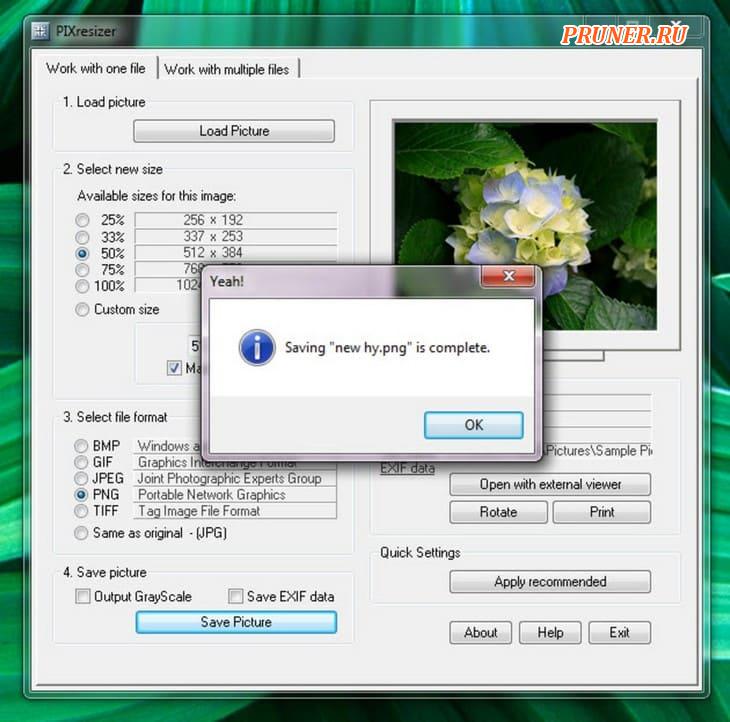
Смысл PIXresizer в простоте: это не комбайн, а маленькая программа для тех, кому нужен понятный сценарий «добавить пачку фото → выбрать новый размер → сохранить копии». Такой инструмент удобен администраторам сайтов, небольшим магазинам, офисам и всем, кто не хочет разбираться в десятках флажков.
Как работать
-
Переключитесь в режим работы с несколькими файлами.
-
Укажите папку с исходными изображениями.
-
Выберите готовый размер или задайте свой вручную.
-
Проверьте пропорции и формат сохранения.
-
Укажите место для сохранения уменьшенных копий.
-
Запустите обработку.
У PIXresizer есть хороший практический плюс: он не пытается быть чем-то большим, чем есть. Когда задача сводится к тому, чтобы за пять минут подготовить серию снимков для отправки, сайта или CRM, это даже удобнее, чем у больших пакетов.
Плюсы
-
очень простой интерфейс;
-
быстро осваивается;
-
подходит для серийного уменьшения без лишней мороки;
-
умеет менять формат;
-
хорош для web- и email-подготовки.
Минусы
-
интерфейс явно из прошлых лет;
-
функциональность скромнее, чем у XnConvert или FastStone;
-
для сложных сценариев обработки не лучший выбор.
Итог
PIXresizer — хороший «рабочий минимум», когда нужен именно массовый ресайз, а не редактор на все случаи жизни.
Fotosizer
Fotosizer — специализированный batch image resizer, и в этом его главное достоинство. На официальном сайте сервис подаётся как инструмент, который уменьшает фотографии в три шага: выбор фото, выбор параметров ресайза, запуск обработки. В списке функций отдельно указаны Add Images, Add Folder, drag-and-drop и работа с папками.
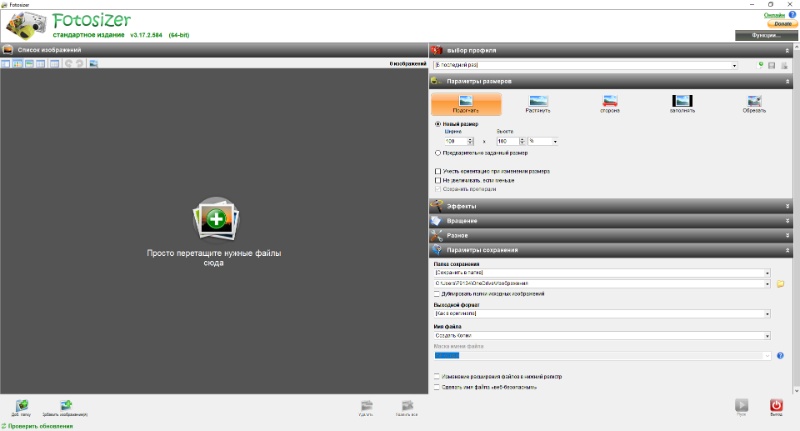
Именно поэтому Fotosizer удобен там, где не нужна лишняя сложность. Программа не делает вид, что заменяет Photoshop или Lightroom. Она решает понятную задачу: быстро привести большую партию изображений к нужному размеру, не забыв про пропорции, сторону, ограничения по увеличению и формат вывода.
Как выполнять пакетный ресайз
-
Нажмите Add Images или Add Folder.
-
Загрузите нужную серию файлов.
-
В блоке Resize Settings выберите метод:
-
по проценту,
-
по точным пикселям,
-
Fit,
-
Side,
-
либо под ограничение максимальной стороны.
-
-
Включите Maintain Aspect Ratio и Do not enlarge if smaller, если не хотите искажений.
-
Укажите выходную папку.
-
Нажмите Start.
На практике Fotosizer хорош для подготовки фото под веб-каталоги, карточки товаров, почтовые вложения и контент-пакеты для редакторов. Он быстрее и понятнее многих универсальных решений, когда нужна узкая задача без экспериментов.
Плюсы
-
профильный инструмент именно под пакетный ресайз;
-
понятная логика Add Images / Add Folder / Start;
-
удобные режимы Fit, Side, Percentage;
-
легко сохранить пропорции;
-
подходит для быстрой подготовки веб-изображений.
Минусы
-
по глубине автоматизации уступает ImBatch и XnConvert;
-
интерфейс не самый современный;
-
часть дополнительных функций доступна не во всех редакциях одинаково.
Итог
Fotosizer — один из лучших специализированных инструментов, если нужен именно массовый ресайз и минимум лишнего.
PowerToys Image Resizer
PowerToys Image Resizer удобен тем, что вообще не требует отдельного фоторедактора. После установки PowerToys вы просто выделяете файлы в Проводнике Windows, вызываете контекстное меню и запускаете ресайз прямо оттуда. В документации Microsoft Image Resizer описан как утилита для быстрого изменения размеров изображений через Проводник, с возможностью создавать собственные пресеты.
Это один из лучших вариантов для пользователей, которым нужен самый короткий путь: открыть папку, выделить всё, выбрать готовый профиль, получить новые файлы. Без отдельных окон импорта, без мастеров обработки, без лишнего интерфейса.
Как работать
-
Установите PowerToys и включите модуль Image Resizer.
-
Выделите несколько фото в Проводнике.
-
Нажмите правой кнопкой мыши.
-
Выберите Resize with Image Resizer.
-
Выберите один из профилей или создайте свой.
-
Запустите обработку и получите resized-копии.
Этот вариант особенно хорош для контент-менеджеров, редакторов и администраторов, которым регулярно нужно быстро уменьшать изображения перед загрузкой на сайт или пересылкой. PowerToys не пытается заменить пакетные конвейеры вроде ImBatch, но для ежедневной быстрой рутины он очень силён.
Плюсы
-
самый быстрый вход в пакетный ресайз;
-
работает прямо из контекстного меню Windows;
-
поддерживает собственные профили;
-
отлично подходит для простых повторяющихся задач;
-
не требует запуска отдельного тяжелого интерфейса.
Минусы
-
мало сопутствующих функций по сравнению с полноценными редакторами;
-
не предназначен для сложной многошаговой обработки;
-
слабее подходит, если параллельно нужны watermark, rename и convert.
Итог
PowerToys Image Resizer — лучший вариант для тех, кто хочет массово уменьшать фото буквально за пару кликов в Проводнике.
ImageMagick
ImageMagick — это уже не графическая утилита, а командный инструмент, который особенно ценят за автоматизацию. В официальной документации показаны примеры magick mogrify -resize 50% и magick mogrify -resize 256x256 *.jpg, а также пакетная конвертация через -format. То есть это мощный способ обрабатывать целые директории без ручной работы через GUI.
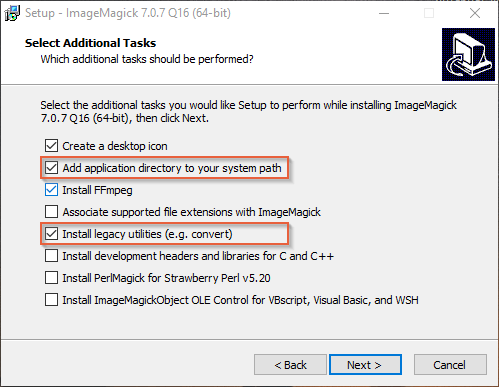
ImageMagick нужен не всем. Но если у вас потоковая задача — например, каждая выгрузка сайта должна автоматически уменьшать изображения до определённой ширины, переводить PNG в JPG или класть результат в отдельную папку, — командный подход оказывается самым масштабируемым.
Базовые сценарии
-
уменьшить все JPG в папке по проценту;
-
задать максимальную сторону;
-
выгрузить копии в другой формат;
-
встроить команду в
.bat-файл или более крупный pipeline.
Типовой подход
-
Откройте командную строку в папке с исходниками.
-
Используйте
magick mogrifyдля пакетного изменения размера. -
Для безопасной схемы сразу указывайте отдельную папку назначения или работайте с копиями.
-
При необходимости добавляйте формат, качество и дополнительные параметры.
Сильная сторона ImageMagick не в простоте, а в повторяемости результата. Один правильно составленный сценарий потом можно запускать сколько угодно раз на любой новой партии изображений. Именно поэтому ImageMagick любят разработчики, DevOps и те, кто не хочет зависеть от ручного интерфейса.
Плюсы
-
максимально сильная автоматизация;
-
легко встроить в batch-файл и конвейер;
-
подходит для огромных партий изображений;
-
можно сочетать ресайз, формат и качество в одной команде;
-
очень высокая воспроизводимость результата.
Минусы
-
не дружелюбен к новичкам;
-
требует аккуратности, особенно при обработке оригиналов;
-
интерфейс командной строки подходит не всем.
Итог
ImageMagick — лучший вариант для продвинутой автоматизации, когда важны скорость, масштабирование и точный контроль.
PhotoMagician
PhotoMagician — это компактная программа для тех, кому нужен быстрый пакетный конвертер с профилями. В описаниях инструмента акцент делается на том, что он позволяет быстро масштабировать и конвертировать изображения, обрабатывать несколько файлов сразу и использовать custom conversion profiles.
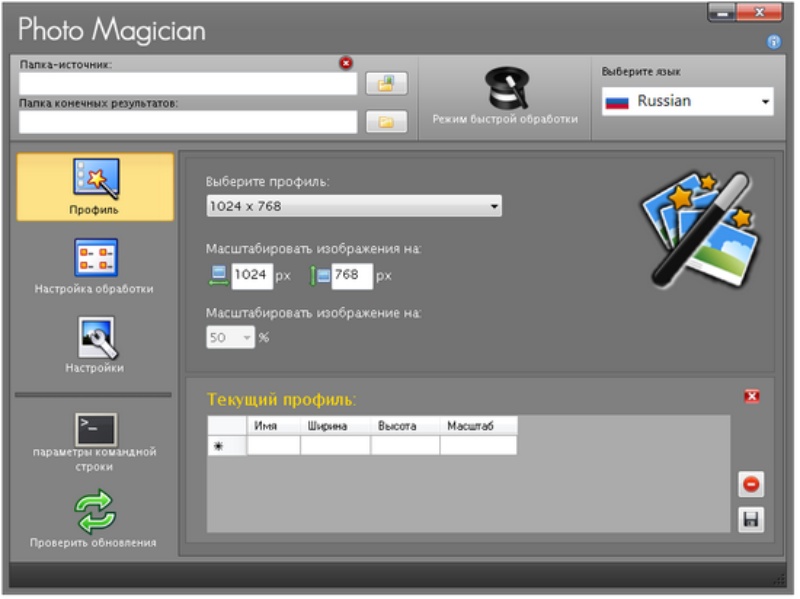
PhotoMagician особенно уместен в старом добром офисном сценарии: есть входная папка, есть выходная папка, есть профиль размера, и нужно быстро перегнать всё содержимое из одного состояния в другое. По духу это утилита, а не студийный инструмент, и именно в этом её плюс.
Как работать
-
Укажите папку с исходниками.
-
Назначьте папку для сохранения результата.
-
Выберите профиль ресайза или создайте свой.
-
При необходимости задайте формат конвертации.
-
Запустите массовую обработку.
Главное удобство PhotoMagician — скорость постановки задачи. Если вам не нужны фильтры, каталогизация, сложные цепочки и цветокоррекция, программа может оказаться удобнее тяжёлых решений.
Плюсы
-
быстро запускается и быстро настраивается;
-
удобен для типовых профилей размера;
-
подходит для серийного конвертирования;
-
хорошо чувствует себя в простом folder-to-folder workflow.
Минусы
-
уступает современным пакетным пакетам по гибкости;
-
интерфейс выглядит возрастным;
-
меньше дополнительных инструментов, чем у FastStone или XnConvert.
Итог
PhotoMagician — хороший рабочий вариант, когда нужен лёгкий массовый ресайз с профилями, без лишнего интерфейсного шума.
Программы для пакетного изменения размера фото на macOS
Перед списком стоит отдельно оговорить одну вещь. На Mac есть встроенные способы для простой серийной обработки: Preview умеет менять размер сразу нескольких изображений через Tools → Adjust Size, если открыть их в одном окне и выделить в боковой панели, а Finder Quick Actions умеют Convert Image с уменьшением размера прямо из контекстного меню. Для быстрых разовых задач этого часто достаточно.
Но для большой и регулярной пакетной обработки удобнее смотреть на специализированные инструменты ниже.
XnConvert
XnConvert — один из самых практичных кроссплатформенных инструментов для пакетной обработки, и под macOS он особенно полезен тем, что даёт гибкость, которой не хватает встроенным средствам. В официальном руководстве XnConvert ресайз выполняется через Add action → Image → Resize, а работа строится вокруг вкладок Input, Actions и Output. Отдельно подчёркивается выбор режима resize и сохранение параметров вывода.
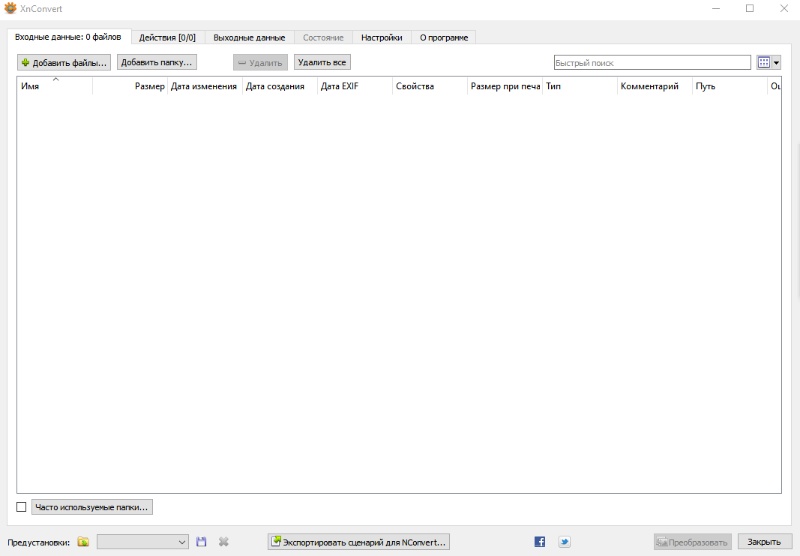
На Mac XnConvert стоит выбирать тогда, когда нужен не просто уменьшатель файлов, а именно пакетный комбайн: ресайз, конвертация, переименование, фильтры, водяные знаки, последовательность действий, сохранение логики обработки.
Как сделать пакетный ресайз
-
Во вкладке Input добавьте файлы или папку.
-
Перейдите в Actions.
-
Выберите Add action → Image → Resize.
-
Настройте режим: точные размеры, Longest Side, Width/Height, Percentage.
-
Перейдите во вкладку Output и задайте папку, формат и шаблон имени.
-
Запустите обработку.
Если вы работаете на Mac и часто выгружаете разные версии одних и тех же фото — под сайт, под статью, под магазин, под email, — XnConvert закрывает эту задачу очень уверенно.
Плюсы
-
кроссплатформенность;
-
сильная логика Input / Actions / Output;
-
удобный ресайз по длинной стороне;
-
умеет выстраивать серию действий;
-
подходит и для простых, и для сложных сценариев.
Минусы
-
интерфейс чуть суше, чем у приложений из экосистемы Apple;
-
новичку нужно понять логику вкладок;
-
при первом запуске кажется более техническим, чем есть на самом деле.
Итог
XnConvert — один из лучших вариантов для macOS, если важна не только смена размера, но и полноценная пакетная обработка.
Lightroom Classic
Lightroom Classic — не столько «уменьшатель фото», сколько нормальный профессиональный инструмент для серийной работы с библиотекой изображений. Но именно поэтому он очень силён в массовом экспорте. В справке Adobe ресайз делается на этапе File → Export через блок Image Sizing, где размер можно считать по длинной или короткой стороне, по мегапикселям и через другие параметры; экспортные настройки можно сохранять как presets.
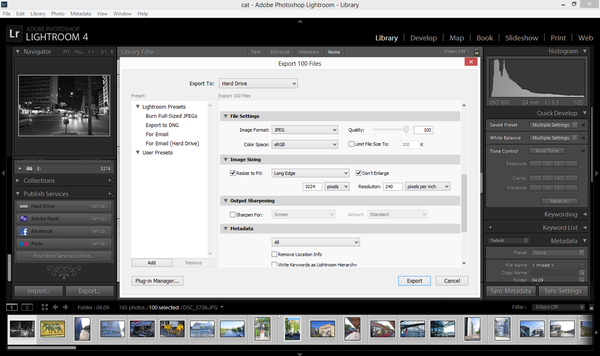
Lightroom Classic хорош для тех, кто уже хранит и редактирует фото в каталоге. Тогда пакетное изменение размера — это естественная часть финального экспорта, а не отдельная операция в другой программе. Очень удобно, когда нужно выгружать одну и ту же съёмку в нескольких версиях: full-size, web, preview, client proof.
Как делать
-
Импортируйте серию фото в каталог.
-
Выделите нужные кадры.
-
Откройте File → Export.
-
В блоке Image Sizing задайте метод ограничения размера.
-
В File Settings выберите формат и качество.
-
При необходимости сохраните эти параметры как export preset.
Для фотографа, студии, ретушёра или маркетинговой команды Lightroom часто оказывается лучшим решением, потому что resize здесь встроен в профессиональную систему отбора, цветокоррекции и экспорта.
Плюсы
-
идеален для серийного профессионального workflow;
-
удобно работать с каталогом и RAW;
-
можно делать несколько preset-экспортов под разные задачи;
-
хороший контроль формата, качества и финального размера;
-
отлично подходит для больших съёмок.
Минусы
-
избыточен, если нужен только простой ресайз;
-
требует привыкания и более серьёзной системы работы;
-
не лучший выбор ради одной узкой задачи.
Итог
Lightroom Classic — лучший выбор на Mac, когда пакетное изменение размера входит в большой фотопроцесс, а не живёт отдельно.
BatchPhoto
BatchPhoto — специальный batch-редактор для Windows и Mac, который официально позиционируется как инструмент для resize, watermark, annotate, rename, crop и других массовых операций. В описании сервиса прямо говорится о редактировании сотен фотографий за одну сессию.
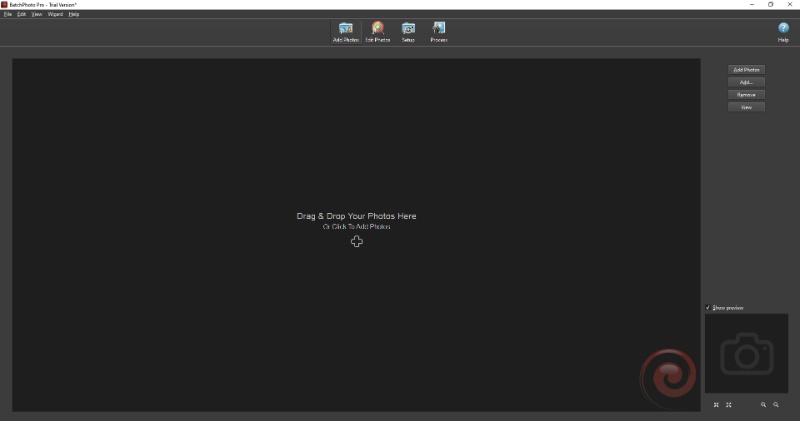
На macOS BatchPhoto особенно полезен тем, кто хочет отдельную специализированную программу, но не готов строить workflow внутри Lightroom. Здесь всё устроено как понятный пошаговый мастер: добавили фото, выбрали фильтры обработки, настроили экспорт, получили результат.
Как использовать
-
Добавьте серию файлов.
-
Откройте фильтр Resize.
-
Выберите метод изменения размера: точные размеры, ограничение по стороне, нужный сценарий подготовки.
-
При необходимости добавьте watermark, rename, crop, rotate.
-
Настройте output.
-
Запустите процесс.
BatchPhoto хорошо подходит для каталожной и товарной обработки, для фотобанков, агентств и тех, кому нужно стабильно повторять один и тот же сценарий на большом количестве изображений.
Плюсы
-
заточен под пакетную обработку;
-
сильный набор сопутствующих функций;
-
подходит для больших серий;
-
удобен для коммерческого контента и каталогов;
-
есть понятная логика мастера.
Минусы
-
не самый лёгкий инструмент для разовой бытовой задачи;
-
пробный режим имеет ограничения;
-
интерфейс ориентирован скорее на производственный подход, чем на минимализм.
Итог
BatchPhoto — хороший компромисс между гибкостью и удобством, особенно на Mac, если нужен отдельный пакетный редактор без привязки к каталожной системе Lightroom.
PhotoBulk
PhotoBulk — один из самых интересных вариантов именно под macOS. На официальном сайте и в описании App Store приложение подаётся как batch image editor, который умеет resize, optimize, rename, convert и watermark для сотен и тысяч изображений за один проход. Отдельно указаны режимы изменения размера по ширине и высоте, в процентах и по максимальному размеру.
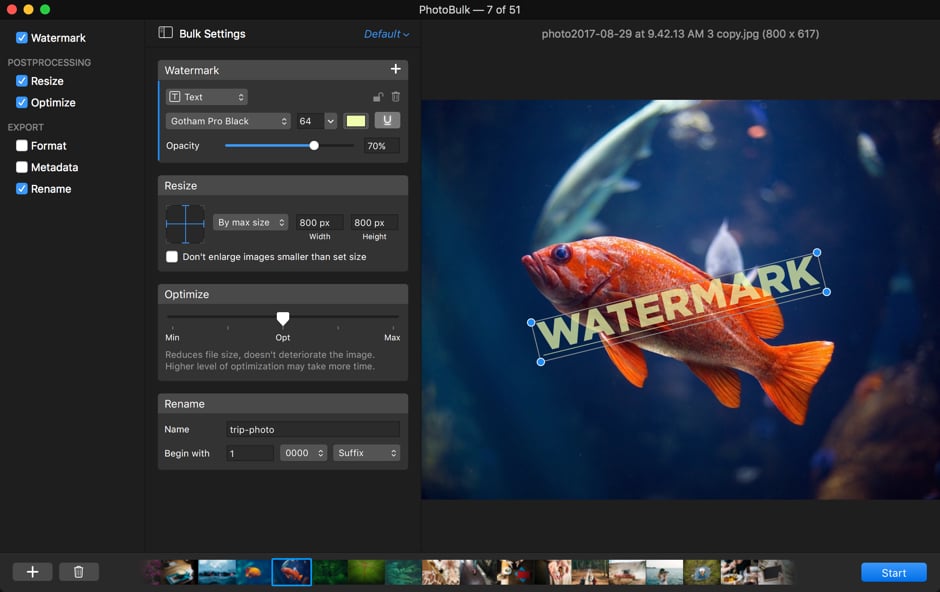
PhotoBulk нравится многим владельцам Mac именно за ощущение «родного» приложения. Интерфейс визуально ближе к современным macOS-утилитам, чем у большинства старых пакетных ресайзеров. При этом приложение не перегружено каталогами и лишними модулями: импортировали серию, задали нужные параметры, сразу увидели предпросмотр, запустили обработку.
Как выглядит рабочий процесс
-
Импортируйте серию изображений.
-
В панели настроек включите Resize.
-
Выберите режим: width/height, percentage или max size.
-
При необходимости включите Optimize, Rename, watermark и другие postprocessing-параметры.
-
Проверьте live preview.
-
Нажмите Start.
Для владельцев Mac, которые часто готовят фото к публикации, каталогам, блогам и e-commerce, PhotoBulk — очень удобный и быстрый инструмент. Он не пытается заменить всё сразу, зато отлично закрывает реальную рутину.
Плюсы
-
очень удобен именно на macOS;
-
хороший баланс между простотой и функциональностью;
-
есть live preview;
-
resize легко сочетать с optimize, rename и watermark;
-
удобен для регулярной серийной подготовки изображений.
Минусы
-
платный;
-
для совсем простого бытового ресайза может быть избыточен;
-
не заменяет большие фотокаталоги вроде Lightroom.
Итог
PhotoBulk — один из лучших специализированных вариантов для владельцев Mac, которым нужен быстрый и современный пакетный редактор.
Онлайн-сервисы для массового изменения размера картинок
Онлайн-сервисы хороши тогда, когда не хочется ничего ставить на компьютер или задача разовая: подготовить фотографии для публикации, быстро привести к одному размеру изображения для карточек товара, переслать клиенту ужатый комплект, подогнать картинки под блог или соцсети. Но у браузерных решений есть важный нюанс: они почти всегда уступают десктопным программам в глубине автоматизации и в контроле над большими потоками. Зато в простых сценариях выигрывают скоростью старта.
Adobe Express
Adobe Express — это уже не просто resize tool, а полноценный браузерный контент-инструмент. На странице image resizer Adobe прямо указывает, что сервис позволяет быстро менять размеры изображений, выбирать нужные aspect ratio и использовать пресеты под соцсети, а в интерфейсе доступны custom size и быстрое продолжение редактирования.

Express особенно удобен для контент-задач, когда после ресайза вы всё равно собираетесь что-то доделывать: подправить кадр, подогнать под формат площадки, быстро добавить текст, шаблонный слой или визуальную подготовку для соцсетей.
Как работать
-
Откройте Resize Image.
-
Загрузите изображение.
-
Выберите пресет или Custom.
-
Задайте ширину и высоту.
-
При необходимости продолжите редактирование внутри Express.
-
Скачайте результат.
Для серии фото Adobe Express не так производителен, как настольные пакетные программы, но для современного контент-маркетинга он удобен тем, что ресайз встроен в более широкий браузерный конструктор.
Плюсы
-
очень удобен для социальных сетей и контент-команд;
-
есть пресеты под платформы;
-
после ресайза можно сразу продолжить редактирование;
-
приятный интерфейс;
-
не требует установки.
Минусы
-
слабее десктопных batch-инструментов на длинных сериях;
-
больше подходит для контентных задач, чем для конвейерной обработки каталогов;
-
не лучший вариант для очень больших архивов.
Итог
Adobe Express стоит выбирать, когда вам нужен не только ресайз, но и быстрый дальнейший дизайн в браузере.
ImageResizer.com
ImageResizer.com — удобный браузерный сервис именно под практические сценарии ресайза. На официальной странице bulk resize указано, что сервис умеет изменять размер, сжимать и конвертировать несколько изображений сразу, позволяет задавать размеры не только в пикселях, но и в inches, cm, mm, а также выставлять целевой размер файла в KB или MB. Поддерживается загрузка до 50 изображений за раз.
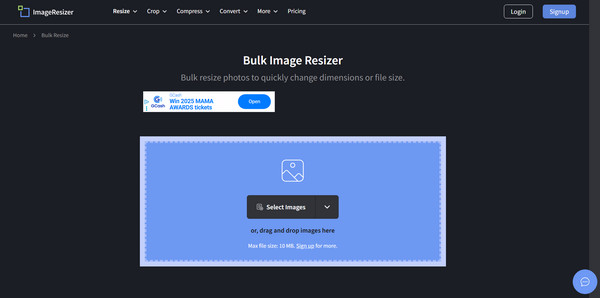
Вот почему ImageResizer.com особенно хорош там, где нужно не просто «уменьшить картинку», а подогнать её под конкретный технический параметр — например, веб-форму, типографию, CMS или электронную торговлю, где важны и физические единицы, и размер файла.
Как работать
-
Откройте bulk resize режим.
-
Загрузите серию изображений.
-
Выберите единицы измерения: px, inches, cm или mm.
-
При необходимости задайте целевой вес файла.
-
Запустите обработку и скачайте результат.
По сравнению с более простыми онлайн-инструментами у ImageResizer.com сильнее именно техническая часть. Сервис удобен, когда у вас уже есть чёткие требования к файлам и нужно просто быстро попасть в нужные размеры.
Плюсы
-
можно задавать размеры в разных единицах;
-
есть контроль размера файла;
-
поддерживается пакетный режим;
-
подходит и для печати, и для веба;
-
простой браузерный доступ.
Минусы
-
меньше возможностей для творческого редактирования;
-
интерфейс функциональный, а не дизайнерский;
-
для постоянной тяжёлой рутины десктоп всё равно удобнее.
Итог
ImageResizer.com — один из лучших онлайн-вариантов, когда важны точные технические параметры результата.
Fotor
Fotor давно известен как браузерный фоторедактор, но у него есть и полноценный bulk resize. На официальной странице batch resize Fotor пишет о пакетном изменении размера до 50 изображений за раз, поддержке preset и custom dimensions, работе с форматами PNG, JPG, JPEG, SVG, HEIC и HEIF, а также об ориентации на соцсети, e-commerce и печать.
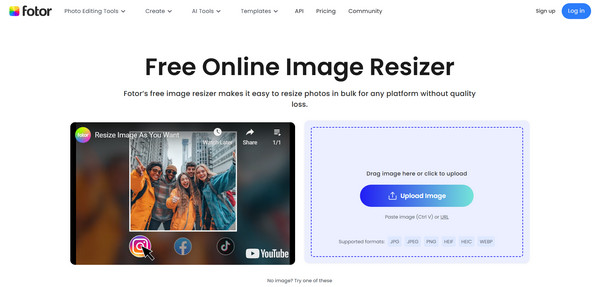
В результате Fotor удобен пользователям, которые хотят получить что-то среднее между редактором и пакетным браузерным сервисом. Он проще Photoshop и Lightroom, но при этом заметно богаче по функциям, чем минималистичные ресайзеры.
Как пользоваться
-
Откройте bulk resize или batch editor.
-
Перетащите серию изображений в окно.
-
Выберите нужные dimensions — preset или custom.
-
Примените настройки ко всей серии.
-
Скачайте результат или продолжите пакетное редактирование.
Fotor хорошо подходит для подготовки изображений к соцсетям, маркетплейсам, рекламным карточкам и визуалам, где важно быстро привести пачку файлов к единому размеру и стилю.
Плюсы
-
удобен для соцсетей и e-commerce;
-
пакетная обработка до крупных серий;
-
есть не только ресайз, но и другие batch-операции;
-
понятный браузерный интерфейс;
-
подходит тем, кто хочет больше, чем просто «уменьшить фото».
Минусы
-
не так предсказуем в больших потоках, как десктопные утилиты;
-
часть функций уводит в более широкий редакторский сценарий;
-
при сложных каталогах удобнее работать настольной программой.
Итог
Fotor — удачный вариант, когда нужен онлайн-сервис с пакетным ресайзом и запасом дополнительных возможностей.
Bulk Resize Photos
Bulk Resize Photos — это сервис для тех, кому нужен максимально быстрый и прямолинейный браузерный ресайз без регистрации и без лишних надстроек. На официальной странице сервис прямо называет себя unlimited free image resizer, обещает batch image resizing, отсутствие регистрации и приватную обработку.
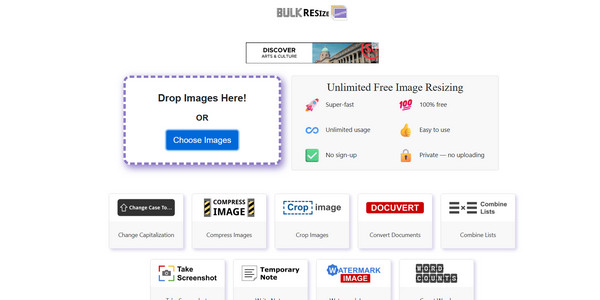
Его сила именно в минимализме. Когда вам не нужны фильтры, шаблоны, дизайн-среда и дополнительные панели, этот вариант часто оказывается быстрее и удобнее. Открыли, загрузили, задали параметры, скачали.
Как работать
-
Откройте сайт.
-
Загрузите серию фотографий.
-
Выберите параметры уменьшения.
-
Запустите пакетную обработку.
-
Скачайте готовый набор.
Для разовых задач, небольших проектов, подготовки блоговых изображений и веб-контента это очень удобный инструмент. Особенно когда нельзя ставить софт на рабочую машину или просто не хочется тратить время на установку.
Плюсы
-
очень быстрый старт;
-
не требует регистрации;
-
подходит для разовых задач;
-
простой интерфейс без лишних блоков;
-
хорошо решает именно задачу массового уменьшения.
Минусы
-
минимум дополнительных функций;
-
слабее подходит для сложных производственных сценариев;
-
нет глубины настройки, как у настольных решений.
Итог
Bulk Resize Photos — хороший вариант для тех, кому нужен быстрый и бесплатный браузерный пакетный ресайз без установки программ.
Мобильные приложения для пакетного изменения размера изображений
На телефоне массовое изменение размера работает хуже, чем на компьютере. Экран меньше, контроль над папками слабее, а большинство приложений всё равно уступают десктопу по удобству и скорости. Но один реально полезный сценарий всё же есть: когда нужно быстро подготовить серию фото прямо со смартфона для публикации, мессенджера, маркетплейса или рабочего чата.
Picsart
У Picsart есть Batch Editor и отдельный bulk resizer. На официальных страницах сервиса указано, что можно загружать до 50 изображений, массово применять resize, crop, watermark и другие действия, а batch editor доступен и в мобильном приложении для iOS и Android.

Для телефона это действительно полезно. Например, вы отсняли серию товаров на смартфон и сразу хотите уменьшить изображения под загрузку. Или нужно быстро привести набор картинок к одному размеру под сторис, объявления или простой каталог.
Как работать
-
Откройте Batch Editor в Picsart.
-
Загрузите серию фото.
-
Выберите встроенный resize-инструмент.
-
Задайте custom resolution или нужный формат площадки.
-
Примените параметры ко всей серии.
-
Сохраните результат на устройство.
У мобильного Picsart сильная сторона в том, что пакетный ресайз здесь не оторван от остального контента. После изменения размеров можно тут же обрезать, добавить watermark или быстро привести серию к одному визуальному виду.
Плюсы
-
один из немногих реально удобных пакетных сценариев на телефоне;
-
можно работать с серией фото, а не по одному файлу;
-
подходит для соцсетей и e-commerce;
-
есть дополнительные инструменты помимо ресайза;
-
доступен и в браузере, и в мобильной экосистеме.
Минусы
-
для больших массивов файлов десктоп всё равно удобнее;
-
мобильный workflow менее точный, чем на ПК;
-
на длинных сериях телефон быстро становится узким местом.
Итог
Если нужен именно смартфонный пакетный ресайз, Picsart — один из самых практичных вариантов.
Какую программу выбрать под конкретную задачу
Если нужен максимально простой вариант для Windows и не хочется разбираться в технических деталях, лучше всего начинать с ФотоМАСТЕР.
Если нужен бесплатный и быстрый рабочий инструмент без лишнего веса, берите IrfanView.
Если важен полноценный пакетный конвейер с rename, watermark и convert, сильнее всего смотрятся FastStone Photo Resizer и XnConvert.
Если вы регулярно повторяете одну и ту же схему обработки, лучший выбор — ImBatch.
Если нужно менять размер прямо из Проводника Windows и не открывать отдельную программу, лучший сценарий — PowerToys Image Resizer.
Если вы фотограф и уже ведёте библиотеку снимков, логично использовать Lightroom Classic, потому что там resize встроен в экспорт.
Если нужна специализированная пакетная программа для Mac, очень сильны PhotoBulk и BatchPhoto.
Если работа идёт целиком в браузере и нужна простая массовая подготовка для публикации, смотрите на ImageResizer.com, Fotor, Bulk Resize Photos и Adobe Express.
Если нужен быстрый мобильный вариант, в первую очередь имеет смысл открывать Picsart.
Частые ошибки при пакетном изменении размера фото
1. Путают пиксели и DPI
Для сайта и соцсетей ключевое значение почти всегда имеют пиксели, а не только DPI. Можно поставить красивые 300 DPI, но если у кадра маленькая ширина в пикселях, для веба это не поможет.
2. Растягивают маленькие изображения вверх
Если в программе есть Do not enlarge, Don’t enlarge или аналогичная опция, её лучше включать. Иначе слабые исходники искусственно увеличатся и потеряют вид.
3. Ломают пропорции
Если отключить Maintain Aspect Ratio или Scale Proportionally, портреты и пейзажи начинают растягиваться. Для смешанных наборов это одна из самых частых ошибок.
4. Перезаписывают оригиналы
Лучше всегда задавать отдельную папку назначения. Это особенно важно в инструментах вроде ImageMagick, где один неудачный запуск может испортить исходную серию.
5. Сводят задачу только к ресайзу
Для карточек товара или каталога часто нужен не только размер, но и формат, качество JPEG, имя файла, иногда водяной знак. Поэтому удобнее использовать программу, где это можно сделать одним проходом.
6. Выбирают слишком тяжёлый инструмент под слишком простую задачу
Если вам нужно просто уменьшить 30 файлов для почты, Photoshop и Lightroom часто избыточны. А если нужно каждую неделю готовить 500 товарных изображений по строгому шаблону, наоборот, слишком простая утилита будет тормозить работу.
Финальный вердикт
Если смотреть на подборку целиком, то она делится на несколько классов.
Лучший универсальный вариант для большинства пользователей Windows — ФотоМАСТЕР.
Лучший бесплатный быстрый инструмент — IrfanView.
Лучший пакетный конвейер для больших серий — FastStone Photo Resizer и XnConvert.
Лучший вариант для автоматизируемого сценария — ImBatch.
Лучший способ уменьшать изображения прямо из Windows без открытия редактора — PowerToys Image Resizer.
Лучший профессиональный вариант для фотографа — Lightroom Classic.
Лучший специализированный пакетный инструмент для Mac — PhotoBulk.
Лучший онлайн-сервис по сочетанию точности и простоты — ImageResizer.com.
Лучший онлайн-вариант для контентных задач — Adobe Express.
Лучший мобильный вариант — Picsart.
Если выбирать одну программу под каждую платформу без лишних колебаний, я бы советовал так:
-
Windows — ФотоМАСТЕР или IrfanView;
-
macOS — XnConvert или PhotoBulk;
-
браузер — ImageResizer.com или Adobe Express;
-
телефон — Picsart.
Именно такой набор закрывает почти все реальные сценарии: от простого массового уменьшения фото для сайта до регулярной производственной подготовки изображений для каталога, карточек товаров и контент-выгрузок.
