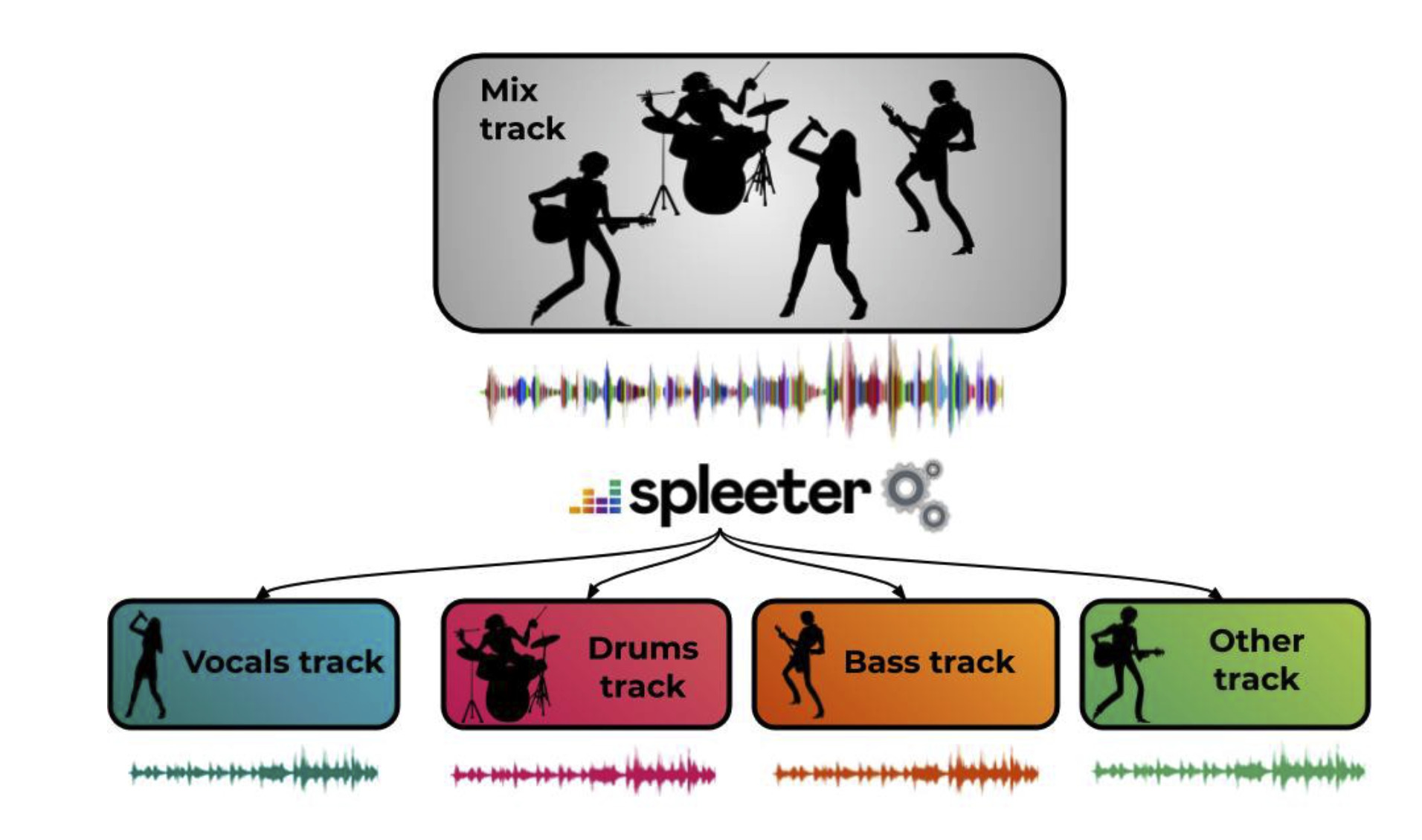
Разделение голоса и музыки нужно не только для караоке. Одни пользователи делают минусовку из песни для репетиции, другие извлекают вокал из трека для ремикса, третьи отделяют ударные, бас и гитару, чтобы разобрать аранжировку по партиям. Сейчас эту задачу решают не только классические аудиоредакторы, но и нейросетевые stem splitter-инструменты: они анализируют готовый микс и создают отдельные дорожки с вокалом, инструменталом, барабанами, басом, гитарой, пианино и другими элементами.
Главное отличие современных решений от старого подавления центрального канала в том, что они не просто вычитают левый канал из правого. Нейросетевые модели обучены распознавать тембр голоса, атаку ударных, низкочастотную структуру баса, гармонический рисунок гитар и клавишных. Поэтому результат заметно лучше на плотных поп-треках, живых выступлениях, каверах и записях из видео. Полностью студийного multitrack из сжатого MP3 не получится, но для караоке, репетиции, чернового ремикса, монтажа ролика и анализа песни качества хватает.
Ниже — большой практический рейтинг. Программы сгруппированы по платформам: Windows, macOS, Linux, iOS, Android и онлайн. Расскажем, что делает инструмент, какие дорожки отделяет, где нажимать нужные кнопки, кому подходит, какие плюсы и минусы есть в работе.
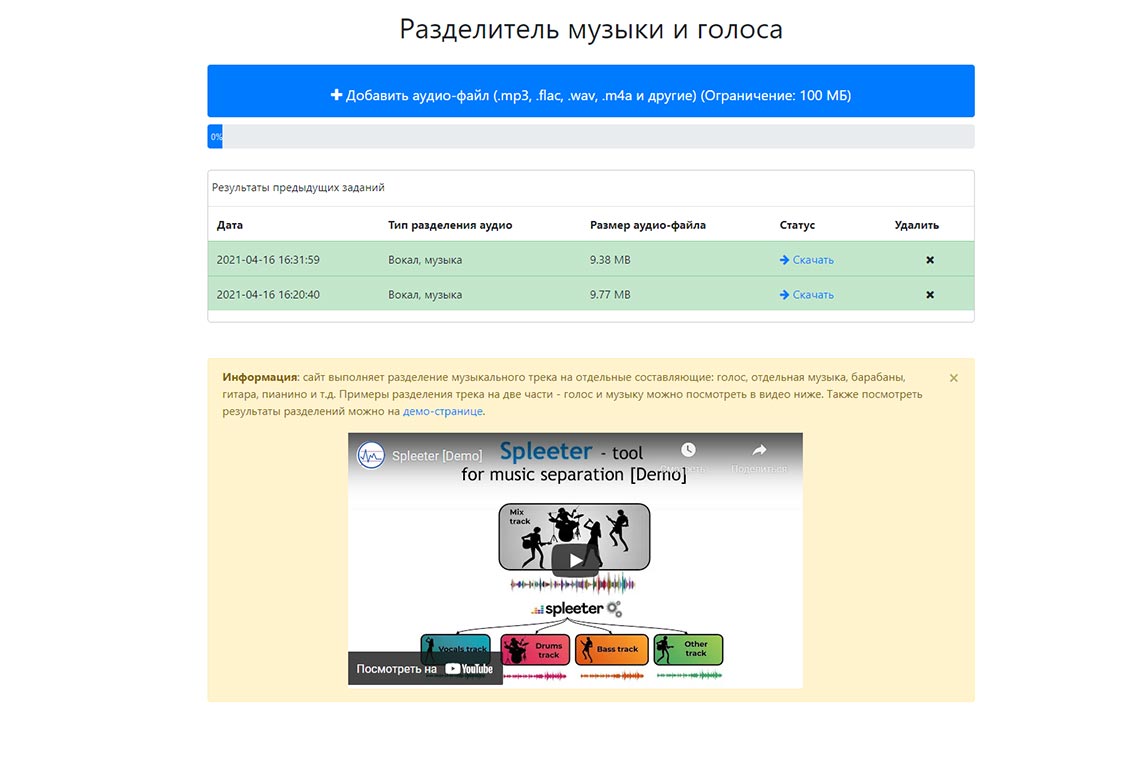
Как выбрать программу для разделения вокала и инструментала
| Задача | Лучший тип инструмента | Подходящие варианты |
|---|---|---|
| Быстро убрать голос из песни без установки | Онлайн-сервис | VocalRemover.org, LALAL.AI, Media.io, Vocali.se |
| Сделать чистую минусовку локально | Настольная программа с нейросетевыми моделями | Ultimate Vocal Remover, StemRoller |
| Получить вокал, барабаны, бас и другие stems | Stem splitter | Logic Pro, Moises, BandLab Splitter, MVSEP |
| Отредактировать артефакты после разделения | Профессиональный аудиоредактор | iZotope RX, Adobe Audition, Audacity |
| Работать с треком на телефоне | Мобильное приложение | Moises, BandLab, LALAL.AI в браузере |
| Разделять партии без загрузки файла на сервер | Локальная обработка | Ultimate Vocal Remover, StemRoller, Audacity, Logic Pro |
| Работать в Linux | Open-source и веб-инструменты | Ultimate Vocal Remover, Spleeter, MVSEP |
Перед обработкой лучше брать исходник в WAV, FLAC или M4A с высоким битрейтом. Низкокачественный MP3 уже содержит потерянные частоты, смазанную атаку тарелок, искажённые шипящие согласные и артефакты кодека. Нейросеть отделяет вокал и инструментал точнее, когда в исходнике есть нормальная стереобаза, чистый вокальный центр и меньше клиппинга.
Программы для разделения голоса и музыки на Windows
Ultimate Vocal Remover
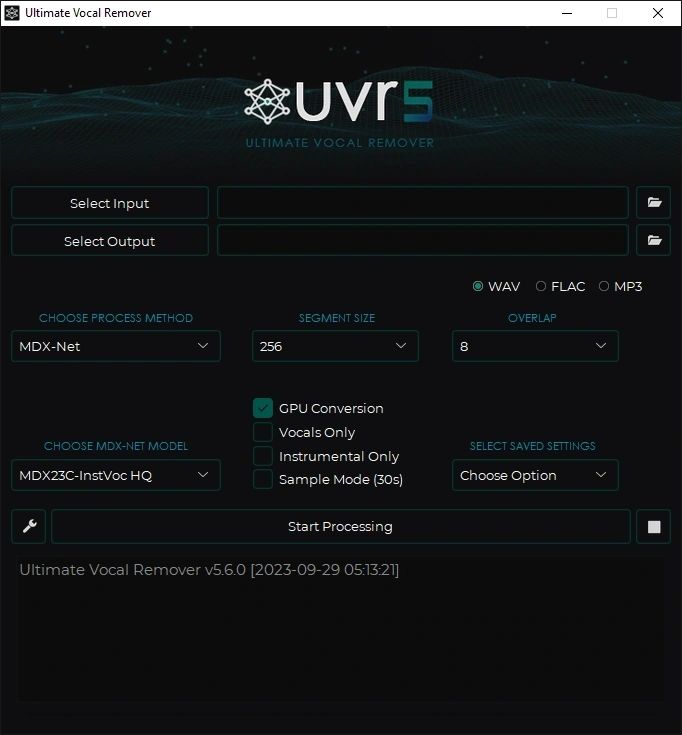
Ultimate Vocal Remover — один из самых сильных бесплатных вариантов для Windows, когда нужно разделить голос и музыку без загрузки файла на сторонний сервер. Программа работает локально, использует разные семейства моделей, включая MDX-Net, Demucs и VR Architecture, и даёт больше контроля, чем простые онлайн-сервисы. В UVR удобно делать инструментал из песни, сохранять вокал отдельно, запускать обработку через GPU, выбирать формат WAV, FLAC или MP3 и подбирать модель под конкретный материал.
Интерфейс построен вокруг нескольких основных элементов: Select Input, Select Output, Choose Process Method, Choose Model, чекбоксы Vocals Only и Instrumental Only, а также кнопка Start Processing. Для новичка это выглядит технически, зато после двух-трёх обработок логика становится понятной: сначала выбирается файл, затем папка результата, затем метод и модель, после чего UVR создаёт отдельные дорожки.
Платформы: Windows, macOS, Linux.
Тип обработки: локальное нейросетевое разделение.
Что отделяет: вокал, инструментал, бас, ударные, другие партии в зависимости от модели.
Кому подходит: музыкантам, авторам ремиксов, монтажёрам, пользователям, которым важна приватность.
Что можно сделать в Ultimate Vocal Remover:
-
извлечь вокал из готовой песни;
-
удалить вокал и получить инструментал;
-
выбрать Vocal Only для сохранения только голоса;
-
выбрать Instrumental Only для сохранения минусовки;
-
включить GPU Conversion для ускорения на видеокарте;
-
сохранить результат в WAV, FLAC или MP3;
-
подобрать MDX-Net, Demucs или VR-модель под конкретный жанр;
-
обработать несколько файлов по очереди.
-
Запустите Ultimate Vocal Remover.
-
Нажмите Select Input и выберите аудиофайл.
-
Нажмите Select Output и укажите папку для результата.
-
В блоке Choose Process Method выберите MDX-Net для быстрого разделения вокала и инструментала.
-
В Choose MDX-Net Model выберите модель для вокала или инструментала.
-
Отметьте Vocals Only, когда нужен только голос.
-
Отметьте Instrumental Only, когда нужна минусовка.
-
Включите GPU Conversion на компьютере с совместимой видеокартой.
-
Нажмите Start Processing.
-
Откройте папку вывода и проверьте полученные дорожки.
Плюсы:
-
полностью бесплатная локальная обработка;
-
сильное качество на вокале и инструментале;
-
поддержка разных моделей;
-
есть ускорение через GPU;
-
не нужно загружать личные записи на сервер;
-
подходит для пакетной работы;
-
сохраняет результат в удобных аудиоформатах.
Минусы:
-
интерфейс сложнее, чем у онлайн-сервисов;
-
первые модели приходится подбирать вручную;
-
слабые ноутбуки обрабатывают длинные треки медленно;
-
результат зависит от выбранной модели;
-
после обработки плотных миксов остаются призвуки реверберации и хорусных дублей.
Ultimate Vocal Remover стоит выбирать для Windows в первую очередь, когда нужна программа для разделения вокала и инструментала без лимитов по минутам. Это лучший вариант для тех, кто готов потратить немного времени на настройку ради качества и приватности.
Audacity
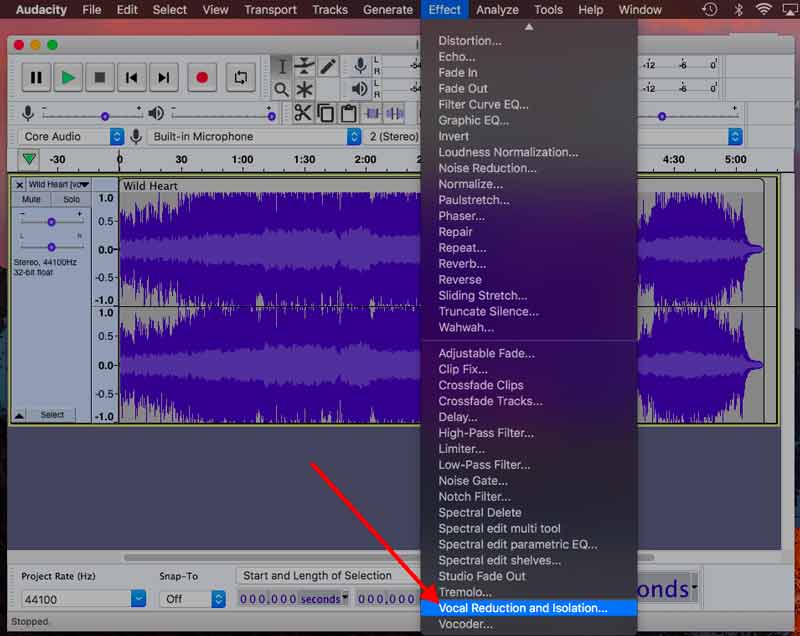
Audacity — бесплатный аудиоредактор, который подходит для базового удаления вокала, ручной коррекции результата и финальной доработки дорожек после нейросетевого разделения. В старом сценарии Audacity использовали через Vocal Reduction and Isolation: инструмент работал с центрально панорамированным звуком и пытался убрать или изолировать то, что находится в центре стереокартины. Такой метод хорошо справляется с простыми треками, где вокал стоит по центру, а инструменты разведены по сторонам.
Audacity не заменяет UVR, Moises или LALAL.AI по нейросетевому качеству. Его сила в другом: программа даёт понятную волновую форму, спектрограмму, эквалайзер, нормализацию, шумоподавление, компрессор, обрезку тишины, экспорт в разные форматы. После разделения трека в другом сервисе здесь удобно убрать хвосты, подрезать начало, выровнять громкость, удалить клики и сохранить финальный файл.
Платформы: Windows, macOS, Linux.
Тип обработки: ручная обработка, центровое подавление, монтаж и реставрация.
Что отделяет: центральный вокал в стереозаписи, отдельные фрагменты через ручную правку.
Кому подходит: новичкам, подкастерам, авторам караоке, тем, кто хочет бесплатный редактор.
Что можно сделать в Audacity:
-
импортировать MP3, WAV, FLAC и другие аудиофайлы;
-
применить Vocal Reduction and Isolation к стереотреку;
-
вырезать фрагменты песни;
-
убрать шум и щелчки;
-
нормализовать громкость;
-
применить Equalization / Filter Curve EQ;
-
сжать динамику через Compressor;
-
экспортировать готовую минусовку или вокальную дорожку.
Инструкция:
-
Откройте Audacity.
-
Перейдите в File > Import > Audio.
-
Выберите песню и дождитесь построения волновой формы.
-
Выделите весь трек сочетанием Ctrl+A.
-
Откройте Effect > Special > Vocal Reduction and Isolation.
-
В поле Action выберите Remove Vocals для удаления голоса или Isolate Vocals для извлечения вокала.
-
Настройте Strength и частотный диапазон.
-
Нажмите Preview и послушайте фрагмент.
-
Нажмите Apply.
-
Перейдите в File > Export Audio и сохраните результат.
Плюсы:
-
бесплатный редактор без подписки;
-
работает на Windows, macOS и Linux;
-
удобен для ручной доработки;
-
есть волновая форма и спектральное представление;
-
много базовых эффектов для восстановления звука;
-
подходит для обучения основам аудиомонтажа.
Минусы:
-
центровой метод не даёт чистого результата на сложных миксах;
-
вокал с реверберацией остаётся в инструментале;
-
часть баса и ударных теряется при агрессивных настройках;
-
современные нейросетевые сервисы отделяют stems точнее;
-
нужно вручную подбирать параметры под каждый трек.
Audacity лучше использовать не как главный vocal remover, а как редактор для доведения результата. Сначала трек разделяется в UVR, Moises или онлайн-сервисе, затем полученные файлы очищаются, нормализуются и экспортируются в Audacity.
Adobe Audition
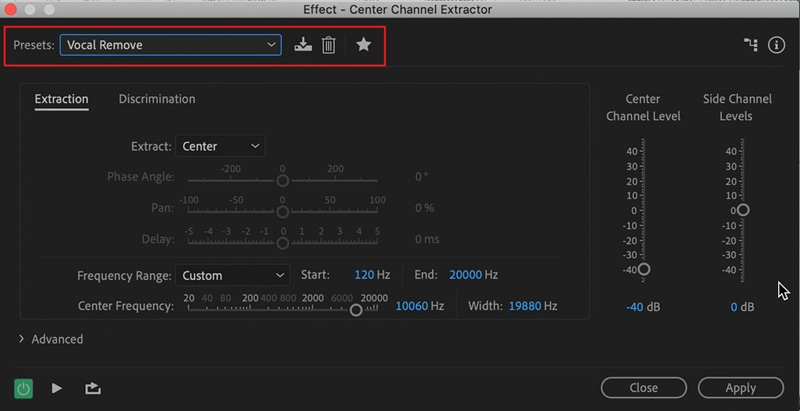
Adobe Audition — профессиональный аудиоредактор для тех, кто работает со звуком в видео, подкастах, рекламе, озвучке и музыке. Для удаления вокала в нём используется Center Channel Extractor: эффект анализирует центральный канал и позволяет ослабить или выделить звук, который расположен по центру стереомикса. Вокал в большинстве коммерческих песен находится именно там, поэтому Audition справляется с базовым созданием караоке-версий.
Главное преимущество Audition — не только само подавление вокала, а дальнейшая обработка. В программе есть спектральный редактор, Noise Reduction, Adaptive Noise Reduction, DeClipper, DeClicker, Parametric Equalizer, Dynamics, Hard Limiter, Normalize и Multitrack Editor. После разделения вокала и музыки можно вычистить артефакты, подрезать частоты, собрать дорожку для видео и сразу продолжить монтаж.
Платформы: Windows, macOS.
Тип обработки: профессиональный аудиоредактор, центровое подавление, спектральная правка.
Что отделяет: центральный вокал, отдельные элементы через спектральное редактирование.
Кому подходит: монтажёрам, звукорежиссёрам, авторам курсов, подкастерам, тем, кто уже работает в Adobe.
Что можно сделать в Adobe Audition:
-
убрать вокал через Center Channel Extractor;
-
выделить центральный канал для акапеллы;
-
обработать дорожку в Waveform Editor;
-
собрать проект в Multitrack Editor;
-
убрать шум, щелчки и клиппинг;
-
применить параметрический эквалайзер;
-
экспортировать WAV, MP3 и файлы для Premiere Pro;
-
подготовить звук для видео.
Инструкция:
-
Откройте Adobe Audition.
-
Перетащите аудиофайл в Waveform Editor.
-
Откройте Effects > Stereo Imagery > Center Channel Extractor.
-
В Preset выберите Vocal Remove для минусовки.
-
Для извлечения вокала настройте Center Channel Level и Side Channel Levels.
-
Уточните Frequency Range под мужской или женский голос.
-
Нажмите Play для предпрослушивания.
-
Нажмите Apply.
-
Откройте Effects Rack и добавьте Equalizer или Dynamics для доработки.
-
Сохраните файл через File > Export > File.
Плюсы:
-
профессиональная среда обработки звука;
-
точные инструменты реставрации;
-
удобная работа со спектром;
-
хорошая интеграция с Adobe Premiere Pro;
-
подходит для видео, подкастов и озвучки;
-
много инструментов для финальной чистки.
Минусы:
-
платная подписка;
-
Center Channel Extractor уступает нейросетям на сложных песнях;
-
интерфейс перегружен для новичков;
-
для качественного результата нужна ручная доработка;
-
не является полноценным современным multi-stem splitter.
Adobe Audition подходит для тех, кому нужна не только программа для разделения голоса и музыки, но и полноценная среда постобработки. Для быстрого караоке проще взять онлайн-сервис, для серьёзного монтажа Audition остаётся сильным рабочим инструментом.
iZotope RX
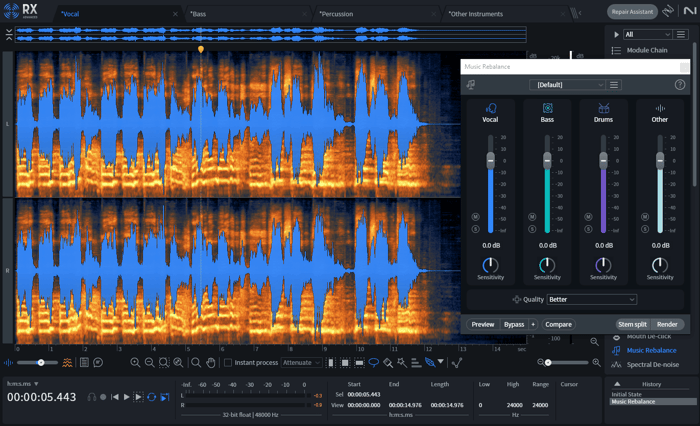
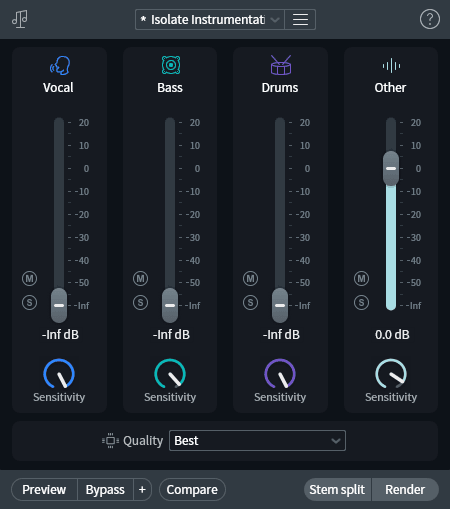
iZotope RX — профессиональный комплекс для реставрации, восстановления и точной правки аудио. В задачах разделения голоса и музыки главный инструмент — Music Rebalance. Он анализирует трек и раскладывает его на категории Vocal, Bass, Drums и Other, после чего пользователь меняет громкость каждой группы или создаёт отдельные stem-файлы. Это не просто vocal remover, а инструмент для тонкой коррекции готового микса.
RX особенно полезен, когда нужно не только убрать голос из песни, но и сохранить музыкальность результата. Например, в рекламном ролике вокал в фоновой песне мешает диктору — Music Rebalance уменьшает Vocal, оставляя бас, ударные и остальные инструменты. В другом сценарии нужно поднять голос в старой записи, вытащить барабаны из слабого live-микса, отделить вокал от акустической гитары или убрать bleed в микрофоне.
Платформы: Windows, macOS.
Тип обработки: профессиональная реставрация, Music Rebalance, stem separation.
Что отделяет: вокал, бас, ударные, другие инструменты.
Кому подходит: звукорежиссёрам, постпродакшну, монтажёрам, студиям, реставраторам аудио.
Что можно сделать в iZotope RX:
-
разделить трек через Music Rebalance;
-
уменьшить или усилить вокал без доступа к исходному проекту;
-
экспортировать отдельные stem-дорожки;
-
удалить шум, клики, треск и клиппинг;
-
работать со спектрограммой;
-
восстанавливать диалог, музыку и эффекты в видеопроектах;
-
сравнивать варианты через Preview, Bypass и Compare;
-
применять Render только после точной настройки.
Инструкция:
-
Откройте iZotope RX.
-
Перетащите песню в окно редактора.
-
Найдите модуль Music Rebalance.
-
Настройте фейдеры Vocal, Bass, Drums и Other.
-
Для минусовки опустите Vocal до минимального значения.
-
Для акапеллы оставьте Vocal и уменьшите остальные группы.
-
Выберите Quality: Best для финального рендера.
-
Нажмите Preview и проверьте артефакты.
-
Нажмите Stem split для создания отдельных дорожек или Render для применения обработки.
-
Сохраните результат через File > Export.
Плюсы:
-
один из самых сильных инструментов для профессиональной реставрации;
-
точная работа с вокалом, басом, ударными и остальными элементами;
-
есть спектральное редактирование;
-
удобно исправлять артефакты после разделения;
-
подходит для музыки, кино, рекламы и подкастов;
-
есть контроль качества обработки.
Минусы:
-
высокая стоимость;
-
требует понимания аудиореставрации;
-
обработка на длинных файлах занимает время;
-
для простого караоке интерфейс избыточен;
-
результат всё равно зависит от исходного микса.
iZotope RX стоит выбирать для профессиональной работы. Он не самый быстрый способ удалить вокал онлайн, зато даёт контроль, которого нет у простых сервисов.
StemRoller
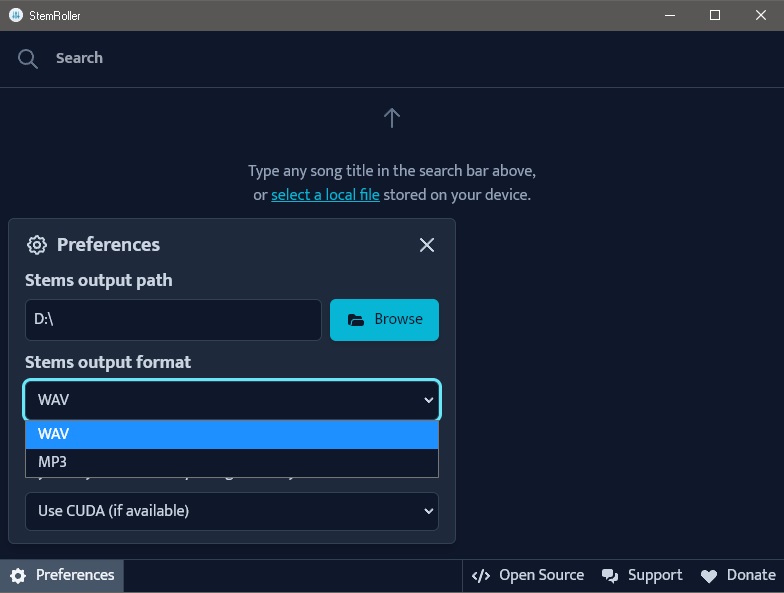
StemRoller — настольная программа для быстрого разделения песни на отдельные stems. Она построена вокруг простой идеи: пользователь выбирает аудиофайл, программа запускает модель разделения и сохраняет отдельные дорожки. В отличие от UVR, здесь меньше настроек, поэтому StemRoller подходит тем, кто не хочет разбираться в типах моделей, ансамблях и параметрах overlap.
Программа удобна для музыкантов, которые хотят вытащить барабаны, бас, вокал и остаточный инструментал для репетиции. Например, басист отключает басовую дорожку и играет партию сам, вокалист оставляет минусовку, барабанщик оставляет бас и вокал, а монтажёр быстро получает отдельный голос для ролика.
Платформы: Windows, macOS.
Тип обработки: локальное разделение на stems.
Что отделяет: вокал, ударные, бас, другие элементы.
Кому подходит: новичкам, музыкантам, авторам каверов, пользователям, которым нужен простой интерфейс.
Что можно сделать в StemRoller:
-
загрузить песню с компьютера;
-
разделить её на несколько дорожек;
-
получить вокал отдельно от инструментала;
-
сохранить stems в локальную папку;
-
использовать дорожки в DAW, видеоредакторе или плеере;
-
быстро подготовить backing track для репетиции.
Инструкция:
-
Запустите StemRoller.
-
Нажмите кнопку выбора файла или перетащите песню в окно программы.
-
Укажите папку, куда будут сохранены дорожки.
-
Запустите обработку.
-
Дождитесь завершения разделения.
-
Откройте папку результата.
-
Проверьте вокал, drums, bass и other.
-
Импортируйте нужные дорожки в аудиоредактор или DAW.
Плюсы:
-
проще UVR;
-
работает локально;
-
не требует регистрации;
-
подходит для быстрых stems;
-
понятен новичкам;
-
удобен для репетиций.
Минусы:
-
меньше настроек качества;
-
нет большого выбора моделей;
-
слабее в тонкой настройке, чем UVR;
-
на сложных миксах слышны артефакты;
-
функциональность уже, чем у профессиональных редакторов.
StemRoller хорош как быстрый настольный stem splitter. Его удобно поставить на Windows-компьютер и использовать каждый раз, когда нужно быстро разделить песню на дорожки без браузера.
WavePad
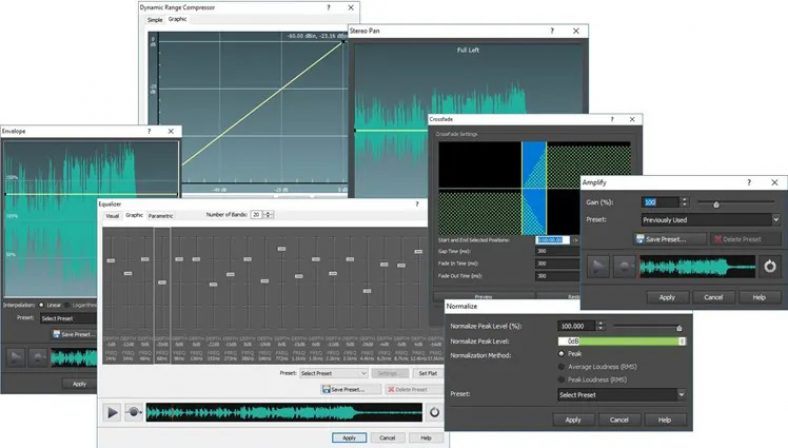
WavePad — аудиоредактор для базовой обработки, нарезки, усиления, нормализации и эффектов. В задачах удаления вокала он ближе к Audacity и Adobe Audition, чем к современным нейросетевым сервисам. WavePad подходит для простых случаев, где голос находится по центру стереомикса, а также для доработки уже разделённых дорожек.
Программа удобна тем, что не требует сложной студийной среды. В ней можно быстро открыть файл, применить эффект, отрегулировать громкость, удалить тишину, подрезать фрагменты и сохранить результат. Для пользователя, который делает несколько минусовок в месяц и параллельно редактирует голосовые записи, WavePad закрывает базовые задачи.
Платформы: Windows, macOS.
Тип обработки: аудиоредактор, эффекты, базовое подавление вокала.
Что отделяет: центральный вокал в простых стереозаписях.
Кому подходит: новичкам, преподавателям вокала, авторам простых караоке-файлов.
Что можно сделать в WavePad:
-
открыть песню в аудиоредакторе;
-
применить vocal reduction;
-
вырезать ненужные фрагменты;
-
нормализовать уровень;
-
применить эквалайзер;
-
убрать шум;
-
сохранить результат в популярном формате.
Инструкция:
-
Откройте WavePad.
-
Нажмите Open File и выберите аудиотрек.
-
Перейдите в раздел Effects.
-
Выберите инструмент, связанный с уменьшением или удалением вокала.
-
Прослушайте результат.
-
Подстройте уровень громкости.
-
Примените Normalize для выравнивания.
-
Сохраните файл через File > Save File As.
Плюсы:
-
понятный аудиоредактор;
-
есть базовые эффекты и монтаж;
-
удобно подрезать и нормализовать файл;
-
подходит для быстрой работы;
-
легче профессиональных редакторов.
Минусы:
-
качество удаления вокала уступает нейросетям;
-
не создаёт полноценные stems;
-
сложные песни обрабатывает грубо;
-
часть инструментов зависит от версии;
-
для профессиональной реставрации возможностей мало.
WavePad стоит использовать как простой редактор для финальной доводки, а не как главный инструмент для сложного разделения вокала и музыки.
Wondershare UniConverter

Wondershare UniConverter — мультимедийный комбайн, в котором vocal remover встроен рядом с конвертером, компрессором, загрузчиком, редактором видео и инструментами обработки аудио. Это не узкоспециализированная программа для звукорежиссёров, а решение для тех, кто часто меняет формат файлов и параллельно хочет отделить вокал от музыки.
UniConverter удобен для создателей роликов. Например, есть MP4 с песней, из него нужно получить инструментал, потом конвертировать результат в MP3 или вставить дорожку обратно в видео. В таком сценарии не приходится переключаться между несколькими программами: файл импортируется, обрабатывается в Vocal Remover, затем экспортируется в нужном формате.
Платформы: Windows, macOS.
Тип обработки: конвертер с AI Vocal Remover.
Что отделяет: вокал и инструментал.
Кому подходит: монтажёрам, авторам контента, пользователям, которым нужен набор мультимедийных инструментов.
Что можно сделать в Wondershare UniConverter:
-
загрузить аудио или видеофайл;
-
отделить вокал от инструментала;
-
сохранить vocal track и accompaniment;
-
конвертировать результат в MP3, WAV или другой формат;
-
сжать файл;
-
подготовить аудио для видео;
-
объединить обработку с конвертацией.
Инструкция:
-
Откройте Wondershare UniConverter.
-
Перейдите в раздел Tools.
-
Выберите Vocal Remover.
-
Добавьте аудио или видео.
-
Дождитесь автоматического анализа.
-
Прослушайте результат.
-
Скачайте Vocal или Instrumental.
-
При необходимости откройте Converter и сохраните файл в другом формате.
Плюсы:
-
vocal remover встроен в большой набор инструментов;
-
удобно работать с видео и аудио;
-
понятный интерфейс;
-
подходит для быстрых задач;
-
есть конвертация и сжатие;
-
не требует отдельного аудиоредактора для базового сценария.
Минусы:
-
программа платная;
-
настроек разделения меньше, чем в UVR;
-
не лучший выбор для тонкой реставрации;
-
качество зависит от облачной или встроенной обработки;
-
избыточна, когда нужен только vocal remover.
UniConverter подходит тем, кто работает не только со звуком, но и с видео. Для чисто музыкального разделения лучше UVR, Moises, MVSEP или Logic Pro.
Программы для разделения музыки и вокала на macOS
Logic Pro
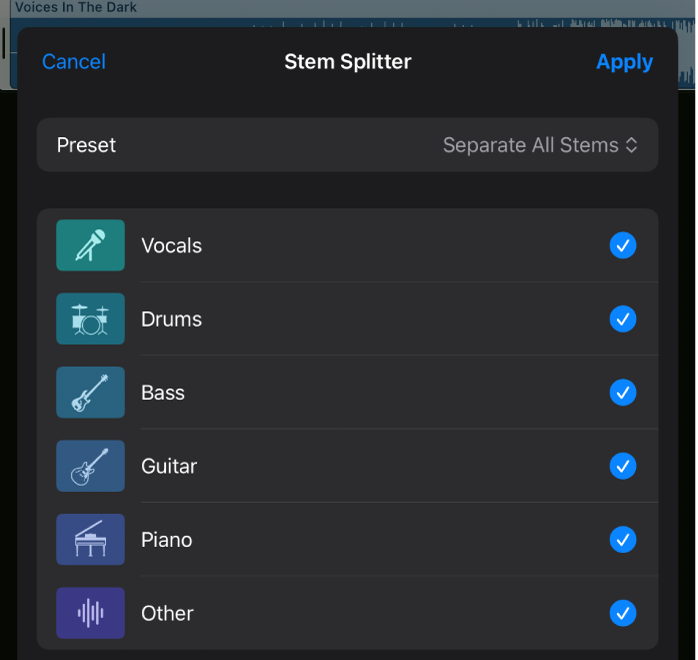
Logic Pro — один из лучших вариантов для пользователей Mac, которым нужно не просто удалить вокал, а встроить разделение stems прямо в музыкальный проект. Инструмент Stem Splitter работает внутри рабочей области Logic Pro и создаёт отдельные регионы для вокала, ударных, баса, гитары, пианино и других партий. Это особенно удобно для ремиксов, каверов, аранжировок и обучения.
Главное отличие Logic Pro от онлайн-сервисов — разделение сразу попадает в DAW. После обработки дорожки можно микшировать, автоматизировать, нарезать, отправлять на плагины, квантовать, менять громкость, добавлять эффекты и собирать новый проект. Вокал можно оставить, барабаны заменить, бас переписать живым инструментом, а клавишные использовать как ориентир для аранжировки.
Платформы: macOS, iPadOS.
Тип обработки: встроенный Stem Splitter в DAW.
Что отделяет: вокал, ударные, бас, гитара, пианино, другие инструменты.
Кому подходит: музыкантам, продюсерам, аранжировщикам, авторам ремиксов.
Что можно сделать в Logic Pro:
-
импортировать готовую песню в проект;
-
применить Stem Splitter к аудиорегиону;
-
выбрать отдельные stems;
-
создать submix из невыбранных партий;
-
редактировать полученные дорожки как обычные регионы;
-
использовать плагины Logic Pro на каждом stem;
-
экспортировать отдельные дорожки;
-
создать ремикс или минусовку внутри проекта.
Инструкция:
-
Создайте проект в Logic Pro.
-
Перетащите песню на аудиодорожку.
-
Выделите аудиорегион.
-
Вызовите контекстное меню региона.
-
Выберите Processing > Stem Splitter.
-
В окне Stem Splitter выберите preset или отметьте нужные stems вручную.
-
Оставьте Vocals, Drums, Bass, Guitar, Piano и Other для полного разделения.
-
Нажмите Apply.
-
Дождитесь появления отдельных дорожек.
-
Используйте Mute, Solo, Volume, Pan и плагины для дальнейшей работы.
Плюсы:
-
разделение встроено прямо в DAW;
-
удобно для ремиксов и аранжировок;
-
поддерживаются несколько инструментальных партий;
-
результат сразу редактируется на таймлайне;
-
хорошая интеграция с плагинами Logic Pro;
-
сильный вариант для пользователей Mac.
Минусы:
-
доступен только пользователям Apple-экосистемы;
-
требует современного железа Apple Silicon для Stem Splitter;
-
Logic Pro платный;
-
новичку нужно разобраться в DAW;
-
не предназначен для быстрой разовой обработки без проекта.
Logic Pro — лучший способ для macOS, когда разделение голоса и музыки нужно в процессе музыкального производства, а не как одноразовая операция.
iZotope RX для macOS
На macOS iZotope RX остаётся таким же сильным инструментом, как на Windows. Его выбирают для сложных задач: вытащить голос из старой записи, уменьшить вокал в фоновой музыке, восстановить живой концертный микс, подготовить звук для видеомонтажа, очистить дорожку после автоматического разделения. RX не ограничивается кнопкой удаления вокала — он позволяет видеть спектр, сравнивать до и после, применять модули точечно и работать с проблемными участками вручную.
Для пользователей Final Cut Pro, Logic Pro и DaVinci Resolve RX полезен как отдельная станция ремонта аудио. В нём удобно обработать файл, сохранить результат и вернуть дорожку в монтажный проект. Такой подход особенно хорош для рекламных роликов, интервью, документальных видео и музыкальных выпусков.
Платформы: macOS, Windows.
Тип обработки: профессиональная реставрация и stem rebalance.
Что отделяет: вокал, бас, ударные, другие инструменты.
Кому подходит: монтажёрам, звукорежиссёрам, студиям, авторам видео.
Инструкция для macOS:
-
Откройте RX.
-
Перетащите аудиофайл в окно программы.
-
В списке модулей выберите Music Rebalance.
-
Для удаления вокала уменьшите Vocal.
-
Для извлечения вокала уменьшите Bass, Drums и Other.
-
Выберите Quality: Best.
-
Нажмите Preview.
-
Исправьте настройки Sensitivity.
-
Нажмите Render или Stem split.
-
Экспортируйте файл в WAV для дальнейшего монтажа.
Плюсы:
-
точная работа со спектром;
-
мощные инструменты восстановления;
-
подходит для кино и видео;
-
есть экспорт качественных файлов;
-
можно исправлять артефакты после нейросетей;
-
удобно использовать вместе с Logic Pro и Final Cut Pro.
Минусы:
-
высокая цена;
-
требует опыта;
-
не такой быстрый, как онлайн-сервисы;
-
простые задачи занимают больше действий;
-
не заменяет исходные студийные дорожки.
Для macOS iZotope RX — выбор для тех, кто хочет максимальный контроль над результатом и готов работать со звуком вручную.
Adobe Audition для macOS
На Mac Adobe Audition особенно удобен для пользователей Premiere Pro. Вокал убирается через Center Channel Extractor, затем файл дорабатывается эффектами и отправляется в монтаж. Audition не даёт такого многодорожечного stem-разделения, как Logic Pro или Moises, зато стабильно закрывает задачи редактирования речи, фоновой музыки и микса для видео.
Сценарий простой: песня открывается в Waveform Editor, эффект Center Channel Extractor ослабляет вокальный центр, затем Parametric Equalizer убирает остатки в средних частотах, Hard Limiter страхует пики, а экспортированный файл используется в видео или презентации.
Платформы: macOS, Windows.
Тип обработки: аудиоредактор, центральный канал, спектральная правка.
Что отделяет: центральный вокал, фрагменты через ручную правку.
Кому подходит: пользователям Adobe, монтажёрам, авторам курсов.
Плюсы:
-
удобен вместе с Premiere Pro;
-
есть профессиональные эффекты;
-
хорошо подходит для чистки результата;
-
поддерживает multitrack;
-
даёт точную обработку голоса и музыки.
Минусы:
-
подписка;
-
удаление вокала не нейросетевое;
-
сложные песни требуют доработки;
-
новичку нужно время на освоение;
-
для многостемного разделения лучше Logic Pro или Moises.
StemRoller для macOS
StemRoller на macOS полезен как лёгкая альтернатива Logic Pro. Он не требует создания проекта, не заставляет разбираться в дорожках, шинах и плагинах. Пользователь просто выбирает песню и получает набор файлов. Такой вариант подходит вокалисту, гитаристу, преподавателю музыки или автору каверов, которому не нужна полноценная DAW.
На Mac StemRoller удобно использовать вместе с GarageBand, Logic Pro, Ableton Live и DaVinci Resolve. Разделённые дорожки импортируются в проект, после чего вокал, барабаны, бас и other можно редактировать отдельно.
Платформы: macOS, Windows.
Тип обработки: локальный stem splitter.
Что отделяет: вокал, ударные, бас, другие элементы.
Кому подходит: музыкантам и новичкам.
Плюсы:
-
простой интерфейс;
-
локальная обработка;
-
быстрое получение stems;
-
легко комбинируется с DAW;
-
не требует регистрации.
Минусы:
-
меньше настроек, чем в UVR;
-
нет профессиональной реставрации;
-
результат не всегда чистый на плотных аранжировках;
-
не подходит для тонкого редактирования спектра;
-
возможности экспорта зависят от версии.
Программы для отделения вокала от музыки на Linux
Ultimate Vocal Remover для Linux
Для Linux Ultimate Vocal Remover остаётся самым практичным вариантом среди программ с графическим интерфейсом. Он закрывает задачу без браузера, даёт выбор моделей и позволяет отделить вокал от музыки локально. Пользователи Linux часто ценят именно этот сценарий: файл не уходит в облако, результат лежит в локальной папке, а параметры обработки контролируются вручную.
На Linux особенно важно заранее подготовить окружение и зависимости. После установки программа работает по той же логике: input, output, process method, model, start. Для ускорения используется GPU, а при отсутствии подходящей видеокарты обработка выполняется на CPU.
Платформы: Linux, Windows, macOS.
Тип обработки: локальное нейросетевое разделение.
Что отделяет: вокал, инструментал, отдельные stems в зависимости от модели.
Кому подходит: опытным пользователям Linux, музыкантам, техническим специалистам.
Инструкция:
-
Установите сборку Ultimate Vocal Remover для Linux.
-
Запустите программу.
-
Выберите Select Input.
-
Укажите папку через Select Output.
-
Выберите MDX-Net или Demucs.
-
Отметьте Vocals Only или Instrumental Only.
-
Выберите WAV для максимального качества результата.
-
Нажмите Start Processing.
-
Проверьте итоговые файлы.
Плюсы:
-
локальная работа без облака;
-
мощное разделение;
-
поддержка разных моделей;
-
подходит для batch-сценариев;
-
сохраняет качественные WAV/FLAC;
-
хорошо вписывается в Linux-пайплайн.
Минусы:
-
установка сложнее, чем на Windows;
-
требуется настройка зависимостей;
-
обработка на CPU медленная;
-
интерфейс технический;
-
качество зависит от выбора модели.
Spleeter
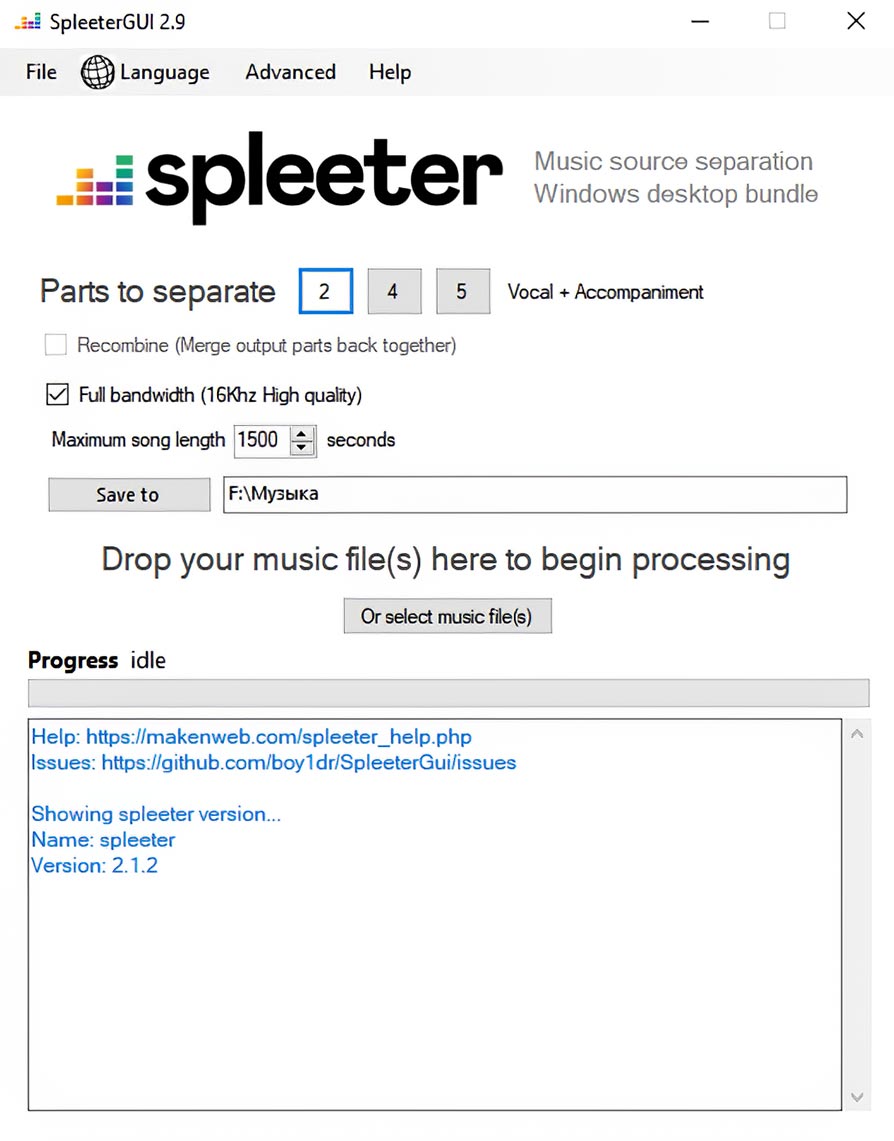
Spleeter — известный инструмент для разделения музыки на stems. Он стал популярным ещё до массового распространения современных веб-сервисов и до сих пор используется в проектах, где нужен воспроизводимый open-source-подход. В стандартных сценариях Spleeter разделяет трек на 2, 4 или 5 stems: vocals/accompaniment, vocals/drums/bass/other, а также vocals/drums/bass/piano/other.
Для Linux Spleeter удобен тем, что хорошо ложится в терминальный сценарий. Его можно запускать пакетно, использовать в скриптах, обрабатывать папки с файлами и автоматически раскладывать результат по директориям. Графические оболочки упрощают работу, но главная сила Spleeter — автоматизация.
Платформы: Linux, Windows, macOS через Python-окружение.
Тип обработки: open-source source separation.
Что отделяет: вокал, аккомпанемент, ударные, бас, пианино, other.
Кому подходит: техническим пользователям, разработчикам, энтузиастам.
Что можно сделать в Spleeter:
-
разделить песню на вокал и аккомпанемент;
-
получить 4-stem результат;
-
вынести пианино в отдельную дорожку;
-
запускать обработку из терминала;
-
обрабатывать папки с аудио;
-
использовать результат в DAW.
Пример рабочего сценария:
-
Подготовьте аудиофайл в WAV или MP3.
-
Установите Python-окружение.
-
Установите Spleeter.
-
Запустите разделение на 2 stems для вокала и инструментала.
-
Запустите 4-stem или 5-stem режим для более подробного разбора.
-
Откройте папку output.
Плюсы:
-
open-source-подход;
-
подходит для автоматизации;
-
есть несколько режимов разделения;
-
работает в Linux-пайплайнах;
-
удобен для пакетной обработки;
-
хорошо известен в аудиосообществе.
Минусы:
-
требует установки окружения;
-
уступает новым моделям на сложных треках;
-
терминальный сценарий сложен для новичков;
-
качество вокала зависит от исходника;
-
меньше удобства, чем у UVR и онлайн-сервисов.
Spleeter стоит рассматривать как технический инструмент. Для разовой минусовки проще открыть VocalRemover.org, для качественного локального результата удобнее UVR, для автоматизации в Linux Spleeter остаётся полезным.
Audacity для Linux
В Linux Audacity ценят за стабильность, бесплатность и понятный интерфейс. Он не является лучшим нейросетевым разделителем, но отлично работает как финальный редактор. После UVR или Spleeter в Audacity удобно нормализовать громкость, удалить начало и конец, подрезать тишину, применить эквалайзер и экспортировать файл.
Для простых песен с вокалом в центре можно применить Vocal Reduction and Isolation. Для сложных треков лучше разделить файл в UVR или MVSEP, затем доработать stems в Audacity.
Плюсы:
-
работает на Linux;
-
бесплатный;
-
удобен для ручной чистки;
-
поддерживает популярные форматы;
-
позволяет быстро экспортировать результат.
Минусы:
-
не даёт современного multi-stem результата;
-
центровое удаление вокала грубее нейросетевого;
-
нет встроенного профессионального Music Rebalance;
-
на сложных миксах остаются артефакты;
-
требует ручной доработки.
Приложения для отделения голоса от музыки на iOS
Moises
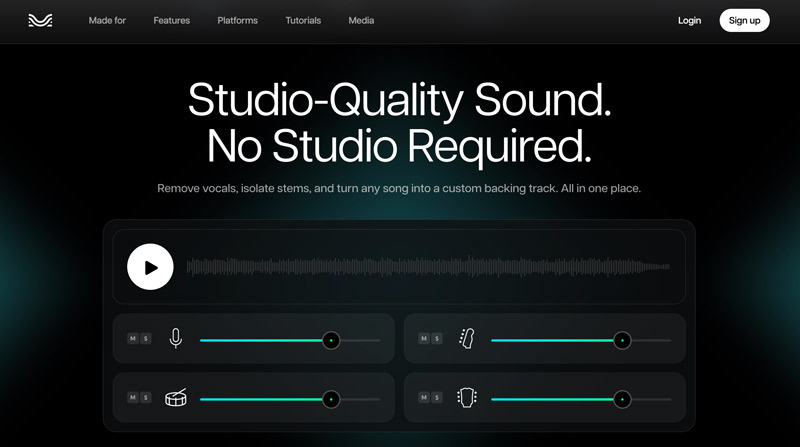
Moises — одно из самых удобных мобильных приложений для музыкантов. Оно не ограничивается удалением вокала: приложение разделяет песню на дорожки, позволяет включать Solo и Mute, менять скорость, тональность, работать с аккордами и метрономом. Для вокалиста это быстрый способ сделать минусовку, для гитариста — отключить гитару и играть партию самому, для барабанщика — оставить музыку без ударных и тренироваться под трек.
На iPhone и iPad Moises хорош именно как репетиционный инструмент. Не нужно открывать DAW, искать плагины и экспортировать сложный проект. Достаточно импортировать песню, дождаться разделения, выключить ненужную дорожку и начать заниматься.
Платформы: iOS, Android, веб.
Тип обработки: мобильный и веб stem splitter.
Что отделяет: вокал, ударные, бас, гитару, пианино и другие партии в зависимости от режима.
Кому подходит: вокалистам, музыкантам, преподавателям, авторам каверов.
Что можно сделать в Moises:
-
импортировать песню с телефона;
-
отделить вокал от инструментала;
-
выключить голос и петь под минус;
-
включить только вокал для разучивания партии;
-
изменить темп;
-
изменить тональность;
-
включить метроном;
-
смотреть аккорды;
-
экспортировать результат.
Инструкция для iPhone и iPad:
-
Откройте Moises.
-
Нажмите кнопку добавления трека.
-
Импортируйте файл из Files, медиатеки или облака.
-
Выберите вариант разделения.
-
Дождитесь обработки.
-
Откройте микшер stems.
-
Нажмите Mute на Vocals, чтобы получить минусовку.
-
Нажмите Solo на Vocals, чтобы слушать только голос.
-
Настройте Speed и Pitch под свой диапазон.
-
Экспортируйте нужную дорожку.
Плюсы:
-
очень удобен на телефоне;
-
подходит для репетиций;
-
есть изменение темпа и тональности;
-
отображает аккорды;
-
есть метроном;
-
работает с несколькими stems;
-
понятный микшер.
Минусы:
-
часть функций ограничена тарифом;
-
обработка идёт через облако;
-
качество зависит от трека;
-
длинные файлы требуют времени;
-
профессиональную реставрацию лучше делать в RX или Audition.
Moises — лучший мобильный выбор для музыканта, которому нужно не просто убрать голос из песни, а разучивать материал.
BandLab Splitter
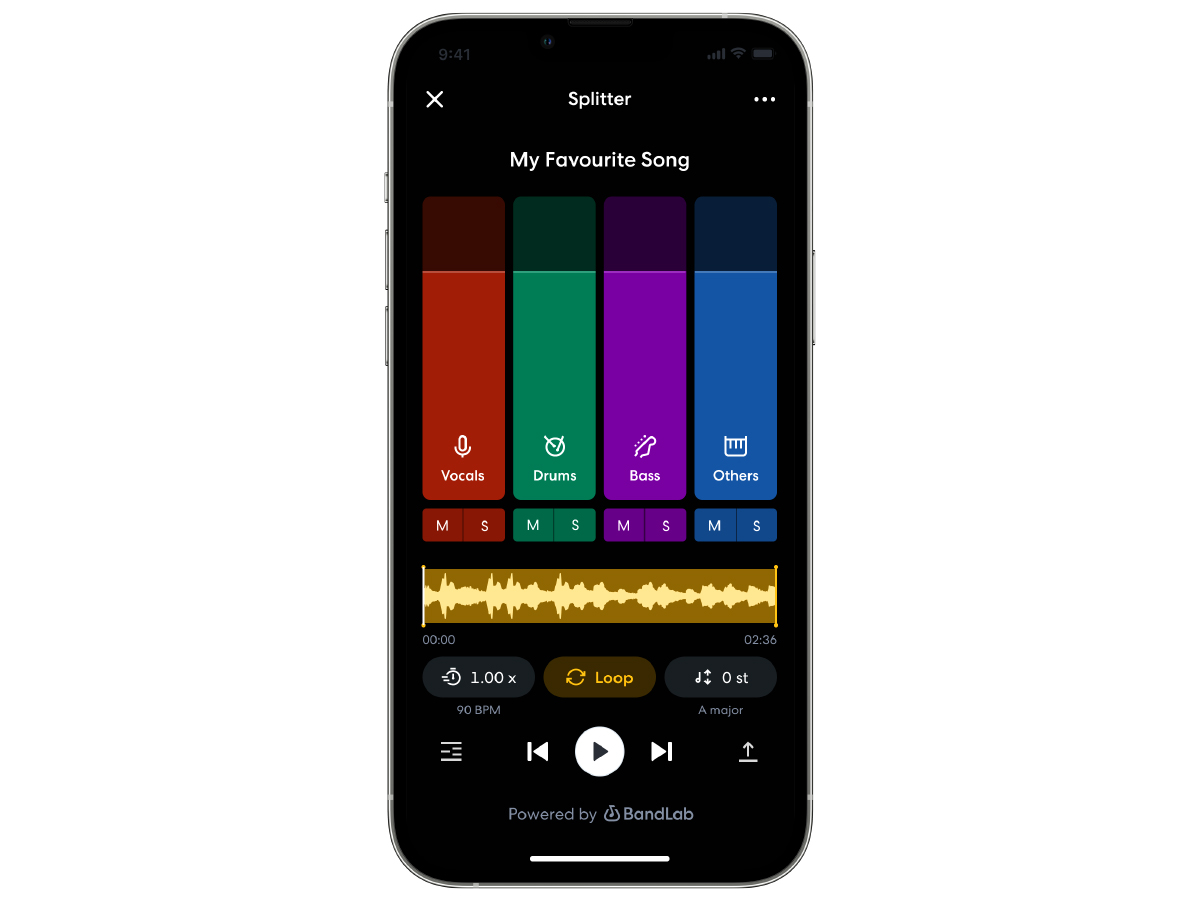
BandLab Splitter — удобный мобильный инструмент для разделения песни на дорожки и практики. Интерфейс показывает отдельные вертикальные каналы Vocals, Drums, Bass и Others, а в расширенных режимах доступны дополнительные партии. Под каждым каналом есть M и S: Mute отключает дорожку, Solo оставляет только её. Ниже расположены waveform, скорость, loop и изменение тона.
BandLab особенно хорош для обучения. Пользователь видит структуру трека, быстро выключает вокал, зацикливает сложный участок, снижает скорость и подбирает тональность. В отличие от студийных программ, здесь всё сделано под практику и быстрый результат.
Платформы: iOS, Android, веб.
Тип обработки: AI Splitter, мобильный player и web-инструмент.
Что отделяет: вокал, барабаны, бас, другие инструменты; в расширенных режимах гитара и пианино.
Кому подходит: вокалистам, музыкантам, ученикам, авторам ремиксов.
Что можно сделать в BandLab Splitter:
-
загрузить песню;
-
разделить её на stems;
-
отключить вокал;
-
оставить только барабаны, бас или голос;
-
изменить скорость;
-
изменить тональность;
-
включить loop;
-
открыть результат в BandLab Studio.
Инструкция:
-
Откройте BandLab.
-
Перейдите в Tools или More Products.
-
Выберите Splitter.
-
Нажмите Import a Song.
-
Выберите аудиофайл.
-
Дождитесь анализа.
-
Используйте M для отключения дорожки.
-
Используйте S для солирования дорожки.
-
Настройте speed, pitch и loop.
-
Сохраните или продолжите работу в Studio.
Плюсы:
-
отличный интерфейс для практики;
-
есть Mute и Solo по дорожкам;
-
скорость и тональность меняются прямо в плеере;
-
работает на телефоне и в браузере;
-
удобно для вокала, барабанов и баса;
-
интегрируется с BandLab Studio.
Минусы:
-
расширенные stems зависят от доступа и режима;
-
обработка облачная;
-
не предназначен для глубокой реставрации;
-
сложные треки дают артефакты;
-
экспортные возможности уже, чем у DAW.
BandLab Splitter стоит выбирать для репетиций и быстрых музыкальных задач, особенно когда нужно слушать отдельные партии и тренироваться под минус.
LALAL.AI в мобильном браузере
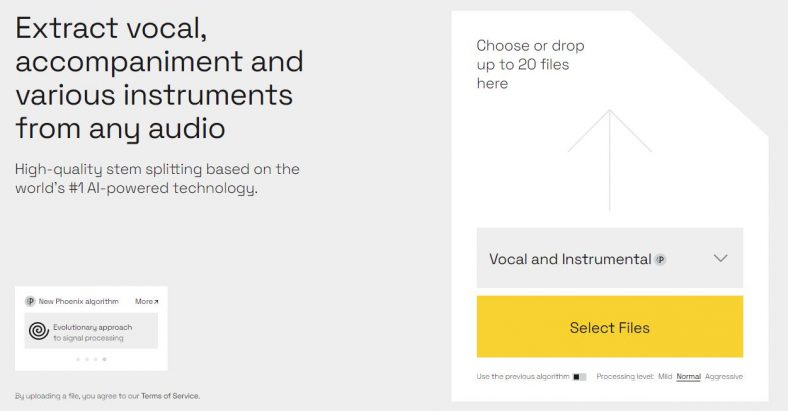
LALAL.AI удобно использовать на iPhone и iPad через браузер, когда не хочется ставить приложение. Сервис ориентирован на нейросетевое разделение и поддерживает несколько типов stems. Для мобильного сценария это быстрый путь: открыть страницу, загрузить файл, выбрать тип разделения, прослушать preview, скачать вокал или инструментал.
Сильная сторона LALAL.AI — простота и качество на популярных жанрах. На поп-музыке, рэпе, электронной музыке и акустических треках сервис уверенно отделяет основной вокал. Для плотного рока, металла, live-записей и старых ремастеров результат требует проверки в наушниках.
Платформы: iOS через браузер, Android через браузер, веб на компьютере.
Тип обработки: онлайн AI stem separation.
Что отделяет: вокал, инструментал и отдельные инструменты в выбранных режимах.
Кому подходит: авторам контента, вокалистам, пользователям без настольной программы.
Инструкция:
-
Откройте LALAL.AI в Safari.
-
Нажмите Select Files.
-
Выберите аудио из Files.
-
Укажите тип разделения.
-
Дождитесь анализа.
-
Прослушайте preview.
-
Скачайте Vocal или Instrumental.
-
При необходимости повторите обработку с другим stem.
Плюсы:
-
не требует установки;
-
работает на iPhone и iPad;
-
быстрый workflow;
-
хорошее качество вокала;
-
понятный интерфейс;
-
есть разные типы stems.
Минусы:
-
файл загружается на сервер;
-
полный экспорт зависит от лимитов;
-
качество preview нужно проверять до оплаты;
-
мобильный браузер менее удобен для длинных файлов;
-
нет ручной спектральной чистки.
Приложения для отделения вокала от музыки на Android
Moises для Android
На Android Moises выполняет ту же роль, что на iPhone: это мобильная рабочая среда для музыканта. Приложение отделяет вокал и инструменты, даёт микшер, меняет скорость и тональность, помогает разучивать аккорды и тренироваться с метрономом. Для смартфона это один из самых практичных способов получить вокал отдельно от минуса без компьютера.
Moises удобно использовать на репетиции. Например, преподаватель загружает песню, выключает вокал, снижает темп до 80%, включает loop на сложном припеве и даёт ученику петь поверх минусовки. Басист оставляет барабаны и вокал, отключает басовую дорожку и тренирует свою партию.
Платформы: Android, iOS, веб.
Тип обработки: мобильный AI stem splitter.
Что отделяет: вокал, барабаны, бас, гитару, пианино и другие элементы.
Кому подходит: музыкантам, ученикам, вокалистам, авторам каверов.
Инструкция:
-
Откройте Moises на Android.
-
Нажмите кнопку добавления.
-
Выберите файл из памяти телефона.
-
Выберите тип разделения.
-
Дождитесь обработки.
-
В микшере отключите Vocals для минусовки.
-
Включите Solo на нужной партии для обучения.
-
Измените Key или Speed.
-
Включите Click Track или метроном.
-
Экспортируйте результат.
Плюсы:
-
сильный мобильный инструмент;
-
удобен для репетиций;
-
есть темп, тональность, метроном и аккорды;
-
несколько stems;
-
понятный микшер;
-
подходит для обучения.
Минусы:
-
часть функций платная;
-
нужен интернет для обработки;
-
на сложных миксах появляются артефакты;
-
экспорт зависит от тарифа;
-
не заменяет профессиональную DAW.
BandLab Splitter для Android
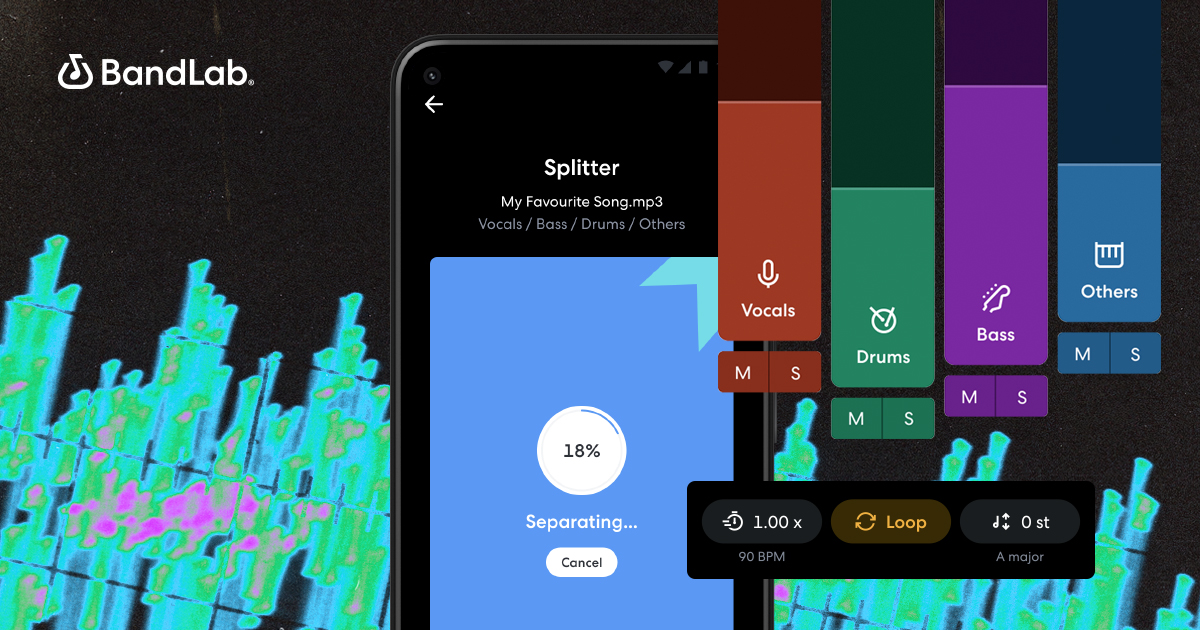
На Android BandLab Splitter особенно удобен благодаря интерфейсу плеера: дорожки отображаются крупными цветными каналами, Mute и Solo находятся сразу под stems, waveform показывает прогресс, а speed, loop и pitch доступны без перехода в сложные настройки. Для телефона это правильная логика: минимум меню, быстрый результат, понятные кнопки.
BandLab стоит выбирать не только для удаления вокала. Сервис полезен для анализа песни: можно послушать только барабаны, оставить бас с ударными, выключить вокал, включить loop на гитарном риффе и менять скорость без отдельного аудиоредактора.
Платформы: Android, iOS, веб.
Тип обработки: мобильный и веб Splitter.
Что отделяет: вокал, барабаны, бас, другие инструменты; расширенные партии доступны в отдельных режимах.
Кому подходит: музыкантам, авторам каверов, преподавателям.
Инструкция:
-
Откройте BandLab.
-
Найдите Splitter в инструментах.
-
Импортируйте песню.
-
Дождитесь разделения.
-
Нажимайте M для отключения дорожек.
-
Нажимайте S для прослушивания одной партии.
-
Включите Loop для повторения участка.
-
Измените скорость и тональность.
-
Сохраните результат или откройте его в Studio.
Плюсы:
-
отличный мобильный интерфейс;
-
подходит для практики;
-
есть loop, speed и pitch;
-
можно слушать отдельные партии;
-
работает внутри экосистемы BandLab;
-
быстро осваивается.
Минусы:
-
не даёт профессиональной ручной реставрации;
-
обработка зависит от интернета;
-
ограничения зависят от режима доступа;
-
сложные миксы звучат с артефактами;
-
экспорт не такой гибкий, как в DAW.
LALAL.AI на Android
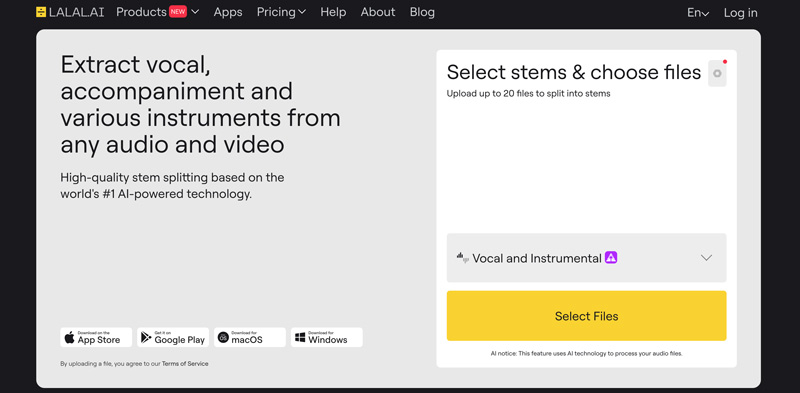
На Android LALAL.AI хорошо работает как быстрый браузерный способ отделить вокал от музыки. Его удобно использовать, когда трек лежит в памяти телефона, а результат нужен сразу: минусовка для репетиции, голос для монтажа, инструментал для короткого видео, акапелла для чернового ремикса.
Порядок действий такой же, как на компьютере: Select Files, выбор типа stem, анализ, preview, скачивание результата. После обработки файл можно отправить в CapCut, BandLab, AudioLab, видеоредактор или облачное хранилище.
Плюсы:
-
работает без установки приложения;
-
понятный процесс загрузки;
-
хорошее качество на вокале;
-
разные режимы разделения;
-
удобно для коротких задач на телефоне.
Минусы:
-
нужен интернет;
-
файл загружается в облако;
-
бесплатные лимиты ограничены;
-
ручной доработки нет;
-
длинные файлы удобнее обрабатывать на компьютере.
Онлайн-сервисы для разделения вокала и музыки
VocalRemover.org
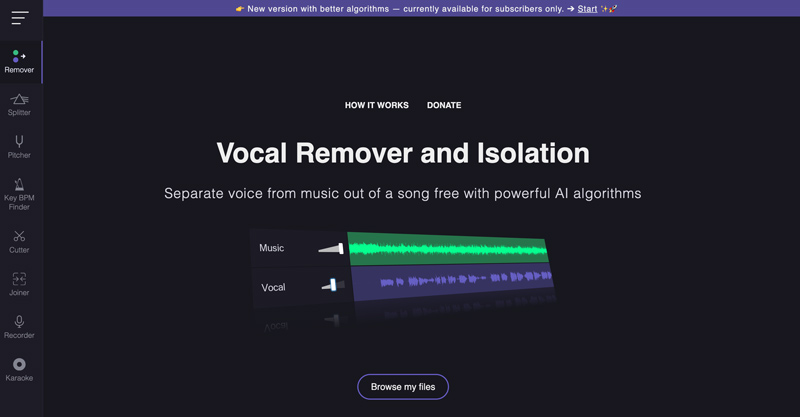
VocalRemover.org — один из самых популярных онлайн-инструментов для быстрого разделения голоса и музыки. Его главное преимущество — минимальное количество действий. Пользователь открывает инструмент Vocal Remover and Isolation, загружает файл, ждёт обработки и получает две дорожки: Music и Vocals. Это хороший вариант для тех, кто хочет удалить вокал онлайн без установки программ.
Сервис подходит для караоке, репетиций, монтажа и простого извлечения акапеллы. Он не даёт такого контроля, как UVR или RX, зато выигрывает скоростью и простотой. Для большинства бытовых задач достаточно загрузить MP3 и скачать готовый инструментал.
Платформы: онлайн в браузере.
Тип обработки: веб-инструмент для vocal isolation.
Что отделяет: вокал и музыку.
Кому подходит: новичкам, вокалистам, пользователям, которым нужен быстрый результат.
Что можно сделать:
-
убрать голос из песни;
-
скачать минусовку;
-
скачать вокал отдельно;
-
быстро подготовить караоке;
-
обработать файл без установки программы.
Инструкция:
-
Откройте VocalRemover.org.
-
Перейдите в Vocal Remover and Isolation.
-
Нажмите Browse my files или перетащите песню в окно.
-
Дождитесь загрузки и обработки.
-
Прослушайте Music и Vocals.
-
Скачайте нужный вариант.
-
Проверьте результат в наушниках.
Плюсы:
-
очень простой интерфейс;
-
не нужна установка;
-
быстро создаёт вокал и музыку;
-
подходит новичкам;
-
работает в браузере;
-
удобен для разовых задач.
Минусы:
-
минимум настроек;
-
нет выбора моделей;
-
файл загружается на сервер;
-
сложные треки дают остатки вокала;
-
не подходит для профессиональной реставрации.
VocalRemover.org — лучший стартовый вариант для пользователя, который впервые хочет отделить вокал от музыки и получить результат за пару минут.
LALAL.AI
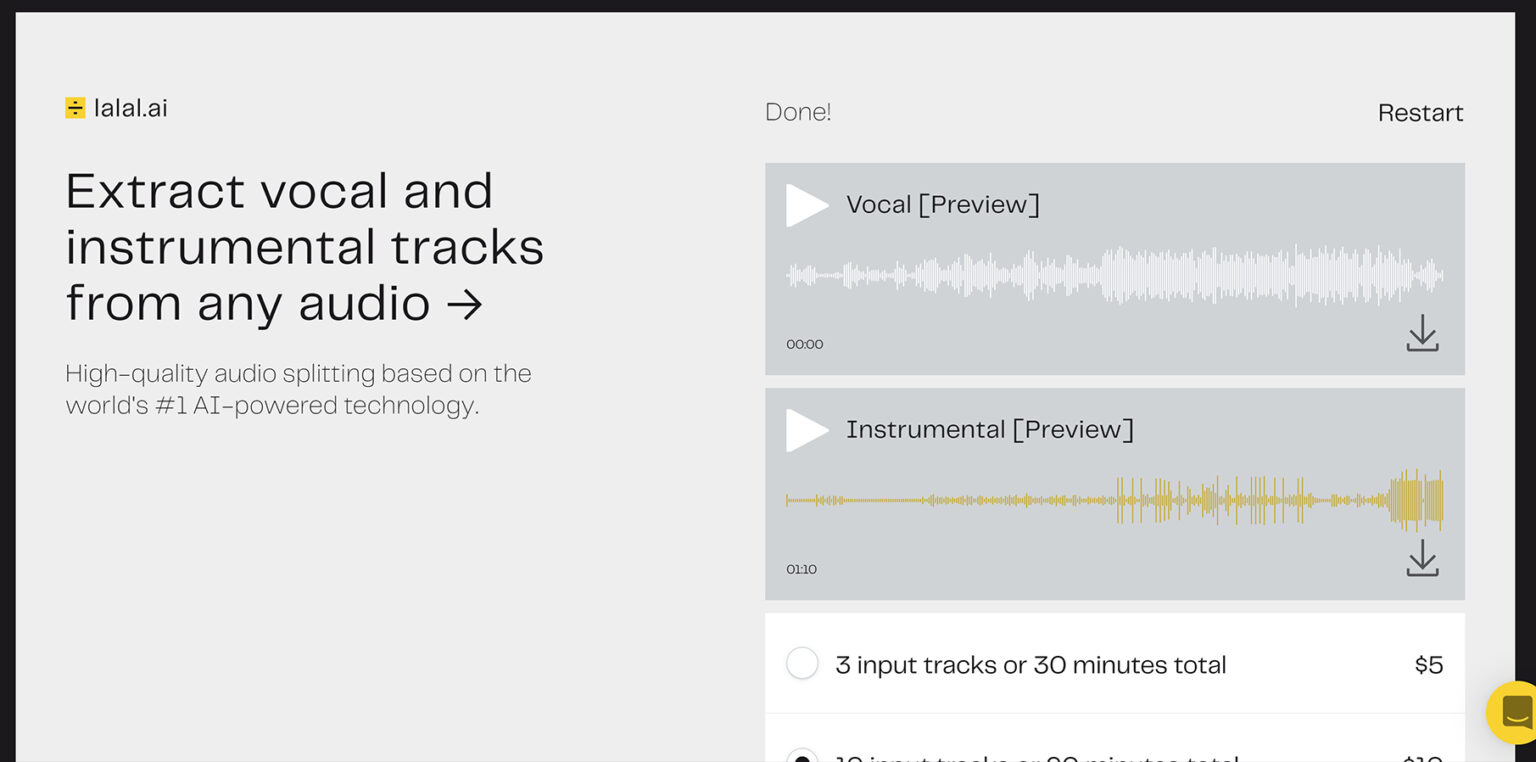
LALAL.AI — сильный онлайн-сервис для нейросетевого разделения аудио. Он подходит не только для пары Vocal/Instrumental, но и для извлечения отдельных партий в зависимости от выбранного режима. Пользователь загружает файл, выбирает тип stem, получает preview и скачивает результат. Интерфейс сделан так, чтобы не требовать знания аудиоинженерии: всё сводится к выбору файла и целевой партии.
Сервис хорошо показывает себя на современной музыке, где вокал отчётливо выделен в миксе. Для ремиксов, коротких видео, каверов и минусовок LALAL.AI даёт быстрый результат. Для тонкой правки артефактов после него лучше открыть дорожку в Audacity, Adobe Audition или iZotope RX.
Платформы: онлайн, мобильный браузер.
Тип обработки: AI stem separation.
Что отделяет: вокал, инструментал и отдельные инструменты в выбранных режимах.
Кому подходит: авторам контента, музыкантам, монтажёрам, блогерам.
Что можно сделать:
-
извлечь вокал;
-
удалить вокал из песни;
-
получить инструментал;
-
отделить конкретный stem;
-
проверить результат в preview;
-
скачать обработанные дорожки.
Инструкция:
-
Откройте LALAL.AI.
-
Нажмите Select Files.
-
Выберите песню.
-
Укажите stem для разделения.
-
Дождитесь анализа.
-
Прослушайте preview.
-
Проверьте чистоту вокала и инструментала.
-
Скачайте результат.
Плюсы:
-
хорошее качество нейросетевого разделения;
-
понятный интерфейс;
-
работает без установки;
-
есть preview;
-
подходит для вокала и инструментала;
-
доступен с телефона.
Минусы:
-
полный экспорт зависит от лимитов;
-
файл загружается на сервер;
-
ручной доработки нет;
-
на сложном материале остаётся реверберация;
-
для пакетной работы локальные программы удобнее.
Media.io
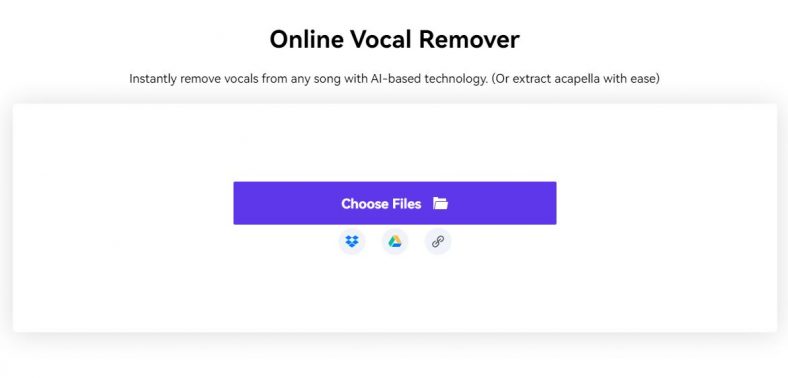
Media.io — онлайн-инструмент для быстрого удаления вокала, который хорошо подходит пользователям без опыта в аудиоредакторах. Сервис принимает аудио, анализирует его и разделяет на vocal и instrumental. Кроме vocal remover в экосистеме Media.io есть конвертеры, компрессоры и другие мультимедийные инструменты, поэтому его удобно использовать вместе с задачами подготовки файла.
Media.io особенно полезен для контент-мейкеров: загрузить песню, получить инструментал, конвертировать результат, вставить в видео. Это проще, чем ставить отдельную DAW ради одной минусовки.
Платформы: онлайн.
Тип обработки: веб vocal remover.
Что отделяет: вокал и инструментал.
Кому подходит: новичкам, авторам видео, пользователям, которым нужен быстрый результат.
Инструкция:
-
Откройте Media.io Vocal Remover.
-
Нажмите Upload или Choose Files.
-
Загрузите песню.
-
Дождитесь AI-обработки.
-
Прослушайте вокальную и инструментальную дорожку.
-
Скачайте нужный файл.
-
При необходимости конвертируйте результат.
Плюсы:
-
простая загрузка;
-
работает в браузере;
-
подходит для аудио и мультимедийных задач;
-
есть сопутствующие инструменты;
-
не требует навыков сведения.
Минусы:
-
настройки ограничены;
-
сложные треки требуют проверки;
-
обработка облачная;
-
бесплатные возможности ограничены;
-
не предназначен для профессиональной реставрации.
MVSEP
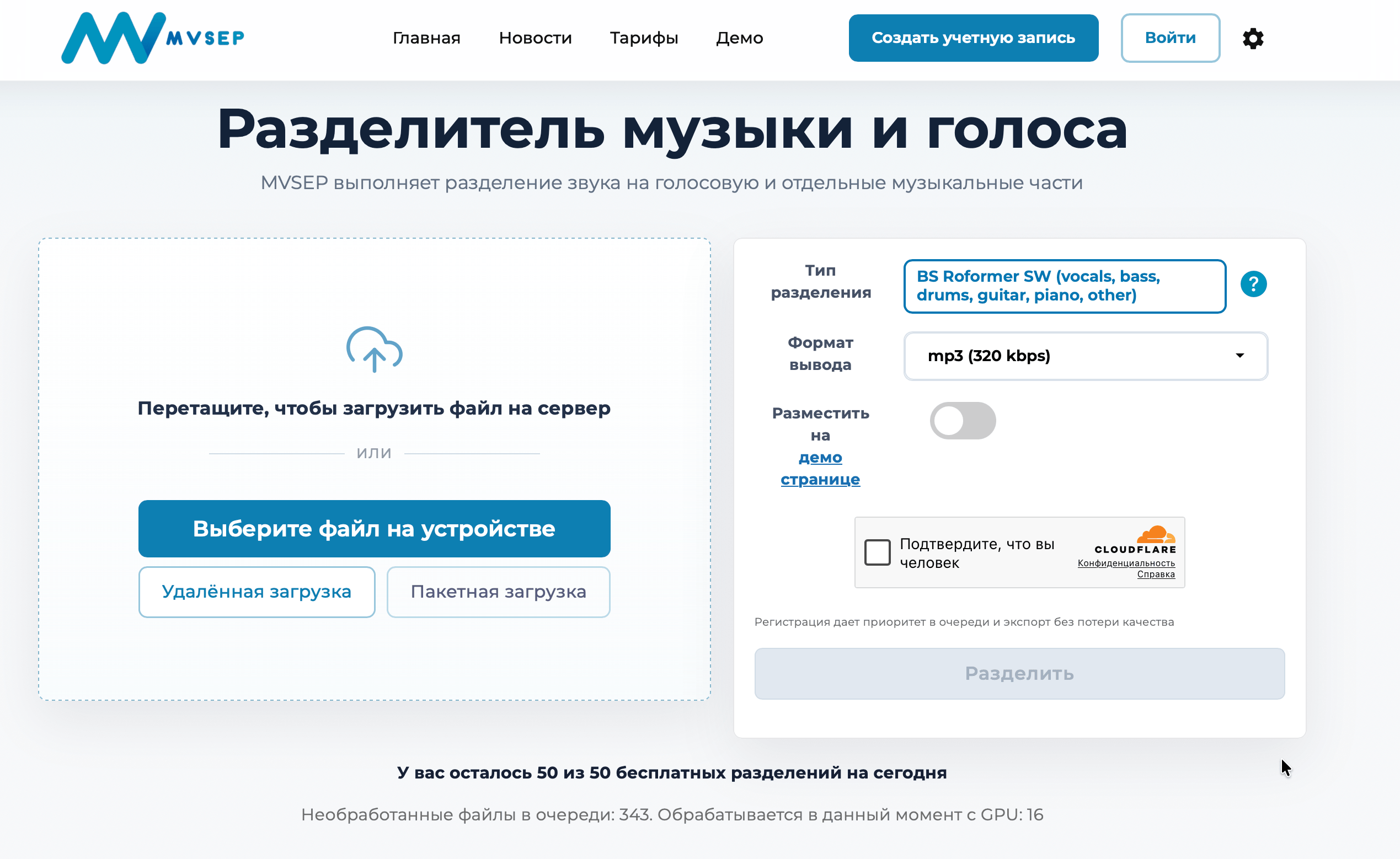
MVSEP — один из самых продвинутых онлайн-сервисов для разделения музыки на stems. Его выбирают пользователи, которым мало обычной пары vocal/instrumental. В MVSEP доступны разные модели и сценарии: вокал, инструментал, ударные, бас, гитара, пианино, клавишные, синтезаторы, струнные и другие категории. Это инструмент для тех, кто хочет сравнивать модели и получать более тонкое разделение.
Интерфейс MVSEP выглядит технически: загрузка файла, выбор Separation type, output encoding, параметры ресемплинга и очередь обработки. Зато сервис даёт больше контроля, чем большинство простых vocal remover-сайтов.
Платформы: онлайн.
Тип обработки: продвинутое AI-разделение на stems.
Что отделяет: вокал, бас, ударные, гитару, пианино, синтезаторы, другие партии.
Кому подходит: музыкантам, ремиксерам, продвинутым пользователям, исследователям моделей.
Что можно сделать:
-
разделить трек на 2, 4, 5 и 6 stems;
-
выбрать модель под конкретный инструмент;
-
получить вокал и инструментал;
-
отделить бас или барабаны;
-
попробовать разные алгоритмы;
-
сохранить результат в выбранном формате.
Инструкция:
-
Откройте MVSEP.
-
Нажмите Browse File или перетащите аудио.
-
В Separation type выберите нужную модель.
-
Для общего разделения выберите модель с vocals, bass, drums, guitar, piano, other.
-
Выберите Output encoding.
-
Запустите обработку.
-
Дождитесь очереди.
-
Скачайте полученные stems.
-
Сравните результат с другим типом модели.
Плюсы:
-
большой выбор моделей;
-
сильное разделение отдельных инструментов;
-
подходит для продвинутых задач;
-
есть разные типы stems;
-
можно сравнивать алгоритмы;
-
полезен для ремиксов и анализа аранжировки.
Минусы:
-
интерфейс сложнее простых сервисов;
-
есть очередь обработки;
-
новичку трудно выбрать модель;
-
длинные файлы обрабатываются дольше;
-
результат требует прослушивания и сравнения.
MVSEP — отличный выбор, когда нужно не просто удалить голос из аудио, а разобрать трек по инструментам.
PhonicMind
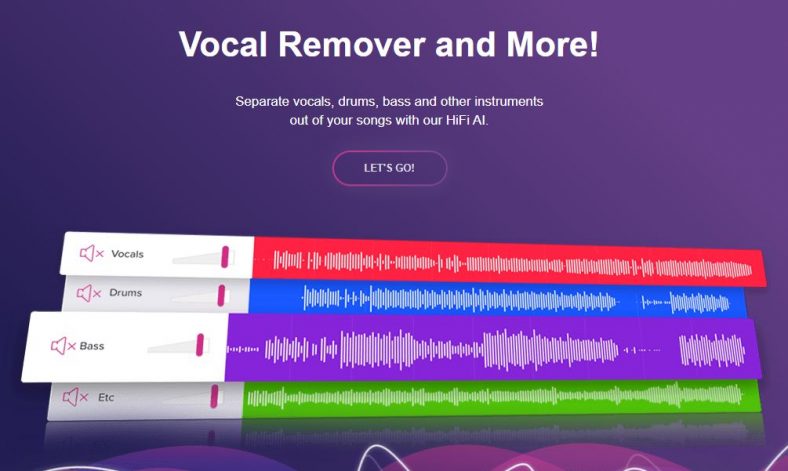
PhonicMind — онлайн-сервис для отделения вокала, барабанов, баса и других элементов. Он ориентирован на пользователей, которым нужен понятный результат без установки программ. Сервис подходит для караоке, ремиксов, создания backing tracks и обучения музыкантов.
Рабочий процесс стандартный: загрузка песни, автоматическое разделение, прослушивание stems, скачивание нужных дорожек. PhonicMind удобен тем, что не заставляет выбирать десятки моделей, как MVSEP, но даёт более подробное разделение, чем простой vocal remover.
Платформы: онлайн.
Тип обработки: AI stem separation.
Что отделяет: вокал, барабаны, бас, другие инструменты.
Кому подходит: музыкантам, диджеям, вокалистам, авторам караоке.
Инструкция:
-
Откройте PhonicMind.
-
Загрузите аудиофайл.
-
Дождитесь разделения.
-
Прослушайте stems.
-
Отключите вокал для инструментала.
-
Скачайте нужные дорожки.
Плюсы:
-
понятный онлайн-сценарий;
-
есть разделение не только на вокал и музыку;
-
подходит для ремиксов;
-
не нужна установка;
-
удобно для музыкантов.
Минусы:
-
сервис платный для полноценного экспорта;
-
настройки ограничены;
-
файл загружается на сервер;
-
сложные миксы дают остатки;
-
нет ручного спектрального редактирования.
Vocali.se
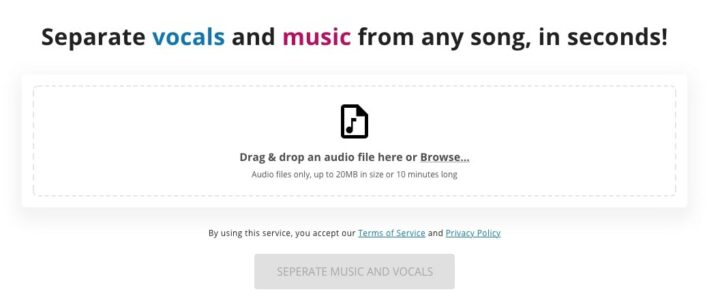
Vocali.se — простой онлайн-инструмент для создания акапеллы и минусовки. Он подходит тем, кто не хочет разбираться в моделях, настройках и редакторах. Загружается песня, сервис отделяет вокал и аккомпанемент, затем пользователь скачивает результат.
Vocali.se хорош для быстрых бытовых задач: сделать минусовку для вечеринки, получить вокал для учебного ремикса, проверить песню перед более серьёзной обработкой в другом инструменте.
Платформы: онлайн.
Тип обработки: веб vocal remover и acapella extractor.
Что отделяет: вокал и инструментал.
Кому подходит: новичкам, пользователям, которым нужна простая акапелла.
Инструкция:
-
Откройте Vocali.se.
-
Загрузите аудиофайл.
-
Запустите обработку.
-
Дождитесь результата.
-
Скачайте vocals или instrumental.
-
Проверьте качество в наушниках.
Плюсы:
-
очень простой сервис;
-
подходит для акапеллы;
-
работает без установки;
-
быстро осваивается;
-
хорош для разовых задач.
Минусы:
-
мало настроек;
-
нет выбора модели;
-
не подходит для глубокого разделения;
-
качество зависит от исходника;
-
на сложных песнях слышны остатки.
X-Minus Pro
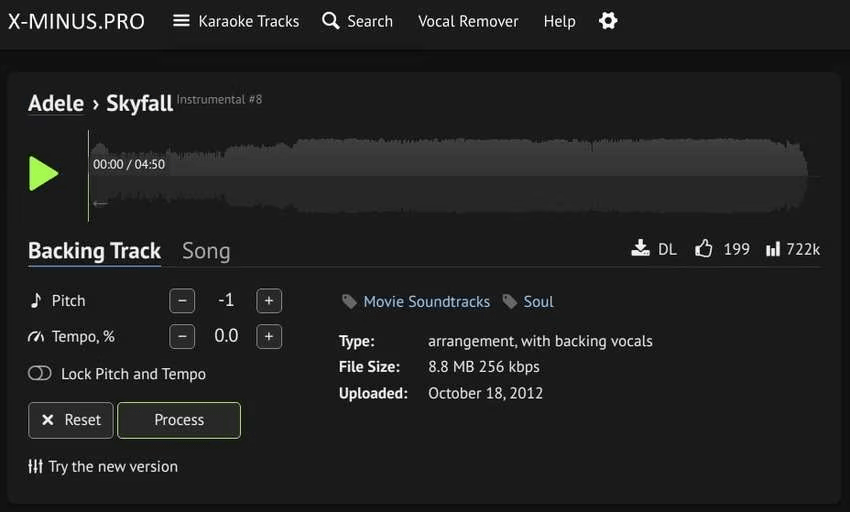
X-Minus Pro — онлайн-инструмент, хорошо знакомый пользователям, которые делают минусовки и караоке-версии. Его выбирают за простоту: загрузить песню, убрать голос, скачать результат. Для вокалистов и преподавателей это быстрый способ подготовить материал к занятию.
Сервис больше ориентирован на практическое караоке, чем на профессиональное stem-разделение. Он подходит, когда нужна минусовка здесь и сейчас, а не идеальная студийная дорожка.
Платформы: онлайн.
Тип обработки: online vocal remover.
Что отделяет: вокал и инструментал.
Кому подходит: вокалистам, преподавателям, любителям караоке.
Инструкция:
-
Откройте X-Minus Pro.
-
Загрузите песню.
-
Выберите удаление вокала.
-
Дождитесь обработки.
-
Прослушайте результат.
-
Скачайте минусовку.
Плюсы:
-
ориентирован на минусовки;
-
простой интерфейс;
-
работает в браузере;
-
подходит для вокальных занятий;
-
быстро выдаёт результат.
Минусы:
-
не является профессиональным stem splitter;
-
на сложных песнях остаётся голос;
-
мало настроек;
-
нет тонкой постобработки;
-
качество нужно проверять перед использованием на выступлении.
AudioAlter Vocal Remover
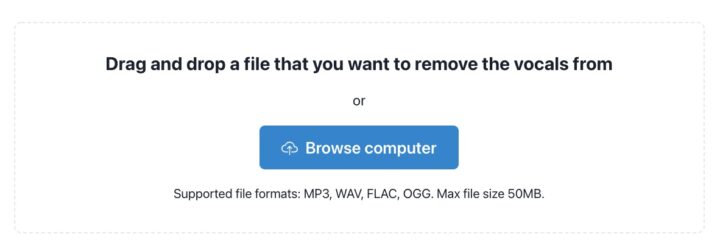
AudioAlter — набор онлайн-инструментов для аудио, среди которых есть Vocal Remover. Он полезен, когда нужно быстро сделать простую обработку: убрать вокал, изменить громкость, применить эффект, подготовить файл для дальнейшего использования. Интерфейс минималистичный, поэтому сервис подходит новичкам.
AudioAlter стоит воспринимать как быстрый веб-набор, а не как профессиональную студию. Его удобно открыть, когда требуется один файл и нет желания ставить программу.
Платформы: онлайн.
Тип обработки: веб-эффект для вокала и базовой аудиообработки.
Что отделяет: вокал в простых сценариях.
Кому подходит: новичкам, пользователям с разовыми задачами.
Инструкция:
-
Откройте AudioAlter Vocal Remover.
-
Загрузите аудиофайл.
-
Запустите обработку.
-
Дождитесь результата.
-
Скачайте готовый файл.
-
При необходимости примените другие инструменты AudioAlter.
Плюсы:
-
минималистичный интерфейс;
-
работает в браузере;
-
есть дополнительные аудиоинструменты;
-
подходит для быстрых задач;
-
не требует установки.
Минусы:
-
базовое качество;
-
мало настроек;
-
не создаёт подробные stems;
-
не подходит для профессиональной музыки;
-
сложные миксы требуют другого сервиса.
Что влияет на качество разделения голоса и музыки
Лучше всего разделяются современные стереотреки с чистым центральным вокалом, умеренным количеством эффектов и нормальным битрейтом. Поп, рэп, акустика, электронная музыка и не слишком перегруженный рок дают хороший результат. Вокал выходит разборчивым, инструментал остаётся пригодным для караоке, барабаны и бас распознаются уверенно.
Сложнее обрабатываются треки с плотными гитарами, хорами, сильным ревербом, даблами, дисторшном, live-залом, низким качеством MP3 и моно-записями. Нейросеть отделяет основную энергию голоса, но хвосты реверберации, повтор delay и хорусные слои остаются в музыке. При агрессивном удалении вокала появляются водянистые артефакты, провалы в середине и плавающие призвуки.
Для лучшего результата соблюдайте несколько правил:
-
загружайте WAV, FLAC или качественный M4A;
-
не используйте трек с клиппингом;
-
не усиливайте громкость перед разделением;
-
сравнивайте результат в наушниках;
-
пробуйте 2–3 разных инструмента;
-
сохраняйте итог в WAV, а в MP3 конвертируйте только финальную версию;
-
дорабатывайте результат эквалайзером и шумоподавлением аккуратно.
Лучшие программы по сценариям
| Сценарий | Лучший выбор |
|---|---|
| Бесплатно и локально на Windows | Ultimate Vocal Remover |
| Самое простое удаление вокала онлайн | VocalRemover.org |
| Работа с несколькими stems | MVSEP, Logic Pro, BandLab Splitter |
| Мобильная репетиция | Moises, BandLab |
| Профессиональная реставрация | iZotope RX |
| Работа внутри DAW на Mac | Logic Pro |
| Простая ручная доработка | Audacity |
| Видео и конвертация | Wondershare UniConverter |
| Linux и автоматизация | Spleeter, Ultimate Vocal Remover |
| Караоке для вокала | VocalRemover.org, X-Minus Pro, Moises |
Частые ошибки при создании минусовки
Первая ошибка — ждать идеального результата от любого MP3. Готовая песня уже сведена и отмастерена: вокал, реверберация, компрессия, инструменты и эффекты стали единым миксом. Нейросеть разделяет этот микс, но не получает исходные студийные дорожки.
Вторая ошибка — использовать только один сервис. Один и тот же трек по-разному звучит в UVR, LALAL.AI, Moises, MVSEP и Logic Pro. Для важной задачи нужно сравнить несколько вариантов и выбрать тот, где меньше артефактов.
Третья ошибка — экспортировать результат несколько раз в MP3. Каждый повторный экспорт ухудшает верхние частоты, добавляет размытие и ухудшает разборчивость. Рабочий формат — WAV, финальный сжатый файл создаётся в самом конце.
Четвёртая ошибка — не слушать отдельно вокал и инструментал. Иногда минусовка кажется чистой, но при громком прослушивании слышны остатки голоса. Иногда вокал звучит хорошо, но в нём слышны тарелки и синтезаторы. Оба файла нужно проверять по отдельности.
Пятая ошибка — слишком сильно чистить артефакты эквалайзером. Резкое вырезание середины убивает тело вокала и гитар, а сильное шумоподавление создаёт металлический звук. Лучше мягко ослабить проблемные частоты и оставить естественность.
Ответы на частые вопросы
Можно ли идеально убрать голос из песни
Идеальный результат получается только при наличии исходных студийных дорожек. Программы для разделения голоса и музыки работают с готовым миксом, поэтому в инструментале остаются следы реверберации, бэк-вокала, delay и пересечений частот. Современные нейросети дают хороший практический результат, но не превращают MP3 в оригинальный multitrack.
Что лучше для Windows
Для локальной работы лучше Ultimate Vocal Remover. Для ручной доработки — Audacity или Adobe Audition. Для профессиональной реставрации — iZotope RX. Для простого сценария без установки — VocalRemover.org или LALAL.AI.
Что лучше для macOS
Для музыкантов лучший выбор — Logic Pro со Stem Splitter. Для реставрации — iZotope RX. Для простой обработки — StemRoller или Audacity. Для быстрого результата без установки — Moises, LALAL.AI, VocalRemover.org или MVSEP.
Что лучше для телефона
Для репетиций лучший вариант — Moises. Для практики с mute/solo, loop, speed и pitch — BandLab Splitter. Для разового удаления вокала через браузер — LALAL.AI или VocalRemover.org.
Чем vocal remover отличается от stem splitter
Vocal remover обычно разделяет трек на две части: вокал и музыка. Stem splitter создаёт больше дорожек: вокал, ударные, бас, гитара, пианино, other. Для караоке достаточно vocal remover, для ремикса и разбора аранжировки нужен stem splitter.
Почему в минусовке остаётся призвук голоса
Часть вокала находится не только в центральном канале. Реверберация и delay разлетаются по стереополю, бэк-вокал может быть шире основного голоса, а эффекты пересекаются с синтезаторами и гитарами. Поэтому программа удаляет основной голос, но хвосты и отражения остаются.
Какой формат лучше загружать
Лучше загружать WAV или FLAC. Хороший M4A тоже подходит. MP3 с низким битрейтом ухудшает качество разделения, потому что часть деталей уже потеряна до обработки.
Можно ли использовать результат в коммерческом проекте
Технически программы создают дорожки, но права на исходную песню остаются у правообладателей. Для коммерческого использования нужны права на исходный трек, разрешение на переработку и соблюдение лицензии конкретного сервиса.
Итоговый выбор
Для большинства пользователей лучший старт — VocalRemover.org: он быстро отделяет вокал и музыку без установки. Для качественного бесплатного локального результата на Windows и Linux сильнее выглядит Ultimate Vocal Remover. Для музыкантов на телефоне удобнее Moises и BandLab Splitter. Для macOS и серьёзной музыкальной работы лучший встроенный вариант — Logic Pro. Для профессиональной реставрации и тонкой правки артефактов стоит брать iZotope RX или Adobe Audition.
Самый надёжный workflow выглядит так: сначала разделить трек в UVR, Logic Pro, Moises, MVSEP или LALAL.AI, затем открыть результат в Audacity, Adobe Audition или iZotope RX, убрать артефакты, нормализовать громкость и сохранить финальную дорожку в WAV. Такой подход даёт лучший баланс между скоростью, качеством и контролем.
