Склейка музыки нужна не только для сборки плейлиста в один файл. Чаще задача шире: соединить песни в один трек без пауз, объединить фрагменты диктофонной записи, собрать подкаст, сделать аудиодорожку для ролика, подготовить рингтон, выровнять громкость разных файлов, добавить плавное появление и затухание. Для простой склейки хватает компактного соединителя MP3, а для аккуратного монтажа уже нужен аудиоредактор с волновой формой, таймлайном, обрезкой, кроссфейдом и нормализацией.
В этой подборке программы сгруппированы по платформам: Windows, macOS, онлайн-сервисы, Android и iOS. По каждому способу будет скриншот интерфейса, конкретные действия, плюсы, минусы и сценарии, где программа раскрывается лучше всего.
Как выбирать программу для склейки музыки
Перед установкой редактора важно понять, какой результат нужен. Простое объединение MP3 в один файл отличается от полноценного аудиомонтажа. В первом случае программа берёт несколько файлов и ставит их друг за другом. Во втором — даёт управлять стыками, громкостью, паузами, эффектами, форматом и качеством экспорта.
Для обычной домашней задачи важны пять вещей: понятное добавление файлов, возможность менять порядок треков, обрезка лишних участков, экспорт в MP3 или WAV, отсутствие лишних ограничений на длительность. Для подкаста, озвучки и музыки важнее многодорожечный режим, кроссфейды, нормализация, удаление тишины и точное перемещение фрагментов по таймлайну.
| Задача | Оптимальный тип программы | Что проверить перед работой |
|---|---|---|
| Соединить несколько песен в один файл | MP3-joiner или онлайн-сервис | Порядок файлов, формат экспорта, паузы между треками |
| Сделать плавный переход | Аудиоредактор с Fade In, Fade Out и Crossfade | Длина перехода, отсутствие щелчка на стыке |
| Склеить голосовые записи | Многодорожечный редактор | Удаление тишины, нормализация, шумоподавление |
| Подготовить звук для видео | Видеоредактор с аудиодорожками | Синхронизация, длина дорожки, экспорт |
| Склеить музыку без установки | Онлайн-сервис | Ограничение размера, приватность файлов, скорость загрузки |
| Склеить на телефоне | Мобильный аудиоредактор | Доступ к файлам, экспорт, управление стыками |
Лучшие программы для склейки музыки на Windows
1. АудиоМАСТЕР
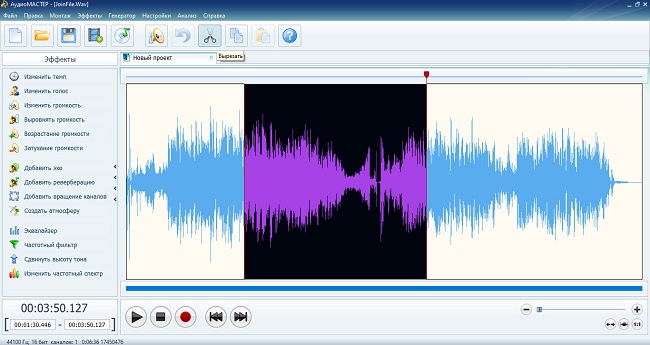
АудиоМАСТЕР стоит первым в списке для Windows, потому что сочетает понятный интерфейс и инструменты, которые нужны именно для склейки музыки: добавление нескольких аудиофайлов, обрезка лишних фрагментов, настройка громкости, плавное появление, затухание, сохранение результата в популярном формате. Это не узкий MP3-склейщик, а полноценный аудиоредактор для задач, где нужно не просто поставить песни друг за другом, а привести итоговый файл в аккуратный вид.
В работе с музыкой основной сценарий строится вокруг команды добавления файлов и редактирования волновой формы. Пользователь открывает первую песню, затем добавляет следующий фрагмент, проверяет стык, убирает тишину в начале или конце, выравнивает громкость и сохраняет итог. Для сборки микса удобно использовать плавное затухание первого фрагмента и плавное появление следующего, чтобы переход не звучал резко.
Программа хорошо подходит для начинающих: на экране видна волновая форма, лишний кусок выделяется мышью, а операции обрезки и сохранения не требуют знания профессиональных терминов. Для домашней склейки песен, подготовки аудиодорожки к ролику, обработки голосовых заметок и создания рингтона АудиоМАСТЕР даёт достаточно инструментов без перегрузки интерфейса.
Как соединить музыку в АудиоМАСТЕР:
-
Запустите программу и откройте первый аудиофайл через кнопку добавления или пункт открытия файла.
-
Добавьте второй трек в проект через функцию вставки или объединения аудио.
-
Расставьте фрагменты в нужном порядке.
-
Прослушайте место стыка.
-
Уберите лишнюю тишину в начале и конце каждого фрагмента.
-
Настройте плавное появление и затухание для аккуратного перехода.
-
Проверьте громкость разных частей.
-
Сохраните итоговый файл в MP3, WAV или другом подходящем формате.
Плюсы:
-
понятный интерфейс для новичков;
-
есть обрезка, склейка, изменение громкости и эффекты;
-
удобно работать с волновой формой;
-
подходит для песен, диктофонных записей, рингтонов и аудио к видео;
-
не требует командной строки;
-
результат сохраняется в распространённых форматах.
Минусы:
-
программа ориентирована на Windows;
-
для сложного многодорожечного сведения профессионального уровня лучше подходят Audacity, Adobe Audition или DAW;
-
при работе с большим количеством длинных файлов требуется заранее следить за местом на диске.
2. ВидеоМАСТЕР
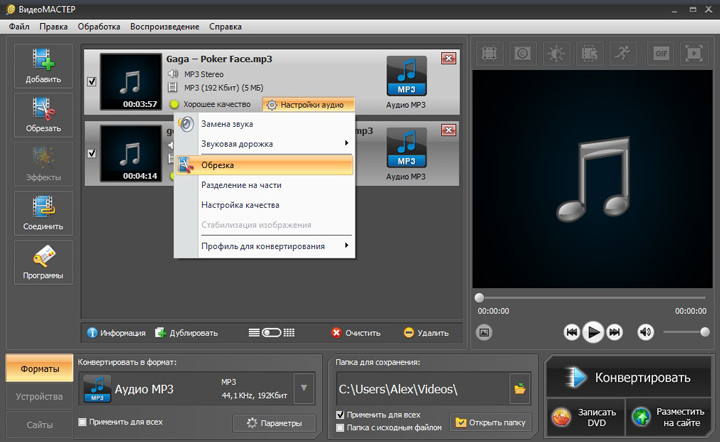
ВидеоМАСТЕР попадает в подборку не как классический аудиоредактор, а как удобный инструмент для сценариев, где музыка связана с видео: нужно извлечь звук, соединить аудиофрагменты, подготовить дорожку для ролика, переконвертировать результат или собрать несколько файлов без сложного монтажа. Программа работает с медиаконтейнерами, поддерживает конвертацию и даёт быстрый путь к итоговому файлу.
Для склейки песен в ВидеоМАСТЕР важны два сценария. Первый — объединение через список файлов: пользователь добавляет несколько треков, активирует соединение и сохраняет результат. Второй — работа с отдельными фрагментами: лишние части обрезаются, затем оставшиеся элементы собираются в один файл. Это удобно для тех, кто уже использует ВидеоМАСТЕР для видео и не хочет ставить отдельный аудиоредактор только ради простой склейки.
Особенно полезна программа при подготовке аудио для видеоролика. Через один интерфейс можно добавить исходное видео, убрать ненужный звук, подготовить новую дорожку, конвертировать итог под нужное устройство или платформу. Для чистого музыкального монтажа с кроссфейдами АудиоМАСТЕР удобнее, а ВидеоМАСТЕР лучше раскрывается в задачах, где звук идёт вместе с видеофайлами.
Как соединить песни в ВидеоМАСТЕР:
-
Откройте ВидеоМАСТЕР.
-
Нажмите кнопку добавления файла и загрузите нужные аудиотреки.
-
Расположите файлы в правильном порядке.
-
Используйте инструмент обрезки для удаления лишних вступлений, пауз и концовок.
-
Включите режим соединения в один файл.
-
Выберите формат сохранения.
-
Запустите экспорт и проверьте результат в проигрывателе.
Плюсы:
-
подходит для работы с аудио и видео в одном проекте;
-
удобно извлекать звук из роликов;
-
есть конвертация в популярные форматы;
-
простое добавление нескольких файлов;
-
подходит для подготовки дорожек к видео.
Минусы:
-
это не специализированная программа для музыкального сведения;
-
для тонкой работы со стыками и кроссфейдами лучше использовать аудиоредактор;
-
профессиональная многодорожечная обработка в ней не является основной задачей.
3. Audacity
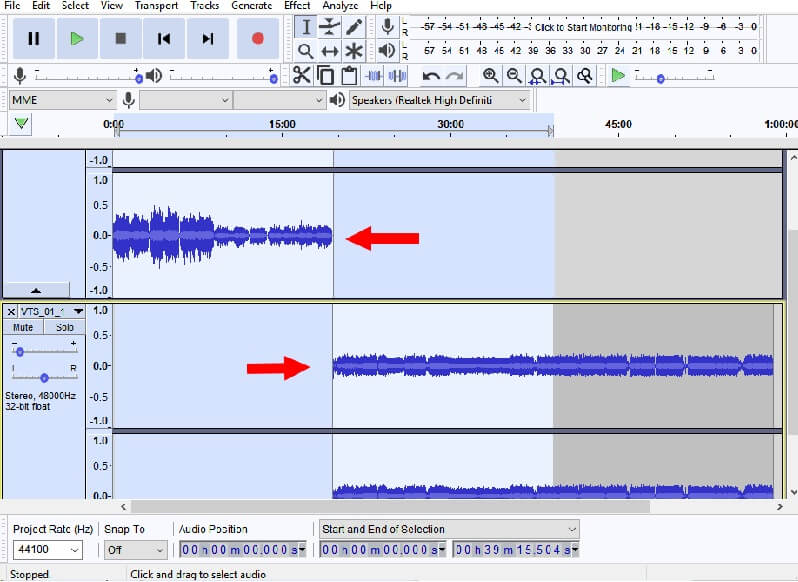
Audacity — один из самых сильных бесплатных вариантов для склейки музыки на Windows. Это полноценный аудиоредактор с несколькими дорожками, волновой формой, точным выделением, эффектами, нормализацией, затуханием и экспортом. В Audacity удобно не только объединить аудиофайлы, но и довести стыки до нормального звучания: удалить щелчки, поставить Fade In и Fade Out, выровнять громкость, сместить клипы на таймлайне.
Для соединения треков используется импорт через File → Import → Audio. Каждый добавленный файл появляется как отдельная дорожка или клип. Дальше фрагменты перемещаются по времени, стыкуются в нужной последовательности, лишние участки удаляются инструментом выделения. Линейное появление и затухание создаётся через Effect → Fade In и Effect → Fade Out; кроссфейд строится через перекрытие фрагментов и соответствующие эффекты Audacity. Руководство Audacity отдельно описывает Fade In, Fade Out и Crossfade как штатные инструменты обработки стыков.
Audacity особенно хорош для длинных файлов: лекций, подкастов, аудиокниг, записей репетиций, интервью. Для новичка интерфейс выглядит сложнее, чем у АудиоМАСТЕР, но после освоения базовых действий программа даёт больше контроля. При экспорте важно выбрать формат через File → Export Audio, а затем проверить параметры MP3, WAV или FLAC.
Как склеить аудио в Audacity:
-
Откройте Audacity.
-
Загрузите первый файл через File → Import → Audio.
-
Повторите импорт для остальных треков.
-
Переместите фрагменты так, чтобы каждый следующий начинался после предыдущего.
-
Увеличьте масштаб в месте стыка.
-
Удалите лишнюю тишину.
-
Для плавного перехода примените Effect → Fade Out к концу первого фрагмента и Effect → Fade In к началу второго.
-
Проверьте громкость через Effect → Normalize.
-
Сохраните готовый файл через File → Export Audio.
Плюсы:
-
бесплатный аудиоредактор с мощными инструментами;
-
есть многодорожечный монтаж;
-
поддерживаются Fade In, Fade Out и кроссфейды;
-
подходит для музыки, речи, подкастов и аудиокниг;
-
работает с популярными форматами;
-
есть точная работа по волновой форме.
Минусы:
-
интерфейс требует привыкания;
-
для простой одноразовой склейки программа выглядит избыточной;
-
неправильный экспорт MP3 снижает качество результата;
-
новичку нужно разобраться с дорожками и клипами.
4. mp3DirectCut
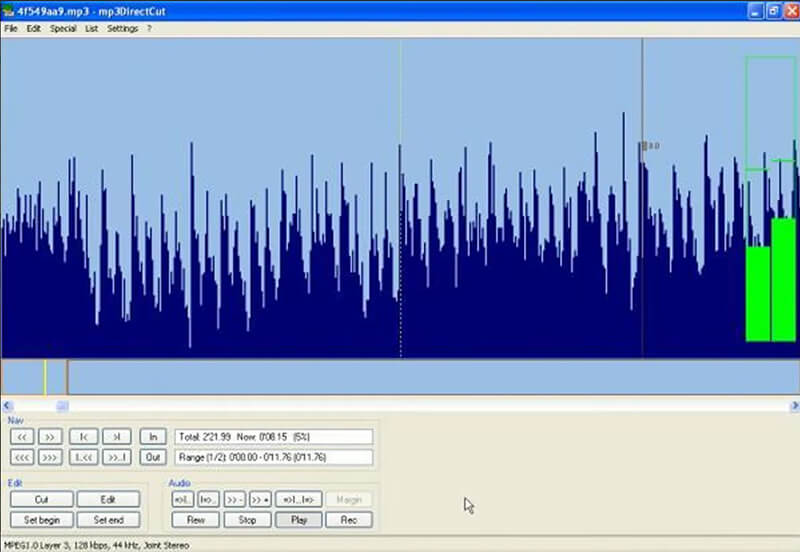
mp3DirectCut создан для точной работы с MP3 без лишнего перекодирования. Это важное отличие от универсальных редакторов: программа не превращает каждый файл в новый MP3 через повторное сжатие, а выполняет операции быстрее и бережнее к исходному качеству. Такой подход особенно полезен, когда нужно соединить несколько MP3 с одинаковыми параметрами и не ухудшить звук повторным экспортом.
Интерфейс у mp3DirectCut компактный: волновая форма, шкала времени, кнопки воспроизведения, инструменты выделения и сохранения. Программа подходит для нарезки концертов, лекций, радиозаписей, длинных миксов, аудиокниг и быстрых склеек. Для плавных переходов и творческой обработки она уступает Audacity, зато выигрывает скоростью и простотой при работе именно с MP3.
Главная логика работы: открыть первый файл, добавить следующий, проверить стык, убрать лишнюю паузу, сохранить объединённый результат. Точная правка по кадрам MP3 помогает убрать щелчки и лишние миллисекунды. При этом разные форматы лучше заранее привести к MP3 с одинаковыми параметрами в конвертере.
Как соединить MP3 в mp3DirectCut:
-
Откройте первый MP3-файл.
-
Перейдите к концу записи.
-
Добавьте следующий файл через функцию вставки или добавления.
-
Проверьте место стыка на слух.
-
Уберите тишину инструментом выделения и удаления.
-
Повторите добавление для остальных файлов.
-
Сохраните итог как единый MP3.
Плюсы:
-
быстрая работа с MP3;
-
редактирование без лишнего перекодирования;
-
удобная нарезка длинных записей;
-
небольшая нагрузка на систему;
-
хорошо подходит для лекций, концертов и аудиокниг.
Минусы:
-
узкая специализация на MP3;
-
нет полноценного многодорожечного монтажа;
-
мало визуальных эффектов и творческих инструментов;
-
интерфейс выглядит техническим.
5. Direct MP3 Joiner
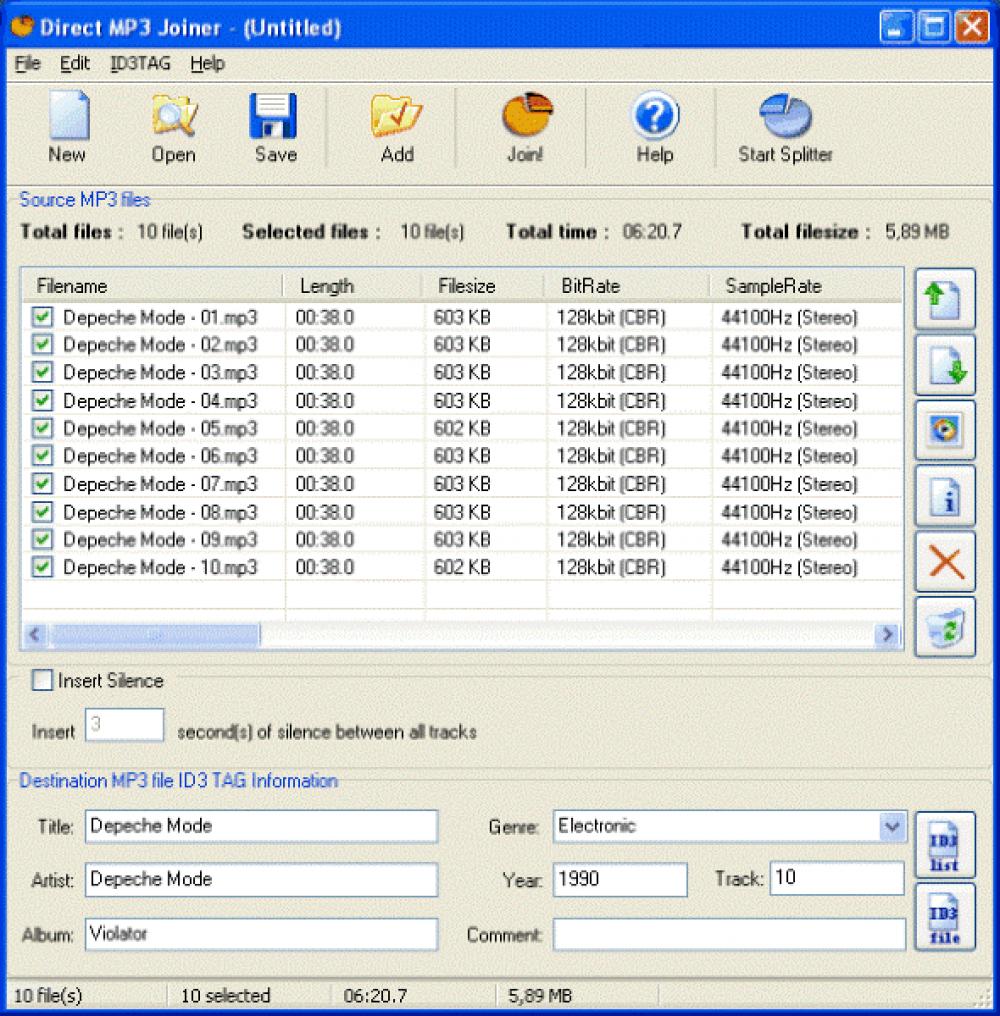
Direct MP3 Joiner — специализированная программа для соединения MP3-файлов. Её задача максимально узкая: добавить несколько треков, расставить их по порядку и получить один итоговый файл. Такой формат удобен, когда не нужна сложная обработка, а результат требуется быстро: сборка альбома в один файл, объединение частей лекции, соединение записей диктофона, подготовка непрерывного трека для флешки или автомагнитолы.
В отличие от многодорожечных редакторов, Direct MP3 Joiner не заставляет заниматься таймлайном. Файлы отображаются списком, порядок меняется кнопками перемещения, далее запускается объединение. Перед сохранением важно проверить, что все исходники имеют одинаковый битрейт и частоту дискретизации. Разнородные файлы лучше заранее привести к единому виду.
Для музыкальных переходов программа менее гибкая, чем Audacity или АудиоМАСТЕР. Зато для прямой склейки MP3 она удобна: минимум настроек, быстрое выполнение, понятная логика.
Как объединить файлы в Direct MP3 Joiner:
-
Запустите программу.
-
Нажмите Add Files и выберите MP3-файлы.
-
Проверьте порядок треков в списке.
-
Переместите файлы вверх или вниз при необходимости.
-
Задайте имя итогового файла.
-
Запустите Join.
-
Прослушайте начало, середину и стыки итогового MP3.
Плюсы:
-
простая логика работы;
-
хорошо подходит для быстрой склейки MP3;
-
файлы удобно сортировать списком;
-
не нужен опыт аудиомонтажа;
-
подходит для длинных подборок и лекций.
Минусы:
-
работает в первую очередь как соединитель, а не редактор;
-
нет полноценного контроля кроссфейдов;
-
для разных форматов нужен предварительный конвертер;
-
визуальная правка ограничена.
6. MP3 Cutter Joiner
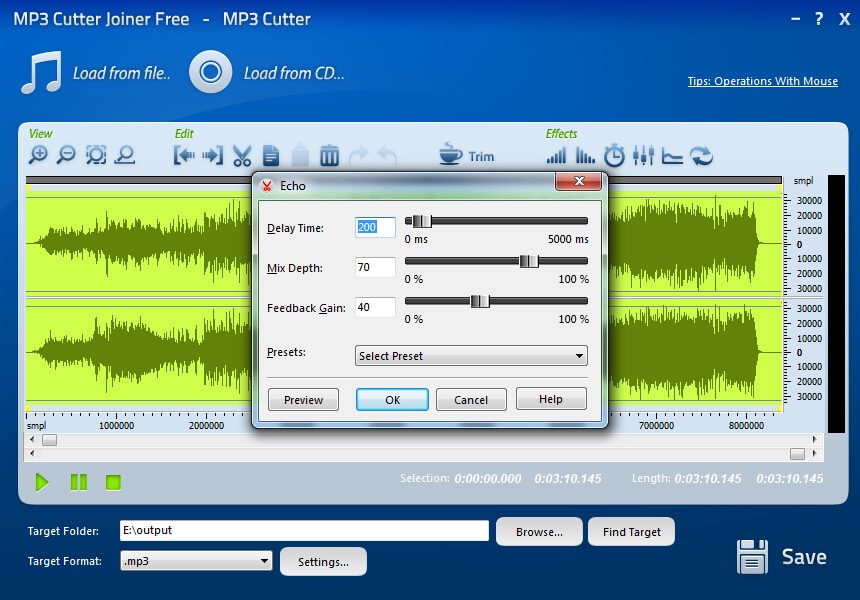
MP3 Cutter Joiner совмещает две базовые функции: обрезку и объединение. Такой набор подходит для пользователей, которым нужно вырезать фрагменты из нескольких песен, а затем собрать их в один файл. Программа полезна для рингтонов, танцевальных нарезок, школьных мероприятий, коротких аудиоколлажей и простых монтажных задач без сложного сведения.
Интерфейс обычно делится на рабочие зоны для Cut и Join. В режиме нарезки выбирается участок по времени, в режиме объединения добавляются подготовленные фрагменты. Такой подход снижает риск случайно склеить длинные исходники с лишними вступлениями или хвостами.
Для аккуратного результата лучше сначала подготовить каждый фрагмент отдельно: обрезать тишину, оставить нужный куплет, проверить начало и конец. После этого готовые куски добавляются в список объединения. При склейке песен для выступления стоит заранее прослушать итог на той акустике, где файл будет использоваться.
Как работать в MP3 Cutter Joiner:
-
Откройте исходную песню в режиме Cut.
-
Выберите начальную и конечную точку нужного участка.
-
Сохраните фрагмент.
-
Повторите нарезку для остальных песен.
-
Перейдите в режим Join.
-
Добавьте подготовленные фрагменты.
-
Расставьте их в правильном порядке.
-
Сохраните единый MP3.
Плюсы:
-
есть и нарезка, и склейка;
-
удобно готовить короткие музыкальные фрагменты;
-
подходит для рингтонов и простых подборок;
-
интерфейс легче профессиональных редакторов;
-
быстрый экспорт.
Минусы:
-
инструменты обработки звука ограничены;
-
нет полноценного микширования;
-
для плавных переходов лучше использовать другой редактор;
-
качество зависит от параметров исходных MP3.
7. WavePad
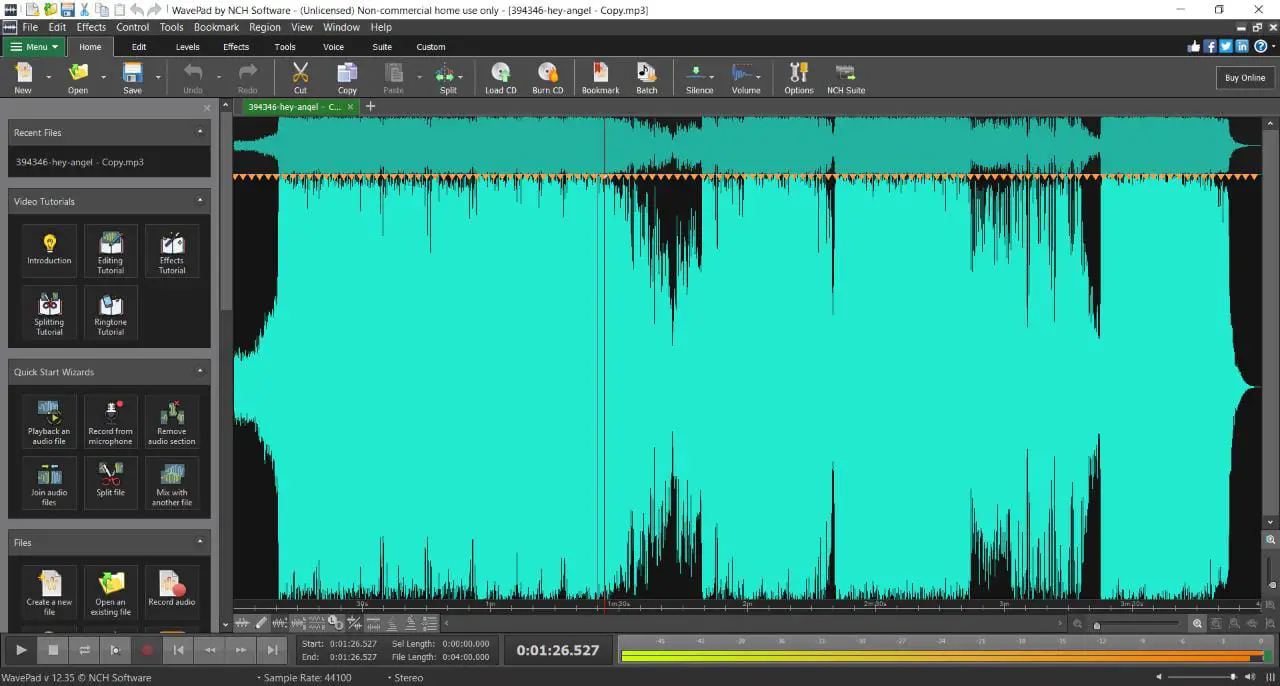
WavePad — универсальный аудиоредактор для тех, кому нужна склейка вместе с базовой обработкой: обрезкой, вставкой, эффектами, нормализацией, шумоподавлением и экспортом. В нём удобно работать по волновой форме: видно, где начинается звук, где есть тишина, где лучше поставить стык.
Для соединения музыки используется классическая схема копирования и вставки. Первый файл открывается как основа, затем второй добавляется в конец или вставляется в выбранную позицию. Такой способ удобен для небольших проектов: склеить два трека, добавить вступление к записи, собрать голосовой комментарий из нескольких дублей. Для нескольких файлов подряд лучше заранее пронумеровать исходники, чтобы не ошибиться в порядке.
WavePad сильнее специализированных joiner-программ, потому что после склейки даёт обработать результат. Можно усилить тихий фрагмент, убрать шум, применить Fade In и Fade Out, нормализовать громкость. Для сложной многодорожечной сессии всё равно удобнее Adobe Audition или Logic Pro, но для бытового монтажа WavePad закрывает большинство задач.
Как склеить музыку в WavePad:
-
Откройте первый аудиофайл.
-
Поставьте курсор в конец записи.
-
Добавьте второй файл через вставку или копирование из другого окна.
-
Проверьте стык на волновой форме.
-
Примените Fade Out к первому фрагменту и Fade In ко второму.
-
Нормализуйте громкость.
-
Экспортируйте готовый файл.
Плюсы:
-
есть волновая форма и базовые эффекты;
-
подходит для музыки и речи;
-
можно быстро вставлять один файл в другой;
-
доступны инструменты улучшения звука;
-
интерфейс проще профессиональных DAW.
Минусы:
-
часть функций привязана к платной версии;
-
для больших многодорожечных проектов удобнее другие программы;
-
новичку нужно аккуратно следить за местом вставки;
-
интерфейс насыщен кнопками.
8. GoldWave
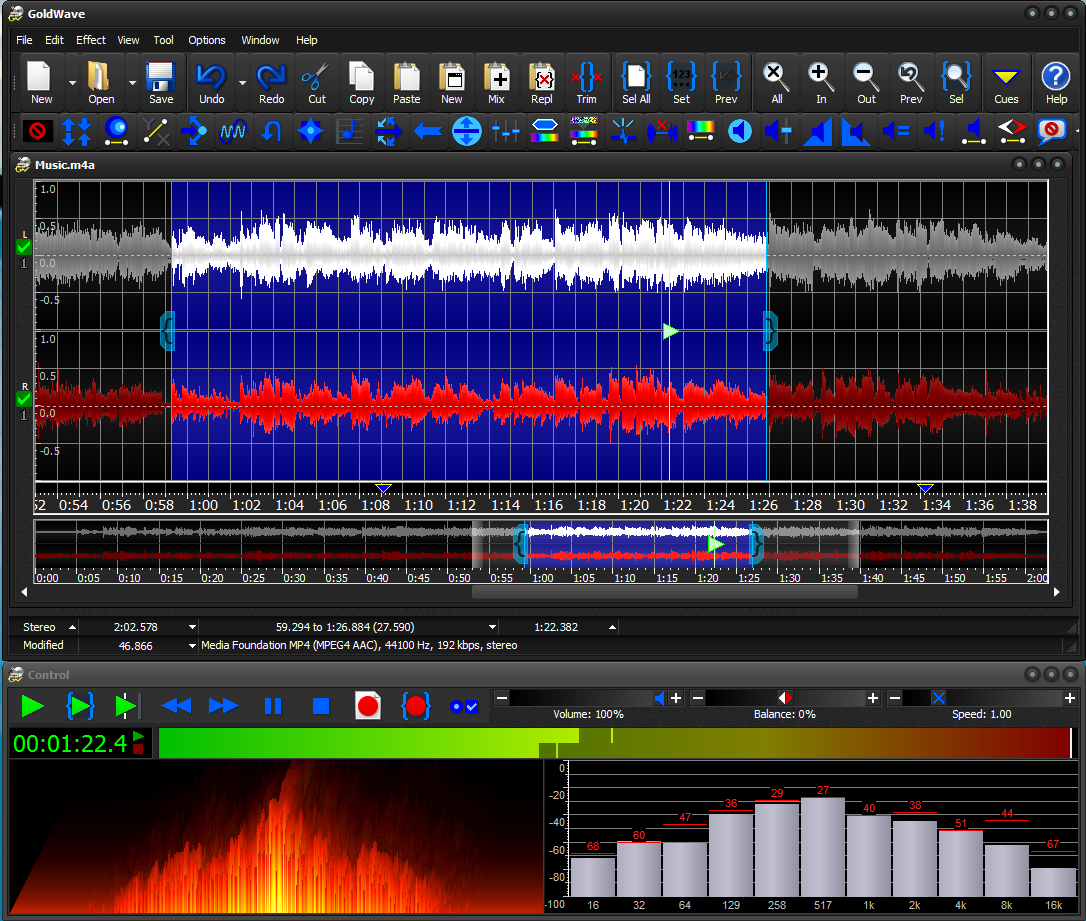
GoldWave — мощный аудиоредактор для Windows с классическим техническим интерфейсом. В нём есть редактирование, запись, обработка, анализ, конвертация, пакетная обработка и отдельный инструмент File Merger для соединения файлов. В руководстве GoldWave File Merger описан как инструмент для объединения множества файлов в один.
Для склейки музыки GoldWave удобен тем, что показывает звук детально: можно точно выбрать участок, вырезать тишину, скопировать фрагмент, вставить его в конец другого файла, применить эффекты и сохранить итог. Кроме обычной волновой формы, редактор показывает уровни и анализ, что помогает контролировать громкость и пики после объединения.
GoldWave стоит выбирать тем, кто любит точное ручное редактирование и готов работать с насыщенным интерфейсом. Для одного простого соединения MP3 Direct MP3 Joiner быстрее, но для системной обработки аудио GoldWave даёт больше контроля.
Как соединить треки в GoldWave:
-
Откройте первый аудиофайл.
-
Откройте второй файл в отдельном окне.
-
Выделите нужный участок второго файла.
-
Скопируйте фрагмент.
-
Перейдите к первому файлу и поставьте курсор в конец.
-
Вставьте скопированный фрагмент.
-
Проверьте стык и уровни.
-
Сохраните итоговый файл.
-
Для нескольких файлов используйте File Merger.
Плюсы:
-
есть отдельный инструмент объединения файлов;
-
мощная волновая правка;
-
много эффектов и фильтров;
-
подходит для пакетной обработки;
-
удобно контролировать уровни и пики.
Минусы:
-
интерфейс выглядит перегруженным для новичка;
-
программа рассчитана на внимательную ручную работу;
-
для простого одноразового соединения есть более лёгкие решения;
-
требуется аккуратно выбирать параметры экспорта.
9. Sound Forge
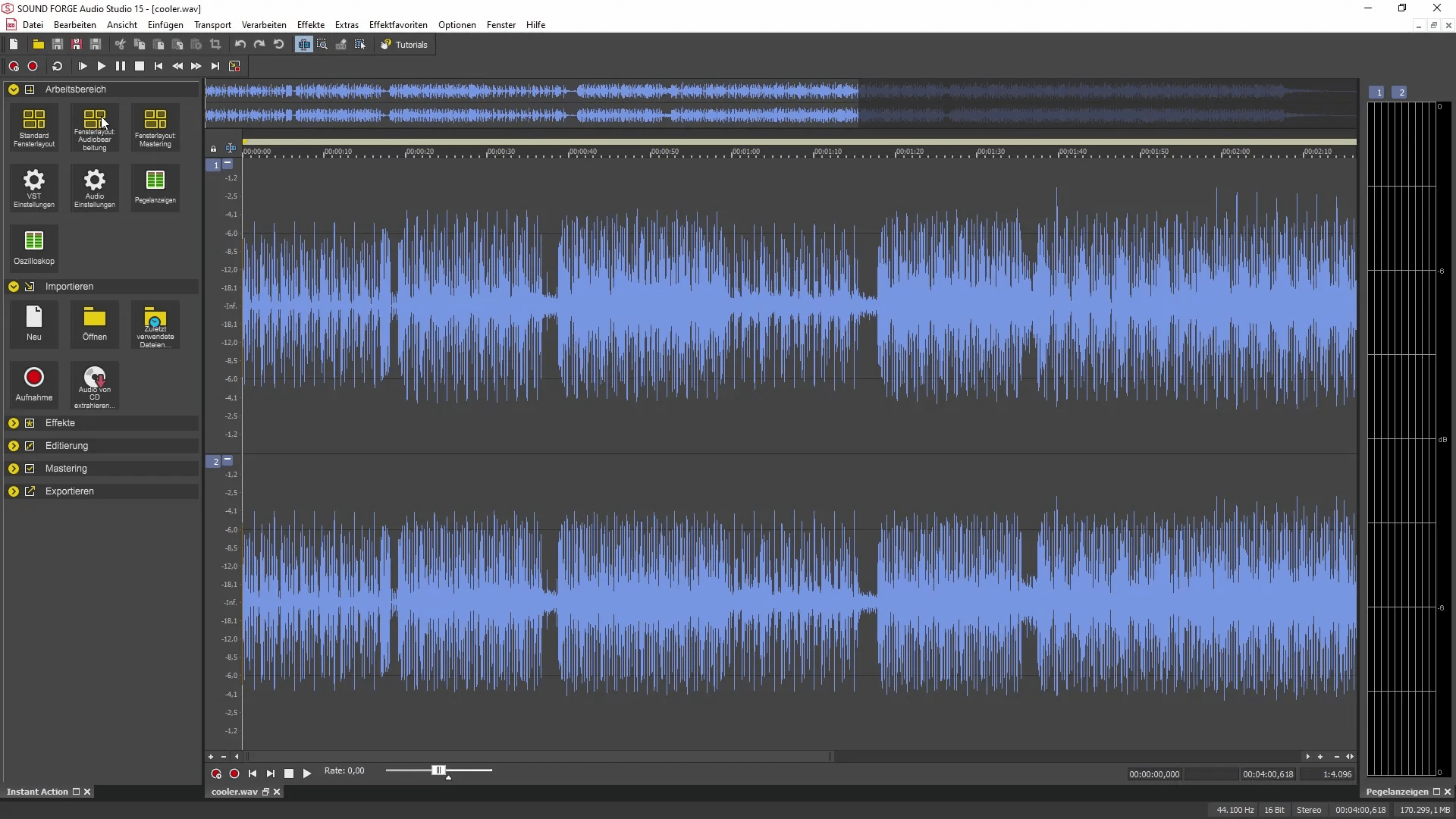
Sound Forge — профессиональный редактор волновой формы. Его выбирают для точной обработки отдельных файлов, реставрации звука, мастеринга, подготовки семплов и аккуратной склейки фрагментов. В отличие от простых соединителей, Sound Forge даёт детально контролировать материал до и после стыка: уровень, форму волны, щелчки, паузы, пики, начало и конец фрагмента.
Для склейки музыки Sound Forge подходит в тех случаях, когда качество важнее скорости. Сначала открываются исходники, затем нужные части копируются и вставляются в основной файл. После этого применяются fades, нормализация и финальная проверка. Удобно работать с концертными записями, фрагментами вокала, звуковыми эффектами, аудио для видео и материалами, где стык должен быть незаметным.
Sound Forge не стоит использовать как самый простой MP3-joiner: он раскрывается в задачах, где нужно редактирование, реставрация и финальная доводка.
Как склеить аудио в Sound Forge:
-
Откройте основной файл.
-
Откройте второй файл.
-
Выделите нужный фрагмент.
-
Скопируйте его в буфер.
-
Вставьте фрагмент в конец или в нужную точку основного файла.
-
Увеличьте масштаб в месте стыка.
-
Уберите щелчок коротким fade.
-
Проверьте пики и сохраните результат.
Плюсы:
-
профессиональная точность редактирования;
-
удобная работа с волновой формой;
-
подходит для мастеринга и реставрации;
-
много инструментов контроля звука;
-
хорош для аккуратных стыков.
Минусы:
-
избыточен для простой бытовой склейки;
-
требует опыта;
-
профессиональные версии стоят дороже простых редакторов;
-
многодорожечное творческое сведение удобнее делать в DAW.
10. VLC Media Player
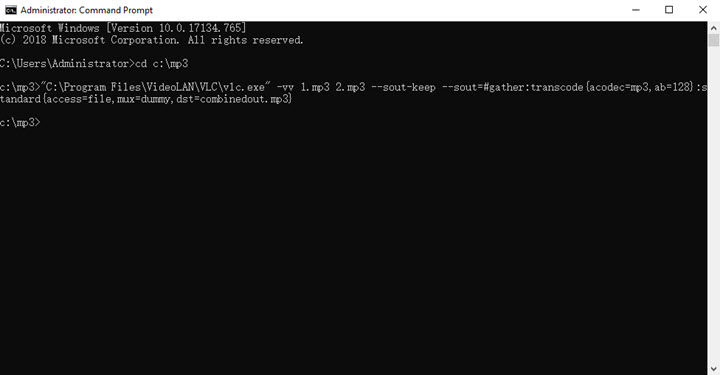
VLC чаще воспринимается как медиаплеер, но его инструменты конвертации и работы с плейлистами помогают в простых задачах с аудио. Он подходит для пользователей, которым нужно быстро выполнить операцию без установки отдельного редактора. VLC не заменяет Audacity или АудиоМАСТЕР, но выручает при конвертации и подготовке файлов.
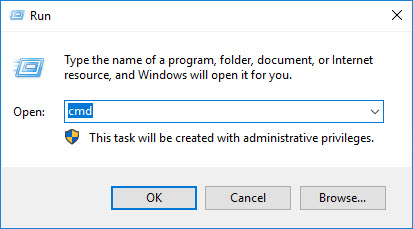
Склейка через VLC строится вокруг добавления нескольких файлов в список и использования Convert / Save. В интерфейсе важны пункты Media, Open Multiple Files, Add, Convert / Save, профиль формата и путь сохранения. Для точного управления переходами VLC не подходит: кроссфейды, удаление щелчков и монтаж по волновой форме удобнее делать в аудиоредакторах. Зато VLC полезен как универсальный инструмент рядом с основным редактором.
VLC также удобен для проверки итогового файла. После экспорта из любой программы откройте результат в VLC и прослушайте начало, стыки, конец, громкие участки и переходы.
Как использовать VLC для работы с несколькими аудиофайлами:
-
Откройте VLC.
-
Перейдите в Media → Open Multiple Files.
-
Нажмите Add и выберите аудиофайлы.
-
Откройте меню рядом с Play.
-
Выберите Convert / Save.
-
Укажите профиль вывода.
-
Задайте путь итогового файла.
-
Запустите обработку.
Плюсы:
-
бесплатный и распространённый медиаплеер;
-
подходит для проверки результата;
-
есть конвертация;
-
работает на разных платформах;
-
не требует отдельного сложного редактора для простых операций.
Минусы:
-
нет удобного таймлайна для склейки музыки;
-
нет точной визуальной правки стыков;
-
кроссфейды и обработка громкости ограничены;
-
для музыкального монтажа лучше выбрать аудиоредактор.
11. FFmpeg
FFmpeg — инструмент командной строки для тех, кто хочет быстро объединять аудиофайлы без графического интерфейса. Он особенно удобен при пакетной работе: нужно склеить десятки записей, автоматизировать обработку, собрать файлы по списку, встроить процесс в скрипт. В документации FFmpeg concat demuxer описан как механизм, который читает список файлов и демультиплексирует их один за другим, как единый поток.
Самый чистый способ для однотипных файлов — concat без перекодирования. Для этого создаётся текстовый список:
file 'track01.mp3'
file 'track02.mp3'
file 'track03.mp3'
Затем запускается команда:
ffmpeg -f concat -safe 0 -i list.txt -c copy result.mp3
Для файлов с разными параметрами надёжнее выполнить перекодирование:
ffmpeg -i "concat:track01.mp3|track02.mp3|track03.mp3" -acodec libmp3lame -b:a 320k result.mp3
FFmpeg не показывает стык визуально. Поэтому перед финальной обработкой файлы нужно подготовить: обрезать тишину, привести к единой частоте и битрейту, проверить имена. Для автоматизации это лучший вариант, для новичка — самый технический.
Как склеить аудио через FFmpeg:
-
Положите файлы в одну папку.
-
Создайте list.txt со строками file.
-
Проверьте порядок треков.
-
Запустите команду concat.
-
Откройте итоговый файл в плеере.
-
Проверьте стыки.
-
При проблемах приведите исходники к одному формату и повторите экспорт.
Плюсы:
-
высокая скорость;
-
удобная автоматизация;
-
подходит для пакетной обработки;
-
есть вариант без перекодирования;
-
работает с огромным количеством форматов.
Минусы:
-
нет графического интерфейса;
-
команды требуют точности;
-
разные параметры исходников приводят к ошибкам или плохим стыкам;
-
нет визуальной проверки волновой формы.
12. Adobe Audition
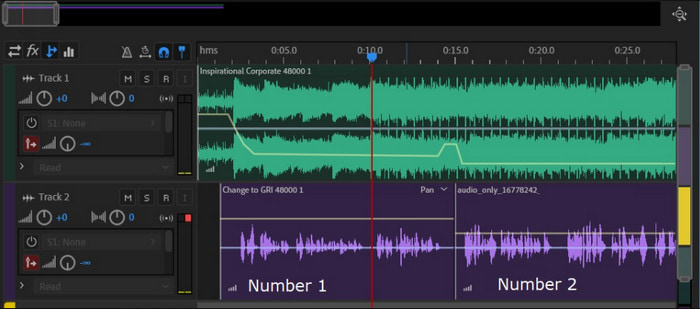
Adobe Audition — профессиональная программа для монтажа, сведения, реставрации и подготовки аудио. Для склейки музыки она особенно полезна в режиме Multitrack Session: каждый фрагмент размещается на дорожке, клипы двигаются по таймлайну, переходы создаются перекрытием и кроссфейдами, громкость регулируется вручную или через огибающие. Adobe описывает on-clip fade и crossfade controls как инструменты для визуальной настройки кривых и длительности переходов; кроссфейд появляется при перекрытии клипов.
Audition подходит для подкастов, радиомонтажа, музыкальных подложек, озвучки, видеопродакшена и финальной обработки. В отличие от простых склейщиков, здесь легко создать плавный переход между песнями, убрать шум, настроить эквалайзер, компрессию, лимитер, Match Loudness и экспортировать микс.
Работа строится через File → New → Multitrack Session. Затем аудиофайлы перетаскиваются на дорожки, двигаются, подрезаются по краям и перекрываются. Для экспорта используется миксдаун или отправка в Adobe Media Encoder, что удобно при работе с видеопроизводством. Adobe также описывает добавление дорожек через Multitrack → Add Tracks.
Как соединить музыку в Adobe Audition:
-
Создайте Multitrack Session.
-
Импортируйте аудиофайлы.
-
Перетащите первый трек на Track 1.
-
Разместите следующий клип после первого или с небольшим перекрытием.
-
Потяните fade-ручки в углах клипов.
-
Настройте кроссфейд на перекрытии.
-
Выровняйте громкость дорожек.
-
Добавьте лимитер при необходимости.
-
Экспортируйте микс через Multitrack Mixdown.
Плюсы:
-
профессиональный многодорожечный монтаж;
-
удобные кроссфейды;
-
точная работа с громкостью;
-
есть инструменты реставрации и мастеринга;
-
хорошо подходит для подкастов, видео и музыки.
Минусы:
-
платная подписка;
-
программа избыточна для простой склейки двух MP3;
-
требует времени на освоение;
-
высокая функциональность перегружает новичка.
Лучшие программы для объединения музыки на macOS
13. GarageBand
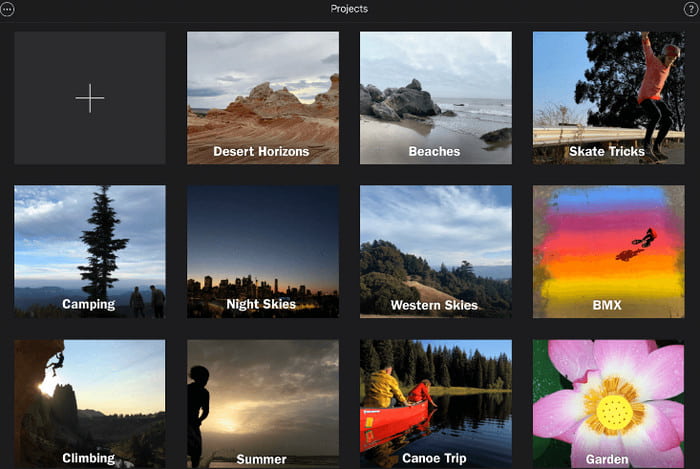
GarageBand — удобный выбор для владельцев Mac, которым нужно соединить музыку без покупки профессиональной DAW. Программа рассчитана на создание музыки, запись и аранжировку, но для простой склейки треков тоже подходит: аудиофайлы добавляются в проект, становятся регионами на таймлайне, их можно двигать, подрезать, располагать последовательно и экспортировать в готовый файл. В руководстве Apple для GarageBand перечислены импорт аудио и MIDI, работа с регионами, перемещение, обрезка, разделение и объединение регионов.
Главное преимущество GarageBand — наглядный таймлайн. В нём удобно соединять песни с музыкальным ритмом, накладывать голос, добавлять вступление или звуковую подложку. Для плавного перехода один регион уводится в затухание, а следующий начинается с плавного появления. При необходимости проект можно расширить: добавить несколько дорожек, изменить баланс, применить эффекты.
Для начинающих GarageBand проще Logic Pro и Adobe Audition. При этом он гораздо мощнее простого онлайн-сервиса: есть дорожки, регионы, автоматизация, инструменты записи и экспорт.
Как склеить музыку в GarageBand на Mac:
-
Создайте новый пустой проект.
-
Добавьте аудиодорожку.
-
Перетащите первый файл в область Tracks.
-
Перетащите второй файл после первого.
-
Подрежьте края регионов.
-
Расставьте фрагменты без лишних пауз.
-
Настройте громкость дорожки.
-
Используйте автоматизацию для плавного затухания.
-
Экспортируйте результат через Share.
Плюсы:
-
бесплатно доступен пользователям Apple;
-
удобный таймлайн;
-
есть дорожки, регионы и автоматизация;
-
подходит для музыки, голоса и подкастов;
-
проще профессиональных DAW.
Минусы:
-
работает только в экосистеме Apple;
-
для простой склейки интерфейс всё равно шире, чем у онлайн-сервиса;
-
экспорт требует внимания к настройкам проекта;
-
профессиональные задачи удобнее делать в Logic Pro.
14. iMovie
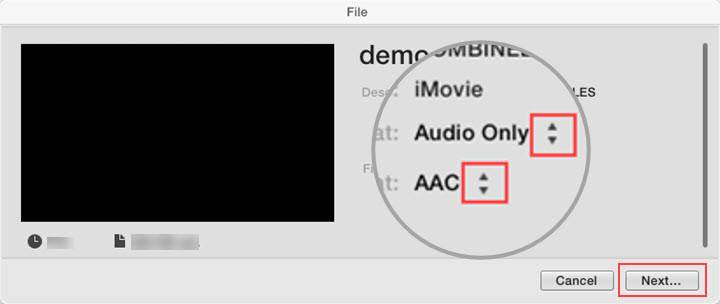
iMovie — видеоредактор, но для склейки аудио он полезен в задачах, где музыка готовится для ролика. В нём можно перетащить несколько аудиофайлов на таймлайн, расположить их в нужном порядке, подрезать края, изменить громкость и экспортировать проект. Чистый аудиоэкспорт не является основной задачей iMovie, поэтому программа лучше подходит не для отдельного MP3-файла, а для музыкальной дорожки к видео.
Сценарий работы простой: создаётся проект, добавляются медиафайлы, аудиоклипы размещаются на таймлайне под видео или без активной видеодорожки, затем корректируются стыки. Для перехода между треками используются ручки громкости и плавное затухание. При подготовке ролика для социальных сетей это удобнее, чем собирать музыку отдельно в одном редакторе, а затем переносить результат в видеомонтаж.
iMovie хорош для пользователей Mac, которым нужно собрать фон из нескольких песен или звуковых фрагментов. Для музыкального микса без видео GarageBand функциональнее.
Как соединить аудио в iMovie:
-
Создайте новый проект Movie.
-
Импортируйте аудиофайлы.
-
Перетащите первый файл на таймлайн.
-
Добавьте второй файл после первого.
-
Подрежьте края клипов.
-
Настройте громкость каждого фрагмента.
-
Сделайте плавное затухание на стыках.
-
Экспортируйте проект.
Плюсы:
-
удобен для звука в видеороликах;
-
есть таймлайн и обрезка клипов;
-
подходит для музыки, дикторской дорожки и эффектов;
-
прост для владельцев Mac;
-
интегрирован в экосистему Apple.
Минусы:
-
это видеоредактор, а не аудиоредактор;
-
чистый аудиофайл готовить менее удобно;
-
нет профессионального аудиомонтажа;
-
сложные кроссфейды лучше делать в GarageBand или Audition.
15. Logic Pro
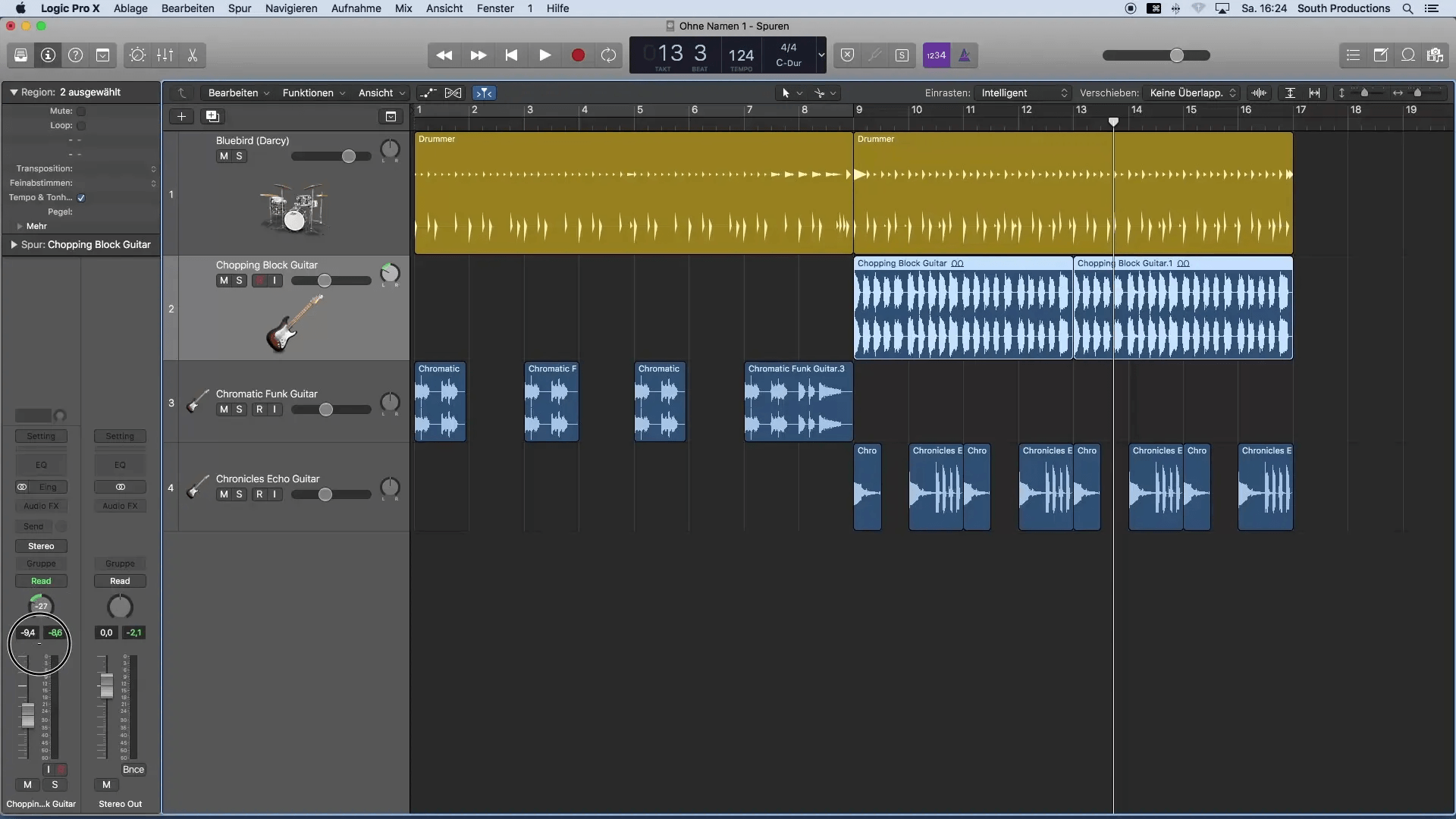
Logic Pro — профессиональная DAW для macOS. Для обычной склейки песен он слишком мощный, зато для музыкального монтажа, сведения, аранжировки и подготовки треков к публикации это один из лучших вариантов. В Logic удобно работать с регионами, дорожками, автоматизацией громкости, плагинами, маркерами и точным экспортом.
Соединение музыки выполняется через импорт аудиофайлов на дорожку. Каждый файл становится регионом: его можно переместить, подрезать, растянуть, продублировать, разрезать, поставить на сетку, наложить fade. Для плавных переходов используются фейды на краях регионов и автоматизация громкости. Для нескольких песен удобно ставить маркеры, чтобы контролировать структуру будущего микса.
Logic Pro стоит выбирать для задач, где соединение треков является частью музыкальной работы: подготовка демо, концертной фонограммы, DJ-подобного микса, подложки для выступления, аудиодорожки с эффектами и обработкой.
Как склеить музыку в Logic Pro:
-
Создайте новый проект.
-
Добавьте аудиодорожку.
-
Импортируйте первый трек.
-
Перетащите остальные файлы на таймлайн.
-
Расположите регионы последовательно.
-
Подрежьте края.
-
Настройте fades на границах регионов.
-
Используйте автоматизацию громкости.
-
Выполните Bounce итогового проекта.
Плюсы:
-
профессиональная среда для музыки;
-
точная работа с регионами;
-
мощные эффекты и плагины;
-
удобная автоматизация;
-
подходит для сложных музыкальных проектов.
Минусы:
-
платная программа;
-
избыточна для простого соединения MP3;
-
требует освоения;
-
работает только на macOS.
16. iTunes / Music
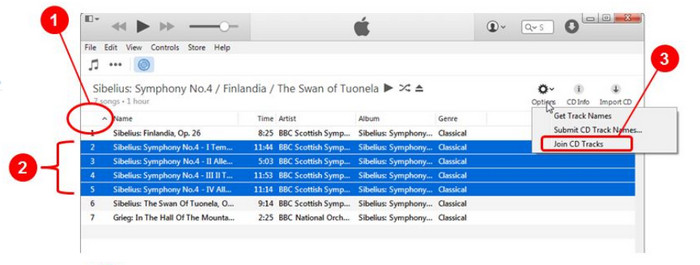
iTunes и современное приложение Music не являются аудиоредакторами, но в отдельных сценариях помогают объединять треки при импорте с CD. Команда Join CD Tracks используется перед импортом диска: выбранные дорожки воспринимаются как единая запись. Это удобно для концертов, классической музыки, аудиокниг и дисков, где паузы между треками ломают восприятие.
Для обычной склейки файлов, которые уже лежат на диске, iTunes не является оптимальным редактором. Он нужен для медиатеки, конвертации, организации и импорта. Склеивать произвольные MP3 лучше в GarageBand, Audacity или 123apps. Но для CD-сценария Join CD Tracks остаётся полезной функцией: треки объединяются ещё на этапе добавления в библиотеку.
Как объединить дорожки CD в iTunes:
-
Вставьте аудио-CD.
-
Откройте список дорожек.
-
Выделите нужные треки.
-
Включите Join CD Tracks.
-
Запустите импорт.
-
Проверьте итоговый файл в медиатеке.
Плюсы:
-
удобно для импорта CD;
-
подходит для концертов и аудиокниг;
-
не требует отдельного редактора в этом сценарии;
-
результат сразу попадает в медиатеку.
Минусы:
-
не предназначен для свободного аудиомонтажа;
-
не подходит для удобной склейки произвольных файлов;
-
нет таймлайна;
-
нет точной настройки переходов.
17. Ocenaudio
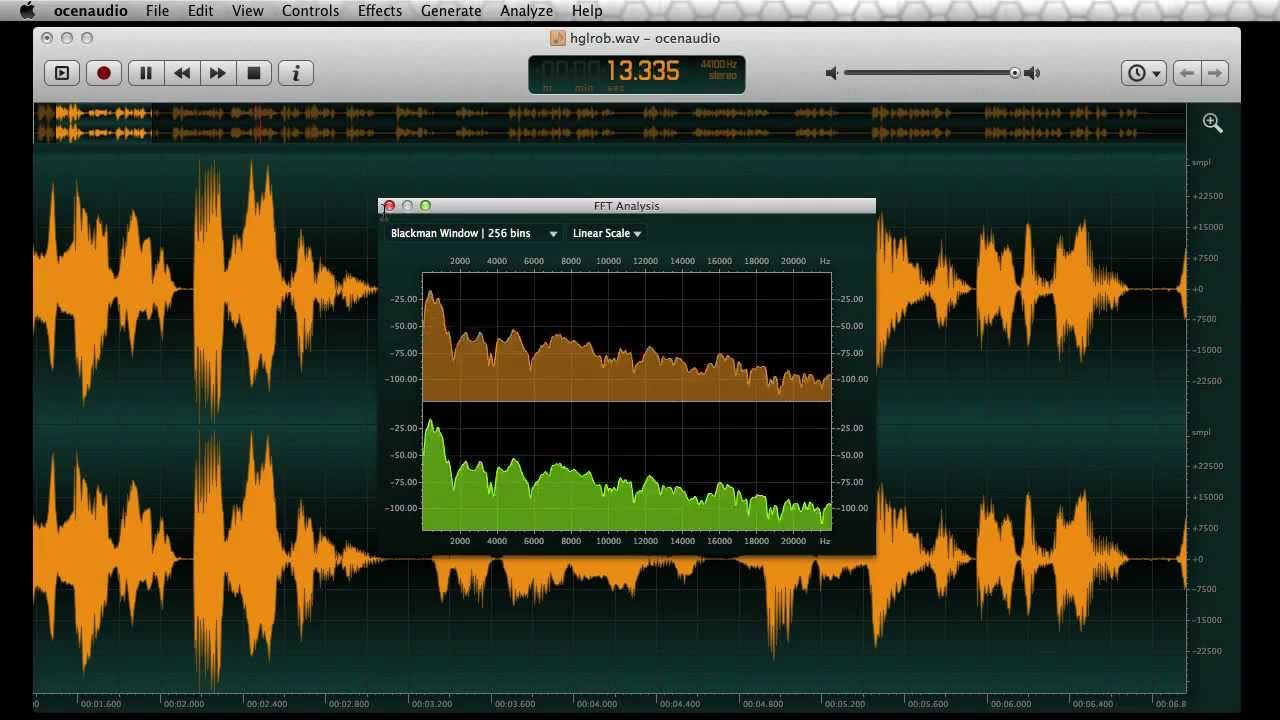
Ocenaudio — лёгкий аудиоредактор для Windows, macOS и Linux. Он проще Audacity, но сохраняет ключевые инструменты для бытового монтажа: открытие аудиофайлов, выделение участков, копирование, вставка, обрезка, эффекты, экспорт. Для склейки музыки программа подходит тогда, когда нужен чистый редактор волновой формы без сложного многодорожечного режима.
Основной способ соединения — вставка фрагментов. Пользователь открывает первый файл, затем открывает второй, копирует нужный участок и вставляет его в конец основного. После этого проверяет стык, применяет fade и сохраняет результат. Для коротких песенных нарезок, голосовых сообщений и простых аудиофайлов этого достаточно.
Ocenaudio удобен тем, что быстро запускается и не перегружает новичка. В нём меньше профессиональных инструментов, чем в Audacity, зато легче разобраться в базовой склейке.
Как соединить аудио в Ocenaudio:
-
Откройте первый файл.
-
Откройте второй файл.
-
Выделите нужную часть второго файла.
-
Скопируйте фрагмент.
-
Поставьте курсор в конец первого файла.
-
Вставьте фрагмент.
-
Проверьте стык.
-
Сохраните результат в нужном формате.
Плюсы:
-
лёгкий и понятный аудиоредактор;
-
работает на разных настольных системах;
-
подходит для базовой склейки и обрезки;
-
есть визуальная волновая форма;
-
быстрее осваивается, чем Audacity.
Минусы:
-
нет полноценного многодорожечного монтажа;
-
сложные музыкальные переходы делать неудобно;
-
возможностей меньше, чем у профессиональных редакторов;
-
при большом проекте лучше использовать DAW.
Онлайн-сервисы для соединения музыки
18. 123apps
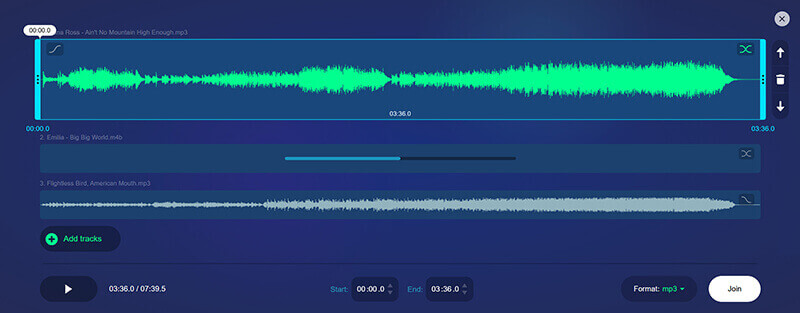
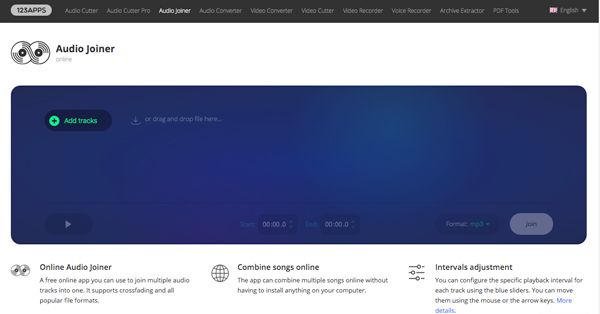
123apps — набор веб-инструментов для работы с медиа, а для склейки музыки используется Audio Joiner. Это один из самых удобных онлайн-вариантов: файлы загружаются в браузере, порядок меняется прямо на странице, можно подрезать интервалы и включить плавный переход. Сам сервис Audio Joiner описывает себя как инструмент для объединения нескольких аудиотреков в один, поддерживает crossfades и популярные аудиоформаты.
Онлайн-формат хорош для быстрых задач: соединить две песни, собрать несколько фрагментов без установки, подготовить короткую дорожку на чужом компьютере. В браузере удобно видеть список треков и ползунки начала/конца. После обработки результат скачивается на диск.
Главное ограничение — файлы загружаются на веб-сервис. Для личных записей, рабочих интервью и закрытых материалов лучше использовать локальный редактор. Для обычных песенных нарезок и публичных материалов 123apps экономит время.
Как объединить музыку в 123apps Audio Joiner:
-
Откройте инструмент Audio Joiner.
-
Нажмите Add tracks.
-
Загрузите несколько аудиофайлов.
-
Расставьте треки в нужном порядке.
-
Подрежьте начало и конец синими ползунками.
-
Включите crossfade для плавного стыка.
-
Выберите формат результата.
-
Нажмите Join.
-
Скачайте готовый файл.
Плюсы:
-
работает в браузере;
-
не требует установки;
-
есть подрезка интервалов;
-
поддерживает плавные переходы;
-
понятный интерфейс;
-
подходит для быстрой склейки песен.
Минусы:
-
требуется загрузка файлов в интернет;
-
скорость зависит от соединения;
-
для приватных записей локальная программа безопаснее;
-
нет профессионального многодорожечного монтажа.
19. Audio Joiner
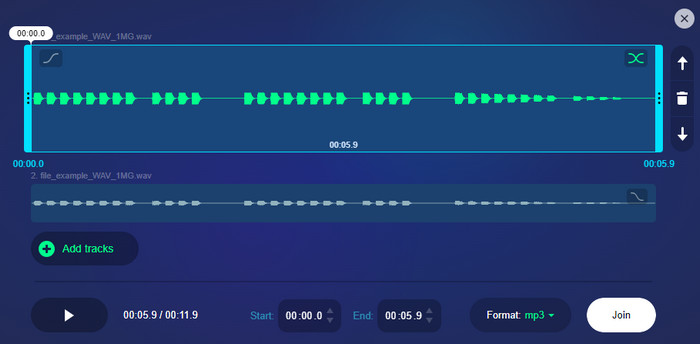
Audio Joiner — отдельный онлайн-инструмент для соединения аудио. В работе он очень близок к 123apps, потому что ориентирован на прямую задачу: добавить несколько треков, настроить порядок, обрезать лишнее, включить кроссфейд и скачать итог. Интерфейс устроен так, чтобы пользователь сразу видел загруженные дорожки и управлял их границами.
Сервис удобен для тех, кто не хочет устанавливать программу. На практике это быстрый способ объединить MP3, M4A, WAV и другие распространённые форматы для личного использования. Особенно полезна возможность настроить конкретный интервал воспроизведения каждого трека: из песни берётся не весь файл, а нужная часть.
Audio Joiner не заменяет Audacity в сложных задачах. В нём нет многодорожечного сведения, тонкой реставрации, ручной автоматизации громкости. Зато для простого ответа на вопрос, как соединить песни в один файл, сервис подходит отлично.
Как склеить треки в Audio Joiner:
-
Откройте сервис.
-
Загрузите аудиофайлы.
-
Расставьте их в нужной последовательности.
-
Сдвиньте границы треков для обрезки.
-
Включите плавный переход.
-
Выберите итоговый формат.
-
Нажмите Join.
-
Скачайте файл.
Плюсы:
-
быстрый старт без установки;
-
удобная работа со списком файлов;
-
есть обрезка каждого трека;
-
поддерживается плавный переход;
-
подходит для коротких и средних задач.
Минусы:
-
файлы передаются в браузерный сервис;
-
функциональность ограничена прямой склейкой;
-
нет тонкого микширования;
-
работа с длинными файлами зависит от скорости интернета.
20. Clideo
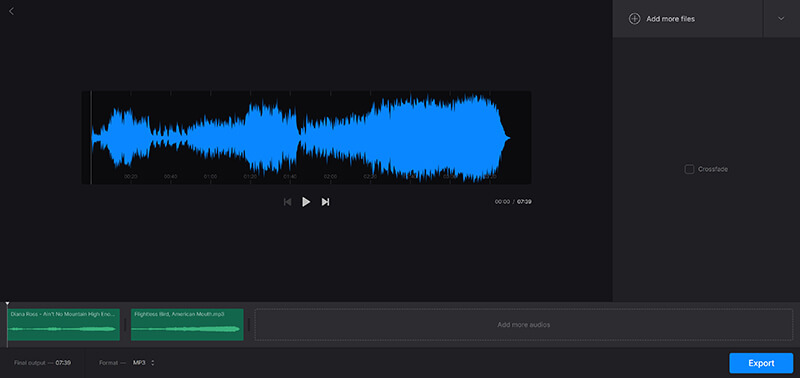
Clideo — онлайн-платформа для медиаинструментов, включая склейку аудио. Она удобна тем, что работает прямо в браузере и не требует разбираться с интерфейсом настольного редактора. Пользователь загружает файлы, меняет порядок, запускает соединение и скачивает результат.
Clideo особенно подходит для быстрых задач на ноутбуке или офисном компьютере: сделать единый файл из нескольких песен, подготовить короткий аудиомонтаж для презентации, собрать фрагменты для видео. Интерфейс сервиса больше ориентирован на простоту, чем на профессиональную обработку. Поэтому сложные переходы, шумоподавление, ручная нормализация и точное редактирование лучше делать в отдельной программе.
Важный плюс Clideo — единая экосистема инструментов. После склейки аудио рядом доступны конвертация, обрезка, сжатие и видеоредактирование. Это удобно для тех, кто работает не только с музыкой, но и с роликами.
Как соединить аудио в Clideo:
-
Откройте инструмент объединения аудио.
-
Нажмите Choose files.
-
Загрузите нужные треки.
-
Проверьте порядок файлов.
-
Подрежьте лишние части.
-
Запустите объединение.
-
Скачайте итоговый файл.
Плюсы:
-
работает онлайн;
-
понятный интерфейс;
-
подходит для быстрых задач;
-
есть другие инструменты для медиа;
-
удобно для аудио к видео.
Минусы:
-
требуется загрузка файлов;
-
бесплатный режим имеет ограничения;
-
нет полноценного аудиомонтажа;
-
для приватных материалов лучше настольный редактор.
21. Bear Audio Tool
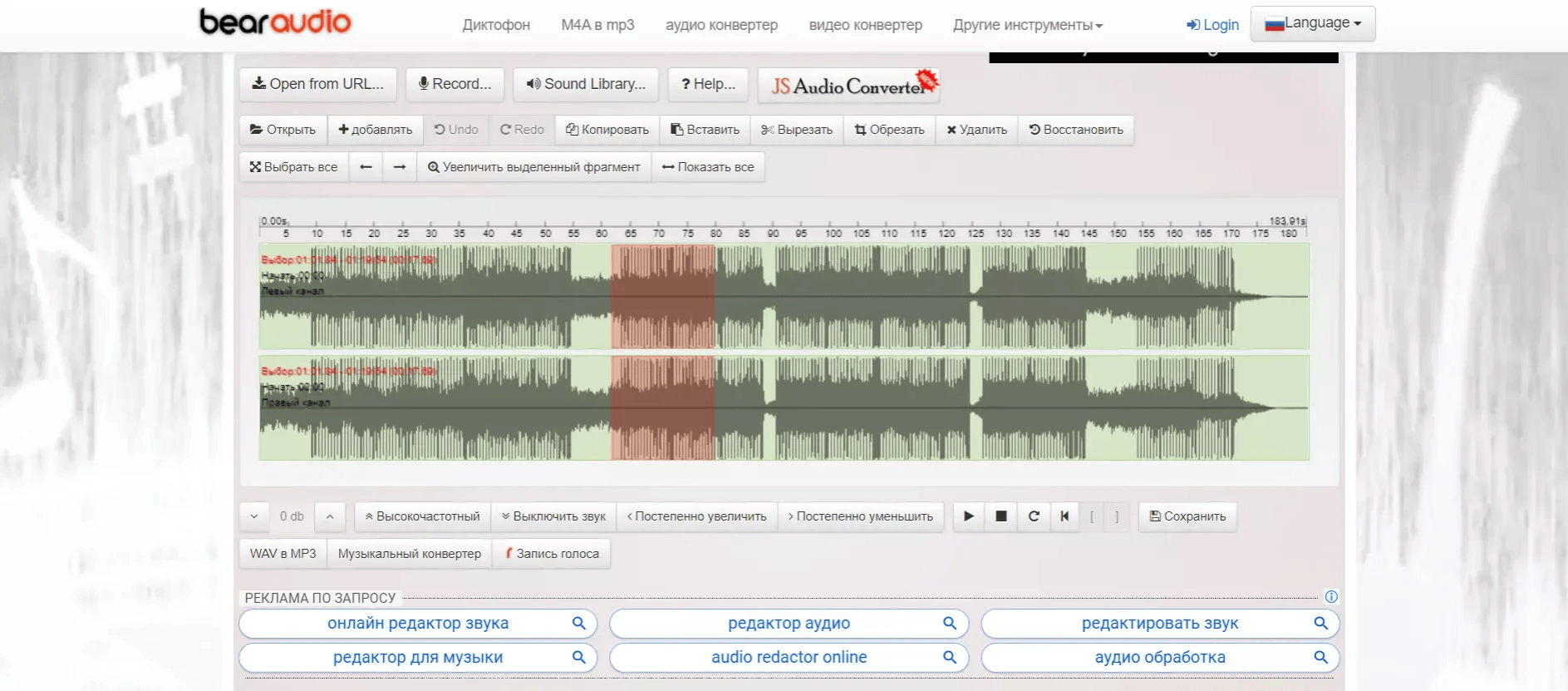
Bear Audio Tool — браузерный редактор, который подходит не только для соединения, но и для простой правки аудио. В отличие от совсем линейных joiner-сервисов, он ближе к лёгкому редактору: есть волновая форма, выделение, вырезание, вставка, обработка и экспорт. Поэтому Bear Audio удобен, когда нужно не просто сложить файлы в список, а вручную подправить фрагменты.
Сервис подходит для коротких записей, голосовых сообщений, музыкальных вставок, небольших рингтонов. Пользователь загружает файл, видит волну, добавляет второй фрагмент, подрезает лишнее и сохраняет результат. Для длинных проектов с большим количеством треков браузерный формат менее удобен.
Bear Audio хорошо закрывает промежуточную нишу между простым Audio Joiner и настольным Audacity: больше контроля, чем у обычного соединителя, но меньше сложности, чем у полноценной программы.
Как склеить музыку в Bear Audio Tool:
-
Откройте редактор.
-
Загрузите первый аудиофайл.
-
Добавьте второй файл.
-
Выделите и удалите лишние паузы.
-
Расположите фрагменты последовательно.
-
Прослушайте стык.
-
Сохраните итоговый файл.
Плюсы:
-
есть волновая форма;
-
работает без установки;
-
удобен для коротких записей;
-
поддерживает базовое редактирование;
-
подходит для ручной правки стыков.
Минусы:
-
браузер ограничивает удобство больших проектов;
-
нет профессионального микширования;
-
приватные материалы лучше редактировать локально;
-
интерфейс менее современный, чем у некоторых конкурентов.
22. VEED
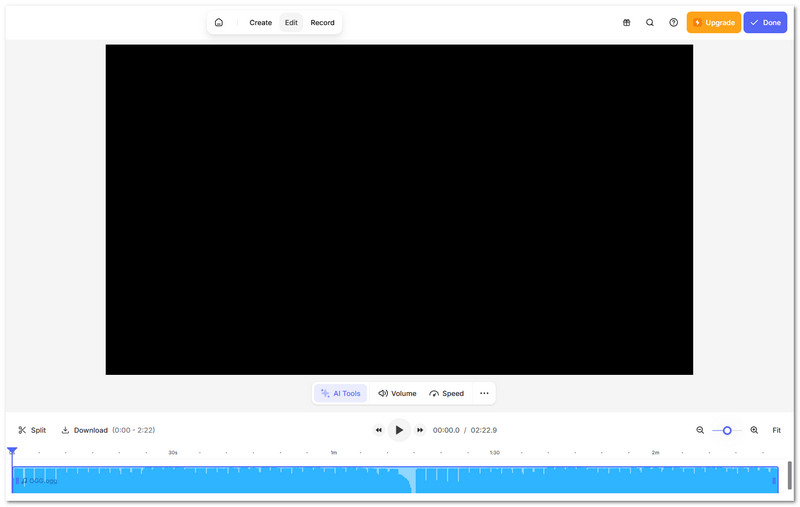
VEED — онлайн-редактор для видео и аудио с таймлайном. Для склейки музыки он полезен, когда аудио связано с визуальным контентом: нужно собрать дорожку для ролика, добавить фоновую музыку, подогнать голос, выровнять длительность. По логике VEED ближе к браузерному видеоредактору, чем к классическому аудиоредактору.
Главное удобство — работа на таймлайне. Аудиоклипы можно ставить друг за другом, менять порядок, подрезать края, совмещать с видео, добавлять текстовые и визуальные элементы в одном проекте. Для чистого MP3-файла есть более простые решения, но для контента под социальные сети VEED удобен.
Сервис стоит использовать для коротких и средних проектов. Большие музыкальные сессии лучше собирать в настольной программе, где меньше зависимость от загрузки файлов и браузера.
Как объединить аудио в VEED:
-
Создайте проект.
-
Загрузите аудиофайлы.
-
Перетащите их на таймлайн.
-
Расставьте клипы по порядку.
-
Подрежьте лишние края.
-
Настройте громкость.
-
Экспортируйте результат.
Плюсы:
-
есть таймлайн;
-
удобно работать с аудио для видео;
-
не требует установки;
-
подходит для роликов и соцсетей;
-
поддерживает базовое редактирование.
Минусы:
-
не специализированный аудиоредактор;
-
бесплатный режим ограничен;
-
большие файлы зависят от скорости загрузки;
-
для тонких кроссфейдов лучше Audacity или Audition.
23. Kapwing
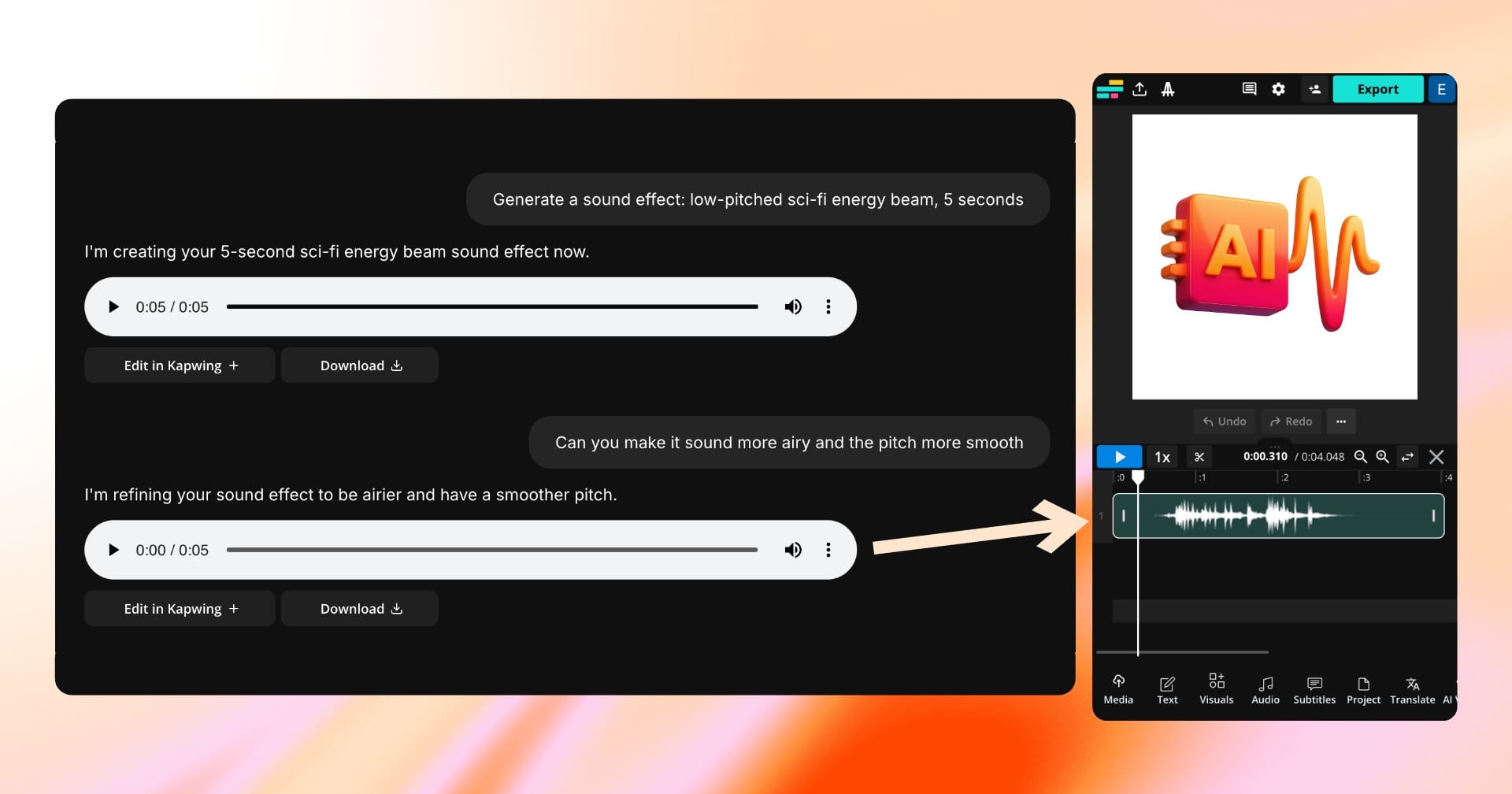
Kapwing — онлайн-редактор для контента, где аудио часто используется вместе с видео, субтитрами, картинками и шаблонами. Для склейки музыки он подходит в задачах, связанных с публикацией: ролики для соцсетей, короткие презентации, аудиоподложки, нарезки для клипов.
Работа строится вокруг таймлайна. Пользователь загружает аудиофайлы, располагает их последовательно, подрезает, меняет громкость и экспортирует проект. Kapwing удобен, когда нужно быстро собрать не только звук, но и визуальное оформление. Для чистой аудиосклейки без видео сервис выглядит тяжелее, чем 123apps или Audio Joiner.
Главное достоинство Kapwing — универсальность. В одном проекте можно соединить звук, добавить видеоряд, наложить титры и подготовить результат к публикации.
Как склеить музыку в Kapwing:
-
Создайте новый проект.
-
Загрузите аудиофайлы.
-
Перетащите первый файл на таймлайн.
-
Разместите остальные файлы после него.
-
Подрежьте длительность.
-
Настройте громкость.
-
Выполните экспорт.
Плюсы:
-
удобен для мультимедийных проектов;
-
есть таймлайн;
-
работает в браузере;
-
подходит для роликов и соцсетей;
-
можно совмещать аудио, видео и текст.
Минусы:
-
для простой склейки MP3 есть более быстрые сервисы;
-
часть функций зависит от аккаунта и тарифа;
-
загрузка больших файлов занимает время;
-
нет уровня аудиоконтроля, как в настольных редакторах.
Приложения для склейки аудио на Android
24. MP3 Cutter and Audio Merger
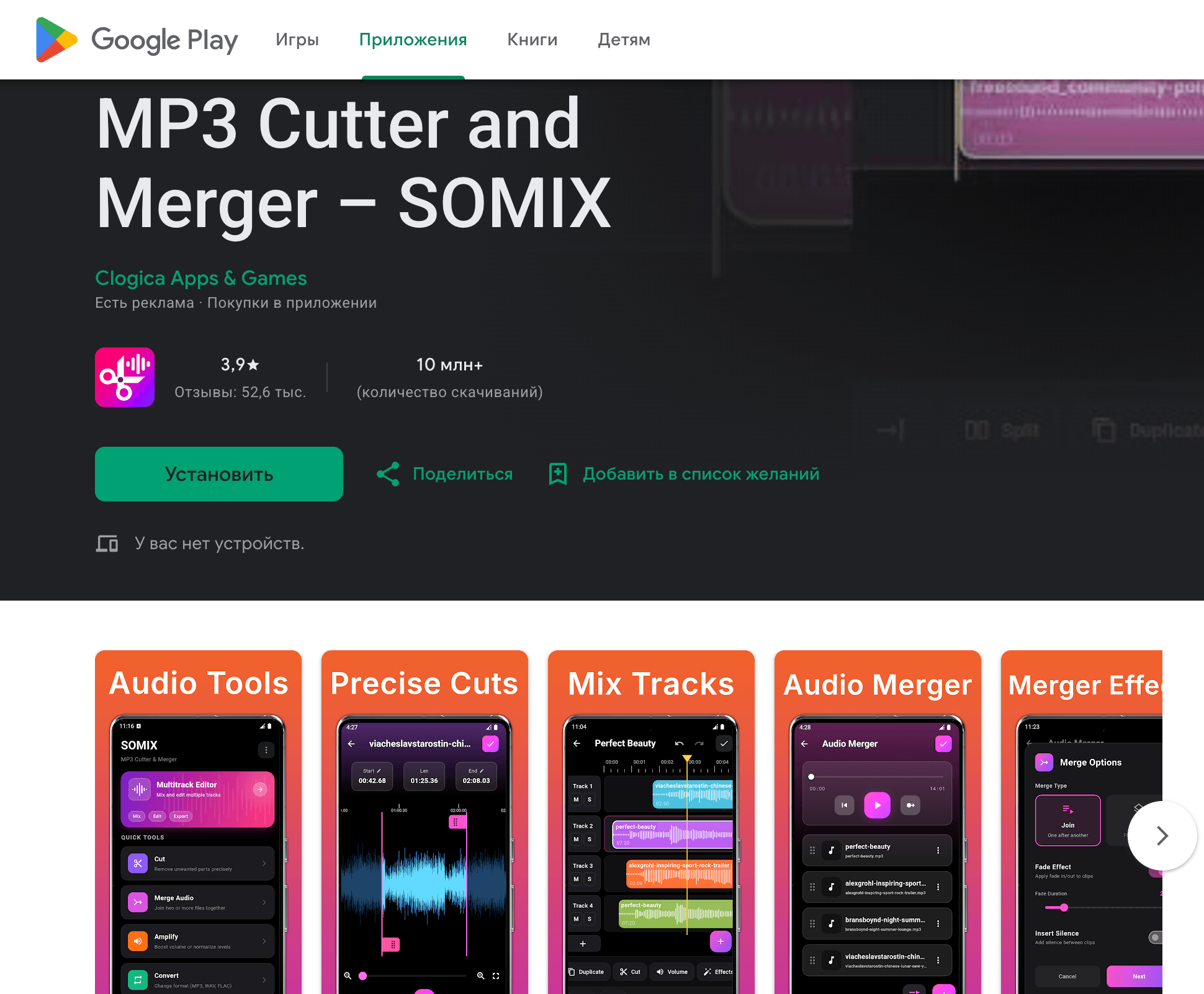
MP3 Cutter and Audio Merger — мобильное приложение для Android, рассчитанное на нарезку и объединение аудио прямо на телефоне. Оно подходит для рингтонов, голосовых заметок, коротких музыкальных фрагментов и быстрых склеек без компьютера. В описании приложения указаны функции cut, merge, управление аудиофайлами, работа с MP3, WAV, AAC, 3GPP/AMR и OGG, а также визуальная форма аудио для точной правки.
На телефоне главное удобство — доступ к локальным файлам и быстрый результат. Пользователь выбирает аудио из памяти устройства, обрезает нужные части, добавляет несколько фрагментов в объединение и сохраняет готовый файл. Для длинного музыкального микса экран смартфона тесноват, но для рингтона или короткой склейки приложение подходит.
Особенно полезна функция выбора типа объединения: последовательное Join для склейки друг за другом и Mix для одновременного наложения. Для обычной склейки песен используется Join.
Как склеить музыку в MP3 Cutter and Audio Merger:
-
Откройте приложение.
-
Выберите инструмент Audio Merger.
-
Добавьте файлы из памяти телефона.
-
Расставьте порядок фрагментов.
-
Выберите Join.
-
Настройте fade или паузу между клипами при необходимости.
-
Нажмите Next.
-
Сохраните итоговый файл.
Плюсы:
-
работает прямо на Android;
-
есть нарезка и объединение;
-
поддерживает несколько аудиоформатов;
-
подходит для рингтонов;
-
не нужен компьютер.
Минусы:
-
небольшой экран ограничивает точный монтаж;
-
для больших проектов удобнее ПК;
-
качество результата зависит от настроек экспорта;
-
реклама и ограничения зависят от версии приложения.
25. MP3 Merger: Audio Joiner
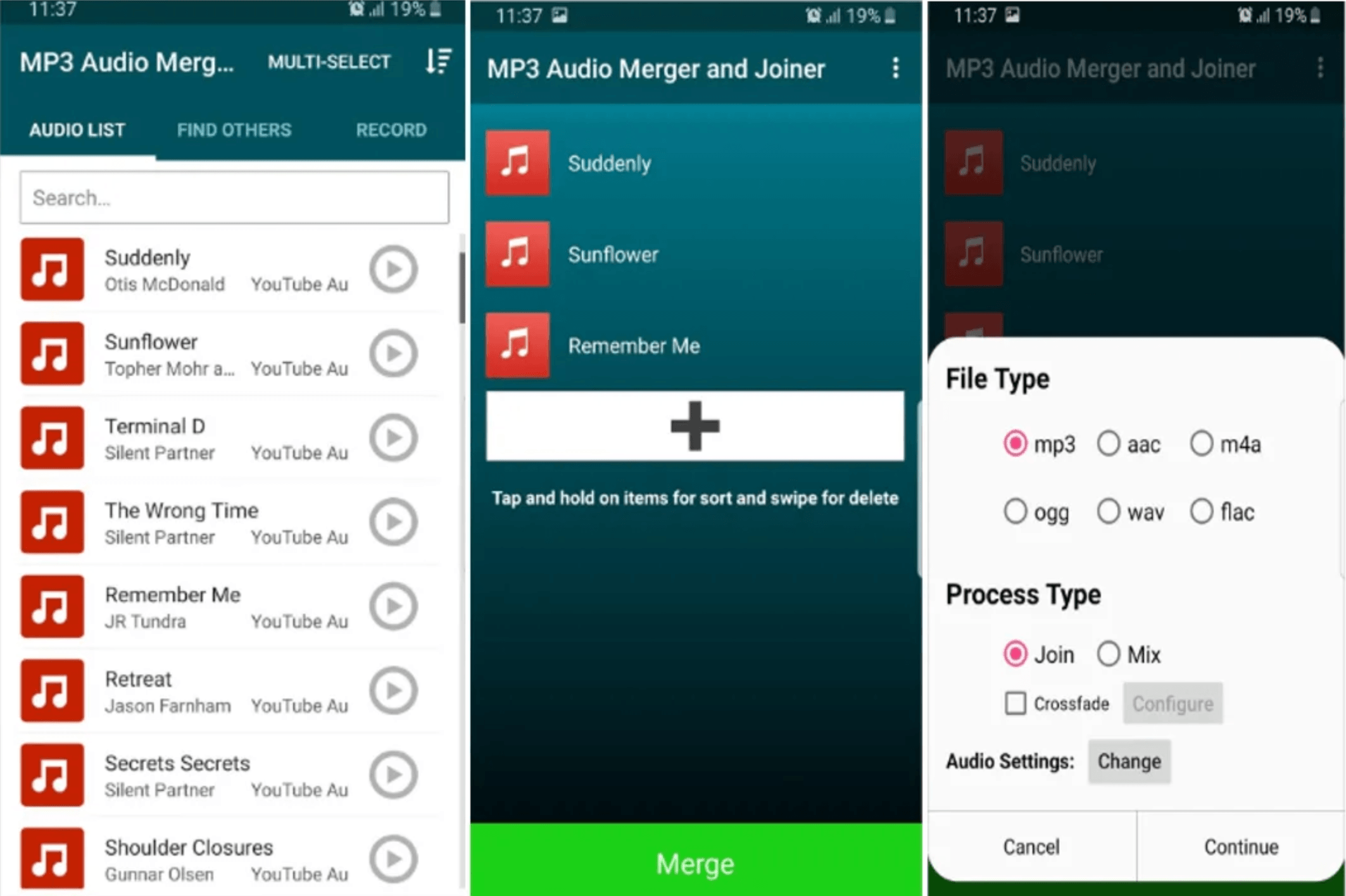
MP3 Merger: Audio Joiner — простое Android-приложение для объединения аудиофайлов. Его логика понятна: открыть Join Audio, добавить файлы, проверить список, запустить объединение и найти результат в альбоме или папке вывода. Такой формат подходит для быстрых задач, где не нужен полноценный редактор.
Приложение удобно для пользователей, которые часто работают с файлами диктофона, загруженной музыкой и короткими звуковыми фрагментами. Оно не заменяет настольный редактор, но хорошо решает мобильный сценарий: склеить на ходу, без ноутбука и без загрузки файлов в онлайн-сервис.
Перед сохранением стоит проверить порядок файлов. На телефоне легко выбрать фрагменты не в той последовательности, особенно когда имена состоят из дат или технических номеров.
Как использовать MP3 Merger: Audio Joiner:
-
Откройте Joiner.
-
Нажмите Add Audio.
-
Выберите файлы из памяти устройства.
-
Проверьте список добавленных треков.
-
Удалите лишние элементы.
-
Запустите объединение.
-
Проверьте готовый файл в My Album.
Плюсы:
-
простая мобильная склейка;
-
быстрый выбор файлов;
-
понятный экран Join Audio;
-
подходит для коротких задач;
-
результат сохраняется на телефоне.
Минусы:
-
функциональность ограничена соединением;
-
точная работа со стыками слабее, чем на ПК;
-
качество интерфейса зависит от версии приложения;
-
для приватных рабочих записей стоит проверять разрешения приложения.
26. Lexis Audio Editor
Lexis Audio Editor — мобильный аудиоредактор с волновой формой. Он подходит для тех, кому на Android нужна не только склейка, но и базовая правка: запись, обрезка, вставка, изменение громкости, работа с фрагментами. Для голосовых заметок и небольших музыкальных файлов это удобнее, чем совсем простой joiner.
Склейка выполняется через открытие файла и вставку второго фрагмента в нужную позицию. В отличие от приложений со списком файлов, Lexis даёт визуально контролировать волну. Это помогает убрать тишину, выбрать точку стыка и не обрезать нужную часть речи или музыки.
Lexis Audio Editor особенно удобен для диктофонных записей: можно вырезать ошибки, соединить дубли, сохранить итог как один файл и отправить его дальше.
Как склеить аудио в Lexis Audio Editor:
-
Откройте первый файл.
-
Перейдите к месту вставки.
-
Добавьте или вставьте второй аудиофайл.
-
Удалите лишнюю тишину.
-
Проверьте стык на слух.
-
Настройте громкость.
-
Сохраните результат.
Плюсы:
-
есть волновая форма;
-
подходит для записи и редактирования;
-
удобно работать с голосовыми файлами;
-
не нужен компьютер;
-
интерфейс понятнее профессиональных редакторов.
Минусы:
-
мобильный экран ограничивает точность;
-
многодорожечная работа ограничена;
-
для сложной музыки лучше ПК;
-
часть форматов и функций зависит от версии.
Приложения для объединения аудио на iOS
27. GarageBand для iPhone и iPad
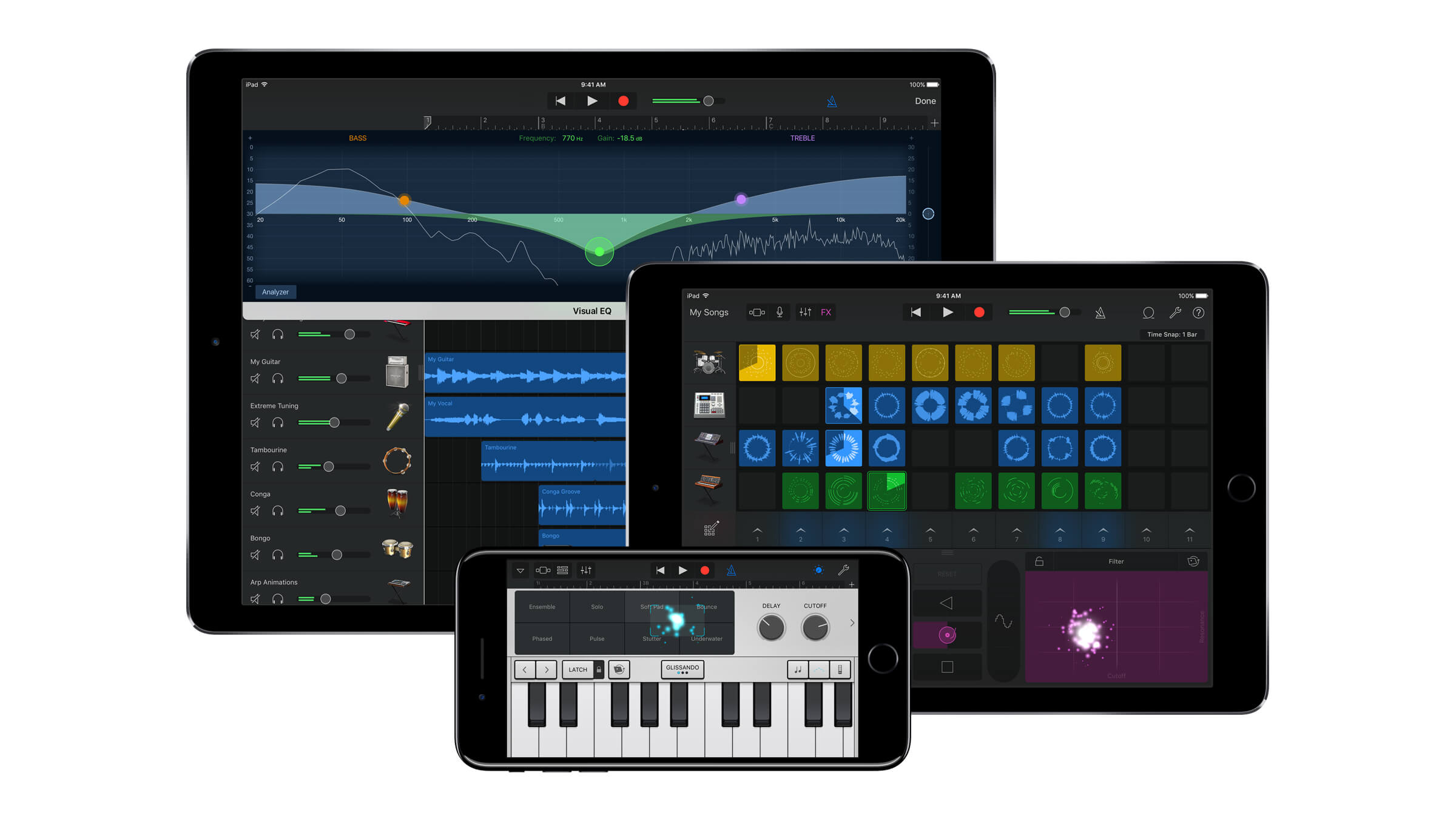
GarageBand на iPhone и iPad — один из лучших мобильных вариантов для склейки музыки в экосистеме Apple. В нём есть дорожки, регионы, запись, импорт аудио, обрезка и экспорт. Для соединения песен пользователь добавляет аудиофайлы в проект, располагает регионы друг за другом и сохраняет результат. На iPhone Apple также предусматривает автоматический Fade Out в конце песни: последние десять секунд уходят в тишину после включения Fade Out в настройках песни.
Мобильный GarageBand особенно удобен для музыкальных идей, рингтонов, коротких подложек, демо, голосовых фрагментов и контента для соцсетей. На iPad работать комфортнее благодаря большому экрану, но базовую склейку можно сделать и на iPhone.
Для аккуратного результата важно отключить лишнюю сетку или правильно подогнать регионы по времени. Музыкальные файлы нужно слушать после экспорта, потому что на маленьком динамике телефона не всегда заметны щелчки и резкие переходы.
Как склеить музыку в GarageBand на iOS:
-
Создайте новый проект.
-
Перейдите в режим Tracks.
-
Импортируйте первый аудиофайл.
-
Добавьте второй файл.
-
Разместите регионы последовательно.
-
Подрежьте края.
-
Настройте громкость.
-
Включите Fade Out для окончания.
-
Поделитесь песней как аудиофайлом.
Плюсы:
-
бесплатное приложение Apple;
-
есть дорожки и регионы;
-
подходит для музыки и голоса;
-
работает на iPhone и iPad;
-
поддерживает экспорт и отправку результата.
Минусы:
-
требует привыкания к логике GarageBand;
-
на iPhone экран тесный для длинных проектов;
-
импорт файлов требует понимания iOS Files;
-
для профессионального подкаста Ferrite удобнее.
28. iMovie для iPhone

iMovie на iPhone и iPad удобен для склейки музыки в видеопроекте. Пользователь добавляет ролик или фон, затем размещает аудиофайлы на таймлайне, подрезает их и регулирует громкость. Для чистого аудиофайла GarageBand лучше, а для видео с несколькими музыкальными фрагментами iMovie проще.
Сценарий типичный: нужно сделать ролик с вступлением, основной частью и финальной музыкой. В iMovie все аудиоклипы видны на таймлайне, их можно двигать, укорачивать, делать тише, удалять лишние куски. После экспорта получается готовый видеоролик с собранной аудиодорожкой.
Приложение стоит выбирать авторам коротких видео, сторис, семейных роликов, презентаций и учебных материалов. Для аудиокниг, песен и подкастов лучше использовать GarageBand, Hokusai или Ferrite.
Как соединить аудио в iMovie на iPhone:
-
Создайте проект Movie.
-
Добавьте видео или фон.
-
Импортируйте аудиофайлы.
-
Разместите их на таймлайне.
-
Подрежьте края каждого клипа.
-
Настройте громкость.
-
Проверьте переходы.
-
Экспортируйте видео.
Плюсы:
-
удобно для аудио в видеоролике;
-
простой таймлайн;
-
работает на iPhone и iPad;
-
легко подрезать музыкальные фрагменты;
-
подходит для соцсетей.
Минусы:
-
не является чистым аудиоредактором;
-
отдельный MP3 готовить неудобно;
-
нет профессионального сведения;
-
для сложных стыков лучше GarageBand.
29. Hokusai Audio Editor
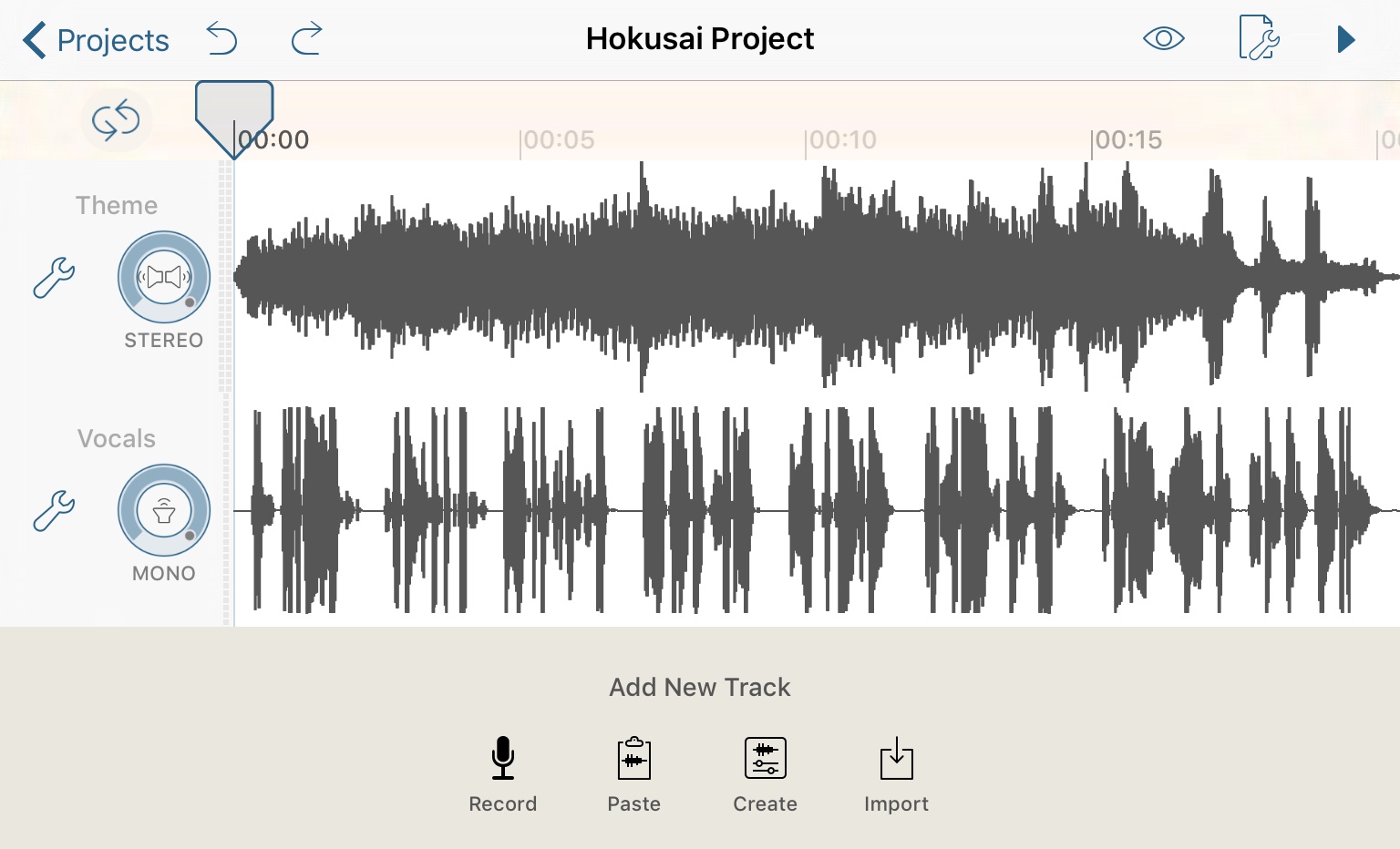
Hokusai Audio Editor — редактор для iPhone и iPad с наглядной волновой формой и многотрековой логикой. Он подходит для склейки голосовых записей, интервью, музыкальных фрагментов и коротких проектов. Разработчик описывает Hokusai как приложение, где легко записывать или импортировать аудио, выполнять cut, copy, paste, delete, работать с несколькими дорожками рядом и экспортировать в WAV или MPEG 4 AAC.
Сильная сторона Hokusai — простая работа пальцами по волне. Можно импортировать файл, добавить новую дорожку, вставить фрагмент, удалить лишнее, применить базовую обработку и экспортировать результат. По сравнению с GarageBand приложение выглядит ближе к классическому аудиоредактору, а не к музыкальной студии.
Hokusai хорошо подходит журналистам, студентам, авторам подкастов начального уровня и тем, кто хочет быстро редактировать аудио на iPad.
Как склеить аудио в Hokusai:
-
Создайте проект.
-
Импортируйте первый файл.
-
Добавьте новую дорожку или вставьте второй фрагмент.
-
Расположите аудио в нужном порядке.
-
Выделите лишние паузы и удалите их.
-
Проверьте стык.
-
Примените fade при необходимости.
-
Экспортируйте итог.
Плюсы:
-
удобная волновая форма;
-
есть импорт и запись;
-
поддерживает многотрековую работу;
-
подходит для iPhone и iPad;
-
понятнее музыкальных DAW.
Минусы:
-
меньше музыкальных возможностей, чем у GarageBand;
-
для больших проектов лучше Ferrite или настольный редактор;
-
часть возможностей зависит от версии;
-
на iPhone длинный монтаж менее удобен.
30. Ferrite Recording Studio
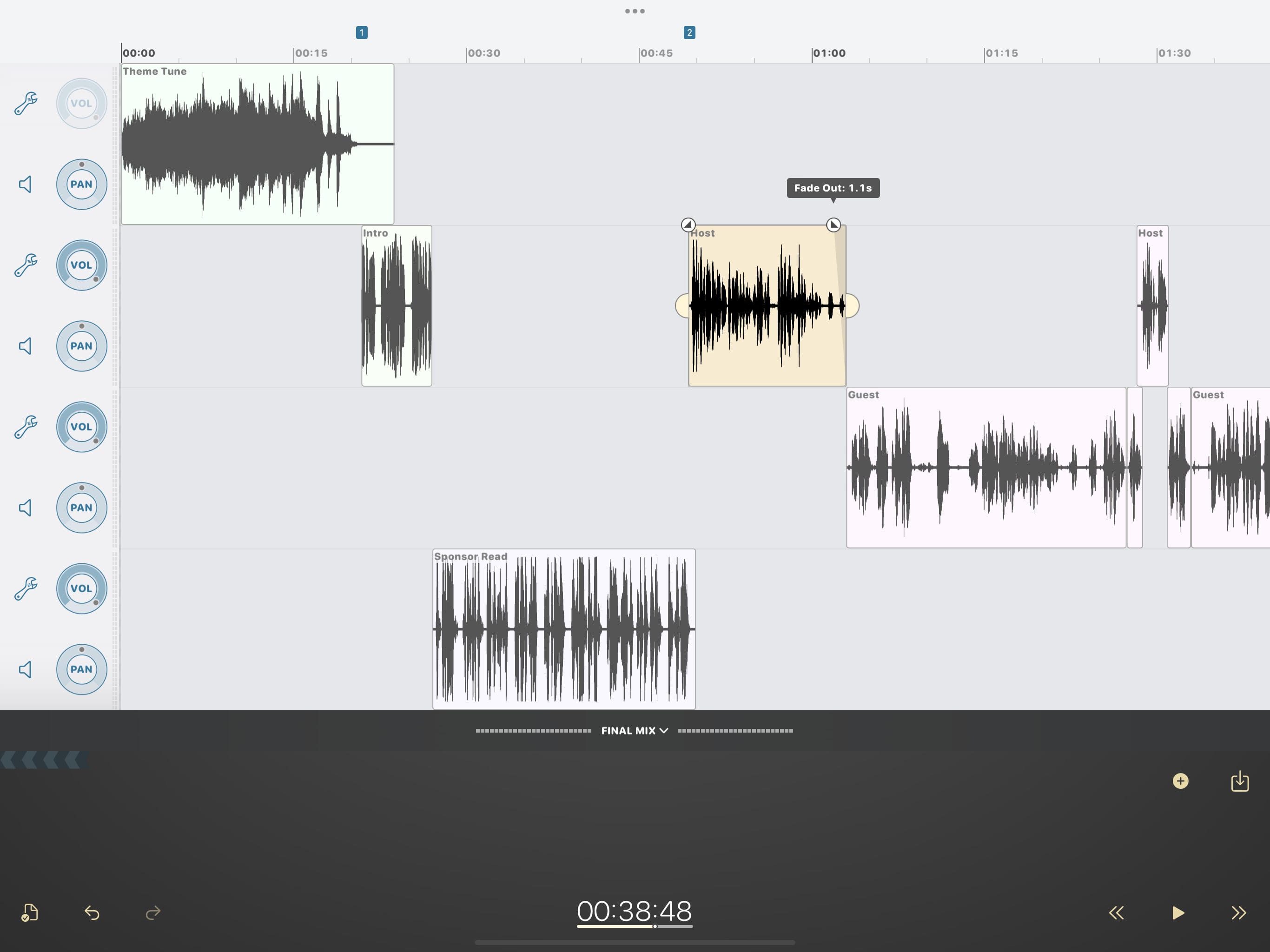
Ferrite Recording Studio — профессионально ориентированное iOS-приложение для записи и многодорожечного редактирования речи. Оно особенно хорошо подходит для подкастов, интервью, озвучки и диктофонных проектов. На странице Ferrite приложение описано как инструмент для professional audio recording и multi-track editing, а галерея показывает работу с несколькими аудиоклипами на таймлайне.
Для склейки музыки Ferrite не является самым музыкальным вариантом, но для голосовых записей он очень силён. Можно собрать реплики из разных дублей, вырезать паузы, расставить фрагменты по дорожкам, добавить заставку, подложку, финальный джингл и экспортировать готовый выпуск. На iPad приложение раскрывается лучше благодаря большому экрану.
Ferrite стоит выбирать тем, кто склеивает не песни, а речь: подкасты, интервью, лекции, аудиозаметки, обучающие материалы. Для чистого музыкального микса GarageBand подходит лучше.
Как соединить записи в Ferrite:
-
Создайте проект.
-
Импортируйте аудиофайлы.
-
Разместите клипы на таймлайне.
-
Расставьте фрагменты в нужной последовательности.
-
Уберите паузы и ошибки.
-
Настройте громкость клипов.
-
Добавьте вступление или подложку.
-
Экспортируйте выпуск в нужном формате.
Плюсы:
-
сильный редактор для речи;
-
есть многодорожечный таймлайн;
-
удобно собирать подкасты и интервью;
-
хорошо работает на iPad;
-
поддерживает аккуратную организацию проекта.
Минусы:
-
для музыкальной склейки GarageBand привычнее;
-
часть профессиональных функций платная;
-
на iPhone монтаж менее комфортен;
-
требует времени на освоение.
31. TwistedWave Audio Editor
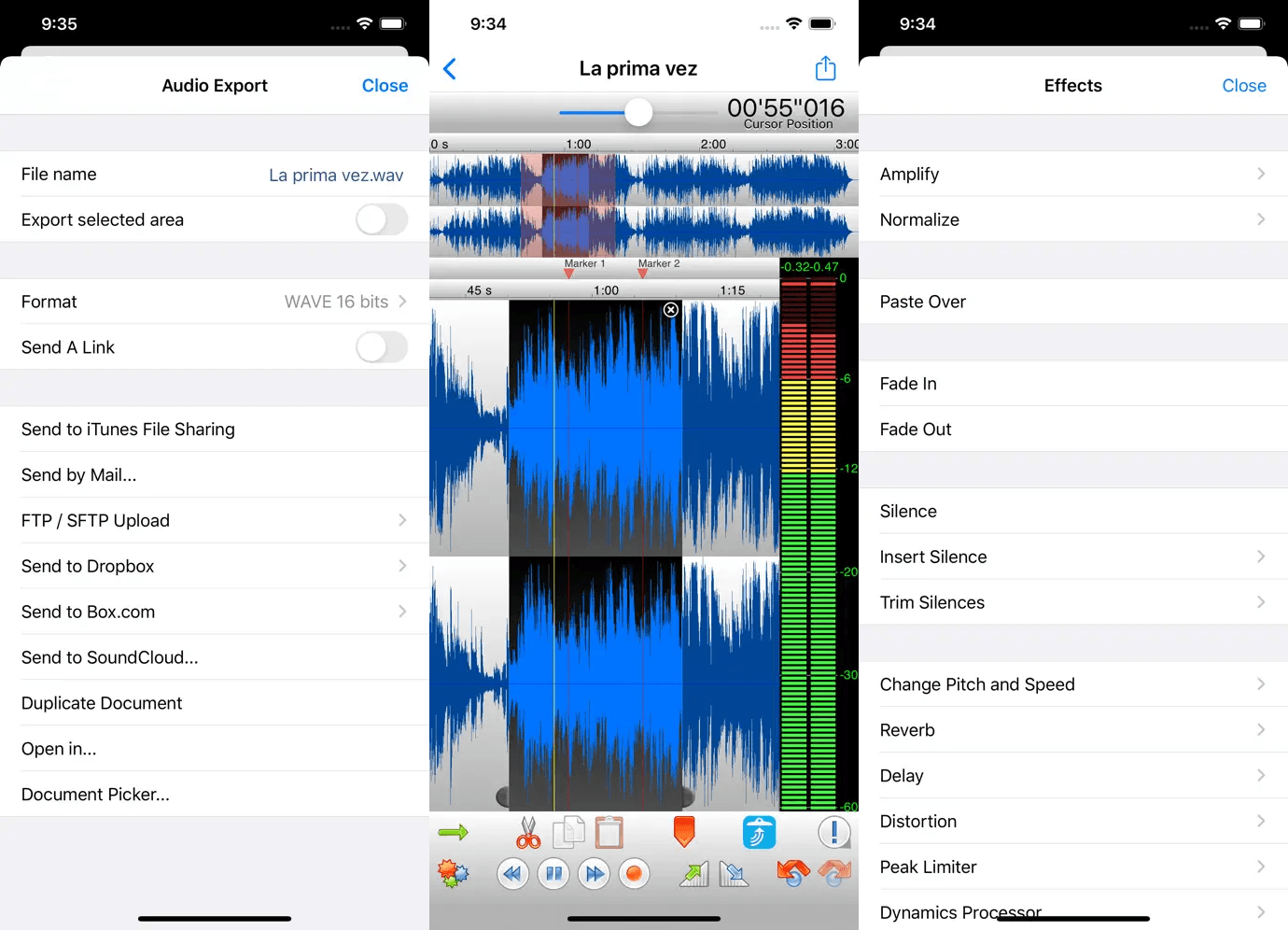
TwistedWave Audio Editor — мобильный редактор с волновой формой, выделением фрагментов, эффектами и экспортом. Он хорошо подходит для точного редактирования одного файла: обрезать, вставить, нормализовать, применить Fade In или Fade Out, сохранить готовый результат. Для склейки нескольких коротких фрагментов это удобный инструмент, особенно на iPad.
В интерфейсе видна крупная волна, выделенный участок, маркеры, элементы копирования и обработки. Это помогает работать точнее, чем в приложениях, где есть только список файлов. TwistedWave удобен для дикторских записей, семплов, небольших музыкальных фрагментов и звуковых эффектов.
Для многодорожечной сборки подкаста Ferrite функциональнее, для музыкального проекта GarageBand шире, но для точной правки одного аудиофайла TwistedWave остаётся сильным вариантом.
Как склеить фрагменты в TwistedWave:
-
Откройте первый аудиофайл.
-
Импортируйте или вставьте следующий фрагмент.
-
Выберите точку вставки.
-
Удалите лишнюю тишину.
-
Примените Fade In или Fade Out.
-
Проверьте уровень громкости.
-
Экспортируйте итоговый файл.
Плюсы:
-
удобная волновая форма;
-
точное выделение участков;
-
есть эффекты и экспорт;
-
подходит для iPhone и iPad;
-
хорош для коротких и средних аудиофайлов.
Минусы:
-
не такой удобный для многодорожечной речи, как Ferrite;
-
не музыкальная студия уровня GarageBand;
-
платность зависит от версии и платформы;
-
длинные проекты лучше делать на компьютере.
Как склеить музыку без потери качества
Полностью без потери качества получается не во всех случаях. Самый безопасный сценарий — соединение файлов одного формата с одинаковыми параметрами без перекодирования. Для MP3 это особенно важно: повторное сохранение в MP3 снова применяет сжатие, а значит качество ухудшается. Поэтому для прямого соединения MP3 подходят mp3DirectCut, Direct MP3 Joiner и FFmpeg с -c copy.
Для монтажа с эффектами лучше использовать WAV или FLAC как промежуточный формат. Схема такая: исходники импортируются в редактор, правятся, склеиваются, затем итог сохраняется в финальный формат. Для публикации музыки часто выбирают MP3 320 кбит/с, для видео — WAV или AAC, для архивного хранения — FLAC.
Особое внимание нужно уделить частоте дискретизации. Файлы 44,1 кГц и 48 кГц лучше привести к одному параметру до финальной сборки. Иначе редактор выполнит преобразование, а результат может получить небольшие артефакты или смещение длительности.
Практический порядок перед финальным экспортом:
-
Проверьте формат каждого файла.
-
Уберите тишину в начале и конце.
-
Выровняйте громкость.
-
Сделайте короткий fade на стыках.
-
Прослушайте переходы в наушниках.
-
Сохраните мастер в WAV или FLAC.
-
Сделайте копию в MP3 для повседневного использования.
Типовые задачи и лучшие варианты
| Задача | Лучшие варианты |
|---|---|
| Быстро соединить MP3 на Windows | Direct MP3 Joiner, mp3DirectCut, АудиоМАСТЕР |
| Сделать плавные переходы между песнями | АудиоМАСТЕР, Audacity, Adobe Audition, GarageBand |
| Склеить музыку онлайн | 123apps, Audio Joiner, Clideo |
| Собрать звук для видео | ВидеоМАСТЕР, iMovie, VEED, Kapwing |
| Склеить аудио на Mac | GarageBand, iMovie, Logic Pro, Ocenaudio |
| Склеить на Android | MP3 Cutter and Audio Merger, Lexis Audio Editor |
| Склеить на iPhone | GarageBand, Hokusai, Ferrite, TwistedWave |
| Объединить аудиокнигу или лекцию | mp3DirectCut, Audacity, FFmpeg |
| Сделать подкаст | Adobe Audition, Ferrite, Audacity |
| Автоматизировать объединение файлов | FFmpeg |
Частые ошибки при склейке музыки
Самая частая ошибка — не слушать стык после экспорта. На таймлайне всё выглядит ровно, но в готовом файле слышен щелчок, резкий скачок громкости или лишняя пауза. Решается это увеличением масштаба, обрезкой тишины и коротким fade на границе.
Вторая ошибка — соединение файлов с разной громкостью. Одна песня звучит тихо, следующая резко бьёт по ушам. Перед экспортом нужно нормализовать или вручную выровнять уровень.
Третья ошибка — многократное пересохранение MP3. Каждый новый экспорт в MP3 ухудшает качество. Для промежуточной работы лучше сохранять WAV или FLAC, а MP3 делать только в конце.
Четвёртая ошибка — использование онлайн-сервиса для личных записей. Для приватных интервью, рабочих созвонов, учебных материалов и закрытых голосовых заметок лучше локальная программа.
Пятая ошибка — выбор слишком простой программы для сложной задачи. Когда нужны кроссфейды, шумоподавление и ручная громкость, обычный MP3 Joiner не даст нужного контроля.
Итог: какую программу выбрать
Для Windows самым удобным первым вариантом остаётся АудиоМАСТЕР: он понятен новичку, но даёт достаточно инструментов для аккуратной склейки. Вторым стоит ВидеоМАСТЕР, особенно для задач со звуком в видео. Для бесплатного и более гибкого монтажа лучше взять Audacity. Для быстрой прямой склейки MP3 подойдут mp3DirectCut и Direct MP3 Joiner.
На macOS лучший универсальный вариант — GarageBand. Для видео подойдёт iMovie, а для серьёзной музыкальной работы — Logic Pro.
Для онлайн-склейки лучше начать с 123apps или Audio Joiner. Для мобильной работы на Android удобны MP3 Cutter and Audio Merger и Lexis Audio Editor. На iPhone и iPad лучше всего раскрываются GarageBand, Hokusai, Ferrite и TwistedWave.
