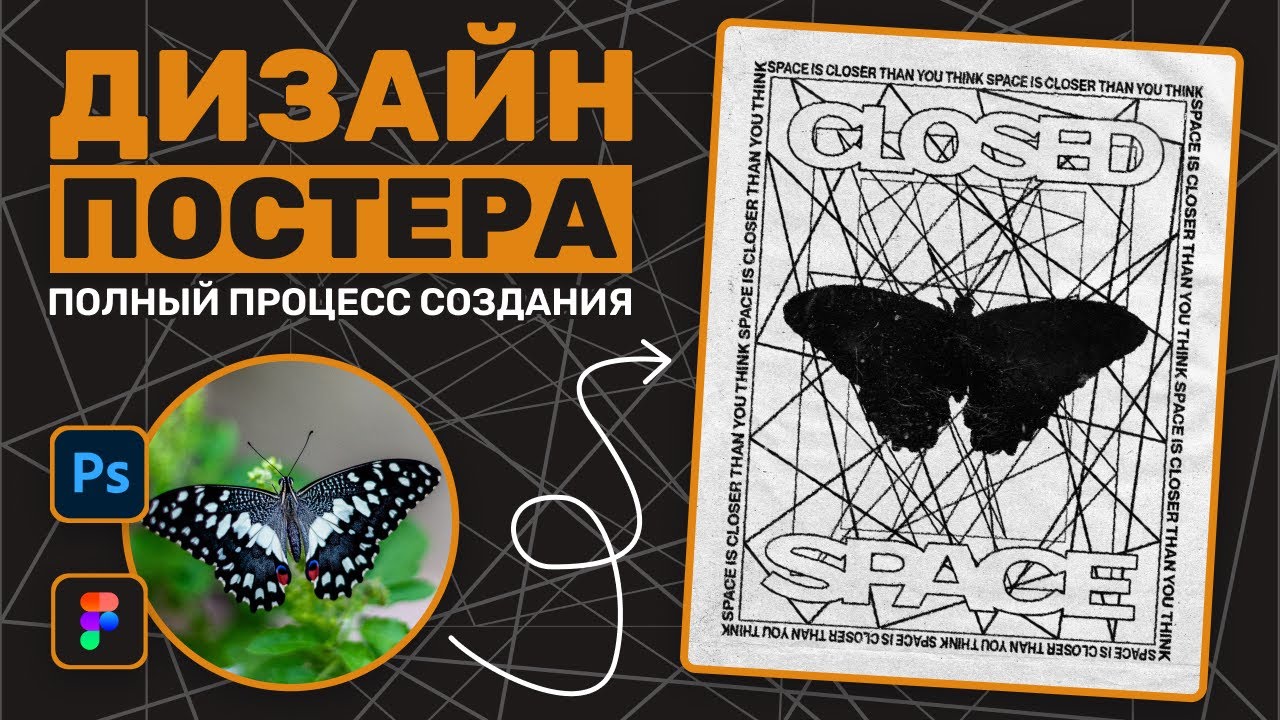
Постер, плакат и афиша решают похожую задачу, но требования к ним разные. Постер чаще строится вокруг визуала и типографики, плакату важнее читаемость на расстоянии и удобство печати, а афиша должна быстро передавать дату, место, цену, контакты и главный повод прийти. Поэтому хорошая программа для такой работы не ограничивается красивыми шаблонами. Она даёт нормальный контроль над форматом, текстом, слоями, экспортом и подготовкой к печати. Именно по этим точкам и стоит сравнивать софт.
Быстрый ориентир по подборке
| Платформа | Лучший старт для новичка | Лучшее для сложной компоновки | Лучшее для шаблонов | Лучшее для текста и печати |
|---|---|---|---|---|
| Windows | ФотоКОЛЛАЖ | Affinity Designer, Adobe Illustrator | RonyaSoft Poster Designer | Adobe InDesign, CorelDRAW |
| macOS | ФотоМАСТЕР | Pixelmator Pro, Swift Publisher | Posterino | Swift Publisher |
| Онлайн | Canva | Pixlr | Adobe Express, VistaCreate, Fotor | Piktochart |
| Смартфоны | Picsart | Phonto | Picsart | Phonto |
Как советуем выбирать программу под задачу
Если нужен быстрый макет для школы, клуба, локального магазина, концерта или объявления, лучше брать шаблонный редактор. Там важнее не глубина, а скорость: готовый формат, блоки текста, фон, загрузка фото, экспорт за пару минут.
Если нужен рекламный плакат или постер для печати, где вы много работаете со шрифтами, сеткой, отступами, выравниванием и несколькими версиями макета, лучше брать векторный или издательский редактор. Именно там удобнее контролировать композицию, а не просто переставлять готовые блоки.
Если весь макет строится вокруг фотографии, самый удобный путь — начать в фоторедакторе, привести снимок в порядок, а потом добавлять текст и декоративные элементы. Такой маршрут особенно хорошо работает, когда нужно сделать киношный постер, концертную афишу с портретом, рекламный лист для акции, сезонный плакат или промо для соцсетей.
Программы для создания постеров на Windows
Windows остаётся самой сильной платформой для такого класса задач. Здесь есть и простые конструкторы для новичка, и серьёзные пакеты для векторной графики, и программы, заточенные именно под плакаты, баннеры и печатные макеты. На Windows проще всего собрать и очень быстрый шаблонный дизайн, и аккуратную афишу A3 с нормальной типографикой, и большой постер с ручной компоновкой.
ФотоКОЛЛАЖ
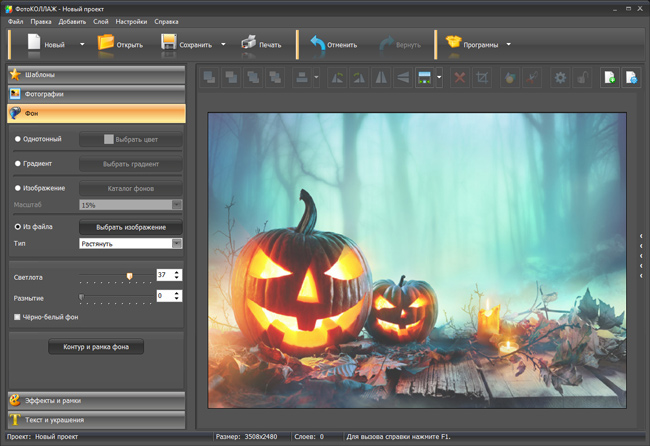
Что это за программа и чем она хороша для постеров. ФотоКОЛЛАЖ удобен там, где нужен не абстрактный дизайнерский холст, а быстрый редактор для композиций из фото, текста, фона, рамок и декоративных элементов. В программе есть большая библиотека шаблонов, заготовки для открыток, приглашений и постеров, а также ручной режим, где элементы можно расставлять с нуля. Для школьной афиши, рекламного плаката, сезонного постера, объявления о распродаже или фотопостера на стену это один из самых понятных вариантов на Windows.
Что важно в интерфейсе. Сильная сторона ФотоКОЛЛАЖа — очень короткий путь от запуска до первого результата. Здесь не приходится разбираться в сложной логике панелей. Пользователь сразу работает с шаблоном, фоном, текстом и украшениями. Программа хорошо подходит для тех случаев, когда нужно сделать плакат самому без долгого входа в профессиональную графику.
Как собрать в ФотоКОЛЛАЖе афишу мероприятия.
-
Откройте новый проект и выберите основу: шаблон или пустой макет.
-
Задайте формат под печать или экран.
-
Добавьте главное фото или фон.
-
Вставьте заголовок, подзаголовок, дату, время, место и контакты.
-
Подберите рамки, маски, фигуры и декоративные элементы.
-
Проверьте, чтобы самый важный текст читался первым, и экспортируйте результат.
Плюсы
-
очень низкий порог входа;
-
много готовых шаблонов;
-
удобно делать постер на компьютере без сложной подготовки;
-
подходит для фотопостеров, афиш, объявлений, пригласительных и плакатов;
-
быстрый экспорт и печать.
Минусы
-
не лучший выбор для сложной типографики и большой сеточной верстки;
-
по точности работы с текстом уступает Illustrator и InDesign;
-
сильнее раскрывается в фотоориентированных макетах, чем в строгом издательском дизайне.
Кому подходит. Если вам нужна программа для создания постеров на Windows, где можно быстро собрать яркий макет из фото, надписей и декоративных элементов, ФотоКОЛЛАЖ закрывает эту задачу быстрее большинства универсальных редакторов.
Affinity Designer
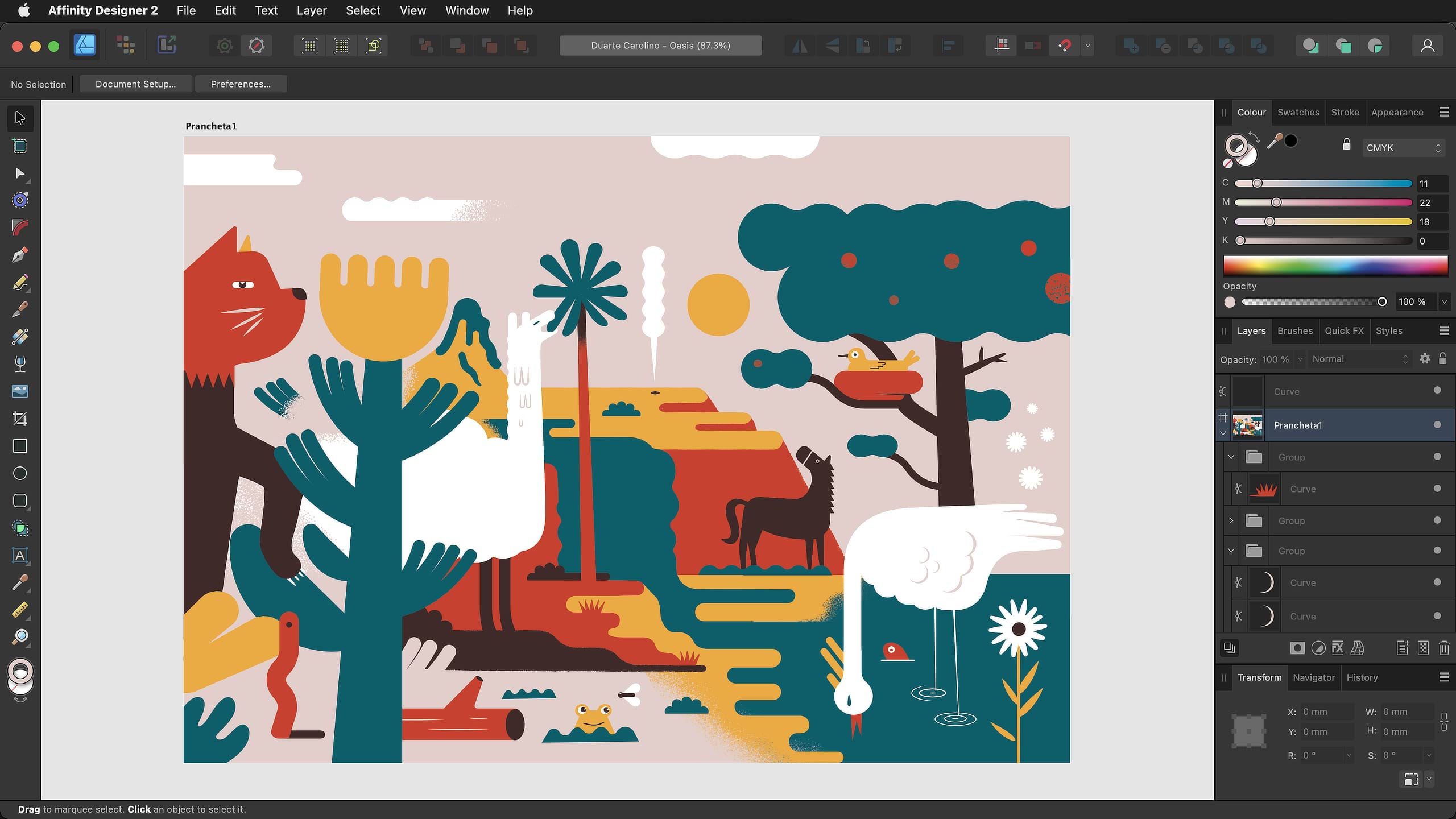
Что это за программа и когда она лучше шаблонных сервисов. Affinity Designer — сильный векторный редактор для тех случаев, когда постер или плакат собирается вручную: с сеткой, формами, текстовыми блоками, отдельными артбордами и аккуратной композицией. В нём есть три рабочие среды — Designer Persona, Pixel Persona и Export Persona. Это удобно: в одной программе можно собрать структуру постера, доработать растровые элементы и сразу подготовить экспорт под печать или цифровую публикацию.
Что важно в интерфейсе. После запуска удобнее всего начать с File → New, включить Create artboard, а затем работать через Artboard Tool, Move Tool, Pen Tool, Gradient Tool и панель студий. Если интерфейс уже “разобран”, рабочее пространство быстро возвращается через Window → Studio → Reset Studio. Для серии афиш под разные размеры особенно полезны несколько артбордов в одном документе.
Как собрать постер в Affinity Designer.
-
Создайте новый документ через
File → Newи включитеCreate artboard. -
Задайте размер A4, A3 или цифровой формат под соцсети.
-
Добавьте фон, фигуры и подложки.
-
Вставьте текстовые блоки и выровняйте их относительно сетки.
-
Для иконок, линий и декоративных элементов используйте векторные инструменты.
-
Переключитесь в
Export Personaи подготовьте PNG, JPG или PDF.
Плюсы
-
очень точная работа с формой и композицией;
-
удобные артборды для серии макетов;
-
сочетание векторной и растровой логики;
-
подходит для афиш, постеров, плакатов, баннеров и полиграфии;
-
хорошо держит сложную типографику.
Минусы
-
новичку нужно время на освоение;
-
шаблонный старт слабее, чем у Canva и Adobe Express;
-
ради простой афиши “на один раз” может показаться избыточным.
Кому подходит. Это один из лучших вариантов, когда нужен не просто конструктор, а полноценная программа для дизайна афиш, где важны ручная компоновка, аккуратный текст и несколько версий макета в одном файле.
Adobe Illustrator
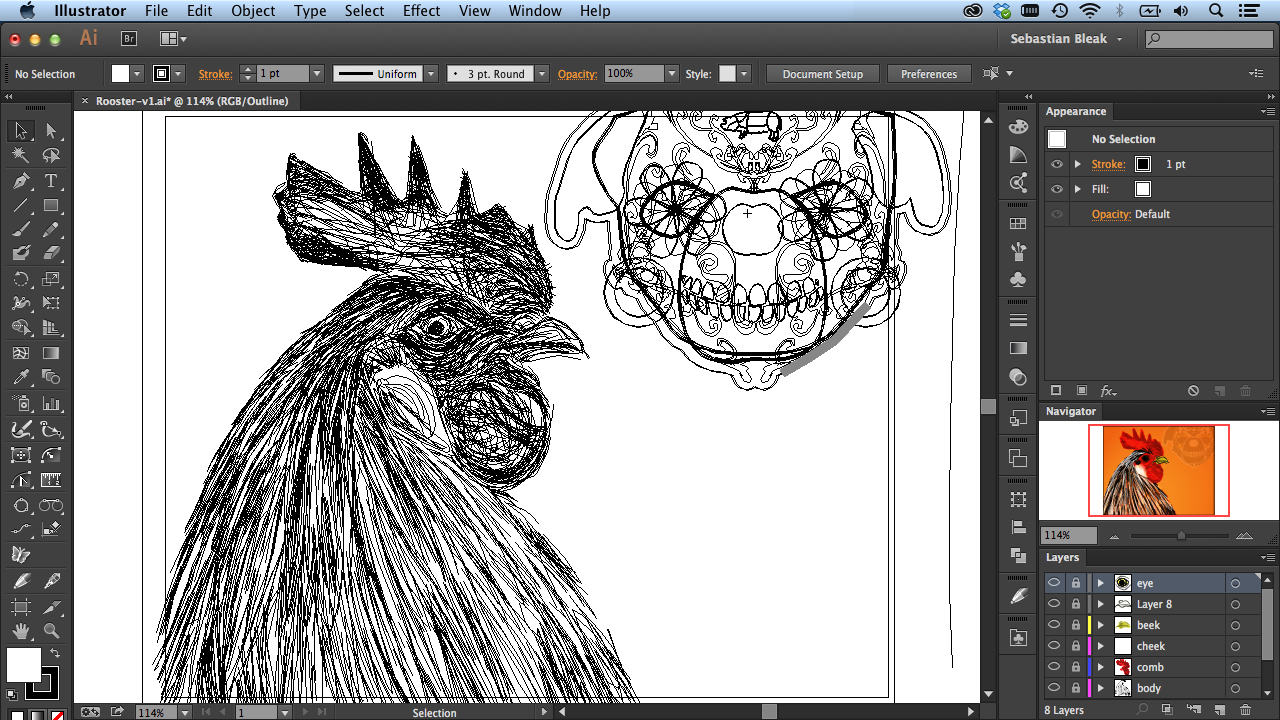
Где Illustrator особенно силён. Illustrator подходит для постеров и плакатов, которые строятся на векторной графике, сильной типографике, ручной геометрии и точной композиции. В окне New Document сразу задаются Width, Height, Units, Orientation, Artboards, Color Mode, Raster Effects и Bleed, поэтому старт под печать здесь очень точный. Это одна из лучших программ, когда вы делаете рекламный плакат, музыкальную афишу, событийный постер или серию макетов разного размера.
Что важно в интерфейсе. На практике в таких задачах чаще всего нужны Selection Tool (V), Direct Selection Tool (A), Pen Tool (P), Type Tool, блоки Align, Arrange, а также Window > Properties и Window > Contextual Task Bar. Illustrator очень хорош в тех случаях, когда текст, фигуры, иконки и контуры должны жить как отдельные точные объекты.
Как собрать афишу концерта в Illustrator.
-
Откройте
Create Newи задайте формат с вылетами. -
Подготовьте фон и цветовые плашки.
-
Разместите логотип, дату, время, место и список участников.
-
Проверьте иерархию: сначала название, затем событие, затем детали.
-
Выровняйте все объекты через
Align. -
Сохраните рабочий файл и экспортируйте PDF или PNG.
Плюсы
-
эталонная точность для векторного макета;
-
отлично подходит для постеров с сильной типографикой;
-
удобно делать серию размеров;
-
хорошо дружит с печатной подготовкой;
-
сильные инструменты выравнивания и редактирования контуров.
Минусы
-
требует опыта;
-
для быстрого шаблонного дизайна слишком тяжёлый;
-
если макет строится только из фото и пары надписей, его потенциал избыточен.
Кому подходит. Если вы делаете афиши регулярно и хотите реальный контроль над композицией, Illustrator остаётся одним из самых мощных инструментов в этой категории.
Adobe InDesign
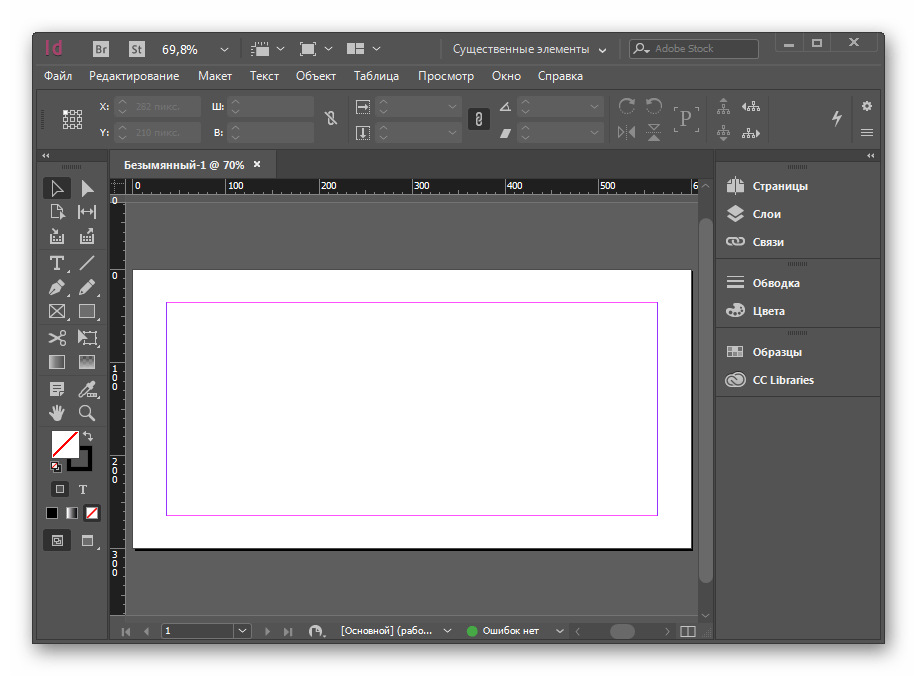
Когда InDesign лучше Illustrator. InDesign силён там, где у макета много текстовой информации, строгая сетка, несколько колонок, повторяющиеся блоки и печатная логика важнее художественного рисования. Для концертной афиши, театрального плаката, учебного объявления, рекламного листа с расписанием, ценами и несколькими смысловыми зонами InDesign часто оказывается удобнее чисто векторного редактора.
Что важно в интерфейсе. Здесь критичны не кисти и контуры, а Pages, Paragraph Styles, Character Styles, Links, Layers, а также направляющие и сетка документа. InDesign хорошо дисциплинирует макет: вы сразу мыслите не “украсить”, а “разложить информацию так, чтобы она читалась”.
Как собрать печатный плакат в InDesign.
-
Создайте документ нужного размера и сразу задайте поля и вылеты.
-
Включите направляющие и разметьте зоны под заголовок, визуал и информационный блок.
-
Разместите изображение и подгоните композицию.
-
Наберите текст через стили абзацев и символов.
-
Проверьте отступы, интерлиньяж и контраст.
-
Экспортируйте печатный PDF.
Плюсы
-
очень сильная работа с большими текстовыми блоками;
-
удобно выстраивать сетку и повторяемые стили;
-
хороший выбор для печатных афиш и плакатов;
-
аккуратная экспортная логика под типографию;
-
меньше хаоса в сложных информационных макетах.
Минусы
-
беднее по рисованию, чем Illustrator;
-
для простого постера “на скорую руку” медленнее шаблонных сервисов;
-
без опыта в верстке освоение идёт не сразу.
Кому подходит. Если вам нужна программа для создания афиш с большим количеством текста, расписанием, ценой, адресом, партнёрами и несколькими логическими блоками, InDesign даёт один из самых аккуратных результатов.
CorelDRAW
Почему CorelDRAW до сих пор актуален для плакатов. CorelDRAW удобен как рабочий инструмент для печатного дизайна, вывесок, листовок, афиш и плакатов, особенно если вам нужен баланс между векторной графикой, текстом и привычной полиграфической логикой. В нём важную роль играют Dockers, шаблоны и объектные стили. Через Window > Dockers можно быстро открыть нужные панели, а шаблоны и стили помогают не собирать однотипные макеты с нуля каждый раз.
Что удобно в работе. CorelDRAW хорош, когда нужно быстро собрать рекламный плакат для печати, витринный постер, меню-афишу, постер для акции или презентационный лист. У него сильная сторона — рабочая практичность: объектами и докерами удобно управлять, а шаблонную базу можно сохранять и повторно использовать.
Как собрать рекламный плакат в CorelDRAW.
-
Создайте новый документ.
-
Откройте нужные
Dockersдля объектов, свойств и стилей. -
Разместите фон и основные формы.
-
Добавьте крупный заголовок и вторичную информацию.
-
Используйте выравнивание и стили, чтобы макет не распадался на случайные блоки.
-
Подготовьте экспорт или печать.
Плюсы
-
сильный инструмент для полиграфии и наружной графики;
-
удобно работать с шаблонами и стилями;
-
хороший контроль над векторными объектами и текстом;
-
рабочий, а не декоративный характер интерфейса;
-
подходит для регулярного выпуска плакатов и объявлений.
Минусы
-
интерфейс кажется тяжеловесным тем, кто привык к онлайн-редакторам;
-
порог входа выше, чем у ФотоКОЛЛАЖа и Canva;
-
для одного простого постера может быть избыточен.
Кому подходит. CorelDRAW стоит брать тем, кто регулярно делает печатные макеты и хочет получить стабильный, предсказуемый инструмент без зависимости от браузерных сервисов.
Inkscape
Где Inkscape действительно хорош. Inkscape — бесплатный векторный редактор, который закрывает ручную сборку постеров и плакатов лучше, чем от него обычно ждут. Он особенно хорош, если нужен бесплатный инструмент для афиш с геометрией, иконками, простыми иллюстрациями, шрифтами и выравниванием объектов. Для аккуратной компоновки здесь очень важны File → New → A4, File → Document Properties, а также диалог Align and Distribute.
Что важно в интерфейсе. Inkscape не маскирует свою векторную природу. Это не конструктор с готовыми карточками, а рабочая среда, где вы собираете макет из объектов. Поэтому программа особенно хороша, когда вам нужен плакат с нуля, а не быстрый шаблон.
Как сделать плакат в Inkscape.
-
Создайте документ и сразу задайте нужный формат страницы.
-
Настройте свойства документа и фон.
-
Добавьте текстовые блоки и крупные формы.
-
Разместите фото или иллюстрации.
-
Выровняйте всё через
Align and Distribute. -
Проверьте читаемость и экспортируйте результат.
Плюсы
-
бесплатный и достаточно мощный;
-
подходит для векторных постеров и афиш;
-
даёт реальный контроль над объектами;
-
удобен для геометричных и типографских макетов;
-
хорош для тех, кто не хочет платить за Illustrator.
Минусы
-
шаблонный старт слабее, чем у браузерных сервисов;
-
интерфейс требует привыкания;
-
для фотоцентричных плакатов менее комфортен, чем фоторедактор.
Кому подходит. Если нужен бесплатный графический редактор для плакатов и постеров без подписки, Inkscape остаётся одним из самых разумных вариантов.
RonyaSoft Poster Designer
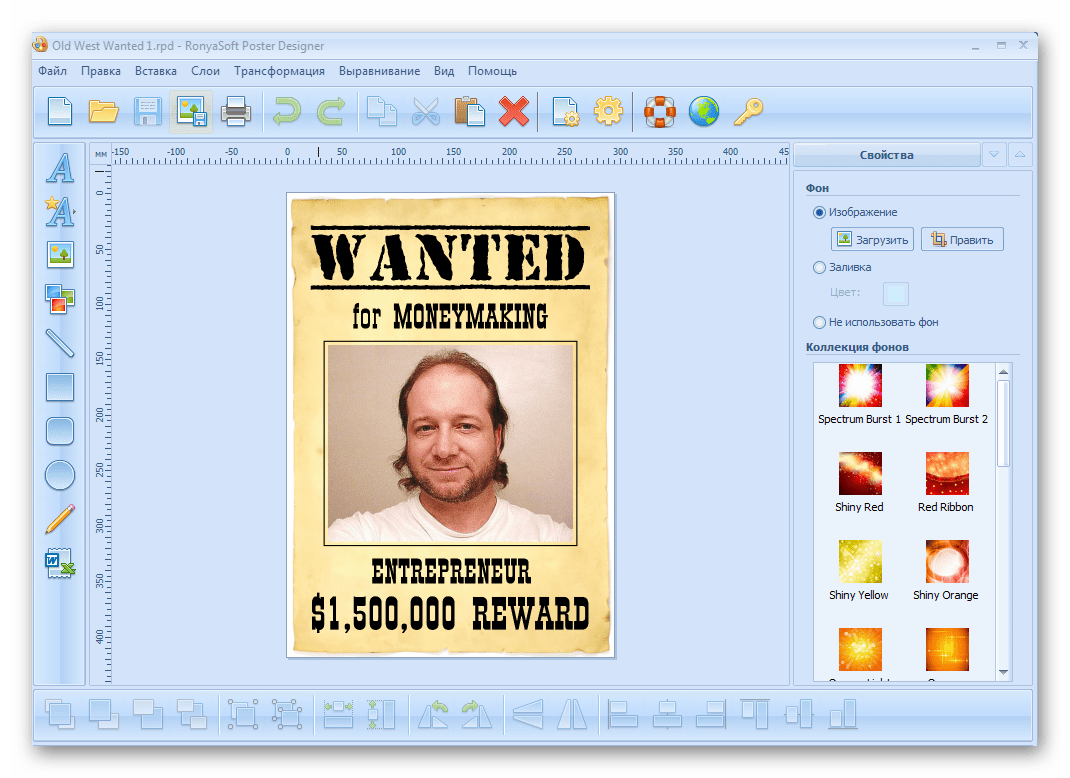
Чем программа интересна именно для плакатов. RonyaSoft Poster Designer — не универсальный редактор на все случаи, а очень прикладной инструмент для баннеров, постеров, сертификатов, табличек и крупных печатных материалов. Он опирается на готовые шаблоны, быстрый старт и понятную печатную логику. Программа умеет экспортировать результат в JPG и PDF, а также заточена под печать на домашнем или офисном принтере.
Что удобно в интерфейсе. Главное достоинство — узкая специализация. Здесь не надо придумывать, как собрать большой плакат: программа изначально создавалась для такой задачи. Поэтому для объявлений, баннеров, школьных плакатов, указателей, постеров для мероприятий и магазинов она работает очень быстро.
Как быстро собрать афишу в RonyaSoft Poster Designer.
-
Выберите готовый шаблон.
-
Замените изображения и фон на свои.
-
Отредактируйте заголовок и служебный текст.
-
Проверьте размер под печать.
-
Экспортируйте в JPG или PDF либо отправьте в печать.
Плюсы
-
быстрый старт без лишних настроек;
-
ориентирован именно на постеры и баннеры;
-
есть шаблонная логика;
-
удобен для домашней и офисной печати;
-
не требует долгого обучения.
Минусы
-
гораздо уже по возможностям, чем Illustrator или CorelDRAW;
-
хуже подходит для сложного авторского дизайна;
-
внешний вид некоторых макетов зависит от шаблонной базы.
Кому подходит. Для тех, кому нужна не абстрактная программа для дизайна, а именно конструктор плакатов и баннеров с упором на скорость и печать.
Программы для создания плакатов на macOS
На macOS сильнее всего раскрываются два сценария: либо вы делаете постер вокруг фотографии и быстро доводите его в редакторе изображения, либо работаете в специальных макетных программах для визиток, афиш, листовок и постеров. Универсального победителя здесь нет: фотоориентированный постер и типографская афиша требуют разного инструмента.
ФотоМАСТЕР
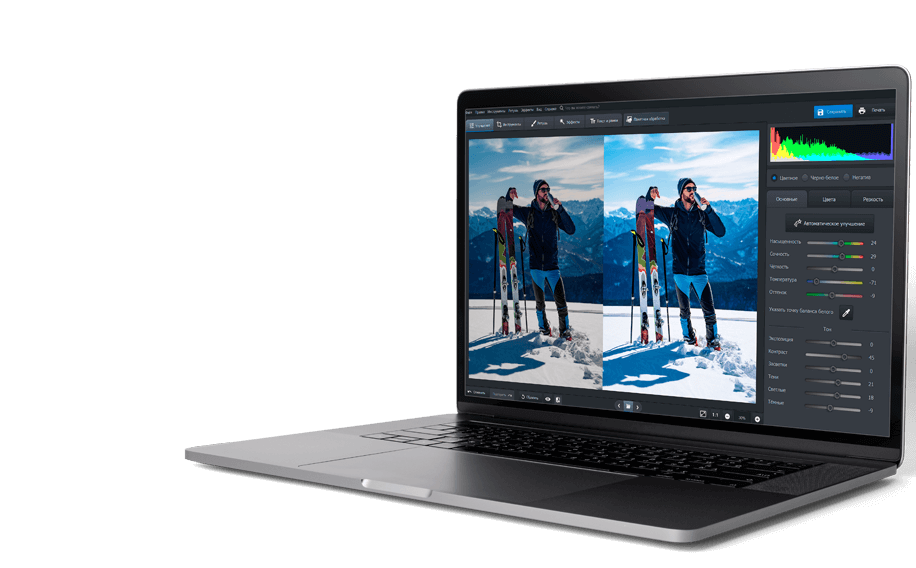
Почему это разумный старт на Mac. ФотоМАСТЕР на Mac хорош в тех случаях, когда афиша или постер строится вокруг фотографии: портрет артиста, кадр товара, атмосферный фон, коллаж из нескольких снимков, сезонное промо, школьный или семейный плакат. У программы есть версия для Mac, а в наборе возможностей важны быстрая ретушь, цветокоррекция, удаление фона, работа с текстом и коллажная логика. Именно поэтому на Mac это один из самых удобных стартовых вариантов для пользователя, которому нужен красивый визуальный макет без тяжёлой верстки.
Что важно в интерфейсе. Для постеров здесь ценны не только базовые ползунки коррекции, но и работа со слоями оформления: фон, текст, декоративные элементы, эффекты, инструменты удаления лишних объектов. Если вы собираете афишу на основе фотографии, ФотоМАСТЕР позволяет сначала привести изображение в порядок, а потом добрать типографику и оформление.
Как сделать постер в ФотоМАСТЕРе.
-
Откройте исходное фото и сначала поправьте свет, цвет и кадрирование.
-
Удалите лишние детали и при необходимости замените фон.
-
Добавьте текстовые блоки с названием события и датой.
-
Подложите фигуры или затемнение под текст, чтобы он читался.
-
Проверьте итоговую композицию.
-
Сохраните файл и отправьте его на печать или экспортируйте под публикацию.
Плюсы
-
очень понятный вход;
-
сильная фотообработка перед сборкой макета;
-
подходит для афиш, где главное — снимок и настроение;
-
быстрые автоматические инструменты;
-
хорош для новичков и среднего уровня.
Минусы
-
не заменяет полноформатный издательский пакет;
-
для сложной сеточной верстки слабее Swift Publisher;
-
если весь проект держится на голой типографике, возможностей меньше.
Кому подходит. Если вам нужен постер для комнаты, афиша с фотографией, рекламный плакат для акции или визуально насыщенный промо-макет, ФотоМАСТЕР на Mac даёт очень быстрый маршрут к результату.
Pixelmator Pro
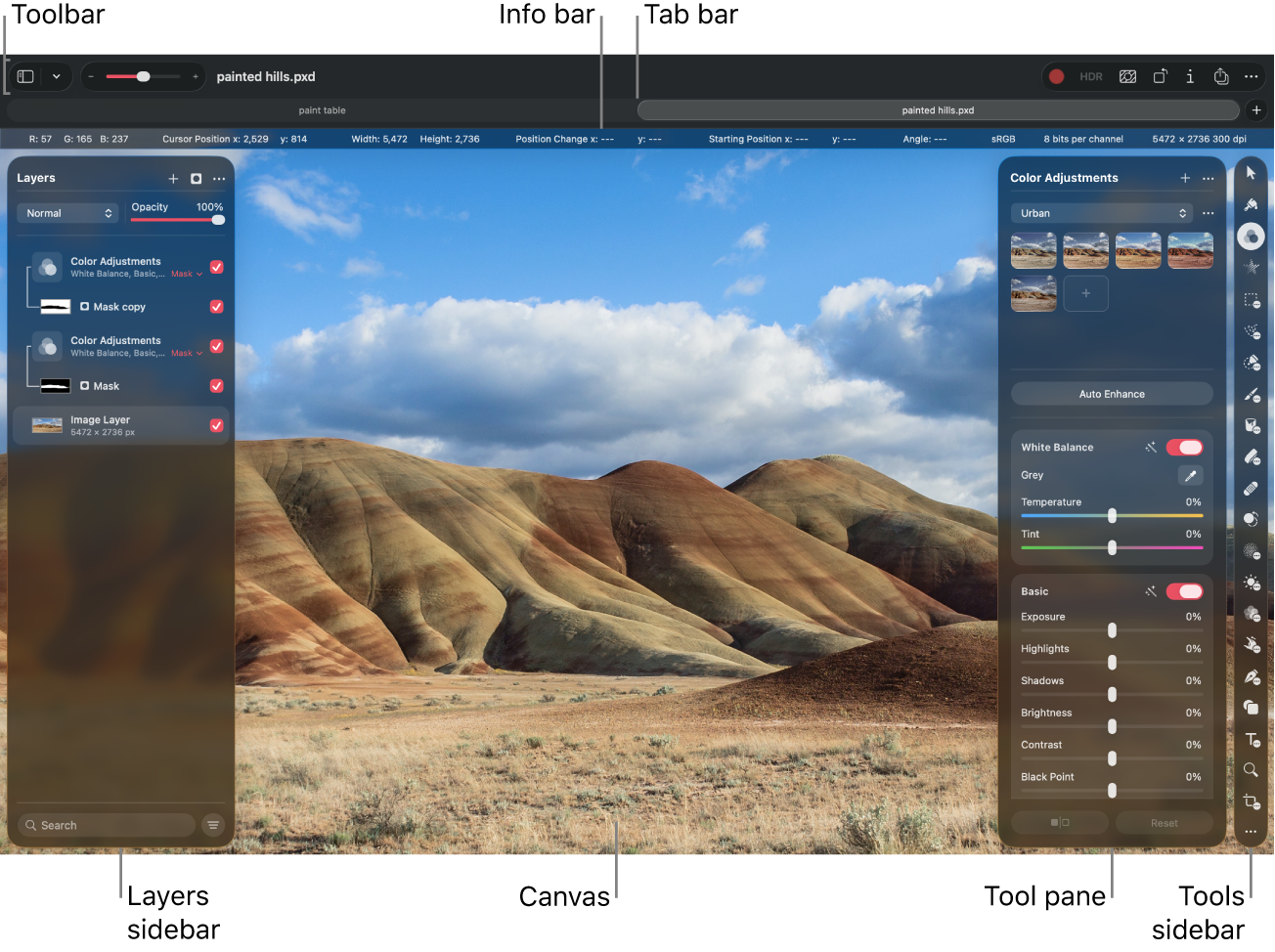
Где Pixelmator Pro раскрывается лучше всего. Pixelmator Pro силён в постерах, где важна обработка изображения, работа со слоями, точное выделение объекта, удаление фона и аккуратная текстовая сборка. У него хорошо организовано рабочее пространство: Tools sidebar, Layers sidebar, toolbar, tool pane, info bar. Для постера это удобно: холст остаётся в центре, а инструменты быстро читаются по группам.
Что важно в интерфейсе. Для таких задач особенно полезны Quick Selection, Select Subject, Select and Mask, Remove Background, текстовые инструменты и блоки компоновки. Если постер строится вокруг вырезанного объекта или аккуратно обработанного портрета, Pixelmator Pro даёт очень комфортный маршрут.
Как собрать афишу в Pixelmator Pro.
-
Загрузите фото и сразу подготовьте холст нужного размера.
-
Вырежьте объект через
Select SubjectилиRemove Background. -
Добавьте новый фон или цветовую подложку.
-
Вставьте заголовок, дату и вторичную информацию.
-
Разложите элементы по слоям и выровняйте композицию.
-
Экспортируйте PNG, JPG или PDF.
Плюсы
-
очень удобная macOS-логика интерфейса;
-
сильная работа с фото и выделениями;
-
хорошие инструменты удаления фона;
-
подходит для постеров, афиш и рекламных макетов;
-
комфортен для тех, кто не хочет переходить в громоздкий пакет.
Минусы
-
по печатной верстке уступает издательским программам;
-
шаблонной базы меньше, чем у онлайн-сервисов;
-
для сложных серий макетов уступает векторным редакторам.
Кому подходит. Pixelmator Pro — отличный выбор, когда нужен красивый постер на Mac с сильной фотографической частью и нормальным слоистым монтажом.
Swift Publisher
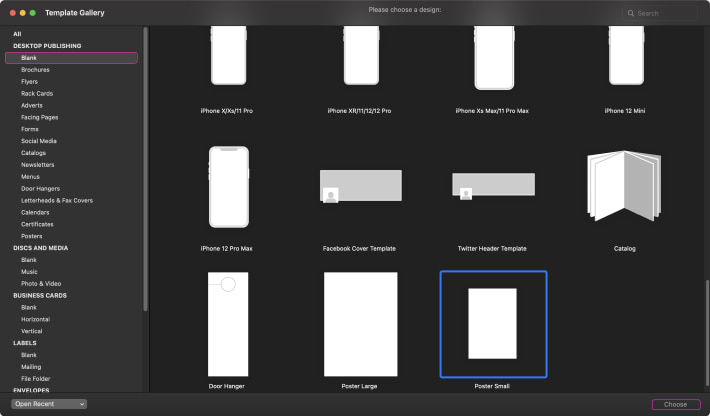
Почему эту программу часто недооценивают. Swift Publisher — один из самых удобных пакетов на macOS именно для афиш, листовок, меню, объявлений и постеров. В нём сочетаются шаблоны, ручная компоновка и очень понятная издательская логика. На старте удобно выбрать категорию макетов через DESKTOP PUBLISHING, затем открыть подходящий шаблон кнопкой Choose. После этого в макет быстро добавляются изображения через Insert > Image > From File, а кадрирование и оформление настраиваются в Inspector. Для печатной афиши это один из самых практичных вариантов на Mac.
Что важно в интерфейсе. Здесь особенно полезны Inspector, Source Panel, инструменты фигур, текст по кривой, поддержка вылетов и цветовых режимов для печати. Это не фоторедактор, а именно программа для макета.
Как собрать плакат в Swift Publisher.
-
Выберите готовую основу или пустой документ.
-
Добавьте фото через
Insert > Image > From File. -
Подгоните кадр в
Inspector > Appearance > Crop. -
Вставьте заголовок и подзаголовок.
-
Добавьте служебный текст и выровняйте блоки.
-
Подготовьте финальный PDF под печать.
Плюсы
-
отлично подходит для афиш и объявлений;
-
понятная макетная логика;
-
хороший баланс между шаблонами и ручной работой;
-
удобен для печати;
-
сильнее, чем обычный фоторедактор, именно в верстке.
Минусы
-
уступает большим профессиональным пакетам по глубине;
-
для сложной иллюстративной графики не лучший вариант;
-
менее известен, поэтому обучающих материалов меньше.
Кому подходит. Если вам нужна программа для создания афиш на macOS, где всё завязано на печатный макет, Swift Publisher — один из самых недооценённых и самых удобных вариантов.
Posterino
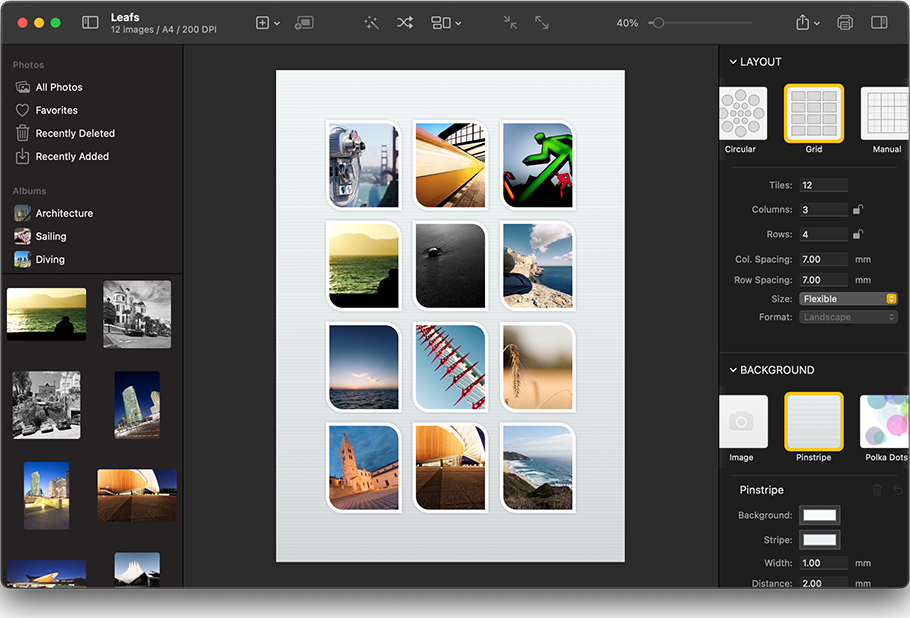
Где Posterino удобнее конкурентов. Posterino хорошо подходит не для строгой деловой афиши, а для выразительного фотопостера, промо-листа, плаката из серии снимков, декоративной афиши или интерьерного постера. У программы сильная сторона — быстрые лэйауты, шаблоны, Auto-Crop, подписи, фильтры и гибкая работа с большим количеством изображений. Она позволяет собрать и небольшой постер, и большой макет из десятков фото без ощущения, что вы вручную верстаете каждую мелочь.
Что важно в интерфейсе. Posterino очень хорош для коллажного плаката: программа помогает быстро менять расположение фото, подписи, рамки и декоративные стили, а не заставляет каждый блок строить руками.
Как собрать фотопостер в Posterino.
-
Выберите шаблон или базовую раскладку.
-
Загрузите фотографии.
-
Перестройте композицию и доведите кадрирование.
-
Добавьте подписи и основной заголовок.
-
Примените фильтры или стили, если они нужны.
-
Экспортируйте итог в JPG, PNG или TIFF.
Плюсы
-
очень быстрый фотоплакатный workflow;
-
сильные шаблоны и компоновка;
-
подходит для серий фото и декоративных постеров;
-
есть удобные инструменты автоматической подгонки;
-
приятен для домашнего и творческого использования.
Минусы
-
слабее для строгой деловой афиши;
-
не лучший выбор для тяжёлой типографики;
-
заточен в первую очередь под фотоцентричные макеты.
Кому подходит. Для интерьерного постера, семейного плаката, фотоколлажа на стену и атмосферной афиши Posterino действительно удобен.
Онлайн-сервисы для создания афиш
Браузерные сервисы сейчас закрывают большую часть бытовых и коммерческих задач: афиша для мероприятия, быстрый рекламный плакат, постер для акции, меню-лист, обложка, сторис и промо-графика. Их сильная сторона — шаблоны, быстрый старт и понятный экспорт. Слабая — ограниченный контроль в сравнении с полноформатной версткой и векторной сборкой.
Canva
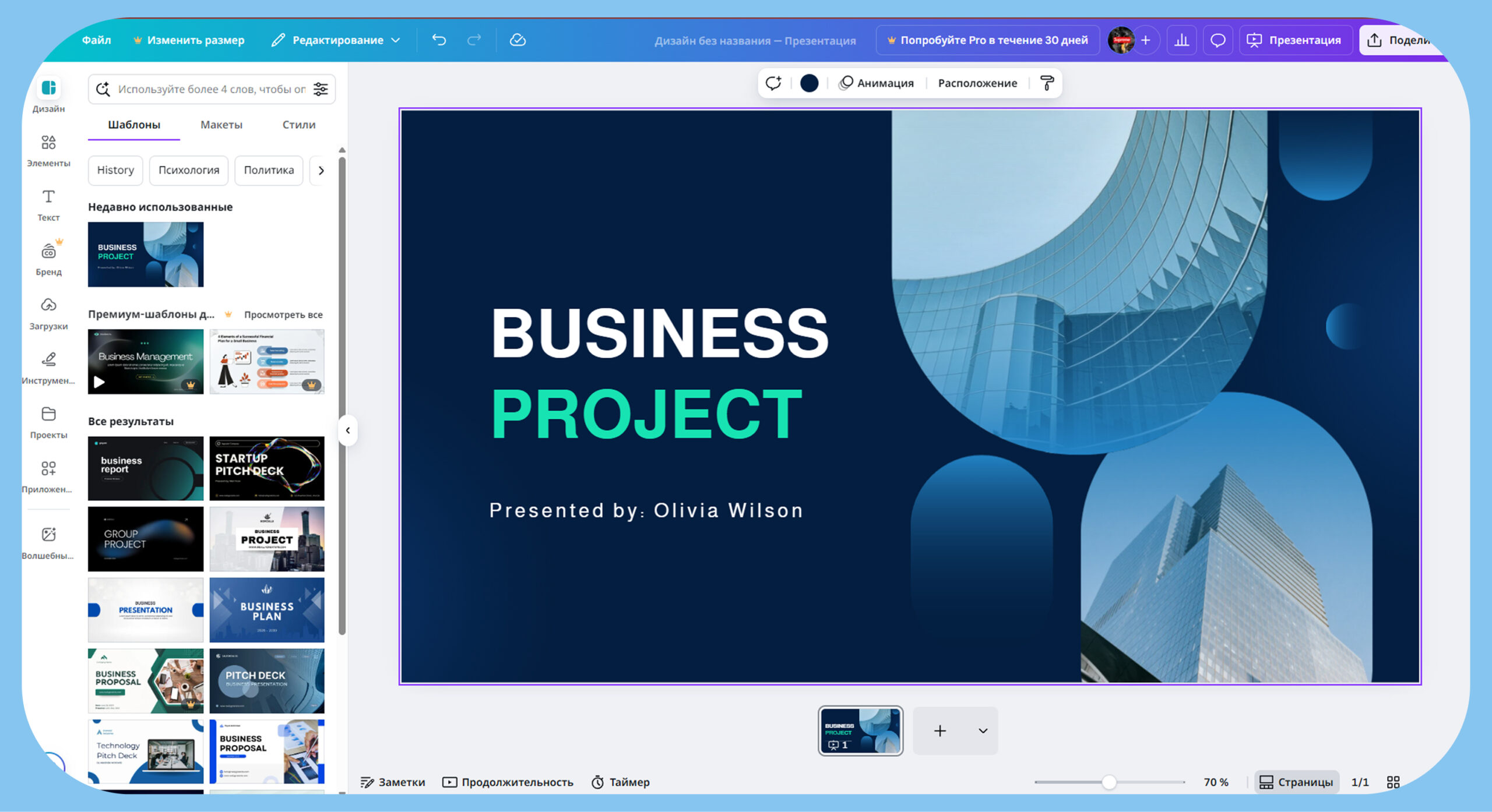
Почему Canva по-прежнему в верхней части любого списка. Canva остаётся одной из самых удобных платформ, если нужно создать афишу онлайн быстро, без ручной верстки с нуля. Старт начинается через Create a design или Custom size, после чего пользователь попадает в редактор с понятной левой колонкой: Design, Elements, Text, Uploads, Apps, Projects. Для постеров и плакатов это удобно: шаблон открывается сразу, картинки загружаются в два клика, а текстовые блоки и формы быстро перестраиваются.
Что важно в интерфейсе. Для такой задачи самые полезные вещи — быстрые шаблоны, Position, Group, Lock, кадрирование, рамки и экспорт. Canva особенно хороша, когда у вас мало времени, но нужен чистый, современный и читаемый макет.
Как собрать афишу в Canva.
-
Нажмите
Create a designи выберитеPosterили свой размер. -
Откройте шаблон.
-
Через
Uploadsдобавьте свои фото или логотип. -
Через
Textзамените все надписи на свои. -
В
Elementsдоберите иконки, линии, формы и подложки. -
Скачайте макет в PNG, JPG или PDF.
Плюсы
-
очень быстрый старт;
-
огромная библиотека шаблонов;
-
удобен для соцсетей и печатных задач малого и среднего уровня;
-
простой интерфейс;
-
подходит даже без опыта дизайна.
Минусы
-
глубина типографского контроля ниже, чем у десктопных пакетов;
-
часть хороших шаблонов и ресурсов закрыта платным доступом;
-
для сложной авторской графики сервис тесноват.
Кому подходит. Если нужна программа для создания афиш онлайн, которую можно освоить за вечер и сразу использовать в работе, Canva остаётся одним из самых безопасных выборов.
Adobe Express
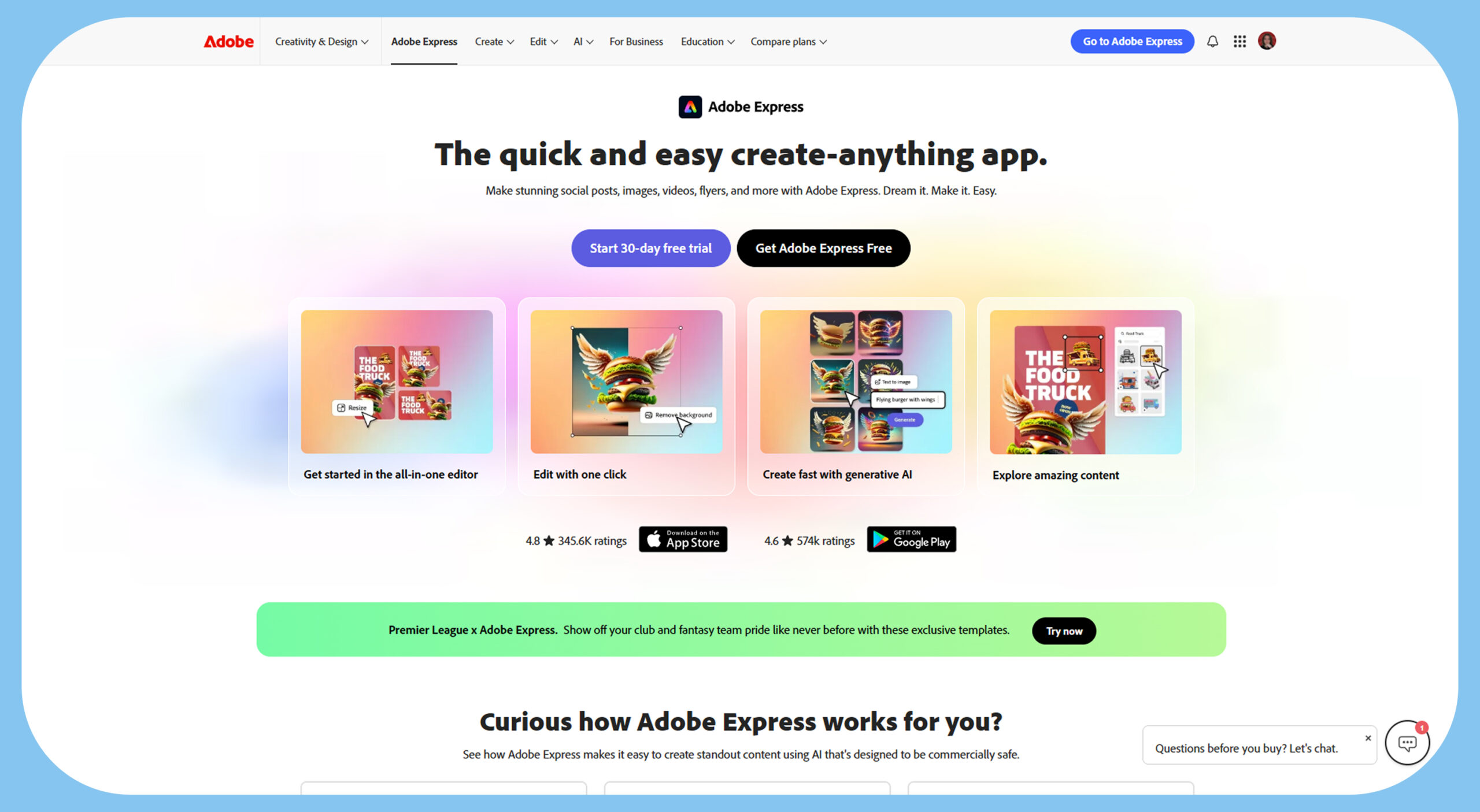
Чем Adobe Express отличается от Canva. Adobe Express хорош там, где нужен не только шаблон, но и чуть более “рекламный” workflow: быстрый ресайз, брендовые элементы, простая анимация, умные инструменты и чистая структура редактора. Важные зоны интерфейса здесь — Templates, Your stuff, Brands, Text, Media, Resize, Download, Share. Это особенно удобно, когда вы выпускаете одну и ту же афишу в нескольких версиях: печатная, квадрат для ленты, вертикаль для сторис и горизонталь для баннера.
Что важно в интерфейсе. Adobe Express удобно использовать, когда нужно собрать постер для мероприятия, а потом быстро адаптировать его под несколько каналов публикации. Для таких задач функция Resize — одна из самых ценных.
Как собрать рекламный плакат в Adobe Express.
-
Откройте
Templatesи выберите формат постера. -
Загрузите исходное фото в
Media. -
Добавьте заголовок через
Text. -
Если нужно, создайте цветовую систему через
Brands. -
Доведите макет и при необходимости нажмите
Resize. -
Сохраните результат через
Download.
Плюсы
-
быстрый ресайз под разные форматы;
-
аккуратный современный интерфейс;
-
хорошо подходит для серийной промо-графики;
-
удобен для малого бизнеса и маркетинга;
-
достаточно простой для новичка.
Минусы
-
часть сильных функций завязана на платный план;
-
не заменяет издательский пакет;
-
в сложных печатных сценариях уступает десктопным программам.
Кому подходит. Хороший выбор, если одна и та же афиша живёт сразу в нескольких форматах и вам важна скорость адаптации.
VistaCreate
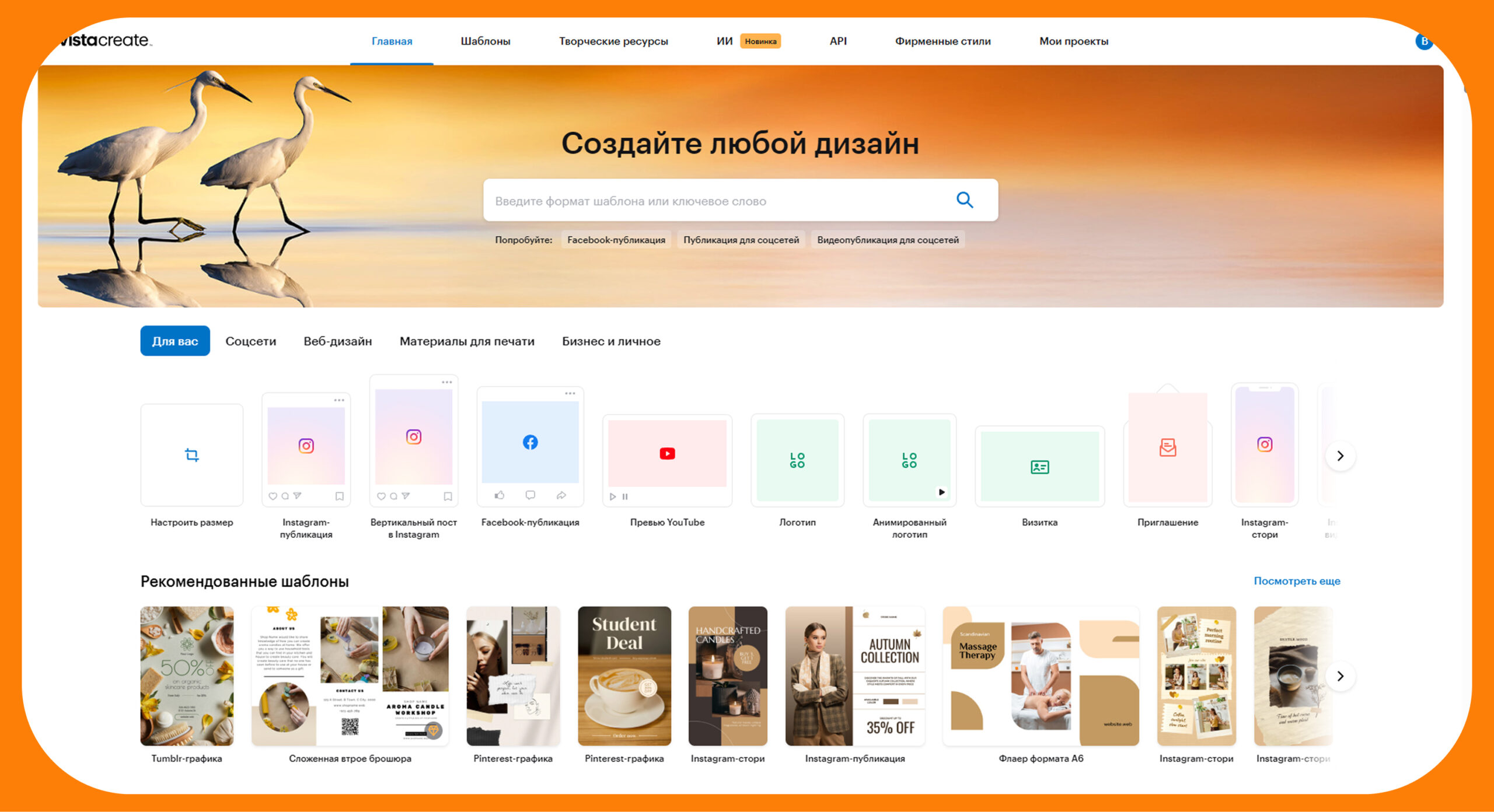
Что даёт VistaCreate. VistaCreate — один из самых удобных онлайн-конструкторов, если вы делаете визуально яркие постеры, акции, афиши распродаж и промо-листы для соцсетей. Его сила — шаблонный подход, обилие стилей и понятный процесс редактирования, где пользователь в первую очередь меняет готовую основу под свои задачи, а не верстает всё руками. Сервис хорошо чувствует быстрый контент-маркетинг.
Что важно в работе. VistaCreate удобен именно как редактор постеров и афиш для тех, кто хочет получить яркий результат быстро. Для событийной и рекламной графики это сильная сторона.
Как собрать афишу в VistaCreate.
-
Выберите формат и подходящий шаблон.
-
Замените фон, изображения и ключевые тексты.
-
Подберите более крупный заголовок и визуальный акцент.
-
Разведите главное и второстепенное по размеру.
-
Проверьте контраст и читаемость.
-
Скачайте итоговый макет.
Плюсы
-
много стильных шаблонов;
-
быстрый визуальный результат;
-
удобен для соцсетей, акций и анонсов;
-
понятен новичку;
-
не требует глубокого знания графического дизайна.
Минусы
-
по точности слабее десктопных пакетов;
-
часть библиотеки платная;
-
для строгой печатной верстки не лучший инструмент.
Кому подходит. Отличный вариант, когда нужен сочный и быстрый дизайн афиши без глубокого ручного конструирования.
Piktochart
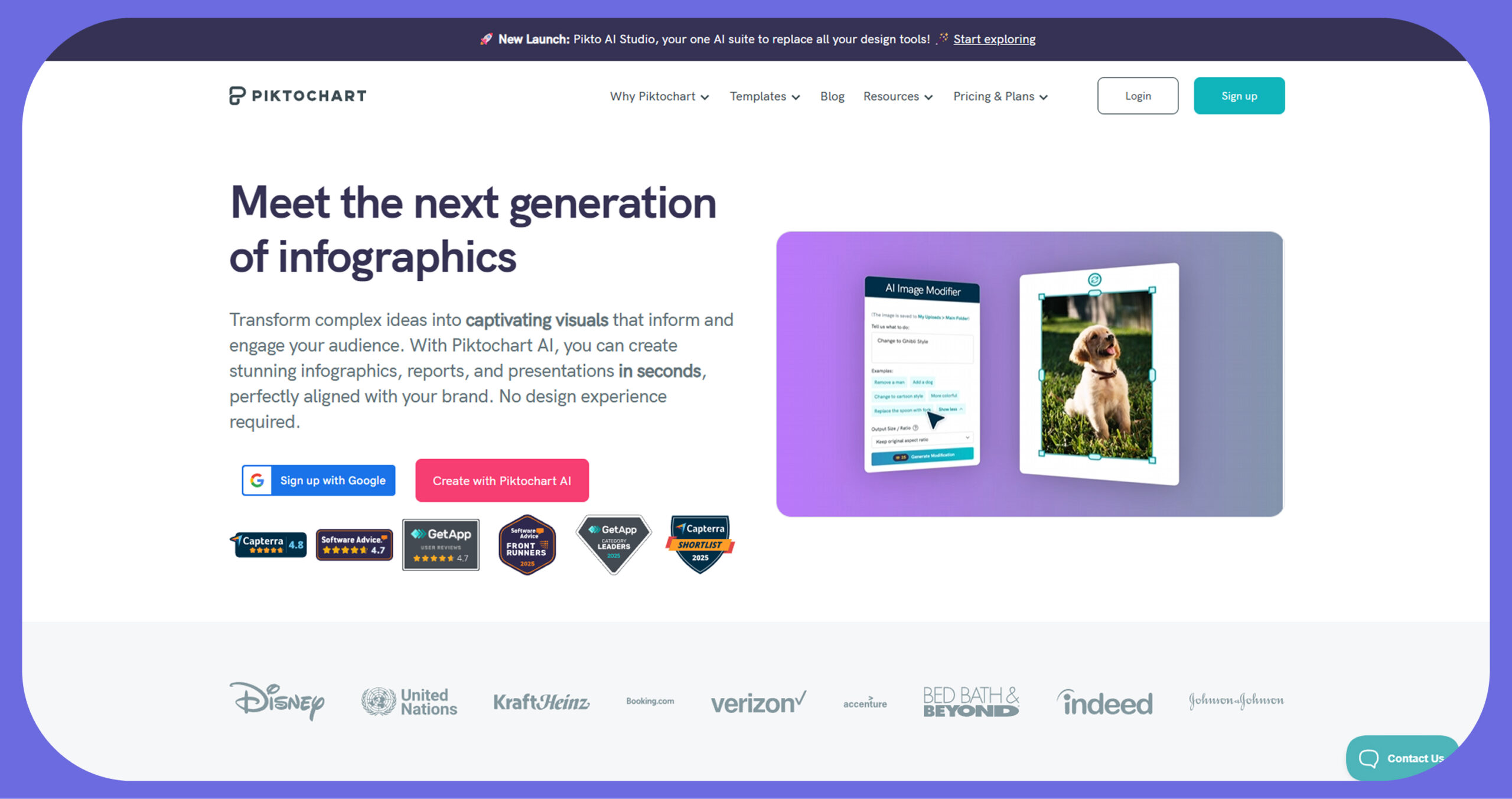
Когда Piktochart оказывается лучше типичных конструкторов. Piktochart особенно силён там, где афиша или плакат должны не только привлекать внимание, но и передавать структуру данных: расписание, программу, список спикеров, цены, этапы акции, блоки преимуществ, цифры и иконки. Это сервис на стыке дизайна и инфографики, поэтому он очень хорош для событийных, учебных и корпоративных макетов.
Что важно в интерфейсе. Его главный плюс — не декоративность, а способность собрать читаемый информационный плакат без ощущения хаоса. Если обычные сервисы хорошо делают “картинку”, то Piktochart делает хорошо именно структурированный плакат.
Как собрать информационную афишу в Piktochart.
-
Выберите шаблон с нужной структурой.
-
Разделите макет на смысловые блоки.
-
Вставьте иконки, заголовки и короткие пояснения.
-
Сведите палитру к 2–3 основным цветам.
-
Проверьте, чтобы взгляд шёл сверху вниз без провалов.
-
Экспортируйте готовый файл.
Плюсы
-
удобен для расписаний, списков и блоковой информации;
-
даёт чистый и структурированный результат;
-
хорош для корпоративных, учебных и событийных плакатов;
-
понятнее многих инфографических редакторов;
-
помогает избежать перегруза.
Минусы
-
менее выразителен для художественных постеров;
-
библиотека шаблонов слабее в эмоциональных промо-сценариях;
-
не лучший выбор для фотоцентричных афиш.
Кому подходит. Если вам нужен не просто постер, а читаемый информационный плакат, Piktochart — очень удачный выбор.
Desygner
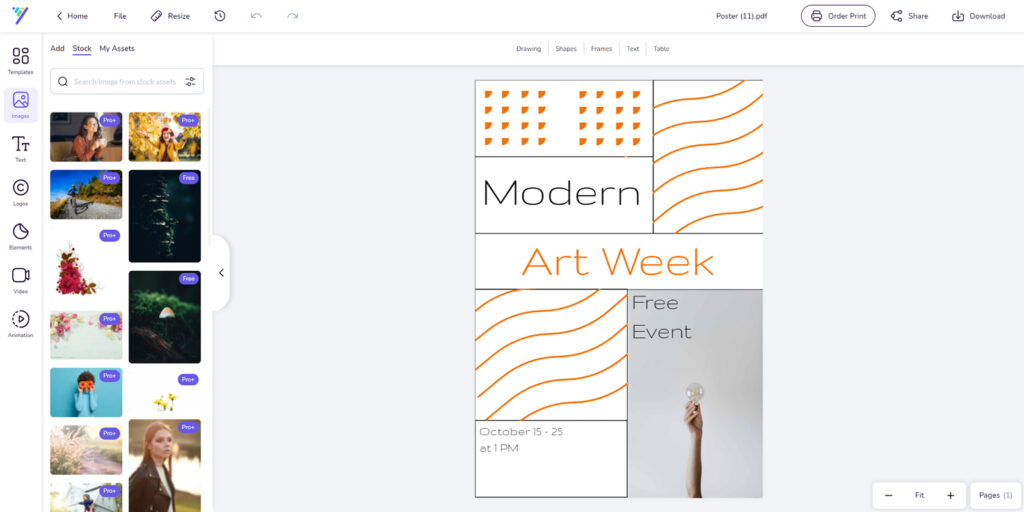
Что Desygner делает хорошо. Desygner хорошо подходит для быстрого выпуска печатных и цифровых макетов, когда важны шаблоны, брендовые элементы и удобная работа с текстом. В текстовом редакторе сервиса на левой панели доступны Title, Subtitle, Body и Text Block, а в экосистеме есть Brand Library, где хранятся логотипы, шрифты, цвета и текстовые блоки. Для бизнеса, который делает плакаты и афиши регулярно, это удобно: фирменные элементы не надо заново собирать в каждом макете.
Что важно в работе. Desygner полезен не столько как “весёлый” шаблонный редактор, сколько как сервис, в котором проще поддерживать единый стиль. Это важно для сетевых точек, школ, студий, кафе и мероприятий с постоянной визуальной системой.
Как собрать фирменный плакат в Desygner.
-
Откройте шаблон или пустой формат.
-
Подтяните элементы бренда из библиотеки.
-
Добавьте заголовок через
Titleи вторичный текст черезSubtitleилиBody. -
Разложите элементы по иерархии.
-
Проверьте единообразие шрифтов и цветов.
-
Экспортируйте итоговый файл.
Плюсы
-
удобен для повторяемого фирменного дизайна;
-
хорошо работает с текстовыми блоками;
-
помогает держать единый стиль;
-
подходит для малого бизнеса и регулярного контента;
-
несложен в освоении.
Минусы
-
визуально менее гибок, чем большой векторный редактор;
-
для художественных постеров сервис ограничен;
-
многое зависит от шаблонной базы.
Кому подходит. Хороший вариант, если вы регулярно выпускаете похожие афиши и хотите быстрее собирать их в одной визуальной системе.
Fotor
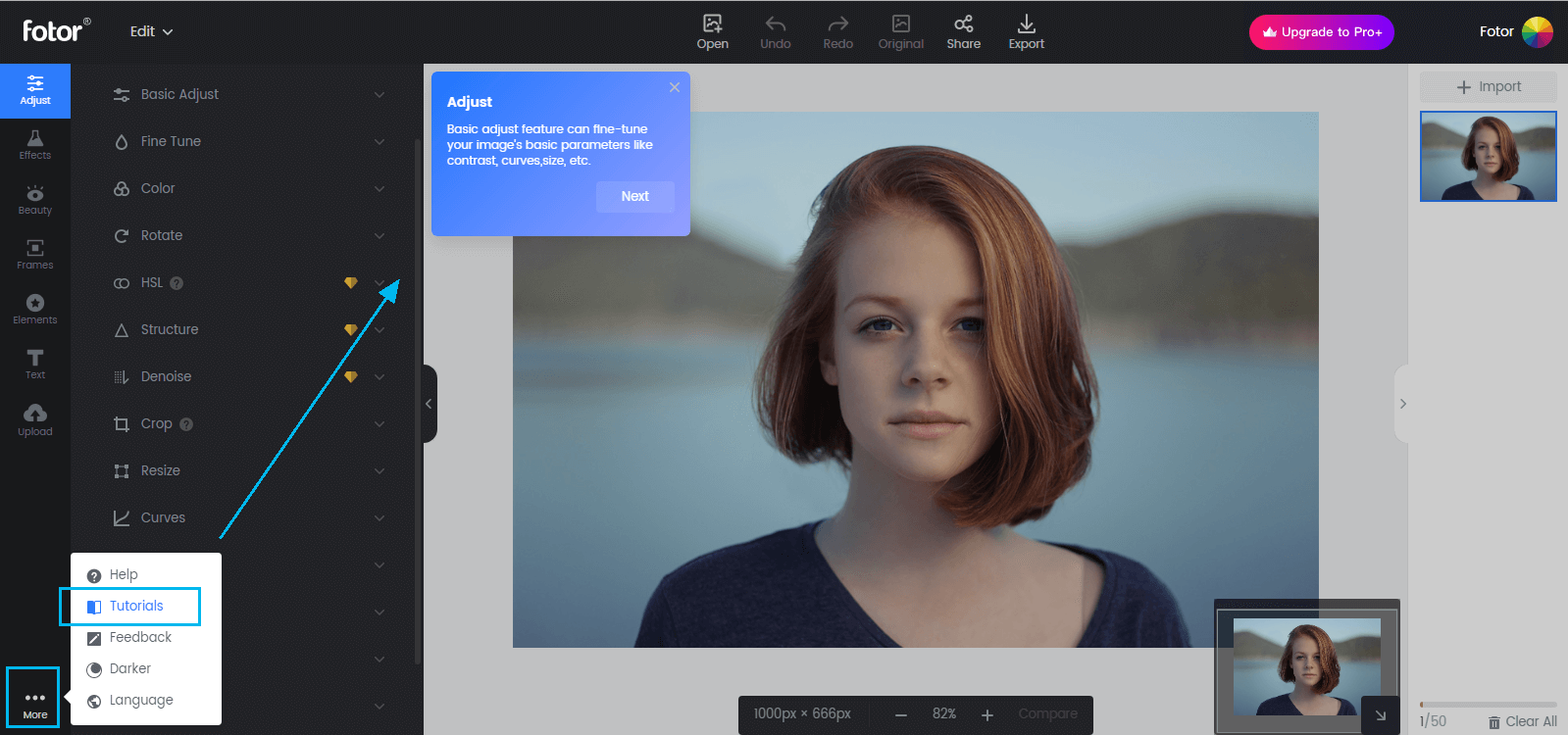
Где Fotor особенно удобен. Fotor — это не один редактор, а связка Photo Editor, Collage и Design. Для постеров это выгодно: сначала можно быстро довести фото, потом собрать коллаж или графический макет, а затем скачать готовый результат. Внутри Photo Editor полезны разделы AI Tools, Adjust, Effects, Beauty, Frames, Text, Elements, Batch, а управление проектом вынесено в верхнюю панель с Open, Undo, Redo, Original и Download. Это делает Fotor хорошим выбором для тех, кто хочет совместить фоторедактор и конструктор плакатов в одном окне.
Что удобно в работе. Fotor особенно хорош, когда плакат строится вокруг снимка, но требует ещё и шаблонной части. Для анонса акции, сезонного баннера, простого постера для соцсетей и рекламного макета он очень практичен.
Как собрать плакат в Fotor.
-
Откройте
Photo Editorи доведите исходник черезAdjust. -
При необходимости удалите фон или лишний объект через
AI Tools. -
Добавьте текст и элементы.
-
Если нужен коллажный формат, перейдите в
Collage. -
Для шаблонного макета используйте
Design. -
Скачайте финальный результат через
Download.
Плюсы
-
сочетает фотообработку, коллаж и шаблонный дизайн;
-
понятный интерфейс;
-
хороший набор быстрых AI-инструментов;
-
удобен для рекламных и событийных макетов;
-
подходит для тех, кто не хочет переключаться между сервисами.
Минусы
-
часть сильных функций платная;
-
для серьёзной печатной верстки возможностей мало;
-
авторский сложный дизайн делать менее удобно, чем в десктопном редакторе.
Кому подходит. Fotor хорош, когда вам нужен один онлайн-сервис, который закрывает и подготовку фото, и сам макет постера.
Pixlr
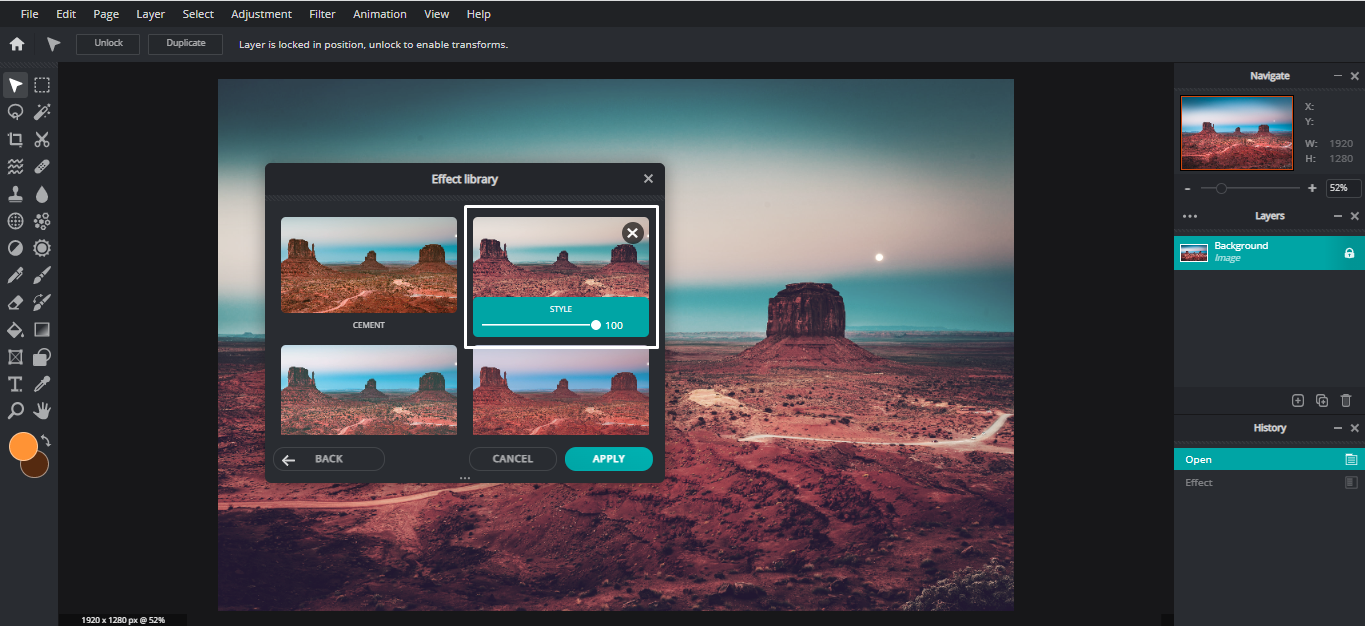
Почему Pixlr попадает в такую подборку. Pixlr полезен не как чистый каталог шаблонов, а как более глубокий браузерный редактор. Внутри есть несколько модулей: Pixlr E, Pixlr X, Designer, Batch Editor, Remove BG и набор AI-инструментов. Для постеров это удобно, потому что можно быстро вырезать объект, собрать композицию на слоях, добавить текст и затем адаптировать дизайн под разные задачи. В Pixlr E сверху доступны меню File, Edit, Page, Layer, Select, Adjustment, Filter, Animation, View, Help, а справа работают панели Layers, History, Properties.
Что важно в работе. Pixlr хорош для тех, кому Canva уже тесна, а ставить тяжёлый софт не хочется. Он особенно полезен для креативных плакатов, баннеров и постеров, где нужны слои, ручная компоновка и чуть более взрослый контроль над изображением.
Как собрать постер в Pixlr.
-
Для ручной сборки откройте
Pixlr E, для быстрого дизайна —DesignerилиPixlr X. -
Подготовьте фон и основной объект.
-
Разложите элементы по слоям.
-
Добавьте текстовые блоки и отрегулируйте порядок объектов.
-
При необходимости примените
AdjustmentиFilter. -
Экспортируйте итоговый файл.
Плюсы
-
один из самых сильных браузерных редакторов по глубине;
-
есть слои и нормальная ручная сборка;
-
полезен для вырезания объектов и монтажа;
-
хорошо работает как редактор постеров онлайн;
-
подходит для более взрослых макетов.
Минусы
-
новичку сложнее, чем в Canva;
-
часть AI-возможностей ограничена;
-
интерфейс менее дружелюбен для первого знакомства.
Кому подходит. Если нужен онлайн-редактор для постеров, который даёт больше контроля, чем типичный шаблонный сервис, Pixlr — очень удачный компромисс.
Приложения для создания плакатов на телефон
Мобильные приложения уже давно подходят не только для сторис. На телефоне вполне реально собрать афишу, рекламный плакат, постер для соцсетей или анонс мероприятия, если правильно выбрать инструмент. Но важно понимать: телефон хорош для быстрых и средних задач, тогда как сложную печатную верстку лучше всё-таки отдавать десктопу.
Picsart
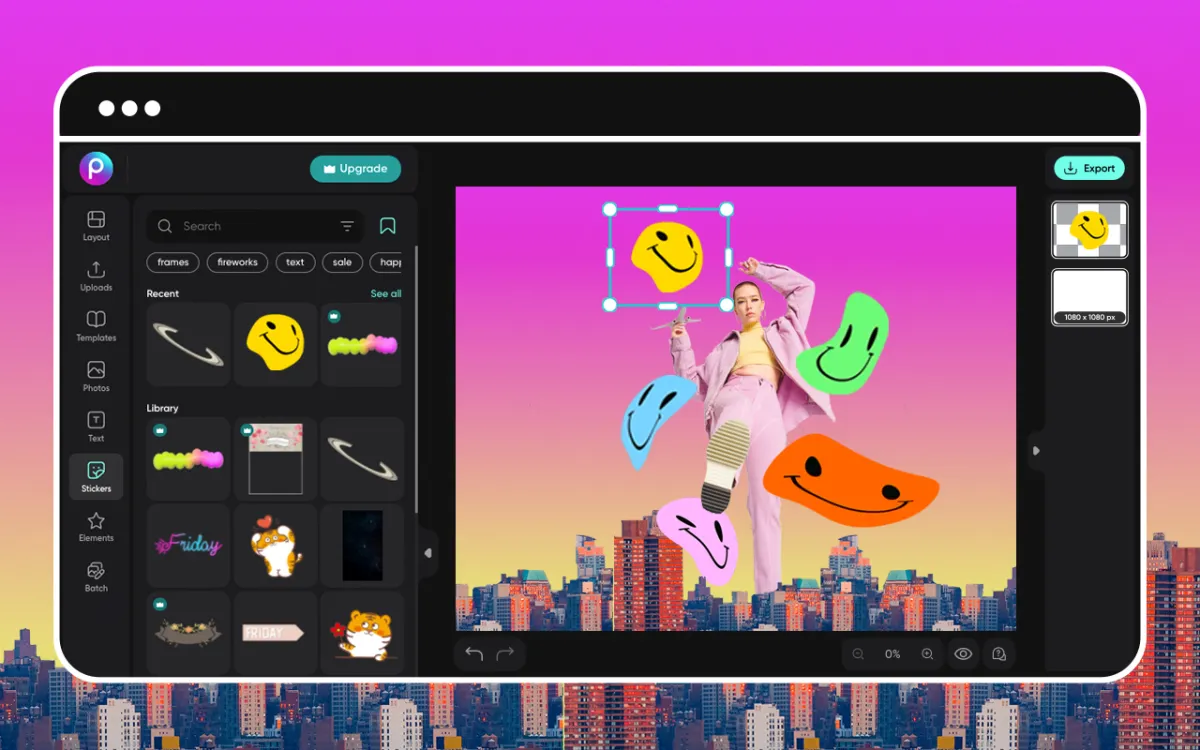
Почему Picsart удобен именно для мобильной афиши. Picsart отлично подходит для постеров и афиш, когда вы хотите быстро собрать яркий макет из фото, текста, стикеров, вырезанных объектов и декоративных эффектов. На стартовом экране есть направления Edit, Collage, Templates и AI-инструменты, а внутри редактора важны нижние вкладки Tools, Effects, Retouch, Sticker, Text, а также команды Apply, Save, Export. Для мобильного редактора это очень сильный набор.
Что важно в работе. Picsart особенно хорош для анонсов в соцсетях, афиш распродаж, музыкальных постеров, мобильной рекламы и визуально ярких плакатов, где нужно быстро вырезать объект, заменить фон и положить сверху текст.
Как собрать афишу на телефоне в Picsart.
-
Откройте
Editили выберите шаблон вTemplates. -
Подготовьте фото: обрежьте, выровняйте и поправьте цвет.
-
Удалите фон или лишние объекты.
-
Добавьте стикеры, фигуры и текст.
-
Выстройте композицию и подтвердите действие через
Apply. -
Сохраните результат.
Плюсы
-
очень быстрый мобильный монтаж;
-
сильные инструменты вырезания и эффектов;
-
хорош для соцсетей и промо-креативов;
-
удобен для визуально ярких афиш;
-
не требует компьютера.
Минусы
-
на маленьком экране сложнее точно работать с типографикой;
-
для печатной афиши A3 и выше телефон неудобен;
-
часть эффектов и функций платная.
Кому подходит. Один из лучших вариантов, если нужно сделать постер на телефоне быстро и визуально эффектно.
Phonto
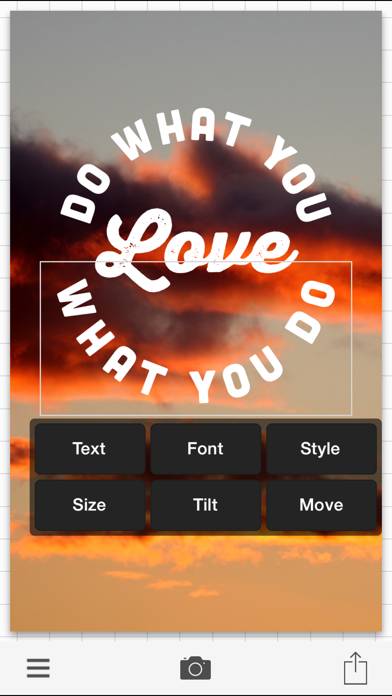
Почему Phonto до сих пор живёт в подборках. Phonto — очень узкий, но полезный инструмент. Он не пытается заменить фоторедактор целиком, зато отлично решает задачу текста на изображении. Для постеров, цитатных плакатов, афиш с крупным заголовком, мотивационных постеров, обложек и анонсов это часто важнее сотни эффектов. В приложении под рукой есть Add Text, а дальше блоки Text, Font, Style, Size, Tilt, Move, Curve. Для мобильной типографики это один из самых удобных сценариев.
Что важно в работе. Если вы уже подготовили фон в другом приложении, а теперь хотите аккуратно набрать заголовок, подзаголовок, дату, место, цену или слоган, Phonto делает это быстрее многих универсальных редакторов.
Как сделать текстовый постер в Phonto.
-
Откройте фон или фотографию.
-
Нажмите
Add Text. -
Выберите шрифт через
Font. -
Настройте внешний вид в
Style. -
Подберите размер, наклон и положение через
Size,Tilt,Move. -
Если нужен эффект по кругу, используйте
Curve.
Плюсы
-
один из самых удобных мобильных инструментов для текста;
-
быстрое создание плакатов с надписями;
-
простой и понятный интерфейс;
-
хорош для афиш с крупной типографикой;
-
отлично дополняет другие редакторы.
Минусы
-
это не полный графический редактор;
-
мало инструментов для глубокой обработки фото;
-
сам по себе не закрывает весь workflow сложного макета.
Кому подходит. Если ваша задача — сделать читаемую афишу или постер с хорошим текстом на телефоне, Phonto остаётся очень сильным и практичным выбором.
Какой шаблон карточки программы действительно работает
Чтобы разбор программ для постеров был полезным, карточка должна отвечать не на вопрос “красивый ли интерфейс”, а на десять практических пунктов:
-
Под какую задачу программа подходит лучше всего.
-
Есть ли в ней шаблоны, пустой холст и ручной режим.
-
Можно ли нормально работать с текстом.
-
Есть ли слои, выравнивание, сетка или хотя бы понятная логика компоновки.
-
Удобно ли загружать свои фото и графику.
-
Насколько быстро собирается афиша с нуля.
-
Подходит ли программа для печати.
-
Есть ли экспорт в PNG, JPG, PDF.
-
Что в ней удобно новичку.
-
Где начинаются реальные ограничения.
Именно поэтому у шаблонных сервисов нельзя спрашивать точность Illustrator, а у векторных пакетов — скорость Canva. У каждой категории свой потолок.
Частые ошибки при создании постеров, плакатов и афиш
Самая частая ошибка — попытка рассказать всё сразу. В хорошем плакате всегда есть иерархия. Сначала зритель должен увидеть, что это за событие или предложение, потом — дату и место, затем уже вторичные детали.
Вторая ошибка — слишком сложный фон. Если под текстом лежит пёстрая фотография без затемнения, подложки или размытия, даже хороший шрифт перестаёт работать.
Третья ошибка — одинаковый размер всех надписей. Афиша превращается в стену текста. Заголовок, дата, площадка, цена, контакты и подписи должны жить на разных уровнях.
Четвёртая ошибка — экспорт не под ту задачу. Для публикации в сети чаще нужен PNG или JPG, для печати удобнее PDF. Если программа для печати плакатов поддерживает PDF, этим стоит пользоваться.
Пятая ошибка — сначала эффекты, потом композиция. Правильный порядок всегда такой: размер → фон → главный объект → заголовок → вторичная информация → декоративные детали → экспорт.
Что выбрать под разные сценарии
Для новичка на Windows
Лучший старт — ФотоКОЛЛАЖ. Он быстрее всего ведёт от идеи к готовой афише.
Для серьёзной ручной графики
Лучше всего подойдут Affinity Designer и Adobe Illustrator.
Для печатной афиши с большим количеством текста
Сильнее всего выглядят Adobe InDesign, Swift Publisher и CorelDRAW.
Для фотоцентричного постера
На Mac и Windows очень хороши ФотоМАСТЕР, Pixelmator Pro и Fotor.
Для быстрого онлайн-дизайна
Самые удобные варианты — Canva, Adobe Express, VistaCreate и Pixlr.
Для работы со смартфона
Лучше всего себя показывают Picsart и Phonto.
Итоги
Если смотреть трезво, идеальной программы для всех сценариев не существует.
Когда нужен быстрый результат без долгого освоения, лучше всего работают шаблонные решения: Canva, Adobe Express, VistaCreate, Fotor и ФотоКОЛЛАЖ.
Когда важна печать, типографика и строгая композиция, выигрывают InDesign, CorelDRAW, Swift Publisher, Affinity Designer и Illustrator.
Когда постер держится на фотографии, лучшими оказываются ФотоМАСТЕР, Pixelmator Pro, Fotor и Picsart.
Когда нужен бесплатный, но серьёзный ручной инструмент, очень достойно выглядит Inkscape.
А если задача сугубо мобильная и главный акцент идёт на текст, то Phonto до сих пор остаётся одним из самых точных и быстрых приложений для этой цели.
Именно поэтому лучший выбор зависит не от громкости бренда, а от конкретного сценария. Для школьной афиши, концертного анонса, рекламного плаката, интерьерного постера и распечатанного объявления нужны разные инструменты. И если выбирать не “по известности”, а по типу задачи, работа идёт заметно быстрее, а результат выглядит гораздо профессиональнее.
