Замедление видео давно перестало быть эффектом только для спортивных повто ров и клипов. Сейчас его используют в обзорах техники, предметной съёмке, блогах, игровых нарезках, роликах для TikTok и Reels, свадебных видео, обучающих фрагментах и даже в коротких рекламных вставках. Но на практике у большинства пользователей возникает одна и та же проблема: открыть ролик и просто уменьшить скорость недостаточно. Картинка быстро начинает дёргаться, звук ломается, движение становится рваным, а эффект вместо красивого slow motion выглядит как затянутый клип.
Поэтому хорошая программа для замедления видео должна уметь не только менять темп воспроизведения, но и давать контроль над качеством результата. В сильных редакторах для этого есть разные механики: простое растяжение клипа, интерполяция кадров, frame blending, optical flow, переменная скорость и спидрампинг. Shotcut строит замедление через Time Remap, OpenShot работает через Time и ключевые кадры, Premiere Pro предлагает Speed/Duration, Rate Stretch, Time Remapping и методы интерполяции, а Final Cut Pro и DaVinci Resolve дают продвинутый инструментарий для плавного slow motion и переменной скорости.
Эта подборка сделана не как абстрактный список популярных редакторов, а как практический гид. Разбираем, как замедлить видео, в каком редакторе это делается быстрее всего, где лучше делать плавное замедление видео, а где удобнее править короткие ролики для соцсетей. Отдельно покажем, когда достаточно простого ползунка скорости, а когда уже нужен полноценный редактор видео с замедлением, поддержкой кривых скорости, точной разбивкой клипа и экспортом без потери управляемости.
На что смотреть при выборе программы
Перед тем как скачивать первый попавшийся видеоредактор для slow motion, полезно сразу проверить несколько вещей.
-
умеет ли программа менять скорость всего клипа и отдельного фрагмента
-
есть ли плавное замедление видео, а не только фиксированные пресеты
-
можно ли работать со звуком отдельно
-
поддерживает ли редактор спидрампинг
-
доступны ли frame blending, optical flow или похожие алгоритмы сглаживания
-
есть ли ручной контроль над частотой кадров, битрейтом и разрешением
-
насколько удобно экспортировать готовый файл под YouTube, Telegram, Reels или Shorts
-
не мешают ли работе водяные знаки, обязательная регистрация и ограничения бесплатной версии
Быстрый выбор, если не хочется читать весь рейтинг
| Задача | Что выбрать |
|---|---|
| Нужна самая простая программа для замедления видео на Windows | ВидеоМОНТАЖ |
| Нужен бесплатный редактор для замедления видео на Windows | VSDC, Shotcut, OpenShot |
| Нужен максимально красивый slow motion | DaVinci Resolve, Adobe Premiere Pro, Final Cut Pro |
| Нужен удобный редактор без долгого привыкания | Filmora, PowerDirector, iMovie |
| Нужно замедлить видео онлайн | Clipchamp, Clideo, Fastreel, Canva |
| Нужно быстро замедлить видео на телефоне | InShot, PowerDirector, KineMaster |
| Нужно замедлить отдельный участок и сделать спидрампинг | Premiere Pro, Final Cut Pro, Filmora, DaVinci Resolve |
Программы для замедления видео на Windows
ВидеоМОНТАЖ
Платформа: Windows
Кому подходит: новичкам, домашнему монтажу, роликам для соцсетей, учебным и семейным видео
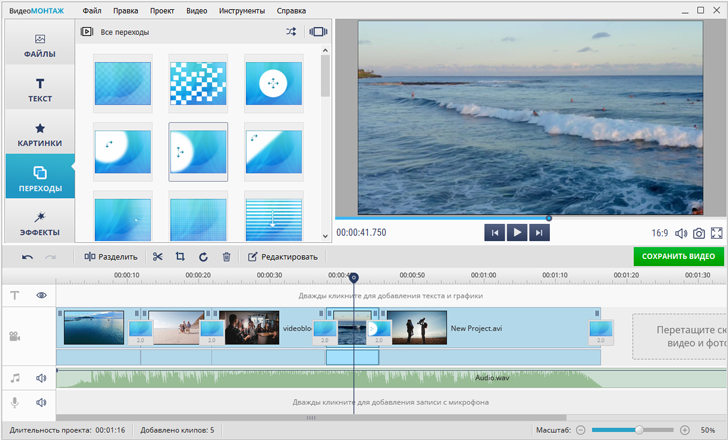
ВидеоМОНТАЖ логично ставить первым именно в Windows-разделе, потому что это один из самых понятных русскоязычных редакторов для тех, кому нужно не изучать монтаж неделями, а просто открыть ролик и сделать нормальное замедление без лишней возни. Программа стабильно встречается в отзывах как вариант для пользователей, которым важны быстрый старт, понятные кнопки и минимум технического шума. Здесь не приходится продираться через сложную терминологию и десятки профессиональных панелей.
Главное достоинство программы в контексте slow motion — сочетание простого управления и нормального набора базовых инструментов. Внутри проекта можно не только изменить скорость видео, но и тут же обрезать фрагмент, разделить клип, наложить переходы, музыку, текст, графику и анимацию. Это важно, потому что на практике замедлить видео на компьютере почти всегда означает не просто уменьшить темп, а ещё подрезать начало и конец, убрать лишний звук, усилить зрелищный момент, добавить подпись и вывести ролик в понятный формат.
Замедление делается так: после запуска нужно выбрать Новый проект → Проект с нуля, импортировать файл, перейти во вкладку Видео, открыть инструмент изменения скорости и выбрать либо готовый пресет, либо вручную передвинуть ползунок. После этого остаётся нажать Применить, оценить результат в окне предпросмотра и перейти к экспорту. Такой сценарий хорош тем, что его реально проходят с первого раза без долгого обучения.
Для новичка это один из самых удобных ответов на вопрос, как замедлить видео на Windows. Здесь не нужно отдельно осваивать кривые, узлы, ключи, ретайм-контролы и монтажную теорию. Зато для повседневных задач редактора хватает с запасом: можно собрать ролик из нескольких кусочков, наложить музыку, подправить цвет, добавить титры и сохранить в популярные форматы.
Плюсы
-
русский интерфейс без перегруженных профессиональных панелей
-
быстрое изменение скорости через пресеты и ручной ползунок
-
удобно делать не только slow motion, но и обычный монтаж
-
есть обрезка, разделение, музыка, переходы, текст и графика
-
хороший вариант, если нужен простой видеоредактор для slow motion
Минусы
-
не рассчитан на сложную киношную работу с переменной скоростью
-
по глубине тонкой настройки уступает профессиональным пакетам
-
для очень сложных монтажных схем с большим количеством слоёв есть более сильные решения
Как замедлить видео в ВидеоМОНТАЖ
-
Запустите программу и выберите Новый проект.
-
Нажмите Проект с нуля и импортируйте исходный ролик.
-
Перейдите во вкладку Видео.
-
Откройте инструмент изменения скорости.
-
Выберите готовый пресет или настройте темп вручную ползунком.
-
Нажмите Применить.
-
Проверьте результат в окне просмотра.
-
Откройте экспорт и задайте формат, размер, качество, частоту кадров и битрейт.
Вердикт
Если вам нужна программа для замедления видео без сложного входа, это один из лучших вариантов. ВидеоМОНТАЖ особенно хорош там, где нужен понятный интерфейс и быстрый результат: домашние ролики, школьные и учебные проекты, видео для мессенджеров, короткие клипы для соцсетей.
VSDC Free Video Editor

Платформа: Windows
Кому подходит: тем, кто хочет бесплатный редактор с широким набором инструментов
VSDC — один из тех редакторов, которые сначала кажутся сложнее, чем есть на самом деле. Интерфейс у него не самый дружелюбный для новичка, но зато функциональность для бесплатного сегмента очень серьёзная. Это не просто утилита, где можно уменьшить скорость воспроизведения. Это полноценный нелинейный редактор, в котором можно собрать ролик из нескольких клипов, добавить эффекты, маски, текст, звук, запись экрана и уже потом довести всё до нужного темпа.
Для задачи замедления VSDC работает достаточно прямолинейно. Программа преставляет из себя редактор, где скорость меняется через свойства объекта, а не через отдельную кинематографичную систему переменной скорости. На официальных материалах VSDC тоже акцент сделан на параметре Speed (%) в окне Properties, где значение можно увеличивать или уменьшать и сразу смотреть результат через предпросмотр.
С точки зрения практики это хороший вариант для тех, кто хочет замедлить фрагмент видео, сделать базовую цветокоррекцию, отредактировать звук, добавить титры и вывести готовый клип без лишних ограничений. У VSDC удобный экспорт, есть профили вывода и достаточно много инструментов вокруг самого slow motion. Но если вы хотите именно красивое переменное замедление с кинематографичным ускорением и последующим замедлением, тут возможностей меньше, чем в Premiere, Final Cut или DaVinci.
Отдельный плюс — программа не ограничивается одной задачей. После замедления можно сразу подчистить композицию, обрезать сцену, наложить маски, поменять порядок объектов, вставить дополнительную графику или озвучку. Поэтому VSDC удобен как универсальный бесплатный редактор видео с замедлением.
Плюсы
-
сильный бесплатный функционал
-
точная настройка скорости через свойства объекта
-
есть монтаж, эффекты, запись экрана, работа со звуком
-
подходит для роликов, где замедление — только часть обработки
-
нормальный выбор форматов экспорта
Минусы
-
интерфейс требует привыкания
-
нет такого удобного спидрампинга, как у топовых решений
-
новичку сложно сразу понять логику панелей и свойств
Как замедлить видео в VSDC
-
Создайте новый проект и импортируйте клип.
-
Перетащите ролик на таймлайн.
-
Выделите нужный фрагмент.
-
Откройте окно Properties.
-
Найдите параметр Speed (%).
-
Уменьшите значение, чтобы получить замедление.
-
Проверьте результат через предпросмотр.
-
Экспортируйте файл через мастер вывода.
Вердикт
VSDC — хороший бесплатный ответ на вопрос, как сделать slow motion на Windows без покупки дорогого софта. Для сложного творческого спидрампинга он не идеален, но как универсальный редактор с изменением скорости очень силён.
Shotcut
Платформы: Windows, macOS, Linux
Кому подходит: тем, кому нужен бесплатный редактор с более серьёзным контролем скорости
Shotcut интересен тем, что в бесплатном сегменте он предлагает не только обычное уменьшение скорости, но и более гибкий подход через Time Remap. В официальной документации Shotcut Time Remap описан как фильтр, который изменяет соответствие времени исходного клипа и времени на выходе, а не просто механически растягивает дорожку. Это уже уровень, который интересен тем, кто хочет не просто замедлить видео, а строить более точную динамику внутри одного куска.
На практике Shotcut удобен, когда нужно замедлить не весь клип, а конкретный участок, сделать акцент на действии, а потом вернуть обычный темп. Для этого он подходит лучше, чем совсем простые редакторы. Вдобавок Shotcut позволяет строить монтаж с несколькими дорожками, использовать фильтры, переходы, текстовые слои и нормальный экспорт в распространённые форматы.
Но есть важная особенность: Time Remap в Shotcut не любит хаос в исходниках. В официальной документации и обсуждениях разработчиков есть ограничение по B-frames и возможный переход через преобразование клипа в более дружелюбный для редактирования формат. То есть Shotcut хорош именно для тех, кто готов чуть глубже погрузиться в материал и понимает, что бесплатный контроль скорости иногда требует более аккуратной подготовки исходного файла.
Если же вы ищете именно бесплатный редактор видео с замедлением и хотите больше контроля, чем дают простые программы с одним ползунком, Shotcut стоит очень высоко в списке.
Плюсы
-
бесплатный и кроссплатформенный
-
есть Time Remap для более гибкого управления временем
-
подходит для работы с отдельными участками клипа
-
хороший набор фильтров, переходов и настроек экспорта
-
сильнее простых редакторов в задачах точной правки скорости
Минусы
-
интерфейс не самый дружелюбный для первого знакомства
-
для Time Remap иногда требуется более аккуратная подготовка исходника
-
новичкам может показаться техническим и сухим
Как замедлить видео в Shotcut
-
Импортируйте ролик в проект и поместите его на таймлайн.
-
Выделите клип.
-
Добавьте фильтр Time Remap.
-
Настройте точки и форму изменения времени.
-
Проверьте фактическую скорость по предпросмотру.
-
При необходимости доработайте монтаж и переходы.
-
Экспортируйте готовый ролик.
Вердикт
Shotcut — отличный вариант для тех, кому нужен бесплатный редактор, но с более продвинутым подходом к скорости. Для простейшего монтажа он может быть избыточен, а вот для аккуратного slow motion без покупки подписки — очень хорош.
OpenShot

Платформы: Windows, macOS, Linux
Кому подходит: тем, кому нужен бесплатный редактор попроще Shotcut
OpenShot проще воспринимается визуально, чем Shotcut, и для многих пользователей это его главный плюс. В нём легче начать работу без ощущения, что ты попал в техническую среду для монтажёров. Но при этом программа умеет менять скорость не только грубо, а через систему Time и ключевых кадров. В официальной документации OpenShot Time preset описан как инструмент, который управляет скоростью и направлением воспроизведения клипа, а в справке отдельно объясняется использование Time keyframes для настройки темпа по ходу фрагмента.
Для обычной задачи замедления это означает следующее: если вам нужно просто сделать slow motion, можно выбрать готовую настройку времени. Если нужно аккуратнее — можно работать через ключевые точки и управлять воспроизведением более тонко. Это полезно для обучающих роликов, геймплейных вставок, коротких клипов с акцентом на жест или движение.
У OpenShot есть и слабая сторона: он не так стабилен и быстр на тяжёлых проектах, как более зрелые редакторы. Однако для базового slow motion, нарезки, склейки, титров и простых переходов его достаточно. Особенно если нужен именно бесплатный способ замедлить видео на компьютере без сложной настройки.
Плюсы
-
бесплатный и визуально понятный
-
есть Time и Time keyframes
-
легко собрать простой ролик из нескольких сцен
-
подходит для домашнего монтажа и коротких видео
-
кроссплатформенный
Минусы
-
не самый быстрый и тяжёлый редактор на больших проектах
-
уступает топовым программам по плавности и глубине работы со скоростью
-
тонкие творческие задачи решаются проще в более мощных пакетах
Как замедлить видео в OpenShot
-
Импортируйте ролик в проект.
-
Поместите клип на таймлайн.
-
Откройте настройки времени для клипа.
-
Выберите подходящий режим замедления или настройте Time keyframes.
-
Проверьте движение в окне предпросмотра.
-
При необходимости разделите клип и замедлите только нужный участок.
-
Экспортируйте готовое видео.
Вердикт
OpenShot хорош, если хочется бесплатный редактор попроще, но без совсем примитивного управления скоростью. Для повседневного slow motion на домашнем компьютере это один из разумных вариантов.
DaVinci Resolve
Платформы: Windows, macOS, Linux
Кому подходит: продвинутым пользователям, монтажёрам, тем, кто хочет действительно красивое замедление
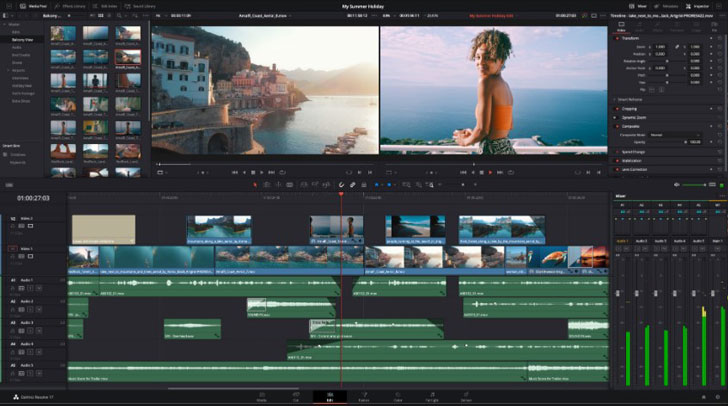
DaVinci Resolve — это уже не просто программа для замедления видео, а полноценная профессиональная среда, где slow motion является частью большой монтажной и цветокоррекционной системы. В официальных материалах Blackmagic указывается, что Retime Controls дают панель скорости прямо над клипом на таймлайне, а в редакторском гайде показана работа со Speed Points, Retime Speed и Retime Frame. Это именно тот класс инструментов, который нужен, когда пользователь хочет не просто сделать ролик медленнее, а построить выразительное движение внутри сцены.
Resolve особенно хорош там, где важна не только скорость, но и всё, что идёт рядом: точный монтаж, цвет, звук, стабилизация, композитинг, аккуратный экспорт. Если вы снимаете экшен, танцы, предметку, спорт, travel-ролики или эмоциональные сцены, где нужно подчеркнуть движение, эта программа даёт один из самых сильных результатов на рынке.
При этом важно понимать: Resolve не дружелюбен к спешке. Это не редактор, который ставят ради одной кнопки slow motion. Он требует времени на освоение, понимания страниц интерфейса, логики таймлайна и базовой дисциплины в работе с проектами. Но в обмен вы получаете мощный контроль: можно замедлять сцену локально, работать с ретаймом, выстраивать ритм кадра и доводить изображение до профессионального вида.
Плюсы
-
очень сильная система ретайма и управления скоростью
-
подходит для красивого и аккуратного slow motion
-
профессиональный монтаж, цвет, звук и VFX в одном пакете
-
удобен для сложных проектов и многослойного монтажа
-
один из лучших вариантов для эффектного замедления
Минусы
-
высокий порог входа
-
требует более мощного компьютера
-
для быстрых бытовых задач может быть избыточным
Как замедлить видео в DaVinci Resolve
-
Импортируйте ролик и добавьте его на таймлайн.
-
Выделите клип.
-
Включите Retime Controls.
-
Уменьшите скорость для всего клипа или создайте точки изменения темпа.
-
При необходимости настройте качество ретайма и обработку движения.
-
Проверьте сцену в реальном времени и на паузах.
-
Доработайте цвет и звук.
-
Экспортируйте проект с нужными параметрами.
Вердикт
Если вам нужен не просто редактор видео с замедлением, а действительно сильная система для красивого slow motion, DaVinci Resolve входит в число лучших решений вообще. Это не самый простой путь, но по качеству результата он один из самых убедительных.
Adobe Premiere Pro
Платформы: Windows, macOS
Кому подходит: тем, кто хочет профессиональный монтаж и точную работу со скоростью
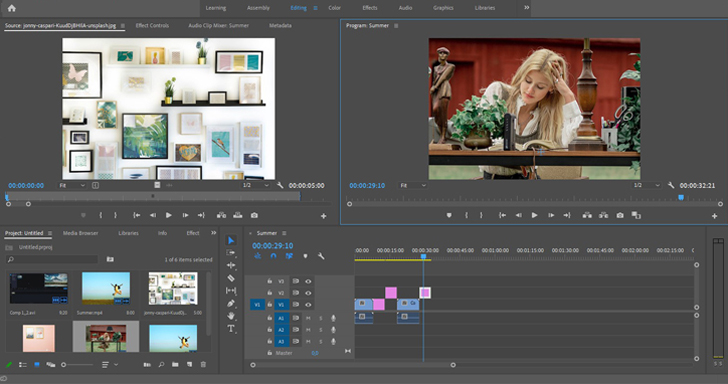
Premiere Pro давно стал стандартом для тех, кто регулярно работает с видео и не хочет упираться в потолок возможностей. В контексте slow motion это особенно заметно. По официальной документации Premiere предлагает сразу несколько способов изменить темп: Speed/Duration, Rate Stretch, Time Remapping, а для сглаживания движения — Frame Sampling, Frame Blending и Optical Flow. Кроме того, скорость можно менять и через Interpret Footage, если задача связана с корректной интерпретацией частоты кадров.
Именно поэтому Premiere очень силён там, где нужно не просто замедлить видео, а сделать это осмысленно. Например, у вас есть клип на 60 fps или 120 fps, и вы хотите получить красивое slow motion без ощущения «резиновой» картинки. Или нужно неравномерно менять темп внутри одной сцены, добавить акцент на движении, а потом резко вернуть обычную скорость. Всё это здесь делается штатно и без ощущения, что вы боретесь с программой.
Плюс Premiere хорошо вписывается в рабочий процесс, где slow motion — лишь один из этапов. После настройки скорости можно сразу перейти к монтажу, цвету, звуку, титрам, графике и экспорту под конкретную платформу. Это особенно удобно для YouTube, коммерческих видео и многослойных проектов.
Плюсы
-
несколько способов изменения скорости
-
сильная работа с переменной скоростью и спидрампингом
-
есть Optical Flow и другие методы интерполяции
-
удобно для сложного монтажа и многодорожечных проектов
-
хорошо подходит для YouTube, рекламы и профессиональной сборки
Минусы
-
высокий порог входа
-
подписочная модель подходит не всем
-
новичку поначалу сложно понять логику панелей и инструментов
Как замедлить видео в Premiere Pro
-
Импортируйте клип и поместите его на таймлайн.
-
Выделите фрагмент.
-
Откройте Speed/Duration через контекстное меню или меню Clip.
-
Уменьшите значение скорости.
-
Выберите метод интерполяции: Frame Sampling, Frame Blending или Optical Flow.
-
Для переменного замедления используйте Time Remapping.
-
Проверьте плавность движения и звук.
-
Экспортируйте ролик с нужной частотой кадров и битрейтом.
Вердикт
Premiere Pro — один из лучших ответов на вопрос, как сделать красивое замедление видео в профессиональной среде. Если нужен серьёзный контроль и запас по возможностям, это один из самых сильных вариантов.
Wondershare Filmora
Платформы: Windows, macOS
Кому подходит: тем, кто хочет современный интерфейс и понятный спидрампинг
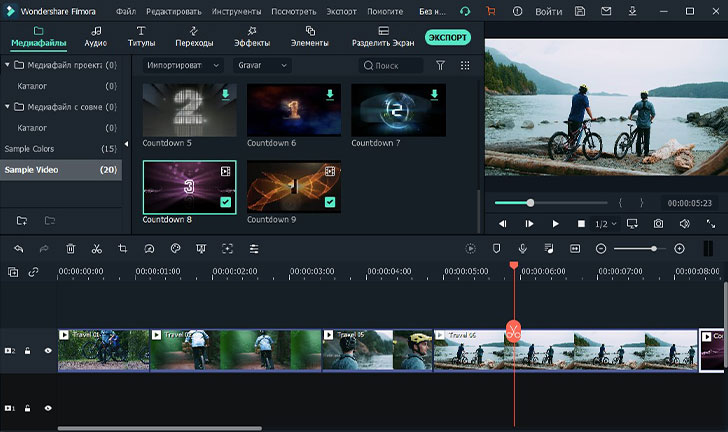
Filmora давно заняла удачную позицию между совсем простыми редакторами и тяжёлым профи-сегментом. Для slow motion это один из самых удобных редакторов, потому что тут хорошо сочетаются два режима: равномерное изменение скорости и speed ramping. В актуальных руководствах Wondershare скорость можно менять через обычный слайдер, поле длительности или через отдельный раздел Speed Ramping, где доступны шаблоны и пользовательские кривые. На macOS в Filmora отдельно предусмотрены Uniform Speed и Speed Ramping, а в описании speed ramping упоминаются пресеты, кастомные кривые и AI frame interpolation.
На практике это означает очень комфортный рабочий процесс. Если вам нужно просто замедлить весь клип, достаточно выделить его и уменьшить скорость. Если нужен более выразительный эффект — можно зайти в speed ramping, выбрать шаблон или построить свою кривую. Это один из самых удобных вариантов для музыкальных видео, travel-роликов, динамичных монтажей и коротких сцен, где нужно подчеркнуть отдельное движение.
Отдельно у Filmora хороша логика интерфейса. Она понятнее, чем у Premiere и Resolve, но при этом даёт заметно больше свободы, чем базовые любительские редакторы. Поэтому Filmora часто оказывается удачным компромиссом для автора, которому уже тесно в простом ПО, но который ещё не хочет уходить в тяжёлую профессиональную среду.
Плюсы
-
удобное сочетание простого замедления и speed ramping
-
понятный современный интерфейс
-
есть пресеты кривых скорости и ручная настройка
-
подходит для соцсетей, клипов, travel- и lifestyle-видео
-
хороший баланс между простотой и функциональностью
Минусы
-
часть дополнительных возможностей завязана на экосистему Wondershare
-
по глубине контроля уступает топовым профи-редакторам
-
бесплатный режим подходит не для всех рабочих сценариев
Как замедлить видео в Filmora
-
Импортируйте клип и перетащите его на таймлайн.
-
Выделите ролик.
-
Для равномерного замедления откройте настройку скорости и уменьшите значение.
-
Для более выразительного эффекта откройте Speed Ramping.
-
Выберите шаблон или настройте кривую вручную.
-
При необходимости включите сглаживание движения.
-
Просмотрите результат в окне предпросмотра.
-
Экспортируйте ролик в нужном формате.
Вердикт
Filmora — очень сильный вариант для тех, кому нужен красивый и удобный slow motion без тяжёлого профессионального порога входа. Для многих пользователей это лучший компромиссный видеоредактор для slow motion.
CyberLink PowerDirector
Платформы: Windows, macOS
Кому подходит: тем, кому нужен богатый набор функций и быстрый монтаж
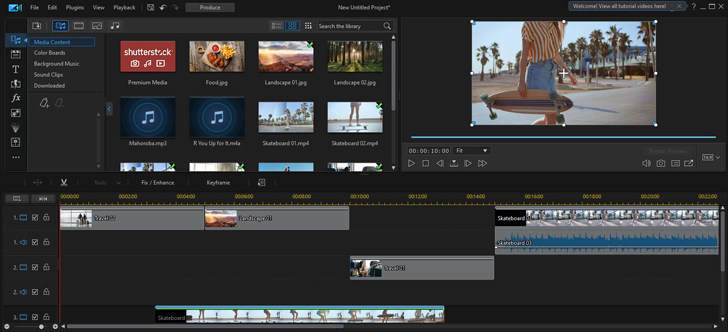
PowerDirector хорош тем, что умеет быть одновременно и достаточно понятным, и достаточно мощным. Он не настолько лёгкий, как простые любительские редакторы, но и не такой тяжёлый по восприятию, как полноценные киношные пакеты. Для изменения скорости у PowerDirector в официальных материалах используется Speed Multiplier и изменение длительности клипа, а в рекламных описаниях прямо подчёркивается, что скорость можно менять прямо на таймлайне и получать speed effects без сложной подготовки.
Для практики это означает следующее: если вам нужно быстро замедлить ролик, вы выделяете клип, открываете инструмент скорости и снижаете значение. Если меняете длительность, темп тоже перестраивается. Затем можно сразу работать дальше — с титрами, шаблонами, переходами, масками, цветом и экспортом. Это делает программу удобной для блогеров, авторов YouTube-контента, обучающих роликов и домашних видео, где замедление — лишь одна из нескольких правок.
PowerDirector выигрывает там, где важна скорость сборки проекта. Тут удобно не только менять темп, но и быстро собирать ролик целиком: чистить начало и конец, вставлять подписи, накладывать музыку, делать заставки. Поэтому как редактор видео с замедлением и общей монтажной сборкой он очень практичен.
Плюсы
-
удобный инструмент изменения скорости
-
хороший набор дополнительных функций монтажа
-
быстрое создание роликов под соцсети и YouTube
-
подходит и для базовых, и для более серьёзных задач
-
мощнее типичного простого редактора
Минусы
-
интерфейс местами перегружен
-
для старых слабых компьютеров может быть тяжеловат
-
полное освоение всех инструментов занимает время
Как замедлить видео в PowerDirector
-
Создайте проект и добавьте клип на таймлайн.
-
Выделите ролик.
-
Откройте инструмент скорости.
-
Передвиньте Speed Multiplier в сторону замедления.
-
При необходимости подправьте длительность.
-
Проверьте синхронизацию видео и звука.
-
Выполните остальные правки монтажа.
-
Экспортируйте файл.
Вердикт
PowerDirector — хороший выбор, если вы хотите не только замедлить видео, но и быстро собрать готовый ролик без перехода в слишком тяжёлую профессиональную среду.
Movavi Video Editor
Платформы: Windows, macOS
Кому подходит: тем, кому нужен простой монтаж без лишнего стресса
Movavi Video Editor ценят за понятную логику действий. Если главная задача — быстро изменить скорость видео, собрать ролик, добавить музыку и вывести результат без глубокого погружения в монтажные тонкости, программа справляется очень уверенно. Она регулярно упоминается в отзывах в числе самых удобных решений для начинающих.
В контексте slow motion у Movavi сильна именно практическая часть. Вы не тратите много времени на поиск нужного инструмента, потому что интерфейс построен вокруг стандартных монтажных задач. Это удобно для обзоров, учебных вставок, роликов о товарах, повседневных видео для соцсетей и семейного архива.
Но у этой простоты есть и обратная сторона. Если вы хотите строить сложные переменные кривые скорости и выжимать максимум из динамичных сцен, у более серьёзных редакторов возможностей больше. Зато для типичного пользователя, которому нужно изменить скорость видео, обрезать клип и сохранить готовый файл, Movavi остаётся очень понятным выбором.
Плюсы
-
понятный интерфейс
-
быстро осваивается
-
удобен для обычного монтажа и правки темпа
-
подходит для коротких роликов и бытовых задач
-
не перегружает новичка сложными панелями
Минусы
-
меньше тонкой творческой настройки, чем у профи-редакторов
-
сложные переменные эффекты скорости реализуются не так гибко
-
для максимально плавного кинематографичного slow motion есть более сильные альтернативы
Как замедлить видео в Movavi Video Editor
-
Импортируйте ролик.
-
Переместите его на таймлайн.
-
Выделите клип.
-
Откройте инструмент скорости.
-
Уменьшите темп воспроизведения.
-
При необходимости подрежьте сцену и наложите музыку.
-
Просмотрите итог.
-
Экспортируйте видео.
Вердикт
Movavi Video Editor — удобный выбор, если вам нужен дружелюбный редактор для замедления видео без лишней технической сложности.
VEGAS Pro

Платформа: Windows
Кому подходит: опытным пользователям, которым нужен классический мощный монтажный пакет
VEGAS Pro давно любим теми, кто работает с монтажом на Windows и ценит прямой доступ к таймлайну, эффектам и аудио. Для slow motion он хорош тем, что позволяет достаточно гибко управлять временной структурой клипа и быстро встраивать изменение скорости в большой проект.
Программа особенно удобна для тех, кто привык делать всё в одном окне: монтировать, править звук, накладывать эффекты, титры и переходы, а потом уже экспортировать. Для роликов с динамикой, игровых нарезок, блогового монтажа и музыкальных клипов это сильный вариант.
По сложности VEGAS ближе к профессиональному сегменту, чем к простым домашним редакторам. Поэтому новичкам он подходит хуже, чем ВидеоМОНТАЖ или Movavi. Но если нужен мощный Windows-редактор с хорошим запасом по скорости и монтажу, VEGAS Pro вполне оправдывает своё место в рейтинге.
Плюсы
-
сильный монтажный пакет для Windows
-
хорошо подходит для больших проектов
-
удобно сочетает работу со скоростью, звуком и эффектами
-
подходит для динамичных роликов и клипов
Минусы
-
не лучший выбор для первого знакомства с монтажом
-
требует времени на освоение
-
для простых бытовых задач может быть избыточным
Как замедлить видео в VEGAS Pro
-
Добавьте клип на таймлайн.
-
Выделите ролик или нужный фрагмент.
-
Откройте управление скоростью.
-
Уменьшите темп воспроизведения.
-
При необходимости разбейте сцену на части и настройте каждую отдельно.
-
Доработайте звук, переходы и эффекты.
-
Выполните экспорт.
Вердикт
VEGAS Pro хорош, если вам нужен серьёзный Windows-редактор и вы уже готовы к более взрослому монтажному процессу.
Bolide Movie Creator
Платформа: Windows
Кому подходит: тем, кому нужен простой редактор с отдельной функцией смены скорости
Bolide Movie Creator — менее раскрученный, но достаточно удобный редактор для пользователей, которым не нужен перегруженный профессиональный интерфейс. В официальных обновлениях программы указано, что для изменения скорости используется отдельный диалог Speed change, который вызывается из меню операций над визуальными блоками, а диапазон множителя скорости составляет от 0.1x до 10x. Также есть ускорение и замедление через перетягивание края блока с зажатой клавишей Ctrl.
Это делает программу любопытной именно для практической домашней работы. Вы можете быстро открыть ролик, поменять темп, подрезать материал, добавить переходы, титры и музыку, а затем сохранить проект без долгого изучения сложных монтажных терминов. По духу Bolide ближе к простым редакторам, чем к профессиональным пакетам, и в этом его плюс.
Для красивого кинематографичного slow motion возможностей здесь, конечно, меньше, чем в Premiere, Resolve или Final Cut. Но как рабочий вариант для бытовых роликов, простых клипов и наглядных замедлений программа вполне достойна внимания.
Плюсы
-
понятная логика работы
-
отдельный инструмент смены скорости
-
широкий диапазон множителя
-
не требует глубокого изучения монтажа
Минусы
-
уступает топовым решениям по глубине контроля
-
меньше продвинутых сценариев работы со скоростью
-
не самый очевидный выбор для сложных проектов
Как замедлить видео в Bolide Movie Creator
-
Создайте проект и импортируйте ролик.
-
Разместите клип на дорожке.
-
Откройте меню операций для визуального блока.
-
Выберите Speed change.
-
Установите нужный множитель.
-
Проверьте результат.
-
При необходимости добавьте титры и переходы.
-
Экспортируйте готовое видео.
Вердикт
Bolide Movie Creator стоит рассматривать как понятный Windows-редактор для простого slow motion, когда нужен не модный бренд, а нормальный рабочий инструмент.
AVS Video Editor

Платформа: Windows
Кому подходит: тем, кому нужен старый добротный монтажный редактор для повседневных задач
AVS Video Editor долго держится в числе популярных Windows-редакторов именно потому, что закрывает типовые задачи без лишней сложности. Для замедления он использует отдельную функцию Speed, а в официальной справке AVS отдельно описаны варианты работы со звуком: можно либо растягивать аудио вместе с видео через Stretch, либо выбрать Mute, если нужно менять скорость только для картинки. В руководстве также приводится диапазон замедления от 0.9x до 0.05x.
Это важно на практике, потому что во многих программах именно звук становится слабым местом при изменении темпа. Здесь же логика прозрачная: решаете, хотите ли сохранить синхронную работу аудио или сделать немое замедление, и дальше редактируете ролик под свои задачи.
AVS хорошо подходит для монтажей, где slow motion сочетается с обычной бытовой сборкой: обрезкой, титрами, музыкой, переходами, склейкой нескольких эпизодов. Он не выглядит ультрасовременно, но как рабочая программа для замедления видео на Windows остаётся вполне актуальным.
Плюсы
-
понятный инструмент Speed
-
есть выбор, как вести себя со звуком
-
подходит для повседневного монтажа
-
удобен для несложных домашних и учебных роликов
Минусы
-
по современности интерфейса уступает новым редакторам
-
не ориентирован на продвинутый спидрампинг
-
для сложных визуальных сценариев есть более сильные альтернативы
Как замедлить видео в AVS Video Editor
-
Импортируйте ролик в проект.
-
Добавьте его на таймлайн.
-
Откройте функцию Speed.
-
Передвиньте ползунок в сторону замедления.
-
Выберите режим работы со звуком: Stretch или Mute.
-
Проверьте движение и аудио.
-
Экспортируйте готовый файл.
Вердикт
AVS Video Editor — крепкий рабочий вариант для тех, кому нужен не самый модный, но понятный и предсказуемый редактор с поддержкой slow motion.
Программы для создания замедленных видео на macOS
iMovie

Платформы: macOS, iPhone, iPad
Кому подходит: владельцам техники Apple, которым нужен максимально простой монтаж
iMovie — один из самых очевидных ответов на вопрос, как замедлить видео на Mac без установки тяжёлых редакторов. В официальной справке Apple для macOS прямо указано, что скорость меняется через кнопку Speed, а для клипов с высокой частотой кадров можно включать режим Slow и использовать Auto. В настройках iMovie отдельно есть параметр автоматического применения slow motion к клипам, снятым с кадровой частотой выше 30 fps. На iPhone и iPad скорость также редактируется через отдельную кнопку, а для одного клипа можно создавать несколько диапазонов с разным темпом.
Главная сила iMovie — в простоте. Если у вас уже экосистема Apple, это один из самых быстрых способов получить нормальный результат без долгой настройки. Добавили клип, выбрали фрагмент, открыли Speed, уменьшили темп, проверили результат и экспортировали. Для домашнего slow motion, школьных проектов, сторис, коротких travel-роликов и простых блоговых вставок этого часто более чем достаточно.
Конечно, iMovie не заменит Final Cut Pro, если нужен сложный спидрампинг или очень точный контроль над качеством замедления. Но для огромного числа задач он удобнее именно тем, что не заставляет изучать лишнее.
Плюсы
-
очень низкий порог входа
-
штатное решение для macOS и iOS
-
удобное замедление для высокочастотных клипов
-
быстрый экспорт и понятный интерфейс
-
хороший вариант для начинающих пользователей Apple
Минусы
-
ограниченный набор профессиональных инструментов
-
не лучший выбор для сложного кинематографичного slow motion
-
меньше свободы, чем в Final Cut Pro и DaVinci Resolve
Как замедлить видео в iMovie на Mac
-
Добавьте ролик в проект.
-
Перетащите его на таймлайн.
-
Выделите клип.
-
Нажмите кнопку Speed.
-
Выберите режим Slow или настройте скорость вручную.
-
Для высокочастотного клипа при необходимости нажмите Auto.
-
Проверьте движение в окне просмотра.
-
Экспортируйте фильм.
Вердикт
Если вы работаете на Mac и хотите быстро получить аккуратное замедление без профессиональной сложности, iMovie остаётся одним из самых удобных решений.
Final Cut Pro

Платформа: macOS
Кому подходит: тем, кто хочет профессиональное замедление на Mac
Final Cut Pro — это уже совсем другой уровень по сравнению с iMovie. В официальной справке Apple подчёркивается, что программа умеет не только ускорять и замедлять клипы, но и делать variable speed effects, то есть переменное изменение темпа. Для замедления используются инструменты Retime, а для более красивого slow motion доступен режим Smooth Slo-Mo. В отдельных материалах Apple также упоминает настройки качества для сглаживания замедленного клипа и режим Best (Machine Learning).
На практике это один из лучших редакторов для slow motion на macOS вообще. Если вы снимаете на iPhone в высоком fps, на беззеркалку, экшен-камеру или смартфон с высоким фреймрейтом и хотите не просто замедлить, а красиво показать движение, Final Cut Pro даёт очень сильный результат. Особенно хорошо он проявляет себя в клипах, спорте, travel-сценах, эмоциональных фрагментах и предметной съёмке.
Ещё один плюс — сочетание скорости работы и глубины контроля. Final Cut Pro ощущается быстрее и легче в повседневной работе, чем многие тяжёлые профи-пакеты, но при этом не сводит slow motion к одному ползунку.
Плюсы
-
один из лучших инструментов slow motion на Mac
-
есть variable speed effects и Smooth Slo-Mo
-
сильное качество сглаживания замедления
-
быстрый и удобный рабочий процесс
-
отлично подходит для серьёзного монтажа
Минусы
-
только для macOS
-
не лучший выбор для тех, кто хочет совсем простую программу
-
требует времени на освоение, если раньше вы работали только в iMovie
Как замедлить видео в Final Cut Pro
-
Импортируйте ролик в библиотеку и добавьте на таймлайн.
-
Выделите клип или диапазон клипа.
-
Откройте Retime.
-
Выберите режим замедления или Smooth Slo-Mo.
-
При необходимости настройте переменную скорость.
-
Проверьте качество воспроизведения и сглаживание движения.
-
Доработайте звук, цвет и титры.
-
Экспортируйте проект.
Вердикт
Если вам нужен максимально сильный slow motion именно на macOS, Final Cut Pro — один из лучших вариантов на рынке. Для Apple-пользователя это практически эталонный профессиональный выбор.
Онлайн-сервисы для замедления видео
Clipchamp
Платформы: браузер, Windows
Кому подходит: тем, кому нужно быстро замедлить видео онлайн без установки тяжёлого редактора
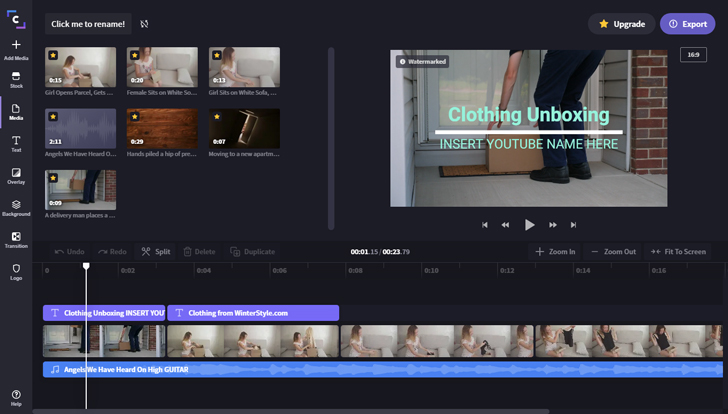
Clipchamp удобно использовать, когда задача простая: загрузить ролик, быстро поменять темп, при необходимости подрезать клип и вывести готовое видео. В актуальных инструкциях Clipchamp скорость меняется через speed tab на панели свойств. Официально заявлен диапазон от 0.1x до 16x, а после ускорения редактор предлагает удалить пустые промежутки на таймлайне через инструмент удаления зазоров. Отдельно есть работа со скоростью аудио.
Для обычной задачи slow motion это очень удобно. Не нужно ставить отдельную программу, разбираться в сложных форматах проекта и долго изучать интерфейс. Открыли редактор, загрузили клип, выбрали скорость, проверили результат, при необходимости подчистили таймлайн — и можно экспортировать.
Clipchamp особенно хорош для контента под соцсети, небольших презентационных роликов, коротких видеовставок и задач, где важна скорость работы, а не абсолютная глубина контроля.
Плюсы
-
работает в браузере
-
удобная вкладка скорости на панели свойств
-
широкий диапазон изменения темпа
-
подходит для коротких роликов и быстрых правок
-
можно обработать и видео, и аудио
Минусы
-
для очень сложного slow motion уступает настольным профи-редакторам
-
сильнее всего раскрывается в коротких и средних проектах
-
качество результата зависит от исходного фреймрейта ролика
Как замедлить видео в Clipchamp
-
Откройте редактор и импортируйте видео.
-
Перетащите клип на таймлайн.
-
Выделите его.
-
Откройте speed tab на панели свойств.
-
Уменьшите скорость слайдером или вручную введите значение.
-
Удалите образовавшиеся зазоры, если это нужно.
-
Проверьте результат.
-
Экспортируйте ролик.
Вердикт
Clipchamp — один из лучших онлайн-вариантов, когда нужно замедлить видео без установки отдельного пакета и без долгого обучения.
Clideo
Платформы: браузер, Windows, macOS, мобильные браузеры
Кому подходит: тем, кому нужен простой сервис ровно для одной задачи
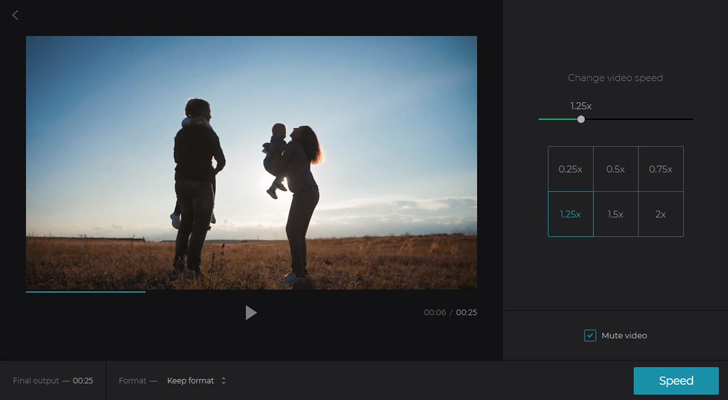
Clideo хорош именно своей узкой и понятной специализацией. В официальной справке сервиса инструмент Speed Video описан очень просто: вы выбираете скорость, можете отключить звук и при необходимости изменить формат. На основной странице сервиса указан диапазон от 0.25x до 4x, причём slow motion и ускорение здесь вынесены в готовые варианты без перегруженного интерфейса.
Это делает Clideo удобным тогда, когда вам не нужен полноценный монтаж. Например, у вас уже есть готовый ролик, и вы хотите только замедлить его для демонстрации движения, инструкции, короткого обзора или вставки в соцсети. В этом сценарии сервис экономит время: загрузили файл, выбрали темп, выгрузили результат.
Ограничение здесь тоже очевидно. Если после замедления вам понадобится сложный монтаж, титры, несколько сцен, точная работа с отдельными кусками и аудиодорожками, придётся переходить в другой редактор. Но для задач формата «быстро сделать slow motion онлайн» Clideo очень удобен.
Плюсы
-
очень простой интерфейс
-
не нужно разбираться в большом редакторе
-
есть готовые режимы замедления и ускорения
-
можно отключить звук
-
подходит для быстрого результата прямо в браузере
Минусы
-
мало гибкости для сложного монтажа
-
ограниченный диапазон творческой настройки
-
удобнее для одной задачи, чем для полноценного проекта
Как замедлить видео в Clideo
-
Откройте инструмент Speed Video.
-
Загрузите файл.
-
Выберите нужную скорость.
-
При необходимости отключите звук.
-
Дождитесь обработки.
-
Скачайте готовый результат.
Вердикт
Clideo — удачный выбор, когда нужен минималистичный онлайн-инструмент и вы хотите замедлить видео максимально быстро.
Fastreel
Платформы: браузер
Кому подходит: тем, кому нужен простой веб-редактор с набором дополнительных видеоинструментов
Fastreel удобен не только как средство смены скорости, но и как онлайн-среда, где рядом лежат обрезка, сжатие, соединение, ресайз и прочие базовые операции. На официальной странице video speed сервис предлагает загрузить файл, выбрать темп, при необходимости отключить звук и затем сохранить результат. В справочном описании поддерживаются популярные форматы вроде MP4, MOV, MKV, AVI и WMV, а для браузерной работы это вполне практичный набор.
Для пользователя это значит, что Fastreel особенно хорош в повседневных задачах: быстро подготовить ролик для отправки, замедлить небольшой фрагмент для наглядности, потом сразу ужать файл или изменить размер под нужную площадку. В отличие от совсем узких утилит, он закрывает не одну функцию, а несколько смежных.
Но онлайн-формат диктует свои ограничения. Для тяжёлых, длинных и сложных проектов это не основной инструмент. Зато как быстрый браузерный способ сделать эффект замедления видео и выполнить ещё пару базовых операций подряд Fastreel действительно удобен.
Плюсы
-
простой браузерный рабочий процесс
-
кроме скорости есть и другие полезные инструменты
-
понятный интерфейс без перегрузки
-
подходит для быстрых одноразовых задач
Минусы
-
не заменяет полноценный настольный монтажный редактор
-
ограничен браузерным форматом работы
-
для сложного slow motion возможностей меньше, чем у настольного ПО
Как замедлить видео в Fastreel
-
Откройте инструмент изменения скорости.
-
Нажмите Add Your File и загрузите клип.
-
Выберите нужную скорость в левой панели.
-
При необходимости отключите звук.
-
Просмотрите результат.
-
Нажмите Continue и сохраните файл.
Вердикт
Fastreel стоит выбирать, если кроме slow motion вам обычно нужны и другие быстрые онлайн-правки видео в одном месте.
Canva

Платформы: браузер, Windows, macOS, Android, iPhone
Кому подходит: тем, кто делает видео для соцсетей, презентации и короткий брендированный контент
Canva редко воспринимают как полноценный редактор для slow motion, но для реальных задач соцсетей она часто оказывается очень удобной. В справке Canva изменение скорости вынесено в Video speed icon или в блок Playback. Официально можно замедлять видео до 0.25x, а отдельные участки регулируются после разбиения ролика на секции. Это особенно полезно для контента, где slow motion нужен не ради сложного киношного эффекта, а чтобы выделить момент в коротком брендированном ролике, сторис, карточке, обучающем клипе или презентации.
Главное преимущество Canva — связка видео с дизайном. Вы не просто замедляете сцену, а сразу добавляете заголовки, подписи, фирменные цвета, обложки, анимацию, фоновые элементы и экспортируете ролик в нужном формате. Для маркетинговых задач это очень удобно.
Если же нужен именно серьёзный монтаж slow motion с акцентом на плавность движения, Canva уступает классическим видеоредакторам. Но как быстрый инструмент для короткого видео с изменением скорости и графическим оформлением она работает отлично.
Плюсы
-
удобно делать видео и дизайн в одном проекте
-
скорость регулируется прямо в редакторе
-
можно работать с отдельными кусками после разделения
-
идеально для соцсетей, презентаций и брендированного контента
-
доступна и в браузере, и на телефоне
Минусы
-
не ориентирована на глубокий видеомонтаж
-
меньше контроля над качеством slow motion, чем у настольных редакторов
-
не лучший выбор для длинных и сложных проектов
Как замедлить видео в Canva
-
Добавьте ролик в проект.
-
Перетащите его на монтажную полосу.
-
Выделите клип.
-
Откройте Video speed или Playback.
-
Уменьшите значение скорости.
-
Если нужно замедлить только часть, сначала разделите видео.
-
Добавьте текст, графику и оформление.
-
Экспортируйте результат.
Вердикт
Canva — отличный вариант, когда slow motion нужен внутри короткого контента для соцсетей, презентаций или брендовых роликов, а не как отдельная монтажная дисциплина.
Приложения для замедления видео на Android и iPhone
InShot

Платформы: Android, iPhone
Кому подходит: тем, кто монтирует ролики в телефоне под соцсети
InShot уже давно стал одним из самых распространённых мобильных редакторов, и не случайно. По данным официального описания приложения, в нём есть speed control и speed ramping. InShot это самое универсальное приложение, где можно не только замедлить ролик, но и сразу наложить фильтры, текст, музыку, стикеры и выполнить базовую сборку под формат соцсети. На Android доступно замедление до 0.2x.
На практике это один из лучших вариантов, когда нужно замедлить видео на телефоне и сразу же оформить его под публикацию. InShot хорош именно тем, что не отделяет slow motion от остального мобильного монтажа. Вы меняете скорость, тут же подрезаете клип, добавляете музыку, регулируете кадрирование, делаете вертикальный формат и выгружаете готовый ролик.
Для сложного студийного slow motion приложение, конечно, не предназначено. Но для Reels, Shorts, TikTok, сторис, карточек товара, быстрых обучающих видео и повседневного мобильного монтажа это очень сильный вариант.
Плюсы
-
очень удобен на телефоне
-
есть speed control и speed ramping
-
хорошо подходит под форматы соцсетей
-
можно сразу добавить музыку, текст и эффекты
-
быстро осваивается
Минусы
-
на длинных сложных проектах мобильный монтаж утомляет
-
меньше контроля, чем у настольных редакторов
-
качество slow motion зависит от исходного фреймрейта клипа
Как замедлить видео в InShot
-
Откройте приложение и создайте новый проект.
-
Добавьте ролик из галереи.
-
Выделите клип на таймлайне.
-
Откройте инструмент скорости.
-
Уменьшите значение или настройте speed ramping.
-
При необходимости добавьте музыку, текст и эффекты.
-
Проверьте итоговый ролик.
-
Экспортируйте файл.
Вердикт
Если вам нужно замедлить видео на телефоне быстро и без пересадки за компьютер, InShot — один из самых удобных вариантов вообще.
PowerDirector
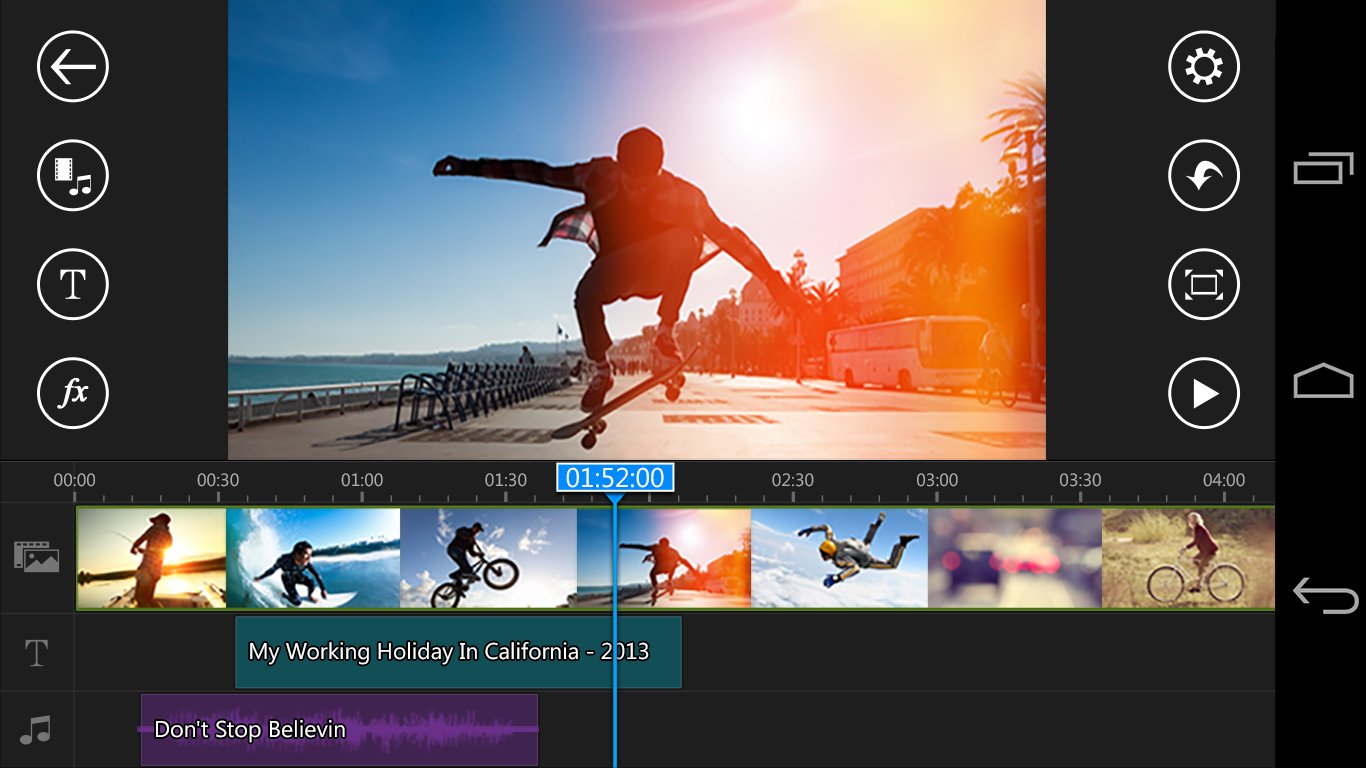
Платформы: Android, iPhone
Кому подходит: тем, кому нужен более серьёзный мобильный монтаж
Мобильный PowerDirector — это вариант для пользователя, которому уже мало совсем простых телефонных приложений. В официальных материалах CyberLink для мобильной версии скорость меняется через кнопку Speed после выбора клипа на основной дорожке. В десктопном описании CyberLink упоминается также Speed Multiplier, а для мобильной инструкции делается акцент именно на выделении нужного клипа на таймлайне и открытии инструмента скорости снизу.
На практике приложение удобно тем, что даёт более «монтажное» ощущение, чем многие чисто соцсетевые редакторы. Здесь удобнее работать с несколькими элементами проекта, титрами, шаблонами, цветом и общей сборкой ролика. Поэтому мобильный PowerDirector подходит не только для сторис, но и для более серьёзных видео, которые вы хотите подготовить прямо на телефоне или планшете.
Это один из самых сильных ответов на вопрос, как замедлить видео на телефоне, если вы уже привыкли к дорожечной логике монтажа и хотите чуть больше контроля.
Плюсы
-
более серьёзный мобильный монтажный подход
-
отдельный инструмент Speed
-
удобно сочетать slow motion с остальным монтажом
-
подходит для более сложных роликов на телефоне
Минусы
-
для совсем быстрых правок может показаться тяжелее InShot
-
интерфейс требует чуть большего привыкания
-
на слабых смартфонах большие проекты идут неидеально
Как замедлить видео в мобильном PowerDirector
-
Создайте проект и добавьте ролик.
-
Поместите его на основную дорожку.
-
Выделите клип.
-
В нижнем меню нажмите Speed.
-
Уменьшите скорость воспроизведения.
-
Подправьте длину сцены, титры и музыку.
-
Просмотрите проект.
-
Выполните экспорт.
Вердикт
PowerDirector на телефоне — хороший выбор для тех, кто хочет получить более монтажный уровень работы со скоростью, но при этом остаться в мобильном формате.
KineMaster
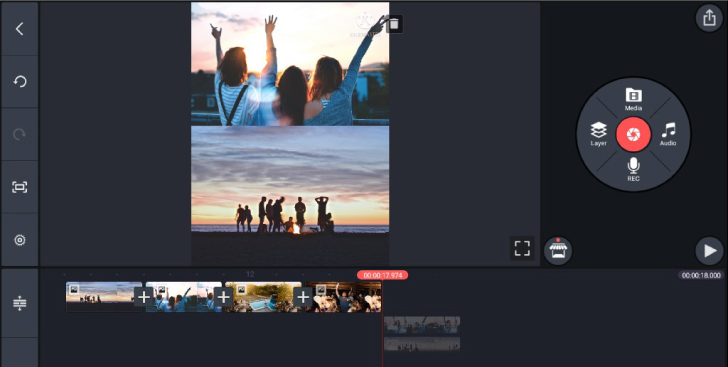
Платформы: Android, iPhone
Кому подходит: тем, кто любит многодорожечный мобильный монтаж
KineMaster давно популярен среди мобильных пользователей, которые хотят не просто накладывать фильтр на ролик, а полноценно собирать видео на телефоне. Приложение берётся как вариант для более продвинутой работы на мобильной платформе, где важно не только изменение скорости, но и работа со слоями, текстом, музыкой и общей структурой ролика.
С точки зрения slow motion KineMaster хорош тем, что ощущается ближе к монтажному редактору, чем к обычному мобильному приложению «сделать быстро». Если вы привыкли собирать видео на телефоне из нескольких кусков, накладывать подписи, отдельно править сцены и управлять ритмом ролика, KineMaster даёт достаточно свободы.
По удобству он уступает InShot в простоте старта, но выигрывает у многих мобильных приложений по ощущению контроля. Поэтому для авторов Shorts, Reels, блоговых роликов, геймплейных нарезок и объясняющих видео это очень достойный вариант.
Плюсы
-
удобен для многодорожечного мобильного монтажа
-
подходит для роликов, где slow motion сочетается с титрами и слоями
-
ощущается более гибким, чем совсем простые приложения
Минусы
-
интерфейс сложнее, чем у InShot
-
требует большего привыкания
-
на маленьком экране сложный проект утомляет
Как замедлить видео в KineMaster
-
Создайте проект и импортируйте клип.
-
Добавьте его на монтажную дорожку.
-
Выделите нужный фрагмент.
-
Откройте инструмент скорости.
-
Уменьшите темп воспроизведения.
-
При необходимости разделите сцену и замедлите только часть.
-
Доработайте титры, музыку и слои.
-
Экспортируйте ролик.
Вердикт
KineMaster стоит выбирать, если на телефоне вам нужен не просто редактор для сторис, а более гибкий мобильный монтаж с нормальной работой над темпом.
Какая программа лучше для разных сценариев
Для новичка
Лучше всего подойдут ВидеоМОНТАЖ, iMovie, Movavi Video Editor и Clideo. У них самый короткий путь от открытия файла до готового slow motion.
Для бесплатного старта на компьютере
Сильнее всего выглядят VSDC, Shotcut и OpenShot. Если нужен именно бесплатный редактор видео с замедлением, это база, с которой стоит начинать.
Для красивого кинематографичного результата
Лучшие варианты — DaVinci Resolve, Adobe Premiere Pro и Final Cut Pro. Именно они сильнее всего работают там, где важны плавность движения, качество интерполяции и переменная скорость.
Для соцсетей и коротких клипов
Очень удобны Filmora, Clipchamp, Canva, InShot и PowerDirector. Там проще собрать короткий контент целиком, а не только поменять скорость.
Для замедления без установки программы
Здесь лучше всего работают Clideo, Fastreel и Clipchamp.
Частые ошибки при замедлении видео
Самая распространённая ошибка — брать обычный ролик с невысокой кадровой частотой и пытаться растянуть его слишком сильно. В таком случае никакая программа не сделает чудо: если в исходнике мало кадров, то и плавного slow motion не получится.
Вторая ошибка — замедлять сцену целиком, когда на самом деле эффект нужен только на одном коротком моменте. В результате ролик становится вялым и теряет ритм. Намного лучше работает замедление отдельного участка видео, особенно если до и после него сохранить нормальный темп.
Третья ошибка — забывать про звук. При изменении скорости аудиодорожка часто звучит неестественно, поэтому нужно заранее решить: сохраняете ли вы исходный звук, заменяете его музыкой, отключаете полностью или растягиваете отдельно.
Четвёртая ошибка — экспортировать результат с неподходящими параметрами. После slow motion особенно важно проверить разрешение, битрейт и частоту кадров, иначе даже хорошо собранная сцена на выходе может выглядеть хуже, чем в предпросмотре.
Что выбрать лично вам
Если вам нужен максимально простой и русскоязычный вариант под Windows, берите ВидеоМОНТАЖ.
Если нужен бесплатный десктопный путь, смотрите на VSDC, Shotcut или OpenShot.
Если вы хотите самый выразительный slow motion и готовы осваивать серьёзный редактор, выбирайте DaVinci Resolve, Adobe Premiere Pro или Final Cut Pro.
Если важен баланс между удобством и современным набором функций, очень хороши Filmora и PowerDirector.
Если работаете в браузере, самые практичные варианты — Clipchamp, Clideo и Fastreel.
Если всё делаете на смартфоне, лучше всего начать с InShot или мобильного PowerDirector.
Итог
Лучшая программа для замедления видео зависит не от громкости названия, а от вашего сценария. Одному пользователю нужна кнопка и готовый результат за пять минут. Другому — точный контроль над скоростью, интерполяцией кадров и экспортом. Третьему — быстрый мобильный монтаж без компьютера.
Если смотреть именно с практической точки зрения, подборка получается такой:
-
для простого старта на Windows — ВидеоМОНТАЖ
-
для бесплатной работы — VSDC, Shotcut, OpenShot
-
для красивого slow motion высокого уровня — DaVinci Resolve, Premiere Pro, Final Cut Pro
-
для удобного монтажа без тяжёлого входа — Filmora, PowerDirector, Movavi
-
для браузера — Clipchamp, Clideo, Fastreel, Canva
-
для телефона — InShot, PowerDirector, KineMaster
Если вам нужен самый универсальный совет без лишней абстракции, он будет таким:
для простых задач берите то, где вы быстрее дойдёте до результата; для сложных и красивых замедлений — то, где есть нормальная работа со скоростью, интерполяцией и отдельными участками клипа. Именно это отличает обычное растягивание видео от действительно удачного slow motion.
