- Категория: Рейтинги

|
PDF давно перестал быть форматом только для чтения. Сейчас в таком файле правят договоры, добавляют подписи, заполняют анкеты, объединяют сканы, удаляют лишние страницы, закрывают документ паролем, вставляют изображения, комментируют правки и готовят материалы к отправке в бухгалтерию, типографию или госорганизацию. Поэтому хороший PDF-редактор выбирают не по одному признаку, а по набору задач: насколько удобно редактировать текст, как программа работает со сканами, есть ли OCR, поддерживаются ли формы, аннотации, электронные подписи, защита и конвертация. Главная сложность в том, что редактирование ПДФ файла отличается от работы в Word. В обычном документе текст течёт по странице, а в PDF каждый блок уже закреплён в макете. Из-за этого простая замена пары слов проходит легко, а глубокая переработка многостраничного отчёта требует редактора с нормальной работой со шрифтами, объектами, слоями, страницами и распознанным текстом. Для сканов важна отдельная функция OCR: без распознавания программа видит страницу как изображение, а не как набор слов. |
- Категория: Рейтинги

|
PDF удобен тем, что сохраняет внешний вид документа: шрифты, поля, изображения, таблицы, подписи, печатные формы и порядок страниц остаются одинаковыми на разных устройствах. Но из-за этой стабильности с форматом часто возникает обратная проблема: открыть файл просто, а вот редактировать PDF файл, распознать скан, объединить несколько договоров, сжать вложение для почты или поставить подпись в PDF уже сложнее. Хорошая программа для работы с ПДФ закрывает не одну, а сразу несколько задач: просмотр PDF документов, редактирование текста, добавление комментариев, конвертацию PDF в Word, сборку страниц, защиту паролем, заполнение форм и экспорт в изображения. В профессиональном документообороте отдельно важны OCR, электронная подпись, сравнение версий, удаление скрытых данных и аккуратная работа с многостраничными файлами. |
- Категория: Рейтинги
|
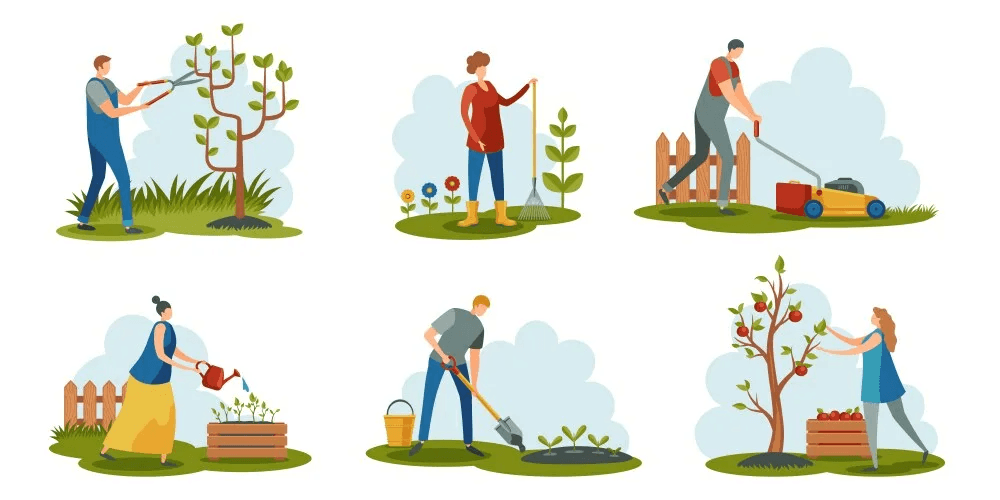
Смартфон не заменяет знания агронома, но заметно упрощает повседневную работу на участке. Вместо бумажных заметок, разрозненных фотографий и календаря с пометками можно вести единый журнал посадок, получать напоминания о поливе, рассчитывать сроки посева, фиксировать урожайность и быстро находить справочную информацию по конкретной культуре. Универсального приложения, которое одинаково хорошо решает все задачи, нет. Для создания плана участка нужен редактор с объектами, размерами и 3D-визуализацией. Для огорода важны календарь посадок, схема грядок и учёт севооборота. Для сада пригодятся дневник сезонных работ и напоминания об обрезке. При обнаружении пятен на листьях удобнее открыть диагностический помощник и загрузить фотографию повреждённого растения. |
- Категория: Рейтинги
|
PDF давно стал рабочим форматом для договоров, счетов, актов, презентаций, инструкций, сканов, заявлений, коммерческих предложений, электронных книг и документов для печати. Его выбирают там, где важно сохранить разметку, шрифты, изображения, нумерацию страниц и общий вид файла на разных устройствах. Но создать PDF можно разными способами: через редактор, виртуальный принтер, офисный пакет, сканер, онлайн-сервис или мобильное приложение. Главное отличие между программами не в самой кнопке сохранения. Одни инструменты просто печатают документ в PDF. Другие собирают многостраничный файл из изображений, распознают текст, объединяют несколько файлов, добавляют пароль, создают формы, вставляют подпись, сжимают размер, редактируют страницы и готовят документ к отправке. Поэтому универсального варианта для всех задач нет: для договора удобен полноценный PDF-редактор, для сканов нужен OCR, для быстрой отправки подойдет виртуальный принтер, а для телефона важнее автоматическое кадрирование и сохранение снимков в один файл. |
- Категория: Рейтинги
|
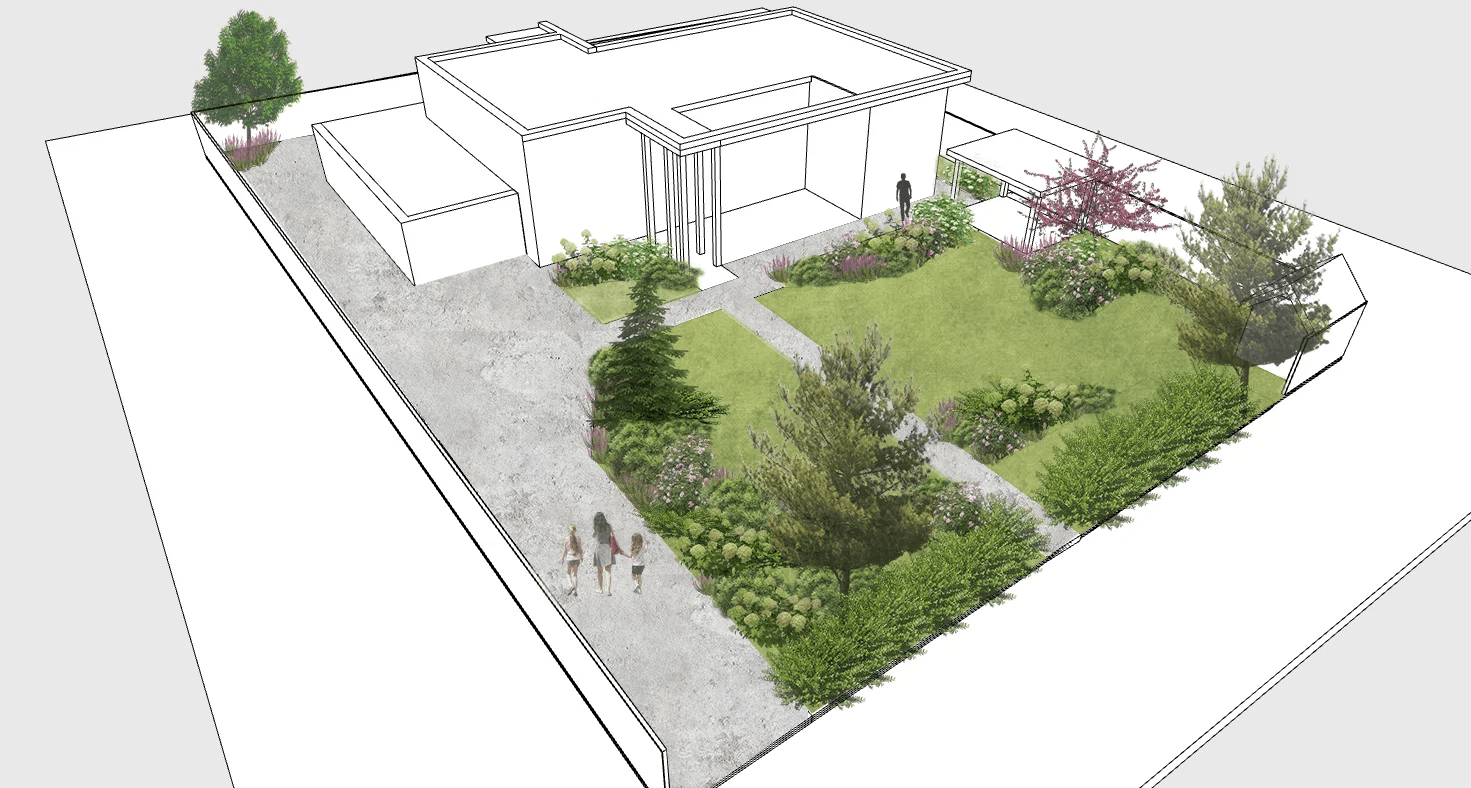
Нейросети заметно ускоряют первый этап благоустройства участка. Вместо нескольких дней на ручные эскизы владелец дома получает серию наглядных вариантов сада, двора, входной группы или зоны отдыха. Достаточно подготовить фотографию территории, описать желаемое оформление и выбрать подходящий инструмент. За один вечер удаётся сравнить регулярный сад с прямыми дорожками, природную композицию с плавными линиями, современный двор с крупноформатным мощением и спокойный участок с минимальным уходом. При этом красивая визуализация не равна рабочему проекту. Генератор изображений показывает направление: расположение клумб, характер посадок, форму дорожек, оформление террасы, место для перголы и общее настроение. Для реализации нужны реальные размеры, уклоны, границы территории, схема дренажа, трассы водоснабжения, электрика, освещение и расчёт материалов. Поэтому практичный сценарий состоит из двух этапов: сначала создаётся визуальная концепция, затем выбранная идея переносится в точный планировщик. |
Страница 6 из 57
- Вы здесь:
-
Главная

- Рейтинги