- Категория: Рейтинги
|
Текстовый редактор на Android давно перестал быть простым блокнотом. На телефоне теперь удобно писать статьи, править DOCX, вести конспекты, готовить отчёты, редактировать Markdown, хранить главы книги, работать с таблицами, оставлять комментарии в документах и быстро исправлять код в дороге. Главное — выбрать приложение под конкретную задачу, потому что офисный пакет, минималистичный редактор для писателей и редактор кода решают разные проблемы. |
- Категория: Рейтинги
|
PDF становится слишком тяжёлым по нескольким причинам: внутри лежат фотографии в высоком разрешении, страницы сделаны как сканы, документ экспортирован из презентации, добавлены встроенные шрифты, комментарии, формы, метаданные, скрытые слои и лишние объекты. Поэтому обычный архиватор часто почти не помогает: PDF уже содержит собственные механизмы упаковки данных, а заметное уменьшение размера достигается через оптимизацию картинок, удаление лишней служебной информации и пересохранение структуры документа. Хорошая программа для сжатия PDF не просто делает файл меньше. Она сохраняет читаемый текст, не ломает закладки и ссылки, не портит страницы со схемами, корректно обрабатывает сканы и даёт выбрать баланс между размером и качеством. Для документов с персональными данными лучше использовать офлайн-редактор, а для обычных учебных материалов, презентаций и файлов для отправки по почте удобны онлайн-сервисы. |
- Категория: Рейтинги
|
PDF на Android давно перестал быть просто форматом для разового открытия инструкции или билета. На смартфоне читают учебники, договоры, техническую документацию, сканы, журналы, презентации, отчёты, книги и рабочие файлы с подписями. Поэтому хорошая PDF читалка для Android должна не только быстро показывать страницы, но и нормально работать с поиском, закладками, масштабированием, аннотациями, ночным режимом, облаком, формами и отправкой готового документа. В этом рейтинге собраны приложения для разных сценариев. Одни лучше подходят для чтения больших учебников, другие — для подписи договоров, третьи — для сканирования бумаги в PDF, четвёртые — для офисной работы с Word, Excel, PowerPoint и PDF в одном интерфейсе. Adobe Acrobat Reader сейчас делает акцент на чтении, аннотациях, Fill & Sign, Liquid Mode, подключении Google Drive, OneDrive и Dropbox; Foxit PDF Editor заявлен как мобильный просмотрщик, редактор и инструмент для аннотаций; Xodo объединяет чтение, редактирование, сканирование, подпись и отправку PDF; ReadEra работает офлайн с PDF, EPUB, DOC, DOCX, RTF, MOBI, AZW3, DJVU, FB2, TXT, ODT и CHM; WPS Office совмещает офисный пакет, просмотр PDF, конвертацию и работу с документами. |
- Категория: Рейтинги
|
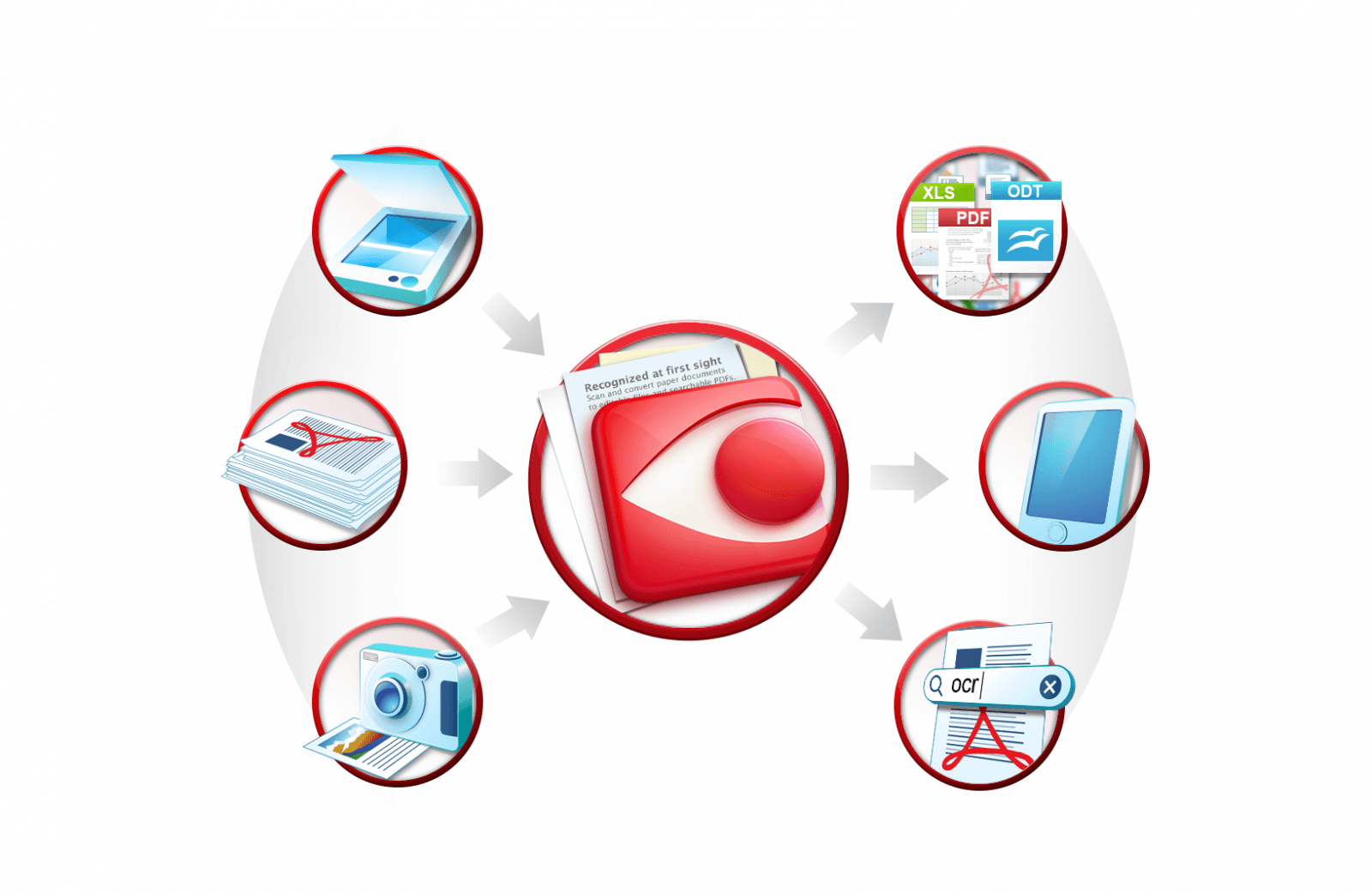
ABBYY FineReader долго был почти стандартом для распознавания текста, перевода сканов в редактируемый Word, создания PDF с поиском и оцифровки бумажных архивов. Сейчас выбор шире: часть программ делает упор на OCR, часть — на редактирование PDF, часть — на сканирование, а онлайн-сервисы закрывают быстрые разовые задачи без установки. При выборе аналога важно не путать три разные функции. OCR превращает картинку с буквами в текстовый слой. PDF-редактор меняет содержимое документа, страницы, подписи, комментарии и защиту. Сканирующая программа управляет устройством, выравнивает листы и сохраняет результат в PDF или изображения. FineReader совмещал эти сценарии, поэтому полноценная замена должна закрывать не одну кнопку, а весь путь: сканирование, улучшение изображения, распознавание, проверку, экспорт, поиск и редактирование. |
- Категория: Рейтинги
|
Конструктор ПДФ — это не только программа с кнопкой экспорта. В нормальной работе под этим названием удобнее понимать целый набор инструментов: создание PDF из текста, таблиц и изображений, сборку документа из нескольких файлов, подготовку заполняемых форм, добавление подписи, защиту паролем, сжатие, распознавание текста, оформление каталога и публикацию интерактивного PDF в браузере. |
Страница 2 из 57
- Вы здесь:
-
Главная

- Рейтинги