BitRecover Data Recovery Wizard — настольная программа для Windows, которая решает практическую задачу восстановления данных после удаления, форматирования, пропажи разделов и перехода диска в состояние RAW. В работе она строится вокруг понятного сценария: выбираете режим восстановления, затем конкретный диск/раздел (или образ), запускаете анализ, просматриваете найденное, отбираете нужные файлы и сохраняете их в выбранную папку через кнопку Save.
Программа ориентирована на ситуации, когда данные уже «исчезли» из проводника, но физически ещё присутствуют на носителе, а также на случаи, когда файловая система повреждена или раздел перестал отображаться корректно. Для удобства отбора предусмотрены фильтры и поиск: можно быстро отсеять лишнее, оставить только удалённые элементы, ограничить выбор по диапазону дат и размеру, а также искать по имени/расширению.
Скачать BitRecover Data Recovery Wizard
- Выше вероятность восстановления
- Российский разработчик
- Понятный интерфейс на русском
- Полный функционал в платной версии
- Плохая совместимость с Windows 11
- Интерфейс труден для новичков
Версии, ограничения и лицензирование
Бесплатная версия (Free)
В бесплатном режиме BitRecover Data Recovery Wizard восстанавливает данные в пределах лимита до 5 GB. Это удобно для «разовой» задачи: вернуть папку с документами, несколько гигабайт фото/видео, рабочие файлы проекта, которые удалили по ошибке.
Pro-версия
В таблице сравнения внутри материалов BitRecover видно, что Pro снимает ограничение по объёму (режим Unlimited) и добавляет профессиональные возможности — в частности, отмечены пункты Freedom to choose destination, NAS recovery и SAS recovery.
Важно: в описаниях возможностей одновременно встречаются упоминания восстановления с NAS/SAN и в блоке «Supports», и в сравнительной таблице Free/Pro. На практике это воспринимается так: программа в целом умеет работать с такими сценариями, а доступность в конкретной редакции определяется лицензией, которую вы используете при запуске.
Поддерживаемые системы и минимальные требования
BitRecover Data Recovery Wizard устанавливается на Windows и рассчитан на актуальные рабочие станции и серверы:
-
Windows 11 (64-bit), Windows 10, Windows 8, Windows 7 (32/64-bit)
-
Windows Server 2022 / 2019 / 2016 / 2012 R2 / 2008
Минимальные системные требования указаны явно и соответствуют лёгкому по ресурсам приложению:
-
Дистрибутив: File Size 3.6 MB
-
Версия: 4.2
-
RAM: минимум 2 GB
-
Диск: 50 MB свободного места
-
CPU: Intel Pentium 1 GHz (2.4 GHz recommended)
Какие носители и устройства программа видит в работе
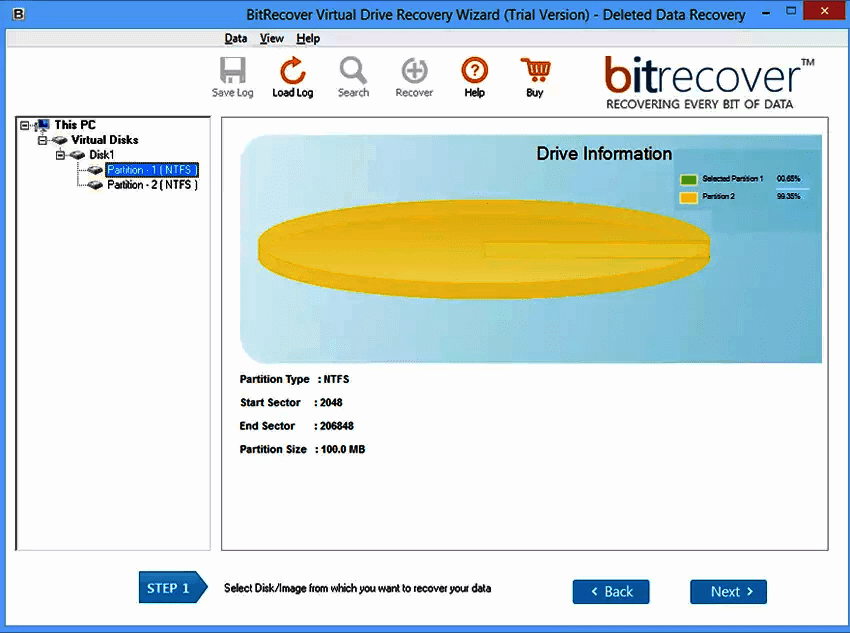
В интерфейсе BitRecover Data Recovery Wizard после выбора режима восстановления отображаются подключённые носители и источники данных: физические диски, логические разделы и образы дисков. Это удобно, когда вы одновременно работаете с несколькими устройствами (например, системный SSD + внешний HDD + флешка).
В списке поддерживаемых источников отдельно упомянуты:
-
внешние накопители (IDE, SCSI, SATA);
-
USB-носители, включая USB Attached SCSI (UAS) и USB Flash Drives;
-
Firewire drives;
-
Dynamic Disks;
-
карты памяти (Smart Media, Compact Flash, Secure Digital);
-
Zip/Jaz drive;
-
Drive images;
-
iPod Disks.
Также в блоке поддерживаемых устройств приводятся примеры работы с HDD/SSD (включая NVMe), флешками, картами памяти, NAS/SAN-устройствами и специализированными сценариями (камеры, дроны, CCTV и т. п.).
Логика восстановления данных в BitRecover: как устроен процесс
В BitRecover Data Recovery Wizard восстановление данных построено «мастером», где каждый шаг логично вытекает из предыдущего:
-
Вы выбираете один из 5 recovery modes (режимов восстановления).
-
Программа показывает список дисков/разделов и блок информации по выбранному источнику.
-
Запускается анализ (сканирование), по окончании появляются найденные файлы/папки.
-
Вы отбираете нужное, используете поиск/фильтры, проверяете предпросмотр.
-
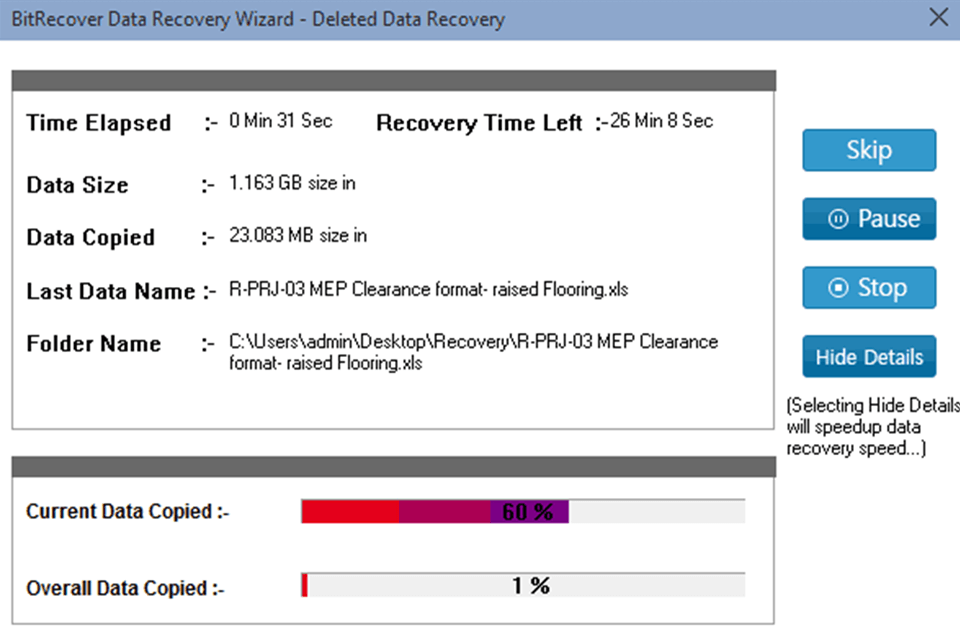
Нажимаете Save, выбираете папку назначения и подтверждаете действие кнопкой Ok.
Ключевой практический принцип восстановления данных: сохранять результат нужно на другой носитель, не на тот же раздел/диск, с которого идёт восстановление. Это снижает риск перезаписи блоков, где ещё лежат «остатки» удалённых файлов.
Интерфейс: что вы видите на экране и как в нём ориентироваться
Стартовое окно и выбор режима
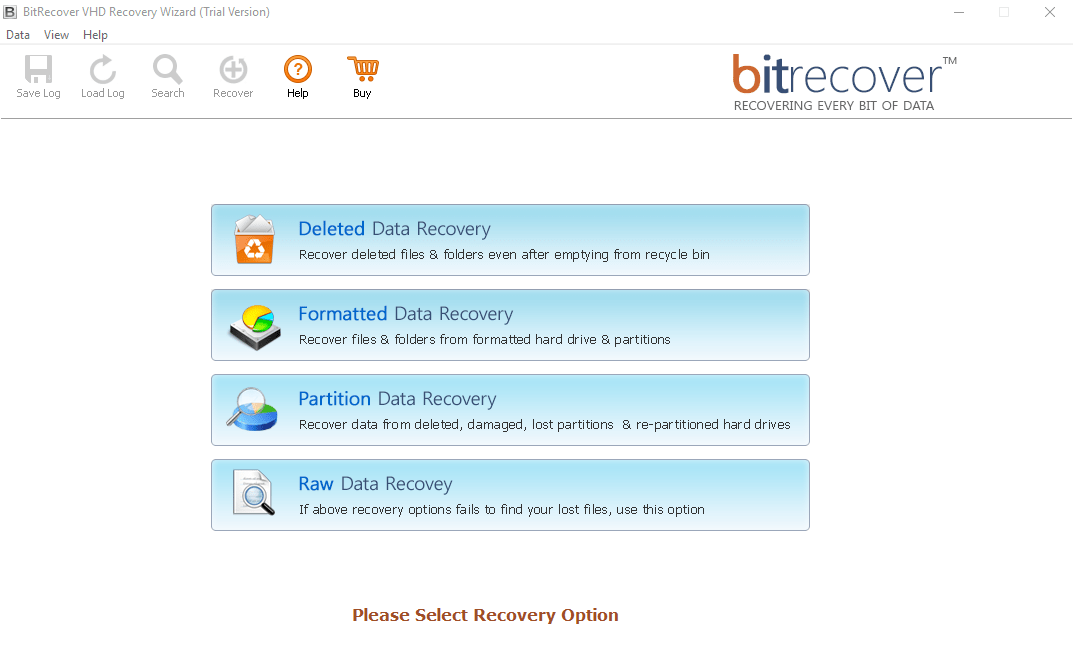
На первом шаге BitRecover предлагает режимы восстановления. Их названия используются прямо в интерфейсе и в инструкциях:
-
Deleted Data Recovery
-
Formatted Data Recovery Mode
-
Partition Data Recovery Mode
-
Raw Data Recovery Mode
-
Create Disk Image
Отдельно в пользовательских сценариях (внутренних гайдах) встречается кнопка Activate Later — она позволяет перейти к работе и выбрать, например, Partition Data Recovery Mode, не отвлекаясь на ввод лицензии на старте.
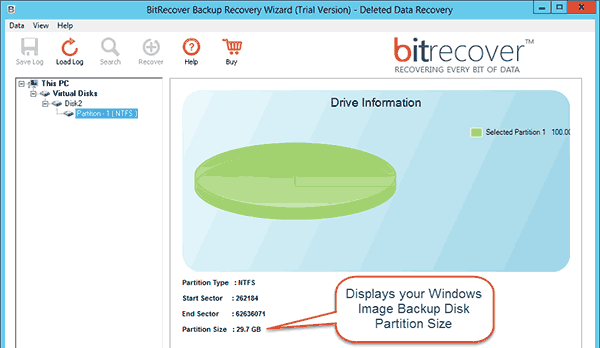
Экран выбора диска и блок Drive Information
После выбора режима программа показывает подключённые источники и позволяет открыть карточку информации по диску/разделу. В блоке Get Drive Information отображаются:
-
Drive Capacity
-
Used Space
-
Free Space
-
Information Graph
Практический смысл этого экрана — быстро убедиться, что выбран правильный носитель: объём совпадает, свободное/занятое пространство выглядит правдоподобно, график помогает визуально сверить структуру заполнения.
Экран результатов: список, дерево и предпросмотр
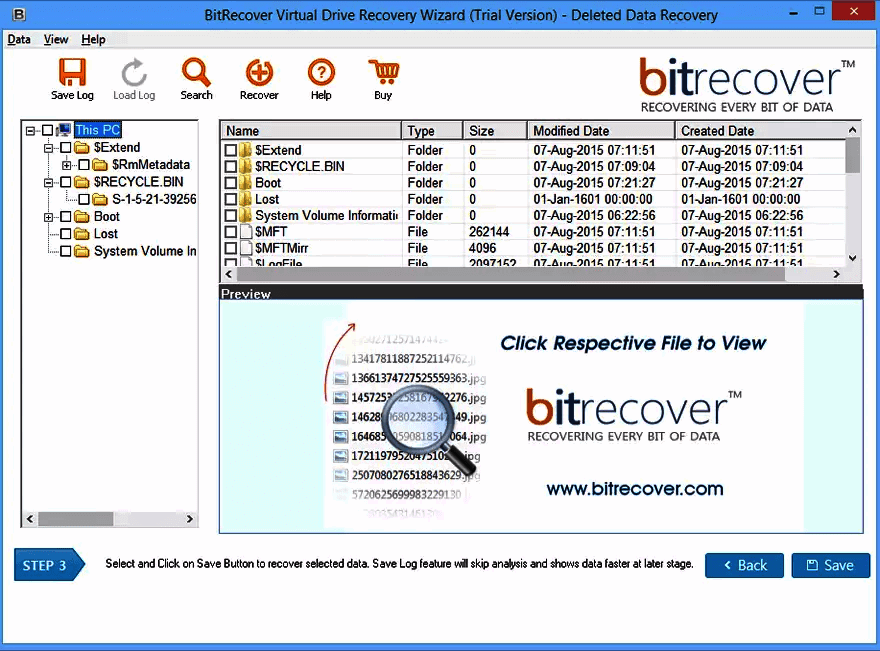
После завершения анализа BitRecover показывает найденные файлы и папки в панели результатов. Для отбора предусмотрены фильтры, а также визуальные маркеры: удалённые файлы и папки выделяются красным цветом, что помогает мгновенно отличать «обычные» элементы от удалённых.
Предпросмотр встроен в рабочий процесс: программа даёт возможность просматривать найденное перед сохранением, чтобы не переносить на диск назначения мусор или повреждённые версии файлов.
Поиск и фильтры: как быстро выделить нужные файлы среди сотен тысяч результатов
BitRecover Data Recovery Wizard делает ставку на фильтрацию, и это одна из самых полезных частей интерфейса, когда восстановление идёт с больших дисков или после форматирования.
Advance Search Filters
В блоке Advance Search Filters доступны следующие параметры:
-
Enter Search Name — ввод имени или расширения для поиска нужных файлов (например: .xls, .pdf, .doc, .jpg, .png).
-
Recovery Type — переключатель логики показа: включить удалённые, исключить удалённые, показать только удалённые.
-
Date Range — ограничение по диапазону дат для найденных файлов.
-
File Size — фильтр по размеру с единицами Bytes, KB, MB, GB, TB.
Быстрый поиск кнопкой Search
В ответах справочного раздела прямо указано, что на верхней части экрана результатов есть опция Search: нажимаете Search, вводите имя файла — и при наличии в найденных данных программа выводит совпадение.
Три практические схемы отбора, которые реально экономят время
Схема 1: «Вернуть только удалённое»
Включаете режим, где показываются только удалённые элементы (по логике Recovery Type / Only Deleted). Это самый быстрый способ восстановить файлы после очистки корзины или Shift+Delete: интерфейс сразу подсвечивает красным, а список становится в разы короче.
Схема 2: «Найти по расширению»
В поле Enter Search Name вводите, например, .xlsx или .psd — и сразу получаете выборку по конкретному типу. Это особенно полезно, когда после форматирования нужно вернуть рабочие форматы: таблицы, исходники, проекты, архивы.
Схема 3: «Ограничить по размеру + дате»
Дата Range + File Size хорошо работает для фото/видео. Например: зажимаете период «прошлая неделя» и ставите размер от 50 MB — и в выдаче остаются крупные ролики/пакеты, которые обычно сложнее искать вручную среди мелких превью и кэшей.
5 режимов восстановления: чем отличаются и когда их выбирать
Ниже — разбор каждого режима, как он используется в реальных сценариях восстановления данных.
1) Deleted Data Recovery — восстановление удалённых файлов
Этот режим предназначен для случаев, когда файлы удалили:
-
обычным удалением;
-
удалением с очисткой корзины;
-
удалением сочетанием Shift + Delete.
В описании режима указано прямо: восстановление после очистки корзины и Shift+Delete входит в назначение Deleted Data Recovery.
Как выглядит сценарий в интерфейсе:
-
Выбираете Deleted Data Recovery.
-
Открываете экран информации о диске и переходите дальше кнопкой Next.
-
На экране результатов удалённые элементы видны красным цветом.
-
Отмечаете нужные файлы/папки и нажимаете Save.
-
Указываете папку назначения и подтверждаете Ok.
Практический комментарий:
Deleted Data Recovery даёт лучший результат, когда после удаления на диск не записывали новые данные. Если после удаления вы продолжали активно работать (устанавливали программы, копировали видео, скачивали файлы), вероятность успешного восстановления «целых» файлов снижается, потому что новые записи занимают свободные блоки.
2) Formatted Data Recovery Mode — восстановление данных после форматирования
Этот режим рассчитан на ситуации, когда вы:
-
отформатировали не тот раздел;
-
увидели системное сообщение вида «Disk/drive is not formatted. Do you want to format it now?» и остановились;
-
получили раздел, который в проводнике выглядит пустым после форматирования.
В описании режима и в блоке prime features указано, что восстановление после форматирования выполняется через Formatted Data Recovery.
Важный рабочий момент:
После форматирования программа опирается не только на «логическую» структуру папок, но и на поиск данных по диску, поэтому результаты часто приходят «слоями»: часть файлов возвращается в исходной структуре, часть — в виде наборов по типам/расширениям. Здесь выручает комбинация предпросмотра и фильтрации по расширениям.
3) Partition Data Recovery Mode — восстановление с удалённых/потерянных разделов
Partition Data Recovery Mode нужен, когда раздел:
-
удалили;
-
переразбили (re-partitioned);
-
он «пропал» после изменения таблицы разделов;
-
стал недоступным или отображается как неразмеченная область.
В описании режима отдельно отмечается поддержка восстановления из GPT и MBR.
Пошаговый сценарий (как его показывают в руководстве):
-
Устанавливаете и запускаете программу.
-
Нажимаете Activate Later и выбираете Partition Data Recovery Mode.
-
Выбираете нужный раздел.
-
Программа начинает анализ выбранного раздела.
-
В ходе процесса доступны сведения о разделе: файловая система, размер, start/end sector.
-
Выбираете найденные файлы/папки и нажимаете Save.
Почему этот режим важен именно в таких случаях:
При потере раздела обычный Deleted Data Recovery часто видит «не тот контекст», а Partition Data Recovery фокусируется на восстановлении содержимого именно исчезнувшего тома, включая случаи повреждения или пересоздания разметки.
4) Raw Data Recovery Mode — восстановление с RAW-раздела и при повреждении структуры
Raw Data Recovery Mode применяется, когда раздел/диск стал RAW или Windows показывает ошибки типа:
-
«the disk structure is corrupted and unreadable»,
-
«The computer could not find a valid system volume»,
а также когда файловая система не читается нормально. В этом режиме программа вытягивает данные даже при отсутствии корректной структуры разделов.
Ещё один практический плюс Raw Data Recovery: в ответах FAQ указано, что после выбора этого режима программа показывает список расширений, и вы выбираете нужные типы файлов для восстановления — это удобно для точечного восстановления фото/документов без «перетаскивания» всего подряд.
5) Create Disk Image — создание образа диска для безопасной работы
Create Disk Image — режим, который закрывает самый неприятный сценарий: накопитель начинает сбоить, появляются bad sectors, диск «отваливается» или внезапно перестаёт читаться стабильно. Логика режима простая и правильная: сначала вы создаёте точную виртуальную копию (disk image), а уже потом восстанавливаете данные из копии, снижая риск окончательного отказа устройства в процессе чтения.
В описании режима прямо даются два практических совета:
-
создать точную виртуальную копию диска и избежать потери данных «за один раз»;
-
затем, если физический диск окончательно выйдет из строя, восстанавливать данные из виртуальной копии.
Какие типы данных восстанавливаются: форматы и примеры
BitRecover Data Recovery Wizard ориентирован на «универсальное» восстановление и приводит примеры категорий, которые встречаются чаще всего:
-
Emails: PST, MSG, EML, EMLX, OST, OFT, MBOX, OLM, NSF, EDB и т. п.
-
Documents: PDF, DOC, XLS, RTF, ODT, TXT, XPS, PPT, MHT, HTML и т. п.
-
Image: JPG, PNG, GIF, TIFF, BMP, SVG, TGA и т. п.
-
Video: AVI, MKV, MOV, MP4, MPG, FLV и т. п.
-
Archives/Other: ZIP, RAR, 7Z, TAR, DMG, BIN и т. п.
Практически это означает, что программа одинаково уверенно применяется и для домашнего восстановления фото/видео с флешки, и для рабочих задач вроде возврата документов и архивов после форматирования.
Предпросмотр найденных файлов: зачем он нужен и как его использовать правильно
Предпросмотр — это не «декоративная» функция. Он решает три задачи сразу:
-
Проверка целостности: вы открываете найденный файл до сохранения и понимаете, что он действительно тот и открывается корректно.
-
Отсев дублей и мусора: после глубокого анализа часто находятся временные копии, кэши, автосейвы. Предпросмотр помогает оставить только нужное.
-
Экономия места: вы не сохраняете десятки гигабайт ненужного, особенно если восстановление идёт на внешний диск ограниченного объёма.
Для максимальной эффективности сочетайте предпросмотр с фильтром по расширению и Recovery Type: так вы быстро выделяете именно «пропажу», а не текущие рабочие файлы, которые и так на месте.
Пошаговые сценарии восстановления данных (с привязкой к кнопкам и элементам интерфейса)
Ниже — сценарии, которые чаще всего встречаются в реальной работе. Они собраны так, чтобы вы могли буквально повторить действия по экрану.
Сценарий 1. Удалили файлы и очистили корзину (или Shift+Delete)
Цель: восстановление удалённых файлов максимально быстро и адресно.
-
Запускаете BitRecover Data Recovery Wizard.
-
Выбираете режим Deleted Data Recovery.
-
На экране информации по диску проверяете Drive Capacity / Used Space / Free Space и переходите дальше кнопкой Next.
-
После анализа удалённые файлы видны красным цветом.
-
Отмечаете нужные файлы/папки и нажимаете Save.
-
В окне выбора папки указываете путь назначения и подтверждаете Ok.
Что обычно помогает найти нужное быстрее:
-
в Enter Search Name сразу вводите расширение (например, .pdf или .jpg);
-
включаете показ «только удалённые» через Recovery Type, чтобы не мешали текущие файлы.
Сценарий 2. Отформатировали флешку/карту памяти
Цель: восстановление данных после форматирования без ручного перебора всего носителя.
-
Подключаете флешку/карту памяти.
-
Открываете программу и выбираете Formatted Data Recovery.
-
Выбираете нужный носитель в списке источников.
-
Дожидаетесь завершения анализа.
-
В результатах используете фильтры:
-
по расширению (Enter Search Name),
-
по размеру (File Size),
-
по диапазону дат (Date Range).
-
-
Проверяете предпросмотр важных файлов.
-
Сохраняете выбранное через Save.
Сценарий 3. Раздел пропал, удалён или стал недоступен
Цель: восстановление данных с удалённого раздела (включая случаи GPT/MBR).
-
Запускаете программу.
-
Нажимаете Activate Later.
-
Выбираете Partition Data Recovery Mode.
-
Выбираете раздел, который требуется восстановить.
-
На этапе анализа обращаете внимание на информацию о разделе (file system, partition size, start/end sector).
-
Отбираете нужные файлы и нажимаете Save.
Сценарий 4. Диск стал RAW, структура повреждена, Windows не читает раздел
Цель: восстановление с RAW-диска и при ошибках структуры.
-
Запускаете программу.
-
Выбираете Raw Data Recovery Mode.
-
Указываете нужный диск/раздел.
-
После анализа используете выбор по расширениям (в этом режиме предусмотрен отбор типов файлов).
-
Через предпросмотр проверяете критичные файлы (документы/фото/видео).
-
Сохраняете результат кнопкой Save.
Сценарий 5. Носитель нестабилен, есть bad sectors, диск «сыпется»
Цель: снизить риск окончательного отказа диска в процессе восстановления.
-
Выбираете режим Create Disk Image.
-
Создаёте точную виртуальную копию диска.
-
Дальше работаете уже с образом (drive image), а не с физическим носителем.
-
Восстановление выполняете подходящим режимом (Deleted / Formatted / Partition / Raw) уже по образу.
-
Сохраняете найденное через Save.
Работа с большими дисками и «сложными» случаями
Диски больше 3 TB
В описании возможностей указано, что Data Recovery Wizard рассчитан на работу с накопителями выше 3 TB. Это критично для современных внешних HDD на 4–8 TB и для файловых архивов на больших томах.
Скрытые разделы (Hidden Partitions)
Отдельно отмечено, что в процессе восстановления программа отображает скрытые разделы, чтобы вы могли выбрать их и восстановить данные полностью, а не «по верхам».
Практика работы с разными типами носителей
HDD / SSD / NVMe
-
На HDD часто встречаются сценарии удаления и форматирования, а также ошибки чтения и bad sectors — здесь особенно уместен Create Disk Image.
-
На SSD важно учитывать, что после удаления часть данных исчезает быстрее из-за особенностей работы контроллера и TRIM, поэтому восстановление удалённых файлов лучше выполнять сразу, не нагружая диск записью.
USB-флешки и карты памяти
-
Типовая ситуация — «быстрое» форматирование на фотоаппарате/видеокамере или случайное удаление папки DCIM.
-
Для ускорения отбора полезны фильтры по расширению (.jpg/.mp4) и по размеру.
Внешние диски и переносные контейнеры
-
Важна стабильность соединения: если диск отваливается, Create Disk Image даёт более безопасную траекторию работы.
-
Для больших дисков помогает фильтрация по Date Range и File Size — иначе результаты становятся слишком объёмными для ручного просмотра.
Производительность и удобство: что ощущается в реальной работе
Скорость и объём результатов
BitRecover Data Recovery Wizard ориентирован на массовые сценарии, где объём найденных данных измеряется десятками и сотнями тысяч файлов. В таких случаях выигрывает не столько «скорость анализа», сколько удобство отбора:
-
удалённые элементы подсвечены красным;
-
есть фильтрация по расширению, датам и размеру;
-
есть Search по имени;
-
предпросмотр позволяет быстро проверить целостность.
Снижение ручной рутины
Ключевой момент — грамотное использование фильтров. Если не пользоваться Advance Search Filters, восстановление превращается в бесконечную прокрутку списка. Если фильтры включены правильно, вы за несколько минут находите нужное даже после форматирования.
Типичные ошибки пользователей и как их избежать
-
Сохранение восстановленных файлов на тот же диск/раздел
Это повышает риск перезаписи данных, которые ещё не восстановлены. Выбирайте другой физический носитель или другой раздел. -
Неправильный выбор режима
-
Удалили файл — начинайте с Deleted Data Recovery.
-
Форматировали — Formatted Data Recovery.
-
Пропал раздел — Partition Data Recovery.
-
RAW/структура повреждена — Raw Data Recovery.
-
-
Игнорирование Create Disk Image при нестабильном диске
При симптомах отказа сначала создавайте образ: это снижает риск полного краха чтения во время анализа. -
Восстановление “всё подряд” без предпросмотра
Предпросмотр и красная подсветка удалённого экономят и время, и место на диске назначения.
Плюсы
-
Пять чётко разделённых режимов восстановления: Deleted Data Recovery, Formatted Data Recovery Mode, Partition Data Recovery Mode, Raw Data Recovery Mode, Create Disk Image.
-
Понятный блок Drive Information с Drive Capacity / Used Space / Free Space / Information Graph — удобно проверять выбранный диск перед анализом.
-
Сильная фильтрация: Enter Search Name, Recovery Type, Date Range, File Size с единицами до TB.
-
Удалённые файлы и папки показываются красным — это мгновенно ускоряет выбор нужного.
-
Предпросмотр найденных данных до сохранения — меньше ошибок и меньше «мусора» на выходе.
-
Поддержка Windows 11/10/8/7 и Windows Server, скромные системные требования, небольшой размер дистрибутива.
-
Работа с дисками больших объёмов (в описании указана поддержка накопителей выше 3 TB).
Минусы
-
В бесплатной версии есть лимит на восстановление — до 5 GB, для крупных задач требуется лицензия.
-
В сравнительной таблице Free/Pro отдельные профессиональные функции отмечены только для Pro (например, Freedom to choose destination, NAS recovery, SAS recovery), из-за чего при выборе редакции приходится сразу учитывать масштаб задачи.
-
После форматирования и RAW-сценариев объём результатов становится очень большим, и без грамотной фильтрации отбор занимает заметное время (это особенность класса задач, и здесь критично пользоваться Advance Search Filters).
Короткие ответы на частые вопросы
Почему удалённые файлы выделены красным?
Так программа визуально отделяет удалённые элементы от «обычных», чтобы вы быстрее понимали, что именно было потеряно и что требуется вернуть.
Где искать нужный файл по имени?
В верхней части окна результатов есть Search: нажимаете, вводите имя — программа показывает совпадение, если файл найден в результате анализа.
Что делать, если раздел пропал?
Используйте Partition Data Recovery Mode. Этот режим рассчитан на восстановление с удалённых/потерянных разделов и поддерживает GPT/MBR-сценарии.
Что делать, если диск RAW или структура повреждена?
Выбирайте Raw Data Recovery Mode и отбирайте нужные типы файлов по расширениям, затем проверяйте предпросмотр и сохраняйте через Save.
Зачем нужен Create Disk Image?
Это режим для безопасной работы с проблемным диском: сначала создаёте виртуальную копию, затем восстанавливаете данные из копии, снижая риск окончательного отказа носителя во время анализа.
Итог
BitRecover Data Recovery Wizard — практичный мастер восстановления данных для Windows, который закрывает основные сценарии потери: восстановление удалённых файлов, восстановление данных после форматирования, восстановление разделов GPT/MBR, восстановление данных с RAW-диска и создание образа диска для безопасной работы с «сыпящимися» накопителями. Его сильная сторона — не «магия», а грамотная организация процесса: понятные режимы, информативный экран Drive Information, красная подсветка удалённого, предпросмотр и продвинутые фильтры (имя/расширение, тип восстановления, дата, размер).
