Bitwar Data Recovery Professional — настольная программа для восстановления удалённых файлов и данных после форматирования, с поддержкой работы с жёсткими дисками, внешними накопителями, USB-флешками и картами памяти. Важная особенность инструмента — упор на пошаговую логику: пользователь проходит понятную цепочку из выбора носителя, выбора режима сканирования, отбора типов файлов, просмотра результатов и сохранения восстановленного.
Обзор ниже — про Bitwar Data Recovery, его элементы интерфейса и реальные операции внутри программы: какие кнопки нажимать, где что находится, как устроены режимы Wizard Mode и Standard Mode, как использовать Quick Scan, Deep Scan и Formatted Recovery, как включать Preview Mode и как правильно запускать Recover без риска перезаписи данных.
Скачать Bitwar Data Recovery Professional
- Выше вероятность восстановления
- Российский разработчик
- Понятный интерфейс на русском
- Полный функционал в платной версии
- Плохая совместимость с Windows 10
- Интерфейс труден для новичков
Что представляет собой программа
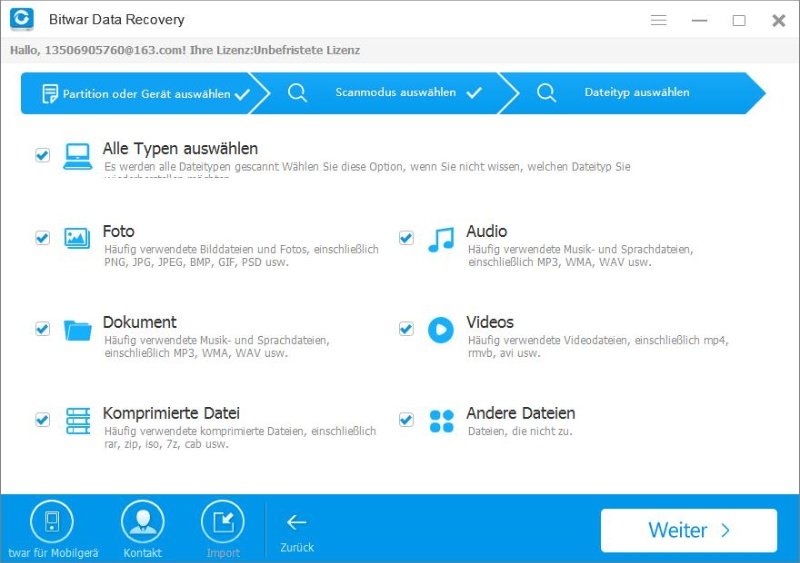
Bitwar Data Recovery Professional работает на Windows и Mac и ориентирован на восстановление разных категорий файлов: документы, графика и фото, видео, аудио, архивы и «прочие» типы данных. Внутри предусмотрена выборочная галочка по типам файлов (чтобы не сканировать лишнее и ускорить процесс), а также полноценный предпросмотр перед сохранением.
Ключевая логика восстановления в Bitwar Data Recovery построена вокруг трёх шагов:
-
выбор устройства/раздела и режима сканирования;
-
выбор типов файлов и запуск сканирования кнопкой Scan;
-
предпросмотр, отбор и сохранение через Recover.
Установка и первый запуск: что важно сделать правильно
Bitwar Data Recovery используют аккуратно, потому что любое восстановление всегда упирается в один базовый риск — перезапись удалённых данных. В самой логике программы это учтено: в рекомендациях по «правильным действиям» подчёркнуты два принципа:
-
не записывать новые данные на раздел, где пропали файлы;
-
не устанавливать программу и не сохранять восстановленное в ту же область, где лежали потерянные данные.
Чек-лист перед стартом восстановления
Сделать:
-
остановить любые копирования/скачивания на проблемный диск;
-
запускать восстановление как можно раньше, пока свободное место не занято новыми файлами;
-
сохранять результат восстановления в другую папку/на другой диск/внешний накопитель.
Не делать:
-
не ставить Bitwar Data Recovery в тот же путь (и тем более на тот же раздел), где пропали файлы;
-
не продолжать активно пользоваться диском (например, ставить обновления, скачивать торренты, переносить фотоархивы) до завершения восстановления.
Интерфейс: как устроена навигация и где что находится
Bitwar Data Recovery построен вокруг двух способов работы:
-
Wizard Mode — пошаговый сценарий, который ведёт по цепочке выбора носителя → режима → типов данных → сканирования → предпросмотра → восстановления.
-
Standard Mode — режим, где первым шагом выбирают «тип восстановления» (например, удалённые файлы, форматирование, корзина, потерянный раздел и т. п.), после чего шаги схожи с Wizard Mode.
У программы узнаваемая структура экранов: в начале выбирают носитель/раздел, затем режим сканирования, затем типы файлов и запускают Scan. После завершения сканирования появляется интерфейс результатов, где есть дерево/список найденного и режим предпросмотра, а финальное действие выполняется кнопкой Recover.
Wizard Mode: подробный разбор пошагового восстановления
Wizard Mode в Bitwar Data Recovery удобен тем, что не заставляет принимать «архитектурные» решения о том, какой именно модуль восстановления нужен — программа концентрирует пользователя на трёх последовательных выборах.
Шаг 1. Выбор устройства/раздела и режима сканирования
На первом шаге выбирают устройство или раздел, где находились потерянные файлы. Сразу после этого выбирают режим сканирования в зависимости от сценария потери данных. В интерфейсе режима сканирования программа выводит описание каждого варианта, а среди доступных режимов фигурируют:
-
Quick Scan
-
Deep Scan
-
Formatted Recovery
Как выбирать режим без лишних попыток:
-
Quick Scan применяют, когда потеря связана с удалением файлов (в том числе после очистки корзины). Этот режим ориентирован на быстрый поиск и старается сохранить исходные имена, пути и структуру папок.
-
Deep Scan используют, когда простое сканирование не даёт результата или когда носитель «сложный»: часть структуры повреждена, файлы удалены давно, много перезаписей.
-
Formatted Recovery выбирают, когда данные пропали после форматирования раздела/флешки/карты памяти.
Важно: в реальной работе обычно начинают с Quick Scan (когда речь про удаление) и переходят на Deep Scan/Formatted Recovery, если быстрый проход не показал нужного. Такой порядок отражает внутреннюю логику режимов и экономит время.
Шаг 2. Выбор типов файлов и запуск Scan
На следующем экране Bitwar Data Recovery предлагает выбрать типы данных, которые нужно вернуть. Здесь же работает практическая оптимизация: если отметить только нужные категории, сканирование идёт быстрее.
В интерфейсе есть вариант выбора «всех типов» и вариант отметки конкретных групп. В материалах о работе Bitwar Data Recovery прямо указано, что выбор конкретных типов сокращает время сканирования, а после выбора используется кнопка Scan.
Типовые категории, с которыми работает программа:
-
Documents (включая популярные офисные форматы и PDF)
-
Graphics (JPG/PNG/BMP/GIF/RAW и т. п.)
-
Video (MP4/MOV/AVI и др.)
-
Archives (ZIP/RAR/7Z/ISO и др.)
-
Other Files
На практике этот экран — один из ключевых: он задаёт правильный «фокус» сканирования. Если цель — восстановление фото с карты памяти, логично оставлять графику и RAW-форматы; если задача — вытащить документы проекта, оставляют документы и архивы.
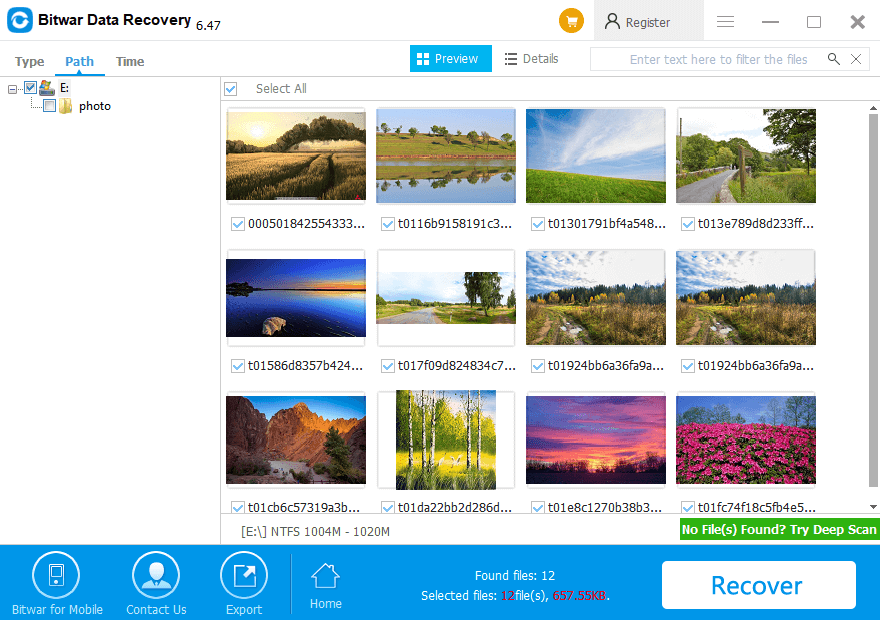
Шаг 3. Экран результатов: Preview и Recover
После запуска Scan Bitwar Data Recovery строит список найденного. На этом этапе программа позволяет управлять процессом: сканирование можно поставить на паузу или остановить, если нужные файлы уже найдены и их достаточно сохранить.
Далее начинается самая «рабочая» часть — проверка и отбор:
Три способа предпросмотра
Bitwar Data Recovery предлагает три способа предпросмотра найденных элементов:
-
двойной щелчок по файлу, чтобы открыть его в увеличенном окне;
-
кнопка увеличения (magnify), расположенная в крайнем правом положении строки файла;
-
переключение в Preview Mode, где формируются миниатюры (thumbnail) для просмотра.
Это сильная сторона программы: предпросмотр экономит время и помогает не сохранять «мусор» — например, битые версии файлов или не те дубликаты, которые программа обнаружила в процессе глубокого поиска.
Навигация по результатам
В интерфейсе результатов есть древовидный список (tree list) для навигации и отбора. В описании интерфейса отдельно отмечено, что в дереве присутствуют вкладки/представления Path, Type, Time, а сама зона расположена в верхней левой части интерфейса результатов.
На практике это означает:
-
Path — удобен, когда важно восстановить структуру папок и выбрать всё содержимое конкретной директории (например, папку проекта или карточку клиента).
-
Type — полезен, когда исходные пути потеряны или восстановление идёт «по сигнатурам», а задача — собрать все фото/видео/документы вне зависимости от расположения.
-
Time — помогает быстро отсеять старое и оставить нужный диапазон по времени (например, только данные за последнюю неделю/месяц).
Восстановление кнопкой Recover
Когда нужные файлы отмечены, запускают сохранение через Recover. На этом шаге Bitwar Data Recovery предлагает выбрать путь сохранения: можно восстановить с исходной структурой папок или собрать всё в одну директорию — выбор делается прямо в процессе сохранения.
Критически важное правило: путь сохранения выбирают на другом диске/разделе, чтобы не затереть удалённые данные теми же файлами, которые вы сейчас восстанавливаете. Это правило прямо вытекает из логики работы файловых систем и подтверждено рекомендациями внутри описания процесса восстановления.
Standard Mode: режим для точного выбора сценария восстановления
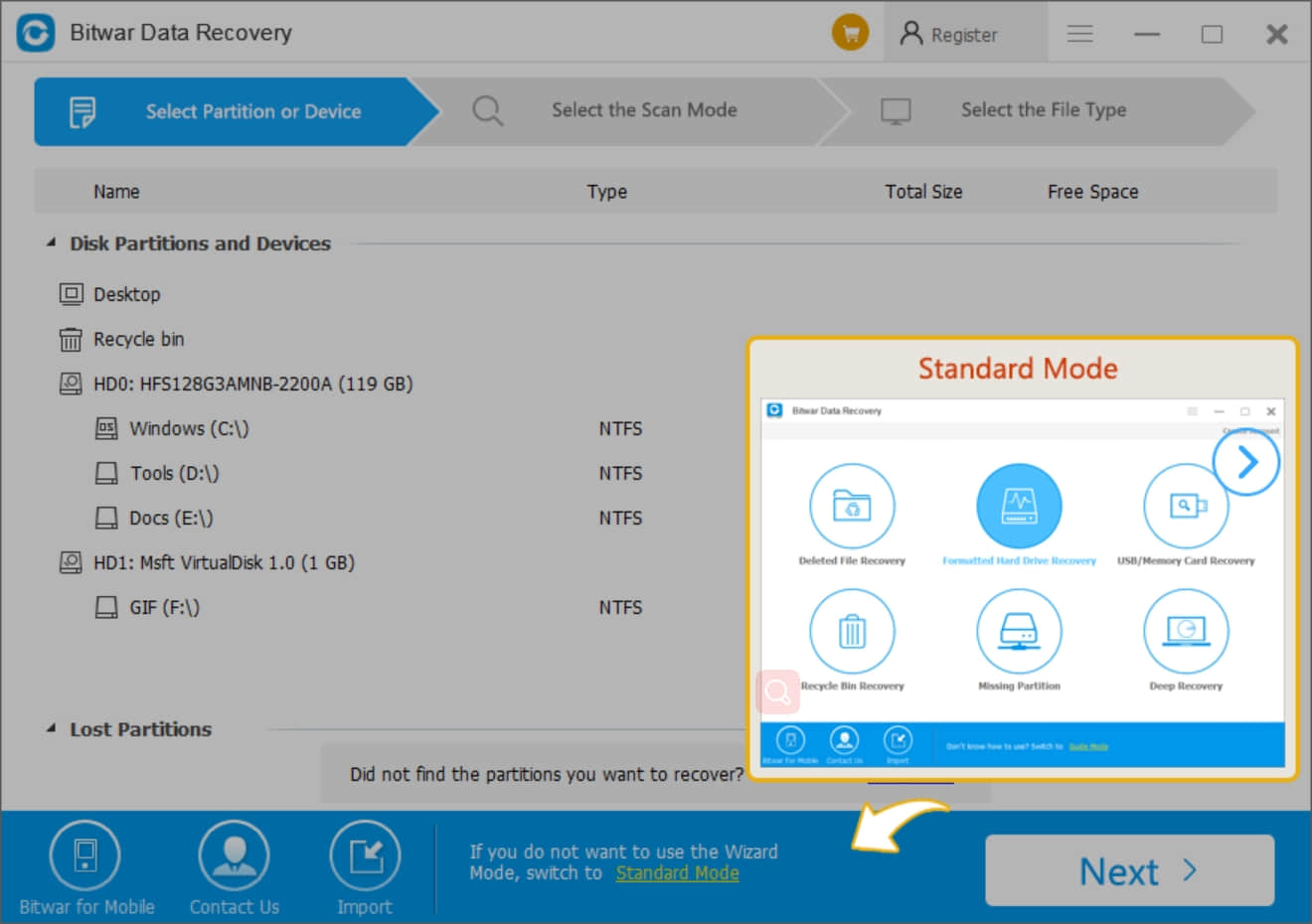
Standard Mode отличается тем, что на первом экране пользователь выбирает «тип восстановления» — то есть сценарий потери данных, под который заточен запуск.
В обзоре интерфейса Standard Mode отдельно перечисляются шесть основных вариантов восстановления:
-
Deleted files recovery
-
Formatted disk recovery
-
External devices recovery
-
Recycle bin recovery
-
Lost partition recovery
-
Deep recovery
Как это выглядит в реальной работе
-
Открывают Standard Mode.
-
Нажимают нужный тип восстановления (например, Recycle bin recovery или Lost partition recovery).
-
Дальше шаги повторяют общую логику: выбор носителя → выбор режима/параметров → типы файлов → Scan → предпросмотр → Recover.
Когда Standard Mode выигрывает у Wizard Mode
-
Когда причина потери данных известна и нужно сразу попасть в правильный сценарий (например, восстановление после форматирования или восстановление с корзины).
-
Когда устройство внешнее и вы хотите сфокусировать поиск на конкретном типе носителя (External devices recovery).
-
Когда пропал раздел или он отображается некорректно, а задача — работать именно с потерянной разметкой (Lost partition recovery).
Режимы сканирования: Quick Scan, Deep Scan, Formatted Recovery
Сканирование — ядро Bitwar Data Recovery. Здесь важно понимать не «маркетинговые названия», а практическую механику результата.
Quick Scan
Quick Scan предназначен для быстрого возврата недавно удалённых данных. Сильная сторона режима — скорость и сохранение логики исходной структуры: имена, путь, древо папок.
Где Quick Scan даёт лучший эффект:
-
удалили файл и сразу спохватились;
-
очистили корзину;
-
удалили папку с документами и ещё не успели активно перезаписывать диск.
Deep Scan
Deep Scan ориентирован на «тяжёлые» ситуации и глубокий поиск. Он полезен, когда быстрый режим не вернул нужное: файл удалён давно, носитель активно использовался, структура каталогов частично разрушена, файловая система работает нестабильно.
Как проявляется Deep Scan в результатах:
-
появляется больше находок, включая фрагменты и старые версии;
-
часть файлов сортируется по типам (Type), потому что исходные пути не всегда удаётся восстановить идеально;
-
растёт необходимость предпросмотра, чтобы отобрать «живые» версии файлов.
Formatted Recovery
Formatted Recovery запускают, когда раздел/носитель форматировали, и данные исчезли «в один момент». В этом сценарии Bitwar Data Recovery использует режим, рассчитанный именно на последствия форматирования.
Работа с результатами: фильтрация, поиск, сортировка
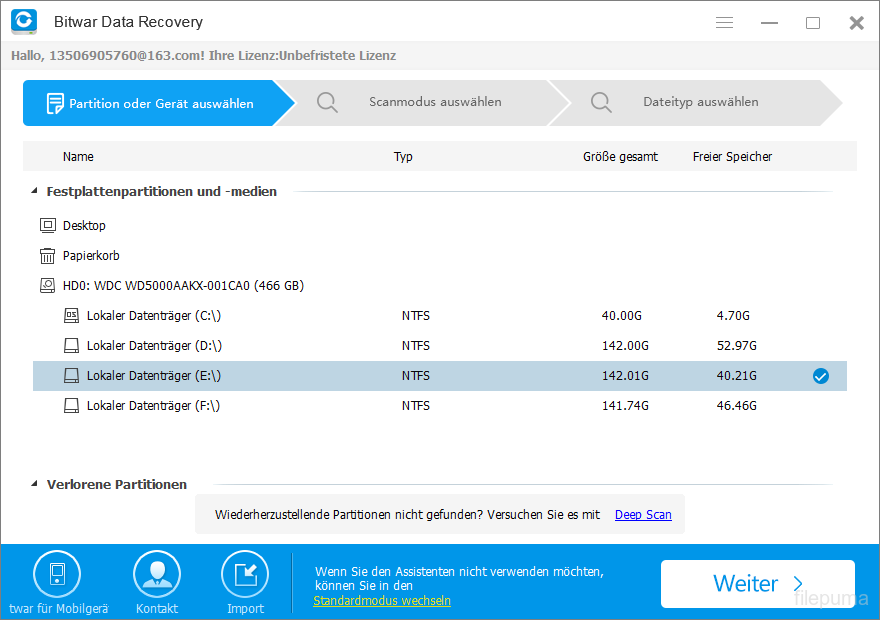
После сканирования пользователь обычно получает большой массив найденных данных. В Bitwar Data Recovery для управления этим массивом важны три инструмента:
-
древовидная навигация Path/Type/Time (верхняя левая часть интерфейса результатов);
-
Preview Mode и быстрый просмотр через двойной щелчок/кнопку увеличения;
-
точечный отбор: отмечают галочками только нужное и сохраняют через Recover.
В обзорах и описаниях программы также подчёркивается, что результаты можно фильтровать по имени, дате и размеру, чтобы быстрее находить нужные элементы в списке.
Управление процессом сканирования: пауза, остановка, сохранение прогресса
Bitwar Data Recovery позволяет не «ждать до упора», если нужные файлы уже найдены. Во время поиска доступна возможность поставить процесс на паузу или остановить. Это удобно, когда вы видите нужные документы в результатах, быстро проверяете их предпросмотром и сразу переходите к восстановлению.
Отдельно отмечается поддержка сохранения прогресса сканирования, что помогает вернуться к уже найденным результатам без полного повторного прохода.
Практические сценарии восстановления: пошаговые кейсы
Ниже — типовые ситуации, где Bitwar Data Recovery используют чаще всего. Во всех примерах базовое правило одно: не восстанавливать на тот же диск/раздел, где произошла потеря.
Сценарий 1. Удаление файла (включая Shift+Delete)
-
Открыть программу и перейти в Wizard Mode или выбрать в Standard Mode пункт Deleted files recovery.
-
Выбрать раздел, где лежал файл.
-
Выбрать Quick Scan.
-
На экране типов отметить нужную категорию (например, Documents или Graphics) либо выбрать все типы и нажать Scan.
-
В результатах перейти в Path или Type, найти файл, открыть предпросмотр двойным щелчком или через кнопку увеличения, затем отметить галочкой.
-
Нажать Recover и выбрать папку на другом диске.
Сценарий 2. Восстановление после очистки корзины
-
Открыть Standard Mode и выбрать Recycle bin recovery.
-
Запустить поиск по логике Scan → результаты → Preview → Recover.
-
Отбирать найденное через вкладки Path/Type/Time и предпросмотр.
В этом сценарии Quick Scan обычно даёт быстрый результат, потому что задача близка к «обычному удалению» (при отсутствии перезаписи).
Сценарий 3. Восстановление данных после форматирования флешки или диска
-
Выбрать Formatted disk recovery (Standard Mode) или пройти Wizard Mode и выбрать Formatted Recovery.
-
Отметить нужные категории файлов (например, фото и видео) и нажать Scan.
-
После поиска перейти в Type, потому что структура папок после форматирования часто восстанавливается частично.
-
Проверять файлы предпросмотром и сохранять выбранное через Recover на другой носитель.
Сценарий 4. Потерянный раздел, RAW или «диск показывает 0 байт»
Когда раздел «пропадает», отображается как RAW или система показывает аномалии (вроде 0 bytes), Bitwar Data Recovery используют как инструмент для извлечения данных из проблемного представления файловой системы. В описаниях продукта отдельно отмечена работа с ситуацией, когда диск показывает 0 bytes (RAW disk), и восстановление исходного файлового представления.
Практическая схема:
-
В Standard Mode выбрать Lost partition recovery или Deep recovery (в зависимости от того, что именно видит система).
-
Выбрать устройство/раздел и выполнить глубокое сканирование (Deep Scan), затем отбирать найденное через Type/Time и предпросмотр.
-
Восстановить через Recover на другой носитель.
Качество восстановления: как понять, что файл будет открываться
Сам факт того, что файл найден в списке, ещё не означает, что он полностью целый. Поэтому в Bitwar Data Recovery критичен предпросмотр — именно он даёт быстрый «контроль качества» до сохранения.
Что проверять в Preview
-
Документы: открывается ли текст, видны ли таблицы/страницы, нет ли пустых блоков.
-
Фото: корректно ли отображается изображение, нет ли «серых» областей и битых полос.
-
Видео: запускается ли воспроизведение, виден ли таймлайн без обрывов.
-
Архивы: распознаётся ли структура архива (часто видно уже по размеру и корректности открытия).
Почему предпросмотр в Bitwar Data Recovery удобен
Потому что он реализован тремя способами: быстрый двойной щелчок, отдельная кнопка увеличения в строке файла и полноценный режим миниатюр через Preview Mode. В больших выборках это ускоряет отбор в разы.
Производительность: как ведут себя разные режимы на практике
Bitwar Data Recovery даёт понятную развилку:
-
Quick Scan — быстрый проход по удалённым данным, подходит для «свежих» потерь;
-
Deep Scan — более глубокий анализ и более широкий «улов», но с ростом времени и количества найденного;
-
Formatted Recovery — специализированный сценарий под форматирование.
На скорость влияет:
-
объём накопителя;
-
количество файлов на носителе;
-
степень повреждения структуры;
-
количество отмеченных категорий файлов на этапе выбора типов.
Безопасность восстановления: read-only и дисциплина пользователя
Для восстановления важны две составляющие:
-
программа не вносит разрушительных изменений в исходные данные;
-
пользователь не создаёт перезапись своими действиями.
В описаниях Bitwar Data Recovery подчёркивается работа в read-only recovery mode, то есть в режиме, где программа сканирует и извлекает данные без записи на исходный носитель в процессе поиска.
Но read-only не отменяет дисциплину: если после удаления вы начнёте копировать новые данные на тот же раздел, шанс восстановления падает из-за перезаписи. В рекомендациях по корректным действиям это сформулировано прямо и очень жёстко: не писать новые данные на проблемный раздел и сохранять восстановленное в другую локацию.
Совместимость и типы носителей
Bitwar Data Recovery используют на Windows и Mac. В материалах о программе прямо перечислены целевые системы Windows 7/8/10 и Mac OS, а среди поддерживаемых носителей — ПК/ноутбук, внутренние и внешние диски, USB-флешки, SD-карты и другие цифровые накопители.
Плюсы и минусы
Плюсы
-
Пошаговый процесс восстановления с понятной логикой выбора устройства, режима, типов данных и запуска Scan.
-
Два режима работы: Wizard Mode для последовательного сценария и Standard Mode для точного выбора типа восстановления.
-
Три режима сканирования, покрывающие основные сценарии: Quick Scan, Deep Scan, Formatted Recovery.
-
Три способа предпросмотра плюс Preview Mode с миниатюрами, удобно отбирать нужное в большом списке результатов.
-
Древовидная навигация Path/Type/Time, которая ускоряет поиск по структуре, типу и времени.
-
Возможность приостановить или остановить сканирование, когда нужные файлы уже найдены.
-
Read-only подход в процессе восстановления снижает риск дополнительных повреждений исходного носителя при сканировании.
Минусы
-
Глубокое сканирование генерирует много результатов и требует дисциплины отбора через предпросмотр; без Preview легко сохранить лишнее и потратить время на сортировку.
-
При тяжёлых сценариях (давнее удаление, активная перезапись) часть находок теряет исходные пути и требует работы через Type/Time и проверку целостности предпросмотром.
-
Для корректного восстановления нужно строго следовать правилу сохранения на другой диск/раздел; нарушение приводит к перезаписи и ухудшает итог.
Сравнение с альтернативами: по каким критериям Bitwar выглядит сильнее
Корректнее сравнивать не «бренды», а функциональные критерии:
-
Наличие Quick/Deep/Formatted режимов и понятные описания, чтобы выбрать правильный сценарий.
-
Предпросмотр до восстановления, причём несколькими способами (двойной щелчок, кнопка увеличения, Preview Mode).
-
Управление сканированием — пауза/остановка и возможность сохранять прогресс.
-
Структурирование результатов — Path/Type/Time и фильтрация по свойствам (имя/дата/размер).
По этим пунктам Bitwar Data Recovery воспринимается как инструмент, ориентированный на практическое восстановление без перегруза настройками: шаги короткие, кнопки называются прямо по действию (Scan, Recover), а качество результата проверяется ещё до сохранения.
Частые вопросы
Почему нельзя восстанавливать на тот же диск?
Потому что запись восстановленных данных на тот же раздел физически занимает блоки, где ещё лежат удалённые файлы. Bitwar Data Recovery прямо акцентирует: сохраняйте в другое место, иначе происходит data override (перезапись).
Что сначала выбирать: Quick Scan или Deep Scan?
В интерфейсе режимы подписаны по назначению: Quick Scan — быстрый поиск по удалённым данным, Deep Scan — глубже и шире. На практике порядок простой: для удаления начинают с Quick Scan, для тяжёлых случаев переходят на Deep Scan, для форматирования используют Formatted Recovery.
Как быстрее найти нужное среди сотен файлов?
Используйте вкладки Path/Type/Time и включайте Preview Mode для визуального просмотра. Дальше — точечный предпросмотр двойным щелчком или через кнопку увеличения и восстановление только выбранного.
Итоги
Bitwar Data Recovery Professional — практичный инструмент восстановления данных, где сильнее всего работают три вещи: чёткие режимы сканирования (Quick Scan, Deep Scan, Formatted Recovery), удобный предпросмотр в трёх вариантах и понятная механика сохранения через Recover с выбором целевой папки. Программа уверенно закрывает базовые сценарии — удаление, очистка корзины, форматирование, работа с внешними носителями, потерянные разделы и проблемное отображение файловой системы.
