Handy Recovery — настольная утилита для восстановления данных в Windows, заточенная под понятный, «проводниковый» сценарий: выбираете диск, запускаете анализ, дальше гуляете по дереву папок как в Windows Explorer, отмечаете нужное и сохраняете восстановленное в безопасное место. Программа уверенно закрывает базовые случаи (удаление, очистка Корзины, быстрый формат), а в более сложных ситуациях выручает расширенным анализом по сигнатурам, поиском потерянных разделов и работой через образы дисков.
Ниже — максимально детализированный разбор интерфейса, кнопок, окон и реальных сценариев работы, включая тонкости, на которых чаще всего «срезаются» при восстановлении данных.
Скачать Handy Recovery
- Выше вероятность восстановления
- Российский разработчик
- Понятный интерфейс на русском
- Полный функционал в платной версии
- Плохая совместимость с Windows 10
- Интерфейс труден для новичков
1) Для чего предназначен Handy Recovery и чем он отличается по подходу
Главная идея Handy Recovery — восстанавливать файлы не через «мастер на три кнопки», а через привычную навигацию по структуре диска. После анализа выбранного тома программа показывает дерево каталогов слева и содержимое папки справа, добавляя к существующим объектам удалённые. По сути это файловый браузер, где удалённые элементы видны и доступны к восстановлению наравне с обычными — разница только в пометках и в вероятности успешного восстановления.
Ключевые задачи, которые решает Handy Recovery:
-
восстановление удалённых файлов после очистки Корзины;
-
восстановление данных после быстрого форматирования;
-
извлечение файлов с удалённых разделов (поиск потерянных партиций);
-
восстановление по содержимому (по типам файлов), когда записи файловой системы уже перезаписаны;
-
создание и открытие образов дисков для «отложенного восстановления»;
-
просмотр содержимого файла до восстановления (Preview и секторный просмотр);
-
восстановление NTFS-особенностей: альтернативные потоки данных (alternate data streams), а также корректная обработка EFS в рамках возможностей программы.
Отдельно полезно понимать, что Handy Recovery работает в логике файловой системы: в «простых» случаях он вытаскивает удалённое по записи в таблицах (например, NTFS), а в «сложных» — переходит к расширенному анализу, который уже ищет контент по типам/сигнатурам и складывает найденное в специальную папку.
2) Поддерживаемые платформы, файловые системы и носители
2.1. Windows и ограничения по среде
Handy Recovery устанавливается и работает в Windows (в списке поддерживаемых систем заявлены версии вплоть до Windows 10), при установке и работе требуются права администратора.
Практически это означает:
-
лучше запускать программу через контекстное меню Запуск от имени администратора, если система ограничивает доступ к физическим дискам/разделам;
-
в корпоративной среде с политиками безопасности доступ к некоторым томам может быть урезан — и тогда часть дисков просто не появится в списке выбора.
2.2. Файловые системы
Программа работает с распространёнными файловыми системами Windows: FAT12/16/32, NTFS / NTFS 5, а также ExFAT (FAT64). Дополнительно в функциональности заявлена поддержка HFS/HFS+.
Чтобы было проще ориентироваться, вот компактная таблица по тому, что именно «важно пользователю» на практике.
| Файловая система | Где встречается | Что Handy Recovery делает особенно хорошо |
|---|---|---|
| FAT12/16/32 | старые флешки, некоторые карты памяти, небольшие разделы | быстро находит удалённые файлы и папки, хорошо сохраняет структуру при восстановлении |
| ExFAT (FAT64) | современные флешки, SDXC, внешние диски | удобен для восстановления фото/видео, особенно через расширенный анализ по типам |
| NTFS / NTFS 5 | системные диски Windows | показывает вероятность восстановления, умеет восстанавливать альтернативные потоки данных, корректно обрабатывает особенности NTFS при восстановлении |
| HFS/HFS+ | переносные диски/разделы из экосистемы Apple | используется в специфических сценариях, когда носитель подключают к Windows и анализируют на уровне структуры |
2.3. Носители: что удобно восстанавливать
Handy Recovery рассчитан на работу с:
-
внутренними HDD/SSD;
-
внешними дисками по USB;
-
флешками;
-
картами памяти через кардридер.
Важно про SSD и TRIM. На SSD с включённым TRIM удалённые данные очищаются быстро: запись в файловой системе может ещё «помнить» имя/папку, но содержимое уже физически недоступно. Поэтому на SSD главный фактор успеха — скорость реакции и минимизация записи на диск.
3) Установка, первый запуск и правильная подготовка к восстановлению
3.1. Установка Handy Recovery
Установка занимает считанные минуты, но есть два правила, которые напрямую влияют на шанс восстановления:
-
Не устанавливайте программу на тот же диск/раздел, откуда хотите восстановить файлы.
-
Не перезагружайте компьютер после установки и вообще не откладывайте восстановление. Чем больше действий вы делаете на проблемном томе, тем выше риск перезаписи удалённых данных.
3.2. Что сделать до запуска восстановления (чек-лист)
Если потеря данных произошла на системном диске или на диске, где идёт активная работа:
-
закройте браузеры и программы, которые активно пишут кэш/временные файлы;
-
отключите автосинхронизации (облака, бэкап-клиенты);
-
по возможности не копируйте на этот диск ничего «для удобства» (даже установщики);
-
если файл критически важен, идеальный вариант — подключить диск к другому компьютеру и выполнять восстановление там.
Эта дисциплина часто решает больше, чем выбор «самой мощной» утилиты восстановления данных.
4) Интерфейс Handy Recovery: где что находится и как это реально работает
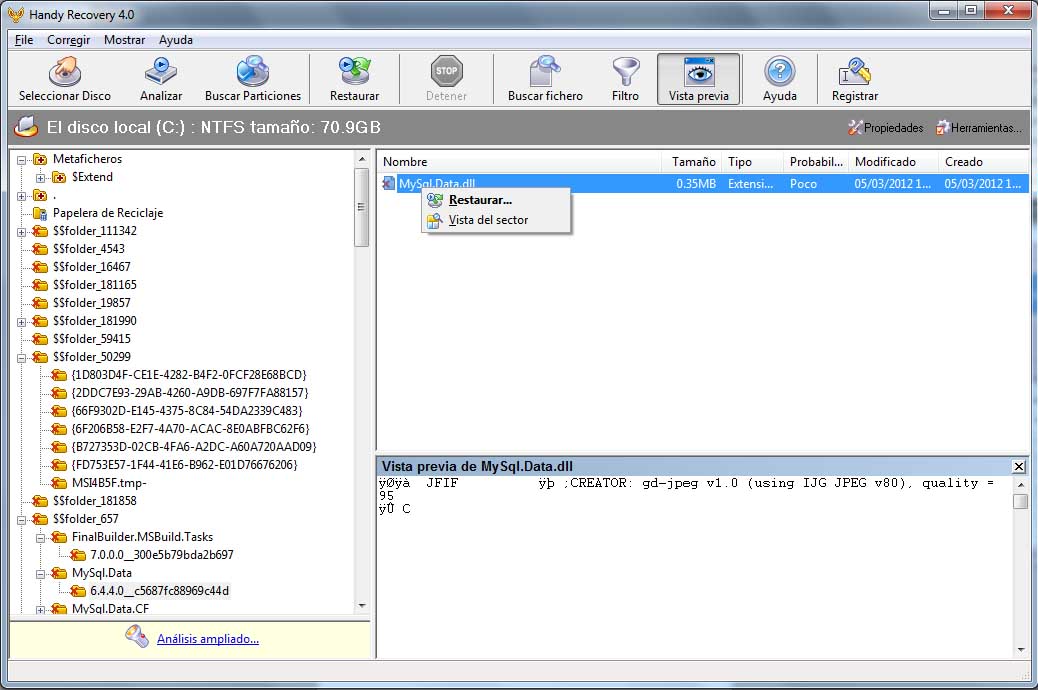
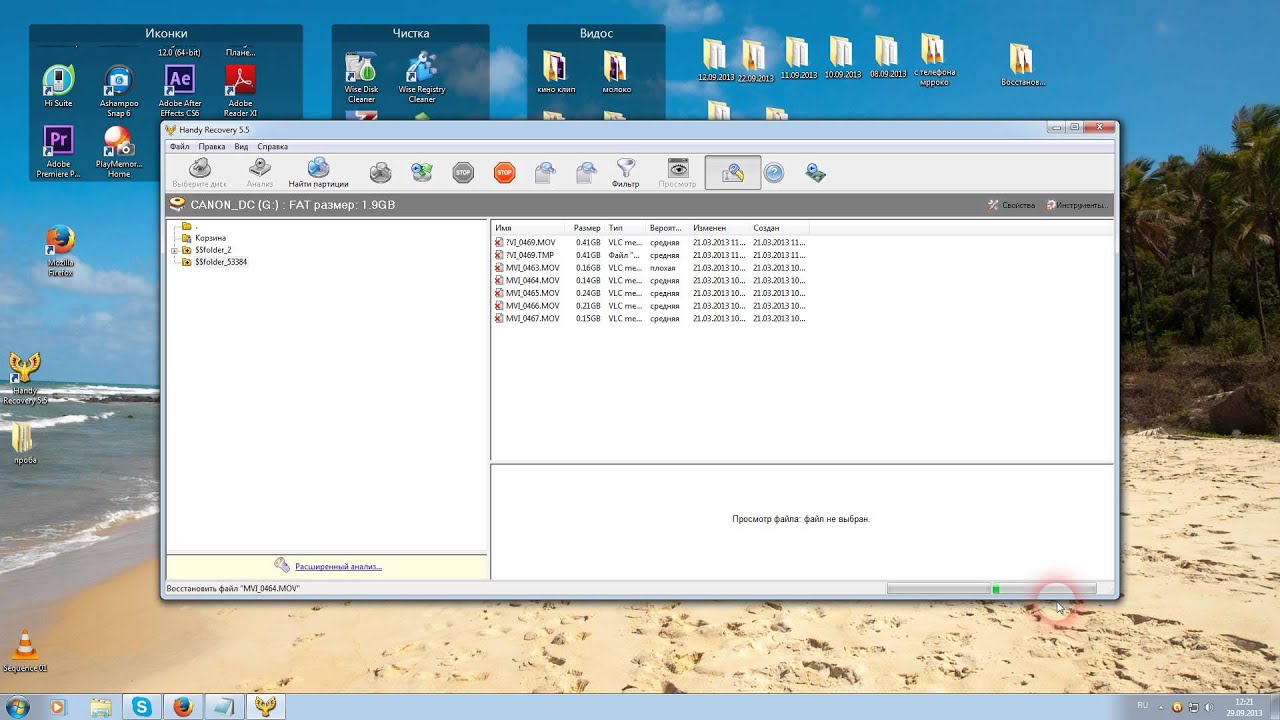
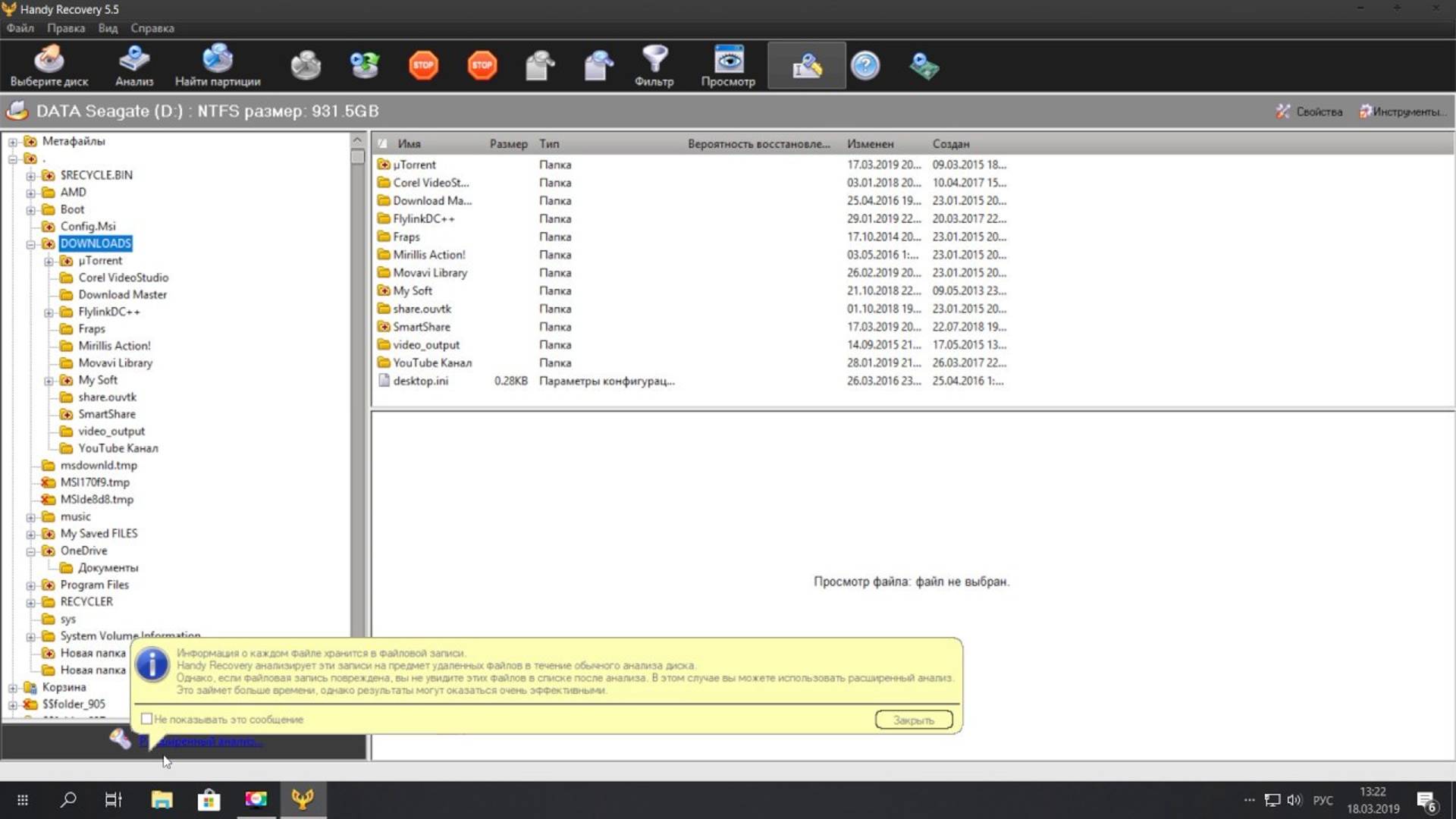
Handy Recovery выглядит как классическое Windows-приложение: сверху меню, под ним панель инструментов, дальше рабочая область с деревом папок и списком файлов, а внизу — окно предпросмотра.
4.1. Верхнее меню
В верхней строке меню вы увидите основные разделы:
-
File
-
Edit
-
View
-
Help
Самые важные команды из меню File — это работа с образами:
-
File | Save disk image…
-
File | Open disk image…
4.2. Панель инструментов (toolbar): ключевые кнопки
На панели инструментов расположены кнопки, которые определяют весь рабочий процесс:
-
Select Disk — выбор диска/тома для работы;
-
Analyze — анализ выбранного диска;
-
Find Partitions — поиск потерянных разделов;
-
Instant Recovery — быстрый сценарий восстановления без полного анализа в определённых ситуациях;
-
Recover — восстановление выбранных объектов;
-
Stop — остановка анализа/поиска;
-
Find file — поиск по имени/маске;
-
Filter — включение/выключение фильтра;
-
Preview — управление предпросмотром;
-
Help — справка;
-
Register — регистрация (ввод серийного номера).
С практической точки зрения запомните «золотую тройку»: Analyze → Find file/Filter → Recover. Остальные кнопки включаются по ситуации.
4.3. Выбор диска и структура окна
В верхней левой части окна — список доступных дисков/разделов: вы выбираете нужный том (например, Data (N:)) и запускаете анализ.
Далее интерфейс Handy Recovery делится на зоны:
-
левая зона — дерево папок (как в Проводнике);
-
правая зона — таблица с файлами/папками и колонками;
-
нижняя зона — окно предпросмотра выбранного файла (Preview).
4.4. Таблица файлов: какие колонки реально помогают
В списке объектов справа обычно видны колонки:
-
Name
-
Size
-
Type
-
Probability
-
Modified
-
Created
Самая «практическая» колонка Handy Recovery — Probability. Она помогает быстро понять, стоит ли тратить время на восстановление конкретного файла и насколько вероятно, что содержимое будет целым. Если вероятность низкая, файл часто восстанавливается частично: открывается «кусками», с повреждениями или с обрывом. Концепция вероятности встроена в логику программы и дополняет предпросмотр.
5) Базовый сценарий восстановления: пошагово, как это делается в программе
Шаг 1. Выбрать диск и нажать Analyze
-
В списке дисков в левом верхнем углу выберите том, где находились удалённые файлы.
-
Нажмите Analyze на панели инструментов.
Во время анализа Handy Recovery строит дерево папок слева: новые каталоги добавляются по мере обнаружения. Процесс можно остановить кнопкой Stop (в подсказках она обозначается как Stop analyzing), но для полноценного результата анализ лучше доводить до конца, чтобы дерево было полным.
Шаг 2. Найти нужное через дерево, Filter или Find file
После анализа вы начинаете навигацию:
-
кликаете папку слева;
-
справа видите содержимое;
-
среди «живых» объектов отображаются и удалённые.
Как помечаются удалённые элементы:
-
удалённый файл — значок с красным крестом;
-
удалённая папка — значок папки с красным крестом;
-
маленький красный крест на углу папки означает, что папка существует, но внутри есть удалённые элементы.
Фильтр (Filter)
Кнопка Filter включает фильтрацию содержимого: можно отбирать по имени (в том числе по маске/wildcard), дате, размеру и другим параметрам, а также:
-
показывать только удалённые;
-
скрывать пустые папки.
Фильтр включается и выключается повторным нажатием Filter — это удобно, когда вы «прочёсываете» диск по нескольким папкам.
Поиск (Find file)
Кнопка Find file открывает в Handy Recovery поиск по части имени или по маске — полезно, когда вы помните хотя бы фрагмент названия (report, IMG_20, *.psd и т. п.).
Шаг 3. Восстановить через Recover и правильно настроить параметры
Выделите файлы/папки, которые хотите восстановить, и нажмите Recover.
Откроется диалог Recover, где выбирается папка назначения и дополнительные параметры восстановления. Здесь критически важно сохранить восстановленное на другой диск, чтобы не перезаписать данные, которые ещё нужны для восстановления следующих файлов.
В диалоге восстановления доступны опции:
-
Restore folder structure — восстановить структуру папок (восстанавливается ветка каталогов, ведущая к файлам/папкам);
-
Recover only deleted — восстанавливать только удалённые (существующие файлы в папку вывода не копируются);
-
Recover alternate data streams — восстановить альтернативные потоки данных NTFS вместе с основным содержимым.
Важная деталь про EFS
Если вы восстанавливаете зашифрованный EFS-файл NTFS на носитель, который не поддерживает EFS, файл сохраняется в специальном формате с расширением .$efs. В комплекте рядом с программой лежит консольная утилита efs2ntfs.exe, которой извлекают исходное содержимое.
6) Instant Recovery: что это и когда использовать
В версии 5.5 у Handy Recovery есть режим Instant Recovery — он рассчитан на ситуацию, когда файл потеряли совсем недавно (в рамках последней сессии до перезагрузки/после неё, в зависимости от сценария), и программа может вернуть его без полного анализа диска. Это экономит время, когда нужно срочно вытащить «вот этот один документ» и нет смысла гонять полный анализ большого тома.
Практическая логика такая:
-
если потеря произошла «только что» и вы не перегружали систему лишний раз — начинайте с Instant Recovery;
-
если файл не находится мгновенно, переходите к классике: Select Disk → Analyze → поиск/фильтр → Recover.
7) Расширенный анализ (Extended analysis): когда нет ни имени, ни папки, ни записей файловой системы
7.1. Что делает Extended analysis
Extended analysis запускается, когда обычный анализ диска не показывает нужные файлы в «родной» папке. Причина типовая: записи файловой системы (file records) уже перезаписаны, поэтому путь/имя восстановить невозможно, но «тело» файла может частично или полностью оставаться на диске.
После завершения обычного анализа в нижней левой части окна появляется ссылка Extended analysis….
Далее в Handy Recovery открывается окно Extended analysis, где вы выбираете типы для поиска «по содержимому».
7.2. Окно Extended analysis: структура и категории
В окне Extended analysis есть:
-
дерево Search files by content с категориями (например, Archives, Documents, Images, Media files, Office documents и т. д.);
-
опция Scan for system file records;
-
опция Search for files emptied from Recycle Bin;
-
кнопки OK и Cancel.
Практический совет: выбирайте только нужные типы. Если отметить всё подряд, время поиска растёт кратно, а «мусора» в результатах становится больше.
7.3. Куда попадают найденные файлы и как они именуются
Результаты расширенного анализа в Handy Recovery сортируются по понятным правилам:
-
найденные по выбранным типам кладутся в папку Unnamed Deleted Files;
-
файлы, вытащенные как «очищенные из Корзины», попадают в отдельную папку Корзины;
-
файлы, найденные через восстановленные системные записи, могут размещаться либо в исходных местах, либо в папках вида
$$folder_xxx.
Внутри Unnamed Deleted Files имена генерируются по шаблону типа Image_1.jpg, Image_2.jpg и т. п. — это нормальная плата за восстановление «по сигнатуре», когда исходное имя уже потеряно.
8) Поиск потерянных разделов: Find Partitions и Find Lost Partitions
Когда раздел удалён, буква диска пропала или место на диске переразмечено, Handy Recovery использует кнопку Find Partitions.
8.1. Как запускается поиск разделов
-
Нажмите Find Partitions на панели инструментов.
-
Откроется окно Find Lost Partitions.
8.2. Окно Find Lost Partitions: что в нём важно
В диалоге Find Lost Partitions вы увидите:
-
выпадающий список Select disk (выбор физического диска, например Disk 0);
-
кнопку Find on disk image… (поиск разделов внутри образа);
-
поля диапазона: Start from и Size (в гигабайтах);
-
ползунок, задающий область поиска;
-
чекбокс Remove previously found partitions from the list;
-
выпадающий список File Systems (например NTFS, FAT32, FAT16, HFS/HFS+…);
-
кнопки Start и Cancel.
Логика выбора диапазона в Handy Recovery простая: если вы примерно знаете, где начинался раздел (например, после определённого тома), ограничивайте поиск диапазоном — это заметно ускоряет работу.
8.3. Что происходит после поиска
Найденные разделы добавляются в список дисков в верхней левой части главного окна. Дальше вы работаете с ними как с обычными томами:
-
выбираете найденный раздел в списке;
-
нажимаете Analyze;
-
ищете файлы по дереву/фильтрам;
-
восстанавливаете через Recover.
Отдельная важная деталь: если диск форматировали «полным» форматированием, восстановление данных становится практически невозможным, потому что процедура вычищает информацию. А вот после быстрого форматирования старые файлы часто видны после анализа — вместе с текущими.
9) Образы дисков: Save disk image и Open disk image
Работа через образ — это безопасный и профессиональный подход, когда носитель нестабилен или вы хотите зафиксировать состояние «как есть», а разбираться уже потом.
9.1. Как сохранить образ
Команда находится в меню:
-
File | Save disk image…
После выбора места сохранения программа Handy Recovery создаёт файл-образ логического диска/раздела. Сохранение на тот же диск запрещено по смыслу: иначе вы рискуете перезаписать те самые кластеры, которые хотите восстановить.
В диалоге сохранения доступен тип Compressed Image file — сжатый образ. Он создаётся чуть дольше, но занимает меньше места.
9.2. Как открыть образ и работать с ним
Команда:
-
File | Open disk image…
Открытый образ отображается в списке дисков, и вы выполняете все операции так же, как на «живом» томе: Analyze, фильтрация, Find file, Recover. Это особенно полезно, если флешка «отваливается» при чтении или диск издаёт подозрительные звуки: вы сначала снимаете образ, а потом бережно анализируете копию.
10) Предпросмотр и проверка файлов до восстановления
Handy Recovery даёт два уровня проверки:
10.1. Preview (обычный предпросмотр)
Кнопка Preview управляет нижней панелью предпросмотра: вы кликаете файл в списке — и снизу видите содержимое (например, изображение), а также подпись вида Preview of <имя файла> (разрешение).
Практическая ценность предпросмотра:
-
помогает быстро выбрать нужный файл среди десятков похожих (
IMG_2073,IMG_2074…); -
позволяет сразу отсеять явно битые результаты, не тратя время на восстановление «в никуда».
10.2. Sector view (секторный просмотр)
Если нужно глубже понять, что именно лежит в файле (или проверить «живость» контента), используется секторный просмотр.
Как открыть:
-
выделите файл → правый клик → View (в документации) / Sector view… (в контекстном меню).
Окно Sector view показывает данные сектор за сектором: каждая строка — 16 байт в hex и текстовом представлении. Внутри есть команды меню Tools:
-
Goto: — перейти к смещению (десятичному или шестнадцатеричному с суффиксом
h); -
Find: — поиск текста или hex-последовательности;
-
Find next — повтор поиска следующего вхождения.
Это уже «режим для тех, кто понимает, что делает», но иногда он выручает, когда нужно проверить сигнатуру файла или понять, что внутри лежит не то, что обещает расширение.
11) Фильтры и поиск: как быстро вытащить нужное на большом диске
На диске в 1–2 ТБ «смотреть глазами» тысячи папок — бессмысленно. В Handy Recovery рабочая схема такая:
-
Analyze диска до конца.
-
Включить Filter, чтобы отсечь лишнее:
-
показывать только удалённые;
-
скрыть пустые папки;
-
сузить по дате/размеру.
-
-
Дальше либо навигация по дереву, либо Find file по части имени/маске.
Пример практичной маски:
-
*.doc*— документы Word разных форматов; -
*.xls*— Excel; -
IMG_*.jpg— фото с камеры/телефона, если вы помните шаблон.
Вместе с колонкой Modified/Created это даёт очень быстрый отбор.
12) Восстановление Корзины и «специальная папка» для очищенных файлов
Handy Recovery умеет отдельно показывать файлы, недавно удалённые и очищенные из Корзины: для них предусмотрена специальная папка, чтобы вы не искали их по всему диску. Эта механика появилась как отдельное улучшение и до сих пор остаётся одной из самых удобных: потеряли документ, очистили Корзину — открыли специальный раздел и быстро подняли нужное.
13) Версии и обновления: что важного появилось в 5.5
Handy Recovery исторически развивался «эволюционно», добавляя важные функции для сложных кейсов восстановления. В заметных изменениях:
-
5.5 (April 04, 2012) — Instant recovery (анализ диска не требуется) для файлов, потерянных после последнего перезапуска системы;
-
5.0 (September 27, 2010) — сохранение образов физических дисков, расширенное распознавание форматов (в том числе mkv, flv, m2ts, 7-zip), расширенный поиск разделов при повреждённой файловой системе, автопроверка найденных разделов;
-
4.0 (August 01, 2007) — специальная папка для очищенных из Корзины, окно предпросмотра, поддержка HFS/HFS+, оптимизация extended analysis;
-
3.0 (February 29, 2006) — углублённое сканирование по типам, анализ потерянных MFT-записей (NTFS), восстановление EFS-файлов, секторный просмотр, сжатые образы, фильтрация по дате и размеру.
Эта история важна не «ради дат», а чтобы понимать, почему в программе есть именно такие элементы интерфейса: extended analysis, partition search, previews и image-workflow — всё это появилось как ответ на реальные проблемы пользователей.
14) Лицензирование Handy Recovery, пробная версия и регистрация
14.1. Ограничения триала
Пробная версия выдаётся на 30 дней, но имеет существенное ограничение: восстановление 1 файла в день.
Это означает:
-
вы можете полноценно проверить поиск/анализ/предпросмотр;
-
но для массового восстановления папок и больших наборов файлов триал неудобен.
14.2. Регистрация: где вводится серийный номер
Ввод серийного номера запускается двумя способами:
-
через меню Help → Enter your serial number…;
-
или через кнопку Register на панели инструментов.
Далее:
-
вставляете серийный номер в поле ввода;
-
нажимаете Register.
Если онлайн-регистрация не проходит из-за сети, предусмотрен режим Register by e-mail…: программа формирует письмо/данные регистрации, которые отправляются в поддержку, а в ответ приходит регистрационный zip-файл. Для завершения регистрации распаковывается и запускается файл Handy Recovery.reg на той машине, где генерировалась регистрация.
Проверка статуса делается через Help → About Handy Recovery…: внизу окна появляется отметка Registered version.
15) Практические сценарии: как действовать в типовых ситуациях
Сценарий A: удалили папку и очистили Корзину
-
Запускаете Handy Recovery от администратора.
-
Выбираете диск, где была папка → Analyze.
-
Включаете Filter:
-
только удалённые;
-
скрыть пустые папки.
-
-
Если имя помните — Find file по маске/части названия.
-
Выделяете папку/файлы → Recover → выбираете папку назначения на другом диске.
Сценарий B: быстро отформатировали флешку
-
Подключаете флешку через кардридер/USB.
-
Выбираете том → Analyze.
-
Если структура папок не восстанавливается, запускаете Extended analysis… и выбираете нужные типы (Images/Media/Office documents и т. п.).
-
Смотрите результаты в Unnamed Deleted Files, проверяете через Preview, восстанавливаете через Recover.
Сценарий C: пропал раздел (буква диска исчезла)
-
Нажимаете Find Partitions.
-
В Find Lost Partitions выбираете физический диск, задаёте диапазон (Start from / Size), при необходимости отмечаете Remove previously found partitions from the list.
-
Нажимаете Start и ждёте появления нужного раздела.
-
Найденный раздел появляется в списке дисков → Analyze → обычный поиск/фильтр → Recover.
Сценарий D: диск нестабилен, чтение «сыпется»
-
Сначала делаете образ: File | Save disk image… (лучше — на здоровый диск с запасом места).
-
Открываете образ: File | Open disk image….
-
Анализируете и восстанавливаете уже из образа, не трогая физический носитель лишний раз.
16) Типичные ошибки при восстановлении и как их избежать
-
Восстанавливать на тот же диск.
Это самый быстрый способ перезаписать данные, которые вы ещё не восстановили. В диалоге Recover всегда выбирайте другой носитель. -
Ставить программу на проблемный раздел.
Установка пишет на диск, а значит перезаписывает свободные области, где часто лежат удалённые файлы. -
Останавливать Analyze слишком рано.
Дерево папок будет неполным, часть файлов останется «за кадром». -
Запускать extended analysis “на всё сразу”.
Результат — долгий прогон и огромная свалка найденного. Выбирайте точечно типы. -
Ждать идеального восстановления там, где уже перезаписано.
Колонка Probability и предпросмотр честно показывают реальность: файл может восстановиться частично — это нормально, если кластеры уже заняты другими данными.
17) Плюсы и минусы Handy Recovery
Плюсы
-
Проводниковая логика: дерево папок и список файлов понятны без обучения.
-
Чёткий базовый workflow: Select Disk → Analyze → Find/Filter → Recover.
-
Удобные инструменты отбора: Filter (имя/маска/дата/размер) и Find file.
-
Предпросмотр файлов (Preview) помогает быстро проверить, что восстанавливаете именно то, что нужно.
-
Extended analysis по типам выручает, когда имена/пути уже потеряны.
-
Поиск удалённых разделов (Find Partitions) с настройкой диапазона и фильтрацией по файловым системам.
-
Работа через образы диска (Save/Open disk image) для отложенного и более безопасного восстановления.
-
NTFS-опции: восстановление alternate data streams и корректная обработка EFS-кейса через
.$efs+ efs2ntfs.exe.
Минусы
-
Пробная версия серьёзно ограничена: 1 файл в день, массовую «спасательную операцию» полноценно не проверишь.
-
При восстановлении «по сигнатурам» имена теряются: файлы попадают в Unnamed Deleted Files с автонеймингом, и разбирать результаты приходится вручную.
-
Сложные случаи на SSD с TRIM часто дают низкий реальный шанс успешного восстановления содержимого (это ограничение класса задач, но ожидания важно калибровать).
-
Интерфейс функциональный и понятный, но «старой школы»: много возможностей спрятано в ссылках/диалогах (Extended analysis внизу слева, Sector view через контекстное меню).
18) Короткое сравнение подхода Handy Recovery с современными утилитами восстановления
Handy Recovery хорош, когда:
-
вы хотите восстановить данные «по структуре», сохранив папки и имена;
-
вы помните, где лежал файл, и рассчитываете на быстрый результат;
-
вы готовы аккуратно отбирать найденное через фильтры и предпросмотр.
Современные «мастера восстановления» часто делают упор на автосканирование и сортировку по типам, но при этом могут хуже показывать исходную структуру или менее прозрачно объяснять, что именно найдено. У Handy Recovery сильная сторона — контролируемость: вы видите дерево, видите пометки удалённого, видите вероятность и можете принять решение осознанно.
19) Итоги: кому и для каких задач Handy Recovery подходит лучше всего
Handy Recovery 5.5 — практичная программа для восстановления данных, которая особенно хороша в сценариях «удалил/почистил/не туда нажал», а также в случаях быстрого форматирования и потери раздела, когда нужно сначала найти сам том, а уже потом вытаскивать содержимое. Её сильная сторона — комбинация понятного файлового браузера, умных инструментов отбора (Filter/Find file), предпросмотра и расширенного анализа по типам.
Если вы действуете правильно (не пишете на проблемный диск, сохраняете восстановленное на другой носитель, не тормозите с запуском восстановления), Handy Recovery даёт высокий шанс вернуть важные файлы в большинстве бытовых и рабочих ситуаций потери данных.
