
Registry Clean Expert — это утилита iExpert Software для обслуживания системного реестра Windows. Программа ориентирована на несколько связанных задач: поиск неправильных и устаревших записей, исправление найденных проблем, резервное копирование реестра, восстановление после изменений, дефрагментацию и компактирование реестра, управление автозагрузкой, работу с Browser Helper Objects в Internet Explorer и очистку следов активности через модуль Privacy Eraser. В отличие от простых чистильщиков, Registry Clean Expert построена как набор отдельных инструментов, где чистка реестра — главный, но не единственный сценарий работы.
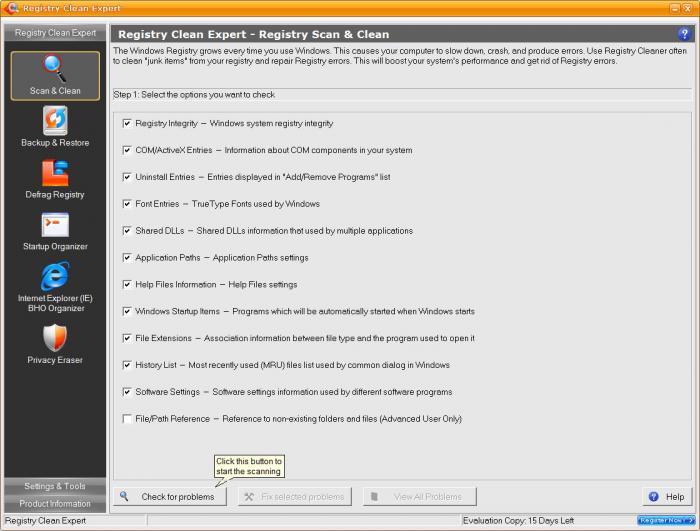
Программа выглядит как классическая Windows-утилита: слева находится вертикальная панель разделов, справа — рабочая область выбранного инструмента. В левой панели видны основные модули: Scan & Clean, Backup & Restore, Defrag Registry, Startup Organizer, Internet Explorer (IE) BHO Organizer, Privacy Eraser, а ниже — группа Settings & Tools и блок Product Information. Такая структура делает Registry Clean Expert понятной: пользователь не ищет функции в длинном меню, а сразу выбирает нужный режим обслуживания.
Краткая карточка программы
| Параметр | Описание |
|---|---|
| Название | Registry Clean Expert |
| Разработчик | iExpert Software |
| Тип программы | утилита для обслуживания реестра Windows |
| Основной сценарий | очистка реестра от неправильных, устаревших и битых записей |
| Дополнительные инструменты | Backup & Restore, Defrag Registry, Startup Organizer, IE BHO Organizer, Privacy Eraser |
| Язык интерфейса | английский |
| Модель распространения | shareware / trial-редакция |
| Платформа | Windows |
| Стиль интерфейса | классическая настольная программа с левой навигационной панелью |
| Ключевые кнопки | Check Registry, Check for problems, Fix selected problems, View All Problems, Backup Registry, Restore Registry, Restore Center, Analyze Registry, Compact/Defrag Registry, Erase |
Registry Clean Expert лучше всего воспринимать как точечный инструмент для пользователей, которым нужен контроль над реестром и связанными областями Windows. Программа не пытается заменить антивирус, деинсталлятор, менеджер диска или современный комплексный оптимизатор. Ее сильная сторона — работа с реестром и несколькими смежными зонами, где часто остаются следы удаленных программ: автозагрузка, ассоциации файлов, пути приложений, COM/ActiveX-компоненты, MRU-списки, история браузеров и списки недавних документов.
Скачать Registry Clean Expert
- Оптимизация системы
- Очистка мусора
- Ускорение ПК
- Только реестр
- Старый интерфейс
- Нужна осторожность
Назначение Registry Clean Expert
Registry Clean Expert предназначена для поиска записей, которые остаются в Windows после удаления программ, изменения настроек, обновления компонентов или длительной эксплуатации системы. В реестре могут оставаться ссылки на несуществующие файлы, устаревшие пути, неправильные расширения, пустые программные настройки и записи автозагрузки, которые уже не ведут к рабочим исполняемым файлам. Программа сканирует эти области, группирует проблемы по категориям и предлагает исправить выбранные элементы через Fix selected problems.
Главная идея Registry Clean Expert — не ускорить компьютер одной кнопкой, а привести реестр в более аккуратное состояние. Программа показывает категории найденных проблем, позволяет просмотреть детали и не ограничивается только удалением мусорных ключей. Внутри есть отдельные инструменты для резервного копирования, отката изменений, компактирования реестра и удаления следов активности пользователя.
Registry Clean Expert особенно логична в следующих ситуациях:
-
после удаления большого количества старых программ;
-
при наличии битых ассоциаций файлов;
-
при ошибках, связанных с отсутствующими DLL, шрифтами, справочными файлами или путями приложений;
-
при долгой загрузке Windows из-за лишних элементов автозапуска;
-
при необходимости убрать следы активности из браузера и системных списков;
-
перед ручной диагностикой старой Windows-системы, где реестр давно не обслуживался.
Интерфейс и общая логика работы
Интерфейс Registry Clean Expert построен вокруг вертикальной панели слева. Верхняя группа называется Registry Clean Expert и содержит основные рабочие разделы. При выборе раздела меняется содержимое правой части окна: в Scan & Clean отображается список областей для проверки, в Backup & Restore — команды резервного копирования и восстановления, в Privacy Eraser — чекбоксы для удаления следов активности.
Визуально программа использует крупные кнопки с иконками. Это важно для утилиты такого типа: пользователь сразу видит, где находится проверка, где резервная копия, где дефрагментация и где очистка приватных данных. В главном рабочем окне встречаются кнопки:
-
Check Registry — запуск проверки реестра;
-
Backup Registry — создание резервной копии;
-
Defrag Registry — переход к компактированию и дефрагментации;
-
Privacy Eraser — очистка следов активности;
-
Online Help — справка;
-
Register Now! — переход к регистрации;
-
Help — справка по текущему экрану.
Нижняя строка состояния показывает текущий процесс: завершена проверка, создана резервная копия, отменено сканирование, идет обработка hive-системы или выбран другой режим. Это небольшая, но полезная деталь: Registry Clean Expert не прячет служебную информацию, а показывает, что именно происходит.
Scan & Clean: главный модуль очистки реестра
Раздел Scan & Clean — центральный инструмент Registry Clean Expert. Он отвечает за проверку реестра, поиск ошибочных записей и исправление выбранных проблем. Работа здесь построена по этапам: сначала пользователь выбирает области проверки, затем запускает сканирование кнопкой Check for problems, после чего программа показывает найденные проблемы и предлагает исправление через Fix selected problems.
На стартовом экране Registry Scan & Clean перечислены категории, которые можно включить или исключить из проверки. В интерфейсе используются чекбоксы, поэтому пользователь может не запускать полный анализ, а проверить только нужные группы. Это удобно, когда требуется не глубокая чистка всего реестра, а точечная диагностика, например только автозагрузки или ассоциаций файлов.
Основные категории проверки:
| Категория в интерфейсе | Что проверяет |
|---|---|
| Registry Integrity | целостность системного реестра Windows |
| COM/ActiveX Entries | сведения о COM-компонентах и ActiveX-объектах |
| Uninstall Entries | записи, отображаемые в списке установленных и удаляемых программ |
| Font Entries | записи шрифтов TrueType, используемых Windows |
| Shared DLLs | сведения об общих DLL, используемых несколькими приложениями |
| Application Paths | пути приложений и настройки запуска программ |
| Help Files Information | сведения о справочных файлах |
| Windows Startup Items | программы, автоматически запускаемые вместе с Windows |
| File Extensions | связи расширений файлов с программами |
| History List | MRU-списки, используемые стандартными диалогами Windows |
| Software Settings | настройки программ, оставшиеся в реестре |
| File/Path Reference | ссылки на несуществующие папки и файлы, рассчитанные на опытных пользователей |
В нижней части окна находятся кнопки Check for problems, Fix selected problems, View All Problems и Help. До завершения проверки кнопка исправления недоступна. После сканирования Registry Clean Expert показывает количество найденных проблем и активирует исправление выбранных записей.
Как проходит проверка реестра
Процесс проверки в Registry Clean Expert выглядит последовательно:
-
Пользователь открывает Scan & Clean.
-
Выбирает категории проверки через чекбоксы.
-
Нажимает Check for problems.
-
Программа анализирует выбранные разделы реестра.
-
В окне результатов появляются категории с количеством найденных проблем.
-
Пользователь открывает детали через View Details или общий список через View All Problems.
-
После проверки выбранных строк используется Fix selected problems.
Такой порядок важен: программа не заставляет сразу удалять все найденное. Сначала она показывает результаты по категориям, а уже затем предлагает исправление. В окне результатов видны названия групп, количество найденных проблем и пояснения. Например, в результатах могут появляться строки COM/ActiveX Entries, Uninstall Entries, Shared DLLs, Application Paths, Windows Startup Items, File Extensions, Software Settings. Каждая строка дополняется ссылкой View Details, через которую можно посмотреть, что именно найдено.
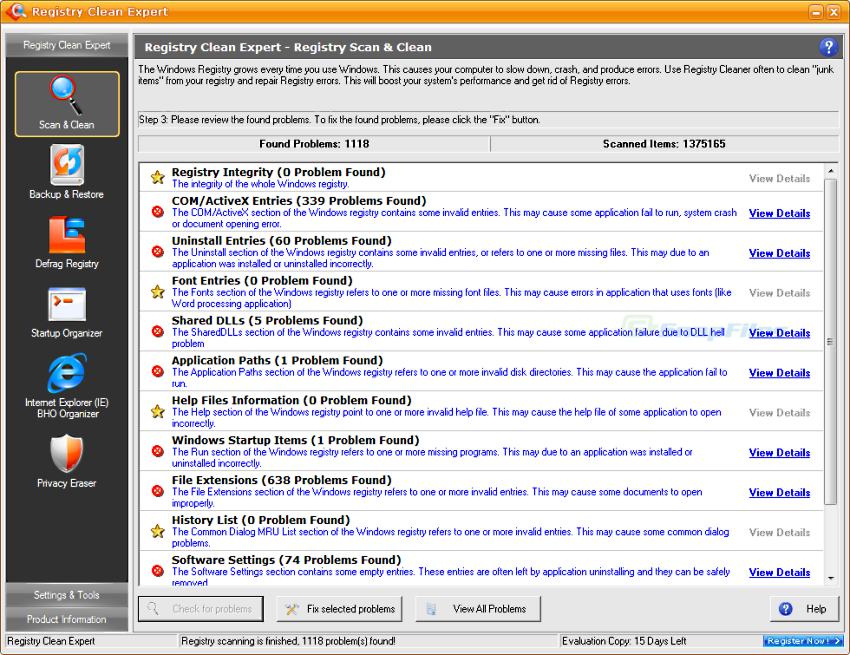
Registry Clean Expert показывает проблемы не как хаотичный список ключей, а как структурированный отчет. Это удобно для диагностики: видно, что именно преобладает — неправильные расширения файлов, несуществующие пути приложений, старые uninstall-записи, некорректные COM/ActiveX-объекты или остатки программных настроек.
Что именно ищет Registry Clean Expert
Registry Clean Expert проверяет те области Windows Registry, где чаще всего остаются следы после установки, удаления и обновления программ. Для пользователя это выглядит как ошибки реестра, но фактически речь идет о разных типах записей.
Устаревшие записи удаленных программ
После удаления приложения в реестре может остаться информация, связанная с его папкой, настройками, uninstall-записью или путями запуска. Registry Clean Expert находит такие элементы в категориях Uninstall Entries, Application Paths и Software Settings. Это полезно, когда в системе долго использовались разные программы, часть из них удалялась некорректно, а штатный деинсталлятор оставлял ключи после себя.
Битые COM/ActiveX-записи
Категория COM/ActiveX Entries относится к компонентам, которые регистрируются в Windows и могут использоваться приложениями, Internet Explorer, офисными программами или старыми плагинами. Ошибка здесь может означать, что запись есть, но связанный файл отсутствует, путь не существует или компонент больше не используется. Registry Clean Expert показывает такие элементы отдельной группой, потому что они отличаются от обычных путей приложений.
Проблемы с расширениями файлов
Категория File Extensions проверяет ассоциации между типами файлов и программами, которые должны их открывать. Например, если программа была удалена, но ее расширение осталось закрепленным за несуществующим исполняемым файлом, Windows может некорректно обрабатывать такой тип файла. Registry Clean Expert выносит эти проблемы в отдельный блок, чтобы пользователь видел, что речь идет именно о связях файловых типов.
Неверные пути приложений
Application Paths — это группа, связанная с путями к программам. Если реестр содержит ссылку на приложение, которого уже нет на диске, Registry Clean Expert определяет такую запись как проблемную. Подобные элементы часто появляются после ручного удаления папки программы, переноса приложения или неполной деинсталляции.
Ссылки на отсутствующие DLL
Категория Shared DLLs показывает записи, связанные с общими библиотеками. Windows и приложения могут хранить сведения о DLL, которые используются несколькими программами. Если файл отсутствует, путь неправильный или библиотека больше не нужна, Registry Clean Expert добавляет элемент в отчет.
Шрифты и справочные файлы
Font Entries и Help Files Information отвечают за более узкие области. Первая проверяет записи шрифтов, вторая — сведения о справочных файлах. Такие проблемы обычно не критичны, но они хорошо показывают типичную логику программы: Registry Clean Expert ищет не только крупные ошибки, но и мелкие устаревшие ссылки.
Автозагрузка Windows
Windows Startup Items проверяет программы, которые запускаются вместе с Windows. Если элемент автозагрузки указывает на отсутствующий файл, он становится бессмысленным: Windows пытается обработать запись, но полезной задачи она уже не выполняет. Registry Clean Expert показывает такие элементы в отдельной категории, а для более удобного управления автозагрузкой в программе есть отдельный раздел Startup Organizer.
Как читать результаты сканирования
После завершения проверки Registry Clean Expert показывает сводку. В верхней части отображается количество найденных проблем и количество просканированных элементов. Ниже идет список категорий. У каждой категории есть статус: проблем нет, проблемы найдены или доступен просмотр деталей.
Результаты нужно читать не только по количеству. Большое число найденных записей в File Extensions или History List не всегда означает серьезную системную неисправность. Намного важнее понять тип найденного элемента. Например:
-
COM/ActiveX Entries требуют внимательного подхода, потому что могут быть связаны с компонентами программ;
-
Uninstall Entries часто безопаснее, если речь идет о явно удаленных приложениях;
-
History List обычно относится к спискам недавних объектов;
-
Application Paths стоит проверять по пути: если файл действительно отсутствует, запись логично исправить;
-
Software Settings может содержать остатки старых программ, но иногда такие записи используются повторно после переустановки.
Кнопка View Details нужна именно для такой проверки. Registry Clean Expert дает возможность не действовать вслепую. Пользователь может открыть найденную группу, посмотреть детали и только затем использовать Fix selected problems.
Backup & Restore: резервное копирование и восстановление
Раздел Backup & Restore — одна из самых важных частей Registry Clean Expert. Любая программа для исправления реестра должна иметь понятный механизм отката, потому что реестр хранит настройки Windows, программ, служб, расширений файлов и компонентов. Неправильное изменение реестра может привести к серьезным проблемам, поэтому перед изменениями нужно создавать резервную копию.
В Registry Clean Expert резервное копирование вынесено в отдельный крупный раздел. В нем находятся три сценария:
| Кнопка | Назначение |
|---|---|
| Backup Registry | создание полной резервной копии реестра Windows |
| Restore Registry | восстановление реестра из ранее созданной копии |
| Restore Center | откат изменений, сделанных модулем очистки реестра |
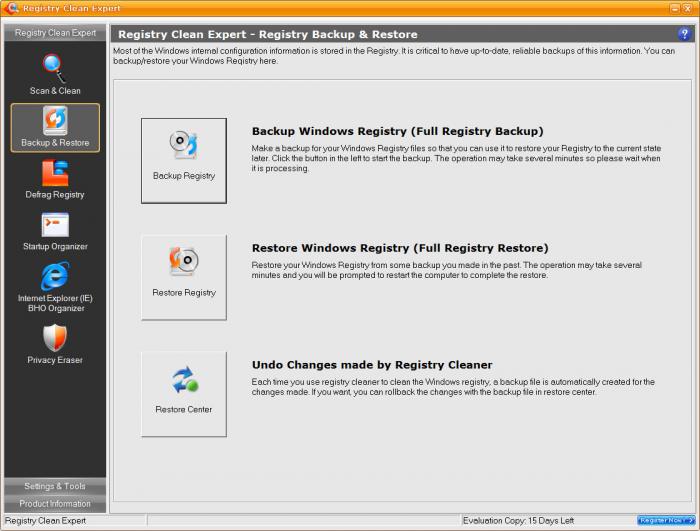
Backup Registry используется до чистки. Программа создает копию реестра, чтобы пользователь мог вернуться к прежнему состоянию. Это особенно важно перед первым сканированием, когда неизвестно, сколько проблем будет найдено и какие категории окажутся затронуты.
Restore Registry используется для полного восстановления из ранее созданной копии. В интерфейсе прямо указано, что операция может занять несколько минут и потребовать перезагрузки компьютера. Это нормальная логика: реестр активно используется системой, поэтому часть изменений применяется только после рестарта.
Restore Center отвечает за откат изменений, сделанных самим модулем очистки. Это более точечный сценарий, чем полное восстановление. Каждый раз, когда Registry Clean Expert используется для очистки реестра, программа создает backup-файл для внесенных изменений. Если после исправления возникла проблема, пользователь может откатить именно этот набор изменений.
Безопасный порядок работы с Backup & Restore
Правильный сценарий использования Registry Clean Expert выглядит так:
-
Закрыть программы, которые активно работают с настройками, файлами и расширениями.
-
Открыть Backup & Restore.
-
Нажать Backup Registry.
-
Дождаться завершения создания резервной копии.
-
Перейти в Scan & Clean.
-
Запустить Check for problems.
-
Просмотреть категории и детали найденных проблем.
-
Исправлять только выбранные элементы через Fix selected problems.
-
Перезагрузить Windows, если программа этого требует.
-
Проверить запуск основных программ, ассоциации файлов и стабильность системы.
-
При проблемах вернуться в Backup & Restore и использовать Restore Center или Restore Registry.
Этот порядок важнее, чем глубина сканирования. Registry Clean Expert умеет находить много типов проблем, но реестр — чувствительная область Windows. Поэтому резервная копия должна быть не формальностью, а обязательным шагом.
Defrag Registry: компактирование и дефрагментация реестра
Раздел Defrag Registry в Registry Clean Expert предназначен для дефрагментации, компактирования и оптимизации реестра. Логика модуля такая: после удаления записей в файлах реестра могут оставаться пустые области, а компактирование должно убрать лишнее пространство и привести структуру к более плотному виду. В интерфейсе этот режим называется Defrag/Compact and Optimize Registry.
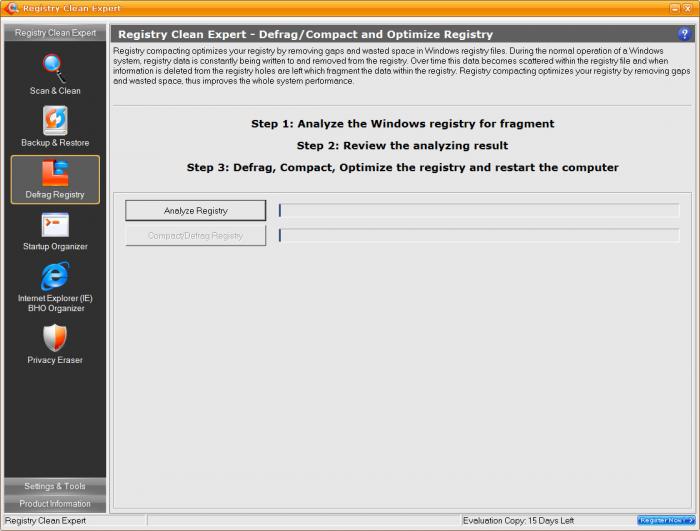
В окне Defrag Registry программа показывает три этапа:
-
Analyze the Windows registry for fragment — анализ фрагментации реестра.
-
Review the analyzing result — просмотр результата анализа.
-
Defrag, Compact, Optimize the registry and restart the computer — дефрагментация, компактирование, оптимизация и перезагрузка.
Основная кнопка на этом экране — Analyze Registry. Ниже находится кнопка Compact/Defrag Registry, которая становится логичной после анализа. Такой порядок правильный: сначала программа оценивает состояние реестра, затем предлагает действие.
Важно понимать, что Defrag Registry — это не дефрагментация жесткого диска. Модуль работает не с файлами пользователя, а с файлами системного реестра. Его задача — уменьшить пустоты и привести registry-файлы в более компактный вид. Практический эффект зависит от состояния системы: если реестр давно не обслуживался и в нем удалялось много записей, компактирование имеет больше смысла; если система свежая и изменений было мало, эффект будет менее заметным.
Startup Organizer: управление автозагрузкой
Startup Organizer — дополнительный модуль Registry Clean Expert для работы с программами, которые запускаются вместе с Windows. Это не просто часть сканера: раздел вынесен отдельно, потому что автозагрузка напрямую влияет на время старта системы и количество фоновых процессов.
Типичный сценарий использования:
-
Открыть Startup Organizer.
-
Посмотреть список элементов автозагрузки.
-
Найти программы, которые не нужны при каждом запуске Windows.
-
Отключить лишние записи.
-
Проверить, не относятся ли они к драйверам, антивирусу, системным службам или нужным утилитам.
-
Перезагрузить Windows и оценить результат.
Этот модуль особенно полезен, когда компьютер загружается медленно, а пользователь не понимает, какие приложения стартуют автоматически. Registry Clean Expert позволяет рассматривать автозагрузку в связке с реестром: если в автозапуске есть запись на отсутствующий файл, она может быть найдена и через Scan & Clean, а управлять живыми элементами удобнее через Startup Organizer.
При работе с автозагрузкой важно не отключать все подряд. В списке могут быть драйверные панели, защитные модули, синхронизация облачных сервисов, утилиты клавиатуры, тачпада, видеокарты и звука. Registry Clean Expert дает инструмент, но решение остается за пользователем: отключать стоит только понятные и ненужные элементы.
Internet Explorer (IE) BHO Organizer
Раздел Internet Explorer (IE) BHO Organizer предназначен для управления Browser Helper Objects — дополнительными объектами Internet Explorer. BHO использовались расширениями, панелями инструментов, менеджерами загрузки, защитными модулями и рекламными надстройками. Registry Clean Expert позволяет включать и отключать такие элементы, чтобы пользователь контролировал, что подгружается вместе с Internet Explorer.
В контексте Registry Clean Expert этот модуль логично дополняет очистку реестра. BHO тесно связаны с системными записями Windows и Internet Explorer. Если надстройка удалена неполностью, в реестре может остаться ссылка на компонент. Если надстройка работает, но мешает браузеру, ее можно отключить через BHO Organizer.
Практические задачи модуля:
-
отключить ненужные панели и расширения Internet Explorer;
-
проверить подозрительные BHO-объекты;
-
уменьшить количество компонентов, загружаемых вместе с браузером;
-
убрать остаточные элементы, связанные со старым браузерным ПО;
-
диагностировать нестабильную работу Internet Explorer.
Сейчас этот раздел воспринимается как инструмент для классических Windows-систем и старого браузерного окружения. В период активного использования Internet Explorer он был полезен, потому что BHO часто становились причиной замедления браузера, конфликтов и нежелательных панелей.
Privacy Eraser: очистка следов активности
Privacy Eraser — отдельный модуль Registry Clean Expert для удаления следов работы пользователя в браузерах, Windows и распространенных программах. Он не чистит реестр в узком смысле, а работает с приватностью и списками активности: история посещений, cookies, cache, введенные адреса, формы автозаполнения, последние документы, временные папки, корзина и MRU-списки приложений.
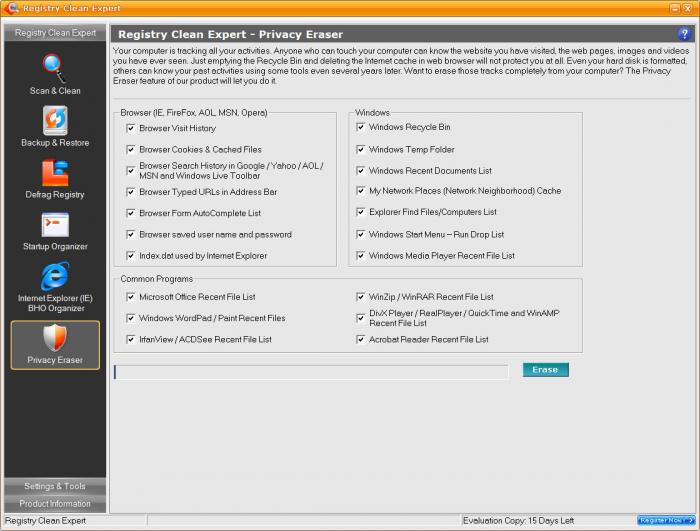
Окно Privacy Eraser разделено на несколько групп:
Browser
В блоке браузеров программа предлагает очистить:
-
Browser Visit History — историю посещений;
-
Browser Cookies & Cached Files — cookies и кэш;
-
Browser Search History in Google / Yahoo / AOL / MSN and Windows Live Toolbar — историю поисковых запросов в поддерживаемых панелях и сервисах;
-
Browser Typed URLs in Address Bar — адреса, введенные в адресную строку;
-
Browser Form AutoComplete List — список автозаполнения форм;
-
Browser saved user name and password — сохраненные имена пользователей и пароли;
-
Index.dat used by Internet Explorer — файлы Index.dat Internet Explorer.
Этот набор хорошо показывает эпоху, в которую создавалась программа: Internet Explorer, AOL, MSN, Windows Live Toolbar и классические браузерные следы занимают заметное место. Для старых систем это было практично, потому что браузерная история и кэш часто хранились в местах, которые не очищались автоматически.
Windows
В блоке Windows доступны пункты:
-
Windows Recycle Bin — корзина;
-
Windows Temp Folder — временная папка Windows;
-
Windows Recent Documents List — список последних документов;
-
My Network Places (Network Neighborhood) Cache — кэш сетевого окружения;
-
Explorer Find Files/Computers List — история поиска файлов и компьютеров в Проводнике;
-
Windows Start Menu – Run Drop List — список команд в окне Run;
-
Windows Media Player Recent File List — список недавних файлов Windows Media Player.
Это полезно, когда нужно удалить следы повседневной работы: открытые документы, введенные команды, временные файлы, недавние медиафайлы, историю поиска в Проводнике.
Common Programs
В блоке распространенных программ Registry Clean Expert очищает списки недавних файлов:
-
Microsoft Office Recent File List;
-
Windows WordPad / Paint Recent Files;
-
WinZip / WinRAR Recent File List;
-
DivX Player / RealPlayer / QuickTime and WinAMP Recent File List;
-
Acrobat Reader Recent File List.
Этот раздел делает Privacy Eraser более полезным, чем простая очистка кэша браузера. Программа затрагивает приложения, в которых часто остаются MRU-списки: архиваторы, офисные программы, просмотрщики изображений, медиаплееры и PDF-читалки.
Главная кнопка в этом окне — Erase. Перед ее нажатием нужно внимательно проверить чекбоксы. Например, очистка cookies может разлогинить сайты, удаление сохраненных паролей может убрать старые учетные данные, а очистка списков недавних файлов сделает историю работы в приложениях пустой.
Settings & Tools: настройки программы
Раздел Settings & Tools содержит дополнительные параметры Registry Clean Expert. Внутри видны подразделы Settings, Exception List, Advanced Tools и Online Help. На экране Options собраны настройки визуального поведения, подтверждений, проверки файлов, Internet Explorer Guard, напоминаний и защиты от Messenger Service Spam.
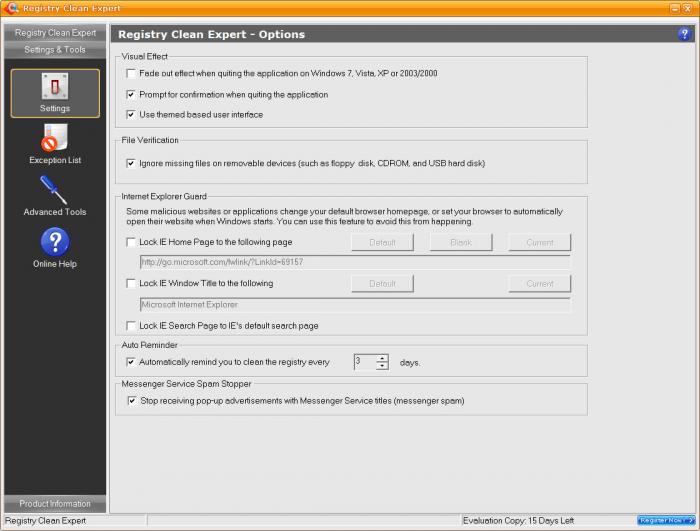
В блоке Visual Effect доступны параметры:
-
Fade out effect when quiting the application — эффект затухания при выходе;
-
Prompt for confirmation when quiting the application — подтверждение при закрытии программы;
-
Use themed based user interface — использование тематического интерфейса.
Блок File Verification содержит пункт:
-
Ignore missing files on removable devices (such as floppy disk, CDROM, and USB hard disk).
Этот параметр важен для проверки путей. Если программа будет считать отсутствующими файлы на съемных носителях, она может показывать лишние проблемы. Игнорирование отсутствующих файлов на removable devices снижает риск ошибочных срабатываний, когда флешка, CD-ROM или внешний диск просто не подключены.
Блок Internet Explorer Guard связан с защитой настроек Internet Explorer. В нем есть параметры блокировки домашней страницы, заголовка окна и страницы поиска IE. Для старых систем это полезно: браузерные панели и нежелательное ПО часто меняли домашнюю страницу, поисковую страницу и заголовок Internet Explorer.
Блок Auto Reminder позволяет автоматически напоминать о чистке реестра через заданное количество дней. Это не означает, что реестр нужно чистить постоянно, но функция удобна для пользователей, которые обслуживают старую систему по расписанию.
Блок Messenger Service Spam Stopper содержит опцию остановки всплывающей рекламы с заголовками Messenger Service. Это специфическая функция для старых Windows-сценариев, где подобные всплывающие сообщения могли использоваться для спама.
Практическая инструкция: безопасная очистка реестра
Ниже — оптимальный сценарий работы с Registry Clean Expert. Он подходит для первого запуска и для разовой диагностики системы.
Шаг 1. Подготовить систему
Перед использованием Registry Clean Expert нужно закрыть программы, которые активно работают с настройками. Особенно это касается браузеров, офисных приложений, архиваторов, медиаплееров и утилит автозапуска. Если программа открыта и одновременно изменяется ее список недавних файлов или настройки, очистка может быть менее предсказуемой.
Также стоит убедиться, что пользователь работает из учетной записи с административными правами. Registry Clean Expert затрагивает системные области, поэтому без достаточных прав часть операций может быть недоступна.
Шаг 2. Создать резервную копию
Открывается раздел Backup & Restore, затем нажимается Backup Registry. Это обязательный шаг перед очисткой. Резервная копия нужна не только на случай сбоя Windows, но и на случай прикладных проблем: например, если после чистки перестанет открываться старое приложение, собьется ассоциация файлов или пропадет нужная настройка.
Создание копии может занять несколько минут. Пока программа выполняет операцию, лучше не запускать установщики, деинсталляторы и системные настройки.
Шаг 3. Перейти в Scan & Clean
После резервного копирования нужно открыть Scan & Clean. На первом запуске не стоит сразу включать максимально агрессивную проверку. Оптимальный вариант — оставить стандартные категории и не трогать File/Path Reference, потому что этот пункт помечен как Advanced User Only.
Для первого сканирования можно оставить:
-
Registry Integrity;
-
COM/ActiveX Entries;
-
Uninstall Entries;
-
Font Entries;
-
Shared DLLs;
-
Application Paths;
-
Help Files Information;
-
Windows Startup Items;
-
File Extensions;
-
History List;
-
Software Settings.
Шаг 4. Запустить Check for problems
Далее нажимается Check for problems. Registry Clean Expert начинает анализ выбранных областей. В зависимости от состояния системы проверка может занять разное время. В нижней строке состояния отображается текущий статус.
После завершения появится окно результатов. В нем будут перечислены категории и количество найденных проблем. Не нужно оценивать результат только по общей цифре. Важнее посмотреть, какие именно категории дали основную массу найденного.
Шаг 5. Проверить View Details
Для спорных групп нужно нажать View Details. Особенно внимательно стоит смотреть:
-
COM/ActiveX Entries;
-
Shared DLLs;
-
Application Paths;
-
Windows Startup Items;
-
File Extensions.
Если запись ссылается на явно отсутствующую программу, старый путь или удаленную папку, ее исправление логично. Если запись связана с неизвестным системным компонентом, драйвером или рабочей программой, лучше не спешить.
Шаг 6. Исправить выбранные проблемы
После просмотра результатов используется Fix selected problems. Registry Clean Expert исправляет выбранные записи и создает данные для отката изменений. Лучше исправлять проблемы не огромным пакетом, а по группам. Например, сначала Uninstall Entries и History List, затем Application Paths, затем более чувствительные категории.
Такой подход упрощает диагностику. Если после чистки возникнет проблема, будет легче понять, какая группа изменений ее вызвала.
Шаг 7. Перезагрузить Windows и проверить программы
После исправления нужно перезагрузить систему. Затем следует проверить:
-
запуск Windows;
-
открытие часто используемых приложений;
-
работу браузера;
-
открытие документов по двойному клику;
-
запуск программ из автозагрузки;
-
работу старых приложений, которые используют COM/ActiveX;
-
доступность сетевых и съемных устройств.
Если все работает нормально, резервную копию можно оставить на некоторое время. Удалять ее сразу не стоит.
Шаг 8. Откатить изменения при проблемах
Если после чистки появились ошибки, нужно открыть Backup & Restore и использовать Restore Center. Если проблема серьезная и точечный откат не помогает, применяется Restore Registry. После восстановления может потребоваться перезагрузка.
Практическая инструкция: очистка следов активности
Модуль Privacy Eraser используется отдельно от чистки реестра. Он подходит, когда нужно убрать историю посещений, cookies, кэш, временные файлы, списки недавних документов и MRU-списки программ.
Правильный порядок:
-
Закрыть браузеры и программы, историю которых нужно очистить.
-
Открыть Privacy Eraser.
-
Проверить блок Browser.
-
Снять галочки с пунктов, которые не нужно удалять, например с сохраненных паролей.
-
Проверить блок Windows.
-
Проверить блок Common Programs.
-
Нажать Erase.
-
После завершения открыть нужные приложения и убедиться, что ничего важного не удалено.
В Privacy Eraser особенно аккуратно нужно работать с пунктом Browser saved user name and password. Его не стоит включать автоматически, если в старом браузере хранятся важные логины. Также нужно понимать, что очистка cookies приведет к выходу из аккаунтов на сайтах.
Практическая инструкция: дефрагментация реестра
Дефрагментация реестра в Registry Clean Expert выполняется через Defrag Registry. Этот модуль лучше запускать после резервного копирования и после завершения обычной чистки, а не до нее.
Порядок:
-
Открыть Backup & Restore.
-
Создать резервную копию через Backup Registry.
-
Перейти в Defrag Registry.
-
Нажать Analyze Registry.
-
Дождаться анализа.
-
Просмотреть результат.
-
Использовать Compact/Defrag Registry, если программа показывает смысл операции.
-
Перезагрузить компьютер.
Не стоит запускать дефрагментацию реестра ради регулярного ритуала. Она полезнее после больших изменений: удаления множества программ, чистки большого количества записей, восстановления системы после длительной эксплуатации.
Практическая инструкция: работа с автозагрузкой
Startup Organizer помогает убрать лишние программы из старта Windows. Этот модуль не следует использовать как отключить все. Его задача — дать пользователю контроль.
Безопасный подход:
-
оставить включенными элементы драйверов, антивируса, тачпада, звука и видеокарты;
-
отключать только понятные пользовательские приложения;
-
не удалять запись сразу, если достаточно временно отключить;
-
после каждого изменения перезагружать Windows и проверять результат;
-
при сомнениях искать название файла или производителя в свойствах элемента.
Хороший пример для отключения — старый мессенджер, помощник обновления давно удаленной программы, ненужная панель быстрого запуска, автозапуск архиватора или медиаплеера. Плохой пример — службы безопасности, драйверные панели и системные компоненты.
Сильные стороны Registry Clean Expert
Registry Clean Expert ценна именно как специализированная программа для реестра. Ее преимущества раскрываются в старых Windows-системах, где долго устанавливались и удалялись программы, оставались следы в автозагрузке, в Internet Explorer, в списках недавних файлов и в ассоциациях расширений.
Основные плюсы:
-
отдельный модуль Scan & Clean с категориями проверки;
-
понятные кнопки Check for problems и Fix selected problems;
-
просмотр деталей через View Details;
-
резервное копирование через Backup Registry;
-
восстановление через Restore Registry;
-
откат изменений через Restore Center;
-
дефрагментация и компактирование через Defrag Registry;
-
отдельный Startup Organizer;
-
управление Internet Explorer BHO;
-
модуль Privacy Eraser с большим набором чекбоксов;
-
настройки исключений и проверки файлов;
-
простая навигация через левую панель.
Сильная сторона программы — разделение задач. Чистка реестра, backup, defrag, автозагрузка и приватность не смешаны в одну кнопку. Пользователь может выполнять конкретную операцию и понимать, что именно меняется.
Слабые стороны Registry Clean Expert
Registry Clean Expert требует аккуратности. Программа работает с областью Windows, где неправильное изменение может привести к сбоям приложений или системы. Это не минус только Registry Clean Expert — это особенность всех инструментов, которые исправляют реестр. Поэтому наличие Backup & Restore здесь не дополнительная опция, а ключевая часть безопасной работы.
Недостатки:
-
интерфейс рассчитан на классический стиль Windows и выглядит старомодно;
-
новичок может не понимать различия между категориями COM/ActiveX Entries, Shared DLLs, Application Paths и File Extensions;
-
часть функций, связанных с Internet Explorer и BHO, полезна только в старом программном окружении;
-
автоматическое исправление всех найденных элементов без просмотра деталей может быть рискованным;
-
модуль Privacy Eraser может удалить cookies, историю и сохраненные данные, если пользователь не проверит чекбоксы;
-
Defrag Registry требует понимания, что это не ускоритель системы одной кнопкой;
-
trial-ограничения могут мешать использовать основную функцию исправления без регистрации.
Главный практический минус — программа не объясняет каждую найденную запись простым языком. Она группирует проблемы и дает технические категории, но финальное решение остается за пользователем.
Сравнение с аналогами
Registry Clean Expert конкурирует не с современными очистителями всего подряд, а с программами, где есть отдельная работа с реестром. Для сравнения логично взять CCleaner, Wise Registry Cleaner, Auslogics Registry Cleaner и Reg Organizer.
| Критерий | Registry Clean Expert | CCleaner | Wise Registry Cleaner | Auslogics Registry Cleaner | Reg Organizer |
|---|---|---|---|---|---|
| Основной фокус | реестр Windows и связанные инструменты | очистка системы, приватность, реестр как отдельный раздел | чистка, оптимизация и дефрагментация реестра | чистка и исправление реестра | комплексное обслуживание Windows и реестра |
| Категории проверки | COM/ActiveX, Uninstall, Fonts, Shared DLLs, Application Paths, File Extensions, Startup и другие | Missing Shared DLLs, Unused File Extensions, ActiveX/Class Issues, Applications, Fonts, Installer и другие | ActiveX/COM, startup, uninstall, obsolete entries и другие | категории реестра с возможностью просмотра найденного | очистка реестра, деинсталляция, автозагрузка, системная очистка |
| Backup | есть Backup Registry, Restore Registry, Restore Center | предлагает backup перед исправлением выбранных issues | автоматические backup и restore point | backup и восстановление | backup и инструменты обслуживания |
| Дефрагментация реестра | есть Defrag Registry | нет как основной registry-модуль | есть Registry Defrag | отдельный продукт/функции в экосистеме Auslogics | есть оптимизация и инструменты реестра |
| Автозагрузка | есть Startup Organizer | управление автозапуском находится в инструментах | не главный акцент | не главный акцент | развитый startup manager |
| Приватность | есть Privacy Eraser | сильный модуль очистки приватности | есть системная очистка в экосистеме Wise | фокус на реестре | есть системная очистка |
| Сложность | средняя | низкая/средняя | низкая | низкая/средняя | средняя/высокая |
| Лучший сценарий | старые Windows-системы, реестр, backup, BHO, privacy | повседневная очистка и точечная проверка реестра | безопасная чистка и дефрагментация реестра | понятная чистка с backup | продвинутое обслуживание, деинсталляция и реестр |
CCleaner отличается тем, что реестр для него — один из разделов, а не весь смысл программы. В CCleaner пользователь открывает Registry Cleaner, запускает проверку через Scan for Issues и исправляет найденное через Fix selected Issues или Fix All Selected Issues. Registry Clean Expert глубже сфокусирована именно на реестре и рядом стоящих старых Windows-модулях, включая BHO и отдельный Defrag Registry.
Wise Registry Cleaner ближе к Registry Clean Expert по идеологии: он тоже работает с чисткой, backup/restore и дефрагментацией реестра. Wise делает больший акцент на автоматической безопасности: перед очисткой создаются backup-данные, а перед дефрагментацией может создаваться точка восстановления. Registry Clean Expert проще и старше по интерфейсу, зато у нее наглядно выделены Backup & Restore, Defrag Registry, Startup Organizer, IE BHO Organizer и Privacy Eraser.
Auslogics Registry Cleaner удобен тем, что дает пользователю просмотреть найденные поврежденные записи, исключить то, что нужно оставить, и использовать backup для восстановления. В сравнении с ним Registry Clean Expert выглядит менее современной, но предлагает более широкий набор старых вспомогательных инструментов: BHO Organizer, Privacy Eraser, отдельный Restore Center и компактирование реестра в одном интерфейсе.
Reg Organizer — более комплексный инструмент. Он работает не только с реестром, но и с удалением программ, поиском остатков, автозагрузкой, системной очисткой и тонкой настройкой Windows. На его фоне Registry Clean Expert проще и уже: она не пытается быть полноценным пакетом обслуживания системы, а концентрируется на классических registry-задачах и старом наборе вспомогательных модулей.
Когда Registry Clean Expert действительно полезна
Registry Clean Expert хорошо подходит для ситуаций, где нужно разобраться с накопившимися следами старого программного окружения. Например, на компьютере годами устанавливались и удалялись офисные пакеты, медиаплееры, архиваторы, панели браузера, просмотрщики изображений и служебные программы. В таких условиях реестр часто содержит неактуальные uninstall-записи, неверные пути, старые расширения, пустые настройки и MRU-списки.
Хорошие сценарии:
-
разовая чистка после удаления большого набора программ;
-
диагностика битых файловых ассоциаций;
-
проверка старых COM/ActiveX-записей;
-
уборка лишней автозагрузки;
-
отключение ненужных BHO в Internet Explorer;
-
очистка списков недавних файлов;
-
удаление browser history, cookies и cache;
-
компактирование реестра после больших изменений;
-
подготовка старого ПК к передаче другому пользователю;
-
обслуживание тестовой Windows-системы.
Registry Clean Expert также удобна для пользователя, который хочет видеть отдельные категории, а не нажимать одну кнопку исправить все. Здесь можно работать постепенно: сначала backup, потом scan, потом details, затем selected fix.
Когда Registry Clean Expert лучше не использовать
Есть ситуации, где Registry Clean Expert не должна быть первым инструментом диагностики. Если компьютер тормозит из-за вируса, нехватки оперативной памяти, перегрева, умирающего диска, переполненного SSD или конфликтующего драйвера, чистка реестра не решит главную проблему. Программа может убрать устаревшие записи, но она не заменяет диагностику железа, антивирусную проверку и анализ автозапуска.
Неудачные сценарии:
-
рабочий компьютер без резервных копий;
-
корпоративная машина с политиками и управляемым ПО;
-
система с критически важными специализированными приложениями;
-
попытка исправить неизвестную ошибку без понимания причины;
-
автоматическое удаление всех найденных записей;
-
чистка COM/ActiveX без просмотра деталей;
-
очистка сохраненных паролей в Privacy Eraser без подготовки;
-
запуск Defrag Registry во время активной работы других программ.
Registry Clean Expert — это инструмент обслуживания, а не универсальное лекарство. Она полезна, когда пользователь понимает задачу: очистить следы удаленных программ, убрать битые связи, привести автозагрузку в порядок, удалить историю активности или откатить изменения через backup.
Какой режим выбрать новичку
Новичку лучше начинать не с максимальной чистки, а с безопасного набора действий:
| Задача | Рекомендуемый раздел | Безопасность для новичка |
|---|---|---|
| Создать резервную копию | Backup & Restore → Backup Registry | высокая |
| Проверить реестр | Scan & Clean → Check for problems | высокая |
| Посмотреть найденное | View Details | высокая |
| Исправить очевидные остатки | Fix selected problems | средняя |
| Очистить историю активности | Privacy Eraser | средняя |
| Отключить автозагрузку | Startup Organizer | средняя |
| Дефрагментировать реестр | Defrag Registry | только после backup |
| Трогать File/Path Reference | Advanced User Only | низкая для новичка |
Самый безопасный путь — сначала создать backup, затем выполнить обычное сканирование без File/Path Reference, просмотреть результаты и исправить только очевидные категории. Если пользователь не понимает, что означает найденная запись, лучше оставить ее как есть.
Подробный разбор категорий Scan & Clean
Registry Integrity
Registry Integrity проверяет целостность системного реестра. Это базовая категория, которую можно оставлять включенной при стандартной проверке. Если здесь нет проблем, программа помечает раздел как чистый. Если проблемы есть, их стоит рассматривать внимательно, потому что речь идет не о простом списке недавних файлов, а о базовой структуре Windows Registry.
COM/ActiveX Entries
COM/ActiveX Entries — одна из самых чувствительных категорий. COM и ActiveX используются старыми приложениями, компонентами Windows, офисными программами, браузерными надстройками и специализированным софтом. Если Registry Clean Expert находит сотни проблем в этой категории, не стоит сразу исправлять все. Лучше открыть View Details, посмотреть пути и понять, относятся ли записи к удаленным программам.
Uninstall Entries
Uninstall Entries обычно проще для анализа. Эти записи связаны со списком программ, которые отображаются в системном механизме удаления. Если приложение давно удалено, а запись осталась, исправление обычно логично. Эта категория особенно полезна после неполной деинсталляции старого софта.
Font Entries
Font Entries проверяет шрифты. Проблема здесь означает, что в реестре есть запись о шрифте, но соответствующий файл отсутствует или ссылка некорректна. Это может влиять на программы, которые используют конкретный шрифт. Если пользователь удалял наборы шрифтов вручную, такие записи встречаются чаще.
Shared DLLs
Shared DLLs связана с общими библиотеками. Эта категория требует аккуратности: shared DLL может использоваться несколькими программами, а неправильное удаление записи иногда приводит к ошибкам запуска приложений. Если Registry Clean Expert показывает проблему, нужно смотреть путь. Если библиотека относится к давно удаленной программе и файла нет, запись можно исправлять увереннее.
Application Paths
Application Paths проверяет пути к программам. Это практичная категория: если в реестре указан путь к EXE-файлу, которого уже нет, запись не выполняет полезной функции. Такие ошибки часто появляются после ручного удаления папок программ или переноса приложений.
Help Files Information
Help Files Information отвечает за справочные файлы. Ошибки здесь обычно не критичны для запуска Windows, но могут мешать открытию справки в старых приложениях. Исправление таких записей чаще всего относится к уборке устаревших ссылок.
Windows Startup Items
Windows Startup Items помогает найти некорректные элементы автозагрузки. Это не то же самое, что полноценное управление автозагрузкой в Startup Organizer, но категории связаны. Если запись автозагрузки указывает на отсутствующий файл, ее можно убрать.
File Extensions
File Extensions — важная категория для файловых ассоциаций. Если удаленная программа оставила связь с расширением, Windows может пытаться открыть файл через несуществующее приложение. Registry Clean Expert показывает такие проблемы отдельно, и это удобно при диагностике странного поведения двойного клика по файлам.
History List
History List относится к MRU-спискам. Это не столько системная поломка, сколько следы использования. Если цель — приватность и уборка недавних элементов, категорию можно исправлять. Если пользователь хочет сохранить историю последних файлов и путей, лучше оставить ее нетронутой.
Software Settings
Software Settings показывает пустые или устаревшие настройки программ. Категория полезна после массового удаления ПО. Но если программа планируется к переустановке, некоторые настройки можно оставить, чтобы новая установка подхватила старые параметры.
File/Path Reference
File/Path Reference помечена как Advanced User Only. Это правильное предупреждение: ссылки на несуществующие файлы и папки могут быть временными, относиться к съемным носителям, сетевым путям или редко используемым приложениям. Новичку этот пункт лучше не включать без необходимости.
Как Registry Clean Expert работает с приватностью
Privacy Eraser в Registry Clean Expert построен по принципу выбери, что стереть. Это лучше, чем автоматическая очистка без контроля: пользователь видит каждый тип данных и сам решает, что удалять.
Самые безопасные пункты:
-
Windows Temp Folder;
-
Windows Recycle Bin, если корзина проверена;
-
Windows Recent Documents List, если не нужна история;
-
Windows Media Player Recent File List;
-
WinZip / WinRAR Recent File List;
-
Acrobat Reader Recent File List.
Пункты, требующие осторожности:
-
Browser Cookies & Cached Files;
-
Browser saved user name and password;
-
Browser Form AutoComplete List;
-
Browser Typed URLs in Address Bar.
Cookies и сохраненные пароли связаны с удобством входа на сайты. Если стереть их без подготовки, пользователь может потерять быстрый доступ к старым аккаунтам. Registry Clean Expert не делает это скрытно: все пункты видны в окне, поэтому перед Erase нужно просто снять лишние галочки.
Как оценивать результат после очистки
После работы Registry Clean Expert не стоит оценивать результат только субъективным ощущением компьютер быстрее. Лучше проверить конкретные вещи:
-
исчезли ли битые записи из повторного сканирования;
-
открываются ли основные типы файлов;
-
запускаются ли приложения, которые были установлены ранее;
-
не появились ли ошибки DLL;
-
не изменилась ли работа автозагрузки;
-
не пропали ли нужные BHO или расширения Internet Explorer;
-
сохранились ли важные cookies и пароли, если они не удалялись;
-
не появились ли ошибки при входе в Windows.
Хорошая практика — выполнить повторный Check for problems после исправления. Если программа показывает меньше проблем или не показывает исправленные категории снова, операция прошла ожидаемо. Если одни и те же записи появляются снова, это может означать, что Windows или приложение автоматически восстанавливает их, либо запись используется системой.
Типичные ошибки пользователя
Исправление всего без просмотра
Самая распространенная ошибка — нажать Fix selected problems сразу после сканирования, не открывая View Details. Registry Clean Expert дает категории и детали не просто для красоты. Разные типы найденного имеют разную степень риска.
Отказ от Backup Registry
Вторая ошибка — пропустить Backup Registry. Даже если пользователь уверен в программе, резервная копия нужна. Реестр — центральная база настроек Windows, и восстановление через Restore Center или Restore Registry может сэкономить часы ручной диагностики.
Включение Advanced User Only без причины
Пункт File/Path Reference прямо ориентирован на опытных пользователей. Его не нужно включать в первой проверке. Ссылки на отсутствующие пути могут быть связаны с временно отключенными носителями, сетевыми ресурсами или специальными сценариями.
Очистка сохраненных паролей
В Privacy Eraser не стоит автоматически оставлять включенным удаление сохраненных имен пользователей и паролей. Этот пункт полезен перед передачей компьютера, но неудобен для повседневной очистки.
Дефрагментация без перезагрузки
Модуль Defrag Registry предполагает перезагрузку после компактирования. Не нужно запускать его в середине рабочего дня, когда открыты документы и приложения. Лучше выполнять операцию отдельно, после backup и перед перезапуском Windows.
Для кого подходит Registry Clean Expert
Registry Clean Expert подходит пользователям, которые обслуживают старую Windows-систему и хотят видеть отдельные инструменты вместо одного большого автоматического режима. Программа особенно полезна тем, кто понимает базовые понятия: реестр, автозагрузка, расширения файлов, DLL, COM/ActiveX, backup, restore.
Подходит:
-
опытным пользователям Windows;
-
администраторам старых рабочих станций;
-
тем, кто обслуживает старые домашние ПК;
-
пользователям, которым нужен отдельный backup реестра;
-
тем, кто хочет убрать остатки удаленных программ;
-
тем, кто работает с Internet Explorer и BHO;
-
тем, кому нужна очистка следов активности без установки большого пакета.
Не лучший выбор:
-
для полностью неопытного пользователя;
-
для автоматической регулярной чистки без контроля;
-
для решения аппаратных проблем;
-
для лечения вирусов;
-
для ускорения современного ПК без диагностики;
-
для корпоративной машины без политики резервного копирования.
Итоговая оценка
Registry Clean Expert — это классическая утилита для обслуживания Windows Registry с сильным акцентом на контроль и откат. Главный раздел Scan & Clean проверяет реестр по категориям, показывает найденные проблемы и исправляет выбранные записи. Backup & Restore делает работу безопаснее за счет полного резервного копирования, восстановления и Restore Center. Defrag Registry добавляет компактирование реестра, Startup Organizer помогает управлять автозагрузкой, IE BHO Organizer работает с надстройками Internet Explorer, а Privacy Eraser очищает историю браузеров, Windows и популярных программ.
Лучший сценарий для Registry Clean Expert — аккуратное обслуживание старой Windows-системы: создать backup, проверить реестр, изучить детали, исправить очевидное, затем при необходимости очистить следы активности и привести автозагрузку в порядок. Программа не должна использоваться как бездумная кнопка ускорения, но как конкретный инструмент для чистки реестра Windows, резервного копирования и удаления устаревших следов она выглядит цельно и логично.
FAQ
Registry Clean Expert чистит только реестр?
Нет. Главный модуль действительно связан с очисткой реестра, но в программе есть Backup & Restore, Defrag Registry, Startup Organizer, Internet Explorer (IE) BHO Organizer и Privacy Eraser. Поэтому Registry Clean Expert работает не только с registry errors, но и с автозагрузкой, BHO, приватностью и резервным копированием.
Что нажимать для начала проверки?
Для проверки используется раздел Scan & Clean и кнопка Check for problems. После завершения проверки можно открыть View Details или общий список через View All Problems, а затем исправить выбранное через Fix selected problems.
Нужно ли создавать резервную копию?
Да. Перед исправлением реестра нужно открыть Backup & Restore и нажать Backup Registry. Это базовый безопасный сценарий, потому что неправильные изменения в реестре могут привести к сбоям Windows или приложений.
Чем Restore Center отличается от Restore Registry?
Restore Registry восстанавливает реестр из полной резервной копии. Restore Center откатывает изменения, сделанные модулем очистки. Если проблема появилась сразу после чистки, сначала логично использовать Restore Center. Если нужен полный возврат к состоянию до обслуживания, используется Restore Registry.
Что делает Defrag Registry?
Defrag Registry анализирует, дефрагментирует, компактирует и оптимизирует реестр. В интерфейсе сначала используется Analyze Registry, затем — Compact/Defrag Registry. После такой операции может потребоваться перезагрузка.
Можно ли исправлять все найденные проблемы сразу?
Технически программа предлагает исправление выбранных проблем, но правильнее сначала открыть View Details. Особенно внимательно нужно смотреть COM/ActiveX Entries, Shared DLLs, Application Paths, Windows Startup Items и File Extensions.
Что делает Privacy Eraser?
Privacy Eraser удаляет следы активности: историю браузера, cookies, cache, введенные URL, автозаполнение форм, сохраненные имена пользователей и пароли, Index.dat Internet Explorer, корзину, временную папку Windows, список недавних документов, историю Run, недавние файлы Windows Media Player, Office, WordPad, Paint, WinZip, WinRAR, Acrobat Reader и других программ.
Что лучше не отмечать в Privacy Eraser?
Не стоит без необходимости отмечать удаление сохраненных имен пользователей и паролей. Также нужно осторожно относиться к cookies и автозаполнению форм, если пользователь хочет сохранить вход на сайты и удобство браузера.
Зачем нужен Startup Organizer?
Startup Organizer помогает включать и отключать программы, которые запускаются вместе с Windows. Это полезно, если система долго стартует или в автозагрузке остались элементы старых приложений.
Зачем нужен IE BHO Organizer?
Internet Explorer (IE) BHO Organizer управляет Browser Helper Objects. Это надстройки Internet Explorer, которые могут замедлять браузер, менять его поведение или оставаться после удаления старого ПО.
Чем Registry Clean Expert отличается от CCleaner?
CCleaner — более универсальная программа для очистки системы, где реестр является одним из разделов. Registry Clean Expert сфокусирована на реестре и связанных старых Windows-инструментах: backup/restore, defrag registry, startup organizer, IE BHO Organizer и Privacy Eraser.
Чем Registry Clean Expert отличается от Wise Registry Cleaner?
Wise Registry Cleaner делает акцент на безопасной очистке, автоматическом backup и дефрагментации реестра. Registry Clean Expert предлагает более классический интерфейс и отдельные модули для BHO, автозагрузки, отката изменений и приватности.
Какой самый безопасный сценарий работы?
Самый безопасный сценарий: Backup Registry → Check for problems → View Details → выборочное Fix selected problems → перезагрузка → проверка программ. Если после исправления что-то работает неправильно, используется Restore Center или Restore Registry.
