
System Ninja — это утилита для обслуживания Windows, которая объединяет очистку мусорных файлов, удаление временных данных браузеров, управление автозагрузкой, просмотр и завершение процессов, удаление установленных приложений, поиск дубликатов и анализ сведений о компьютере. Программа не пытается выглядеть как тяжелый комплекс для всего сразу: ее сильная сторона в том, что основные действия по очистке и ручной оптимизации собраны в одном понятном окне, без перегруженного набора случайных модулей.
Главная идея System Ninja — быстро убрать с диска то, что уже не нужно системе и приложениям, а затем дать пользователю инструменты для точечной настройки Windows. Это не антивирус, не ремонтная среда и не средство глубокого восстановления системы. Это именно очиститель мусора Windows и набор практичных системных инструментов: Junk Scanner, System Tools, PC Analysis и Options.
System Ninja хорошо подходит для регулярного обслуживания компьютера: удалить временные файлы, почистить кэш браузеров, посмотреть, что запускается вместе с Windows, завершить зависший процесс, проверить сведения о дисках и железе, найти повторяющиеся файлы. В отличие от программ, которые делают ставку на магическое ускорение, здесь пользователь видит конкретные модули и сам выбирает, что именно делать.
Скачать System Ninja
- Оптимизация системы
- Очистка мусора
- Ускорение ПК
- Много платных функций
- Нет глубокой оптимизации
- Нужна настройка
Назначение программы
System Ninja используют тогда, когда Windows начинает накапливать временные файлы, кэш, логи, старые служебные данные и лишние записи автозагрузки. Такие данные сами по себе не всегда вредны, но со временем они занимают место, мешают ориентироваться в системе, увеличивают количество фоновых задач и делают обслуживание компьютера менее прозрачным.
Программа решает несколько задач:
| Задача | Какой модуль используется | Что делает пользователь |
|---|---|---|
| Очистка временных файлов | Junk Scanner | запускает сканирование, отмечает найденные элементы, удаляет выбранное |
| Очистка данных браузеров | Junk Scanner | выбирает категории вроде Internet Cache, Internet Cookies, Internet History |
| Управление автозагрузкой | Startup Manager | смотрит элементы запуска и удаляет ненужные записи |
| Удаление программ | App Uninstaller | выбирает приложение и запускает деинсталляцию |
| Завершение процессов | Process Manager | завершает зависшие или лишние процессы |
| Поиск дублей | Duplicate Finder | ищет одинаковые файлы и освобождает место |
| Просмотр сведений о ПК | PC Analysis | проверяет данные ОС, дисков, процессора, памяти, BIOS и других компонентов |
| Настройка исключений | Options | добавляет файлы, папки или программы, которые нельзя трогать при сканировании |
System Ninja воспринимается как компактная альтернатива большим пакетам оптимизации. Она не заставляет пользователя проходить длинный мастер, не прячет базовые действия за маркетинговыми названиями и не сводит всё к одной кнопке. В бесплатной редакции акцент сделан на ручное обслуживание: открыть нужный раздел, проверить список, подтвердить действие.
Для кого подходит System Ninja
System Ninja особенно полезна пользователям, которые хотят держать Windows в порядке без глубокого погружения в системное администрирование. У программы достаточно простой интерфейс, но набор инструментов не ограничивается одной очисткой временных файлов.
Программа подойдет домашнему пользователю, если на системном диске регулярно заканчивается место, браузеры накопили кэш и историю, папки временных файлов разрослись, а в автозагрузке появились приложения, которые не нужны при каждом запуске компьютера. В таком сценарии System Ninja работает как быстрый cleaner: запустил Junk Scanner, проверил результаты, нажал Clear Selected и освободил место.
Для ноутбука System Ninja полезна тем, что позволяет убрать лишние элементы автозагрузки. Чем меньше программ стартует вместе с Windows, тем быстрее система выходит в рабочее состояние и тем меньше памяти расходуется сразу после входа в учетную запись. Встроенный Startup Manager показывает элементы запуска, их тип и путь к файлу, а также позволяет исследовать неизвестные записи.
Для более опытного пользователя интересны Process Manager, Duplicate Finder, PC Analysis и плагины. Эти инструменты помогают не просто почистить мусор, а разобраться, что происходит в системе: какие процессы активны, какие программы установлены, какие диски подключены, какие файлы повторяются.
Для специалиста по обслуживанию ПК программа удобна как легкий набор ручных инструментов. В Pro-редакции дополнительно доступны сценарии вроде портативного запуска, автоматических обновлений, командной строки и очистки неактивной установки Windows, поэтому System Ninja можно использовать не только на одном домашнем компьютере, но и в сервисных задачах.
Общая логика интерфейса
Интерфейс System Ninja построен вокруг верхних вкладок. Пользователь видит не абстрактную панель ускорения, а конкретные рабочие зоны:
-
Junk Scanner — поиск и удаление мусорных файлов;
-
System Tools — набор дополнительных системных инструментов;
-
PC Analysis — сведения о программной и аппаратной части компьютера;
-
Options — настройки, исключения, включения и параметры поведения.
Такой подход удобен тем, что каждая вкладка решает отдельный класс задач. Очистка диска не смешана с удалением программ, а анализ железа не спрятан внутри общего отчета. Пользователь быстро понимает, куда идти: мусор — в Junk Scanner, автозагрузка и процессы — в System Tools, характеристики ПК — в PC Analysis, исключения — в Options.
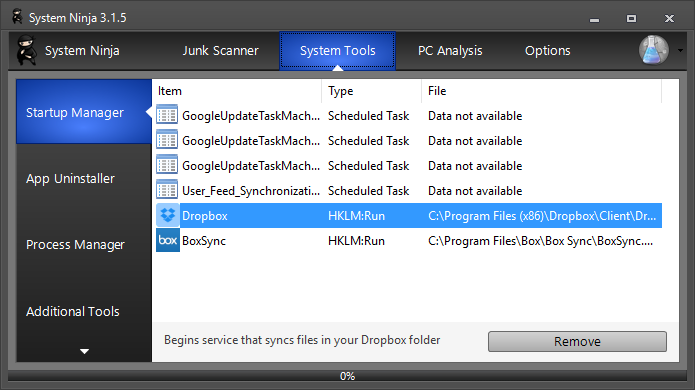
На скриншоте хорошо видна структура System Ninja: сверху расположены основные вкладки, слева внутри System Tools находится вертикальный список модулей, а центральная часть окна отведена под таблицу с данными. Такая компоновка делает программу понятной даже без длительного изучения. Элементы управления находятся там, где их ожидаешь увидеть: кнопка Remove внизу, список объектов в центре, категории инструментов слева.
Системные требования и совместимость
System Ninja работает в среде Windows и требует установленного Microsoft .NET Framework 4.8. Поддерживаются Windows 7, Windows 8, Windows 10 и Windows 11. Это важный момент для пользователей старых компьютеров: программа не ограничена только современными редакциями Windows и сохраняет применимость на машинах, которые еще используются для офисных, домашних или сервисных задач.
Требование .NET Framework означает, что System Ninja использует компоненты платформы Microsoft для работы интерфейса и функций. Для пользователя это обычно выражается просто: если нужный компонент уже установлен, программа запускается штатно; если нет — Windows может попросить установить недостающую среду.
Перед первым использованием имеет смысл запускать программу с правами администратора. Это особенно актуально для очистки системных каталогов, работы с автозагрузкой, завершения процессов и проверки областей диска, к которым у обычной учетной записи может не быть полного доступа. Если System Ninja видит меньше данных, чем ожидается, или не может удалить часть найденных файлов, права доступа часто оказываются одной из причин.
Редакции Free и Pro
System Ninja существует в бесплатной редакции и Pro-редакции. Бесплатная редакция дает основные функции очистки и обслуживания: очиститель диска, полезные системные инструменты, управление автозагрузкой, процессы, анализ ПК и другие базовые возможности. Pro-редакция добавляет функции, которые важнее специалистам и продвинутым пользователям: one-click optimization, custom branding, portable edition, automatic updates и дополнительные возможности для автоматизации.
| Возможность | System Ninja Free | System Ninja Pro |
|---|---|---|
| Очистка мусорных файлов | да | да |
| Набор системных инструментов | да | да |
| Управление автозагрузкой | да | да |
| Управление процессами | да | да |
| Анализ системы и оборудования | да | да |
| One-Click Optimization | нет | да |
| Portable Edition | нет | да |
| Custom Branding | нет | да |
| Automatic Updates | нет | да |
| Command-Line Interface | нет | да |
| Inactive OS Cleaning | нет | да |
Для большинства домашних пользователей достаточно бесплатной редакции. Она закрывает главные сценарии: очистка компьютера, удаление временных файлов, проверка автозагрузки, завершение процессов, просмотр сведений о системе. Pro-редакция имеет смысл тогда, когда нужен портативный запуск, обслуживание разных компьютеров, брендирование для клиентов, автоматизация через командную строку или очистка неактивной установки Windows.
Важно понимать разницу между бесплатной и Pro-редакцией не как обычная и настоящая, а как ручное обслуживание и расширенный сервисный режим. Бесплатная System Ninja — полноценный cleaner для Windows. Pro-редакция добавляет удобство, автоматизацию и сценарии для тех, кто обслуживает систему чаще и глубже.
Установка и первый запуск
После установки System Ninja открывается как обычное настольное приложение Windows. Рабочий процесс лучше начинать не с немедленного удаления найденных файлов, а с короткой подготовки. Нужно закрыть браузеры, завершить программы, которые активно используют временные файлы, и запустить System Ninja с правами администратора. Это снижает риск того, что часть данных будет заблокирована, а очистка пройдет неполно.
Перед первой очисткой стоит открыть Options и посмотреть, нет ли папок, которые нужно исключить из сканирования. Например, если в пользовательской временной папке хранятся рабочие проекты, архивы или служебные файлы конкретной программы, их лучше заранее добавить в исключения. System Ninja умеет работать аккуратно, но любая программа для очистки требует внимательного отношения к результатам.
Правильная схема первого запуска выглядит так:
-
закрыть браузеры и активные программы;
-
запустить System Ninja от имени администратора;
-
открыть Options и проверить исключения;
-
перейти в Junk Scanner;
-
выполнить сканирование;
-
внимательно посмотреть список найденного;
-
удалить только те элементы, которые понятны и действительно не нужны;
-
после очистки перезагрузить компьютер, если удалялись системные временные файлы.
Такой подход особенно важен на рабочем компьютере. Очистка мусора Windows — полезная операция, но ее не стоит проводить вслепую, когда открыты браузеры, установщики, редакторы документов, архиваторы или программы, которые прямо сейчас пишут данные в кэш.
Junk Scanner: очистка мусора на диске
Junk Scanner — основной модуль System Ninja. Именно здесь программа ищет временные файлы, кэш, старые логи, следы браузеров, дампы памяти, thumbnail caches и другие данные, которые обычно не нужны для повседневной работы Windows. Модуль использует двойной механизм очистки: сначала проходит по диску и ищет мусор по эвристическим признакам, затем проверяет известные места, где часто накапливаются ненужные файлы.
Такой подход отличается от простой очистки одной папки Temp. System Ninja не ограничивается несколькими очевидными каталогами, а анализирует больше областей. Поэтому сканирование может занимать больше времени, чем у совсем простых cleaners, зато результат обычно шире: программа находит не только стандартные временные файлы, но и разные виды кэша, логов и служебных остатков.
В Junk Scanner пользователь управляет процессом через несколько ключевых элементов интерфейса:
-
Scan Drive — запуск сканирования выбранного диска или области;
-
список найденных файлов — таблица с путями, размерами и типами;
-
Select All — выделение всех найденных элементов;
-
Clear Selected — удаление выбранных файлов;
-
блок Scan Settings — категории данных, которые участвуют в проверке.
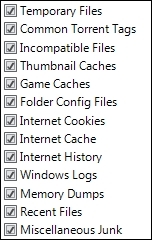
В правой части Junk Scanner расположены категории очистки. Среди них: Temporary Files, Common Torrent Tags, Incompatible Files, Thumbnail Caches, Game Caches, Folder Config Files, Internet Cookies, Internet Cache, Internet History, Windows Logs, Memory Dumps, Recent Files, Miscellaneous Junk. Эти флажки определяют, какие типы данных программа будет искать и предлагать к удалению.
Temporary Files
Категория Temporary Files отвечает за временные файлы. Это один из самых безопасных и понятных типов мусора, но даже здесь есть нюанс: если временный файл используется прямо сейчас, его удаление может быть заблокировано. Поэтому перед очисткой лучше закрывать программы, особенно установщики, архиваторы, браузеры и редакторы.
Временные файлы накапливаются после установки программ, обновлений, распаковки архивов, работы браузеров, офисных пакетов и системных служб. Их удаление обычно освобождает место и уменьшает беспорядок в пользовательских и системных временных каталогах.
Common Torrent Tags
Common Torrent Tags — небольшие текстовые файлы, которые часто попадают в папки вместе с torrent-раздачами. Они обычно не имеют ценности для пользователя: это подписи, рекламные маркеры, информационные файлы источника раздачи. System Ninja умеет находить такие элементы и включать их в список мусора.
Эта категория полезна тем, кто часто работает с большими папками загрузок. Даже если отдельный файл занимает мало места, в сумме такие остатки создают визуальный шум и мешают сортировать настоящие файлы.
Incompatible Files
Incompatible Files включает файлы и метаданные, не характерные для Windows. Например, после распаковки архивов, созданных на macOS, в папках могут появляться служебные элементы вроде __MACOSX или файлов формата .DS_Store. Для Windows они обычно бесполезны, но остаются в каталогах и занимают место.
Удаление таких файлов удобно при работе с архивами, переносами данных между разными системами, загрузками с сайтов и обменом проектами. Пользователь видит меньше лишних объектов в папках, а структура каталогов становится чище.
Thumbnail Caches
Thumbnail Caches — кэш миниатюр изображений и других файлов. Windows создает такие данные, чтобы быстрее показывать превью в Проводнике. Со временем кэш может разрастаться, особенно если пользователь часто работает с фотографиями, видео, PDF и графическими файлами.
Очистка thumbnail caches обычно безопасна, но после нее Windows может заново построить миниатюры. Это нормально: первый просмотр папок с изображениями может быть чуть медленнее, зато старый кэш будет удален. System Ninja также ищет файлы Thumbs.db, которые могут оставаться в разных каталогах.
Game Caches
Game Caches относится к временным файлам игр. Игры могут создавать кэш, логи, временные данные, промежуточные файлы конфигурации и другие элементы. System Ninja получает правила для таких категорий через механизм CleanSync, поэтому поддержка отдельных приложений и игр может расширяться через правила очистки.
Здесь особенно важно смотреть результаты перед удалением. В кэше игры могут лежать временные данные, которые действительно можно убрать, но пользовательские сохранения, моды и конфиги трогать не нужно. Если есть сомнение, лучше открыть расположение файла и проверить, что именно предлагает удалить программа.
Folder Config Files
Folder Config Files — категория, связанная с файлами конфигурации папок, например desktop.ini. Эти файлы сообщают Windows, как отображать конкретную папку. При удалении Windows обычно возвращается к стандартному отображению.
Эту категорию лучше использовать осознанно. Если пользователь не настраивал внешний вид папок и хочет просто убрать лишние служебные элементы, очистка может быть уместной. Если же на компьютере есть папки с важной кастомизацией, лучше не удалять такие файлы без необходимости.
Windows Logs
Windows Logs очищает логи Windows и связанные системные журналы. Логи полезны для диагностики проблем, но в повседневной работе старые журналы часто не нужны. На компьютере, который давно используется без очистки, такие файлы могут занимать заметный объем.
Удалять логи стоит после того, как система работает стабильно. Если на компьютере недавно были сбои, синие экраны, ошибки обновлений или проблемы с драйверами, лучше сначала сохранить диагностическую информацию или разобраться с причиной. После очистки часть истории событий может быть недоступна для анализа.
Memory Dumps
Memory Dumps — дампы памяти, которые создаются после сбоев программ или самой Windows. Они могут быть очень большими. Для обычного пользователя дампы редко полезны, но для диагностики серьезных ошибок они бывают ценны.
Если компьютер работает стабильно и дампы не нужны для анализа, их удаление — быстрый способ освободить место. Если же недавно были критические сбои, лучше не торопиться: сначала можно скопировать дамп или показать его специалисту.
Recent Files
Recent Files очищает списки недавно открытых файлов. Это не столько вопрос освобождения места, сколько вопрос приватности и порядка. Windows и приложения хранят такие списки, чтобы пользователь быстрее открывал последние документы, изображения, архивы и проекты.
Удаление Recent Files полезно на общем компьютере, перед передачей устройства другому человеку или после работы с конфиденциальными файлами. При этом сами документы не удаляются — очищаются именно списки недавней активности.
Очистка браузеров
System Ninja очищает cookies, history и cache у популярных браузеров: Google Chrome, Internet Explorer, Mozilla Firefox, Microsoft Edge, Opera, Brave, Yandex, PaleMoon и других. Для большинства браузеров программа работает с такими категориями, как Cookies, Internet Cache, Session Logs, Thumbnail Icons и Browsing History.
Очистка браузеров — один из самых востребованных сценариев. Кэш может занимать сотни мегабайт и даже гигабайты, особенно если пользователь часто смотрит видео, работает с веб-приложениями, открывает тяжелые сайты, использует онлайн-редакторы или долго не чистил профиль браузера.
При этом очистка браузерных данных требует аккуратности:
| Категория | Что удаляется | Возможный эффект |
|---|---|---|
| Internet Cache | временные файлы сайтов | страницы могут грузиться заново, первый запуск сайтов будет медленнее |
| Internet Cookies | cookies сайтов | возможен выход из аккаунтов |
| Internet History | история посещений | исчезает список посещенных страниц |
| Session Logs | данные сеансов | могут не восстановиться последние вкладки |
| Thumbnail Icons | миниатюры и иконки | браузер пересоздаст их позже |
Перед очисткой браузеров нужно закрыть сами браузеры и убедиться, что их фоновые процессы тоже завершены. Если Chrome, Edge или Firefox оставили работающие процессы, очистка может пройти неполно или вызвать повреждение части кэша. В таких случаях System Ninja может предложить закрыть браузер, а при необходимости пользователь может завершить процессы через Process Manager.
Практически очистка браузеров через System Ninja выглядит так:
-
закрыть Chrome, Edge, Firefox, Opera или другой используемый браузер;
-
открыть Junk Scanner;
-
убедиться, что включены Internet Cache, Internet Cookies и Internet History, если нужно удалить эти данные;
-
нажать Scan Drive;
-
дождаться завершения проверки;
-
просмотреть найденные элементы;
-
нажать Clear Selected;
-
заново открыть браузер и проверить сайты.
Если после очистки веб-страницы открываются некорректно, нужно закрыть все процессы браузера, снова выполнить очистку Internet Cache, а затем при необходимости сбросить кэш уже средствами самого браузера.
CleanSync и правила очистки
CleanSync — механизм получения новых правил очистки. Он позволяет System Ninja узнавать о дополнительных местах, где приложения и игры хранят мусорные файлы. Правила определяют, какие файлы можно обнаруживать и удалять. Новые правила проходят проверку перед тем, как получают право удалять данные на компьютере пользователя.
Это важная часть программы, потому что мусорные файлы не хранятся только в одной стандартной папке. Разные приложения создают кэш в разных каталогах, используют собственные имена файлов, меняют структуру профилей и обновляют поведение после выхода новых сборок. CleanSync помогает System Ninja оставаться полезной без превращения интерфейса в огромный список ручных настроек.
Для пользователя CleanSync обычно работает незаметно. Не нужно вручную добавлять десятки путей или искать шаблоны для каждого приложения. Достаточно пользоваться Junk Scanner, а программа применяет доступные правила при сканировании.
Если System Ninja не может подключиться к интернету, для CleanSync могут понадобиться исключения в firewall или антивирусе. В частности, проблемы могут быть связаны с блокировкой CleanSync.exe, отсутствием административных прав или ограничением сетевых подключений.
System Tools: набор дополнительных инструментов
Вкладка System Tools превращает System Ninja из обычного очистителя диска в программу для повседневного обслуживания Windows. Здесь собраны инструменты, которые часто приходится открывать отдельно: управление автозагрузкой, удаление приложений, завершение процессов, поиск дубликатов и дополнительные утилиты.
Структура System Tools обычно воспринимается быстрее, чем системные окна Windows. В одном разделе можно увидеть, что запускается вместе с системой, какие процессы активны, какие приложения установлены, какие дополнительные инструменты доступны. Для пользователя это удобно: не нужно прыгать между Диспетчером задач, Параметрами, Панелью управления и сторонними утилитами.
Основные модули вкладки:
-
Startup Manager — автозагрузка;
-
App Uninstaller — удаление программ;
-
Process Manager — процессы;
-
Duplicate Finder — дубликаты файлов;
-
Additional Tools — дополнительные инструменты и плагины.
В отличие от некоторых оптимизаторов, System Ninja не делает вид, что каждую найденную запись нужно немедленно удалить. Особенно это заметно в Startup Manager: пользователь видит элементы, тип запуска и путь к файлу, а затем сам принимает решение.
Startup Manager: управление автозагрузкой
Startup Manager показывает элементы, которые запускаются вместе с Windows. Он поддерживает Run, RunOnce, Scheduled Tasks и User Startups. Удаление ненужных элементов автозагрузки может ускорить старт системы и снизить потребление памяти после загрузки рабочего стола.
В таблице Startup Manager отображаются колонки вроде Item, Type и File. Это позволяет понять не только название элемента, но и механизм запуска: запись реестра, задание планировщика, папка автозагрузки или другой источник. Такой разбор важен, потому что одинаково выглядящие программы могут запускаться разными способами.
Типичные элементы, которые можно встретить в автозагрузке:
| Тип элемента | Что означает | Как действовать |
|---|---|---|
| HKLM:Run | запуск для всех пользователей через реестр | проверять особенно внимательно |
| HKCU:Run | запуск для текущего пользователя | можно отключать пользовательские приложения |
| Scheduled Task | запуск через Планировщик заданий | смотреть задачу и путь к файлу |
| Common Startup | общая папка автозагрузки | обычно понятные ярлыки |
| User Startup | папка автозагрузки текущего пользователя | удобно чистить вручную |
В Startup Manager есть полезная логика описаний. Для известных элементов программа может показывать информацию и рекомендацию по удалению. Если запись неизвестна, пользователь может изучить имя файла и путь. Контекстное меню позволяет выполнить поиск имени элемента через Google, что помогает понять, относится ли запись к драйверу, облачному клиенту, обновлятору, мессенджеру, игре или потенциально нежелательной программе.
Функция Highlight Unnecessary Items выделяет элементы, которые внутренний список System Ninja считает ненужными. Это не означает, что надо слепо удалить всё подсвеченное. Это означает, что программа помогает сфокусироваться на записях, которые с высокой вероятностью не обязательны для нормальной работы Windows.
Как убрать лишнее из автозагрузки
Рабочая инструкция:
-
открыть System Ninja;
-
перейти на вкладку System Tools;
-
выбрать Startup Manager в левом меню;
-
отсортировать список по колонке Type или Item;
-
внимательно посмотреть путь в колонке File;
-
для неизвестной записи открыть контекстное меню и использовать поиск по названию;
-
не трогать драйверы, системные службы, компоненты безопасности и записи производителя ноутбука, если нет уверенности;
-
выбрать лишний элемент;
-
нажать Remove;
-
перезагрузить Windows и проверить, что нужные программы больше не стартуют автоматически.
Удалять из автозагрузки обычно можно мессенджеры, игровые лаунчеры, обновляторы, облачные клиенты, помощники печати и вспомогательные панели, если они не нужны сразу после включения ПК. Не стоит удалять компоненты видеодрайвера, аудиодрайвера, тачпада, антивируса, VPN, корпоративных агентов и программ резервного копирования без понимания последствий.
App Uninstaller: удаление программ
App Uninstaller нужен для удаления установленных приложений. По смыслу он похож на системный раздел Windows для удаления программ, но встроен прямо в System Ninja, поэтому пользователь может обслуживать компьютер в одном окне: сначала убрать мусор, затем проверить автозагрузку, потом удалить ненужные приложения.
Этот модуль полезен, когда на компьютере накопилось много старых программ: пробные версии, забытые утилиты, лаунчеры, панели, игры, обновляторы, ненужные компоненты от старых устройств. Удаление таких программ освобождает место и может уменьшить количество фоновых процессов.
Работать с App Uninstaller нужно аккуратно. В списке могут быть не только обычные приложения, но и компоненты драйверов, библиотеки, runtime-пакеты, обновления, служебные модули производителей устройств. Если название незнакомое, лучше сначала проверить, для чего оно нужно.
Практическая схема:
-
открыть System Tools;
-
выбрать App Uninstaller;
-
отсортировать список приложений по названию;
-
найти программу, которую нужно удалить;
-
проверить издателя и назначение;
-
запустить удаление;
-
пройти стандартный деинсталлятор приложения;
-
после удаления выполнить сканирование через Junk Scanner, чтобы убрать оставшиеся временные файлы.
System Ninja не стоит использовать как повод удалять всё подряд. Особенно осторожно нужно относиться к компонентам Microsoft Visual C++, .NET, драйверам Intel, AMD, NVIDIA, Realtek, Synaptics, службам производителя ноутбука и приложениям безопасности. Они могут выглядеть как отдельные программы, но быть необходимыми для работы других компонентов.
Process Manager: управление процессами
Process Manager показывает активные процессы и позволяет завершать их. Это полезно, когда программа зависла, браузер оставил много экземпляров, фоновый процесс мешает удалению файла или пользователь хочет быстро остановить приложение без открытия стандартного Диспетчера задач Windows.
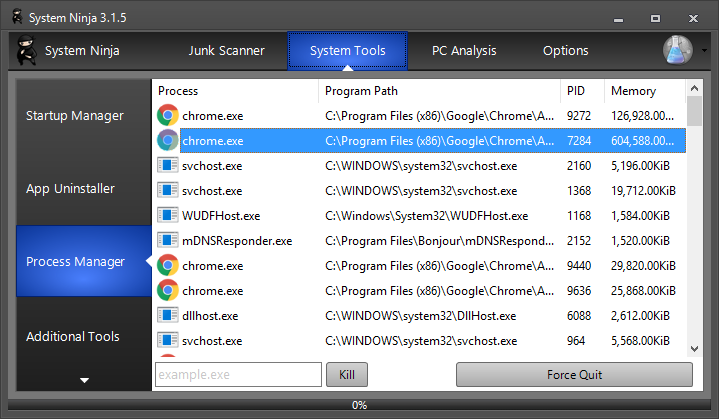
В окне Process Manager видны процессы, путь к программе, PID и потребление памяти. Внизу находятся элементы управления для завершения. Кнопка Kill используется для выбранного процесса, а Force Quit применяет более жесткое завершение. Через контекстное меню доступны варианты вроде End Process, Force Quit и Kill all instances.
Разница между вариантами завершения важна:
| Команда | Что делает | Когда использовать |
|---|---|---|
| End Process | пытается завершить процесс обычным способом | когда программа реагирует, но ее нужно закрыть |
| Force Quit | принудительно закрывает зависший процесс | когда обычное завершение не помогает |
| Kill all instances | закрывает все процессы с тем же именем | когда приложение запущено несколькими экземплярами |
Force Quit полезен для программ, которые не закрываются стандартно. Например, зависший редактор, игра, лаунчер, браузерный процесс или утилита, удерживающая файл. Но принудительное завершение может привести к потере несохраненных данных, поэтому сначала стоит попробовать обычное закрытие окна приложения.
Kill all instances особенно удобно для браузеров и программ, которые создают много процессов. Chrome, Edge и Firefox могут запускать отдельные процессы для вкладок, расширений, GPU-ускорения и фоновых задач. Если нужно полностью закрыть браузер перед очисткой кэша, завершение всех экземпляров помогает избежать ситуации, когда часть данных остается заблокированной.
Как завершить зависший процесс
Пошагово:
-
открыть System Tools;
-
выбрать Process Manager;
-
найти процесс по названию программы;
-
проверить путь в колонке Program Path;
-
попробовать закрыть приложение обычным способом в самой Windows;
-
если окно не отвечает, выбрать процесс в System Ninja;
-
использовать End Process;
-
если процесс не завершился, нажать Force Quit;
-
если процессов несколько, использовать Kill all instances;
-
после завершения снова выполнить нужное действие: удалить файл, очистить кэш, перезапустить программу.
Нельзя бездумно завершать системные процессы вроде svchost.exe, процессы драйверов, антивирусов, служб шифрования, резервного копирования или компонентов Windows. Process Manager дает сильный инструмент, но ответственность за выбор процесса остается на пользователе.
Duplicate Finder: поиск дубликатов файлов
Duplicate Finder нужен для поиска одинаковых файлов. Дубликаты часто появляются после копирования фотографий, переноса папок с телефона, повторной загрузки архивов, резервного копирования вручную, распаковки одних и тех же проектов, сохранения установщиков и документов в разных местах.
Поиск дубликатов особенно полезен на дисках с фотографиями и загрузками. Например, в папке Downloads могут лежать одинаковые установщики, архивы, PDF-файлы и изображения. В медиатеке могут быть копии одних и тех же фото после импорта с телефона. В рабочих папках могут оставаться старые копии документов с названиями вроде final, final2, copy, new.
Работать с дубликатами нужно осторожнее, чем с временными файлами. Временный файл обычно можно восстановить повторной генерацией, а удаленный документ или фотографию — не всегда. Поэтому правильный подход такой:
-
не сканировать сразу весь системный диск без необходимости;
-
начинать с папок Downloads, Pictures, Videos, Documents;
-
не удалять дубликаты из
C:\Windows,Program Files,ProgramData; -
проверять путь каждого файла;
-
открывать подозрительные файлы перед удалением;
-
оставлять одну понятную копию в правильной папке;
-
удалять только те дубликаты, происхождение которых ясно.
Хороший сценарий для Duplicate Finder — освободить место в пользовательских папках. Плохой сценарий — попытаться оптимизировать системные каталоги, удаляя похожие DLL, конфиги или файлы приложений. Дубликаты в папках программ могут быть нужны конкретным приложениям, даже если выглядят одинаково.
PC Analysis: анализ системы и оборудования
PC Analysis показывает сведения о программной и аппаратной части компьютера. Это не диагностический комплекс уровня профессиональных утилит мониторинга, но быстрый справочник внутри System Ninja. Пользователь может посмотреть данные об операционной системе, дисках, процессоре, логических разделах, материнской плате, BIOS, памяти и сетевых адаптерах. Инструмент использует Windows Management Instrumentation, поэтому для корректной работы в системе должна быть включена соответствующая служба.
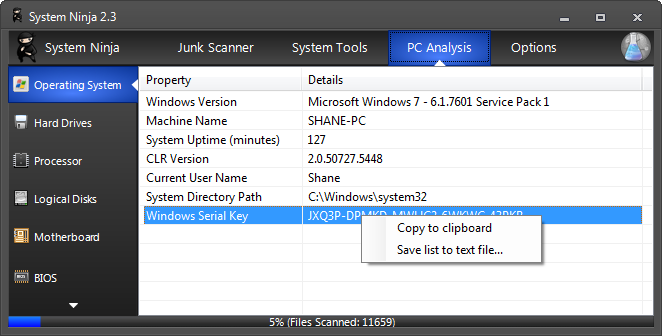
На скриншоте видно, что PC Analysis отображает данные в виде таблицы Property / Details. Такой формат удобен для быстрого копирования и проверки. Например, можно посмотреть версию Windows, имя компьютера, время работы системы, CLR Version, путь к системной директории и другие параметры. Данные можно копировать через контекстное меню, вызываемое правой кнопкой мыши.
Разделы PC Analysis полезны в разных ситуациях:
| Раздел | Что можно посмотреть | Когда пригодится |
|---|---|---|
| Operating System | сведения об установленной Windows | при настройке, диагностике, подготовке отчета |
| Hard Drives | физические накопители | при проверке дисков и идентификации модели |
| Processor | данные процессора | при оценке возможностей ПК |
| Logical Disks | логические разделы | при анализе структуры диска |
| Motherboard | сведения о плате | при подборе драйверов и апгрейде |
| BIOS | информация о BIOS | при диагностике совместимости |
| Physical Memory | сведения о памяти | при проверке конфигурации |
| Network Adapter | сетевые адаптеры | при настройке сети |
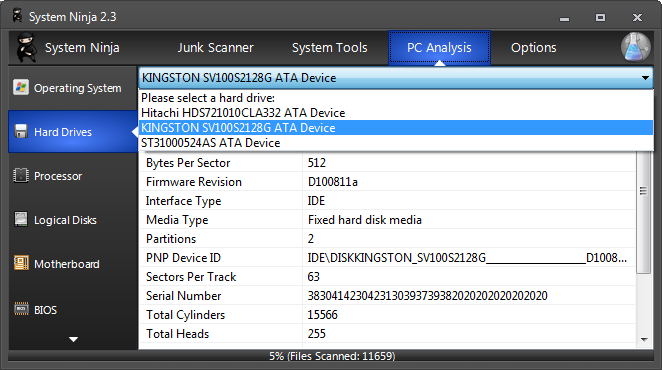
Раздел с дисками показывает подключенные накопители и параметры выбранного устройства. Это удобно, когда нужно быстро понять, какой диск установлен в компьютере, сколько логических разделов есть, какие сведения доступны через WMI. Для глубокого анализа SMART, температуры и состояния накопителя лучше использовать специализированные программы, но для базовой инвентаризации PC Analysis вполне подходит.
Options: настройки программы
Options — раздел, где задается поведение System Ninja. Здесь важнее всего исключения и включения сканирования. Если пользователь хочет, чтобы программа не трогала определенную папку, файл или приложение, это нужно настроить именно здесь.
Типичные элементы в Options:
-
Folder/Drive — добавить папку или диск в исключения;
-
Individual File — исключить конкретный файл;
-
Specific Program — исключить данные определенной программы;
-
Remove Selected — удалить выбранное исключение;
-
Clear All — очистить список исключений;
-
Edit As Text — отредактировать исключения как текст.
Исключения особенно полезны, если на компьютере есть нестандартная структура хранения данных. Например, пользователь может держать рабочие временные файлы в папке, которая выглядит как кэш, но фактически содержит нужные промежуточные данные. Или программа может хранить важные проекты в каталоге, который обычный cleaner принял бы за временный.
Настройка исключений нужна в таких случаях:
| Ситуация | Что лучше сделать |
|---|---|
| В папке Temp хранятся рабочие файлы | добавить папку в исключения |
| Программа создает важный кэш | исключить каталог программы |
| На диске есть архив проектов | не сканировать этот диск целиком |
| После очистки приложение теряет настройки | исключить его профиль |
| Нужно протестировать очистку безопасно | сначала сканировать отдельную папку |
Options не нужно менять без причины. Но если System Ninja используется регулярно, один раз настроенные исключения делают очистку спокойнее и предсказуемее.
Плагины System Ninja
System Ninja поддерживает плагины, которые расширяют функциональность программы. Доступны дополнительные инструменты: Registry Cleaner, FileRenamer и FileAnalyzr. Плагины устанавливаются распаковкой ZIP-архива в папку plugins внутри каталога установки System Ninja.
Registry Cleaner — легкий инструмент для обнаружения и удаления ненужных ключей реестра. Пользоваться им нужно осторожно. Реестр Windows — чувствительная область, и удаление записей без понимания может привести к проблемам с приложениями. Такой плагин лучше использовать только после создания точки восстановления или резервной копии важных данных.
FileRenamer выполняет простую замену текста в именах файлов внутри каталога. Это полезно, когда нужно массово переименовать файлы: убрать лишний префикс, заменить часть названия, привести серию документов или изображений к единому виду.
FileAnalyzr вычисляет размер, время последнего доступа и хэши файла: MD5, CRC, SHA-1 и SHA-256. Это удобно для проверки целостности, сравнения файлов, контроля архивов и работы с дубликатами. Если два файла имеют одинаковый хэш, это сильный признак идентичности содержимого.
Плагины делают System Ninja гибче, но не являются обязательными. Базовая программа уже закрывает основные задачи: очистка мусора, автозагрузка, процессы, удаление приложений, дубликаты и анализ ПК.
System Ninja Pro
System Ninja Pro ориентирована на тех, кому нужен более быстрый, автоматизированный и сервисный сценарий работы. Она добавляет функции, которые не всегда нужны домашнему пользователю, но ценны для техников и продвинутых пользователей.
Возможности Pro-редакции:
-
One-Click Optimization — упрощенная оптимизация в один клик;
-
Custom Branding — изменение цветов и оформления для брендирования;
-
Inactive OS Cleaning — очистка неактивной установки Windows на другом диске или по сети;
-
Portable Edition — запуск без обычной установки;
-
Command-Line Interface — автоматизация через аргументы командной строки;
-
Automatic Updating — автоматическое предложение установить новые выпуски программы.
One-Click Optimization удобна тем, кто не хочет каждый раз проходить по всем разделам вручную. Но для первого использования лучше классический интерфейс: он показывает, что именно программа находит и удаляет. После настройки исключений и понимания логики System Ninja одношаговая оптимизация становится более уместной.
Custom Branding интересен сервисным специалистам. Возможность изменить цвета и оформление делает программу более подходящей для клиентского обслуживания, когда техник использует один набор инструментов под собственным брендом.
Inactive OS Cleaning — профессиональная функция. Она нужна, когда требуется очистить Windows, которая сейчас не загружена: например, система находится на другом диске, подключена как вторичный накопитель или доступна по сети. Это полезно при восстановлении, сервисной диагностике и подготовке диска.
Command-Line Interface открывает сценарии автоматизации. Через командную строку можно запускать функции в фоне и включать System Ninja в повторяющиеся задачи обслуживания. Это уже не типичный домашний сценарий, а инструмент для тех, кто понимает, что именно автоматизирует.
Практическая инструкция: как очистить компьютер в System Ninja
Очистку компьютера через System Ninja лучше выполнять по четкой схеме. Не нужно сразу нажимать Select All и удалять всё найденное. Грамотная очистка начинается с подготовки и проверки результатов.
Шаг 1. Закрыть активные программы
Перед запуском сканирования нужно закрыть браузеры, игры, офисные редакторы, архиваторы, установщики и программы, которые активно используют временные файлы. Особенно важно закрыть Chrome, Edge, Firefox, Opera и другие браузеры, если планируется очистка Internet Cache, Internet Cookies и Internet History.
Если браузер визуально закрыт, но продолжает работать в фоне, его процессы можно завершить через Process Manager. Это снижает риск неполной очистки и проблем с поврежденным кэшем.
Шаг 2. Запустить System Ninja с правами администратора
Административные права позволяют программе видеть и удалять больше системных временных файлов. Без них часть результатов может быть недоступна, а некоторые элементы останутся на диске после очистки.
Шаг 3. Открыть Junk Scanner
В верхней панели выбирается вкладка Junk Scanner. Это основное рабочее место для удаления мусора. В правой части нужно проверить категории сканирования. Для обычной очистки можно оставить включенными временные файлы, кэш миниатюр, интернет-кэш, историю, логи Windows, дампы памяти и recent files.
Шаг 4. Выбрать область сканирования
Кнопка Scan Drive запускает проверку. Если на компьютере несколько дисков, лучше начинать с системного диска, а затем отдельно проверять пользовательские разделы. Не всегда нужно сканировать все накопители сразу, особенно если на них лежат архивы, резервные копии или рабочие проекты.
Шаг 5. Дождаться завершения
Во время сканирования System Ninja показывает прогресс и наполняет таблицу найденными файлами. Не стоит запускать одновременно тяжелые программы, перемещать большие папки или активно работать с браузером. Чем спокойнее система во время проверки, тем меньше вероятность заблокированных файлов.
Шаг 6. Проверить результаты
После сканирования нужно просмотреть список. В таблице важны путь, размер и тип файла. Если встречаются понятные временные файлы, кэш, логи, дампы и служебные остатки, их можно удалять. Если в списке есть неожиданные пользовательские файлы, стоит открыть расположение и разобраться.
Шаг 7. Использовать Select All осознанно
Select All выделяет все найденные элементы. Это удобно после проверки, но опасно как первое действие. Если пользователь не смотрел результаты, лучше удалять по категориям или исключить сомнительные элементы.
Шаг 8. Нажать Clear Selected
Clear Selected удаляет выбранные файлы. После удаления нужно дождаться завершения операции. Если часть файлов не удалена, чаще всего они заняты работающими программами или требуют дополнительных прав.
Шаг 9. Перезагрузить компьютер
После крупной очистки перезагрузка помогает Windows пересоздать временные данные, обновить кэш миниатюр и закрыть старые блокировки. Это особенно полезно, если удалялись логи, дампы, браузерные данные и системные временные файлы.
Практическая инструкция: как настроить автозагрузку
Управление автозагрузкой — один из самых заметных способов сделать старт Windows быстрее. System Ninja не меняет аппаратную производительность компьютера, но помогает убрать лишнее из запуска.
Пошаговая схема
-
открыть System Ninja;
-
перейти в System Tools;
-
выбрать Startup Manager;
-
просмотреть список элементов;
-
обратить внимание на колонки Item, Type, File;
-
выделить неизвестный элемент;
-
посмотреть описание, если оно доступно;
-
при необходимости выполнить поиск через контекстное меню;
-
удалить только явно ненужные записи;
-
перезагрузить компьютер.
Что обычно можно убрать
Чаще всего из автозагрузки без проблем убирают:
-
игровые лаунчеры;
-
мессенджеры, которые не нужны сразу после входа;
-
помощники обновлений;
-
ненужные облачные клиенты;
-
панели производителей принтеров;
-
рекламные модули;
-
старые записи от удаленных программ;
-
вспомогательные утилиты, которые можно запускать вручную.
Что лучше оставить
Не стоит удалять без понимания:
-
антивирус;
-
firewall;
-
VPN-клиент, если он нужен для работы;
-
драйверы видеокарты;
-
аудиодрайверы;
-
утилиты тачпада;
-
службы резервного копирования;
-
корпоративные агенты;
-
компоненты шифрования;
-
программы синхронизации, если они нужны постоянно.
Правильная настройка автозагрузки не означает оставить пустой список. Она означает оставить только то, что действительно нужно запускать вместе с Windows.
Практическая инструкция: как завершить зависшую программу
Когда приложение зависает, стандартное закрытие окна может не работать. В этом случае Process Manager в System Ninja позволяет завершить процесс напрямую.
Сначала нужно определить процесс. Если завис браузер, в списке может быть несколько процессов с одинаковым именем. Если зависла игра или редактор, процесс чаще всего называется так же, как исполняемый файл программы. Если название непонятное, нужно смотреть Program Path — путь помогает понять, к какому приложению относится процесс.
Порядок действий:
-
открыть System Tools;
-
перейти в Process Manager;
-
найти процесс по имени или пути;
-
выбрать его;
-
попробовать End Process;
-
если не помогло — использовать Force Quit;
-
если экземпляров много — использовать Kill all instances;
-
снова открыть программу только после полного завершения старых процессов.
Перед принудительным завершением нужно учитывать риск потери несохраненных данных. Если завис текстовый редактор, таблица, графический проект или монтажная программа, лучше подождать несколько минут и дать приложению шанс восстановиться. Force Quit — решение для ситуации, когда программа действительно перестала отвечать.
Практическая инструкция: как искать дубликаты
Поиск дубликатов в System Ninja стоит начинать с пользовательских папок. Это безопаснее и практичнее, чем сканировать весь системный диск.
Хорошие папки для проверки:
-
Downloads;
-
Pictures;
-
Videos;
-
Documents;
-
папки импорта с телефона;
-
папки старых архивов;
-
каталоги с установщиками;
-
рабочие папки, где часто создаются копии.
Плохие папки для первого сканирования:
-
C:\Windows; -
C:\Program Files; -
C:\Program Files (x86); -
C:\ProgramData; -
папки драйверов;
-
каталоги игр с модами и ресурсами;
-
папки корпоративных приложений.
После поиска дубликатов нужно смотреть не только имя файла, но и путь. Два одинаковых файла могут иметь разное назначение, если один лежит в архиве проекта, а второй — в рабочей папке. Удалять лучше только очевидные повторные копии: старые загрузки, повторно импортированные фотографии, дубли архивов и установщиков.
Безопасность очистки
System Ninja рассчитана на обслуживание Windows, но любая программа для удаления файлов требует внимательности. Безопасность зависит не только от алгоритмов программы, но и от действий пользователя.
Главные правила:
-
не удалять всё найденное без просмотра;
-
закрывать браузеры перед очисткой;
-
не чистить системные каталоги через поиск дубликатов;
-
не завершать неизвестные процессы без проверки;
-
не удалять компоненты драйверов и безопасности;
-
использовать исключения для важных папок;
-
перед агрессивной очисткой создавать точку восстановления;
-
не запускать очистку во время установки обновлений или программ.
Особенно осторожно нужно относиться к браузерным данным. Cookies отвечают за вход на сайты, кэш ускоряет загрузку страниц, session logs могут участвовать в восстановлении вкладок. Удаление этих данных не ломает браузер как программу, но меняет пользовательское состояние: сайты могут попросить войти заново, история исчезнет, а страницы будут загружаться с нуля.
С автозагрузкой похожая ситуация. Удаление лишнего действительно может ускорить старт Windows, но удаление нужного агента может отключить синхронизацию, резервное копирование, VPN, защиту или служебную утилиту устройства. Поэтому Startup Manager лучше использовать как инструмент анализа и точечной правки, а не как кнопку массового удаления.
Производительность и реальная польза
System Ninja помогает там, где проблема связана с накопленным мусором, временными файлами, кэшем, лишней автозагрузкой и беспорядком в пользовательских данных. Если на диске мало свободного места, очистка Temporary Files, Internet Cache, Windows Logs и Memory Dumps может дать быстрый результат. Если Windows долго загружается из-за множества приложений в фоне, Startup Manager помогает убрать часть нагрузки.
Реальная польза особенно заметна в таких сценариях:
-
системный диск почти заполнен;
-
браузеры давно не чистились;
-
в папке загрузок накопились старые установщики;
-
после сбоев остались дампы памяти;
-
Windows запускает слишком много приложений;
-
нужно быстро завершать зависшие процессы;
-
нужно понять конфигурацию компьютера;
-
нужно найти копии файлов в пользовательских папках.
Но System Ninja не делает невозможного. Она не заменяет SSD, не добавляет оперативную память, не чинит физически неисправный диск, не удаляет вирусы как антивирус, не восстанавливает поврежденные системные файлы и не делает старый слабый компьютер новым. Если Windows тормозит из-за нехватки RAM, перегрева, плохого HDD, майнера, драйверного конфликта или аппаратной неисправности, очистка мусора даст ограниченный эффект.
Правильная роль System Ninja — регулярная профилактика. Запустить сканирование, убрать лишнее, проверить автозагрузку, завершить зависшие процессы, найти дубликаты, посмотреть сведения о ПК. Это простые действия, которые помогают поддерживать систему в более чистом и понятном состоянии.
Плюсы и минусы System Ninja
| Плюсы | Что это дает пользователю |
|---|---|
| Простой интерфейс | быстро понятно, где очистка, где инструменты, где анализ |
| Junk Scanner с несколькими категориями | можно чистить не только Temp, но и кэш, логи, дампы, историю |
| Очистка популярных браузеров | удаляются cache, cookies, history и другие данные |
| Startup Manager | удобно убирать лишнее из автозагрузки |
| Process Manager | можно завершать зависшие процессы и все экземпляры приложения |
| App Uninstaller | удаление программ находится внутри общего набора обслуживания |
| Duplicate Finder | помогает освободить место за счет копий файлов |
| PC Analysis | быстрый просмотр сведений о системе и железе |
| Поддержка плагинов | функциональность можно расширить |
| Бесплатная редакция без лишнего усложнения | основные задачи доступны без перехода в тяжелый комплекс |
| Минусы | Почему это важно |
|---|---|
| Нет магического ускорения | эффект зависит от реального состояния системы |
| Нужно проверять результаты | массовое удаление без просмотра может быть рискованным |
| Принудительное завершение процессов опасно для несохраненных данных | Force Quit нужно использовать только при необходимости |
| Поиск дубликатов требует осторожности | одинаковые файлы в системных папках могут быть нужны программам |
| Часть функций Pro нужна только продвинутым пользователям | домашнему пользователю они могут быть избыточны |
| Не заменяет специализированные утилиты диагностики | для SMART, температур, драйверов и вирусов нужны отдельные инструменты |
| Registry Cleaner как плагин требует опыта | реестр нельзя чистить вслепую |
Сравнение с аналогами
System Ninja логично сравнивать с CCleaner, BleachBit, Wise Disk Cleaner, Glary Utilities и PrivaZer. Все эти программы связаны с очисткой Windows, но акценты у них разные. System Ninja занимает позицию компактного cleaner-инструмента с удобными системными модулями, а не огромного пакета автоматического обслуживания.
| Программа | Сильные стороны | Где System Ninja удобнее | Где System Ninja уступает |
|---|---|---|---|
| CCleaner | узнаваемый интерфейс, Health Check, Custom Clean, развитая экосистема | System Ninja проще воспринимается как компактная утилита без перегруза | CCleaner шире по дополнительным коммерческим функциям и известнее |
| BleachBit | open-source, сильный акцент на приватность, очистка кэша, cookies, истории, свободного места | System Ninja дружелюбнее для тех, кому нужны автозагрузка, процессы и анализ ПК в одном окне | BleachBit гибче для глубокой privacy-очистки и доступен также для Linux |
| Wise Disk Cleaner | простая очистка диска, browser traces, cookies, history, дефрагментация | System Ninja интереснее как набор ручных системных инструментов | Wise Disk Cleaner проще для пользователя, которому нужна только очистка и дефрагментация |
| Glary Utilities | большой набор утилит, one-click maintenance, более 20 инструментов | System Ninja менее перегружена и быстрее осваивается | Glary Utilities функционально шире как комплекс обслуживания |
| PrivaZer | глубокая очистка следов активности, приватность, secure cleanup | System Ninja проще для обычной очистки мусора и управления автозагрузкой | PrivaZer глубже работает с приватностью и следами активности |
CCleaner делает ставку на массовую узнаваемость и широкий набор функций, включая Health Check и дополнительные инструменты оптимизации. System Ninja на его фоне выглядит компактнее: меньше маркетинговых слоев, больше прямых модулей вроде Junk Scanner, Startup Manager и Process Manager.
BleachBit сильнее как инструмент приватности и open-source очистки. Он умеет удалять кэш, cookies, историю, временные файлы и работать с безопасным удалением. System Ninja удобнее для пользователя, которому помимо очистки нужны автозагрузка, процессы и быстрый анализ ПК в одном интерфейсе.
Wise Disk Cleaner проще и хорошо подходит для быстрой очистки диска, удаления browser traces, cookies, history и освобождения места. Его сильная сторона — понятный сценарий почистить диск. System Ninja выигрывает за счет более широкого набора ручных системных инструментов: процессы, автозагрузка, удаление приложений, дубликаты, PC Analysis.
Glary Utilities — более крупный пакет, где есть one-click maintenance и множество инструментов для обслуживания ПК. Если нужен именно большой комбайн, Glary выглядит мощнее. Если нужен легкий, прямой и менее перегруженный инструмент, System Ninja воспринимается спокойнее.
PrivaZer сильнее ориентирован на приватность и глубокое удаление следов. Это хороший выбор, если главная задача — не просто освободить место, а минимизировать цифровые следы активности. System Ninja больше подходит для регулярной практичной очистки Windows и ручного обслуживания системы.
Частые проблемы и способы решения
System Ninja не запускается
Если программа не запускается, проблема обычно связана с неподдерживаемой средой, поврежденными файлами установки или правами доступа. Практическое решение: запустить System Ninja с правами администратора, проверить наличие нужного .NET Framework, переустановить программу и убедиться, что антивирус не блокирует исполняемые файлы.
System Ninja вылетает во время работы
Причиной могут быть права доступа, вмешательство антивируса, слишком большой объем сканирования или конфликт с системными ограничениями. Лучше запускать программу от имени администратора и разбивать очистку на меньшие операции: сначала системный диск, затем пользовательские папки, затем отдельные внешние накопители.
Не удаляются некоторые файлы
Если файл занят работающим приложением, System Ninja не всегда сможет удалить его сразу. Нужно закрыть программу, которая использует файл, или завершить соответствующий процесс через Process Manager. Для системных временных файлов иногда помогает перезагрузка и повторная очистка.
После очистки браузер открывает сайты неправильно
Такое может происходить, если браузер был открыт во время очистки или его процессы оставались активными. Нужно закрыть все экземпляры браузера, завершить оставшиеся процессы через Process Manager, убедиться, что включена очистка Internet Cache, снова выполнить сканирование и удалить найденные файлы.
CleanSync не подключается к интернету
Если механизм правил очистки не может выйти в сеть, нужно проверить firewall, антивирус и права администратора. Для CleanSync.exe может потребоваться исключение. Также стоит убедиться, что соединение не идет через неподдерживаемую proxy-конфигурацию.
Startup Manager показывает неизвестные элементы
Неизвестная запись не обязательно вредна. Нужно посмотреть путь к файлу, тип запуска и название. Через контекстное меню можно выполнить поиск имени элемента и понять, к чему он относится. Удалять стоит только те записи, которые явно не нужны.
Process Manager показывает много одинаковых процессов
Это нормально для браузеров и некоторых современных приложений. Chrome, Edge, Firefox, мессенджеры и лаунчеры могут создавать несколько процессов. Если нужно закрыть все экземпляры программы, используется Kill all instances.
Duplicate Finder находит слишком много совпадений
Нужно сузить область поиска. Вместо всего диска лучше проверять конкретные папки: Downloads, Pictures, Documents, Videos. Не стоит удалять дубликаты в системных каталогах и папках программ.
Кому стоит установить System Ninja
System Ninja стоит использовать тем, кому нужен понятный очиститель мусора Windows с дополнительными инструментами. Программа хорошо подходит для пользователей, которые хотят:
-
освободить место на диске;
-
удалить временные файлы;
-
очистить кэш браузеров;
-
убрать лишнее из автозагрузки;
-
завершать зависшие процессы;
-
удалять ненужные приложения;
-
находить дубликаты в пользовательских папках;
-
быстро смотреть сведения о системе;
-
обслуживать Windows без тяжелого комплекса оптимизации.
System Ninja особенно уместна на компьютерах, где установлено много приложений, активно используются браузеры, часто загружаются файлы, копируются фотографии и документы, а автозагрузка постепенно разрастается. В таких условиях программа дает заметную практическую пользу: меньше мусора, меньше лишнего старта, больше контроля.
Кому System Ninja не подойдет
System Ninja не подойдет тем, кто ожидает автоматического ремонта всех проблем Windows. Она не заменяет антивирус, не чинит драйверы, не восстанавливает поврежденные системные файлы и не проводит глубокую аппаратную диагностику. Если компьютер тормозит из-за неисправного HDD, перегрева, нехватки памяти или вредоносного ПО, одной очистки будет недостаточно.
Программа также не лучший выбор для тех, кто хочет максимально глубокий privacy-cleaner. Для таких задач больше подходит PrivaZer или BleachBit, где акцент сильнее смещен на следы активности, безопасное удаление и приватность. System Ninja ближе к повседневному cleaner-инструменту для Windows.
Не стоит ставить System Ninja и тем, кто не готов проверять результаты перед удалением. Любой cleaner требует внимательности. Если пользователь планирует нажимать Select All без просмотра и удалять всё подряд, лучше ограничиться встроенными средствами Windows или заранее настроить исключения.
Рекомендации по безопасному использованию
Оптимальная частота использования System Ninja зависит от стиля работы. Если компьютер используется для браузера, документов и обычных задач, достаточно запускать очистку раз в несколько недель. Если активно скачиваются файлы, устанавливаются программы, импортируются фотографии и часто тестируются приложения, чистить можно чаще.
Практический режим обслуживания:
| Периодичность | Что делать |
|---|---|
| Раз в неделю | очистить Temporary Files и Internet Cache, если активно используется браузер |
| Раз в месяц | проверить Startup Manager, убрать лишние элементы |
| Раз в месяц | посмотреть папку Downloads через Duplicate Finder |
| После сбоев | проверить Memory Dumps, но удалять их только если диагностика не нужна |
| После удаления программ | выполнить Junk Scanner |
| Перед передачей ПК другому человеку | очистить Recent Files, history, cookies, cache |
Перед крупной очисткой стоит сделать точку восстановления Windows. Это особенно важно, если пользователь планирует работать с плагином Registry Cleaner, удалять много приложений, чистить логи после ошибок или менять автозагрузку.
Итоговый вывод
System Ninja — удачная программа для тех, кому нужен конкретный и понятный инструмент обслуживания Windows. Она не перегружена лишними обещаниями и не пытается заменить все системные утилиты сразу. Ее основа — Junk Scanner для очистки мусора, Startup Manager для автозагрузки, Process Manager для процессов, App Uninstaller для удаления программ, Duplicate Finder для поиска копий и PC Analysis для просмотра сведений о компьютере.
Главное достоинство System Ninja — сочетание простоты и практичности. Пользователь видит конкретные действия: просканировать диск, выбрать файлы, очистить, удалить запись автозагрузки, завершить процесс, посмотреть данные о системе. Это делает программу удобной для регулярного ухода за Windows.
System Ninja стоит рассматривать как аккуратный cleaner и набор ручных инструментов, а не как универсальное средство ускорить всё. При внимательном использовании она помогает освободить место, уменьшить беспорядок, убрать лишнюю автозагрузку и быстрее решать бытовые проблемы Windows. При бездумном использовании, как и любой инструмент очистки, она может создать неудобства, поэтому лучший подход — проверять результаты, использовать исключения и не удалять то, в чем нет уверенности.
FAQ
System Ninja бесплатная?
Да, у System Ninja есть бесплатная редакция. Она включает основные функции очистки и полезные системные инструменты. Pro-редакция добавляет one-click optimization, portable edition, automatic updates, custom branding, command-line interface и другие расширенные возможности.
System Ninja подходит для Windows 11?
Да, System Ninja поддерживает Windows 11, а также Windows 10, Windows 8 и Windows 7. Для работы требуется Microsoft .NET Framework 4.8.
Можно ли чистить браузеры через System Ninja?
Да. System Ninja очищает cookies, history и cache у Google Chrome, Internet Explorer, Mozilla Firefox, Microsoft Edge, Opera, Brave, Yandex, PaleMoon и других браузеров.
Нужно ли закрывать браузер перед очисткой?
Да. Браузер нужно закрывать перед очисткой кэша, cookies и истории. Если процессы браузера продолжают работать в фоне, их можно завершить через Process Manager.
Что делает кнопка Scan Drive?
Scan Drive запускает сканирование выбранного диска или области. После проверки System Ninja показывает найденные мусорные файлы в списке.
Что делает Select All?
Select All выделяет все найденные элементы. Использовать эту кнопку лучше после просмотра результатов, а не сразу после сканирования.
Что делает Clear Selected?
Clear Selected удаляет выбранные файлы. Если файл занят программой или требует повышенных прав, он может не удалиться с первого раза.
Чем System Ninja отличается от CCleaner?
System Ninja компактнее и делает акцент на ручных инструментах: Junk Scanner, Startup Manager, Process Manager, App Uninstaller, Duplicate Finder, PC Analysis. CCleaner шире известен и имеет более развитую экосистему функций, но System Ninja проще воспринимается как легкий cleaner для Windows.
Можно ли удалять все найденные файлы?
Не всегда. Временные файлы, кэш, логи и дампы обычно можно удалять, но результаты всё равно нужно просматривать. Особенно осторожно следует относиться к пользовательским папкам, дубликатам, системным каталогам и данным приложений.
Можно ли использовать System Ninja вместо антивируса?
Нет. System Ninja не заменяет антивирус. Она помогает чистить мусор, управлять автозагрузкой, завершать процессы и анализировать систему, но не является полноценным средством защиты от вредоносного ПО.
Что делает Force Quit?
Force Quit принудительно завершает выбранный процесс. Его используют, когда программа зависла и не закрывается обычным способом. Перед применением нужно учитывать риск потери несохраненных данных.
Что делает Kill all instances?
Kill all instances завершает все процессы с тем же именем, что и выбранный. Это удобно для браузеров и приложений, которые запускают несколько процессов одновременно.
Для чего нужен PC Analysis?
PC Analysis показывает сведения об операционной системе, дисках, процессоре, логических разделах, материнской плате, BIOS, памяти и сетевых адаптерах. Это быстрый встроенный справочник по компьютеру.
Стоит ли использовать плагины?
Плагины полезны, если нужны дополнительные функции. FileRenamer удобен для массового переименования, FileAnalyzr — для хэшей и сведений о файле, Registry Cleaner — для работы с реестром. С реестром нужно работать особенно осторожно.
