Aiseesoft MXF Converter позволяет преобразовывать записи MXF и P2 MXF с профессиональных камер в MP4, MOV, AVI, MKV, WMV, MPEG, WebM, аудиоформаты и монтажные профили, одновременно давая настроить кодек, разрешение, частоту кадров и битрейт, обрезать и кадрировать материал, повернуть изображение, скорректировать яркость и цвет, добавить водяной знак, объединить несколько клипов и подготовить результат для редакторов вроде Adobe Premiere Pro, Final Cut Pro, Avid Media Composer и Sony Vegas.
Программа рассчитана прежде всего на ситуацию, когда камера или архив отдают материал в MXF, а дальнейшая работа требует более привычного контейнера либо заранее подготовленного профиля. Входной список у Aiseesoft MXF Converter сравнительно узкий и специализированный: MXF, TS, MTS, M2TS, TP и TRP. Зато на выходе доступны десятки распространённых контейнеров и кодеков, включая варианты высокой чёткости, отдельное извлечение звука и несколько схем 3D. Поэтому её сильная сторона — не универсальный монтаж, а быстрый промежуточный транскодинг перед просмотром, публикацией или импортом в монтажную систему.
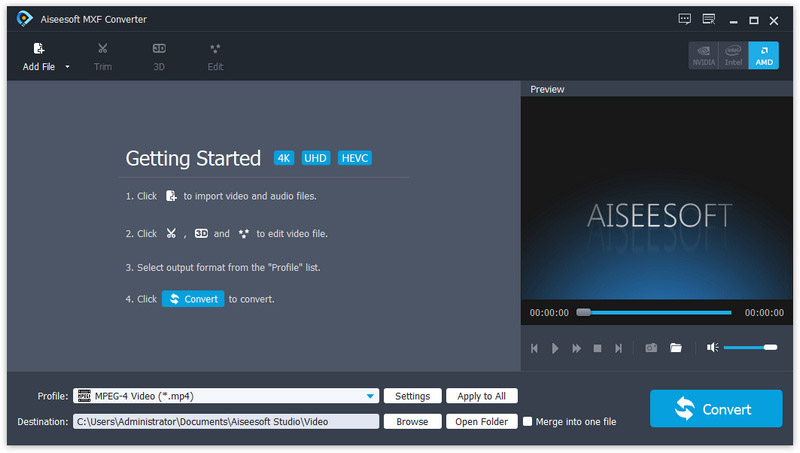
Рабочий процесс строится вокруг четырёх действий: добавить один файл или папку, при необходимости внести простые правки, выбрать профиль вывода и запустить конвертацию. В главном окне рядом с каждым клипом отображаются базовые параметры, дорожка звука и субтитров, справа находится предпросмотр, а внизу — список Profile, кнопка Settings, путь Destination и команда Convert. Такая компоновка удобна, если важно получить предсказуемую производную копию без создания проекта с таймлайном, дорожками и медиабазой.
Скачать Aiseesoft MXF Converter
- Конвертация видео
- Сжатие файлов
- Просто для новичков
- Узкий список входов
- Нет MXF OP1a/OP-Atom
- Базовый редактор
Что именно делает Aiseesoft MXF Converter
MXF — это контейнер, а не один-единственный видеокодек. Внутри него могут находиться разные типы видеопотока, несколько аудиоканалов и служебные данные. Именно поэтому одинаковое расширение .mxf ещё не гарантирует, что два файла будут одинаково читаться на разных компьютерах или в разных редакторах. Aiseesoft MXF Converter решает эту проблему не переименованием контейнера, а декодированием исходного материала и последующим созданием нового файла в выбранном профиле. Для пользователя это выглядит как обычная конвертация, но на практике меняются контейнер, кодек или оба компонента одновременно.
Официальная спецификация указывает шесть входных групп: MXF, TS, MTS, M2TS, TP и TRP. Это важное ограничение. Несмотря на большой список выходных форматов, программу нельзя считать универсальным конвертером любых исходников: её назначение сосредоточено на материалах с камер и транспортных потоках. Если исходник уже находится, например, в MKV или WebM, наличие такого формата в списке экспорта не означает, что конкретная сборка обязана принимать его как источник.
На выходе поддерживаются MPG/MPEG, MPEG-1, MPEG-2, MPEG-4, H.264, H.264/MPEG-4 AVC, DivX, XviD, AVI, FLV, MP4, M4V, MKV, MOV, 3GP, 3G2, MTV, SWF, WMV, ASF, DPG, TS, DV, VOB, AMV и WebM. Отдельно перечислены HD-профили для H.264/AVC, AVI, ASF, MKV, MOV, MPG, TS, WMV, MP4 и WebM. Из аудио доступны AAC, AC3, AIFF, AMR, AU, FLAC, M4A, MKA, MP2, MP3, OGG, WAV и WMA. Это позволяет как сделать обычную видеокопию, так и извлечь звуковую дорожку.
Дополнительные функции не превращают Aiseesoft MXF Converter в полноценный нелинейный редактор. Здесь нет многодорожечного таймлайна, монтажа по сценам, сложной цветокоррекции, графики, масок или медиаменеджмента. Редактор встроен именно как подготовительный этап перед перекодированием: удалить лишние секунды, поправить ориентацию, убрать чёрные поля, скорректировать базовые параметры изображения, нанести текстовый либо графический водяной знак и соединить несколько источников в один результат.
Главное окно и логика работы
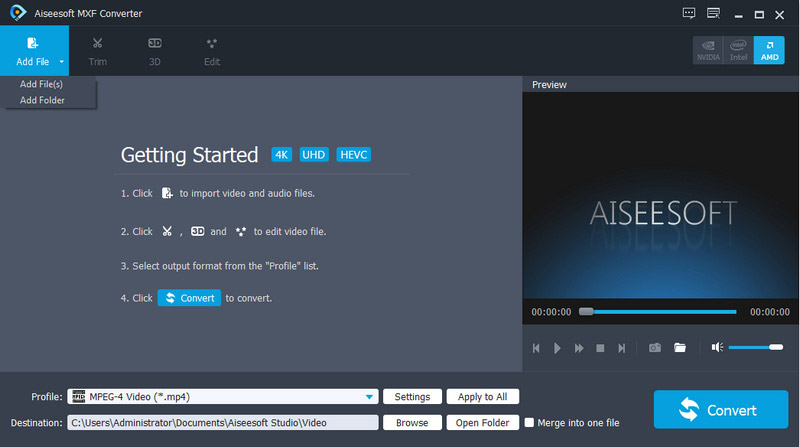
После запуска Windows-версии верхняя панель содержит команды Add File, Trim, 3D и Edit; в разных локализованных или более ранних сборках подписи могут незначительно отличаться, но назначение остаётся тем же. Кнопка Add File раскрывает варианты добавления отдельных файлов и целой папки. Это полезно при выгрузке с карты памяти, когда набор клипов уже лежит в одном каталоге и нет необходимости выбирать их по одному.
Центральная область — очередь. Для каждого элемента показываются имя, миниатюра, длительность и параметры потока, а также выпадающие элементы для аудиодорожки и субтитров. В старых интерфейсах рядом с клипом размещены кнопки для редактирования и профиля, в более новых — основные команды вынесены на верхнюю панель. Независимо от варианта логика одинакова: все добавленные источники остаются в списке до конвертации, и к ним можно применить единый профиль либо индивидуальные настройки.
Справа работает встроенный Preview. Это не инструмент контроля качества уровня профессионального монитора, но он позволяет быстро проверить, что видео вообще декодируется, что выбран нужный фрагмент и что после Crop, Rotate, Effect или Watermark результат выглядит ожидаемо. Под окном расположены обычные транспортные кнопки воспроизведения, полоса позиции, регулировка громкости и команда Snapshot. Снимок кадра удобен для технической проверки или иллюстрации, но не влияет на конвертацию.
Нижняя часть окна определяет итог. Поле Profile выбирает контейнер, кодек либо готовый профиль устройства или редактора. Settings открывает детальные параметры профиля. Destination указывает каталог сохранения. Apply to All переносит выбранные параметры на все элементы очереди. Флажок Merge into one file объединяет несколько входных клипов в один выходной файл, а Convert запускает обработку. Такая схема особенно понятна при серийной работе: сначала формируется очередь, затем единый набор параметров и только после этого начинается транскодирование.
Импорт MXF и материалов с камер
Один файл и целая папка
Для одиночного ролика достаточно выбрать Add File и указать нужный .mxf. Если исходников много, рациональнее добавить папку: программа поддерживает пакетную обработку, поэтому не требуется запускать отдельное окно для каждого клипа. При импорте с камеры или карты памяти лучше сначала скопировать материал на быстрый локальный диск, а уже затем добавлять его в очередь. Так снижается риск чтения через медленный USB-интерфейс и исключается случайное отключение носителя во время длинной конвертации.
В профессиональных камерах MXF часто является лишь частью структуры носителя. Panasonic P2, Sony XDCAM и другие системы могут хранить рядом XML, служебные каталоги, прокси и дополнительные аудиофайлы. Aiseesoft MXF Converter предназначен прежде всего для чтения самого видеоконтейнера и создания нового файла. Если проект должен сохранить исходную структуру карты, UMID, служебные метаданные, прокси, оригинальные имена и взаимосвязи клипов, безопаснее архивировать весь носитель отдельно и использовать конвертер только для производной копии.
Как понять, что файл прочитан корректно
После добавления не стоит сразу нажимать Convert. Проверьте миниатюру, длительность и предпросмотр. Если длительность равна нулю, картинка отсутствует, воспроизводится только звук или клип обрывается раньше фактического конца, проблема находится на этапе декодирования исходника, а не в выбранном выходном профиле. В такой ситуации изменение MP4 на MOV ничего не исправит: сначала нужно убедиться, что конкретный вариант MXF поддерживается декодером программы.
Особое внимание требуется материалам с несколькими звуковыми каналами. На практике профессиональная камера может записывать отдельные микрофоны как раздельные каналы, тогда как конечный профиль ожидает обычное стерео. Интерфейс Aiseesoft позволяет выбрать аудиодорожку, а настройки профиля — количество каналов, но официальная документация не обещает полноценное сохранение всех сложных многоканальных схем и служебной MXF-разметки. Для вещательного мастера или многоканального постпродакшна это следует проверять на коротком тестовом фрагменте до пакетной обработки.
Поддерживаемые источники и что из этого следует
| Вход | Типичный сценарий | Что проверить до конвертации |
|---|---|---|
| MXF | Камерный и производственный материал | кодек внутри контейнера, число аудиоканалов, развертку, длительность |
| TS | транспортный поток, запись с вещательного или бытового оборудования | целостность потока, смену программ и возможные ошибки таймстампов |
| MTS | AVCHD-клипы с камер | частоту кадров, чересстрочность, наличие связанной структуры AVCHD |
| M2TS | AVCHD/Blu-ray-подобный транспортный поток | дорожки звука и корректность временных меток |
| TP | вариант transport stream | воспроизведение без пропусков и правильную дорожку |
| TRP | записи ресиверов и транспортные потоки | ошибки пакетов, синхронность звука и видео |
Этот список объясняет, почему программа хорошо вписывается в рабочий процесс видеомастера, но не заменяет универсальный медиаконвертер. Она принимает ограниченный набор источников, связанных с MXF и транспортными потоками, зато предлагает большой набор производных форматов. Если требуется смешать в одной очереди PNG-последовательность, ProRes MOV, MKV, WebM, аудиофайл и MXF, лучше выбрать более универсальный инструмент.
Не следует путать Aiseesoft MXF Converter с бесплатным Aiseesoft Free MXF Converter. Названия похожи, но это разные продукты с разными ограничениями и возможностями. У бесплатной версии отдельная страница и более узкий набор функций, тогда как здесь рассматривается коммерческий MXF Converter с настройками профилей, редактором, 3D, пакетной обработкой и аппаратным ускорением.
Выбор выходного формата
Меню Profile организовано не только по расширениям файлов. В нём есть группы General Video, General Audio, Lossless Audio, HD Video, 3D Video, 4K Video, а также наборы, названные по устройствам и программам. Поэтому один и тот же контейнер может встречаться несколько раз с разными кодеками, разрешением или назначением. Например, MP4 может означать обычный MPEG-4, H.264/AVC или вариант с конкретным размером кадра.
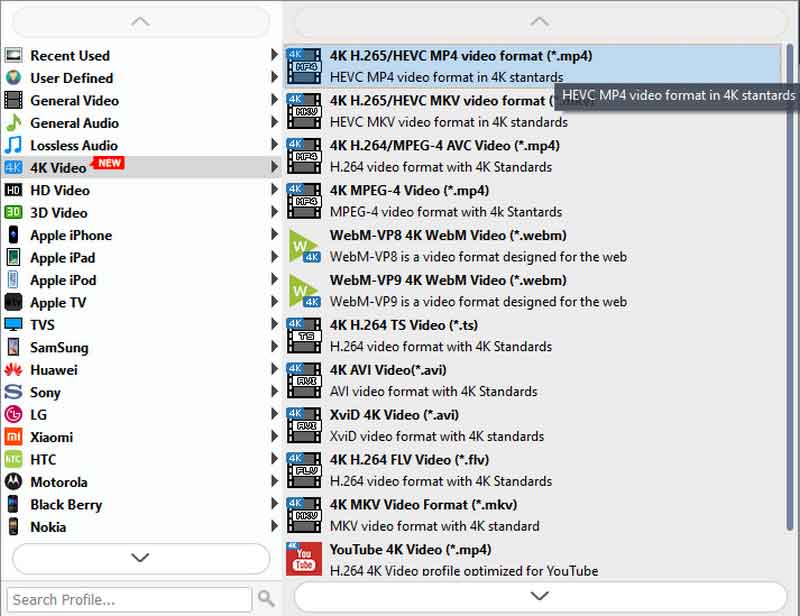
При выборе формата полезно начинать не с расширения, а с дальнейшего сценария. Для отправки файла, загрузки на сайт и обычного воспроизведения чаще всего нужен MP4 с H.264. Для промежуточной работы в монтажной системе на macOS разумнее выбирать профиль, рассчитанный на Final Cut Pro или ProRes, если он доступен в конкретной сборке. Для Avid предусмотрены монтажные профили, включая Avid DNxHD в Mac-версии. Для простого извлечения звука не требуется создавать видеоконтейнер: можно сразу выбрать WAV, FLAC, MP3, AAC или другой аудиоформат.
Готовый профиль экономит время, но не отменяет проверки Settings. Камерный материал может иметь 25, 29,97, 50 или 59,94 кадров в секунду, прогрессивную либо чересстрочную развертку и нестандартную аудиосхему. Если профиль по умолчанию изменяет частоту кадров или разрешение без необходимости, результат будет сложнее монтировать и может получить лишнее преобразование движения или масштабирование.
Если цель — просто сделать совместимую копию, хороший отправной вариант — оставить исходное разрешение и частоту кадров, выбрать подходящий кодек и регулировать в основном битрейт. Изменение сразу нескольких параметров затрудняет поиск причины, если качество окажется хуже ожидаемого. Особенно это заметно на тонких деталях, титрах, сетках, траве, воде и движущихся текстурах.
Настройки профиля: видео
Кнопка Settings открывает параметры текущего профиля. В Windows и macOS оформление окна различается, но набор ключевых полей одинаков: Encoder, Resolution, Frame Rate, Aspect Ratio и Video Bitrate. Эти значения определяют основную часть качества, размера и совместимости результата. Изменять их стоит осознанно, потому что неверная комбинация легко создаёт файл, который формально открывается, но плохо подходит для дальнейшего монтажа или передачи.
Encoder
Encoder выбирает видеокодек, доступный для текущего контейнера. В распространённых профилях встречаются MPEG-4 и H.264/AVC; в специализированных группах — другие варианты. Контейнер и кодек нельзя считать взаимозаменяемыми: MP4 — это оболочка, а H.264 — способ сжатия видеопотока. Поэтому запрос сделать MP4 всегда нужно уточнять хотя бы до уровня кодека и разрешения.
Resolution
Resolution задаёт размер кадра. Если конечное устройство и редактор принимают исходное разрешение, обычно лучше не уменьшать его на промежуточном этапе. Масштабирование 1920×1080 в 1280×720 необратимо удаляет часть деталей. Увеличение 1280×720 до 1920×1080, наоборот, не создаёт новых деталей, а только меняет количество пикселей. Практический смысл апскейла возникает лишь тогда, когда этого требует конкретный рабочий процесс.
Frame Rate
Frame Rate определяет частоту кадров. Самый безопасный выбор для производной копии — сохранить исходную частоту, если нет требования получить другой стандарт. Простая смена 25 fps на 30 fps не превращает европейскую запись в более плавную: программному обеспечению приходится дублировать, пропускать или пересчитывать кадры. Для монтажа это может привести к неравномерному движению и усложнить синхронизацию.
Aspect Ratio
Aspect Ratio отвечает за соотношение сторон. Значение Auto удобно, если метаданные исходника читаются корректно. Ручное 16:9 или 4:3 нужно задавать только при реальной необходимости. Ошибка здесь проявляется растянутыми лицами, кругами, которые становятся овальными, либо неожиданными чёрными полями.
Video Bitrate
Video Bitrate сильнее всего влияет на баланс размера и качества при сохранении одного и того же кодека и разрешения. Слишком низкий битрейт даёт блоки, смазывание мелких деталей и артефакты в движении. Завышенный битрейт увеличивает файл, но после определённого уровня почти не добавляет видимого качества. Если исходник уже сжат, повышение битрейта не восстанавливает потерянные детали.
Настройки профиля: звук
В той же панели находятся Audio Encoder, Sample Rate, Channels и Audio Bitrate. Они важны не меньше видео, особенно при подготовке материала для монтажа. Неподходящая частота дискретизации или сведение нескольких каналов в стерео может быть заметнее, чем небольшое различие видеобитрейта.
Audio Encoder
Audio Encoder выбирает кодек звука. Для MP4 типичен AAC, для монтажного MOV может быть удобен PCM, а для отдельного аудиофайла — WAV, FLAC, MP3 или другой профиль. Если звук должен пройти дальнейшую обработку, предпочтительнее не сжимать его повторно с потерями без необходимости. Для финального компактного файла, напротив, AAC обычно практичнее несжатого PCM.
Sample Rate
Sample Rate — частота дискретизации. В видеопроизводстве очень распространено 48 кГц, а 44,1 кГц исторически типично для музыки. Если исходный звук уже 48 кГц и дальше идёт в видеомонтаж, перевод в 44,1 кГц обычно не даёт пользы и добавляет лишнее преобразование. Значение стоит сохранять, пока конкретная система не требует иного.
Channels
Channels задаёт количество выходных каналов. Для бытовой копии стерео подходит почти всегда, но профессиональный MXF может содержать больше двух каналов. В этом случае автоматическое сведение в стерео меняет структуру материала. Если важны отдельные микрофоны, интершум, комментарий и резервные дорожки, сначала проверьте, как именно программа видит дорожки и что оказывается в выходном файле.
Audio Bitrate
Audio Bitrate относится к сжатым кодекам. Для речи допустим меньший поток, для музыки и сложного материала — больший. Если выбран PCM, логика битрейта иная: размер определяется частотой дискретизации, разрядностью и количеством каналов. В интерфейсе доступность конкретного поля зависит от кодека.
После настройки профиль можно сохранить как пользовательский, чтобы не повторять одни и те же параметры для каждого проекта. Это особенно полезно при регулярной выгрузке материалов одной камеры в один монтажный пакет. Однако имя пользовательского профиля не гарантирует соответствие техническому регламенту телеканала: сложные требования к MXF OP1a/OP-Atom, timecode, аудиокартам и метаданным нужно проверять отдельными средствами.
Конвертация MXF в MP4
MP4 — наиболее универсальный вариант, когда цель состоит в просмотре, пересылке или публикации. Рабочая последовательность проста: добавить MXF, выбрать в Profile вариант MP4, проверить H.264/AVC либо другой требуемый кодек, оставить исходное разрешение и частоту кадров, задать каталог Destination и запустить Convert. Если исходник длинный, перед обработкой полезно просмотреть начало, середину и конец, чтобы убедиться, что декодирование идёт стабильно.
При конвертации камерного MXF в MP4 обычно меняется не только контейнер, но и видеокодек. Это означает повторное сжатие. Формулировка без потери качества на рекламной странице не должна восприниматься как математическая гарантия для любого профиля: H.264, MPEG-4 и другие распространённые финальные кодеки в обычных настройках используют сжатие с потерями. Практическая цель — подобрать параметры так, чтобы дополнительные потери не были заметны в заданном сценарии.
Если размер файла критичен, уменьшайте битрейт постепенно. Сначала сохраните исходное разрешение и fps, затем сделайте короткий тест на сложном фрагменте с движением. Если результат приемлем, применяйте этот профиль к всей очереди. Такой подход быстрее, чем конвертировать многочасовой материал, а затем обнаружить артефакты.
Для публикации не всегда нужно масштабировать 4K в Full HD заранее: многие современные площадки принимают 4K. Но если скорость загрузки, объём архива или требования заказчика важнее, 1080p может быть разумным компромиссом. Решение зависит от назначения, а не от самой программы.
Подготовка MOV и монтажных копий
MOV в Aiseesoft MXF Converter может выступать как контейнер для разных профилей. На Mac-страницах продукта отдельно заявлены оптимизированные варианты для Apple ProRes, DVCPRO, HDV, Avid DNxHD, XDCAM и Apple Intermediate Codec. Это важнее, чем простое расширение .mov: монтажная система обычно оценивает кодек, размер кадра, частоту и аудиопараметры, а не только имя файла.
Для Final Cut Pro типичный сценарий состоит в выборе готового профиля Final Cut Pro или Apple ProRes, затем в проверке разрешения, frame rate и звука. ProRes создаёт заметно более крупные файлы, чем H.264, зато рассчитан на монтаж и многократное декодирование. Если материал предназначен только для просмотра, такой объём обычно не оправдан. Если же предстоит цветокоррекция и сложный монтаж, монтажный кодек может быть удобнее высокосжатого MP4.
Для Avid логика аналогична: профиль DNxHD предназначен для подготовки материала к монтажу, но не следует путать его с полноценной организацией Avid MediaFiles или созданием строго определённого MXF OP-Atom. Официальные страницы Aiseesoft говорят о совместимых профилях и импорте в Avid Media Composer, но не документируют полный набор параметров профессионального MXF-авторинга. Если нужен именно производственный MXF с конкретной operational pattern, лучше использовать инструмент, где OP1a/OP-Atom заявлены явно.
При подготовке для Adobe Premiere Pro или Sony Vegas можно выбрать либо готовый профиль соответствующего редактора, либо обычный MP4/MOV, который редактор стабильно читает. Готовый профиль удобен, но для долгоживущего рабочего процесса полезно записать реальные параметры — кодек, разрешение, fps, звук — чтобы не зависеть от названия пресета.
Обрезка фрагмента: Trim и Clip
Инструмент Trim/Clip позволяет убрать ненужное начало и конец или выделить нужный участок. В окне присутствует предпросмотр и маркеры начала и конца. Для точного отбора короткого фрагмента удобнее сначала переместиться приблизительно ползунком, затем уточнить границы по времени. Если исходник снят с длинным прероллом или после события камера продолжала писать несколько минут, такая обрезка уменьшает объём обработки и итоговый файл.
В некоторых интерфейсах Clip поддерживает создание нескольких сегментов. Это полезно, если из длинной записи нужно получить несколько самостоятельных файлов без монтажа на таймлайне. Однако каждый сегмент при обычном экспорте будет перекодирован выбранным профилем. Поэтому инструмент следует воспринимать как подготовительную нарезку перед конвертацией, а не как гарантированно без потерь режущий MXF-редактор.
Если требуется удалить лишь несколько секунд, но сохранить исходный профессиональный поток абсолютно без изменений, лучше использовать средство, умеющее резать конкретный MXF по ключевым кадрам или пересобирать контейнер без перекодирования. Aiseesoft ориентирован на транскодирование, поэтому главное достоинство Trim здесь — удобство, а не сохранение исходного битового потока.
Поворот и отражение
В редакторе Rotate доступны поворот на 90 градусов по и против часовой стрелки, а также горизонтальное и вертикальное отражение. Это полезно для клипов, снятых камерой в нестандартной ориентации, либо для материала, где метаданные ориентации были потеряны при копировании. Операция выполняется до кодирования, поэтому выходной файл уже содержит изображение в нужном положении и не зависит от того, понимает ли проигрыватель метаданные поворота.
Поворот на 90 градусов меняет местами ширину и высоту кадра. Если исходник 1920×1080, логичный портретный результат — 1080×1920, но готовый профиль может снова принудительно установить 1920×1080. Поэтому после Rotate нужно открыть Settings и проверить Resolution, иначе изображение может быть масштабировано или дополнено полями.
Отражение по горизонтали иногда используют для фронтальных камер или творческих задач, но оно меняет направление текста и асимметричных объектов. Для технической копии без явной необходимости эту функцию лучше не включать.
Кадрирование: Crop, Aspect Ratio и Zoom Mode
Crop удаляет части изображения по краям. В окне видны Original Preview и Output Preview, рамка области кадрирования и числовые параметры размера. Можно сохранять соотношение сторон, задавать левый и верхний отступ, выбирать Aspect Ratio и Zoom Mode. Такая комбинация полезна, когда нужно убрать чёрные поля, служебные края кадра или привести запись к другому соотношению сторон.
Главный риск кадрирования — случайное растяжение. Если после вырезания области 4:3 принудительно заполнить кадр 16:9, люди и круглые предметы будут искажены. Корректнее либо сохранить пропорции и допустить поля, либо кадрировать больше по вертикали или горизонтали так, чтобы новая рамка соответствовала целевому формату.
Zoom Mode определяет, как выбранная область вписывается в выходной кадр. В старом интерфейсе встречается Letterbox. При Letterbox программа сохраняет геометрию изображения, добавляя поля там, где соотношения сторон не совпадают. Это визуально безопаснее растяжения, но поля могут быть нежелательны для публикации. Поэтому результат нужно смотреть именно в Output Preview, а не только по цифрам Crop Area Size.
Если исходник содержит анаморфное видео или нестандартный pixel aspect ratio, простое кадрирование может оказаться недостаточным. Aiseesoft показывает обычное Aspect Ratio, но профессиональные случаи с несquare pixels лучше дополнительно проверять медианализатором или в монтажной системе.
Яркость, контраст, насыщенность, оттенок и громкость
Вкладка Effect предоставляет базовые ползунки Brightness, Contrast, Saturation, Hue и Volume. Это не цветокорректор с кривыми, колёсами и scopes, но для очевидных бытовых проблем возможностей достаточно: слегка поднять яркость слишком тёмного кадра, уменьшить перенасыщение, поправить общий оттенок или изменить уровень громкости производной копии.
Коррекция применяется к изображению до кодирования, поэтому она необратимо записывается в выходной файл. Для архивной копии или материала, который дальше пойдёт на профессиональную цветокоррекцию, разумнее оставить параметры исходными. А вот для готового просмотра, где нет другого этапа постобработки, лёгкая коррекция может быть полезна.
Флажок Deinterlacing предназначен для чересстрочного источника. Его не нужно включать автоматически для любого MXF. Если исходник уже прогрессивный, деинтерлейс не даёт преимущества и может смягчить детали. Сначала определите тип развертки. Для 1080i, снятого для старого вещательного или камерного процесса, деинтерлейс нужен, когда конечное устройство или площадка ожидает прогрессивное видео.
Регулятор Volume меняет уровень звука, но не заменяет нормализацию по громкости и не показывает LUFS, True Peak или динамический диапазон. Для телевизионного стандарта или точного мастеринга потребуются отдельные измерительные инструменты. В Aiseesoft это простой коэффициент громкости для производной копии.
Водяной знак
Watermark позволяет разместить поверх видео текст или изображение. Для текста доступны шрифт, цвет, прозрачность и позиция; для графики — выбор файла и параметры размещения. Это пригодно для предварительных копий, клиентских превью, метки автора или служебной надписи. Наложение выполняется непосредственно в кадр, поэтому удалить его из уже готового файла без повторного редактирования нельзя.
Для клиентского превью лучше выбирать умеренную прозрачность и позицию, которая не перекрывает ключевые детали. Если задача — защита черновика, маленький логотип в углу легко обрезать; более крупная полупрозрачная надпись по центру заметнее. Программа даёт только базовое размещение и не предназначена для анимированных логотипов, трекинга или сложных титров.
Перед пакетной обработкой обязательно проверить один кадр с самым светлым и один с самым тёмным фоном. Цвет, хорошо читаемый на одном эпизоде, может исчезнуть на другом. Если водяной знак содержит прозрачный PNG, нужно убедиться, что альфа-канал обрабатывается ожидаемо.
Преобразование 2D в 3D
Отдельная вкладка 3D — характерная функция Aiseesoft MXF Converter. В официальном списке выходов указаны Side by Side, Top and Bottom и Anaglyph для MP4, MKV, TS, AVI и FLV. Интерфейс позволяет включить Enable 3D Settings, выбрать тип стереорежима, задать глубину и при необходимости поменять местами левое и правое изображение.
Важно понимать назначение этой функции. Она не восстанавливает настоящую стереосъёмку из одной камеры и не создаёт полноценную геометрию сцены. Программа формирует стереоскопический эффект из 2D-кадра по заданным параметрам. Для просмотра нужен совместимый дисплей или, в случае анаглифа, соответствующие очки. Качество восприятия зависит от содержания кадра и выбранной глубины.
Side by Side помещает левое и правое изображения рядом, Top and Bottom — одно над другим, а Anaglyph кодирует стерео через цветовые каналы. Эти режимы требуют разных способов воспроизведения. Если цель — обычное видео для телефона, браузера или монтажа, 3D лучше не включать: оно увеличивает сложность и может ухудшить совместимость.
Объединение нескольких клипов
Флажок Merge into one file соединяет несколько элементов очереди в единый выходной файл. Это удобно для серии коротких MXF-клипов, которые должны воспроизводиться подряд как одна запись. Все части при этом проходят через выбранный выходной профиль, поэтому разумно привести их к одинаковым параметрам до запуска.
Если исходники имеют разное разрешение, частоту кадров или звуковую структуру, единый профиль неизбежно нормализует их. Нужно заранее решить, какое разрешение и fps должны стать общими. Смешивание 25 и 30 fps, 720p и 1080p или стерео и многоканального звука без проверки может дать технически корректный, но неудобный для дальнейшей работы файл.
Merge не заменяет монтаж. Переходы, точные стыки, наложение звука и перераспределение сцен здесь отсутствуют. Функция просто удобна для последовательного объединения клипов, например частей одной записи с камеры, разбитых из-за ограничения файловой системы или структуры носителя.
Пакетная конвертация
Aiseesoft MXF Converter умеет обрабатывать несколько файлов в одной очереди. Для однотипного материала это одна из самых практичных возможностей: можно добавить всю смену, выбрать единый профиль и оставить обработку без ручного запуска каждого клипа. Кнопка Apply to All переносит выбранный формат на все элементы, что снижает риск получить разные кодеки или разрешения в одной партии.
Пакетная работа требует аккуратности с индивидуальными особенностями. Если один клип записан в другой частоте кадров или содержит другую звуковую дорожку, общий профиль может быть не оптимален. Перед стартом полезно сортировать материал по техническим характеристикам: например, отдельно 1080p25, отдельно 1080i50, отдельно 4K. Тогда один набор Settings будет действительно одинаково подходить всей группе.
Во время конвертации отдельное окно показывает текущий файл, прогресс по каждому элементу, общий прогресс, прошедшее и оставшееся время. Есть Pause и Stop, а после завершения можно выбрать действие. Время остаётся приблизительным: оно меняется в зависимости от кодека, фильтров, разрешения, производительности процессора и GPU.
Аппаратное ускорение и производительность
На странице продукта заявлены AMD APP и NVIDIA CUDA, а в интерфейсах также встречаются индикаторы Intel. Смысл аппаратного ускорения — перенести часть операций декодирования или кодирования на специализированные блоки GPU, если конкретная комбинация кодека, драйвера и оборудования поддерживается. Это может заметно сократить время, но не гарантирует ускорение для каждого профиля.
Если опция недоступна, сначала проверьте, что выбран поддерживаемый кодек и установлен подходящий драйвер видеокарты. Некоторые старые профили или нестандартные форматы обрабатываются только процессором. Также аппаратный кодировщик может давать другое соотношение качества и размера, чем программный, поэтому для ответственного материала лучше сравнить короткие тестовые фрагменты.
Не стоит оценивать скорость только по процентам загрузки CPU. При чтении с медленного диска ограничением становится накопитель; при сложном фильтре — процессор; при аппаратном кодировании — видеоблок; при записи очень большого монтажного файла — снова диск. Для пакетной обработки с ProRes или несжатым звуком быстрый SSD часто важнее, чем небольшой прирост частоты процессора.
Если программа перестаёт отвечать на одном и том же клипе, попробуйте отключить аппаратное ускорение и повторить тест. Если зависание исчезает, причина может быть в конкретном драйвере или аппаратном пути. Если нет — стоит проверить исходный файл другим анализатором и убедиться, что он не повреждён.
Предпросмотр и снимки кадров
Preview выполняет сразу две практические задачи. До редактирования он подтверждает, что исходник читается, а после редактирования позволяет увидеть Crop, Rotate, Effect, Watermark и 3D до запуска долгой конвертации. При пакетной работе это экономит время: один неправильный параметр, применённый ко всей очереди, способен испортить десятки файлов.
Snapshot сохраняет текущий кадр как изображение. В описании интерфейса указывается выбор JPEG, BMP и PNG. Для иллюстрации или технической заметки PNG сохраняет детали без дополнительного JPEG-сжатия, но размер файла будет больше. Снимок не является точным способом оценки цветового пространства или уровней видео, потому что цепочка отображения может отличаться от профессионального мониторинга.
При проверке эффекта не ограничивайтесь первым кадром. Просмотрите места с быстрым движением, мелкими деталями, тёмными градиентами и яркими участками. Артефакты кодирования, проблемы деинтерлейса и слишком сильная цветокоррекция проявляются именно там.
Как работать с P2 MXF, XDCAM и камерными файлами
Официальные материалы Aiseesoft регулярно приводят Panasonic P2, Sony XDCAM и камеры Canon как типичные источники MXF. Для таких файлов важно разделять задачу получить удобную копию и задачу сохранить оригинал для производства. Конвертер хорошо подходит для первой: он создаёт MP4, MOV или монтажный профиль. Для второй исходную структуру карты лучше хранить неизменной.
У P2 один логический клип может быть связан с несколькими файлами и служебными метаданными. Если просто собрать отдельные MXF в новый каталог, монтажная система может потерять часть информации. Поэтому правильный архив — это копия всей структуры носителя. Aiseesoft следует запускать уже на рабочей копии, когда нужно сделать производные файлы для просмотра, согласования или конкретного редактора.
С Sony XDCAM ситуация схожа: конкретный MXF может нести профессиональные параметры и метаданные, которые не обязаны переходить в обычный MP4. Если задача — сохранить timecode, UMID, несколько монофонических каналов и вещательные теги, наличие картинки и звука в новом файле ещё не означает, что все служебные данные сохранены. В документации Aiseesoft такой уровень метаданных подробно не описан.
Для Canon XF важна проверка аудиоканалов. В опубликованном пользовательском отзыве описан случай, когда два раздельных канала Canon C300 Mark II не разделялись ожидаемым образом после конвертации. Это не доказывает проблему для всех камер, но хорошо иллюстрирует правило: перед массовой обработкой многоканального MXF нужно провести контроль одного реального клипа.
Качество: что означает сохранить оригинал на практике
На страницах продукта встречаются формулировки о конвертации без потери качества или сохранении исходного качества в максимально возможной степени. Технически их нужно трактовать осторожно. Если исходный MPEG-2 или AVC декодируется и заново кодируется в H.264 с потерями, битовый поток меняется. Даже при высоком битрейте это новая компрессия. Полностью без потерь возможен либо lossless-кодек, либо прямое копирование потока без перекодирования, а Aiseesoft MXF Converter позиционируется прежде всего как транскодер.
Поэтому оценивать качество лучше не рекламным обещанием, а параметрами. Сохраните разрешение и fps, выберите достаточный битрейт, не включайте лишние фильтры и проверьте сложные сцены. Если конечная цель — монтаж, используйте монтажный кодек с меньшей межкадровой зависимостью. Если цель — доставка или публикация, применяйте более компактный H.264 или другой совместимый профиль.
Повторное перекодирование всегда накапливает потери. Если после Aiseesoft файл будет снова кодироваться в редакторе, а затем ещё раз на видеохостинге, разумно делать промежуточный этап менее разрушительным. Для монтажа это аргумент в пользу ProRes/DNxHD-подобного профиля, а не сильно сжатого MP4. Для конечной копии, наоборот, нет смысла создавать огромный промежуточный файл, если дальнейшего монтажа не будет.
Работа с чересстрочным видео
MXF из камер и архивов нередко бывает чересстрочным. В интерфейсе Effect есть Deinterlacing, но включать его нужно только после определения типа исходника. Обозначения 1080i50 и 1080i59.94 описывают поля, а не обязательно 50 или 59,94 полноценных прогрессивных кадров. Ошибка при преобразовании может дать гребёнку, потерю вертикальной детализации или неестественное движение.
Если конечный файл предназначен для компьютеров, телефонов или веба, прогрессивная развертка обычно удобнее. Тогда деинтерлейс оправдан. Если же материал должен остаться в вещательном или архивном процессе, где чересстрочность предусмотрена стандартом, преобразование может быть лишним. Aiseesoft не предоставляет профессионального набора алгоритмов с выбором порядка полей, поэтому сложные случаи лучше контролировать в специализированном инструменте.
После деинтерлейса проверьте движение по горизонтальным линиям, титрам и краям объектов. Статичный кадр может выглядеть хорошо даже при неправильной обработке, тогда как движение быстро выявит гребёнку или дрожание. Если видны повторяющиеся зубчатые края, попробуйте сравнить результат с исходником и убедиться, что Deinterlacing вообще требовался.
Размер файла и расчёт ожидаемого объёма
Когда выбран кодек с заданным битрейтом, приблизительный размер можно оценить заранее. Сложите видеобитрейт и аудиобитрейт, умножьте на длительность в секундах и разделите на восемь, чтобы получить байты. Например, поток 10 Мбит/с плюс 192 Кбит/с звука даст примерно 4,6 ГБ на час до учёта небольших накладных расходов контейнера. Это оценка, а не точное число, особенно если профиль использует переменный битрейт.
Если получившийся файл слишком велик, уменьшайте поток или разрешение осмысленно. Снижение 4K до 1080p может сократить требования к битрейту сильнее, чем небольшое изменение кодека. Но если конечный экран и монтаж требуют 4K, лучше оставить разрешение и искать более эффективный кодек либо более разумный битрейт.
Для монтажных кодеков размер часто существенно больше, потому что они жертвуют эффективностью хранения ради удобства декодирования и устойчивости к повторному монтажу. Это нормальное свойство рабочего файла, а не ошибка программы. Перед большим транскодом полезно оценить свободное место с запасом, особенно если одновременно сохраняются исходники и несколько производных версий.
Типовые ошибки при импорте
Файл не добавляется
Проверьте расширение и убедитесь, что источник входит в официальный список MXF/TS/MTS/M2TS/TP/TRP. Затем попробуйте открыть файл в независимом медианализаторе. Если контейнер повреждён, повторный выбор Profile не поможет. При работе с картой памяти скопируйте файл на локальный диск и повторите импорт.
Есть звук, но нет изображения
Вероятна проблема с видеокодеком внутри MXF. Расширение контейнера распознаётся, а конкретный essence — нет. Попробуйте другой клип с той же камеры и сравните параметры. Если все файлы одного формата не читаются, потребуется другой декодер или промежуточный транскодер.
Есть изображение, но нет нужного звука
Проверьте выпадающий список аудиодорожки у клипа и количество Channels в Settings. Если камера пишет несколько отдельных моно-каналов, убедитесь, что выбранный профиль не сводит их неожиданным образом. Для ответственных материалов сравните выход в наушниках и медианализаторе.
Программа показывает неправильную длительность
Такое бывает при повреждённых таймстампах transport stream или некорректном индексе. Если проблема повторяется в других плеерах, источник требует восстановления или ремультиплексирования. Если только в Aiseesoft — используйте другой инструмент для проблемного файла, не запускайте длинную пакетную очередь.
Ошибки после конвертации
Видео растянуто
Вернитесь к Aspect Ratio, Crop и Zoom Mode. Наиболее частая причина — принудительное 16:9 для источника с другой геометрией. Установите Auto или корректное исходное соотношение и повторите короткий тест.
Появились чёрные поля
Поля возникают, когда геометрия источника и выходного кадра не совпадают, а программа сохраняет пропорции. Решение — либо принять letterbox/pillarbox, либо кадрировать часть изображения. Растягивание на весь кадр обычно худший вариант.
Движение стало дёрганым
Проверьте Frame Rate. Если 25 fps были преобразованы в 30 без качественной интерполяции, неравномерность ожидаема. Верните исходную частоту или используйте специализированный конвертер частоты кадров.
Появилась гребёнка
Источник, вероятно, чересстрочный, а конечный профиль прогрессивный без деинтерлейса. Включите Deinterlacing только для такого материала и сравните движение. Если гребёнка усилилась, возможно, неправильно определён порядок полей; Aiseesoft не даёт тонкой настройки этого параметра.
Файл слишком большой
Проверьте Video Bitrate, кодек и разрешение. Часто пользователь выбирает монтажный профиль вместо финального H.264, либо сохраняет слишком высокий поток. Сравнивайте размер не с исходным контейнером, а с реальной задачей: архив, монтаж и публикация требуют разных компромиссов.
Файл открывается, но монтажная программа тормозит
Причина может быть в слишком сложном для монтажа кодеке, например длинном GOP H.264. В этом случае сам файл исправен, но формат не оптимален для покадровой работы. Создайте монтажную копию в ProRes или DNxHD, если такой профиль доступен и соответствует рабочему процессу.
Если конвертация идёт медленно или зависает
Первый тест — короткий клип с тем же профилем. Если он проходит успешно, проблема может быть в длительности, повреждённом участке исходника или нехватке свободного места. При длинной очереди оставьте запас на системном диске и на целевом накопителе: временные файлы и крупные промежуточные потоки могут занимать больше места, чем ожидается.
Второй тест — отключение аппаратного ускорения. Старый драйвер или редкая комбинация GPU и кодека может вести себя нестабильно. Если на CPU операция завершается, обновите драйвер и только затем возвращайте ускорение.
Третий тест — другой профиль с тем же исходником. Если MP4 проходит, а конкретный MOV-профиль нет, проблема связана с кодером или его настройками. Если не проходит ничего, вероятнее декодирование входного файла. Такая последовательность помогает локализовать причину без бессистемного изменения всех параметров одновременно.
При пакетной обработке проблемный клип лучше вынести из очереди и проверить отдельно. Один повреждённый файл не должен блокировать многочасовую конвертацию остальных. Если сбой происходит примерно в одной и той же временной точке, проверьте исходник вокруг неё в другом плеере или анализаторе.
Системные требования и рабочая среда
Для Windows официальная страница указывает Windows 11, 10, 8.1, 8, 7, Vista и XP SP2 или новее, процессор Intel/AMD от 1 ГГц и не менее 1 ГБ оперативной памяти. Эти минимумы описывают возможность запуска, а не комфортную работу с тяжёлым HD/4K-видео. Для реального транскодирования важнее современный многоядерный процессор, достаточный объём памяти и быстрый накопитель.
Mac-версия заявляет Mac OS X 10.7 или новее, включая современные macOS, процессор Intel или Apple M-series и от 1 ГБ RAM. На практике выбор кодека и производительность аппаратного ускорения зависят от конкретного Mac. Даже если приложение запускается на современной системе, старые профили могут использовать традиционные кодеры и не задействовать все возможности нового чипа.
Для Windows и Mac официальные страницы ведут на отдельные установщики. Это две платформенные сборки одного семейства, и интерфейс у них визуально различается. Функциональная логика — импорт, профиль, Settings, редактор и Convert — сохраняется. При переносе инструкции с одной системы на другую нужно ориентироваться на названия функций, а не на точное расположение кнопок.
Ограничения пробного режима
Aiseesoft MXF Converter распространяется как коммерческая программа с пробным запуском. Условия пробной обработки могут меняться, поэтому окончательные ограничения нужно смотреть в текущем окне регистрации. Для сборок 9.2 в стороннем каталоге описано правило: у роликов длиннее пяти минут конвертируются первые пять минут, а у более коротких — половина длительности. Это позволяет проверить совместимость, но не предназначено для полноценной обработки длинных материалов.
Ограничение важно учитывать при диагностике. Если тестовый файл неожиданно обрывается на пяти минутах, это не обязательно ошибка декодера или профиля. Сначала проверьте статус регистрации. По той же причине не следует оценивать пакетную производительность по незарегистрированной копии: доступные ускорители и условия обработки могут отличаться.
Покупка лицензии сама по себе не меняет назначение программы. Даже полная версия остаётся конвертером с базовыми функциями редактирования, а не системой нелинейного монтажа или профессионального MXF-авторинга.
Чего Aiseesoft MXF Converter не обещает
- Полноценного монтажа на многодорожечном таймлайне с переходами, графикой и сложным звуком.
- Гарантированного сохранения всех профессиональных MXF-метаданных, UMID, timecode и структуры карты памяти.
- Явного выбора MXF OP1a, OP-Atom, AS-10 или AS-11 в официальной спецификации.
- Профессиональной нормализации громкости по LUFS/True Peak.
- Продвинутого выбора алгоритмов деинтерлейса и преобразования частоты кадров.
- Безусловно lossless-транскодирования в обычные H.264/MPEG-4 профили.
Эти ограничения не делают программу плохой: они определяют её класс. Aiseesoft полезен, когда исходный MXF нужно быстро превратить в совместимый видеофайл или монтажную копию и одновременно сделать несколько простых правок. Если задача связана с вещательным мастерингом, сохранением сложной метаинформации или автоматизацией конвейера, потребуется более специализированное ПО.
Сравнение Aiseesoft MXF Converter с аналогами
| Программа | Лучше подходит для | Главное ограничение |
|---|---|---|
| Aiseesoft MXF Converter | Быстрой GUI-конвертации MXF/P2 MXF в распространённые форматы и монтажные профили с базовым редактированием | Нет явно документированного профессионального MXF-авторинга OP1a/OP-Atom и глубокой работы с метаданными |
| AnyMP4 MXF Converter | Похожего пользовательского сценария с готовыми профилями, 4K и базовым редактором | Коммерческий конвертер; основная задача — транскодирование, а не вещательный мастеринг |
| Tipard MXF Converter | Конвертации MXF/TS/MTS/M2TS и подготовки файлов для популярных редакторов | Сходный класс базовых правок; не заменяет полноценный NLE и медиаменеджмент |
| Shutter Encoder | Продвинутых профессиональных транскодов ProRes, DNxHD/DNxHR, XDCAM, XAVC и создания OP1a/OP-Atom | Интерфейс и терминология заметно технически сложнее для новичка |
| FFmpeg | Точной автоматизации, скриптов, необычных кодеков, ремультиплексирования и пакетных конвейеров | Основной интерфейс — командная строка, параметры нужно понимать и задавать вручную |
| ВидеоМАСТЕР | Русскоязычной конвертации на Windows, в том числе MXF с поддерживаемыми H.264/MPEG-2/DV, плюс базового редактирования | Не ориентирован на сохранение сложной профессиональной MXF-структуры и вещательных operational pattern |
Практический выбор зависит от цели. Если нужен понятный графический интерфейс, конкретный исходник MXF читается корректно, а результатом должен стать MP4, MOV или монтажная копия, Aiseesoft MXF Converter выполняет задачу напрямую. Если требуется создать строго регламентированный MXF OP1a/OP-Atom, сохранить сложные метаданные или автоматизировать сотни файлов, Shutter Encoder или FFmpeg дают больше технического контроля. ВидеоМАСТЕР логичен для пользователя Windows, которому важен русскоязычный интерфейс и общая конвертация, а не специализированный MXF-процесс.
AnyMP4 MXF Converter и Tipard MXF Converter функционально ближе всего к Aiseesoft: у них похожая идея импорт MXF — профиль — базовое редактирование — экспорт. Поэтому переход между ними редко решает принципиально новый класс задач. Shutter Encoder и FFmpeg, напротив, полезны именно тогда, когда нужны точные контейнерные режимы, явное создание OP-Atom/OP1a, channel mapping, сложные фильтры или автоматизация.
Практический сценарий: копия для просмотра
- Скопируйте исходный MXF на локальный диск, сохранив оригинал отдельно.
- Добавьте файл через Add File и проверьте длительность и предпросмотр.
- В Profile выберите MP4 с H.264/AVC.
- В Settings оставьте исходные Resolution и Frame Rate; Aspect Ratio — Auto, если геометрия определяется правильно.
- Подберите Video Bitrate под требуемый размер и качество, звук оставьте в AAC с подходящими параметрами.
- Не включайте Crop, Effect, 3D и Deinterlacing без необходимости.
- Сделайте короткий тест, оцените движение, мелкие детали и звук.
- После проверки запустите полный Convert.
Такой процесс минимизирует количество преобразований и даёт предсказуемую универсальную копию. Исходный MXF при этом остаётся нетронутым и может использоваться позднее для более серьёзного монтажа. Если нужно переслать только фрагмент, сначала примените Trim, чтобы не тратить время на кодирование ненужного материала.
Практический сценарий: подготовка для Final Cut Pro
- Импортируйте MXF или P2 MXF.
- Если нужно, удалите технические хвосты инструментом Trim.
- В Profile найдите группу Final Cut Pro и подходящий Apple ProRes.
- Откройте Settings и проверьте исходную частоту кадров и разрешение.
- Для звука предпочтительно сохранить частоту, типичную для исходного видеопроизводства, и не сводить каналы без необходимости.
- Выберите Destination на быстром диске: ProRes-файлы могут быть значительно больше H.264.
- Проверьте короткий результат в Final Cut Pro до массовой конвертации.
Если редактор уже нативно принимает конкретный MXF, конвертация может быть не нужна. Преобразовывать следует только ради совместимости, производительности монтажа или требования проекта. Любой лишний транскод увеличивает объём и может менять метаданные.
Практический сценарий: подготовка для Avid
На Mac Aiseesoft перечисляет Avid DNxHD среди оптимизированных профилей. Его смысл — получить файл, удобный для декодирования в монтажной среде. Сначала проверьте, какой DNxHD-профиль соответствует разрешению и частоте вашего проекта. Затем убедитесь, что аудиоканалы сохранены в нужном виде.
Если рабочий процесс Avid требует именно MXF OP-Atom в каталоге Avid MediaFiles, одного выбора DNxHD-кодека может быть недостаточно. Aiseesoft официально говорит о совместимости с Avid, но не описывает генерацию Avid-структуры так подробно, как инструменты, специально умеющие OP-Atom. В таком случае разумно транскодировать средствами Media Composer, Shutter Encoder или другим инструментом с явной поддержкой требуемой схемы.
Для простой передачи ролика монтажёру DNxHD MOV или другой совместимый профиль может быть вполне достаточен. Требование определяется не названием редактора, а техническим регламентом конкретного проекта.
Практический сценарий: пакет с одной камеры
Если десятки клипов сняты одной камерой в одном режиме, пакетная конвертация особенно удобна. Добавьте папку, убедитесь, что все файлы имеют одинаковое разрешение, fps и структуру звука, настройте один профиль и примените его через Apply to All. Не объединяйте файлы флажком Merge, если монтажёр ожидает отдельные клипы с индивидуальными именами.
Перед стартом выберите понятный каталог назначения и оставьте достаточно места. После завершения выборочно проверьте первый, средний и последний файл, а также один самый длинный. Это обычная рабочая гигиена при массовом транскоде: ошибка профиля в начале партии иначе размножится на все результаты.
Если в одной папке есть клипы разных режимов, разбейте их на несколько очередей. Например, 1080i50 и 1080p25 лучше не прогонять одним профилем, даже если Aiseesoft технически принимает оба.
Практический сценарий: извлечение звука
Поскольку среди выходов есть AAC, AC3, AIFF, AMR, AU, FLAC, M4A, MKA, MP2, MP3, OGG, WAV и WMA, программа может использоваться как экстрактор звука из MXF. Для дальнейшего монтажа и архивной работы предпочтительнее WAV, AIFF или FLAC; для компактного прослушивания — MP3 или AAC.
Выбор lossless-формата не означает, что звук внутри MXF изначально обязательно без потерь. Он означает лишь, что при сохранении в FLAC или PCM не добавится ещё один слой потерь от lossy-кодека. Если исходный аудиопоток уже сжат, потерянная информация не восстановится.
При многоканальном MXF снова требуется контроль Channels. Извлечь стерео легко, но профессиональная запись может содержать отдельные каналы, которые нужно сохранить раздельно. Aiseesoft удобен для простого экспорта, но сложную разводку каналов лучше делать инструментом с явным mapping каждого аудиопотока.
Практический сценарий: уменьшение размера
Чтобы сделать MXF заметно меньше, обычно выбирают H.264 MP4 и снижают битрейт относительно профессионального исходника. Если конечное разрешение может быть ниже, уменьшение 4K до 1080p даёт дополнительную экономию. При этом лучше менять параметры по одному: сначала кодек, затем битрейт, затем при необходимости разрешение.
Слишком агрессивное сжатие особенно заметно на шумных ночных кадрах, листве, воде, конфетти, дыме и мелкой фактуре. Эти сцены требуют больше данных. Поэтому тестировать профиль нужно не на статичном интервью, а на самом сложном фрагменте партии.
Если итог предназначен для последующего монтажа, экономить место сильным H.264-сжатием может быть невыгодно: редактору сложнее декодировать длинные GOP, а повторный экспорт добавит ещё одну компрессию. Для монтажа и для финальной доставки часто нужны разные производные файлы.
Профили устройств: когда они полезны
В дереве Profile встречаются категории Apple iPhone, iPad, Apple TV, Samsung, Huawei, Sony, LG, Xiaomi, HTC, Motorola, BlackBerry и другие. Их назначение — скрыть технические параметры за названием устройства. Это удобно, если пользователь знает модель, но не знает требуемый кодек и разрешение.
Однако профиль старого устройства не следует воспринимать как лучший выбор для нового смартфона той же марки. Устройства меняются быстрее, чем специализированные конвертеры. Если современный телефон спокойно воспроизводит стандартный H.264 MP4, общий профиль часто проще и предсказуемее. Названия устройств полезны прежде всего для старых моделей с жёсткими ограничениями.
Для долгосрочного архива профиль устройства обычно не нужен. Архивный выбор должен опираться на качество, кодек и воспроизводимость, а не на конкретную модель телефона.
Когда лучше не конвертировать
Если монтажная система уже корректно импортирует исходный MXF, отображает все аудиоканалы и работает достаточно быстро, транскодирование может быть лишним. Каждый дополнительный этап занимает время, создаёт новые файлы и потенциально меняет метаданные. Нативный монтаж особенно разумен для коротких проектов и современных рабочих станций.
Не стоит конвертировать единственный оригинал и затем удалять MXF. Производная копия удобна, но не заменяет исходный мастер. Даже если визуально она выглядит одинаково, в ней могут отсутствовать служебные данные, дополнительные каналы и оригинальная структура камеры.
Наконец, Aiseesoft не лучший инструмент, если задача сводится только к смене контейнера без перекодирования. Для чистого remux часто эффективнее FFmpeg или специализированный muxer, если конкретные потоки совместимы с новым контейнером. Это быстрее и не добавляет потерь от повторного кодирования.
Семейства выходных форматов
Большой список Profile удобнее воспринимать группами, а не запоминать каждое расширение. Первая группа — обычные контейнеры для воспроизведения: MP4, MOV, AVI, MKV, WMV, WebM, FLV и MPEG. Вторая — HD-профили, в которых те же контейнеры сочетаются с разрешениями и кодеками, рассчитанными на материал высокой чёткости. Третья — аудиоформаты для извлечения звука. Четвёртая — 3D-варианты. Отдельно идут пресеты устройств и монтажного программного обеспечения.
MP4 разумно выбирать как универсальный финальный контейнер. MOV полезен для Apple-ориентированных и монтажных сценариев. MKV удобен как гибкий контейнер, но поддерживается не каждым бытовым устройством. AVI остаётся вариантом для старого ПО и некоторых специализированных кодеков. WMV нужен главным образом в старых Windows-ориентированных процессах. WebM уместен для совместимого веб-видео. MPEG-2 и DV сохраняют значение при работе со старыми монтажными или вещательными системами.
Само расширение не говорит о качестве. MP4 с низким битрейтом может выглядеть хуже, чем AVI с более высоким, и наоборот. Сравнивать нужно кодек, параметры сжатия, разрешение и частоту кадров. Aiseesoft скрывает часть этих комбинаций за профилями, но Settings позволяет увидеть ключевые значения.
MPG, MPEG-1 и MPEG-2
MPEG-1 нужен в основном для совместимости со старыми системами. MPEG-2 по-прежнему встречается в камерах, DVD-процессах и вещательных архивах. Если исходный MXF уже содержит MPEG-2, экспорт в MPEG-2 может сохранить привычный для старой системы кодек, но это всё равно не означает прямого копирования потока: программа создаёт новый выходной файл согласно профилю.
H.264/MPEG-4 AVC
H.264 — наиболее практичный выбор для доставки и просмотра. Он хорошо поддерживается телевизорами, телефонами, браузерами, монтажными системами и медиаплеерами. Недостаток — относительно высокая вычислительная сложность и неудобство длинной GOP-структуры для тяжёлого монтажа. В Aiseesoft это один из ключевых универсальных вариантов.
DivX и XviD
Эти кодеки связаны прежде всего со старыми AVI-процессами и бытовыми плеерами. Сегодня их выбирают главным образом ради совместимости с существующим оборудованием. Для нового архива или публикации H.264 обычно предпочтительнее.
WebM
WebM полезен, если целевая система ожидает этот контейнер. Официальная спецификация относит WebM и к обычным, и к HD-выходам. При этом список конкретных кодеков внутри профиля следует смотреть в программе: наличие контейнера в таблице не означает поддержку любого возможного WebM-кодека.
DV и VOB
DV нужен в наследуемых монтажных цепочках и для старого оборудования. VOB связан с DVD-Video и MPEG-2. Эти профили следует использовать по конкретному требованию, а не как универсальные форматы: они менее эффективны и гибки, чем современные контейнеры.
Выбор разрешения без лишнего масштабирования
Разрешение следует менять только тогда, когда этого требует конечная площадка, устройство или размер файла. Если исходный MXF 1920×1080, а монтаж и публикация тоже будут 1080p, промежуточное уменьшение не нужно. Если исходник 3840×2160, но заказчик принимает только 1080p, уменьшение оправдано и одновременно снижает требования к битрейту.
| Исходник | Цель | Практичный выбор |
|---|---|---|
| 1920×1080 | Монтаж 1080p | оставить 1920×1080 |
| 3840×2160 | Монтаж 4K | оставить 3840×2160 |
| 3840×2160 | Просмотр 1080p | уменьшить до 1920×1080 |
| 1280×720 | Архив/просмотр | не увеличивать без требования |
| 720×576 или 720×480 | Современный экран | сначала проверить aspect ratio и чересстрочность |
При уменьшении разрешения обязательно проверяйте мелкий текст и тонкие линии. Ресайз способен дать мерцание и алиасинг, особенно на чересстрочном источнике. Если в проекте предусмотрено последующее масштабирование в профессиональном редакторе, можно отложить его до финального рендера.
Частота кадров и стандарты съёмки
Frame Rate лучше оставлять как у источника, если нет конкретного требования. Камерные MXF могут быть 23,976, 24, 25, 29,97, 50 или 59,94 fps, а чересстрочные режимы дополнительно усложняют трактовку. Неверная конвертация частоты проявляется не всегда на статике, но хорошо видна на панорамах и равномерном движении.
Если заказчик требует 25 fps, а исходник 29,97, обычный выбор нового числа в профиле не создаёт профессионального motion-compensated conversion. Программа должна каким-то образом перераспределить кадры. Для критичного материала лучше использовать специализированный алгоритм преобразования частоты, а Aiseesoft оставить для контейнера и кодека.
Особенно аккуратно нужно обращаться с материалом, снятым в 23,976 и предназначенным для 24 fps. Разница небольшая, но в длинной записи она влияет на синхронизацию звука и длительность, если менять скорость без соответствующей обработки аудио.
Аудиодорожка и субтитры в главном окне
В интерфейсе рядом с клипом присутствуют выпадающие списки аудио и субтитров. Это позволяет выбрать нужную доступную дорожку перед конвертацией. В простом файле список может содержать один вариант, а в многодорожечном — несколько. Сам факт наличия выбора полезен при материалах с комментариями, альтернативным языком или отдельным микрофоном.
Не все профессиональные аудиосхемы удобно представлены как дорожка 1/2. В MXF встречается набор отдельных моно-каналов, которые монтажная система трактует по назначению. Aiseesoft ориентирован на пользовательский выбор дорожки и число выходных Channels, а не на подробную карту каналов. Если требуется строго сохранить восемь независимых каналов в заданном порядке, сначала проверьте реальный результат.
С субтитрами действует то же правило: интерфейс позволяет выбрать доступную дорожку, но официальная спецификация не описывает расширенный авторинг субтитров, стили, forced-флаги или отдельный экспорт. Поэтому эта функция подходит для простого сценария, но не заменяет специализированную работу с captions и broadcast subtitles.
Путь Destination и организация результатов
Destination задаёт место сохранения. Для единичного клипа достаточно выбрать удобную папку, но для серии лучше заранее создать структуру: например, source, proxies, edit и delivery. Тогда исходные MXF не смешиваются с производными MP4 и монтажными MOV. Это особенно важно, если имена выходных файлов похожи на исходные.
Кнопка Open Folder упрощает переход к результатам. После первой конвертации стоит убедиться, что файл действительно попал в ожидаемый каталог и не перезаписал другой результат. Если несколько источников имеют одинаковые базовые имена из разных карточек камеры, лучше разнести их по подпапкам до запуска.
Хранить выход прямо на карте памяти камеры нежелательно. Карта должна оставаться источником, а не рабочим диском. Запись большого файла одновременно с чтением другого клипа увеличивает нагрузку и создаёт ненужный риск. Быстрый локальный SSD или внешний рабочий диск надёжнее.
Имена файлов и пакетная дисциплина
Aiseesoft не является медиаменеджером, поэтому организацию имён лучше продумать вне программы. Если клипы называются 0001.MXF, 0002.MXF и так далее, после нескольких съёмочных дней легко получить одинаковые номера. Полезно добавить префикс проекта или даты ещё до транскода либо хранить каждую карту в отдельной папке.
Для монтажной цепочки важно не терять связь между исходником и производной копией. Если MP4 называется почти так же, как MXF, редактор или ассистент может быстро найти оригинал. Случайные новые имена затрудняют relink и повторную конвертацию.
Флажок Merge into one file нужно включать только осознанно. Он разрушает соответствие один исходный клип — один производный клип, поэтому для монтажа чаще безопаснее оставить файлы раздельными. Объединение уместно для готового непрерывного просмотра.
Цвет, уровни и ограничения визуального контроля
Aiseesoft MXF Converter даёт ползунки Brightness, Contrast, Saturation и Hue, но не показывает waveform, vectorscope, RGB parade или информацию о цветовом пространстве. Поэтому эти регуляторы подходят для простых визуальных поправок, но не для технической цветокоррекции. Если материал снят в Log, Wide Gamut или с нестандартной гаммой, изменение на глаз в небольшом Preview может привести к неверному результату.
Программа также не документирует управление цветовым пространством и трансформациями между Rec.709, Rec.2020, HDR и SDR на уровне, характерном для профессиональных транскодеров. Следовательно, для HDR-материала или логарифмического исходника безопаснее сохранить исходную картинку и выполнять цветоуправление в монтажной или grading-системе. Сам факт, что контейнер MXF успешно открылся, не означает корректной интерпретации всех цветовых метаданных.
Если задача ограничивается обычным Rec.709-видео, встроенного предпросмотра достаточно для проверки явных ошибок: слишком тёмного кадра, неверного оттенка после ручной правки, обрезанных краёв или водяного знака. Для точного контроля уровня чёрного, клиппинга белого и допустимого диапазона сигнала нужны отдельные измерители.
Метаданные, timecode и служебная информация MXF
Профессиональная ценность MXF часто состоит не только в видеопотоке. Контейнер может включать timecode, идентификаторы материала, сведения о камере, длительности компонентов, дорожках и другие служебные поля. Официальная спецификация Aiseesoft сосредоточена на форматах, кодеках и пользовательских профилях и не обещает сохранение полного набора MXF-метаданных при переводе в MP4, MOV или другой контейнер.
Поэтому производную копию нельзя считать техническим эквивалентом оригинального MXF только потому, что изображение и звук совпадают. MP4 может не иметь прямого аналога части MXF-полей, а программа не обязана переносить их в отдельные теги. Если важен исходный timecode для conform или relink, его нужно проверить после транскода в монтажной системе либо медианализаторе.
Для архивирования лучше сохранять карту или каталог камеры целиком. Aiseesoft можно использовать параллельно для создания прокси и просмотровых копий. Такой подход разделяет две задачи: сохранность оригинала и удобство доступа. Он особенно полезен для P2 и XDCAM, где папочная структура и служебные файлы могут быть частью производственного процесса.
Как проверять готовый файл
После конвертации недостаточно увидеть, что программа дошла до 100%. Откройте результат в независимом проигрывателе или редакторе и проверьте пять вещей: длительность, начало и конец, наличие изображения, нужный звук и соответствие геометрии. Для пакетной очереди можно выборочно проверять несколько файлов, но первый тестовый клип лучше просмотреть внимательнее.
Если результат предназначен для монтажа, импортируйте его именно в тот редактор, ради которого выполнялся транскод. Файл может нормально воспроизводиться в плеере, но иметь неудобный кодек, неверное число каналов или потерянный timecode. Совместимость с конечной программой важнее самого факта воспроизведения.
Для длительных событий проверьте синхронизацию ближе к концу. Ошибка частоты кадров, таймстампов или аудиоресэмплинга может почти не быть заметна в первые минуты, но накопиться за час. Если рассинхрон растёт постепенно, причина обычно системная; если появляется скачком в одном месте — вероятнее повреждение источника или разрыв таймстампа.
При визуальном контроле сравнивайте сложные сцены. Если в исходнике есть шум, быстрый панорамный проход, мелкая фактура или титры, именно они лучше всего выявляют недостаточный битрейт. Не стоит оценивать качество только по спокойному крупному плану.
Пользовательские профили и повторяемость
В Mac-интерфейсе Settings явно присутствует команда Save as, а официальная страница говорит о сохранении пользовательских настроек профиля. Это полезно для повторяющихся задач: например, каждый день делать 1080p H.264-копии с одинаковым звуком или готовить ProRes для одной монтажной системы.
Хорошее имя профиля должно описывать не только контейнер. Вместо условного MP4 мой полезнее фиксировать назначение: 1080p25 H264 review, ProRes 422 1080p25 edit или другой понятный вариант. Тогда спустя месяц ясно, для чего он создан. Внутреннее имя не заменяет техническую документацию, но снижает риск случайного выбора.
Если меняется камера, режим съёмки или требования заказчика, старый пользовательский профиль нужно перепроверить. Автоматическое применение сохранённых параметров удобно только тогда, когда исходники действительно однотипны. Профиль, созданный для 1080p25, не должен автоматически использоваться для 2160p50 без осознанного решения.
Различия Windows- и Mac-интерфейса
На Windows преобладает тёмное оформление с голубыми кнопками, а в Mac-версии официальные изображения показывают светлую схему с оранжевыми элементами. Расположение некоторых команд отличается: на Mac рядом с Add File могут находиться Enhance, Trim, 3D и Edit, а окно Profile Settings визуально оформлено отдельно. Эти различия не меняют базовую последовательность работы.
Набор заявленных монтажных профилей на Mac описан подробнее: Apple ProRes, DVCPRO, HDV, Avid DNxHD, XDCAM и Apple Intermediate Codec. Это логично, поскольку часть этих профилей исторически связана с macOS и Final Cut. На Windows официальный список форматов шире описывает общие контейнеры и устройства. Если нужен конкретный кодек, проверяйте его наличие именно в той сборке, которую собираетесь использовать.
Скриншоты старых версий могут заметно отличаться от современного интерфейса. Для инструкции важнее названия функций: Add File, Profile, Settings, Destination, Convert, Trim, Crop, Effect, Watermark и 3D. Если кнопка переместилась, логика действия остаётся узнаваемой.
Когда использовать профиль редактора, а когда общий формат
Профиль с названием Final Cut Pro, Adobe Premiere или Avid полезен как быстрый старт, но он не всегда обязателен. Современные редакторы принимают множество обычных MP4 и MOV. Если проекту не нужен конкретный монтажный кодек, общий H.264-профиль может быть достаточен для просмотра или простого монтажа.
Профиль редактора оправдан, когда исходный MXF не импортируется, декодируется нестабильно или слишком тяжёл для рабочей станции. Тогда транскод в ProRes или DNxHD превращает материал в более предсказуемую монтажную среду. Цена — дополнительное место на диске и время предварительной обработки.
Для прокси, наоборот, не нужен тяжёлый монтажный кодек максимального качества. Достаточно компактного файла с тем же timebase и понятной связью с оригиналом. Поскольку Aiseesoft не является прокси-менеджером, relink придётся организовывать средствами монтажной программы и системой имён.
Матрица выбора для типичных задач
| Задача | Что выбрать в Aiseesoft | Чего избегать |
|---|---|---|
| Просмотр на ПК и телефоне | MP4, H.264, исходный fps | тяжёлых монтажных кодеков без необходимости |
| Передача клиенту | MP4, разумный битрейт, при необходимости Watermark | случайного изменения частоты кадров |
| Монтаж в Final Cut Pro | подходящий ProRes/Final Cut профиль | сильного H.264-сжатия перед дальнейшим экспортом |
| Монтаж в Avid | совместимый DNxHD-профиль, если он доступен | предположения, что это автоматически OP-Atom |
| Извлечение звука | WAV/AIFF/FLAC для дальнейшей обработки | ненужного lossy-перекодирования |
| Уменьшение размера | H.264 и контролируемый битрейт, при необходимости 1080p | слишком низкого потока без теста |
| Архив оригинала | не использовать конвертацию как замену исходнику | удаления карты/структуры после создания производной копии |
| Вещательный MXF OP1a/OP-Atom | лучше специализированный инструмент | попытки вывести требуемую operational pattern только по имени кодека |
Диагностика рассинхронизации звука
Если звук уходит относительно изображения постепенно, сначала сравните длительность исходника и результата. Различие может появиться при неверном преобразовании 23,976/24, 25/30 или при ошибочной интерпретации временной базы транспортного потока. Возвращение исходного Frame Rate часто является первым правильным тестом.
Если рассинхрон возникает скачком в конкретном месте, проверьте исходный файл вокруг этой точки. Повреждённый TS/MXF может содержать разрыв таймстампов, и один конвертер попытается его компенсировать, а другой — нет. В такой ситуации полезно предварительно ремультиплексировать или восстановить поток специализированным инструментом.
Если проблема касается только одной аудиодорожки, переключите дорожку в главном окне и повторите короткий тест. Многоканальные камеры способны хранить несколько вариантов звука, и пользователь может случайно выбрать резервный или комментарий вместо основного.
Что делать с повреждённым MXF
Aiseesoft MXF Converter не заявлен как средство восстановления повреждённых контейнеров. Если файл не открывается, имеет нулевую длительность или обрывается, обычная смена профиля не чинит структуру. Сначала нужно определить, читается ли заголовок, присутствует ли essence и корректен ли индекс.
Простое переименование .mxf в .mp4 не помогает: это разные контейнеры. Если видеопоток внутри цел, иногда его можно извлечь или пересобрать в новый контейнер средствами FFmpeg или другого muxer. Если повреждён сам essence, потребуется специализированное восстановление или повторное копирование с носителя.
При работе с ценной картой памяти не экспериментируйте на единственном экземпляре. Сначала создайте побитовую или хотя бы файловую копию носителя, затем выполняйте восстановление на копии. Конвертер следует использовать уже после того, как источник стабильно читается.
Частые вопросы по работе с Aiseesoft MXF Converter
Можно ли конвертировать MXF в MP4?
Да. MP4 входит в официальный список выходных форматов, в том числе среди HD-профилей. Для обычного просмотра практично выбрать H.264/AVC, сохранить исходную частоту кадров и подобрать битрейт под качество и размер. Если ролик предназначен для дальнейшего монтажа, сильно снижать битрейт не стоит.
Поддерживается ли пакетная обработка?
Да. Можно добавить несколько файлов или целую папку, выбрать Profile и применить его к очереди. Перед запуском полезно убедиться, что клипы действительно однотипны по разрешению, fps и звуковой структуре. Разнородный материал лучше разделить на несколько партий.
Можно ли объединить несколько MXF в один файл?
Да, для этого предусмотрен флажок Merge into one file. Он удобен для последовательных частей одной записи. Для монтажа с последующим relink чаще лучше оставить клипы раздельными, потому что объединение нарушает соответствие между исходными и производными файлами.
Можно ли вырезать только нужный фрагмент?
Да. Trim/Clip позволяет указать начало и конец, а в некоторых вариантах интерфейса работать с несколькими сегментами. Это подготовительная обрезка перед транскодом. Если нужна без потерь резка исходного MXF без перекодирования, следует использовать инструмент, который явно поддерживает stream copy или работу по структуре конкретного контейнера.
Есть ли кадрирование и поворот?
Да. Crop позволяет выбрать область кадра, Aspect Ratio и Zoom Mode. Rotate даёт поворот на 90 градусов по и против часовой стрелки, а также горизонтальное и вертикальное отражение. После поворота стоит проверить Resolution, потому что портретная ориентация меняет соотношение ширины и высоты.
Можно ли скорректировать изображение?
Доступны Brightness, Contrast, Saturation и Hue. Это базовые правки без scopes, кривых и полноценного color management. Для готовой просмотровой копии их достаточно, а для Log/HDR и профессиональной цветокоррекции лучше оставить исходник без изменений и работать в специализированной системе.
Можно ли убрать чересстрочность?
В Effect есть Deinterlacing. Его нужно включать только для реально чересстрочного материала, когда целевой файл должен быть прогрессивным. Автоматическое применение ко всем роликам может снизить детализацию прогрессивного видео. Порядок полей и алгоритм деинтерлейса программа подробно не раскрывает.
Можно ли добавить логотип или текст?
Да. Watermark поддерживает текстовый и графический водяной знак с настройкой расположения, внешнего вида и прозрачности. Для клиентского превью полезно проверять знак на светлых и тёмных сценах, чтобы он не исчезал и не перекрывал критичные детали.
Можно ли сделать 3D-видео?
Да. Официально перечислены Side by Side, Top and Bottom и Anaglyph для MP4, MKV, TS, AVI и FLV. Это программно создаваемый стереоэффект из 2D-изображения. Он не превращает обычную съёмку в настоящую двухкамерную стереозапись и требует совместимого способа просмотра.
Можно ли извлечь звук из MXF?
Да. Среди выходов присутствуют AAC, AC3, AIFF, AMR, AU, FLAC, M4A, MKA, MP2, MP3, OGG, WAV и WMA. Для дальнейшей обработки лучше WAV, AIFF или FLAC; для компактного файла — AAC или MP3. Многоканальный материал нужно проверять отдельно.
Есть ли Apple ProRes?
На странице Mac-версии Apple ProRes указан среди оптимизированных профилей для монтажного ПО. Конкретный вариант следует выбирать по требованиям проекта и проверять в Settings. ProRes обычно создаёт значительно более крупные файлы, чем H.264, но удобнее для монтажа.
Есть ли Avid DNxHD?
DNxHD также указан на странице MXF Converter for Mac как профиль для Avid. Это означает возможность подготовить совместимый монтажный файл, но не является гарантией создания структуры Avid MXF OP-Atom. Если OP-Atom обязателен, нужен инструмент с явной поддержкой этого режима.
Работает ли программа с Adobe Premiere Pro и Sony Vegas?
Да, эти редакторы перечислены среди целевых систем. Смысл функции состоит не в прямом подключении к редактору, а в создании файла подходящего формата. Если конкретный Premiere Pro или Vegas уже нативно читает ваш MXF, предварительный транскод может быть не нужен.
Сохраняется ли исходный timecode?
Официальная документация не даёт однозначной гарантии сохранения всего профессионального timecode и сопутствующих MXF-метаданных при переводе в другой контейнер. Если timecode нужен для conform или relink, проверьте его на реальном тестовом клипе до обработки всей партии.
Сохраняются ли все аудиоканалы?
Интерфейс позволяет выбрать аудиодорожку и число Channels, но сложный channel mapping профессионального MXF не описан как отдельная функция. Для Canon C300 Mark II в пользовательском отзыве отмечалась проблема с разделением двух каналов. Поэтому многоканальный звук нельзя считать автоматически гарантированным без проверки.
Почему пробный файл короче исходника?
У пробного режима есть ограничения. Для сборок 9.2 в стороннем каталоге указано, что у ролика длиннее пяти минут обрабатываются первые пять минут, а у более короткого — половина длительности. Конкретные условия нужно сверять с текущим окном регистрации, поскольку они могут изменяться.
Можно ли действительно получить результат без потери качества?
Если выбран обычный H.264, MPEG-4 или другой lossy-кодек, происходит повторное сжатие. Высокий битрейт и сохранение исходных параметров помогают сделать дополнительную потерю визуально минимальной, но не превращают транскод в битово идентичный процесс. Для максимально щадящего промежуточного этапа лучше монтажный кодек или lossless-формат, если он соответствует рабочему процессу.
Почему после конвертации файл стал больше?
Размер определяется не расширением, а кодеком и параметрами. MXF с эффективным камерным AVC может оказаться меньше, чем MOV с ProRes. Это нормально: монтажный кодек хранит больше данных ради удобства работы. Если нужен компактный результат, выбирайте доставочный профиль и контролируйте Video Bitrate.
Почему 4K-ролик после экспорта стал 1080p?
Скорее всего выбран профиль с фиксированным Resolution 1920×1080. Откройте Settings и установите исходное разрешение либо подходящий 4K-профиль, если он доступен. Профиль устройства или редактора может содержать собственное ограничение разрешения.
Почему после Crop появились поля?
Выбранная область не совпадает с соотношением сторон выходного кадра, а Zoom Mode сохраняет геометрию. Можно изменить рамку Crop, выбрать другое Aspect Ratio или принять letterbox. Растягивать изображение только ради удаления полей не рекомендуется.
Почему звук стал тише или громче?
Проверьте Volume в Effect и аудиопрофиль. Если Volume не менялся, различие может быть связано с декодированием, сведением каналов или другой системой воспроизведения. Aiseesoft не измеряет громкость по LUFS, поэтому точное выравнивание по вещательному стандарту нужно выполнять отдельно.
Можно ли использовать Aiseesoft как прокси-генератор?
Технически да: можно пакетно создать компактные MP4 с меньшим разрешением. Но программа не управляет автоматическим relink и не хранит прокси-метаданные проекта. Имена и структуру каталогов нужно организовать так, чтобы монтажная система могла связать прокси с оригиналом.
Можно ли вывести новый MXF?
В официальной таблице выходных форматов Windows-версии MXF не указан как общий контейнер экспорта. Поэтому программа в первую очередь предназначена для преобразования из MXF в другие форматы. Для создания MXF OP1a, OP-Atom или вещательного профиля лучше выбрать инструмент, который прямо заявляет соответствующий muxer.
Чем Aiseesoft MXF Converter отличается от Aiseesoft Free MXF Converter?
Это разные продукты одного разработчика. Бесплатный MXF Converter имеет более узкий набор выходов и функций. Полный продукт добавляет расширенные профили, редактирование, объединение, 3D, параметры кодирования, предпросмотр, Snapshot, пакетную обработку и ускорение. Смешивать их скриншоты и возможности нельзя.
Стоит ли включать аппаратное ускорение всегда?
Нет необходимости. Если профиль поддерживается и драйвер стабилен, GPU способен ускорить обработку. Но при странных артефактах, зависании или несовместимости полезно сравнить CPU-режим. Для ответственного материала качество короткого теста важнее максимальной скорости.
Какой профиль выбрать, если нужен просто универсальный файл?
Для большинства современных устройств разумной отправной точкой является MP4 с H.264/AVC, исходным Frame Rate, исходным либо требуемым Resolution и достаточным битрейтом. Аудио — AAC. После короткого теста можно уменьшать поток ради размера. Не стоит одновременно менять разрешение, fps, кадрирование и цвет без конкретной причины.
Итоговый рабочий подход
Aiseesoft MXF Converter удобнее всего использовать как промежуточное звено между камерным MXF и более совместимым файлом. Сначала сохраняется оригинал, затем на коротком клипе проверяются декодирование, аудио и профиль, после чего одинаковые материалы отправляются в пакетную очередь. Базовые правки стоит применять только тогда, когда они действительно нужны для конечной копии.
Для MP4 и обычного просмотра главное — разумный H.264-профиль, сохранение fps и адекватный битрейт. Для монтажа — подходящий монтажный кодек и проверка аудиоканалов. Для вещательных MXF-процессов, OP1a/OP-Atom, сложных метаданных и автоматизации лучше выбирать инструмент, который явно описывает эти возможности. Такое разграничение помогает использовать Aiseesoft по сильной стороне и не ожидать от него функций профессионального MXF-мастеринга, которых разработчик не заявляет.
