Avanti GUI — это графический интерфейс для FFmpeg и AviSynth, ориентированный на пользователей, которым нужны возможности командного видеокодирования, но без постоянной ручной сборки длинных строк в консоли. Программа не пытается заменить FFmpeg собственным движком: она выступает как управляющая оболочка, где параметры аудио, видео, контейнера, фильтров, скриптов AviSynth, шаблонов и пакетных заданий собраны в одном окне.
Главная особенность Avanti GUI в том, что это не упрощённый видеоконвертер с парой пресетов, а техническая панель управления FFmpeg/AviSynth. В ней можно выполнять обычную конвертацию видео, менять аудиодорожку, настраивать кодек, контейнер, битрейт, размер кадра, частоту кадров, деинтерлейс, FourCC, запускать 2-pass encoding, использовать User VIDEO options, работать с AviSynth Editor, проверять результат через Preview и отправлять задания в Job Control Manager.

Avanti GUI лучше всего раскрывается в задачах, где обычный конвертер кажется слишком жёстким, а чистая командная строка FFmpeg — слишком неудобной. Программа даёт визуальный доступ к базовым и расширенным настройкам, но оставляет возможность дописать собственные параметры вручную. Поэтому Avanti FFmpeg GUI часто воспринимается не как конвертер в один клик, а как рабочая среда для точной обработки видео.
Скачать Avanti GUI
- Конвертация видео
- Сжатие файлов
- Просто для новичков
- Сложнее новичкам
- Нужен FFmpeg
- Устаревший интерфейс
Назначение программы
Avanti GUI предназначена для управления процессами FFmpeg и AviSynth через интерфейс Windows. В практическом смысле программа помогает выполнять несколько групп задач:
-
перекодировать видео из одного формата в другой;
-
менять контейнер без обязательного перекодирования потоков;
-
копировать видео или аудио через режимы Copy Video и Copy Audio;
-
заменить аудиодорожку в файле;
-
настроить видеокодек, аудиокодек, битрейт и частоту дискретизации;
-
изменить Frame size и Frame rate;
-
применить Deinterlace, Denoise, Blur/Sharpen;
-
сделать crop, scale и pad;
-
использовать AviSynth как препроцессор перед FFmpeg;
-
создавать тестовые клипы через Limit encode duration;
-
запускать 2-pass encoding;
-
контролировать процесс через лог FFmpeg;
-
сохранять повторяемые настройки в Template;
-
собирать пакетные задания в Job Control Manager.
Для обычного пользователя Avanti GUI может выглядеть непривычно: в интерфейсе много полей, выпадающих списков и служебных параметров. Но именно это и делает программу полезной для ручного кодирования. Здесь можно не просто выбрать MP4 и нажать кнопку, а управлять тем, как именно будет создан итоговый файл.
Общая логика работы Avanti GUI
Avanti GUI строит процесс вокруг трёх основных участков: исходники, настройки и запуск. Сначала пользователь указывает Source 1, при необходимости добавляет Source 2, затем задаёт Destination, после чего настраивает аудио и видео в блоках Destination Audio settings и Destination Video settings.
Упрощённая схема работы выглядит так:
-
В строке Source 1 выбирается основной файл.
-
В строке Source 2 добавляется второй источник, если нужен отдельный звук, дополнительный поток или особый сценарий обработки.
-
В строке Destination задаётся путь к итоговому файлу.
-
В блоке Destination Audio settings включается или отключается обработка аудио.
-
В блоке Destination Video settings включается или отключается обработка видео.
-
Через User VIDEO options добавляются ручные параметры FFmpeg.
-
Через Preview проверяется исходник или обработанный результат.
-
Кнопка Start process запускает кодирование.
-
Нижняя область показывает вывод FFmpeg и сообщения Avanti.
-
При необходимости задание отправляется в Job Control Manager.
Такой подход удобен тем, что пользователь видит почти весь процесс на одном экране. Не нужно переключаться между десятками окон, как в некоторых тяжёлых энкодерах, но и не приходится держать все параметры только в голове, как при работе с FFmpeg CLI.
Интерфейс главного окна
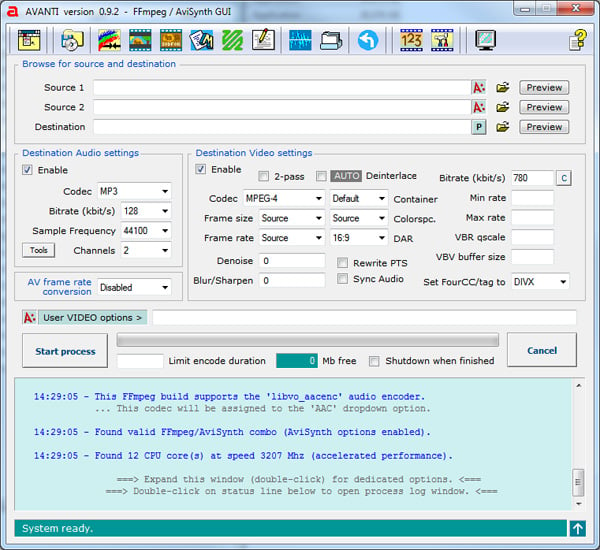
Главное окно Avanti GUI разделено на несколько логических зон. Верхняя панель содержит кнопки быстрого доступа к шаблонам, настройкам, дополнительным инструментам, Job Control Manager, справочным и служебным функциям. Центральная часть занята выбором файлов и настройками кодирования. Нижняя часть используется как окно вывода, где появляются сообщения FFmpeg, статус обработки, предупреждения и итоговая информация.
Блок Browse for source and destination files
В верхней части окна расположен блок Browse for source and destination files. В нём находятся три основные строки:
| Поле | Назначение |
|---|---|
| Source 1 | основной входной файл: видео, аудио, скрипт или другой поддерживаемый источник |
| Source 2 | дополнительный источник, чаще всего отдельная аудиодорожка или второй файл для специальных операций |
| Destination | путь и имя итогового файла |
Рядом со строками находятся кнопки выбора файла и кнопки Preview. Preview используется для быстрой проверки исходника или результата, особенно когда включены фильтры, AviSynth-цепочка, crop/scale/pad или тестовое кодирование.
Source 1 — главный вход. В большинстве обычных задач достаточно только его: пользователь выбирает файл, задаёт выходной контейнер и кодеки, после чего запускает процесс. Source 2 нужен для более сложных сценариев: например, когда видео берётся из одного файла, а звук — из другого. Такой подход удобен при замене аудиодорожки, ручном muxing, синхронизации звука, добавлении обработанного WAV к готовому видео или работе с двойными источниками в AviSynth.
Destination задаёт не просто папку, а конкретный выходной файл. Расширение итогового файла должно соответствовать выбранному контейнеру и параметрам FFmpeg. Если выбран контейнер mp4, логично указывать файл с расширением .mp4; если AVI — .avi; если MPEG — .mpg или другой подходящий вариант.
Блок Destination Audio settings
Блок Destination Audio settings отвечает за звук. В нём есть галочка Enable, список Codec, поле Bitrate (kbit/s), список Sample Frequency, поле Channels и кнопка Tools.
Если Enable включён, Avanti GUI будет обрабатывать аудиопоток по заданным правилам. Если аудио не нужно перекодировать, выбирается режим Copy Audio. Если нужно изменить формат звука, выбирается кодек: например, MP3, AAC или другой вариант, доступный в используемой сборке FFmpeg.
Практические варианты работы со звуком:
-
сохранить звук без перекодирования — выбрать Copy Audio;
-
уменьшить размер файла — выбрать аудиокодек и снизить Bitrate;
-
сделать совместимый стереозвук — указать Channels = 2;
-
привести частоту к стандартной — выбрать 44100 или 48000 в Sample Frequency;
-
отключить обработку аудио — снять Enable или использовать настройки копирования/исключения потоков через команды.
В Avanti GUI аудионастройки расположены отдельно от видео, поэтому удобно делать операции вроде видео не трогать, звук перекодировать или наоборот. Для этого в одном блоке выбирается Copy, а в другом — нужный кодек или отключение обработки.
Блок Destination Video settings
Блок Destination Video settings — центральная часть программы. Здесь задаются параметры видеопотока:
| Элемент | Что делает |
| Enable | включает обработку видеопотока |
| Codec | выбирает видеокодек или режим Copy Video |
| Frame size | задаёт размер кадра |
| Frame rate | задаёт частоту кадров |
| Denoise | включает или настраивает шумоподавление |
| Blur/Sharpen | управляет размитием или повышением резкости |
| Deinterlace | включает обработку чересстрочного видео |
| AUTO | автоматический режим для части параметров деинтерлейса |
| 2-pass | включает двухпроходное кодирование |
| Bitrate (kbit/s) | задаёт целевой видеобитрейт |
| Container | выбирает контейнер выходного файла |
| Colorspc. | управляет цветовым пространством |
| DAR | задаёт display aspect ratio |
| Min rate / Max rate | ограничивает диапазон битрейта |
| VBR qscale | используется для режима качества |
| VBV buffer size | задаёт размер VBV-буфера |
| Rewrite PTS | пересоздаёт временные метки |
| Sync Audio | помогает при синхронизации аудио и видео |
| Force FourCC tag | задаёт FourCC для совместимости AVI/DivX/Xvid-сценариев |
Для простого перекодирования достаточно выбрать Codec, Container, Frame size, Frame rate и Bitrate. Для более точной работы используются дополнительные поля. Например, при подготовке MPEG-2 или старых AVI-файлов могут понадобиться Min rate, Max rate, VBV buffer size и Force FourCC tag. При обработке проблемных файлов с рассинхронизацией может быть полезен Sync Audio или Rewrite PTS.
User VIDEO options
Поле User VIDEO options — один из ключевых элементов Avanti GUI. Оно позволяет добавлять собственные параметры FFmpeg поверх настроек, выбранных в интерфейсе. Это важно, потому что FFmpeg поддерживает огромное количество опций, и ни один GUI не может удобно вывести их все в виде кнопок.
Через User VIDEO options можно добавлять:
-
ручные параметры кодека;
-
специфические фильтры;
-
команды для выбора потоков;
-
параметры muxing;
-
нестандартные флаги контейнера;
-
команды обрезки по времени;
-
дополнительные настройки качества;
-
параметры, которых нет в выпадающих списках Avanti GUI.
Например, при работе с потоком можно использовать ручной -map, если нужно явно указать, какие дорожки попадут в итоговый файл. При нарезке можно добавлять параметры времени. При копировании потоков можно уточнять, какой поток копировать, какой перекодировать, а какой исключить.
Важно понимать логику: Avanti GUI формирует команду FFmpeg из выбранных полей, а User VIDEO options добавляет к этой команде пользовательскую часть. Поэтому ручные параметры должны быть согласованы с тем, что выбрано в GUI. Если в интерфейсе указан один кодек, а в User VIDEO options прописан конфликтующий параметр, итоговая команда может дать ошибку.
Верхняя панель и служебные команды
Верхняя панель Avanti GUI визуально выглядит как ряд маленьких кнопок с пиктограммами. Она открывает доступ к функциям, которые нужны не при каждом запуске, но существенно ускоряют работу при повторяющихся задачах.
В меню и панели доступны команды:
-
Load Template...
-
Save Template...
-
Show source properties
-
Show log of last process
-
Open Job Control Manager
-
User Preferences
-
Open Project...
-
Save as Project...
-
Backup Avanti system files
-
Restore system file backup
-
Exit Avanti

Load Template и Save Template нужны для работы с шаблонами. Это одна из самых полезных функций программы: можно один раз настроить аудио, видео, контейнер, фильтры, ручные параметры и затем возвращаться к этой схеме без повторной настройки.
Show source properties показывает свойства исходного файла. Перед кодированием это помогает понять, с чем работает пользователь: какие потоки есть в файле, какая частота кадров, какой размер кадра, какой кодек, какая длительность и какие параметры звука.
Show log of last process открывает лог последней операции. Это важно для диагностики ошибок FFmpeg, особенно если процесс завершился без ожидаемого результата.
Open Job Control Manager открывает менеджер пакетных заданий. Через него Avanti GUI превращается из одиночного конвертера в инструмент для обработки очереди файлов.
User Preferences содержит пользовательские настройки. Они влияют на поведение программы, внешний процесс, рабочие пути и дополнительные параметры.
Open Project и Save as Project относятся к сохранению рабочей конфигурации. Проект удобен, когда нужно вернуться не просто к набору пресетов, а к конкретной задаче со своими исходниками, путями и настройками.
Шаблоны и проекты
В Avanti GUI есть два близких, но разных подхода к сохранению работы: шаблоны и проекты.
Шаблон — это схема кодирования. Он сохраняет параметры, которые можно использовать повторно: кодек, контейнер, битрейт, Frame size, Frame rate, аудионастройки, пользовательские опции, AviSynth-цепочку и другие элементы процесса. Шаблон удобен, когда есть регулярная задача: например, конвертировать архивные AVI в MPEG-4, готовить MPEG-2 для DVD authoring или делать тестовые MP4 с одинаковыми параметрами.
Проект — это более контекстная единица. Он сохраняет состояние конкретной работы, включая выбранные файлы и настройки. Проект полезен, когда обработка растянута во времени или нужно вернуться к одному и тому же исходнику с тем же набором параметров.
Практическая разница такая:
| Что сохраняется | Template | Project |
| настройки кодирования | да | да |
| пользовательские FFmpeg-опции | да | да |
| AviSynth-скрипты и связанные настройки | да | да |
| рабочая конфигурация конкретной задачи | частично | да |
| удобство для повторяющихся процессов | высокое | среднее |
| удобство для возврата к одной задаче | среднее | высокое |
Шаблоны особенно полезны в Avanti GUI, потому что программа имеет много параметров. Без шаблонов пользователь каждый раз заново проверяет Codec, Bitrate, Container, Frame size, Frame rate, DAR, Deinterlace и другие поля. С шаблонами можно быстро переключаться между рабочими схемами: копировать видео и заменить аудио, MPEG-4 AVI, MPEG-2 для DVD, короткий тест, AviSynth обработка.
Работа с исходниками: Source 1 и Source 2
Avanti GUI поддерживает работу с двумя источниками. Это не декоративная функция, а практический инструмент для задач, где исходное видео и звук находятся в разных файлах.
Обычная конвертация одного файла
В простом сценарии используется только Source 1. Пользователь выбирает исходное видео, указывает Destination, задаёт аудио- и видеопараметры, после чего нажимает Start process.
Типичная задача:
-
Source 1:
video.avi -
Destination:
video.mp4 -
Audio Codec: AAC или Copy Audio
-
Video Codec: MPEG-4, H.264 или другой доступный кодек
-
Container: mp4
-
Frame size: Source
-
Frame rate: Source
Если нужно сохранить исходный размер и частоту кадров, в Frame size и Frame rate оставляется Source. Если нужно уменьшить файл, меняется Bitrate и при необходимости аудиобитрейт.
Замена аудиодорожки
Для замены звука используется Source 2. Например:
-
Source 1: видеофайл без нужного звука;
-
Source 2: отдельный WAV, MP3 или AAC;
-
Destination: новый файл с объединёнными потоками.
В таком сценарии видеопоток часто оставляют в режиме Copy Video, чтобы избежать повторного сжатия, а аудио либо копируют, либо перекодируют в нужный формат. Если потоки нужно выбрать строго, User VIDEO options позволяет использовать ручное сопоставление.
Добавление обработанного звука
Avanti GUI удобна и в цепочке, где аудио сначала обрабатывается отдельно, а потом возвращается в видео. Например, звук очищается в аудиоредакторе, сохраняется как WAV, затем добавляется в Source 2. В Destination создаётся итоговый файл с исходным видео и новой аудиодорожкой.
Работа с AviSynth
Source 1 и Source 2 могут использоваться в сценариях с AviSynth. Avanti GUI умеет вставлять AviSynth как препроцессор, а значит, до передачи файла в FFmpeg можно применить скрипт, фильтры, crop, resize, color correction и другие операции.
Настройка аудио в Avanti GUI
Блок Destination Audio settings устроен компактно, но позволяет выполнить большинство типовых операций со звуком.
Enable
Галочка Enable включает обработку аудио. Если она активна, Avanti GUI формирует аудиочасть команды FFmpeg. Если пользователь хочет работать только с видео, аудиоблок можно отключить или использовать настройки, исключающие аудиопоток.
Codec
Список Codec определяет, что будет происходить со звуком. Варианты зависят от FFmpeg, но логика такая:
-
Copy Audio — звук копируется без перекодирования;
-
MP3 — звук кодируется в MP3;
-
AAC — звук кодируется в AAC;
-
другие кодеки — используются при наличии поддержки в FFmpeg.
Copy Audio особенно полезен, когда исходный аудиопоток уже подходит для итогового контейнера. Например, если в исходнике есть AAC, а итоговый файл должен быть MP4, звук можно не пережимать. Это экономит время и сохраняет исходное качество.
Bitrate
Поле Bitrate (kbit/s) задаёт битрейт аудио. Типичные значения:
| Задача | Примерный битрейт |
| речь, лекция, запись экрана | 64–96 kbit/s |
| обычное стерео | 128–160 kbit/s |
| музыка в видео | 192–256 kbit/s |
| высокий запас качества | 320 kbit/s |
В Avanti GUI битрейт задаётся явно. Это удобно для задач, где нужно уложиться в размер файла или обеспечить совместимость со старым устройством.
Sample Frequency
Sample Frequency задаёт частоту дискретизации. Самые частые значения — 44100 и 48000 Hz. Для видео обычно используется 48000 Hz, для некоторых старых или музыкальных задач — 44100 Hz. Если выбран Source, программа ориентируется на исходный параметр.
Channels
Поле Channels задаёт количество каналов. Значение 2 используется для стерео. Значение Source сохраняет исходную конфигурацию, если она подходит. В задачах совместимости часто выбирают 2, чтобы получить предсказуемый стереофайл.
Tools
Кнопка Tools открывает дополнительные инструменты, связанные со звуком. Они полезны при более тонкой подготовке аудиодорожки, особенно если требуется не просто перекодирование, а вспомогательная обработка.
Настройка видео в Avanti GUI
Видеоблок Avanti GUI рассчитан на более широкий диапазон задач, чем обычный выбор формата. Здесь можно как сделать простую конвертацию, так и подготовить файл под старый проигрыватель, DVD authoring, архивную обработку или скриптовый workflow.
Enable и Copy Video
Галочка Enable включает видеопоток в обработку. Если нужно оставить видео без перекодирования, в Codec выбирается Copy Video. Этот режим нужен при remux, замене звука, переносе потока в другой контейнер или быстром создании файла без потери качества.
Copy Video полезен, когда:
-
видеопоток уже имеет нужный кодек;
-
требуется заменить только звук;
-
нужно сменить контейнер;
-
нужно избежать повторного сжатия;
-
нужно быстро собрать новый файл из существующих потоков.
Но Copy Video требует совместимости кодека и контейнера. Не каждый видеопоток можно поместить в любой контейнер без перекодирования.
Codec
Список Codec выбирает видеокодек. В Avanti GUI это не просто декоративный выбор: он определяет, какие параметры будут применены FFmpeg. В зависимости от используемой сборки FFmpeg доступны MPEG-4, MPEG-2, H.264/H.265 через соответствующие библиотеки и другие варианты.
Для старых AVI-сценариев часто выбирают MPEG-4/DivX/Xvid-подобную конфигурацию. Для DVD-задач — MPEG-2. Для более современных контейнеров — H.264 или другие доступные кодеки через ручные параметры.
Frame size
Frame size задаёт размер кадра. Значение Source сохраняет исходное разрешение. Также можно выбрать готовый размер или ввести свой. Ввод собственного размера важен после crop, потому что при обрезке меняется фактическая геометрия кадра.
Если пользователь обрезал изображение, но оставил Frame size = Source, итоговое изображение может растянуться. Поэтому после crop нужно либо правильно задать новый размер, либо использовать pad, либо явно сохранить пропорции через подходящую цепочку фильтров.
Frame rate
Frame rate задаёт частоту кадров. Значение Source сохраняет исходную частоту. Ручная смена частоты кадров нужна при подготовке PAL/NTSC, исправлении проблемного материала, создании совместимого файла или специальных сценариях.
В Avanti GUI рядом с основным блоком есть AV frame rate conversion. Это отдельный механизм, который помогает при преобразовании PAL ↔ NTSC и связанных задачах синхронизации.
Bitrate
Bitrate (kbit/s) управляет целевым видеобитрейтом. Чем выше битрейт, тем больше размер файла и тем меньше сжатие. Чем ниже битрейт, тем сильнее компрессия и выше риск артефактов.
Примерная логика выбора:
| Тип задачи | Подход |
| короткий тест | задать средний битрейт и включить Limit encode duration |
| архивный AVI | подобрать битрейт под нужный размер |
| MPEG-2/DVD | использовать контролируемый битрейт и VBV |
| современное качество | часто удобнее ручные параметры качества через User VIDEO options |
| маленький файл | снизить видеобитрейт и проверить результат через Preview |
Avanti GUI хорошо подходит для битрейт-ориентированного кодирования. Особенно это заметно в задачах, где итоговый размер важен заранее.
Container
Container задаёт формат контейнера: AVI, MP4, MPG, MOV, WMV и другие варианты, доступные через FFmpeg. Контейнер — это оболочка, в которой хранятся потоки. Он не равен кодеку. Например, MP4 может содержать H.264/AAC, AVI может содержать MPEG-4/MP3, MPG — MPEG-1/2.
Ошибка новичка — выбирать кодек и контейнер, которые плохо сочетаются. Avanti GUI позволяет тонко управлять параметрами, но не отменяет правил совместимости. Поэтому при сомнениях лучше проверять лог FFmpeg и использовать Preview/тестовый фрагмент.
Deinterlace
Галочка Deinterlace нужна для чересстрочного видео. Старые ТВ-записи, DVD, VHS-захваты и материалы с камер могут иметь interlaced-развёртку. При просмотре на современных дисплеях такое видео часто показывает гребёнку на движении.
Avanti GUI позволяет включить деинтерлейс из главного окна. Для простых случаев этого достаточно. Для сложной реставрации лучше использовать AviSynth-скрипт, потому что там можно точнее выбрать фильтр, порядок полей, обработку движения и дополнительные этапы.
Denoise и Blur/Sharpen
Поля Denoise и Blur/Sharpen относятся к базовой фильтрации изображения. Denoise помогает уменьшить шум, Blur/Sharpen управляет мягкостью или резкостью картинки.
Эти параметры полезны при работе со старыми источниками:
-
VHS-захваты;
-
старые DVD;
-
пережатые AVI;
-
ТВ-записи;
-
файлы с шумом и мелкими артефактами.
Сильное шумоподавление может замылить картинку, а чрезмерный sharpen может подчеркнуть артефакты. Поэтому такие настройки лучше проверять на коротком фрагменте через Limit encode duration.
Rewrite PTS и Sync Audio
Rewrite PTS пересоздаёт временные метки. Sync Audio помогает при синхронизации звука. Эти опции полезны, когда исходный файл имеет проблемы с таймстампами, нестабильную частоту кадров, неправильную длительность потока или рассинхрон после обработки.
При обычной конвертации их можно не трогать. При работе с проблемными источниками они становятся важными диагностическими инструментами.
Force FourCC tag
Force FourCC tag особенно важен для AVI. FourCC — это идентификатор видеокодека в заголовке AVI-файла. Старые проигрыватели, бытовые устройства и некоторые редакторы ориентируются на FourCC при распознавании потока.
В Avanti GUI можно принудительно задать FourCC, например для DivX/Xvid-совместимых сценариев. Это полезно не для качества, а для совместимости: один и тот же поток может восприниматься разными программами иначе, если в заголовке указан неподходящий тег.
Preview: проверка до кодирования
Кнопки Preview расположены рядом с Source 1, Source 2 и Destination. Они нужны для быстрой проверки того, что выбран правильный файл, источник читается, скрипт работает, фильтры применяются корректно, а итоговый результат выглядит ожидаемо.
Preview особенно важен в Avanti GUI по трём причинам.
Во-первых, программа часто используется для технических задач, где ошибка в одном параметре может испортить весь результат. Например, неверный DAR или Frame size приведёт к неправильным пропорциям.
Во-вторых, AviSynth-обработка может содержать ошибки в скрипте. Preview помогает увидеть проблему до запуска длинного кодирования.
В-третьих, фильтры crop, scale, pad, denoise, deinterlace и color correction лучше проверять визуально. Лог может показать отсутствие ошибок, но не покажет, что лицо стало растянутым или сверху осталась лишняя строка VHS-шумов.
Limit encode duration: тестовое кодирование
Поле Limit encode duration позволяет ограничить длительность кодирования и создать короткий тестовый фрагмент. Это одна из самых практичных функций Avanti GUI. Вместо того чтобы кодировать весь фильм, пользователь может обработать несколько минут, проверить качество, синхронизацию, размер, деинтерлейс и фильтры, а затем запускать полный процесс.
Типичный порядок:
-
Выбрать Source 1.
-
Настроить Destination.
-
Выбрать Codec, Container и Bitrate.
-
Включить нужные фильтры.
-
Задать Limit encode duration.
-
Нажать Start process.
-
Проверить короткий результат.
-
Изменить параметры при необходимости.
-
Запустить полное кодирование.
Это особенно полезно для 2-pass encoding, шумоподавления, цветокоррекции и сложных AviSynth-скриптов. Короткий тест экономит время и снижает риск получить большой файл с неправильными настройками.
Лог FFmpeg и диагностика
Нижняя область Avanti GUI показывает сообщения процесса. Здесь появляется вывод FFmpeg, служебные строки Avanti, предупреждения, сведения о найденных компонентах, скорости кодирования и статусе.
Лог нужен не только при ошибках. Он помогает понять, что программа делает на самом деле:
-
какой файл открыт;
-
какие потоки найдены;
-
какой кодек используется;
-
какие параметры применены;
-
как идёт процесс;
-
есть ли предупреждения;
-
завершилось ли кодирование корректно.
Команда Show log of last process открывает лог последней операции. Это важно, если окно уже очищено или нужно изучить проблему после завершения процесса.
Типичные ситуации, где лог помогает:
| Проблема | Что смотреть в логе |
| файл не создаётся | путь Destination, права записи, ошибка FFmpeg |
| нет звука | обнаружены ли аудиопотоки, выбран ли Audio Enable |
| нет видео | выбран ли Video Enable, совместим ли кодек |
| Preview не запускается | найден ли ffplay, читается ли файл |
| рассинхрон | таймстампы, Rewrite PTS, Sync Audio |
| ошибка AviSynth | строка скрипта, ошибка фильтра, путь к плагину |
| контейнер не принимает поток | сообщение muxer/container |
Avanti GUI удобна тем, что не прячет FFmpeg полностью. Пользователь работает в графическом интерфейсе, но при этом видит технический вывод и может корректировать настройки осознанно.
AviSynth в Avanti GUI
Поддержка AviSynth — одна из главных причин использовать Avanti GUI. AviSynth работает как препроцессор: сначала видео проходит через скрипт или набор фильтров, затем результат передаётся в FFmpeg для кодирования.
В Avanti GUI это реализовано так, чтобы пользователь мог использовать AviSynth даже без полного погружения в синтаксис. Есть предварительно настроенные режимы, редактор скриптов и возможность предпросмотра.
AUTO и USER modes
Avanti GUI поддерживает режимы AviSynth AUTO и USER.
AUTO mode рассчитан на использование встроенных возможностей Avanti. Пользователь выбирает параметры через интерфейс, а программа формирует нужную цепочку. Это удобно для типовых задач: crop, scale, pad, цветовая коррекция, деинтерлейс, базовая фильтрация.
USER mode нужен, когда пользователь хочет сам написать или вставить AviSynth-скрипт. Это даёт больше контроля: можно подключать фильтры, задавать нестандартную обработку, использовать собственные функции, работать с несколькими источниками и точнее управлять кадром.
AviSynth Editor
Встроенный AviSynth Editor позволяет редактировать скрипты прямо из Avanti GUI. В нём можно вставлять источник, добавлять фильтры, проверять цепочку и использовать подготовленные элементы.
Полезные операции:
-
вставить исходный файл через Insert Source;
-
добавить готовый участок скрипта;
-
проверить AviSynth preview;
-
использовать SuperEQ preset;
-
настроить фильтрацию перед FFmpeg;
-
сохранить скриптовую схему в шаблон.
AviSynth Editor особенно полезен для пользователей, которые не хотят держать отдельный редактор только ради .avs-файлов. Всё находится рядом: исходник, настройки FFmpeg, скрипт, Preview и запуск.
Когда нужен AviSynth
AviSynth в Avanti GUI имеет смысл использовать, когда задача выходит за пределы простой конвертации:
-
нужно аккуратно обрезать мусорные края;
-
требуется деинтерлейс старого видео;
-
нужно восстановить пропорции;
-
нужно убрать шум;
-
нужно применить цепочку фильтров;
-
требуется точная обработка PAL/NTSC;
-
нужно подготовить материал после VirtualDub;
-
используется frameserver workflow;
-
требуется нестандартная цветовая коррекция.
Для простого AVI в MP4 AviSynth не обязателен. Но для старых архивов, DVD, VHS-захватов и нестандартных источников это ключевая часть программы.
Crop, Scale и Pad
Avanti GUI имеет отдельные настройки для Crop/Scale/Pad. Это не просто изменение размера: это полноценная работа с геометрией кадра.

Crop
Crop удаляет лишние области кадра. Он нужен, когда по краям есть:
-
чёрные полосы;
-
VHS-шум;
-
служебная строка;
-
мусорные пиксели;
-
неправильная рамка;
-
лишний край после захвата.
Обрезка меняет фактический размер изображения. Например, если исходник 720×576, а сверху убрано 16 пикселей и снизу 16 пикселей, итоговая высота уже не 576. Это нужно учитывать в Frame size и DAR.
Scale
Scale меняет размер кадра. Он нужен, когда нужно получить конкретное разрешение: например, уменьшить видео, подготовить файл под устройство, привести материал к стандартному размеру или исправить пропорции.
В Avanti GUI масштабирование может работать в связке с crop и pad. Правильный порядок важен: сначала можно обрезать лишнее, затем изменить размер, затем добавить поля.
Pad
Pad добавляет поля. Это нужно, когда нужно сохранить стандартный размер кадра после обрезки или поместить изображение в заданную рамку без растяжения.
Пример: у видео сверху есть мусорная строка. Пользователь обрезает верхние пиксели, но хочет сохранить исходную высоту. Тогда можно добавить поля сверху/снизу или только там, где нужно. Так сохраняется кадр нужного размера без деформации.
Практическое правило
После Crop нельзя автоматически считать, что Frame size = Source всегда безопасен. Если исходный кадр изменён, нужно проверить итоговый размер и пропорции. В Avanti GUI пользователь может ввести новый размер вручную, сохранить его в списке и использовать для конкретной задачи.
Цвет, уровни и коррекция изображения
Avanti GUI включает функции, связанные с цветокоррекцией и уровнем яркости. Для старого видео это важно, потому что источники могут быть слишком тёмными, выцветшими, контрастными или записанными в ограниченном диапазоне.
Среди практических задач:
-
расширение luminance level с 16–235 до 0–255;
-
коррекция изображения через AviSynth;
-
предпросмотр цветовых изменений;
-
подготовка материала к повторному кодированию;
-
проверка результата до полной обработки.
Цветокоррекцию лучше применять осторожно. Если исходник уже имеет правильные уровни, лишнее расширение диапазона может испортить тени и света. Если исходник выглядит серым из-за ограниченного диапазона, корректная настройка уровней может сделать изображение визуально нормальным.
Деинтерлейс и старые источники
Avanti GUI хорошо подходит для работы с материалами, где встречается чересстрочная развёртка. Это характерно для DVD, ТВ-записей, старых камер, VHS-захватов и некоторых MPEG-файлов.
Главная проблема interlaced-видео — гребёнка на движущихся объектах. Если такой файл просто сжать без обработки, дефект сохранится. Если деинтерлейс применён неправильно, можно получить потерю резкости, рывки движения или неправильный порядок полей.
В Avanti GUI деинтерлейс можно включить из главного окна, а для сложных случаев использовать AviSynth. Практический подход такой:
-
Открыть Source 1.
-
Проверить исходник через Preview.
-
Включить Deinterlace.
-
Сделать короткий тест через Limit encode duration.
-
Проверить движение на сценах с быстрым перемещением.
-
Если результат плохой — перейти к AviSynth-обработке.
Для архивного видео это один из самых важных этапов. Неправильный деинтерлейс может испортить материал сильнее, чем слишком низкий битрейт.
AV frame rate conversion: PAL и NTSC
Блок AV frame rate conversion отвечает за преобразование частоты кадров и связанные операции. Это актуально для PAL/NTSC-сценариев, когда нужно привести видео и аудио к другой системе.
В Avanti GUI доступны задачи:
-
конвертировать PAL source в NTSC destination;
-
конвертировать NTSC source в PAL destination;
-
согласовать аудио при смене скорости;
-
использовать pitch correction;
-
применять Sync Audio и Rewrite PTS при проблемных файлах.
При изменении частоты кадров важно понимать, что меняется не только число кадров в секунду. Может измениться длительность, синхронизация звука, плавность движения и совместимость с целевым форматом. Поэтому такие операции обязательно проверяются на тестовом фрагменте.
2-pass encoding
Галочка 2-pass включает двухпроходное кодирование. В первом проходе кодер анализирует видео, во втором распределяет битрейт более рационально. Это полезно, когда нужно получить предсказуемый размер файла при хорошем качестве.
2-pass особенно уместен в Avanti GUI для задач:
-
подготовка видео под заданный размер;
-
MPEG-2/DVD;
-
AVI/MPEG-4 с контролем битрейта;
-
архивные файлы с ограниченным объёмом;
-
кодирование длинных материалов с разной сложностью сцен.
Пример: если нужно уложить фильм в заданный объём, пользователь выбирает битрейт, включает 2-pass и получает более стабильное качество, чем при одном проходе с тем же средним битрейтом.
Минус 2-pass очевиден: процесс занимает больше времени. Поэтому перед полным запуском лучше сделать короткий тест, проверить параметры и только потом кодировать весь файл.
Bitrate Calculator
В Avanti GUI есть вспомогательные инструменты для расчёта битрейта. Bitrate Calculator полезен, когда итоговый размер файла важен заранее. Это классическая задача старых MPEG-4/AVI и DVD-процессов: нужно подобрать такой видеобитрейт, чтобы файл поместился на конкретный носитель или в заданный лимит.
Калькулятор помогает связать между собой:
-
длительность видео;
-
желаемый размер файла;
-
аудиобитрейт;
-
видеобитрейт;
-
контейнерные накладные расходы;
-
двухпроходное кодирование.
В современных CRF/quality-процессах пользователь часто не задаёт размер заранее, а выбирает визуальное качество. Но Avanti GUI сильна именно в тех задачах, где битрейт и размер остаются важными параметрами.
MPEG-2, DVD и elementary streams
Avanti GUI хорошо подходит для MPEG-2 и DVD-ориентированных задач. В программе есть ES option для кодирования MPEG-2 elementary audio/video streams. Это полезно для DVD authoring, где аудио и видео могут потребоваться отдельными потоками.
Также Avanti GUI умеет работать с MPEG-2 header flags, включая сценарии 2:3 pulldown на 23.976p. Это относится к технической подготовке материала, где нужно не просто получить файл, а сделать его совместимым с конкретной структурой воспроизведения или авторинга.
Практические задачи:
-
создать MPEG-2 video elementary stream;
-
подготовить аудио и видео для DVD authoring;
-
настроить битрейт с учётом DVD-ограничений;
-
использовать 2-pass;
-
задать VBV buffer size;
-
проверить флаги потока;
-
подготовить материал PAL/NTSC.
Для пользователя, который работает только с современными MP4-файлами, эти функции могут казаться лишними. Но для архивов и DVD-процессов они делают Avanti GUI ценным инструментом.
AVI, FourCC и совместимость
Работа с AVI — ещё одна сильная сторона Avanti GUI. В старых видеоцепочках AVI часто используется вместе с MPEG-4 ASP, DivX, Xvid, MP3, PCM, VirtualDub и AviSynth. Здесь важны не только кодек и битрейт, но и заголовки.
Force FourCC tag позволяет задать идентификатор кодека в AVI-заголовке. Это нужно, когда файл должен корректно распознаваться старым плеером, редактором или устройством. Например, поток может быть совместим с DivX/Xvid, но без правильного FourCC программа-приёмник не поймёт, чем его открыть.
Также Avanti GUI может изменять AVI header fields, включая frame rate. Это полезно при исправлении файлов, где заголовок не соответствует фактическому содержимому или требуется привести файл к ожидаемому виду.
VirtualDub и frameserver workflow
Avanti GUI поддерживает VirtualDub *.vdr frameserver format и может участвовать в workflow, где VirtualDub используется для нарезки, фильтрации или frameserving, а FFmpeg выполняет финальное кодирование.
Такой подход полезен в архивных задачах:
-
захват VHS через старые инструменты;
-
ручная нарезка в VirtualDub;
-
использование VirtualDub edit list;
-
перевод edit list в AviSynth trim;
-
передача обработанного результата в FFmpeg;
-
финальное кодирование через Avanti GUI.
В современных процессах это встречается реже, но для старых материалов такая связка остаётся практичной. Avanti GUI занимает место между визуальным редактированием и командным кодированием: она принимает результат frameserver-цепочки и даёт контролируемо закодировать файл.
Job Control Manager и пакетная обработка
Job Control Manager — менеджер заданий Avanti GUI. Он нужен для обработки нескольких файлов или нескольких задач подряд. Это не просто список файлов: менеджер работает с заданиями, шаблонами и путями назначения.
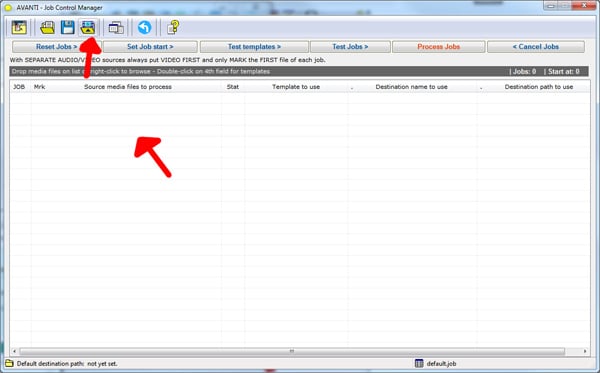
В окне Job Control Manager используются команды:
-
Reset Jobs
-
Set Job start
-
Test templates
-
Test Jobs
-
Process Jobs
-
Cancel Jobs
Очередь содержит столбцы для номера задания, метки, исходного файла, статуса, выбранного шаблона, имени назначения и пути назначения. Это позволяет заранее проверить, какие файлы будут обработаны и какие настройки к ним применятся.
Пакетная обработка полезна, когда нужно:
-
обработать несколько роликов одинаковым шаблоном;
-
подготовить серию тестовых файлов;
-
конвертировать набор архивных AVI;
-
выполнить одинаковое перекодирование для папки исходников;
-
запустить задания и оставить компьютер работать без постоянного контроля.
Перед массовым запуском полезно использовать Test Jobs. Эта команда помогает проверить, что задания собраны корректно, шаблоны применяются правильно, а пути назначения заданы без ошибок.
Практическая инструкция: конвертация видео
Ниже — типовой сценарий обычной конвертации в Avanti GUI.
Шаг 1. Выбрать исходный файл
В строке Source 1 выбирается основной файл. После выбора можно нажать Preview, чтобы убедиться, что файл читается и выбран именно тот материал.
Шаг 2. Указать Destination
В строке Destination задаётся итоговый файл. Имя и расширение должны соответствовать выбранному контейнеру. Если нужен MP4, указывается .mp4; если AVI — .avi.
Шаг 3. Настроить аудио
В блоке Destination Audio settings включается Enable. Далее выбирается:
-
Copy Audio, если звук нужно оставить без изменений;
-
кодек вроде MP3 или AAC, если звук нужно перекодировать;
-
Bitrate;
-
Sample Frequency;
-
Channels.
Для обычного MP4 часто используется AAC и 48000 Hz. Для старого AVI часто встречается MP3. Если звук уже подходит, Copy Audio сохраняет качество и ускоряет процесс.
Шаг 4. Настроить видео
В блоке Destination Video settings включается Enable. Затем задаются:
-
Codec;
-
Frame size;
-
Frame rate;
-
Bitrate;
-
Container;
-
DAR;
-
Deinterlace при необходимости;
-
дополнительные параметры вроде Rewrite PTS или Sync Audio при проблемах.
Если нужно сохранить исходные размер и частоту, Frame size и Frame rate оставляются как Source. Если нужно уменьшить файл, выбирается меньший размер или ниже Bitrate.
Шаг 5. Проверить User VIDEO options
Если дополнительных параметров FFmpeg не нужно, поле User VIDEO options можно оставить пустым. Если требуется ручная команда, она добавляется здесь. Например, для выбора потоков, специальных фильтров или нестандартных параметров контейнера.
Шаг 6. Сделать тест
В поле Limit encode duration задаётся короткая длительность. После этого нажимается Start process. Полученный фрагмент проверяется в плеере: качество, пропорции, звук, синхронизация, деинтерлейс.
Шаг 7. Запустить полный процесс
После проверки ограничение можно убрать или изменить, затем снова нажать Start process. Во время работы нужно следить за нижним логом. После завершения полезно открыть итоговый файл через Preview или внешний плеер.
Практическая инструкция: замена аудиодорожки
Замена аудио — один из сценариев, где Source 2 действительно удобен.
Порядок действий
-
В Source 1 выбрать видеофайл.
-
В Source 2 выбрать аудиофайл.
-
В Destination указать новый итоговый файл.
-
В Destination Video settings выбрать Copy Video, если видео не нужно перекодировать.
-
В Destination Audio settings выбрать Copy Audio или нужный аудиокодек.
-
Проверить Container.
-
При необходимости добавить ручной
-mapв User VIDEO options. -
Включить Sync Audio, если есть риск рассинхронизации.
-
Запустить короткий тест.
-
Проверить звук и длину файла.
-
Запустить полный процесс.
Если видео копируется, качество изображения не ухудшается. Меняется только контейнерная сборка и аудиопоток. Это быстрее и безопаснее, чем полное перекодирование.
Практическая инструкция: короткий тестовый клип
Тестовый клип нужен почти всегда, когда используются фильтры. В Avanti GUI это делается через Limit encode duration.
Сценарий:
-
Выбрать Source 1.
-
Указать Destination.
-
Настроить кодек и контейнер.
-
Включить Deinterlace, Denoise или Crop/Scale/Pad, если нужно.
-
Указать короткую длительность в Limit encode duration.
-
Нажать Start process.
-
Проверить результат.
-
Изменить Bitrate, Frame size, фильтры или DAR.
-
Повторить тест.
-
Запустить полную обработку.
Такой подход особенно важен при работе с шумным видео, нестандартными пропорциями, PAL/NTSC и AviSynth.
Практическая инструкция: crop без растяжения
Обрезка кадра требует внимательности, потому что меняет геометрию изображения.
Порядок действий
-
Открыть Source 1.
-
Перейти к Crop/Scale/Pad.
-
Указать, сколько пикселей убрать сверху, снизу, слева или справа.
-
Проверить результат через Preview.
-
Рассчитать новый размер кадра.
-
В Frame size указать корректный итоговый размер.
-
Если нужен стандартный размер, использовать Pad.
-
Проверить DAR.
-
Сделать короткое тестовое кодирование.
-
Проверить файл в плеере.
Главная ошибка — обрезать кадр и оставить Frame size как Source без компенсации. В этом случае изображение может быть растянуто. Правильный вариант — либо задать новый Frame size, либо добавить поля через Pad.
Практическая инструкция: AviSynth-обработка
Avanti GUI позволяет использовать AviSynth без отдельной сборки сложной цепочки в консоли.
Базовый порядок
-
Выбрать Source 1.
-
Открыть AviSynth Editor.
-
Использовать Insert Source или готовый режим.
-
Добавить фильтры.
-
Проверить скрипт через Preview.
-
Настроить FFmpeg-параметры в главном окне.
-
Указать Destination.
-
Запустить тестовый фрагмент.
-
Проверить результат.
-
Запустить полное кодирование.
AviSynth особенно полезен, если нужно не просто конвертировать файл, а подготовить изображение перед кодированием. Например, убрать шум, поправить края, изменить цвет, обработать interlaced-материал, применить фильтр или восстановить пропорции.
Метаданные и свойства потоков
Avanti GUI включает инструменты для просмотра свойств и работы с информацией о файле. Это важно перед кодированием: нельзя правильно настроить выход, если неизвестно, что находится внутри исходника.

Через свойства источника можно проверить:
-
видеокодек;
-
аудиокодек;
-
контейнер;
-
длительность;
-
разрешение;
-
frame rate;
-
audio sample rate;
-
количество каналов;
-
наличие нескольких дорожек;
-
служебные главы и метаданные.
Это особенно важно при работе с файлами, где есть несколько аудиодорожек или нестандартные потоки. Если пользователь не проверит структуру файла, итоговый результат может оказаться без нужного звука или с неправильной дорожкой.
Пользовательские настройки
Раздел User Preferences нужен для настройки поведения Avanti GUI. Там задаются параметры, которые влияют на рабочую среду, обработку и взаимодействие с внешними компонентами.

Пользовательские настройки важны, потому что Avanti GUI работает как связующее звено между интерфейсом, FFmpeg, FFplay, AviSynth, шаблонами и служебными файлами. Если рабочий путь, внешний компонент или поведение процесса настроены неправильно, проблемы проявятся при Preview, запуске кодирования или пакетной обработке.
Что Avanti GUI делает особенно хорошо
Avanti GUI сильна не красивым современным интерфейсом, а глубиной управления. Это программа для пользователя, который хочет видеть и контролировать процесс.
Главные сильные стороны:
-
доступ к FFmpeg без ручного набора полной команды;
-
поддержка AviSynth как препроцессора;
-
отдельные блоки для Source 1, Source 2 и Destination;
-
возможность замены аудио через второй источник;
-
ручные FFmpeg-параметры через User VIDEO options;
-
работа с шаблонами;
-
сохранение проектов;
-
предварительный просмотр;
-
тестовое кодирование через Limit encode duration;
-
2-pass encoding;
-
Job Control Manager;
-
поддержка crop/scale/pad;
-
цветокоррекция и уровни;
-
деинтерлейс;
-
PAL/NTSC conversion;
-
работа с FourCC и AVI-заголовками;
-
MPEG-2/DVD-oriented функции;
-
поддержка VirtualDub frameserver workflow;
-
подробный лог FFmpeg.
Главная ценность Avanti GUI — сочетание GUI и ручного контроля. Пользователь может работать мышью, но при необходимости вмешиваться в команду FFmpeg. Это отличает Avanti GUI от простых конвертеров, где всё ограничено заранее заданными профилями.
Ограничения программы
Avanti GUI требует понимания видеопараметров. Это не программа, где все решения приняты за пользователя. Если выбрать несовместимый кодек и контейнер, указать неправильный Frame size, конфликтующие User VIDEO options или неверный режим аудио, результат будет ошибочным.
Основные ограничения:
-
интерфейс рассчитан на технического пользователя;
-
нужно понимать разницу между кодеком и контейнером;
-
ручные FFmpeg-опции требуют аккуратности;
-
AviSynth-скрипты могут давать ошибки;
-
при crop нужно самостоятельно контролировать итоговый размер;
-
при batch processing нужно проверять шаблоны и пути;
-
некоторые современные сценарии удобнее выполнять в других GUI;
-
для простых задач программа может показаться перегруженной.
Avanti GUI не скрывает сложность FFmpeg полностью. Она делает её управляемой через окна, но не отменяет необходимость понимать параметры кодирования.
Типичные ошибки при работе
Не выбран Destination
Если не указать итоговый файл, процесс не будет собран корректно. Destination нужно задавать явно, с подходящим расширением.
Перепутаны Codec и Container
Кодек — это способ сжатия потока, контейнер — оболочка файла. Например, MPEG-4 и AVI — не одно и то же. В Avanti GUI эти параметры находятся рядом, поэтому важно выбирать совместимые значения.
Включён Enable не в том блоке
Если пользователь хочет перекодировать только звук, но случайно оставляет активное перекодирование видео, процесс займёт больше времени и ухудшит изображение. Если нужно копировать видео, выбирается Copy Video.
После crop оставлен Frame size = Source
Это может привести к растяжению изображения. После обрезки нужно проверять новый размер кадра и пропорции.
User VIDEO options конфликтует с GUI
Ручные параметры FFmpeg должны дополнять настройки Avanti GUI, а не противоречить им. Если в интерфейсе выбран один кодек, а в ручных опциях задан другой, результат может быть непредсказуемым.
Не проверен Preview
Без Preview легко пропустить неправильный источник, ошибку AviSynth, неверный crop или проблему с пропорциями.
Не прочитан лог
Лог показывает причину ошибок. Если итоговый файл не создан или создан неправильно, сначала нужно смотреть нижнюю область и Show log of last process.
Batch запущен без Test Jobs
Пакетные задания нужно проверять до запуска. Ошибка в шаблоне может повториться на всех файлах очереди.
Практические советы
Для стабильной работы с Avanti GUI лучше придерживаться аккуратного workflow.
Полезные правила:
-
сначала проверять Source через Preview;
-
не менять много параметров одновременно;
-
сохранять рабочие настройки в Template;
-
использовать Limit encode duration перед полной обработкой;
-
смотреть лог после каждой ошибки;
-
после crop обязательно проверять Frame size и DAR;
-
при замене аудио использовать Copy Video, если видео не нужно пережимать;
-
при сомнениях запускать короткий тест;
-
для сложной фильтрации использовать AviSynth Editor;
-
для повторяющихся задач применять Job Control Manager;
-
не смешивать ручные FFmpeg-опции с GUI-настройками без проверки.
Avanti GUI хорошо работает, когда пользователь действует последовательно: выбрал источник, проверил свойства, настроил аудио, настроил видео, сделал тест, посмотрел лог, сохранил шаблон и только потом запустил полный процесс.
Сравнение с аналогами
Avanti GUI относится к программам, которые дают графический доступ к кодированию и обработке видео, но отличается от многих аналогов акцентом на FFmpeg/AviSynth, ручные параметры, старые AVI/MPEG/DVD-сценарии и технический контроль.
| Программа | Что представляет собой | Где сильнее Avanti GUI | Где Avanti GUI сильнее |
| HandBrake | удобный открытый видеотранскодер с пресетами | проще для обычной конвертации, удобнее для современных MP4/MKV-процессов | больше ручного FFmpeg/AviSynth-контроля, гибче для старых технических задач |
| Shutter Encoder | современный GUI для FFmpeg и медиаопераций | удобнее для повседневных конвертаций, много готовых операций | Avanti GUI точнее вписана в AviSynth, FourCC, DVD/MPEG и VirtualDub workflow |
| FFmpeg Batch AV Converter | пакетный FFmpeg GUI для массовой обработки | сильнее в больших очередях, современных кодеках и batch-сценариях | Avanti GUI удобнее для ручной настройки одного сложного задания с AviSynth |
| QWinFF / WinFF | простой FFmpeg-фронтенд с пресетами | проще для новичков, меньше технических полей | Avanti GUI глубже по настройкам, шаблонам, AviSynth и служебным операциям |
| MeGUI | продвинутый энкодерный workflow с AviSynth/x264/x265 | мощнее в специализированных x264/x265-сценариях | Avanti GUI компактнее и ближе к прямому управлению FFmpeg |
| StaxRip | мощная Windows-среда для видеокодирования с AviSynth+/VapourSynth | сильнее в современных энкодерных цепочках и сложных проектах | Avanti GUI проще как компактная FFmpeg/AviSynth-панель |
| Axiom | минималистичный генератор FFmpeg-команд через GUI | удобнее как современный command script generator | Avanti GUI богаче в старых видеоутилитах, crop/scale/pad, DVD/AVI/AviSynth-функциях |
HandBrake лучше подходит пользователю, которому нужно быстро получить качественный MP4 или MKV с понятными пресетами. Shutter Encoder удобен для редакторов и регулярных медиаопераций. FFmpeg Batch AV Converter силён в массовой обработке. StaxRip и MeGUI подходят для сложных энкодерных пайплайнов. Axiom удобен, когда нужен минимальный интерфейс для генерации FFmpeg-команды.
Avanti GUI занимает другое место. Это графическая рабочая панель для тех, кому важны FFmpeg-параметры, AviSynth-препроцессинг, старые форматы, ручное управление, тестовые кодирования, FourCC, MPEG-2/DVD и гибкость User VIDEO options.
Для кого подходит Avanti GUI
Avanti GUI хорошо подходит пользователям, которые понимают, зачем им нужны кодек, контейнер, битрейт, частота кадров, DAR, FourCC, AviSynth и лог FFmpeg. Это инструмент не для случайного нажатия кнопки, а для контролируемой обработки.
Программа подходит:
-
тем, кто работает со старыми AVI, MPEG, MPG, MOV, WMV;
-
пользователям, которым нужен GUI для FFmpeg Windows;
-
тем, кто использует AviSynth;
-
владельцам архивов VHS/DVD/TV-записей;
-
пользователям, которым важны crop, scale и pad;
-
тем, кто заменяет аудиодорожки;
-
тем, кто делает тестовые кодирования;
-
тем, кто готов читать лог FFmpeg;
-
тем, кто хочет сохранять шаблоны;
-
тем, кому нужен компактный фронтенд FFmpeg без полного отказа от ручных команд.
Avanti GUI особенно полезна в ситуациях, где обычный конвертер не даёт нужного контроля, а чистый FFmpeg CLI замедляет работу из-за необходимости постоянно переписывать команды.
Кому лучше выбрать другой инструмент
Avanti GUI не будет лучшим выбором для каждого. Если пользователь хочет только перетащить файл, выбрать для телефона и получить результат, проще взять программу с современными пресетами. Если нужна большая очередь файлов с удобной визуальной автоматизацией, сильнее подойдёт специализированный batch-конвертер. Если нужны современные x265/AV1-пайплайны с множеством актуальных профилей, удобнее смотреть в сторону StaxRip или других современных энкодеров.
Другой инструмент лучше выбрать, если:
-
нужен максимально простой интерфейс;
-
не хочется разбираться в FFmpeg;
-
не нужны AviSynth и User VIDEO options;
-
не планируется работа со старыми форматами;
-
требуется современный workflow для больших библиотек;
-
важны новые аппаратные профили;
-
нужна максимально удобная обработка десятков и сотен файлов;
-
не хочется анализировать лог.
Avanti GUI хороша не универсальностью для всех, а точностью для своего сценария.
Итоговая оценка
Avanti GUI — это подробный, гибкий и технически насыщенный графический интерфейс для FFmpeg и AviSynth. Программа объединяет выбор исходников, настройку аудио и видео, работу с контейнером, пользовательские FFmpeg-команды, шаблоны, проекты, Preview, лог, Job Control Manager, AviSynth Editor, Crop/Scale/Pad, 2-pass encoding и служебные функции для AVI/MPEG/DVD-сценариев.
Её главная сила — контроль. Пользователь видит не только кнопку запуска, но и реальные параметры обработки: Codec, Bitrate, Frame size, Frame rate, Container, Colorspc., DAR, Deinterlace, Rewrite PTS, Sync Audio, Force FourCC tag и User VIDEO options. Поэтому Avanti GUI остаётся интересной программой для тех, кто хочет работать с FFmpeg через графический интерфейс, но не хочет терять возможность ручной настройки.
Главный недостаток — требовательность к пользователю. Avanti GUI не прячет технические детали, а выводит их на экран. Для новичка это может быть сложностью, для опытного пользователя — преимуществом. Если задача состоит в точной обработке видео, использовании AviSynth, настройке старых форматов, замене аудио, тестовом кодировании или подготовке материала под специфичный workflow, Avanti GUI выглядит не как обычный конвертер, а как полноценная рабочая панель FFmpeg/AviSynth для Windows.
